MacRumors

Skip to Content

Инструкции

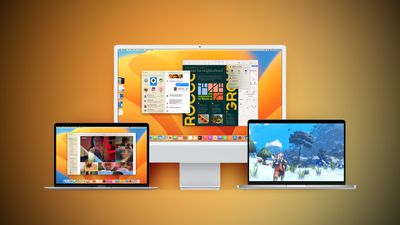
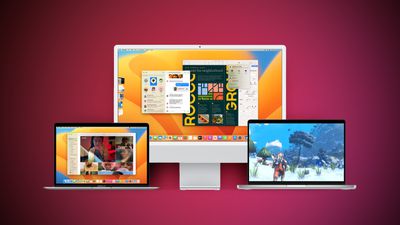
В macOS Ventura Apple может доставлять обновления безопасности на Mac, не требуя обновления всей операционной системы. Продолжайте чтение, чтобы узнать, как это работает и как вы можете отключить эту функцию, если захотите.

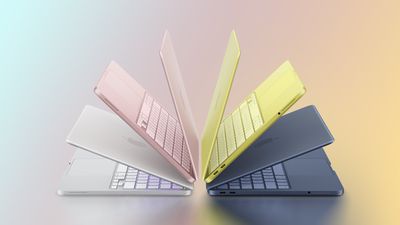
Ventura Macs Feature Yellow
В прошлом некоторые из наиболее важных точечных выпусков macOS от Apple были связаны с критическими обновлениями безопасности, разработанными для защиты вас и ваших личных данных в Интернете.

Традиционно одна из проблем с этими обновлениями заключалась в том, что при их установке пользователем вся операционная система должна была обновляться и перезагружаться.

В macOS 13‌ Ventura «Быстрые ответы системы безопасности» — это опция, которая позволяет избежать всей этой волокиты, позволяя получать важные улучшения безопасности для ваших устройств еще быстрее и применять их автоматически между стандартными обновлениями программного обеспечения.

При обновлении до ‌macOS Ventura‌ Apple настраивает ваш Mac на автоматическую установку обновлений безопасности, но вы можете отключить эту функцию, если хотите. Вот как это сделать.

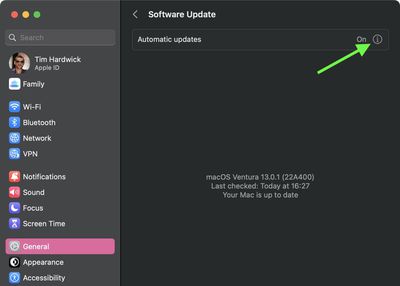
  1. Нажмите на символ Apple () в строке меню Mac и выберите «Системные настройки…».
  2. Нажмите «Основные» в боковом меню.
  3. Выберите «Обновление ПО» из меню.
  4. Нажмите на обведенную букву «i» рядом с пунктом «Автоматические обновления».
    settings
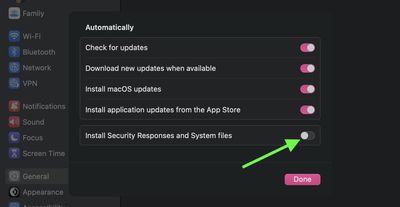
  5. Отключите переключатель рядом с пунктом «Установка откликов системы безопасности и системных файлов».settings

Это все, что вам нужно сделать. Отныне ваш Mac будет уведомлять вас о новых откликах системы безопасности по мере их появления, с возможностью установить их вручную.

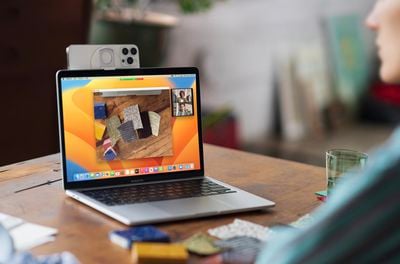
Если на вашем Mac установлена macOS 13.0 или новее, вы можете использовать свой находящийся рядом iPhone в качестве веб-камеры вашего компьютера. Продолжайте чтение, чтобы узнать, как это работает.

continuity camera
С macOS Ventura Apple представила совершенно новый подход к функции Continuity Camera, которая теперь позволяет использовать камеру вашего ‌‌iPhone‌‌ в качестве веб-камеры для вашего Mac.

Continuity Camera работает по беспроводной сети или по проводу в FaceTime, Zoom и других приложениях, передавая видео непосредственно с камеры находящегося рядом ‌‌‌iPhone‌‌‌, которая обладает значительно лучшим качеством, чем встроенная камера на Mac.

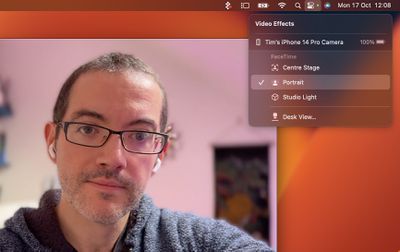
Кроме того, Continuity Camera также позволяет использовать следующие видеоэффекты, поддерживаемые современными iPhone:

  • Center Stage (‌iPhone‌ 11 и новее)
  • Studio Light (‌iPhone‌ 12 и новее)
  • Portrait mode (‌iPhone‌ XR и новее)
  • Desk View (‌iPhone‌ 11 и новее).

Чтобы прикрепить ваш ‌‌iPhone‌‌ к MacBook, вы можете приобрести крепление Belkin ‌iPhone‌, которое устанавливается на верхнюю рамку вашего Mac. Крепление продается по цене $29.95 и доступно в онлайн-магазине Apple. Его можно использовать в альбомной или портретной ориентации, при этом портретный режим немного меньше показывает фон за вами. На данный момент это единственное официальное крепление для Continuity Camera, хотя вы можете найти подделки и другие версии на Amazon.

Что вам понадобится

Чтобы использовать Continuity Camera, вот список того, что вам понадобится:

  • ‌iPhone‌ под управлением iOS 16.0 или новее
  • Mac под управлением macOS Ventura или новее
  • Крепление Belkin iPhone ($29.95)
  • ‌iPhone‌ и Mac, вошедшие в один и тот же Apple ID с включенной двухфакторной аутентификацией
  • Bluetooth и Wi-Fi включены на обоих устройствах

Как использовать Continuity Camera

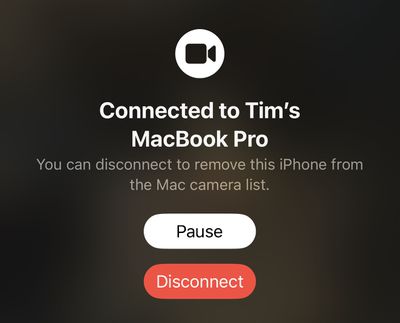
К счастью, настроить и запустить Continuity Camera очень просто. Прикрепив ‌iPhone‌ к Mac с помощью крепления Belkin, откройте ‌FaceTime‌, и камера вашего ‌iPhone‌ активируется автоматически. Ваш находящийся рядом ‌‌iPhone‌‌ издаст звуковой сигнал и покажет экран «Подключено к…», указывающий на успешное соединение.

Чтобы включить любой из перечисленных выше видеоэффектов, откройте Пункт управления из строки меню вашего Mac, затем нажмите Видеоэффекты для переключения между различными режимами.

FaceTime


Center Stage удерживает вас в кадре, если вы двигаетесь, Portrait Mode размывает фон, Studio Light фокусирует свет на вас, а Desk View показывает содержимое вашего рабочего стола, используя сверхширокоугольную камеру.

iPhone


Вы можете приостановить Continuity Camera в любой момент, используя кнопку Пауза на дисплее вашего ‌iPhone‌. Когда вы закончите, просто нажмите красную кнопку Отключить на экране вашего ‌‌iPhone‌‌.

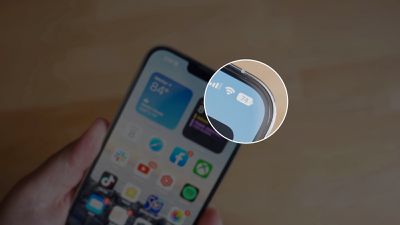
Если вы обнаруживаете, что ваш iPhone регулярно разряжается к концу дня, режим энергосбережения — это удобная опция. Эта статья показывает, как сделать так, чтобы режим энергосбережения автоматически включался, когда заряд аккумулятора вашего ‌iPhone‌ достигает определенного уровня.

ios 16 beta battery percentage icon
Большинство пользователей ‌iPhone‌ знакомы с тем, как iOS выводит запрос на включение режима энергосбережения, когда заряд аккумулятора достигает 20%. Режим энергосбережения также можно включить вручную в любое время, перейдя в Настройки -> Аккумулятор и переключив тумблер рядом с Режимом энергосбережения.

Если вам постоянно приходится включать режим энергосбережения к концу дня, почему бы не настроить его автоматическое включение при разряде аккумулятора до определенного уровня? Используя личные автоматизации в приложении «Команды», вы можете сделать именно это.

Имейте в виду, что режим энергосбережения снижает производительность вашего ‌iPhone‌ и отключает некоторые фоновые действия. Например, почта должна загружаться вручную, фоновое обновление приложений отключается, а движения и яркость уменьшаются.

Если вы согласны с этими ограничениями, выполните следующие шаги для автоматизации этой настройки на вашем ‌iPhone‌.

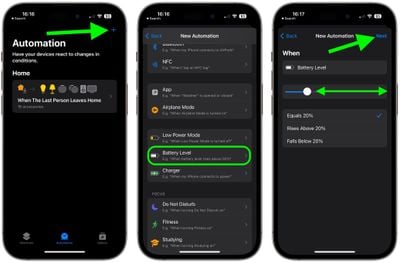
  1. Откройте приложение «Команды» на своем ‌iPhone‌.
  2. Выберите вкладку «Автоматизация» в нижней части экрана, затем нажмите кнопку + в правом верхнем углу.
  3. Нажмите «Создать личную автоматизацию».
  4. Прокрутите вниз и выберите «Уровень заряда аккумулятора» из предложенных вариантов.
  5. Перетащите ползунок, чтобы настроить процентный уровень, при котором должен активироваться режим энергосбережения (запрос обычно срабатывает, когда заряд аккумулятора достигает 20%), затем нажмите Далее.
    shortcuts
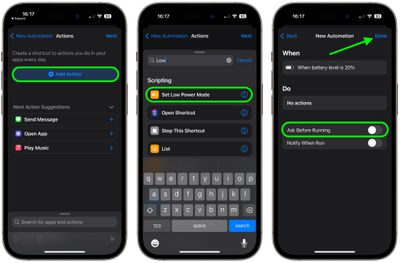
  6. Нажмите «Добавить действие».
  7. Найдите «Установить режим энергосбережения» и выберите его из результатов, затем нажмите Далее.
  8. Чтобы автоматизация выполнялась в фоновом режиме, отключите тумблер рядом с «Спрашивать перед запуском», затем нажмите «Готово».
    shortcuts

Ваша личная автоматизация теперь должна быть отображена на экране автоматизации, готовая к запуску, когда ваш ‌iPhone‌ в следующий раз достигнет порога, который вы выбрали для включения режима энергосбережения.

Цифровой помощник Apple Siri довольно хорошо справляется с правильным произношением имен, но иногда какое-то имя может сбить ее с толку. К счастью, вы можете помочь ‌Siri‌ правильно произносить имена ваших контактов. В этой статье объясняется, как это сделать.

hey siri banner apple
Некоторые имена могут быть сложны для ‌Siri‌ при первом произношении, но вы можете научить цифрового помощника благодаря особому полю, которое можно добавить в контакт человека на вашем iPhone. Ниже описаны шаги, как это сделать.

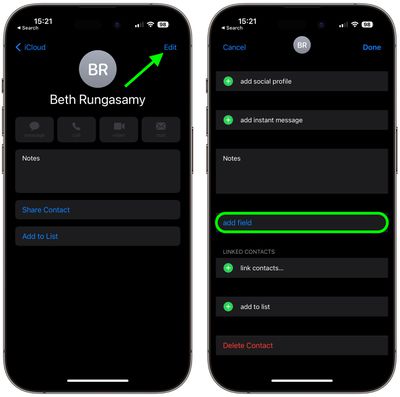
  1. Запустите приложение Контакты на вашем ‌iPhone‌.
  2. Выберите человека в ваших контактах.
  3. Нажмите Править в правом верхнем углу.
  4. В разделе «Заметки» нажмите добавить поле.
    contacts
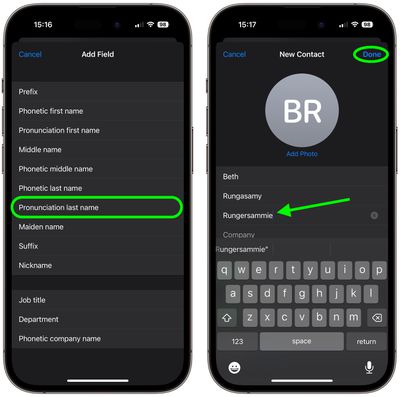
  5. Выберите Произношение имени или Произношение фамилии, в зависимости от того, с каким именем у ‌Siri‌ возникли проблемы.
  6. Затем нажмите на поле произношения и напишите имя фонетически (как оно звучит).
  7. Нажмите Готово в правом верхнем углу, когда закончите.
    contacts

В следующий раз, когда ‌Siri‌ произнесет имя, она будет следовать вашему фонетическому написанию. Помните, вы можете редактировать произношение в любое время, используя кнопку Править в карточке контакта.

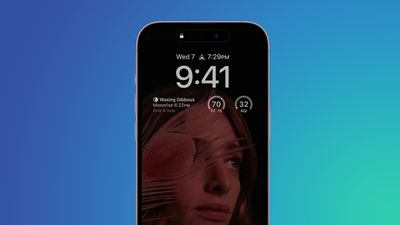
В iOS 16.2 Apple позволяет владельцам iPhone 14 настраивать определенные элементы режима постоянно включенного дисплея. Читайте дальше, чтобы узнать, как это делается.

iphone 14 pro always on display
iPhone 14 Pro и iPhone 14 Pro Max обладают некоторыми расширенными функциями, не входящими в остальные модели серии iPhone 14. Одной из таких функций является постоянно включенный дисплей, что стало возможным благодаря более энергоэффективной OLED-панели, которая может снижать частоту обновления до 1 Гц, тем самым экономя заряд батареи.

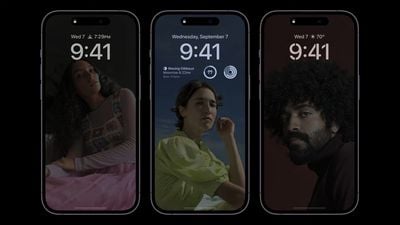
Когда iPhone 14 Pro был выпущен с установленной iOS 16, постоянно включенный дисплей показывал затемненную версию обоев экрана блокировки iPhone за любыми виджетами и уведомлениями, но без каких-либо опций настройки.

Это придавало неактивному iPhone 14 Pro стандартизированный, но в то же время уникальный вид по сравнению с другими устройствами с постоянно включенными дисплеями, но некоторые пользователи желали, чтобы они могли изменить определенные элементы для более тонкого или скрытого внешнего вида.

Например, некоторые пользователи отмечали, что было бы желательно скрывать уведомления, когда постоянно включенный дисплей активен, в целях безопасности. Другие пользователи желали, чтобы обои были скрыты в режиме постоянно включенного дисплея, потому что их видимость может создавать впечатление, что экран iPhone активен, хотя это не так, что может вызывать беспокойство или путаницу.

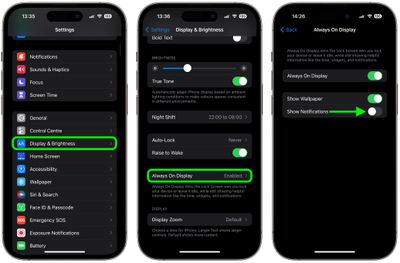
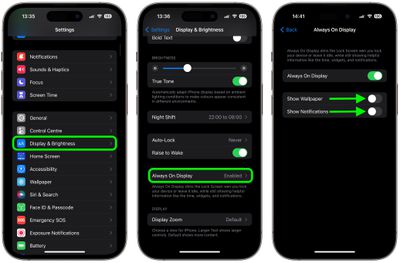
К счастью, Apple прислушалась к отзывам пользователей и в iOS 16.2 добавила новые опции настройки, которые позволяют скрывать уведомления и обои экрана блокировки в режиме постоянно включенного дисплея. Ниже представлены шаги, показывающие, как это сделать.

  1. Запустите приложение Настройки на вашем iPhone.
  2. Нажмите Экран и яркость.
  3. Нажмите Постоянно включенный дисплей.
  4. Отключите переключатель рядом с Показать обои.
  5. Отключите переключатель рядом с Показать уведомления.

settings

Вот и всё. В следующий раз, когда вы положите заблокированный iPhone, постоянно включенный дисплей будет показывать время и любые виджеты, но либо ваши обои, либо ваши уведомления, либо и то, и другое останутся скрытыми в зависимости от ваших настроек.

В iOS 16.2 Apple позволяет владельцам iPhone 14 Pro скрывать обои экрана блокировки, когда устройство находится в режиме постоянно включенного дисплея (Always On Display). Продолжайте читать, чтобы узнать, как это сделать.

iphone 14 pro always on display
iPhone 14 Pro и iPhone 14 Pro Max обладают некоторыми передовыми функциями, которых нет в остальных моделях серии iPhone 14. Одной из таких функций является постоянно включенный дисплей (Always On Display), что стало возможным благодаря более энергоэффективной OLED-панели, способной снижать частоту обновления до 1 Гц, тем самым экономя заряд батареи.

Когда iPhone 14 Pro был выпущен с предустановленной iOS 16, постоянно включенный дисплей (Always On Display) отображал затемненную версию обоев экрана блокировки iPhone за виджетами и уведомлениями.

Это придавало бездействующему iPhone 14 Pro уникальный вид по сравнению с другими устройствами с постоянно включенными дисплеями, но также оказалось проблемой для некоторых пользователей, поскольку могло показаться, что экран активен, хотя это было не так.

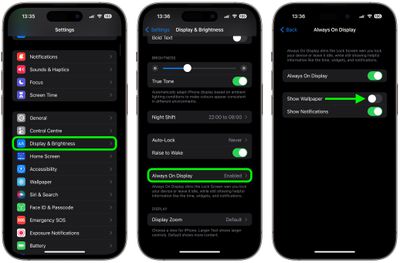
К счастью, Apple прислушалась к отзывам пользователей и в iOS 16.2 добавила новые параметры настройки, позволяющие скрывать обои в режиме постоянно включенного дисплея. Отключение обоев делает дисплей более инертным, что значительно снижает вероятность путаницы и может даже немного сэкономить заряд батареи. Следующие шаги покажут вам, как это сделать.

  1. Запустите приложение Настройки на вашем iPhone.
  2. Нажмите Экран и яркость.
  3. Нажмите Always On Display.
  4. Отключите переключатель рядом с Показывать обои.

settings

Вот и все. В следующий раз, когда вы положите заблокированный iPhone, постоянно включенный дисплей будет показывать время, виджеты и любые уведомления на менее тревожном черном фоне.

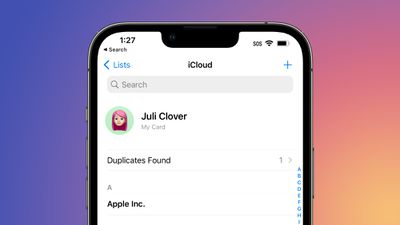
В iOS 16 и iPadOS 16 приложение «Контакты» позволяет создавать несколько списков для упорядочивания контактов. Продолжайте читать, чтобы узнать, как это работает.

ios 16 contacts merge duplicates
Выпуск iOS 16 принес много новых выдающихся функций для iPhone, таких как виджеты и настройка экрана блокировки, но он также включал множество других изменений, которые немного более скрыты в мобильной ОС Apple. Одной из таких функций является возможность создавать списки контактов в приложении «Контакты».

До iOS 16 пользователям устройств Apple приходилось использовать веб-сайт iCloud или Mac, если они хотели создавать списки контактов, но теперь вы можете делать это прямо на своем iPhone и iPad. Это отличный способ упорядочить контакты по группам, таким как семья, друзья, коллеги по работе, клиенты и так далее. Это не только упрощает поиск контактов, но и позволяет отправить электронное письмо всем из определенного списка.

Следующие шаги показывают, как создавать списки в iOS 16.

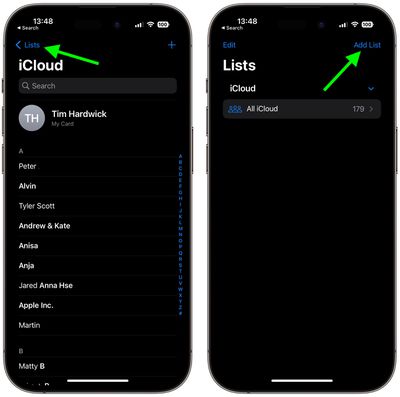
  1. Откройте приложение «Контакты» на вашем ‌iPhone‌. Вы также можете получить доступ к контактам, используя кнопку «Контакты» в приложении «Телефон».
  2. Нажмите «Списки» в левом верхнем углу интерфейса «Контактов». (Если вы на ‌iPad‌, это кнопка боковой панели.)
  3. Нажмите «Добавить список» в правом верхнем углу, затем выберите учетную запись, если требуется (‌iCloud‌ — по умолчанию).
    contacts
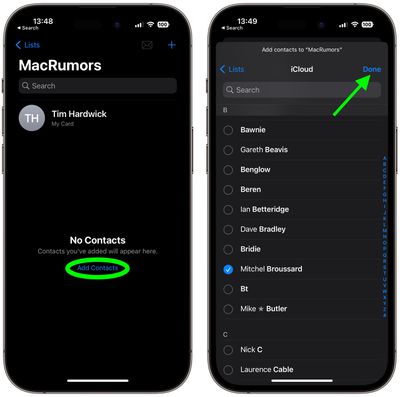
  4. Дайте вашему списку имя, затем нажмите на него.
  5. Нажмите «Добавить контакты».
  6. Выберите контакты, которые вы хотите добавить, затем нажмите «Готово».
    contacts
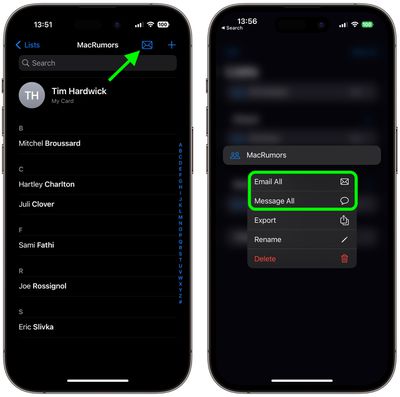
  7. Теперь вы можете связаться со всеми людьми из списка по электронной почте или через Сообщения. Чтобы отправить им электронное письмо, вы можете нажать значок «Почта» в правом верхнем углу списка. Чтобы отправить групповое сообщение всем, нажмите «Списки», затем долго нажмите на нужный список и выберите «Сообщить всем» из всплывающего меню.
    contacts

Обратите внимание, что вы можете редактировать или удалять списки, проведя по списку влево на главном экране «Списки», чтобы отобразить кнопки редактирования и удаления.

Если вы когда-либо хотели завершить разговор на своем iPhone, не показавшись грубым, этот удобный небольшой трюк для вас. Продолжайте читать, чтобы узнать, как симулировать сброшенный вызов.

ios 14 phone calls
Всякий раз, когда вы завершаете вызов на iPhone, человек на другом конце видит на своем телефоне сообщение «Вызов завершен» (Call Ended). Обычно это расценивается как явное указание на то, что вы намеренно завершили разговор, поскольку если бы вызов оборвался из-за плохого приема, сообщение гласило бы «Сбой вызова» (Call Failed), что звучит гораздо менее подозрительно.

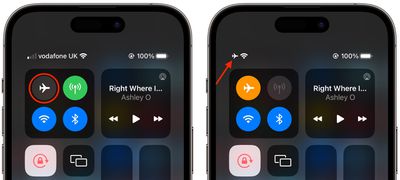
Итак, что, если вы хотите завершить разговор так, чтобы это не выглядело как резкое и грубое разъединение? Ответ — включить режим полета (Airplane mode). Это потому, что когда режим полета включен во время разговора, вызов немедленно завершается, и человек на другом конце видит «Сбой вызова» (Call Failed), как будто разговор прервался не по вашей вине. Конечно, это хитро, но работает.

Самый простой способ включить режим полета (Airplane Mode) — через Пункт управления (Control Center). Чтобы открыть Пункт управления, проведите пальцем вниз по диагонали от правого верхнего угла экрана (если ваш iPhone имеет кнопку «Домой», проведите пальцем вверх от нижнего края экрана). Затем нажмите кнопку, которая выглядит как самолет, чтобы она стала оранжевой, а зеленая кнопка сотовой связи рядом с ней стала серой. Название сотового оператора в верхнем левом углу также будет заменено символом самолета.
control center


Это должно немедленно завершить вызов, и все, что увидит человек на другом конце, — это то, что вызов «прервался» (failed). Если вы все еще остаетесь на связи, скорее всего, у вас включены вызовы по Wi-Fi (Wi-Fi calling); в таком случае просто нажмите синюю кнопку Wi-Fi в Пункте управления (Control Center), чтобы завершить вызовы по Wi-Fi.

Apple запустила свою услугу «Экстренный вызов — SOS через спутник» в США и Канаде. Продолжайте читать, чтобы узнать, как работает эта функция, и как вы можете попробовать демонстрацию Apple, чтобы ознакомиться с ней.
iPhone 14 Emergency SOS via Satellite Feature
Apple официально запустила свою услугу «Экстренный вызов — SOS через спутник» для пользователей iPhone 14 в США и Канаде, при этом функция появится во Франции, Германии, Ирландии и Великобритании в декабре 2022 года.
Все четыре модели ‌iPhone‌ 14 поддерживают эту функцию, которая позволяет устройствам подключаться напрямую к спутнику, давая пользователям возможность отправлять текстовые сообщения экстренным службам, когда они находятся вне зоны действия сотовой связи и Wi-Fi. Apple заявляет, что функция предназначена для использования на открытых пространствах с прямой видимостью неба, поэтому производительность может снизиться, если поблизости есть деревья или здания.

Вот как получить доступ к функции в случае реальной чрезвычайной ситуации, когда у вас нет сотовой связи и символ SOS виден в верхнем углу ‌iPhone‌ 14:

  1. Запустите приложение Телефон.
  2. Наберите номер экстренной службы (например, 911 в США).
  3. Если звонок не удался, нажмите появившуюся зеленую кнопку Экстренное сообщение через спутник.
  4. Следуйте инструкциям на экране, чтобы сообщить о чрезвычайной ситуации.

Обратите внимание, что вы не можете совершать телефонные звонки, используя функцию SOS через спутник, но можете отправлять короткие текстовые сообщения. ‌iPhone‌ предварительно задаст важные вопросы для оценки вашей ситуации и отправит эту информацию экстренному персоналу, как только вы подключитесь.

Если вы находитесь в районе, где экстренные службы могут получать текстовые сообщения, сообщение будет отправлено напрямую; в противном случае оно поступит в центр связи со специалистами, обученными Apple, которые смогут совершить экстренный вызов за вас. Использование спутниковой функции требует, чтобы ваш ‌‌iPhone‌‌ подключился к спутнику в небе, поэтому ‌‌iPhone‌‌ покажет вам, куда направить ваш ‌‌iPhone‌‌, чтобы подключиться к ближайшему спутнику.

iphone 14 sos demo


Чтобы помочь вам понять, как это работает, до возникновения любой реальной чрезвычайной ситуации, Apple включила демонстрационный режим, который позволяет вам ознакомиться с функцией и ее интерфейсом, фактически не связываясь с экстренными службами.

Чтобы проверить это самостоятельно, просто выполните следующие шаги. Обратите внимание, что на вашем устройстве должна быть установлена iOS 16.1 или новее, чтобы функции появились.

  1. Запустите приложение Настройки на вашем ‌iPhone‌ 14.
  2. Прокрутите вниз и нажмите Экстренный вызов — SOS.
  3. В разделе «Экстренный вызов — SOS через спутник» нажмите Попробовать демонстрацию.
  4. Следуйте инструкциям на экране.

Apple заявляет, что функция «Экстренный вызов — SOS через спутник» будет бесплатной в течение первых двух лет, что предполагает, что Apple, возможно, планирует взимать плату за эту услугу в какой-то момент в будущем.

Как и предыдущие версии программного обеспечения Apple для Mac, macOS Ventura способна автоматически генерировать надежные пароли для входа в приложения и на веб-сайты, но теперь вы также можете их редактировать и даже создавать пароли без специальных символов. Вот как это сделать.

macos ventura roundup header
Автоматические надежные пароли гарантируют, что если веб-сайт или приложение попросит вас создать пароль на месте, Apple автоматически предложит сгенерировать для вас безопасный пароль, который синхронизируется с iCloud Keychain.

К сожалению, некоторые веб-сайты имеют специфические требования, такие как определенное количество символов или заглавных букв, которые надежные пароли не всегда удовлетворяют. По этой причине macOS теперь позволяет редактировать надежные пароли вручную.

Другие веб-сайты иногда отказываются принимать специальные символы в паролях, и Apple предусмотрела это, добавив новую опцию для генерации пароля, который не содержит специальных символов.

Наконец, ‌macOS‌ также может предоставить вам надежные пароли, которые легче набирать, чем стандартные, генерируемые ею. Вот как вы можете получить доступ к этим новым опциям.

  1. Откройте Safari и перейдите на веб-страницу регистрации учетной записи.
  2. Введите желаемое имя пользователя, затем нажмите внутри нового поля для пароля.
  3. В появившемся контекстном меню надежных паролей нажмите Другие опции, чтобы открыть выпадающее меню «Редактировать надежный пароль».
  4. Отсюда вы можете изменить предложенные символы, выбрав Редактировать надежный пароль. Вы также можете выбрать опцию быстрого доступа Легко набираемый или Без специальных символов.

safari

Вот и все. Встроенная функция предложения паролей браузера Safari стала намного удобнее.

В этой статье объясняется, как запретить iOS группировать уведомления приложений на экране блокировки. Читайте дальше, чтобы узнать, как это сделать.

ios15 notifications
Начиная с iOS 12, экраны блокировки iPhone по умолчанию используют группировку уведомлений — функцию, которая объединяет уведомления приложений, чтобы больше из них помещалось на экране. Хотя цель Apple похвальна, если вы хотите использовать определенные уведомления в качестве визуальных напоминаний на экране блокировки, группировка уведомлений может помешать им выполнять эту функцию.

В качестве очевидного примера рассмотрим уведомления из приложения «Напоминания». Если у вас есть несколько уведомлений «Напоминаний» в один и тот же день, iOS автоматически сгруппирует их и скроет более ранние напоминания под верхним уведомлением, вынуждая вас нажимать на группу, чтобы просмотреть их все.

Это неудобно, если вы хотите, чтобы уведомления «Напоминаний» постоянно напоминали вам о том, что нужно сделать, всякий раз, когда вы смотрите на экран блокировки или Центр уведомлений. К счастью, вы можете отключить группировку уведомлений для каждого приложения в отдельности. Следующие шаги покажут, как это сделать.

  1. Запустите приложение «Настройки» на своем ‌iPhone‌.
  2. Нажмите «Уведомления».
  3. Выберите приложение из списка приложений.
    settings
  4. В разделе «Вид экрана блокировки» нажмите «Группировка уведомлений».
  5. Нажмите «Выкл.», чтобы рядом с ним появилась галочка.
    settings

Вот и все. Теперь iOS не будет группировать ваши уведомления для выбранного приложения.

В ноябре 2022 года Apple запустила сервис «Экстренный вызов SOS через спутник» в США и Канаде. Хотя эта функция предназначена для помощи в настоящих чрезвычайных ситуациях, спутники Apple также позволяют вам делиться своим местоположением через Локатор, когда вы находитесь вне зоны действия сети.

find my satellite
После анонса функции «Экстренный вызов SOS через спутник» от Apple каждая модель линейки iPhone 14 — iPhone 14, iPhone 14 Plus, iPhone 14 Pro и iPhone 14 Pro Max — может подключаться напрямую к спутнику благодаря сочетанию специально разработанных компонентов и интегрированного программного обеспечения.

Это означает, что пользователи iPhone 14 могут обмениваться сообщениями с экстренными службами, находясь вне зоны действия сотовой связи и Wi-Fi. Даже если вы находитесь в дикой местности и у вас нет настоящей чрезвычайной ситуации, вы можете поделиться своим местоположением через спутник с помощью Локатора, чтобы успокоить друзей и семью.

Прежде чем выполнять следующие шаги для доступа к новой функции Локатора, следует отметить несколько моментов. На момент написания статьи функция спутниковой связи iPhone 14 доступна только в США и Канаде, но с декабря 2022 года она будет доступна во Франции, Германии, Ирландии и Великобритании. Имейте в виду, что для отображения этой функции у вас должно отсутствовать покрытие сотовой связи и не должно быть подключения к Wi-Fi.

Также для работы «Экстренного вызова SOS через спутник» и Локатора через спутник требуется iOS 16.1, поэтому убедитесь, что ваше устройство обновлено, открыв Настройки и перейдя в Основные -> Обновление ПО.

Наконец, спутниковая связь предоставляется бесплатно в течение двух лет с момента активации нового iPhone 14, iPhone 14 Plus, iPhone 14 Pro и iPhone 14 Pro Max. Ожидается, что по истечении двух лет спутниковые функции Apple перейдут на платную основу.

Как поделиться своим местоположением через спутник

  1. Откройте приложение Локатор на своем iPhone 14.
  2. Нажмите вкладку Я в правом нижнем углу экрана.
  3. Проведите вверх по карточке, чтобы открыть раздел «Мое местоположение через спутник».
  4. Нажмите Отправить мое местоположение.

Вот и все. Люди в вашей сети друзей Локатора получат уведомление с предложением просмотреть ваше текущее местоположение.

В macOS Ventura компания Apple добавила крупные обновления в приложение «Сообщения», внедрив некоторые функции, которые у конкурирующих сторонних платформ обмена сообщениями были уже много лет. Одно из этих изменений — возможность редактировать сообщения iMessage. Продолжайте читать, чтобы узнать, как это работает.

General Apps Messages
Почти все пользователи мобильных устройств могут понять ситуацию, когда вы отправляете текстовое сообщение и сразу же понимаете, что его смысл был искажен из-за невинной опечатки. В более ранних версиях macOS и iOS сервис iMessage от Apple работал в этом отношении так же, как обычные текстовые сообщения. Другими словами, как только сообщение было отправлено, вы ничего не могли с этим поделать.

К счастью, в ‌iOS 16‌ и macOS Ventura это не так. Впервые Apple позволяет редактировать сообщение в течение максимум 15 минут после отправки. Но прежде чем использовать функцию редактирования, описанную ниже, вы должны быть в курсе некоторых особенностей этой функции. Во-первых, она работает только с сообщениями iMessage, а не с SMS, поэтому для ее эффективной работы оба пользователя должны иметь устройство Apple.

Во-вторых, использование функции редактирования сообщений требует, чтобы участники использовали последние обновления программного обеспечения Apple, включая ‌‌iOS 16‌‌, ‌iPadOS 16‌, ‌macOS Ventura‌ и watchOS 9. Пользователи более ранних версий iOS или Android увидят текст «Изменено на [текст]» при получении отредактированного сообщения iMessage.

В-третьих, и, возможно, самое важное для некоторых, при редактировании сообщения история изменений отправляется получателю вместе с отредактированным сообщением, так что исходное содержимое остается видимым. Получатели отредактированного сообщения могут нажать на маленькую синюю метку «Изменено», чтобы просмотреть историю изменений, и снова скрыть ее, нажав «Скрыть изменения».

iMessage

Как редактировать отправленное сообщение iMessage

Учитывая все это, вот как вы редактируете отправленное сообщение iMessage на Mac с macOS Ventura. (Эти шаги аналогичны аналогичным шагам для iOS 16.)

  1. Открыв приложение «Сообщения», выберите цепочку разговора, содержащую отправленное сообщение, которое вы хотите отредактировать.
  2. Щелкните правой кнопкой мыши (или щелкните с нажатой клавишей Ctrl) отправленное сообщение, которое вы хотите исправить. (Если вы не видите этой опции, сообщение было отправлено более 15 минут назад, и вы не можете его редактировать.)
  3. Выберите Изменить в контекстном меню.
    messages
  4. Внесите желаемые изменения в поле ввода, затем нажмите синюю галочку справа, чтобы подтвердить. Если вы решите не редактировать сообщение, нажмите серый крестик слева.
    messages

Вот и все. А вы знали, что в macOS Ventura также можно отменить отправку сообщений iMessage? Ознакомьтесь с нашим специальным руководством, чтобы узнать, как это сделать.

В macOS Ventura Apple добавила несколько крупных обновлений в приложение «Сообщения», внедрив функции, которые у конкурирующих сторонних мессенджеров были годами. Одно из этих изменений — возможность отзыва отправленных iMessage. Продолжайте читать, чтобы узнать, как это работает.

General Apps Messages
Вы когда-нибудь отправляли текстовое сообщение, а затем сразу же жалели об этом? В предыдущих версиях macOS, если вы отправляли сообщение через сервис iMessage от Apple, ничего нельзя было поделать в такой нежелательной ситуации, но в ‌macOS Ventura‌ можно отозвать iMessage, или, по крайней мере, до определённого момента.

Видите ли, у новой функции отзыва есть некоторые ограничения, которые стоит учитывать. Во-первых, если вы используете функцию отмены отправки сообщения кому-то, кто использует Mac под управлением macOS Monterey или более ранней версии (или iPhone под управлением iOS 15 или более ранней версии), это не сработает, и сообщение не будет отозвано.

В таких случаях получатель не увидит, что вы отозвали сообщение, хотя оно и исчезнет с вашего ‌Mac. Если это произойдет, вы увидите сообщение: «Вы отозвали сообщение. [Имя] все еще может видеть ваше сообщение на устройствах под управлением более старых версий macOS.»

Во-вторых, вы можете отозвать iMessage только в течение двух минут после его доставки. Если с момента отправки сообщения прошло более двух минут, вы больше не сможете его отозвать (хотя вы все еще можете отредактировать iMessage).

Учитывая вышеуказанные предостережения, вот как отозвать отправленное iMessage на Mac под управлением macOS Ventura. (Аналогичные шаги похожи, если вы используете ‌‌iPhone‌‌ или iPad под управлением ‌iOS 16‌ или iPadOS 16.)

  1. В приложении «Сообщения» убедитесь, что в интерфейсе выбран диалог, содержащий отправленное сообщение, которое вы хотите отозвать.
  2. Щелкните правой кнопкой мыши (или Ctrl-щелкните) отправленное сообщение, которое вы хотите отозвать.
  3. Выберите Отменить отправку в контекстном меню. (Если вы не видите этот пункт, значит, прошло не менее двух минут, и вы больше не можете отозвать сообщение.)
    messages
  4. Сообщение исчезнет с хлопком, заменившись текстом «Вы отозвали сообщение.»
    messages

Вот и всё. Вы знали, что также можно редактировать отправленные iMessage в ‌macOS? Ознакомьтесь с нашим подробным руководством, чтобы узнать, как.

В iOS 16.0 и более поздних версиях вы можете настроить стандартное приложение Apple «Файлы» так, чтобы оно отображало расширения файлов для элементов в текущей папке. Продолжайте читать, чтобы узнать, как это сделать.

icloudfiles
Начиная с iOS 11, приложение Apple «Файлы» сделало управление файлами более реалистичным на iPhone и iPad. Оно предоставляет доступ не только к файлам, хранящимся на вашем устройстве и в iCloud, но и к файлам, хранящимся в сторонних сервисах, поддерживающих интеграцию с приложением, таких как OneDrive или Dropbox.

Единственной проблемой до недавнего времени было то, что приложение «Файлы» не поддерживало отображение расширений файлов. (Для тех, кто не знаком с расширениями: это суффиксы, которые приложения добавляют к именам файлов. Например, когда вы видите элемент вроде «document.docx», расширение .docx сообщает компьютеру и пользователю, что это за файл и с помощью чего его открыть.)

Однако с выходом iOS 16 все изменилось, и Apple незаметно добавила опцию для отображения расширений файлов в окне папки. Следующие шаги показывают, как это включить.

  1. В приложении «Файлы» перейдите в нужную папку.
  2. На ‌iPhone‌ коснитесь кнопки «многоточие в круге» (три точки) в правом верхнем углу экрана. На ‌iPad‌ коснитесь значка, состоящего из четырех маленьких квадратов.
  3. Выберите > «Параметры просмотра» в нижней части выпадающего меню.
  4. Выберите «Показать все расширения».

files

Вот и все. Все файлы в текущей папке теперь будут отображать свои расширения. Чтобы отменить это, просто снимите выбор с той же опции в подменю «Параметры просмотра».

В macOS Ventura компания Apple добавила более простой способ получить пароли от сетей Wi-Fi, к которым вы подключались ранее. Продолжайте читать, чтобы узнать, что изменилось.

comcast wifi 6e gateway
Всякий раз, когда вы подключаете свой Mac к сети Wi-Fi, macOS сохраняет имя сети и пароль, чтобы в следующий раз, когда она окажется в радиусе действия, ваш Mac мог подключиться к ней автоматически.

В Monterey и более ранних версиях macOS вы можете увидеть эти запомненные сети в Системных настройках -> Сеть, если нажмете опцию Дополнительно, но, как ни странно, в настройках нет опции для доступа к сохраненным паролям каждой сети.

Это изменилось в macOS Ventura — следующие шаги показывают, как скопировать пароль для известной сети. Если вы все еще используете более раннюю версию macOS, во втором наборе шагов объясняется, как найти сетевые пароли с помощью Связки ключей.

Как скопировать пароль сети Wi-Fi

  1. Нажмите символ Apple () в строке меню и выберите Системные настройки… из выпадающего меню.
  2. Выберите Сеть на боковой панели.
  3. Чтобы скопировать пароль для текущей подключенной сети Wi-Fi, нажмите значок многоточия в круге (три точки) рядом с нужной сетью, затем выберите Копировать пароль.
    settings
  4. Чтобы скопировать пароль для сети, к которой вы ранее подключались, прокрутите вниз и нажмите кнопку Дополнительно…, затем в списке Известных сетей нажмите значок многоточия в круге (три точки) рядом с нужной сетью и выберите Копировать пароль.
    settings

Пароль теперь скопирован в буфер обмена вашего Mac, готовый для вставки в другое место с помощью действия Вставить (Command-V).

Как просмотреть пароли Wi-Fi в вашей Связке ключей

  1. Запустите Связку ключей (находится в папке «Приложения/Утилиты» или «Программы/Утилиты»).
    utilities
  2. Убедитесь, что связка ключей Вход выбрана на боковой панели.
  3. Начните вводить имя сети в строку поиска. Вы также можете ввести «AirPort», чтобы найти все сохраненные пароли сетей Wi-Fi.
  4. Щелкните правой кнопкой мыши (или с нажатой клавишей Ctrl) по записи и выберите Скопировать пароль в буфер обмена. В качестве альтернативы, чтобы просмотреть пароль, дважды щелкните по записи и установите флажок рядом с Показать пароль, затем введите имя пользователя и пароль администратора и нажмите Разрешить.
    keychain

Если вы скопировали пароль, он теперь будет находиться в виртуальном буфере обмена вашего Mac, готовый для вставки в другое место с помощью действия Вставить (Command-V).

В macOS Ventura компания Apple добавила несколько примечательных новых функций в свое стандартное приложение Почта. В этой статье объясняется, как использовать новую функцию запланированной отправки.

General iOS Mail Feature
В предыдущих версиях macOS приложению Apple Mail не хватало некоторых функций, которые стали почти базовыми для конкурирующих почтовых клиентов, но с выходом Ventura Apple наконец-то добавила долгожданные функции, такие как «Напомнить мне» и «Запланированная отправка».

Запланированная отправка делает именно то, что вы ожидаете – она позволяет вам составлять сообщения в Почте и планировать их отправку в установленное время и дату в будущем. Доступность этой функции означает, что вы можете заранее набирать электронные письма, когда у вас есть свободное время, даже если вы не собираетесь отправлять их немедленно.

Запланировать отправку электронного письма на более позднее время легко. Следующие шаги покажут вам, как это делается.

  1. В интерфейсе приложения Почта нажмите кнопку Создать новое сообщение и введите предполагаемых получателей, добавьте заголовок темы, затем составьте свое электронное письмо.
  2. Когда закончите, нажмите на шеврон, указывающий вниз, рядом со значком «Отправить».
  3. Из выпадающего списка выберите Отправить сейчас, Отправить сегодня вечером/завтра и Отправить позже….
    mail
  4. Нажатие на последний пункт вызовет часы и календарь, чтобы вы могли установить определенное время и дату. Как только вы это сделаете, нажмите Запланировать.
    mail

Вот и все – ваше электронное письмо будет отправлено из папки «Отправленные» в запланированное время. Знаете ли вы, что Apple Mail также может отменять отправку письма? Ознакомьтесь с нашей специализированной статьей-руководством, чтобы узнать, как это работает.

В macOS Ventura Apple внесла несколько заметных улучшений в приложение Mail для Mac, в том числе возможность получать напоминания об ответе на сообщения. Читайте дальше, чтобы узнать, как это работает.

General iOS Mail Feature
Если на вашем Mac установлена macOS Ventura или более поздняя версия, и вы используете стандартное приложение Mail от Apple, вы можете получать полезные напоминания об ответе на определенные сообщения во входящих, чтобы не забыть.

Настроить напоминание о сообщении очень просто, и вы можете запланировать его на удобное для вас время и дату. Следующие шаги покажут вам, как это сделать.

  1. В Apple Mail щелкните правой кнопкой мыши (или Ctrl-щелкните) сообщение во входящих, затем в контекстном меню выберите Напомнить мне.
  2. Выберите один из следующих вариантов из подменю: Напомнить через 1 час, Напомнить сегодня вечером, Напомнить завтра или Напомнить позже….
    mail
  3. Если вы выбрали Напомнить позже, появится диалоговое окно с часами и календарем, которые вы можете использовать для установки времени, когда Mail должен напомнить вам об этом сообщении.
  4. Когда вы установите время, нажмите Запланировать.
    mail

Вот и все. Теперь вы будете получать напоминание об этом сообщении в указанное время. Если вы позже решите, что не хотите получать напоминание по электронной почте, щелкните правой кнопкой мыши соответствующее сообщение и выберите в контекстном меню Напомнить мне -> Отменить напоминание.

С выходом macOS Ventura Apple обновила свое стандартное приложение Mail, добавив несколько долгожданных функций, включая возможность отзыва ошибочно отправленных писем. В этой статье объясняется, как использовать новую функцию отмены отправки письма.

General iOS Mail Feature
Если вы используете приложение Apple Mail для своей переписки и на вашем Mac установлена macOS 13.0 или более поздняя версия, имейте в виду функцию «Отменить отправку».

Проще говоря, если по какой-либо причине вы пожалели об отправке сообщения сразу после нажатия кнопки «Отправить», теперь вы можете отменить отправку письма, чтобы оно не дошло до адресата, но только при условии, что вы действовали быстро.

В следующий раз, когда вы отправите электронное письмо, опция «Отменить отправку» кратковременно появится в нижней части боковой панели (если боковая панель не отображается, выберите «Вид» -> «Показать боковую панель» в строке меню).

mail


Если вы отправили письмо по ошибке, по умолчанию у вас есть 10 секунд, чтобы нажать на эту опцию, прежде чем она исчезнет, после чего сообщение не может быть отозвано. Однако интервал также может быть установлен на 20 или 30 секунд или полностью отключен для немедленной отправки. Вот как это сделать.

  1. Открыв приложение Mail, выберите Mail -> Настройки… в строке меню.
  2. Выберите вкладку Написание в окне настроек.
  3. В разделе «Отправка:» нажмите на выпадающее меню рядом с «Задержка отмены отправки:» и выберите один из следующих вариантов: Выкл., 10 секунд, 20 секунд и 30 секунд.
  4. Закройте окно «Настройки», чтобы сохранить изменения.

mail

Выбранная вами опция задержки отмены отправки вступит в силу немедленно.

С выходом iOS 16, iPadOS 16 и tvOS 16 iPhone, iPad и Apple TV теперь поддерживают подключение контроллеров Nintendo Switch Joy-Con и Pro. Читайте дальше, чтобы узнать, как это сделать.

nintendo joy cons
Как знают многие поклонники Apple Arcade, мобильные устройства Apple и приставка Apple TV изначально поддерживают некоторые популярные игровые контроллеры. Например, эти устройства поддерживают контроллеры PlayStation 5 DualSense и Xbox Series X с апреля 2021 года.

Хотя Apple это не афишировала, выход iOS 16, iPadOS 16 и tvOS 16 также добавил поддержку контроллеров Nintendo Switch Joy-Con и Pro. Теперь пользователи могут играть лучше, чем при использовании экранных элементов управления или пульта Apple TV Remote.

Более того, главное преимущество использования контроллеров Joy-Con заключается в том, что вы можете подключить как один Joy-Con, так и оба. При подключении двух Joy-Con они будут отображаться как единый унифицированный MFi-контроллер в ваших играх.

Можно даже динамически переключаться между использованием Joy-Con по отдельности или как единого контроллера, удерживая кнопки снимка экрана и «Домой» в течение нескольких секунд.

Как подключить Joy-Con к iPhone или iPad

Следующие шаги показывают, как подключить ваш контроллер Nintendo к iPhone или iPad. В нашем примере мы будем использовать один Joy-Con.

  1. Отсоедините Joy-Con от вашей Nintendo Switch.
  2. Нажмите и удерживайте кнопку Sync на черном ребре контроллера.
    joy-con
  3. Подождите, пока индикаторы рядом с кнопкой Sync начнут мигать вперед и назад, что означает, что Joy-Con находится в режиме сопряжения.
    joy-con
  4. Запустите приложение Настройки на вашем iPhone или iPad.
  5. Нажмите Bluetooth.
  6. Подождите, пока ваш Joy-Con появится в разделе «Другие устройства», затем нажмите на него для подключения.
    settings

Ваш Joy-Con появится в списке «Мои устройства», а индикаторы сопряжения на контроллере погаснут, кроме одного, что означает успешное подключение и готовность к использованию.

Как подключить Joy-Con к Apple TV

  1. Отсоедините Joy-Con от вашей Nintendo Switch.
  2. Нажмите и удерживайте кнопку Sync на черном ребре контроллера.
    joy-con
  3. Подождите, пока индикаторы рядом с кнопкой Sync начнут мигать вперед и назад, что означает, что Joy-Con находится в режиме сопряжения.
    joy-con
  4. На вашем Apple TV выберите приложение Настройки.
  5. Выберите Пульты и устройства —> Bluetooth.
  6. Подождите, пока ваш Joy-Con появится в разделе «Другие устройства», затем нажмите на него для подключения.

На экране вашего Apple TV появится уведомление, подтверждающее успешное сопряжение Joy-Con и его готовность к использованию.


Copyright (c) 2000-2026 MacRumors.ru

При использовании любых материалов с сайта обязательно указание macrumors.ru в качестве источника.
Все авторские и исключительные права в рамках проекта защищены
в соответствии с положениями 4 части Гражданского Кодекса Российской Федерации.