MacRumors

Skip to Content

Инструкции

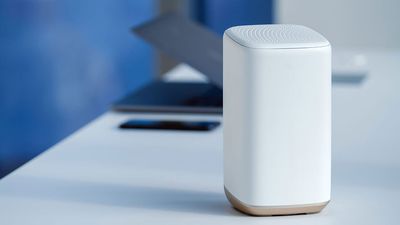
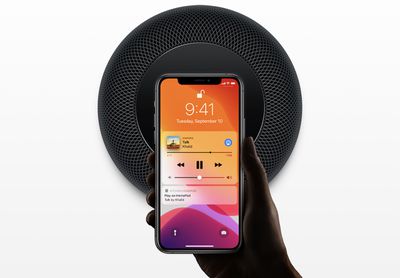
Если вы слушаете аудио на своем iPhone и подносите его к HomePod mini, функция Handoff будет активирована. В этой статье объясняется, что такое Handoff и как его отключить.

homepod handoff
HomePod mini и iPhone 11 (и более поздние модели) оснащены сверхширокополосным чипом Apple U1, который позволяет устройствам более точно определять местоположение и отслеживать друг друга. Чип U1 также обеспечивает более продвинутые функции Handoff, что значительно упрощает передачу воспроизводимого аудио с iPhone на HomePod.

Если вы слушаете песню на своем iPhone и подносите телефон к HomePod mini, вы заметите визуальные, звуковые и тактильные эффекты, указывающие на активность Handoff. По мере приближения iPhone к HomePod mini, начинается мягкий тактильный ритм, который становится все быстрее и быстрее по мере того, как iPhone продолжает приближаться к HomePod mini. В конечном итоге появляются опции интерфейса передачи песни, и песня переходит с iPhone на mini.

Передача песни происходит быстрее и надежнее с этими визуальными и тактильными подсказками, но что, если функция Handoff вас раздражает? Возможно, ваш HomePod mini стоит на вашем столе, и тактильные подсказки постоянно отвлекают. К счастью, вы можете отключить Handoff, чтобы ваши устройства игнорировали друг друга при нахождении в непосредственной близости. Следующие шаги показывают, как это сделать.

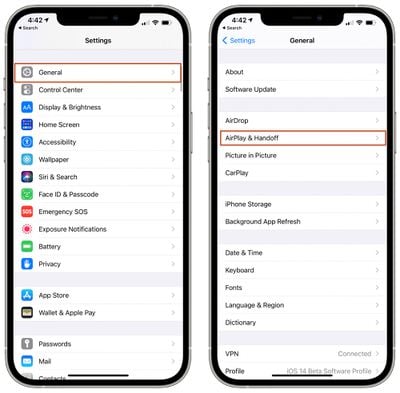
  1. На своем ‌iPhone‌ запустите приложение Настройки.
  2. Нажмите Основные.
  3. Нажмите AirPlay & Handoff.
  4. Выключите переключатель рядом с Передача на HomePod.

homepod mini handoff settings

Вот и все. Вы больше не будете получать тактильный отклик от своего iPhone при воспроизведении аудио рядом с HomePod mini. Обратите внимание, что ваш iPhone больше не будет отображать элементы управления воспроизведением, к которым вы можете получить доступ без разблокировки, поэтому вы также потеряете этот способ ручного управления содержимым, воспроизводимым на HomePod mini.

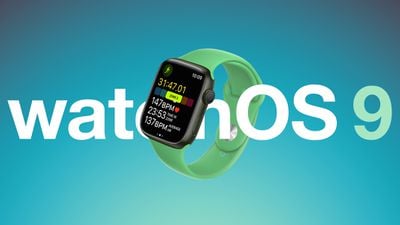
В watchOS 9 Apple добавила функцию, позволяющую управлять вашим iPhone с помощью Apple Watch. Читайте дальше, чтобы узнать, как это работает.

watchOS 9 header
С выходом iOS 16 и watchOS 9 Apple представила новые функции доступности, включая возможность управлять Apple Watch с помощью iPhone и наоборот.

Обе функции призваны сделать использование Apple Watch и ‌iPhone‌ более доступным для людей с физическими и двигательными нарушениями, но они также могут быть полезны, если, например, экран вашего ‌iPhone‌ треснул или не реагирует, или устройство просто находится вне досягаемости.

Следующие шаги покажут вам, как управлять ‌iPhone‌ с помощью Apple Watch. Имейте в виду, что часы должны быть сопряжены с ‌iPhone‌, которым вы хотите управлять, а часы и телефон должны работать под управлением watchOS 9 и iOS 16 соответственно.

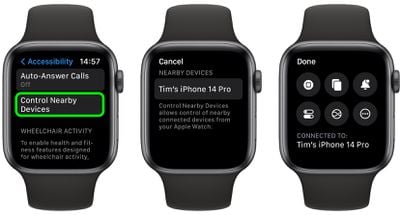
  1. На Apple Watch откройте приложение Настройки.
  2. Прокрутите вниз и нажмите Универсальный доступ.
  3. Выберите Управление ближайшими устройствами.
  4. Выберите свой ‌iPhone‌ (или iPad) из списка.

watch

После подключения вы увидите ряд кнопок управления, позволяющих выполнять различные действия на вашем ‌‌iPhone‌‌, включая Перейти на главный экран, Открыть переключатель приложений, Открыть Центр уведомлений, Открыть Пункт управления и Активировать Siri. Нажатие кнопки Ещё также предоставит вам элементы управления воспроизведением мультимедиа.

Обратите внимание, что если на ваших Apple Watch включен VoiceOver и вы управляете ближайшим устройством, VoiceOver также будет включен на этом устройстве, а жесты VoiceOver, которые вы используете на Apple Watch, будут выполняться на управляемом устройстве.

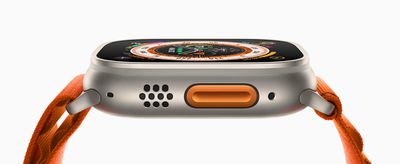
Модели Apple Watch Ultra недавно получили новые настройки энергосбережения, которые могут продлить срок службы батареи до 60 часов на одном заряде, или то, что Apple называет «многодневным временем автономной работы для приключений». В этой статье объясняется, как это работает и как это настроить.

Apple Watch Ultra Orange Alpine Loop Action button 220907 big
Когда Apple представила ‌Apple Watch Ultra‌ в сентябре, одной из заявленных особенностей стало то, что они обладают лучшим временем автономной работы среди всех Apple Watch, способные работать до 36 часов при обычном использовании. Учитывая, что последующие модели Apple Watch Series официально предлагали только до 18 часов («на весь день») автономной работы при обычном использовании, это было довольно большой новостью.

Хотя watchOS 9 привнесла новый режим энергосбережения для Apple Watch Series 4 и более поздних моделей, который также обеспечивает до 36 часов автономной работы, Apple пообещала выпустить дополнительные настройки энергосбережения для Apple Watch Ultra осенью, которые еще больше продлят срок службы батареи и позволят достичь до 60 часов работы.

ultra battery life


С тех пор Apple выпустила watchOS 9.1, и компания выполнила свое обещание, позволив владельцам Ultra выжать еще больше жизни из своих часов. Ниже описаны шаги по ее включению, но прежде чем вы сможете воспользоваться новой функцией, вам необходимо убедиться, что ваши Apple Watch Ultra обновлены до watchOS 9.1 или более поздней версии.

В приложении Watch на вашем iPhone перейдите в Основные -> Обновление ПО. Если вы еще не обновились, дождитесь появления обновления, затем нажмите Загрузить и установить. Убедитесь, что ваши Apple Watch заряжены не менее чем на 50% и подключены к зарядному устройству во время процесса обновления.

Получите 60-часовое время автономной работы на Apple Watch Ultra

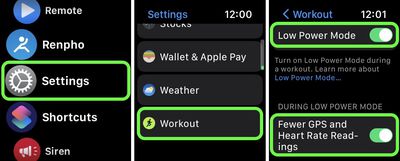
Для достижения увеличенного времени автономной работы модели Ultra должны сначала включить настройки тренировок для уменьшения частоты считывания пульса и GPS. Вот как их включить. (Обратите внимание, что эти настройки также доступны на Apple Watch Series 8 и Apple Watch SE второго поколения, но Apple не заявляла, что они продлят время автономной работы этих моделей сверх 36 часов, предлагаемых общесистемным режимом энергосбережения.)

  1. Запустите приложение Настройки на ваших Apple Watch Ultra.
  2. Прокрутите вниз и нажмите Тренировка.
  3. Включите переключатель рядом с Режим энергосбережения.
  4. Ниже, в разделе «Во время режима энергосбережения», включите переключатель рядом с Меньше показаний GPS и пульса.

settings

Apple заявляет, что при включенных вышеуказанных настройках режим энергосбережения сохраняет заряд батареи только во время ходьбы, бега и пеших тренировок, за счет уменьшения частоты считывания GPS и пульса (показания пульса уменьшаются до одного раза в минуту, а показания GPS — до одного раза в две минуты) и отключения оповещений, отрезков и сегментов. Другими словами, это означает, что для получения полных 60 часов автономной работы вам также потребуется включить режим энергосбережения вне тренировок.

При такой настройке пользователи Ultra могут рассчитывать получить «до» 60 часов автономной работы от своих смарт-часов. По данным Apple, это число рассчитано на основе 15 часов тренировок, более 600 проверок времени, 35 минут использования приложений, 3 минут разговоров и 15 часов отслеживания сна в течение 60 часов.

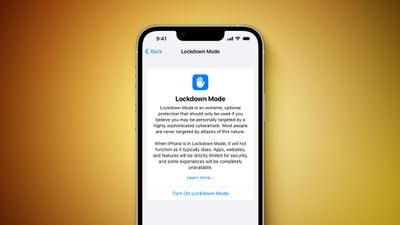
С выходом iOS 16 и iPadOS 16 Apple представила режим блокировки (Lockdown Mode), предлагая пользователям «экстремальный» уровень безопасности. В этой статье объясняется, для кого предназначен режим блокировки, что он делает и как его включить.

Lockdown Mode Feature
В iOS 16 и iPadOS 16 Apple предоставила пользователям iPhone и iPad режим блокировки (Lockdown Mode) — новую дополнительную функцию безопасности, разработанную для защиты пользователей, которые могут быть подвержены высокоцелевым кибератакам со стороны частных компаний, разрабатывающих шпионское ПО, спонсируемое государством.

Хотя эта функция предназначена для очень небольшого числа пользователей, которые могут стать объектами кибератак, таких как журналисты, активисты и государственные служащие, любой пользователь может включить ее на своем устройстве для достижения того, что Apple называет «экстремальным» уровнем безопасности.

Защитные меры режима блокировки

При включении режим блокировки строго ограничивает или отключает функциональность функций, приложений и веб-сайтов. Защитные меры режима блокировки включают следующее:

  • В приложении «Сообщения» большинство типов вложений, кроме изображений, блокируются, а некоторые функции, такие как предварительный просмотр ссылок, недоступны.
  • Входящие вызовы FaceTime от людей, которым вы ранее не звонили, блокируются. Входящие приглашения для других сервисов Apple от людей, которых вы ранее не приглашали, также блокируются.
  • Некоторые сложные веб-технологии и функции просмотра, включая JIT-компиляцию JavaScript, отключаются, если пользователь не исключит доверенный сайт из режима блокировки. Эта защита применяется к Safari и всем другим веб-браузерам, использующим WebKit, на ‌iPhone‌, ‌iPad‌ и Mac.
  • Общие альбомы будут удалены из приложения «Фото», а новые приглашения в общие альбомы будут заблокированы.
  • Когда устройство заблокировано, проводные соединения с другими устройствами/аксессуарами блокируются.
  • Профили конфигурации не могут быть установлены, и устройство не может быть зарегистрировано в системе управления мобильными устройствами (MDM), пока включен режим блокировки.

Как включить режим блокировки на iPhone и iPad

Режим блокировки по умолчанию отключен на ‌iPhone‌ и ‌iPad‌, но вы можете включить его, выполнив следующие действия.

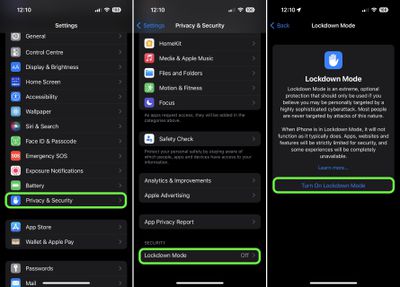
  1. Запустите приложение «Настройки».
  2. Прокрутите вниз и нажмите «Конфиденциальность и безопасность».
  3. Прокрутите до нижней части меню и в разделе «Безопасность» нажмите «Режим блокировки».
  4. Прочитайте информацию на экране, затем нажмите «Включить режим блокировки».
  5. Ознакомьтесь со списком защит. Если вы по-прежнему готовы продолжить, нажмите «Включить режим блокировки».

settings

Apple добавила новую категорию в свою программу Security Bounty, чтобы вознаграждать исследователей, которые находят способы обхода режима блокировки и помогают улучшить его защиту, поэтому со временем ожидаются новые меры защиты.

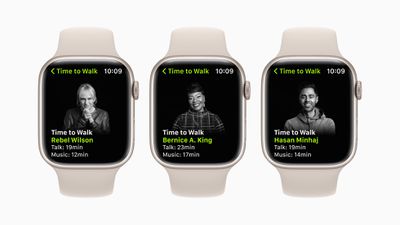
«Время для прогулки» и «Время для бега» — это две функции для подписчиков Apple Fitness+, которые предлагают аудиоистории от влиятельных людей, которые пользователи Apple Watch могут слушать с AirPods или другими беспроводными наушниками во время ходьбы или бега. Нет времени на аудио-тренировки Fitness+? Вот как от них избавиться.

Apple fitness plus winter update time to walkjpg
В приложении «Тренировка» на Apple Watch подписчики Fitness+ автоматически получают эпизоды аудио-тренировок, которые появляются в верхней части меню по мере их выпуска. Каждый эпизод включает историю от гостя и выбранные им песни, а в некоторых случаях во время тренировки «Время для прогулки» или «Время для бега» на вашем Apple Watch появляются значимые для них фотографии.

Легко понять, почему эти аудио-тренировки нравятся не всем. Если они вам не интересны и вы хотите начать настоящую тренировку, их появление раздражает и мешает. К счастью, вы можете довольно легко удалить новые эпизоды и даже полностью отключить аудио-тренировки, если захотите. Следующие шаги покажут вам, как это сделать.
Как удалить аудио-тренировки Fitness+ на Apple Watch

  1. На вашем Apple Watch откройте приложение **«Тренировка»**.
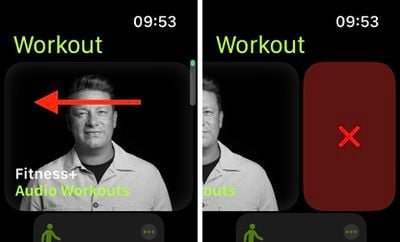
  2. Проведите пальцем влево по карточке **«Аудио-тренировки»**.
  3. Нажмите на появившуюся **красную кнопку «X»**.
  4. Нажмите **«Удалить»** для подтверждения.

workout

Аудио-тренировки «Время для бега» и «Время для прогулки» будут удалены с вашего Apple Watch. Вы можете добавить их обратно в список тренировок в любое время, нажав **«Добавить тренировку»** в нижней части списка.

Как отключить аудио-тренировки Fitness+ через iPhone

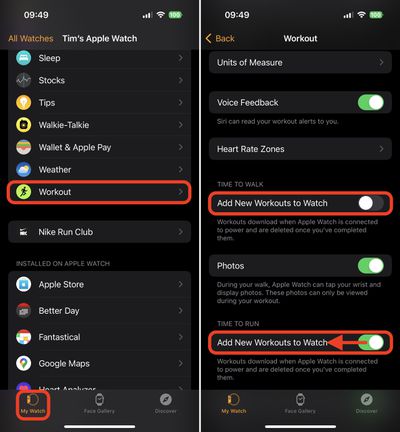
  1. На вашем iPhone запустите приложение **«Watch»**.
  2. Нажмите вкладку **«Мои часы»**, если она еще не выбрана.
  3. Прокрутите вниз и нажмите **«Тренировка»**.
  4. Прокрутите вниз, затем в разделе «Время для прогулки» отключите переключатель рядом с **«Добавлять новые тренировки на часы»**.
  5. В разделе «Время для бега» отключите переключатель рядом с **«Добавлять новые тренировки на часы»**.

watch app

Это все, что вам нужно сделать, чтобы аудио-тренировки не появлялись в приложении «Тренировка» на вашем Apple Watch.

С выходом iOS 16 и watchOS 9 Apple расширила функции отслеживания сна, добавив новые данные и аналитику. Продолжайте чтение, чтобы узнать, как настроить отслеживание сна на Apple Watch.

apple watch sleep tracking watchos 9
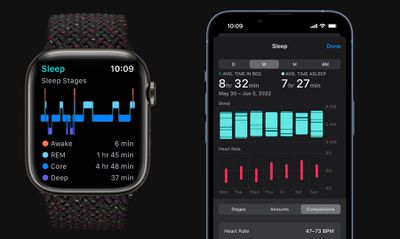
Apple значительно улучшила встроенное приложение «Сон» на Apple Watch в watchOS 9, представив стадии сна. Благодаря стадиям сна Apple Watch может сообщить вам, сколько времени вы провели в фазах быстрого сна (REM), основного сна (Core) или глубокого сна (Deep) в течение ночи, а также сколько времени вы бодрствовали.

Вы также можете сравнить эти данные с показателями частоты сердечных сокращений, частоты дыхания и (на моделях Apple Watch 8 и Apple Watch Ultra) температуры запястья, которые ваши Apple Watch могут измерять в течение ночи.

Чтобы начать отслеживать свой сон с помощью Apple Watch, вам необходимо настроить расписание сна на своем iPhone или Apple Watch. Следующие шаги покажут, как это сделать.

Как настроить расписание сна на iPhone

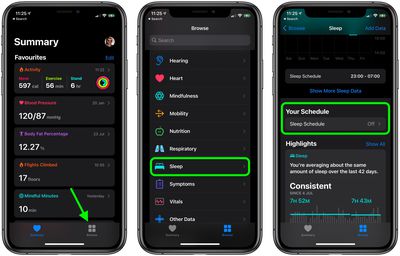
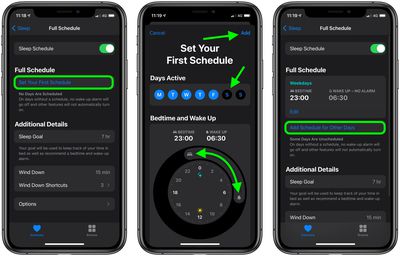
  1. Запустите приложение Apple **Здоровье** на своем ‌iPhone‌.
  2. Нажмите вкладку **Обзор** в правом нижнем углу экрана.
  3. Прокрутите вниз и выберите **Сон**.
  4. Нажмите **Расписание сна** в разделе «Ваше расписание».
    health
  5. Если **Расписание сна** выключено, нажмите переключатель, чтобы перевести его в зеленое положение ВКЛ.
  6. В разделе «Полное расписание» нажмите **Настроить первое расписание**.
  7. Нажмите любой из синих кругов в разделе «Активные дни», чтобы отключить расписание сна в любой день недели.
  8. Пальцем перетащите края блока сна, чтобы расширить его по всей графике часов. Это позволит установить вашу цель сна, а также время отхода ко сну и пробуждения.
  9. Прокрутите вниз, чтобы открыть параметры Будильника. Используйте переключатель рядом с **Будильником для пробуждения**, чтобы включить/выключить будильник. Если вы включили будильник, вы можете выбрать тип вибрации и звук, который вы хотите услышать, используя **Звуки и тактильные сигналы**, отрегулировать громкость с помощью ползунка и разрешить повтор сигнала с помощью переключателя **Повтор сигнала**.
  10. Нажмите **Добавить** в правом верхнем углу, когда закончите.
  11. Чтобы добавить другое расписание для разных дней (например, для выходных), нажмите **Добавить расписание для других дней** и настройте параметры, как описано в предыдущих шагах.
    sleep
  12. Обратите внимание, что если вы настраиваете расписание сна впервые, после открытия приложения «Здоровье» и перехода в раздел «Сон» вам потребуется нажать «Начать» и установить цель сна, прежде чем вы сможете настроить и изменить свое расписание сна.

Как настроить расписание сна на Apple Watch

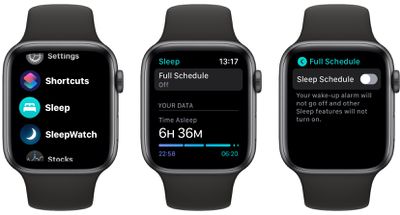
  1. Нажмите колесико Digital Crown на Apple Watch, чтобы открыть **Просмотр приложений**.
  2. Запустите приложение **Сон**.
  3. Нажмите **Полное расписание**.
  4. Нажмите переключатель рядом с **Расписание сна**, чтобы перевести его в зеленое положение ВКЛ.
    sleep
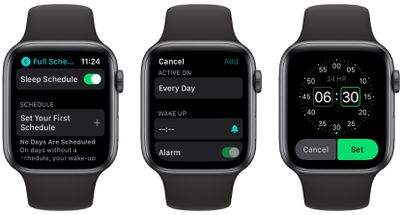
  5. Теперь нажмите **Настроить первое расписание**.
  6. Если вы хотите, чтобы это расписание применялось только в определенные дни недели, нажмите **Каждый день**, затем снимите отметки с дней, которые нужно исключить. В противном случае нажмите кнопку под **Пробуждение**, поверните колесико Digital Crown, чтобы выбрать время пробуждения, затем нажмите **Установить**.
    sleep
  7. Используйте переключатель рядом с **Будильник**, чтобы включить/выключить будильник. Если вы включили будильник, вы можете выбрать тип вибрации и звук, который вы хотите услышать, используя кнопку **Звуки и тактильные сигналы**. Обратите внимание, что если ваши часы находятся в бесшумном режиме, будильник будет заменен тактильным сигналом на запястье.
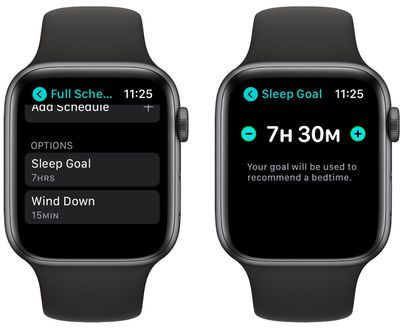
  8. Предлагаемое время отхода ко сну основано на вашей Цели сна, которую вы можете изменить, используя кнопку «Назад», чтобы вернуться на экран меню «Полное расписание». Оттуда прокрутите вниз и нажмите **Цель сна**, затем настройте часы и минуты по своему усмотрению.
    sleep

    Как просмотреть данные отслеживания сна

    Приложение «Здоровье» включает диаграммы сравнения сна, которые показывают частоту сердечных сокращений и частоту дыхания, чтобы вы могли видеть, как вы себя чувствуете в течение ночи. Вот как найти их на своем ‌iPhone‌.

    1. Откройте приложение **Здоровье**.
    2. Нажмите вкладку **Обзор**, затем выберите **Сон**.
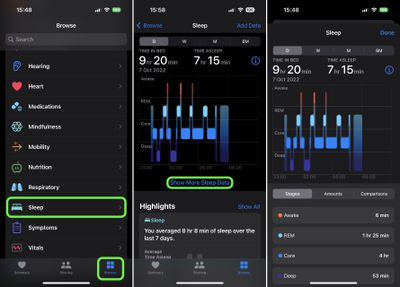
    3. Прокрутите вниз, чтобы увидеть основные моменты отслеживания сна, или просмотрите полную глубину аналитических данных, включая стадии, объемы и сравнения, нажав **Показать больше данных о сне** под графиком сна.

    health

    Вы также можете просмотреть эти данные на своем запястье, открыв приложение **Сон** на Apple Watch.

С выходом watchOS 9 Apple представила ряд улучшений для Apple Watch, одно из которых — возможность создавать события календаря прямо на запястье. Продолжайте читать, чтобы узнать, как это сделать.

watchOS 9 header
В watchOS 8 и более ранних версиях приложение «Календарь» на Apple Watch позволяло только просматривать события, которые вы запланировали или на которые были приглашены за последние шесть недель и на следующие два года (в режимах «Список» и «День»), но очевидного способа создать событие не было.

Все изменилось в watchOS 9, потому что теперь вы можете создавать события прямо на своих часах, и они будут автоматически синхронизироваться с вашим iPhone.

Как создать событие календаря на Apple Watch

Способ 1: Siri

Есть два способа создать события на Apple Watch. Вы можете использовать Siri (нажмите и удерживайте Digital Crown) и сказать что-то вроде: «Создай событие календаря под названием обед с папой на 31 октября в 13:00.»

Способ 2: Использование приложения «Календарь»

Другой способ — открыть приложение «Календарь» на Apple Watch.

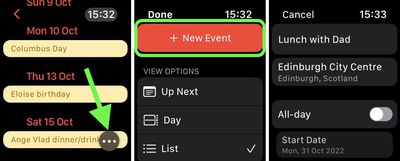
  1. При просмотре событий в режимах «Далее», «День» или «Список» нажмите кнопку многоточия (три точки).
  2. Нажмите Новое событие.
  3. Добавьте данные о событии, такие как название, описание, дата и время, а также приглашенные.
  4. Выберите календарь, в который вы хотите добавить событие, затем нажмите Добавить.

calendar

Как удалить событие календаря

Чтобы удалить созданное событие, нажмите на него, нажмите Удалить, затем нажмите Удалить еще раз. Если это повторяющееся событие, вы можете удалить только это событие или все будущие события. Обратите внимание, что для изменения события вам нужно использовать приложение «Календарь» на вашем ‌iPhone‌.

В рамках усилий Apple по улучшению доступности в watchOS 9, Assistive Touch теперь включает Быстрые действия (Quick Actions), позволяющие отвечать на уведомления Apple Watch с помощью жестов рук. Эта статья объясняет, как их использовать.

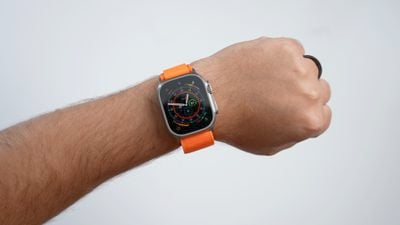
apple watch ultra 2 1
В watchOS 8 Apple представила новую функцию доступности под названием Assistive Touch, которая позволяет пользователям управлять Apple Watch с помощью жестов и движений рук. В watchOS 9 Apple развила технологию Assistive Touch, добавив Быстрые действия.

С новыми Быстрыми действиями пользователи с различиями в конечностях верхней части тела теперь могут делать еще больше с помощью жеста двойного сведения пальцев, чтобы отвечать на уведомления на своих Apple Watch, включая ответ или завершение телефонного звонка, съемку фото, когда видоискатель и кнопка спуска затвора отображаются в приложении «Камера», воспроизведение или паузу медиа в приложении «Исполняется» (Now Playing), а также запуск, приостановку или возобновление тренировки. Вы также можете использовать быстрые действия для отсрочки будильника или остановки таймера.

На самом деле, Быстрые действия могут быть полезны практически любому. Например, если вы держите что-то в другой руке и не можете коснуться экрана Apple Watch, чтобы ответить или завершить телефонный звонок, вы можете выполнить жест двойного сведения пальцев той рукой, на которой надеты часы, чтобы сделать именно это.

В watchOS 9 вы можете выбрать, чтобы Быстрые действия были доступны всегда, только при включенном AssistiveTouch или выключены. Вы также можете выбрать Полный вид (появляется баннер, и кнопка действия подсвечивается) или Минимальный вид (кнопка действия подсвечивается без баннера).

Как включить Быстрые действия

Чтобы включить или выключить быстрые действия, выполните следующие шаги.

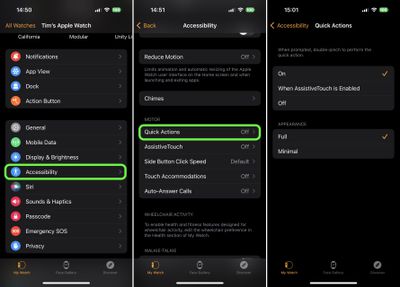
  1. Откройте приложение Watch на своем iPhone.
  2. Нажмите Универсальный доступ.
  3. В разделе «Моторика» нажмите Быстрые действия.
  4. Выберите один из следующих вариантов: Вкл., При включенном AssistiveTouch и Выкл.. Вы также можете выбрать их внешний вид: Полный или Минимальный.

watch

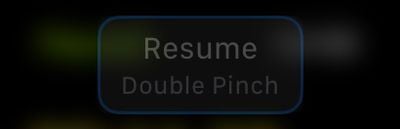
При включенных Быстрых действиях, когда вы видите уведомление на своих Apple Watch, вам будет предложено выполнить Быстрое действие. Например, когда вы приостановили тренировку, подсказка сообщит вам, что вы можете выполнить жест двойного сведения пальцев, чтобы возобновить ее (быстро дважды коснитесь указательным пальцем большого).

double pinch


Если вы хотите немного попрактиковаться в выполнении жестов Быстрых действий, откройте Настройки на своих Apple Watch, затем перейдите в Универсальный доступ -> Быстрые действия и нажмите Попробовать….

На iPhone нажатие боковой кнопки завершает текущий вызов. Но в iOS 16 вы можете отключить это поведение по умолчанию. Продолжайте читать, чтобы узнать, как это сделать.

iPhone Apple Logo Boot
Когда вы совершаете или принимаете вызов на своем ‌iPhone‌, вы можете в любой момент нажать боковую кнопку на устройстве, чтобы завершить звонок. Это может быть как удобным способом завершения разговора, так и, если вы склонны случайно нажимать ее, неловким способом непреднамеренно и резко прервать беседу.

К счастью, в iOS 16 Apple добавила опцию, позволяющую отключить функцию завершения вызова боковой кнопкой. Она работает на моделях ‌iPhone‌ 11 и новее и просто требует переключения виртуального тумблера. Следующие шаги покажут, как это сделать.

  1. Запустите приложение Настройки на своем ‌iPhone‌.
  2. Прокрутите вниз и нажмите Универсальный доступ.
  3. В разделе «Физические возможности и моторика» нажмите Касание.
  4. Включите переключатель рядом с Запрет блокировки для завершения вызова.

settings

Вот и всё. В будущем, если вы случайно нажмете боковую кнопку во время разговора, она не завершит вызов. Однако имейте в виду, что при включенной функции Запрет блокировки для завершения вызова вы больше не сможете отклонить входящий вызов двойным нажатием боковой кнопки.

В iOS 16 Apple добавила встроенную функцию конвертации валют в приложение «Камера». В этой статье объясняется, как ею пользоваться.

ios 16 live text
Когда Apple выпустила iOS 15 в 2021 году, она представила функцию «Живой текст», которая может автоматически распознавать текст, появляющийся в видоискателе камеры, позволяя копировать или делиться им. В iOS 16 Apple добавляет новый трюк к «Живому тексту» — возможность конвертировать валюты на лету.
Поэтому в следующий раз, когда вы окажетесь за границей и столкнетесь с ценником, отображающим иностранную валюту, просто выполните следующие шаги, чтобы получить конвертацию в реальном времени в валюту вашего региона на основе текущего обменного курса.

  1. Запустите приложение «Камера» на своем iPhone.
  2. Наведите камеру на ценник так, чтобы вокруг цифр в видоискателе появилась рамка.
  3. Нажмите значок «Живой текст», который появится в правом нижнем углу видоискателя, чтобы он стал желтым.
  4. Нажмите значок конвертации валют, который появится в левом нижнем углу видоискателя, чтобы получить конвертацию в реальном времени.

camera

Вот и все. Обратите внимание, что вы можете нажать кнопку «Копировать» во всплывающем окне конвертации, если хотите вставить или поделиться им где-либо еще.

В iOS 16 Apple представила новую функцию «Повтор экрана Apple Watch», которая позволяет просматривать экран Apple Watch и управлять им с сопряженного iPhone. Функция «Повтор экрана Apple Watch» разработана для того, чтобы сделать использование часов более доступным для людей с физическими и двигательными нарушениями, но она может быть полезна любому пользователю. Продолжайте читать, чтобы узнать, как ее использовать.

apple watch mirroring
Благодаря функции «Повтор экрана Apple Watch» в iOS 16 Apple использует свой беспроводной протокол AirPlay, чтобы сделать Apple Watch более доступными. Добавление новой функции означает, что вы можете использовать касания или вспомогательные функции, такие как «Управление голосом», «Управление переключением» и другие на вашем iPhone для взаимодействия с Apple Watch.

Чтобы начать использовать функцию «Повтор экрана Apple Watch», вам понадобятся Apple Watch Series 6 или новее под управлением watchOS 9, а также сопряженный iPhone под управлением iOS 16. Вы можете проверить, требуется ли обновление вашему iPhone, перейдя в Настройки -> Основные -> Обновление ПО.

Как управлять функцией «Повтор экрана Apple Watch»

  1. На вашем iPhone запустите приложение Настройки.
  2. Прокрутите вниз и нажмите Универсальный доступ.
  3. В разделе «Физиология и моторика» нажмите Повтор экрана Apple Watch.
  4. Включите переключатель рядом с Повтор экрана Apple Watch.

settings

После выполнения последнего шага на экране вашего iPhone появится графическое представление Apple Watch, а вокруг циферблата Apple Watch появится синий контур, указывающий на то, что функция повтора включена.

Теперь вы сможете управлять Apple Watch, касаясь и проводя пальцем по изображению часов, которое появляется на вашем iPhone. Вы даже можете нажимать боковую кнопку и прокручивать колесико Digital Crown, имитируя те же физические действия, которые вы выполняли бы на своих часах. Когда вы закончите использовать функцию «Повтор экрана Apple Watch», просто нажмите на крестик в правом верхнем углу карточки Apple Watch на вашем iPhone.

Если вы хотите ускорить доступ к функции «Повтор экрана Apple Watch», вы можете добавить ее в меню «Быстрые команды универсального доступа» Apple, которое после настройки можно вызвать тройным нажатием кнопки «Домой» или боковой кнопки.

В iOS 14.6 и более поздних версиях Apple включила функцию доступности, которая позволяет разблокировать ваш iPhone, используя только свой голос. Читайте далее, чтобы узнать, как это работает и как настроить на вашем ‌iPhone‌.

iphone11profaceid
Уже несколько лет мобильная операционная система iOS от Apple включает функцию голосового управления, которая позволяет пользователям управлять различными системными функциями на своем ‌iPhone‌, используя только свой голос в качестве триггера.

До недавнего времени одним из ограничений голосового управления было то, что оно не работало, если ваш ‌iPhone‌ был заблокирован. Однако в iOS 14.6 и более поздних версиях Apple включила улучшенную версию этой функции, так что теперь, если ваш ‌iPhone‌ находится на экране блокировки, вы можете использовать свой голос для ввода кода доступа и его разблокировки.

Как разблокировать iPhone с помощью голосового управления

Следующие шаги покажут вам, как настроить голосовое управление для разблокировки вашего ‌iPhone‌ с помощью простой голосовой команды.

  1. Запустите приложение «Настройки» на своем ‌iPhone‌.
  2. Прокрутите вниз и нажмите «Универсальный доступ».
  3. В разделе «Физиология и моторика» нажмите «Голосовое управление».
  4. Включите переключатель рядом с «Голосовое управление».
  5. Теперь заблокируйте свой ‌iPhone‌ с помощью боковой кнопки.
  6. Коснитесь своего ‌iPhone‌, чтобы разбудить экран блокировки, затем скажите «Go Home», чтобы разблокировать свой ‌iPhone‌ с помощью Face ID. Если это не сработает и появится экран ввода кода доступа, скажите (например) «Tap 1», чтобы голосом нажать клавишу 1 на экране. Повторите это действие для всех шести цифр вашего кода доступа, чтобы разблокировать свой ‌iPhone‌.

settings

Вот и все. Обратите внимание, что та же функция доступности голосового управления также работает с iPad.

Иногда кнопки громкости на пульте Apple TV Remote или Siri Remote могут перестать отвечать на нажатия без видимой причины. В этой статье описано, что вы можете сделать, чтобы они снова заработали.

apple tv 4k siri remote
Обычно, когда пульт, поставляемый с приставкой Apple, перестает нормально функционировать, это происходит либо из-за аппаратной неисправности и пульт нуждается в замене, либо батарея просто требует подзарядки через поставляемый кабель Lightning.

Однако иногда перестают работать только кнопки громкости. Это досадная ошибка, которая время от времени проявляется, но, к счастью, Apple предусмотрела способ перезагрузки пультов для устройств ‌Apple TV‌, что может восстановить работу всех кнопок.

Следующие шаги показывают, как это сделать.

Как перезагрузить Siri Remote и Apple TV Remote

  1. Нажмите и удерживайте одновременно кнопку TV и кнопку уменьшения громкости. Продолжайте удерживать обе кнопки около пяти секунд или до тех пор, пока индикатор состояния на вашем ‌Apple TV‌ не выключится и снова не включится.
  2. Отпустите обе кнопки, затем подождите пять-десять секунд, пока в углу экрана вашего телевизора не появится уведомление «Соединение потеряно».
  3. Подождите, пока пульт перезагрузится. Вы должны увидеть на экране уведомление «Пульт подключен», после чего вы сможете снова использовать свой пульт.

apple tv restart remote

Вот и все. Если процесс перезагрузки не исправит зависшие кнопки на вашем ‌Siri‌ Remote или ‌Apple TV‌ Remote, пришло время обратиться в службу поддержки Apple.

В iOS 16 Apple добавила новую опцию «Копировать и удалить» в интерфейс скриншотов на iPhone. В этой статье объясняется, для чего она нужна и как ею пользоваться.

General iOS 16 Feature Yellow
Всякий раз, когда вы делаете скриншот на своем iPhone и нажимаете на миниатюру предварительного просмотра, появляющуюся в углу экрана, iOS вызывает интерфейс редактирования изображений, который позволяет легко выделять, рисовать и обрезать изображение перед его сохранением или отправкой.

В iOS 16 Apple добавила еще одну полезную функцию в этот интерфейс после завершения редактирования: «Копировать и удалить».

По сути, эта опция позволяет скопировать скриншот в буфер обмена, а затем удалить его одним быстрым действием. Таким образом, вы можете вставить его куда угодно, например, в сообщение или электронное письмо, не сохраняя его предварительно в своей библиотеке «Фото». Вот как это работает.

  1. Сделайте скриншот обычным способом для вашего устройства.
  2. Нажмите на миниатюру изображения, затем внесите необходимые изменения с помощью инструментов разметки.
  3. Нажмите **Готово** в левом нижнем углу.
  4. Нажмите **Копировать и удалить**.
  5. Переключитесь на другое приложение с полем ввода, затем удерживайте палец на поле ввода, куда вы хотите вставить изображение.
  6. Нажмите **Вставить** во всплывающем меню.

messages

Обратите внимание, что выпадающее меню **Готово** в интерфейсе скриншотов также позволяет **Сохранить в Фото**, **Сохранить в Файлы** и **Сохранить в Быструю заметку**.

«Зарядка чистой энергией» — это новая функция в iOS 16.1, целью которой является уменьшение углеродного следа iPhone путем оптимизации времени зарядки, когда сеть использует более чистые источники энергии. Продолжайте читать, чтобы узнать, как вы можете управлять этой функцией.

belkinwirelesschargingpad
Для пользователей в США iPhone под управлением iOS 16.1 будут стараться уменьшить ваш углеродный след путем выборочной зарядки, когда доступно электричество с более низкими выбросами углерода. Apple утверждает, что iPhone учится на ваших ежедневных привычках зарядки, чтобы он мог полностью зарядиться до того, как вам понадобится его использовать.

iOS 16.1 включает процесс, который работает в фоновом режиме и собирает данные о выбросах углерода от местного органа по регулированию нагрузки в вашем регионе, основываясь на местоположении устройства.

Затем iPhone загружает прогноз выбросов углерода от этого органа и использует эти объединенные данные для управления функцией «Зарядка чистой энергией», чтобы устройство заряжалось, когда спрос на электроэнергию в сети низкий и доступна более чистая энергия.

Apple заявляет, что функция «Зарядка чистой энергией» включена по умолчанию, поэтому вам не нужно ничего делать, чтобы она выполняла свою функцию в фоновом режиме. Однако, если вы хотите отключить или снова включить ее в любое время, вот как найти эту функцию.

Как включить или отключить Зарядку чистой энергией

  1. Запустите приложение «Настройки» на вашем iPhone.
  2. Прокрутите вниз и нажмите «Аккумулятор».
  3. Нажмите «Состояние аккумулятора и зарядка».
  4. Включите/отключите переключатель рядом с «Зарядка чистой энергией».

clean energy charging ios

Обратите внимание, что если вы используете iOS 16.1 и не видите опцию «Зарядка чистой энергией», то эта функция в настоящее время не поддерживается в вашем регионе.

В iOS 16 Apple сделала возможным просмотр пароля сети Wi-Fi, к которой вы в данный момент подключены. Продолжайте читать, чтобы узнать, как это сделать.

General iOS 16 Feature Yellow
Как ни странно, до выхода iOS 16, если пользователь iPhone был подключен к сети Wi-Fi, но не мог вспомнить пароль, который он изначально использовал для подключения, не было никакого способа просмотреть этот пароль на его устройстве.

Эта ситуация могла легко стать причиной разочарования, если вы хотели поделиться учетными данными сети с кем-то, особенно если у другого человека не было устройства Apple, и он не мог использовать автоматическую функцию «Поделиться Wi-Fi».

К счастью, в iOS 16 Apple исправила эту проблему, добавив новую опцию пароля в меню сети Wi-Fi. Вот как ее найти.

  1. На своем ‌iPhone‌ запустите приложение «Настройки».
  2. Нажмите «Wi-Fi».
  3. Нажмите на сеть, к которой вы в данный момент подключены.
  4. Нажмите вкладку «Пароль», затем подтвердите подлинность с помощью Face ID, Touch ID или вашего код-пароля, чтобы отобразить его.

settings

Теперь вы можете либо нажать опцию «Копировать» во всплывающем окне, чтобы поделиться паролем где-либо еще, либо просто продиктовать пароль человеку, с которым вы хотите им поделиться.

В iOS 16 Apple представила ряд улучшений качества жизни, которые делают использование iPhone более приятным, и одним из таких небольших улучшений является возможность сортировки плейлистов в Apple Music.

apple music ios 16 sorting
Ранее в iOS плейлисты в ‌Apple Music‌ автоматически сортировались по порядку добавления песен в плейлист: первые песни отображались вверху, а песни, добавленные позже, — под ними в убывающем порядке.

К счастью, iOS 16 добавляет несколько новых опций сортировки в интерфейс плейлистов ‌Apple Music‌, включая сортировку по названию, исполнителю, альбому, дате выпуска и даже в обратном порядке от первоначального добавления.

Вот как получить доступ к новым опциям сортировки в ‌Apple Music‌.

  1. В ‌Apple Music‌ выберите пользовательский или специально составленный плейлист.
  2. Нажмите кнопку многоточия (три точки в круге) в правом верхнем углу интерфейса.
  3. Нажмите > Сортировать по.
  4. Выберите одну из следующих опций: Порядок плейлиста, Название, Исполнитель, Альбом, Дата выпуска.

Apple Music

Еще одним заметным дополнением к ‌Apple Music‌ в iOS 16 является возможность отмечать определенных исполнителей как избранных, чтобы отслеживать новые релизы и получать улучшенные рекомендации. Опцию «Избранное» можно найти в профиле любого исполнителя — это кнопка со звездой в правом верхнем углу экрана.

Представленный вместе с дебютом AirPods Pro 2, режим адаптивной прозрачности предназначен для того, чтобы AirPods могли блокировать громкие звуки, не заглушая при этом весь шум. В этой статье объясняется, как его использовать.

AirPods Pro
Наряду с активным шумоподавлением, AirPods Pro первого и второго поколения оснащены режимом прозрачности, который использует внешние микрофоны, чтобы вы могли слышать окружающий мир.

Apple развила эту идею во втором поколении AirPods Pro с помощью адаптивной прозрачности, которая позволяет вам слышать внешний мир, минимизируя при этом повседневные громкие шумы, с которыми вы можете столкнуться при ношении, такие как сирены, электроинструменты, строительные работы и громкоговорители на концерте.

Следующие шаги показывают, как включить эту функцию на AirPods Pro 2.

  1. Когда ваши AirPods Pro 2 подключены, запустите приложение Настройки на вашем iPhone.
  2. Нажмите вкладку AirPods прямо под баннером вашего Apple ID.
  3. В разделе «Шумоподавление» нажмите Прозрачность, чтобы включить его.
  4. Прокрутите вниз и включите переключатель рядом с Адаптивной прозрачностью.

settings

Теперь вы сможете наслаждаться преимуществами этой новой функции AirPods Pro 2.

В iOS 16 Apple добавила возможность включить тактильную отдачу при использовании экранной виртуальной клавиатуры. В этой статье объясняется, как это сделать, и почему это отличная альтернатива использованию сторонних клавиатур для включения этой функции.

iOS 16 Keyboard
В последние несколько лет сторонние клавиатуры, такие как SwiftKey, заняли свою нишу на iPhone, поскольку они предлагают настраиваемые параметры, которых нет в нативной клавиатуре Apple, включая (до недавнего времени) тактильную отдачу.

Однако с выходом iOS 16 Apple сделала тактильную отдачу дополнительной функцией для встроенной виртуальной клавиатуры, что означает, что вам не нужно беспокоиться о возможном нарушении конфиденциальности, предоставляя сторонней клавиатуре разрешение на запись нажатий клавиш. Теперь вы можете использовать тактильную отдачу на системном уровне.

Вот как включить тактильную отдачу на iPhone под управлением iOS 16.

  1. Запустите приложение Настройки на вашем iPhone.
  2. Нажмите Звуки, тактильные сигналы.
  3. Прокрутите вниз, затем нажмите Отклик клавиатуры.
  4. Включите переключатель рядом с Тактильные сигналы.

settings

Обратите внимание, что последний экран включает опцию отключения звукового эффекта, который вы слышите при отклике клавиатуры, когда переключатель «Звонок/Бесшумно» вашего iPhone установлен на «звонок». Как и следовало ожидать, тактильная отдача работает независимо от того, установлен ли ваш iPhone на звонок или бесшумный режим.

Модели Apple Watch Series 8 и Apple Watch Ultra могут записывать данные о температуре во время сна, чтобы дать вам «представление об общем состоянии вашего здоровья», как утверждает Apple. В этой статье объясняется, что это такое и как этим пользоваться.

series 8 temperature sensor
Apple Watch Series 8 и Apple Watch Ultra имеют два датчика температуры. Один расположен на задней стороне, рядом с кожей, а другой — непосредственно под дисплеем. Apple разработала их таким образом, чтобы повысить точность за счет уменьшения погрешности от внешней среды.

Если вы носите Apple Watch во время сна, эти датчики могут измерять температуру вашего запястья каждые пять секунд, которая естественным образом колеблется каждую ночь. Затем передовые алгоритмы используют эти данные для формирования сводных показателей за каждую ночь.

Эти измерения затем можно сравнить с вашей установленной базовой температурой и использовать для получения информации о вашем здоровье, если вы больны, а при использовании Отслеживания цикла они могут предоставить ретроспективные оценки овуляции и улучшить прогнозы менструаций.

Что вам понадобится

Чтобы ваши Apple Watch отслеживали температуру запястья ночью, вам должно быть не менее 14 лет. Вам также потребуется следующее:

  • Apple Watch Series 8 или Apple Watch Ultra
  • Настройка режима сна с включенной функцией «Отслеживание сна с Apple Watch».
  • Включенный режим фокусирования «Сон» не менее чем на четыре часа в сутки в течение примерно пяти ночей.

Как просмотреть данные о температуре запястья

  1. На своем iPhone откройте приложение Здоровье.
  2. Нажмите Обзор, затем нажмите Измерения тела.
  3. Нажмите Температура запястья.

health

Если вы видите надпись «Требуется больше данных» в верхней части графика, это означает, что ваша базовая температура еще не установлена, и вам потребуется носить Apple Watch в течение большего количества ночей. Количество необходимых ночей будет отображено под графиком.

Как отключить отслеживание температуры запястья

  1. На своем ‌iPhone‌ запустите приложение Watch.
  2. Нажмите Конфиденциальность.
  3. Отключите переключатель рядом с Температура запястья.

watch

Apple предупреждает, что функция измерения температуры не является медицинским устройством и не предназначена для каких-либо медицинских целей. Также имейте в виду, что данные о температуре, полученные с помощью Apple Watch, могут зависеть от определенных физиологических факторов, образа жизни и факторов окружающей среды.


Copyright (c) 2000-2026 MacRumors.ru

При использовании любых материалов с сайта обязательно указание macrumors.ru в качестве источника.
Все авторские и исключительные права в рамках проекта защищены
в соответствии с положениями 4 части Гражданского Кодекса Российской Федерации.