MacRumors

Skip to Content

Инструкции

Facebook — это квинтэссенция социальной сети, но, возможно, вы не всегда настроены на общение каждый раз, когда входите в свой аккаунт Facebook. Независимо от того, нет ли у вас энергии или времени для общения с друзьями, у вас есть возможность просматривать Facebook, не сообщая никому, что вы в сети.

Facebook Feature
Этого можно добиться, отключив «Активный статус», что можно сделать в мобильном приложении Facebook или на веб-сайте Facebook. Та же самая глобальная настройка также присутствует в приложении Facebook Messenger, что позволяет вам проверять свои последние сообщения, не привлекая внимание друзей, пока вы это делаете. Читайте дальше, чтобы узнать, как это делается.

Отключение активного статуса на веб-сайте Facebook

  1. В браузере войдите в Facebook, затем нажмите на значок Messenger в правом верхнем углу страницы.
  2. Нажмите на значок многоточия (три точки) в верхней части окна чатов.
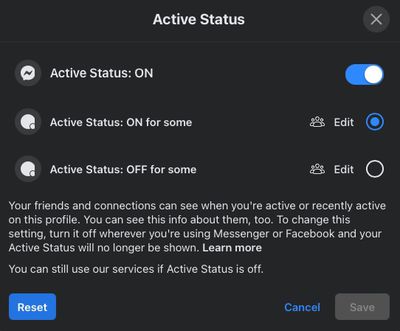
  3. Нажмите Активный статус.
  4. Выключите переключатель рядом с Активный статус: Вкл., чтобы отключить его.

Facebook

Обратите внимание, что в окне «Активный статус» есть несколько дополнительных опций, которые позволяют вам отображаться активным для одних друзей, но не для других, и наоборот. Просто нажмите кнопку редактирования, чтобы выбрать, каких друзей вы хотите включить в каждый список.

Отключение активного статуса в приложении Facebook

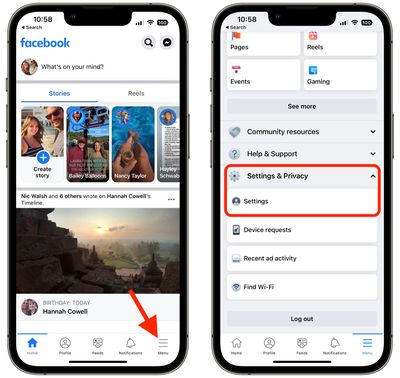
  1. Запустите приложение Facebook и нажмите на вкладку меню (три линии) в правом нижнем углу экрана.
  2. Прокрутите вниз и нажмите Настройки & Конфиденциальность, чтобы развернуть этот раздел.
  3. Нажмите Настройки.
    Facebook
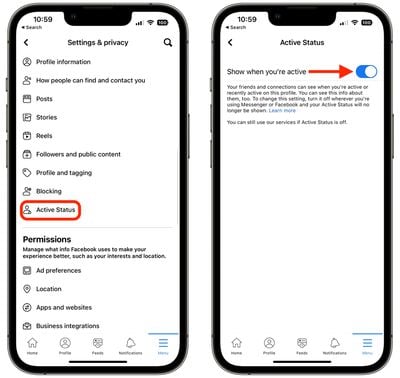
  4. Прокрутите вниз, и в разделе «Аудитория и видимость» нажмите Активный статус.
  5. Выключите переключатель рядом с Показывать, когда вы в сети.
    Facebook

Отключение активного статуса в Facebook Messenger

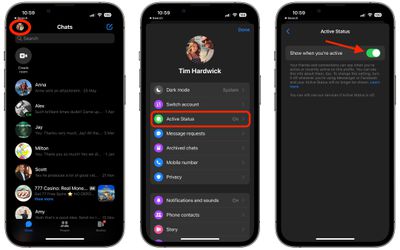
  1. Запустите приложение Facebook Messenger и нажмите на свою круглую фотографию профиля в левом верхнем углу экрана.
  2. Нажмите Активный статус.
  3. Выключите переключатель рядом с Показывать, когда вы в сети.

Facebook

Обратите внимание, что когда вы отключаете свой активный статус в Facebook или Facebook Messenger, вы также не будете видеть, когда ваши друзья и контакты активны или недавно были активны.

Facebook Messenger заявляет, что является безопасной платформой для частного общения, но на самом деле обычные разговоры, ведущиеся через приложение, не используют сквозное шифрование, что подвергает вашу конфиденциальную информацию значительному риску.

facebook messenger icon new
Сквозное шифрование гарантирует, что только вы и человек, с которым вы общаетесь, можете читать или слушать отправляемое, и никто между вами, даже Meta/Facebook, не может получить доступ к этому контенту.

К сожалению, в отличие от WhatsApp, сквозное шифрование не включено по умолчанию, а это значит, что вы сами должны позаботиться о его активации, чтобы третьи стороны не могли подслушивать ваши беседы.

К счастью, включить его несложно, если знать как, но его можно активировать только для отдельных контактов – это не глобальная настройка. Чтобы начать зашифрованный чат с кем-либо, необходимо войти в «Секретный диалог». Следующие шаги покажут, как это сделать.

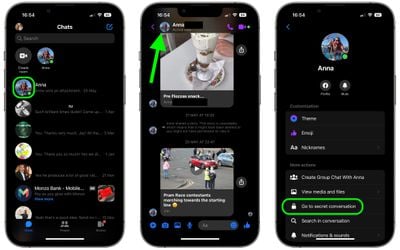
  1. Откройте приложение Messenger и нажмите на значок профиля контакта, с которым вы хотите общаться с использованием сквозного шифрования.
  2. В верхней части окна беседы снова нажмите на значок их профиля.
  3. В разделе «Дополнительные действия» нажмите Перейти к секретному диалогу.

messenger

Теперь вы окажетесь в окне беседы, где реализовано сквозное шифрование. Отсюда вы также можете настроить автоматическое исчезновение ваших сообщений из цепочки разговоров (как на вашем устройстве, так и на устройстве собеседника).
Для этого нажмите на баннер с часами в верхней части окна беседы. Альтернативно, нажмите на профиль собеседника в верхнем левом углу, затем выберите Исчезающие сообщения и установите время истечения срока действия.
В новом обновлении, ориентированном на конфиденциальность, выпущенном в августе 2022 года, WhatsApp добавил возможность для пользователей настраивать видимость своего статуса «был(а) в сети» для каждого контакта в отдельности. Продолжайте читать, чтобы узнать, как это сделать.

Whatsapp Feature
Как известно обычным пользователям WhatsApp, статус «был(а) в сети» контакта, с которым вы общаетесь, отображается вверху цепочки переписки, информируя вас о том, когда этот контакт последний раз открывал и был активен в приложении.

Ранее WhatsApp позволял отключать статус «был(а) в сети», чтобы другие контакты не видели, когда вы последний раз были онлайн, но параметры настройки были ограничены вариантами «Все», «Мои контакты» и «Никто», и не было возможности делать исключения для отдельных контактов.

Однако хорошая новость заключается в том, что WhatsApp меняет подход, добавляя опцию «Мои контакты, кроме…», которая позволяет выбирать определенные контакты, чтобы они не видели, когда вы последний раз были активны в сети обмена сообщениями.

Вот как внести изменения в настройки конфиденциальности в приложении WhatsApp для мобильных устройств.

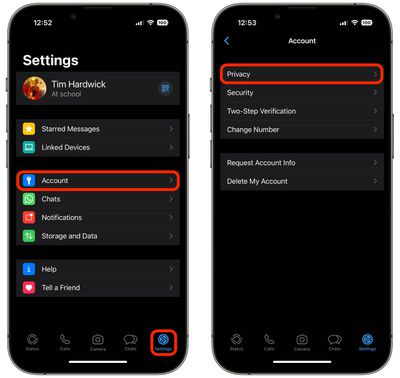
  1. В WhatsApp нажмите вкладку Настройки (значок шестеренки) в нижней части экрана.
  2. Нажмите Аккаунт -> Приватность.
    whatsapp
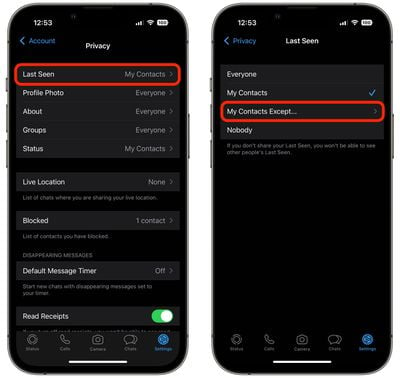
  3. Нажмите Последнее посещение.
  4. Выберите Мои контакты, кроме….
  5. Выберите людей из списка контактов, от которых вы хотите скрыть свой статус «Последнее посещение».
  6. Завершив выбор контактов, нажмите Готово в правом верхнем углу экрана.
    whatsapp

Если вы не видите новую опцию в меню «Последнее посещение», убедитесь, что вы обновили WhatsApp до последней версии, а затем попробуйте снова.

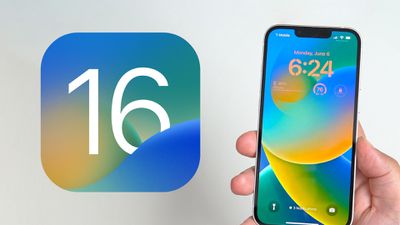
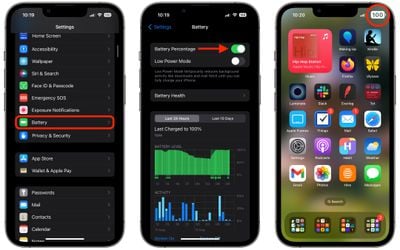
В iOS 16 Apple добавила возможность отображать точный процент заряда батареи iPhone в строке состояния, даже на моделях с Face ID. Эта статья объясняет, как это работает в iOS 16 Beta 5.

Lock Screen
Ранее возможность отображения процента заряда батареи в строке состояния была доступна только на моделях до iPhone X и на моделях iPhone SE без «челки», где пространство в верхней части экрана не было ограничено.

Если у вас более новый iPhone с Face ID под управлением iOS 15, значок батареи показывает визуальное представление уровня заряда, но не предоставляет точный процент, поэтому вам приходилось смахнуть вниз, чтобы открыть Пункт управления, или использовать виджет батареи для просмотра оставшегося процента заряда.

iphone 13 notch battery percent


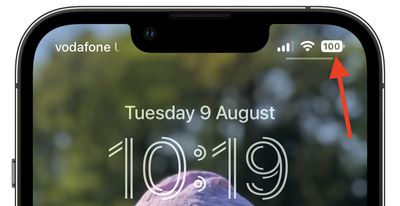
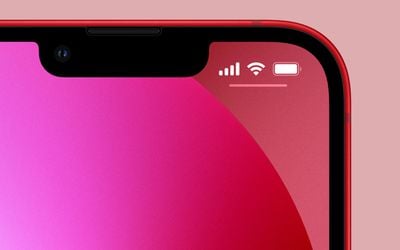
В iOS 16 ситуация изменилась, и индикатор процента в строке состояния теперь доступен на новых iPhone с «челкой» — но не на всех моделях.

В iOS 16 опция уровня заряда батареи доступна на моделях iPhone 12 и iPhone 13, за исключением 5,4-дюймовых iPhone 12 mini и iPhone 13 mini. Она также доступна на iPhone X, iPhone XS и iPhone 11 Pro/Max, но не на стандартном iPhone 11 или iPhone XR. Пока неясно, почему не все iPhone с «челкой» поддерживают эту функцию, но таковы текущие реалии.

Если у вас совместимый iPhone с Face ID под управлением iOS 16, вот как включить индикатор процента заряда:

  1. Откройте приложение Настройки на вашем iPhone.
  2. Прокрутите вниз и нажмите Аккумулятор.
  3. Включите переключатель Заряд батареи (%).

battery

Вот и все. Теперь вы будете видеть точный уровень заряда внутри значка батареи как на экране блокировки, так и на главном экране, что позволит лучше оценить состояние заряда батареи с первого взгляда.

Значок батареи будет менять цвет в зависимости от состояния батареи и цвета обоев iPhone. Например, при зарядке значок батареи станет зеленым и будет отображать индикатор зарядки. Когда заряд упадет ниже 20%, значок батареи станет красным.

Если ваш iPhone не поддерживает новую функцию, не волнуйтесь — вы по-прежнему можете проверить точный уровень заряда батареи с помощью нескольких других способов.

В iOS 15 преобразование единиц измерения и валют обрабатывалось Spotlight, но в iOS 16 вы можете выполнять эти и многие другие преобразования единиц измерения в любом месте операционной системы, где можно выделить текст. Продолжайте читать, чтобы узнать, как это работает.

ios 16 lock screen feature
Apple не афишировала эту удобную функцию, но iOS 16 способна выполнять широкий спектр преобразований единиц измерения, которые появляются прямо в тексте на лету. Встроенная функция доступна в различных стандартных приложениях, таких как «Сообщения», «Почта», «Календарь», «Заметки», «Напоминания» и других, и активируется одним касанием экрана.

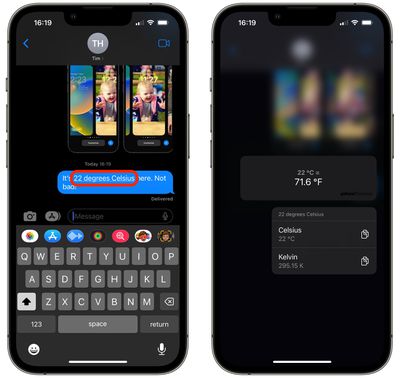
Например, предположим, вы находитесь в США и общаетесь через «Сообщения» с кем-то из Великобритании, и этот человек упоминает температуру в градусах Цельсия.

messages


Нет необходимости выходить из приложения или даже просить Siri конвертировать ее в Фаренгейт — просто нажмите и удерживайте подчеркнутую температуру в окне чата, и вы увидите всплывающее окно, которое покажет вам преобразование (а также Кельвин, если вам было интересно) вместе с возможностью скопировать его в буфер обмена.

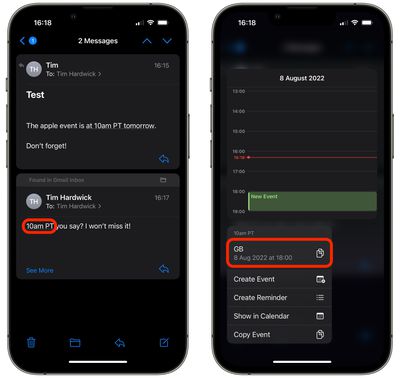
Вот еще один пример. Предположим, вы получаете электронное письмо в приложении «Почта» от кого-то из США, информирующее вас об анонсе мероприятия по продукту, которое должно состояться в 10:00 по тихоокеанскому времени. Все, что вам нужно сделать, это нажать и удерживать подчеркнутое время, и iOS предоставит вам эквивалентное время в часовом поясе, установленном на вашем iPhone, а также возможность добавить событие в «Календарь».

mail


На самом деле, iOS 16 может творить свою магию преобразования с целым рядом единиц измерения, включая следующие:

  • Валюта
  • Расстояние
  • Температура
  • Часовые пояса
  • Объем
  • Вес

Поэтому, когда вы видите подчеркнутые единицы измерения в новейшей мобильной ОС Apple, помните, что долгое нажатие, скорее всего, предоставит вам преобразование, которое будет наиболее понятным для вас. (За обнаружение этой функции благодарим главного редактора MacStories Федерико Виттичи.)

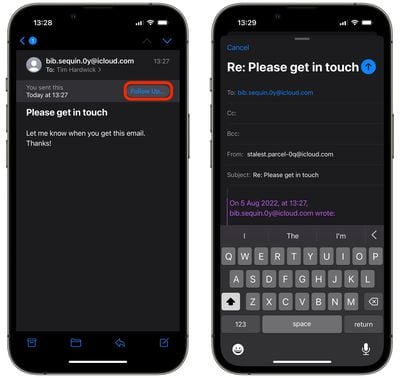
Стандартное приложение Apple Mail получило заметные улучшения в iOS 16 и iPadOS 16, в нем появились новые функции, которые почтовые клиенты-конкуренты предлагали уже давно. Одна из этих новых функций называется «Follow Up» и предназначена для перемещения отправленных писем в верхнюю часть почтового ящика, чтобы вы могли отправить напоминание, если не получите ответа от адресата.

iOS 16 Mail Guide Feature
Эта удобная функция очень проста в использовании и поможет вам не забыть вернуться к некоторым письмам, о которых вы могли бы иначе забыть.

В некоторых письмах в вашем почтовом ящике, где вы указали, что ожидаете ответа, вы увидите опцию «Follow Up». Нажатие на нее перенесет вас в интерфейс создания письма с уже заполненным адресом того человека, от которого вы ждете ответа.

mail


Подобно Gmail, Apple Mail реализует свою интеллектуальную функцию «Follow Up» с помощью алгоритма, который проверяет отправленные вами письма, содержащие вопрос, но на которые вы не получили ответа.

Среди других новых функций Mail в iOS 16 и iPadOS 16, о которых стоит узнать, есть возможность отложенной отправки писем и удобный способ отменить отправку только что отправленных писем.

В iOS 16 и iPadOS 16 стандартное приложение Apple Mail получило ряд новых функций, одной из которых является возможность получения напоминаний о письмах. В этой статье объясняется, что такое напоминания о письмах и как их использовать.

iOS 16 Mail Guide Feature
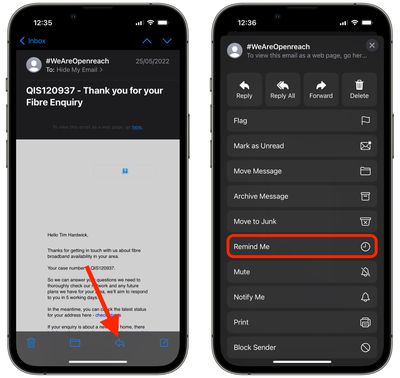
В Apple Mail в iOS 16 появилась новая функция под названием «Напомнить мне», которая работает так, как следует из названия. Если вы открыли электронное письмо и у вас нет времени ответить на него прямо сейчас, вы можете настроить приложение Mail так, чтобы оно напомнило вам вернуться к нему позже.

Используя функцию «Напомнить мне», вы можете выбрать дату и время, когда Mail снова покажет сообщение в вашем почтовом ящике, тем самым гарантируя, что вы не забудете о нем и ничего не потеряете. Вот как настроить напоминание о письме в iOS 16 и iPadOS 16.

  1. Во входящих сообщениях приложения Почта нажмите на электронное письмо, о котором вы хотели бы получить напоминание позже.
  2. В открытом письме нажмите кнопку Ответить.
  3. Прокрутите параметры вниз и выберите Напомнить мне.
    mail
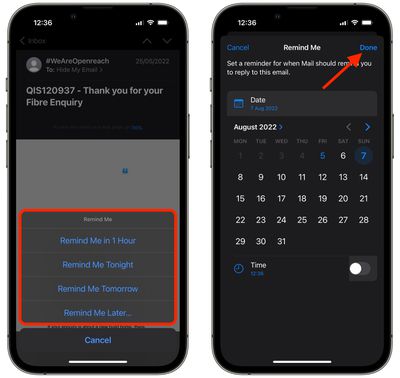
  4. Выберите один из предустановленных вариантов (Напомнить через 1 час, Напомнить сегодня вечером, Напомнить завтра) или нажмите Напомнить позже…, чтобы установить пользовательские дату и время для получения напоминания о письме.
  5. Используйте календарь и часы, чтобы выбрать дату и время, затем нажмите Готово.
    mail

Вот и все. Когда придет время напоминания, приложение Почта переместит электронное письмо в верхнюю часть вашего почтового ящика с пометкой «Напомнить мне», чтобы вы могли на него ответить.

В iOS 16 и iPadOS 16 Apple внесла ряд улучшений в свое стандартное приложение Почта, чтобы поставить его на один уровень с конкурирующими сторонними почтовыми приложениями. Одна из новых функций — возможность запланированной отправки. Читайте дальше, чтобы узнать, как это работает.

iOS 16 Mail Guide Feature
Apple понимает, что бывают ситуации, когда вы хотите составить письмо за часы, дни или даже недели до его фактической отправки, поэтому она представила возможность отправить письмо позже на основе пользовательского расписания.

Это достаточно просто, включает предустановленные опции для удобства, и единственное требование заключается в том, чтобы ваш iPhone или iPad был включен в момент, когда вы запланировали отправку письма. Вот как запланировать отправку письма позже в iOS 16 и iPadOS 16.

  1. В приложении Почта составьте письмо как обычно, добавив получателя, отправителя, тему и содержимое сообщения.
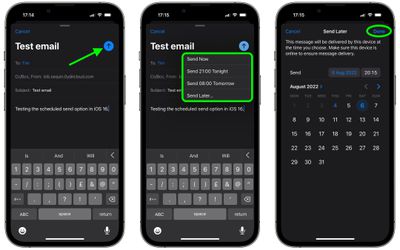
  2. Нажмите и удерживайте значок Отправить (синяя стрелка).
  3. Выберите одну из предустановленных опций (Отправить сейчас, Отправить сегодня в 21:00, Отправить завтра в 8:00) или нажмите Отправить позже…, чтобы задать собственное расписание.
  4. Если вы выбрали «Отправить позже…», используйте параметры календаря и времени, чтобы запланировать отправку письма.
  5. Нажмите Готово в правом верхнем углу экрана.

mail

Прежде чем письмо будет отправлено, оно будет отображаться в почтовом ящике «Отправить позже», который находится среди таких опций, как «Помеченные» и «Непрочитанные». Обратите внимание, что вы можете перейти в этот почтовый ящик, чтобы просмотреть запланированные вами сообщения и время их отправки.

Apple в iOS 16 и iPadOS 16 внесла несколько улучшений в свое стандартное приложение Почта, чтобы поставить его на один уровень с конкурирующими почтовыми приложениями. Одна из новых функций — возможность отмены отправки. Продолжайте читать, чтобы узнать, как это работает.

iOS 16 Mail Guide Feature
Вы когда-нибудь отправляли электронное письмо в спешке, чтобы тут же пожалеть об этом или понять, что сказали совершенно не то? По-видимому, достаточно пользователей делали это, чтобы Apple добавила новую функцию отмены отправки в свое приложение Почта в iOS 16 и iPadOS 16.

Теперь после отправки электронного письма Почта предоставит вам 10-секундный период, в течение которого вы сможете отменить отправку письма, если допустили ошибку. Это меньше времени, чем, скажем, предоставляет Gmail (30 секунд), но 10 секунд лучше, чем ничего, и это может избавить вас от неудобств или даже позора.

Вот как отменить отправку уже отправленного письма в приложении Apple Mail в iOS 16 и iPadOS 16.

  1. В приложении Почта, если вы только что отправили письмо, нажмите опцию Отменить отправку, отображаемую синим текстом в нижней части вашего почтового ящика. (Если вы не видите эту опцию, ваше 10-секундное окно времени для отмены отправки письма истекло.
  2. Вы вернетесь к интерфейсу создания письма, где сможете исправить любые ошибки в исходном письме.
  3. Нажмите синюю стрелку, когда закончите, чтобы отправить письмо.

mail

Вот и все. Обратите внимание, что как только вы выбрали опцию Отменить отправку, вы можете потратить столько времени, сколько вам нужно, на экране создания, чтобы отредактировать письмо, прежде чем отправить его окончательно, поскольку сообщение уже было отменено.

В iOS 16 Apple внесла несколько долгожданных обновлений в свое стандартное приложение «Сообщения». Одно из них — возможность сообщать о нежелательных SMS/MMS сообщениях. Читайте дальше, чтобы узнать, как это работает.

iOS 16 Messages Guide Feature
В iOS 16 Apple добавила возможность сообщать о нежелательных SMS/MMS сообщениях в приложении «Сообщения». Это представляет собой расширение встроенной функции «Сообщить о нежелательном сообщении» в «Сообщениях», которая ранее позволяла сообщать только о сообщениях iMessage в синих пузырьках.

Теперь вы можете использовать ту же опцию для сообщения о нежелательном SMS/MMS сообщении, что оповестит Apple и вашего сетевого провайдера и удалит соответствующее сообщение.

messages


Чтобы сообщить о сообщении от неизвестного отправителя как о нежелательном на iPhone или iPad под управлением iOS 16 или iPadOS 16, просто перейдите к сообщению и нажмите на синюю опцию Сообщить о нежелательном сообщении, которая появится под ним. Затем просто нажмите Удалить и сообщить о нежелательном сообщении во всплывающем окне для подтверждения.

В iOS 16 Apple внесла несколько долгожданных обновлений в свое стандартное приложение «Сообщения». Одним из них является возможность восстанавливать сообщения, которые вы удалили из переписок. Читайте дальше, чтобы узнать, как это работает.

iOS 16 Messages Guide Feature
В iOS 16 Apple добавила новый раздел «Недавно удаленные» в приложение «Сообщения», который объединяет все текстовые сообщения, удаленные вами за последние 30 дней. Это означает, что если вы случайно удалили сообщение и хотите его восстановить, теперь вы можете сделать это прямо в интерфейсе приложения «Сообщения».

Вот как восстановить удаленное сообщение на iPhone или iPad под управлением iOS 16 или iPadOS 16.

  1. В приложении Сообщения перейдите на главный экран Сообщений, где можно найти такие фильтры, как «Известные отправители» и «Неизвестные отправители».
  2. Нажмите Недавно удаленные.
  3. Нажмите на сообщения, которые вы хотите восстановить, чтобы рядом с каждым из них появилась синяя галочка. (Обратите внимание, что для каждого сообщения отображается количество дней, оставшихся до автоматического удаления.)
  4. Нажмите Восстановить в правом нижнем углу экрана.
  5. Нажмите «Восстановить сообщение[я]» во всплывающем окне для подтверждения.

messages

Вот и все. Вы можете использовать тот же экран «Недавно удаленные», чтобы безвозвратно удалять сообщения, нажимая на них, а затем выбирая Удалить в левом нижнем углу. Обратите внимание, что безвозвратное удаление сообщения с серверов Apple может занять до 40 дней.

В iOS 16 Apple добавила несколько долгожданных функций в свое стандартное приложение «Сообщения». Одна из них — возможность пометить сообщение как непрочитанное. Продолжайте читать, чтобы узнать, как это работает.

iOS 16 Messages Guide Feature
Почтовые программы давно предоставляют пользователям возможность помечать сообщения как непрочитанные. Эта функция считается полезной, потому что она означает, что если вы получили сообщение и у вас нет времени прочитать его или разобраться с его содержимым, вы можете пометить его как непрочитанное, чтобы оно снова появилось как новое сообщение.

В iOS 16 Apple наконец-то внедряет ту же функцию в свое приложение «Сообщения», так что вы можете пометить SMS-сообщение или iMessage как новое, тем самым вернув синюю точку сообщению, чтобы напомнить вам вернуться к нему.

Вот как пометить сообщение как непрочитанное на iPhone или iPad, работающем под управлением iOS 16 или iPadOS 16.

  1. Откройте приложение «Сообщения» и найдите сообщение в списке бесед, которое вы хотите пометить как непрочитанное.
  2. Долго нажмите на сообщение в списке бесед.
  3. Нажмите «Пометить как непрочитанное» во всплывающем меню.
    ios 16 mark as unread messages

Вот и все. Знаете ли вы, что в iOS 16 также можно редактировать iMessage? Ознакомьтесь с нашим специальным руководством, чтобы узнать, как это сделать.

В iOS 16 Apple добавила несколько крупных обновлений в приложение «Сообщения», внедрив функции, которые у конкурирующих сторонних мессенджеров были годами. Одно из таких изменений — возможность редактировать iMessages в iOS 16. Читайте дальше, чтобы узнать, как это работает.

iOS 16 Messages Guide Feature
Почти каждый владелец смартфона сталкивался с ситуацией, когда вы отправляете текстовое сообщение и тут же понимаете, что его смысл искажен из-за невинной опечатки. Проблема с сервисом Apple iMessage заключалась в том, что в предыдущих версиях iOS после отправки сообщения вы ничего не могли с ним сделать.

В iOS 16 это не так. Впервые Apple позволяет редактировать сообщение в течение максимум 15 минут после его отправки.

Но прежде чем использовать описанную ниже функцию редактирования, следует ознакомиться с некоторыми ограничениями этой функции. Во-первых, она работает только с iMessages, а не с SMS-сообщениями, поэтому для ее эффективной работы оба пользователя должны иметь iPhone.

Во-вторых, использование функции редактирования сообщений требует, чтобы участники использовали последние обновления программного обеспечения Apple, включая ‌iOS 16‌, ‌iPadOS 16‌, ‌macOS Ventura‌ и watchOS 9. Пользователи более ранних версий iOS или Android увидят текст «Edited to [text]» при получении отредактированного iMessage.

В-третьих, и, возможно, самое важное для некоторых, когда вы редактируете сообщение, история редактирования отправляется получателю вместе с отредактированным текстом, поэтому исходное содержимое видно. Получатели отредактированного сообщения могут нажать на маленькую синюю метку «Edited», чтобы просмотреть историю редактирования, и снова скрыть ее, нажав на «Hide Edits».

iMessage


Учитывая все это, вот как отредактировать отправленное iMessage на ‌iPhone‌ или iPad под управлением iOS 16 или iPadOS 16.

  1. В приложении Сообщения, откройте ветку чата, содержащую отправленное сообщение, которое вы хотите отредактировать.
  2. Нажмите и удерживайте отправленное сообщение, которое вы хотите исправить. (Если вы не видите этой опции, сообщение было отправлено более 15 минут назад, и вы не можете его отредактировать.)
  3. Нажмите Редактировать во всплывающем меню.
  4. Внесите желаемые изменения, затем нажмите синюю галочку справа для подтверждения. Если вы решите не редактировать сообщение, нажмите серый крестик слева.

imessage

Вот и все. А вы знали, что в iOS 16 можно также отменить отправку iMessages? Ознакомьтесь с нашим специальным руководством, чтобы узнать как.

В iOS 16 Apple добавила несколько значительных обновлений в приложение «Сообщения», внедрив функции, которые у конкурирующих сторонних платформ обмена сообщениями были уже много лет. Одно из таких изменений — возможность отозвать отправленные сообщения iMessage в iOS 16. Продолжайте читать, чтобы узнать, как это работает.

iOS 16 Messages Guide Feature
Вы когда-нибудь отправляли текстовое сообщение, а затем сразу же жалели об этом? В предыдущих версиях iOS, если вы отправляли сообщение через сервис iMessage от Apple, в такой нежелательной ситуации вы ничего не могли сделать, но в iOS 16 стало возможным отозвать iMessage, или, по крайней мере, это можно сделать до определенного момента.

У новой функции отмены отправки есть некоторые ограничения, которые стоит учесть. Во-первых, если вы используете функцию отмены отправки для сообщения, отправленного кому-то, у кого установлена более ранняя версия iOS, она не сработает, и сообщение не будет отозвано.

В таких случаях человек на другом конце не увидит, что вы отозвали сообщение, хотя оно и исчезнет с вашего ‌iPhone‌. Если это произойдет, вы увидите сообщение: «Вы отозвали сообщение. [Person] может по-прежнему видеть ваше сообщение на устройствах под управлением более старых версий iOS».

Во-вторых, вы можете отозвать сообщение iMessage только в течение двух минут после его доставки. Если с момента отправки сообщения прошло более двух минут, вы больше не сможете его отозвать (хотя вы все еще можете отредактировать iMessage).

Учитывая вышеуказанные оговорки, вот как отозвать отправленное iMessage на ‌iPhone‌ или iPad под управлением iOS 16 или iPadOS 16.

  1. В приложении Сообщения откройте чат, содержащий отправленное сообщение, которое вы хотите отозвать.
  2. Нажмите и удерживайте отправленное сообщение, отмену которого вы хотите выполнить.
  3. Нажмите Отменить отправку во всплывающем меню. (Если вы не видите эту опцию, значит прошло как минимум две минуты, и вы больше не сможете отозвать сообщение.)
  4. Сообщение исчезнет и будет заменено текстом «Вы отозвали сообщение».

iMessage

Вот и все. Знаете ли вы, что в iOS 16 также можно редактировать iMessage? Ознакомьтесь с нашим специальным руководством, чтобы узнать, как это сделать.

В iOS 16 Apple внесла несколько улучшений в режим Фокусирования (Focus Mode) — функцию, призванную помочь уменьшить отвлекающие факторы и сосредоточиться на одной задаче. Частично Фокусирование достигается за счет фильтрации уведомлений в зависимости от того, чем вы занимаетесь, и в iOS 16 Apple добавила еще больше контроля в этой области.

iOS 16 Focus Feature
В ‌iOS 15‌ вы могли выбирать только разрешенные приложения и разрешенных людей, которые могли «пробиться» через активный режим Фокусирования. Но в iOS 16 Apple также добавила опции для отключения уведомлений от выбранных приложений и выбранных людей из ваших контактов, что ранее было невозможно.

Независимо от того, настраиваете ли вы новый режим Фокусирования или изменяете параметры фильтрации для уже созданного режима, вы можете легко настроить, от каких приложений вы хотите отключить уведомления. Следующие шаги показывают, как это сделать.

  1. Откройте приложение Настройки на вашем iPhone или iPad.
  2. Нажмите Фокусирование.
  3. Выберите существующий профиль Фокусирования или нажмите кнопку + в правом верхнем углу экрана, чтобы создать новый.
    focus
  4. Если вы создаете новый профиль Фокусирования, дайте ему имя и значок, затем нажмите раздел Приложения. Если вы выбрали существующий режим Фокусирования, нажмите раздел Приложения на следующем экране.
  5. Убедитесь, что вверху отмечено Отключить уведомления от, затем нажмите кнопку + и выберите приложения, от которых вы хотите отключить уведомления.
  6. Нажмите Готово, когда закончите.
    focus

Вот и все. Обратите внимание, что на том же экране «Уведомления» вы также можете при желании разрешить получение уведомлений, требующих немедленного внимания (time-sensitive notifications), от приложений, для которых вы отключили обычные уведомления.

Хотя ваш статус Фокусирования может быть синхронизирован между всеми вашими устройствами, имейте в виду, что списки отключения не будут поддерживаться на других устройствах, если они не были обновлены до iOS 16.

В iOS 16 компания Apple внесла несколько улучшений в режим «Фокусирование» — функцию, которая помогает уменьшить отвлекающие факторы и сосредоточиться на одной задаче. Частично «Фокусирование» достигается за счет фильтрации уведомлений в зависимости от вашей деятельности, и в iOS 16 Apple добавила еще больше контроля в этой области.

iOS 16 Focus Feature
В iOS 15 можно было выбирать только разрешенные приложения и людей, которые могли прорываться через активный режим «Фокусирование». Но в iOS 16 Apple также добавила опции для отключения уведомлений от выбранных приложений и выбранных людей из ваших контактов, что ранее было невозможно.

Независимо от того, настраиваете ли вы новый режим «Фокусирование» или изменяете параметры фильтрации для уже созданного режима, вы можете легко настроить, от каких людей вы хотите заглушить уведомления. Следующие шаги показывают, как это сделать.

  1. Откройте приложение Настройки на своем iPhone или iPad.
  2. Нажмите Фокусирование.
  3. Выберите существующий профиль «Фокусирование» или нажмите кнопку + в правом верхнем углу экрана, чтобы создать новый.
    focus
  4. Если вы создаете новый профиль «Фокусирование», дайте ему имя и выберите значок, затем нажмите раздел Люди. Если вы выбрали существующий режим «Фокусирование», нажмите раздел Люди на следующем экране.
  5. Убедитесь, что в верхней части установлен флажок Заглушать уведомления от, затем нажмите кнопку + и выберите людей из ваших контактов, от которых вы хотите заглушить уведомления.
  6. Нажмите Готово, когда закончите.
    focus

Вот и все. Обратите внимание, что на том же экране «Уведомления» вы также можете при желании разрешить вызовы от людей, уведомления от которых вы заглушили.

Хотя статус вашего режима «Фокусирование» может синхронизироваться между всеми вашими устройствами, имейте в виду, что списки заглушения не будут поддерживаться на других устройствах, если они не были обновлены до iOS 16.

В iOS 15 Apple представила режим Фокусирования (Focus), расширение функции «Не беспокоить», которое позволяет настраивать различные разрешения для приложений, контактов и многого другого в зависимости от того, чем вы занимаетесь. В iOS 16 Apple расширила возможности режимов Фокусирования новыми функциями, включая возможность добавления Фокус-фильтров (Focus Filters). Эта статья объясняет, как Фокус-фильтры могут быть использованы для связывания учетной записи Почты с Фокусированием.

iOS 16 Focus Feature
Фокус-фильтры — это совершенно новая функция в ‌iOS 16‌. С помощью этой опции вы можете отфильтровывать контент внутри приложений или отображать только определенную учетную запись Почты или Календарь, относящиеся к вашему Фокусированию. Когда вы используете Фокусирование с установленным фильтром, приложение с фильтром будет показывать только то, что вы выбрали, и скрывать все остальное. Например, если у вас есть Фокусирование для офиса, вы можете отфильтровать другие учетные записи Почты, не связанные с вашей работой.

Как связать учетную запись Почты с вашим Фокусированием

  1. Запустите приложение Настройки на вашем ‌iPhone‌, затем нажмите Фокусирование.
  2. Выберите режим Фокусирования, с которым вы хотите связать учетную запись Почты.
    focus
  3. Прокрутите вниз и в разделе «Фокус-фильтры» нажмите Добавить фильтр.
  4. Выберите Почту из опций фильтров приложений.
  5. Нажмите на учетную запись Почты, которую вы хотите включить, затем нажмите Добавить.
    focus

Ваш фильтр Почты будет активирован при следующем включении режима Фокусирования.

Apple предоставила API Фокус-фильтров для разработчиков, чтобы сторонние приложения могли предлагать те же опции специфической фильтрации в рамках Фокусирования, что и собственное приложение Apple. Например, если вы используете стороннее почтовое приложение, вы сможете выбрать почтовый ящик для отображения в этом приложении при условии, что разработчик добавит API Фокус-фильтров. Чтобы узнать больше обо всех нововведениях в Фокусировании в iOS 16, ознакомьтесь с нашим подробным руководством.

В iOS 15 Apple представила режим «Фокусирование», расширение функции «Не беспокоить», которое позволяет настраивать различные разрешения для приложений, контактов и многого другого в зависимости от того, чем вы занимаетесь. В iOS 16 Apple расширила возможности режимов «Фокусирование» новыми функциями, включая возможность добавлять фильтры фокусирования. В этой статье объясняется, как использовать фильтры фокусирования для связи группы вкладок Safari с режимом «Фокусирование».

iOS 16 Focus Feature
Представленные в iOS 15, группы вкладок призваны упростить организацию и сохранение открытых вкладок браузера, не требуя при этом их активности. Группы вкладок — это способ легко сохранять и управлять связанными вкладками, например, теми, что используются при планировании поездок или покупках, или группы можно использовать для хранения вкладок, которые вы посещаете ежедневно.

В iOS 16 вы можете настроить Safari так, чтобы он показывал только определенную группу вкладок, когда включен режим «Фокусирование». Идея состоит в том, что, ограничив просмотр только веб-страницами в группе вкладок, вы можете избежать попадания в ловушку несвязанных ссылок, а также искушения заходить на сайты социальных сетей или просматривать что-либо столь же не относящееся к текущей задаче.

Прежде чем связать группу вкладок с режимом «Фокусирование», вам потребуется заранее создать группу вкладок в приложении Safari. После этого вы можете связать группу вкладок с профилем «Фокусирование», выполнив следующие шаги.

  1. Запустите приложение «Настройки» на своем ‌iPhone‌, затем нажмите «Фокусирование».
  2. Выберите режим «Фокусирование», с которым вы хотите связать группу вкладок.
    focus
  3. Прокрутите вниз и в разделе «Фильтры фокусирования» нажмите «Добавить фильтр».
  4. Выберите «Safari» из опций фильтра приложений.
    focus
  5. Нажмите «Выбрать».
  6. Нажмите на группу вкладок, которую вы хотите включить в этот режим «Фокусирование», затем нажмите «Добавить» на предыдущем экране.
    focus

Ваша группа вкладок Safari теперь будет активна при следующем включении режима «Фокусирование». Обратите внимание, что при выборе группы вкладок в режиме «Фокусирование» вы также можете переключить тумблер, чтобы включить или отключить открытие внешних ссылок в группе вкладок «Фокусирование».

В iOS 16 компания Apple упростила управление тем, могут ли приложения сообщать людям, что у вас активирован режим фокусирования и уведомления отключены. Продолжайте читать, чтобы узнать, как это работает.

iOS 16 Focus Feature
Режим фокусирования — это расширение функции «Не беспокоить», которое позволяет настраивать различные разрешения для приложений, контактов и многого другого в зависимости от того, чем вы занимаетесь. Например, вы можете иметь отдельные режимы фокусирования для работы, учебы, дома и так далее. Это удобный способ отфильтровать отвлекающие факторы и полностью сосредоточиться на чем-либо.

При активном режиме фокусирования ваши приложения могут показывать людям, которые вам пишут, что уведомления отключены. В качестве альтернативы, вы можете запретить режиму фокусирования делиться этой информацией, чтобы люди не были проинформированы об отключении ваших уведомлений, если они попытаются вам написать. В iOS 16 Apple упростила управление тем, каким режимам фокусирования разрешено делиться этой информацией, объединив опцию для отдельных профилей в унифицированное меню. Вот как это работает.

  1. Запустите Настройки на вашем устройстве iOS.
  2. Нажмите Фокусирование.
  3. Включите Поделиться между устройствами (обязательно), затем нажмите Статус Фокусирования.
  4. Если еще не включено, включите Поделиться статусом Фокусирования.
  5. Теперь вы можете контролировать, какие профили Фокусирования могут сообщать об отключении ваших уведомлений, используя отдельные переключатели.

focus

Вот и все. Обратите внимание, что меню Настройки -> Фокусирование -> Статус Фокусирования, показанное выше, заменяет опцию управления статусом Фокусирования, которая появлялась в отдельных профилях Фокусирования в предыдущих версиях iOS.

Представленный в iOS 15, режим Фокусирования является расширением функции «Не беспокоить», который позволяет настраивать различные разрешения для приложений, контактов и многого другого в зависимости от того, чем вы занимаетесь. В iOS 16 Apple расширила возможности режимов Фокусирования новыми функциями, включая возможность активировать определенный циферблат Apple Watch при включении определенного Фокусирования. Вот как это работает.

apple watch series 7 stainless steel colors
В iOS 16 вы можете настроить практически все в своем Фокусировании. Вы можете настроить не только Домашний экран и Экран блокировки – если вы являетесь владельцем Apple Watch, вы можете выбрать один из ваших циферблатов Apple Watch, чтобы он активировался на вашем запястье для определенного режима Фокусирования. Например, если у вас есть Фокусирование, которое вы устанавливаете перед пробежкой, вы могли бы привязать к нему циферблат, отображающий множество усложнений, связанных с погодными условиями.

Следующие шаги помогут вам настроить активацию циферблата Apple Watch для недавно созданного режима Фокусирования.

  1. На ‌iPhone‌ перейдите в Настройки -> Фокусирование и нажмите значок + в правом верхнем углу экрана, чтобы создать новое Фокусирование.
  2. На следующем экране нажмите Настроить, затем задайте имя и соответствующий значок для вашего Фокусирования, после чего нажмите Далее.
    focus
  3. Установите любые параметры заглушения уведомлений для людей и приложений, когда ваше Фокусирование активно, затем в разделе «Настроить экраны» нажмите Выбрать под опцией циферблата.
  4. Выберите циферблат из галереи циферблатов Apple Watch, затем нажмите Готово.

Вот и все. Теперь, когда выбранный вами циферблат Apple Watch привязан к вашему режиму Фокусирования, он будет автоматически активироваться на вашем запястье в следующий раз, когда вы включите Фокусирование на своем ‌iPhone‌.


Copyright (c) 2000-2026 MacRumors.ru

При использовании любых материалов с сайта обязательно указание macrumors.ru в качестве источника.
Все авторские и исключительные права в рамках проекта защищены
в соответствии с положениями 4 части Гражданского Кодекса Российской Федерации.