MacRumors

Skip to Content

Инструкции

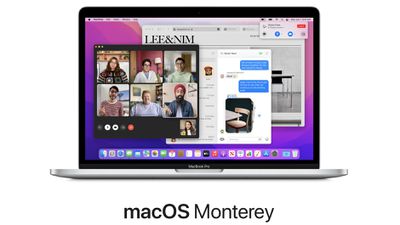
Apple предоставила бета-версию macOS 12 Monterey для своей группы публичного бета-тестирования, позволяя публичным бета-тестерам опробовать программное обеспечение до его запуска этой осенью.

macos monterey beta
Публичная бета-версия ‌macOS Monterey доступна любому пользователю с совместимым Mac и не требует учетной записи разработчика. В этом руководстве вы найдете простые шаги по установке бета-версии программного обеспечения.

Прежде чем загружать обновление, стоит отметить, что Apple не рекомендует устанавливать общедоступную бета-версию macOS Monterey на ваш основной Mac, поэтому, если у вас есть второстепенное устройство, используйте его. Это бета-версия программного обеспечения, и часто возникают ошибки и проблемы, которые могут помешать правильной работе программного обеспечения или вызвать другие неполадки.

Стоит также отметить, что в Safari произошли некоторые серьезные изменения в дизайне, к которым нужно привыкнуть, поэтому вы можете отложить полное погружение в бета-версию до тех пор, пока не опробуете ее.

Совместимость с macOS Monterey

macOS Monterey совместима со многими Mac, которые могли работать под управлением macOS Big Sur, но она прекращает поддержку некоторых старых моделей MacBook Air и iMac 2013 и 2014 годов. Указанные ниже Mac могут работать с этой версией ПО.

  • ‌iMac‌ – конец 2015 года и новее
  • ‌iMac‌ Pro – 2017 год и новее
  • ‌MacBook Air‌ – начало 2015 года и новее
  • MacBook Pro – начало 2015 года и новее
  • Mac Pro – конец 2013 года и новее
  • Mac mini – конец 2014 года и новее
  • MacBook – начало 2016 года и новее

Создайте резервную копию Time Machine

Перед обновлением до бета-версии Monterey вы должны убедиться, что создали резервную копию с помощью функции резервного копирования Apple Time Machine на внешний диск.

Если вы хотите вернуться к своей предыдущей настройке после тестирования macOS Monterey или если вы столкнетесь с ошибкой и вам потребуется откат, вам придется переустановить macOS Big Sur (или вашу предыдущую ОС), и резервная копия может быть полезна для возврата.

Зарегистрируйтесь в программе бета-тестирования ПО

Установка macOS Big Sur требует регистрации вашего Mac в бесплатной программе Apple Beta Software Program. Выполните следующие шаги для этого.

apple beta program

  1. Посетите веб-сайт программы бета-тестирования Apple в браузере на вашем Mac.
  2. Нажмите на синюю кнопку «Зарегистрироваться» или, если вы уже являетесь участником, нажмите «Войти».
  3. Введите ваш Apple ID и пароль, а затем код двухфакторной аутентификации, если требуется проверка.

  4. Согласитесь с условиями программы бета-тестирования Apple.
  5. После входа и на странице «Руководство по публичным бета-версиям» прокрутите вверх и нажмите «Зарегистрировать свои устройства», затем нажмите «macOS». publicbetaenrolldevices

Загрузка и установка бета-версии macOS Monterey

После регистрации в программе публичного бета-тестирования вы сможете загрузить macOS Monterey.

  1. После выбора раздела macOS на бета-сайте прокрутите вниз до «Зарегистрировать свой Mac» и нажмите «Загрузить утилиту доступа к публичной бета-версии macOS».
  2. Если появится всплывающее окно с вопросом, хотите ли вы разрешить загрузки с «beta.apple.com», нажмите «Разрешить».
  3. Если вы не меняли место загрузки файлов, установщик бета-версии (macOSPublicBetaAccessUtility.dmg) появится в вашей папке «Загрузки». Найдите его и дважды щелкните по нему, чтобы открыть.
  4. Дважды щелкните файл .pkg внутри, чтобы запустить установщик.
  5. Вы можете увидеть предупреждение, советующее создать резервную копию вашего Mac с помощью Time Machine. Либо остановитесь здесь и сделайте резервную копию, либо, если вы уже сделали это, нажмите «ОК», а затем «Продолжить».
  6. Снова нажмите «Продолжить», затем нажмите «Согласен», чтобы принять лицензионное соглашение Apple, затем нажмите «Установить». Введите пароль администратора, если потребуется.
  7. После завершения загрузки установщиком автоматически откроется панель «Обновление ПО» в Системных настройках и отобразится загрузка бета-версии ‌macOS Monterey‌. Нажмите «Обновить сейчас», чтобы загрузить публичную бета-версию программного обеспечения, когда появится соответствующий запрос. Загрузка файла займет некоторое время, и по завершении загрузки ваш Mac должен перезагрузиться.
  8. После перезагрузки установщик macOS Monterey должен запуститься автоматически. Если этого не произойдет, его можно найти в папке «Программы».
  9. Отсюда нажмите «Продолжить» и пройдите по шагам, как указано, соглашаясь с условиями и убедившись, что вы сделали резервную копию.
  10. Выберите диск, на который вы хотите установить публичную бета-версию. Вы можете выбрать основной диск или созданный вами раздел.
  11. Нажмите «Установить», введите пароль администратора и нажмите «ОК», затем нажмите «Перезагрузить» или дождитесь автоматической перезагрузки вашего Mac.

После перезагрузки Mac начнется процесс установки Monterey. Установка обновления занимает некоторое время, но когда установка будет завершена и ваш Mac снова загрузится, он будет работать под управлением публичной бета-версии Monterey.

macOS Monterey представляет длинный список новых функций, таких как Универсальное управление для использования мыши на нескольких iPad и Mac, а также новый опыт FaceTime с функциями обмена для просмотра фильмов и прослушивания музыки с друзьями. У нас есть полный список всех новинок в macOS Monterey в нашем специализированном обзоре.

В iOS 15 нативное приложение Apple «Фото» получило значительное обновление функции «Воспоминания», включая новый дизайн, интеграцию с Apple Music, более интерактивный интерфейс и «Виды Воспоминаний» (Memory Looks). В этой статье объясняется, что такое «Виды Воспоминаний» и как их применять к вашим собственным Воспоминаниям в приложении «Фото».

iOs 15 Photos Feature
В последней версии приложения «Фото» Apple добавила пользователям возможность настраивать внешний вид фотографий и видео, которые появляются в автоматически генерируемых «Воспоминаниях». Эти «Виды Воспоминаний» по сути являются фото/видеофильтрами и могут придать особое настроение содержимому «Воспоминаний».

На выбор предлагается 12 «Видов Воспоминаний». Каждый из них работает путем анализа каждой фотографии и видео, применяя необходимое количество контраста и цветокоррекции для создания согласованного внешнего вида. Вот как вы можете добавить их в свои Воспоминания в iOS 15.

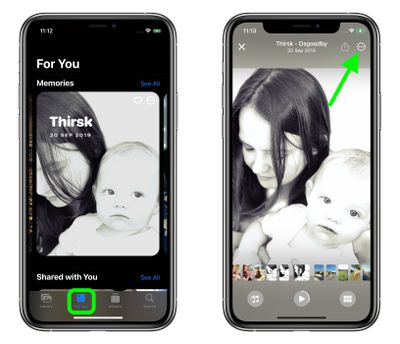
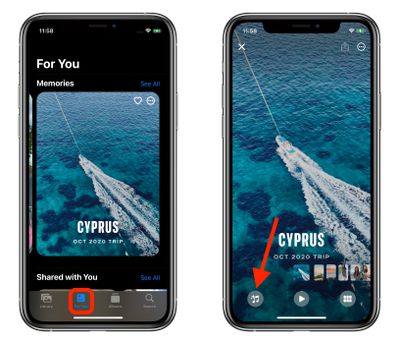
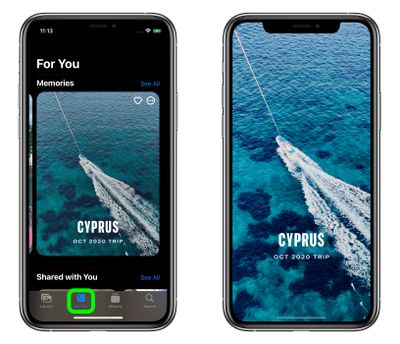
  1. Запустите приложение «Фото» на своем iPhone или iPad.
  2. Нажмите вкладку «Для вас».
  3. В разделе «Воспоминания» выберите Воспоминание, которое вы хотите отредактировать.
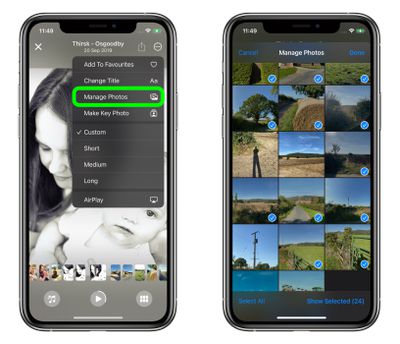
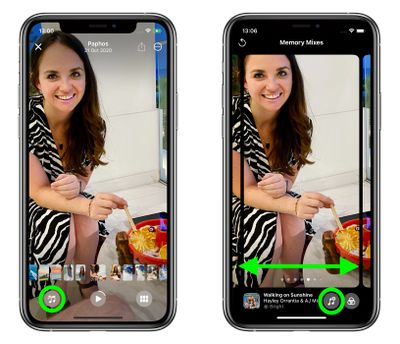
  4. Коснитесь воспроизводимого Воспоминания и приостановите его, затем нажмите значок «Миксы воспоминаний» в левом нижнем углу (он выглядит как музыкальная нота со звёздами).
    photos
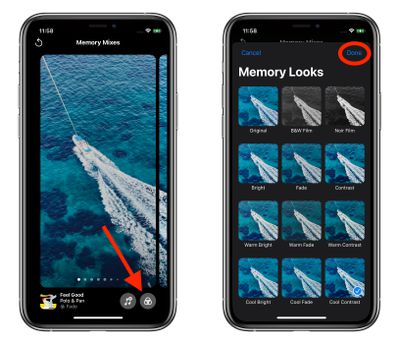
  5. Нажмите значок «Виды Воспоминаний» в правом нижнем углу (он выглядит как три наложенных круга или диаграмма Венна).
  6. Коснитесь миниатюры предварительного просмотра «Вида Воспоминаний», чтобы выбрать его.
  7. Нажмите «Готово» в правом верхнем углу, чтобы применить свой выбор.photos

Совет: На экране «Миксы воспоминаний» если вы проведете пальцем влево или вправо, приложение «Фото» использует машинное обучение, чтобы сопоставить предлагаемые музыкальные треки из Apple Music с различными «Видами Воспоминаний», которые могут гармонировать друг с другом.

После обещания выпустить iOS и iPadOS 15 для общественности в июле, Apple сегодня предоставила новые бета-обновления iOS и iPadOS 15 своей группе публичного бета-тестирования, предоставив им возможность опробовать новое программное обеспечение до его выхода осенью.

iOS 15 banner public beta red
Зарегистрироваться для получения бета-версии iOS и iPadOS 15 очень просто. Это можно сделать, зарегистрировав iPhone или iPad в бесплатной программе бета-тестирования Apple Beta Software Program. Инструкции ниже.

apple beta program

  1. На своем устройстве iOS откройте Safari и перейдите на веб-сайт Apple Beta Software Program.
  2. Нажмите кнопку «Зарегистрироваться» и введите учетные данные вашего Apple ID или войдите в систему с вашим Apple ID, если вы уже участвовали в бета-тестировании предыдущих обновлений.
  3. При необходимости согласитесь с условиями программы бета-тестирования Apple Beta Software Program.
  4. После входа вы увидите главный экран с Руководством для публичных бета-версий. Нажмите на iOS (или iPadOS, если устанавливаете на iPad).
  5. Внимательно прочитайте инструкции Apple, а затем, используя ссылку в разделе «Начало работы», выберите «зарегистрировать ваше устройство iOS».
  6. Обязательно создайте архивную резервную копию текущей версии iOS с помощью Finder, следуя инструкциям Apple или используя наше руководство ниже. Это позволит вам вернуться на iOS 14 при необходимости и крайне важно, если вам не понравится опыт тестирования iOS 15.
  7. Прокрутите вниз и нажмите кнопку «Загрузить профиль».
  8. Когда появится всплывающее окно с сообщением о том, что веб-сайт пытается загрузить профиль конфигурации, нажмите «Разрешить».
  9. Откройте приложение «Настройки» на вашем устройстве iOS, а затем нажмите на раздел «Загруженный профиль», который находится прямо под информацией о вашем Apple ID.
  10. В правом верхнем углу экрана нажмите «Установить».
  11. Введите свой код-пароль и снова нажмите «Установить». Если у вас установлен предыдущий бета-профиль, возможно, вам придется удалить его в разделе «Основные» > «Профиль» и повторить вышеуказанные шаги. В противном случае согласитесь с текстом согласия и нажмите «Установить» в третий раз.
  12. Нажмите «Готово».
  13. Ваш телефон предложит перезагрузиться. Оттуда вернитесь на главный экран «Настройки».
  14. В разделе «Основные» выберите «Обновление ПО», а затем «Загрузить и установить».
  15. После загрузки бета-обновления вы можете нажать «Установить сейчас», чтобы начать установку. После этого iPhone установит программное обеспечение, перезагрузится, и вы сможете работать с программным обеспечением iOS 15.

Совместимость

iOS 15 совместима со всеми iPhone, способными работать под управлением iOS 14. Так что, если у вас установлена iOS 14, вы можете установить iOS 15.

  • Все модели iPhone 12
  • Все модели iPhone 11
  • iPhone XS и XS Max
  • iPhone XR
  • ‌‌iPhone‌‌ X
  • ‌‌iPhone‌‌ 8 и ‌‌iPhone‌‌ 8 Plus
  • ‌‌iPhone‌‌ 7 и 7 Plus
  • ‌iPhone SE‌
  • iPhone‌‌ 6s и 6s Plus
  • iPod touch (7-го поколения)

iPadOS 15 совместима с iPad, перечисленными ниже.

  • Все модели iPad Pro
  • iPad Air 2, 3 и 4
  • iPad 5, 6, 7 и 8
  • iPad mini 4 и 5

Как создать архивную резервную копию

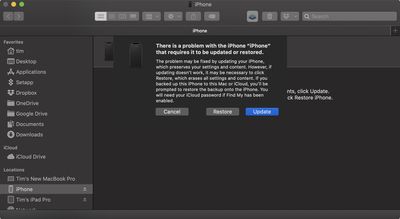
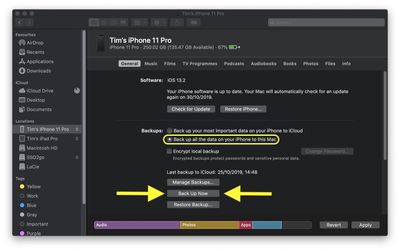
Как упоминалось в нашем руководстве по установке публичной бета-версии, крайне важно создать архивную резервную копию вашего устройства, если вы хотите иметь возможность вернуться к версии iOS 14. После обновления до iOS 15 резервная копия iOS 15 не может быть восстановлена на программном обеспечении iOS 14, поэтому вам нужно создать резервную копию заранее. Вот как это сделать на macOS Big Sur:

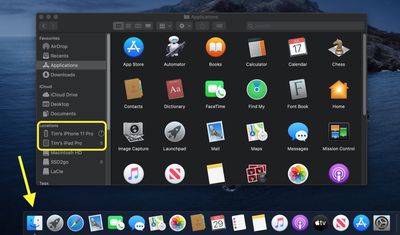
  1. Подключите ваш iPhone, iPad или iPod touch к Mac с помощью прилагаемого кабеля.
  2. Откройте окно Finder, нажав на значок Finder в Dock.
  3. Нажмите на название вашего устройства iOS в боковой панели.
    finder
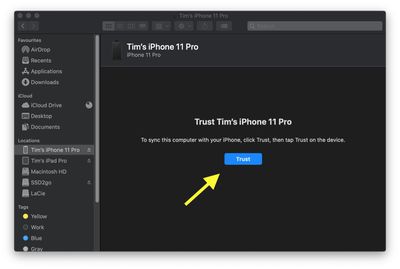
  4. Если вы подключаете устройство к Mac впервые, нажмите «Доверять» в окне Finder.
    finder
  5. На устройстве нажмите «Доверять», когда появится запрос, а затем введите код-пароль для подтверждения.
  6. На вкладке «Основные» нажмите кружок рядом с пунктом «Создать резервную копию всех данных на вашем [iPhone/iPad/iPod touch] на этом Mac».
  7. Если вы не хотите создавать зашифрованную резервную копию или уже настроили зашифрованные резервные копии, нажмите «Создать резервную копию сейчас» в нижней части вкладки «Основные».
    finder

После завершения резервного копирования вы можете найти дату и время последней резервной копии на вкладке «Основные», прямо над кнопкой «Управление резервными копиями».

Функции iOS 15

iOS 15 — это огромное обновление с множеством новых функций. Есть режим «Фокусирование», который помогает вам оставаться сосредоточенным и сокращать отвлекающие факторы, функции SharePlay для совместного просмотра фильмов с друзьями через FaceTime, новые настройки конфиденциальности и поддержка удостоверений личности в приложении Wallet, распознавание текста на изображениях, а также новые функции для таких приложений, как Safari, Карты, Погода и Заметки. Полный обзор всего нового в iOS 15 мы представили в нашем обзоре iOS 15, а если вы устанавливаете iPadOS, у нас есть обзор и для iPadOS 15.

Некоторые функции iOS 15 еще не работают и будут внедрены позже в период бета-тестирования, о чем следует помнить. iOS и iPadOS 15 будут проходить бета-тестирование в течение нескольких месяцев, пока Apple будет дорабатывать и обновлять программное обеспечение перед осенним релизом.

В iOS 15 встроенное приложение «Фото» от Apple получило значительное обновление функции «Воспоминания», включающее новый дизайн, более интерактивный интерфейс, новые визуальные эффекты и более глубокую интеграцию с Apple Music.

iOs 15 Photos Feature
При создании и просмотре Воспоминаний приложение «Фото» всегда поддерживало базовую интеграцию с музыкой, но теперь подписчики ‌Apple Music‌ могут добавить любую песню ‌Apple Music‌ к воспоминанию.

Когда воспоминание выбрано в «Фото», новые «Миксы Воспоминаний» могут предложить песни на основе вашей истории прослушиваний в ‌Apple Music‌, которые могут подойти к фотографиям и видео, или вы можете выбрать песню самостоятельно для более персонализированного опыта.

Помимо прослушивания песен, «Миксы Воспоминаний» могут также предлагать «Виды Воспоминаний» (Memory Looks) – по сути, цветовые фильтры – которые могут сочетаться с выбранным воспоминанием и сопровождающей музыкой, чтобы создать особую атмосферу.

Вот как вы можете выбрать песни из ‌Apple Music‌ для добавления в свои Воспоминания в iOS 15 (публичная бета-версия выходит в июле, а официальный релиз запланирован на осень).

  1. Запустите приложение «Фото» на своем iPhone или iPad, затем выберите вкладку «Для вас».
  2. В разделе «Воспоминания» выберите воспоминание, которое вы хотите отредактировать.
    ios 15 memories music
  3. Коснитесь воспроизводимого воспоминания, чтобы вызвать наложение элементов управления, затем нажмите на иконку «Миксы Воспоминаний» в левом нижнем углу (она выглядит как музыкальная нота со звёздами).
  4. Проведите влево или вправо, и приложение «Фото» будет использовать машинное обучение, чтобы сопоставить предложенные музыкальные треки из ‌Apple Music‌ с различными «Видами Воспоминаний», которые могут сочетаться. (Используйте иконку «Перезапустить» в левом верхнем углу, чтобы перемотать воспоминание назад.)
  5. Если вы наткнётесь на понравившуюся песню, просто коснитесь экрана, и музыка и внешний вид будут применены к вашему воспоминанию. Или, коснитесь иконки «Музыка» (музыкальная нота со знаком +), чтобы выбрать другой трек.
    photos
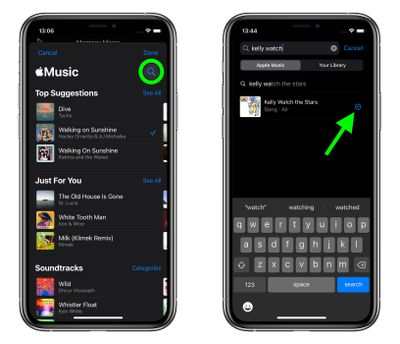
  6. Вы можете просматривать Топ предложенных песен ‌Apple Music‌ и другие категории, или нажать иконку «Поиск» вверху, чтобы найти определённую песню в своей музыкальной библиотеке.
  7. Нажмите «Готово», когда вы выбрали песню для предварительного просмотра в своём воспоминании, затем коснитесь экрана, и музыка будет применена к вашему воспоминанию.
    photos

В дополнение к интеграции с ‌Apple Music‌, приложение «Фото» также предлагает новые типы Воспоминаний, включая новые международные праздники, воспоминания, ориентированные на детей, тренды с течением времени и улучшенные воспоминания о домашних животных, включая возможность распознавать отдельных собак и кошек.

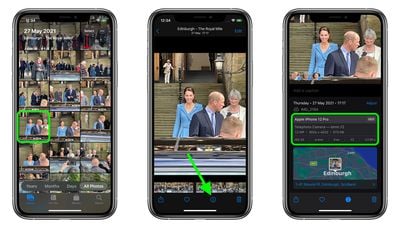
В iOS 15 Apple обновила приложение «Фото», включив в него расширенную панель «Информация», где вы можете просмотреть сведения о фотографии в вашей медиатеке, включая метаданные EXIF, такие как камера, на которую был сделан снимок, тип объектива и используемая выдержка.

iOs 15 Photos Feature
Также на панели «Информация» вы найдете размер файла изображения и его источник, если оно было сохранено из другого приложения. Вот как получить доступ к новой информационной панели в приложении «Фото» на iPhone и iPad под управлением iOS 15/iPadOS 15.

  1. Откройте приложение «Фото» и нажмите на изображение в своей медиатеке.
  2. Нажмите кнопку информации (значок «i» в круге) под изображением.
  3. Найдите данные EXIF в поле под датой и временем.

photos


Обратите внимание, что вы также можете изменить дату и время съемки фотографий, нажав Изменить (выделено синим) рядом с датой и временем.

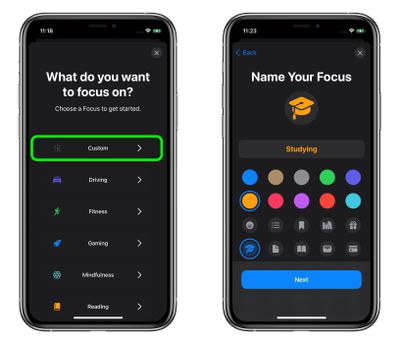
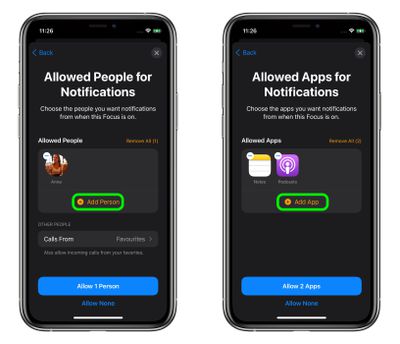
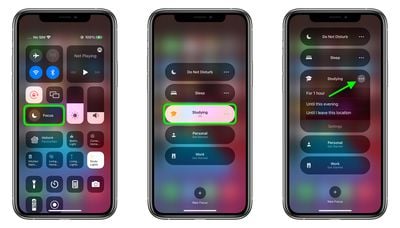
В iOS 15 Apple добавила новую функцию под названием «Фокусирование» (Focus), предназначенную для того, чтобы помочь вам уменьшить отвлекающие факторы на определенное время. Это полезный инструмент, который всегда под рукой, когда вы хотите остаться наедине, чтобы сосредоточиться на чем-то или просто отдохнуть.

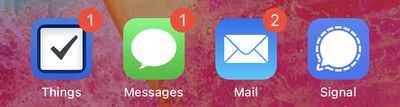
notification badges
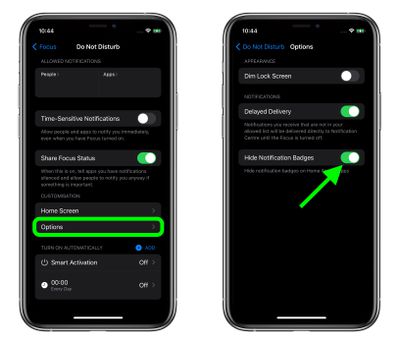
При включенном предварительно настроенном режиме «Фокусирование» вы можете фильтровать или скрывать входящие уведомления, включая значки уведомлений для всех приложений на домашнем экране вашего устройства. Следующие шаги показывают, как скрыть значки уведомлений на вашем iPhone и iPad.

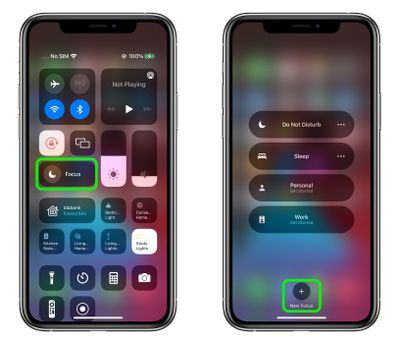
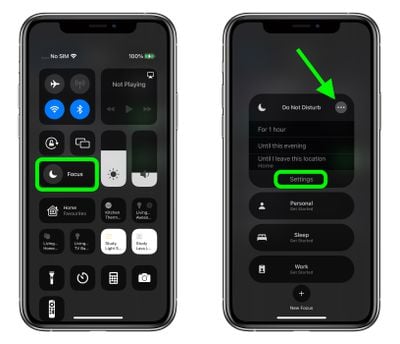
  1. Откройте Пункт управления, смахнув вниз по диагонали от правого верхнего угла экрана.
  2. Нажмите кнопку «Фокусирование».
  3. Нажмите кнопку многоточия (три точки) рядом с режимом «Фокусирование», затем выберите Настройки в выпадающем меню.
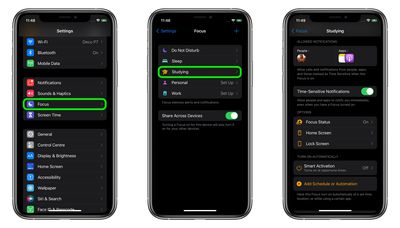
    focus
  4. В разделе «Настройка» нажмите Параметры.
  5. Нажмите переключатель рядом с пунктом Скрыть значки уведомлений, чтобы включить эту опцию.
    Focus
  6. Теперь снова откройте Пункт управления, нажмите «Фокусирование», затем включите режим «Фокусирование», для которого вы только что выбрали скрытие значков уведомлений.

Обратите внимание, что когда режим «Фокусирование» включен, он синхронизируется между всеми устройствами Apple, поэтому те же настройки будут применены к вашему Mac, а также к ‌iPhone‌ или ‌iPad‌, например.

В iOS 15 Apple представила новую функцию защиты конфиденциальности электронной почты под названием «Защита конфиденциальности Почты» (Mail Privacy Protection), которая не позволяет компаниям и рекламодателям отслеживать, как вы взаимодействуете с их электронными письмами. В этой статье объясняется эта функция и способы ее контроля.

ios15 mail privacy feature
Функция Apple «Прозрачность отслеживания приложений» призвана позволить пользователям отказаться от скрытого отслеживания, на которое традиционно полагались сторонние приложения для целевой рекламы. Но отслеживание может происходить и в вашем почтовом ящике.

Нежелательные маркетинговые электронные письма иногда могут узнать, открывали ли вы их, и если да, то когда. Они могут даже знать ваше местоположение в это время благодаря методам отслеживания, используемым сторонними маркетинговыми платформами.

Большая часть этого отслеживания облегчается за счет удаленных изображений, которые загружаются при просмотре электронного письма, а некоторые методы еще более скрытны: рекламодатели используют невидимые пиксели отслеживания. Когда сообщение открывается в вашем почтовом клиенте, код внутри пикселя незаметно отправляет идентификационную информацию, такую как ваш IP-адрес, обратно компании.

Чтобы предотвратить такое поведение, «Защита конфиденциальности Почты» скрывает ваш IP-адрес и загружает весь удаленный контент конфиденциально в фоновом режиме, направляя его через несколько прокси-сервисов и случайным образом назначая IP-адрес.

Вместо вашего фактического IP-адреса отправители будут видеть IP-адрес, соответствующий региону, в котором вы находитесь, предоставляя им приблизительную информацию о вас, которая является неспецифической и не может быть использована для создания профиля вашего поведения.

«Защита конфиденциальности Почты» не включена по умолчанию, но при первом запуске приложения «Почта» в iOS 15 вам будет предложено включить защиту конфиденциальности, и вы можете включать и выключать ее вручную в любое время, выполнив следующие простые шаги.

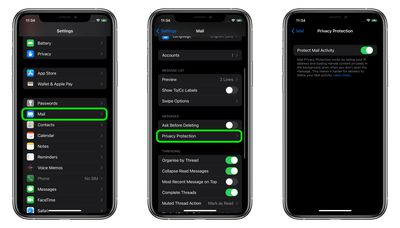
  1. Запустите приложение Настройки на своем iPhone или iPad.
  2. В разделе «Почта» нажмите Защита конфиденциальности.
  3. Нажмите переключатель рядом с пунктом Защита активности в Почте, чтобы включить или отключить ее.

settings

Стоит иметь в виду, что даже при включенной «Защите конфиденциальности Почты» отправители электронных писем все еще могут отслеживать ваше поведение с помощью отслеживаемых ссылок, если вы нажмете на них, но незаметное отслеживание, о котором вы, скорее всего, не будете знать, больше не будет происходить.

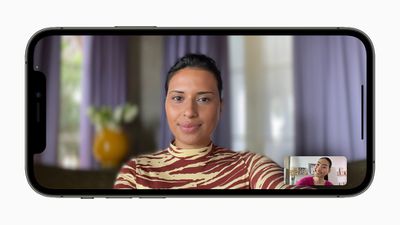
В iOS 15 Apple предлагает несколько улучшений для FaceTime, включая новые визуальные и звуковые эффекты для улучшения качества видеозвонков.

Apple iPhone12Pro iOS15 FaceTime portraitmode 060721 big
Одной из новых визуальных функций является режим «Портрет» для звонков. С этим режимом вы можете размыть фон, чтобы внимание было сосредоточено на вас, а не на том, что находится за вами.

Эта функция часто используется в других приложениях для видеоконференций, таких как Zoom и Teams, чтобы скрыть беспорядок дома и другие источники отвлечения или смущения. Вот как это работает в ‌FaceTime‌ на iPhone и iPad под управлением iOS 15.

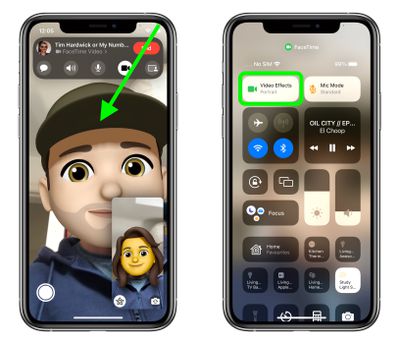
  1. Запустите приложение FaceTime и начните видеозвонок.
  2. Откройте Пункт управления, проведя пальцем по диагонали вниз от правого верхнего угла экрана.
  3. Нажмите кнопку Видеоэффекты.
    FaceTime
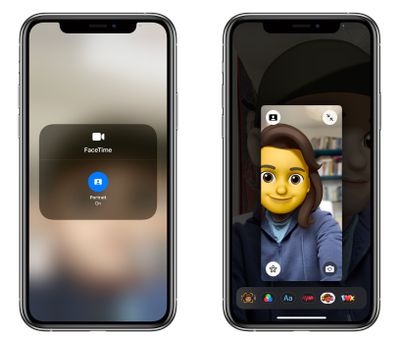
  4. Нажмите кнопку Портрет, чтобы включить его.
  5. Проведите пальцем вверх от нижнего края экрана, чтобы закрыть Пункт управления и вернуться к звонку.
    ios 15 facetime portrait 2

Если вы не развернете свой вид на себя, вы не заметите большой разницы в своем внешнем виде при включенном режиме «Портрет», но человек на другом конце звонка увидит ваше окружение слегка размытым, совсем как на фотографии в режиме «Портрет».

В iOS 15 Apple внесла несколько улучшений в свою платформу для видео- и аудиозвонков FaceTime, включая новые визуальные и аудиоэффекты для улучшения качества связи.

ipados 15 facetime
Одной из новых аудионастроек является режим изоляции голоса для вашего микрофона, который отделяет ваш голос от любых отвлекающих фоновых шумов, которые могут присутствовать во время разговора. Эта функция использует машинное обучение, чтобы блокировать окружающий шум и приоритизировать ваш голос, делая его кристально чистым.

Вот как включить эту функцию на iPhone и iPad под управлением iOS 15.

  1. Запустите приложение FaceTime и начните видеозвонок.
  2. Откройте Пункт управления, проведя пальцем по диагонали вниз от верхнего правого угла экрана.
  3. Нажмите кнопку Режим микрофона в правом верхнем углу.
  4. Нажмите Изоляция голоса, чтобы включить.
  5. Проведите пальцем вверх от нижнего края экрана, чтобы закрыть Пункт управления и вернуться к звонку.

FaceTime


Чтобы отключить режим изоляции голоса и использовать режим Стандартный или Широкий спектр, просто повторите описанные выше действия и выберите один из других вариантов в последнем меню.

В iOS 15 приложение «Фото» получило значительное обновление, которое включает более информативную панель сведений для просмотра информации о фотографии в вашей библиотеке, такой как использованная камера, объектив и выдержка, размер файла изображения, а также источник изображения, если оно было сохранено из другого приложения.

iOs 15 Photos Feature
Среди других заметных нововведений, вы также можете редактировать дату и время съемки фотографии. Вот как это делается в последней бета-версии для разработчиков ‌iOS 15‌, публичная версия которой станет доступна в июле.

  1. Запустите приложение «Фото» и нажмите на фотографию, чтобы выбрать ее.
  2. Нажмите кнопку информации (значок «i» в круге) под изображением.
  3. Нажмите «Изменить» рядом с датой и временем.
  4. Используйте календарь и циферблат для выбора новой даты и времени, затем нажмите «Готово».

photos


В других разделах «Фото» iOS 15 предлагает значительное обновление Воспоминаний, которые теперь имеют новый дизайн, интеграцию с Apple Music, более интерактивный интерфейс и более интеллектуальные типы воспоминаний, такие как улучшенные воспоминания о домашних животных, включая возможность распознавать отдельных собак и кошек.

Для получения дополнительной информации об iOS 15 ознакомьтесь с нашим специальным обзором. Apple выпустит ‌iOS 15‌ для широкой публики этой осенью.

В iOS 15 Apple добавила в приложение «Локатор» оповещения о расставании, которые уведомляют вас, когда вы оставляете AirTag или другое устройство Apple позади. Оповещения о расставании также поддерживают совместимые с «Локатором» сторонние аксессуары. В этой статье объясняется, как их настроить.

FindMy Feature
Новые оповещения о расставании в «Локаторе» под названием «Уведомлять при оставлении» позволяют узнавать каждый раз, когда вы расстаетесь со своим предметом в неизвестном месте, что может быть полезно для вещей, которые вы берете с собой в поездки или посещаете общественные места.

Эта функция автоматически устанавливает ваш дом в качестве доверенного местоположения (места, где вы часто оставляете свои вещи и не хотите получать уведомления каждый раз), поэтому перед ее включением вам необходимо добавить свой домашний адрес в карточку контакта в приложении «Контакты».

В следующих шагах описан процесс настройки оповещений о расставании в последней бета-версии iOS 15 для разработчиков, публичная версия которой станет доступна в следующем месяце.

  1. Запустите приложение «Локатор» на своем iPhone.
  2. Выберите вкладку «Устройства» или «Вещи» и нажмите на устройство, для которого хотите настроить оповещения.
  3. Нажмите «Уведомлять при оставлении».
    find my
  4. Переключите тумблер «Уведомлять при оставлении».
  5. В разделе «Уведомлять меня, кроме как в» нажмите «Новое местоположение», чтобы установить доверенное местоположение, где вы не хотите получать оповещения.
  6. На экране карты «Добавить местоположение» найдите или введите адрес в поле ввода. Вы можете определить радиус кольцевой геозоны для вашего доверенного местоположения, перетаскивая синюю точку или используя параметры «Малый», «Средний» или «Большой» внизу. Нажмите «Готово», когда закончите.
  7. Если больше нет исключений по местоположению, которые вы хотите добавить, нажмите «Готово».
    find my

Теперь в следующий раз, когда вы оставите свой ‌AirTag‌ или другое устройство Apple в общественном месте, вы получите своевременное оповещение, которое позволит вам забрать его, прежде чем вы уедете дальше.

Конечно, эти оповещения зависят от того, не оставите ли вы свой ‌iPhone‌ (к сожалению, в настоящее время нет эквивалентного оповещения о расставании на Apple Watch для этого сценария), поэтому это устройство, которое вы не захотите забыть, куда бы вы ни пошли.

Apple выпустит iOS 15 для общего пользования этой осенью.

В iOS 15 и iPadOS 15 компания Apple сделала свою платформу для видеозвонков FaceTime более привлекательной с помощью нескольких новых функций, призванных сделать ее жизнеспособной альтернативой конкурирующим приложениям для видеоконференций. Однако одна из этих функций, называемая «Изоляция голоса» (Voice Isolation), также может использоваться со сторонними приложениями, такими как WhatsApp и Teams, чтобы людям было легче слышать ваш голос во время видеозвонка.

ipados 15 facetime
Когда вы говорите по телефону, микрофон вашего устройства обычно улавливает широкий спектр звуков окружающей среды, но с функцией «Изоляция голоса» машинное обучение различает эти звуки, блокирует любой окружающий шум и приоритизирует ваш голос, чтобы он был слышен четко.

Однако иногда вам может понадобиться, чтобы во время видеозвонка передавался широкий диапазон звуков, поэтому Apple также представила функцию «Широкий спектр» (Wide Spectrum), которая, по словам компании, может улавливать «целую симфонию звуков – ваш голос и всё, что вас окружает». И как «Изоляция голоса», «Широкий спектр» может использоваться с любым приложением для видеозвонков на вашем устройстве.

Следующие шаги показывают, как включить «Изоляцию голоса» и «Широкий спектр» во время видеозвонка на iPhone или iPad под управлением iOS 15 или iPadOS 15.

  1. Начните видеозвонок в ‌FaceTime‌ или используйте стороннее приложение с функцией видеозвонка.
  2. Как только вы окажетесь в звонке, откройте Пункт управления, потянув вниз по диагонали от правого верхнего угла экрана.
  3. Нажмите кнопку Режим микрофона вверху.
  4. Выберите из Стандарт, Изоляция голоса и Широкий спектр.

Выбранный режим микрофона теперь будет активирован, и вы можете отключить его в любое время, просто снова зайдя в Пункт управления и выбрав Стандарт.

В iOS 15 и iPadOS 15 вы можете позволить любому, даже если у них нет устройства Apple, присоединиться к вызову FaceTime с вами, создав ссылку на разговор ‌FaceTime‌, которую можно будет поделиться где угодно.

Подпишитесь на YouTube-канал MacRumors для просмотра других видео.

Используя эту новую функцию ссылки, друзья и члены семьи, у которых нет учетной записи Apple, могут войти в вызов ‌FaceTime‌ с вами с помощью веб-браузера, открытого на любом устройстве, отличном от Apple, будь то ПК с Windows или телефон Android.

Это фактически делает ‌FaceTime‌ видеосервисом, не зависящим от платформы, хотя вам необходимо быть пользователем iOS или Mac, чтобы начать вызов ‌FaceTime‌ и отправить ссылку. Вот как это работает в iOS 15 и iPadOS 15.

  1. Запустите приложение FaceTime на вашем iPhone или iPad.
  2. Нажмите Создать ссылку.
  3. Присвойте своей ссылке ‌FaceTime‌ узнаваемое имя, нажав Добавить имя в верхней части появившегося меню действий.
  4. Выберите способ обмена ссылкой из меню действий, например, через Сообщения или Почту.

FaceTime

После того как вы отправите ссылку и получатель откроет ее, он будет перенаправлен на веб-страницу, где сможет ввести свое имя, чтобы присоединиться к разговору. Присоединившись к вызову, они будут иметь обычные опции ‌FaceTime‌: отключить микрофон, отключить видео, переключить вид камеры и покинуть вызов.

FaceTime


Для получения дополнительной информации обо всех новых функциях ‌FaceTime‌ в iOS 15 обязательно ознакомьтесь с нашим предстоящим специальным руководством.

Apple представила новую функцию пространственного аудио для подписчиков Apple Music, которая использует Dolby Atmos для создания более насыщенной и объемной звуковой сцены при прослушивании песен из каталога Apple Music.

iPhone Hi Fi Apple Music Feature
При включенном пространственном аудио и Dolby Atmos возникает субъективное ощущение, что музыкальные ноты доносятся отовсюду. Ниже описаны шаги по управлению новой аудиофункцией на любом устройстве iOS с подпиской Apple Music.

  1. Запустите приложение «Настройки» на своем iPhone или iPad.
  2. Нажмите «Музыка».
  3. В разделе «Аудио» нажмите «Dolby Atmos».
  4. Выберите один из вариантов: «Автоматически», «Всегда вкл.» и «Выкл.».

settings


Теперь, когда вы включили Dolby Atmos, вы сможете наслаждаться более захватывающим звуком. Apple Music будет воспроизводить треки Dolby Atmos на всех наушниках AirPods и Beats с чипом H1 или W1, а также через встроенные динамики новейших iPhone, iPad и Mac. Просто убедитесь, что у вас включено пространственное аудио на совместимых наушниках.

Вы можете проверить, какие треки в Apple Music поддерживают этот аудиоэффект, найдя соответствующий логотип в интерфейсе приложения. Apple планирует регулярно добавлять новые треки Dolby Atmos и предложит тщательно отобранные плейлисты Dolby Atmos. На момент запуска доступны тысячи песен с поддержкой Dolby Atmos.

32-я Всемирная конференция разработчиков Apple (WWDC) будет проводиться только в цифровом формате, как и WWDC 2020, и разработчики со всего мира смогут участвовать в ней бесплатно. WWDC ориентирована и предназначена для разработчиков, которые создают приложения для платформ Apple, но Apple всегда проводит основное мероприятие, представляющее интерес для широкой публики.

wwdc 2021 details
Основное мероприятие Apple состоится в понедельник, 7 июня, и оно предоставит нам первый взгляд на новое программное обеспечение, которое выйдет этой осенью. Apple представит iOS 15, iPadOS 15, macOS 12, watchOS 8, tvOS 15 и, возможно, новые модели MacBook Pro.

Вы можете посмотреть основную презентацию WWDC 2021 от Apple в прямом эфире, используя один из методов, описанных в нашем руководстве. Трансляция мероприятия начинается в 10:00 по тихоокеанскому времени из Apple Park в Купертино, Калифорния. Для справки, вот когда начнется мероприятие по другим часовым поясам в США и по всему миру:

  • Гонолулу, Гавайи — 7:00 по HAST
  • Анкоридж, Аляска — 9:00 по AKDT
  • Купертино, Калифорния — 10:00 по PDT
  • Финикс, Аризона — 10:00 по MST
  • Ванкувер, Канада — 10:00 по PDT
  • Денвер, Колорадо — 11:00 по MDT
  • Даллас, Техас — 12:00 по CDT
  • Нью-Йорк, Нью-Йорк — 13:00 по EDT
  • Торонто, Канада — 13:00 по EDT
  • Галифакс, Канада — 14:00 по ADT
  • Рио-де-Жанейро, Бразилия — 14:00 по BRT
  • Лондон, Великобритания — 18:00 по BST
  • Берлин, Германия — 19:00 по CEST
  • Париж, Франция — 19:00 по CEST
  • Кейптаун, Южная Африка — 19:00 по SAST
  • Москва, Россия — 20:00 по MSK
  • Хельсинки, Финляндия — 20:00 по EEST
  • Стамбул, Турция — 20:00 по TRT
  • Дубай, Объединенные Арабские Эмираты — 21:00 по GST
  • Дели, Индия — 22:30 по IST
  • Джакарта, Индонезия — 00:00 по WIB следующего дня
  • Шанхай, Китай — 1:00 по CST следующего дня
  • Сингапур — 1:00 по SGT следующего дня
  • Перт, Австралия — 1:00 по AWST следующего дня
  • Гонконг — 1:00 по HKT следующего дня
  • Сеул, Южная Корея — 2:00 по KST следующего дня
  • Токио, Япония — 2:00 по JST следующего дня
  • Аделаида, Австралия — 2:30 по ACST следующего дня
  • Сидней, Австралия — 3:00 по AEST следующего дня
  • Окленд, Новая Зеландия — 5:00 по NZST следующего дня

Смотрите основную презентацию на YouTube

Просмотр основной презентации WWDC на YouTube может быть одним из самых быстрых и простых способов посмотреть мероприятие, поскольку YouTube обычно доступен на большинстве устройств, включая телевизоры и консоли.

Прямая трансляция YouTube, показанная выше, будет доступна 7 июня, когда начнется мероприятие.

Смотрите основную презентацию на Mac, iPhone или iPad

Вы можете посмотреть основную презентацию WWDC на любом Mac, iPhone, iPad или iPod touch с помощью встроенного браузера Safari от Apple. Устройства iOS должны работать под управлением iOS 10 или новее, а Mac — под управлением macOS Sierra 10.12 или новее для доступа к трансляции.

apple wwdc 2021 live stream


Запустите Safari на выбранном устройстве и перейдите по этой ссылке на основную презентацию WWDC 2021.

Смотрите основную презентацию через приложение Apple TV

Вы можете посмотреть основную презентацию WWDC через приложение Apple TV на Mac, ‌iPhone‌, ‌iPad‌ и Apple TV; ссылка в приложении TV станет доступна за несколько дней до начала мероприятия.

  1. Откройте приложение TV на выбранном устройстве.
  2. Прокрутите категорию Смотреть сейчас и выберите WWDC 2021. Альтернативно, введите «WWDC» в поле поиска и выберите WWDC 2021 из результатов.
  3. Нажмите Воспроизвести.

Приложение может предложить вам подключиться в ваше местное время, чтобы посмотреть мероприятие в прямом эфире до начала основной презентации WWDC.

Смотрите основную презентацию на ПК с Windows

Если у вас нет устройства Apple, вы все равно можете посмотреть основную презентацию WWDC 2021 на ПК под управлением Windows 10. Откройте браузер Microsoft Edge и перейдите по этой ссылке на прямую трансляцию WWDC 2021.

windows


Хотя Apple не дает никаких гарантий, другие платформы также могут получить доступ к основной презентации WWDC 2021, используя последние версии Chrome или Firefox (должны быть установлены кодеки/расширения MSE, H.264 и AAC).

Смотрите в приложении Apple Developer или на сайте для разработчиков

Apple также планирует транслировать основную презентацию в приложении Apple Developer и на сайте Apple Developer, что сделает невозможным пропуск мероприятия для поклонников Apple и разработчиков.

Освещение MacRumors

Для тех, кто не сможет посмотреть прямую трансляцию, или кто предпочитает читать текстовую версию анонсов, мы будем вести прямую трансляцию как здесь, на MacRumors.com, так и через наш аккаунт MacRumorsLive в Twitter, так что не забудьте подписаться.

Siri на Apple HomePod и HomePod mini понимает несколько команд, которые значительно упрощают создание и управление событиями календаря. Эти события синхронизируются с любым устройством iOS, вошедшим в ту же учетную запись Apple ID, что и умная колонка.

HomePodandMini feature orange
Если вы включили «Личные запросы» во время настройки HomePod, чтобы разрешить Siri доступ к вашим сообщениям, напоминаниям, календарям и другому, когда ваше устройство iOS находится в той же сети Wi-Fi, то следующие голосовые команды должны работать.

Как добавить событие в календарь на HomePod

Чтобы добавить новое событие в календарь, используйте голосовую команду:

  • «Привет, Siri, добавь событие в календарь.»

Затем Siri спросит дату и время события. Вы можете пропустить этот шаг, изначально сказав что-то вроде:

  • «Привет, Siri, добавь встречу в мой календарь на понедельник на 13:00.»

Если вы хотите дать событию имя, вы можете сказать:

  • «Привет, Siri, добавь событие в календарь под названием [выбранное имя].»

Как проверить свой календарь на HomePod

Чтобы проверить, что у вас в календаре, используйте голосовую команду:

  • «Привет, Siri, что у меня в календаре?»

Чтобы получить информацию о событиях календаря на определенный день, скажите:

  • «Привет, Siri, что у меня в календаре на среду.»

Как удалить события календаря на HomePod

Если вы неправильно добавили событие или хотите удалить отмененное событие, используйте голосовую команду:

  • «Привет, Siri, удали событие из календаря.»

Siri прочитает список событий календаря, позволяя вам выбрать то, которое вы хотите удалить. Чтобы удалить конкретное событие календаря, используйте голосовую команду, например:

  • «Привет, Siri, удали событие из календаря [название события].»

Затем вам будет предложено подтвердить удаление. HomePod может удалять только одно событие за раз, поэтому, если у вас есть несколько событий, которые вы хотите удалить, лучше использовать свой iPhone, iPad или Mac, иначе это будет трудоемкий процесс.

Apple Card‌ позволяет парам совместно владеть одной картой ‌‌Apple Card‌‌, что дает им возможность вместе улучшать свой кредитный рейтинг. Процесс похож на совместное использование ‌Apple Card‌ с подростком или другом, но требует указания годового дохода вашего супруга.

apple card hands
Как совладельцы, помните, что вы оба несете ответственность за все действия по счету, включая оплату задолженностей.

Процесс совместного использования ‌‌Apple Card‌‌ со вторым человеком доступен на iPhone под управлением iOS 14.6 или более поздней версии и требует, чтобы вы находились в одной iCloud Семье с человеком, с которым вы хотите совместно владеть ‌Apple Card‌.

Следующие шаги помогут вам добавить совладельца в вашу ‌Apple Card‌.

  1. Запустите приложение Wallet на вашем iPhone.
  2. Нажмите на вашу Apple Card.
  3. Нажмите черную кнопку с многоточием (три обведенные точки) в правом верхнем углу экрана.
    how to add a bank account apple card
  4. В разделе «Люди», нажмите Поделиться моей картой.
    apple card family share
  5. Нажмите Продолжить и выберите человека из вашей группы «Семейный доступ». (Если человека, с которым вы хотите поделиться картой, нет в списке, нажмите Пригласить людей в Семейный доступ.)
    apple card family choose coowner
  6. Нажмите Стать совладельцами.
    apple card family coowner
  7. Введите свой предполагаемый годовой доход (учтите все источники дохода, включая общий доход, заработанный не вами), затем нажмите Далее.
  8. Нажмите Отправить приглашение.

Дождитесь, пока человек примет ваше приглашение и заполнит базовую информацию для подачи заявки. Как только это будет сделано, вы оба сможете начать улучшать свой кредитный рейтинг с помощью вашей общей ‌Apple Card‌.

Apple также позволяет владельцам ‌Apple Card‌ делиться своей картой с людьми в группе «Семейный доступ» и устанавливать лимит транзакций.

Apple Card‌ Family позволяет семьям и друзьям совместно использовать одну ‌‌Apple Card‌‌ с пользователями старше 13 лет, а также включает возможность устанавливать лимит расходов.

apple card 1
Процесс совместного использования ‌‌Apple Card‌‌ с другом или подростком доступен на iPhone под управлением iOS 14.6 или более поздней версии и требует, чтобы вы находились в той же семье iCloud, что и человек, с которым вы хотите поделиться картой.

Следующие шаги помогут вам добавить другого человека к вашей ‌Apple Card‌.

  1. Запустите приложение Wallet на вашем iPhone.
  2. Нажмите вашу Apple Card.
  3. Нажмите черную кнопку с многоточием (три точки в круге) в правом верхнем углу экрана.
    how to add a bank account apple card
  4. В разделе «Люди» нажмите Поделиться картой.
    apple card family share
  5. Нажмите Продолжить и выберите человека из вашей группы Семейного доступа. (Если человека, с которым вы хотите поделиться картой, нет в списке, нажмите Пригласить людей в Семейный доступ.)
    apple card family choose person
  6. Чтобы сделать его участником, нажмите Добавить как участника.
    apple card family participant
  7. Выберите Лимит транзакций из прокручиваемых опций в нижней части экрана: Вы можете выбрать несколько лимитов от Без лимита до $250.
  8. Нажмите Далее.

Дождитесь, пока человек примет ваше приглашение. Как только это произойдет, он сможет начать строить свою кредитную историю на вашей общей ‌Apple Card‌.

Apple также предлагает парам возможность совместно владеть одной ‌‌Apple Card‌‌, что позволяет им совместно формировать свою кредитную историю.

Apple разработала HomePod и HomePod mini с учетом конфиденциальности. Например, ничего из того, что вы говорите, не отправляется на серверы Apple, пока HomePod не распознает фразу «Привет, Siri». Более того, вся связь между вашим HomePod и серверами Apple зашифрована и анонимна.

HomePodandMini feature orange
Тем не менее, Apple предоставляет возможность отключить «Привет, Siri» на HomePod. Просто скажите: «Привет, Siri, перестань слушать». Когда «Привет, Siri» отключена, вы все равно можете говорить с Siri, прикоснувшись и удерживая верхнюю часть HomePod.

Кроме того, Siri использует местоположение вашего HomePod для предоставления местной информации, такой как данные о трафике, погоде и ближайших компаниях. Вы можете отключить Службы геолокации на HomePod, выполнив следующие действия.

  1. Запустите приложение «Дом» на вашем устройстве iOS.
  2. Нажмите на карточку HomePod.
  3. Прокрутите вниз и нажмите на значок настроек (шестеренка).
  4. Выключите переключатель рядом со Службами геолокации.

home


Siri на вашем HomePod может использоваться для доступа к вашим сообщениям, заметкам и напоминаниям, но вы можете отключить эту возможность, если это вызывает беспокойство по поводу конфиденциальности. Чтобы узнать, как это сделать, ознакомьтесь с нашей специальной статьей о том, как отключить персональные запросы на HomePod.

Переработанный пульт Siri Remote второго поколения от Apple оснащен сенсорным кликпадом, который можно использовать для навигации по меню, а также для перемотки видео вперед и назад.

siri remote 2 clickpad settings feature
При первом использовании пульта ‌Siri‌ Remote отслеживание касаний включено по умолчанию, но если вам не подходит чувствительность или вы просто не привыкли использовать сенсорное управление на пульте, вы всегда можете настроить его или отключить.

apple tv remote settings

Изменение функциональности кликпада Siri Remote

  1. Запустите приложение Настройки на вашем Apple TV.
  2. Выберите Пульты и устройства.
  3. Выберите Кликпад.
  4. Выберите Нажатие и касание, чтобы разрешить как нажатия, так и отслеживание касаний, или Только нажатие, чтобы отключить отслеживание касаний.

apple tv siri remote clickpad settings

Изменение чувствительности отслеживания Siri Remote

  1. Запустите приложение Настройки на вашем ‌Apple TV‌.
  2. Выберите Пульты и устройства.
  3. Выберите Отслеживание касаний.
  4. Выберите Быстро, чтобы небольшие движения пальца перемещались дальше по экрану ‌Apple TV‌, или Медленно, чтобы уменьшить чувствительность отслеживания.

apple tv siri remote tracking settings


Если у вас возникли проблемы с перемоткой видео, когда воспроизведение приостановлено, ознакомьтесь с нашим мини-руководством, чтобы убедиться, что вы используете правильный жест кликпада.


Copyright (c) 2000-2026 MacRumors.ru

При использовании любых материалов с сайта обязательно указание macrumors.ru в качестве источника.
Все авторские и исключительные права в рамках проекта защищены
в соответствии с положениями 4 части Гражданского Кодекса Российской Федерации.