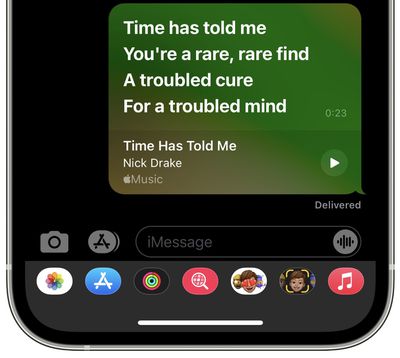
С выходом iOS 14.5 Apple добавила новую функцию Apple Music, которая позволяет подписчикам стримингового сервиса делиться текстами песен, а также аудиоотрывками, содержащими спетые слова. Читайте далее, чтобы узнать, как это работает.
В Apple Music доступны тексты песен в реальном времени для многих композиций, под которые вы можете подпевать во время воспроизведения или использовать их для перехода к определенным частям песни. В iOS 14.5 и более поздних версиях, установленных на вашем iPhone или iPad, теперь вы можете делиться текстами песен с другом или с более широким кругом людей через социальные сети, включая Instagram Stories.
В некоторых случаях эта функция также позволяет делиться отрывками песен. Например, если вы выберете отправку через iMessage, в беседе появится карточка Apple Music, которая позволит получателю воспроизвести эту конкретную часть песни в Сообщениях с помощью кнопки воспроизведения. Следующие шаги помогут вам в процессе обмена текстами песен в Apple Music.
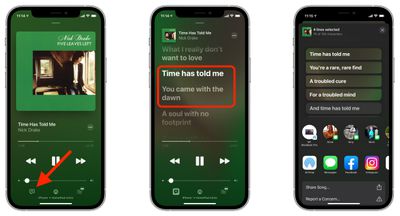
В приложении Apple Music выберите песню для воспроизведения и разверните меню текущего воспроизведения на весь экран.
Нажмите кнопку текстов песен в левом нижнем углу экрана. Если она неактивна (затемнена), Apple Music не имеет текстов для текущей песни, и вы не сможете ими поделиться.
Когда тексты песен в реальном времени отображаются на экране, нажмите и удерживайте любое слово.
Появится меню действий, где вы можете нажать на отдельные строки текста, которыми хотите поделиться. Чтобы отменить выделение текста, просто нажмите на него снова. Обратите внимание, Apple устанавливает ограничение по символам, что в среднем означает, что вы можете поделиться четырьмя-шестью строками в зависимости от песни.
Выберите способ обмена из двух рядов опций, например, iMessage или Instagram. Вы также можете выбрать отправку отрывка песни, используя действие Поделиться песней….
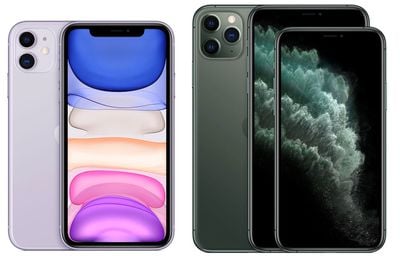
С выходом iOS 14.5 Apple представила новый процесс калибровки отчета о состоянии аккумулятора на iPhone 11, 11 Pro и 11 Pro Max.
Обновление калибрует максимальную емкость аккумулятора и пиковую производительность на моделях iPhone 11 для устранения неточных оценок состояния аккумулятора, с которыми столкнулись некоторые пользователи.
Симптомы этой ошибки включают неожиданный разряд аккумулятора или, в некоторых случаях, снижение пиковой производительности, но эти проблемы должны быть устранены после установки обновления.
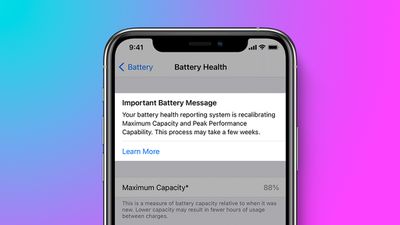
Как только вы обновите свой iPhone 11 до iOS 14.5 или более поздней версии (Настройки -> Основные -> Обновление ПО), вы увидите сообщение в приложении Настройки в разделе Аккумулятор -> Состояние аккумулятора, информирующее вас о процессе калибровки.
Обратите внимание, что процесс может занять несколько недель после обновления вашего устройства. Это связано с тем, что калибровка максимальной емкости аккумулятора и пиковой производительности происходит в течение обычных циклов зарядки.
Также стоит учитывать, что отображаемый процент максимальной емкости не изменится во время калибровки, и хотя пиковая производительность также может быть обновлена, это может быть незаметно.
Только после завершения калибровки информация о проценте максимальной емкости и пиковой производительности может считаться точной. Если калибровка покажет, что состояние аккумулятора действительно значительно ухудшилось, вы увидите сообщение о необходимости обслуживания аккумулятора.
В некоторых случаях калибровка аккумулятора вашего iPhone 11 может быть неудачной, и появится сообщение о необходимости обслуживания аккумулятора. В таких случаях Apple заменит поврежденные аккумуляторы бесплатно, чтобы восстановить полную производительность и емкость вашего устройства.
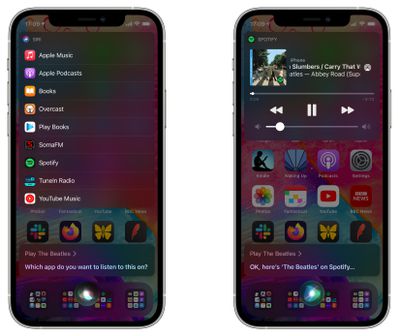
С выходом iOS 14.5 Apple представила функцию, которая позволяет пользователям выбирать конкретный музыкальный сервис для использования с Siri, включая сторонние сервисы, такие как Spotify, в дополнение к Apple Music.
Когда эта функция впервые появилась в бета-версиях iOS 14.5, многие ранние сообщения интерпретировали ее как разрешение Apple пользователям выбирать стриминговый сервис по умолчанию, аналогично тому, как разрешается выбирать сторонние почтовые приложения вместо собственного клиента Apple Mail в качестве системного по умолчанию.
Однако Apple с тех пор уточнила, что на самом деле нет опции выбрать музыкальный сервис, который будет выбираться в каждом случае. Точнее, рассматриваемая функция использует интеллект Siri для изучения ваших привычек прослушивания и со временем улучшает процесс выбора музыки.
На самом деле, время от времени спрашивая, какой сервис использовать, Siri изучает ваши предпочтения для всех типов аудиоконтента, а не только музыки. Например, она позволит вам открывать подкасты в Apple Podcasts или стороннем приложении для подкастов, а также выбирать конкретное приложение для аудиокниг, если вы их слушаете. Вот как это работает.
Попросите Siri воспроизвести исполнителя, песню или альбом, используя запрос вроде «Привет, Siri, включи The Beatles»
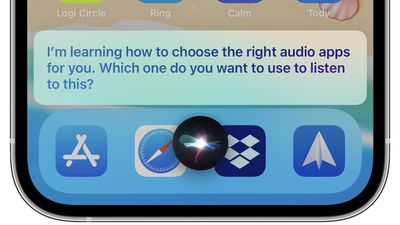
Siri отобразит список всех установленных у вас музыкальных приложений и спросит: «Какое приложение вы хотели бы использовать?»
Выберите предпочитаемое музыкальное приложение из списка.
Если потребуется, подтвердите, что Siri может получать доступ к данным из вашего музыкального приложения.
После этого Siri воспроизведет музыку в выбранном вами приложении. Например, если вы выбрали Spotify, музыка будет воспроизводиться в Spotify.
В прошлых версиях iOS было возможно воспроизводить музыку из других сервисов, уточняя, какой сервис вы хотите, чтобы использовала Siri, например, «Привет, Siri, включи музыку в Spotify», но изменение, реализованное в iOS 14.5, увеличивает вероятность того, что Siri запомнит выбранное вами музыкальное приложение, поэтому простая команда вроде «Привет, Siri, включи музыку» будет использовать ваше любимое приложение вместо того, чтобы по умолчанию обращаться к Apple Music.
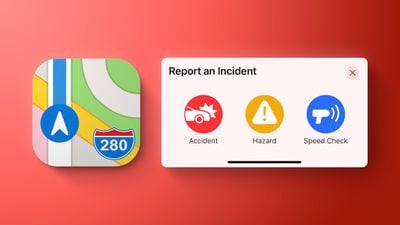
В iOS 14.5 и более поздних версиях Apple добавила в свое стандартное приложение «Карты» функцию, похожую на Waze, которая позволяет сообщать о ДТП, опасностях и камерах контроля скорости по маршруту во время навигации. Продолжайте читать, чтобы узнать, как это работает.
Движение по дорогам общего пользования может преподнести самые разнообразные опасности, но если вы получили предварительное предупреждение, то сможете лучше к ним подготовиться. Apple это понимает, поэтому и позволяет сообщать об инцидентах в «Картах» на благо других пользователей. Если вы видите что-то опасное на своем маршруте, о чем хотите предупредить других, вы можете сделать это, выполнив следующие шаги.
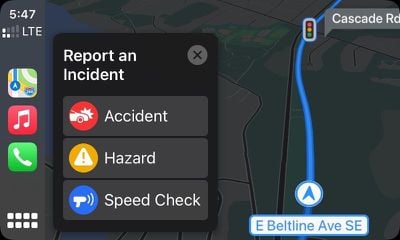
Обратите внимание, что функция «Сообщить», описанная здесь, также доступна через CarPlay, что должно упростить сообщение об инциденте во время вождения, когда в идеале вы не должны взаимодействовать со своим телефоном.
Как сообщать о камерах контроля скорости и дорожных инцидентах в Apple Maps
В приложении «Карты» от Apple введите адрес в поле ввода и выберите маршрут.
Выберите Поехали и начните свой путь.
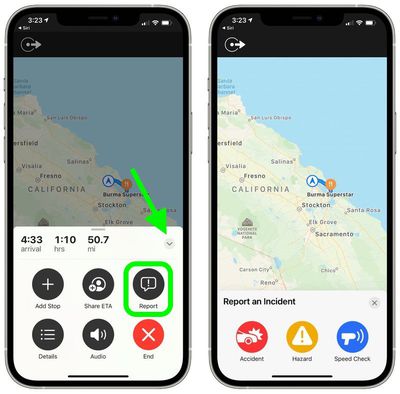
Если вы столкнулись с опасностью, ДТП или камерой контроля скорости, вызовите карточку опций, нажав на иконку шеврона в нижнем левом углу экрана.
Нажмите кнопку Сообщить в меню, затем выберите ДТП, Опасность или Камера скорости. В качестве альтернативы, скажите «Привет, Siri, здесь [ДТП/опасность/камера скорости]» и Siri отправит отчет в Apple Maps.
Сообщение об инциденте помечает местоположение для Apple, поэтому эту функцию следует использовать только в обоснованных случаях. Если достаточное количество людей подадут аналогичные отчеты в одном и том же месте, Apple будет использовать анонимное краудсорсинг для пометки места инцидента на карте.
С выходом iOS 14.5 приложениям больше не разрешено получать доступ к IDFA или идентификатору рекламодателя на вашем iPhone, iPad или Apple TV без вашего явного разрешения, что делает данные ваших приложений более конфиденциальными. Приложения используют ваш IDFA для отслеживания вашей активности в разных приложениях и на веб-сайтах, отслеживая ваши предпочтения и привычки использования приложений.
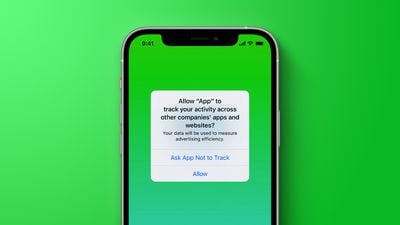
Когда приложение захочет использовать ваш IDFA, вы увидите всплывающее окно с надписью: «Разрешить [приложение] отслеживать вашу активность в приложениях и на веб-сайтах других компаний?»
Когда появится это приглашение, вы можете выбрать «Попросить приложение не отслеживать», что заблокирует весь доступ к вашему рекламному идентификатору, или «Разрешить», что позволит приложению получать доступ к информации для целей отслеживания. Приложениям разрешено объяснять, почему они хотят получить доступ к IDFA, но рекламная индустрия в значительной степени ожидает, что большинство людей откажутся.
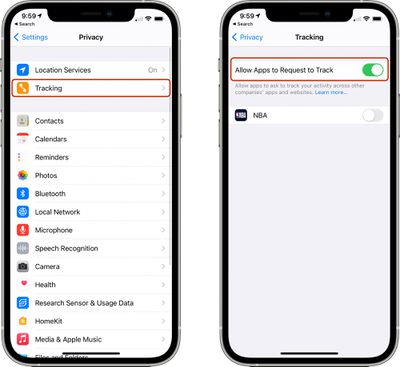
Если вы не хотите сталкиваться с этими всплывающими окнами от рекламы и хотите универсально заблокировать доступ к IDFA, есть настройка конфиденциальности, которая позволяет это сделать. Выполните следующие действия:
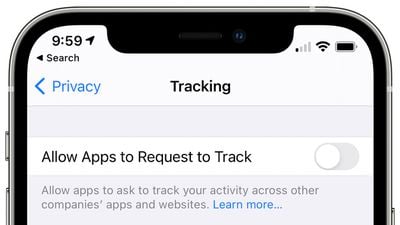
В зависимости от ваших предыдущих настроек конфиденциальности, этот переключатель мог быть уже выключен на вашем устройстве. Если это не так, то данное действие гарантирует, что вы не будете видеть всплывающие окна с запросами на отслеживание, и что приложения не смогут получить доступ к вашему IDFA.
Теперь разработчики обязаны соблюдать правила конфиденциальности Apple, поэтому, если этот переключатель у вас не выключен, вы можете ожидать появления довольно большого количества всплывающих окон от приложений, которые хотят использовать ваш рекламный идентификатор для целей таргетинга рекламы.
Стоит отметить, что правило против отслеживания распространяется и на другие методы отслеживания, поэтому разработчикам приложений не разрешается создавать обходные пути, которые позволяют им собирать достаточно данных о вашем устройстве для создания профиля даже без IDFA.
Если по какой-либо причине вы решите включить отслеживание для определенного приложения, но у вас была включена функция автоматического отказа, вы можете снова вызвать всплывающее окно, выключив ее, а затем повторно загрузив приложение.
iOS 14.5 теперь доступна, и ключевая новая функция — возможность разблокировать iPhone с помощью Face ID в маске, при условии, что вы носите Apple Watch. Читайте дальше, чтобы узнать, как работает эта функция.
Apple представила свою систему распознавания лиц Face ID в ноябре 2017 года с выходом iPhone X, предложив пользователям еще более простой способ разблокировки смартфона, чем традиционное распознавание отпечатков пальцев.
Однако после повсеместного использования лицевых масок биометрическая функция Apple оказалась ограничена, вынуждая многих пользователей вводить код доступа для разблокировки устройства в общественных местах.
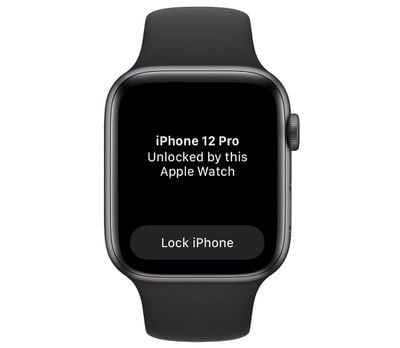
К счастью, Apple отреагировала на это изменение в нашей повседневной жизни, представив новую функцию, которая позволяет пользователям iPhone, носящим Apple Watch, разблокировать свой смартфон с помощью Face ID через частичное сканирование лица, когда они носят маску.
Этот процесс похож на разблокировку Mac с помощью Apple Watch. Когда происходит разблокировка, пользователь получает тактильную отдачу и уведомление на Apple Watch, информирующее об успешном завершении процедуры разблокировки. Однако имейте в виду, что вы можете использовать свои Apple Watch только для разблокировки iPhone в маске — их нельзя использовать для аутентификации Apple Pay или покупок в App Store.
Прежде чем вы сможете воспользоваться новой функцией, вам необходимо убедиться, что на вашем iPhone установлена iOS 14.5, а на ваших Apple Watch — watchOS 7.4. Вы можете обновить свой iPhone, перейдя в Настройки -> Основные -> Обновление ПО. Чтобы обновить Apple Watch после установки iOS 14.5, запустите приложение Watch на своем iPhone, нажмите вкладку Мои часы в нижней части экрана, затем выберите Основные -> Обновление ПО.
Что вам понадобится
iPhone X или новее с Face ID
Apple Watch Series 3 или новее
iOS 14.5 или новее, установленная на iPhone
watchOS 7.4 или новее, установленная на Apple Watch
Как настроить разблокировку iPhone с помощью Apple Watch
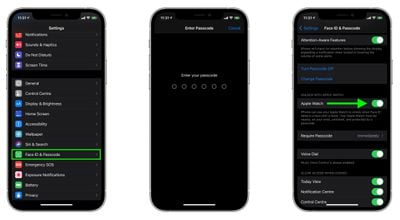
Запустите приложение Настройки на своем iPhone.
Выберите Face ID и код-пароль.
Введите код-пароль своего iPhone.
Прокрутите вниз до раздела с надписью «Разблокировка с помощью Apple Watch» и переключите тумблер рядом с Apple Watch в зеленое положение ВКЛ. (Если опция неактивна, вам необходимо обновить версию watchOS на ваших Apple Watch.)
Как разблокировать iPhone с помощью Apple Watch
Чтобы использовать Apple Watch для разблокировки iPhone, ваши часы должны находиться рядом, на вашем запястье, быть разблокированы и защищены код-паролем. Если вы еще не установили код-пароль, запустите приложение Watch на своем iPhone, выберите Код-пароль -> Включить код-пароль, затем введите код-пароль, который хотите использовать (вам придется ввести его дважды для подтверждения).
При первой попытке разблокировать iPhone с помощью Apple Watch в маске, ваш iPhone запросит ввод код-пароля. После этого все последующие попытки разблокировать iPhone в маске будут быстрыми и бесшовными, при этом каждая успешная разблокировка будет сопровождаться короткой тактильной отдачей на вашем запястье. Вам потребуется повторно ввести код-пароль, если вы снимете часы, и при первой настройке каждый день.
В апреле Apple представила функцию баланса цвета для Apple TV на основе iPhone, которая может улучшить общее качество изображения вашего телевизора при использовании приставки Apple.
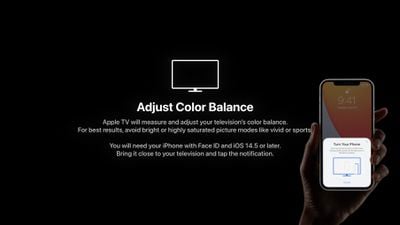
Используя датчик освещенности iPhone, эта функция сравнивает цветовой баланс с отраслевыми стандартами и автоматически настраивает видеовыход Apple TV для получения более точных цветов и улучшенного контраста.
Выполните следующие действия, чтобы попробовать. Для достижения наилучших результатов Apple рекомендует избегать использования ярких или сильно насыщенных режимов изображения на вашем телевизоре, таких как «vivid» или «sports».
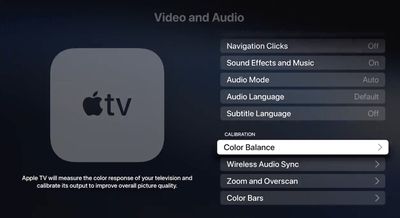
Когда ваш iPhone разблокирован и находится рядом, запустите приложение «Настройки» на вашем Apple TV.
Выберите меню «Видео и аудио».
В разделе «Калибровка» выберите «Баланс цвета». Если напротив опции указано «Не требуется», ваш смарт-телевизор не нуждается в настройке. Функция также недоступна с Dolby Vision.
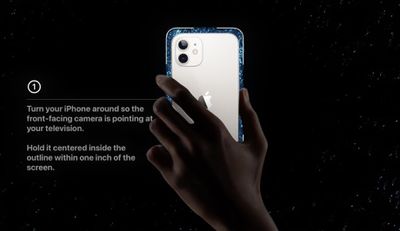
Когда уведомление появится на вашем iPhone, следуйте инструкциям на экране: поверните iPhone так, чтобы фронтальная камера была направлена на телевизор, держите его по центру отображаемого кадра на расстоянии не более одного дюйма от экрана и удерживайте до тех пор, пока индикатор выполнения не заполнится (это займет всего несколько секунд).
Выберите «Просмотреть результаты», чтобы увидеть, как был настроен ваш телевизор.
Результаты показывают вам сравнение исходных цветов, отображаемых вашим телевизором, и цветов, скорректированных балансом. Откалиброванная версия должна выглядеть более естественно и, возможно, теплее.
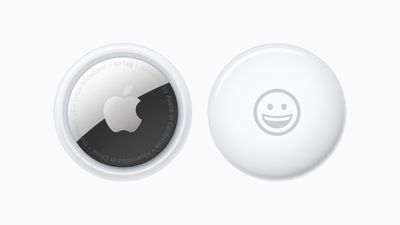
Новый трекер предметов AirTag от Apple позволяет легко отслеживать такие вещи, как ключи, кошельки, сумочки, рюкзаки, багаж и многое другое. AirTag имеет небольшой круглый дизайн с белой стороной и полированной стороной из нержавеющей стали с логотипом Apple.
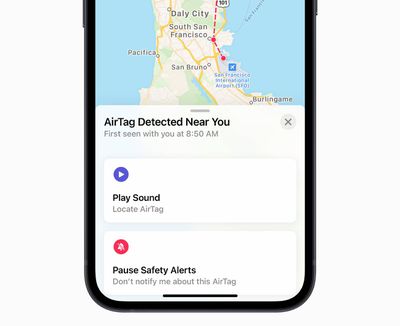
AirTag был разработан для предотвращения нежелательного отслеживания. Если вы являетесь пользователем iPhone или iPad, встроенное приложение «Локатор» уведомит вас, если неизвестный AirTag будет замечен движущимся вместе с вами в течение некоторого времени, отображая сообщение «AirTag обнаружен рядом с вами» на экране. Даже если вы не используете устройство iOS, AirTag, который находится не с зарегистрировавшим его пользователем в течение длительного времени, будет издавать звук при перемещении.
Если неизвестный AirTag обнаружен движущимся вместе с вами, выполните следующие шаги, чтобы отключить AirTag и прекратить передачу вашего местоположения:
Нажмите на сообщение «AirTag обнаружен рядом с вами».
Нажмите «Продолжить».
Нажмите «Инструкции по отключению AirTag» и следуйте инструкциям на экране.
В новом документе поддержки Apple сообщает, что пользователи, которые считают свою безопасность под угрозой, должны связаться с местными правоохранительными органами, которые могут сотрудничать с Apple. Согласно Apple, вам может потребоваться предоставить сам AirTag или его серийный номер. Если вам нужна помощь в поиске AirTag, нажмите «Воспроизвести звук» после нажатия на сообщение «AirTag обнаружен рядом с вами».
Если вы нашли AirTag или потерянный предмет с прикрепленным AirTag, который не двигался вместе с вами, выполните следующие шаги, чтобы узнать об AirTag и получить информацию о его первоначальном владельце.
Приложите верхнюю часть вашего iPhone или другого NFC-совместимого смартфона к белой стороне AirTag.
Нажмите на уведомление, которое появится на экране вашего телефона. Это откроет веб-сайт, предоставляющий информацию об AirTag, включая его серийный номер.
Если владелец AirTag отметил его как потерянный, вы можете увидеть сообщение с информацией о том, как связаться с владельцем. Вы можете связаться с владельцем, чтобы сообщить ему, что вы нашли его AirTag, если вам удобно это делать.
AirTag имеют уникальные идентификаторы Bluetooth, которые часто меняются, что помогает предотвратить отслеживание вас с места на место, согласно Apple. Apple заявляет, что никто, включая саму Apple, не знает местоположение или личность ни одного из участвующих пользователей или устройств, которые помогают найти пропавший AirTag.
Facebook представил инструмент, который позволяет пользователям экспортировать заметки и текстовые публикации на сторонние сервисы, что делает уход из социальной сети без потери контента проще, чем когда-либо.
Новые «типы переносимости данных» означают, что теперь пользователи могут напрямую переносить свои заметки и публикации в Google Docs, Blogger и WordPress. Эти обновления являются расширениями существующего инструмента Facebook, который позволяет пользователям переносить фотографии и видео в Backblaze, Dropbox, Google Фото и Koofr.
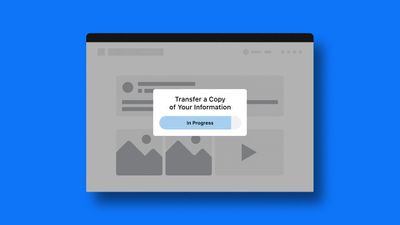
Чтобы лучше отразить диапазон типов данных, которые теперь пользователи могут передавать на сервисы наших партнеров, мы переименовываем инструмент в «Передача вашей информации».
Мы разработали этот инструмент с учетом конфиденциальности, безопасности и полезности. Мы попросим вас повторно ввести пароль перед началом передачи и зашифруем ваши данные при их перемещении между сервисами, чтобы вы могли быть уверены в их безопасной передаче.
Чтобы получить доступ к инструменту через настольный браузер, просто следуйте инструкциям ниже.
Как экспортировать заметки и публикации из Facebook
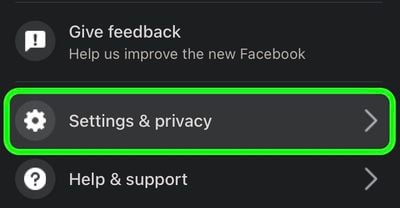
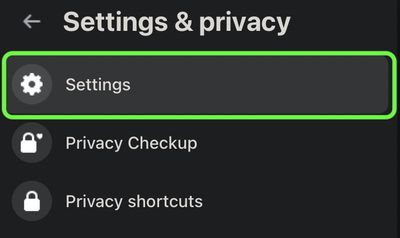
Войдите на сайт Facebook, нажмите кнопку Аккаунт в правом верхнем углу экрана и выберите Настройки и конфиденциальность.
Нажмите Настройки.
Нажмите Ваша информация Facebook, а рядом с «Передача копии вашей информации» нажмите Просмотреть.
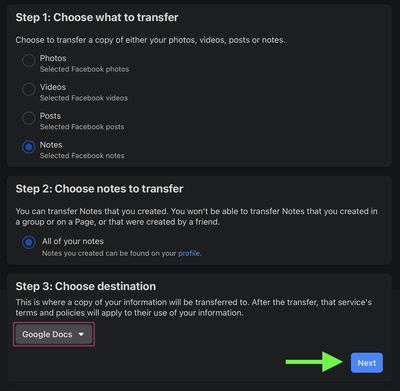
Выберите тип медиа для передачи (Фото/Видео/Публикации/Заметки), выберите пункт назначения, на какой сервис будет передана ваша информация, затем нажмите Далее.
Разрешите Facebook доступ к выбранному сервису.
Нажмите Подтвердить передачу.
Процесс может занять некоторое время в зависимости от объема передаваемого контента, но как только он завершится, вы сможете найти его в выбранном вами месте назначения, готовым к просмотру.
Когда вы просматриваете веб-страницы в Firefox, браузер сохраняет данные веб-сайтов, включая файлы cookie, чтобы ему не приходилось делать это заново при каждом повторном посещении сайта. Теоретически это должно ускорить ваш просмотр, но бывают ситуации, когда вы можете захотеть очистить кеш и начать заново. Продолжайте читать, чтобы узнать, как это сделать на Mac, iPhone и iPad.
Есть несколько ситуаций, когда очистка кеша Firefox может быть вам полезна. Если на часто посещаемом вами сайте перестали работать какие-либо элементы или если сайт перестал загружаться полностью, возможно, существует конфликт между старой версией, которую Firefox сохранил в кеше, и более новой.
Или, возможно, вы просто хотите защитить свою конфиденциальность, полностью удалив все данные, связанные с посещенными вами веб-сайтами, включая любые идентифицирующие пользователя файлы cookie. В любом случае, вот как это сделать на macOS и iOS.
Как очистить кеш Firefox на Mac
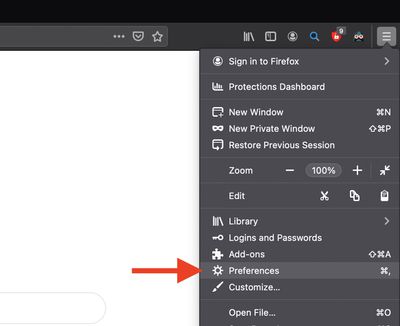
Запустите Firefox на своем Mac и нажмите на значок Открыть меню (три горизонтальные линии) в правом верхнем углу окна браузера, затем выберите Настройки.
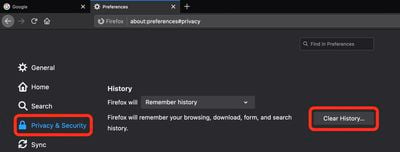
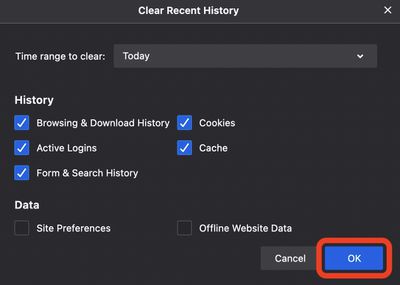
Нажмите Приватность и Защита в левой колонке, затем прокрутите вниз до раздела «История» и нажмите кнопку Очистить историю….
Выберите Временной диапазон для удаления из выпадающего списка, затем отметьте галочками информацию, которую вы хотите удалить, и нажмите ОК.
Как очистить кеш Firefox на iOS
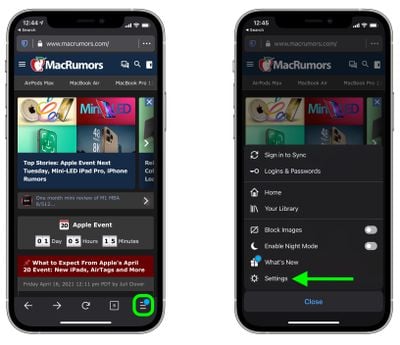
Запустите Firefox на своем iPhone или iPad и нажмите значок меню (три горизонтальные линии) в правом нижнем углу экрана.
Нажмите Настройки.
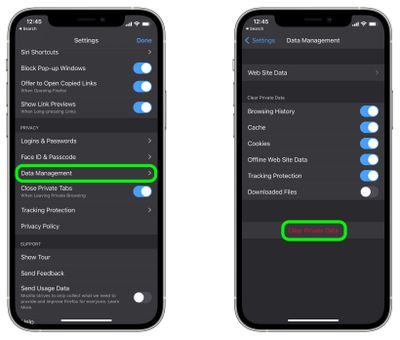
В разделе «Приватность» выберите Управление данными.
Переключите тумблеры напротив типов данных, которые вы хотите очистить, затем нажмите Очистить личные данные.
Обратите внимание, что на последнем экране вы можете нажать Данные веб-сайтов, чтобы увидеть список сайтов, для которых Firefox хранит данные, и вы можете удалять сайты по отдельности, нажимая красную кнопку минуса рядом с каждым. Для более ориентированного на конфиденциальность браузера на iOS рассмотрите возможность использования Firefox Focus.
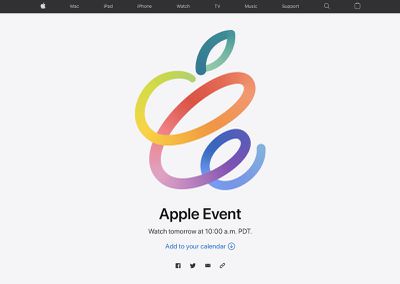
Apple планирует провести свое первое медиа-мероприятие 2021 года завтра, во вторник, 20 апреля, в 10:00 по тихоокеанскому времени в формате прямой трансляции. Ожидается, что на мероприятии будут представлены обновленные модели iPad, вероятно, некоторая информация, касающаяся новых функций в iOS 14.5, а также есть вероятность сюрприза, такого как AirTags или новые модели iMac на базе чипов Apple Silicon. Узнайте обо всем, что будет представлено, в нашем руководстве «Что ожидать».
Существует несколько способов посмотреть мероприятие 20 апреля, подробности приведены ниже. Мы также включили полезное руководство о том, когда мероприятие состоится в вашем часовом поясе.
Сайт мероприятий Apple
На сайте мероприятий Apple вы можете смотреть мероприятие в прямом эфире на Mac, iPhone, iPad, ПК или любом другом устройстве с веб-браузером. Сайт мероприятий Apple работает в Safari, Chrome, Firefox и других основных браузерах.
Просто перейдите по адресу www.apple.com/apple-events/ в веб-браузере в соответствующее время, чтобы посмотреть. Вы можете посетить сайт сейчас, чтобы добавить напоминание о мероприятии в свой календарь.
YouTube
Apple также планирует транслировать мероприятие в прямом эфире на YouTube, что, пожалуй, самый простой и эффективный способ просмотра, поскольку прямую трансляцию YouTube можно смотреть на всех платформах, где доступен YouTube, а это практически все платформы, от смартфонов и планшетов до консолей и смарт-телевизоров.
Apple разместила заглушку для мероприятия 20 апреля на YouTube, и вы можете посетить ее сейчас, чтобы установить напоминание о мероприятии через YouTube.
Приложение Apple TV
Ранее у Apple было отдельное приложение Apple Events на Apple TV, но перед WWDC в июне оно было интегрировано в приложение Apple TV. В день мероприятия в приложении Apple TV будет заметный раздел, посвященный прямой трансляции, которую можно будет смотреть на любом устройстве, где доступно приложение Apple TV.
Это включает Apple TV, iPhone, iPad, Mac и некоторые смарт-телевизоры. Если у вас есть Apple TV, приложение Apple TV — один из лучших способов смотреть мероприятие в прямом эфире. Apple пока не обновила приложение Apple TV информацией о новом мероприятии, но это должно произойти в ближайшее время.
Часовые пояса мероприятия
Мероприятие Apple, как и большинство мероприятий, состоится в 10:00 по тихоокеанскому времени. Время мероприятия в других часовых поясах указано ниже.
Джакарта, Индонезия — 12:00 ночи WIB следующего дня
Шанхай, Китай — 1:00 ночи CST следующего дня
Сингапур — 1:00 ночи SGT следующего дня
Перт, Австралия — 1:00 ночи AWST следующего дня
Гонконг — 1:00 ночи HKT следующего дня
Сеул, Южная Корея — 2:00 ночи KST следующего дня
Токио, Япония — 2:00 ночи JST следующего дня
Аделаида, Австралия — 2:30 ночи ACST следующего дня
Сидней, Австралия — 3:00 ночи AEST следующего дня
Окленд, Новая Зеландия — 5:00 утра NZST следующего дня
Освещение MacRumors
Если вы не можете смотреть или просто хотите следить за нами, пока мы наблюдаем за развитием события, посетите MacRumors.com для нашего онлайн-блога или подпишитесь на нас в Twitter по адресу MacRumorsLive для нашей прямой трансляции в Twitter.
И сайт MacRumors, и наш аккаунт в Twitter — отличные способы обсудить новые анонсы с другими энтузиастами Apple, пока Apple представляет новые продукты. Позже в течение дня и на протяжении всей недели мы также будем публиковать гораздо более подробное освещение всех анонсов Apple, так что оставайтесь на связи.
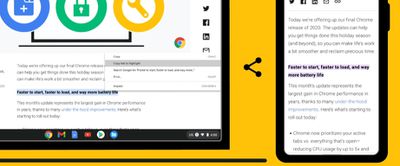
С выходом Chrome 90 Google внедряет новую функцию браузера, которая позволяет создавать ссылки для обмена на выделенный вами на веб-странице фрагмент текста. Вот как ей пользоваться.
Иногда, когда вы делитесь ссылкой на веб-страницу с кем-то, вы просто хотите привлечь его внимание к определенному отрывку или предложению, чтобы донести свою мысль, а не заставлять его читать всю статью целиком.
В прошлом году Google создал расширение под названием Link to Text Fragment, которое именно этим и занимается. Признавая его полезность, технологический гигант интегрировал эту функцию в свой браузер одновременно с выходом Chrome 90.
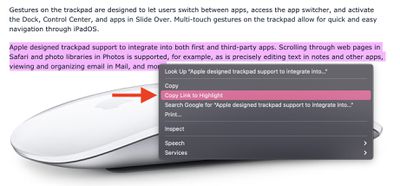
Чтобы использовать эту функцию, зайдите на веб-страницу, выделите текст, на который хотите создать ссылку, затем щелкните правой кнопкой мыши и в выпадающем меню выберите Копировать ссылку на выделенное.
Опция «Копировать ссылку на выделенное»
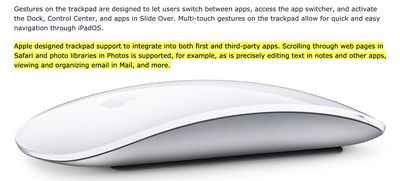
Это сгенерирует URL-адрес, содержащий символ хештега (#). Все, что вам нужно сделать, это поделиться ссылкой с кем-либо, и когда они на нее нажмут, они будут перенаправлены непосредственно на эту часть веб-страницы с выделенным конкретным отрывком, как показано ниже.
Общая ссылка в действии
К сожалению, ссылки на выделенное, которые генерирует Chrome, работают только в Edge и Chrome, поэтому пользователи других браузеров не увидят выделенный текст. Тем не менее, они все равно будут перенаправлены на нужную веб-страницу, так что ссылка не будет полностью бесполезной для пользователей Safari или Firefox.
Google утверждает, что функция копирования ссылки на выделенное в настоящее время развертывается на настольных компьютерах и устройствах Android, а в скором времени появится на iOS. Если вы используете настольный браузер и обновились до Chrome 90, но еще не видите эту опцию, вы можете включить ее вручную, перейдя по адресу chrome://flags и включив флаг copy-link-to-text (используйте поле поиска, чтобы найти его).
Каждый раз, когда вы просматриваете веб-страницы в Google Chrome, браузер сохраняет данные веб-сайта, включая файлы cookie, чтобы не делать это снова при каждом повторном посещении сайта. Теоретически это должно ускорить ваш просмотр, но существуют сценарии, когда вы можете захотеть очистить кеш и начать заново. Продолжайте читать, чтобы узнать, как это делается на Mac, iPhone и iPad.
Существует несколько ситуаций, когда очистка кеша Chrome может быть полезной.
Если на сайте, который вы регулярно посещаете, перестали работать некоторые элементы, или если сайт полностью перестал загружаться, возможно, существует конфликт между старой версией, сохраненной в кеше Chrome, и более новой.
Или, возможно, вы просто хотите защитить свою конфиденциальность, стерев все данные, связанные с посещенными вами веб-сайтами, включая любые файлы cookie, идентифицирующие пользователя. В любом случае, вот как это делается на macOS и iOS.
Как очистить кеш Chrome на Mac
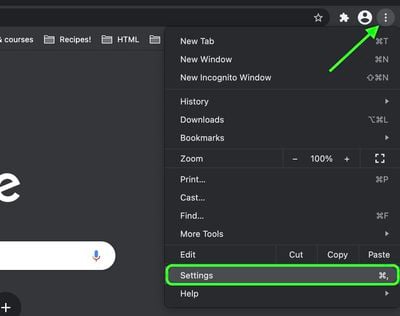
Запустите Chrome на вашем Mac, затем нажмите кнопку Настройка (три вертикальные точки) в правом верхнем углу окна и выберите Настройки из выпадающего меню.
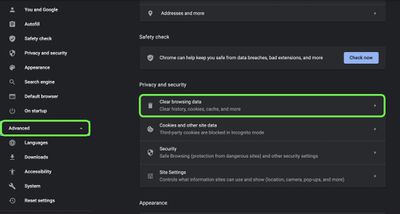
Нажмите Дополнительные в колонке опций, затем нажмите Очистить данные браузера в разделе «Конфиденциальность и безопасность».
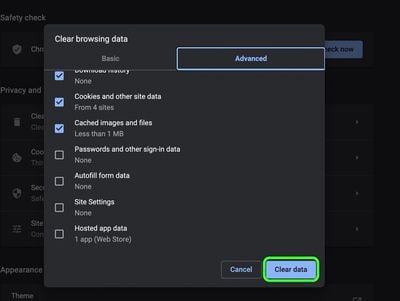
Этот раздел разделен на вкладки Основные и Дополнительные. Вкладка «Основные» содержит флажки для истории просмотров, файлов cookie и других данных сайтов, а также изображений и файлов, сохраненных в кеше. Вкладка «Дополнительные» дополнительно включает флажки для паролей, данных автозаполнения, настроек сайтов и данных размещенных приложений. Используя выпадающее меню Временной диапазон, выберите период времени, за который нужно очистить выбранные данные, затем нажмите Очистить данные.
Как очистить кеш Chrome на iOS
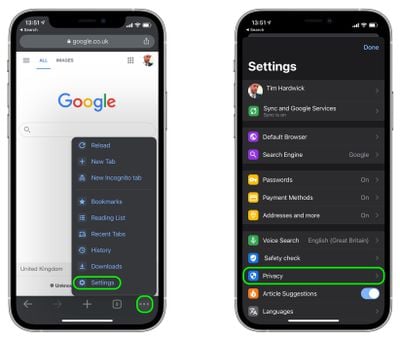
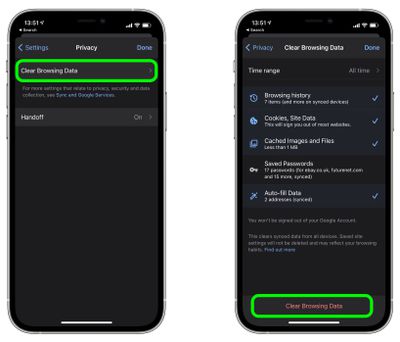
Запустите Chrome, затем нажмите кнопку Настройка (три вертикальные точки) в правом нижнем углу экрана и нажмите Настройки во всплывающем меню.
Нажмите Конфиденциальность.
Нажмите Очистить данные браузера.
Выберите Временной диапазон, затем отметьте типы данных, которые вы хотите очистить.
Нажмите Очистить данные браузера в нижней части экрана.
Если ваши опасения по поводу конфиденциальности распространяются на желание повысить безопасность и анонимность в сети, рассмотрите возможность подписки на услугу Virtual Private Network (VPN), которая предлагает клиент для iOS или поддерживает OpenVPN (Private Internet Access и ProtonVPN — два популярных варианта).
Веб-сайты, приложения и социальные сети регулярно подвергаются атакам хакеров, которые охотятся за ценными пользовательскими данными, которые затем могут быть проданы заинтересованным лицам для кражи имен пользователей и паролей к различным ресурсам.
Одна из самых значительных недавних атак затронула более 553 миллионов пользователей Facebook, данные были украдены в 2019 году. В 2021 году эти украденные данные были опубликованы на веб-сайте для хакеров и стали легко доступны любым злоумышленникам, которые хотят заполучить пользовательские данные.
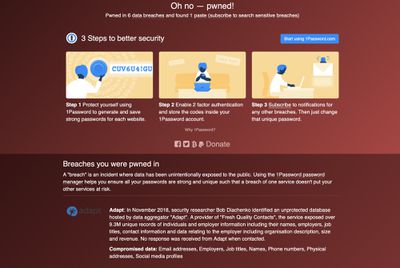
Утечка включала номера телефонов, идентификаторы Facebook, имена, местоположения, даты рождения и адреса электронной почты, которые могут быть использованы для попыток взлома или фишинговых атак. Если вы задаетесь вопросом, были ли ваши данные скомпрометированы при утечке Facebook, есть способ проверить это с помощью веб-сайта «Have I Been Pwned?«, инструкции к которому приведены ниже.
Как проверить, были ли ваши данные скомпрометированы при утечке Facebook
Вот и все. Поскольку все данные из утечки были загружены на этот веб-сайт, он сообщит вам, были ли ваши данные среди них. Он также проинформирует вас, если ваш адрес электронной почты был скомпрометирован и в других атаках.
Существенных мер для смягчения последствий утечки данных Facebook предпринять сложно, но рекомендуется сменить пароль и, возможно, даже адрес электронной почты, связанный с вашей учетной записью, хотя сами данные паролей не были скомпрометированы.
Использование уникального пароля для каждого сайта и приложения — лучший способ смягчить последствия любых атак, связанных с украденными личными данными, поэтому мы рекомендуем использовать менеджер паролей, такой как 1Password или LastPass.
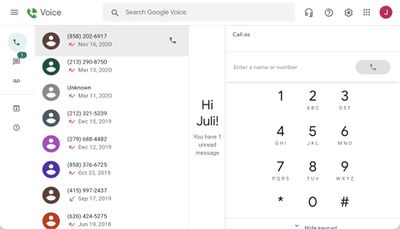
Избежать утечки номера телефона и адреса сложнее в зависимости от сайта, но ограничение того, где вы делитесь этой информацией, является хорошей идеей. Вы можете настроить бесплатный альтернативный номер телефона с помощью Google Voice, что может быть хорошим решением для защиты вашего реального номера телефона.
Другие важные советы включают никогда не предоставлять реальную личную информацию в ответах на секретные вопросы и избегать раскрытия личных данных, таких как дата рождения, когда это возможно.
В цифровую эпоху, когда почти все находится в сети, а хакеры постоянно пытаются обойти защиту сайтов и приложений, полностью избежать утечки данных невозможно, но вы можете сделать все возможное, чтобы опережать события и сохранять свою информацию в безопасности, отслеживая информацию на Have I Been Pwned и используя менеджер паролей.
Мобильная операционная система iOS от Apple включает встроенные функции, предлагающие способы экономии места на вашем устройстве iOS. Эти рекомендации по экономии места могут помочь вам освободить место на вашем iPhone и iPad, когда объем хранилища заканчивается, поэтому стоит время от времени проверять их.
Одна из таких встроенных функций предлагает вам просмотреть большие вложения, занимающие место в таких приложениях, как «Фото», «Почта» и «Сообщения». Удивительно, сколько места можно сэкономить, удалив фотографии, видео и медиафайлы, которые были отправлены вам или прикреплены к сообщениям. Выполните следующие шаги, чтобы узнать, как эффективно сделать это на вашем iPhone и iPad.
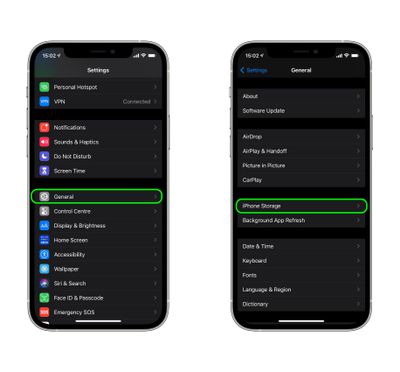
Запустите приложение «Настройки» на вашем устройстве iOS.
Прокрутите вниз и нажмите «Основные».
Нажмите «Хранилище iPhone».
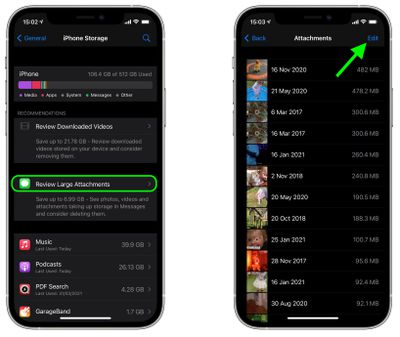
Нажмите «Включить» рядом с «Просмотреть большие вложения», если эта функция еще не активирована; в противном случае нажмите на шеврон, чтобы открыть список приложений, занимающих место.
После выполнения этих шагов вы увидите список самых больших файлов, расположенных в приложениях «Фото», «Почта», «Сообщения» и других. Нажмите на файл, чтобы просмотреть его крупным планом. Проведя влево по элементу в списке файлов, вы увидите опцию удаления. Вы также можете удалить несколько файлов одновременно, нажав кнопку «Изменить» в правом верхнем углу экрана.
Если вы активно пользуетесь WhatsApp и ваш iPhone испытывает нехватку свободного места, возможно, все видео, голосовые сообщения и фотографии, хранящиеся в приложении, занимают значительный объем на вашем устройстве.
К счастью, WhatsApp предлагает встроенный инструмент управления медиафайлами, который поможет вам находить, выбирать и массово удалять GIF-файлы, фотографии и видео, которые могут занимать место на вашем телефоне.
Инструмент группирует большие файлы и медиа, которые были пересланы много раз, сортирует файлы по размеру в порядке убывания и предоставляет возможность предварительного просмотра файлов перед их удалением. Вы также можете просмотреть медиафайлы перед выбором одного или нескольких файлов для удаления.
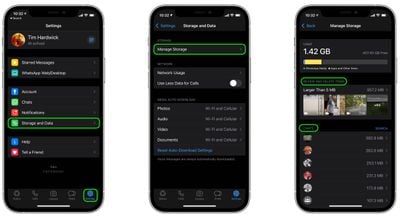
Чтобы получить доступ к инструменту управления хранилищем, запустите приложение и перейдите в Настройки -> Данные и хранилище -> Управление хранилищем.
Раздел Просмотр и удаление элементов показывает медиафайлы размером более 5 МБ, а раздел Чаты ниже перечисляет все медиафайлы, которыми обменивались в конкретном чате. Нажатие на любой из этих разделов позволяет просматривать медиафайлы и удалять их по отдельности в окне просмотра.
Вы также можете массово удалять медиафайлы, нажав Выбрать в правом верхнем углу экрана, выбрав несколько элементов, а затем нажав значок Корзина в правом нижнем углу. Также есть опция полного удаления в виде кнопки Выбрать все, которая позволяет удалить все медиафайлы WhatsApp размером более 5 МБ.
iPhone от Apple включают функцию камеры под названием HDR, которая использует расширенный динамический диапазон для создания более качественных фотографий, когда изображение содержит яркий солнечный свет наряду с сильной тенью. HDR достигается путем съемки трех экспозиций одной и той же сцены, которые затем объединяются в одну картинку, что приводит к более сбалансированному, реалистичному снимку.
На iPhone X и более ранних моделях, когда камера делает автоматическое HDR-фото, она также может опционально сохранять стандартный снимок в вашей медиатеке, что полезно для сравнения или когда HDR-снимок получается не таким, как ожидалось. Однако, если вы хотите, вы можете отключить эту функцию и тем самым сэкономить место на диске. Следующие шаги показывают, как это сделать.
Запустите приложение «Настройки» на своем iPhone.
Нажмите Камера.
В разделе «HDR (расширенный динамический диапазон)» нажмите переключатель рядом с «Оставить обычное фото», чтобы переключатель больше не горел зеленым.
Вот и все. Ваша медиатека больше не будет засоряться копиями фотографий при отключенной опции.
Если вы удалили приложение на своем iPhone или iPad, чтобы сэкономить место или потому что в тот момент приложение показалось вам бесполезным, это не безвозвратное действие – вы всегда можете переустановить это приложение на своем устройстве, выполнив несколько простых шагов.
Хотя в iOS нет раздела, который бы исключительно перечислял «недавно удаленные» приложения, вы все равно можете найти приложения, которые вы приобрели в прошлом, но которые больше не загружены на ваш iPhone, что на практике сводится к тому же.
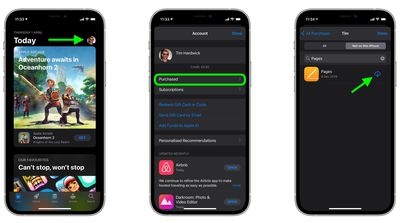
Запустите приложение App Store на своем iPhone или iPad.
Нажмите вкладку Сегодня, если она еще не выбрана.
Нажмите на свою круглую фотографию профиля в правом верхнем углу экрана «Сегодня», чтобы получить доступ к экрану настроек учетной записи.
Нажмите Покупки.
Нажмите Мои покупки.
На экране «Покупки» нажмите вкладку Не на этом iPhone/iPad.
Прокрутите список купленных приложений, чтобы найти то, которое вы хотите восстановить, и нажмите значок загрузки из облака рядом с ним, чтобы повторно загрузить и установить. (Если у вас большая история покупок, вам может быть проще использовать поле поиска в верхней части списка, чтобы найти нужное приложение.)
Выбранное вами приложение начнет загружаться с серверов Apple. Это может занять от нескольких секунд до нескольких минут, в зависимости от размера приложения и вашего соединения, но вы можете выйти из приложения App Store и продолжить заниматься другими делами на своем устройстве, пока оно загружается в фоновом режиме.
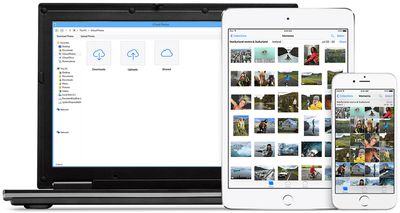
При подключении вашего iPhone или iPad к ПК на Windows вы сможете синхронизировать с ним альбомы, песни, плейлисты, фильмы, телепередачи, подкасты, книги, аудиокниги, фотографии и видео, контакты и календари. Эта статья покажет, как это сделать.
Вы можете синхронизировать свой iPhone или iPad с ПК на Windows, физически подключив их, но знаете ли вы, что можете синхронизировать свое устройство Apple, подключив его к той же сети Wi-Fi? Единственная реальная разница в работе заключается в том, что синхронизация по Wi-Fi медленнее, чем синхронизация по кабелю.
Обратите внимание, что если вы подключите iPhone или iPad к ПК на Windows во время синхронизации устройства по Wi-Fi, процесс синхронизации продолжится по кабелю. Но если вы отключите кабель устройства от компьютера во время синхронизации, синхронизация прекратится, даже если синхронизация по Wi-Fi включена.
Чтобы включить синхронизацию по Wi-Fi, вам сначала нужно подключить iPhone или iPad к ПК на Windows с помощью кабеля.
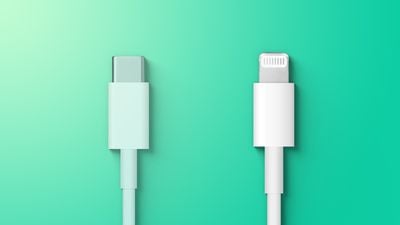
Если ваш iPhone или iPad поставлялся с кабелем Lightning-USB, а ваш компьютер имеет порт USB-C, вам потребуется подключить конец USB-кабеля к адаптеру USB-C-USB (продается отдельно) или использовать кабель USB-C-Lightning (продается отдельно).
Если ваш iPhone или iPad поставлялся с кабелем USB-C-Lightning, а ваш компьютер имеет порт USB, вам потребуется использовать кабель Lightning-USB (продается отдельно).
Если ваш iPhone или iPad поставлялся с зарядным кабелем USB-C, а ваш компьютер имеет порт USB, используйте адаптер USB-C-USB и кабель USB-A.
Подключите iPhone или iPad к компьютеру с помощью совместимого зарядного USB-кабеля (см. выше).
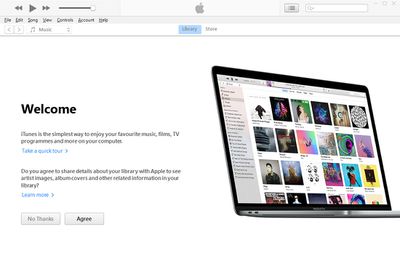
Запустите приложение iTunes на своем ПК.
Нажмите кнопку iPhone в левом верхнем углу окна iTunes.
Нажмите Обзор в боковой панели.
Установите флажок Синхронизировать с этим [устройством] по Wi-Fi.
Нажмите Применить.
Когда вы отключаете iPhone или iPad от компьютера, значок вашего устройства остается в iTunes, если вы не нажмете кнопку Извлечь. Если вы нажмете «Извлечь», значок устройства будет удален, но синхронизация по Wi-Fi останется включенной.
Теперь вы можете синхронизировать свое устройство по беспроводной сети, подключив его к зарядному устройству и вставив в электрическую розетку. Синхронизация начнется автоматически. В качестве альтернативы, нажмите на значок вашего устройства в приложении iTunes, затем нажмите кнопку «Синхронизировать».
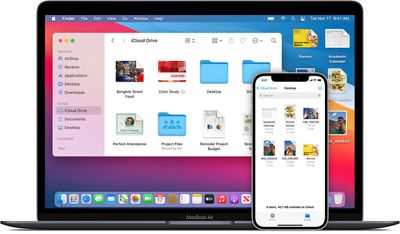
При подключении вашего iPhone или iPad к Mac вы можете синхронизировать с устройством различные медиафайлы, включая альбомы, песни, плейлисты, фильмы, телешоу, подкасты, книги, аудиокниги, фотографии и видео, контакты и календари. Эта статья покажет, как это сделать.
Раньше синхронизировать iPhone и iPad с Mac можно было только с помощью физического кабеля, но сейчас вы можете синхронизировать свои устройства, просто подключив их к одной и той же сети Wi-Fi. Единственное отличие состоит в том, что синхронизация по Wi-Fi медленнее, чем синхронизация по кабелю.
Если вы решите подключить ваш iPhone или iPad к Mac через кабель во время синхронизации по Wi-Fi, синхронизация продолжится по кабелю. Если вы отсоедините кабель устройства от Mac во время синхронизации, синхронизация остановится, даже если синхронизация по Wi-Fi включена. Синхронизация возобновится только тогда, когда вы снова подключите устройство с помощью кабеля или по Wi-Fi.
Как включить синхронизацию iPhone и iPad по Wi-Fi
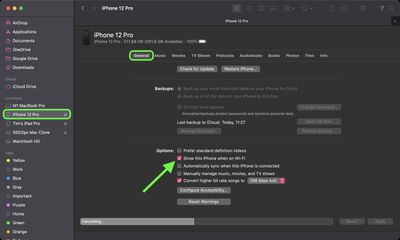
Подключите ваше iOS-устройство к Mac с помощью прилагаемого USB-кабеля или кабеля Lightning-USB-A (продается отдельно).
Запустите окно Finder. (Примечание: для использования Finder требуется macOS 10.15 или более поздняя версия. В более ранних версиях macOS используйте iTunes для включения синхронизации по Wi-Fi.)
На боковой панели выберите ваш iPhone или iPad.
Нажмите вкладку «Основные» в верхней части окна.
Установите флажок «Показывать это [устройство]» при подключении к Wi-Fi.
Нажмите «Применить».
Теперь, всякий раз, когда ваш iPhone или iPad подключен к питанию и к той же сети Wi-Fi, что и ваш Mac, он будет синхронизировать выбранный контент с вашим iOS-устройством.
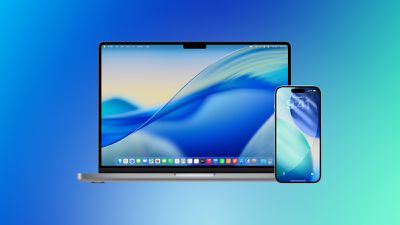
Biggest design overhaul
since iOS 7 with Liquid Glass, plus new Apple Intelligence features and
improvements to Messages, Phone, Safari, Shortcuts, and more. Developer beta
available now ahead of public beta in July.









 Мобильная операционная система iOS от Apple включает встроенные функции, предлагающие способы экономии места на вашем устройстве iOS. Эти рекомендации по экономии места могут помочь вам освободить место на вашем