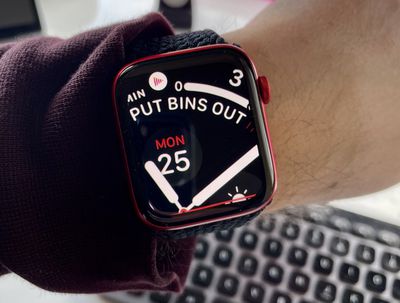
Модели Apple Watch доступны в размерах 40 мм и 44 мм, чтобы учесть различные формы запястий и предложить покупателям выбор экрана меньшего или большего размера. Независимо от выбранного размера модели, обе оснащены четкими и яркими OLED-экранами высокого разрешения, разработанными для максимально ясного отображения текста.
С другой стороны, если у вас дальнозоркость или вы регулярно страдаете от напряжения глаз, никакая подсветка не компенсирует слишком мелкий текст или графику. К счастью, Apple Watch включают функцию универсального доступа, которая позволяет увеличивать любую часть экрана, чтобы сделать его содержимое более разборчивым. Вот как ею пользоваться.
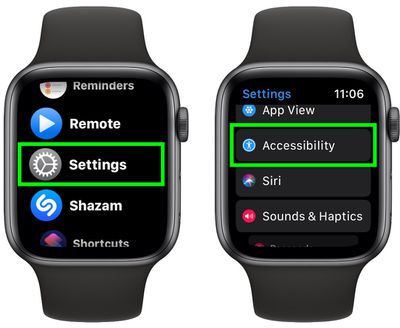
Нажмите Digital Crown на ваших Apple Watch и выберите приложение Настройки из списка приложений.
Прокрутите вниз и выберите Универсальный доступ.
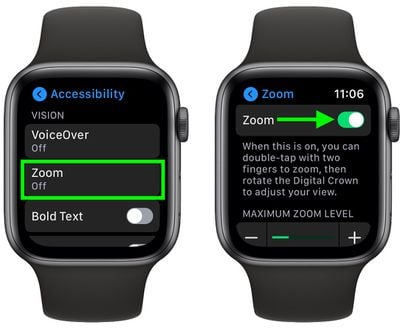
Выберите Масштабирование.
Нажмите переключатель рядом с Масштабированием, чтобы перевести его в зеленое положение «ВКЛ.», и вы увидите полноэкранное сообщение, указывающее на то, что Масштабирование включено.
Чтобы попробовать функцию Масштабирования, используйте два пальца, чтобы дважды коснуться любой области дисплея. Вы можете перетаскивать увеличенное изображение по экрану двумя пальцами, чтобы просматривать различные части экрана, или вращать Digital Crown ваших часов, чтобы перемещать вид вверх и вниз.
При желании вы можете настроить максимальный уровень масштабирования в соответствии со своими потребностями, используя ползунок с кнопками + и — на том же экране меню «Масштабирование», который вы использовали для включения функции. Просто переместите ползунок вправо, чтобы увеличить уровень масштабирования.
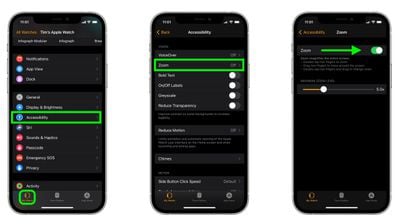
Как и многие функции Apple Watch, вы можете включить и настроить уровень масштабирования дисплея часов с помощью своего iPhone. Просто запустите приложение Watch, выберите вкладку Мои часы в левом нижнем углу экрана, затем выберите Универсальный доступ -> Масштабирование, где вы найдете аналогичные элементы управления для настройки функции.
Если вы найдете эту функцию полезной, не забывайте, что на Apple Watch доступны и другие функции универсального доступа, такие как возможность увеличивать значки и даже заставлять часы использовать тактильные вибрации, чтобы сообщать время на вашем запястье каждый час.
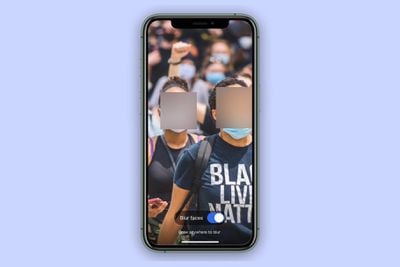
В зашифрованном приложении для обмена сообщениями Signal есть функция размытия лиц, которая автоматически находит и размывает лица на изображениях, отправляемых через чат-платформу.
Это удобный инструмент, помогающий защитить конфиденциальность людей на фотографиях, которыми вы делитесь, и вся обработка, связанная с функцией размытия, происходит локально на устройстве для сохранения конфиденциальности.
Это не только позволяет легко скрыть каждое лицо, но также может быть использовано для нанесения размытого следа на то, что вы хотите стереть. Следующие шаги покажут, как это использовать.
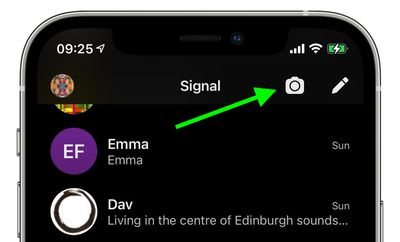
Запустите приложение Signal на вашем iPhone или iPad, затем с главного экрана чатов или внутри чата нажмите на значок камеры.
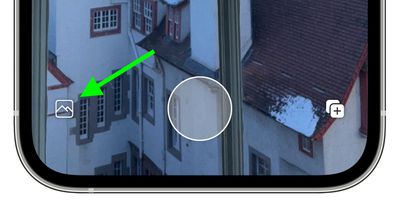
Далее сделайте снимок или нажмите на значок фотоальбома в левом нижнем углу экрана.
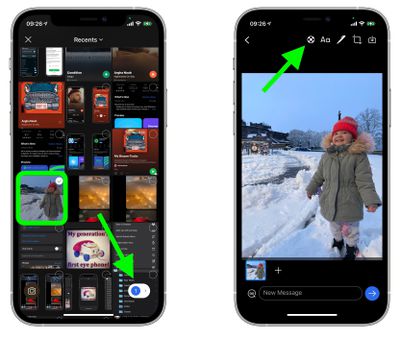
Если вы выбрали существующее изображение из вашего фотоальбома, выберите его и нажмите кнопку в правом нижнем углу экрана, чтобы просмотреть его. Затем на экране редактора фотографий нажмите на значок инструмента «Размытие» вверху (это круг с крестом из маленьких серых и белых квадратов внутри).
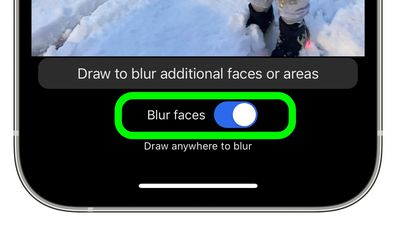
Чтобы автоматически размыть лица на изображении, переключите появившийся переключатель «Размыть лица» в зеленое положение «ВКЛ».
Имейте в виду, что эта функция не идеальна и не всегда обнаруживает каждое лицо.
Чтобы компенсировать эти недостатки, редактор изображений Signal также включает опцию ручного скрытия лиц и других областей фотографии с помощью кисти для размытия.
Приложение Apple «Сообщения» предлагает один из самых удобных способов текстового общения с вашими контактами на iPhone и iPad, но сообщения — это не единственное, что вы можете отправлять и получать. Служба Apple iMessage позволяет обмениваться всевозможными файлами и вложениями, такими как фотографии, ссылки, документы, аудиосообщения и многое другое.
Доступ к отправленным вам файлам, конечно, можно получить прямо из цепочки сообщений, но вам не нужно прокручивать сотни сообщений, чтобы найти файл, который был отправлен вам некоторое время назад. Apple также предоставляет способ просмотреть каждый файл, который был отправлен вам в чате, в одном легкодоступном месте, где вы также можете сохранить эти файлы для дальнейшего использования, если захотите.
Следуйте инструкциям ниже, чтобы сохранить файлы и вложения, отправленные вам через Сообщения.
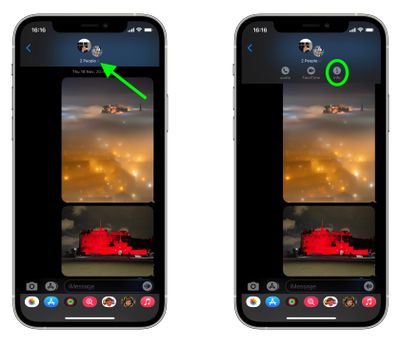
Запустите стандартное приложение Сообщения на вашем iPhone или iPad.
Откройте беседу, затем нажмите на иконку контакта(ов) в верхней части экрана.
В открывшемся меню нажмите кнопку Инфо (значок «i»), чтобы просмотреть дополнительную информацию о беседе.
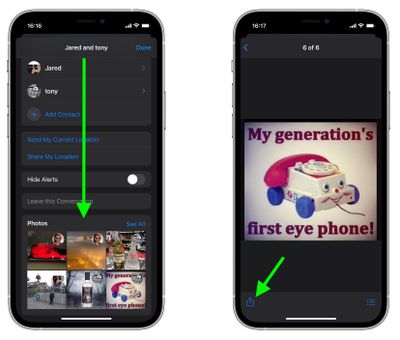
Прокрутите вниз до разделов вложений, где вы найдете все файлы, которые были отправлены вам в ходе беседы. (Эти разделы удобно подразделяются по типам файлов, таким как Фото и Документы.) При необходимости нажмите Показать все, затем нажмите на файл, который вас интересует, чтобы просмотреть его.
Теперь выберите значок Действия (квадрат со стрелкой, указывающей наружу) в нижнем левом углу экрана.
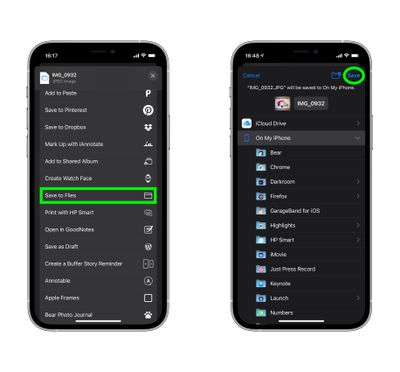
Прокрутите вниз до меню «Действия» и выберите Сохранить в Файлы, чтобы перейти к папке на вашем iCloud Drive или вашем устройстве.
Наконец, нажмите Сохранить в правом верхнем углу экрана, чтобы сохранить файл в выбранном вами месте.
Вот и все. Конечно, меню «Действия» включает другие параметры, которые вы можете предпочесть использовать в зависимости от типа файла. Например, если это фотография, которую вы хотите сохранить, вы можете выбрать Добавить в альбом, чтобы сохранить ее в свои Фото iCloud. Выбор за вами.
В macOS Big Sur Apple включила функцию, которая будет знакома пользователям Windows, — быстрое переключение пользователей (Fast User Switching). Как следует из названия, она позволяет быстро и легко переключать учетные записи пользователей без выхода из системы или перезагрузки Mac.
Как и следовало ожидать, несколько учетных записей пользователей хранятся полностью раздельно, и фоновые учетные записи по-прежнему требуют аутентификации пользователя для переключения между ними. Поэтому, если вы использовали более медленный путь перезагрузки для переключения между учетными записями пользователей macOS, пришло время включить быстрое переключение пользователей. Вот как это сделать.
Как включить быстрое переключение пользователей на Mac
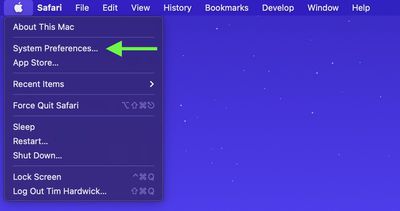
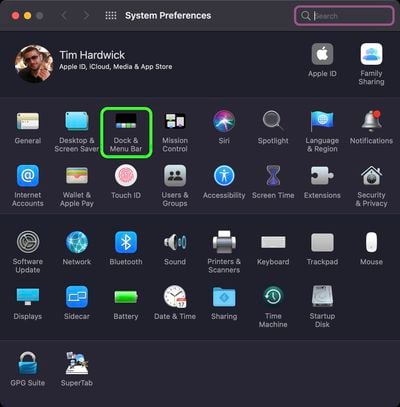
Запустите Системные настройки, либо нажав на ее значок в Dock, либо нажав на символ Apple () в строке меню и выбрав Системные настройки….
Нажмите панель настроек Dock и строка меню.
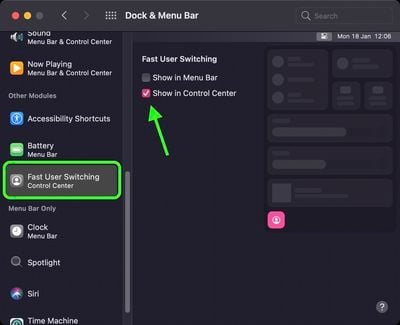
В боковой колонке прокрутите вниз до раздела «Другие модули» и выберите Быстрое переключение пользователей.
Установите флажок рядом с Показать в строке меню или Показать в Пункте управления (можно установить оба).
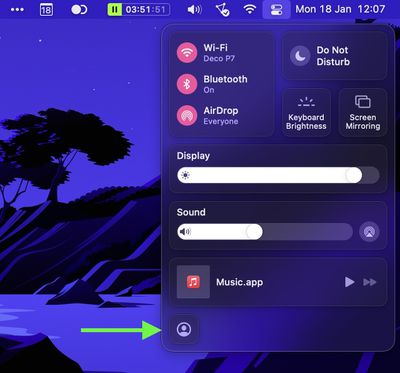
Вот и все. Теперь вы можете переключаться между учетными записями пользователей macOS с помощью кнопки пользователя, которая появляется в строке меню или в Пункте управления (или и там, и там), в зависимости от ваших предпочтений.
Как отключить быстрое переключение пользователей на Mac
Запустите Системные настройки, либо нажав на ее значок в Dock, либо нажав на символ Apple () в строке меню и выбрав Системные настройки….
Нажмите панель настроек Dock и строка меню.
В боковой колонке прокрутите вниз до раздела «Другие модули» и выберите Быстрое переключение пользователей.
Снимите флажок рядом с Показать в строке меню или Показать в Пункте управления (возможно, потребуется снять оба флажка).
После выполнения этих шагов вам придется выйти из системы, чтобы позволить другому пользователю войти в свою учетную запись.
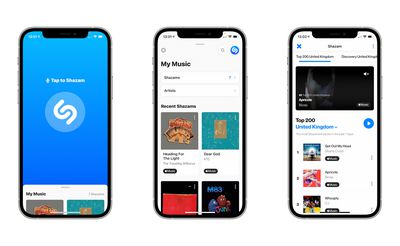
Shazam — это популярный сервис, принадлежащий Apple, который может определять названия и тексты песен, музыкальных клипов, телешоу и многого другого, просто слушая и распознавая то, что воспроизводится.
После того как вы определили песни в приложении Shazam, нажав большую кнопку Shazam, вы можете использовать потоковые сервисы, такие как Spotify и Apple Music, чтобы слушать их. В этой статье мы покажем вам, как связать Shazam с вашей учетной записью Spotify.
Во-первых, убедитесь, что у вас загружены приложения Spotify и Shazam на вашем iPhone, iPad или iPod touch, иначе вы не сможете подключить эти два сервиса. Оба приложения доступны в App Store.
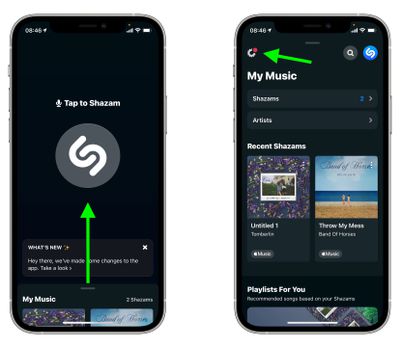
Затем запустите приложение Shazam на вашем iOS-устройстве, проведите пальцем вверх до раздела My Music на главном экране Shazam и нажмите кнопку Settings (значок шестеренки в верхнем левом углу экрана).
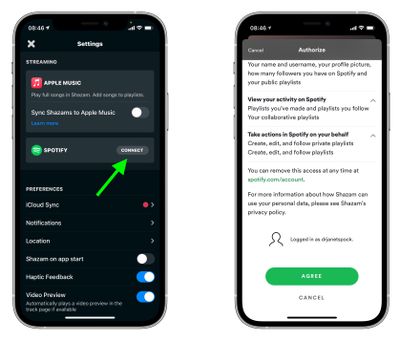
В настройках нажмите Connect рядом со Spotify, затем, когда Spotify откроется, прокрутите вниз и нажмите зеленую кнопку Agree, чтобы авторизовать подключение.
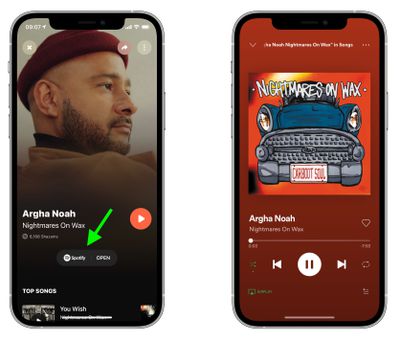
После того как вы подключите Shazam к своей учетной записи Spotify, вы сможете слушать свои Shazam в полном объеме. В Shazam нажмите кнопку воспроизведения рядом с песней, чтобы прослушать 30-секундный предварительный просмотр. Чтобы прослушать всю песню в Spotify, нажмите Spotify рядом с Shazam или при просмотре Shazam в полноэкранном режиме.
Вы также можете настроить Shazam для создания плейлиста «My Shazam Tracks» в Spotify. Просто зайдите в Settings (Настройки) Shazam и переключите ползунок рядом с Sync Shazams to Spotify в зеленое положение ON. Как только это будет сделано, вы сможете слушать все ваши предыдущие Shazam в плейлисте «My Shazam Tracks» в приложении Spotify.
Mac с процессором M1 от Apple, которые являются первыми устройствами на базе чипа Arm собственной разработки Apple, могут запускать приложения iOS и iPadOS благодаря общей архитектуре различных операционных систем.
Некоторые разработчики iOS обновляют свои приложения, чтобы сделать их совместимыми с macOS, но есть способы загружать приложения, которые не были оптимизированы, и даже приложения, которые разработчики запретили для использования на macOS. Посмотрите наше видео на YouTube для получения инструкций или прочитайте шаги ниже.
Установка приложений iOS и iPadOS из Mac App Store
В Mac App Store вы можете загрузить многие из приложений, которые вы ранее приобрели на своем iPhone или iPad.
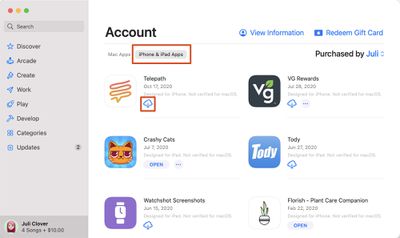
Откройте Mac App Store.
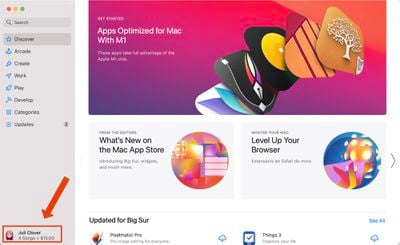
Нажмите на свой профиль в левом нижнем углу приложения.
В разделе «Учетная запись» выберите «Приложения для iPhone и iPad».
Рядом с любым приложением в списке нажмите кнопку загрузки.
Приложение iOS будет установлено как любое другое приложение Mac, и его можно будет открыть из Launchpad или папки «Программы».
Обратите внимание, что вы также можете искать названия приложений для iPhone и iPad в Mac App Store и нажать на вкладку «Приложения для iPhone и iPad» под списком результатов, чтобы увидеть приложения, которые изначально были разработаны для устройств iOS.
Некоторые из приложений, которые вы видите в Mac App Store, помечены предупреждением «Не проверено для macOS», что означает, что оно не оптимизировано для использования на Mac.
Другие приложения, которые не имеют такой маркировки, были проверены разработчиком и должны хорошо работать на Mac с M1, даже если дизайн не идеален, потому что в первую очередь он предназначен для iOS, а не для Mac.
Установка приложений, недоступных через Mac App Store
Разработчики приложений могут отказаться делать свои приложения для iPhone и iPad доступными на Mac с M1 через Mac App Store, и многие популярные приложения, такие как Netflix, Hulu и другие, сделали этот выбор. Раньше существовал обходной путь для установки этих приложений с использованием стороннего программного обеспечения, но в январе 2021 годаApple отключила установку приложений для iPhone и iPad в обход App Store. Инструкции ниже больше не работают, но мы оставили их на случай, если политика Apple изменится в будущем. Вот как раньше работала установка в обход App Store с использованием стороннего приложения, такого как iMazing, которое можно было использовать для загрузки файлов .ipa приложений.
Загрузите и запустите iMazing.
Подключите ваш iPhone или iPad к Mac.
Выберите ваше устройство, а затем функцию «Управление приложениями».
Выберите «Библиотека», и вы увидите список всех приложений, которыми вы владеете.
Щелкните правой кнопкой мыши на приложении и выберите «Загрузить», чтобы загрузить его в свою Библиотеку.
Щелкните правой кнопкой мыши на том же приложении еще раз, а затем выберите опцию «Экспортировать .ipa».
Выберите место назначения для экспорта, например папку «Программы».
Из папки «Программы» щелкните по значку приложения, чтобы установить его.
Приложения, установленные таким образом, не оптимизированы для Mac с M1 и macOS и предназначены для сенсорных устройств, поэтому при их использовании ожидайте возникновения некоторых ошибок и проблем. По большей части, приложения iOS хорошо работают на Mac, даже если они не оптимизированы.
Если вы планируете загружать и использовать такие приложения, как Hulu и Netflix, будьте осторожны: нет возможности перевести эти приложения в полноэкранный режим для просмотра контента, но есть возможность загружать контент для автономного использования, как и на iPhone или iPad.
В будущем мы, вероятно, увидим гораздо больше приложений для iOS, разработанных с учетом Mac, но пока эти варианты предоставляют способы доступа и использования ваших любимых приложений для iOS на устройствах Mac.
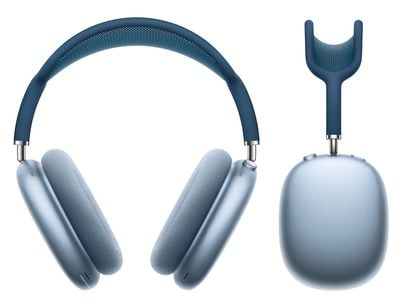
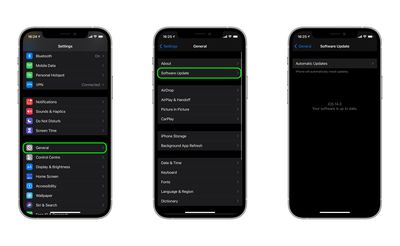
В этой статье объясняется, как управлять функцией активного шумоподавления на наушниках Apple AirPods Max. Обратите внимание, что для поддержки AirPods Max устройства iOS должны работать под управлением iOS 14.3 или более поздней версии. Вы можете проверить, обновлено ли ваше устройство, запустив приложение «Настройки» и перейдя в раздел Основные -> Обновление ПО.
Что такое функция активного шумоподавления на AirPods Max?
AirPods Max — это первые полноразмерные наушники собственного бренда Apple с функцией активного шумоподавления (ANC), разработанной для блокировки внешнего мира, чтобы вы могли сосредоточиться на том, что слушаете. Несколько микрофонов на внешней стороне наушников слушают шум вокруг вас, а затем создают инвертированную волну, чтобы уменьшить громкость входящего звука.
В отличие от этого, режим прозрачности позволяет одновременно слушать музыку, при этом слыша окружающую обстановку – будь то движение транспорта во время прогулки или важное объявление о поезде во время утренней поездки. Он использует те же внешние микрофоны, что и ANC, для отслеживания звука, но затем этот звук передается через наушники, как любой другой аудио, а передовое программное обеспечение обеспечивает естественное звучание вашего голоса, пока вы идеально продолжаете воспроизведение звука.
Как управлять активным шумоподавлением на AirPods Max
Существует три способа управления активным шумоподавлением на AirPods Max. Первый метод включает использование физической кнопки на самих наушниках, которая предлагает настройки по умолчанию, в то время как второй и третий методы доступны через экранные меню на подключенном устройстве iOS.
Метод 1:
Подключите AirPods Max к своему iPhone или iPad обычным способом, вынув их из Smart Case и надев на уши.
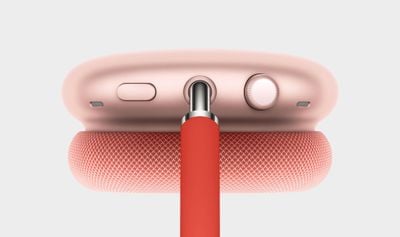
Нажмите кнопку управления шумом на верхней части правого амбушюра для переключения между режимами шумоподавления и прозрачности, в зависимости от ваших предпочтений.
При переключении между двумя функциями вы услышите звуковой сигнал.
При желании вы можете настроить кнопку управления шумом на AirPods Max и даже использовать ее для полного отключения функций управления шумом.
Метод 2:
Подключите AirPods Max к своему iPhone или iPad обычным способом, вынув их из Smart Case и надев на уши.
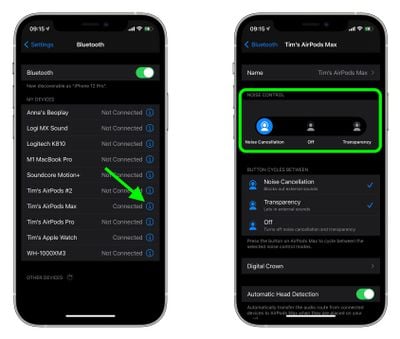
Запустите приложение «Настройки» на вашем устройстве iOS.
Нажмите «Bluetooth».
В разделе «Мои устройства» нажмите значок информации (обведенная буква «i») рядом с AirPods Max в списке.
В разделе «Управление шумом» нажмите «Шумоподавление», «Выкл.» или «Прозрачность», в зависимости от ваших предпочтений.
Метод 3:
Подключите AirPods Max к своему iPhone или iPad обычным способом, вынув их из Smart Case и надев на уши.
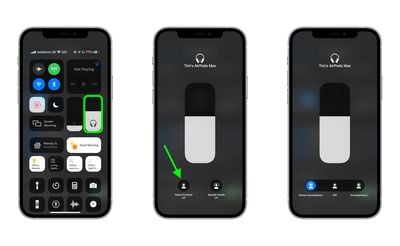
Откройте Пункт управления на вашем устройстве iOS: на iPad с кнопкой «Домой» дважды нажмите кнопку «Домой»; на iPhone 8 или более ранней версии проведите пальцем вверх от нижнего края экрана; а на iPad Pro 2018 года или iPhone X и более поздних моделях проведите пальцем вниз от верхнего правого угла экрана.
Нажмите и удерживайте ползунок громкости в Пункте управления (внутри него будут видны наушники, указывающие на подключение AirPods Max).
Нажмите кнопку «Управление шумом».
Используйте полоску кнопок для переключения между «Шумоподавлением», «Выкл.» или «Прозрачность», в зависимости от ваших предпочтений.
Как управлять активным шумоподавлением на Mac
Если ваши AirPods Max подключены к Mac под управлением macOS Catalina или более поздней версии, вы также можете управлять шумоподавлением с помощью значка громкости в строке меню. Просто наведите указатель мыши на AirPods Max в списке «Устройство вывода», чтобы открыть подменю, где вы можете нажать «Прозрачность», «Шумоподавление» и «Выкл.».
Эта статья объясняет, как управлять функцией «Прозрачность» на наушниках Apple AirPods Max. Имейте в виду, что устройства iOS должны работать под управлением iOS 14.3 или более поздней версии для поддержки AirPods Max. Вы можете проверить обновление вашего устройства, запустив приложение «Настройки» и перейдя в раздел «Основные» -> «Обновление ПО».
Что такое функция «Прозрачность» на AirPods Max?
AirPods Max — это первые полноразмерные наушники Apple с активным шумоподавлением (ANC), разработанные для блокировки внешнего мира, чтобы вы могли сосредоточиться на прослушиваемом контенте. Несколько микрофонов на внешней стороне наушников улавливают окружающий шум, а затем создают инверсную волну для снижения громкости входящего звука.
Напротив, режим «Прозрачность» позволяет одновременно слушать музыку и при этом слышать окружающую среду — будь то шум дорожного движения во время прогулки или важное объявление поезда во время утренней поездки. Он использует те же внешние микрофоны, что и ANC, для мониторинга звука, но затем этот звук передается через наушники, как и любой другой аудиопоток, в то время как передовое программное обеспечение гарантирует, что ваш собственный голос звучит естественно, пока ваше аудио продолжает воспроизводиться идеально.
Как управлять режимом «Прозрачность» на AirPods Max
Существует три способа управления режимом «Прозрачность» на AirPods Max. Первый метод предполагает использование физической кнопки на самих наушниках, которая предлагает настройки по умолчанию, в то время как второй и третий методы доступны через экранные меню на подключенном устройстве iOS.
Метод 1:
Подключите AirPods Max к вашему iPhone или iPad обычным способом, вынув их из Smart Case и надев на уши.
Нажмите кнопку управления шумом на верхней части правой амбушюры, чтобы переключаться между режимами «Шумоподавление» и «Прозрачность», в зависимости от ваших предпочтений.
При переключении между двумя функциями вы услышите звуковой сигнал.
При желании вы можете настроить кнопку управления шумом на AirPods Max и даже использовать ее для полного отключения функций управления шумом.
Метод 2:
Подключите AirPods Max к вашему iPhone или iPad обычным способом, вынув их из Smart Case и надев на уши.
Запустите приложение «Настройки» на вашем устройстве iOS.
Нажмите «Bluetooth».
В разделе «Мои устройства» нажмите значок информации (обведенная буква «i») рядом с AirPods Max в списке.
В разделе «Управление шумом» нажмите «Шумоподавление», «Выкл.» или «Прозрачность», в зависимости от ваших предпочтений.
Метод 3:
Подключите AirPods Max к вашему iPhone или iPad обычным способом, вынув их из Smart Case и надев на уши.
Откройте «Пункт управления» на вашем устройстве iOS: На iPad с кнопкой «Домой» дважды нажмите кнопку «Домой»; на iPhone 8 или более ранних моделях проведите пальцем вверх от нижнего края экрана; а на iPad Pro 2018 года или iPhone X и более поздних моделях проведите пальцем вниз от правого верхнего угла экрана.
Нажмите и удерживайте ползунок громкости в Пункте управления (внутри него будут видны значки наушников, указывающие на то, что AirPods Max подключены).
Нажмите кнопку «Шумоподавление».
Используйте полосу кнопок для переключения между «Шумоподавлением», «Выкл.» или «Прозрачностью», в зависимости от ваших предпочтений.
Как управлять режимом «Прозрачность» на Mac
Если ваши AirPods Max подключены к Mac под управлением macOS Catalina или более поздней версии, вы также можете управлять режимом «Прозрачность» через значок громкости в строке меню. Просто наведите курсор на AirPods Max в списке устройств вывода, чтобы открыть подменю, где вы сможете выбрать «Прозрачность», «Шумоподавление» и «Выкл.».
С 2014 года Apple включила в iOS малоизвестную функцию под названием Live Listen, которая позволяет iPhone или iPad выступать в качестве удаленного микрофона для слухового аппарата, совместимого с MFI.
В iOS 14 и более поздних версиях Live Listen поддерживает AirPods Max, премиальные люксовые наушники Apple, что позволяет использовать ваше iOS-устройство в качестве направленного микрофона и передавать улавливаемый им звук в ваши уши.
Как функция доступности, Live Listen предназначен для использования людьми с нарушениями слуха или теми, кому нужна дополнительная помощь в выделении голосов в шумной обстановке, но он может быть полезен и другими способами.
Например, вы можете использовать свой iPhone в качестве импровизированной радионяни, когда ребенок спит, а вы работаете или отдыхаете в другой комнате. Все, что вам нужно сделать, это поместить iPhone рядом с кроваткой ребенка и убедиться, что вы носите свои наушники AirPod Max, которые должны иметь достаточно сильный диапазон Bluetooth, чтобы вы могли слушать на расстоянии.
Live Listen будет работать, даже когда на вашем iPhone или iPad воспроизводится другое аудио — так вы сможете слушать, скажем, подкаст и при этом следить за ребенком. Просто учтите, что все, что вы слушаете, переключится на моновыход, чтобы соответствовать потоку Live Listen.
Live Listen легко настроить и использовать, как только вы узнаете, как это делается. Следующие шаги покажут вам, как это делается на iPhone или iPad под управлением iOS 14 или более поздней версии.
Как настроить Live Listen на iPhone и iPad
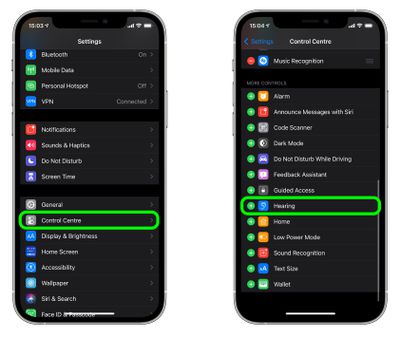
Запустите приложение «Настройки» на своем iPhone или iPad.
Нажмите «Пункт управления».
Прокрутите вниз и нажмите зеленую кнопку плюса (+) рядом с пунктом «Слух».
Как использовать Live Listen на iPhone и iPad
Наденьте наушники AirPods Max и убедитесь, что они подключены к вашему iPhone или iPad.
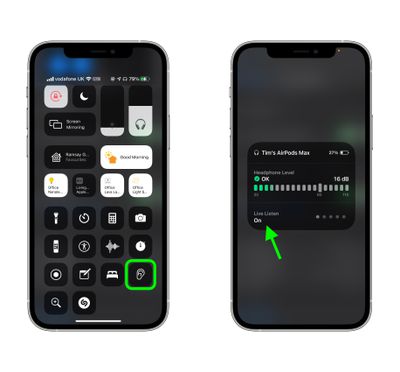
Запустите «Пункт управления» на вашем iOS-устройстве: на iPad с кнопкой «Домой» дважды коснитесь кнопки «Домой»; на iPhone 8 или более ранних версиях проведите вверх от нижнего края экрана; а на iPad Pro 2018 года или iPhone XR/X/XS/XS Max или более поздних версиях проведите вниз от правого верхнего угла экрана.
Нажмите на значок «Слух».
Нажмите Live Listen.
Поместите свой iPhone или iPad близко к человеку, которого хотите услышать, предпочтительно перед ним.
Если звук, поступающий на ваши AirPods Max, слишком тихий или слишком громкий, используйте Digital Crown на правом наушнике для регулировки уровня громкости.
Если вы видите сообщение «Unavailable for current route» (Недоступно для текущего маршрута) при попытке включить Live Listen, перезагрузка вашего iOS-устройства, а затем удаление и повторное подключение ваших AirPods Max из меню Bluetooth в приложении «Настройки» должны решить проблему.
Когда вы успешно подключили новые AirPods Max к iPhone или iPad, полноразмерным наушникам Apple по умолчанию присваивается название «AirPods Max [Ваше Имя]» в списках устройств Bluetooth. При желании вы можете изменить это название, выполнив следующие простые шаги.
Как изменить название AirPods Max на iOS
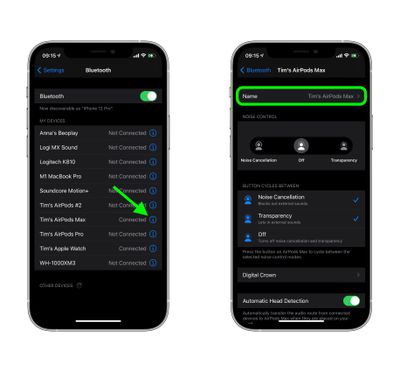
На своём iPhone или iPad запустите приложение «Настройки».
Нажмите «Bluetooth».
Нажмите на значок «i» рядом с вашими AirPods Max в списке «Мои устройства».
На следующем экране нажмите «Имя», а затем введите новое название для ваших наушников, используя экранную виртуальную клавиатуру.
Как изменить название AirPods Max на Mac
Вы также можете переименовать свои наушники AirPods Max на Mac. Просто выполните следующие шаги.
На вашем Mac запустите «Системные настройки».
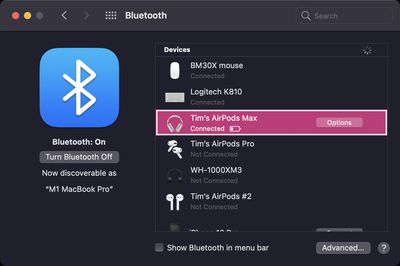
Нажмите на панель «Bluetooth».
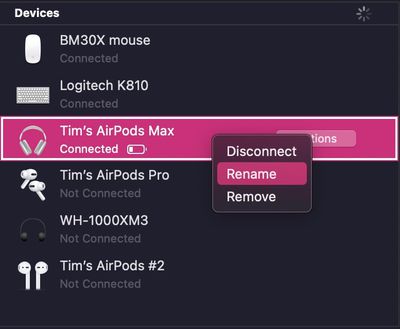
Когда ваши AirPods Max подключены к Mac, щёлкните по ним правой кнопкой мыши в списке «Устройства», а затем выберите «Переименовать» во всплывающем меню.
Введите новое название для ваших AirPods Max.
Нажмите кнопку «Переименовать» для подтверждения.
Обратите внимание, что пользовательское название, которое вы присваиваете своим наушникам AirPods Max, останется с ними, поэтому вы сможете узнавать их на любых других устройствах, к которым подключите их в будущем.
В этой статье объясняется, как отвязать AirPods Max от ряда различных устройств Apple. Если вы отправляете AirPods Max обратно в Apple для возврата или передаете их кому-то другому, вам следует отвязать наушники от вашего оборудования Apple, прежде чем расстаться с ними.
Имейте в виду, что при отвязке AirPods от iPhone, Mac или Apple TV (четвертого поколения или новее) это также автоматически отвязывает беспроводные наушники от всех других устройств, связанных с тем же аккаунтом iCloud, поэтому вам не придется повторять процесс на других ваших устройствах после этого.
Как отвязать AirPods Max от iPhone или iPad
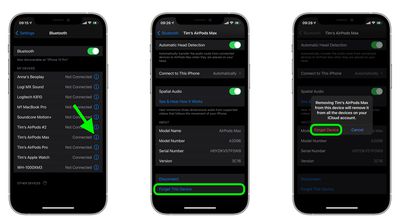
Запустите приложение Настройки.
Нажмите Bluetooth.
Нажмите значок «i» рядом с AirPods Max в списке Устройств.
Нажмите Забыть это устройство.
Нажмите Забыть устройство во всплывающем сообщении для подтверждения.
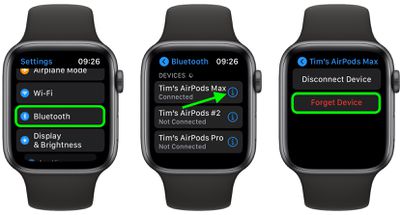
Обратите внимание, что отвязка AirPods Max от вашего iPhone также отвязывает их от Apple Watch, однако вы также можете индивидуально отвязать AirPods Max от Apple Watch, не отвязывая их от вашего iPhone.
Как отвязать AirPods Max от Apple Watch
На ваших Apple Watch запустите приложение Настройки.
Нажмите Bluetooth.
Нажмите значок «i» рядом с вашими AirPods Max в списке.
Нажмите Забыть устройство.
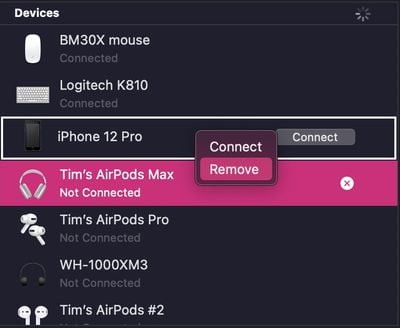
Как отвязать AirPods от Mac
На вашем Mac нажмите значок Apple в строке меню и выберите Системные настройки….
Нажмите значок Bluetooth в панели настроек.
Щелкните правой кнопкой мыши (или щелкните с нажатой клавишей Ctrl) ваши AirPods Max в списке Устройств.
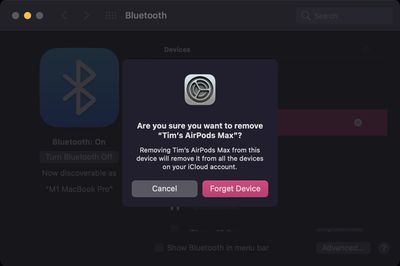
Нажмите Удалить в появившемся контекстном меню.
Нажмите Удалить еще раз для подтверждения.
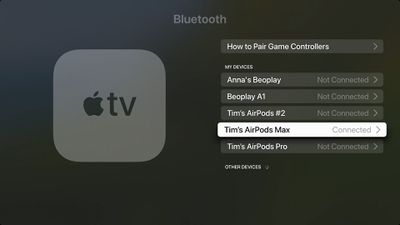
Как отвязать AirPods от Apple TV
На вашем Apple TV запустите приложение Настройки.
Выберите Пульты и устройства -> Bluetooth (или Основные -> Bluetooth на Apple TV третьего поколения или более ранних моделей).
Выберите ваши AirPods Max в списке Устройств.
Выберите Отвязать устройство.
Выберите Отвязать устройство еще раз для подтверждения.
Наушники Apple AirPods Max обеспечивают около 20 часов прослушивания или разговоров без подзарядки при включенных активном шумоподавлении и пространственном аудио. Если вы поместите AirPods Max в Smart Case на пять минут, вы получите заряд, достаточный для примерно 1,5 часов прослушивания.
Во время использования вы услышите сигнал, когда заряд батареи ваших AirPods Max достигнет 10%, и второй сигнал непосредственно перед тем, как они разрядятся. Но вам не нужно ждать этих сигналов, чтобы узнать, сколько заряда осталось. Вот несколько способов внимательнее следить за временем автономной работы ваших AirPods Max.
Как проверить состояние заряда AirPods Max
Индикатор состояния на правой чашке наушников показывает состояние заряда ваших AirPods Max. Если вы нажмете кнопку управления шумом, когда AirPods Max подключены к питанию, индикатор состояния загорится зеленым, если заряда осталось более 95 процентов, или желтым, если заряда осталось менее или равно 95 процентов.
Если вы нажмете кнопку управления шумом, когда AirPods Max не подключены к питанию, индикатор состояния загорится зеленым, если заряда осталось более 15 процентов, или желтым, если заряда осталось менее или равно 15 процентов.
Как проверить состояние заряда AirPods Max на iPhone или iPad
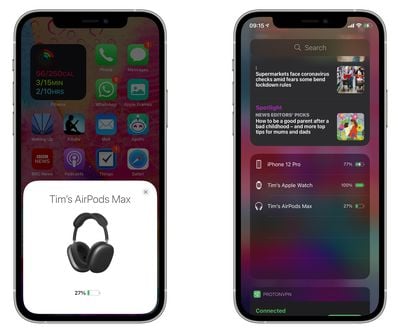
Когда вы извлекаете AirPods Max из Smart Case, их статус заряда должен появиться на экране вашего iPhone или iPad. Вы также можете проверить статус заряда ваших AirPods Max с помощью виджета «Батареи» в режиме «Сегодня» вашего iPhone или iPad, доступ к которому осуществляется путем свайпа вправо на экране блокировки или на первом экране приложений вашего рабочего стола.
Если он еще не установлен, вы можете добавить виджет «Батареи» вручную. Для этого перейдите в режим «Сегодня», прокрутите до нижней части столбца виджетов и нажмите кнопку «Изменить». Затем просто нажмите зеленую кнопку с плюсом в списке рядом с «Батареи» и нажмите «Готово» в правом верхнем углу экрана.
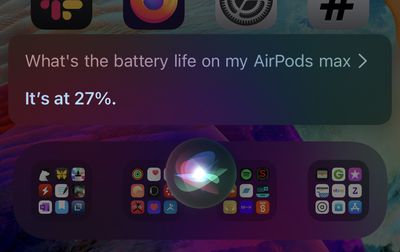
Если вы любите Siri и носите свои AirPods Max, вы всегда можете спросить виртуального помощника: «Какой заряд батареи у моих AirPods Max?» и вы получите ответ.
Как проверить состояние заряда AirPods Max на Apple Watch
Вы можете проверить уровень заряда батареи ваших AirPods Max с запястья, независимо от того, сопряжены они с вашим iPhone или напрямую с вашими Apple Watch.
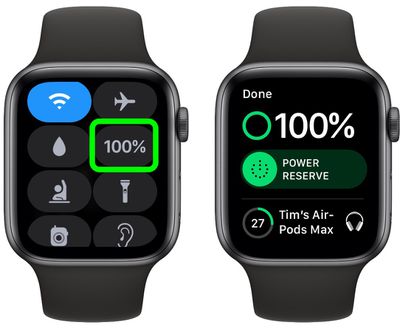
Для этого вызовите Пункт управления на ваших Apple Watch: смахните вверх на циферблате или, находясь в приложении, нажмите на нижний край экрана, а затем перетащите Пункт управления вверх. Затем нажмите на значок батареи Apple Watch, обозначенный процентами. Уровень заряда батареи AirPods Max будет отображаться в виде кольца под процентами заряда батареи Apple Watch.
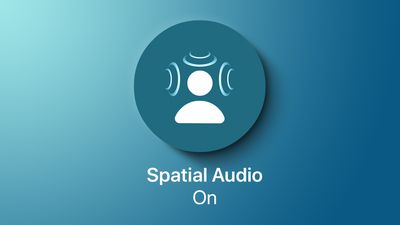
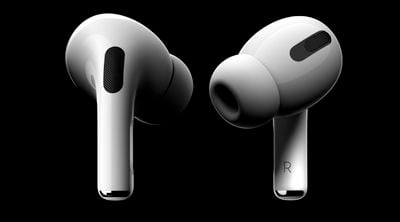
Пространственное аудио — это звуковая функция, эксклюзивная для AirPods Pro и AirPods Max, которая добавляет объемный звук к премиальным аудио-аксессуарам Apple. Используя динамическое отслеживание головы, оно создает эффект присутствия, как в кинотеатре, при просмотре фильмов или видео, так что звук кажется исходящим со всех сторон.
Пространственное аудио использует гироскоп и акселерометр в ваших AirPods Pro или AirPods Max и устройстве iOS для отслеживания движения вашей головы и положения вашего iPhone/iPad, сравнивает данные о движении, а затем сопоставляет звуковое поле с тем, что происходит на экране, даже когда вы двигаете головой или устройством.
Что вам понадобится
Чтобы использовать пространственное аудио на AirPods Pro или AirPods Max, вам понадобится iPhone 7 или новее, либо одна из моделей iPad, перечисленных ниже.
Вам также потребуется установленная на вашем устройстве iOS 14 или iPadOS 14 (или более поздние версии), а также последняя версия прошивки для ваших AirPods Pro или AirPods Max.
Убедитесь, что прошивка ваших AirPods Pro обновлена
Хотя нет четкого способа обновить прошивку AirPods Pro и AirPods Max, новая прошивка устанавливается по беспроводной сети, когда AirPods подключены к устройству iOS. Поместите ваши AirPods в футляр, подключите их к источнику питания, а затем подключите наушники к iPhone или iPad — это должно принудительно обновить прошивку через короткое время.
В сентябре 2020 года Apple выпустила прошивку 3A283 для AirPods Pro, которая представила пространственное аудио. К моменту, когда вы читаете это, Apple могла выпустить более новую прошивку, но вы можете проверить прошивку ваших AirPods Pro, выполнив следующие действия:
Убедитесь, что AirPods или AirPods Max подключены к вашему устройству iOS.
Откройте приложение «Настройки».
Нажмите «Основные».
Нажмите «Об этом устройстве».
Нажмите AirPods или AirPods Max.
Посмотрите на номер рядом с «Версия прошивки».
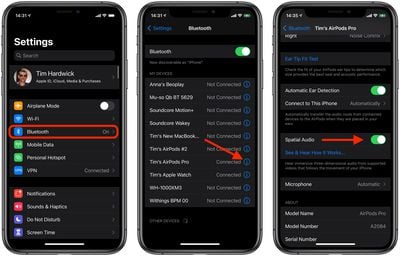
Как включить пространственное аудио
Убедитесь, что AirPods или AirPods Max подключены к вашему устройству iOS.
Запустите приложение «Настройки» на вашем iPhone или iPad.
Найдите ваши AirPods Pro/Max в списке (например, «AirPods Pro Тима»).
Нажмите кнопку информации (i) рядом с вашими AirPods.
Переключите тумблер рядом с «Пространственное аудио» в зеленое положение «Вкл.».
Вы можете прослушать демонстрацию пространственного аудио, нажав «Посмотреть и послушать, как это работает». Затем вы можете переключиться со стереозвука на пространственное аудио, чтобы услышать разницу между ними.
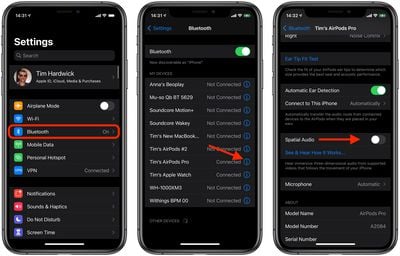
Как отключить пространственное аудио
Убедитесь, что AirPods Pro/Max подключены к вашему устройству iOS.
Запустите приложение «Настройки» на вашем iPhone или iPad.
Найдите ваши AirPods Pro/Max в списке (например, «AirPods Pro Тима»).
Нажмите кнопку информации (i) рядом с вашими AirPods Pro/Max.
Переключите тумблер рядом с «Пространственное аудио» в серое положение «Выкл.».
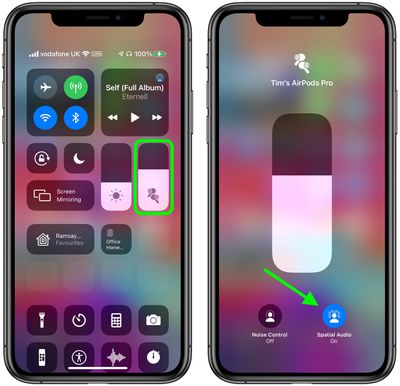
Как включить и отключить пространственное аудио в Пункте управления
Убедитесь, что AirPods Pro/Max подключены к вашему устройству iOS.
Откройте Пункт управления: на iPad с кнопкой «Домой» дважды нажмите кнопку «Домой»; на iPhone 8 или более ранней модели смахните вверх от нижнего края экрана; на iPad Pro 2018 года, iPad Air 2020 года или iPhone X и новее смахните вниз от верхнего правого угла экрана.
Нажмите и удерживайте ползунок громкости.
Нажмите кнопку «Пространственное аудио», чтобы включить или выключить его.
Если пространственное аудио включено и активно, кнопка пространственного аудио будет синей и анимированной, с волнами звука вокруг головы слушателя. Если пространственное аудио включено, но не активно для прослушиваемого аудиоконтента, кнопка пространственного аудио будет синей, но статичной.
В iOS 14 Apple продолжает расширять свои обширные функции доступности, и здесь мы покажем вам, как использовать новые функции «Адаптация наушников» для усиления определенных звуков, если вам трудно их слышать.
Функция «Адаптация наушников» работает с наушниками Apple и Beats и разработана специально для людей с нарушениями слуха: она способна усиливать тихие звуки и настраивать частоты, чтобы музыка, фильмы, звонки и прочее звучали более четко и чисто.
Выполните следующие шаги, чтобы активировать функцию «Адаптация наушников» в iOS 14 и более поздних версиях.
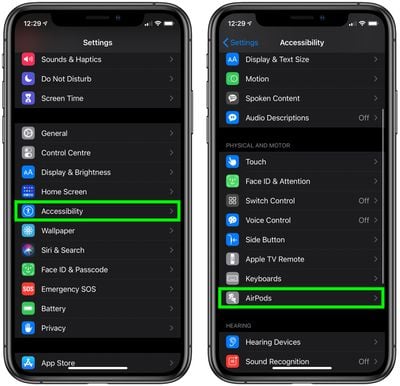
Запустите приложение **«Настройки»** на своем iPhone или iPad.
Нажмите **«Универсальный доступ»**.
Прокрутите вниз до меню «Физиология и моторика» и выберите **«AirPods»**.
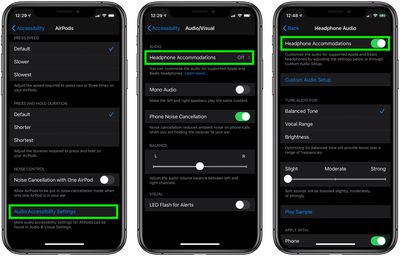
Нажмите опцию **«Настройки звука для универсального доступа»** синим текстом.
Нажмите **«Адаптация наушников»**.
Переключите тумблер рядом с **«Адаптация наушников»**, чтобы активировать ее и развернуть меню опций.
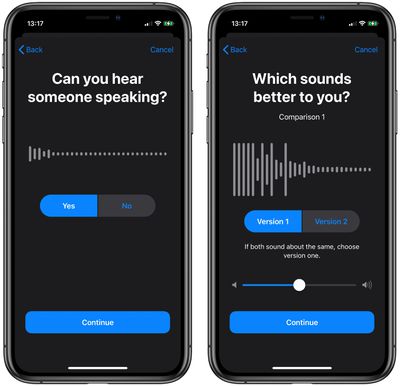
Отсюда вы можете получить доступ к ряду опций, таких как настройка звука для **сбалансированного тона**, **вокального диапазона** или **яркости**, а также регулировка громкости тихих звуков, чтобы сделать их громче.
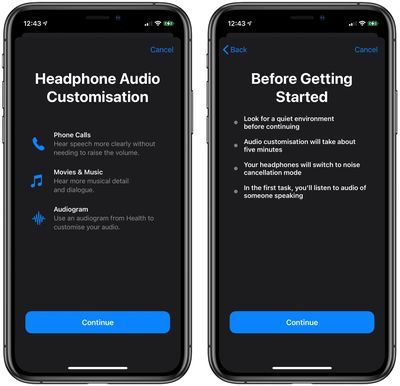
Также есть **«Настройка аудио на заказ»**, которая проводит тест с тихой речью и различной музыкой, чтобы определить, есть ли у вас особые аудиопредпочтения, которые должны быть компенсированы функцией «Адаптация наушников».
Функция «Адаптация наушников» также работает в режиме «Прозрачность» на AirPods Pro и AirPods Max, делая тихие голоса громче и настраивая звуки окружающей среды в соответствии с вашими аудиопотребностями.
Когда вы подключаете наушники AirPods Max к своему iPhone, iPad, Apple Watch или Mac, информация о сопряжении синхронизируется на всех устройствах, привязанных к вашей учетной записи iCloud. Это означает, что если вы уже подключили свои AirPods Max к одному из своих устройств, вам не придется проходить этот процесс заново при подключении их к вашему Apple TV.
Однако, даже если ваши AirPods Max привязаны к вашей учетной записи iCloud, может быть не сразу очевидно, как выбрать AirPods Max на вашем Apple TV. Подобно AirPods, AirPods Max обладают функцией автоматического переключения, которая работает с iPhone и iPad, но эта функция не распространяется на Apple TV, поэтому вам придется выбирать их вручную. Эта статья покажет вам, как это сделать.
Обратите внимание, что для успешного подключения AirPods Max требуется, чтобы на вашем Apple TV была установлена tvOS 14.3 или более поздняя версия.
Как подключить AirPods Max к Apple TV
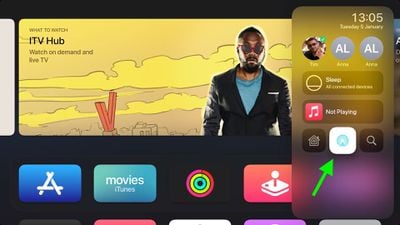
Нажмите и удерживайте кнопку «ТВ» на вашем Siri Remote, чтобы открыть Пункт управления.
Выберите значок AirPlay (средний значок в нижнем ряду).
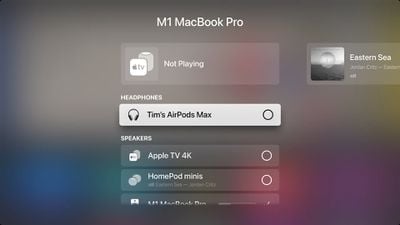
Дождитесь, пока ваши AirPods Max появятся в верхней части списка, в разделе «Наушники».
Выберите свои AirPods Max, чтобы подключить их.
Обратите внимание, что на момент написания статьи функция Spatial Audio не работает с Apple TV, поэтому вы не получите такого же объемного звука от AirPods Max, как на iPhone и iPad. Надеемся, Apple добавит эту функцию в Apple TV в будущем обновлении.
Как подключить AirPods к Apple TV во время воспроизведения медиа
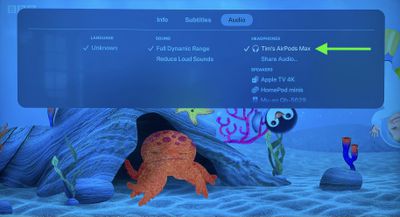
Если вы смотрите что-либо в приложении «ТВ» или в некоторых других медиа-приложениях на Apple TV, вы можете смахнуть вниз по стеклянной сенсорной поверхности Siri Remote, чтобы открыть меню с параметрами субтитров и звука.
Если меню появится, просто перейдите в раздел «Аудио», а затем выберите AirPods Max в параметрах устройства AirPlay.
Если меню не появляется при смахивании вниз во время воспроизведения, скорее всего, в используемом вами приложении его нет, поэтому вам придется выбрать AirPods Max из главного Пункта управления, как было объяснено в начале этой статьи.
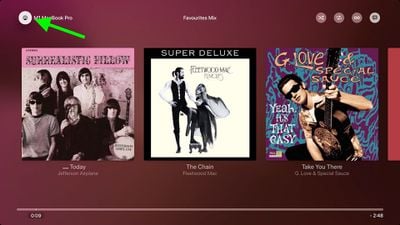
Apple Music и некоторые другие приложения имеют кнопку AirPlay в своем интерфейсе – вы можете узнать значок по концентрическим кругам, исходящим от пирамиды. Выберите его, и вы сможете выбрать AirPods Max из появившегося меню.
Если вы получаете звонок на свой iPhone (или Apple Watch с сотовой связью) при подключенных AirPods Max, вы заметите, что мелодия звонка прерывает то, что вы слушаете.
Чтобы узнать, кто звонит, обычно вам пришлось бы достать свой iPhone или посмотреть на Apple Watch, но вы можете заставить ваши AirPods Max (или любые подключенные наушники) объявлять, кто звонит, избавляя вас от лишних хлопот.
Включить функцию «Объявление вызовов» легко. Просто выполните следующие шаги.
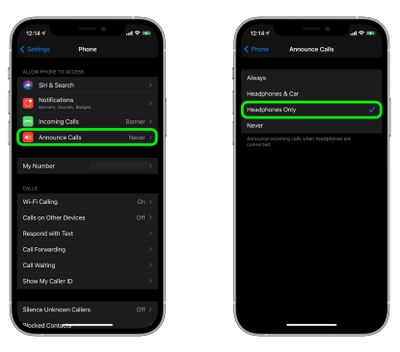
На своем iPhone запустите приложение Настройки.
Нажмите Телефон в списке.
Нажмите Объявление вызовов в разделе «Вызовы».
Нажмите Только наушники, чтобы рядом с опцией появилась галочка.
Чтобы отключить объявление вызовов на AirPods Max, просто повторите шаги 1-3 и на четвертом шаге выберите Никогда.
После некоторого использования AirPods Max некоторые пользователи сообщают о проблеме с наушниками, которая возникает при переключении между режимами активного шумоподавления и прозрачности.
Нажатие кнопки управления шумом на правой чашке наушников должно плавно переключать AirPods Max между двумя режимами, но иногда только одна из чашек переключается в ответ, оставляя одну чашку в режиме ANC, а другую — в режиме «Прозрачность».
Один из сотрудников MacRumors также столкнулся с этой проблемой, которая, похоже, носит периодический характер. Надеемся, Apple сможет исправить этот баг в будущем обновлении программного обеспечения, но до тех пор, если вы столкнулись с этой проблемой, следуйте этим шагам, чтобы перезагрузить свои AirPods Max.
Как перезагрузить AirPods Max
Прежде чем перезагружать AirPods Max, убедитесь, что они заряжены, подключив их к зарядному устройству через поставляемый кабель USB-C — Lightning.
Нажмите и удерживайте кнопку управления шумом и Digital Crown, пока светодиодный индикатор состояния в нижней части правой чашки наушников не замигает оранжевым.
После перезагрузки AirPods Max проблема должна быть устранена, и вы получите режим ANC или «Прозрачность» в обеих чашках при нажатии кнопки управления шумом. Если проблема возникнет снова позже, просто повторите те же действия.
Если проблема более устойчива, возможно, вы захотите полностью сбросить настройки AirPods Max, используя те же шаги, что и выше, но удерживая кнопку управления шумом дольше — 15 секунд. Как только индикатор состояния замигает оранжевым, а затем сменится на белый, наушники будут сброшены, и вы сможете снова подключить их к своему устройству, пройдя процесс настройки. Если даже это не поможет, вероятно, пришло время обратиться в службу поддержки Apple.
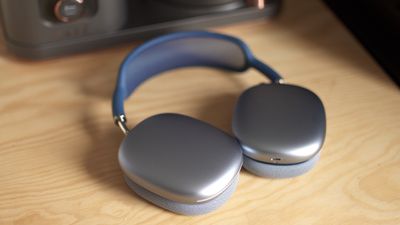
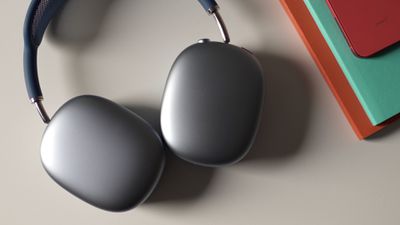
В декабре 2020 года Apple представила AirPods Max — беспроводные накладные наушники, которые обладают многими функциями AirPods Pro, но в более премиальном исполнении.
Если вы только что получили новую пару наушников Apple, вам не терпится использовать их для прослушивания музыки, совершения телефонных звонков, использования Siri и многого другого. Продолжайте читать, чтобы узнать, как настроить и подключить их к своим устройствам.
Обновите программное обеспечение
Если вы настраиваете AirPods Max впервые, убедитесь, что устройство, с которым вы хотите их соединить, обновлено.
На устройствах iOS
Если вы хотите использовать новые AirPods Max с iPhone, iPad или iPod touch, убедитесь, что на них установлена iOS 14.3 или более поздняя версия.
Чтобы проверить, обновлено ли программное обеспечение вашего устройства, запустите приложение Настройки, затем выберите Основные -> Обновление ПО и при необходимости загрузите все доступные обновления.
На Mac
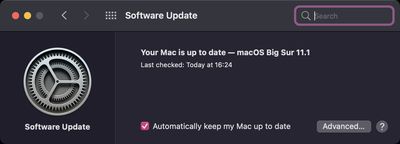
Чтобы использовать новые AirPods Max с вашим Mac, на нем должна быть установлена macOS 11.1 или более поздняя версия. Чтобы проверить, обновлено ли ваше устройство до последней версии программного обеспечения, выберите Системные настройки… в меню Apple () в верхнем левом углу экрана, а затем нажмите Обновление ПО в окне настроек.
Если ваш Mac обнаружит доступное обновление, нажмите кнопку Обновить сейчас, чтобы загрузить программное обеспечение и разрешить его установку по запросу.
На Apple TV
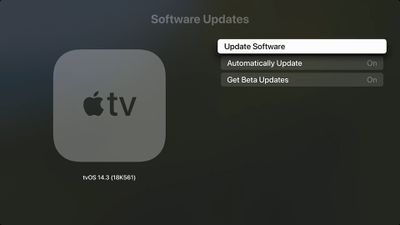
Чтобы использовать новые AirPods Max с вашим Apple TV, на нем должна быть установлена tvOS 14.3 или более поздняя версия. Чтобы проверить, обновлен ли ваш Apple TV до последней версии программного обеспечения, перейдите в Настройки -> Система -> Обновления ПО и выберите Обновить ПО.
Настройка новых AirPods Max на iPhone, iPad и iPod touch
Прежде чем вы сможете начать использовать новые AirPods с вашими устройствами iOS, вам необходимо выполнить несколько быстрых шагов.
Разблокируйте свой iPhone, iPad или iPod touch. Если ваше устройство уже разблокировано, перейдите на главный экран.
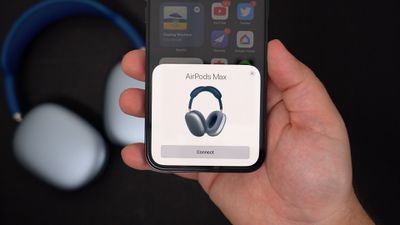
Извлеките AirPods Max из чехла Smart Case и поднесите их близко к вашему устройству.
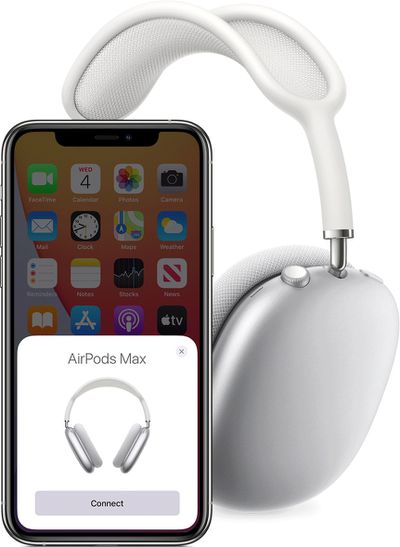
Подождите, пока на экране вашего устройства появится анимация настройки. Если вы не видите анимацию, соедините AirPods Max с вашим устройством iOS вручную, перейдя в Настройки -> Bluetooth. Если индикатор состояния на AirPods Max не мигает белым, попробуйте сбросить настройки наушников и повторите описанные выше шаги.
Нажмите Подключить, чтобы соединить AirPods Max с вашим устройством или настроить такие функции, как «Привет, Siri», если вы еще не сделали этого.
Если вы хотите опробовать пространственное аудио до его включения для поддерживаемых медиафайлов, нажмите Посмотреть и услышать, как это работает.
Нажмите Готово.
Если вы вошли в iCloud, ваши AirPods Max автоматически настроятся со всеми другими вашими устройствами, которые вошли в iCloud с тем же Apple ID.
Настройка новых AirPods Max на Mac
Если вы настроили AirPods Max с вашим iPhone, iPad или iPod touch и ваш Mac вошел в iCloud с тем же Apple ID, то ваши AirPods Max должны быть готовы к использованию с вашим Mac. Если AirPods Max находятся поблизости, ваш Mac обнаружит их и отобразит уведомление с вопросом, хотите ли вы подключиться к ним.
Если они не подключаются, наденьте AirPods Max на уши и нажмите либо опцию Bluetooth в строке меню, либо регулятор громкости в строке меню на вашем Mac, затем выберите AirPods Max из списка. Если вы по-прежнему не видите свои AirPods Max, соедините их с вашим Mac вручную, выполнив следующие шаги.
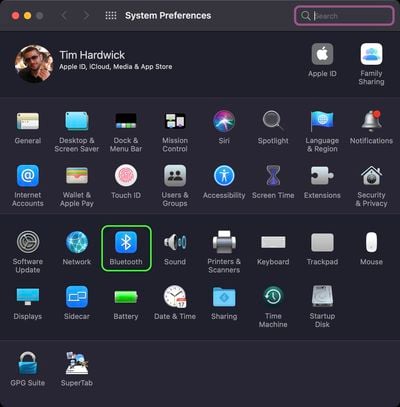
Выберите Системные настройки из меню Apple, затем нажмите Bluetooth.
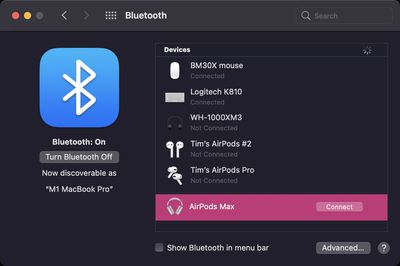
Убедитесь, что Bluetooth включен, затем нажмите и удерживайте кнопку управления шумом на AirPods Max, пока индикатор состояния не замигает белым цветом.
Выберите AirPods Max в списке Устройств, затем нажмите Подключить.
Если звук по-прежнему воспроизводится через динамики вашего Mac, нажмите значок регулятора громкости в строке меню и убедитесь, что ваши AirPods Max выбраны в качестве устройства вывода.
Подключение новых AirPods Max к устройствам Android
Вы можете использовать AirPods Max со смартфонами Android и другими устройствами с поддержкой Bluetooth. Вы не сможете использовать «Привет, Siri», но сможете слушать, разговаривать, а также использовать режимы шумоподавления и прозрачности.
Чтобы настроить AirPods Max с телефоном Android или другим устройством, не относящимся к Apple, убедитесь, что Bluetooth включен, и выполните следующие шаги:
На устройстве Android перейдите в Настройки -> Подключения -> Bluetooth.
Нажмите и удерживайте кнопку управления шумом на AirPods Max, пока индикатор состояния не замигает белым цветом.
Выберите AirPods Max, когда они появятся в списке устройств Bluetooth.
Apple Fitness+ в сочетании с Apple Watch, iPhone, iPad и Apple TV предоставляет удобство тренировок в любое время и в любом месте.
Еще одна удобная функция заключается в том, что вы можете приостановить тренировку на этих устройствах в любое время, а затем так же легко возобновить ее, когда будете готовы продолжить. В этой статье описываются функции приостановки и возобновления на Apple Watch, iPhone, iPad и Apple TV.
Как приостановить и возобновить тренировку на Apple Watch
Чтобы приостановить тренировку: Нажмите одновременно боковую кнопку и колесико Digital Crown. Или проведите вправо по экрану, затем нажмите «Пауза».
Чтобы возобновить тренировку: Нажмите одновременно боковую кнопку и колесико Digital Crown, или проведите вправо по экрану, затем нажмите «Продолжить».
Как приостановить и возобновить тренировку на устройствах iOS
Чтобы приостановить тренировку: Нажмите на экран, затем нажмите кнопку «Пауза».
Чтобы возобновить тренировку: Нажмите кнопку «Воспроизвести».
Как приостановить и возобновить тренировку на Apple TV
Чтобы приостановить или возобновить тренировку: На пульте Siri Remote/Apple TV Remote нажмите на сенсорную поверхность или нажмите кнопку «Воспроизведение/Пауза».
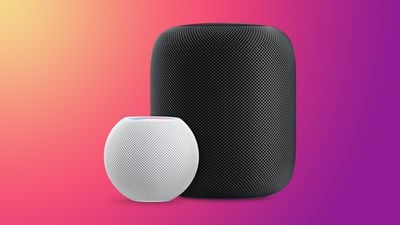
Во вторник Apple выпустила обновление iOS 14.3 для HomePod и HomePod mini, которое, как отмечалось в примечаниях к выпуску Apple, включало «общие улучшения производительности и стабильности», но на самом деле не упомянуло новую функцию, позволяющую главе семьи назначать основных пользователей разным HomePod в одном доме.
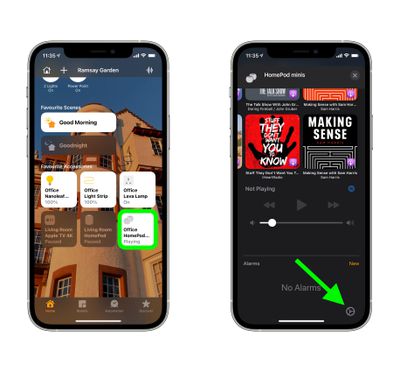
HomePod может автоматически распознавать голоса для персонализации музыкальных запросов, плейлистов и рекомендаций. Однако Apple признает, что Siri не всегда может распознавать отдельные голоса. Поэтому новая функция позволяет назначить основного пользователя для каждого HomePod, и когда Siri не сможет распознать голос пользователя, этот HomePod будет использовать основного пользователя, которому он был назначен, и выполнять запрос. Вот как получить доступ к этой функции и настроить ее.
Запустите приложение «Дом» на своем iPhone или iPad.
Нажмите и удерживайте HomePod или сгруппированные HomePod, которым вы хотите назначить основного пользователя.
Прокрутите вниз и нажмите кнопку «Настройки» (значок шестеренки) в правом нижнем углу интерфейса.
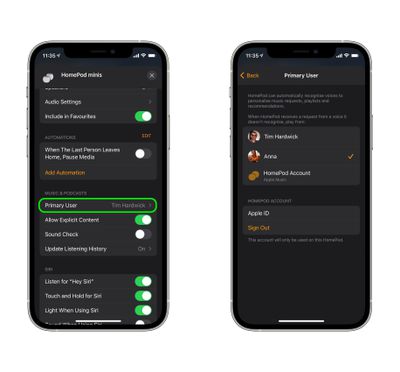
В разделе «Музыка и подкасты» нажмите «Основной пользователь».
Выберите человека, которого вы хотите назначить основным пользователем этого HomePod или сгруппированных HomePod. В качестве альтернативы выберите «Учетная запись HomePod», чтобы использовать учетную запись по умолчанию для Apple Music и подкастов, если Siri не распознает голос, сделавший запрос.
Функция, по всей видимости, была добавлена потому, что Apple признает, что в некоторых домах будет несколько HomePod, расположенных в разных комнатах, в некоторых из которых определенные пользователи могут находиться чаще, чем другие – например, в личной спальне. Иными словами, если Siri не сможет распознать их голос, она все равно сможет обработать их личный запрос.
Новая функция в iOS 14.3 была впервые замечена изданием The 8-bit.
Biggest design overhaul
since iOS 7 with Liquid Glass, plus new Apple Intelligence features and
improvements to Messages, Phone, Safari, Shortcuts, and more. Developer beta
available now ahead of public beta in July.



 Приложение Apple «Сообщения» предлагает один из самых удобных способов текстового общения с вашими контактами на