MacRumors

Skip to Content

Инструкции

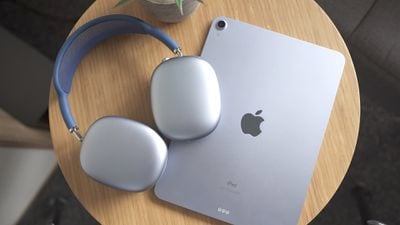
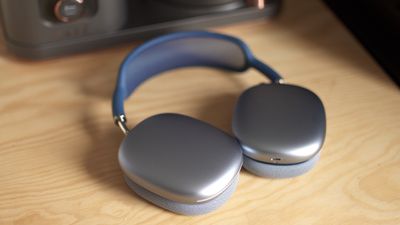
В декабре 2020 года Apple представила AirPods Max — беспроводные накладные наушники, которые обладают многими функциями AirPods Pro, но в более премиальном исполнении.

airpods max in blue
Если вы только что получили новую пару наушников Apple, вам не терпится использовать их для прослушивания музыки, совершения телефонных звонков, использования Siri и многого другого. Продолжайте читать, чтобы узнать, как настроить и подключить их к своим устройствам.

Обновите программное обеспечение

Если вы настраиваете ‌AirPods Max‌ впервые, убедитесь, что устройство, с которым вы хотите их соединить, обновлено.

На устройствах iOS

Если вы хотите использовать новые ‌AirPods‌ Max с iPhone, iPad или iPod touch, убедитесь, что на них установлена iOS 14.3 или более поздняя версия.

software update ios14 3


Чтобы проверить, обновлено ли программное обеспечение вашего устройства, запустите приложение Настройки, затем выберите Основные -> Обновление ПО и при необходимости загрузите все доступные обновления.

На Mac

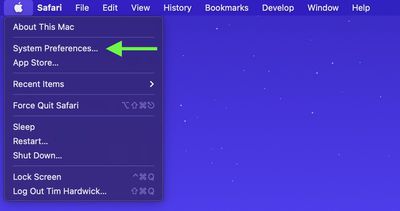
Чтобы использовать новые ‌AirPods‌ Max с вашим Mac, на нем должна быть установлена macOS 11.1 или более поздняя версия. Чтобы проверить, обновлено ли ваше устройство до последней версии программного обеспечения, выберите Системные настройки… в меню Apple () в верхнем левом углу экрана, а затем нажмите Обновление ПО в окне настроек.

macOS


Если ваш Mac обнаружит доступное обновление, нажмите кнопку Обновить сейчас, чтобы загрузить программное обеспечение и разрешить его установку по запросу.

На Apple TV

Чтобы использовать новые ‌AirPods‌ Max с вашим Apple TV, на нем должна быть установлена tvOS 14.3 или более поздняя версия. Чтобы проверить, обновлен ли ваш ‌Apple TV‌ до последней версии программного обеспечения, перейдите в Настройки -> Система -> Обновления ПО и выберите Обновить ПО.

tvOS

Настройка новых AirPods Max на iPhone, iPad и iPod touch

Прежде чем вы сможете начать использовать новые ‌AirPods‌ с вашими устройствами iOS, вам необходимо выполнить несколько быстрых шагов.

  1. Разблокируйте свой ‌‌iPhone‌‌, ‌‌iPad‌‌ или ‌iPod touch‌. Если ваше устройство уже разблокировано, перейдите на главный экран.
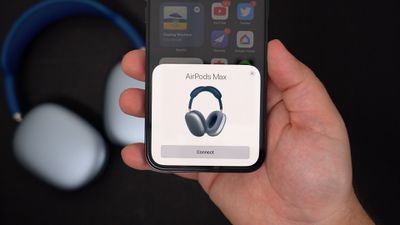
  2. Извлеките ‌AirPods‌ Max из чехла Smart Case и поднесите их близко к вашему устройству.
  3. Подождите, пока на экране вашего устройства появится анимация настройки. Если вы не видите анимацию, соедините ‌AirPods Max‌ с вашим устройством iOS вручную, перейдя в Настройки -> Bluetooth. Если индикатор состояния на ‌AirPods Max‌ не мигает белым, попробуйте сбросить настройки наушников и повторите описанные выше шаги.
    setup ipods max
  4. Нажмите Подключить, чтобы соединить ‌AirPods Max‌ с вашим устройством или настроить такие функции, как «Привет, ‌Siri‌», если вы еще не сделали этого.
  5. Если вы хотите опробовать пространственное аудио до его включения для поддерживаемых медиафайлов, нажмите Посмотреть и услышать, как это работает.
  6. Нажмите Готово.

Если вы вошли в iCloud, ваши ‌AirPods Max‌ автоматически настроятся со всеми другими вашими устройствами, которые вошли в ‌iCloud‌ с тем же Apple ID.

Настройка новых AirPods Max на Mac

Если вы настроили ‌AirPods‌ Max с вашим ‌‌iPhone‌‌, ‌‌iPad‌‌ или ‌iPod touch‌ и ваш Mac вошел в ‌‌iCloud‌‌ с тем же ‌‌Apple ID‌‌, то ваши ‌AirPods‌ Max должны быть готовы к использованию с вашим Mac. Если ‌AirPods Max‌ находятся поблизости, ваш Mac обнаружит их и отобразит уведомление с вопросом, хотите ли вы подключиться к ним.

macOS


Если они не подключаются, наденьте ‌AirPods Max‌ на уши и нажмите либо опцию Bluetooth в строке меню, либо регулятор громкости в строке меню на вашем Mac, затем выберите ‌AirPods Max‌ из списка. Если вы по-прежнему не видите свои ‌AirPods Max‌, соедините их с вашим Mac вручную, выполнив следующие шаги.

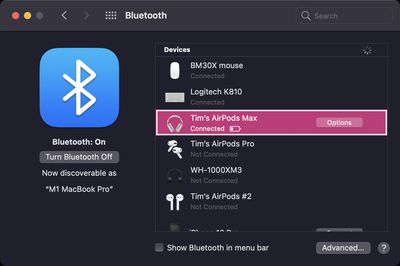
  1. Выберите Системные настройки из меню Apple, затем нажмите Bluetooth.
    sys-prefs
  2. Убедитесь, что Bluetooth включен, затем нажмите и удерживайте кнопку управления шумом на ‌AirPods Max‌, пока индикатор состояния не замигает белым цветом.
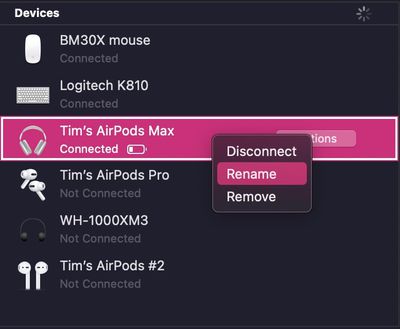
  3. Выберите ‌AirPods Max‌ в списке Устройств, затем нажмите Подключить.bluetooth

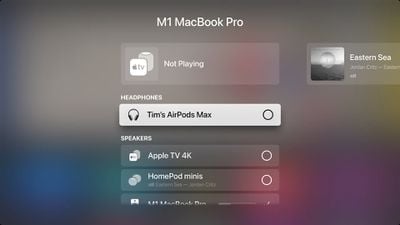
Если звук по-прежнему воспроизводится через динамики вашего Mac, нажмите значок регулятора громкости в строке меню и убедитесь, что ваши ‌AirPods Max‌ выбраны в качестве устройства вывода.

Подключение новых AirPods Max к устройствам Android

Вы можете использовать ‌AirPods‌ Max со смартфонами Android и другими устройствами с поддержкой Bluetooth. Вы не сможете использовать «Привет, ‌‌Siri‌‌», но сможете слушать, разговаривать, а также использовать режимы шумоподавления и прозрачности.

Чтобы настроить ‌AirPods Max‌ с телефоном Android или другим устройством, не относящимся к Apple, убедитесь, что Bluetooth включен, и выполните следующие шаги:

  1. На устройстве Android перейдите в Настройки -> Подключения -> Bluetooth.
  2. Нажмите и удерживайте кнопку управления шумом на ‌AirPods Max‌, пока индикатор состояния не замигает белым цветом.
  3. Выберите ‌AirPods Max‌, когда они появятся в списке устройств Bluetooth.

Вы можете изменить работу физических элементов управления на ‌AirPods Max‌, включая переворот регулятора громкости Digital Crown и настройку кнопки управления шумом.

Apple Fitness+ в сочетании с Apple Watch, iPhone, iPad и Apple TV предоставляет удобство тренировок в любое время и в любом месте.

Еще одна удобная функция заключается в том, что вы можете приостановить тренировку на этих устройствах в любое время, а затем так же легко возобновить ее, когда будете готовы продолжить. В этой статье описываются функции приостановки и возобновления на Apple Watch, iPhone, iPad и Apple TV.

applefitnesscompeting

Как приостановить и возобновить тренировку на Apple Watch

  • Чтобы приостановить тренировку: Нажмите одновременно боковую кнопку и колесико Digital Crown. Или проведите вправо по экрану, затем нажмите «Пауза».
  • Чтобы возобновить тренировку: Нажмите одновременно боковую кнопку и колесико Digital Crown, или проведите вправо по экрану, затем нажмите «Продолжить».

Как приостановить и возобновить тренировку на устройствах iOS

  • Чтобы приостановить тренировку: Нажмите на экран, затем нажмите кнопку «Пауза».
  • Чтобы возобновить тренировку: Нажмите кнопку «Воспроизвести».

Как приостановить и возобновить тренировку на Apple TV

  • Чтобы приостановить или возобновить тренировку: На пульте Siri Remote/Apple TV Remote нажмите на сенсорную поверхность или нажмите кнопку «Воспроизведение/Пауза».

Для получения дополнительной информации о Apple Fitness+ ознакомьтесь с нашим подробным руководством.

Во вторник Apple выпустила обновление iOS 14.3 для HomePod и HomePod mini, которое, как отмечалось в примечаниях к выпуску Apple, включало «общие улучшения производительности и стабильности», но на самом деле не упомянуло новую функцию, позволяющую главе семьи назначать основных пользователей разным HomePod в одном доме.

HomePodandMini feature
‌HomePod‌ может автоматически распознавать голоса для персонализации музыкальных запросов, плейлистов и рекомендаций. Однако Apple признает, что Siri не всегда может распознавать отдельные голоса. Поэтому новая функция позволяет назначить основного пользователя для каждого ‌HomePod‌, и когда ‌Siri‌ не сможет распознать голос пользователя, этот ‌HomePod‌ будет использовать основного пользователя, которому он был назначен, и выполнять запрос. Вот как получить доступ к этой функции и настроить ее.

  1. Запустите приложение «Дом» на своем iPhone или iPad.
  2. Нажмите и удерживайте ‌HomePod‌ или сгруппированные HomePod, которым вы хотите назначить основного пользователя.
  3. Прокрутите вниз и нажмите кнопку «Настройки» (значок шестеренки) в правом нижнем углу интерфейса.
    2assign primary user homepod
  4. В разделе «Музыка и подкасты» нажмите «Основной пользователь».
  5. Выберите человека, которого вы хотите назначить основным пользователем этого ‌HomePod‌ или сгруппированных HomePod. В качестве альтернативы выберите «Учетная запись HomePod», чтобы использовать учетную запись по умолчанию для Apple Music и подкастов, если ‌Siri‌ не распознает голос, сделавший запрос.1assign primary user homepod

Функция, по всей видимости, была добавлена потому, что Apple признает, что в некоторых домах будет несколько HomePod, расположенных в разных комнатах, в некоторых из которых определенные пользователи могут находиться чаще, чем другие – например, в личной спальне. Иными словами, если ‌Siri‌ не сможет распознать их голос, она все равно сможет обработать их личный запрос.

Новая функция в iOS 14.3 была впервые замечена изданием The 8-bit.

С первой волной заказов AirPods Max, которые уже поступают к покупателям, как всегда, могут возникнуть некоторые проблемы при попытке первого подключения и использования этих полноразмерных наушников с различными устройствами.

airpods max pairing
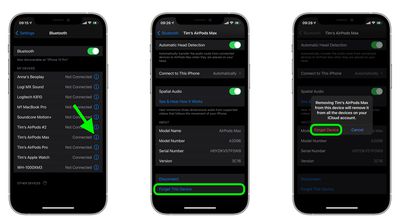
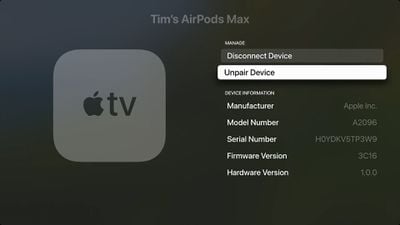
Если у вас возникли проблемы, первое, что следует сделать, это сбросить настройки наушников и посмотреть, решит ли это проблему. Если это не помогло или вы решили вернуть наушники, вы можете сбросить их до заводских настроек и отвязать от вашей учетной записи iCloud.

Как сбросить AirPods Max

  1. Прежде чем сбросить настройки ‌AirPods Max‌, убедитесь, что они заряжены, подключив их к зарядному устройству с помощью прилагаемого кабеля USB-C/Lightning.
  2. Нажмите и удерживайте кнопку управления шумом и колесико Digital Crown до тех пор, пока индикатор состояния LED в нижней части правого амбушюра не начнет мигать оранжевым цветом.

Если это не решает вашу проблему, вы можете сбросить ‌AirPods Max‌ до заводских настроек. Если вы решите вернуть наушники в Apple, не забудьте отвязать их от вашей учетной записи ‌iCloud`.

airpods max digital crown

Как сбросить AirPods Max до заводских настроек

  1. Убедитесь, что наушники заряжены, подключив их к зарядному устройству с помощью прилагаемого кабеля USB-C/Lightning.
  2. Нажмите и удерживайте кнопку управления шумом и колесико Digital Crown в течение 15 секунд, пока индикатор состояния LED в нижней части правого амбушюра не начнет мигать оранжевым, а затем белым цветом.

Если ни один из этих вариантов не помогает решить вашу конкретную проблему, свяжитесь со службой поддержки Apple.

Существует еще пара примечательных опций персонализации ‌AirPods Max‌, о которых стоит знать. Вы можете изменить направление регулировки громкости с помощью колесика Digital Crown, а также настроить выбор режима кнопки управления шумом.

Когда вы завершаете тренировку Apple Fitness+, Apple предоставляет сводку, показывающую общее время тренировки, сожженные активные калории, общее количество сожженных калорий и средний пульс, но вы, возможно, захотите просмотреть эти показатели более подробно позднее.

Apple Fitness Plus Feature
К счастью, все они сохраняются в приложении «Фитнес». Вот как к ним получить доступ:

  1. Откройте приложение «Фитнес» на iPhone (ранее это было приложение «Активность»).
  2. В разделе «Тренировки» нажмите «Показать все». apple fitness plus view summary
  3. Нажмите на тренировку, которую хотите просмотреть более подробно.

Сводка тренировки покажет информацию о том, какое видео вы завершили, время его завершения, общее количество сожженных калорий, сожженные активные калории, средний пульс и восстановление пульса, а также график пульса с течением времени.

apple fitness plus complete summary


Также будет указана текущая температура на улице, влажность и место завершения тренировки — это та же информация, которую вы получаете для любой тренировки, записанной в приложении «Фитнес».

Чтобы узнать больше о Fitness+, обязательно ознакомьтесь с нашим полным руководством по Fitness+.

На iPhone и Apple TV приложение Fitness+ устанавливается автоматически при обновлении до iOS 14.3 и tvOS 14.3, но на iPad это не так.

fitness plus on ipad
Если вы хотите использовать Fitness+ на iPad, вам необходимо вручную загрузить приложение из App Store.

Неясно, почему Apple просто не добавила приложение Fitness+ на iPad при обновлении до iPadOS 14.3, но его загрузка так же проста, как и любого другого приложения. Просто найдите его в App Store или нажмите на ссылку выше, чтобы получить к нему доступ, а затем нажмите «Загрузить».

После установки приложение Fitness на iPad можно использовать для просмотра тренировок Fitness+ с Apple Watch или без них для отслеживания тренировки. В отличие от приложения Fitness для iPhone, приложение Fitness для iPad не содержит сводки показателей физической активности и не перечисляет другую информацию о фитнесе — приложение разработано как портал для Fitness+, и это все.

fitness plus on ipad 2


Когда Fitness+ был впервые выпущен, приложение для iPad было неработоспособным и было недоступно для загрузки, но Apple исправила эту проблему, и теперь каждый может загрузить его из App Store.

Fitness+ совместим со всеми моделями iPad Pro, iPad пятого поколения и новее, iPad mini 4 и новее, iPad Air третьего поколения и новее, а также iPad Air 2014 года и новее. Требуется iPadOS 14.3.

Для получения дополнительной информации о Fitness+ обязательно ознакомьтесь с нашим полным руководством по Fitness+.

В некоторых тренировках вы также увидите индикатор сжигания калорий (Burn Bar), который позволит вам сравнить свои усилия с усилиями других пользователей, выполнивших ту же тренировку. Он доступен для высокоинтенсивных интервальных тренировок, тренировок на беговой дорожке, велотренировок и гребли.

apple fitness plus burn bar
Индикатор сжигания калорий призван мотивировать, и он адаптируется с учетом вашего веса для обеспечения равного сравнения по количеству сожженных калорий. Для расчета вашей производительности индикатор сжигания калорий использует данные о вашем пульсе, и вы начнете видеть его через две минуты после начала соответствующей тренировки.

В зависимости от количества сожженных вами калорий индикатор сжигания калорий покажет пять вариантов: В хвосте группы, В основной группе, В середине группы, В лидерах группы или Значительно впереди группы. Ваш прогресс будет виден в небольшой розовой полоске, которая показывает ваше положение относительно других людей.

На протяжении всей тренировки индикатор сжигания калорий отражает работу за последние две минуты, поэтому он будет постоянно обновляться. В конце тренировки результат индикатора сжигания калорий будет усредненным показателем ваших усилий за всю тренировку, а результаты индикатора будут доступны в сводке тренировки. Если вам не нравится индикатор сжигания калорий, вы можете отключить его, войдя в настройки показателей Apple Fitness+.

Чтобы узнать больше о Fitness+, обязательно ознакомьтесь с нашим полным руководством по Fitness+.

Одно из преимуществ Fitness+ — возможность скачивать видео Fitness+ в свою библиотеку для просмотра офлайн. Это удобная опция, если вы планируете поездку туда, где нет интернет-соединения, но вы не хотите пропускать тренировку.

Сначала вам нужно сохранить видео, которое вы хотите скачать, в избранное, следуя инструкциям в нашем руководстве о том, как сохранять видео в список. После этого скачать видео очень просто.

  1. Откройте приложение Fitness на iPhone или iPad. На iPhone нажмите на вкладку Fitness+.
  2. В основном интерфейсе прокрутите вниз до раздела «Мои тренировки», чтобы получить доступ к сохраненным тренировкам.
  3. Нажмите «Показать все». fitness plus download offline
  4. Нажмите на значок iCloud рядом с видео, которое хотите скачать. fitness plus downloaded

После этого скачанное видео будет доступно для просмотра даже при отсутствии подключения к сотовой сети или Wi-Fi. Рядом с видео, скачанными для просмотра офлайн, будет указано «Скачано».

Чтобы удалить видео, нажмите на три точки в правом верхнем углу скачанного видео, а затем выберите опцию «Удалить загрузку».

fitness plus remove downloaded video


Чтобы узнать больше о Fitness+, обязательно ознакомьтесь с полным руководством по Fitness+.

Если вы нашли тренировку Apple Fitness+, которая вам особенно понравилась, вы можете сохранить ее в свой плейлист, чтобы повторить позже.

  1. Откройте приложение «Фитнес». На iPhone нажмите на вкладку Fitness+.
  2. Найдите видео, которое вы хотите сохранить. fitness plus add favorites
  3. Нажмите кнопку «Добавить».

Чтобы перейти к сохраненным тренировкам, откройте основной интерфейс Fitness+ и прокрутите вниз до конца, где ваш контент будет перечислен в разделе «Мои тренировки».

fitness plus my workouts


Если вы нажмете на одну из своих тренировок, вы можете нажать на значок iCloud, чтобы скачать ее для просмотра в автономном режиме.

Чтобы удалить тренировку из списка, нажмите на три точки вверху одного из видео и выберите опцию «Удалить из моих тренировок».

fitnessp plus remove download


Для получения дополнительной информации о Fitness+ обязательно ознакомьтесь с нашим полным руководством по Fitness+.

В приложении Fitness+ представлено несколько различных типов тренировок, включая йогу, высокоинтенсивные интервальные тренировки, упражнения для кора, силовые тренировки, тренировки на беговой дорожке, велоспорт, греблю, танцы и успокаивающую разминку.
В настоящее время Apple предлагает ограниченный объем контента, но планирует еженедельно пополнять количество видео Fitness+. К счастью, найти нужный контент очень просто.

  1. Откройте приложение Fitness на iPhone, iPad или Apple TV. На iPhone выберите вкладку Fitness+
  2. Выберите тип тренировки в верхней части экрана, прокручивая список влево или вправо. ios14 iphone 11 fitness fitness plus
  3. После выбора типа тренировки нажмите кнопку «Фильтр». ios14 iphone 11 fitness fitness plus workout types
  4. Выберите различные типы фильтров, чтобы найти нужную тренировку. ios14 iphone 11 fitness fitness plus workout filter

Вы можете найти тренировки по инструктору, продолжительности или музыке, используемой в видео. Когда вы найдете то, что ищете, нажмите на видео, чтобы начать, а затем используйте кнопку «Предпросмотр», чтобы получить подробный обзор того, что входит в тренировку.
apple fitness plus workout


После того, как вы выполните три тренировки, Apple Fitness+ также начнет рекомендовать вам различные тренировки на основе ваших привычек. Он будет рекомендовать ваши любимые типы тренировок, а также дополнительные тренировки из других категорий, которые могут вам понравиться.

Вы также можете просматривать приложение Fitness, чтобы увидеть общие рекомендации, включая новый контент на этой неделе и популярный контент.

Apple Fitness+ — это новейший подписной сервис Apple, предлагающий варианты домашних тренировок для пользователей Apple Watch по различным фитнес-категориям, таким как йога, велоспорт, бег, тренировки кора и многое другое.

Подпишитесь на канал MacRumors на YouTube, чтобы смотреть больше видео.

Сервис Fitness+ разработан для работы с Apple Watch, а видео можно смотреть на iPhone, iPad и Apple TV. Начать тренировку просто, следуйте инструкциям ниже.

fitness plus

  1. На ‌iPhone‌, ‌iPad‌ или ‌Apple TV‌ откройте приложение «Фитнес» и выберите вкладку Fitness+. Оно устанавливается автоматически на ‌iPhone‌ и ‌Apple TV‌, а на ‌iPad‌ его необходимо загрузить.
  2. Найдите тренировку, которую хотите выполнить.
  3. Нажмите на тренировку. apple fitness plus workout
  4. Нажмите кнопку «Начать» («Let’s Go») на ‌iPhone‌, ‌iPad‌ или ‌Apple TV‌, или сначала нажмите «Предпросмотр», чтобы увидеть, что включает тренировка.
  5. После этого вы увидите, как тренировка начнется на ваших подключенных Apple Watch. Нажмите кнопку воспроизведения на Apple Watch, чтобы запустить тренировку на вашем устройстве. apple fitness plus start workout

Обратите внимание: если вы впервые используете ‌Apple TV‌ с Apple Watch для Fitness+, вам нужно будет нажать опцию «Подключить» и следовать инструкциям. Если вы вошли в одну и ту же учетную запись Apple ID на всех своих устройствах, начало тренировки будет простым процессом, при этом показатели Apple Watch будут отображаться как на экране вашего устройства, так и на запястье.

applefitnesswatchandiphone


Обратите внимание, что вы можете выполнять тренировку, даже если ваши Apple Watch недоступны, но в этом случае вы не увидите метрик на экране. Это работает только для ‌iPhone‌ и ‌iPad‌, тогда как для ‌Apple TV‌ требуются Apple Watch.

fitness plus workout without watch


На экране отображается прошедшее время тренировки, ваш пульс, сожженные активные калории и общее количество сожженных калорий, а также любые достигнутые цели активности.

По завершении тренировки вы увидите полный обзор сожженных активных и общих калорий, пульса и прогресса колец активности, которым при желании можно поделиться.

apple fitness workout end metrics


Тренировка также затем отображается в приложении «Фитнес» с определенной фотографией и названием тренировки.

apple fitness plus workout list


Для использования Fitness+ требуются Apple Watch Series 3 или более поздняя модель с установленной watchOS 7.2, а также ‌iPhone‌ 6s или более поздняя модель с iOS 14.3 или более поздней версией. Его также можно использовать с 2014 iPad Air 2 с iPadOS 14.3 или более поздней версией, а также с ‌Apple TV‌ 4K или ‌Apple TV‌ HD с tvOS 14.3 или более поздней версией.

При выполнении тренировки с Apple Fitness+ вы можете внести небольшие изменения в метрики, отображаемые на экране.

ios14 iphone 11 fitness fitness plus workout metrics editor callout
При подключении Apple Watch вы увидите время тренировки, пульс, общее количество сожженных калорий и активные сожженные калории, а также кольца Apple Watch в углу. Большая часть этого не настраивается, но вы можете выбрать, показывать ли прошедшее время тренировки или оставшееся время.

  1. Начните тренировку на iPhone, iPad или Apple TV.
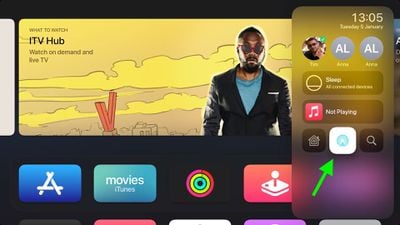
  2. Коснитесь экрана, если вы используете ‌iPhone‌ или ‌iPad‌, или сенсорной поверхности пульта ‌Apple TV‌, если вы используете ‌Apple TV‌. Вы также можете использовать приложение «Пункт управления» на ‌Apple TV‌.
  3. Нажмите или выберите кнопку «Редактор метрик», которая выглядит как прямоугольник с меньшим квадратом в верхнем левом углу. apple fitness plus adjust workout metrics
  4. Выберите «Показать прошедшее время», «Показать оставшееся время» или «Выключить».

В некоторых тренировках вы также увидите «Полосу сжигания» (Burn Bar), которая позволяет сравнивать ваши усилия с усилиями других пользователей, выполнивших ту же тренировку. Она доступна для высокоинтенсивных интервальных тренировок, тренировок на беговой дорожке, велотренировок и гребли, и при желании её также можно отключить через этот интерфейс.

Чтобы узнать больше о Fitness+, обязательно ознакомьтесь с нашим полным руководством по Fitness+.

С выпуском iOS 14.3, iPadOS 14.3, watchOS 7.2 и tvOS 14.3, Apple представила свой новейший подписной сервис — Apple Fitness+. Fitness+ разработан для работы с Apple Watch, предлагая тренировки, которые можно выполнять на iPhone, iPad или Apple TV, при этом Apple Watch отслеживают ваш прогресс в фитнесе.

Apple fitness plus feature
Вы можете подписаться на Fitness+ с помощью ‌iPhone‌. Стоимость Fitness+ составляет $9.99 в месяц или $79.99 в год, но Apple предоставляет один месяц бесплатного пробного периода. Если вы приобрели Apple Watch Series 6, SE или 3 у Apple после 15 сентября 2020 года, вы можете получить трехмесячный бесплатный пробный период до того, как вам придется платить.

Как подписаться на Fitness+

  1. На ‌iPhone‌ откройте приложение «Фитнес» (ранее это было приложение «Активность»).
  2. Нажмите вкладку «Fitness+».
  3. Нажмите «Начать бесплатный пробный период».
  4. Подтвердите покупку в App Store.

В зависимости от того, приобрели ли вы недавно новые Apple Watch, вы увидите варианты либо на один месяц пробного периода, либо на три месяца. Apple автоматически определит покупку Apple Watch и предложит трехмесячный пробный период, если вы вошли в систему с помощью Apple ID, использованного для совершения покупки.

Плата за подписку на Fitness+ не будет взиматься до истечения бесплатного пробного периода, и вы можете отменить ее до этого, открыв приложение Fitness+, нажав на свою фотографию профиля в правом верхнем углу и затем нажав «Fitness+».

Убедитесь, что вы не отменяете подписку до самого истечения бесплатного пробного периода, потому что отмена приводит к немедленной потере доступа к приложению Apple Fitness+ и оставшейся части вашего пробного периода. Доступен один бесплатный пробный период на человека или на семью, если у вас включен Семейный доступ. Подпиской на Fitness+ могут делиться до пяти членов семьи.

Те, у кого есть пакет Apple One Premier, не увидят ссылку для подписки, поскольку Fitness+ включен в пакет Premier и будет доступен автоматически.

Для использования Fitness+ у вас должны быть ‌iPhone‌ 6s или новее с iOS 14.3 и Apple Watch Series 3 или новее с watchOS 7.2. Он также работает с ‌Apple TV‌ HD или ‌Apple TV‌ 4K, обновленными до tvOS 14.3, или с iPad Air 2 или новее, работающим под управлением iPadOS 14.3, на котором установлено приложение Fitness+.

Обратите внимание, что вы также можете выполнить те же шаги для подписки на Fitness+ на ‌Apple TV‌ или ‌iPad‌, но на ‌iPad‌ вам сначала потребуется загрузить приложение Fitness+. Для получения дополнительной информации о Fitness+ обязательно ознакомьтесь с нашим руководством.

В watchOS 7 и iOS 14.3 Apple добавила новую функцию кардиотренировок, которая позволяет владельцам Apple Watch отслеживать свои уровни кардиоподготовки с помощью измерений VO2 max. VO2 max — это максимальное количество кислорода, которое организм может использовать во время тренировки, и его можно улучшить посредством физической активности.

watchos 7 cardio fitness 1
До watchOS 7.2 Apple Watch могли оценивать более высокие уровни VO2 max только при ходьбе, беге или походах на свежем воздухе, но теперь они также могут измерять уровни кардиоподготовки, когда пользователи ходят в течение дня, что позволяет тем, кто не занимается интенсивными упражнениями, видеть свои уровни кардиоподготовки.

Apple измеряет уровни кардиоподготовки как высокие, выше среднего, ниже среднего или низкие относительно людей вашей возрастной группы и того же пола, и их необходимо настроить в приложении «Здоровье» на iPhone. Вот как это сделать:

  1. Откройте приложение «Здоровье».
  2. Нажмите вкладку «Обзор» внизу.
  3. Найдите «Кардиоподготовка». cardio fitness levels setup
  4. Прокрутите вниз до «Уровни кардиоподготовки».
  5. Нажмите «Настроить».
  6. Подтвердите свои данные о здоровье и введите принимаемые лекарства, которые могут влиять на частоту сердечных сокращений, например, бета-блокаторы. cardio fitness level confirm detail
  7. Нажмите, чтобы узнать о кардиоподготовке.
  8. Нажмите «Включить уведомления», если хотите получать уведомления, когда ваш уровень кардиоподготовки низкий. В противном случае нажмите «Не сейчас». cardio fitnessl level notification
  9. Нажмите «Готово».

Вот и все. После этого Apple Watch будут измерять уровень кардиоподготовки во время пробежек или прогулок на свежем воздухе, а информация затем будет собираться в приложении «Здоровье». Если уровень кардиоподготовки станет слишком низким и уведомления включены, Apple Watch отправят уведомления с предложениями о том, как его улучшить.

cardio fitness level details


Apple утверждает, что существует множество факторов, которые могут снизить уровень кардиоподготовки, включая возраст, беременность, хронические заболевания легких, заболевания сердца, лекарства, а также болезни или травмы, о чем следует знать.

Аэробные упражнения, которые повышают частоту сердечных сокращений и заставляют вас тяжело дышать, дадут наибольший прирост кардиоподготовки. Apple рекомендует бег, езду на велосипеде или высокоинтенсивные интервальные тренировки, но отмечает, что даже добавление нескольких подъемов к ежедневной прогулке помогает.

С выходом серии iPhone 12 компания Apple расширила функцию ночного режима, дебютировавшую в прошлогоднем iPhone 11, на камеры TrueDepth и сверхширокоугольные камеры, а также представила новые возможности для съемки более ярких снимков в условиях низкой освещенности, такие как использование ночного режима для селфи и портретных снимков.

apple iphone 12 demo 2 10132020
Благодаря таймлапсу вы также можете использовать ночной режим в условиях низкой освещенности для съемки видео с более длинными интервалами между кадрами. Таймлапс в ночном режиме обеспечивает более длительное время экспозиции для получения более четких видео, лучших световых следов и более плавной экспозиции в условиях низкой освещенности при использовании со штативом.

Как снимать таймлапс в ночном режиме на iPhone 12

При съемке таймлапса ночной режим активируется автоматически – все, что вам нужно сделать, это найти подходящие условия низкой освещенности.

  1. Запустите приложение Камера на своем iPhone 12 mini, iPhone 12, iPhone 12 Pro или iPhone 12 Pro Max.
  2. Под видоискателем проведите пальцем влево до упора, пока не дойдете до пункта Таймлапс.
    time lapse shutter
  3. Чтобы настроить экспозицию, нажмите на шеврон в верхней части видоискателя и отрегулируйте ее с помощью диска, который появится над кнопкой спуска затвора.
    time lapse exposure
  4. Обратите внимание, что красная кнопка спуска затвора окружена таймером. Нажмите кнопку, чтобы начать запись, и вы увидите, как счетчик таймера движется вокруг кнопки спуска затвора. Нажмите кнопку спуска затвора еще раз, чтобы остановить запись.

При съемке таймлапс-видео в условиях низкой освещенности ночной режим активируется автоматически. Обратите внимание, что количество кадров, захватываемых в секунду, зависит от продолжительности записи. Чем дольше вы записываете, тем меньше кадров будет захватываться каждую секунду, и тем более драматичным будет ускоренный эффект действия во время воспроизведения, который сокращается примерно до 20-40 секунд независимо от того, сколько времени вы снимали видео.

Если вы записываете менее 10 минут, то частота захвата кадров составляет 2 кадра в секунду. После 10 минут она снижается до 1 кадра в секунду и будет уменьшаться далее на 40, 80 минутах и так далее. В настоящее время нет возможности вручную изменить частоту кадров в стандартном приложении «Камера».

Настоятельно рекомендуется использовать штатив для таймлапса в ночном режиме, но если вы не используете штатив, убедитесь, что вы держите iPhone максимально устойчиво для достижения оптимальных результатов.

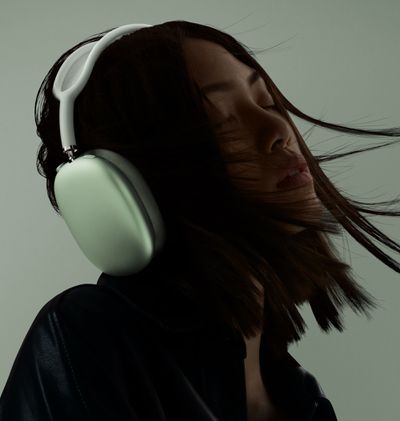
Полноразмерные наушники Apple AirPods Max включают функцию под названием «Автоматическое определение головы», которая позволяет звуку с подключенного устройства плавно переключаться на ‌AirPods‌ Max в тот момент, когда вы надеваете амбушюры на уши.

apple airpods max listening experience
Это также означает, что ‌AirPods Max‌‌ могут автоматически ставить аудиодорожку на паузу, когда вы снимаете наушники, и возобновлять воспроизведение, когда вы надеваете их снова, гарантируя, что вы ничего не пропустите.

Функция включена по умолчанию, но при желании вы можете отключить ее вручную после подключения ‌‌AirPods Max‌‌ к iPhone или iPad. Просто учтите, что после этого вам придется вручную включать/выключать передачу звука на ‌AirPods‌ Max всякий раз, когда вы их снимаете или надеваете.

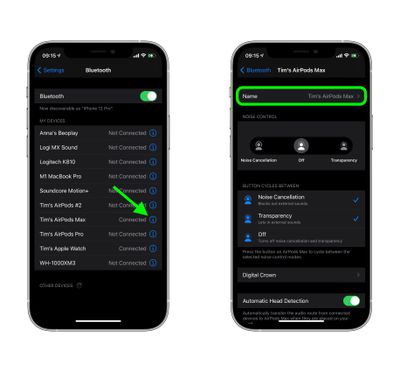
  1. Убедитесь, что наушники ‌AirPods Max‌ подключены к вашему устройству iOS.
  2. Запустите приложение Настройки на вашем ‌iPhone‌ или ‌iPad‌.
  3. Нажмите Bluetooth.
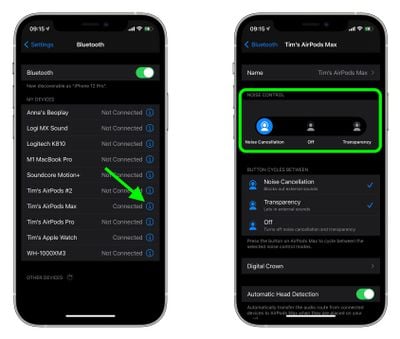
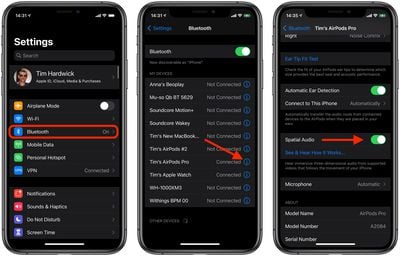
  4. Нажмите кнопку Информация (i) рядом с названием ваших наушников ‌AirPods Max‌.
  5. Выключите переключатель рядом с Автоматическое определение головы.

Вы также можете изменить направление регулировки громкости на ‌AirPods Max‌, если вы постоянно поворачиваете Digital Crown не в ту сторону.

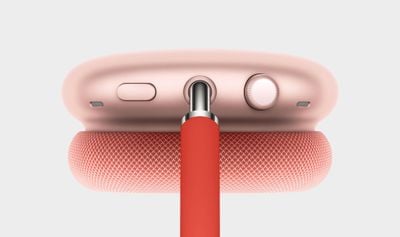
Для управления накладными наушниками AirPods Max компания Apple взяла на заметку руководство по дизайну Apple Watch и добавила вращающееся колесико Digital Crown в верхней части правой чашки.

airpods max digital crown
Большее колесико Digital Crown на ‌AirPods Max‌ используется для регулировки громкости воспроизведения наушников, но в зависимости от вашей мышечной памяти и ориентации в пространстве легко случайно увеличить громкость, когда вы собирались ее уменьшить.

К счастью, в iOS 14 и более поздних версиях встроены опции, которые позволяют изменить направление вращения колесика Digital Crown и, соответственно, регулировки громкости. Ниже описаны шаги, как получить к ним доступ на вашем iPhone или iPad.

  1. Убедитесь, что наушники ‌AirPods Max‌ подключены к вашему устройству iOS.
  2. Запустите приложение «Настройки» на вашем ‌iPhone‌ или ‌iPad‌.
  3. Нажмите «Bluetooth».
  4. Нажмите кнопку «Информация» (i) рядом с названием ваших наушников Airpods Max.
  5. Прокрутите вниз и нажмите Digital Crown.
  6. В разделе «Увеличение громкости вращением» выберите «Сзади вперёд» или «Спереди назад».

Изменение должно вступить в силу немедленно, и, если повезёт, вы не оглушите свои барабанные перепонки звуком высокой громкости и наоборот, когда вы хотели совершенно противоположного.

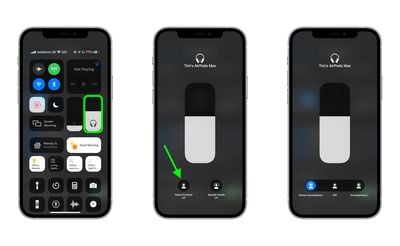
Полноразмерные наушники AirPods Max от Apple оснащены одной кнопкой управления шумом на правой чашке, которая позволяет переключаться между режимом активного шумоподавления, режимом прозрачности или отключать оба режима. Шумоподавление блокирует внешние звуки, а режим прозрачности пропускает звуки из окружающего мира.

airpods max digital crown
В зависимости от того, как и когда вы используете свои ‌AirPods Max‌, вы можете предпочитать один режим другому. Например, если вы носите ‌AirPods Max‌ во время поездки на работу, вы можете использовать исключительно шумоподавление. В этом случае вы можете настроить кнопку управления шумом так, чтобы она просто включала и выключала шумоподавление, вместо того чтобы всегда переключаться между различными режимами несколькими нажатиями.

К счастью, iOS 14 и более поздние версии имеют встроенные опции, позволяющие настроить функцию кнопки управления шумом на ‌AirPods Max‌. Следующие шаги показывают, как изменить ее, чтобы она управляла только теми режимами, которые вы используете.

  1. Убедитесь, что наушники ‌AirPods Max‌ подключены к вашему устройству iOS.
  2. Запустите приложение Настройки на вашем iPhone или iPad.
  3. Нажмите Bluetooth.
  4. Нажмите кнопку Информация (i) рядом с названием ваших наушников AirPods Max.
  5. В разделе «Кнопка переключает между» выберите режимы, которые вы хотите переключать каждым нажатием кнопки управления шумом. Доступные опции: Шумоподавление, Прозрачность и Выключено (отключает шумоподавление и прозрачность). Галочка появится рядом с каждым выбранным в данный момент параметром.

Внесенные изменения должны вступить в силу немедленно, так что в следующий раз, когда вы нажмете кнопку управления шумом, ваши ‌AirPods Max‌ будут работать именно в том режиме, в котором вы хотите.

Дисковая утилита — это стандартное приложение macOS от Apple для поиска и исправления распространенных ошибок диска. Однако если проблема кроется во внутреннем диске вашего Mac, то ваш Mac может даже не загрузиться в macOS. К счастью, в таких случаях вы все равно можете получить доступ к Дисковой утилите из режима восстановления macOS.

macbook air m1 unboxing feature
На Mac на базе Intel нажатие комбинации клавиш Command-R сразу после загрузки вызывает режим восстановления. На Mac с чипами Apple Silicon, таких как M1 MacBook Pro, процесс немного отличается, как описано в следующих шагах.

  1. Включите Mac и продолжайте нажимать и удерживать кнопку питания, пока не появится окно параметров загрузки.
  2. Нажмите на значок шестеренки с надписью Параметры.
  3. Нажмите Продолжить.
    m1 mac startup options
  4. Если потребуется, выберите пользователя, затем нажмите Далее и введите пароль.
  5. В окне утилит в режиме восстановления macOS выберите Дисковая утилита и нажмите Продолжить.
    macos big sur recovery disk

Восстановление загрузочного диска в Дисковой утилите

  1. Выберите Вид -> Показать все устройства на панели инструментов Дисковой утилиты.
    macos big sur recovery mode disk utility show all devices
  2. Верхний диск в боковой колонке — это ваш внутренний диск. Под ним вы должны увидеть все контейнеры и тома. Начните с выбора последнего тома на диске, затем нажмите кнопку Первая помощь.
    macos big sur recovery mode disk utility container disc
  3. Нажмите Выполнить или Восстановить диск, чтобы проверить том на наличие ошибок. Если вы не можете нажать кнопку, пропустите этот шаг для выбранного тома.
    macos big sur recovery mode disk utility data volume first aid
  4. После того как Дисковая утилита завершит проверку, выберите следующий том или контейнер над ним в боковой панели, затем снова запустите Первую помощь. Повторите этот шаг для каждого тома на диске, затем для каждого контейнера на диске, и наконец, для самого диска.
    macos big sur recovery mode disk utility disk first aid complete

Если Дисковая утилита обнаружила ошибки, которые не смогла исправить, возможно, вам потребуется стереть диск и переустановить macOS. Если у вас нет отдельной резервной копии ваших данных, обратитесь в службу поддержки Apple за дальнейшими инструкциями.

Если вы столкнулись с проблемами при работе macOS Big Sur на вашем M1 MacBook Air, ‌M1‌ MacBook Pro или ‌M1‌ Mac mini, или хотите начать с чистого листа, установив операционную систему заново, вам потребуется загрузиться в режим восстановления macOS (macOS Recovery), что на компьютерах Apple Silicon Mac делается несколько иначе, чем на машинах с Intel.

Читайте далее, чтобы узнать, как загрузиться в режим восстановления macOS (macOS Recovery) и переустановить macOS 11 Big Sur на вашем устройстве с чипом M1.

Как загрузиться в режим восстановления macOS и переустановить macOS

  1. Включите Mac и продолжайте удерживать кнопку питания, пока не появится окно параметров запуска.
  2. Выберите значок шестеренки с надписью Параметры, затем нажмите Продолжить.
    m1 mac startup options
  3. Если вас попросят выбрать пользователя, пароль которого вы знаете, выберите нужного, нажмите Далее, затем введите его пароль администратора.
  4. После загрузки macOS Recovery выберите Переустановить macOS в окне утилит.
    reinstall macos m1
  5. Нажмите Продолжить и следуйте инструкциям установщика.

Если установщик предложит выбор между установкой на Macintosh HD или Macintosh HD Data, выберите Macintosh HD.

После запуска процесса установки macOS ваш Mac может несколько раз перезагрузиться и показать индикатор выполнения, а экран может оставаться пустым в течение нескольких минут. Эти перезагрузки ожидаемы и не должны вызывать беспокойства. Если установщик не видит ваш диск или сообщает, что не может установить macOS на ваш Mac или том, возможно, вам сначала потребуется стереть диск с помощью Дисковой утилиты.

Обратите внимание: если вы стерли данные со своего ‌M1‌ Mac до обновления до ‌macOS Big Sur‌ 11.0.1, вы можете столкнуться с невозможностью переустановить macOS из macOS Recovery. Может появиться сообщение: «An error occurred while preparing the update. Failed to personalize the software update. Please try again.» (Произошла ошибка при подготовке обновления. Не удалось персонализировать обновление ПО. Повторите попытку.) Если это произойдет, Apple предлагает создать загрузочный установщик с помощью другого Mac, иначе вам придется следовать более техническому процессу с использованием Терминала для восстановления вашего Mac.


Copyright (c) 2000-2026 MacRumors.ru

При использовании любых материалов с сайта обязательно указание macrumors.ru в качестве источника.
Все авторские и исключительные права в рамках проекта защищены
в соответствии с положениями 4 части Гражданского Кодекса Российской Федерации.