Если вы недавно установили macOS Big Sur и задаетесь вопросом, почему текст на вашем дисплее выглядит размытым, это может быть связано с тем, что сглаживание шрифтов включено по умолчанию. В этой статье показано, как отключить его с помощью простой команды Терминала.
До появления macOS 11 Big Sur, Apple предлагала возможность отключить сглаживание шрифтов на вкладке «Основные» в Системных настройках. К сожалению для некоторых, обновление до Big Sur удаляет эту опцию из панели настроек и повторно включает сглаживание шрифтов. Однако, к счастью, есть другой способ восстановить его. Ниже показано, как это сделать.
Запустите приложение **Терминал** на вашем Mac из папки **/Applications/Utilities**.
Перезагрузите ваш Mac, чтобы изменения вступили в силу.
Обратите внимание, что вы можете более детально настроить уровень сглаживания, изменив число в конце этой команды. «0» отключает сглаживание шрифтов, «1» включает легкое сглаживание, «2» включает стандартное среднее сглаживание, а «3» включает сильное сглаживание. Например, если после отключения сглаживания шрифтов вы хотите вернуться к настройкам по умолчанию, замените «0» в конце команды на «2».
Когда дело дошло до добавления опции темного режима в свое приложение для iOS, Facebook сильно отставал. Социальная сеть объявила о его появлении в июне 2020 года, но тянула месяцами, прежде чем наконец выпустить его для мобильных пользователей в ноябре того же года, спустя более чем 400 дней после того, как Apple впервые представила эту функцию в iOS 13.
Темный режим уже некоторое время доступен на веб-сайте социальной сети, и некоторые другие приложения Facebook, включая Messenger и Instagram, давно имеют поддержку темного режима, поэтому неясно, почему флагманскому приложению компании потребовалось больше времени для получения этой функции. Если вы только что узнали, что в приложении Facebook есть темный режим, и хотите попробовать его, выполните следующие действия.
Запустите приложение Facebook на своем iPhone или iPad.
Нажмите вкладку Меню (значок с тремя линиями в правом нижнем углу экрана).
Нажмите раздел Настройки и конфиденциальность, чтобы развернуть его.
Нажмите Темный режим.
Нажмите Вкл., чтобы включить темный режим.
Обратите внимание, что на последнем экране также есть опция Система. Выбор этой опции настроит внешний вид интерфейса Facebook на основе системных настроек вашего устройства (Приложение Настройки -> Дисплей и яркость).
Если вы покупаете новый iPhone взамен существующего и используете приложение Google Authenticator для доступа к онлайн-аккаунтам, защищенным двухфакторной аутентификацией (2FA), вам следует как можно скорее перенести эти аккаунты на свой новый телефон, потому что без кодов 2FA под рукой вы можете оказаться заблокированными в своих онлайн-аккаунтах.
2FA добавляет дополнительный уровень безопасности вашим онлайн-аккаунтам, требуя случайно сгенерированный шестизначный код после ввода пароля. Таким образом, 2FA гарантирует, что только вы сможете получить доступ к своей учетной записи, независимо от того, узнает ли кто-то ваш пароль – например, в результате взлома или фишинговой атаки – поэтому стоит потратить время на включение этой функции для каждого онлайн-аккаунта, который ее предлагает. (Каждый аккаунт на форуме MacRumors предлагает 2FA.)
В настоящее время большинство веб-сайтов предлагают использовать приложение Google Authenticator для генерации кодов 2FA, поскольку это более безопасно, чем получение кодов по SMS. К сожалению, приложение iOS не предоставляет возможность переноса аккаунтов между iPhone, поэтому вам нужно делать это вручную, перенося их по одному. Следующие шаги объясняют, как это сделать.
Как перенести коды Google Authenticator на новый iPhone
Установите приложение Google Authenticator на свой новый iPhone [Прямая ссылка]
Введите пароль своего аккаунта Google, затем нажмите Далее.
В разделе приложения Authenticator нажмите ИЗМЕНИТЬ ТЕЛЕФОН.
Выберите iPhone, затем нажмите ДАЛЕЕ.
В приложении Authenticator на своем iPhone нажмите значок +, затем выберите Сканировать штрих-код в нижней части экрана.
Используя камеру своего iPhone, отсканируйте штрих-код, который вы видите на веб-сайте Google.
Введите шестизначный код, который отображается в приложении, в диалоговое окно на веб-странице.
После выполнения вышеуказанных шагов коды на вашем старом устройстве станут недействительными. Вам потребуется повторить эти шаги для каждой службы, которую вы используете с Google Authenticator. Важно помнить, что не следует удалять приложение на старом iPhone, пока вы не перенесли все аккаунты на новый телефон, иначе вы окажетесь заблокированы в этих аккаунтах.
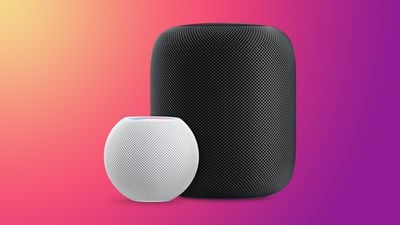
Добавление второго HomePod в вашу систему обеспечивает стереозвук, создавая более широкую звуковую сцену для более насыщенного и объемного звучания.
Каждый HomePod способен воспроизводить свой собственный аудиоканал — левый или правый — разделяя при этом как окружающую, так и прямую энергию. Это обеспечивает широкую, почти трехмерную звуковую сцену для более полного погружения в прослушивание в любой точке комнаты. Стереопара HomePod также обеспечивает большее расширение басов, что приводит к более глубокому и точному воспроизведению низких частот.
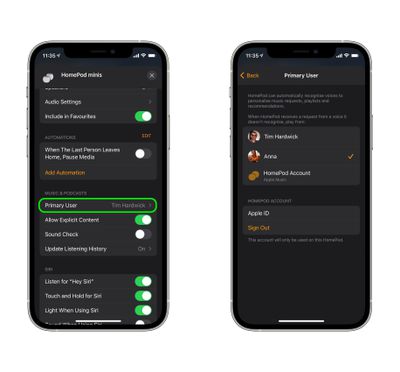
Как HomePod, так и HomePod mini поддерживают стереопарирование, но учтите, что вы не можете объединить HomePod mini и оригинальный HomePod вместе. Вы можете объединить только два оригинальных HomePod или два HomePod mini в качестве стереодинамиков. Также стоит помнить, что при объединении двух динамиков HomePod только один из них отвечает на запросы Siri, воспроизводит будильники и действует как громкая связь.
Вы можете объединить два динамика HomePod в стереопару при первоначальной настройке HomePod, или вы можете позже объединить два уже настроенных динамика с помощью приложения «Дом». Продолжайте читать, чтобы узнать, как это сделать.
Как создать стереопару из HomePod или HomePod mini
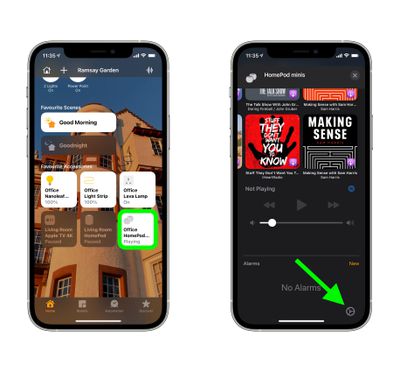
Запустите приложение «Дом» на своем iPhone или iPad.
Проведите вверх и нажмите на значок шестеренки в правом нижнем углу экрана.
Нажмите «Использовать как стереопару» и следуйте инструкциям на экране.
После того как вы объединили два динамика HomePod, в приложении «Дом» появится единая панель, представляющая стереопару. Если вы нажмете и удержите ее, а затем нажмете на значок шестеренки, вы увидите опцию «Настройки звука». Вы можете переключить левый и правый каналы, нажав на нее и следуя инструкциям на экране.
Как разъединить стереопару HomePod или HomePod mini
Запустите приложение «Дом» на своем iPhone или iPad.
Нажмите и удерживайте пару HomePod.
Проведите вверх и нажмите на значок шестеренки в правом нижнем углу экрана.
Нажмите «Разгруппировать аксессуары».
Совет: если у вас есть Apple TV 4K, вы можете создать эффект кинотеатра с Dolby Atmos или объемным звуком прямо у себя дома. Нажмите здесь, чтобы узнать как.
Если у вас есть Apple TV 4K и вы владеете HomePod или стереопарой, вы можете создать домашний кинотеатр с Dolby Atmos или объемным звуком прямо у себя дома.
Обратите внимание, что эта функция зависит от направленных и пространственно ориентированных возможностей оригинального HomePod, поэтому она недоступна на HomePod mini. Вот что вам понадобится.
Звук домашнего кинотеатра: что вам понадобится
Apple TV 4K с обновлением tvOS 16.3 или новее
Одна или две колонки HomePod с обновлением программного обеспечения HomePod 16.3 или новее
iPhone или iPad с обновлением iOS или iPadOS 16.3 или новее
Как настроить звук домашнего кинотеатра
Используя приложение «Дом» на вашем iOS-устройстве, разместите Apple TV и HomePod в одной комнате. Если вы хотите использовать две колонки HomePod, создайте стереопару, а затем разместите ее в той же комнате, что и Apple TV, в приложении «Дом».
Включите Apple TV.
Появится экран с вопросом, хотите ли вы использовать HomePod в качестве динамиков телевизора. Выберите «Использовать как динамики телевизора», чтобы включить звук домашнего кинотеатра.
Если вы не видите экран настройки на Apple TV, вы можете вручную включить звук домашнего кинотеатра на Apple TV или с помощью вашего iOS-устройства.
На Apple TV:
На главном экране Apple TV выберите «Настройки» -> «Видео».
Выберите «Аудио» > «Вывод звука по умолчанию».
Выберите комнату с вашим HomePod или стереопарой.
На iPhone, iPad или iPod touch:
В приложении «Дом» нажмите и удерживайте панель Apple TV.
Прокрутите вниз и нажмите «Вывод звука по умолчанию».
Выберите комнату с вашим HomePod или стереопарой.
Нажмите «Назад», затем нажмите «Готово».
Теперь вы сможете наслаждаться более захватывающим звуком домашнего кинотеатра при воспроизведении контента на вашем Apple TV 4K. Дополнительным преимуществом использования HomePod в качестве динамиков домашнего кинотеатра является то, что это решает относительно распространенную проблему, когда Apple TV иногда забывает, что HomePod являются предпочтительными динамиками для вывода звука.
Apple планирует провести третье осеннее мероприятие 2020 года завтра, во вторник, 10 ноября, в 10:00 по тихоокеанскому времени, в формате прямой трансляции. На мероприятии Apple представит Mac на базе Apple Silicon, и есть вероятность сюрприза, такого как AirTags или AirPods Studio, но по большей части мы ожидаем новые 13-дюймовые модели MacBook Pro и MacBook Air с чипами Apple Silicon. Все, что ожидается, смотрите в нашем руководстве «Что ожидать».
Существует несколько способов посмотреть мероприятие 10 ноября, подробности перечислены ниже. Мы также включили полезное руководство о том, когда мероприятие состоится в вашем часовом поясе.
Веб-сайт Apple Events
На веб-сайте Apple Events вы можете смотреть мероприятие в прямом эфире на Mac, iPhone, iPad, ПК или любом другом устройстве с веб-браузером. Веб-сайт Apple Events работает в Safari, Chrome, Firefox и других основных браузерах.
Просто перейдите на www.apple.com/apple-events/ в веб-браузере в соответствующее время для просмотра. Вы можете посетить сайт сейчас, чтобы добавить напоминание о мероприятии в свой календарь.
YouTube
Apple также планирует транслировать мероприятие в прямом эфире на YouTube, что, возможно, является самым простым и эффективным способом просмотра, поскольку прямую трансляцию YouTube можно смотреть на любой платформе, где доступен YouTube, а это практически все платформы: от смартфонов и планшетов до консолей и смарт-телевизоров.
Apple уже разместила заглушку для мероприятия 10 ноября на YouTube, и вы можете посетить ее сейчас, чтобы установить напоминание о событии через YouTube.
Приложение Apple TV
У Apple раньше было отдельное приложение Apple Events на Apple TV, но перед WWDC в июне оно было интегрировано в приложение Apple TV. В день мероприятия будет выделенный раздел приложения Apple TV, посвященный прямой трансляции, которую можно будет смотреть на любом устройстве, где доступно приложение Apple TV.
Это включает в себя Apple TV, iPhone, iPad, Mac и некоторые смарт-телевизоры. Если у вас есть Apple TV, приложение Apple TV — один из лучших способов смотреть мероприятие в прямом эфире. Apple пока не обновила приложение Apple TV с новым мероприятием, но оно должно быть добавлено в ближайшее время.
Часовые пояса мероприятия
Мероприятие Apple состоится в 10:00 по тихоокеанскому времени, как и большинство мероприятий. Время проведения мероприятия в других часовых поясах указано ниже.
Гонолулу, Гавайи — 8:00 утра HST
Анкоридж, Аляска — 9:00 утра AKST
Купертино, Калифорния — 10:00 утра PST
Ванкувер, Канада — 10:00 утра PST
Финикс, Аризона — 11:00 утра MST
Денвер, Колорадо — 11:00 утра MST
Чикаго, Иллинойс — 12:00 полдень CST
Нью-Йорк, Нью-Йорк — 13:00 EST
Торонто, Канада — 13:00 EST
Галифакс, Канада — 14:00 AST
Рио-де-Жанейро, Бразилия — 15:00 BRT
Лондон, Великобритания — 18:00 GMT
Берлин, Германия — 19:00 CET
Париж, Франция — 19:00 CET
Кейптаун, Южная Африка — 20:00 SAST
Москва, Россия — 20:00 MSK
Хельсинки, Финляндия — 21:00 EET
Стамбул, Турция — 21:00 TRT
Дубай, Объединенные Арабские Эмираты — 22:00 GST
Дели, Индия — 23:30 IST
Джакарта, Индонезия — 1:00 ночи WIB следующего дня
Шанхай, Китай — 2:00 ночи CST следующего дня
Сингапур — 2:00 ночи SGT следующего дня
Перт, Австралия — 2:00 ночи AWST следующего дня
Гонконг — 2:00 ночи HKT следующего дня
Сеул, Южная Корея — 3:00 ночи KST следующего дня
Токио, Япония — 3:00 ночи JST следующего дня
Брисбен, Австралия — 4:00 утра AEST следующего дня
Аделаида, Австралия — 4:30 утра ACDT следующего дня
Сидней, Австралия — 5:00 утра AEDT следующего дня
Окленд, Новая Зеландия — 7:00 утра NZDT следующего дня
Освещение MacRumors
Если вы не можете посмотреть или просто хотите следить за нами, пока мы наблюдаем за развитием мероприятия, посетите MacRumors.com для нашего онлайн-блога или подпишитесь на нас в Twitter на MacRumorsLive для нашего онлайн-освещения в твитах.
Как сайт MacRumors, так и наш аккаунт в Twitter — отличные способы обсудить новые анонсы с другими энтузиастами Apple, пока Apple представляет новые продукты. Позднее в этот же день и в течение недели у нас также будет гораздо более глубокое освещение всех анонсов Apple, так что следите за новостями.
В ноябре 2018 года Spotify выпустил официальное приложение для Apple Watch, которое позволяет подписчикам Spotify получать доступ и управлять своей любимой музыкой и подкастами Spotify прямо с запястья. Эта статья покажет вам, как запустить приложение Spotify на Apple Watch и объяснит, как работает его интерфейс.
Что приложение Spotify для Apple Watch не может делать
Как бы здорово ни было, что Spotify выпустил приложение для Apple Watch, у него есть пара существенных недостатков, о которых вам следует знать. На момент написания статьи приложение не предлагает возможности хранить музыку локально на вашем запястье для прослушивания в автономном режиме. Так что, если вы надеялись предварительно загрузить на часы мелодии из Spotify для тренировки, вам не повезло.
Аналогичная ситуация была и для владельцев Apple Watch LTE с тарифным планом на передачу данных, которые надеялись транслировать музыку Spotify прямо с запястья для прослушивания через подключенные Bluetooth-наушники, хотя сейчас это меняется. По состоянию на ноябрь 2020 года Spotify запускает автономную потоковую передачу на Apple Watch, хотя она еще не доступна для всех пользователей.
С учетом этих ограничений ниже приведены шаги, которые необходимо предпринять, чтобы приложение Spotify появилось на ваших Apple Watch, а затем краткое руководство по использованию интерфейса на запястье.
Как установить Spotify на Apple Watch
Эти шаги подойдут как бесплатным, так и премиум-пользователям Spotify. Просто убедитесь, что на вашем iPhone установлена последняя версия Spotify, проверив App Store на наличие обновлений приложения Spotify.
Запустите приложение Watch на своем iPhone.
Во вкладке Мои часы, под заголовком Установлено на Apple Watch, убедитесь, что Spotify присутствует в списке. Если вы его не видите, прокрутите вниз до раздела Доступные приложения и нажмите кнопку Установить рядом с Spotify.
После установки выберите приложение Spotify на главном экране Apple Watch. В качестве альтернативы, откройте приложение Spotify на своем iPhone, и оно должно автоматически запуститься на вашем запястье.
Как использовать интерфейс Spotify на Apple Watch
На Apple Watch главный экран приложения Spotify предоставляет вам стандартные функции воспроизведения. Три центральные кнопки позволяют воспроизводить/приостанавливать и перематывать вперед/назад текущий трек, в то время как название трека прокручивается сверху.
Справа от значка сердца находится кнопка Spotify Connect. Нажатие на нее переведет вас к списку доступных аудиоустройств, к которым вы можете подключиться, таких как ваш iPhone или находящиеся в радиусе действия Bluetooth/AirPlay колонки.
Если вы проведете вправо по главному экрану, вы увидите список недавно прослушанной музыки в Spotify. Вы можете использовать Digital Crown или палец для прокрутки этого списка и нажать на плейлист или альбом, чтобы воспроизвести его.
На данный момент вы не можете использовать приложение Apple Watch для выбора отдельных песен для воспроизведения – вам придется переключать треки, чтобы добраться до нужного. В качестве альтернативы, вы можете включить режим случайного воспроизведения, переключив тумблер в верхней части экрана недавно прослушанного.
Новые модели iPhone от Apple, начиная с iPhone 12 mini, iPhone 12, iPhone 12 Pro и iPhone 12 Pro Max, оснащены функцией фотосъемки под названием Ночной режим, которая предназначена для создания четких и ясных фотографий даже при плохом освещении, например, ночью.
Ночной режим изначально дебютировал в серии iPhone 11, но его использование было ограничено основной широкоугольной камерой. Однако с iPhone 12 Apple расширила функциональность Ночного режима на все объективы, и если у вас есть iPhone 12 Pro и iPhone 12 Pro Max, вы можете воспользоваться продвинутыми возможностями фотосъемки сканера LiDAR, чтобы разблокировать также Портреты в ночном режиме.
Портретный режим Apple стал популярным способом создания впечатляющих снимков с использованием эффекта глубины резкости, известного как боке, позволяя пользователям iPhone делать фотографии, на которых объект остается резким, а фон размыт. С добавлением Ночного режима iPhone 12 Pro может автоматически осветлять портретные снимки, сохраняя при этом ощущение ночного времени, балансируя светлые и темные элементы изображения.
Вот как сделать портретный снимок, используя Ночной режим на iPhone 12 Pro и iPhone 12 Pro Max.
Запустите приложение Камера на вашем iPhone 12 Pro или iPhone 12 Pro Max.
Выберите Портрет под видоискателем.
Если значок вспышки желтый в верхнем левом углу экрана, нажмите на него, чтобы выключить.
Ищите значок Ночного режима в верхней части видоискателя – он выглядит как полумесяц. Если окружающее освещение низкое, Ночной режим автоматически включится, и значок станет желтым. Если он не включился, но вы считаете, что ваш портрет все равно выиграет от Ночного режима, просто нажмите кнопку. Если вы вообще не видите значок Ночного режима, света слишком много, и вы не сможете его использовать.
Если вы вручную включили Ночной режим, вы можете отрегулировать время экспозиции с помощью ползунка прямо над кнопкой затвора. Если Ночной режим включился автоматически, то время экспозиции уже выбрано, но вы можете отрегулировать его самостоятельно, нажав на желтый значок луны и перемещая горизонтальный диск.
Нажмите кнопку затвора и удерживайте iPhone неподвижно, пока идет время экспозиции и делается ваш портретный снимок.
Благодаря гироскопу в вашем iPhone 12 Pro, Ночной режим может определять, когда устройство прикреплено к штативу, и будет предлагать более длительные выдержки, чем обычно, что позволяет делать более детализированные снимки в очень условиях низкой освещенности.
Портрет в ночном режиме (слева) против обычного портрета
При съемке в Ночном режиме с рук обычно наблюдается задержка в 1-3 секунды, и вы можете вручную выбрать задержку до 10 секунд, но со штативом вы можете увидеть до 30 секунд в настройках Ночного режима.
Apple в октябре 2020 года запустила Apple One, новую серию пакетов услуг, которая позволит владельцам устройств Apple приобретать несколько сервисов вместе в одном пакете вместо по отдельности, экономя деньги для тех, кто использует несколько продуктов Apple.
Пакеты Apple One включают такие сервисы, как Apple Music, Apple Arcade, Apple News+, Apple TV+ и другие, в зависимости от выбранного вами уровня. Вот как соотносятся уровни «Индивидуальный», «Семейный» и «Премьер»:
Индивидуальный: Apple Music, Apple TV+, Apple Arcade и 50 ГБ хранилища iCloud за $14.95 в месяц
Семейный: Apple Music, Apple TV+, Apple Arcade и 200 ГБ хранилища iCloud за $19.95 в месяц, может быть разделен между шестью членами семьи
Премьер: Apple Music, Apple TV+, Apple Arcade, Apple News+, Apple Fitness+ и 2 ТБ хранилища iCloud за $29.95 в месяц, может быть разделен между шестью членами семьи
Индивидуальный уровень Apple One позволяет сэкономить $6 в месяц, в то время как семейный план предлагает экономию более $8 в месяц, а план «Премьер» — более $25 в месяц по сравнению со стандартными ежемесячными ценами. Apple One включает 30-дневную бесплатную пробную версию для любых услуг, которыми клиенты еще не пользуются.
Как подписаться на Apple One на устройствах iOS (Метод 1)
Нажмите на изображение своего профиля в правом верхнем углу экрана.
Нажмите Подписки.
Нажмите на баннер Получить Apple One.
Выберите предпочитаемый план, затем нажмите Начать бесплатную пробную версию.
Как подписаться на Apple One на устройствах iOS (Метод 2)
Запустите приложение Настройки на своем iPhone или iPad.
Нажмите на баннер с именем вашего Apple ID вверху.
Нажмите Подписки.
Нажмите на баннер Получить Apple One.
Выберите предпочитаемый план, затем нажмите Начать бесплатную пробную версию.
Обратите внимание: если вы уже подписаны на тарифный план хранилища iCloud, вам необходимо убедиться, что вы видите правильный объем хранилища, особенно если вы используете разные Apple ID для iCloud и платежей в iTunes/App Store.
Некоторые пользователи замечают, что объем хранилища iCloud в их пакете Apple One добавляется к уже оплаченным существующим планам iCloud. Учитывая это, вы можете захотеть отменить или скорректировать свой план iCloud соответствующим образом. Пользователи с разными учетными записями iCloud и iTunes/App Store должны увидеть всплывающее окно, которое позволит им назначить объем хранилища iCloud из Apple One своему существующему Apple ID, используемому для iCloud, и автоматически отменить предыдущую отдельную подписку.
Помимо iCloud, если вы уже оплачиваете какие-либо другие услуги, включенные в выбранный вами уровень Apple One, они будут автоматически перенесены в ваш пакет Apple One по окончании бесплатного пробного периода. Вам придется продолжать платить отдельно за эти индивидуальные услуги в течение пробного периода Apple One, но как только пробный период Apple One закончится и перейдет в платную подписку, эти отдельные подписки будут включены в вашу подписку Apple One, и вам должны быть возвращены деньги за любое предоплаченное время, оставшееся по индивидуальным подпискам.
Имейте в виду, что хотя новая серия услуг Apple One доступна более чем в 100 странах и регионах, самый высокий уровень «Премьер» ограничен США, Великобританией, Австралией и Канадой, поскольку Apple News+ доступен только в этих странах.
Когда Apple выпустила iOS 14 и iPadOS 14, она внесла изменение, позволяющее использовать сторонние браузеры в качестве приложений по умолчанию. Это означает, что пользователи, которым не подходит встроенный браузер Safari от Apple, могут выбрать альтернативу, и она будет автоматически открываться всякий раз, когда этого потребует система.
Многие сторонние браузеры теперь поддерживают возможность стать приложением по умолчанию, включая Chrome, Firefox и DuckDuckGo, так что теперь вы можете выбрать предпочитаемый браузер, и он будет использоваться для автоматического открытия ссылок на веб-страницы, по которым вы переходите из других приложений. Вот как установить веб-браузер по умолчанию в iOS 14.
Запустите приложение Настройки на вашем iPhone или iPad.
Прокрутите вниз до списка сторонних приложений и нажмите на браузер, который вы хотите использовать (например, DuckDuckGo).
Нажмите Приложение браузера по умолчанию.
Нажмите на браузер, который вы хотите сделать по умолчанию.
После выполнения этих шагов любое приложение, которое пытается открыть веб-страницу, будет запускать предпочитаемый вами браузер вместо Safari. Чтобы изменить это поведение, просто повторите шаги и выберите Safari на экране Приложения браузера по умолчанию.
В watchOS 6 и более ранних версиях можно было изменить свою ежедневную цель «Подвижность» (или цель по сжиганию калорий) во встроенном приложении «Активность» на Apple Watch, но цели «Упражнения» и «Стойка» нельзя было редактировать.
Однако в watchOS 7 и более поздних версиях вы можете настраивать все цели активности на Apple Watch. Так что, если вы хотите сделать свои цели более сложными или более реалистичными, теперь это возможно. Вот как это сделать.
Запустите приложение Активность на Apple Watch.
Проведите вверх, затем нажмите Изменить цели.
Используйте кнопки плюс и минус, чтобы увеличить или уменьшить количество активных калорий для вашей ежедневной цели «Подвижность», затем нажмите Далее.
Сделайте то же самое, чтобы увеличить или уменьшить количество минут для вашей ежедневной цели «Упражнения», затем нажмите Далее.
Сделайте то же самое еще раз, чтобы увеличить или уменьшить количество часов для вашей ежедневной цели «Стойка», затем нажмите ОК.
Вот и все. Вы можете проверять свой прогресс активности за день на Apple Watch или просматривать всю свою историю с помощью приложения «Фитнес» на iPhone.
Apple Cash — популярный способ отправки денег друзьям и семье с помощью приложения Apple «Сообщения», а в iOS 14 теперь можно выдавать детям карманные деньги через функцию Семейный доступ, чтобы они могли совершать покупки, а также отправлять и получать деньги в «Сообщениях». Вы даже можете ограничить, кому ваш ребенок может отправлять деньги, получать уведомления о транзакциях, блокировать его учетную запись и многое другое.
Прежде чем начать использовать Apple Cash Family, необходимо учесть несколько требований. Вам необходимо уже использовать «Семейный доступ» и иметь в составе семьи члена младше 18 лет. Как организатор семьи, вы также должны использовать тот же Apple ID для настройки «Семейного доступа». Кроме того, участники семейной группы должны:
Иметь совместимый iPhone, iPad или Apple Watch с установленной последней версией iOS, iPadOS или watchOS.
Установить регион своего устройства на Соединенные Штаты.
Как настроить Apple Cash Family
На iPhone организатора семьи запустите приложение Настройки.
Нажмите на баннер с именем вашего Apple ID в верхней части экрана.
Нажмите Семейный доступ.
Прокрутите вниз и выберите Apple Cash.
Выберите ребенка в вашей семье.
Нажмите Настроить Apple Cash и следуйте инструкциям для настройки Apple Cash Family. Возможно, вам потребуется подтвердить свою личность.
Как просматривать и управлять транзакциями Apple Cash Family
На iPhone организатора семьи откройте приложение Wallet.
Нажмите на значок многоточия (три точки) в правом верхнем углу экрана.
Прокрутите вниз и выберите ребенка.
Отсюда вы можете проверить баланс Apple Cash ребенка, отправить ему деньги, заблокировать его учетную запись Apple Cash, просмотреть транзакции и настроить оповещения о транзакциях. Обратите внимание, что если вашему ребенку исполнится 18 лет и он возьмет на себя управление своей учетной записью Apple Cash, вы не сможете просматривать его действия в Apple Cash.
Новейшие iPhone от Apple — iPhone 12 mini, iPhone 12, iPhone 12 Pro и iPhone 12 Pro Max — оснащены функцией для фотосъемки под названием Ночной режим (Night Mode), которая предназначена для создания четких и ясных снимков даже при плохом освещении, например, ночью.
Ночной режим (Night Mode) впервые появился в серии iPhone 11, но его использование было ограничено задней широкоугольной камерой. Однако с iPhone 12 Apple расширила функциональность Ночного режима на все объективы, включая фронтальную камеру, так что теперь вы можете делать селфи в темноте.
При использовании Ночного режима он будет применять алгоритмы машинного обучения для автоматического осветления ваших снимков, сохраняя при этом атмосферу ночи и балансируя светлые и темные элементы изображения. Вот как сделать селфи с помощью Ночного режима.
Запустите приложение Камера на своем iPhone 12.
Чтобы переключиться на фронтальную камеру, нажмите кнопку, состоящую из двух стрелок, образующих круг.
Если значок вспышки желтый в верхнем левом углу экрана, нажмите его, чтобы выключить вспышку.
Ищите значок Ночного режима в верхней части видоискателя, который выглядит как полумесяц. Если окружающего света мало, Ночной режим активируется автоматически, и значок станет желтым. Если он не активировался, но вы считаете, что ваше селфи все же выиграет от Ночного режима, просто нажмите кнопку. Если вы вообще не видите значок Ночного режима, значит, света слишком много, и вы не сможете его использовать.
Если вы вручную активировали Ночной режим, вы можете настроить время экспозиции с помощью ползунка прямо над кнопкой спуска затвора. Если Ночной режим уже был активирован, то время экспозиции уже установлено на максимум, но вы можете настроить его самостоятельно, нажав на желтый значок луны.
Нажмите кнопку спуска затвора и держите свой iPhone неподвижно, пока идет время экспозиции и делается снимок.
Используя гироскоп в вашем iPhone, Ночной режим может определять, когда устройство прикреплено к штативу, и предложит более длительное время экспозиции, чем обычно, что позволит делать более детализированные снимки при очень слабом освещении.
При съемке в Ночном режиме с рук вы обычно увидите задержку в 1-3 секунды, и вы можете вручную выбрать задержку до 10 секунд, но со штативом вы можете увидеть до 30 секунд, доступных в переключателе Ночного режима.
С момента запуска первых Apple Watch в 2015 году Apple предпочитала отображать приложения на устройстве в виде сетки, напоминающей соты. Многие пользователи Apple Watch считают этот стандартный макет неудобным для навигации и поиска нужного приложения.
Если вы относитесь к их числу, вам будет приятно узнать, что существует альтернативный вид, который отображает ваши приложения в виде списка. Вот как переключиться на него на ваших Apple Watch.
Нажмите **Digital Crown**, чтобы открыть меню приложений.
Выберите приложение **«Настройки»**.
Нажмите **«Вид приложений»**.
Выберите **«Вид списком»**.
Вот и всё. Вид списком отображает ваши приложения в удобном для навигации алфавитном порядке, и вы можете прокручивать список вверх и вниз, поворачивая Digital Crown на ваших Apple Watch.
Когда вы устанавливаете сторонние приложения на свой iPhone, они иногда автоматически устанавливают приложения и на ваши Apple Watch. Некоторые из этих приложений для запястья могут быть полезными дополнениями, но многие просто дублируют функции приложения для iPhone и лишь заполняют ваши Apple Watch бесполезным хламом. Эта статья покажет вам два быстрых способа удалить ненужные приложения Apple Watch.
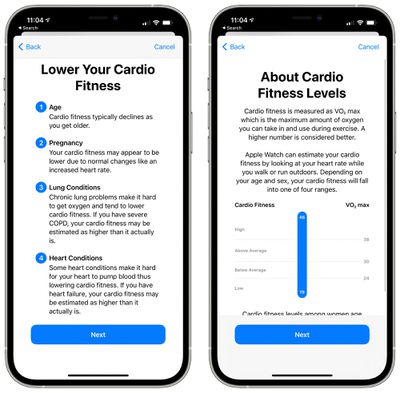
Как удалить приложения Apple Watch с помощью iPhone
Запустите приложение iOS Watch на своем iPhone.
Нажмите Мои часы в левом нижнем углу экрана.
Прокрутите вниз до списка «Установлено на Apple Watch» и нажмите на приложение, которое хотите удалить.
Переключите тумблер рядом с Показать приложение на Apple Watch в серое положение ВЫКЛ.
Как удалить приложения Apple Watch с запястья
Нажмите Digital Crown на ваших Apple Watch, чтобы открыть Просмотр приложений.
Если вы используете вид списка, проведите влево по приложению, которое хотите удалить, затем нажмите красную кнопку корзины. Если вы используете сетку, нажмите и удерживайте, чтобы активировать режим покачивания, затем нажмите X в верхнем левом углу приложения, которое хотите удалить.
Apple iPhone 12 и 12 Pro — это первые iPhone, выпущенные с поддержкой 5G, и существует несколько новых настроек, связанных с 5G, о которых вам следует знать.
По умолчанию, при настройке нового iPhone 12 или 12 Pro активируется автоматический режим 5G, который включает передачу данных 5G только тогда, когда это не приводит к значительному сокращению времени работы от батареи. Вы можете отключить эту функцию, чтобы ваш iPhone всегда использовал 5G, а также выбрать другие режимы передачи данных. Это руководство покажет вам, где находятся новые настройки, и объяснит, что они означают.
Включить 5G постоянно или активировать 4G
Доступ к вашим конкретным настройкам сотовой связи может немного отличаться в зависимости от вашего оператора, но эти общие шаги должны помочь получить доступ к настройкам «Голос и данные».
Откройте «Настройки».
Нажмите «Сотовая связь».
Нажмите на свой тарифный план сотовой связи или «Параметры сотовых данных».
Нажмите «Голос и данные».
В меню «Голос и данные» вы увидите три опции: «5G Включено», «5G Авто» и «LTE». «5G Авто» — настройка по умолчанию, использует 5G только тогда, когда 5G не приведет к значительному сокращению времени работы от батареи.
Это, по-видимому, режим экономии данных Apple, который предназначен для переключения соединения iPhone на LTE, когда скорости 5G не требуются. Например, когда iPhone обновляется в фоновом режиме, он использует LTE, потому что сверхвысокие скорости не нужны, но в случаях, когда скорость имеет значение, например, при загрузке шоу, модели iPhone 12 переключатся на 5G.
«5G Включено» гарантирует, что 5G будет активировано постоянно при наличии сети 5G, а «LTE» полностью отключает 5G и позволяет использовать соединение LTE вместо 5G.
Режим данных
Есть несколько режимов передачи данных, которые вы можете настроить. По умолчанию для моделей iPhone 12 установлен режим «Разрешить больше данных по 5G», который обеспечивает более высокое качество видео и FaceTime при подключении к сотовым сетям 5G.
Большинство людей с безлимитным трафиком захотят оставить эту опцию включенной, но если вы стремитесь экономить данные, вы можете изменить настройки на «Стандартный», что позволяет автоматические обновления и фоновые задачи через сотовую связь, но ограничивает качество видео и FaceTime.
Существует также режим экономии трафика, который помогает сократить использование сотовых данных, приостанавливая автоматические обновления и фоновые задачи при подключении к сотовой сети. Вот как получить доступ к настройкам данных:
Откройте «Настройки».
Нажмите «Сотовая связь».
Нажмите на свой тарифный план сотовой связи или «Параметры сотовых данных».
Нажмите «Режим данных».
5G по-прежнему является новой технологией, которую развертывают операторы в США и других странах, поэтому многие люди могут не иметь доступных подключений 5G. Большинство американских операторов имеют широко распространенные сети 5G Sub-6 ГГц, которые должны обеспечивать подключение 5G, которое немного быстрее, чем LTE в большинстве районов, но самая быстрая 5G mmWave крайне ограничена. Обязательно ознакомьтесь с нашим руководством mmWave против Sub-6 ГГц для получения дополнительной информации.
Символы подключения 5G
При подключении к сети 5G вы увидите несколько различных символов, каждый из которых подтверждает, что вы находитесь в сети 5G. 5G+ — это символ AT&T при подключении к более быстрой сети 5G mmWave, а символ 5G UW появляется, когда у вас есть высокоскоростное соединение mmWave на устройстве Verizon.
В iOS 14 Apple добавила новую функцию «Отчет о конфиденциальности» в свой браузер Safari, которая призвана предотвратить отслеживание веб-сайтами вашей активности в интернете во время просмотра.
Эта функция расширяет возможности интеллектуальной защиты от отслеживания Apple и значительно ограничивает попытки сайтов отслеживать пользователей для целевой рекламы и аналитики.
Чтобы получить доступ к Отчету о конфиденциальности в Safari на iPhone и iPad, нажмите значок Aa в адресной строке и выберите опцию Отчет о конфиденциальности.
Когда отчет открыт, вам будет показано, какие сайты используют трекеры, сколько трекеров установлено на каждом сайте, и наиболее распространенные трекеры, обнаруженные на нескольких сайтах.
Обратите внимание, что для работы Отчета о конфиденциальности предотвращение межсайтового отслеживания должно быть включено в Настройках, но по умолчанию оно включено, поэтому маловероятно, что вам потребуется вносить какие-либо изменения.
Чтобы узнать больше обо всех нововведениях в Safari, включая функции конфиденциальности, добавленные в Safari для iOS 14, обязательно ознакомьтесь с нашим руководством по Safari.
Некоторые сторонние приложения iOS, которые вы устанавливаете на iPhone и iPad, пытаются использовать механизмы отслеживания, которые следят за вашим поведением в различных приложениях и на веб-сайтах. К счастью, в iOS 14 и более поздних версиях Apple обязывает такие приложения сначала запрашивать ваше разрешение.
Приложения, использующие эти механизмы отслеживания, будут показывать всплывающее окно с запросом на включение функций отслеживания, которые используются для целевой рекламы, сбора данных и аналогичных целей.
По данным Apple, приложения, которым предоставлено разрешение на отслеживание, могут собирать данные, включающие идентификатор устройства, имя, адрес электронной почты и многое другое, которые затем объединяются с данными, собранными третьими сторонами. Объединенные данные часто используются для таргетинга рекламы или передаются брокерам данных, связывая эти данные с общедоступной и другой информацией о вас и вашем устройстве.
Маловероятно, что вы захотите нажать «Принять» в ответ на такие запросы, а отказ от отслеживания не позволит приложению получить доступ к рекламному идентификатору вашего устройства. Но вы также можете полностью отключить отслеживание между приложениями и сайтами для всех приложений. Просто следуйте этим простым шагам.
Запустите приложение Настройки на вашем iPhone или iPad.
Прокрутите вниз и нажмите Конфиденциальность.
Нажмите Отслеживание.
Переключите тумблер рядом с Разрешить приложениям запрашивать отслеживание в серое положение «ВЫКЛ».
Обратите внимание, что существуют ситуации, когда Apple не требует от разработчика запрашивать разрешение пользователя на реализацию отслеживания, но это происходит только в тех случаях, когда информация объединяется на устройстве и не отправляется способом, позволяющим идентифицировать личность, или когда она используется для обнаружения или предотвращения мошенничества.
В iOS 14 Apple позволяет ограничить уровень доступа сторонних приложений к медиатеке фотографий на вашем iPhone или iPad.
Когда приложения запрашивают разрешение на доступ к вашим фотографиям, теперь вы можете выбрать: предоставить доступ ко всей вашей медиатеке или только к нескольким фотографиям одновременно, что полезно, если вы не хотите, чтобы социальные сети, такие как Facebook или Instagram, видели весь ваш фотопоток.
Если вы используете опцию ограниченного доступа к фотографиям, вы можете постоянно менять фотографии, которыми делитесь, выбирая по несколько штук за раз, которые вы хотите загрузить или отредактировать, в зависимости от приложения. Это добавляет еще один шаг к рабочим процессам, связанным с фотографиями, но при этом сохраняет вашу полную медиатеку в безопасности и недоступности.
Вам будет предложено ограничить доступ к фотографиям при первом запросе приложения на использование фотографий, но вы также можете в любое время контролировать, какие приложения имеют доступ ко всем вашим фотографиям, ограниченному количеству фотографий или ни к каким фотографиям, выполнив следующие шаги:
Запустите приложение **«Настройки»** на вашем iPhone или iPad.
Прокрутите вниз и нажмите **«Конфиденциальность»**.
Нажмите **«Фото»**.
Нажмите на приложение, доступ которого к фотографиям вы хотите настроить.
В разделе «Доступ к Фото» выберите **«Выбранные фото»**, **«Все фото»** или **«Нет»**.
Обратите внимание, что предоставление доступа к вашим фотографиям включает связанную метаданные, такие как информация о местоположении и глубине.
В iOS 14 и более поздних версиях ваш iPhone или iPad может использовать другой MAC-адрес для каждой сети Wi-Fi, чтобы предотвратить отслеживание вашего телефона сетевыми операторами в разных сетях Wi-Fi.
Для связи с сетью Wi-Fi устройство должно идентифицировать себя в сети с помощью уникального сетевого адреса, называемого MAC-адресом (Media Access Control).
Если ваше устройство iOS всегда использует один и тот же MAC-адрес Wi-Fi во всех сетях, это означает, что сетевые провайдеры и другие наблюдатели сети могут легче связывать этот адрес с сетевой активностью и местоположением устройства с течением времени.
Это позволяет отслеживать или профилировать пользователей, но вы можете предотвратить это, заставив ваше устройство iOS использовать другой MAC-адрес для каждой сети Wi-Fi, к которой оно подключается. Вот как это сделать.
Запустите приложение «Настройки» на своем iPhone или iPad.
Нажмите «Wi-Fi».
Нажмите круглую кнопку «Информация» (i) рядом с сетью Wi-Fi, которую вы хотите использовать.
Переключите тумблер рядом с «Частный адрес» в зеленое положение «ВКЛ».
Если у вас есть Apple Watch, вы можете включить ту же функцию в приложении «Настройки» на ваших часах: перейдите к «Wi-Fi», нажмите на сеть, к которой вы присоединились (если вы еще не присоединились, смахните по ней вправо и нажмите «три точки»), затем нажмите «Частный адрес».
Обратите внимание, что Apple выдаст вам предупреждение при подключении к сети Wi-Fi, которая не использует функцию «Частный адрес».
Biggest design overhaul
since iOS 7 with Liquid Glass, plus new Apple Intelligence features and
improvements to Messages, Phone, Safari, Shortcuts, and more. Developer beta
available now ahead of public beta in July.