MacRumors

Skip to Content

Инструкции

Apple iPhone 12 и 12 Pro — это первые iPhone, выпущенные с поддержкой 5G, и существует несколько новых настроек, связанных с 5G, о которых вам следует знать.

iphone12pro5g 1
По умолчанию, при настройке нового ‌iPhone‌ 12 или 12 Pro активируется автоматический режим 5G, который включает передачу данных 5G только тогда, когда это не приводит к значительному сокращению времени работы от батареи. Вы можете отключить эту функцию, чтобы ваш ‌iPhone‌ всегда использовал 5G, а также выбрать другие режимы передачи данных. Это руководство покажет вам, где находятся новые настройки, и объяснит, что они означают.

Включить 5G постоянно или активировать 4G

Доступ к вашим конкретным настройкам сотовой связи может немного отличаться в зависимости от вашего оператора, но эти общие шаги должны помочь получить доступ к настройкам «Голос и данные».

  1. Откройте «Настройки».
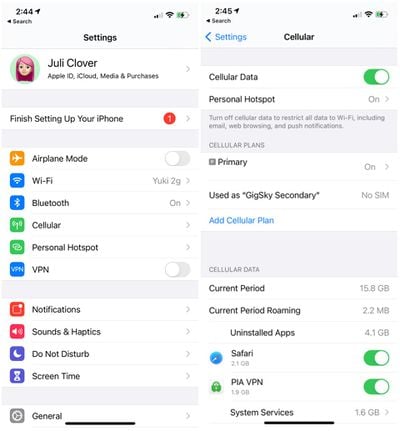
  2. Нажмите «Сотовая связь». iphone12cellularsettings
  3. Нажмите на свой тарифный план сотовой связи или «Параметры сотовых данных».
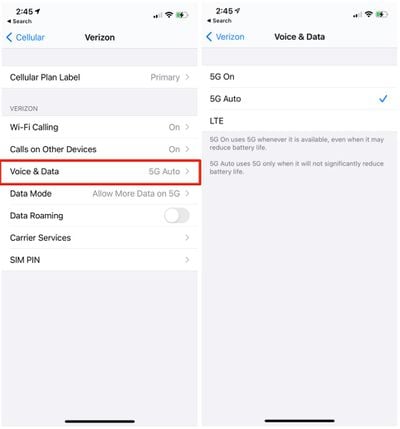
  4. Нажмите «Голос и данные». data5gsettingsiphone12

В меню «Голос и данные» вы увидите три опции: «5G Включено», «5G Авто» и «LTE». «5G Авто» — настройка по умолчанию, использует 5G только тогда, когда 5G не приведет к значительному сокращению времени работы от батареи.

Это, по-видимому, режим экономии данных Apple, который предназначен для переключения соединения ‌iPhone‌ на LTE, когда скорости 5G не требуются. Например, когда ‌iPhone‌ обновляется в фоновом режиме, он использует LTE, потому что сверхвысокие скорости не нужны, но в случаях, когда скорость имеет значение, например, при загрузке шоу, модели ‌iPhone‌ 12 переключатся на 5G.

«5G Включено» гарантирует, что 5G будет активировано постоянно при наличии сети 5G, а «LTE» полностью отключает 5G и позволяет использовать соединение LTE вместо 5G.

Режим данных

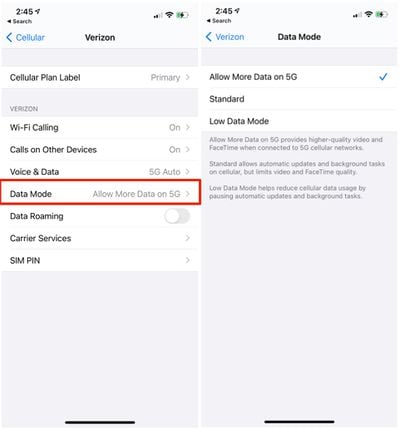
Есть несколько режимов передачи данных, которые вы можете настроить. По умолчанию для моделей ‌iPhone‌ 12 установлен режим «Разрешить больше данных по 5G», который обеспечивает более высокое качество видео и FaceTime при подключении к сотовым сетям 5G.

Большинство людей с безлимитным трафиком захотят оставить эту опцию включенной, но если вы стремитесь экономить данные, вы можете изменить настройки на «Стандартный», что позволяет автоматические обновления и фоновые задачи через сотовую связь, но ограничивает качество видео и ‌FaceTime‌.

Существует также режим экономии трафика, который помогает сократить использование сотовых данных, приостанавливая автоматические обновления и фоновые задачи при подключении к сотовой сети. Вот как получить доступ к настройкам данных:

  1. Откройте «Настройки».
  2. Нажмите «Сотовая связь». iphone12cellularsettings
  3. Нажмите на свой тарифный план сотовой связи или «Параметры сотовых данных».
  4. Нажмите «Режим данных». allowmoredataiphone125g

5G по-прежнему является новой технологией, которую развертывают операторы в США и других странах, поэтому многие люди могут не иметь доступных подключений 5G. Большинство американских операторов имеют широко распространенные сети 5G Sub-6 ГГц, которые должны обеспечивать подключение 5G, которое немного быстрее, чем LTE в большинстве районов, но самая быстрая 5G mmWave крайне ограничена. Обязательно ознакомьтесь с нашим руководством mmWave против Sub-6 ГГц для получения дополнительной информации.

Символы подключения 5G

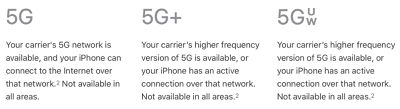
При подключении к сети 5G вы увидите несколько различных символов, каждый из которых подтверждает, что вы находитесь в сети 5G. 5G+ — это символ AT&T при подключении к более быстрой сети 5G mmWave, а символ 5G UW появляется, когда у вас есть высокоскоростное соединение mmWave на устройстве Verizon.

apple5gsymbols

Обратная связь

Есть вопросы по 5G или вы знаете что-то, что мы упустили в этом руководстве? Напишите нам по электронной почте здесь.

В iOS 14 Apple добавила новую функцию «Отчет о конфиденциальности» в свой браузер Safari, которая призвана предотвратить отслеживание веб-сайтами вашей активности в интернете во время просмотра.

Эта функция расширяет возможности интеллектуальной защиты от отслеживания Apple и значительно ограничивает попытки сайтов отслеживать пользователей для целевой рекламы и аналитики.

safari
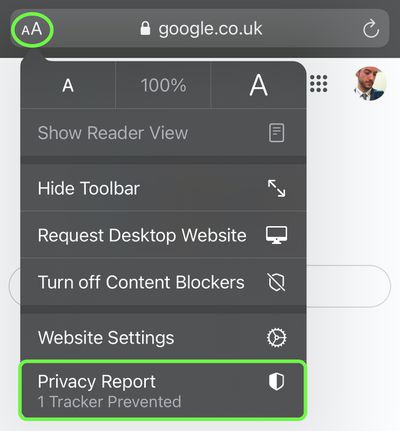
Чтобы получить доступ к Отчету о конфиденциальности в Safari на iPhone и iPad, нажмите значок Aa в адресной строке и выберите опцию Отчет о конфиденциальности.

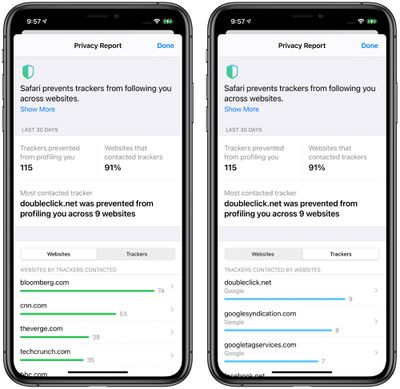
Когда отчет открыт, вам будет показано, какие сайты используют трекеры, сколько трекеров установлено на каждом сайте, и наиболее распространенные трекеры, обнаруженные на нескольких сайтах.

privacyreportsafari


Обратите внимание, что для работы Отчета о конфиденциальности предотвращение межсайтового отслеживания должно быть включено в Настройках, но по умолчанию оно включено, поэтому маловероятно, что вам потребуется вносить какие-либо изменения.

Чтобы узнать больше обо всех нововведениях в Safari, включая функции конфиденциальности, добавленные в Safari для iOS 14, обязательно ознакомьтесь с нашим руководством по Safari.

Некоторые сторонние приложения iOS, которые вы устанавливаете на iPhone и iPad, пытаются использовать механизмы отслеживания, которые следят за вашим поведением в различных приложениях и на веб-сайтах. К счастью, в iOS 14 и более поздних версиях Apple обязывает такие приложения сначала запрашивать ваше разрешение.

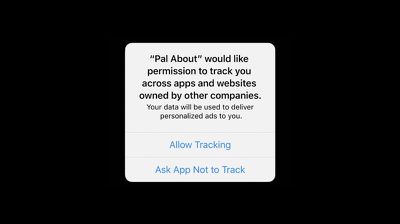
app tracking pop up ios 14
Приложения, использующие эти механизмы отслеживания, будут показывать всплывающее окно с запросом на включение функций отслеживания, которые используются для целевой рекламы, сбора данных и аналогичных целей.

По данным Apple, приложения, которым предоставлено разрешение на отслеживание, могут собирать данные, включающие идентификатор устройства, имя, адрес электронной почты и многое другое, которые затем объединяются с данными, собранными третьими сторонами. Объединенные данные часто используются для таргетинга рекламы или передаются брокерам данных, связывая эти данные с общедоступной и другой информацией о вас и вашем устройстве.

Маловероятно, что вы захотите нажать «Принять» в ответ на такие запросы, а отказ от отслеживания не позволит приложению получить доступ к рекламному идентификатору вашего устройства. Но вы также можете полностью отключить отслеживание между приложениями и сайтами для всех приложений. Просто следуйте этим простым шагам.

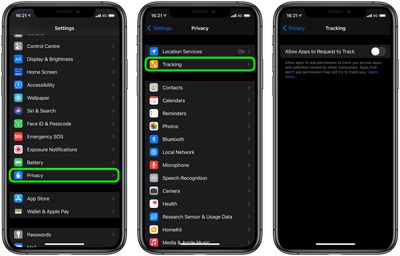
  1. Запустите приложение Настройки на вашем ‌iPhone‌ или ‌iPad‌.
  2. Прокрутите вниз и нажмите Конфиденциальность.
  3. Нажмите Отслеживание.
  4. Переключите тумблер рядом с Разрешить приложениям запрашивать отслеживание в серое положение «ВЫКЛ».

settings


Обратите внимание, что существуют ситуации, когда Apple не требует от разработчика запрашивать разрешение пользователя на реализацию отслеживания, но это происходит только в тех случаях, когда информация объединяется на устройстве и не отправляется способом, позволяющим идентифицировать личность, или когда она используется для обнаружения или предотвращения мошенничества.

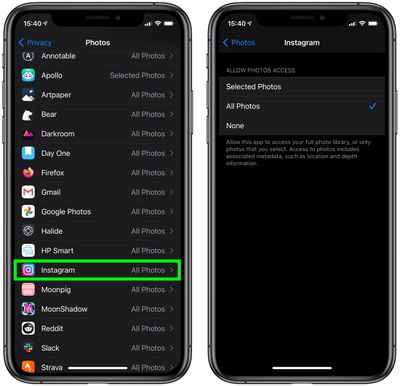
В iOS 14 Apple позволяет ограничить уровень доступа сторонних приложений к медиатеке фотографий на вашем iPhone или iPad.

Когда приложения запрашивают разрешение на доступ к вашим фотографиям, теперь вы можете выбрать: предоставить доступ ко всей вашей медиатеке или только к нескольким фотографиям одновременно, что полезно, если вы не хотите, чтобы социальные сети, такие как Facebook или Instagram, видели весь ваш фотопоток.
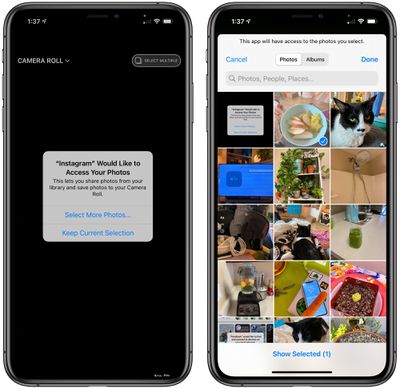
ios14limitedphotosaccess
Если вы используете опцию ограниченного доступа к фотографиям, вы можете постоянно менять фотографии, которыми делитесь, выбирая по несколько штук за раз, которые вы хотите загрузить или отредактировать, в зависимости от приложения. Это добавляет еще один шаг к рабочим процессам, связанным с фотографиями, но при этом сохраняет вашу полную медиатеку в безопасности и недоступности.
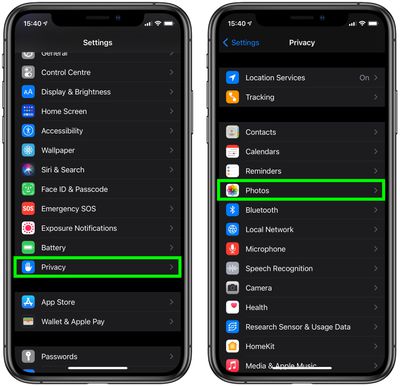
Вам будет предложено ограничить доступ к фотографиям при первом запросе приложения на использование фотографий, но вы также можете в любое время контролировать, какие приложения имеют доступ ко всем вашим фотографиям, ограниченному количеству фотографий или ни к каким фотографиям, выполнив следующие шаги:

  1. Запустите приложение **«Настройки»** на вашем iPhone или iPad.
  2. Прокрутите вниз и нажмите **«Конфиденциальность»**.
  3. Нажмите **«Фото»**.
    settings
  4. Нажмите на приложение, доступ которого к фотографиям вы хотите настроить.
  5. В разделе «Доступ к Фото» выберите **«Выбранные фото»**, **«Все фото»** или **«Нет»**.
    settings

Обратите внимание, что предоставление доступа к вашим фотографиям включает связанную метаданные, такие как информация о местоположении и глубине.

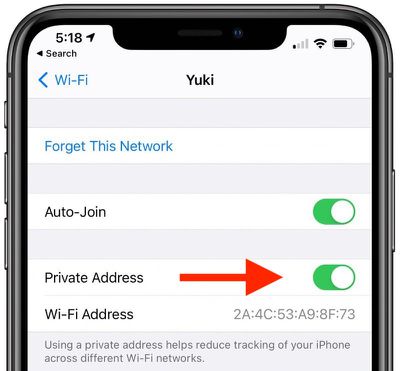
В iOS 14 и более поздних версиях ваш iPhone или iPad может использовать другой MAC-адрес для каждой сети Wi-Fi, чтобы предотвратить отслеживание вашего телефона сетевыми операторами в разных сетях Wi-Fi.

Для связи с сетью Wi-Fi устройство должно идентифицировать себя в сети с помощью уникального сетевого адреса, называемого MAC-адресом (Media Access Control).

Если ваше устройство iOS всегда использует один и тот же MAC-адрес Wi-Fi во всех сетях, это означает, что сетевые провайдеры и другие наблюдатели сети могут легче связывать этот адрес с сетевой активностью и местоположением устройства с течением времени.

Это позволяет отслеживать или профилировать пользователей, но вы можете предотвратить это, заставив ваше устройство iOS использовать другой MAC-адрес для каждой сети Wi-Fi, к которой оно подключается. Вот как это сделать.

wifiprivateaddressios14

  1. Запустите приложение «Настройки» на своем ‌iPhone‌ или ‌iPad‌.
  2. Нажмите «Wi-Fi».
  3. Нажмите круглую кнопку «Информация» (i) рядом с сетью Wi-Fi, которую вы хотите использовать.
  4. Переключите тумблер рядом с «Частный адрес» в зеленое положение «ВКЛ».

Если у вас есть Apple Watch, вы можете включить ту же функцию в приложении «Настройки» на ваших часах: перейдите к «Wi-Fi», нажмите на сеть, к которой вы присоединились (если вы еще не присоединились, смахните по ней вправо и нажмите «три точки»), затем нажмите «Частный адрес».

Обратите внимание, что Apple выдаст вам предупреждение при подключении к сети Wi-Fi, которая не использует функцию «Частный адрес».

voice memos iconОдно из небольших улучшений, внесенных Apple в iOS 14, — это возможность пользователей улучшать аудиозаписи, сделанные в приложении «Диктофон».
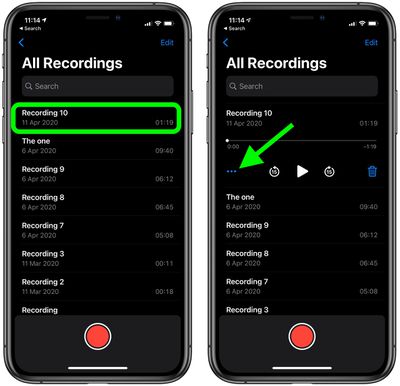
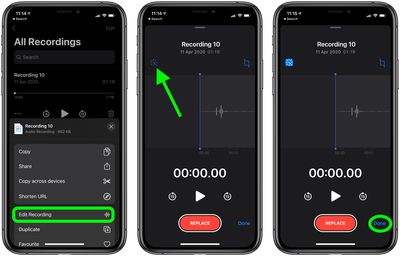
Новая опция «Улучшить запись» — это функция в одно касание, которая пытается улучшить качество вашей записи. Она делает это, используя машинное обучение для удаления потенциально нежелательных звуков, таких как фоновый шум и эхо.

Представьте себе это как аудиоэквивалент кнопки «волшебная палочка» в приложении «Фото», которая улучшает качество выбранного изображения. Результат не всегда будет столь драматичным и может даже не быть особенно желательным для того, что вы записываете, но это стоит попробовать, и вы легко можете отменить улучшение, если оно вам не понравится. Вот как сделать и то, и другое.

Как улучшить записи в Диктофоне

  1. Запустите приложение «Диктофон» на вашем iOS-устройстве.
  2. Запишите новую аудиозаметку или выберите существующую запись.
  3. Нажмите на значок многоточия (три точки), который появляется в левом нижнем углу выбранной записи.
    voice memos
  4. Выберите «Изменить запись» из меню действий.
  5. Нажмите на значок «волшебной палочки» в левом верхнем углу экрана.
  6. Нажмите «Готово».
    voice memos

Теперь попробуйте нажать кнопку «Воспроизвести» на выбранной аудиозаписи — надеемся, вы услышите улучшение качества. Если нет, или звук кажется вам хуже, отмените улучшение, выполнив следующие шаги.

Как отменить улучшения записей в Диктофоне

  1. Запустите приложение «Диктофон» на вашем iOS-устройстве.
  2. Выберите существующую запись.
  3. Нажмите на значок многоточия (три точки), который появляется в левом нижнем углу выбранной записи.
  4. Выберите «Изменить запись» из меню действий.
  5. Нажмите на значок «волшебной палочки» в левом верхнем углу экрана, чтобы отменить его выбор.
  6. Нажмите «Готово».

После выполнения вышеуказанных шагов аудиозапись будет звучать идентично исходной.

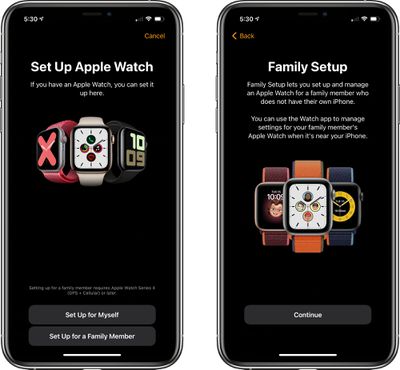
«Семейная настройка» — это функция Apple Watch в watchOS 7, разработанная для того, чтобы родители могли настраивать Apple Watch для своих детей без необходимости владения iPhone.

watchOS7 tips family setup
«Семейная настройка» в основном предназначена для семей с детьми, но её также можно использовать для настройки Apple Watch для пожилых людей или любого другого пользователя, у которого нет ‌iPhone‌, но кто хочет воспользоваться функциями здоровья и фитнеса Apple Watch.

В этой статье объясняется, как настроить Apple Watch для использования другим человеком с помощью «Семейной настройки». Однако сначала стоит ознакомиться с некоторыми требованиями к «Семейной настройке».

Что потребуется для «Семейной настройки»

«Семейная настройка» предназначена для работы с Apple Watch Series 4 или новее с GPS и поддержкой сотовой связи, работающими на ‌watchOS 7‌. Она несовместима с более ранними моделями Apple Watch и с теми, которые не имеют сотового подключения.

Модели Apple Watch с сотовой связью требуют отдельного тарифного плана сотовой связи, стоимость которого может варьироваться у разных операторов, но в большинстве операторов США можно получить тариф за 10 долларов в месяц. Обратите внимание, что хотя Apple Watch с сотовой связью требуются для настройки часов с помощью «Семейной настройки», их можно активировать без использования тарифного плана сотовой связи.

Основной пользователь, настраивающий «Семейную настройку», должен иметь ‌‌iPhone‌‌ 6s или новее с установленной iOS 14, а все участники будут нуждаться в Apple ID и должны быть частью настройки «Семейного доступа».

Эти последние два требования могут быть выполнены во время процесса настройки, но их предварительная активация значительно ускорит процесс. Ниже приведены ссылки на руководства, которые помогут вам с этими предварительными условиями, а затем пошаговое руководство по настройке Apple Watch для «Семейной настройки».

Как настроить Apple Watch для «Семейной настройки»

  1. Включите Apple Watch.
  2. Запустите приложение Watch на своём ‌iPhone‌ и перейдите на экран настройки Apple Watch.
  3. Выберите Настроить для члена семьи.
    familysetup1
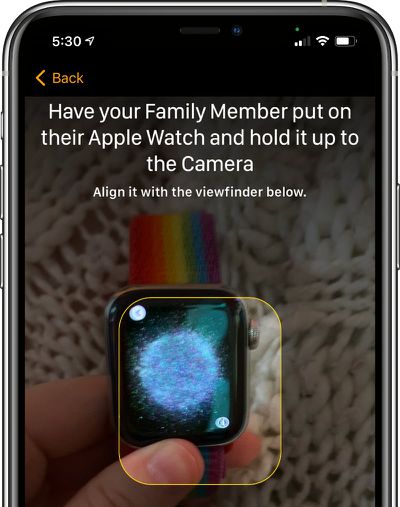
  4. Соедините Apple Watch со своим ‌‌iPhone‌‌, совместив графическое изображение на дисплее часов с камерой ‌‌iPhone‌‌.
    applewatchfamilysetuppairing
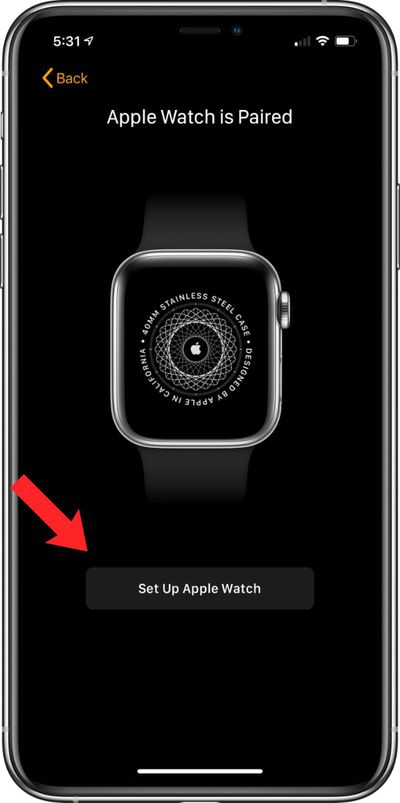
  5. Нажмите Настроить Apple Watch.
    setupapplewatchfamilysetup
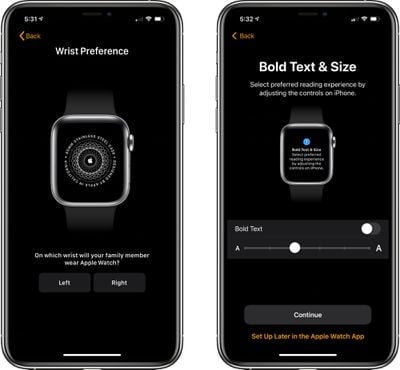
  6. Согласитесь с условиями использования и выберите предпочтение для запястья.
  7. Выберите размер текста для Apple Watch, затем задайте код-пароль для разблокировки.
    familysetupapplewatchpreferences
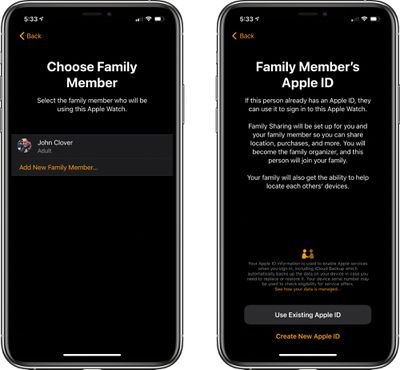
  8. Выберите члена семьи из круга «Семейного доступа», который будет использовать Apple Watch. Если пользователь не является частью группы «Семейного доступа», вы можете выбрать Добавить нового члена семьи и ввести его ‌‌Apple ID‌‌.
    appleidfamilysetup
  9. Если вы выбрали путь ‌‌Apple ID‌‌, вам потребуется пройти несколько шагов верификации и включить двухфакторную аутентификацию, если она не активирована. Если у вас уже был настроен «Семейный доступ», введите пароль Apple ID члена семьи, чтобы продолжить.
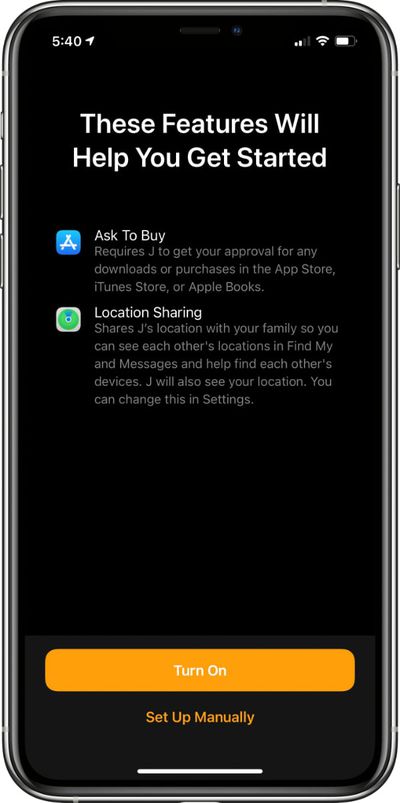
  10. Включите «Спросить перед покупкой» или «Геопозицию», если это необходимо.
    familysetupgettingstarted
  11. Настройте доступ к сотовой связи и Wi-Fi. Настройка доступа к сотовой связи потребует обращения к вашему оператору связи/поставщику услуг, например Verizon или Vodafone. Этот процесс может варьироваться в зависимости от оператора, но Apple и ваш оператор проведут вас через процесс на экране.
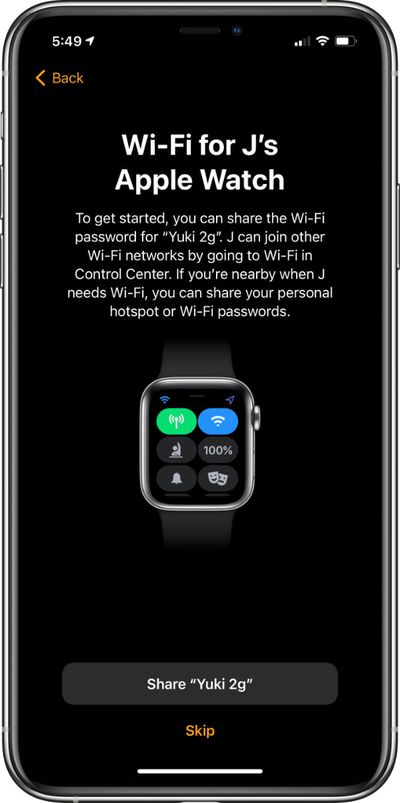
  12. Вы также можете настроить доступ к сотовой связи позже и полагаться на Wi-Fi, но сотовая связь необходима для постоянного подключения без ‌‌iPhone‌‌. После настройки сотовой связи или пропуска этого шага до более позднего времени нажмите кнопку Поделиться, чтобы поделиться паролем Wi-Fi с Apple Watch.
    familysetupwifi
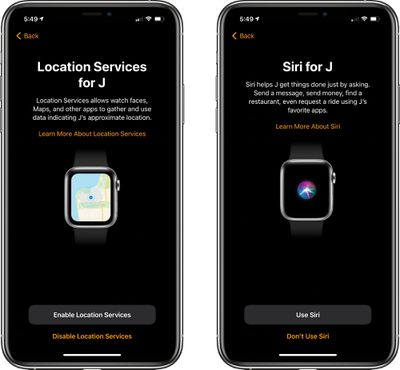
  13. Пройдите дополнительные экраны настройки для «Геопозиции», Siri, аналитики и многого другого.
    sirilocationservicesfamilysetup
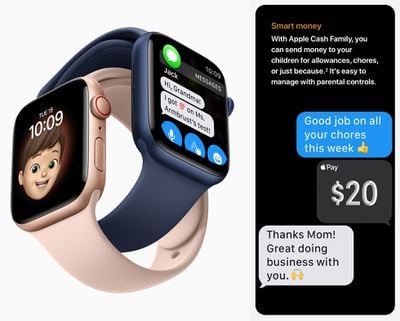
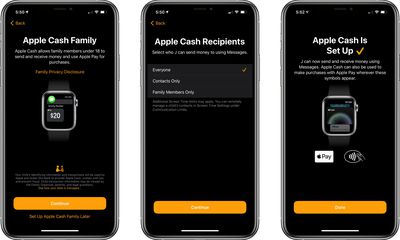
  14. Выберите, настраивать ли Apple Cash Family — функцию, которая позволяет родителям предоставлять детям небольшие суммы наличных, которые можно использовать с Apple Pay для покупок. Родители могут выбирать, кому их дети могут отправлять и от кого получать деньги. Согласитесь с Условиями использования и подтвердите полное имя вашего ребенка.
    applecashfamilysetup
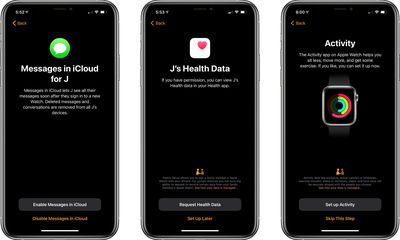
  15. Продолжите процесс настройки, включив или отключив дополнительные службы, такие как Сообщения в iCloud, Экстренный вызов — SOS, Медкарта, параметры отслеживания активности и маршрута, Фото, доверенные контакты, ограничения «Экранного времени», «Учебное время» для ограничения доступа в школьные часы, а также функция, позволяющая родителям просматривать данные о здоровье своих детей, чтобы можно было отслеживать ежедневную активность.
    evenmorefamilysetup
  16. После того как все эти настройки будут определены, Apple Watch будут готовы к использованию и будут перечислены в разделе «Семейные часы» в приложении Apple Watch, принадлежащем родителю.

Apple предоставляет родителям довольно широкий контроль над тем, что включено в «Семейной настройке» и как функционируют Apple Watch. Для обзора доступных возможностей обязательно ознакомьтесь с нашим специальным руководством по «Семейной настройке».

В watchOS 7 Apple представила Family Setup, новую функцию, которая позволяет пользователям подключать дополнительные часы к своему iPhone для детей или пожилых членов их семьи, у которых нет собственного iPhone.

familysetupschooltime
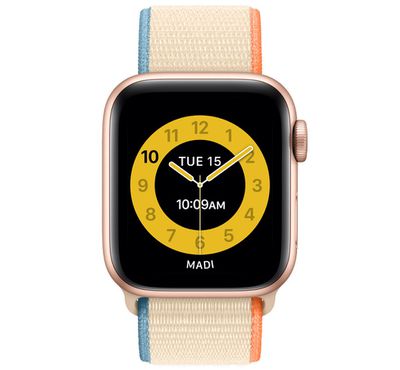
Связанная с Family Setup функция, называемая «Schooltime», позволяет родителям и опекунам удаленно включать режим «Не беспокоить» на часах детей и отображать специальный циферблат с ограниченным взаимодействием. Иными словами, она позволяет блокировать Apple Watch в школьное время, чтобы побудить детей сосредоточиться на учебе.

Schooltime можно активировать при первой настройке ‌Family Setup‌, но вы также можете получить доступ к функциям Schooltime и редактировать их в приложении Apple Watch на ‌‌iPhone‌‌. Как и в случае с ‌Family Setup‌, для использования Schooltime требуется watchOS 7 или новее. Вот как это работает.

Как настроить расписание Schooltime

  1. Запустите приложение Watch на своем ‌iPhone‌.
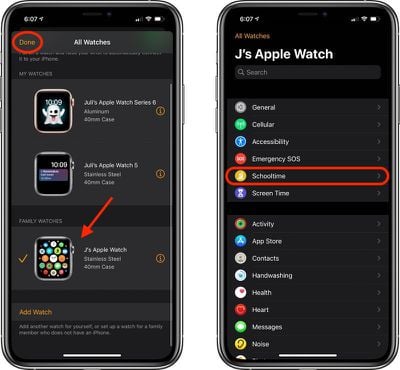
  2. Нажмите Все часы, затем нажмите на часы вашего ребенка.
  3. Нажмите Готово, затем нажмите Schooltime.
    schooltime
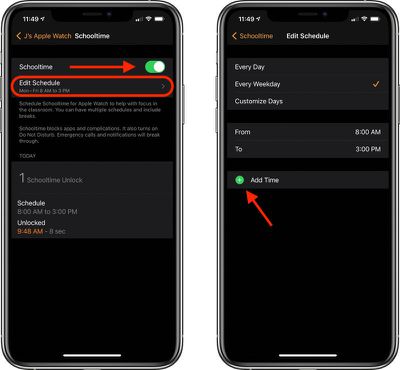
  4. Убедитесь, что переключатель Schooltime находится в зеленом положении «ВКЛ.». Если нет, нажмите на переключатель, чтобы активировать его.
  5. Нажмите Изменить расписание.
  6. Выберите дни и время, когда вы хотите, чтобы Schooltime был активен.
  7. Нажмите Добавить время, если вы хотите настроить более одного расписания в день. Например, вы можете установить одно расписание для утренних занятий и другое для послеобеденных.schooltime

Чтобы изменить расписание Schooltime вашего ребенка позже, просто запустите приложение Watch на своем ‌iPhone‌, затем нажмите кнопку информации («i«) рядом с управляемыми часами. Нажмите Schooltime, затем нажмите Изменить расписание.

Как временно выйти из Schooltime

Обратите внимание, что Schooltime отличается от Экранного времени (Screen Time) тем, что ребенок может временно выйти из Schooltime, чтобы, например, проверить сообщения. Чтобы выйти из Schooltime, они могут повернуть Digital Crown, затем нажать Выйти для подтверждения. Если расписание Schooltime активно, режим Schooltime возобновится автоматически.

В iOS 14 Apple добавила режим «Картинка в картинке» на iPhone, который позволяет смотреть видео в маленьком окне на вашем устройстве, пока вы занимаетесь другими делами на телефоне.

YouTube Picture in Picture
Режим «Картинка в картинке» не работает в приложении YouTube, хотя ранее можно было смотреть видео в режиме «Картинка в картинке» на мобильном веб-сайте YouTube через Safari, пока YouTube намеренно не заблокировал обходной путь на прошлой неделе, предположительно, чтобы подтолкнуть пользователей к покупке Premium-подписки. Некоторое время еще можно было заставить режим «Картинка в картинке» работать на YouTube.com в Safari, если запросить десктопную версию сайта, но с тех пор YouTube заблокировал и эту возможность.

Но благодаря CodeEverywhere появился еще один удобный обходной путь, использующий фрагмент JavaScript и не требующий внешних плагинов для подавления блокировки режима «Картинка в картинке», добавленной YouTube на мобильный сайт.

Как отмечает CodeEverywhere, тот же код можно использовать в «Быстрой команде» (Shortcut) для iOS, которую затем можно выбрать из меню «Настройки» (Activity) Safari (ранее называлось «Поделиться»), когда вы захотите посмотреть видео, размещенное на YouTube, в режиме «Картинка в картинке».

Используя скрипт CodeEverywhere, разработчик программного обеспечения Йонас Райтманн (Jonas Reitmann) создал «Быструю команду» и сделал ее доступной для скачивания (Примечание: у пользователей возникают проблемы с прямой загрузкой команды. Следуйте приведенным ниже инструкциям), но если вы не хотите скачивать «Быструю команду» без проверки, вы можете воссоздать ее, следуя приведенным ниже шагам.

Как создать «Быструю команду» для режима «Картинка в картинке» на YouTube

  1. Запустите приложение «Команды» (Shortcuts) на вашем iPhone и нажмите значок плюс (+) в правом верхнем углу экрана, чтобы создать новую команду.
    shortcuts
  2. Нажмите «Добавить действие» (Add Action).
    shortcuts
  3. Выберите «Веб» (Web).
    shortcuts
  4. В разделе «Safari» выберите «Выполнить JavaScript на веб-странице» (Run JavaScript on Web Page).
    shortcuts
  5. Там, где написано «Выполнить JavaScript на», нажмите синие слова «Веб-страница» (Web Page), затем выберите «Входные данные команды» (Shortcut Input) во всплывающем меню.
    shortcuts
  6. Удалите существующий код JavaScript в окне команды и вставьте следующий код:
    let v = document.querySelector(‘video’);

    v.addEventListener(‘webkitpresentationmodechanged’, (e)=>e.stopPropagation(), true);

    setTimeout(()=>v.webkitSetPresentationMode(‘picture-in-picture’), 3000);

    completion()


    shortcuts

  7. Нажмите на значок трех точек в правом верхнем углу экрана.
    shortcuts
  8. Дайте вашей команде имя, например, «YouTube PiP», затем переведите переключатель рядом с «Показывать в меню «Поделиться»» (Show in Share Sheet) в зеленое положение ON.
    shortcuts
  9. Нажмите «Типы «Поделиться»» (Share Sheet Types), затем выберите «Отменить выбор всего» (Deselect All) и нажмите «Веб-страницы Safari» (Safari web pages).
    shortcuts
  10. Вернитесь на экран «Сведения» (Details), затем нажмите «Готово» (Done).
    shortcuts
  11. Нажмите «Готово» (Done), чтобы завершить.
    shortcuts

После этого просто выберите «Команду» в Safari через значок «Настройки» (Action icon), когда захотите использовать режим «Картинка в картинке» на мобильном веб-сайте YouTube, без необходимости премиум-подписки.

safari

Сегодня утром Apple анонсировала второе событие 2020 года, которое состоится во вторник, 13 октября, в 10:00 по тихоокеанскому времени в формате прямой трансляции. Ожидается, что Apple представит новую линейку iPhone 12, и мы также можем увидеть запуск продуктов, о которых ходят слухи, таких как AirTags, меньший по размеру HomePod, AirPods Studio и Mac на базе Apple Silicon.

Подпишитесь на YouTube-канал MacRumors, чтобы смотреть больше видео.

Есть несколько способов посмотреть презентацию 13 октября, подробности приведены ниже. Мы также включили полезное руководство о том, когда мероприятие состоится в вашем часовом поясе.

Сайт мероприятий Apple

С помощью веб-сайта Apple Events вы можете смотреть презентацию в прямом эфире на Mac, iPhone, iPad, ПК или любом другом устройстве с веб-браузером. Веб-сайт Apple Events работает в Safari, Chrome, Firefox и других основных браузерах.

appleeventwebsite
Просто перейдите на www.apple.com/apple-events/ с помощью веб-браузера в соответствующее время, чтобы посмотреть. Вы можете посетить сайт сейчас, чтобы добавить напоминание о событии в свой календарь.

YouTube

Apple также планирует транслировать событие в прямом эфире на YouTube, что, пожалуй, самый простой и эффективный способ просмотра, поскольку прямая трансляция YouTube доступна на всех платформах, где есть YouTube, то есть практически на всех платформах, от смартфонов и планшетов до консолей и смарт-телевизоров.

Apple уже разместила заглушку для события 13 октября на YouTube, и вы можете посетить ее сейчас, чтобы установить напоминание о событии через YouTube.

Приложение Apple TV

Раньше у Apple было специальное приложение Apple Events на Apple TV, но перед WWDC в июне оно было интегрировано в приложение Apple TV. В день мероприятия в приложении Apple TV появится заметный раздел, посвященный прямой трансляции, которую можно будет посмотреть на любом устройстве, где доступно приложение Apple TV.

Это включает ‌Apple TV‌, iPhone, iPad, Mac и некоторые смарт-телевизоры. Если у вас есть ‌Apple TV‌, приложение Apple TV — возможно, самый простой способ посмотреть презентацию в прямом эфире. Apple пока не обновила приложение Apple TV новым событием, но оно должно быть добавлено в ближайшее время.

Часовые пояса мероприятия

Мероприятие Apple состоится в 10:00 по тихоокеанскому времени, как и большинство мероприятий Apple. Время проведения мероприятия в других часовых поясах указано ниже.

  • Гонолулу, Гавайи — 7:00 утра HAST
  • Анкоридж, Аляска — 9:00 утра AKDT
  • Купертино, Калифорния — 10:00 утра PDT
  • Финикс, Аризона — 10:00 утра MST
  • Ванкувер, Канада — 10:00 утра PDT
  • Денвер, Колорадо — 11:00 утра MDT
  • Даллас, Техас — 12:00 дня CDT
  • Нью-Йорк, Нью-Йорк — 13:00 EDT
  • Торонто, Канада — 13:00 EDT
  • Галифакс, Канада — 14:00 ADT
  • Рио-де-Жанейро, Бразилия — 14:00 BRT
  • Лондон, Великобритания — 18:00 BST
  • Берлин, Германия — 19:00 CEST
  • Париж, Франция — 19:00 CEST
  • Кейптаун, Южная Африка — 19:00 SAST
  • Москва, Россия — 20:00 MSK
  • Хельсинки, Финляндия — 20:00 EEST
  • Стамбул, Турция — 20:00 TRT
  • Дубай, Объединенные Арабские Эмираты — 21:00 GST
  • Дели, Индия — 22:30 IST
  • Джакарта, Индонезия — 0:00 WIB следующего дня
  • Шанхай, Китай — 1:00 CST следующего дня
  • Сингапур — 1:00 SGT следующего дня
  • Перт, Австралия — 1:00 AWST следующего дня
  • Гонконг — 1:00 HKT следующего дня
  • Сеул, Южная Корея — 2:00 KST следующего дня
  • Токио, Япония — 2:00 JST следующего дня
  • Аделаида, Австралия — 3:30 ACDT следующего дня
  • Сидней, Австралия — 4:00 AEDT следующего дня
  • Окленд, Новая Зеландия — 6:00 NZDT следующего дня

Освещение MacRumors

Если вы не сможете посмотреть или просто хотите следить за ходом мероприятия вместе с нами, посетите MacRumors.com для нашего лайвблога или подпишитесь на нас в Twitter на MacRumorsLive для нашей прямой твит-трансляции.

И сайт MacRumors, и наш аккаунт в Twitter — отличные способы обсудить новые анонсы с другими энтузиастами Apple, пока Apple представляет новые продукты.

iOS 14 добавляет режим «Картинка в картинке» на iPhone, позволяя смотреть фильмы, телешоу и видео в небольшом окне, пока вы занимаетесь другими делами на своем ‌iPhone‌.

howtubepip1
Режим «Картинка в картинке» не будет совместим с приложением YouTube до тех пор, пока YouTube не обновит его с поддержкой, но пока вы можете смотреть видео YouTube в режиме «Картинка в картинке» через Safari.

pictureinpicturesafari2

Активация режима «Картинка в картинке»

  1. Откройте Safari.
  2. Перейдите на веб-сайт YouTube.
  3. Найдите видео, которое вы хотите посмотреть. youtubepipstep1
  4. Нажмите на квадратный значок внизу, чтобы перевести медиаплеер YouTube в полноэкранный режим.
  5. Нажмите на видео, чтобы отобразить элементы управления.
  6. Нажмите на значок «Картинка в картинке», который выглядит как большой экран со стрелкой, указывающей на меньший экран. Альтернативно, дважды коснитесь экрана двумя пальцами или проведите пальцем вверх от нижней части ‌iPhone‌, чтобы активировать режим «Картинка в картинке». ios14pictureinpicturestep2
  7. Чтобы продолжить просмотр Safari во время просмотра видео, просто откройте новую вкладку Safari или проведите пальцем, чтобы перейти на Домашний экран и открыть другое приложение.

Как только режим «Картинка в картинке» активирован, вы можете выйти из Safari, чтобы заниматься другими делами на своем ‌iPhone‌. Вы можете перемещать окна «Картинка в картинке» в любое место на дисплее и дважды касаться, чтобы изменить размер на маленький, средний или большой. Если вам нужно использовать весь дисплей вашего ‌iPhone‌, но вы все еще хотите слышать видео, вы можете даже перетащить окно «Картинка в картинке» за пределы экрана.

pictureinpicturesizes

Выход из режима «Картинка в картинке»

  1. Нажмите в любом месте видео, чтобы вызвать элементы управления видео.
  2. Нажмите на значок «Картинка в картинке» в верхней правой части окна. Вы также можете дважды коснуться видео двумя пальцами. pictureinpicturecontrols 1
  3. В качестве альтернативы, если вы закончили просмотр видео, нажмите на «X», чтобы полностью закрыть его.

Для получения дополнительной информации о том, как режим «Картинка в картинке» работает с приложениями, Интернетом и FaceTime, обязательно ознакомьтесь с нашим руководством по режиму «Картинка в картинке».

В iOS 14 Apple переработала виджеты и добавила возможность размещения виджетов на главном экране (Home Screen). Однако при этом был удален ранее любимый многими виджет «Избранное», существовавший в iOS 13.

shortcutsfavorites
Виджет «Избранное» позволял пользователям устанавливать определенные контакты и способы связи как избранные, обеспечивая легкий доступ. Например, вы могли добавить избранный вариант для отправки сообщения Эрику или звонка Дэну, и эти действия выполнялись одним касанием виджета.

Почему виджет «Избранное» был удален, остается загадкой. Возможно, это было просто упущение, и Apple планирует вернуть его позже. Но пока те, кто полагался на этот виджет, могут воссоздать его функциональность с помощью приложения «Быстрые команды» (Shortcuts). Это потребует некоторых усилий, но может стоить затраченного времени, если вы часто пользовались функцией «Избранное».

Создание быстрой команды «Избранное»

Создать быструю команду, которая имитирует работу виджета «Избранное», не так уж сложно. Однако, если вам нужно несколько избранных опций, придется создать отдельную быструю команду для каждой из них в приложении «Быстрые команды».

  1. Откройте приложение «Быстрые команды» (Shortcuts).
  2. Нажмите на метку «← Shortcuts» в верхнем левом углу.
  3. Нажмите на значок папки в верхнем правом углу, чтобы создать новую папку. Ваши избранные быстрые команды должны находиться в папке, если вы хотите использовать их с виджетом «Быстрые команды». shortcutfoldersetup arrow
  4. Назовите папку (в нашем случае «Избранное») и выберите значок.
  5. Нажмите на новую папку («Избранное»), а затем нажмите значок «+» для создания быстрых команд. shortcutsfavoritefolder arrow

После этого шага можно использовать несколько различных методов создания быстрых команд для быстрого вызова контактов для звонков, видеозвонков FaceTime и отправки сообщений.

Создание быстрой команды для звонка контакту

  1. Нажмите «Добавить действие» (Add Action), а затем найдите «Телефон» (Phone) или «Вызов» (Call).
  2. Нажмите на приложение «Телефон» (Phone). callshortcutsetup arrow
  3. Нажмите на один из предложенных контактов, который предлагает приложение «Быстрые команды», или нажмите кнопку «+» для выбора другого контакта.
  4. Убедитесь, что созданная быстрая команда называется «Вызов [Имя контакта]» (Call [Contact Name]). phonecallcontactselection
  5. Нажмите «Далее» (Next).
  6. Дайте быстрой команде имя (в нашем случае «Звонок Джону» (Call John)).
  7. Нажмите на значок слева от имени, чтобы выбрать цвет и значок для вашей быстрой команды. shortcutphonecallcustom arrow
  8. Нажмите «Готово» (Done).

После нажатия «Готово» ваша быстрая команда для совершения телефонного звонка одному из ваших контактов появится в соответствующей папке в приложении «Быстрые команды». Чтобы активировать ее, просто нажмите на нее, и она автоматически позвонит нужному человеку. Повторите эти шаги для всех, для кого вы хотите создать быструю команду вызова.

Создание быстрой команды для видеозвонка контакту через FaceTime

  1. Нажмите «Добавить действие» (Add Action), а затем найдите «FaceTime» или «Вызов» (Call).
  2. Нажмите на приложение FaceTime (‌FaceTime‌), чтобы перейти к настройкам быстрой команды. facetimeshortcutsetup
  3. Нажмите на «FaceTime» (‌FaceTime‌), чтобы выбрать стандартный вызов FaceTime или аудиовызов FaceTime (‌FaceTime‌ Audio). facetimeshortcutoptions
  4. Нажмите на поле [Контакт] ([Contact]), чтобы выбрать контакт из списка.
  5. Убедитесь, что созданная быстрая команда называется «FaceTime [Имя контакта]» (‌FaceTime‌ [Contact Name]).
  6. Нажмите «Далее» (Next).
  7. Дайте быстрой команде имя. facetimeshortcutcustomization
  8. Нажмите на значок рядом с именем, чтобы выбрать цвет и значок для вашей быстрой команды.
  9. Нажмите «Готово» (Done).

При нажатии на готовую быструю команду будет инициирован вызов FaceTime контакту, который был добавлен.

Создание быстрой команды для отправки сообщений контакту

  1. Нажмите «Добавить действие» (Add Action), а затем найдите «Сообщения» (Messages).messagesshortcutsetup
  2. Нажмите «Отправить сообщение» (Send Message).
  3. Нажмите на поле [Получатели] ([Recipients]), чтобы выбрать контакт.
  4. Введите имя человека, которому вы хотите иметь возможность отправлять сообщения. messagesrecipientselect
  5. Убедитесь, что созданная быстрая команда называется «Отправить сообщение ‘[Текст сообщения]’ контакту [Имя контакта]» (Send «Message» to [Contact]).
  6. Нажмите «Далее» (Next).
  7. Дайте быстрой команде имя.
  8. Нажмите на значок рядом с именем, чтобы выбрать цвет и значок для вашей быстрой команды.
  9. Нажмите «Готово» (Done).

Нажатие на готовую быструю команду откроет приложение «Сообщения» с окном создания сообщения для выбранного вами контакта. Обратите внимание, что если вы хотите отправить сообщение нескольким людям, просто введите несколько имен в поле для ввода имени контакта.

Добавление виджета «Быстрые команды» «Избранное» на главный экран

После того как вы создали все свои быстрые команды для быстрого отправки сообщений, звонков или видеозвонков контактам, вы готовы добавить виджет, доступ к которому можно получить из интерфейса виджетов или прямо с главного экрана.

  1. Перейдите на главный экран вашего iPhone (‌Home Screen‌).
  2. Проведите пальцем до места, куда вы хотите поместить новый виджет «Избранное».
  3. Нажмите и удерживайте главный экран (‌Home Screen‌), чтобы войти в режим «Джиттер» (Jiggle Mode), затем нажмите кнопку «+» в верхнем левом углу. shortcutswidgetsetup
  4. Найдите приложение «Быстрые команды» (Shortcuts) и нажмите на его значок.
  5. Выберите нужный виджет. Если вы создали одну быструю команду «Избранное», нажмите на опцию «один». Если у вас от двух до четырех, выберите размер с четырьмя, а если больше — восемь.

  6. Нажмите «Добавить виджет» (Add Widget).
  7. Нажмите на виджет, чтобы настроить его. shortcutsfolderselect
  8. Нажмите на папку, в которую вы поместили все свои быстрые команды «Избранное».

  9. Закройте интерфейс и нажмите «Готово» (Done).

Вот и все. После настройки виджета «Быстрые команды» с соответствующей папкой, содержащей все ваши быстрые команды контактов, любое нажатие на одну из опций виджета инициирует действие прямо из интерфейса виджета, как это было с предыдущим виджетом «Избранное».

favoriteswidgethomescreen


Обратите внимание, что в виджете «Быстрые команды» ограничено место для имен, поэтому вам может потребоваться сократить некоторые из созданных вами имен быстрых команд, чтобы было ясно, с кем вы собираетесь связаться, если у вас их много.

Если вам нужны более подробные инструкции по добавлению виджетов, см. наше руководство по виджетам.

«Избранное» все еще доступно в приложении «Контакты»

Чтобы было ясно: удален именно виджет «Избранное», а не сама функция «Избранное». Вы по-прежнему можете создавать и получать доступ к ранее созданным избранным опциям в приложении «Телефон» на вкладке «Избранное», если это проще, чем создавать множество быстрых команд.

favoritesapp


Чтобы узнать больше о том, как использовать виджеты и новые изменения главного экрана в iOS 14, обязательно ознакомьтесь с нашим руководством по виджетам и нашим руководством по главному экрану.

Apple в watchOS 7 представила новый циферблат Memoji и Animoji, который позволяет отображать Animoji или созданный вами Memoji на вашем запястье.

applewatchmemojiface
Циферблат Memoji доступен на Apple Watch Series 4 и более поздних моделях.

Включение циферблата Memoji на Apple Watch

  1. Нажмите и удерживайте дисплей Apple Watch.
  2. Прокрутите до конца влево и нажмите кнопку «+», чтобы добавить новый циферблат. addmemojiwatchface
  3. Используйте Digital Crown или жест смахивания, чтобы прокрутить вниз, пока не дойдете до циферблата Memoji.
  4. Нажмите на него, чтобы включить.
  5. Нажмите и удерживайте дисплей Apple Watch еще раз.
  6. Нажмите «Изменить».
  7. Используйте Digital Crown, чтобы выбрать предварительно созданный Memoji или одну из доступных опций Animoji. memojiwatchfaceoptions
  8. Проведите влево, чтобы изменить цвет фона.
  9. Проведите влево еще раз, чтобы выбрать расширения.
  10. Нажмите на Digital Crown, когда закончите, затем на циферблат, чтобы закрыть меню «Изменить».

Обратите внимание, что вы можете создавать Memoji на Apple Watch с помощью приложения Memoji или через приложение «Сообщения» на iPhone или iPad.

Для Animoji Apple предлагает опцию выбора одного персонажа Animoji или нескольких. Если вы выберете опцию нескольких Animoji, циферблат будет циклически переключаться между всеми доступными персонажами Animoji.

animojiwatchface


Если вы создали несколько Memoji, вы можете сделать то же самое со своими персонажами Memoji, но нет возможности смешивать Animoji и Memoji.

Персонажи Memoji и Animoji будут анимироваться, когда вы поднимаете запястье или нажимаете на циферблат.

Включение циферблата Memoji на iPhone

  1. Откройте приложение Apple Watch на ‌iPhone‌.
  2. Нажмите значок «Галерея циферблатов» в нижней части приложения. memojifacegalleryiphone
  3. Прокрутите вниз до Memoji и нажмите на него.
  4. Выберите цвет фона, персонажа Memoji или Animoji и настройте расширения. memojiwatchfaceiphone
  5. По завершении нажмите «Добавить», чтобы добавить его в качестве активного циферблата.

Чтобы отредактировать любую из опций, созданных в «Галерее циферблатов», просто нажмите на циферблат в разделе «Мои циферблаты», и откроется интерфейс со всеми доступными опциями.

Если вы хотите узнать, как создать Memoji прямо на Apple Watch, обязательно ознакомьтесь с нашей инструкцией по новому приложению Memoji.

В watchOS 7 компания Apple представила новое приложение Memoji, которое можно использовать для создания персонализированных персонажей Memoji, впервые представленных Apple в 2018 году. Приложение Memoji доступно на Apple Watch Series 4 и более поздних моделях.

applewatchmemoji
Создать Memoji можно всего за несколько минут, и все те же параметры создания, которые доступны на iPhone и iPad, доступны и на Apple Watch.

  1. Откройте приложение Memoji. Его значок выглядит как Memoji. creatememojiapplewatch
  2. Если у вас уже есть Memoji, вы можете нажать на него, чтобы отредактировать.
  3. Если у вас нет Memoji или вы хотите создать новое, нажмите на значок «+». Если у вас много Memoji, возможно, вам придется прокрутить вверх с помощью Digital Crown, чтобы увидеть эту опцию.
  4. Нажмите «Кожа», а затем используйте Digital Crown, чтобы выбрать цвет кожи. Проведите пальцем, чтобы увидеть дополнительные параметры, такие как веснушки и щеки. customizememojiapplewatch
  5. Когда настройка «Кожа» вам понравится, нажмите на надпись «Кожа» в верхней части интерфейса, чтобы вернуться к остальным настройкам.
  6. Продолжайте просматривать список, чтобы настроить каждый аспект вашего Memoji, следуя тем же инструкциям, которые вы использовали для настройки цвета кожи. Вы можете нажимать на Memoji на дисплее, чтобы просматривать различные выражения, и использовать жесты сжатия для увеличения и уменьшения масштаба. morememojicustomization
  7. Когда закончите, нажмите «Готово», и Memoji будет добавлен в ваш список Memoji в приложении.

Вы можете настроить кожу, прическу, брови, глаза, форму головы, нос, рот, уши, волосы на лице, очки и головные уборы, при этом для большинства настроек доступны десятки вариантов.

Удаление Memoji

Хотите удалить один из созданных вами Memoji? Выполните следующие действия.

  1. Откройте приложение Memoji.
  2. Используйте Digital Crown или жест смахивания, чтобы перейти к Memoji, который вы хотите удалить.
  3. Нажмите на Memoji.
  4. Используйте Digital Crown или жест смахивания, чтобы прокрутить до конца всех опций.
  5. Нажмите «Удалить», а затем выберите опцию «Удалить» еще раз, когда появится экран подтверждения. deletememojiapplewatch

Дублирование Memoji

Если вы хотите дублировать Memoji, чтобы использовать его в качестве основы при внесении изменений для нового Memoji, выполните следующие действия.

  1. Откройте приложение Memoji.
  2. Используйте Digital Crown или жест смахивания, чтобы перейти к Memoji, который вы хотите скопировать.
  3. Нажмите на Memoji.
  4. Используйте Digital Crown или жест смахивания, чтобы прокрутить до конца всех опций.
  5. Нажмите «Дублировать». memojiduplicate

Установка Memoji в качестве циферблата

Вы можете установить Memoji в качестве циферблата на Apple Watch, если у вас Apple Watch Series 4 или более поздней модели.

  1. Откройте приложение Memoji.
  2. Используйте Digital Crown или жест смахивания, чтобы перейти к Memoji, который вы хотите использовать.
  3. Нажмите на Memoji.
  4. Используйте Digital Crown или жест смахивания, чтобы прокрутить до конца всех опций. setmemojiaswatchface
  5. Нажмите «Создать циферблат».

Хотите использовать Animoji вместо Memoji в качестве циферблата? Обязательно ознакомьтесь с нашим руководством по установке циферблата Animoji.

В сентябре 2020 года Apple выпустила обновление для AirPods и некоторых наушников под брендом Beats, которое позволяет им автоматически переключаться между вашими iPhone, iPad и Mac в зависимости от того, какое устройство вы хотите слушать.

macbook airpods iphone
Например, если вы слушаете звук на другом устройстве с помощью AirPods, но хотите переключиться на ‌iPhone‌, просто начните воспроизводить музыку, подкаст или другой аудиоконтент на ‌iPhone‌, и ваши AirPods автоматически переключатся на ‌iPhone‌. Ваши AirPods также могут переключиться на ‌iPhone‌, когда вы звоните или отвечаете на звонок на ‌iPhone‌.

Что вам понадобится

Чтобы воспользоваться функцией автоматического переключения звука, вам понадобятся одни из следующих наушников Apple или Beats, поддерживающих эту функцию.

Для работы автоматического переключения звука ваши другие устройства должны быть авторизованы с тем же Apple ID, что и ваш ‌iPhone‌. Функция также требует iOS 14, iPadOS 14, macOS Big Sur или более поздней версии, а также соответствующую прошивку для ваших наушников.

Убедитесь, что прошивка ваших наушников обновлена

Владельцы наушников Beats могут использовать Beats Updater для обновления их до последней версии прошивки.

Что касается AirPods и ‌AirPods Pro‌, то однозначного способа обновления прошивки нет; новая прошивка устанавливается по беспроводной сети, когда они подключены к устройству iOS. Однако, поместив ваши ‌‌наушники в футляр, подключив их‌‌ к источнику питания, а затем выполнив сопряжение ‌‌AirPods‌‌ с ‌iPhone‌ или ‌iPad‌, вы должны принудительно обновить их через короткий промежуток времени.

В сентябре 2020 года Apple выпустила прошивку 3A283 для ‌AirPods Pro‌, которая представила пространственное аудио и автоматическое переключение звука. Возможно, к моменту прочтения этой статьи Apple выпустила более новую прошивку, но вы можете проверить прошивку ‌‌AirPods Pro‌‌, выполнив следующие действия:

  1. Убедитесь, что ‌‌AirPods‌‌ подключены к вашему устройству iOS.
  2. Откройте приложение Настройки.
  3. Нажмите Основные.
  4. Нажмите Об этом устройстве.
  5. Нажмите AirPods.
  6. Посмотрите на номер рядом с «Версия прошивки».

powerbeatsproairpodsdesignbothearbuds

Как включить автоматическое переключение звука

  1. Убедитесь, что ‌‌AirPods‌‌ подключены к вашему устройству iOS.
  2. Запустите приложение Настройки на вашем ‌iPhone‌ или ‌iPad‌.
  3. Нажмите Bluetooth.
  4. Нажмите кнопку Информация (i) рядом с названием ваших наушников Airpods или Beats.
    settings
  5. Нажмите Подключаться к этому iPhone/iPad.
  6. Нажмите Автоматически.
    settings

Если ваши наушники автоматически переключаются с ‌iPhone‌ на другое устройство, но вы хотите, чтобы они оставались подключенными к вашему ‌iPhone‌/‌iPad‌, нажмите синюю стрелку в уведомлении «Перемещено на», которое появляется в верхней части экрана вашего ‌iPhone‌/‌iPad‌.

AirPods

Как отключить автоматическое переключение звука

  1. Убедитесь, что ‌‌AirPods‌‌ подключены к вашему устройству iOS.
  2. Запустите приложение Настройки на вашем ‌iPhone‌ или ‌iPad‌.
  3. Нажмите на название ваших AirPods сразу под баннером вашего Apple ID. Или нажмите Bluetooth, затем нажмите кнопку Информация (i) рядом с названием ваших наушников Airpods или Beats.
    settings
  4. Нажмите Подключаться к этому iPhone/iPad.
  5. Нажмите При последнем подключении к этому iPhone.
    settings

Узнайте о том, как использовать функцию пространственного аудио, которая появилась с прошивкой для автоматического переключения звука на AirPods Pro.

С выходом Apple Watch Series 6 и Apple Watch SE, Apple представила два новых стиля ремешков под названиями Solo Loop и Braided Solo Loop. Совместимые с Apple Watch Series 4 и более новыми моделями, эти новые ремешки не имеют застежек, пряжек или других креплений. Вместо этого они представляют собой единую петлю из эластичного материала, которая позволяет надевать и снимать их с запястья через кисть руки.

Wrist fit guide apple watch
Вследствие «сольного» дизайна, Apple предлагает покупателям 18 различных вариантов размеров, чтобы найти идеальную посадку. Компания также предоставляет распечатываемый инструмент, который можно распечатать и использовать для измерения вашего размера перед покупкой одного из ремешков. Этот инструмент — самый простой способ проверить, какой размер подходит вам, но при его использовании все же нужно быть внимательным.

Многие читатели MacRumors обнаружили, что заказанные ими ремешки не совсем подходят. В длинной ветке обсуждений видно, что многие пользователи в итоге получают неправильный размер ремешка из-за ошибок измерения, промежуточных размеров и предпочтений по посадке. Опыт также осложнялся тем фактом, что возврат был затруднен. К счастью, Apple теперь позволяет вернуть только ремешок при необходимости, но это все равно является проблемой, которой можно избежать, поэтому мы предоставляем это руководство.

braided solo loop


Если у вас нет под рукой принтера, Apple рекомендует измерять запястье старомодным способом: гибкой измерительной лентой или с помощью бумаги и линейки. Мы также включили отдельные наборы инструкций, чтобы помочь вам в этом.

Как измерить запястье с помощью распечатываемого инструмента Apple

Если у вас нет измерительной ленты, вы можете использовать распечатываемый инструмент Apple, чтобы определить свой размер Solo Loop. Давайте пошагово рассмотрим эту процедуру.

  1. На странице заказа Apple для Apple Watch или отдельных ремешков выберите вариант Solo Loop или Braided Solo Loop.
  2. В разделе «Размер ремешка» выберите Начать измерение ремешка.
    band size
  3. Нажмите или щелкните Загрузить распечатываемый инструмент.
    download printable tool
  4. В настройках принтера убедитесь, что страница настроена на печать в 100%, а НЕ масштабирована по размеру.
    printable tool band size
  5. Распечатайте распечатываемый инструмент.
  6. Поместите кредитную карту в область измерения на распечатанной странице, чтобы убедиться, что она была напечатана в правильном размере.
    printable tool card
  7. Возьмите ножницы и аккуратно вырежьте инструмент для измерения запястья.
  8. Поместите форму корпуса на запястье там, где вы обычно носите циферблат часов, затем плотно оберните бумажный инструмент вокруг запястья. (Если это поможет, используйте скотч, чтобы закрепить более широкую часть.) Убедитесь, что инструмент плотно прилегает и не скользит.
    printable tool apple watch solo loop
  9. Число, на которое указывают стрелки, — это ваш размер ремешка. Если стрелки указывают на линию, выберите меньшее из двух чисел, ближайших к линии.
    apple printable tool band size

Совет: Используйте спортивный ремешок для определения размера

Джон Грубер из Daring Fireball обнаружил, что отверстия на спортивных ремешках Apple точно соответствуют новым размерам Solo Loop. Это означает, что если у вас есть спортивный ремешок, вы можете использовать простое преобразование, чтобы определить свой размер Solo Loop.

40mm sport band to solo loop 1

Демонстрация совмещения отверстий 40-миллиметрового спортивного ремешка Apple Watch с распечатанным инструментом Apple, по данным Daring Fireball.


Например, если у вас часы 38 мм или 40 мм и вы используете меньший спортивный ремешок на самом внутреннем отверстии, это соответствует размеру 1 для Solo Loop. В другом крайнем случае, если у вас часы 42 мм или 44 мм и вы используете больший спортивный ремешок на самом внешнем отверстии, вам нужно заказать Solo Loop размера 12.

Как измерить запястье с помощью измерительной ленты

Если у вас нет принтера для использования распечатываемого инструмента Apple, вы можете использовать обычную бытовую измерительную ленту. Вот что вам нужно сделать, чтобы убедиться, что вы закажете Solo Loop правильного размера для вашего запястья.

  1. Плотно оберните измерительную ленту вокруг того места, где вы обычно носите часы. Убедитесь, что она не болтается, но остается комфортной.
    tape measure apple watch solo loop band sizing
  2. Запишите измерение.
  3. На странице заказа Apple Watch или отдельных ремешков выберите вариант Solo Loop или Braided Solo Loop.
  4. В разделе «Размер ремешка» выберите Начать измерение ремешка.
    band size
  5. Нажмите или щелкните вкладку Бытовые предметы в появившемся окне руководства по размеру.
    wrist fit household objects
  6. Нажмите или щелкните Понятно. Что дальше?
  7. Введите записанное измерение: Вы можете ввести его в дюймах и долях дюйма, или в сантиметрах.
    band size solo loop manual
  8. Нажмите или щелкните Узнать размер ремешка.
  9. Когда появятся варианты размера ремешка, выберите рекомендуемый размер, затем нажмите или щелкните Продолжить.
    watch recommended size

Как измерить запястье с помощью линейки, бумаги и ручки

Если вы не можете распечатать измерительный инструмент Apple и у вас нет измерительной ленты, все равно есть способ определить свой размер ремешка. Все, что вам понадобится, это бумага и ножницы, линейка и ручка или карандаш.

paper pen ruler solo loop size

  1. Используя ножницы, вырежьте узкую полоску бумаги шириной около полудюйма по длине листа.
    cut paper scissors solo loop size
  2. Оберните полоску бумаги вокруг запястья, но не слишком туго. Она должна ощущаться комфортно, но не свободно.
  3. Используя ручку или карандаш, отметьте на бумаге точку, где конец полоски накладывается на другой конец. (Если это поможет, используйте скотч, чтобы закрепить бумагу.)
    solo loop manual size check
  4. Положите полоску бумаги на плоскую поверхность и используйте линейку, чтобы измерить расстояние между концом и отмеченной вами частью. Запишите точное измерение.
    apple watch solo loop measuring
  5. На странице заказа Apple Watch или отдельных ремешков выберите вариант Solo Loop или Braided Solo Loop.
  6. В разделе «Размер ремешка» выберите Начать измерение ремешка.
    band size
  7. Нажмите или щелкните вкладку Бытовые предметы в появившемся окне руководства по размеру.
    wrist fit household objects
  8. Нажмите или щелкните Понятно. Что дальше?
  9. Введите записанное измерение: Вы можете ввести его в дюймах и долях дюйма, или в сантиметрах.
    band size solo loop manual
  10. Нажмите или щелкните Узнать размер ремешка.
  11. Когда появятся варианты размера ремешка, выберите рекомендуемый размер, затем нажмите или щелкните Продолжить.
    watch recommended size

Возврат неподходящего ремешка Solo Loop

Несмотря на все ваши усилия по измерению запястья, вы все же можете остаться недовольны посадкой заказанного ремешка Solo Loop или Braided Solo Loop. Однако не все потеряно, поскольку Apple теперь разрешает возвращать ремешки без необходимости возвращать часы целиком, что ранее было невозможно.

solo loop braided


Apple произведет обмен ремешка в магазине для тех, кто получил неподходящий ремешок, но если вы не живете рядом с магазином или ваш местный магазин в настоящее время закрыт, вы можете связаться с Apple и запросить обмен. Однако сотрудники онлайн-поддержки Apple не могут начать этот процесс возврата, поэтому вам нужно будет позвонить им. Как только вы это сделаете, отправьте неподходящий ремешок обратно, и вам будет отправлен новый, когда старый будет получен.

Начиная с iOS 14, пользователи iPhone получили возможность настраивать свой Домашний экран с помощью виджетов, аналогичных тем, что доступны на телефонах Android.

Home Screen
Виджеты появились на iPad несколько позже, и их использование изначально ограничивалось видом «Сегодня» (Today) в левой части ‌Домашнего экрана‌. Однако с выходом iPadOS 15 виджеты можно размещать в любом месте ‌Домашнего экрана‌ вашего ‌iPad‌, предлагая такую же широкую настройку, как и пользователям ‌iPhone‌. Вот как это работает.

Как добавить виджеты на Домашний экран

Есть несколько способов добавить виджеты на ‌Домашний экран‌. Если вы нажмете и удержите виджет в режиме «Сегодня» (Today View) (проведите вправо от левого края экрана, чтобы открыть его), вы увидите опцию «Изменить Домашний экран» (Edit Home Screen) во всплывающем меню. Нажатие на нее активирует режим «дрожания» (jiggle mode), после чего вы сможете перетаскивать виджеты из Today View и размещать их в любом месте ‌Домашнего экрана‌.

today view


Находясь в режиме «дрожания», обратите внимание на кнопку плюс (+) в верхнем левом углу экрана. Та же кнопка появится, если вы нажмете и удержите пустую область ‌‌Домашнего экрана‌‌ или любую дополнительную страницу приложений. Нажатие на эту кнопку открывает Галерею виджетов (Widget Gallery), где вы можете добавлять и настраивать ‌виджеты‌.

today view


В Галерее виджетов вы можете найти определенный виджет или прокручивать доступные варианты. Нажатие на виджет в списке позволяет просмотреть доступные для него параметры размера и содержимого. Чтобы добавить виджет в Today View или на ‌‌Домашний экран‌‌, выберите его, определите размер (малый, средний или большой), а затем нажмите кнопку «Добавить виджет» (Add Widget).

widgets

Размеры виджетов и другие функции

При настройке нового виджета вы заметите, что чем больше размер виджета, тем больше контента он может отображать. Например, в виджете «Погода» (Weather) самый маленький виджет показывает текущие условия, тогда как самый большой отображает прогноз на ближайшие несколько дней.

widgets


Имейте в виду, что более крупные ‌виджеты‌ занимают больше места на вашем ‌‌Домашнем экране‌‌. Малый виджет занимает место четырех приложений в квадратной форме, средний виджет — место восьми приложений в прямоугольной форме, а большой виджет — место 16 приложений в квадратной форме.

widgets


Некоторые приложения также имеют различные опции виджетов в зависимости от функции. Например, в виджете ‌Apple News‌ вы можете выбрать просмотр актуальных новостей дня или получение историй по определенной интересующей теме. Вы можете изменить эту функцию на существующем виджете ‌‌Apple News‌‌ в любое время. Просто нажмите и удержите виджет, а затем выберите «Изменить «Новости»» (Edit «News.»).

Когда у вас есть ‌виджеты‌ на ‌‌Домашнем экране‌‌, вы можете перемещать их, как и приложения. Просто нажмите и удержите экран, чтобы войти в режим «дрожания», а затем перетащите виджет пальцем.

Виджет «Предложения Siri»

В Галерее виджетов, если вы прокрутите вниз до раздела списка, вы увидите виджет «Предложения Siri». Этот динамический виджет отображает предложения приложений на основе ваших привычек использования ‌‌‌iPhone‌‌‌, аналогично тому, что появляется в разделе «Предложения ‌‌Siri‌‌» при использовании функции поиска ‌‌‌iPhone‌‌‌.

widgets

Стопки виджетов

С помощью стопок виджетов вы можете складывать несколько ‌виджетов‌ друг на друга, чтобы собрать все свои любимые виджеты вместе, а затем переключаться между ними, проводя пальцем вверх или вниз.

Apple также добавила специальную «Умную стопку» (Smart Stack) — это стопка виджетов, которая использует интеллектуальные возможности ‌‌Siri‌‌ для отображения наиболее релевантного и полезного виджета на основе ваших привычек использования ‌‌iPhone‌‌.

Сторонние виджеты

Apple позволяет разработчикам создавать свои собственные ‌‌виджеты‌‌ для ‌‌Домашнего экрана‌‌, чтобы расширить функциональность приложений, поэтому следите за появлением доступных ‌виджетов‌ для ваших самых любимых сторонних приложений.

В преддверии выхода macOS Big Sur, Apple выпустила обновление Safari 14 для пользователей macOS Catalina и macOS Mojave, привносящее ряд новых функций и улучшений.

safari start wallpaper
Одно из наиболее значительных изменений — это переработанная стартовая страница, которая теперь включает отчет о конфиденциальности просмотра, вкладки iCloud, предложения Siri и многое другое. Она также предлагает несколько настраиваемых опций, таких как возможность выбора собственных обоев для стартовой страницы.

Новое обновление Safari 14 можно загрузить, открыв Системные настройки и выбрав опцию Обновление ПО. После установки обновления вы сможете выбрать собственные обои для стартовой страницы, выполнив следующие шаги.

  1. Запустите Safari 14 на вашем Mac.
  2. Нажмите значок Настройки в правом нижнем углу стартовой страницы.
    safari
  3. Установите флажок рядом с опцией Фоновое изображение, если он еще не установлен.
    safari
  4. Выберите одни из обоев из галереи-карусели. Либо нажмите кнопку плюс (+), чтобы открыть диалоговое окно проводника файлов и выбрать другое изображение на вашем Mac.
    safari

Помимо новой стартовой страницы, Safari 14 привносит улучшенную производительность и новый дизайн панели вкладок, который предоставляет предварительный просмотр вкладок, чтобы вы могли с первого взгляда увидеть, что у вас открыто. Для получения дополнительной информации о безопасности в Safari 14 ознакомьтесь с примечаниями к выпуску Apple.

В watchOS 7 компания Apple представила Семейную настройку (Family Setup) – новую функцию, которая позволяет пользователям подключать дополнительные часы к своему iPhone для детей или пожилых членов семьи, у которых нет собственного iPhone.

Связанная с Семейной настройкой (Family Setup) функция под названием «Учебное время» (Schooltime) позволяет родителям и опекунам удаленно включать режим «Не беспокоить» (Do Not Disturb) на часах детей и отображать специальный циферблат с ограниченным взаимодействием. Но даже если вас не интересует Семейная настройка (Family Setup), вы все равно можете использовать функцию «Учебное время» (Schooltime) на своих Apple Watch, когда вам нужно сосредоточиться на чем-то.
schooltime lifestyle
Функция «Учебное время» (Schooltime) помогает устранить отвлекающие факторы на ваших Apple Watch, и вы можете использовать ее как альтернативу режимам «Не беспокоить» (Do Not Disturb) или «Театр» (Theater Mode), когда хотите заглушить уведомления и заблокировать приложения, но при этом иметь возможность легко проверять время без визуальных отвлекающих факторов. И вам не нужно беспокоиться о том, что вы не получите экстренные вызовы — они будут поступать даже с включенной функцией «Учебное время» (Schooltime).

Чтобы получить доступ к функции «Учебное время» (Schooltime) на Apple Watch под управлением watchOS 7, сначала необходимо добавить ее в Пункт управления (Control Center). Вот как это сделать:

Как настроить функцию «Учебное время» (Schooltime) на Apple Watch

  1. На Apple Watch смахните снизу вверх по циферблату, чтобы открыть Пункт управления (Control Center).
  2. Прокрутите вниз, затем нажмите Изменить (Edit).
  3. Нажмите кнопку плюс (+) на кнопке Учебное время (Schooltime).
  4. Нажмите Готово (Done).

schooltime

Как использовать функцию «Учебное время» (Schooltime) на Apple Watch

В следующий раз, когда вы захотите избавиться от отвлекающих факторов на своем запястье, просто откройте Пункт управления (Control Center) и нажмите кнопку Учебное время (Schooltime), чтобы включить ее.

schooltime


Всякий раз, когда вы хотите выйти из режима «Учебное время» (Schooltime), просто поверните Digital Crown на своих Apple Watch, затем нажмите Выйти (Exit) для подтверждения.

Иногда вы можете не хотеть, чтобы определенные снимки, сделанные на вашем iPhone или iPad, были видны в вашей медиатеке, но по какой-то причине вы также не хотите их полностью удалять. Вот почему приложение Apple «Фото» включает опцию скрытия определенных фотографий из основной библиотеки.

ios14 hide folders but the folders have photos soooo

До iOS 14 эта опция скрывала фотографии из разделов «Фото» и «Для вас» в приложении «Фото», но они все равно отображались в разделе «Альбомы» под альбомом под названием «Скрытые», что не было совсем незаметным способом спрятать личные фотографии.

Учитывая это, Apple добавила в iOS 14 и iPadOS 14 опцию, которая позволяет пользователям буквально скрывать альбом «Скрытые» из приложения «Фото». Следующие шаги проведут вас через процесс скрытия фотографии, а затем убедятся, что альбом «Скрытые» скрыт в приложении «Фото».

Как только вы выполните эти шаги, альбом «Скрытые» не будет отображаться в приложении «‌Фото»; просто имейте в виду, что вы все равно будете видеть альбом «Скрытые» при использовании средства выбора изображений в сторонних приложениях, так что он не будет полностью невидимым для посторонних глаз.

Как скрыть фотографию

  1. Запустите приложение «Фото» на вашем ‌iPhone‌ или ‌iPad‌.
  2. Нажмите «Выбрать» в правом верхнем углу экрана.
  3. Нажмите на фотографии, которые хотите скрыть.
  4. Нажмите кнопку «Поделиться» в левом нижнем углу экрана. (Она выглядит как квадрат со стрелкой, указывающей наружу.)
  5. В меню действий листа «Поделиться» выберите «Скрыть».
    photos
  6. Нажмите на появившееся внизу экрана приглашение для подтверждения.

Опять же, это скрывает фотографию из общего просмотра альбомов, но заметно помещает ее в альбом под названием «Скрытые». Чтобы скрыть эту папку «Скрытые» в iOS 14:

Как скрыть папку «Скрытые» в приложении «Фото»

  1. Запустите приложение «Настройки».
  2. Прокрутите вниз и выберите «Фото».
  3. Убедитесь, что переключатель рядом с «Скрытый альбом» находится в сером положении ВЫКЛ.
    photos

Если вы когда-либо захотите, чтобы ваш альбом «Скрытые» снова появился в «Фото», перейдите в «Настройки» -> «Фото» и затем переключите тумблер рядом с «Скрытый альбом» в зеленое положение ВКЛ.

Обратите внимание, что хотя альбом скрыт в приложении «Фото», он может появиться в средстве выбора фотографий из сторонних приложений. В лучшем случае это просто затруднит случайным любопытным обнаружение ваших личных фотографий.


Copyright (c) 2000-2026 MacRumors.ru

При использовании любых материалов с сайта обязательно указание macrumors.ru в качестве источника.
Все авторские и исключительные права в рамках проекта защищены
в соответствии с положениями 4 части Гражданского Кодекса Российской Федерации.