MacRumors

Skip to Content

Инструкции

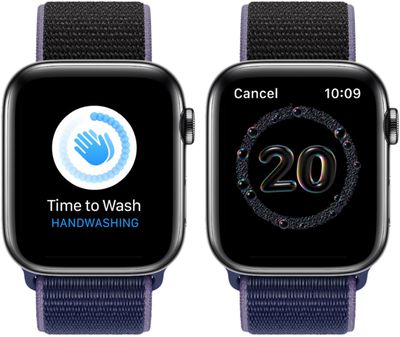
В watchOS 7 для Apple Watch компания Apple представила функцию распознавания мытья рук, которая помогает пользователям правильно мыть руки, чтобы уберечься от вирусов и бактерий.

applewatchhandwashing
Мытье рук — одна из важнейших мер защиты от болезней и предотвращения распространения микробов. Но только если делать это правильно, а большинство людей этого не делают. Одно исследование, отмеченное Apple, показало, что до 95 процентов из нас либо моют руки слишком быстро, либо используют воду без мыла, либо вообще не моют их.

Чтобы увеличить вероятность правильного мытья рук, ваши Apple Watch могут отображать таймер обратного отсчета, который поможет вам мыть руки в течение 20 секунд — рекомендуемой продолжительности, согласно Всемирной организации здравоохранения (ВОЗ). Таймер обратного отсчета будет сопровождаться тактильной отдачей при начале и завершении, так что вам даже не придется взаимодействовать с Apple Watch или смотреть на них, чтобы использовать эту функцию.

Более того, таймер мытья рук будет автоматически появляться на вашем запястье каждый раз, когда вы начнете мыть руки. Это потому, что watchOS 7 может распознавать, когда вы трете руки, и будет прислушиваться к сопутствующему звуку текущей воды и использования мыла.

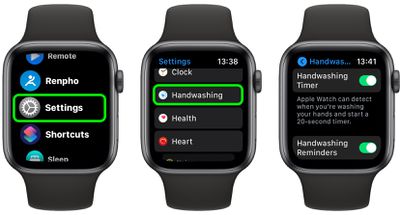
Вот как включить функцию «Мытье рук» на Apple Watch под управлением watchOS 7 или более поздней версии.

  1. Запустите приложение «Настройки» на ваших Apple Watch.
  2. Прокрутите вниз и нажмите «Мытье рук».
  3. Переведите переключатель рядом с «Таймер мытья рук» в зеленое положение ВКЛ.
  4. Сделайте то же самое с переключателем рядом с «Напоминания о мытье рук», если хотите. (При включении вы получите уведомление, если не вымыли руки в течение нескольких минут после возвращения домой.)
    settings

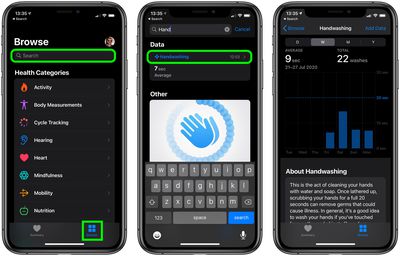
Как просмотреть статистику мытья рук на iPhone

  1. Запустите приложение «Здоровье» на вашем iPhone.
  2. Нажмите вкладку «Обзор».
  3. Найдите «Мытье рук», используя поле поиска.
  4. Нажмите на результат «Мытье рук».
    health

Используйте вкладки над графиком, чтобы просмотреть историю мытья рук за день, неделю, месяц или год.

В прошлом году в iOS 13 Apple представила новые функции для слуха в приложении «Здоровье», которые призваны помочь пользователям избежать воздействия высокого уровня звука при длительном использовании наушников. В iOS 14 Apple развивает свои функции для слуха, добавив возможность измерять уровень громкости прослушиваемого в реальном времени и уменьшать громкие звуки.

AirPods Pro lifestyle apple
С новой функцией «Уменьшение громких звуков» Apple уделяет больше внимания опасностям для здоровья, связанным с воздействием высокой громкости звука. Прослушивание звука на уровне 80 децибел (дБ) более 40 часов в течение одной недели увеличивает риск потери слуха. Увеличьте его на 10 дБ до 90, и повреждение может начаться уже после четырех часов в неделю. Увеличьте громкость до более чем 100 дБ, и прослушивание всего несколько минут в неделю может нанести вред.

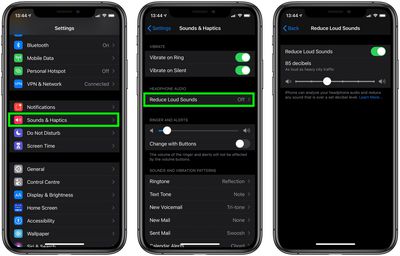
Выполните следующие действия, чтобы iOS автоматически уменьшала громкие звуки выше определенного уровня децибел при прослушивании в наушниках.

  1. Запустите приложение Настройки на вашем iPhone или iPad.
  2. Нажмите Звуки, тактильные сигналы.
  3. Нажмите Уменьшение громких звуков.
  4. Переключите тумблер рядом с Уменьшение громких звуков в зеленое положение «ВКЛ» или ON.
  5. Используйте ползунок, чтобы установить уровень децибел, выше которого ваш ‌iPhone‌ или ‌iPad‌ должен автоматически уменьшать громкость. Вы можете установить его от 75 до 100 децибел с шагом в 5.

settings

Эти функции работают с ‌AirPods‌ и ‌AirPods Pro‌, а также с другими вариантами наушников.

translateВ iOS 14 Apple представила новое приложение «Переводчик», разработанное для перевода в реальном времени на 11 различных языков. Оно может переводить с арабского, китайского (мандарин), английского (США и Великобритания), французского, немецкого, итальянского, японского, корейского, португальского, русского и испанского языков и обратно.

Приложение «Переводчик» имеет простой в использовании интерфейс, который позволяет выбирать языки для перевода, а затем печатать (или вставлять) текст, который вы хотите перевести, или произносить то, что вы хотите перевести, пока приложение слушает. Приложение может даже произносить переводы вслух, чтобы вы могли получить правильное произношение или воспроизвести перевод для того, кто говорит на другом языке.

Кроме того, приложение имеет удобный режим разговора, который слушает оба языка и может переводить прямо между ними в реальном времени. Вот как использовать режим разговора на iPhone.

  1. Запустите приложение «Переводчик» на вашем ‌iPhone‌ или iPad.
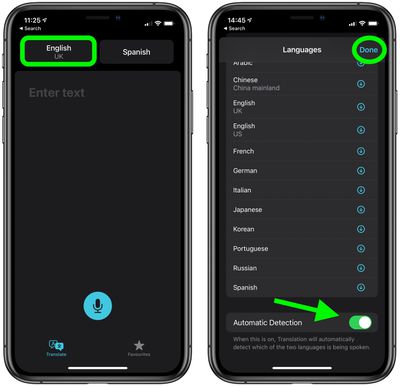
  2. Нажмите кнопку в верхнем левом углу и выберите язык текста, который вы хотите перевести.
  3. Прокрутите вниз до конца списка языков и убедитесь, что опция Автоматическое определение находится в зеленом положении «ВКЛ.».
  4. Нажмите Готово в правом верхнем углу экрана.
    translate
  5. Нажмите кнопку в верхнем правом углу и выберите язык, на который вы хотите перевести текст.
  6. Нажмите Готово.
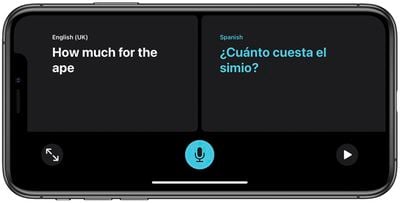
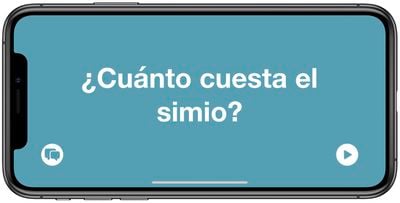
  7. Теперь поверните ваш ‌iPhone‌ боком в альбомную ориентацию. Если интерфейс не переключается автоматически в режим разговора, проверьте Пункт управления, чтобы убедиться, что у вас не активирована Блокировка ориентации.
    translate
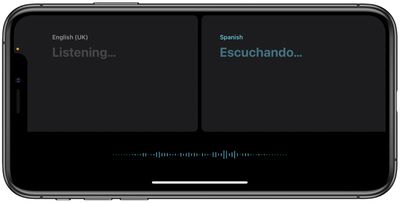
  8. Во время разговора с кем-либо убедитесь, что вы нажимаете кнопку микрофона, когда говорит каждый человек, и ‌‌iPhone‌‌ будет переводить разговор для каждого человека на его языке. Вы также можете нажать кнопку воспроизведения, чтобы услышать перевод с правильным произношением.
    translate
  9. Нажмите значок Развернуть (две стрелки, направленные наружу), чтобы войти в режим внимания, и последний перевод займет весь дисплей ‌iPhone‌ для более легкого чтения.
    translate

Совет: Если автоматическое определение работает плохо, может быть полезно отключить его и говорить, нажимая между двумя микрофонами в нижней части приложения, которые появляются, когда автоматическое определение выключено. Таким образом, вы можете убедиться, что ‌‌iPhone‌‌ слушает и переводит нужный язык.

Для получения дополнительной информации о приложении «Переводчик» обязательно ознакомьтесь с нашим подробным руководством.
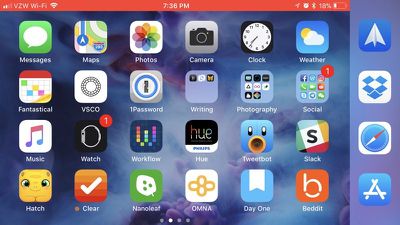
translateВ iOS 14 Apple представила новое приложение «Перевод», предназначенное для перевода в реальном времени на 11 различных языков. Оно может переводить с арабского, китайского (материковый), английского (США и Великобритания), французского, немецкого, итальянского, японского, корейского, португальского, русского и испанского языков и обратно.

Приложение «Перевод» имеет простой в использовании интерфейс, который позволяет выбирать языки для перевода (с какого и на какой), а затем вводить (или вставлять) текст, который вы хотите перевести. Приложение может даже произносить переводы вслух, чтобы вы могли получить правильное произношение или воспроизвести перевод кому-то, кто говорит на другом языке.

Как переводить текст в приложении «Перевод» от Apple

  1. Запустите приложение «Перевод» на вашем iPhone или iPad.
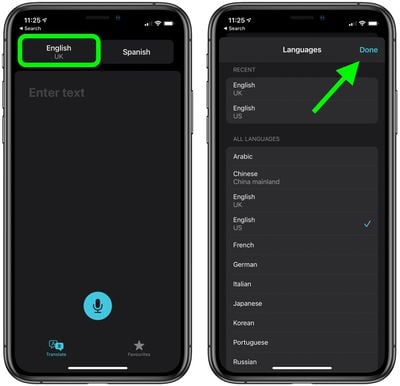
  2. Нажмите верхнюю левую кнопку и выберите язык текста, который вы хотите перевести.
  3. Нажмите Готово.
    translate
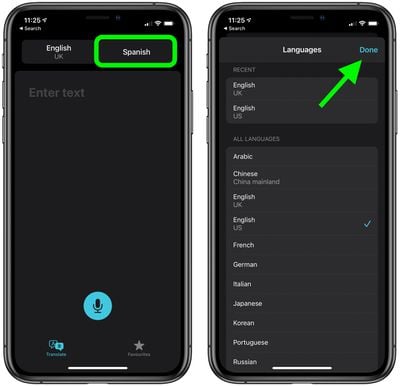
  4. Нажмите верхнюю правую кнопку и выберите язык, на который вы хотите перевести текст.
  5. Нажмите Готово.
    translate
  6. Нажмите на большую область ввода под верхними кнопками, чтобы вызвать экранную клавиатуру.
  7. Теперь введите (или вставьте) текст, который вы хотите перевести.
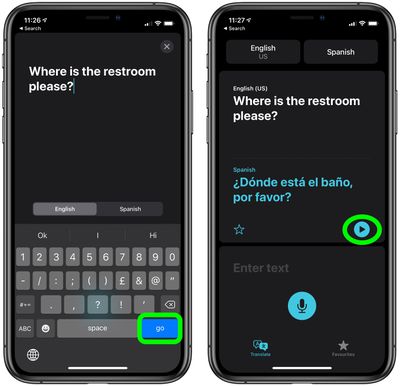
  8. Нажмите Перевести, чтобы получить перевод текста. Переводы отображаются крупным шрифтом: исходная фраза черным цветом, а перевод — синим.
  9. Чтобы прослушать переведенный текст вслух, нажмите синюю кнопку воспроизведения.
    translate

Кроме того, вы можете произнести слова или фразы, которые хотите узнать на другом языке, и приложение «Перевод» переведет то, что оно услышит. Для получения дополнительной информации о приложении «Перевод» обязательно ознакомьтесь с нашим подробным руководством.
translateВ iOS 14 Apple представила новое приложение «Перевод», предназначенное для перевода в режиме реального времени на 11 различных языков. Оно не только переводит текст, но и может произносить переводы вслух, чтобы вы могли правильно произнести слово или проиграть перевод собеседнику, говорящему на другом языке.

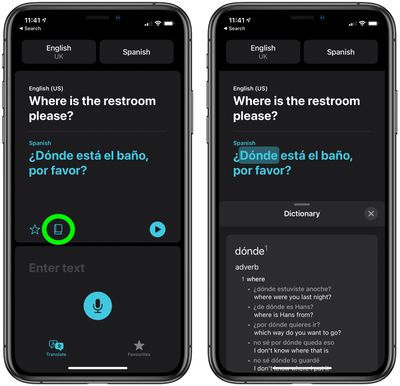
Еще одна полезная функция приложения «Перевод» заключается в том, что оно позволяет проверять словарное определение отдельных слов в ваших переводах, что полезно, если вы изучаете язык или просто хотите проверить правильность перевода. Следующие шаги покажут вам, как это сделать.

Как проверить определение переведенного слова

  1. Запустите приложение «Перевод» на вашем iPhone или iPad.
  2. Выберите язык, с которого вы хотите перевести, и язык, на который вы хотите перевести, используя две кнопки вверху.
    translate
  3. Нажмите на большую область ввода и введите (или вставьте) текст, который вы хотите перевести, затем нажмите «Вперед», чтобы получить перевод текста. Переводы отображаются крупным текстом: исходная фраза — черным цветом, а перевод — синим.
  4. Чтобы проверить определение отдельного слова в вашем переводе, нажмите на слово.
  5. Теперь нажмите кнопку «Словарь». Чтобы расширить представление определения, используйте строку перетаскивания вверху.
    translate

Не забывайте, что приложение «Перевод» также позволяет сохранять переводы для последующего использования. Чтобы узнать больше о приложении «Перевод», обязательно ознакомьтесь с нашим подробным руководством.
translateВ iOS 14 Apple представила новое приложение «Переводчик» (Translate app), разработанное для перевода в реальном времени на 11 различных языков. Оно может переводить с арабского, китайского (материковый Китай), английского (США и Великобритания), французского, немецкого, итальянского, японского, корейского, португальского, русского и испанского языков и обратно.

Приложение «Переводчик» имеет простой в использовании интерфейс, который позволяет выбирать языки для перевода (с какого и на какой), а затем вводить (или вставлять) текст, который вы хотите перевести. Вы также можете произнести слова или фразы, которые хотите узнать на другом языке, и приложение переведет то, что услышит.

Ниже описано, как это работает.

  1. Запустите приложение **«Переводчик»** на своем iPhone или iPad.
  2. Выберите язык, с которого и на который вы хотите перевести, используя две кнопки вверху.
    translate
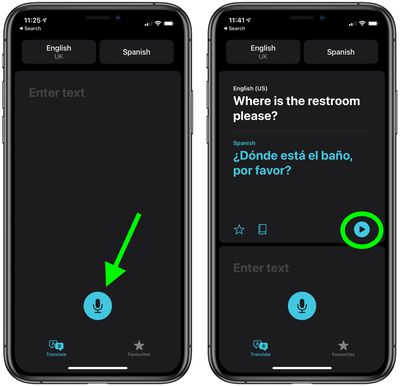
  3. Теперь нажмите **синюю кнопку микрофона** в нижней части экрана и произнесите то, что вы хотите перевести. Ваш перевод будет показан крупным текстом: исходная фраза черным, а перевод синим.
  4. Чтобы прослушать переведенную речь, нажмите **синюю кнопку воспроизведения**.
    translate

Не забудьте, что приложение «Переводчик» также позволяет сохранять переводы для использования в будущем. Дополнительную информацию о приложении «Переводчик» можно найти в нашем подробном руководстве.

translateВ iOS 14 Apple представила новое приложение «Переводчик», предназначенное для перевода в реальном времени на 11 различных языков. Оно не только переводит текст, но и может произносить переводы вслух, чтобы вы могли получить правильное произношение или воспроизвести перевод для того, кто говорит на другом языке.

Еще одна замечательная функция приложения «Переводчик» заключается в том, что оно позволяет сохранять переводы в Избранное, чтобы вы могли создать список для будущего использования, например, когда отправляетесь в отпуск. Следующие шаги покажут вам, как сохранить переводы в список Избранного.

  1. Запустите приложение «Переводчик» на своем iPhone или iPad.
  2. Выберите язык, с которого вы хотите переводить, и язык, на который вы хотите переводить, используя две кнопки вверху.
    translate
  3. Нажмите на большое поле ввода и наберите (или вставьте) текст, который вы хотите перевести, затем нажмите «Перевести» для получения текстового перевода. Переводы отображаются крупным текстом: исходная фраза черным цветом, а перевод — синим.
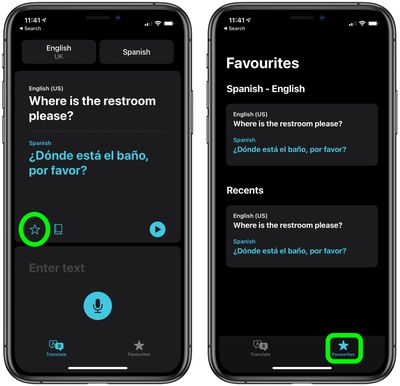
  4. Чтобы добавить перевод в Избранное, нажмите на значок звезды.
    translate

Вы можете просмотреть все избранные переводы, нажав кнопку «Избранное» в правом нижнем углу экрана.

1024px AppleMaps logoGoogle Maps уже почти десять лет предлагает подробные велосипедные маршруты, и с появлением iOS 14, Apple Maps наконец-то представляет свои.

Ниже описаны шаги, показывающие, как использовать новые велосипедные маршруты в приложении Apple Maps. Если у вас есть Apple Watch с watchOS 7 или новее, вы можете получать выбранные маршруты прямо на запястье для удобной навигации.

Обратите внимание, что на момент написания статьи велосипедные маршруты в ‌Apple Maps‌ доступны только в Нью-Йорке, Лос-Анджелесе, Сан-Франциско, Шанхае и Пекине.

  1. Запустите приложение Карты на своем iPhone или iPad.
  2. Нажмите на поле поиска и введите место или адрес, куда вы хотите поехать.
  3. Нажмите Маршруты.
    maps
  4. Нажмите на значок велосипеда, второй справа в ряду вариантов транспорта.
  5. Вы можете использовать переключатели под предложенными маршрутами, чтобы избежать холмов и/или оживленных дорог.
  6. Нажмите Поехали, чтобы начать пошаговую навигацию.maps

Прежде чем нажать «Поехали», Карты отображают любые изменения высоты вдоль предложенного велосипедного маршрута и показывают общий подъем, расстояние и приблизительное время в пути. ‌Apple Maps‌ может даже предложить пройти по лестнице, чтобы сэкономить время.

В iOS 14 Apple значительно расширила количество прямых ответов, которые может давать Siri. Большая часть этих ответов стала возможной благодаря улучшенной информации из сети, но некоторые из них также обусловлены более тесной интеграцией Siri с другими приложениями Apple.

ios14compactsiri
Например, приложение Apple Maps позволяет делиться вашим расчетным временем прибытия, когда вы следуете пошаговым указаниям для водителей, и теперь вы можете попросить Siri поделиться им за вас, без использования рук. Вот как это работает.

  1. Запустите приложение Карты на вашем iPhone.
  2. Найдите пошаговый маршрут для водителей и нажмите В путь.
  3. Вызовите Siri на вашем iPhone или iPad с помощью обычной голосовой команды «Привет, Siri» или физической кнопки.
  4. Теперь скажите: «Поделиться моим ETA с [имя контакта].»
  5. Если в ваших контактах есть несколько людей с одинаковым именем, Siri прочтет их вам и спросит, с кем именно вы хотите поделиться. Назовите их полное имя.

siri

Вот и все, это работает независимо от того, находитесь ли вы в приложении «Карты» или нет. Если вы хотите прекратить делиться своим ETA с кем-либо, просто скажите: «Привет, Siri, прекрати делиться моим ETA с [имя контакта].»

В iOS 14 Apple значительно расширила количество прямых ответов, которые может давать Siri. Большинство этих ответов достигается благодаря улучшенной веб-информации, но часть из них также обусловлена более тесной интеграцией Siri с другими приложениями Apple.

ios14compactsiri
Например, приложение Карты в iOS 14 было обновлено и теперь включает велосипедные маршруты, и вы можете попросить Siri предоставить вам велосипедные маршруты до определенного пункта назначения. Вот как это работает.

  1. Вызовите Siri на своем iPhone или iPad с помощью обычной голосовой команды «Привет, Siri» или физической кнопки.
  2. Теперь скажите: «Дай мне велосипедный маршрут до [пункта назначения]». Если вы используете эту формулировку, Siri найдет маршрут, исходя из вашего текущего местоположения.
  3. Когда Siri откроет приложение Карты, нажмите Поехали, чтобы начать пошаговую велосипедную навигацию.

siri

При желании вы также можете использовать Siri для предварительного просмотра маршрутов, начиная с другого начального местоположения. Например, вы могли бы сказать: «Дай мне велосипедный маршрут из Сан-Франциско в Сан-Хосе». В любом случае, Siri запустит приложение Карты с готовым для вас маршрутом.
В iOS 14 голосовой помощник Apple Siri получил крупное обновление, которое представило более компактный интерфейс: Siri теперь отображается в виде анимированной сферы в нижней части экрана, а не занимает весь дисплей.

ios14compactsiri
Чтобы сохранить новый интерфейс как можно более компактным, Siri по умолчанию больше не отображает текст того, что вы сказали. Если транскрипция в реальном времени была для вас полезной (например, чтобы проверить, правильно ли Siri интерпретирует ваши запросы), вы можете вернуть ее, чтобы она работала как в предыдущих версиях.

  1. Запустите приложение Настройки на вашем iPhone или iPad.
  2. Выберите Siri и Поиск.
  3. Выберите Отзывы Siri.
  4. Включите опцию Всегда показывать речь, нажав на переключатель рядом с ней, чтобы он стал зеленым (Вкл.).

После выполнения этих шагов все, что вы говорите Siri, будет отображаться во всплывающем окне над сферой Siri в нижней части экрана.

В iOS 14 Apple упростила интерфейс Siri, так что он больше не занимает весь экран вашего iPhone, когда вы отдаете голосовую команду или запрос. Вместо этого в нижней части экрана появляется небольшой шарик ‌Siri‌, не загораживая то, на что вы смотрите.

ios14compactsiri
Однако улучшился не только интерфейс. Siri также получила несколько новых функций, одной из которых является возможность записывать и отправлять аудиосообщения контактам.
Когда вы отправляете аудиосообщение через аудиоинтерфейс в приложении «Сообщения», опция записи аудио появляется только тогда, когда предполагаемый получатель является пользователем iMessage. Но ‌Siri‌ также может отправлять аудиосообщения на телефоны Android. Ниже показано, как это сделать.
  1. Вызовите ‌Siri‌ на вашем ‌iPhone‌ или iPad с помощью обычной голосовой команды «Hey Siri» или физической кнопки.
  2. Теперь скажите: «Отправить аудиосообщение [имя контакта].» (Если ‌Siri‌ не уверена, о каком контакте идет речь, она попросит вас выбрать один из предложенных на экране вариантов.)
  3. После того как ‌Siri‌ ответит: «ОК, записываю», произнесите все, что вы хотите включить в аудиосообщение. ‌Siri‌ будет транскрибировать вашу речь в реальном времени в нижней части экрана, показывая, что она четко вас слышит, и, похоже, нет ограничений на продолжительность записи.
  4. Чтобы завершить аудиосообщение, просто прекратите говорить на несколько секунд, и ‌Siri‌ распознает, что вы закончили.
  5. Когда вы закончите, ‌Siri‌ отобразит форму волны записи на экране вместе с опциями «Отправить», «Отменить» и кнопкой воспроизведения, чтобы прослушать ее. В этот момент ‌Siri‌ все еще активна, поэтому при желании вы можете просто попросить воспроизвести ее, перезаписать сообщение, отменить или отправить.

siri

Если вы откроете приложение «Сообщения», вы увидите запись в цепочке разговоров, что указывает на ее отправку.

Обратите внимание, что аудиосообщения автоматически удаляются через пару минут, если они не сохранены, но вы можете изменить это поведение по умолчанию и сохранить их навсегда: в приложении «Настройки» выберите «Сообщения» -> «Срок действия» -> «Никогда» (для постоянного хранения).

Для получения более подробной информации о новом компактном интерфейсе и функциях связи iOS 14 обязательно ознакомьтесь с нашим обзором iOS 14.

В прошлом году в iOS 13 Apple представила новые функции для слуха в приложении «Здоровье», предназначенные для того, чтобы помочь пользователям избежать воздействия высоких уровней звука при длительном использовании наушников. В iOS 14 Apple расширяет свои возможности для слуха, добавляя возможность измерять уровень громкости того, что вы слушаете, в реальном времени.

airpodsapplemusic
С помощью новой функции Apple уделяет больше внимания опасностям для здоровья, связанным с воздействием громкого звука. Прослушивание на уровне 80 децибел (дБ) в течение более 40 часов в течение одной недели увеличивает риск потери слуха. Повысьте громкость до 90 дБ, и повреждение может начаться уже через четыре часа в неделю. Увеличьте громкость свыше 100 дБ, и прослушивание всего несколько минут в неделю может вызвать повреждение.

С помощью новой функции измерения наушников вы можете убедиться, что то, что вы слушаете, воспроизводится на приемлемом для ваших ушей уровне. Настроить и использовать ее легко, как только вы узнаете, где она находится. Следующие шаги показывают, как это делается на ‌iPhone‌ или ‌iPad‌, работающих под управлением iOS 14.

Как настроить проверку уровня звука наушников в iOS 14

  1. Запустите приложение «Настройки» на вашем ‌‌iPhone‌‌ или ‌‌iPad‌‌.
  2. Нажмите «Пункт управления».
  3. Прокрутите вниз и нажмите зеленую кнопку плюс (+) рядом с пунктом «Слух».
    settings

Как использовать проверку уровня звука наушников в iOS 14

В следующий раз, когда вы будете слушать что-то на своем устройстве iOS через подключенные наушники, выполните следующие действия.

  1. Запустите Пункт управления: На ‌‌iPad‌‌ с кнопкой «Домой» дважды нажмите кнопку «Домой»; на ‌‌iPhone‌‌ 8 или более ранних моделях проведите пальцем вверх от нижнего края экрана; на iPad Pro 2018 года или ‌‌iPhone‌‌ X и более поздних моделях проведите пальцем вниз от правого верхнего края экрана.
  2. Посмотрите на кнопку «Слух» в Пункте управления. Если рядом с ней есть зеленая галочка, вы слушаете на здоровом уровне громкости. Если то, что вы слушаете, превышает уровень 80 децибел, значок измерения будет отображать желтый восклицательный знак, предупреждая вас, что громкость слишком высока.
    control center
  3. Для более подробной информации о текущем уровне децибел нажмите кнопку «Слух».
    headphone level

Функция определения уровня звука наушников в реальном времени хорошо работает с большинством наушников, но имейте в виду, что Apple заявляет, что измерение более точно для AirPods и других сертифицированных Apple гарнитур.

Apple выпустила первую бета-версию предстоящего обновления программного обеспечения tvOS 14 для своей группы публичного бета-тестирования, предоставив неразработчикам возможность опробовать новое ПО для Apple TV до его официального выпуска осенью.

tvOS 14 Public Beta Feature Redux 25
tvOS 14 привносит несколько новых функций в ‌Apple TV‌, включая режим «Картинка в картинке» и воспроизведение YouTube в 4K. Оно также добавляет поддержку многопользовательских игр, новые функции AirPods, дополнительные элементы управления Home для устройств, подключенных к HomeKit, и многое другое.

Прежде чем спешить с установкой бета-версии tvOS 14, стоит помнить, что это предварительная версия программного обеспечения, поэтому не ожидайте, что все будет работать на 100 процентов без проблем. В этом году Apple выпустила относительно стабильные бета-версии своих операционных систем, но бета-программное обеспечение по своей природе нестабильно, так как содержит ошибки и проблемы, которые еще предстоит устранить. Все еще заинтересованы? Тогда читайте дальше.

Совместима ли tvOS 14 с моей Apple TV?

tvOS 14 предназначена для работы на моделях Apple TV четвертого и пятого поколений (Apple TV HD и Apple TV 4K соответственно). Она несовместима с более ранними версиями Apple TV, поскольку эти модели не поддерживают tvOS.

Как зарегистрироваться в Программе бета-тестирования ПО Apple

Чтобы загрузить и установить бета-версию tvOS 14, вы должны зарегистрироваться в бесплатной Программе бета-тестирования ПО Apple. Если вы уже зарегистрированы, можете пропустить эти шаги и перейти к следующему разделу.

  1. Откройте браузер Safari от Apple на компьютере или устройстве iOS и перейдите на страницу Программы бета-тестирования ПО Apple.
  2. Нажмите кнопку Зарегистрироваться.
    beta
  3. Введите свои данные Apple ID и нажмите кнопку Войти.
  4. При необходимости согласитесь с условиями и положениями Программы бета-тестирования ПО Apple.

Как загрузить и установить tvOS 14 на Apple TV

После регистрации в Программе бета-тестирования ПО Apple вам необходимо выполнить следующие шаги на вашем ‌Apple TV‌.

  1. На своем ‌Apple TV‌ перейдите в Настройки > Учетные записи.
  2. В разделе «‌Apple ID‌» войдите хотя бы в один из вариантов учетной записи (iCloud, iTunes и App Store или Game Center) с тем же ‌Apple ID‌, который вы использовали для регистрации в Программе бета-тестирования ПО Apple.
  3. На своем ‌Apple TV‌ перейдите в Настройки > Система > Обновления ПО.
    apple tv software updates
  4. Нажмите Получать бета-обновления, чтобы включить эту опцию.
  5. Следуйте инструкциям на экране, чтобы завершить процесс.

Подпишитесь на канал MacRumors на YouTube, чтобы увидеть больше видео.

Ваш ‌Apple TV‌ должен автоматически загрузить и установить последнее общедоступное бета-программное обеспечение, если в настройках «Обновления ПО» включена опция Автоматическое обновление, но вы всегда можете вручную проверить наличие обновлений, перейдя в Настройки > Система > Обновления ПО > Обновить ПО.

messagesiconВ Сообщениях на iPhone и iPad вы можете участвовать в групповых чатах численностью до 32 человек, что отлично подходит для организации встреч с друзьями, работы с коллегами или просто участия в беседе на определенную тему.

Конечно, вы можете оказаться в групповом чате, из которого со временем захотите выйти, и это нормально. Вы можете выйти из группового чата, если больше не хотите в нем участвовать, при условии, что в беседе присутствуют как минимум три других человека.

Обратите внимание: чтобы покинуть групповой чат, все пользователи должны использовать iMessage на устройстве iOS или Mac, а не SMS на телефоне Android. Вот как это сделать.

  1. В приложении Сообщения выберите групповой чат, из которого вы хотите выйти.
  2. Нажмите на верхнюю часть беседы.
    messages
  3. Нажмите на значок информации («i»).
  4. Прокрутите вниз и выберите Покинуть эту беседу.
    messages

Если вы не видите опции выхода из группы, это может означать, что один или несколько пользователей не используют устройство с iMessage. Вы не сможете удалить себя из этих групповых чатов, но вы можете по крайней мере заглушить беседу.

В iOS 14 Apple внесла кардинальные изменения в Домашний экран iPhone и iPad. В частности, была представлена концепция виджетов для Домашнего экрана.

ios14homescreenwidgets
Ранее использование виджетов ограничивалось Видом «Сегодня» (Today View), доступ к которому осуществлялся свайпом слева направо по Домашнему экрану. Однако в iOS 14 виджеты получили обновленный дизайн и функциональность.

Одной из новых функций виджетов является возможность создавать стеки виджетов. В стеках виджетов несколько виджетов можно размещать один над другим, чтобы вы могли объединить все свои избранные виджеты, а затем переключаться между ними.

Вот как создать свой собственный стек виджетов в iOS 14.

  1. Нажмите и удерживайте пустую область Домашнего экрана или любую дополнительную страницу приложений.
  2. Оказавшись в режиме покачивания (jiggle mode), нажмите кнопку плюса (+) в верхнем левом углу экрана.
  3. Прокрутите карточку виджетов и нажмите на виджет, который вы хотите включить в свой стек виджетов, затем перетащите его на Домашний экран.
    widgets
  4. Снова нажмите кнопку плюса (+) в углу экрана.
  5. Выберите другой виджет, который нужно включить в ваш стек, но на этот раз перетащите его непосредственно на стек, который вы только что добавили на Домашний экран.
  6. Повторите шаги 4 и 5, чтобы включить дополнительные виджеты в свой стек.
  7. Нажмите Готово в правом верхнем углу экрана, когда закончите.
    widgets

Вы можете смахнуть вверх и вниз по своему стеку, чтобы прокручивать добавленные виджеты, или вы можете позволить iOS автоматически переключаться между ними.

Обратите внимание, что виджеты в одном стеке должны быть одинакового размера – например, вы не можете иметь в одном стеке один маленький, один средний и один большой виджет.

Как редактировать стек виджетов

Если вы решите удалить виджет из своего стека или изменить порядок их появления, вот что нужно сделать.

  1. Нажмите и удерживайте стек виджетов, который вы хотите отредактировать.
  2. Выберите Редактировать стек из всплывающего меню.
  3. Чтобы удалить виджет из стека, смахните влево по нужному виджету, чтобы появилась кнопка Удалить.
  4. Чтобы изменить порядок виджетов, просто перетаскивайте каждый из них вверх или вниз, используя иконки-«гамбургеры» (три полоски) справа.
    widgets

Обратите внимание, что вы можете использовать переключатель Смарт-поворот, чтобы управлять тем, будет ли iOS автоматически переключать их для вас периодически.

Как удалить стек виджетов

Чтобы удалить созданный вами стек виджетов, просто нажмите и удерживайте стек и выберите Удалить стек из всплывающего меню.

Когда вы загружаете приложение из App Store, оно обычно появляется либо на вашем Домашнем экране, либо на последующем экране приложений. В iOS 14 и более поздних версиях новые загрузки также отображаются в разделе «Недавно добавленные» Библиотеки приложений.

app library
При загрузке нового приложения на ваш iPhone вы можете фактически переместить его прямо в Библиотеку приложений и соответствующую категорию, вместо того чтобы оно появлялось на Домашнем экране или другом экране приложений и нарушало вашу организацию приложений. Вот как это сделать.

  1. Запустите приложение «Настройки» на вашем ‌iPhone‌.
  2. Нажмите «Домашний экран».
  3. В разделе «Загрузки новых приложений» выберите «Только Библиотека приложений».

settings

На этом последнем экране также есть опция для отображения значков уведомлений в Библиотеке приложений. Нажмите переключатель рядом с «Показывать в Библиотеке приложений» в положение «ВКЛ» (зеленое), чтобы включить его.

Чтобы переместить приложение из Библиотеки приложений на Домашний экран в любое время, нажмите и удерживайте его значок в Библиотеке приложений и выберите «Добавить на Домашний экран».

В iOS 14 Apple представила значительные изменения для Домашнего экрана, включая новые виджеты и Библиотеку приложений. Последняя функция предназначена для организации больших коллекций приложений и облегчения доступа к ним. Продолжайте читать, чтобы узнать, как это работает.

app library
Библиотека приложений предлагает новый способ управления вашими приложениями, используя автоматически генерируемые категории приложений и новый алфавитный список с возможностью поиска. Возможно, сразу не очевидно, как найти Библиотеку приложений, но это потому, что она находится за последним экраном приложений.

Как получить доступ к Библиотеке приложений iOS

  1. На ‌Домашнем экране‌ вашего iPhone проведите влево до последнего экрана приложений.
  2. Проведите влево еще раз, чтобы открыть Библиотеку приложений.

app library

Как использовать Библиотеку приложений

Когда Библиотека приложений открыта, вы увидите две колонки, содержащие автоматически сгенерированные категории приложений. Вы можете нажать на отдельное приложение, чтобы открыть его, или нажать на группу из четырех меньших значков приложений, чтобы увидеть все приложения в этой категории.

app library

Чтобы удалить отдельные приложения, вы можете долго нажать на название категории или пустое место, чтобы активировать режим покачивания (jiggle mode), затем нажать на маленький крестик в углу приложения, которое вы хотите удалить. Чтобы добавить приложение на ‌Домашний экран‌, долго нажмите на него и выберите Добавить на Домашний экран.

Как использовать список Библиотеки приложений

Библиотека приложений также включает в себя вид списка, который вы можете использовать для поиска приложений, установленных на вашем устройстве.

  1. Коснитесь строки поиска Библиотеки приложений в верхней части экрана. Альтернативно, проведите вниз по экрану.
  2. Введите название приложения, чтобы отфильтровать алфавитный список, или прокрутите список вниз пальцем, чтобы найти то, что ищете. Вы также можете проводить вверх и вниз по буквам алфавита справа на экране для более быстрой навигации по списку.
  3. Нажмите на приложение, чтобы запустить его.

app library

Если вам нравится использовать Библиотеку приложений, вы можете скрыть страницы приложений на ‌Домашнем экране‌, чтобы быстрее добраться до нее. Нажмите здесь, чтобы узнать, как это сделать.

Из-за большого количества приложений, доступных для iPhone в App Store, вскоре вы скачаете так много, что управление ими станет утомительным и громоздким. Наличие нескольких страниц приложений, выходящих за пределы исходного главного экрана, может быть обременительным, особенно если вы любите упорядочивать то, что видите на экране, в каком-либо осмысленном порядке.

apps
К счастью, в iOS 14 и более поздних версиях Apple позволяет скрывать отдельные страницы приложений. Это не только придает вашему ‌iPhone‌ более аккуратный вид, но и приближает Библиотеку приложений к вашему исходному главному экрану, значительно упрощая доступ к ней с меньшим количеством свайпов.

Как скрыть страницы приложений iPhone на главном экране

  1. Нажмите и удерживайте пустую область главного экрана или любую дополнительную страницу приложений.
  2. Находясь в режиме покачивания (jiggle mode), нажмите на значки точек страниц приложений прямо над Dock в нижней части экрана.
  3. Нажмите, чтобы снять галочку со всех страниц приложений, которые вы хотите скрыть.
  4. Нажмите Готово в правом верхнем углу экрана, чтобы завершить.
  5. Нажмите Готово в правом верхнем углу, чтобы выйти из режима покачивания.

home screen apps

Чтобы восстановить скрытые страницы приложений этим способом, просто повторите шаги, но на шаге 3 вместо этого отметьте страницы приложений, которые вы хотите показать.

shortcuts iconПриложение «Команды», представленное в iOS 12, разработано, чтобы позволить пользователям iOS создавать многошаговые ярлыки и автоматизации, используя как стандартные, так и сторонние приложения. Активировать ярлыки можно с помощью команд Siri.

Siri — не единственный способ запускать ярлыки вне приложения «Команды». Кроме того, Apple предоставляет виджет «Команды» для быстрого запуска действий, но вы также можете разместить их на своем Домашнем экране для еще более быстрого доступа, как обычное приложение.

Единственное, что стоит учесть, это то, что некоторые ярлыки не совсем подходят для запуска с Домашнего экрана и предназначены для активации через приложения. Однако мы используем отличный ярлык Frames Федерико Витиччи для оформления скриншотов, который прекрасно работает. Вот как это делается.

  1. Запустите приложение «Команды» на своем iPhone или iPad.
  2. Нажмите кнопку многоточия (три точки) в углу ярлыка, который вы хотите добавить на Домашний экран.
    shortcuts
  3. На следующем экране снова нажмите кнопку многоточия в правом верхнем углу.
  4. В этом меню есть несколько опций, но наше внимание сосредоточено на верхней половине экрана. Чтобы переименовать ярлык, нажмите на его имя. Вы также можете придать ему отличительную иконку, нажав на текущую и выбрав пользовательский цвет и глиф. На следующем экране вы также можете выбрать фотографию или другую иконку для вашего ярлыка.
  5. Когда закончите, нажмите «Добавить на Домашний экран».
    shortcuts
  6. Если вы нажмете на меньшую иконку предварительного просмотра на следующем экране, появятся опции «Сделать фото», «Выбрать фото» и «Выбрать файл».
  7. Когда будете готовы, нажмите Добавить в правом верхнем углу экрана.
    shortcuts

Ваш ярлык должен теперь появиться на вашем Домашнем экране, готовый к использованию одним касанием.


Copyright (c) 2000-2026 MacRumors.ru

При использовании любых материалов с сайта обязательно указание macrumors.ru в качестве источника.
Все авторские и исключительные права в рамках проекта защищены
в соответствии с положениями 4 части Гражданского Кодекса Российской Федерации.