Google Maps уже почти десять лет предлагает подробные велосипедные маршруты, и с появлением iOS 14, Apple Maps наконец-то представляет свои.
Ниже описаны шаги, показывающие, как использовать новые велосипедные маршруты в приложении Apple Maps. Если у вас есть Apple Watch с watchOS 7 или новее, вы можете получать выбранные маршруты прямо на запястье для удобной навигации.
Обратите внимание, что на момент написания статьи велосипедные маршруты в Apple Maps доступны только в Нью-Йорке, Лос-Анджелесе, Сан-Франциско, Шанхае и Пекине.
Запустите приложение Карты на своем iPhone или iPad.
Нажмите на поле поиска и введите место или адрес, куда вы хотите поехать.
Нажмите Маршруты.
Нажмите на значок велосипеда, второй справа в ряду вариантов транспорта.
Вы можете использовать переключатели под предложенными маршрутами, чтобы избежать холмов и/или оживленных дорог.
Нажмите Поехали, чтобы начать пошаговую навигацию.
Прежде чем нажать «Поехали», Карты отображают любые изменения высоты вдоль предложенного велосипедного маршрута и показывают общий подъем, расстояние и приблизительное время в пути. Apple Maps может даже предложить пройти по лестнице, чтобы сэкономить время.
В iOS 14 Apple значительно расширила количество прямых ответов, которые может давать Siri. Большая часть этих ответов стала возможной благодаря улучшенной информации из сети, но некоторые из них также обусловлены более тесной интеграцией Siri с другими приложениями Apple.
Например, приложение Apple Maps позволяет делиться вашим расчетным временем прибытия, когда вы следуете пошаговым указаниям для водителей, и теперь вы можете попросить Siri поделиться им за вас, без использования рук. Вот как это работает.
Найдите пошаговый маршрут для водителей и нажмите В путь.
Вызовите Siri на вашем iPhone или iPad с помощью обычной голосовой команды «Привет, Siri» или физической кнопки.
Теперь скажите: «Поделиться моим ETA с [имя контакта].»
Если в ваших контактах есть несколько людей с одинаковым именем, Siri прочтет их вам и спросит, с кем именно вы хотите поделиться. Назовите их полное имя.
Вот и все, это работает независимо от того, находитесь ли вы в приложении «Карты» или нет. Если вы хотите прекратить делиться своим ETA с кем-либо, просто скажите: «Привет, Siri, прекрати делиться моим ETA с [имя контакта].»
В iOS 14 Apple значительно расширила количество прямых ответов, которые может давать Siri. Большинство этих ответов достигается благодаря улучшенной веб-информации, но часть из них также обусловлена более тесной интеграцией Siri с другими приложениями Apple.
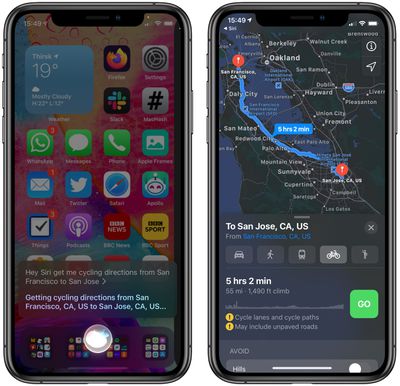
Например, приложение Карты в iOS 14 было обновлено и теперь включает велосипедные маршруты, и вы можете попросить Siri предоставить вам велосипедные маршруты до определенного пункта назначения. Вот как это работает.
Вызовите Siri на своем iPhone или iPad с помощью обычной голосовой команды «Привет, Siri» или физической кнопки.
Теперь скажите: «Дай мне велосипедный маршрут до [пункта назначения]». Если вы используете эту формулировку, Siri найдет маршрут, исходя из вашего текущего местоположения.
Когда Siri откроет приложение Карты, нажмите Поехали, чтобы начать пошаговую велосипедную навигацию.
При желании вы также можете использовать Siri для предварительного просмотра маршрутов, начиная с другого начального местоположения. Например, вы могли бы сказать: «Дай мне велосипедный маршрут из Сан-Франциско в Сан-Хосе». В любом случае, Siri запустит приложение Карты с готовым для вас маршрутом.
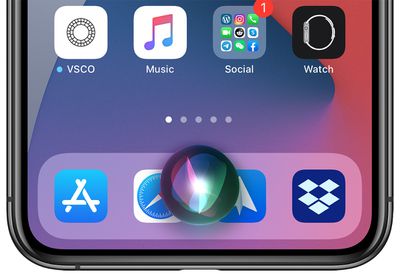
В iOS 14 голосовой помощник Apple Siri получил крупное обновление, которое представило более компактный интерфейс: Siri теперь отображается в виде анимированной сферы в нижней части экрана, а не занимает весь дисплей.
Чтобы сохранить новый интерфейс как можно более компактным, Siri по умолчанию больше не отображает текст того, что вы сказали. Если транскрипция в реальном времени была для вас полезной (например, чтобы проверить, правильно ли Siri интерпретирует ваши запросы), вы можете вернуть ее, чтобы она работала как в предыдущих версиях.
Запустите приложение Настройки на вашем iPhone или iPad.
Выберите Siri и Поиск.
Выберите Отзывы Siri.
Включите опцию Всегда показывать речь, нажав на переключатель рядом с ней, чтобы он стал зеленым (Вкл.).
После выполнения этих шагов все, что вы говорите Siri, будет отображаться во всплывающем окне над сферой Siri в нижней части экрана.
В iOS 14 Apple упростила интерфейс Siri, так что он больше не занимает весь экран вашего iPhone, когда вы отдаете голосовую команду или запрос. Вместо этого в нижней части экрана появляется небольшой шарик Siri, не загораживая то, на что вы смотрите.
Однако улучшился не только интерфейс. Siri также получила несколько новых функций, одной из которых является возможность записывать и отправлять аудиосообщения контактам.
Когда вы отправляете аудиосообщение через аудиоинтерфейс в приложении «Сообщения», опция записи аудио появляется только тогда, когда предполагаемый получатель является пользователем iMessage. Но Siri также может отправлять аудиосообщения на телефоны Android. Ниже показано, как это сделать.
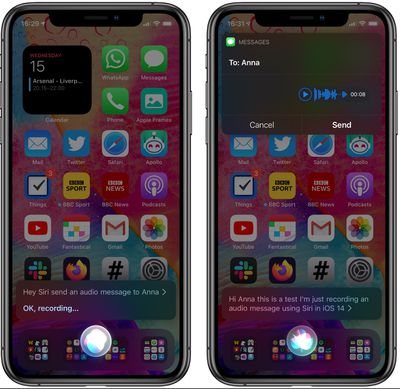
Вызовите Siri на вашем iPhone или iPad с помощью обычной голосовой команды «Hey Siri» или физической кнопки.
Теперь скажите: «Отправить аудиосообщение [имя контакта].» (Если Siri не уверена, о каком контакте идет речь, она попросит вас выбрать один из предложенных на экране вариантов.)
После того как Siri ответит: «ОК, записываю», произнесите все, что вы хотите включить в аудиосообщение. Siri будет транскрибировать вашу речь в реальном времени в нижней части экрана, показывая, что она четко вас слышит, и, похоже, нет ограничений на продолжительность записи.
Чтобы завершить аудиосообщение, просто прекратите говорить на несколько секунд, и Siri распознает, что вы закончили.
Когда вы закончите, Siri отобразит форму волны записи на экране вместе с опциями «Отправить», «Отменить» и кнопкой воспроизведения, чтобы прослушать ее. В этот момент Siri все еще активна, поэтому при желании вы можете просто попросить воспроизвести ее, перезаписать сообщение, отменить или отправить.
Если вы откроете приложение «Сообщения», вы увидите запись в цепочке разговоров, что указывает на ее отправку.
Обратите внимание, что аудиосообщения автоматически удаляются через пару минут, если они не сохранены, но вы можете изменить это поведение по умолчанию и сохранить их навсегда: в приложении «Настройки» выберите «Сообщения» -> «Срок действия» -> «Никогда» (для постоянного хранения).
Для получения более подробной информации о новом компактном интерфейсе и функциях связи iOS 14 обязательно ознакомьтесь с нашим обзором iOS 14.
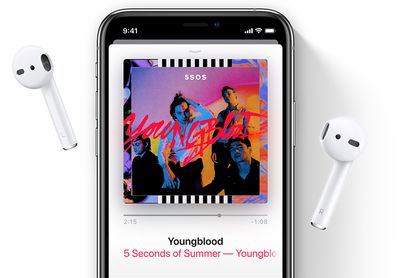
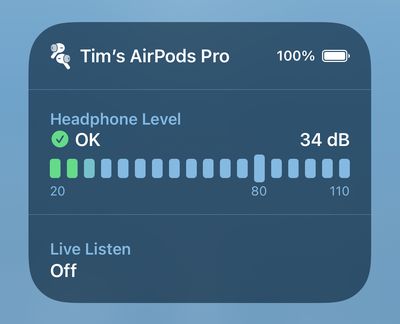
В прошлом году в iOS 13 Apple представила новые функции для слуха в приложении «Здоровье», предназначенные для того, чтобы помочь пользователям избежать воздействия высоких уровней звука при длительном использовании наушников. В iOS 14 Apple расширяет свои возможности для слуха, добавляя возможность измерять уровень громкости того, что вы слушаете, в реальном времени.
С помощью новой функции Apple уделяет больше внимания опасностям для здоровья, связанным с воздействием громкого звука. Прослушивание на уровне 80 децибел (дБ) в течение более 40 часов в течение одной недели увеличивает риск потери слуха. Повысьте громкость до 90 дБ, и повреждение может начаться уже через четыре часа в неделю. Увеличьте громкость свыше 100 дБ, и прослушивание всего несколько минут в неделю может вызвать повреждение.
С помощью новой функции измерения наушников вы можете убедиться, что то, что вы слушаете, воспроизводится на приемлемом для ваших ушей уровне. Настроить и использовать ее легко, как только вы узнаете, где она находится. Следующие шаги показывают, как это делается на iPhone или iPad, работающих под управлением iOS 14.
Как настроить проверку уровня звука наушников в iOS 14
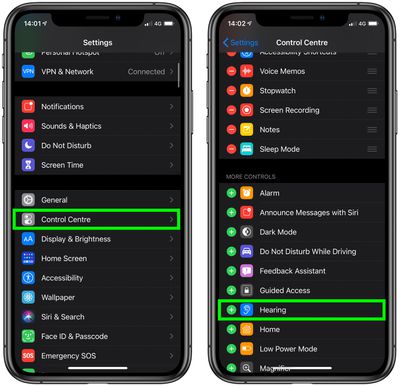
Запустите приложение «Настройки» на вашем iPhone или iPad.
Нажмите «Пункт управления».
Прокрутите вниз и нажмите зеленую кнопку плюс (+) рядом с пунктом «Слух».
Как использовать проверку уровня звука наушников в iOS 14
В следующий раз, когда вы будете слушать что-то на своем устройстве iOS через подключенные наушники, выполните следующие действия.
Запустите Пункт управления: На iPad с кнопкой «Домой» дважды нажмите кнопку «Домой»; на iPhone 8 или более ранних моделях проведите пальцем вверх от нижнего края экрана; на iPad Pro 2018 года или iPhone X и более поздних моделях проведите пальцем вниз от правого верхнего края экрана.
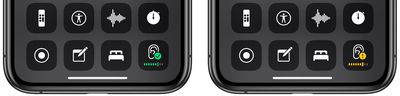
Посмотрите на кнопку «Слух» в Пункте управления. Если рядом с ней есть зеленая галочка, вы слушаете на здоровом уровне громкости. Если то, что вы слушаете, превышает уровень 80 децибел, значок измерения будет отображать желтый восклицательный знак, предупреждая вас, что громкость слишком высока.
Для более подробной информации о текущем уровне децибел нажмите кнопку «Слух».
Функция определения уровня звука наушников в реальном времени хорошо работает с большинством наушников, но имейте в виду, что Apple заявляет, что измерение более точно для AirPods и других сертифицированных Apple гарнитур.
Apple выпустила первую бета-версию предстоящего обновления программного обеспечения tvOS 14 для своей группы публичного бета-тестирования, предоставив неразработчикам возможность опробовать новое ПО для Apple TV до его официального выпуска осенью.
tvOS 14 привносит несколько новых функций в Apple TV, включая режим «Картинка в картинке» и воспроизведение YouTube в 4K. Оно также добавляет поддержку многопользовательских игр, новые функции AirPods, дополнительные элементы управления Home для устройств, подключенных к HomeKit, и многое другое.
Прежде чем спешить с установкой бета-версии tvOS 14, стоит помнить, что это предварительная версия программного обеспечения, поэтому не ожидайте, что все будет работать на 100 процентов без проблем. В этом году Apple выпустила относительно стабильные бета-версии своих операционных систем, но бета-программное обеспечение по своей природе нестабильно, так как содержит ошибки и проблемы, которые еще предстоит устранить. Все еще заинтересованы? Тогда читайте дальше.
Совместима ли tvOS 14 с моей Apple TV?
tvOS 14 предназначена для работы на моделях Apple TV четвертого и пятого поколений (Apple TV HD и Apple TV 4K соответственно). Она несовместима с более ранними версиями Apple TV, поскольку эти модели не поддерживают tvOS.
Как зарегистрироваться в Программе бета-тестирования ПО Apple
Чтобы загрузить и установить бета-версию tvOS 14, вы должны зарегистрироваться в бесплатной Программе бета-тестирования ПО Apple. Если вы уже зарегистрированы, можете пропустить эти шаги и перейти к следующему разделу.
Введите свои данные Apple ID и нажмите кнопку Войти.
При необходимости согласитесь с условиями и положениями Программы бета-тестирования ПО Apple.
Как загрузить и установить tvOS 14 на Apple TV
После регистрации в Программе бета-тестирования ПО Apple вам необходимо выполнить следующие шаги на вашем Apple TV.
На своем Apple TV перейдите в Настройки > Учетные записи.
В разделе «Apple ID» войдите хотя бы в один из вариантов учетной записи (iCloud, iTunes и App Store или Game Center) с тем же Apple ID, который вы использовали для регистрации в Программе бета-тестирования ПО Apple.
На своем Apple TV перейдите в Настройки > Система > Обновления ПО.
Нажмите Получать бета-обновления, чтобы включить эту опцию.
Следуйте инструкциям на экране, чтобы завершить процесс.
Ваш Apple TV должен автоматически загрузить и установить последнее общедоступное бета-программное обеспечение, если в настройках «Обновления ПО» включена опция Автоматическое обновление, но вы всегда можете вручную проверить наличие обновлений, перейдя в Настройки > Система > Обновления ПО > Обновить ПО.
В Сообщениях на iPhone и iPad вы можете участвовать в групповых чатах численностью до 32 человек, что отлично подходит для организации встреч с друзьями, работы с коллегами или просто участия в беседе на определенную тему.
Конечно, вы можете оказаться в групповом чате, из которого со временем захотите выйти, и это нормально. Вы можете выйти из группового чата, если больше не хотите в нем участвовать, при условии, что в беседе присутствуют как минимум три других человека.
Обратите внимание: чтобы покинуть групповой чат, все пользователи должны использовать iMessage на устройстве iOS или Mac, а не SMS на телефоне Android. Вот как это сделать.
В приложении Сообщения выберите групповой чат, из которого вы хотите выйти.
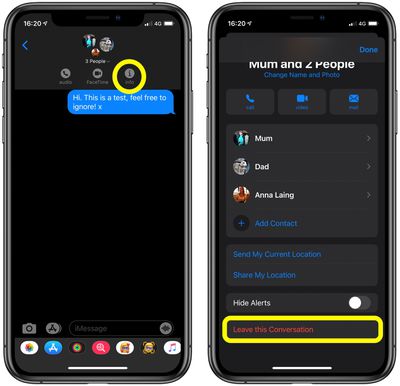
Нажмите на верхнюю часть беседы.
Нажмите на значок информации («i»).
Прокрутите вниз и выберите Покинуть эту беседу.
Если вы не видите опции выхода из группы, это может означать, что один или несколько пользователей не используют устройство с iMessage. Вы не сможете удалить себя из этих групповых чатов, но вы можете по крайней мере заглушить беседу.
В iOS 14 Apple внесла кардинальные изменения в Домашний экранiPhone и iPad. В частности, была представлена концепция виджетов для Домашнего экрана.
Ранее использование виджетов ограничивалось Видом «Сегодня» (Today View), доступ к которому осуществлялся свайпом слева направо по Домашнему экрану. Однако в iOS 14 виджеты получили обновленный дизайн и функциональность.
Одной из новых функций виджетов является возможность создавать стеки виджетов. В стеках виджетов несколько виджетов можно размещать один над другим, чтобы вы могли объединить все свои избранные виджеты, а затем переключаться между ними.
Вот как создать свой собственный стек виджетов в iOS 14.
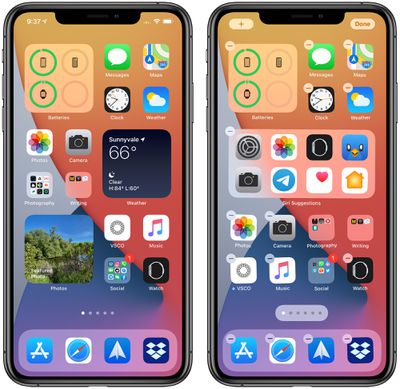
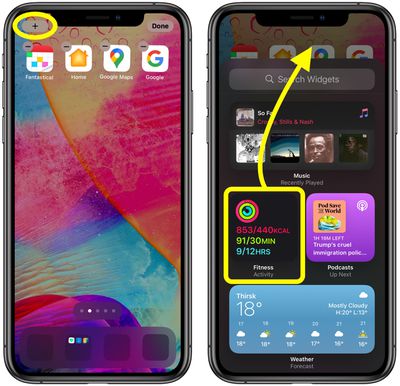
Нажмите и удерживайте пустую область Домашнего экрана или любую дополнительную страницу приложений.
Оказавшись в режиме покачивания (jiggle mode), нажмите кнопку плюса (+) в верхнем левом углу экрана.
Прокрутите карточку виджетов и нажмите на виджет, который вы хотите включить в свой стек виджетов, затем перетащите его на Домашний экран.
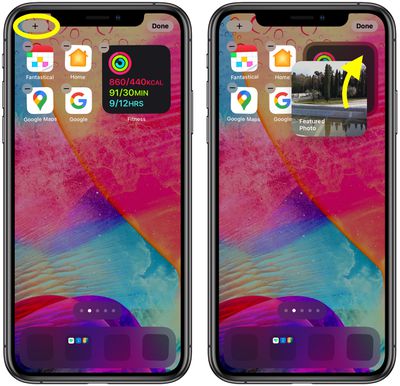
Снова нажмите кнопку плюса (+) в углу экрана.
Выберите другой виджет, который нужно включить в ваш стек, но на этот раз перетащите его непосредственно на стек, который вы только что добавили на Домашний экран.
Повторите шаги 4 и 5, чтобы включить дополнительные виджеты в свой стек.
Нажмите Готово в правом верхнем углу экрана, когда закончите.
Вы можете смахнуть вверх и вниз по своему стеку, чтобы прокручивать добавленные виджеты, или вы можете позволить iOS автоматически переключаться между ними.
Обратите внимание, что виджеты в одном стеке должны быть одинакового размера – например, вы не можете иметь в одном стеке один маленький, один средний и один большой виджет.
Как редактировать стек виджетов
Если вы решите удалить виджет из своего стека или изменить порядок их появления, вот что нужно сделать.
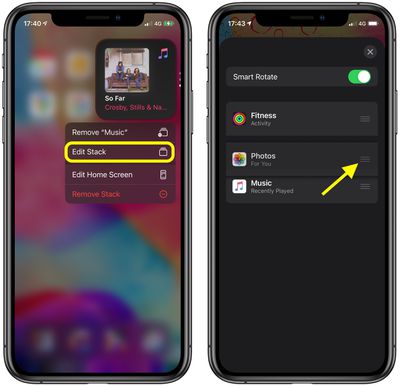
Нажмите и удерживайте стек виджетов, который вы хотите отредактировать.
Выберите Редактировать стек из всплывающего меню.
Чтобы удалить виджет из стека, смахните влево по нужному виджету, чтобы появилась кнопка Удалить.
Чтобы изменить порядок виджетов, просто перетаскивайте каждый из них вверх или вниз, используя иконки-«гамбургеры» (три полоски) справа.
Обратите внимание, что вы можете использовать переключатель Смарт-поворот, чтобы управлять тем, будет ли iOS автоматически переключать их для вас периодически.
Как удалить стек виджетов
Чтобы удалить созданный вами стек виджетов, просто нажмите и удерживайте стек и выберите Удалить стек из всплывающего меню.
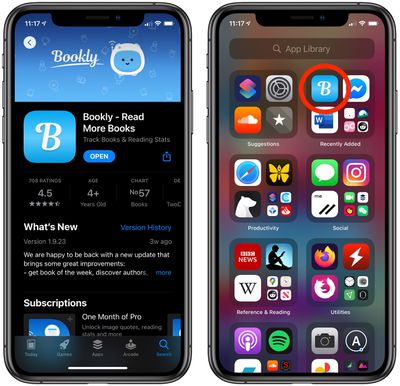
Когда вы загружаете приложение из App Store, оно обычно появляется либо на вашем Домашнем экране, либо на последующем экране приложений. В iOS 14 и более поздних версиях новые загрузки также отображаются в разделе «Недавно добавленные» Библиотеки приложений.
При загрузке нового приложения на ваш iPhone вы можете фактически переместить его прямо в Библиотеку приложений и соответствующую категорию, вместо того чтобы оно появлялось на Домашнем экране или другом экране приложений и нарушало вашу организацию приложений. Вот как это сделать.
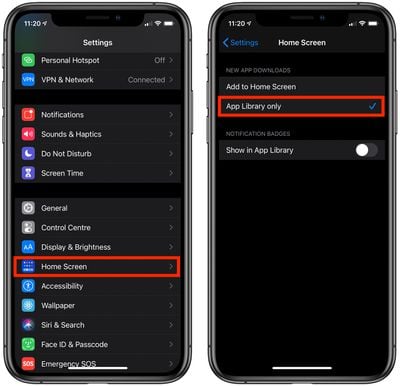
Запустите приложение «Настройки» на вашем iPhone.
Нажмите «Домашний экран».
В разделе «Загрузки новых приложений» выберите «Только Библиотека приложений».
На этом последнем экране также есть опция для отображения значков уведомлений в Библиотеке приложений. Нажмите переключатель рядом с «Показывать в Библиотеке приложений» в положение «ВКЛ» (зеленое), чтобы включить его.
Чтобы переместить приложение из Библиотеки приложений на Домашний экран в любое время, нажмите и удерживайте его значок в Библиотеке приложений и выберите «Добавить на Домашний экран».
В iOS 14 Apple представила значительные изменения для Домашнего экрана, включая новые виджеты и Библиотеку приложений. Последняя функция предназначена для организации больших коллекций приложений и облегчения доступа к ним. Продолжайте читать, чтобы узнать, как это работает.
Библиотека приложений предлагает новый способ управления вашими приложениями, используя автоматически генерируемые категории приложений и новый алфавитный список с возможностью поиска. Возможно, сразу не очевидно, как найти Библиотеку приложений, но это потому, что она находится за последним экраном приложений.
Как получить доступ к Библиотеке приложений iOS
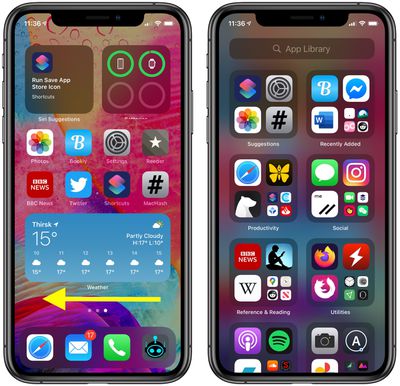
На Домашнем экране вашего iPhone проведите влево до последнего экрана приложений.
Проведите влево еще раз, чтобы открыть Библиотеку приложений.
Как использовать Библиотеку приложений
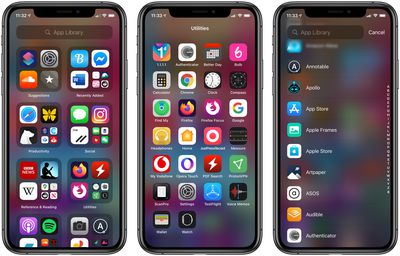
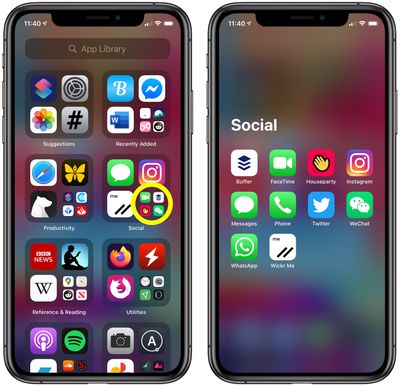
Когда Библиотека приложений открыта, вы увидите две колонки, содержащие автоматически сгенерированные категории приложений. Вы можете нажать на отдельное приложение, чтобы открыть его, или нажать на группу из четырех меньших значков приложений, чтобы увидеть все приложения в этой категории.
Чтобы удалить отдельные приложения, вы можете долго нажать на название категории или пустое место, чтобы активировать режим покачивания (jiggle mode), затем нажать на маленький крестик в углу приложения, которое вы хотите удалить. Чтобы добавить приложение на Домашний экран, долго нажмите на него и выберите Добавить на Домашний экран.
Как использовать список Библиотеки приложений
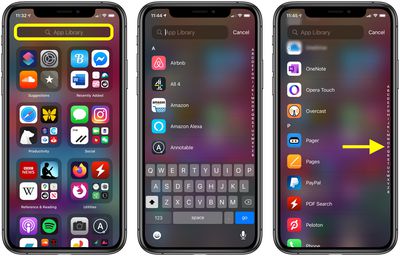
Библиотека приложений также включает в себя вид списка, который вы можете использовать для поиска приложений, установленных на вашем устройстве.
Коснитесь строки поиска Библиотеки приложений в верхней части экрана. Альтернативно, проведите вниз по экрану.
Введите название приложения, чтобы отфильтровать алфавитный список, или прокрутите список вниз пальцем, чтобы найти то, что ищете. Вы также можете проводить вверх и вниз по буквам алфавита справа на экране для более быстрой навигации по списку.
Нажмите на приложение, чтобы запустить его.
Если вам нравится использовать Библиотеку приложений, вы можете скрыть страницы приложений на Домашнем экране, чтобы быстрее добраться до нее. Нажмите здесь, чтобы узнать, как это сделать.
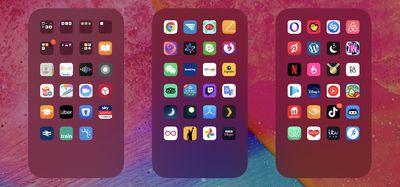
Из-за большого количества приложений, доступных для iPhone в App Store, вскоре вы скачаете так много, что управление ими станет утомительным и громоздким. Наличие нескольких страниц приложений, выходящих за пределы исходного главного экрана, может быть обременительным, особенно если вы любите упорядочивать то, что видите на экране, в каком-либо осмысленном порядке.
К счастью, в iOS 14 и более поздних версиях Apple позволяет скрывать отдельные страницы приложений. Это не только придает вашему iPhone более аккуратный вид, но и приближает Библиотеку приложений к вашему исходному главному экрану, значительно упрощая доступ к ней с меньшим количеством свайпов.
Как скрыть страницы приложений iPhone на главном экране
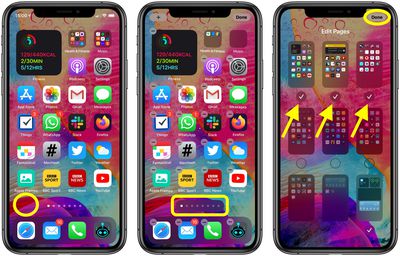
Нажмите и удерживайте пустую область главного экрана или любую дополнительную страницу приложений.
Находясь в режиме покачивания (jiggle mode), нажмите на значки точек страниц приложений прямо над Dock в нижней части экрана.
Нажмите, чтобы снять галочку со всех страниц приложений, которые вы хотите скрыть.
Нажмите Готово в правом верхнем углу экрана, чтобы завершить.
Нажмите Готово в правом верхнем углу, чтобы выйти из режима покачивания.
Чтобы восстановить скрытые страницы приложений этим способом, просто повторите шаги, но на шаге 3 вместо этого отметьте страницы приложений, которые вы хотите показать.
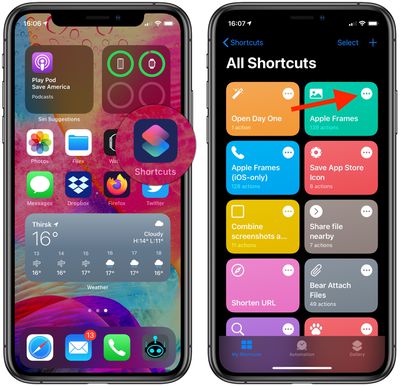
Приложение «Команды», представленное в iOS 12, разработано, чтобы позволить пользователям iOS создавать многошаговые ярлыки и автоматизации, используя как стандартные, так и сторонние приложения. Активировать ярлыки можно с помощью команд Siri.
Siri — не единственный способ запускать ярлыки вне приложения «Команды». Кроме того, Apple предоставляет виджет «Команды» для быстрого запуска действий, но вы также можете разместить их на своем Домашнем экране для еще более быстрого доступа, как обычное приложение.
Единственное, что стоит учесть, это то, что некоторые ярлыки не совсем подходят для запуска с Домашнего экрана и предназначены для активации через приложения. Однако мы используем отличный ярлык Frames Федерико Витиччи для оформления скриншотов, который прекрасно работает. Вот как это делается.
Запустите приложение «Команды» на своем iPhone или iPad.
Нажмите кнопку многоточия (три точки) в углу ярлыка, который вы хотите добавить на Домашний экран.
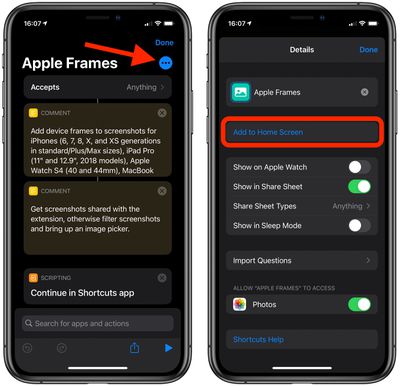
На следующем экране снова нажмите кнопку многоточия в правом верхнем углу.
В этом меню есть несколько опций, но наше внимание сосредоточено на верхней половине экрана. Чтобы переименовать ярлык, нажмите на его имя. Вы также можете придать ему отличительную иконку, нажав на текущую и выбрав пользовательский цвет и глиф. На следующем экране вы также можете выбрать фотографию или другую иконку для вашего ярлыка.
Когда закончите, нажмите «Добавить на Домашний экран».
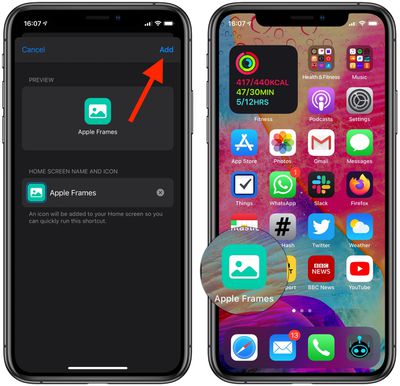
Если вы нажмете на меньшую иконку предварительного просмотра на следующем экране, появятся опции «Сделать фото», «Выбрать фото» и «Выбрать файл».
Когда будете готовы, нажмите Добавить в правом верхнем углу экрана.
Ваш ярлык должен теперь появиться на вашем Домашнем экране, готовый к использованию одним касанием.
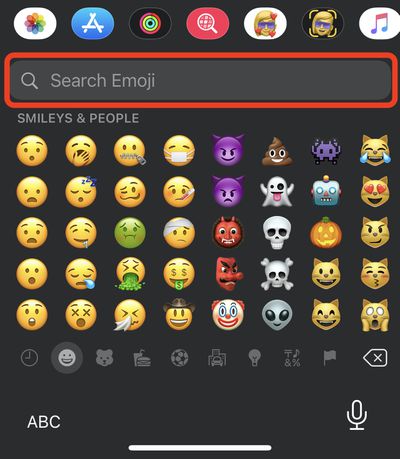
В iOS 14 и iPadOS Apple представила множество новых ключевых функций, а также внесла несколько небольших улучшений, которые значительно влияют на то, как вы взаимодействуете с iPhone. Одно из таких улучшений касается работы с эмодзи: Apple добавила долгожданную функцию поиска.
Пользователи Mac уже много лет могли искать эмодзи, поэтому приятно видеть, что Apple прислушивается к отзывам и, наконец, обеспечивает паритет на iPhone, где эмодзи, возможно, используются гораздо чаще. Вот как работает новый поиск эмодзи.
Прежде чем следовать приведенным ниже шагам, убедитесь, что вы включили эмодзи в приложении Настройки: перейдите в Основные -> Клавиатура -> Клавиатуры -> Новые клавиатуры, затем выберите Эмодзи.
Как искать эмодзи на iPhone
Запустите приложение, которое позволяет использовать клавиатуру, например, Сообщения или Заметки.
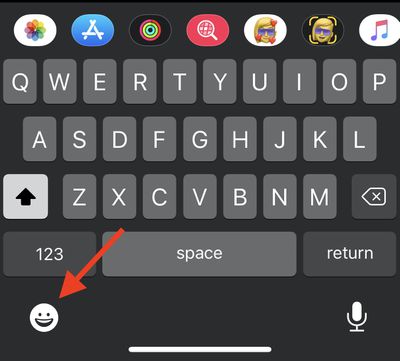
Вызовите клавиатуру и нажмите на смайлик или глобус в левом нижнем углу экрана.
Прямо над списком эмодзи нажмите Поиск эмодзи.
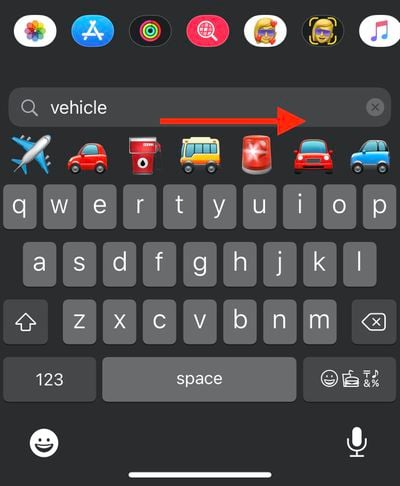
Введите поисковый запрос (например, «транспорт»). Если более семи отфильтрованных эмодзи соответствуют вашему запросу, вы можете пролистать их, чтобы увидеть больше результатов.
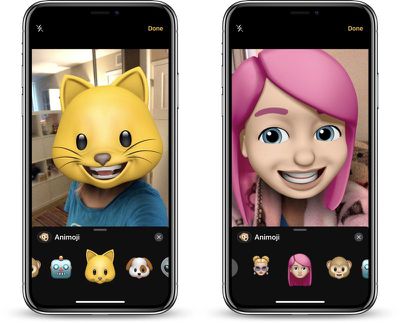
В iOS 11 Apple представила анимированные эмодзи, называемые Animoji, которые предназначены для имитации ваших выражений лица. Начиная с iOS 12, Animoji расширились до Memoji — настраиваемых гуманоидных персонажей Animoji, которых вы можете создать так, чтобы они выглядели так же, как вы.
Memoji могут делать все то же, что и Animoji: имитировать выражения вашего лица, позволяя создавать милые видео, фотографии и взаимодействовать с друзьями и семьей. В iOS 12 и iOS 13 вы также можете использовать Memoji и Animoji на фотографиях через камеру Сообщений и в живых чатах FaceTime. А в iOS 14 Apple добавила новые параметры настройки Memoji, включая возможность выбора новых причесок, головных уборов или масок, а также больше вариантов возраста.
Animoji живут в приложении «Сообщения», поэтому создание Memoji также выполняется в «Сообщениях».
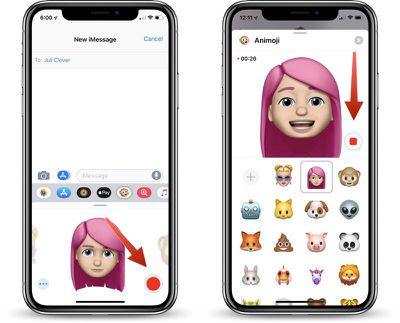
Откройте приложение «Сообщения».
Выберите беседу.
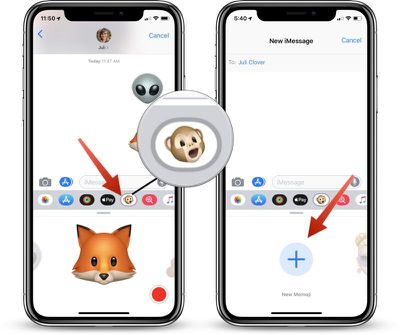
Нажмите на приложение Animoji «Сообщения» на панели приложения «Сообщения», которое выглядит как маленькая обезьянка.
Проведите вправо, пока не увидите кнопку «+», и нажмите на нее.
Настройка вашего Memoji
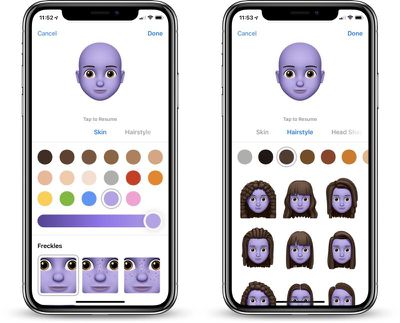
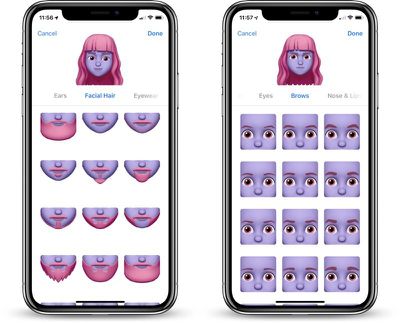
Memoji начинаются как пустое лицо, и вы сами настраиваете его так, чтобы оно выглядело как вы. Интерфейс Memoji откроется на экране, который позволяет вам сначала выбрать оттенок кожи. Нажатие кнопок и ползунков позволит вам настроить функции и выбрать такие параметры, как веснушки или их отсутствие.
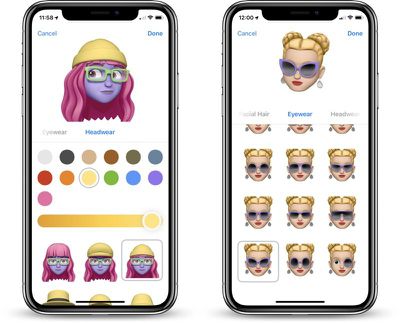
Чтобы перейти от оттенка кожи к другим функциям, нажимайте на вкладки вверху, переключаясь между Причёска, Форма головы, Глаза, Брови, Нос и губы, Уши, Растительность на лице, Очки и Головные уборы.
В течение всего этого процесса ваш Memoji активен, поэтому вы можете видеть, как все функции выглядят при анимации. Иногда он будет останавливаться при изменении функции, но вы можете возобновить анимацию, нажав на Memoji.
Существуют десятки опций функций лица и аксессуаров, из которых можно выбрать при создании Memoji, что позволяет создавать множество различных образов.
Когда ваш Memoji будет полностью готов, просто нажмите «Готово» в правом верхнем углу.
Вы можете сохранить столько Memoji, сколько захотите, чтобы создать Memoji для себя, своих друзей, семьи, знаменитостей, персонажей и многого другого.
Редактирование и удаление Memoji
Вы можете отредактировать уже созданный Memoji или удалить Memoji в любое время.
Откройте приложение «Сообщения».
Выберите беседу.
Нажмите на значок маленькой обезьянки в панели приложения «Сообщения», чтобы открыть приложение Animoji «Сообщения».
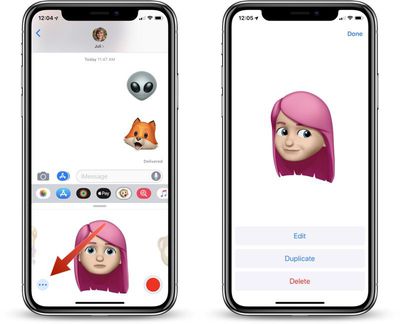
Когда Memoji находится в кадре, нажмите на три маленькие точки в левом нижнем углу.
Выберите «Изменить», чтобы внести изменения в ваш Memoji, выберите «Удалить», чтобы удалить его, или выберите «Дублировать», чтобы использовать его в качестве основы для нового Memoji.
Новые функции Animoji в iOS 12 и более поздних версиях
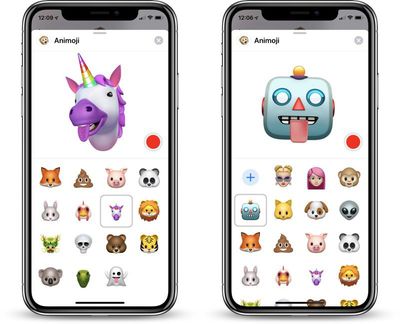
В iOS 12 и более поздних версиях функции распознавания лица позволяют вашим Animoji и Memoji имитировать как высунутый язык, так и подмигивания. Все Animoji и Memoji имеют языки, с некоторыми особыми штрихами, такими как блестящий язык для единорога, зеленый язык для инопланетянина и сочлененный язык для робота.
Запись видео Memoji или Animoji в приложении «Сообщения»
Запись сообщения, песни или выражения лица в видео, которое можно отправить семье и друзьям, осуществляется тем же способом, что и в iOS 11.
Когда приложение Animoji открыто в «Сообщениях» и выбран Animoji или Memoji, нажмите красную кнопку записи, чтобы начать запись сообщения. По окончании нажмите красную кнопку остановки, а затем синюю стрелку вверх, чтобы отправить.
Нажатие на стрелку автоматически отправляет запись Animoji или Memoji человеку, с которым вы общаетесь.
Использование Memoji или Animoji в качестве стикера
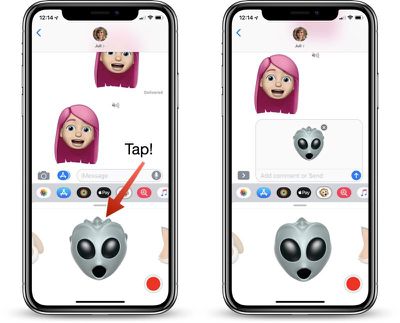
Ваши Memoji и Animoji также можно использовать в качестве стикеров, если вы просто хотите отправить быструю фото-реакцию, но не полноценное видео. Для этого сделайте желаемое лицо, а затем нажмите на сам Animoji, а не на кнопку записи, чтобы создать быстрый небольшой скриншот, который можно отправить с помощью синей стрелки вверх.
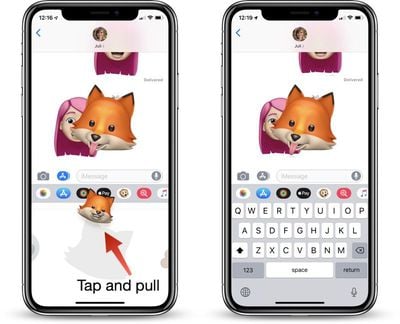
Если вы хотите использовать Animoji или Memoji в качестве стикера, чтобы отреагировать на другое сообщение или украсить фотографию, нажмите пальцем на Animoji, а затем перетащите его вверх в беседу iMessage.
Пока стикер прикреплен к вашему пальцу, вы можете использовать жесты для его поворота и изменения размера, чтобы получить идеальное положение.
Animoji в камере «Сообщений» и в FaceTime
iOS 12 и более поздние версии включают новую камеру эффектов как в «Сообщениях», так и в FaceTime, которая поддерживает Animoji и Memoji. Вы можете использовать Animoji и Memoji для создания фотографий в «Сообщениях» и для развлечения друзей и семьи во время разговоров FaceTime.
Animoji в камере «Сообщений»
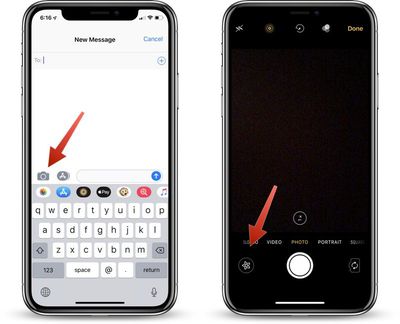
Откройте приложение «Сообщения».
Выберите беседу.
Нажмите на значок камеры, который находится рядом с панелью чата iMessage.
Нажмите на звездообразный значок в левом нижнем углу.
Выберите значок Animoji, который выглядит как маленькая обезьянка.
Выберите Animoji или Memoji, и он появится поверх вашего лица.
После применения Animoji нажмите маленький «X» над меню Animoji, чтобы выйти из интерфейса Animoji. Ваш Animoji по-прежнему будет отображаться, но вы также сможете добавлять другие эффекты камеры.
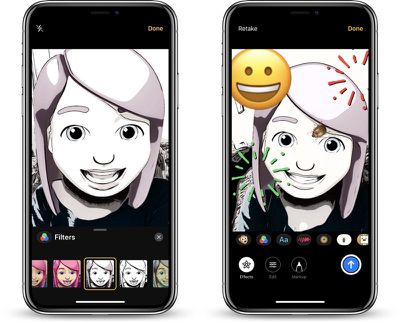
Когда все желаемые эффекты применены, нажмите кнопку фото, чтобы сделать снимок, который затем можно будет отредактировать, дополнительно разметить или поделиться.
С помощью камеры «Сообщений» вы можете добавлять Animoji, фильтры, текст, фигуры и стикеры к своим изображениям.
Animoji в FaceTime
Начните вызов FaceTime.
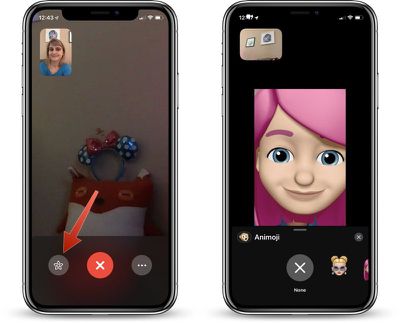
После начала вызова нажмите на звездообразный значок «Эффекты».
Выберите Animoji или Memoji, нажмите на него, и он будет отображаться поверх вашего лица.
Как и в камере эффектов «Сообщений», нажмите на «X» над меню Animoji, и вы также сможете применять другие эффекты во время вызова FaceTime.
Человек на другом конце вызова FaceTime увидит Animoji и любые другие примененные вами эффекты, такие как фильтры. Вы можете дополнить свои вызовы Animoji FaceTime вышеупомянутыми фильтрами, стикерами, текстом и всеми другими опциями камеры эффектов.
Animoji и Memoji работают только с фронтальной камерой как в «Сообщениях», так и в FaceTime, потому что требуется система камер TrueDepth.
Совместимость Memoji и Animoji
Вам необходимо устройство с системой камер TrueDepth для создания Memoji и Animoji, к которым относятся iPhone X, iPhone XS, iPhone XS Max и серия iPhone 11. iPhone XR и модели iPad Pro 2018 года и более поздних версий также имеют системы камер TrueDepth.
Хотя только устройства с камерой TrueDepth могут использоваться для создания и отображения Animoji, другие все еще могут видеть их в вызовах FaceTime (включая групповые вызовы FaceTime) и на фотографиях, созданных с помощью камеры «Сообщений».
В iOS 11 Apple представила анимированные персонажи эмодзи под названием Animoji, предназначенные для имитации выражений лица. Позднее, в iOS 12, Animoji расширились до Memoji — настраиваемых гуманоидных персонажей Animoji, которых вы можете создать по своему подобию.
Memoji и Animoji ограничены iPhone от Apple с технологией TrueDepth, но в iOS 13 Apple добавила несколько различных стикеров Animoji и Memoji, которые можно использовать на всех устройствах Apple с чипом A9 или новее. А в iOS 14 Apple добавила новые параметры настройки Memoji, включая возможность выбирать новые прически, головные уборы или маски, а также больше возрастных опций.
Стикеры Animoji/Memoji позволяют выражать себя, используя существующего персонажа или созданного на заказ персонажа, похожего на вас, с использованием классических поз и выражений лица, похожих на эмодзи, таких как глаза-сердечки, взрывающийся мозг, лицо для улюлюканья, смех со слезами, плач, пожимание плечами, фейспалм и многое другое. Продолжайте читать, чтобы узнать, как использовать их при отправке сообщений.
Запустите приложение Сообщения на своем iPhone или iPad.
Нажмите на значок Новое сообщение в правом верхнем углу экрана или выберите существующую цепочку сообщений, которую вы хотите использовать для отправки стикера Animoji/Memoji.
Если вы отправляете новое сообщение, введите контакт в поле Кому:.
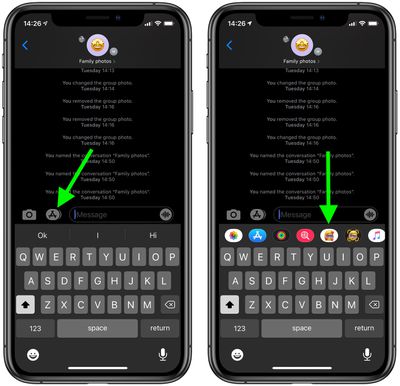
Если вы не видите строку приложений над клавиатурой, нажмите на значок App Store рядом с полем сообщения, который появляется в верхней части экранной клавиатуры.
Нажмите на значок, представляющий собой лицо Memoji, окруженное сердечками.
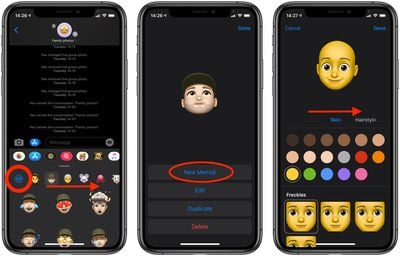
Вы увидите горизонтально прокручиваемый список лиц, включающий Animoji и любые созданные вами Memoji. Нажмите на лицо, чтобы получить доступ к выбору предопределенных стикеров – выберите один, чтобы отправить в виде сообщения, добавьте комментарий, если хотите, а затем нажмите кнопку Отправить.
В качестве альтернативы, нажмите на значок многоточия (три точки), чтобы создать новый Memoji или отредактировать существующий.
Нажмите «Новый Memoji», если это ваш первый.
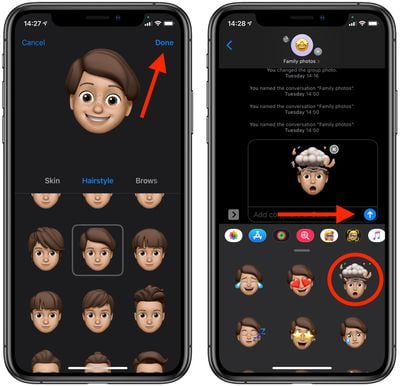
Здесь вы можете создать своего цифрового двойника, выбирая из галереи черт лица и характеристик. Когда вы будете довольны своим Memoji, нажмите Готово в правом верхнем углу экрана.
Выберите позу из недавно сгенерированной галереи стикеров Memoji, чтобы отправить ее в виде сообщения, добавьте комментарий, если хотите, а затем нажмите кнопку Отправить.
Обратите внимание, что стикеры Memoji и Animoji доступны не только в приложении «Сообщения», но и в других местах, таких как «Почта» и «Заметки», через значок эмодзи на виртуальной клавиатуре iOS.
Сообщения не всегда приходят на ваш iPhone или iPad в самое удобное время. К счастью, iOS позволяет заглушать беседы, ведущиеся через стандартное приложение «Сообщения», поэтому вам не придется отключать звук на устройстве или полностью выключать его, чтобы приостановить постоянные оповещения о сообщениях.
Используя функцию заглушения звука в приложении Apple «Сообщения», вы можете заглушать групповые беседы и беседы с одним собеседником. Эта функция работает как для iMessage (обозначаются синими облаками чата), так и для SMS-сообщений (зеленые облака).
Первый набор шагов ниже покажет вам, как заглушить беседу в Сообщениях в iOS. Второй набор шагов покажет, как снять заглушение с беседы.
Как заглушить беседы в Сообщениях на iPhone и iPad
Запустите приложение «Сообщения» на вашем iPhone или iPad.
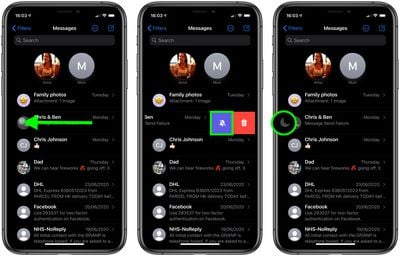
В списке сообщений проведите пальцем влево по беседе, которую вы хотите заглушить.
Нажмите на значок перечеркнутого колокольчика.
Теперь вы должны увидеть значок полумесяца рядом с беседой, которую вы только что заглушили.
Как снять заглушение с бесед в Сообщениях на iPhone и iPad
Запустите приложение «Сообщения» на вашем iPhone или iPad.
В списке сообщений проведите пальцем влево по заглушенной беседе, с которой вы хотите снять заглушение (ищите значок полумесяца слева).
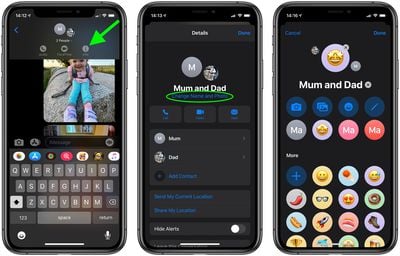
В iOS 14 Apple добавила несколько новых функций в свое встроенное приложение Сообщения, включая возможность устанавливать групповое фото для чата с несколькими участниками.
Установка фотографии для групповой беседы придает приложению Сообщения приятную индивидуальность и позволяет легче идентифицировать чат в списке ваших переписок.
Вы также можете дать групповым чатам пользовательское имя, что в сочетании с групповым фото может добавить веселья в ваши переписки с друзьями и семьей или обозначить чат с коллегами для конкретного рабочего проекта.
Следуйте инструкциям ниже, чтобы установить фото и имя группового чата в приложении Сообщения от Apple.
Запустите приложение Сообщения на своем iPhone или iPad.
Выберите групповой чат из списка переписок.
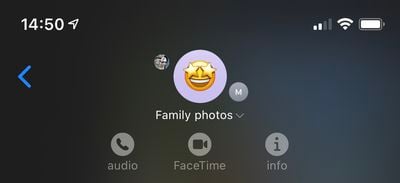
Нажмите на кружки контактов или стрелку рядом с именем группы в верхней части цепочки сообщений.
Нажмите на значок Информация, который появляется под данными групповой беседы.
На появившемся экране «Подробности» нажмите Изменить имя и фото, что отображается синим текстом под текущим именем группы.
На следующем экране вам будет предложено несколько вариантов установки групповой фотографии. Слева направо синие значки в верхнем ряду позволяют сделать снимок камерой, выбрать фото из вашей библиотеки, выбрать эмодзи или использовать инициалы из двух букв для идентификации группового чата. Второй ряд предлагает некоторые недавно использованные варианты, а под заголовком «Еще» вы увидите несколько эмодзи, которые можно быстро выбрать касанием. Если вы выберете эмодзи или инициал, вы также можете установить Стиль (или фон) круга, в котором он отображается.
Чтобы изменить имя группового чата, нажмите X рядом с текущим именем и введите новое.
Когда вы выбрали фото и имя, нажмите Готово в правом верхнем углу экрана.
Нажмите Готово в правом верхнем углу еще раз, чтобы вернуться к цепочке чата.
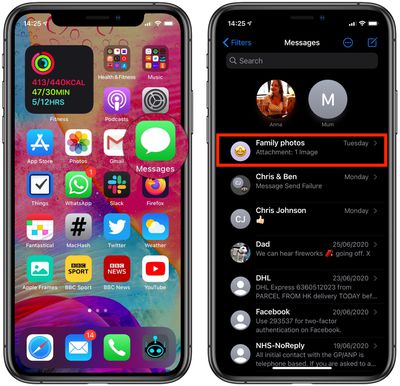
После того как вы установите групповое фото, вы увидите его в основном списке сообщений, а также в верхней части групповой беседы, где вокруг него вращаются кружки профилей участников. Обратите внимание, что при изменении фотографии все участники беседы увидят изменение и будут уведомлены об этом.
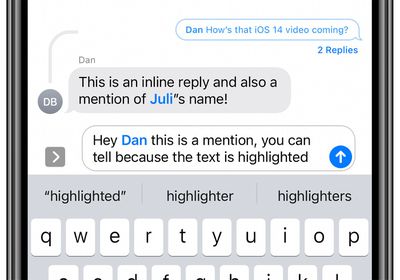
В iOS 14 Apple добавила несколько новых функций в свое стандартное приложение «Сообщения», включая возможность упоминать людей в групповом чате. Когда человек упомянут, его имя выделяется в тексте сообщения, и он получает уведомление о том, что кто-то его упомянул.
Прелесть упоминаний в том, что вы можете получать уведомления о них, даже если они появляются в групповом чате, который вы отключили. Вот как ими пользоваться.
Как использовать упоминания в Сообщениях
Запустите приложение **Сообщения** на вашем iPhone или iPad.
Выберите групповой чат из списка сообщений.
Введите сообщение как обычно, но включите имя человека. Обратите внимание, что имя нужно вводить так, как оно отображается в Сообщениях, иначе упоминание не сработает, и человек не получит уведомление.
Нажмите на имя человека в вашем сообщении, затем нажмите на появившееся над ним окошко контакта, чтобы создать упоминание для этого человека. Вы поймете, что это сработало, если его имя станет синим.
Нажмите кнопку **Отправить**, чтобы отправить сообщение.
Как включить оповещения об упоминаниях
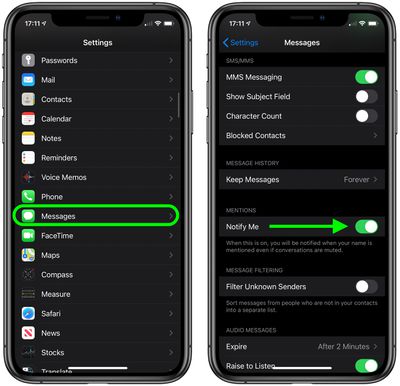
По умолчанию вы будете получать оповещения каждый раз, когда кто-то упоминает ваше имя в групповом чате Сообщений, даже если вы отключили уведомления для приложения «Сообщения».
Чтобы изменить эту настройку, запустите приложение **Настройки**, выберите **Сообщения** и отключите опцию **Уведомлять меня** в разделе «Упоминания».
В iOS 14 Apple добавила несколько новых функций в свое родное приложение «Сообщения», включая возможность отправлять встроенные ответы на определенные сообщения, которые появляются в ветке группового чата.
Удобство встроенных ответов заключается в том, что они позволяют отвечать на сообщение конкретного человека в ветке, а затем просматривать все ответы на сообщение либо в полной групповой беседе, либо отдельно в новой ветке.
Встроенные ответы доступны как для личных бесед, так и для групповых чатов, но наиболее полезны в групповых чатах, где участвует несколько человек.
Следуйте инструкциям ниже, чтобы отправить встроенный ответ в Сообщениях.
Запустите приложение Сообщения на своем iPhone или iPad.
Выберите групповой чат из списка бесед.
Нажмите и удерживайте конкретное сообщение, на которое вы хотите ответить.
Нажмите Ответить, затем введите и отправьте свое сообщение.
После отправки сообщения вы увидите, что оно отмечено словом «Ответ» или «X ответов» (где X обозначает количество ответов). Просто нажмите на это, чтобы просмотреть дополнительные ответы на сообщение в отдельной ветке.
Biggest design overhaul
since iOS 7 with Liquid Glass, plus new Apple Intelligence features and
improvements to Messages, Phone, Safari, Shortcuts, and more. Developer beta
available now ahead of public beta in July.


 Google Maps уже почти десять лет предлагает подробные велосипедные маршруты, и с появлением iOS 14, Apple Maps наконец-то представляет свои.





 В Сообщениях на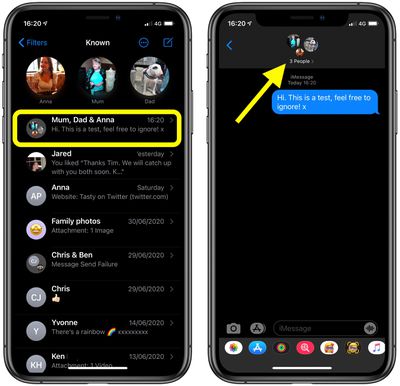
 Приложение «Команды», представленное в iOS 12, разработано, чтобы позволить пользователям iOS создавать многошаговые ярлыки и автоматизации, используя как стандартные, так и сторонние приложения. Активировать ярлыки можно с помощью команд