Если вы недавно перешли с Windows на Mac, вам может быть интересно, как делать снимки экрана в операционной системе Apple. Есть несколько способов сделать скриншот на Mac. Вы можете захватить весь экран — эквивалент Print Screen на ПК — или же только его часть с помощью нескольких нажатий клавиш. В этой статье объясняется, как сделать и то, и другое.
Как сделать снимок экрана в стиле Print Screen на Mac
В macOS вы можете сделать снимок экрана, одновременно нажав клавиши Shift-Command-3. По умолчанию скриншоты сохраняются на рабочем столе вашего Mac в формате PNG. Если к вашему Mac подключены дополнительные дисплеи, их содержимое будет захвачено одновременно в виде отдельных изображений.
Как сделать снимок выбранной области экрана на Mac
Если вы хотите захватить только часть экрана, вы можете использовать комбинацию клавиш Shift-Command-4. Это превращает курсор в инструмент выбора в виде перекрестия, который затем можно перетащить, удерживая левую кнопку мыши, чтобы выделить то, что вы хотите захватить. Просто отпустите левую кнопку мыши или трекпад на ноутбуке Mac, чтобы сделать снимок.
Если вы хотите захватить только содержимое конкретного окна, открытого на рабочем столе, наведите курсор на это окно и нажмите пробел. Перекрестие превратится в камеру, а окно станет синего оттенка. Нажмите левую кнопку мыши или трекпад, чтобы сделать снимок.
Совет: Если вы добавите клавишу Control к любой из описанных выше комбинаций, macOS скопирует захваченное изображение в буфер обмена, что удобно, если вы хотите вставить его в приложение для редактирования или просмотра изображений. В противном случае скриншоты, сделанные с помощью комбинаций клавиш, сохраняются непосредственно на рабочий стол.
Хотите узнать больше? Тогда обязательно ознакомьтесь с нашим более подробным руководством по скриншотам для Mac, которое объясняет, как изменить формат файла и место сохранения скриншотов, а также содержит дополнительные советы по управлению поведением скриншотов с выделением области.
Кроме того, Apple также предоставляет интерфейс для захвата экрана в macOS Mojave и более поздних версиях, который объединяет функции создания скриншотов и записи экрана на Mac, делая их более доступными из одного места. Вы можете запустить его с помощью комбинации клавиш Shift-Command-5. Прочитайте наше специальное руководство, чтобы узнать, как это работает.
Люди сжимают или «зипуют» электронные файлы по разным причинам – например, чтобы упростить их электронную передачу, организовать резервные копии или сэкономить место на устройстве.
Каким бы ни был ваш сценарий использования, хорошая новость в том, что для сжатия файлов в macOS не нужно скачивать дополнительное программное обеспечение. Это потому, что Apple включает встроенную возможность архивировать файлы на вашем Mac, позволяя быстро сжимать отдельные файлы, группы файлов или целые папки. Продолжайте читать, чтобы узнать, как это сделать.
Как заархивировать файл или папку на Mac
Нажмите на значок Finder в Dock вашего Mac, чтобы убедиться, что это активное приложение.
Нажмите правой кнопкой мыши (или нажмите, удерживая Control) на файл или папку, которые вы хотите сжать. В качестве альтернативы, выделите несколько файлов и/или папок, перетащив рамку выделения курсором, удерживая левую кнопку мыши или нажав на трекпад.
Выберите Сжать [имя файла] или Сжать X объектов из контекстного выпадающего меню.
Найдите только что созданный ZIP-файл в том же каталоге, что и исходные файлы и/или папки.
Если вы сжали один файл, ZIP-архив получит то же имя и расширение .zip. Если вы сжали более одного файла или папки, ZIP-архив по умолчанию будет назван «Archive.zip».
Как разархивировать ZIP-архив на Mac
Разархивирование сжатого архива так же просто, как двойной щелчок по ZIP-файлу. Файлы и/или папки будут извлечены в то же место, что и архив.
Поддержание актуальности программного обеспечения на вашем iPhone или iPad — это важный способ обеспечить наличие новейших функций, исправлений ошибок и улучшений безопасности, а также гарантировать оптимальную работу вашего устройства. В этой статье объясняется, как обновить ваш iPhone или iPad до последней версии iOS или iPadOS по беспроводной сети или с помощью Mac или ПК.
Сначала сделайте резервную копию вашего iOS-устройства
Перед обновлением до новой версии программного обеспечения всегда следует сначала сделать резервную копию вашего устройства. Создание резервной копии iPhone или iPad должно стать рутинной процедурой для большинства пользователей, поскольку это просто и является самым легким способом восстановить ваши данные, если что-то пойдет не так во время процедуры обновления.
Как обновить iPhone или iPad по беспроводной сети
Если вы получили уведомление на вашем устройстве о доступности обновления, нажмите «Установить сейчас». Вы также можете выполнить следующие шаги:
Подключите устройство к розетке с помощью кабеля Lightning и сетевого адаптера, а также убедитесь, что вы подключены к сети Wi-Fi.
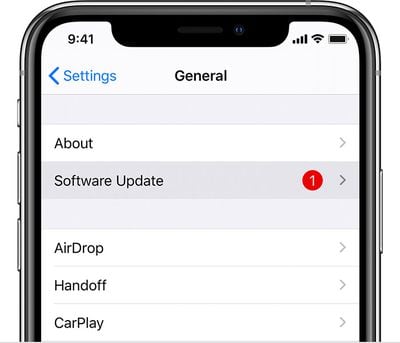
Запустите приложение Настройки.
Нажмите Основные, затем нажмите Обновление ПО.
Нажмите Загрузить и установить. Вы можете увидеть сообщение с просьбой временно удалить некоторые приложения, потому что обновлению требуется больше места для хранения, чем доступно в настоящее время. Если это так, нажмите Продолжить или Отмена. Если вы выберете Отмена, вам следует вручную освободить место на вашем устройстве, удалив приложения и другие файлы, занимающие хранилище.
Чтобы обновить сейчас, нажмите Установить. Либо нажмите Позже и выберите Установить сегодня ночью или Напомнить мне позже. Если вы нажмете «Установить сегодня ночью», убедитесь, что вы подключили устройство к источнику питания перед сном. Ваше устройство обновится автоматически в течение ночи.
Введите свой пароль, если будет предложено.
Как обновить iPhone или iPad с помощью Mac или ПК
Если вы не можете обновить устройство по беспроводной сети, вы можете обновить его вручную, используя Mac или ПК с Windows. Вот как это сделать.
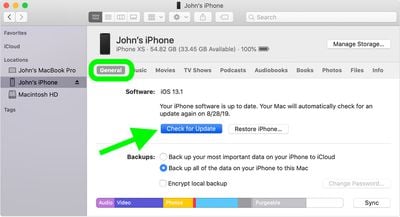
На Mac под управлением macOS Catalina 10.15 откройте окно Finder. На Mac под управлением macOS Mojave 10.14 или более ранней версии, или на ПК, запустите приложение iTunes.
Подключите ваш iPhone или iPad к компьютеру с помощью кабеля Lightning.
Если вы открыли окно Finder, вы увидите ваше iOS-устройство в боковой панели – нажмите на него, чтобы выбрать. Если вы открыли iTunes, просмотрите свое устройство, нажав на его значок в левом верхнем углу окна iTunes.
Нажмите Основные или Настройки, затем нажмите Проверить обновления.
Если обновление доступно, нажмите Загрузить и обновить.
Введите свой пароль на вашем iOS-устройстве, если будет предложено, и процесс обновления завершится автоматически.
Если обновление не удается или вы видите код ошибки, попробуйте перезагрузить устройство. Если это не помогает, выполните восстановление из резервной копии, которую вы сделали до попытки обновления устройства.
Включить автоматические обновления программного обеспечения
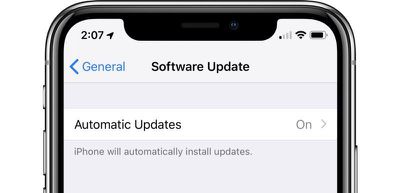
На iPhone и iPad есть опция для включения автоматических обновлений программного обеспечения. При включении этой функции, когда выходит новая версия iOS, ваш iPhone или iPad будет обновляться автоматически, и вам не нужно будет ничего делать.
Запустите приложение Настройки на вашем iOS-устройстве.
Нажмите Основные -> Обновление ПО.
Нажмите Автоматические обновления.
Переведите переключатель в положение «ВКЛ» (зеленый цвет).
Если эта функция не включена, ваше iOS-устройство будет ждать, пока вы вручную нажмете кнопку установки при выпуске обновления, хотя оно продолжит загружать новые обновления в фоновом режиме. Чтобы отключить автоматические обновления, выполните те же действия, переключив обновление из положения «включено» в положение «выключено».
Эта статья объясняет, как удалить историю ваших аудиовзаимодействий с Siri и отказаться от передачи аудиозаписей Apple на Mac.
В 2019 году было обнаружено, что Apple нанимала подрядчиков для прослушивания небольшого процента анонимизированных записей Siri с целью оценки ответов виртуального ассистента для повышения точности и надежности.
The Guardianвыяснила, что сотрудники Apple, работающие с Siri, часто слышали конфиденциальные детали во время прослушивания аудиозаписей. Впоследствии Apple подверглась критике за то, что не уведомила клиентов о том, что некоторые из их записей Siri используются для улучшения сервиса.
Вскоре после этого отчета Apple приостановила свою практику оценки Siri и пообещала пользователям, что в будущих обновлениях будут представлены инструменты, которые позволят им отказаться от передачи своих аудиозаписей.
С выпуском macOS Catalina 10.15.1 в октябре 2019 года эти новые инструменты стали доступны. Apple теперь включает на Mac опцию, которая позволяет пользователям удалять свою историю Siri и Диктовки, а также отказываться от передачи аудиозаписей. Следующие шаги показывают, как сделать и то, и другое.
Как отказаться от передачи аудиозаписей Siri на Mac
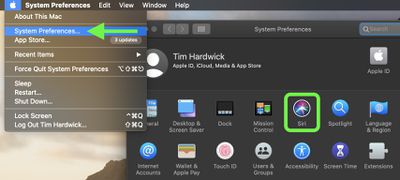
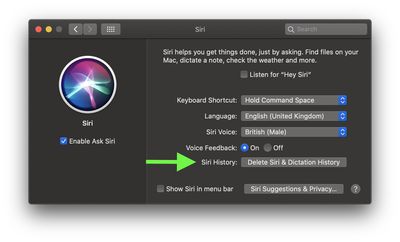
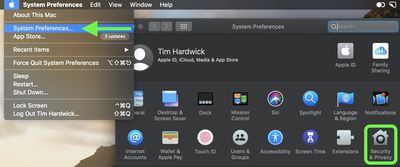
Запустите Системные настройки из Dock-панели вашего Mac, из папки Программы или из строки меню Apple ( -> Системные настройки…).
Выберите Siri в панели настроек.
Рядом с «История Siri» нажмите кнопку Удалить историю Siri и Диктовки.
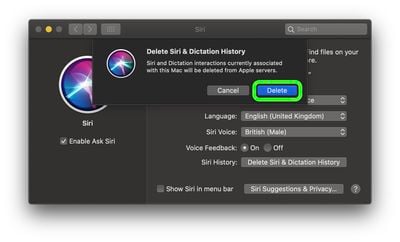
Подтвердите, что вы хотите удалить историю, связанную с этим Mac, с серверов Apple, нажав Удалить.
Обратите внимание, что эти опции применяются только к вашему Mac, а не к каким-либо другим устройствам, подключенным к тому же аккаунту Apple. Инструкции о том, как найти эти же опции на iPhone и iPad, находятся здесь.
Как удалить историю аудиозаписей Siri на Mac
Запустите Системные настройки из Dock-панели вашего Mac, из папки Программы или из строки меню Apple ( -> Системные настройки…).
Выберите Безопасность и конфиденциальность в панели настроек.
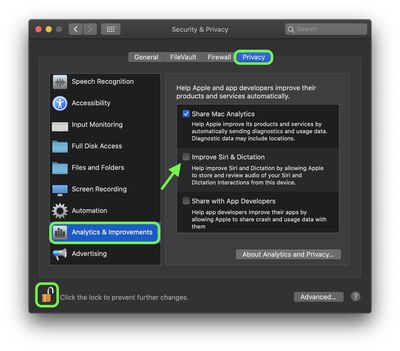
Выберите вкладку Конфиденциальность.
Выберите Аналитика и улучшения на боковой панели.
Нажмите на значок замка в левом нижнем углу окна и пройдите аутентификацию с помощью учетной записи администратора, если потребуется.
Снимите флажок рядом с Улучшить Siri и Диктовку, чтобы отказаться от хранения аудиозаписей Siri на серверах Apple для проверки и улучшения.
Обратите внимание, что эти опции применяются только к вашему Mac, а не к каким-либо другим устройствам, подключенным к тому же аккаунту Apple. Инструкции о том, как найти эти же опции на iPhone и iPad, находятся здесь.
На компьютерах Mac под управлением macOS Catalina и более поздних версий Apple значительно расширила функции стандартного приложения «Заметки», улучшила возможности просмотра и поиска, а также упростила создание, обмен, поиск и организацию заметок.
В более ранних версиях macOS, например, пользователи могли делиться только отдельными заметками в стандартном приложении Apple, что могло быть неудобно для тех, кто активно пользуется заметками.
К счастью, теперь появились новые возможности для обмена целыми папками заметок с друзьями или коллегами, включая возможность делиться заметками только для чтения. Продолжайте читать, чтобы узнать, как это сделать.
Запустите приложение «Заметки» на вашем Mac.
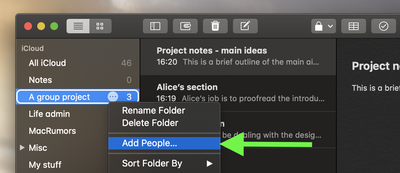
Наведите курсор на папку с заметками, которой вы хотите поделиться, и нажмите на появившийся кружок с тремя точками.
Выберите «Добавить пользователей…» в контекстном меню.
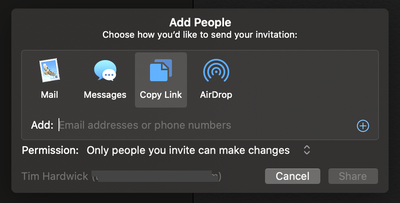
В появившемся диалоговом окне «Добавить пользователей» убедитесь, что раскрывающееся меню «Разрешения» настроено так, как вам нужно (разрешать приглашенным людям либо вносить изменения в заметки, либо только просматривать их).
Теперь выберите, как вы хотите пригласить людей для совместного использования папки. Если вы хотите отправить им ссылку по электронной почте или сообщению, нажмите «Поделиться», и откроется новое окно с готовой ссылкой для обмена – просто добавьте получателей, с которыми вы хотите поделиться, затем нажмите «Отправить». Если вы предпочитаете скопировать ссылку, чтобы вставить ее куда-либо еще, или хотите отправить ее кому-то через AirDrop, вы можете добавить адреса электронной почты получателей непосредственно в исходное диалоговое окно «Добавить пользователей». Используйте кнопку плюс (+) для добавления нескольких получателей, затем нажмите «Поделиться», чтобы отправить приглашение.
Если вы используете iPhone или iPad под управлением iOS 13, и устройство вошло в ту же учетную запись iCloud, то статус обмена ваших папок и выбранные вами разрешения будут автоматически синхронизированы на всех ваших устройствах.
На iPhone под управлением iOS 13 и более поздних версий вы можете просматривать историю вызовов и удалять все звонки из списка «Недавние» или, при желании, удалять только отдельные звонки. В этой статье показано, как это сделать.
Имейте в виду, что если у вас включен iCloud Drive, любые изменения, внесенные в историю вызовов на вашем iPhone, будут отражены на всех других устройствах, которые могут принимать звонки и вошли в ту же Apple ID.
Как удалить историю телефонных звонков на iPhone
Запустите приложение «Телефон» на своем iPhone.
Нажмите на вкладку «Недавние» в нижней части экрана.
Нажмите «Все» в верхней части экрана, чтобы просмотреть все звонки, или «Пропущенные», чтобы просмотреть только те звонки, на которые вы не ответили.
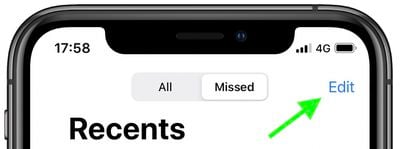
Нажмите «Изменить» в правом верхнем углу экрана.
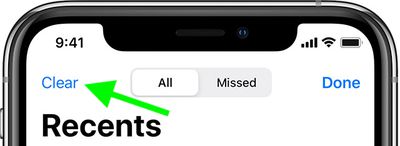
Чтобы очистить всю историю вызовов, нажмите «Очистить» в левом верхнем углу экрана. Чтобы удалить отдельные звонки по одному, нажмите кнопку «Удалить» (красный значок минуса) слева от звонка, затем нажмите «Удалить».
Для завершения нажмите «Готово» в правом верхнем углу экрана.
Совет: Вы также можете удалять отдельные звонки, проведя по звонку влево и нажав «Удалить».
Обратите внимание, что если вы не видите параметры удаления истории вызовов, как описано в шагах выше, то ваш iPhone работает под управлением старой версии мобильной операционной системы Apple и нуждается в обновлении до iOS 13 или более поздней версии.
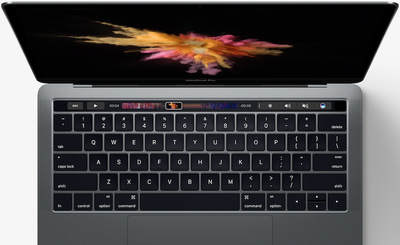
Когда Apple впервые представила Touch Bar на своих Mac в 2016 году, компания расхваливала адаптивные функции OLED-панели, специфичные для приложений, и представляла ее как улучшение по сравнению с традиционными функциональными клавишами, которые она заменила.
Чего она не ожидала, так это числа пользователей, которые скорбели по физической клавише Escape, на которую многие полагались для выхода из различных режимов приложений (например, из полноэкранного). Хотя Touch Bar предлагает виртуальную клавишу Escape, она находится в другом месте и, в зависимости от используемого приложения, не всегда даже видна.
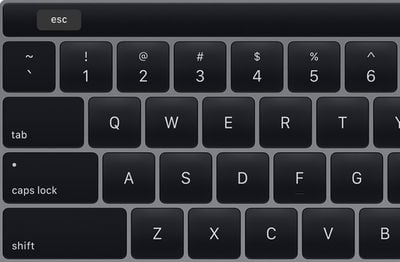
К счастью, Apple прислушалась к критике, и все новые Mac с Magic Keyboard с механизмом «ножницы» теперь также оснащены физической клавишей Escape, а также Touch Bar и Touch ID.
Если вы являетесь владельцем более ранней модели Mac с Touch Bar, которая лишена физической клавиши Escape, вот пара вещей, которые вы можете сделать, чтобы вернуть эту функциональность.
Вернуть ряд функциональных клавиш на Touch Bar
Как уже упоминалось, клавиша Escape не полностью исчезла на Mac с Touch Bar, но если Touch Bar находится в другом режиме, она не всегда доступна. Одно из решений — удерживать клавишу fn в левом нижнем углу раскладки клавиатуры. Это приведет к появлению исходного ряда функциональных клавиш на Touch Bar – включая клавишу Escape.
Переназначить клавишу Escape на другую физическую клавишу
Если приведенное выше решение вам не подходит, вы можете выбрать физическую клавишу, которая будет действовать как клавиша Escape. Вот как это работает.
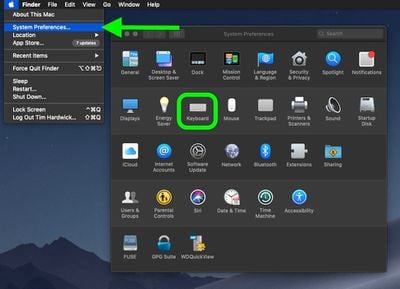
Запустите Системные настройки из Dock вашего Mac, из папки Приложения или из строки меню Apple ( -> Системные настройки…).
Выберите Клавиатура.
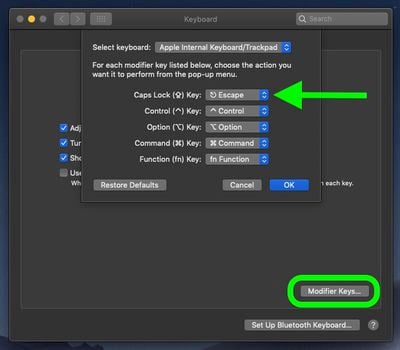
В настройках клавиатуры нажмите Клавиши-модификаторы.
Используйте одно из выпадающих меню, чтобы выбрать другую клавишу, которая будет действовать как ваша клавиша Escape. (Мы рекомендуем выбрать клавишу Caps Lock, поскольку клавиши Command, Control и Option часто используются для выполнения сочетаний клавиш.)
Нажмите ОК.
Если вы когда-либо захотите вернуть клавиатуру к исходному поведению, просто снова откройте настройки клавиатуры и нажмите Восстановить по умолчанию.
Знаете ли вы, что можете использовать функцию AirPlay на iPhone или iPad, чтобы дублировать вызов FaceTime на Apple TV или совместимый с AirPlay 2 смарт-телевизор? Эта статья покажет вам, как это сделать.
Прежде чем выполнять следующие шаги, убедитесь, что ваше устройство iOS подключено к той же сети Wi-Fi, что и ваш Apple TV или совместимый с AirPlay 2 смарт-телевизор.
Не уверены, поддерживает ли ваш смарт-телевизор AirPlay 2? Вы можете найти официальный список совместимых с AirPlay 2 смарт-телевизоров на веб-странице Apple «Домашние аксессуары».
Откройте **Пункт управления** на вашем устройстве iOS: на iPad с кнопкой «Домой» дважды коснитесь кнопки «Домой»; на iPhone 8 или более ранних моделях проведите пальцем вверх от нижнего края экрана; а на iPad Pro 2018 года или iPhone X и более поздних моделях проведите пальцем вниз от верхнего правого угла экрана.
Нажмите **Повтор экрана**.
Выберите ваш Apple TV или совместимый с AirPlay 2 смарт-телевизор из списка.
Если на экране телевизора появится код-пароль AirPlay, введите его на своем устройстве iOS.
После установления повтора экрана запустите приложение **FaceTime** и инициируйте видеозвонок обычным способом.
После выполнения этих шагов вы должны увидеть видеозвонок FaceTime на выбранном дублируемом устройстве.
Чтобы остановить дублирование вашего устройства iOS, снова откройте **Пункт управления**, нажмите **Повтор экрана**, затем нажмите **Остановить дублирование**. В качестве альтернативы, если вы дублируете на Apple TV, нажмите кнопку **Menu** на пульте Apple TV Remote.
В текущей эпидемиологической ситуации многие люди носят маски, закрывающие лицо, когда выходят на улицу, посещают магазины и выполняют другие задачи, а iPhone от Apple, использующие Face ID, не разблокируются, когда лицо пользователя закрыто маской.
Учитывая это, в iOS 13.5 Apple оптимизировала скорость появления экрана ввода пароля при обнаружении маски на лице, что облегчает доступ к iPhone с помощью пароля, если Face ID не срабатывает.
Таким образом, когда вы проводите вверх по экрану блокировки, чтобы разблокировать iPhone, это действие немедленно вызывает интерфейс ввода пароля, если ваше лицо закрыто маской.
Если вы еще не обновились до iOS 13.5 (а вам действительно стоит это сделать), вот самый быстрый способ получить доступ к вашему iPhone или iPad Pro в маске.
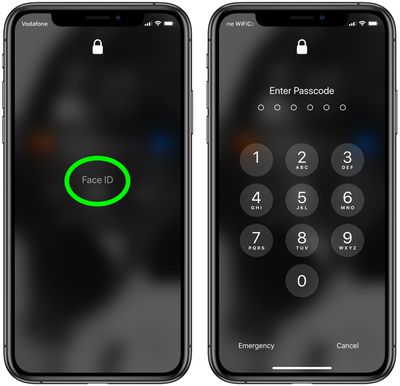
Если вы используете версию iOS, более раннюю, чем iOS 13.5, вы можете быстрее перейти к экрану ввода пароля, когда проводите вверх, чтобы разблокировать iPhone.
Нажмите на текст Face ID в центре экрана, и вам не придется ждать, пока он отсканирует ваше лицо и выдаст ошибку – вместо этого вам сразу будет предложено ввести пароль.
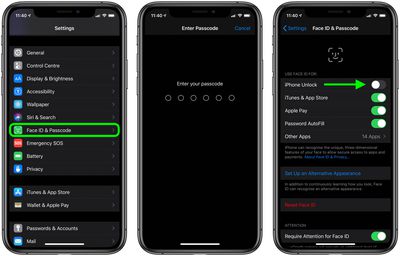
Помимо обновления программного обеспечения вашего устройства, единственный другой способ использовать iPhone в маске — это полностью отключить Face ID и использовать вместо него пароль. Ниже описаны шаги, как отключить Face ID только для разблокировки вашего iPhone.
Как отключить Face ID только для разблокировки
Запустите приложение Настройки на вашем iPhone.
Нажмите Face ID и код-пароль.
Введите свой код-пароль, когда будет предложено.
В разделе Использовать Face ID для выключите переключатель рядом с Разблокировка iPhone, а также для любых других перечисленных вариантов использования, с которыми вы не хотите использовать Face ID.
После выполнения вышеуказанных шагов вы сможете немедленно разблокировать iPhone с помощью кода-пароля.
Новейшие смартфоны Apple, iPhone 11, iPhone 11 Pro и iPhone Pro Max, имеют общий дизайн с прошлогодними iPhone XR, XS и XS Max. Таким образом, физические кнопки унаследовали тот же набор функций, включая включение и выключение, принудительную перезагрузку, вход в режим DFU, вход в режим восстановления, активацию экстренного вызова SOS и временное отключение Face ID.
В этой статье вы найдете пошаговые руководства по выполнению комбинаций кнопок для всех вышеперечисленных функций, а также объяснения того, что делают более редкие из них и почему они могут пригодиться вам в будущем.
Основные кнопки iPhone 11
Apple изменила многие функции физических кнопок своих смартфонов с выпуском iPhone 8 и iPhone X. Поэтому, если вы обновляетесь с устройства, выпущенного до этих моделей 2017 года, вам следует ознакомиться с ними.
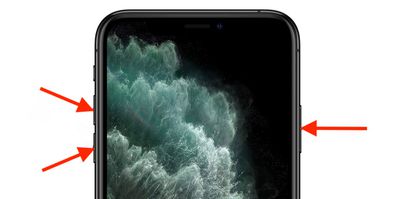
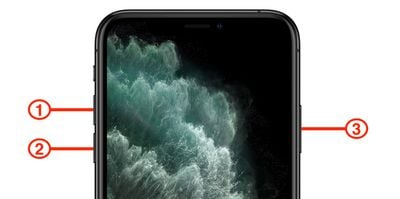
Посмотрите на экран вашего нового iPhone, и вы увидите, что с левой стороны расположены две кнопки регулировки громкости, а с правой стороны — одна боковая кнопка. Поскольку кнопки «Домой» нет, эти три боковые кнопки работают в комбинации для выполнения всех необходимых функций.
Как включить iPhone 11, iPhone 11 Pro и iPhone 11 Pro Max
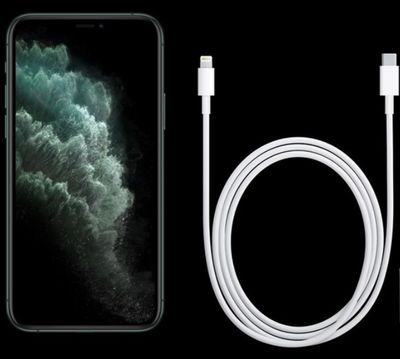
Чтобы включить ваш новый iPhone, один раз нажмите боковую кнопку. Если на экране не появляется логотип Apple, возможно, устройству требуется зарядка – подключите его к розетке с помощью прилагаемого кабеля Lightning и дайте ему зарядиться как минимум несколько минут, прежде чем пытаться снова.
Если после зарядки ваш iPhone по-прежнему не реагирует на нажатие боковой кнопки, попробуйте комбинацию кнопок для выхода из режима DFU. Если это не поможет, вам может потребоваться обратиться в Apple, чтобы проверить, не неисправен ли телефон.
Как выключить iPhone 11, iPhone 11 Pro и iPhone 11 Pro Max
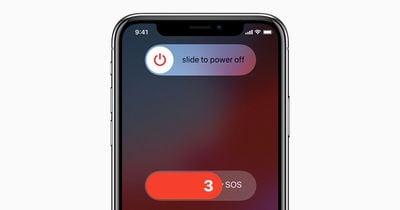
Нажмите и удерживайте боковую кнопку вместе с кнопкой увеличения громкости или кнопкой уменьшения громкости, пока на экране не появятся две ползунки.
Отпустите физические кнопки и проведите вправо по ползунку «сдвиньте, чтобы выключить» в верхней части экрана.
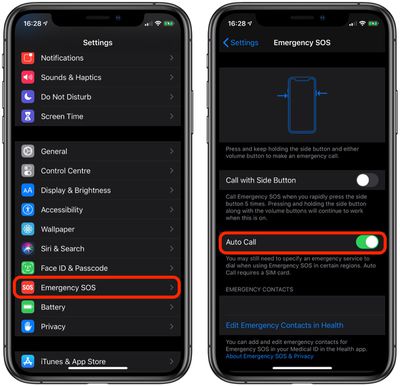
Как активировать экстренный вызов SOS на iPhone 11, iPhone 11 Pro и iPhone 11 Max
Активация экстренного вызова SOS на вашем iPhone автоматически вызывает экстренные службы и отправляет текстовое сообщение с вашей геолокацией людям из ваших экстренных контактов. По этой причине использовать его следует только тогда, когда вы находитесь в опасности или сталкиваетесь с реальной чрезвычайной ситуацией. Обратите внимание, что вам потребуется ввести код доступа вашего iPhone, чтобы повторно включить Face ID и разблокировать ваш iPhone после выполнения экстренного вызова SOS.
Нажмите и удерживайте боковую кнопку, а также одну из кнопок регулировки громкости, как бы сжимая обе стороны устройства.
Продолжайте сжимать, пока на экране не начнется обратный отсчет экстренного вызова SOS. Вы можете либо дождаться окончания обратного отсчета, либо провести по ползунку, чтобы немедленно вызвать экстренные службы и уведомить свои экстренные контакты.
Если вы не хотите, чтобы экстренный вызов SOS автоматически вызывал экстренные службы при нажатии боковой кнопки, обязательно отключите автоматический вызов через Настройки → Экстренный вызов SOS → Отключить автоматический вызов.
Как отключить Face ID на iPhone 11, iPhone 11 Pro и iPhone 11 Pro Max
Отключение Face ID на вашем iPhone приведет к тому, что для его разблокировки потребуется ввод кода доступа. Отключив аутентификацию по лицу, вы не позволите сотруднику полиции или злоумышленнику разблокировать ваш iPhone, просто поднеся его к вашему лицу.
Нажмите и удерживайте боковую кнопку.
Нажмите и удерживайте любую кнопку регулировки громкости.
Нажмите кнопку «Отмена», которая появится в нижней части экрана.
Решение проблем с функциями
Apple изменила процесс активации следующих функций для устранения неполадок с выпуском iPhone 8 и iPhone X. Поэтому, если вы обновились с устройства, выпущенного до этих моделей 2017 года, стоит ознакомиться с ними на случай возникновения проблем.
Как выполнить принудительную перезагрузку iPhone 11, iPhone 11 Pro и iPhone 11 Pro Max
Быстро нажмите и отпустите кнопку увеличения громкости.
Быстро нажмите и отпустите кнопку уменьшения громкости.
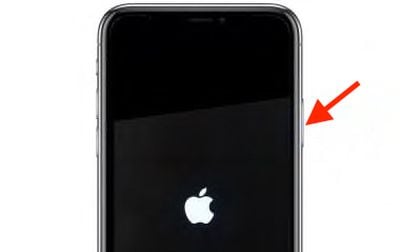
Нажмите и удерживайте боковую кнопку, пока не появится логотип Apple, затем отпустите боковую кнопку.
В процессе этого вы увидите ползунок для выключения iPhone. Вам нужно будет проигнорировать его и продолжать удерживать боковую кнопку, пока экран не станет черным. После этого появится логотип Apple, и после завершения перезагрузки экран снова активируется.
Использование принудительной перезагрузки позволяет избежать полного выключения iPhone, что требует гораздо больше шагов.
Если вы хотите выключить iPhone, вы можете сделать это, перейдя в раздел «Основные» приложения «Настройки», прокрутив вниз до конца и выбрав опцию «Выключить».
Как войти в режим восстановления на iPhone 11, iPhone 11 Pro и iPhone 11 Pro Max
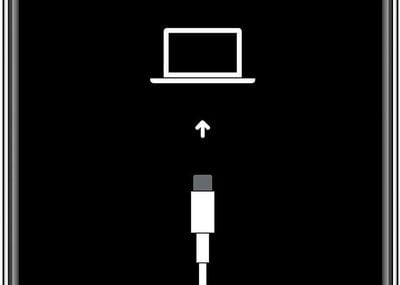
Вход в режим восстановления может помочь, если у вас возникли проблемы с обновлением или восстановлением iPhone по воздуху. Например, если на экране несколько минут отображается логотип Apple, но нет строки прогресса, вы можете попробовать перевести устройство в режим восстановления и восстановить его с помощью iTunes. Вот как это работает.
Используя кабель Lightning, который шел в комплекте с вашим iPhone, подключите устройство к компьютеру, на котором установлена последняя версия iTunes.
Запустите iTunes на вашем Mac или ПК.
Пока iPhone подключен, принудительно перезапустите его, выполнив следующие действия, но не отпускайте кнопки, когда увидите логотип Apple. Вместо этого подождите, пока не появится экран режима восстановления.
Нажмите и быстро отпустите кнопку увеличения громкости.
Нажмите и быстро отпустите кнопку уменьшения громкости.
Нажмите и удерживайте боковую кнопку, пока не увидите экран режима восстановления с экраном «Подключиться к iTunes», затем отпустите ее.
Выберите ваше устройство в iTunes.
В iTunes должно появиться сообщение о том, что ваш iPhone находится в режиме восстановления. Затем вам будут предоставлены варианты обновления или восстановления программного обеспечения iPhone.
Как выйти из режима восстановления на iPhone 11, iPhone 11 Pro и iPhone 11 Pro Max
Просто нажмите и удерживайте боковую кнопку, пока экран «Подключиться к iTunes» не исчезнет, и ваш iPhone должен перезагрузиться обратно в iOS.
Как войти в режим DFU на iPhone 11, iPhone 11 Pro и iPhone 11 Pro Max
Процедура принудительной перезагрузки, описанная выше, может помочь, если iPhone зависает, выдает ошибки или полностью перестает отвечать. Режим DFU (Device Firmware Update), напротив, восстанавливает iPhone, если перезагрузка или вход в стандартный режим восстановления не решают возникшую проблему.
Режим DFU позволяет устройству взаимодействовать с iTunes, обновлять прошивку и восстанавливать операционную систему без автоматической установки последней загруженной версии. Он полезен для установки более старых версий iOS, если бета-версия постоянно зависает на вашем телефоне, или если джейлбрейк прошел неудачно.
Прежде чем выполнять следующие шаги, убедитесь, что на вашем компьютере установлена последняя версия iTunes.
Включите ваш iPhone, если он еще не включен.
Подключите его к компьютеру с помощью кабеля Lightning — USB.
Запустите iTunes на вашем компьютере и убедитесь, что ваш iPhone отображается в списке устройств.
На вашем iPhone нажмите кнопку увеличения громкости, сразу после нее нажмите кнопку уменьшения громкости.
Затем нажмите и удерживайте боковую кнопку (или кнопку питания), пока экран вашего iPhone не станет черным.
Отпустите боковую кнопку, а затем удерживайте одновременно боковую кнопку и кнопку уменьшения громкости примерно пять секунд.
Теперь отпустите боковую кнопку, но продолжайте нажимать кнопку уменьшения громкости.
Подождите не менее пяти секунд, чтобы iTunes распознал включение режима восстановления DFU.
Вы должны увидеть диалоговое окно с сообщением: «iTunes обнаружил iPhone в режиме восстановления. Вы должны восстановить этот iPhone, прежде чем его можно будет использовать с iTunes». Если вы не видите сообщение, повторите шаги выше.
После закрытия диалогового окна восстановления iTunes вы можете приступить к восстановлению вашего iPhone до заводских настроек, выбрав «Восстановить iPhone» на экране режима восстановления iPhone. После восстановления ваш iPhone автоматически выйдет из режима DFU и загрузится до экрана активации.
Как выйти из режима DFU
Если вы включили режим DFU и хотите выйти из него вручную, вот как это сделать.
Нажмите кнопку увеличения громкости на вашем iPhone и быстро отпустите ее.
Нажмите кнопку уменьшения громкости и отпустите ее.
Нажмите и удерживайте боковую кнопку, пока на экране вашего iPhone не появится логотип Apple.
Ваш iPhone должен выйти из режима восстановления DFU.
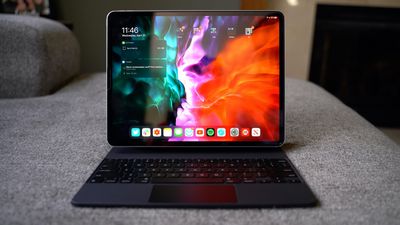
Любой, кто пользовался iPad Pro с Magic Keyboard, знает, насколько лучше процесс набора текста по сравнению с набором на виртуальной клавиатуре. Попробовав это один раз, вы никогда не захотите возвращаться к использованию экранной клавиатуры для объемной работы с документами.
Однако иногда могут возникать ситуации, когда вам понадобится использовать экранную виртуальную клавиатуру для таких действий, как ввод символов с диакритическими знаками или использование диктовки. К счастью, Apple учла это и предусмотрела простой способ активации виртуальной клавиатуры на iPad Pro, даже когда вы используете Magic Keyboard.
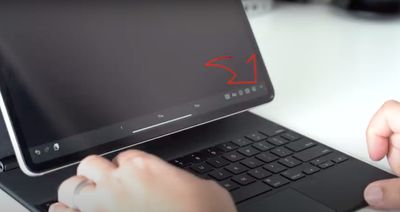
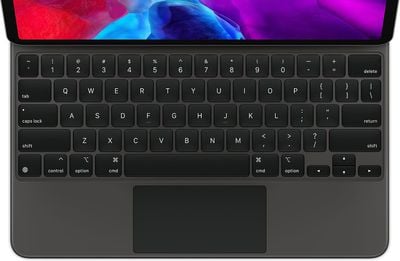
Находясь в окне редактирования, нажмите клавишу «Стрелка вниз» на вашей Magic Keyboard.
Затем нажмите и удерживайте направленную вниз стрелку в правом нижнем углу экрана, пока не появится экранная клавиатура.
Чтобы снова скрыть виртуальную клавиатуру, нажмите клавишу в правом нижнем углу экрана.
Больше советов по использованию Magic Keyboard с вашим iPad Pro здесь.
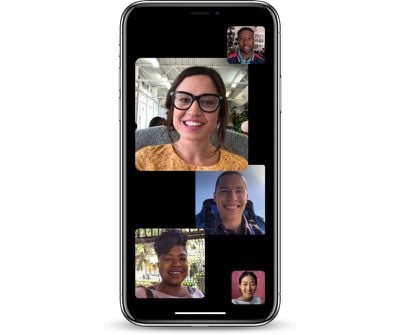
В iOS 13.5 Apple представила новую функцию для групповых звонков FaceTime, которая отключает опцию автоматического увеличения окна говорящего человека.
По умолчанию FaceTime имеет динамический вид, где для каждого участника отводится окно. У человека, который говорит в данный момент, окно увеличивается, тогда как окна людей, которые молчат, отходят на задний план. Apple называет это «Автоматическое выделение» (Automatic Prominence).
Однако, поскольку в последнее время люди стали использовать групповые чаты FaceTime чаще, чем когда-либо, Apple, по всей видимости, осознала, что такое поведение не является оптимальным, особенно когда в звонке участвует большое количество людей.
В iOS 13.5 и более поздних версиях эту функцию можно отключить, выполнив следующие простые шаги.
Запустите приложение «Настройки» на своем iPhone или iPad.
Нажмите FaceTime.
В разделе «Автоматическое выделение» (Automatic Prominence) отключите переключатель рядом с пунктом «Говорящий» (Speaking).
Сетка со статичными размерами изображений для всех участников звонка, вероятно, окажется более удобной для встреч и мероприятий, где несколько человек говорят одновременно или по очереди. Это также имитирует параметры макета, доступные в Zoom и других приложениях для видеочатов.
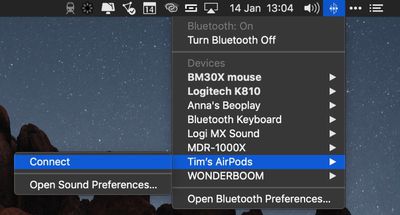
В идеале, все, что вам нужно сделать, это вставить AirPods в уши, нажать значок Bluetooth в строке меню Mac, выбрать AirPods из выпадающего списка и нажать **Подключиться**.
Если вы не видите AirPods в меню Bluetooth, вы можете подключить их вручную к Mac следующим образом.
Как подключить AirPods к Mac
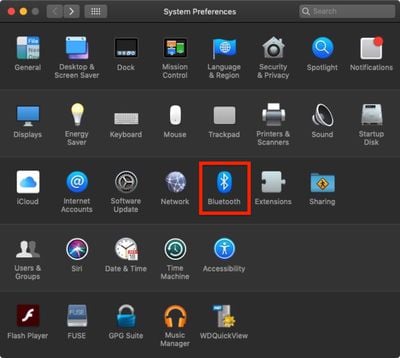
На вашем Mac запустите **Системные настройки** из строки меню Apple (** -> Системные настройки…**).
Нажмите панель **Bluetooth**.
Убедитесь, что Bluetooth включен.
Положите AirPods в зарядный футляр и откройте крышку.
Нажмите и удерживайте кнопку на задней стороне зарядного футляра, пока индикатор состояния между AirPods не замигает белым.
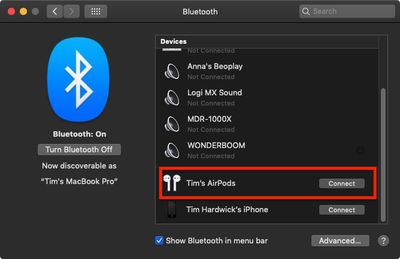
Выберите свои AirPods в списке устройств Bluetooth и нажмите **Подключиться**.
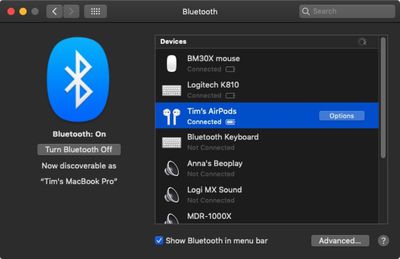
В следующий раз, когда вы захотите использовать AirPods с Mac, вставьте их в уши, и они должны автоматически подключиться. Если этого не произойдет (например, если они подключатся к вашему ближайшему iPhone), просто нажмите значок Bluetooth в строке меню Mac, выберите AirPods из выпадающего списка и нажмите **Подключиться**.
Как настроить управление AirPods на Mac
Apple AirPods поддерживают ряд сенсорных жестов, которые вы можете настроить, включая опцию изменения треков двойным касанием.
Все эти параметры доступны в приложении «Настройки», когда AirPods подключены к вашему iPhone или iPad. Но вы также можете получить к ним доступ, когда AirPods подключены к вашему Mac. Вот как это сделать:
На вашем Mac запустите **Системные настройки** из строки меню Apple (** -> Системные настройки…**).
Нажмите панель **Bluetooth**.
В списке устройств Bluetooth нажмите кнопку **Параметры** рядом с вашими AirPods.
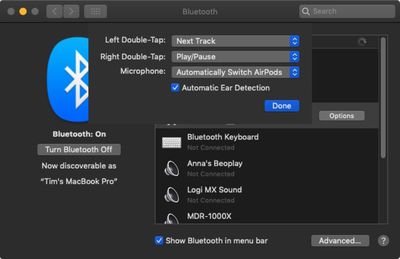
В этом меню вы можете включить или отключить автоматическое определение уха, выбрать использование микрофона левого или правого AirPod, а также выбрать, что произойдет при двойном касании AirPod.
Параметры двойного касания включают: **Siri**, **Воспроизведение/Пауза**, **Выкл.**, **Следующий трек** и **Предыдущий трек**. Обратите внимание, что вы также можете настроить различные жесты для левого и правого AirPod.
Apple в iOS 13.5 представляет API уведомлений о возможном контакте, разработанный для того, чтобы приложения, созданные органами здравоохранения по всему миру, могли уведомлять людей, контактировавших с зараженными COVID-19, о возможном заражении вирусом.
Функция Apple «Уведомления о возможном контакте» ориентирована на конфиденциальность и не передает никакой личной информации или данных о местоположении органам общественного здравоохранения, создающим приложения, но некоторые пользователи могут захотеть отказаться от этой функции, которая включена по умолчанию при обновлении до iOS 13.5.
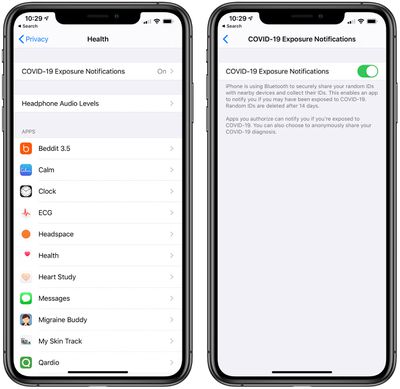
В обновлении iOS 13.5 Apple добавила переключатель для отключения уведомлений о возможном контакте с COVID-19 для тех, кто не желает участвовать и не хочет получать уведомления в случае контакта с кем-либо, у кого есть COVID-19. Вот как к нему добраться:
Откройте приложение «Настройки».
Прокрутите вниз и нажмите «Конфиденциальность».
Нажмите «Здоровье».
Нажмите «Уведомления о возможном контакте с COVID-19».
Нажмите переключатель, чтобы выключить функцию.
Цель системы уведомлений о возможном контакте — максимально ограничить распространение COVID-19, информируя людей, которые могли быть заражены, чтобы они могли самоизолироваться и получить рекомендации от местных органов здравоохранения. Поскольку она работает, позволяя двум смартфонам взаимодействовать друг с другом с использованием случайных идентификационных маяков и Bluetooth, она наиболее эффективна, когда большинство людей ее включают.
Повторно включить уведомления о возможном контакте можно, следуя вышеуказанным шагам и нажав переключатель, чтобы снова включить функцию. Если переключатель зеленый, функция включена; если переключатель серый, она выключена.
iOS 13.5 в настоящее время доступна в бета-версии, и приложения, использующие функцию «Уведомления о возможном контакте», появятся только после выхода обновления. Получение уведомлений о возможном контакте также требует загрузки приложения от организации общественного здравоохранения, использующей API, и согласия с его условиями. Просто включенный переключатель не будет иметь никакого эффекта без приложения.
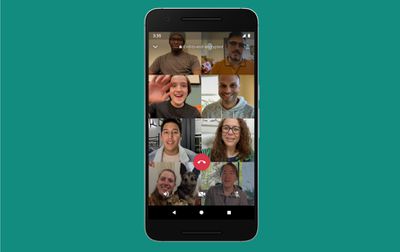
WhatsApp обновил свою функцию сквозного шифрования видеозвонков, которая теперь позволяет группам до восьми участников общаться вместе, тогда как ранее лимит составлял четыре человека.
WhatsApp постепенно развивает свои возможности групповых видеозвонков через бета-версии, поскольку конкурирующие сервисы видеозвонков, такие как Zoom, FaceTime и Skype, резко набрали популярность на фоне продолжающихся мер по самоизоляции. В то же время Facebook выпустил Messenger Rooms, позволяющий до восьми человек присоединяться к групповому звонку.
Есть два способа начать зашифрованный групповой голосовой или видеозвонок в WhatsApp с участием до восьми человек (то есть семь других людей, включая вас). Просто убедитесь, что вы и все, кому вы хотите позвонить, обновили WhatsApp до версии 2.20.50, иначе это не сработает.
Самый простой способ начать звонок — открыть активный групповой чат и нажать кнопку **Видеозвонок** или **Голосовой звонок** в правом верхнем углу экрана. Если в группе более восьми участников, вам будет предложено выбрать контакты, которым вы хотите позвонить, в противном случае звонок начнется автоматически.
В качестве альтернативы, вы можете начать групповой звонок в WhatsApp, включив в него любого из вашего списка контактов. Просто следуйте инструкциям ниже.
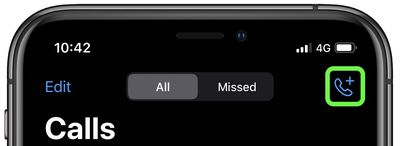
Запустите **WhatsApp** и выберите вкладку **Звонки** внизу экрана.
Нажмите значок **Вызов** в правом верхнем углу.
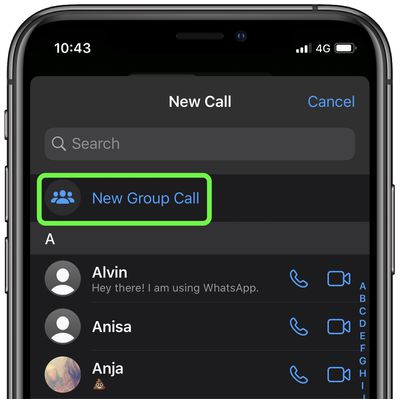
Выберите **Новый групповой звонок** в верхней части списка контактов.
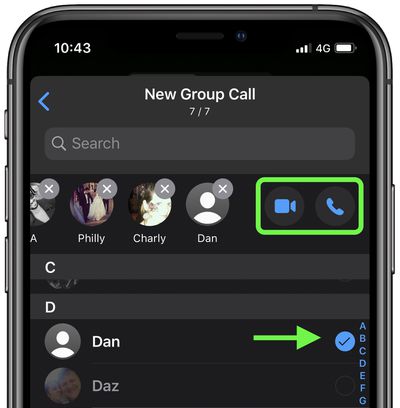
Добавьте до семи участников, нажав на них в вашем списке контактов.
Когда вы добавите участников, нажмите кнопку **Видеозвонок** (значок камеры) или опцию **Аудиозвонок** (значок телефона), чтобы начать звонок.
Если кто-либо из выбранных вами участников использует старую версию WhatsApp, вы получите уведомление, и звонок не будет установлен, пока они все не обновят приложение.
Если у вас возникают трудности с использованием сенсорного экрана на iPad, вы можете управлять им с помощью подключенной клавиатуры, используя набор сочетаний клавиш универсального доступа Apple. Чтобы узнать, как подключить Bluetooth-клавиатуру к iPad, нажмите здесь, или продолжайте читать, чтобы узнать, как включить полный доступ с клавиатуры.
Прежде чем выполнять следующие шаги по переназначению клавиш, убедитесь, что ваша клавиатура подключена к iPad.
Запустите приложение Настройки на вашем iPad.
Выберите Универсальный доступ -> Клавиатуры.
Выберите Полный доступ с клавиатуры.
Переключите тумблер рядом с Полный доступ с клавиатуры, чтобы он оказался в зеленом положении «ВКЛ».
Вы можете управлять iPad с помощью следующих сочетаний клавиш:
Действие
Перейти к следующему элементу
Перейти к предыдущему элементу
Активировать выбранный элемент
Перейти на главный экран
Открыть Переключатель приложений
Открыть Пункт управления
Открыть Центр уведомлений
Показать справку
Сочетание клавиш
Tab
Shift-Tab
Пробел
Command-H
Tab-A
Tab-C
Tab-N
Tab-H
Чтобы настроить сочетания клавиш, вернитесь на экран Полный доступ с клавиатуры, описанный выше, и выберите Команды. На этом экране вы сможете переназначить отдельные клавиши для управления основными функциями, движением, взаимодействием, элементами устройства, жестами и сочетаниями клавиш.
С выходом iPadOS 13.4 Apple расширила поддержку клавиатур, позволив пользователям переназначать определенные клавиши-модификаторы для выполнения различных функций.
Эта возможность особенно полезна, если вы используете стороннюю Bluetooth-клавиатуру, поскольку ее раскладка может отличаться от собственной Smart Keyboard от Apple. Но даже если у вас есть внешняя клавиатура Apple или Magic Keyboard для iPad Pro, эти настройки все равно могут быть полезны.
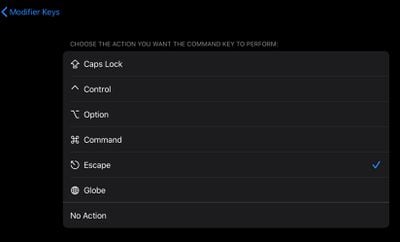
Например, Magic Keyboard для iPad Pro не имеет клавиши Escape, но вы можете переназначить эту функцию на любую выбранную вами клавишу-модификатор. Аналогично, автономная Magic Keyboard от Apple не имеет клавиши «Глобус» для доступа к альтернативным раскладкам клавиатуры и эмодзи, но вы также можете переназначить эту функцию на клавишу-модификатор.
Прежде чем следовать приведенным ниже шагам по переназначению клавиш, убедитесь, что ваша клавиатура подключена к вашему iPad.
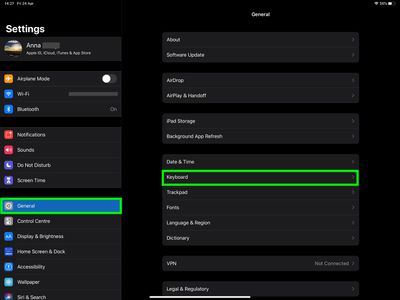
Запустите приложение «Настройки» на вашем iPad.
Выберите «Основные» -> «Клавиатура».
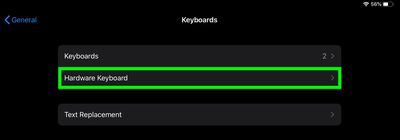
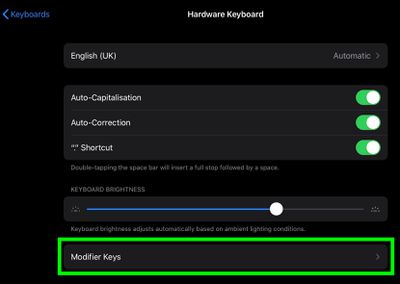
Выберите «Аппаратная клавиатура».
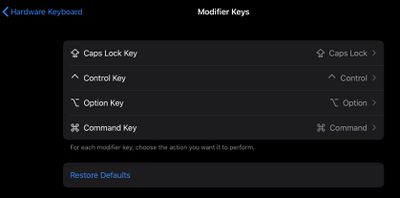
Выберите «Клавиши-модификаторы».
Выберите клавишу, которую вы хотите изменить. Доступны следующие варианты: Caps Lock, Control, Option и Command.
Выберите действие, которое вы хотите выполнить при нажатии выбранной клавиши. Доступны следующие варианты: Caps Lock, Control, Option, Command, Escape, Глобус и Без действия.
Совет: Если вам нужно использовать экранную виртуальную клавиатуру для набора символов с диакритическими знаками или использования диктовки, нажмите клавишу со стрелкой вниз на Magic Keyboard, затем нажмите и удерживайте направленный вниз шеврон в правом нижнем углу экрана. Чтобы снова скрыть клавиатуру, нажмите клавишу в правом нижнем углу экрана.
Клавиатура Magic Keyboard от Apple для iPad Pro предлагает один из лучших способов набора текста, доступных для самых мощных планшетов Apple. Она даже включает встроенный трекпад, который использует поддержку курсора в iPadOS 13.4 и более поздних версиях.
Единственный реальный недостаток Magic Keyboard заключается в том, что на ней отсутствует ряд функциональных клавиш. Это означает, что у пользователей нет специальной клавиши для настройки некоторых системных параметров, включая яркость подсветки клавиатуры.
К счастью, Apple предусмотрела настройку в iPadOS, которая позволяет сделать это вручную. Конечно, это не так удобно, как нажатие клавиши, когда вы хотите посмотреть видео в темноте, но по крайней мере, такая возможность есть. Вот как это сделать.
Запустите приложение «Настройки» на вашем iPad Pro.
Выберите «Основные» -> «Клавиатура».
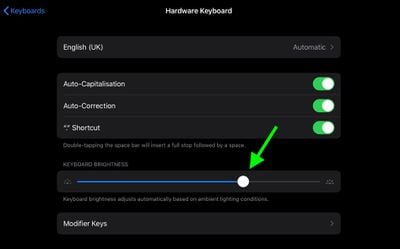
Выберите «Аппаратная клавиатура».
Перетащите ползунок «Яркость клавиатуры» вправо или влево, чтобы сделать клавиши ярче или тусклее.
Больше советов о том, как использовать встроенный трекпад Magic Keyboard, вы найдете здесь.
Skype представил поддержку пользовательских фонов в видеозвонках, вслед за недавней популярностью аналогичной функции в Zoom.
Возможность использования пользовательских фонов является частью обновления версии 8.59.0.77 для Mac, Windows, Linux и веб-версии, выпуск которого начался 16 апреля. Как говорится в примечаниях к выпуску Skype относительно этой функции:
«Хотите, чтобы казалось, будто вы звоните с пляжа или из космоса? Теперь вы можете это сделать, используя пользовательские фоны для своих видеозвонков.»
Как только вы получите обновление, следуйте этим шагам, чтобы использовать пользовательский фон во время звонка. Второй набор шагов в этой статье объясняет, как настроить пользовательский фон для всех ваших звонков.
Как добавить пользовательский фон к вашему звонку в Skype
Запустите Skype и начните звонок.
После подключения нажмите меню Дополнительно (три точки) или наведите курсор на кнопку видео.
Нажмите Выбрать эффект фона.
Добавьте новое изображение, чтобы настроить эффект фона, или выберите одно из ранее добавленных. Вы также можете Размыть настоящий фон комнаты, в которой вы находитесь.
Как настроить пользовательский фон для всех ваших звонков в Skype
Запустите Skype и нажмите на изображение своего профиля.
Нажмите кнопку Настройки (значок шестеренки), затем нажмите кнопку Аудио и видео (значок микрофона).
Добавьте новое изображение, чтобы настроить эффект фона, или выберите одно из ранее добавленных. Вы также можете Размыть настоящий фон комнаты, в которой вы находитесь.
В дополнение к пользовательским фонам, это последнее обновление Skype также упрощает обмен файлами напрямую с вашего Mac с контактами Skype и предлагает более быстрый доступ к элементам управления звонками в окне чата. Вы можете узнать больше об обновлении на веб-сайте Skype.
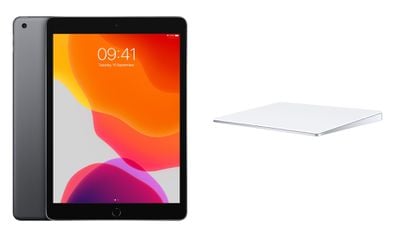
С выходом iPadOS 13.4 компания Apple добавила официальную поддержку Bluetooth-мышей и трекпадов для своих iPad. В этой статье объясняется, как подключить выбранное вами устройство ввода к вашему iPad. Чтобы узнать больше о том, как использовать подключенную мышь или трекпад с iPad, нажмите здесь.
Вы можете проверить, что ваше устройство обновлено до iPadOS 13.4, запустив приложение «Настройки» и перейдя в раздел Основные -> Обновление ПО. Обновление добавляет поддержку Magic Mouse, Magic Mouse 2, Magic Trackpad, Magic Trackpad 2, а также сторонних USB- и Bluetooth-мышей.
Как подключить мышь или трекпад к iPad
Запустите приложение «Настройки» на вашем iPad.
Нажмите Bluetooth.
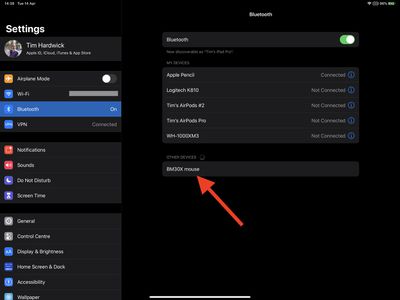
Включите ваш трекпад или мышь, затем убедитесь, что они находятся в режиме сопряжения и рядом с вашим iPad.
Ваш трекпад или мышь должны появиться в настройках Bluetooth в разделе «Другие устройства». Нажмите на их название, чтобы подключить их к вашему iPad.
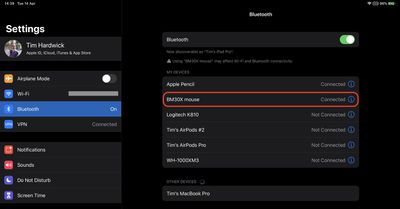
После подключения ваше устройство ввода автоматически появится в списке «Мои устройства», если оно включено и находится рядом.
Как отключить мышь или трекпад от iPad
Запустите приложение «Настройки» на вашем iPad.
Выберите Bluetooth.
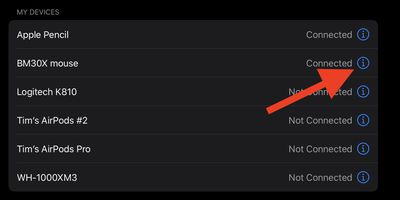
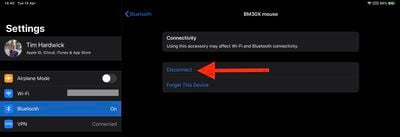
Нажмите или кликните кнопку «Инфо» (значок «i» в круге) рядом с вашей мышью или трекпадом, которые будут указаны в разделе «Мои устройства».
Выберите «Отключить».
Обратите внимание, что вы также можете выбрать «Забыть это устройство», но в этом случае вам придется вручную повторно выполнить сопряжение мыши или трекпада, если вы захотите снова использовать их с вашим iPad.
Biggest design overhaul
since iOS 7 with Liquid Glass, plus new Apple Intelligence features and
improvements to Messages, Phone, Safari, Shortcuts, and more. Developer beta
available now ahead of public beta in July.


 Если вы недавно перешли с Windows на Mac, вам может быть интересно, как делать снимки экрана в операционной системе Apple. Есть несколько способов сделать скриншот на Mac. Вы можете захватить весь экран — эквивалент Print Screen на ПК — или же только его часть с помощью нескольких нажатий клавиш. В этой статье объясняется, как сделать и то, и другое.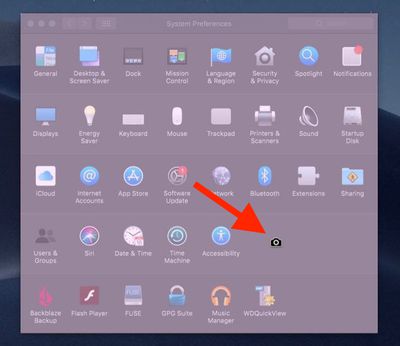
 Люди сжимают или «зипуют» электронные файлы по разным причинам – например, чтобы упростить их электронную передачу, организовать резервные копии или сэкономить место на устройстве.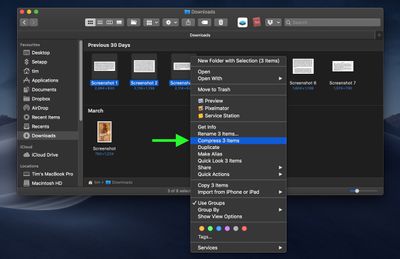

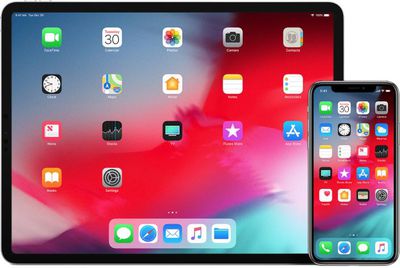

 На компьютерах Mac под управлением macOS Catalina и более поздних версий Apple значительно расширила функции стандартного приложения «Заметки», улучшила возможности просмотра и поиска, а также упростила создание, обмен, поиск и организацию заметок.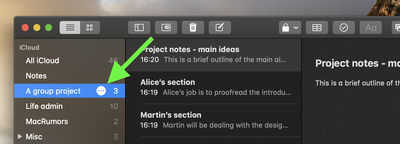


 Знаете ли вы, что можете использовать функцию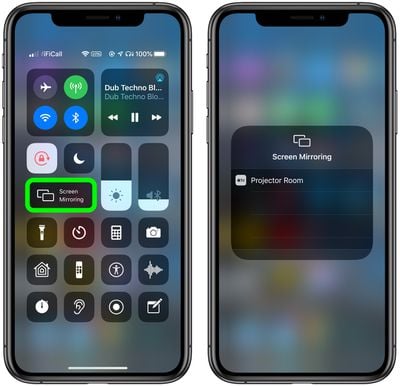



 Skype представил поддержку пользовательских фонов в видеозвонках, вслед за недавней популярностью аналогичной функции в Zoom.