MacRumors

Skip to Content

Инструкции

ios12 facetime iconНа iPhone, если вы говорите с кем-то по обычному голосовому звонку, и этот человек также использует ‌iPhone‌, вы можете в середине разговора переключиться на видеочат FaceTime, не завершая звонок. Это удобная функция, если вы общаетесь с кем-то по телефону, и собеседник хочет что-то вам показать.

Следующие шаги покажут вам, как это сделать. Помните, что ‌FaceTime‌ — это функция только для ‌‌iPhone‌‌, поэтому для осуществления звонка ‌FaceTime‌ другому человеку требуется, чтобы оба пользователя имели ‌‌iPhone‌‌. Если человек, которому вы звоните, использует Android или другой тип телефона, вы не сможете переключиться на видеозвонок ‌FaceTime‌.

  1. Позвоните кому-либо на своем ‌iPhone‌ обычным способом, используя приложение Телефон.
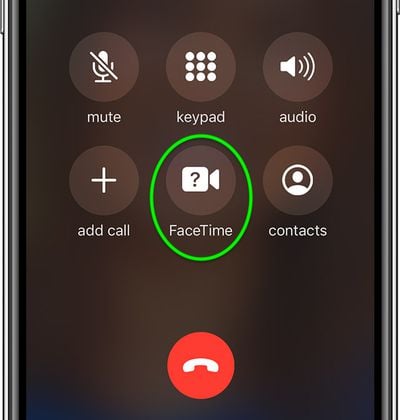
  2. Во время разговора уберите ‌iPhone‌ от уха и посмотрите на меню звонка, которое появится на экране.
  3. Нажмите кнопку FaceTime, чтобы начать видеозвонок ‌FaceTime‌ (если вы вежливы, сначала спросите человека, с которым вы общаетесь, хочет ли он использовать ‌FaceTime‌).

phone


Если кнопка ‌FaceTime‌ в меню звонка отображается серым цветом, возможно, вам потребуется включить FaceTime на вашем устройстве.

appletvЕсли у вас есть подписка Apple TV+ или вы брали напрокат/купили фильмы через iTunes, вы можете транслировать их по Wi-Fi или сотовой сети с помощью приложения Apple TV для iPhone и iPad.

В iOS 13.4 и более поздних версиях пользователи iPhone и iPad могут управлять качеством потоковой передачи контента из приложения TV по Wi-Fi и сотовой сети, что особенно удобно для тех, у кого нет безлимитных тарифных планов для потоковой передачи или кто не хочет занимать всю пропускную способность домашней сети.

Просто следуйте приведенным ниже шагам, чтобы настроить качество потоковой передачи для используемого вами типа подключения к данным.

Как настроить качество потоковой передачи по сотовой сети

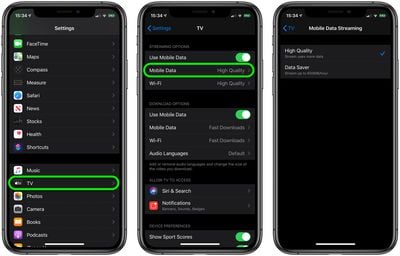
  1. Запустите приложение Настройки на своем ‌iPhone‌
  2. Прокрутите вниз и нажмите TV.
    settings
  3. В разделе «Параметры потоковой передачи» нажмите Сотовые данные (или Мобильные данные).
  4. Выберите Высокое качество (использует больше данных) или Экономия данных (ограничивает потоки до 1 ГБ в час).

Как настроить качество потоковой передачи по Wi-Fi

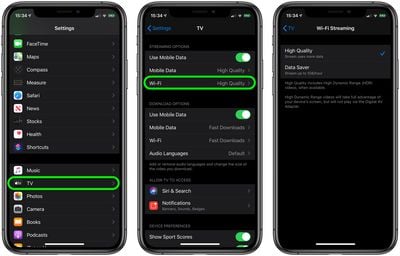
  1. Запустите приложение Настройки на своем ‌iPhone‌
  2. Прокрутите вниз и нажмите TV.
    adjust tv app stream quality wi fi
  3. В разделе «Параметры потоковой передачи» нажмите Wi-Fi.
  4. Выберите Высокое качество (использует больше данных) или Экономия данных (ограничивает потоки до 1 ГБ в час).

Обратите внимание, что выбор «Высокого качества» позволяет передавать видео с расширенным динамическим диапазоном (HDR) на ваше устройство, если оно доступно.

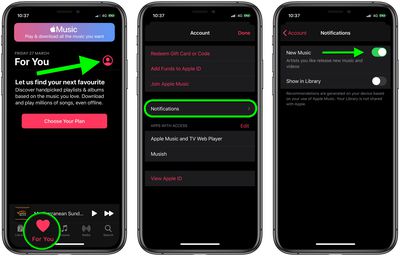
apple music icon for ios 100594580 origВ четверг Apple начала развертывание новой функции Apple Music на iPhone и iPad, которая оповещает пользователей о новых альбомах, мини-альбомах (EP) и видео от исполнителей, добавленных в их музыкальную библиотеку.

Оповещения отображаются в верхней части вкладки «Медиатека» в приложении «Музыка», и, учитывая, что они относятся к контенту, доступному в Apple Music, большинство подписчиков стримингового сервиса, скорее всего, их поприветствуют.

Но даже если вы не подписаны на ‌Apple Music‌, эти оповещения по умолчанию всё равно приходят на экран блокировки вашего устройства и в Центр уведомлений и могут быстро стать источником раздражения. Независимо от ваших предпочтений, приведенные ниже шаги покажут вам, как включить или отключить эти оповещения о новых релизах.

  1. Запустите приложение «Музыка» на вашем ‌iPhone‌ или ‌iPad‌.
  2. Выберите вкладку «Для вас».
  3. Нажмите «Уведомления».
  4. Переключите тумблер рядом с «Новая музыка» в соответствии с вашими предпочтениями.

Apple Music


В качестве альтернативы вы можете отключить все уведомления от приложения «Музыка», запустив приложение «Настройки», выбрав «Уведомления» -> «Музыка» и отключив тумблер рядом с «Допуск уведомлений».

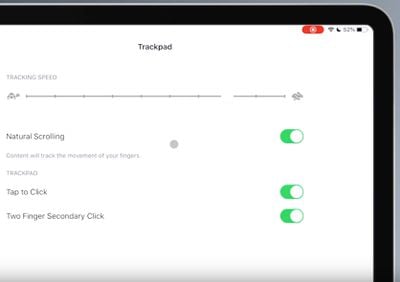
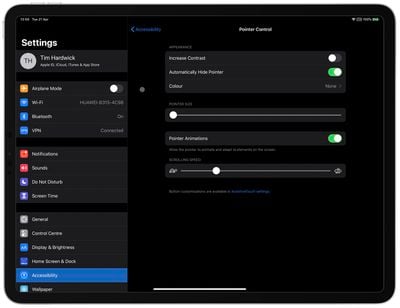
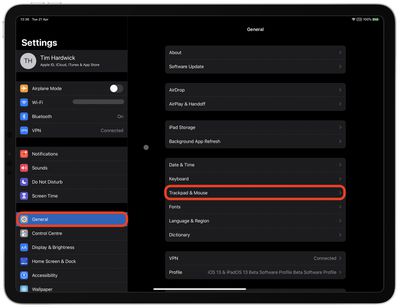
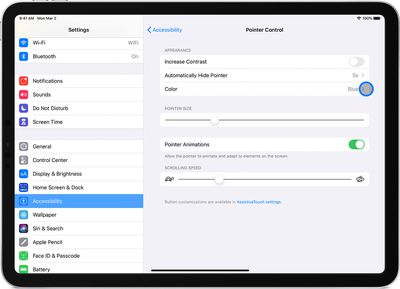
Apple опубликовала два новых документа поддержки, в которых описывается как подключить и использовать мышь или трекпад Bluetooth с совместимыми моделями iPad, включая все модели iPad Pro, iPad Air 2 или новее, iPad пятого поколения или новее, и iPad mini 4 или новее.

ios13 ipad pro settings accessibility pointer control customize
Для подключения мыши Bluetooth, отдельного трекпада или клавиатуры со встроенным трекпадом к iPad требуется iPadOS 13.4, выпущенная во вторник. Можно использовать собственные Magic Keyboard, Magic Trackpad 2 и Magic Mouse 2 от Apple, а также сторонние варианты, такие как новые клавиатуры с трекпадами от Logitech для 10,5-дюймового iPad Air и 10,2-дюймового iPad.

Apple объясняет, как подключать и отключать аксессуары Bluetooth, настраивать параметры мыши и трекпада, настраивать курсор и многое другое.

В мае Apple выпустит собственный чехол Magic Keyboard со встроенным трекпадом для моделей iPad Pro 2018 года и новее, и мы подготовили руководство со всем, что вам нужно знать. Заранее мы также поделились видеороликом с практическими советами, демонстрирующим, как работает функциональность трекпада на iPad Pro с использованием Magic Trackpad 2 от Apple.

Когда будет доступен, чехол Magic Keyboard будет стоить 299 долларов США для 11-дюймового iPad Pro и 349 долларов США для 12,9-дюймового iPad Pro в США.

ios12 facetime iconFaceTime отлично подходит для поддержания связи с друзьями и семьей, но также хорошо справляется с контактами, от которых вы не хотите получать сообщения.

Если вы заблокировали кого-то от звонков в FaceTime, но передумали, следуйте инструкциям в этой статье, чтобы разблокировать их. Первый набор шагов предназначен для устройств iOS, а второй — для ‌FaceTime‌ на Mac.

Как разблокировать звонящих в FaceTime на iPhone или iPad

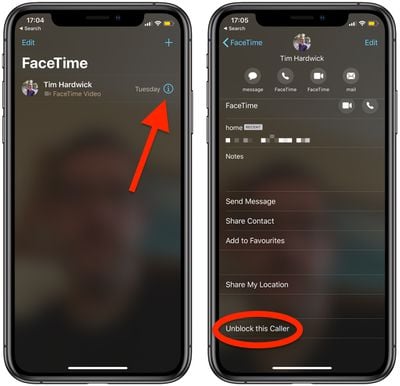
  1. Запустите приложение FaceTime на вашем устройстве iOS.
  2. Нажмите кнопку Информация (значок «i» в круге) рядом с именем контакта, который вы хотите разблокировать.
    FaceTime
  3. Нажмите Разблокировать этого абонента в нижней части экрана.

Имя, номер и адреса электронной почты, связанные с контактом, будут удалены из вашего списка заблокированных.

Как разблокировать звонящих в FaceTime на Mac

  1. Запустите приложение FaceTime из папки «Приложения» на вашем Mac.
  2. Найдите абонента, которого хотите разблокировать, в боковом меню.
    FaceTime
  3. Щелкните правой кнопкой мыши (или нажмите Ctrl-клик) на контакте и выберите Разблокировать этого абонента из выпадающего меню.

Имя, номер и адреса электронной почты, связанные с контактом, будут удалены из вашего списка заблокированных.

ios12 facetime iconFaceTime отлично подходит для того, чтобы оставаться на связи с друзьями и семьей с помощью устройств Apple, но он также неплохо справляется с контактами, от которых вы не хотите получать сообщения.

Если вы заблокировали людям возможность звонить вам через FaceTime и хотите просмотреть список их номеров, вы можете сделать это, выполнив следующие действия. Первая серия шагов предназначена для устройств iOS, а вторая относится к ‌FaceTime‌ на Mac.

Как проверить заблокированные номера FaceTime на iPhone и iPad

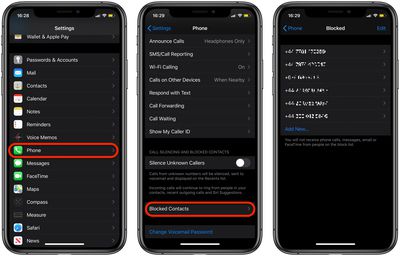
  1. Запустите приложение **Настройки** на вашем устройстве iOS.
  2. Прокрутите вниз и нажмите **Телефон**.
    blocked contacts ios
  3. Нажмите **Заблокированные контакты**.
  4. Вы увидите номера, которые вы заблокировали, в списке «Заблокированные».

Как проверить заблокированные номера FaceTime на Mac

  1. Запустите приложение **FaceTime** из папки «Программы» вашего Mac.
  2. Выберите **FaceTime -> Настройки** в строке меню в верхней части экрана.FaceTime
  3. Нажмите вкладку **Заблокированные**.

Вы сможете просмотреть список всех заблокированных номеров.

ios12 facetime iconFaceTime отлично подходит для связи с друзьями и семьей, но также хорошо справляется с людьми, с которыми вы не хотите общаться.

Apple предоставляет функции на Mac и iOS, которые позволяют блокировать нежелательные вызовы с одного и того же номера, поступающие на вашу учетную запись FaceTime. Ниже описаны шаги, показывающие, как это работает.

Как заблокировать нежелательные вызовы FaceTime на iPhone или iPad

  1. Запустите приложение FaceTime на своем iPhone или iPad.
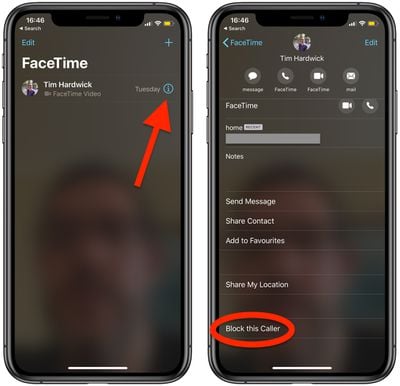
  2. Нажмите кнопку «Информация» (значок «i» в кружке) рядом с именем контакта, который вы хотите заблокировать.
    block facetime caller ios
  3. Нажмите «Заблокировать этого абонента» в нижней части экрана.
  4. Нажмите «Заблокировать контакт» для подтверждения.

Имя, номер и адреса электронной почты, связанные с этим контактом, теперь добавлены в ваш черный список.

Как заблокировать нежелательные вызовы FaceTime на Mac

  1. Запустите приложение FaceTime из папки «Приложения» на вашем Mac.
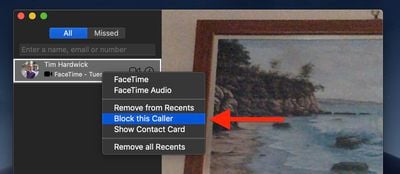
  2. Найдите абонента, которого хотите заблокировать, в боковом меню.
    block facetime caller mac
  3. Щелкните правой кнопкой мыши (или нажмите Ctrl-щелчок) на контакте и выберите «Заблокировать этого абонента» из контекстного меню.

Имя, номер и адреса электронной почты, связанные с этим контактом, теперь добавлены в ваш черный список.

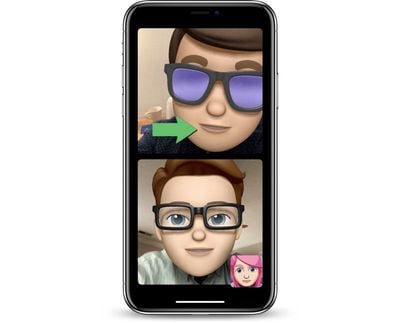
ios12 facetime iconAnimoji — это анимированные эмодзи-персонажи, созданные для имитации выражений вашего лица, а Memoji — это настраиваемые гуманоидные персонажи Animoji, которые вы можете создать так, чтобы они выглядели точь-в-точь как вы.

В iOS 12 и более поздних версиях вы можете развлекать друзей и семью, «надевая» свои любимые Memoji и Animoji во время видеозвонков в FaceTime с помощью камеры с эффектами. Следующие шаги покажут вам, как это сделать.

Обратите внимание, что для использования анимированных Animoji и Memoji в ‌FaceTime‌ вам нужен iPhone или iPad Pro с камерой TrueDepth (если ваше устройство поддерживает Face ID, то все в порядке). Другие участники звонка увидят их независимо от используемого ими устройства.

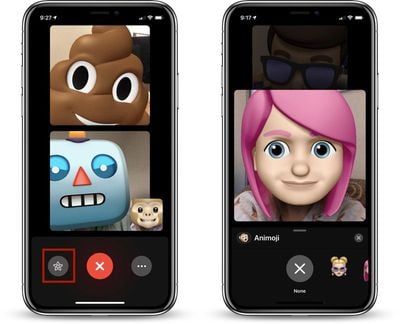
  1. Откройте приложение FaceTime на своем ‌iPhone‌ или iPad и совершите звонок.
  2. Когда звонок будет установлен, нажмите на звездообразную иконку Эффекты в своем изображении (если вы ее не видите, нажмите на экран).
  3. Нажмите кнопку Animoji (лицо в рамке).
    FaceTime
  4. Прокрутите горизонтально и выберите Memoji или Animoji, которые вы хотите использовать, и они появятся над вашим лицом.
  5. Продолжайте разговор с активным Memoji/Animoji или нажмите большую кнопку Нет (X), чтобы отключить его и вернуться в меню ‌FaceTime‌.

Краткий совет: Нажмите маленькую «X» над меню Animoji, и вы сможете применять другие эффекты камеры во время звонка, включая фильтры, текст, фигуры и стикеры.

folding%40homeFolding@home — это проект распределенных вычислений для исследования заболеваний, который имитирует сворачивание белков, компьютерное проектирование лекарств и другие типы молекулярной динамики.

В дополнение к раку, болезни Альцгеймера, Хантингтона и Паркинсона, Folding@home объявил, что занимается болезнью, которая доминирует в заголовках новостей: COVID-19.

Проект присоединяется к исследователям по всему миру, которые работают над лучшим пониманием коронавируса, чтобы ускорить усилия открытой науки по разработке новых жизнеспасающих методов лечения.

Загрузив Folding@Home на свой Mac, вы можете пожертвовать свои неиспользуемые вычислительные ресурсы Консорциуму Folding@home, где исследователи работают над улучшением нашего понимания структур потенциальных мишеней для лекарств от COVID-19, что может помочь в разработке новых методов лечения.

Следующие шаги покажут вам, как начать работу с приложением для Mac. Прежде чем устанавливать клиент Folding@home, имейте в виду, что он может потреблять много циклов ЦП, поэтому, в зависимости от того, для чего вы используете свой Mac, возможно, лучше запускать его только в те моменты, когда ваш Mac простаивает.

  1. Откройте вкладку браузера и перейдите на https://foldingathome.org/start-folding/.
  2. Нажмите на ссылку fah-installer_7.5.1_x86_64.mpkg.zip для загрузки установщика Folding@Home.
    fold@home
  3. Запустите установщик и введите имя пользователя администратора и пароль, когда появится запрос.
  4. Когда установка завершится, пока проигнорируйте веб-страницу, которая откроется, и запустите приложение FAHControl из папки Applications/Folding@home.
    finder
  5. Вы увидите запрос, предупреждающий, что клиенту не была назначена личность. Нажмите Fold Anonymously (Складывать анонимно) или Configure Identity (Настроить личность). Последний вариант гарантирует, что заработанные вами очки будут зачислены вам, но вам потребуется ввести имя пользователя. (Вы также можете присоединиться к команде – ID команды MacRumors: 3446.)
    help fight covid 19 mac 2
  6. Чтобы ваши циклы ЦП способствовали исследованию COVID-19, нажмите кнопку Configure (Настроить), затем выберите вкладку Advanced (Дополнительно) и выберите Any (Любая) в выпадающем меню Cause Preference (Предпочтение причины). (Проект отдает приоритет коронавирусу среди категории «Любая».)
    help fight covid 19 mac 3
  7. Нажмите Save (Сохранить).

Вы можете просмотреть визуальное представление молекул, анализируемых вашим Mac в реальном времени, нажав кнопку Viewer (Просмотрщик). Вы также можете получить доступ к веб-клиенту по адресу https://client.foldingathome.org для лучшего визуального отображения.

how to fight covid 19 mac 3


Поскольку это энергоемкое занятие, клиент Folding@home автоматически приостановится всякий раз, когда ваш ноутбук Mac переключится на питание от батареи. Вы можете контролировать эту настройку в Configure -> Advanced -> Power (Настроить -> Дополнительно -> Питание).

ios12 facetime iconКак следует из названия, главная привлекательность Apple FaceTime заключается в возможности совершать бесплатные видеозвонки, но вы также можете с такой же легкостью совершать бесплатные аудиозвонки через ‌FaceTime‌.

Если вы начинаете аудиовызов ‌FaceTime‌ на своем iPhone и iPad, вы можете в любой момент переключиться на видеовызов ‌FaceTime‌ прямо во время разговора. Следующие шаги показывают, как это сделать.

  1. Если вы еще не совершаете аудиовызов ‌FaceTime‌, начните его, запустив приложение FaceTime, выберите контакт для вызова, а затем нажмите кнопку Аудио.
  2. Нажмите на экран, чтобы вызвать элементы управления вызовом.
  3. Проведите вверх от верхней части панели управления.
  4. Нажмите кнопку Камера выключена.
    FaceTime

Просто нажмите ту же настройку Камеры, чтобы снова выключить ее.

2013 08 26 09 38 25  Phone iOS7 App Icon RoundedЕсли вы часто используете FaceTime для звонков определенным людям из ваших контактов, вы можете сэкономить время, добавив их в список Избранного.

Нативное приложение «Телефон» на вашем iPhone позволяет легко звонить людям, с которыми вы чаще всего общаетесь, добавляя их в список Избранного. Это позволяет вам одним касанием имени человека немедленно начать вызов ‌FaceTime‌.

Следующие шаги показывают, как добавить кого-либо в Избранное в качестве контакта ‌FaceTime‌.

  1. Запустите стандартное приложение **«Телефон»** на вашем ‌iPhone‌.
  2. Нажмите вкладку **«Избранное»** внизу экрана.
  3. Нажмите кнопку плюс (**+**) в левом верхнем углу экрана.
  4. Найдите имя в ваших контактах или выберите контакт из списка.
  5. Нажмите **«Видео»** во всплывающем меню.
  6. Выберите **FaceTime** из доступных опций видео.facetime

Вы вернетесь на экран Избранного и увидите новый избранный контакт, указанный вместе с ‌FaceTime‌ в качестве типа контакта сразу под его именем. В следующий раз, когда вы захотите позвонить им с помощью ‌FaceTime‌, просто запустите приложение «Телефон», а затем нажмите на их контакт ‌FaceTime‌ на вкладке «Избранное».

ios12 facetime iconСовершение звонка FaceTime на вашем iPhone, iPad или Mac ничего не стоит, и это чрезвычайно просто сделать. И если вы стесняетесь камеры при использовании ‌FaceTime‌, вы можете превратить звонок в аудиосоединение.

Фактически, вы можете изменить настройки аудио и видео в приложении ‌FaceTime‌ в любое время во время разговора. Приведенные ниже шаги показывают, как это сделать.

  1. Начните или ответьте на звонок ‌FaceTime‌ обычным способом.
  2. Нажмите на экран, чтобы вызвать элементы управления вызовом.
  3. Проведите вверх от верхней части панели управления. facetimeaudiovideotoggle
  4. Нажмите «Камера выкл.».

Просто нажмите ту же настройку камеры, чтобы включить ее снова.

Мессенджер WhatsApp недавно выпустил долгожданную тему «Темный режим» для iPhone, что является хорошей новостью для всех, кто использует приложение для чата в постели, когда не может уснуть.

При включенном «Темном режиме» пользователи больше не будут ослеплены ярким белым экраном-заставкой при открытии WhatsApp, интерфейс приложения станет менее резким, появятся новые темные темы для чатов, и потенциально снизится расход заряда батареи.

whatsapp dark mode beta
Если вы задавались вопросом, где находится настройка «Темный режим» в WhatsApp, то ее нет. WhatsApp использует API Apple и автоматически реагирует на системные настройки – поэтому, если у вас не включен «Темный режим» iOS, вы также не сможете использовать WhatsApp в «Темном режиме».

Конечно, это означает, что темная тема недоступна для пользователей, использующих версии iOS старше ‌iOS 13‌. Иными словами, вам понадобится ‌‌iPhone‌‌ 6s или новее, чтобы иметь возможность использовать «Темный режим» WhatsApp. Если вы еще не активировали системный «Темный режим» на своем ‌iPhone‌, просто выполните следующие шаги.

  1. Запустите приложение «Настройки» на своем ‌iPhone‌.
  2. Нажмите «Экран и яркость».
  3. В разделе «Внешний вид» нажмите на кружок под «Темным» для его включения.
    settings
  4. Если вы хотите, чтобы ваше устройство переключалось между светлым и темным режимами в зависимости от времени суток, нажмите переключатель рядом с «Автоматически», чтобы установить его в зеленое положение «Вкл».

Вы также можете управлять настройками внешнего вида своего ‌iPhone‌ из Пункта управления, следующим образом:

  1. Запустите Пункт управления, смахнув вверх от нижнего края экрана «Домой», если ваш ‌iPhone‌ имеет кнопку «Домой», или смахнув по диагонали из верхнего правого «ушка» экрана, если у вас более новый ‌iPhone‌ с Face ID.
  2. Нажмите и удерживайте ползунок «Яркость», пока он не развернется.
  3. Нажмите кнопку «Темный режим», чтобы включить его.
    control center

В чатах WhatsApp будет отображать темные пузырьки сообщений и темную версию выбранных обоев – эта часть также динамична, поэтому при смене режимов стиль обоев также меняется. WhatsApp также проделал большую работу над целым рядом однотонных цветов, совместимых с «Темным режимом», так что обязательно ознакомьтесь с ними.

ios12 facetime iconFaceTime, приложение Apple для видео- и аудиочатов, может потреблять значительный объем данных. Вероятно, это не имеет значения, если вы используете Wi-Fi или у вас безлимитный тарифный план мобильной связи, но если вам нужно отслеживать потребление данных, вы можете захотеть проверить, сколько данных расходуется во время звонка.

В среднем, видеозвонок FaceTime, по-видимому, потребляет около 70-80 МБ за 20 минут, но это может варьироваться в зависимости от скорости соединения и других факторов.

Как проверить данные об использовании FaceTime в приложении FaceTime

Объем данных, используемых за один звонок ‌FaceTime‌, можно просмотреть прямо в приложении ‌FaceTime‌, следуя инструкциям ниже.

facetimedatausage

  1. Откройте приложение ‌FaceTime‌.
  2. В списке последних вызовов нажмите на «i» рядом с именем человека.

В верхней части карточки контакта будет указана дата звонка, время и объем использованных данных.

Как проверить данные об использовании FaceTime в приложении «Телефон»

Приложение ‌FaceTime‌ хранит ограниченное количество последних звонков, в то время как приложение «Телефон» сохраняет информацию за более длительный период.

facetimephoneapp

  1. Откройте приложение «Телефон».
  2. В списке звонков найдите тот, где под именем или номером звонившего указано «‌FaceTime‌ Video» или «‌FaceTime‌ Audio».
  3. Нажмите кнопку «i» рядом с именем или номером.

В верхней части карточки контакта будет указана дата звонка, время и объем использованных данных.

Как посмотреть общее использование FaceTime

Вы также можете проверить общее использование данных ‌FaceTime‌ за текущий период, которое объединяет все данные ‌FaceTime‌ с момента последнего сброса счетчика.

facetimecellulardata

  1. Откройте приложение «Настройки».
  2. Нажмите «Сотовая связь».
  3. Прокрутите вниз до ‌FaceTime‌.

Счетчик можно сбросить вручную, а также он сбрасывается при установке новой версии iOS. Чтобы отслеживать общее потребление данных еженедельно или ежемесячно, обязательно регулярно сбрасывайте счетчик, прокрутив до конца интерфейса «Сотовая связь» и выбрав «Сбросить статистику».

ios12 facetime iconНесмотря на удобство Apple FaceTime, иногда вы можете не захотеть, чтобы вас неожиданно прерывали запросом на принятие видео- или аудиовызова на вашем iPhone, iPad или Mac.

К счастью, Apple сделала ‌FaceTime‌ очень простым в отключении, и если вы захотите включить его снова в будущем, вам не придется настраивать его заново. Просто следуйте инструкциям ниже.

Как отключить FaceTime на iPhone и iPad

  1. Запустите приложение **«Настройки»** на вашем устройстве iOS.
  2. Прокрутите вниз и нажмите **«FaceTime»**.
  3. Нажмите переключатель рядом с **«FaceTime»**, чтобы отключить его (переключатель станет бесцветным).
    settings

Если вы когда-либо захотите повторно включить ‌FaceTime‌ на своем устройстве, просто вернитесь в «Настройки» и снова нажмите переключатель ‌FaceTime‌.

Как отключить FaceTime на Mac

  1. Запустите приложение **FaceTime** на вашем Mac, из Dock или папки **«Программы»**.
    apps
  2. В строке меню в верхней части экрана выберите **FaceTime -> Выключить FaceTime**.
    FaceTime

Если вы когда-либо захотите повторно включить ‌FaceTime‌ на своем устройстве, просто вернитесь в настройки и снова переключите выключатель ‌FaceTime‌.

ios12 facetime iconС помощью Apple FaceTime вы можете делать Live Photos во время видеозвонков в ‌FaceTime‌, позволяя запечатлеть особые моменты, когда они происходят на экране во время общения с друзьями и семьей.

‌Live Photos‌ записывают то, что происходит за 1,5 секунды до и после того, как вы делаете снимок, позволяя им «оживать» при просмотре в приложении Apple Фото.

Apple предоставляет вам контроль над тем, можно ли делать ‌Live Photos‌ во время ваших звонков в ‌FaceTime‌. Сервис также уведомляет пользователей, когда делается Live Photo, поэтому их нельзя снять тайно. Кроме того, ‌FaceTime‌ удаляет аудио из ‌Live Photos‌, поэтому ничего из сказанного вами не будет записано.

Как разрешить делать Live Photos во время звонка в FaceTime

Если вы хотите, чтобы другие люди могли делать ‌FaceTime‌ ‌Live Photos‌ во время звонка с вами, убедитесь, что функция ‌FaceTime‌ ‌Live Photos‌ включена.

settings


На устройстве iOS запустите приложение Настройки, нажмите FaceTime и убедитесь, что переключатель Live Photos в FaceTime находится в зеленом положении ВКЛ.

FaceTime


На Mac запустите приложение FaceTime, нажмите панель меню ‌FaceTime‌ в верхнем левом углу экрана и нажмите Настройки, затем установите флажок рядом с Разрешить снимать Live Photos во время видеозвонков.

FaceTime

Как сделать Live Photos в FaceTime на iPhone и iPad

  1. Запустите приложение FaceTime на вашем устройстве iOS.
  2. Начните звонок в ‌FaceTime‌, либо нажав на контакт в списке недавних вызовов, либо выбрав человека из ваших Контактов для звонка, нажав на значок плюса (+).
    FaceTime
  3. Как только звонок будет установлен и вы увидите другого человека, нажмите на экран и найдите значок камеры, слева от красной кнопки. Если вы не видите значок, другому человеку необходимо включить ‌Live Photos‌, как описано выше.
    FaceTime
  4. Нажмите на значок камеры, когда будете готовы сделать Live Photo. Фотография будет автоматически сохранена в вашей медиатеке.

Как сделать Live Photos в FaceTime на Mac

  1. Запустите приложение FaceTime на вашем Mac, из Dock или папки Программы.
    apps
  2. Начните звонок в ‌FaceTime‌, нажав на контакт в списке недавних вызовов, введя имя контакта в строке поиска и нажав на совпадение, или выбрав человека из вашего списка контактов для звонка, нажав на значок Плюс.
    facetime
  3. Как только звонок будет установлен и вы увидите другого человека, найдите значок камеры, слева от красной кнопки. Если вы не видите значок, другому человеку необходимо включить ‌Live Photos‌, как описано выше.
    FaceTime
  4. Нажмите на значок камеры, когда будете готовы сделать Live Photo. Фотография будет автоматически сохранена в вашей медиатеке.

При создании Live Photo во время видеозвонка в ‌FaceTime‌ не беспокойтесь о своем изображении в углу экрана. Оно автоматически удаляется из Live Photo, сохраненного в вашей медиатеке ‌Фото‌, наряду с любыми другими элементами интерфейса.

Компьютерные клавиатуры и устройства ввода могут быть рассадником бактерий, особенно если ими пользуются несколько человек — например, в школе или офисе.

macbookpro16inchkeyboard
Регулярная дезинфекция вашей клавиатуры, трекпада и/или мыши Apple — лучший способ стерилизовать эти устройства и избавиться от вредных микроорганизмов, и это займет всего пять минут. Читайте дальше, чтобы узнать как.

Для выполнения следующих шагов вам понадобятся дезинфицирующие салфетки без отбеливателя — Apple специально рекомендует для этой задачи салфетки Lysol.

  1. Прежде всего выключите ваш Mac и отключите адаптер питания.
  2. Возьмите одну из салфеток и отожмите ее, чтобы удалить излишки влаги, затем аккуратно протрите трекпад, клавиатуру и/или мышь вашего Mac. Надавливайте осторожно, чтобы избежать попадания излишней жидкости на поверхности.
  3. Затем возьмите смоченную водой микрофибровую или безворсовую ткань и еще раз протрите эти участки.
  4. Возьмите сухую микрофибровую или безворсовую ткань и в последний раз протрите клавиатуру и трекпад.

У Apple есть документ поддержки, содержащий некоторые важные «НЕЛЬЗЯ» при дезинфекции клавиатур, трекпадов и мышей, поэтому стоит повторить их здесь:

  • Не используйте дезинфицирующие салфетки, содержащие отбеливатель, или дезинфицирующие спреи в целом.
  • Не используйте для очистки очень влажную дезинфицирующую салфетку. Если салфетка слишком влажная, ее может потребоваться отжать перед использованием, чтобы удалить излишки жидкости.
  • Не допускайте, чтобы жидкость из дезинфицирующей салфетки оставалась или скапливалась на обрабатываемой области в течение длительного времени.
  • Не используйте грубые полотенца или ткани для высушивания области.
  • Не прилагайте чрезмерных усилий при дезинфекции области вокруг клавиатуры; это может повредить клавиши.

Если вы часто путешествуете, стоит приобрести что-то вроде набора для чистки iPod iKlear для всех продуктов Apple. Компактный набор стоит 19,92 доллара США и включает в себя распылитель объемом 1-2 унции и несколько антимикробных полировочных салфеток для путешествий.

ios12 facetime iconЗвонки по FaceTime на вашем iPhone, iPad или Mac бесплатны и чрезвычайно просты в использовании, но если вы никогда раньше не пользовались ‌FaceTime‌ для связи с кем-либо, вот все, что вам нужно знать, чтобы начать.

Каждый ‌iPhone‌, ‌iPad‌, iPod Touch и Mac поставляется со встроенным приложением ‌FaceTime‌, поэтому вам не нужно ничего устанавливать. Все, что вам нужно для звонка кому-либо, это подключение к Wi-Fi или сотовой сети.

Помните, что человек, которому вы хотите позвонить, может находиться в любой точке мира, но у него должно быть устройство iOS или Mac, и он должен настроить свою учетную запись FaceTime.

Как совершить звонок FaceTime на iPhone и iPad

  1. Запустите приложение FaceTime на своем ‌iPhone‌ или ‌iPad‌.
  2. Нажмите кнопку плюс (+).
  3. Введите имя, адрес электронной почты или номер, по которому вы хотите позвонить. По мере ввода будет выполняться поиск в вашем списке контактов, и все соответствующие контакты появятся ниже. Вы можете нажать, чтобы выбрать человека, которому хотите позвонить. Альтернативно, нажмите обведенную кнопку плюс (+), чтобы выбрать кого-либо из ваших контактов для звонка.
    FaceTime
  4. Нажмите кнопку Видео, чтобы начать звонок.

Если кнопка «Видео» неактивна (отображается серым цветом), у контакта, которому вы пытаетесь позвонить, не включен ‌FaceTime‌ или не настроена учетная запись ‌FaceTime‌.

Как совершить звонок FaceTime на Mac

  1. Запустите приложение FaceTime на своем Mac, из Dock или папки Программы.
    apps
  2. Введите имя, адрес электронной почты или номер, по которому вы хотите позвонить. По мере ввода будет выполняться поиск в вашем списке контактов, и все соответствующие контакты появятся в выпадающем списке – вы можете использовать клавишу Стрелка вниз на клавиатуре или нажать, чтобы выбрать человека, которому хотите позвонить.
  3. Нажмите кнопку Видео, чтобы начать звонок.
    facetime

Если кнопка «Видео» неактивна (отображается серым цветом), контакт, которому вы пытаетесь позвонить, отключил ‌FaceTime‌ или не настроил учетную запись ‌FaceTime‌.

ios12 facetime iconСовершение звонка FaceTime на вашем iPhone, iPad или Mac совершенно бесплатно и чрезвычайно просто, а если вы стесняетесь камеры, вы можете даже совершить только аудиозвонок. Если вы никогда раньше не использовали ‌FaceTime‌ для связи, вот всё, что вам нужно знать, чтобы начать.

Каждый ‌iPhone‌, ‌iPad‌, iPod Touch и Mac поставляется со встроенным приложением ‌FaceTime‌, поэтому вам не нужно ничего устанавливать. Всё, что вам нужно для звонка, это подключение к Wi-Fi или сотовой сети передачи данных.

Помните, что человек, которому вы хотите позвонить, может находиться практически в любой точке мира, но у него должно быть устройство iOS или Mac, и он должен настроить свою учетную запись FaceTime.

Как совершить звонок FaceTime на iPhone и iPad

  1. Запустите приложение FaceTime на своем ‌iPhone‌ или ‌iPad‌.
  2. Нажмите кнопку плюс (+).
  3. Введите имя, адрес электронной почты или номер, по которому вы хотите позвонить. По мере ввода будет осуществляться поиск по списку ваших контактов, и любые совпадения появятся ниже. Вы можете нажать, чтобы выбрать человека, которому хотите позвонить. В качестве альтернативы, нажмите кнопку с кружком плюс (+), чтобы выбрать кого-то из ваших контактов для звонка.
    facetime
  4. Нажмите кнопку Аудио, чтобы начать звонок.

Если кнопка «Аудио» неактивна (отображается серым цветом), это означает, что у контакта, которому вы пытаетесь позвонить, не включен ‌FaceTime‌ или не настроена учетная запись ‌FaceTime‌.

Как совершить звонок FaceTime на Mac

  1. Запустите приложение FaceTime на вашем Mac, из Dock или папки Программы.
    apps
  2. Введите имя, адрес электронной почты или номер, по которому вы хотите позвонить. По мере ввода будет осуществляться поиск по списку ваших контактов, и любые совпадения появятся в выпадающем списке – вы можете использовать стрелку Вниз на клавиатуре или нажать, чтобы выбрать человека, которому хотите позвонить.
  3. Нажмите кнопку Аудио, чтобы начать звонок.
    facetime

Если кнопка «Аудио» неактивна (отображается серым цветом), это означает, что контакт, которому вы пытаетесь позвонить, отключил ‌FaceTime‌ или не настроил учетную запись ‌FaceTime‌.

ios12 facetime iconКогда у вас есть активная учетная запись FaceTime, могут возникнуть обстоятельства, при которых вы не захотите, чтобы определенный адрес электронной почты был с ней связан.

Например, вы можете не захотеть, чтобы семья и друзья связывались с вами в ‌FaceTime‌ с помощью вашего рабочего адреса электронной почты, или вы можете пожелать отделить личную электронную почту от рабочих контактов.

Именно поэтому Apple предоставила возможность изменять адреса электронной почты, зарегистрированные в вашей учетной записи ‌FaceTime‌. Ниже описано, как это сделать.

  1. Запустите приложение «Настройки» на своем iPhone или iPad.
  2. Прокрутите вниз и нажмите FaceTime.
  3. Если вы не вошли в ‌FaceTime‌ со своим Apple ID, нажмите «Использовать ваш Apple ID для FaceTime», затем нажмите «Войти», или нажмите «Использовать другой Apple ID» и введите учетные данные, которые вы хотите использовать.
  4. Нажмите на галочку слева от адреса(ов) электронной почты, который(ые) вы хотите отвязать от ‌FaceTime‌.
  5. И наоборот, нажмите на адрес(а) электронной почты, который(ые) вы хотите зарегистрировать в ‌FaceTime‌, чтобы появилась галочка.

FaceTime


Обратите внимание, что ‌FaceTime‌ позволяет регистрировать разные адреса электронной почты на разных устройствах. Например, вы можете зарегистрировать свою рабочую почту на ‌iPhone‌, а личную — на ‌iPad‌. Вы также можете добавить несколько адресов электронной почты, чтобы с вами могли связаться по любому из них.


Copyright (c) 2000-2026 MacRumors.ru

При использовании любых материалов с сайта обязательно указание macrumors.ru в качестве источника.
Все авторские и исключительные права в рамках проекта защищены
в соответствии с положениями 4 части Гражданского Кодекса Российской Федерации.