Apple ID является ключевой частью владения устройством Apple и используется для доступа к iCloud, App Store, iTunes, Apple Music и многому другому. Он также необходим для синхронизации контента между устройствами, использования функции «Найти iPhone», совершения покупок и прочего.
Создание Apple ID бесплатно и просто, и это первый шаг к настройке устройства Apple, если вы новичок в экосистеме Apple. Это руководство покажет, как создать Apple ID на Mac.
Регистрация через Системные настройки
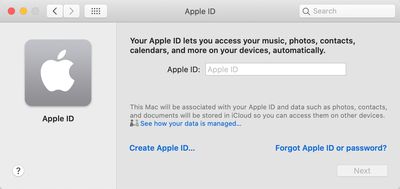
Откройте Системные настройки.
В пустом интерфейсе профиля нажмите «Войти».
Нажмите на опцию «Создать Apple ID…» в нижней части окна.
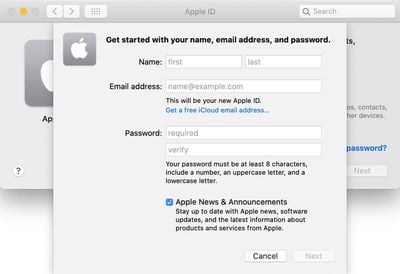
Следуйте всем подсказкам и заполните необходимую информацию для создания учетной записи.
Вам будет предложено ввести имя и фамилию, страну, дату рождения, пароль и ряд контрольных вопросов.
Регистрация учетной записи Apple ID потребует подтверждения, и Apple отправит письмо с подтверждением. Ваш Apple ID будет электронной почтой, с которой вы зарегистрировались, что стоит иметь в виду.
Регистрация через Mac App Store
Вы также можете создать Apple ID с помощью Mac App Store, если вам так удобнее.
Откройте Mac App Store.
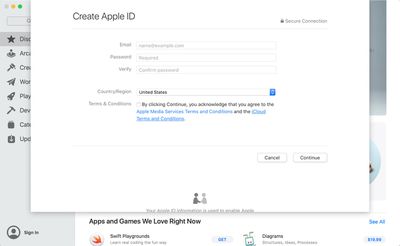
Нажмите кнопку «Войти» в нижней части окна.
Выберите опцию «Создать Apple ID».
Введите адрес электронной почты, пароль и страну, затем нажмите, чтобы согласиться с Условиями и положениями Apple.
Обратите внимание, что при регистрации через Mac App Store вас могут попросить предоставить данные кредитной карты и платежную информацию, но выбор «Нет» позволяет обойти этот запрос.
Регистрация через Интернет
На Mac вы также можете зарегистрировать Apple ID через Интернет, выполнив следующие действия:
Откройте браузер.
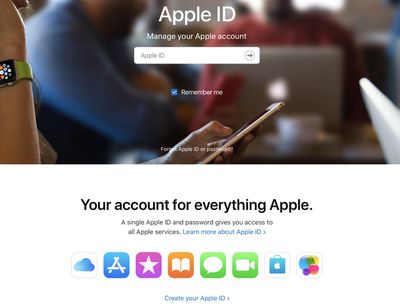
Посетите страницу учетной записи Apple ID по этой ссылке.
Прокрутите вниз до пункта «Создайте свой Apple ID» и нажмите на него.
Пройдите все шаги и заполните форму.
Процесс регистрации Apple ID через Интернет идентичен процессу регистрации через Системные настройки или App Store и потребует такого же подтверждения.
Apple ID — это ключевая часть владения устройством Apple, используемая для доступа к iCloud, App Store, iTunes, Apple Music и многому другому. Он также необходим для синхронизации контента между устройствами, совершения покупок и прочего.
Создание Apple ID бесплатно и просто, и это первый шаг к настройке устройства Apple, если вы новичок в экосистеме Apple. В этом руководстве описывается процесс создания Apple ID с использованием веб-сайта Apple ID.
Откройте окно браузера, используя ваш любимый браузер.
Посетите страницу учетной записи Apple ID по этой ссылке.
Прокрутите вниз до «Создать свой Apple ID» и нажмите на нее.
Выполните шаги и заполните форму.
Вам потребуется ввести свое имя и фамилию, страну, пароль, а также ответы на ряд контрольных вопросов, которые будут использоваться в случае потери пароля.
Регистрация учетной записи Apple ID потребует подтверждения, и Apple отправит проверочное письмо на введенный вами адрес электронной почты. Ваш адрес электронной почты будет служить вашим именем пользователя Apple ID, о чем следует помнить.
Apple ID — это ключевая часть владения устройством Apple, и он используется для доступа к iCloud, App Store, iTunes, Apple Music и многому другому. Он также необходим для синхронизации контента между устройствами, совершения покупок и прочего.
Создать Apple ID бесплатно и просто, и это первый шаг к настройке устройства Apple, если вы новичок в экосистеме Apple. Это руководство рассказывает о создании Apple ID на ПК под управлением Windows.
Откройте iTunes для Windows и убедитесь, что он обновлен.
В строке меню в верхней части окна iTunes выберите «Учетная запись» > «Войти».
Выберите опцию «Создать новый Apple ID».
После этого вам нужно будет согласиться с Условиями и положениями Apple и Политикой конфиденциальности, а затем вы сможете заполнить форму для создания нового Apple ID. Вашим Apple ID будет адрес электронной почты, который вы используете для регистрации учетной записи.
Вам необходимо ввести имя и фамилию, страну, пароль и ответы на ряд контрольных вопросов.
Обратите внимание, что вас могут попросить предоставить данные кредитной карты и платежную информацию, но выбор «Нет» позволяет обойти этот запрос. Регистрация учетной записи Apple ID потребует подтверждения, и Apple отправит письмо для верификации.
Регистрация через веб-сайт
На ПК вы также можете зарегистрировать Apple ID через веб-сайт, выполнив следующие действия:
Откройте браузер.
Посетите страницу учетной записи Apple ID по этой ссылке.
Прокрутите вниз до пункта «Создать Apple ID» и нажмите на него.
Пройдите все шаги и заполните форму.
Процесс регистрации Apple ID через веб-сайт идентичен процессу регистрации через iTunes, и потребует такого же подтверждения.
Если вам надоело, что трейлеры к фильмам или сериалам начинают воспроизводиться, пока вы просматриваете домашний экран Netflix, у нас для вас хорошие новости. Netflix прислушался к отзывам пользователей и теперь предлагает способ отключить автоматическое воспроизведение видео.
Что вам нужно знать, так это то, что настройку можно изменить только войдя в Netflix через веб-браузер. На данный момент нет способа сделать это из приложения Netflix на вашем смартфоне, планшете или Smart TV. Вот как это делается.
Как отключить автовоспроизведение превью в Netflix
Откройте браузер на смартфоне или компьютере и перейдите на www.netflix.com.
Войдите в свою учетную запись Netflix, используя имя пользователя и пароль.
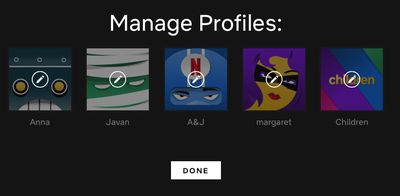
Нажмите на изображение своего профиля в правом верхнем углу экрана и выберите Управление профилями. Если вместо домашнего экрана Netflix вы видите экран выбора профилей, просто нажмите кнопку Управление профилями под рядом профилей.
Нажмите на профиль, для которого вы хотите настроить параметры.
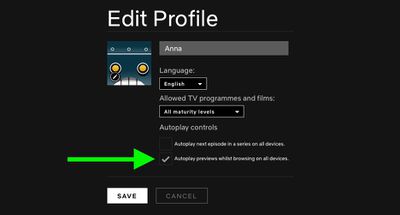
Снимите флажок рядом с Автовоспроизведение превью во время просмотра на всех устройствах.
Нажмите Сохранить.
Обратите внимание, что на экране редактирования профиля вы также можете снять флажок Автовоспроизведение следующего эпизода в сериале на всех устройствах, чтобы Netflix не запускал следующий эпизод автоматически при просмотре сериала.
Если вы заметили задержку до вступления настроек в силу, переключитесь на другой профиль в вашей учетной записи Netflix, а затем вернитесь обратно к своему. Если это не поможет, выйдите из Netflix и войдите снова.
Начиная с iOS 13.4, Apple позволяет вам делиться папками, синхронизированными с iCloud, с друзьями и коллегами, у которых есть Apple ID. Независимо от того, делитесь ли вы с iPhone или iPad, вы сможете предоставить людям односторонний доступ к файлу или разрешить им изменять документ, если вы работаете над проектом совместно. Это пошаговое руководство покажет вам, как это работает.
Выбранные вами параметры общего доступа автоматически синхронизируются на всех ваших устройствах, поэтому вы можете, например, поделиться файлом на iPhone и изменить разрешения доступа на iPad или на iCloud.com позже. Обратите внимание, что для выполнения следующих шагов требуется, чтобы все устройства работали под управлением iOS 13.4 или более поздней версии.
Как делиться папками iCloud на iPhone и iPad
Запустите приложение Файлы на своем iPhone или iPad.
Найдите папку в iCloud Drive, которой вы хотите поделиться, затем нажмите и удерживайте ее.
Нажмите **Поделиться** в выпадающем меню.
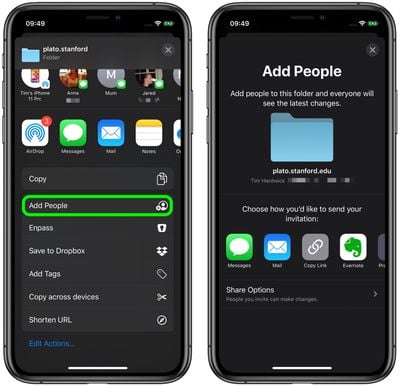
Выберите **Добавить людей** из действий в меню «Поделиться».
Выберите способ отправки приглашения. Вы также можете при желании нажать **Параметры доступа**, чтобы управлять тем, кто может получить доступ к папке (Только приглашенные вами люди / Все, у кого есть ссылка) и их разрешениями (Могут вносить изменения / Только просмотр).
В зависимости от выбранного способа отправки приглашения откроется соответствующее приложение, содержащее ссылку для доступа к папке, готовую для отправки.
Как изменить права доступа к общей папке iCloud
Изменить разрешения для общего доступа к папкам iCloud в iOS легко. После того как вы поделились папкой iCloud, опция «Добавить людей», которую вы использовали в предыдущих шагах, заменяется опцией **Показать людей**. Выбор этой опции покажет, кто имеет доступ к папке, включая возможность **Остановить общий доступ** к папке полностью. Просто нажмите на человека в списке «Люди», чтобы изменить его разрешения или **Удалить доступ**.
Apple раньше ограничивала размер загрузок из App Store по сотовой сети до 150 МБ, чтобы пользователи iPhone случайно не загружали большие приложения через сети 3G или 4G, исчерпывая свой лимит данных или incur дополнительные расходы на передачу данных.
В мае 2019 года Apple увеличила лимит для загрузок по воздуху до 200 МБ, но в то время не предложила способа отказаться от этого ограничения, что расстроило пользователей с безлимитными тарифными планами.
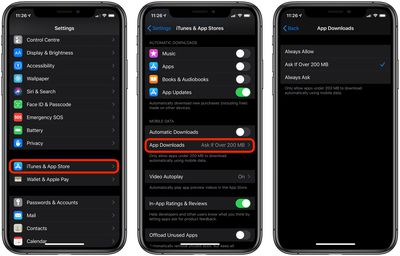
К счастью, с выходом iOS 13 Apple сделала максимальный лимит в 200 МБ для загрузки приложений через сотовую сеть необязательным. По умолчанию, когда вы пытаетесь загрузить большое приложение через сотовую сеть на свой iPhone или iPad, вас спросят, действительно ли вы хотите продолжить.
Вы можете настроить это поведение, выполнив следующие действия.
Запустите приложение «Настройки» на своем iPhone или iPad.
Нажмите «iTunes и App Store».
Нажмите «Загрузки приложений».
Выберите «Разрешать всегда», чтобы разрешить автоматическую загрузку всех приложений с использованием сотовых данных; выберите «Спрашивать, если более 200 МБ», чтобы разрешать автоматическую загрузку только приложений размером менее 200 МБ с использованием сотовой связи вашего оператора (настройка по умолчанию); или выберите «Спрашивать всегда», если вы всегда хотите, чтобы запрашивалось разрешение на загрузку приложений с использованием сотовых данных, независимо от их размера.
Обратите внимание, что разрешение на загрузку всегда требуется при роуминге, что помогает избежать получения огромного счета за телефон в конце отпуска.
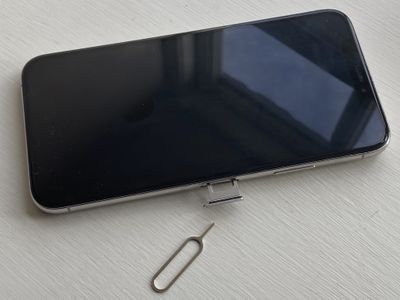
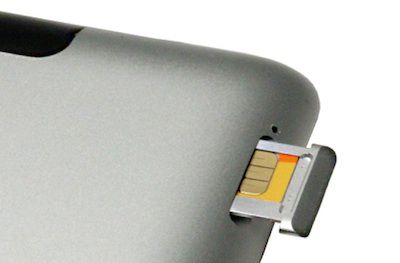
Все iPhone и iPad с сотовой связью имеют сбоку слот, в котором находится карта Subscriber Identity Module (SIM), предоставляемая вашим мобильным оператором. SIM-карта позволяет вашему устройству получать доступ к сети оператора и использовать голосовые услуги и услуги передачи данных. Если вы планируете сменить мобильного оператора или обновились до нового iPhone, вам потребуется извлечь SIM-карту. Продолжайте читать, чтобы узнать, как это сделать.
Что вам понадобится
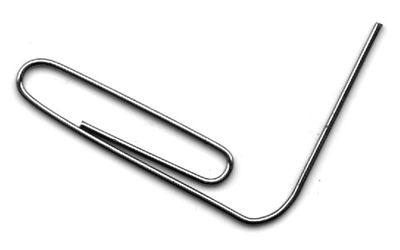
Чтобы извлечь SIM-карту из вашего iPhone или iPad, вам понадобится инструмент для извлечения SIM-карты, который Apple поставляет в коробке с устройством. Если у вас его нет, вы можете использовать обычную канцелярскую скрепку. Просто распрямите внешний конец скрепки, чтобы он стал длиннее и отходил от остального металла. На изображении представлен пример.
Расположение слота для SIM-карты на iPhone
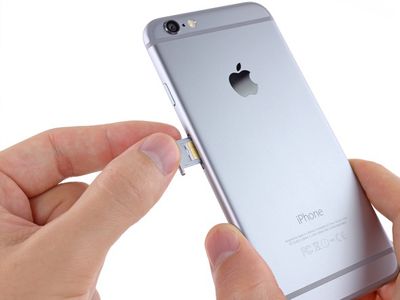
Начиная с iPhone 4, Apple обычно сохраняла слот для SIM-карты на одном и том же месте на последующих поколениях устройств. Вы можете найти его на правой стороне телефона, на стороне, противоположной переключателю бесшумного режима и кнопкам регулировки громкости. На iPhone XR Apple переместила слот ниже, но он все еще находится на той же стороне.
Если у вас оригинальный iPhone, iPhone 3G или iPhone 3GS, слот для SIM-карты находится сверху устройства, между разъемом для наушников и кнопкой питания.
Расположение слота для SIM-карты на iPad с сотовой связью
Расположение слота для SIM-карты несколько раз менялось на поколениях iPad с сотовой связью, поэтому проверка вашей модели должна помочь вам его найти.
На оригинальном iPad его можно найти ближе к середине левой стороны iPad, напротив той стороны, где расположены переключатель бесшумного режима и кнопки регулировки громкости.
На iPad 2/3/4 он находится на левой стороне iPad, в верхней части, напротив стороны, где расположены переключатель бесшумного режима и кнопки регулировки громкости.
На всех поколениях iPad Pro, iPad Air, iPad Air 2 и iPad mini слот для SIM-карты находится в правом нижнем углу устройства, на той же стороне, что и переключатель бесшумного режима и кнопки регулировки громкости.
Как извлечь SIM-карту из iPhone или iPad
Вставьте инструмент для извлечения SIM-карты или распрямленную скрепку в небольшое отверстие слота для SIM-карты.
Слегка надавите, пока лоток для SIM-карты не выдвинется.
Аккуратно извлеките лоток для SIM-карты из слота большим и указательным пальцами.
Поместите SIM-карту в лоток. Если вы меняете SIM-карты, извлеките существующую SIM-карту из лотка и замените ее новой. Убедитесь, что скошенный угол SIM-карты совпадает с углом в рамке лотка, чтобы обеспечить правильную ориентацию.
Осторожно вставьте лоток для SIM-карты обратно в слот. Он входит только одним способом, поэтому убедитесь, что вы правильно его ориентировали, совместив отверстие.
Никогда не вставляйте лоток для SIM-карты в слот силой, иначе вы рискуете повредить внутренние контакты на логической плате вашего iOS-устройства. Если лоток не входит обратно, извлеките его, выньте SIM-карту, затем снова вставьте карту, особо внимательно следя за правильной ориентацией. Если у вас возникли трудности с извлечением или повторной вставкой лотка для SIM-карты, отнесите свое устройство оператору связи или в Apple Store за помощью.
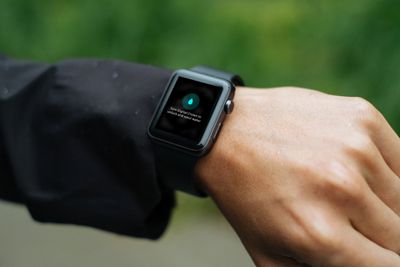
Apple Watch Series 2 и новые модели водонепроницаемы и могут использоваться для неглубоких водных занятий, таких как плавание в бассейне или океане, но это не означает, что вода не может попасть внутрь.
Если ваши Apple Watch намокли под дождем, после плавания или интенсивной тренировки, динамик может звучать приглушенно. Однако нет необходимости вставлять что-либо в отверстия, и вам не нужно трясти часы, чтобы удалить воду, которая могла попасть внутрь.
Apple Watch Series 2, Series 3, Series 4 и Series 5 включают функцию «Блокировка воды», которая блокирует экран, позволяя плавать без случайных активаций. Вы также можете использовать эту функцию в любое время, чтобы вытолкнуть воду из отверстий динамика и предотвратить появление долгосрочных проблем, вызванных влагой.
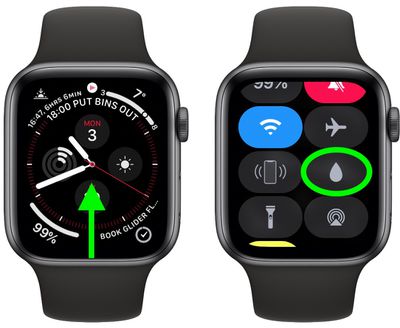
Чтобы вручную удалить воду из Apple Watch, выполните следующие быстрые шаги.
Вызовите **Пункт управления** на ваших Apple Watch: проведите вверх по циферблату или, находясь в приложении, нажмите нижний край экрана, затем перетащите Пункт управления вверх.
Нажмите значок **«Блокировка воды»** (он выглядит как капля воды).
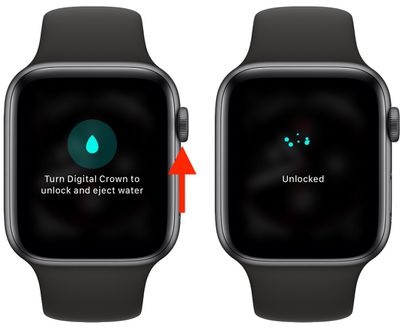
Когда вы вернетесь в сухую среду, нажмите и удерживайте Digital Crown, чтобы разблокировать экран и удалить воду из динамика.
Поворачивая Digital Crown, вы услышите звуки и увидите анимацию на экране, которая будет указывать, когда динамик очистится от воды и когда процесс будет завершен.
AirDrop — это специальная служба Apple, которая позволяет пользователям обнаруживать находящиеся поблизости Mac и устройства iOS и безопасно передавать файлы между ними через Wi-Fi и Bluetooth.
При использовании AirDrop между Mac и устройствами iOS вы можете отправлять и получать фотографии, видео, документы, контакты, пароли и все остальное, что можно передать через лист «Поделиться». Продолжайте читать, чтобы узнать, как это использовать.
iPhone и iPad: Для использования AirDrop в iOS вам понадобится iPhone 5 или новее, iPad 4 или новее, iPad mini или iPod touch пятого поколения.
Mac: Все модели Mac, выпущенные в 2012 году или позже и работающие под управлением OS X Yosemite или новее, поддерживают AirDrop. Вы можете убедиться, что ваш Mac совместим с AirDrop, нажав значок Finder в Dock и выбрав Переход в строке меню. Если AirDrop не указан в списке опций, значит ваш Mac не совместим с этой функцией.
Как настроить параметры AirDrop на iPhone и iPad
Для AirDrop есть две активные настройки: вы можете разрешить прием файлов от любого пользователя или только от людей, чей адрес электронной почты или номер мобильного телефона есть в ваших контактах. В качестве альтернативы вы можете полностью отключить эту функцию. Эти настройки также можно использовать для того, чтобы не стать жертвой нежелательной передачи файлов через AirDrop.
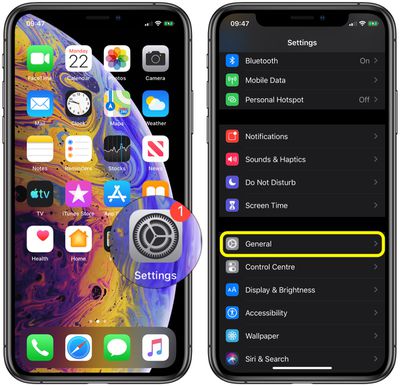
Запустите приложение Настройки на своем iPhone или iPad.
Прокрутите вниз и нажмите Основные.
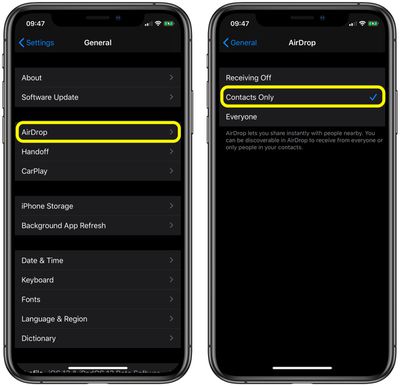
Нажмите AirDrop.
Нажмите Только для контактов или Выкл..
Как настроить параметры AirDrop через Пункт управления
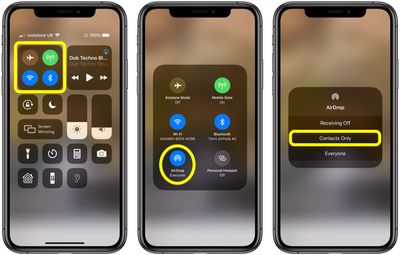
Вы также можете настроить параметры AirDrop в Пункте управления. Вот как это сделать:
Откройте Пункт управления на вашем устройстве следующим образом: На iPad с кнопкой «Домой» дважды нажмите кнопку «Домой»; на iPhone 8 или более ранней модели смахните вверх от нижнего края экрана; а на iPad Pro 2018 года или iPhone X или более новой модели смахните вниз от правого верхнего угла экрана.
Нажмите с усилием или коснитесь и удерживайте карточку сетевых настроек в верхнем левом углу.
Нажмите AirDrop.
Нажмите Только для контактов или Выкл..
Как передавать файлы через AirDrop на iPhone и iPad
Вы можете делиться файлами в iOS везде, где видите значок «Поделиться» (маленький квадрат со стрелкой, указывающей из него). Вот как это работает.
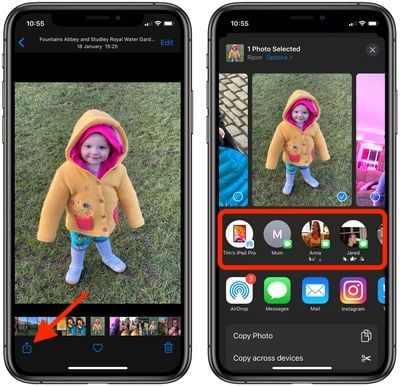
Выберите файл, который вы хотите отправить через AirDrop. В нашем примере мы делимся фотографией из приложения «Фото».
Нажмите значок «Поделиться» в углу экрана.
В верхней строке листа «Поделиться» нажмите на человека или устройство поблизости, с которым вы хотите поделиться файлом. Обратите внимание: если человек, с которым вы делитесь контентом, находится в ваших Контактах, вы увидите изображение с его именем. Если их нет в ваших Контактах, вы увидите только их имя без изображения. Возможно, вам потребуется нажать на сам значок AirDrop, чтобы увидеть все доступные параметры AirDrop.
Как делиться паролями через AirDrop
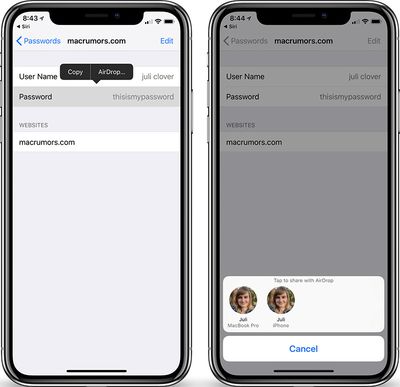
Есть множество причин, по которым вам может понадобиться поделиться паролем, и Apple значительно упростила это в iOS 12 или более поздних версиях. Теперь вы можете делиться паролями с другими людьми прямо из Менеджера паролей iOS через AirDrop.
Запустите приложение Настройки на своем iPhone или iPad.
Нажмите Пароли сайтов и ПО.
Выберите учетные данные.
Нажмите на поле Пароль и выберите AirDrop… из всплывающего меню.
В меню AirDrop нажмите на человека поблизости, с которым вы хотите поделиться паролем.
Пользователям на обоих устройствах необходимо пройти аутентификацию с помощью Touch ID или Face ID (или обычного пароля, в зависимости от модели Mac), прежде чем пароль будет отправлен или сохранен.
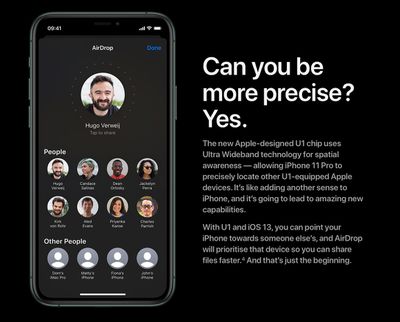
Использование AirDrop на iPhone с чипом U1
Если у вас есть iPhone 11, iPhone 11 Pro или iPhone 11 Pro Max, ваше устройство включает новый сверхширокополосный чип Apple «U1», что означает его пространственную ориентацию. Другими словами, вы можете направить свой iPhone 11 на чужой, и AirDrop будет отдавать приоритет этому устройству в списке возможных получателей AirDrop.
Для работы этой функции требуется iOS 13.1 или более поздняя версия. Вы можете проверить актуальность программного обеспечения вашего iPhone, запустив Настройки и перейдя в Основные -> Обновление ПО.
Как передавать файлы через AirDrop на Mac
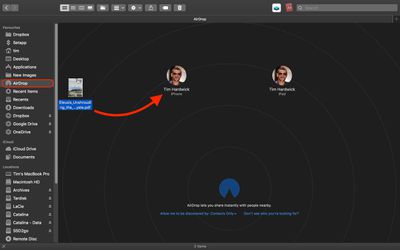
Запустите Finder на вашем Mac.
Найдите файл(ы), которым(и) вы хотите поделиться, и перетащите их на AirDrop в боковой панели окна Finder. Оставьте их там, пока не появится окно AirDrop.
Перетащите файл(ы) на изображение профиля человека, с которым вы хотите поделиться.
Если удобнее, вы также можете передать файлы через AirDrop, щелкнув их правой кнопкой мыши (или удерживая Ctrl и щелкнув) и выбрав Поделиться -> AirDrop из контекстного меню, или нажав значок Поделиться на панели инструментов окна Finder и выбрав AirDrop там.
Как настроить параметры AirDrop на Mac
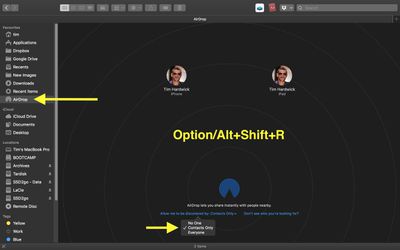
Откройте окно Finder на вашем Mac.
Выберите AirDrop в боковой панели Finder (если AirDrop нет в списке, используйте комбинацию клавиш Command-Shift-R, чтобы открыть его.
Нажмите настройку, предваряемую Разрешить обнаружение для: и выберите Только для контактов, Для всех или Ни для кого из выпадающего меню.
Если вы регулярно используете AirDrop в macOS и часто открываете его в Finder, рассмотрите возможность добавления ярлыка AirDrop в Dock для доступа к нему одним щелчком из любого окна.
Встроенное приложение «Часы» в iOS имеет скрытую функцию, которая позволяет вам ложиться спать ночью с аудио, воспроизводимым на вашем iPhone, и оно автоматически прекратит воспроизведение через установленное время – в идеале, после того как вы уснете.
Это очень удобно, если вы не хотите, чтобы ваш iPhone продолжал воспроизводить аудиокнигу, фоновый плейлист или подкаст, когда вы уже не бодрствуете и не можете наслаждаться им. Это также может помочь сэкономить заряд батареи и, возможно, ваш лимит трафика, если вы транслируете музыку или радио через сотовую связь. Вот как это работает.
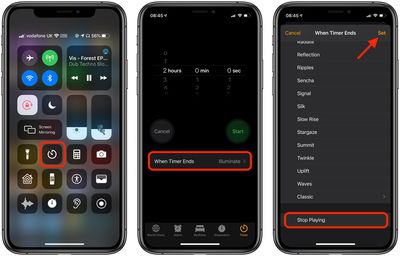
Запустите Пункт управления на своем iPhone – на iPhone 8 или более ранних моделях проведите пальцем вверх от нижнего края экрана; на iPhone X или более поздних моделях проведите пальцем вниз от верхнего правого «угла» экрана.
Нажмите кнопку Таймер.
Используя колесики, выберите время, в течение которого вы хотите воспроизводить аудио.
Нажмите По окончании таймера.
Прокрутите вниз до конца и выберите Остановить воспроизведение.
Нажмите Установить в правом верхнем углу экрана.
Нажмите Старт, чтобы запустить таймер.
Теперь вы можете выключить экран своего iPhone и лечь в кровать. Если таймер закончится, а вы еще не уснули, просто возобновите воспроизведение аудио и перезапустите таймер.
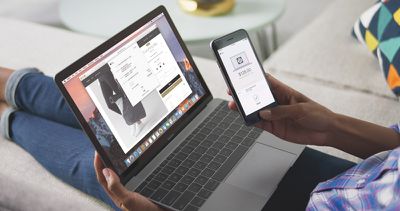
В этой статье описывается стандартный процесс транзакции при совершении онлайн-покупок с помощью Apple Pay на Mac. Как только вы настроите Apple Pay на своем Mac и освоитесь с ним, есть большая вероятность, что он станет вашим предпочтительным способом оплаты онлайн-покупок, поскольку это очень удобно. Вы можете использовать его везде, где видите символ Apple Pay.
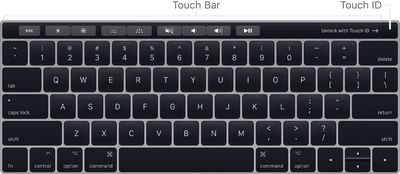
Транзакции Apple Pay авторизуются на вашем Mac с помощью датчика Touch ID на вашем MacBook Air или MacBook Pro. Если у вас более старый Mac без датчика Touch ID, вы все равно можете использовать Apple Pay для онлайн-покупок, но вам придется использовать карты, хранящиеся в приложении Wallet на вашем iPhone или Apple Watch. Второй набор шагов показывает, как это работает.
Как использовать Apple Pay на Mac с датчиком Touch ID
Откройте Safari на своем Mac.
Посетите интернет-магазин, который принимает Apple Pay в качестве способа оплаты в интернете.
Найдите товар или услугу, которую хотите приобрести, и перейдите к оформлению заказа.
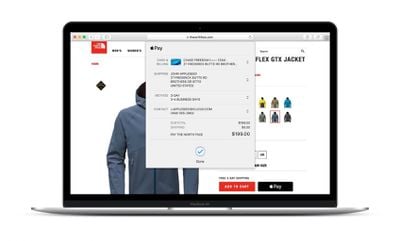
Выберите Apple Pay в качестве способа оплаты (обычно это черная кнопка с надписью «Купить с помощью Apple Pay»).
Убедитесь, что ваша информация о доставке и оплате верна в выпадающей панели Apple Pay.
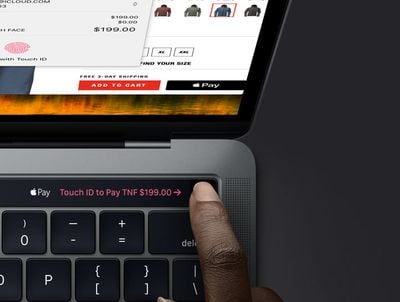
Приложите зарегистрированный палец к датчику Touch ID в правом верхнем углу клавиатуры вашего MacBook для аутентификации транзакции.
Как использовать Apple Pay на Mac без датчика Touch ID
Откройте Safari на своем Mac.
Посетите интернет-магазин, который принимает Apple Pay в качестве способа оплаты в интернете.
Найдите товар или услугу, которую хотите приобрести, и перейдите к оформлению заказа.
Выберите Apple Pay в качестве способа оплаты (обычно это черная кнопка с надписью «Купить с помощью Apple Pay»).
Убедитесь, что ваша информация о доставке и оплате верна в выпадающей панели Apple Pay.
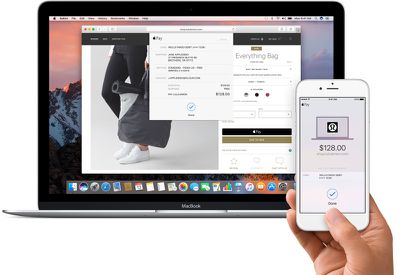
Возьмите свой iPhone или поднимите запястье, на котором надеты Apple Watch.
Если ваш iPhone имеет кнопку «Домой», приложите к ней зарегистрированный в Touch ID палец для аутентификации транзакции. Если ваш iPhone имеет Face ID, дважды нажмите боковую кнопку для аутентификации с помощью лица. Если вы носите Apple Watch, нажмите боковую кнопку на них, чтобы оплатить с помощью Apple Pay.
Вот и все. Обратите внимание, что для завершения покупки с помощью iPhone или Apple Watch, они должны быть выполнены вход с тем же Apple ID, что и на вашем Mac.
Apple Pay — это безопасный и удобный способ оплаты покупок с помощью вашего iPhone или Apple Watch, когда вы находитесь вне дома, но его также можно использовать для онлайн-покупок на вашем Mac.
Вы можете авторизовать транзакции Apple Pay на своем Mac, используя датчик Touch ID на вашем MacBook Air или MacBook Pro. Если у вас более старый Mac без Touch Bar, вы все равно можете использовать Apple Pay для покупок в интернете, но вам потребуется использовать карты, хранящиеся на вашем iPhone или Apple Watch, для оплаты. Продолжайте читать, чтобы узнать, как все это работает.
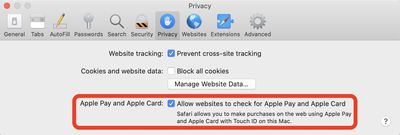
Чтобы оплачивать покупки онлайн на вашем Mac, вам необходимо использовать Safari от Apple. Прежде чем что-либо делать, убедитесь, что браузер готов к транзакциям Apple Pay. Просто выполните следующие быстрые шаги.
Откройте Safari.
Перейдите в Safari -> Настройки в строке меню.
Нажмите вкладку Конфиденциальность.
Установите флажок рядом с Apple Pay, чтобы Разрешить веб-сайтам проверять, настроен ли Apple Pay.
Как настроить Apple Pay на MacBook с Touch ID
Если у вас MacBook Air или MacBook Pro с датчиком Touch ID, вы можете авторизовать транзакции Apple Pay с клавиатуры.
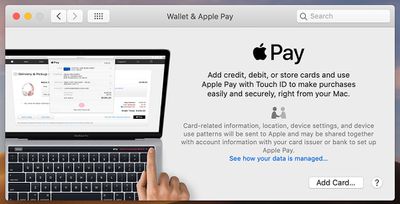
Прежде чем это сделать, вам потребуется добавить кредитную карту в Apple Pay на вашем Mac. Вам будет предложено сделать это при первой настройке MacBook Air или MacBook Pro с датчиком Touch ID, но вы также можете добавить карту в Apple Pay в Системных настройках в любое удобное для вас время.
Запустите Системные настройки из Dock вашего Mac, из папки Программы или из строки меню Apple ( -> Системные настройки…).
Нажмите Кошелек и Apple Pay, чтобы открыть соответствующую панель.
Нажмите Добавить карту…, чтобы добавить кредитную или дебетовую карту.
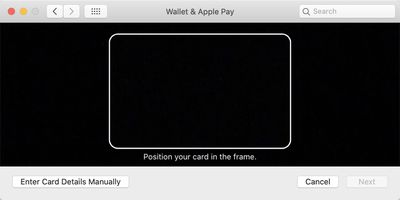
Чтобы добавить информацию о вашей карте, поднесите карту к камере FaceTime вашего Mac и расположите ее в рамке на экране. В качестве альтернативы вы можете выбрать Ввести данные карты вручную.
Нажмите Далее, чтобы подтвердить номер вашей карты.
Подтвердите номер вашей карты, затем нажмите Далее.
Подтвердите срок действия вашей карты, используя трехзначный защитный код CVV или CVC, напечатанный на обратной стороне карты, затем нажмите Далее.
Нажмите Принять, чтобы принять условия и положения.
Выберите Электронная почта, Текстовое сообщение или Звонок, чтобы подтвердить настройку вашей карты с Apple Pay, затем нажмите Далее.
Введите код подтверждения, отправленный вам выбранным способом, затем нажмите Далее.
Ваша карта теперь должна быть добавлена в Apple Pay. Иногда банку может потребоваться некоторое время для проверки вашей информации, в этом случае вы будете уведомлены, как только ваша карта будет одобрена.
Как настроить Apple Pay на старом Mac
Если у вас более старый Mac без датчика Touch ID, вы все равно можете использовать Apple Pay для онлайн-покупок, но вам придется использовать карты, хранящиеся на вашем iPhone или Apple Watch. Однако перед этим вам необходимо включить несколько переключателей на вашем устройстве (устройствах).
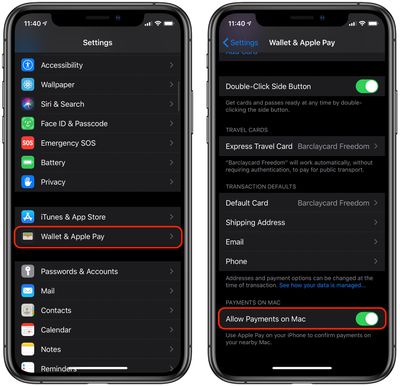
Как разрешить платежи Apple Pay на Mac через iPhone
Запустите приложение Настройки на вашем iPhone.
Нажмите Кошелек и Apple Pay.
Нажмите переключатель рядом с Разрешить платежи на Mac, чтобы он был в зеленом положении ВКЛ.
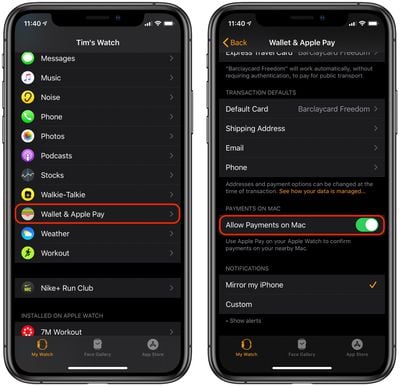
Как разрешить платежи Apple Pay на Mac через Apple Watch
Запустите приложение Watch на вашем iPhone.
Нажмите Кошелек и Apple Pay.
Нажмите переключатель рядом с Разрешить платежи на Mac, чтобы он был в зеленом положении ВКЛ.
Как управлять картами Apple Pay на вашем Mac
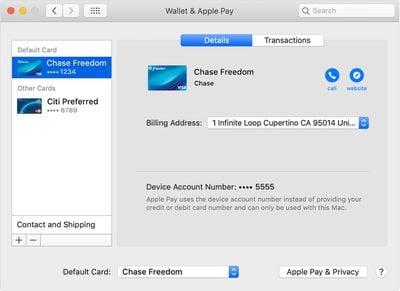
Если вы добавили карты в Apple Pay на Mac с датчиком Touch ID, вы можете управлять своими картами в Системных настройках.
Запустите Системные настройки из Dock вашего Mac, из папки Программы или из строки меню Apple ( -> Системные настройки…).
Нажмите Кошелек и Apple Pay, чтобы открыть соответствующую панель.
Нажмите на карту в боковой панели, чтобы просмотреть ее информацию, включая номер счета, платежный адрес, контактные данные банка и сведения о транзакции.
Если вы используете Apple Pay на более старом Mac и авторизуете транзакции через свой iPhone или Apple Watch, вы можете управлять своими картами только на своем iPhone`.
Как изменить карту Apple Pay по умолчанию на Mac
Запустите Системные настройки из Dock вашего Mac, из папки Программы или из строки меню Apple ( -> Системные настройки…).
Нажмите Кошелек и Apple Pay.
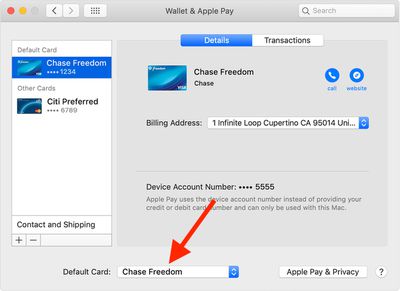
Выберите предпочтительную карту из всплывающего меню Карта по умолчанию в нижней части панели настроек.
Запустите Системные настройки из Dock вашего Mac, из папки Программы или из строки меню Apple ( -> Системные настройки…).
Нажмите Кошелек и Apple Pay, чтобы открыть соответствующую панель.
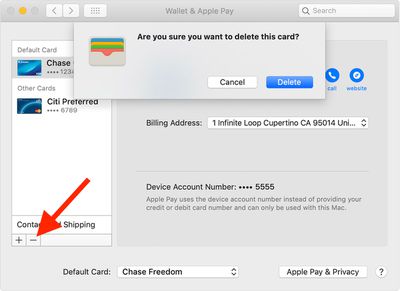
Нажмите на карту в боковой панели, которую вы хотите удалить.
Нажмите кнопку минус (—) в нижней части боковой панели, чтобы удалить ее.
Нажмите Удалить, чтобы подтвердить удаление.
Как изменить вашу контактную информацию и адрес доставки
Запустите Системные настройки из Dock вашего Mac, из папки Программы или из строки меню Apple ( -> Системные настройки…).
Нажмите Кошелек и Apple Pay, чтобы открыть соответствующую панель.
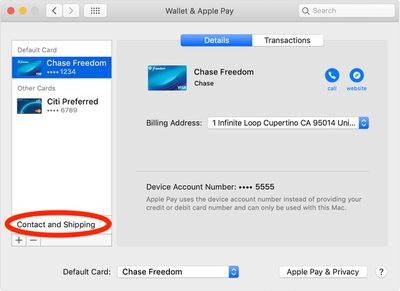
Нажмите Контактная информация и доставка в нижней части боковой панели.
Чтобы изменить или добавить новый адрес доставки, адрес электронной почты или номер телефона, нажмите соответствующее выпадающее меню.
Как изменить ваш платежный адрес
Запустите Системные настройки из Dock вашего Mac, из папки Программы или из строки меню Apple ( -> Системные настройки…).
Нажмите Кошелек и Apple Pay, чтобы открыть соответствующую панель.
Нажмите на карту в боковой панели, для которой вы хотите изменить платежный адрес.
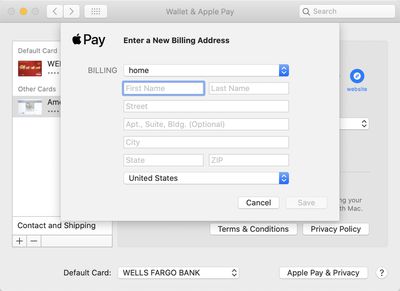
Нажмите выпадающее меню Платежный адрес и выберите Добавить новый платежный адрес.
Введите ваш новый платежный адрес в полях, затем нажмите Сохранить.
Использование Apple Pay на вашем Mac
Чтобы узнать, можете ли вы использовать цифровой кошелек Apple, вам достаточно найти символ Apple Pay при оформлении заказа. Затем завершите покупку, используя свой Mac с Touch ID, iPhone или Apple Watch. Если вы завершаете покупку с помощью iPhone или Apple Watch, вы должны быть авторизованы с тем же Apple ID, что и на вашем Mac.
Все еще не уверены, как работает Apple Pay при покупках онлайн? Тогда ознакомьтесь с нашим руководством, которое шаг за шагом проведет вас через весь процесс.
В декабре 2019 года специалист по безопасности обнаружил, что модели iPhone 11 Pro от Apple получают доступ к данным о местоположении пользователя, даже если все приложения и системные службы на iPhone настроены так, чтобы не запрашивать эти данные.
Apple отреагировала, объяснив, что данные модели iPhone оснащены чипом U1 Ultra Wideband, и существуют некоторые области, где технология Ultra Wideband запрещена международными нормами. Эти iPhone используют данные о местоположении, чтобы убедиться, что они не находятся в запрещенных зонах. Другими словами, то, что обнаружил исследователь, являлось ожидаемым поведением.
Apple заявляет, что проверки местоположения выполняются на устройстве, и никакие данные о местоположении не отправляются на серверы Apple. Тем не менее, с выпуском iOS 13.3.1 Apple добавит в программное обеспечение iPhone опцию, которая позволит пользователям полностью отключить чип UI, если они того пожелают.
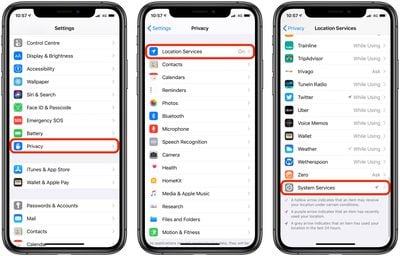
Новая опция скрыта в настройках, но вы можете найти ее, выполнив следующие шаги.
Запустите приложение Настройки на вашем iPhone.
Нажмите Конфиденциальность.
Нажмите Службы геолокации.
Нажмите Системные службы внизу меню.
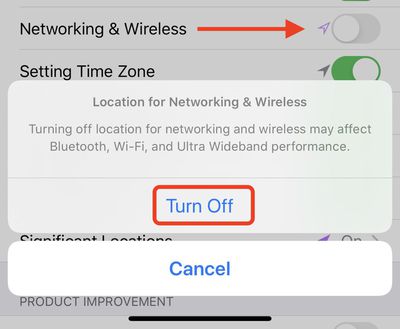
Переключите ползунок Сеть и беспроводная связь в серое положение ВЫКЛ.
Появится запрос — нажмите Отключить для подтверждения.
Обратите внимание, что отключение чипа Ultra Wideband таким образом может также повлиять на производительность Bluetooth и Wi-Fi вашего iPhone, поэтому лучше взвесить все за и против с учетом ваших личных потребностей и обстоятельств.
Apple Pay — это удобный способ оплаты покупок с помощью iPhone или Apple Watch, когда вы находитесь вне дома, а также простой и безопасный способ оплаты при покупке товаров онлайн с вашего Mac, везде, где вы видите символ Apple Pay при оформлении заказа.
Ваш Mac будет использовать карту по умолчанию в Wallet, настроенную для работы с Apple Pay. Если у вас несколько карт в Wallet, вы можете легко изменить карту по умолчанию, которую использует ваш Mac, выполнив следующие шаги.
Имейте в виду, что любая карта, которую вы выберете в качестве основной, станет вашей предпочтительной картой для Mac App Store, Apple Music и других сервисов Apple. Вот как это сделать.
Запустите Системные настройки из Dock вашего Mac, из папки «Приложения» или из строки меню Apple ( -> Системные настройки…).
Нажмите Wallet и Apple Pay.
Выберите предпочитаемую карту из выпадающего меню Карта по умолчанию в нижней части панели настроек.
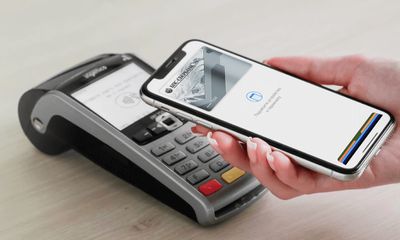
Вы можете использовать Apple Pay в магазинах для совершения покупок с помощью вашего iPhone везде, где вы видите логотип Apple Pay или бесконтактный символ. Это так же просто, как поднести ваше устройство к терминалу и подтвердить транзакцию с помощью Face ID или Touch ID.
Но если вам удобнее, вы можете использовать вместо этого Apple Watch. Просто дважды нажмите боковую кнопку и поднесите дисплей ваших Apple Watch на несколько сантиметров к бесконтактному считывателю, и транзакция будет обработана со звуковым сигналом.
Ваши Apple Watch будут использовать карту по умолчанию в вашем приложении «Кошелек», настроенную для работы с Apple Pay. Если у вас несколько карт в кошельке, вы можете легко изменить карту по умолчанию, которую используют ваши Apple Watch, выполнив следующие действия.
Как изменить карту по умолчанию для Apple Pay на Apple Watch
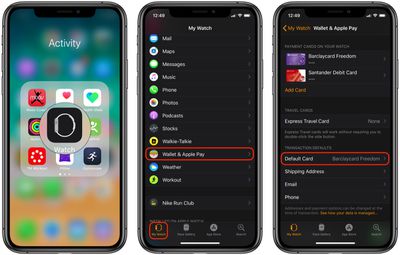
Запустите стандартное приложение Apple Watch на вашем iPhone.
Нажмите вкладку «Мои часы».
Нажмите «Кошелек и Apple Pay».
В разделе «Настройки транзакций» нажмите «Карта по умолчанию», затем выберите карту, которую вы хотите использовать для транзакций Apple Pay.
Как только вы выбрали карту по умолчанию на Apple Watch, вы можете сразу же начать оплачивать покупки с ее помощью.
Совет: Если у вас есть две карты, между которыми вы часто переключаетесь, установите одну карту в качестве карты по умолчанию на ваших Apple Watch, а другую карту — в качестве карты по умолчанию на вашем iPhone. Как только вы запомните, какая карта к какому устройству привязана, вы сможете выбирать, какой из них платить, просто используя свои часы или телефон на терминале.
Вы можете использовать Apple Pay в магазинах для совершения покупок с помощью вашего iPhone везде, где есть бесконтактный платежный терминал или где вы видите символ Apple Pay. Это так же просто, как поднести ваш iPhone к терминалу и подтвердить транзакцию с помощью Face ID или Touch ID.
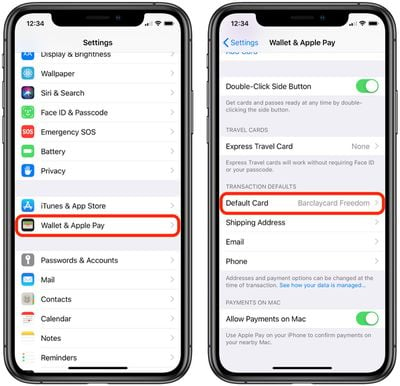
Ваш iPhone будет использовать карту по умолчанию в приложении Wallet, настроенную для работы с Apple Pay. Если у вас несколько карт в Wallet, вы можете легко изменить карту по умолчанию, выполнив следующие действия.
Как изменить карту по умолчанию для Apple Pay
Запустите приложение Настройки на своем iPhone или iPad.
Нажмите Wallet и Apple Pay.
В разделе «Настройки транзакций» нажмите Карта по умолчанию.
Выберите карту, которую вы хотите использовать для покупок с Apple Pay.
Если вы часто используете разные карты для разных транзакций, вы можете в любой момент переключить карту по умолчанию, которую использует Apple Pay: Запустите приложение Wallet, затем просто нажмите и удерживайте карту, которую хотите использовать, а затем перетащите ее в начало стопки карт.
Официальное приложение YouTube для iOS получило новую функцию голосового поиска, которая призвана упростить поиск контента при трансляции видео YouTube на Smart TV.
После подключения вашего iPhone или iPad к Smart TV вы сможете искать контент голосом через мобильное приложение, а также использовать его для паузы, воспроизведения и регулировки громкости на телевизоре. Вот как это работает.
Загрузите и запустите приложение YouTube на вашем iPhone или iPad.
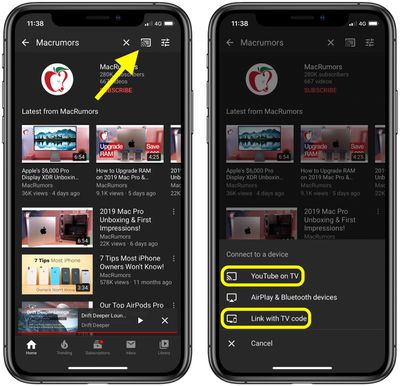
Нажмите кнопку «Трансляция» в верхней части вкладки «Главная».
Запустите приложение YouTube на вашем Smart TV.
Если вы ранее не подключали ваше устройство iOS к Smart TV, выберите «Привязать с помощью кода телевизора», а затем нажмите «УЗНАТЬ СЕЙЧАС» в разделе «Узнайте, как получить код телевизора». В противном случае нажмите «YouTube на ТВ» для подключения.
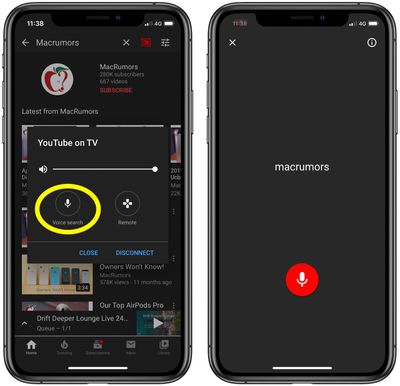
Когда ваше устройство iOS будет подключено к телевизору, вы увидите на экране устройства наложение с ползунком громкости, кнопкой «Пульт» и новой кнопкой «Голосовой поиск» – нажмите ее.
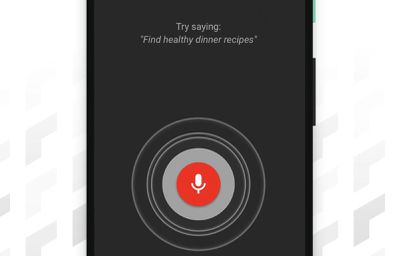
Нажмите на красный значок микрофона, и когда вы услышите звуковую подсказку, произнесите слово или фразу, которые вы хотите найти на YouTube.
Вы должны увидеть результаты вашего голосового поиска на экране телевизора. И не забудьте, что вы можете использовать опцию «Пульт» в мобильном интерфейсе приложения YouTube для навигации и выбора контента, отображаемого на вашем телевизоре.
По данным немецкого сайта SmartDroid, YouTube в настоящее время работает над улучшением интерфейса дистанционного управления для контроля трансляции YouTube. Сообщается, что обновленные элементы управления будут включать более быстрый доступ к субтитрам и настройкам качества воспроизведения, но пока нет информации о том, когда их стоит ожидать для приложения YouTube на iOS.
Apple предлагает до шести месяцев бесплатного использования Apple Music пользователям Shazam, что выглядит как ограниченное по времени предложение к праздникам.
Впервые замеченное Macworld UK, текущее пробное предложение, по-видимому, варьируется по продолжительности в зависимости от вашего местоположения и от того, использовали ли вы бесплатную пробную версию Apple Music ранее.
Однако, если вы находитесь в США, Канаде или Великобритании, то вы сможете получить как минимум месяц бесплатного доступа – и, возможно, больше – даже если вы уже использовали бесплатную пробную версию Apple Music. Вот как это работает.
Загрузите бесплатное приложение Shazam для iOS из App Store.
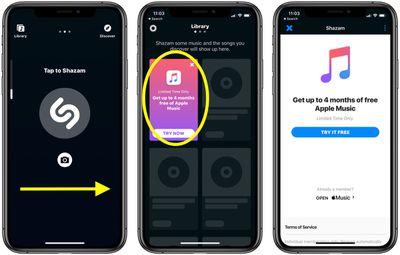
Проведите вправо, чтобы войти на экран «Библиотека», или нажмите значок «Библиотека» в верхнем левом углу экрана.
Нажмите на панель Попробовать сейчас, предлагающую бесплатную пробную версию Apple Music на «Ограниченное время».
Нажмите кнопку Попробовать бесплатно.
Вы будете перенаправлены в App Store для активации предварительно введенного кода. Нажмите Активировать, и вы будете уведомлены о продолжительности вашей бесплатной пробной версии и дате, с которой вы будете производить свой первый ежемесячный платеж, если продолжите подписку.
Если вы опасаетесь пропустить окончание бесплатной пробной версии, отметьте дату в своем календаре, чтобы напомнить себе, когда ее отменить. Инструкции по отмене подписки Apple Music можно найти здесь.
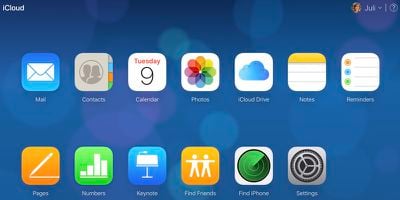
iCloud — это облачная платформа Apple, которая обслуживает и защищает все устройства Apple. Она может сохранять и синхронизировать все ваши фотографии, контакты, файлы, напоминания и заметки, а также использоваться для хранения резервных копий устройств. Вы можете получать доступ к данным iCloud и управлять ими на iPhone, iPad, Mac, Windows и в Интернете. Продолжайте читать, чтобы узнать, как это сделать.
iCloud надежно хранит ваш контент и обновляет ваши приложения на всех ваших устройствах. Это означает, что все ваши данные в безопасности и доступны, где бы вы ни находились, при наличии активного подключения к Интернету.
Резервные копии iCloud — еще одна незаменимая услуга iCloud. С помощью резервной копии iPhone или iPad в iCloud вы можете восстановить ее на новом устройстве или использовать, если вам потребуется стереть или восстановить устройство.
iCloud поставляется с 5 ГБ бесплатного хранилища, и вы можете добавить больше хранилища в любое время. План на 50 ГБ стоит $0.99 в месяц, в то время как планы на 200 ГБ и 2 ТБ стоят $2.99 и $9.99 в месяц соответственно.
Как получить доступ к iCloud на iPhone и iPad
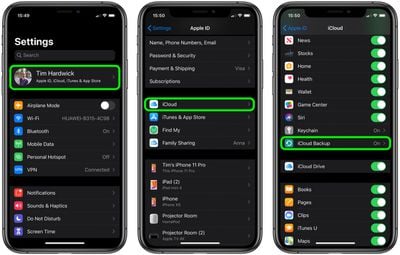
Запустите приложение «Настройки» на своем iPhone или iPad.
Коснитесь своего имени в баннере в верхней части.
Коснитесь «iCloud».
Используйте переключатели рядом с приложениями и данными для синхронизации или отмены синхронизации с iCloud.
Прокрутите вниз и коснитесь «Резервная копия iCloud», чтобы автоматически создавать резервные копии вашего устройства iOS в облаке.
Продолжайте прокручивать вниз, чтобы управлять любыми сторонними приложениями, которые вы установили и которые могут синхронизироваться с iCloud.
Как получить доступ к iCloud на Mac
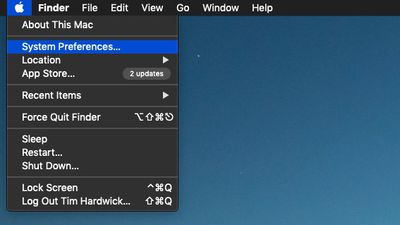
Нажмите символ Apple в верхнем левом углу экрана.
Нажмите «Системные настройки…».
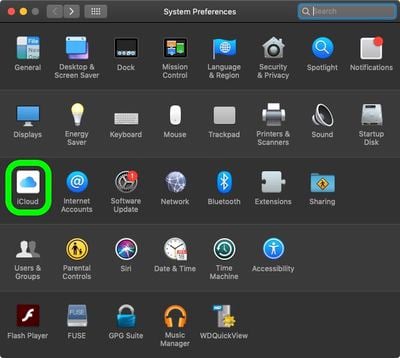
Нажмите «iCloud».
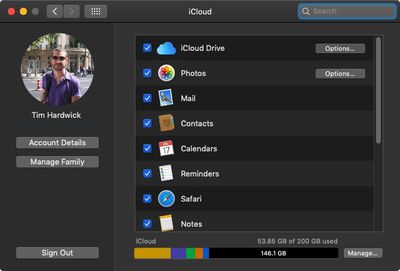
Используйте флажки рядом с приложениями и данными для синхронизации или отмены синхронизации с iCloud.
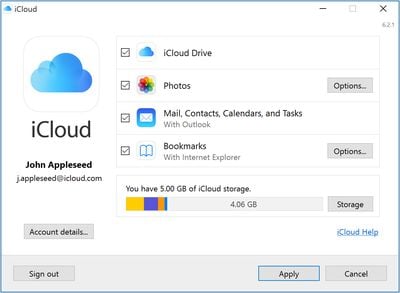
Убедитесь, что iCloud для Windows открыт. Если он не открывается автоматически, перейдите в «Пуск», откройте «Приложения» или «Программы», и откройте iCloud для Windows.
После входа вы можете использовать веб-приложения iCloud для доступа к своим данным, документам и фотографиям. Вы также можете использовать инструменты в «Настройки» -> «Дополнительно» для восстановления файлов, удаленных из iCloud, а также для восстановления потерянных Контактов, Календарей и Напоминаний.
Обратите внимание, что доступ к iCloud через Интернет также удобен для немедленного выхода из всех браузеров, вошедших в iCloud, если вы подозреваете, что кто-то получил несанкционированный доступ к вашей учетной записи, а также для управления приложениями, которые позволяют людям найти вас по вашему Apple ID. Он также отображает все устройства, на которых вы вошли в систему, предоставляет информацию о доступном хранилище и показывает участников вашей группы Семейного доступа.
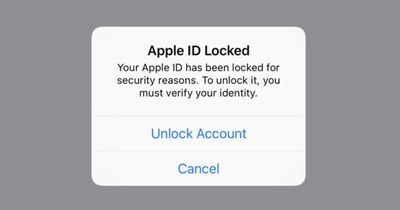
Если ваш Apple ID заблокирован или отключен, вы не сможете войти ни в какие сервисы Apple. Продолжайте читать, чтобы узнать, как вы можете восстановить доступ.
Если вы или кто-то другой слишком много раз неправильно введете пароль, ответы на контрольные вопросы или другую информацию учетной записи, Apple автоматически заблокирует ваш Apple ID по соображениям безопасности. Если это произошло с вашей учетной записью, вот некоторые из сообщений, которые вы увидите:
«Этот Apple ID был отключен по соображениям безопасности.»
«Вы не можете войти, потому что ваша учетная запись была отключена по соображениям безопасности.»
«Этот Apple ID был заблокирован по соображениям безопасности.»
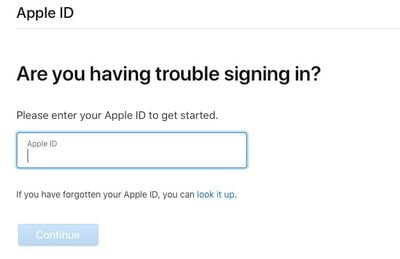
К счастью, вы можете довольно быстро разблокировать свой Apple ID, подтвердив свою личность. Вот как это работает.
После смены пароля вам может потребоваться обновить его в настройках iCloud и во всех сервисах Apple, в которые вы входите с помощью своего Apple ID.
Biggest design overhaul
since iOS 7 with Liquid Glass, plus new Apple Intelligence features and
improvements to Messages, Phone, Safari, Shortcuts, and more. Developer beta
available now ahead of public beta in July.





 Начиная с iOS 13.4, Apple позволяет вам делиться папками, синхронизированными с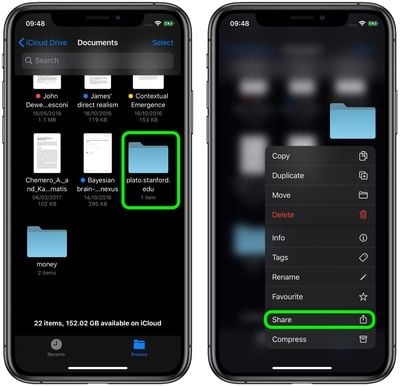
 AirDrop — это специальная служба Apple, которая позволяет пользователям обнаруживать находящиеся поблизости Mac и устройства iOS и безопасно передавать файлы между ними через Wi-Fi и Bluetooth.