С выходом iPadOS Apple улучшила многозадачность на iPad, представив функции интерфейса, которые помогают отслеживать все открытые приложения, включая несколько экземпляров каждого приложения.
Одной из таких функций является App Exposé, которая позволяет просматривать все окна, открытые для конкретного приложения. В зависимости от того, что вы просматриваете, есть два способа вызвать App Exposé — следующие шаги покажут вам, как это сделать.
App Exposé: Способ 1
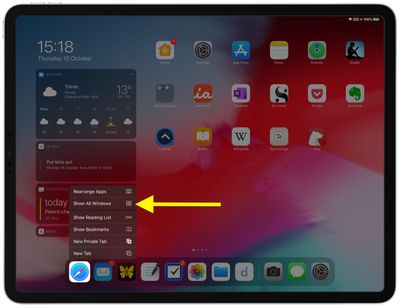
На главном экране нажмите и удерживайте значок приложения, пока не появится меню.
Нажмите Показать все окна, чтобы открыть App Exposé для этого приложения. Примечание: Если эта опция отсутствует в всплывающем меню, значит, несколько экземпляров приложения не открыты.
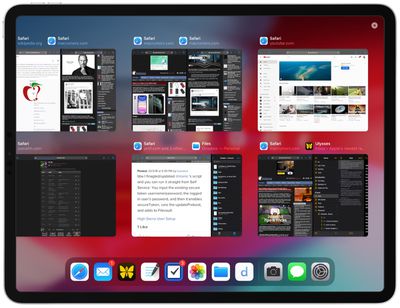
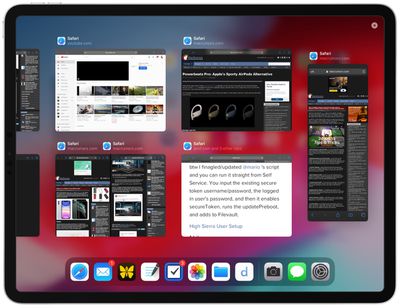
Все экземпляры выбранного приложения будут отображены на прокручиваемом экране, включая те, которые активны в режимах Split Screen и Slide Over.
App Exposé: Способ 2
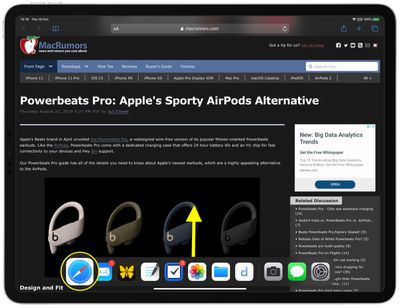
Находясь в приложении или используя режим Split Screen или Slide Over, проведите пальцем вверх от нижнего края экрана, чтобы открыть Dock.
Нажмите на значок приложения в Dock.
Все экземпляры выбранного приложения будут отображены на прокручиваемом экране, включая те, которые активны в режимах Split Screen и Slide Over.
Когда App Exposé открыто, просто нажмите на экземпляр приложения, чтобы открыть его (включая приложение рядом, если оно находится в режиме Split Screen).
В iOS 13 Apple значительно расширила функционал стандартного приложения «Заметки», улучшив функции просмотра и поиска, благодаря чему создавать, находить и упорядочивать свои заметки стало проще, чем когда-либо.
В частности, появились новые возможности делиться целыми папками заметок с друзьями или коллегами, включая возможность делиться заметками только для чтения. Продолжайте читать, чтобы узнать, как это делается.
В iOS 12 пользователи были ограничены обменом отдельными заметками в стандартном приложении Apple, что, мягко говоря, было неудобно для тех, кто активно ведет записи. К счастью, в iOS 13 есть два способа поделиться папкой заметок.
Метод 1
Запустите приложение «Заметки» на своем iPhone или iPad.
В режиме «Папки» проведите по папке, которой хотите поделиться, справа налево.
Нажмите на самую левую кнопку «Поделиться» (синий значок).
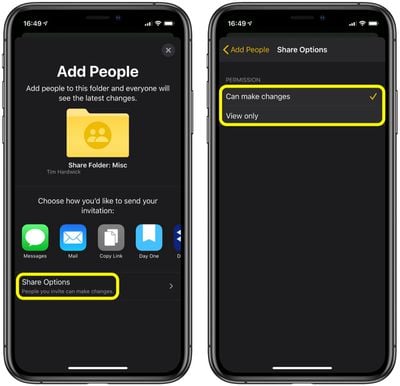
Убедитесь, что разрешения «Параметры доступа» в нижней части экрана установлены так, как вам нужно (приглашенные люди могут либо «Вносить изменения», либо «Только просматривать»).
Выберите, как вы хотите поделиться папкой. Стандартные параметры обмена включают iMessage, Почту и опцию «Скопировать ссылку», если вы хотите поделиться ссылкой-приглашением другим способом, не предусмотренным дополнительными кнопками обмена сторонних приложений.
Метод 2
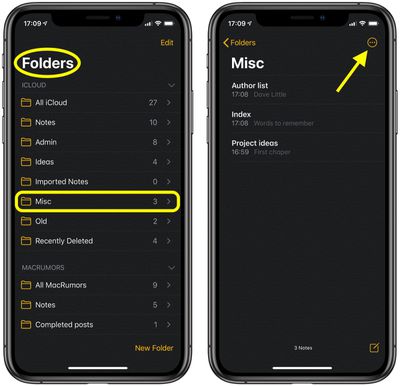
Запустите приложение «Заметки» на своем iPhone или iPad.
Откройте папку с заметками, которой хотите поделиться.
Нажмите на кнопку «три точки» в круге в правом верхнем углу экрана.
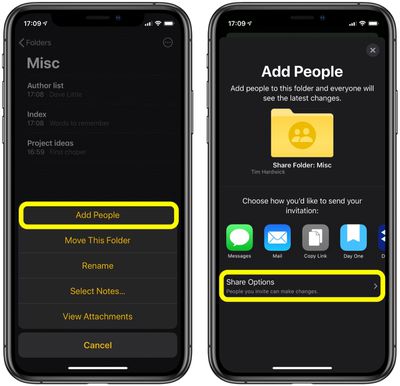
Выберите «Добавить людей» во всплывающем меню.
Убедитесь, что разрешения «Параметры доступа» в нижней части экрана установлены так, как вам нужно (приглашенные люди могут либо «Вносить изменения», либо «Только просматривать»).
Выберите, как вы хотите поделиться папкой. Стандартные параметры обмена включают iMessage, Почту и опцию «Скопировать ссылку», если вы хотите поделиться ссылкой-приглашением другим способом, не предусмотренным дополнительными кнопками обмена сторонних приложений.
Если вы используете Mac под управлением macOS Catalina и вошли в ту же учетную запись iCloud, статус доступа к вашим папкам и выбранные вами разрешения будут автоматически синхронизированы с настольным приложением Apple «Заметки».
В понедельник Apple выпустила macOS Catalina для широкой публики, позволив каждому установить новейшую версию операционной системы для Mac.
Судя по сообщениям на форумах MacRumors, в Twitter и других социальных сетях, некоторые пользователи сталкиваются с конкретной проблемой — зависанием установки.
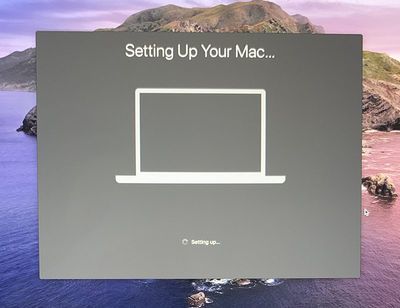
Изображение предоставлено читателем MacRumors xodbox
После загрузки macOS Catalina и установки из Mac App Store некоторые пользователи сталкивались с тем, что процесс установки останавливался прямо на экране «Настройка вашего Mac…», и даже после многочасового ожидания проблема не решалась.
К счастью, для этой проблемы, похоже, существует очень простое решение: просто перезагрузите устройство. Удерживайте кнопку питания на Mac, пока он не выключится, а затем снова включите его.
По сообщениям читателей MacRumors, это решение отправит вас на экран входа в систему или на рабочий стол.
После того как Mac достигает экрана «Настройка вашего Mac…», установка macOS Catalina в значительной степени завершена. Мы не рекомендуем сразу же перезагружаться, но если он задерживается на этом экране полчаса или дольше, выключите его, потому что проблема сама по себе не решится.
Установка macOS Catalina занимает некоторое время, поэтому не перезагружайтесь раньше, чем появится экран настройки, но, судя по множеству отчетов, такой способ сброса, если установка зависла, кажется безопасным способом снова запустить ваш Mac.
Apple впервые представила Live Photos для iPhone в 2015 году, позиционируя их как улучшенный режим фотографии, позволяющий делать снимки, которые оживают при нажатии на них. С тех пор Live Photos стали стандартной функцией, доступной на iPhone и большинстве iPad, а Apple добавила несколько дополнительных трюков в последующих версиях iOS.
По сути, Live Photo — это комбинация видеоклипа и статичного изображения, которая при долгом нажатии превращается во что-то похожее на анимированный GIF. При включенной функции ваш iPhone или iPad записывает до 1,5 секунд видео до и до 1,5 секунд видео после нажатия кнопки спуска затвора.
Live Photos стали возможны благодаря фоновой функции, встроенной в приложение камеры Apple, которое автоматически начинает запись в тот момент, когда вы его открываете на своем устройстве. После нажатия кнопки спуска затвора при включенной функции Live Photos приложение сохраняет только 1,5 секунды до этого и отбрасывает остальное.
Это означает, что если вы откроете приложение камеры и оставите его открытым на несколько минут, ваше устройство будет записывать видео все это время. Однако, как только вы нажмете кнопку спуска затвора, все, что было записано за 1,5 секунды до этого, будет удалено.
Это руководство поможет вам максимально эффективно использовать Live Photos, показав, что с ними можно делать. Вы можете нажать на ссылки ниже, чтобы перейти к наиболее интересующим вас разделам.
Live Photos можно делать на iPhone 6s и новее, iPad (5-го поколения) и новее, iPad Air (3-го поколения), iPad mini (5-го поколения), iPad Pro (все модели) и iPod touch (7-го поколения). Функция Live Photo может быть включена или выключена по умолчанию; вы можете управлять ею, выполнив следующие действия.
Откройте приложение Камера на своем iPhone или iPad.
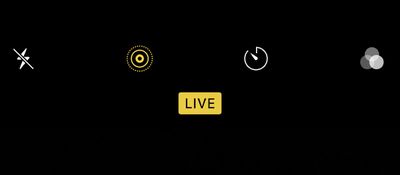
Нажмите на значок Live Photos (он выглядит как набор концентрических кругов).
Вы узнаете, что Live Photos включены, когда значок будет выделен желтым цветом.
Слово «Live» также появится в верхней части экрана. Эта надпись будет отображаться до тех пор, пока не пройдет 1,5 секунды после нажатия кнопки спуска затвора. Это означает, что запись видео завершена.
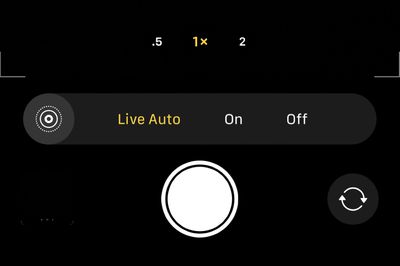
На моделях iPhone 11 и iPhone 11 Pro приложение «Камера» имеет дополнительную опцию Live Auto, которая позволяет телефону самостоятельно решать, достаточно ли движения до или после снимка, чтобы сделать Live Photo. Вы можете найти ее, проведя пальцем вверх от нижней части видоискателя.
Live Photos автоматически сохраняются в приложении Фотографии, как и обычные фотографии. Однако при долгом нажатии или 3D Touch на экране они оживают.
Как получить лучший снимок Live Photo
Помните, что при создании Live Photo камера уже записывает изображение заранее, поэтому не стоит дергать iPhone или iPad непосредственно перед снимком. Вместо этого убедитесь, что у вас стабильная рука прямо перед съемкой, и не опускайте устройство сразу после этого — камера будет записывать еще несколько секунд.
Приложение «Камера» автоматически определяет, поднимается или опускается устройство в течение 1,5 секунд до или после съемки Live Photo, и пропускает запись видео в это время. Эта функция приводит к потенциально более коротким видео Live Photo, но сохраняет финальный продукт в хорошем виде, не включая размытые кадры, снятые движущимся устройством.
Live Photos также записывают звук, так что имейте это в виду, когда пытаетесь сделать непринужденный снимок ваших друзей за напитками. Их разговор будет слышен в Live Photo, и весь звук, кроме трех секунд, будет отрезан.
Как редактировать Live Photos
В iOS 13 и более поздних версиях Live Photos можно редактировать на iPhone или iPad так же, как и любую другую фотографию.
Запустите приложение Фотографии.
Нажмите на Live Photo, которую хотите отредактировать.
Нажмите кнопку Изменить, затем внесите нужные коррективы.
Когда закончите, нажмите Готово.
Как изменить ключевое изображение в Live Photo
Если вы сделали Live Photo, а статичное изображение получилось размытым, вы можете открыть его и посмотреть, есть ли более четкие кадры среди тех, что вы сняли. Затем вы можете выбрать новую «ключевую фотографию» — главное изображение, которое вы видите в своей галерее. Вот как это сделать.
Откройте приложение Фотографии на своем iPhone или iPad.
Выберите Live Photo.
Нажмите Изменить в правом верхнем углу экрана.
Используя панель навигации по фотографиям в нижней части изображения, нажимайте на миниатюры, чтобы просматривать кадры, снятые для Live Photo.
Если вы найдете лучший статичный кадр, нажмите Сделать ключевой фотографией, чтобы выбрать его.
Если вам больше нравится ваше исходное статичное изображение, нажмите Отмена, чтобы выйти из интерфейса редактирования.
После того как вы выберете новый кадр и нажмете Сделать ключевой фотографией, новое статичное изображение, выбранное из фотографии, станет основным изображением, которое вы увидите в своей галерее, и изображением, которое будет отправлено при передаче фотографии кому-либо еще.
Как сохранить Live Photo как видео
Apple недавно добавила возможность сохранять Live Photo как обычное видео, что полезно, если Live Photo не передает всю суть вашего клипа. Это также удобно, если вы хотите поделиться своим Live Photo через сервис или платформу, которые не поддерживают Live Photos нативно. Вот как это делается.
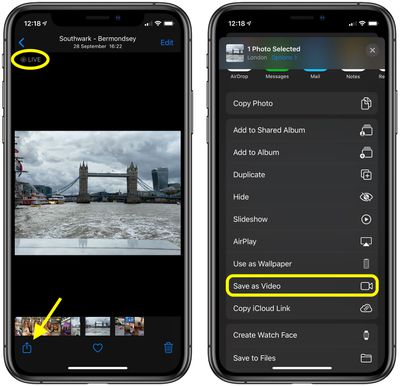
Запустите приложение Фотографии на своем iPhone или iPad.
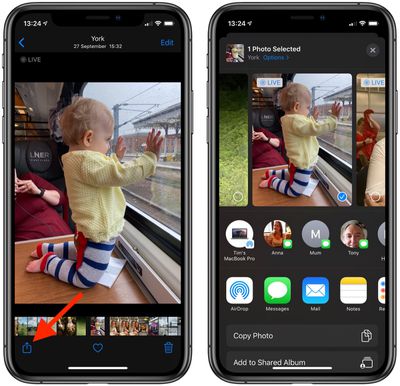
Нажмите на Live Photo.
Нажмите значок Поделиться (квадрат со стрелкой, указывающей наружу).
Нажмите Сохранить видео.
Видеоклип будет автоматически сохранен в вашей библиотеке фотографий.
Как объединить несколько Live Photos в одно видео
Если вы сделали несколько Live Photos подряд, вы можете решить, что они будут лучше смотреться как одно непрерывное видео. Или, возможно, вы просто хотите объединить различные Live Photos в один длинный клип для удобства обмена. В любом случае, это простая процедура, как показывают следующие шаги.
Запустите приложение Фотографии на своем iPhone или iPad.
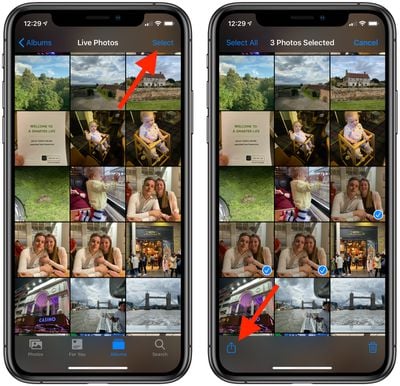
Просмотрите свои фотографии, затем нажмите Выбрать в правом верхнем углу экрана.
Нажмите на несколько Live Photos, чтобы в углу каждой миниатюры появился синий флажок.
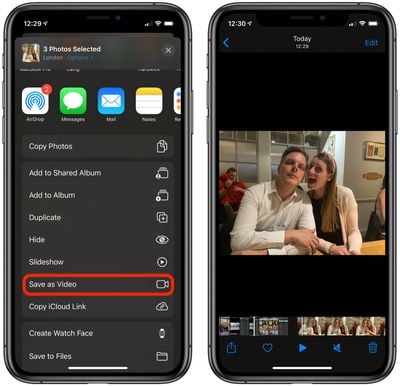
Нажмите значок Поделиться (квадрат со стрелкой, указывающей наружу).
Нажмите Сохранить как видео.
Выбранные Live Photos будут автоматически сохранены в вашей библиотеке фотографий как один непрерывный видеоклип.
Как добавить Live Photo на экран блокировки
Вы можете установить Live Photo в качестве обоев экрана блокировки и использовать долгое нажатие или 3D Touch, чтобы активировать его в любое время. Вы можете добавить его так же, как добавили бы традиционные обои, но с несколькими дополнительными шагами.
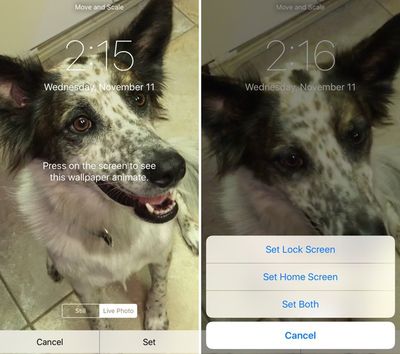
Откройте приложение Настройки на iPhone или iPad и выберите Обои из списка.
Нажмите Все фото, чтобы выбрать созданное вами Live Photo.
Выберите Live Photo, которое вы хотите использовать, и выберите Установить как обои экрана блокировки.
При появлении запроса вы можете выбрать установку изображения как статичного, с перспективой или Live Photo. Выберите Live Photo.
Когда появится запрос на установку изображения как обоев экрана блокировки, домашнего экрана или обоих, выберите Экран блокировки. (Анимация Live Photo работает только на экране блокировки.)
Как делиться Live Photos
Вы можете делиться своими Live Photos с любым, у кого есть совместимый iPhone или iPad. Live Photos также поддерживаются на Mac с OS X El Capitan и новее.
Обмен Live Photos похож на обмен обычными. Нажмите на Live Photo, чтобы выбрать его, а затем нажмите значок «Поделиться» (квадрат со стрелкой, указывающей наружу). Затем выберите способ обмена, например «Сообщения» или AirDrop.
Live Photos не поддерживаются на сторонних сервисах, таких как Twitter и Facebook, но вы всегда можете сохранить их как видео, а затем поделиться ими таким образом.
Как просматривать Live Photos на разных устройствах
Live Photos были представлены вместе с iPhone 6s и iPhone 6s Plus, которые первыми получили 3D Touch. Недавно Apple начала отказываться от 3D Touch в своих смартфонах, заменяя эту функцию на Haptic Touch. Это означает, что активация Live Photo на новых iPhone аналогична активации на iPad — вместо сильного нажатия на экран, просто коснитесь и удерживайте экран во время воспроизведения видео. Держите палец на экране в течение всего времени воспроизведения видео.
Как просматривать Live Photos на Mac
Live Photos можно просматривать только в приложении Photos от Apple на компьютерах Mac с ОС OS X El Capitan и новее.
Если вы получили Live Photo через AirDrop или другим способом, вам сначала нужно импортировать его в приложение Photos на Mac, чтобы просмотреть. Live Photo автоматически воспроизводится при нажатии на него.
Тим Хардвик внес свой вклад в написание этой статьи.
В последней версии Apple Карт, которая поставляется с iOS 13, Apple добавила функцию «Поделиться ETA» (Share ETA), которая позволяет вам поделиться расчетным временем прибытия в пункт назначения с другом или членом семьи, давая им возможность отслеживать ваше перемещение в реальном времени на протяжении всей поездки.
Следующие шаги объясняют, как использовать функцию «Поделиться ETA» в Apple Картах на iPhone и iPad. Обратите внимание, что Apple исключила эту функцию из первоначального публичного выпуска iOS 13, но вновь добавила ее в обновлении iOS 13.1, поэтому убедитесь, что ваше устройство обновлено (Настройки -> Основные -> Обновление ПО).
Запустите Apple Карты на вашем iPhone или iPad.
Используйте поле поиска, чтобы ввести адрес назначения.
Нажмите синюю кнопку Маршруты.
Нажмите зеленую кнопку Поехали, чтобы начать пошаговую навигацию.
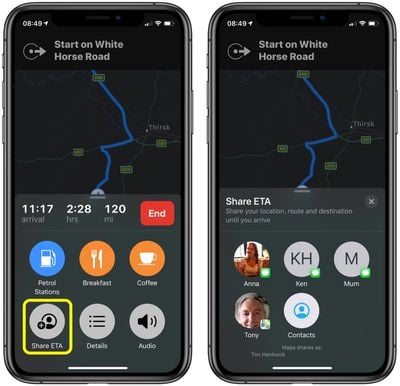
Используя таблеткообразный ползунок, перетащите карточку вверх от нижнего края экрана, чтобы открыть дополнительные параметры.
Нажмите кнопку Поделиться ETA.
Выберите человека из предложенных контактов, чтобы поделиться временем прибытия с другом, или нажмите кнопку Контакты, чтобы выбрать другой контакт.
Обратите внимание, что Apple Карты информируют вас о том, со сколькими людьми вы делитесь своей поездкой, в нижней части экрана маршрута.
Apple переработала стандартное приложение «Камера» для iPhone 11 и iPhone 11 Pro, чтобы максимально использовать расширенные возможности фотосъемки своих новых флагманских телефонов и освободить место для различных дополнительных параметров съемки.
В результате некоторые функции, которые вы, возможно, привыкли видеть в интерфейсе камеры на старых iPhone, были перемещены. Таймер затвора — один из таких примеров. Вот как получить к нему доступ на iPhone 11, iPhone 11 Pro и iPhone 11 Pro Max.
Запустите приложение Камера на вашем iPhone.
Коснитесь стрелки в верхней части видоискателя, чтобы открыть дополнительную полосу настроек над кнопкой спуска затвора. Альтернативно, проведите пальцем вверх от меню режимов камеры в нижней части видоискателя.
Коснитесь кнопки таймера.
Выберите опцию 3с или 10с. Выбранный вами таймер появится над видоискателем.
Коснитесь кнопки спуска затвора, чтобы сделать снимок по истечении выбранного времени.
Помимо таймера, полоса настроек камеры включает опции для доступа к Ночному режиму, Live Photos, соотношениям сторон и фильтрам. Обратите внимание, что опция таймера недоступна в некоторых режимах камеры, включая Видео, Замедленная съемка, Панорама и Покадровая съемка.
После выхода iOS 13.1 и iPadOS 13.1 Apple теперь позволяет любому, у кого есть Apple ID, использовать приложение «Локатор» на чужом iPhone или iPad, чтобы найти свое собственное устройство, если оно пропало.
Для тех, кто не знаком с этим приложением, «Локатор» заменяет старые приложения «Найти друзей» и «Найти iPhone», объединяя их функции в едином интерфейсе, который позволяет найти все, что вам нужно.
Войдя в «Локатор» в качестве гостя на устройстве друга, вы можете использовать его для поиска своего потерянного устройства, используя те же функции, которые были бы доступны вам, если бы это был ваш собственный iPhone или iPad. Вот как это работает.
Запустите приложение «Локатор» на iOS-устройстве вашего друга.
Нажмите вкладку «Я», если она еще не выбрана.
Потяните вкладку «Я» вверх, используя овальную ручку перетаскивания, чтобы она поднялась над картой и открыла дополнительные параметры.
Нажмите «Помочь другу» внизу.
Как только страница iCloud.com загрузится, войдите в свою учетную запись iCloud, используя свой Apple ID и пароль.
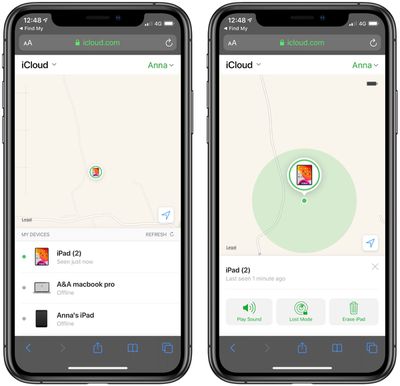
После входа в систему вам будет представлена карта и список всех устройств, вошедших в вашу учетную запись iCloud. Вы также можете нажать значок стрелки в правом верхнем углу экрана, чтобы центрировать карту на текущем выбранном устройстве.
Прокрутите список устройств под картой, чтобы увидеть полный список и найти нужное устройство. Обратите внимание, что строка под каждым устройством показывает его последнее известное местоположение, а значок замка на значке устройства указывает, что оно потеряно и было заблокировано вручную. Если вы нажмете на устройство в списке, вы получите доступ к дополнительным параметрам устройства.
Доступные вам параметры будут зависеть от типа устройства, которое вы пытаетесь найти, но у вас всегда должна быть возможность воспроизвести звук, чтобы найти находящееся поблизости устройство, если оно включено и находится в зоне действия сети.
Если вы пытаетесь найти Mac, устройство iOS или Apple Watch, вы можете перевести его в Режим пропажи (это гарантирует, что на устройстве потребуется ваш пароль, прежде чем кто-либо сможет отключить «Найти iPhone» или стереть данные) или удаленно стереть его.
Если выбранное устройство находится вне зоны действия сети или выключено, вы можете нажать «Уведомить о находке», и Apple отправит вам электронное письмо, когда устройство будет найдено. Любые другие параметры, которые вы выберете в меню действий устройства (например, «Стереть iPad»), будут выполнены в следующий раз, когда устройство подключится к сети.
В iOS 13 и iPadOS приложение «Локатор» заменяет старые приложения «Найти друзей» и «Найти iPhone», объединяя их функции в едином интерфейсе, который позволяет найти все, что вам нужно.
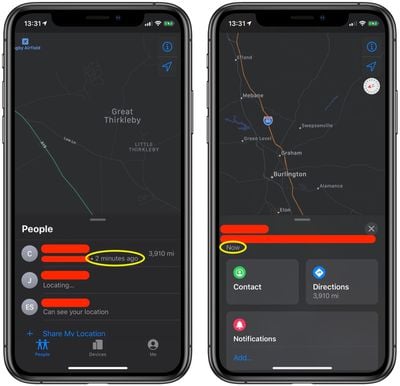
В старых приложениях «Найти» можно было провести пальцем вниз по экрану, чтобы вручную обновить информацию о местоположении человека или устройства. В новом приложении «Локатор», при хорошем сигнале, маяки местоположения на карте во вкладках «Люди» и «Устройства» обновляются периодически и автоматически примерно каждую минуту.
Если вы считаете, что ваше соединение нестабильно, или не хотите ждать следующего периодического обновления, вы можете выполнить обновление вручную. Просто нажмите на имя человека или устройства, чтобы открыть их карточку и приблизить их местоположение. Это все, что вам нужно сделать. Под их адресом время последнего обнаружения должно быстро измениться на «СЕЙЧАС».
Если открытие карточки местоположения не обновляет время последнего обнаружения, это может быть связано с плохим сигналом как в районе передатчика, так и в районе приемника – попробуйте переместиться в зону с более сильным сотовым сигналом, затем повторите попытку. Вы также можете закрыть приложение, проведя пальцем вверх, а затем снова открыть его, чтобы обновить соединение для всех ваших устройств.
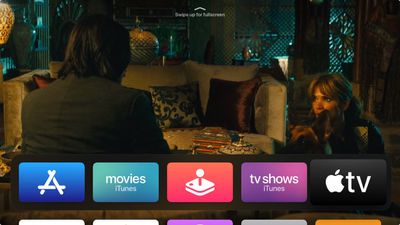
С выходом tvOS 13 Apple добавила новые функции, такие как Apple Arcade, в Apple TV, а также ряд изменений в интерфейсе приставки. Одно из таких изменений включает автовоспроизведение трейлеров на главном экране.
Новые видеопревью контента на главном экране несколько меняют взаимодействие с вашим Apple TV. Например, в предыдущих версиях tvOS, при выделении приложения TV от Apple с помощью Siri Remote, ваша очередь «Далее» появлялась на верхней полке главного экрана. Теперь же там воспроизводятся видео-трейлеры, рекламирующие контент, доступный в iTunes Store.
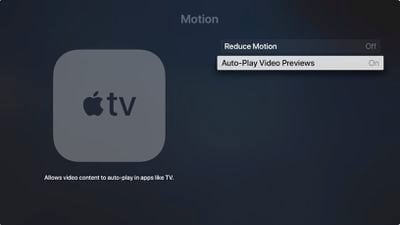
Это похоже на то, что вы могли бы ожидать увидеть на Netflix, который регулярно автоматически воспроизводит трейлеры в надежде, что это поможет вам легче находить контент. Однако не все хотят видеть такое же поведение на своем Apple TV, и хорошая новость заключается в том, что вы можете отключить это с помощью опции, скрытой в настройках устройства.
Запустите приложение «Настройки» на своем Apple TV.
Выберите Основные -> Универсальный доступ -> Движение.
Отключите переключатель для Автовоспроизведения видеопревью.
Вы также можете переместить приложение TV из верхнего ряда главного экрана вашего Apple TV, и видео должны перестать автовоспроизводиться. Для этого наведите курсор на приложение TV, затем нажмите и удерживайте сенсорную поверхность пульта в течение нескольких секунд.
Значок приложения начнет трястись, после чего вы сможете смахнуть его в нужное место. Просто нажмите на сенсорную поверхность еще раз, как только переместите приложение TV из верхнего ряда в другое место.
В iOS 13 и iPadOS 13 приложение Mail от Apple сохраняет жесты смахивания из предыдущих версий iOS, которые помогают сократить время, затрачиваемое на управление сообщениями во входящих.
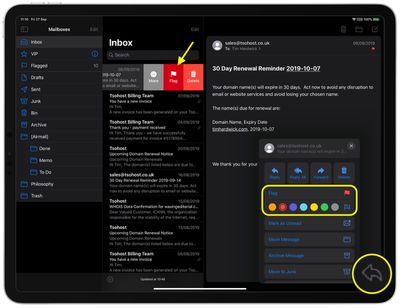
Базовые жесты для входящих по-прежнему включают смахивание вправо или влево по электронному письму, чтобы показать доступные действия, которые можно выполнить мгновенно, не вызывая дополнительных меню.
Одна из стандартных опций, которая появляется, — это действие **Пометить**, которое вы можете использовать для категоризации сообщения, запрашивающего информацию, необходимую к определенной дате, например.
Используя только жест смахивания, можно подумать, что приложение Mail предоставляет только один цвет для пометки электронных писем, но iOS 13 фактически вводит поддержку разноцветных флажков — эта функция просто скрыта в меню, которое появляется при нажатии кнопки **Ответить**.
Нажмите кнопку **Пометить** там, и вы увидите подменю, которое позволяет выбрать один из семи цветов, включая опцию удаления пометки. Обратите внимание, что любой выбранный здесь цвет впоследствии станет цветом по умолчанию, когда вы нажмете действие **Пометить** или опцию **Подробнее -> Отметить…** через жест смахивания во входящих.
Знаете ли вы, что можете настроить действия, которые появляются при использовании жестов для входящих в приложении Mail? Нажмите здесь, чтобы узнать как.
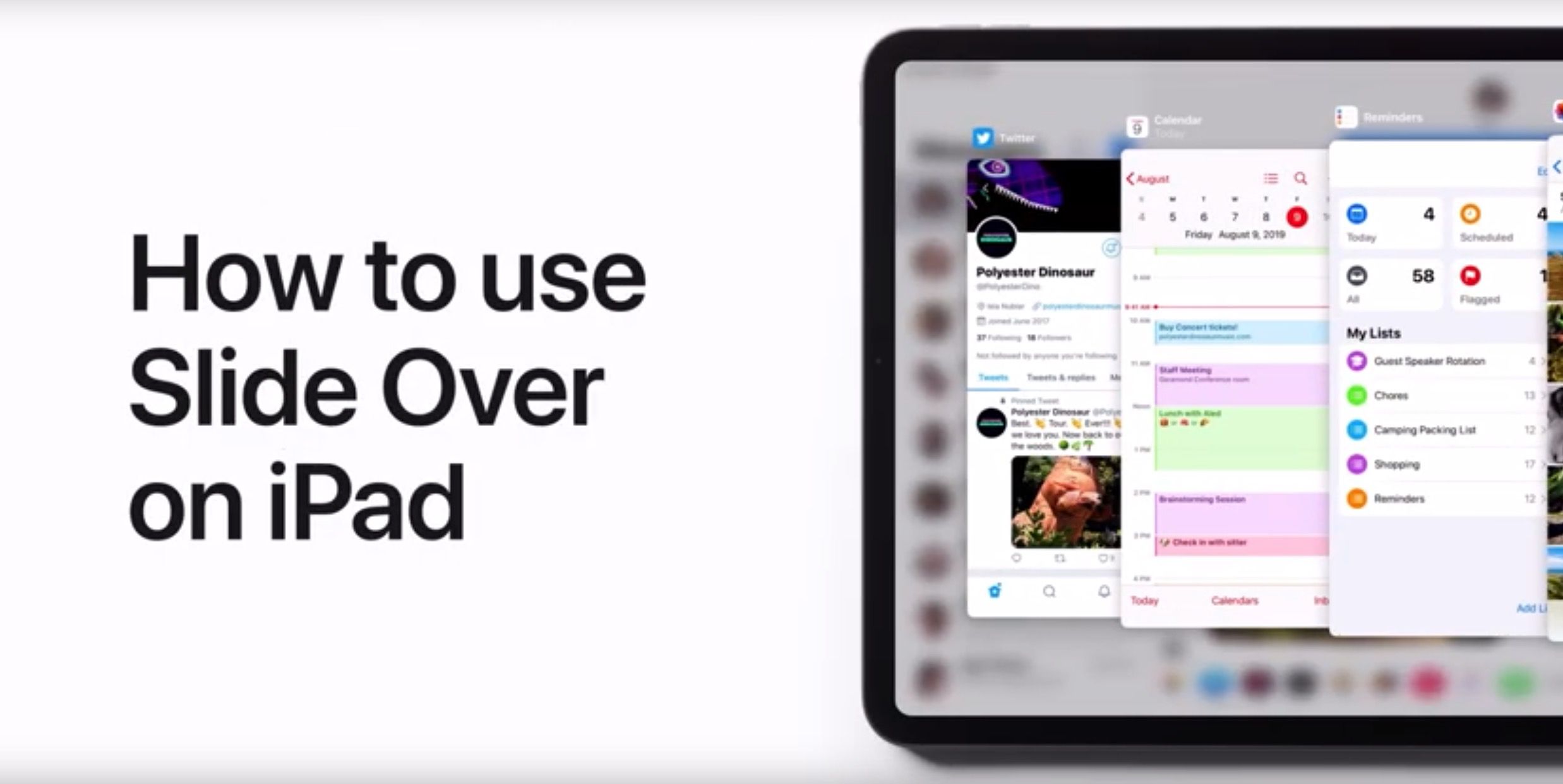
Первое видео знакомит пользователей с новыми действиями, возможными в Slide Over, такими как доступ к недавним файлам и избранным приложениям одним свайпом.
Другое видео посвящено возможностям многозадачности в iPadOS, включая возможность открывать два окна одного приложения рядом с помощью Split View.
Третье видео объясняет, как использовать новые жесты редактирования текста на iPad, включая выделение текста, жесты буфера обмена, такие как копирование, вырезание и вставка, а также отмену/повтор.
Наконец, четвертое видео знакомит пользователей с клавиатурой QuickPath, которая позволяет набирать слово, не отрывая палец от клавиатуры при вводе отдельных букв.
iPadOS предлагает мощные новые возможности, разработанные специально для большого дисплея iPad. К ним относятся обновленный главный экран, улучшенная функциональность многозадачности, новые функции Apple Pencil, новые функции Slide Over и все остальные нововведения в iOS 13. Если вы хотите узнать больше о iPadOS, обязательно ознакомьтесь с нашим специальным руководством по iPadOS.
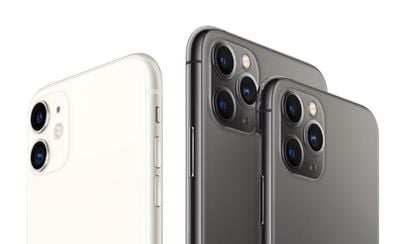
Главной особенностью iPhone 2019 года от Apple, несомненно, является новая система камер: более доступный iPhone 11 может похвастаться теми же высококачественными объективами, что и iPhone 11 Pro и iPhone 11 Pro Max, за исключением третьего телеобъектива, который эксклюзивен для моделей Pro.
Стандартная широкоугольная камера на серии iPhone 11 предлагает те же 12 мегапикселей и диафрагму f/1.8, что и на прошлогодних устройствах iPhone XS, в то время как новая 12-мегапиксельная сверхширокоугольная камера получила объектив f/2.4. Apple также расширила диафрагму телеобъектива на моделях Pro до f/2.0 – улучшение по сравнению с объективом f/2.4, который был в iPhone X и XS – что позволяет большему количеству света попадать на сенсор и захватывать больше деталей.
Изменения в приложении камеры, связанные с объективами
Apple также полностью переработала систему камер, чтобы объективы работали слаженно, а также радикально улучшила технологию обработки изображений. Чтобы учесть эти более продвинутые возможности, Apple полностью обновила стандартное приложение «Камера» специально для устройств серии iPhone 11.
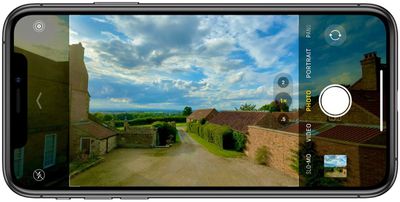
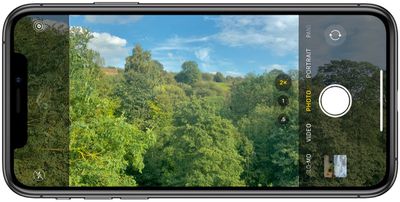
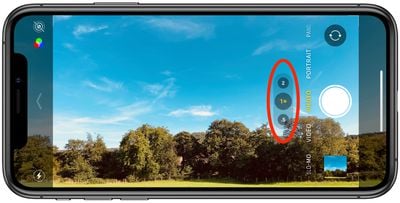
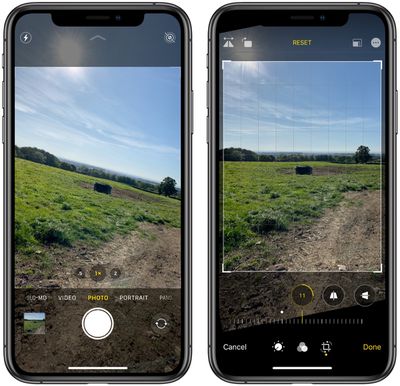
Например, при съемке стандартным широкоугольным объективом, как показано выше, интерфейс приложения камеры становится полупрозрачным, чтобы показать большее поле зрения сверхширокоугольной камеры, предоставляя вам предварительный просмотр того, как будет выглядеть снимок с ней.
Этот иммерсивный предварительный просмотр не ограничивается только широким и сверхшироким углом: при использовании телеобъектива на устройствах Pro приложение «Камера» будет использовать стандартный широкоугольный объектив для заполнения дополнительной области экрана, как показано на скриншоте ниже. Существует даже новая необязательная функция камеры, которая задействует дополнительные объективы и позволяет исправлять композицию фотографии на постобработке без необходимости обрезки.
Переключение между сверхшироким, широким и телеобъективом
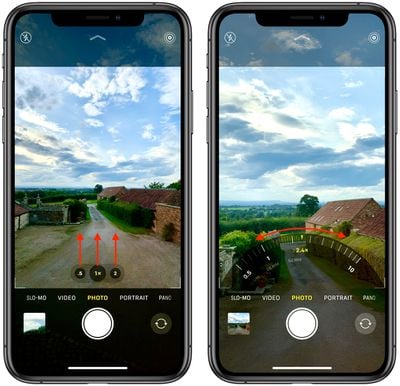
Вы можете выбирать между различными объективами, нажимая на пронумерованные кнопки в нижней части видоискателя: .5 — это новый сверхширокоугольный объектив, 1x — стандартный широкоугольный объектив, а 2 — телеобъектив (только для iPhone 11 Pro и Pro Max).
На первый взгляд может показаться, что эти режимы объективов являются фиксированными опциями. Далеко не так: если вы проведете пальцем вверх по одной из кнопок, вы увидите радиальное колесо зума, позволяющее переходить от одной камеры к другой через ряд тонких градаций.
Вдоль колеса вы также увидите эквивалентное фокусное расстояние каждого сочетания объектив-сенсор (фокусное расстояние, которое вам понадобилось бы для 35-мм пленочной камеры, чтобы получить тот же угол обзора). Колесо исчезает, как только вы выбираете пользовательское фокусное расстояние, и если вы решите вернуться к стандартному фокусному расстоянию, вы можете просто нажать центральную кнопку объектива.
В прошлом году Google представил впечатляющий режим камеры Night Sight — программную функцию, которая позволяет пользователям делать детализированные снимки в условиях недостаточной освещенности с помощью смартфонов Google Pixel. В этом году настала очередь Apple: с выпуском iPhone 11, iPhone 11 Pro и iPhone 11 Pro Max компания представила новую впечатляющую функцию фотосъемки Night Mode, эксклюзивную для своей флагманской линейки смартфонов.
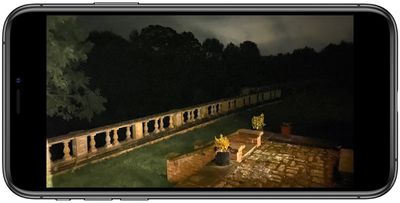
При использовании приложения «Камера» на любом из iPhone 2019 года выпуска новая функция «Ночной режим» включается автоматически, когда сцена в помещении или на улице достаточно темна, чтобы требовать осветления, что приводит к естественным цветам и уменьшению шума. Короче говоря, новые пользователи iPhone должны увидеть немедленное улучшение при съемке в условиях низкой освещенности, без необходимости настраивать какие-либо параметры экспозиции.
В фотографии количество света, достигающего датчика камеры, измеряется в люксах, и «Ночной режим» Apple разработан для работы в условиях освещенности около 10 люкс. Для сравнения, уровень наружного освещения в ясный день составляет около 10 000 люкс, в то время как в помещении с окнами в тот же день может быть от 1000 до 2000 люкс. Очень темный день может достигать около 100 люкс, но в сумерках и в тускло освещенных помещениях вы, вероятно, увидите около 10-15 люкс, и именно тогда ночной режим должен появиться в качестве опции в пользовательском интерфейсе камеры.
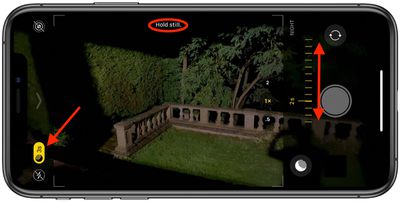
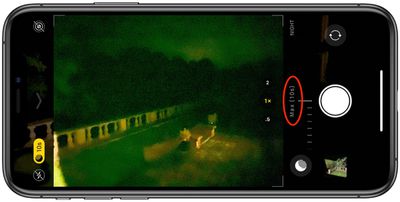
Когда «Ночной режим» предлагается, но не задействован, вы увидите кнопку «Ночной режим» в верхней части видоискателя, которая выглядит как полумесяц. Если вы считаете, что сцена выиграет от «Ночного режима», просто нажмите кнопку — она станет желтой и отобразит количество секунд для выдержки. Если уровень освещенности ниже 10 люкс, «Ночной режим» включится автоматически.
При включенном «Ночном режиме» под видоискателем появится ползунок, который можно оставить на предложенном времени экспозиции или использовать для ручного выбора. В зависимости от уровня освещенности «Ночной режим» автоматически имитирует длительную выдержку в 1, 2 или 3 секунды, но вы можете настроить ее на любое значение до 10 секунд, опять же в зависимости от уровня окружающего освещения.
Когда вы будете готовы к съемке, нажмите кнопку затвора, держите телефон максимально неподвижно, пока камера имитирует длительную выдержку, и когда это будет сделано, вы должны получить изображение, которое эффективно заставит камеру казаться способной видеть в темноте.
Если вы не хотите, чтобы «Ночной режим» включался при съемке в условиях крайне низкой освещенности, вы можете легко отключить его, нажав на желтую кнопку «Ночной режим», когда она появится в верхней части видоискателя.
Использование ночного режима со штативом
Используя гироскоп в вашем iPhone, «Ночной режим» может определить, когда устройство прикреплено к штативу, и предложит более длительные выдержки, чем обычно, что позволит вам делать более детализированные снимки при очень слабом освещении.
При съемке в Ночном режиме с рук вы обычно увидите задержку в 1-3 секунды и можете вручную выбрать задержку до 10 секунд, но со штативом вы можете увидеть до 30 секунд, доступных в переключателе ночного режима.
С появлением iPhone 11, iPhone 11 Pro и iPhone 11 Pro Max, Apple представила новую дополнительную функцию камеры в iOS 13, которая позволяет корректировать выравнивание фотографий и видео без необходимости их обрезки.
По сути, когда вы делаете снимки или записываете видео с помощью широкоугольного или (на серии 11 Pro) телеобъектива, камера одновременно снимает или записывает с использованием следующего по ширине сенсора. Таким образом, широкоугольный объектив активен, когда вы снимаете телеобъективом, а сверхширокоугольный — когда вы снимаете широкоугольным.
При включенной функции вы можете сделать снимок, нажать Изменить в окне предварительного просмотра, нажать инструмент Кадрировать, затем выбрать Выпрямить, и вы сможете использовать область, захваченную за пределами кадра фотографии или видео, чтобы исправить горизонт и улучшить композицию снимка без необходимости его обрезки.
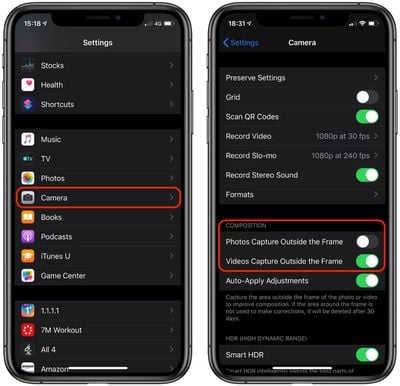
Переключатели, управляющие этим поведением, можно найти в приложении Настройки, в разделах Камера -> Фотографии вне кадра и Камера -> Видео вне кадра.
Apple отключила эту функцию по умолчанию для фотографий, поэтому вам нужно включить ее, чтобы воспользоваться ею. Обратите внимание, что для видео она включена по умолчанию, поэтому вы можете отключить ее, если беспокоитесь о месте на iPhone или в iCloud. При этом, если область вокруг кадра не используется для внесения исправлений, она будет автоматически удалена через 30 дней.
Из-за того, что Apple выпустила бета-версию iOS 13.1 до публичного релиза iOS 13, обновление до нового iPhone в этом году может быть немного сложнее.
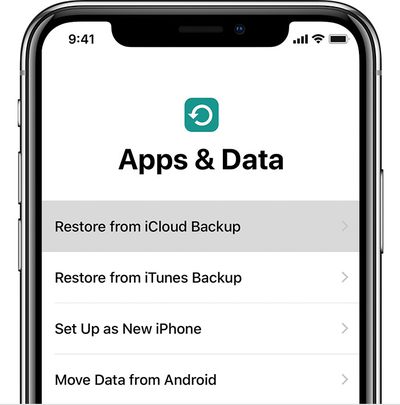
В документе поддержки Apple предоставила инструкции по переносу данных со старого iPhone под управлением iOS 13.1 beta на iPhone 11, iPhone 11 Pro или iPhone 11 Pro Max, которые поставляются с iOS 13.0.
Немедленный вариант — настроить iPhone 11 как новое устройство, обновить его до iOS 13.1 beta, а затем восстановить данные из резервной копии iCloud или iTunes:
Создайте резервную копию старого iPhone через iCloud или iTunes.
Включите новый iPhone, выберите «Настроить как новый iPhone» во время процесса настройки и следуйте указаниям.
На новом iPhone установите профиль iOS 13 beta из программы Apple Beta Software Program или iOS Developer Program, в зависимости от того, была ли у вас установлена бета-версия для разработчиков или публичная бета-версия на старом iPhone.
Обновите новый iPhone до iOS 13.1 beta.
После завершения обновления перейдите в «Настройки» > «Основные» > «Сброс» > «Стереть контент и настройки» на новом iPhone. Это вернет iPhone к экрану приветствия «Привет».
Настройте новый iPhone с помощью «Восстановить из резервной копии iCloud» или «Восстановить из резервной копии iTunes» во время процесса настройки.
Второй вариант — настроить iPhone 11 как новое устройство и войти в iCloud на нем. Когда iOS 13.1 будет публично выпущена 24 сентября, установите обновление, а затем восстановите данные из резервной копии вашего старого iPhone:
Создайте резервную копию старого iPhone через iCloud или iTunes.
Включите новый iPhone, выберите «Настроить как новый iPhone» во время процесса настройки и следуйте указаниям.
Подождите до 24 сентября и установите публично выпущенную версию iOS 13.1 через «Настройки» > «Основные» > «Обновление ПО».
После завершения обновления перейдите в «Настройки» > «Основные» > «Сброс» > «Стереть контент и настройки» на новом iPhone. Это вернет iPhone к экрану приветствия «Привет».
Настройте новый iPhone с помощью «Восстановить из резервной копии iCloud» или «Восстановить из резервной копии iTunes» во время процесса настройки.
Эти шаги необходимы, потому что Apple не позволяет восстанавливать iPhone из резервной копии более новой версии iOS. Поскольку модели iPhone 11 поставляются с предустановленной iOS 13, их нельзя настроить на основе резервной копии iOS 13.1.
Если ваш старый iPhone работает под управлением версии ниже iOS 13.1, эти шаги не нужны.
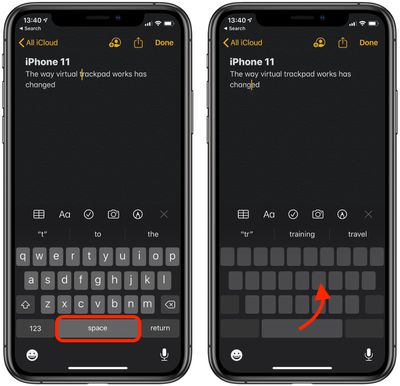
Одно из наиболее полезных действий, которое становится возможным благодаря 3D Touch, — это нажатие на экранную клавиатуру iPhone, чтобы превратить ее в виртуальный трекпад. При использовании 3D Touch клавиатура становится пустой и превращается в трекпад, который позволяет быстро перемещать курсор по экрану через набранный текст.
Этот популярный жест полезен, так как позволяет быстро вносить правки, не дотягиваясь до дисплея и не нажимая на него. Однако в своих последних устройствах Apple заменила 3D Touch на Haptic Touch, и способ активации виртуального трекпада немного изменился.
На iPhone 11, iPhone 11 Pro и iPhone 11 Pro Max вам нужно нажать и удерживать пробел, чтобы вызвать трекпад. Иными словами, нажатие в любом месте клавиатуры больше не работает.
Это небольшая поправка, но стоит ее отметить на случай, если вы пытались активировать виртуальный трекпад на своем новом iPhone традиционным способом и удивлялись, почему он не работает. Обратите внимание, что этот жест работает аналогично на всех устройствах Apple, у которых отсутствует 3D Touch, включая iPhone XR и все модели iPad.
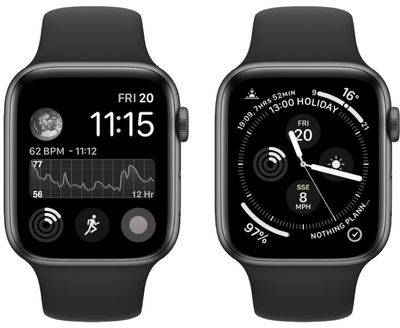
Если вы используете один из циферблатов Infograph на своих Apple Watch, вы можете быть удивлены, обнаружив, что цвета исчезли с выбранных вами расширений после обновления до watchOS 6.
Несмотря на то, как это может показаться на первый взгляд, внезапный монохромный вид — это не ошибка, а преднамеренное изменение циферблата, которое Apple описывает как «новые монохромные расширения в Infograph и Infograph Modular» в примечаниях к выпуску watchOS 6.
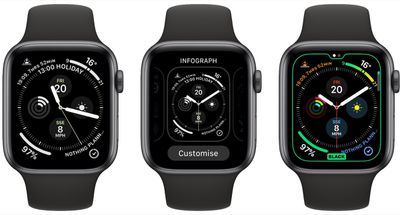
Способ реализации этой функции Apple немного сбивает с толку изначально, потому что монохромный стиль появляется по умолчанию, если вы выбрали один из различных акцентных цветов для своего циферблата. Выбранный акцент остается, но расширения отображаются в монохроме.
Если вам это не нравится, вы можете восстановить цветные расширения, выполнив следующие простые шаги.
На ваших Apple Watch сильно нажмите на монохромный циферблат Infograph.
Нажмите Настроить.
На циферблатах Infograph используйте Digital Crown, чтобы прокрутить вверх и выбрать опцию цвета Черный или Белый. На циферблатах Infograph Modular прокрутите вверх и выберите Разноцветный.
Дважды нажмите Digital Crown, чтобы подтвердить свой выбор и выйти из экрана настройки.
Вы можете сделать то же самое в приложении Watch на iPhone. Выберите вкладку Мои часы и нажмите на нужный циферблат в разделе Мои циферблаты, затем выберите Черный, Белый или Разноцветный из вариантов цвета.
В iOS 13 и iPadOS Apple расширила и улучшила функции манипулирования текстом, доступные пользователям iPhone и iPad, чтобы значительно упростить работу с текстом.
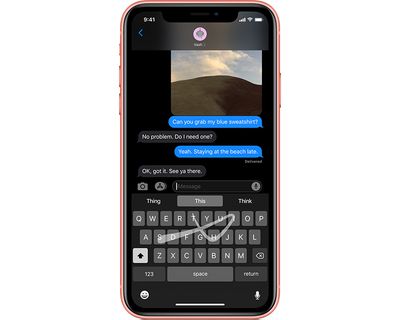
Одна из этих новых функций — это встроенная клавиатура на основе свайпов под названием QuickPath, и любой, кто пользовался сторонними расширениями клавиатуры, такими как SwiftKey, сразу же будет с ней знаком.
QuickPath позволяет набирать слово, не отрывая пальца от клавиатуры при вводе отдельных букв. Например, если вы набирали «Apple», вы бы начали с пальца на A, а затем провели бы пальцем по экранной клавиатуре от P к P, к L и так далее.
Как только вы наберете слово (и поставите точку, если это конец предложения), просто уберите палец с экрана, и iOS автоматически добавит пробел, готовя вас к набору следующего слова или началу нового предложения.
Еще одно преимущество QuickPath в том, что она достаточно умна, чтобы работать со словами, в которых есть двойные буквы. Например, если вы проведете пальцем по буквам «cal», слово «call» появится, когда вы уберете палец с экрана.
К QuickPath нужно немного привыкнуть, но как только вы освоитесь, вы сможете набирать слова очень быстро. Это особенно удобно для набора текста большим пальцем, если вы держите свой iPhone одной рукой.
Вы также можете использовать QuickPath на iPad. Однако учтите, что она доступна только на плавающей клавиатуре, которая появляется, когда вы сводите пальцы на полноразмерной виртуальной клавиатуре в iPadOS.
Как отключить QuickPath
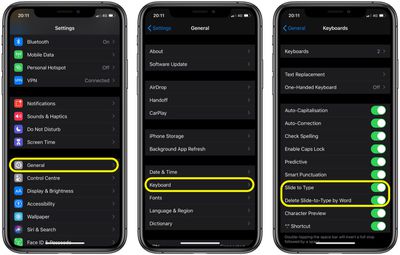
Если вам не нравится использовать QuickPath, не волнуйтесь — вы можете легко ее отключить. На iPhone запустите приложение «Настройки», выберите «Основные» -> «Клавиатура», затем переведите переключатель рядом с «Набор свайпом» в положение ВЫКЛ.
На iPad эта опция находится на том же экране настроек, но формулировка другая: переключатель для ее отключения находится рядом с «Набор свайпом на плавающей клавиатуре». Вы также можете переключить переключатель рядом с «Удаление набора свайпом по слову», чтобы включить или отключить действие, которое удаляет слово, набранное QuickPath, при выборе кнопки «стереть».
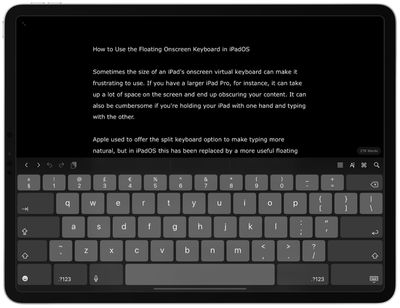
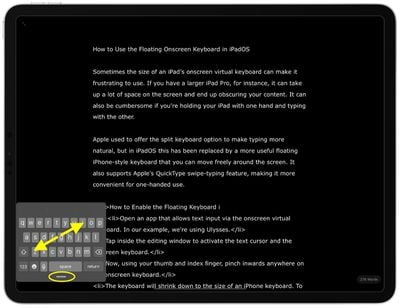
Иногда размер виртуальной экранной клавиатуры iPad может вызывать неудобства при использовании. Например, если у вас большой iPad Pro, она может занимать много места на экране и перекрывать контент. Также это может быть неудобно, если вы держите iPad одной рукой и печатаете другой.
Apple раньше предлагала опцию разделенной клавиатуры для более естественного набора текста, но в iPadOS ее заменила более удобная плавающая клавиатура в стиле iPhone, которую можно свободно перемещать по экрану. Она также поддерживает функцию свайп-набора текста Apple QuickType, что делает ее более удобной для использования одной рукой.
Как включить плавающую клавиатуру в iPadOS
Откройте приложение, которое позволяет вводить текст с помощью экранной виртуальной клавиатуры. В нашем примере мы используем Ulysses.
Нажмите внутри окна редактирования, чтобы активировать текстовый курсор и экранную клавиатуру.
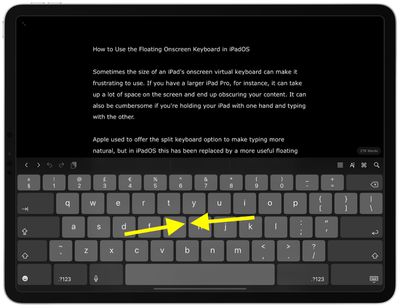
Теперь, используя большой и указательный палец, сведите их вместе в любой области экранной клавиатуры.
Клавиатура уменьшится до размера клавиатуры iPhone. Чтобы переместить клавиатуру в другую область экрана, перетащите ее за ручку в форме «таблетки», расположенную под клавишами.
Чтобы вернуть клавиатуру к полноэкранному размеру, разведите пальцы в любой области раскладки клавиш.
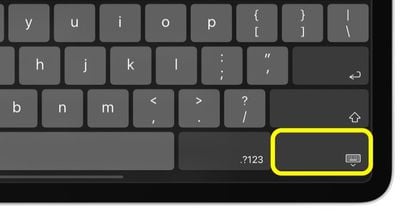
Еще один способ активировать плавающую клавиатуру — удерживать клавишу Свернуть клавиатуру (это та, что с символом клавиатуры, расположенная в правом нижнем углу раскладки клавиш) и нажать на появившуюся кнопку «Плавающая».
Apple официально выпустит iOS 13 чуть более чем через час, и с ней появится множество новых функций для iPhone, включая системный Темный режим, приложение «Найти меня», обновленное приложение «Фотографии», обновленные функции конфиденциальности и карты с детализацией до улицы, не говоря уже о сотнях мелких новых изменений и доработок.
Эта статья охватывает некоторые действия, которые вы можете предпринять, чтобы подготовить свой iPhone к новейшей мобильной операционной системе Apple, включая советы по обслуживанию хранилища, рекомендации по резервному копированию и несколько других полезных сведений, которые стоит учесть перед обновлением. Однако сначала вам нужно убедиться, что ваш iPhone совместим с iOS 13.
Проверка совместимости с iOS 13
Если у вас iPhone 6s или новее, ваше устройство будет работать с последней операционной системой. Все еще не уверены? Вот официальный список совместимости Apple для iOS 13.
С выходом iOS 13 Apple улучшает способ упаковки приложений в App Store и заявляет, что пользователи могут ожидать уменьшения размера загружаемых приложений до 50%, что приведет к меньшему занимаемому пространству приложениями. Однако, прежде чем вы сможете воспользоваться этим преимуществом, вам сначала нужно убедиться, что на вашем устройстве достаточно места для загрузки и установки новой операционной системы.
Учитывая это, стоит посмотреть, какие приложения в настоящее время установлены на ваших устройствах, и действительно ли они вам нужны. Пролистайте свой домашний экран и проверьте содержимое папок, чтобы найти давно забытые приложения, которые занимают драгоценное место для хранения.
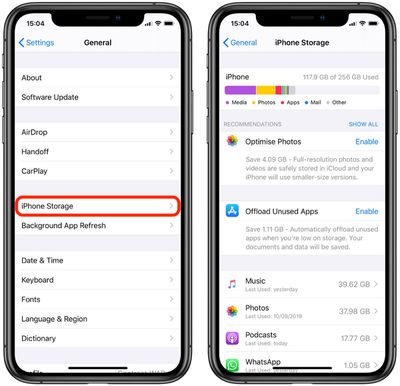
Вы можете удалить приложения, удерживая на них палец и нажимая на крестик, который появляется в углу их значка. В качестве альтернативы перейдите в Настройки -> Основные -> Хранилище iPhone, коснитесь любого приложения, которое вы не используете, и выберите Удалить приложение. Будьте беспощадны – вы всегда сможете переустановить удаленные приложения позже, если передумаете.
Проверьте размер любых установленных у вас приложений для социальных сетей или обмена сообщениями, таких как Facebook и WhatsApp. Эти приложения часто могут значительно увеличиваться в размере после длительного периода использования из-за истории чатов, кэширования медиафайлов и тому подобного, поэтому вы можете удалить и переустановить их, чтобы начать с чистого листа.
Также обязательно обратите внимание на любые персональные рекомендации на экране «Хранилище iPhone», например, хранение фотографий высокого разрешения в iCloud и их уменьшенных версий на вашем устройстве, или разрешение iOS автоматически выгружать любые приложения, которыми вы не пользуетесь часто.
Создайте заархивированную резервную копию iTunes
Рекомендуется иметь резервную копию вашего устройства в iTunes, хранящуюся на вашем компьютере, на случай, если что-то пойдет не так, или произойдет худшее, и установка iOS 13 завершится неудачей. Если вам потребуется откатиться на предыдущую версию вскоре после установки нового обновления iOS, предварительное создание заархивированной резервной копии iTunes является необходимым.
Заархивированная резервная копия iTunes сохраняет текущее состояние вашего iOS-устройства и предотвращает его случайное перезаписывание последующими резервными копиями. Вот как это сделать на Mac. (Обратите внимание: если вы пользователь Windows, процедура iTunes немного отличается, и вам потребуется переименовать папку резервных копий iTunes или переместить ее в другое место, чтобы предотвратить перезапись).
Подключите свой iPhone к Mac с установленной последней версией iTunes (нажмите iTunes -> Проверить обновления в строке меню, чтобы убедиться) и нажмите на значок устройства в интерфейсе iTunes.
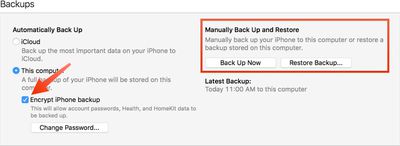
В разделе «Резервные копии» выберите Этот компьютер, выберите Зашифровать резервную копию iPhone и затем установите пароль. Зашифрованная резервная копия сохраняет все пароли ваших учетных записей, а также данные из приложений «Здоровье» и HomeKit, в то время как незашифрованная резервная копия этого не делает.
Нажмите Создать копию сейчас и дождитесь завершения процесса резервного копирования. Это должно занять от 5 до 25 минут, в зависимости от объема данных, хранящихся на вашем устройстве.
Архивировать резервную копию
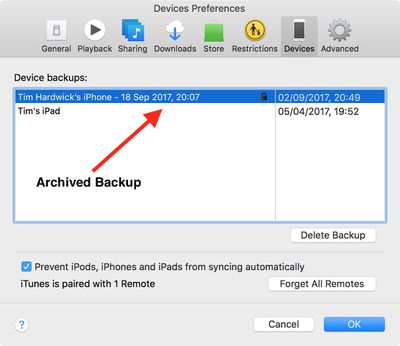
Чтобы заархивировать резервную копию, выберите Настройки в меню iTunes и перейдите на вкладку Устройства. Щелкните правой кнопкой мыши по новой резервной копии и выберите опцию Архивировать.
После завершения процесса архивации резервная копия помечается датой и временем архивации.
Заархивированные резервные копии можно просмотреть в любое время в разделе Настройки iTunes. Вы также можете удалить заархивированную резервную копию отсюда – просто выберите нужную резервную копию и нажмите кнопку Удалить резервную копию.
Установка iOS 13
Когда iOS 13 станет доступна (вероятно, около 10:00 по тихоокеанскому времени / 13:00 по восточному времени в день официального релиза, исходя из прошлых выпусков), она будет доставлена на ваше устройство либо через iTunes, когда вы подключите его к компьютеру, либо в виде беспроводного обновления. Убедитесь, что ваше устройство полностью заряжено, прежде чем начинать процесс по Wi-Fi, так как это может занять некоторое время.
Biggest design overhaul
since iOS 7 with Liquid Glass, plus new Apple Intelligence features and
improvements to Messages, Phone, Safari, Shortcuts, and more. Developer beta
available now ahead of public beta in July.


 В iOS 13 Apple значительно расширила функционал стандартного приложения «Заметки», улучшив функции просмотра и поиска, благодаря чему создавать, находить и упорядочивать свои заметки стало проще, чем когда-либо.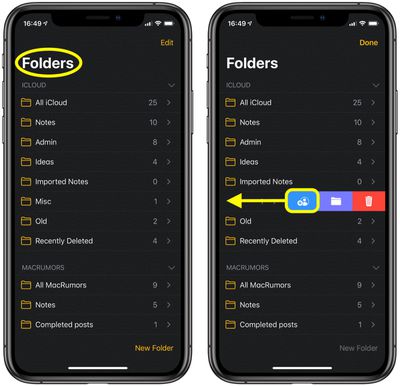

 В последней версии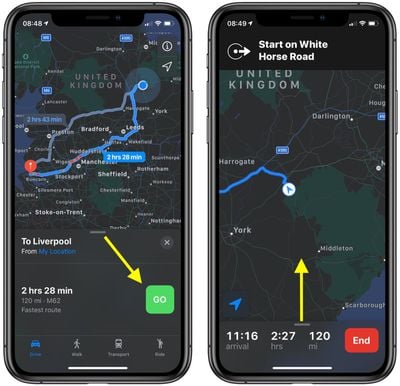
 Apple переработала стандартное приложение «Камера» для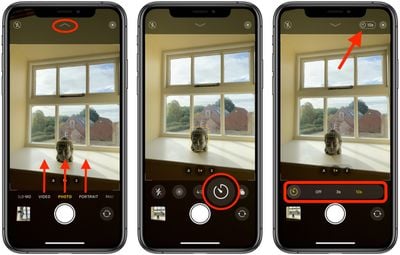
 После выхода iOS 13.1 и iPadOS 13.1 Apple теперь позволяет любому, у кого есть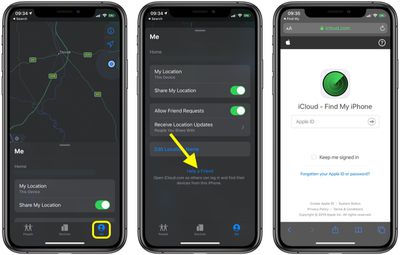
 В iOS 13 и iPadOS 13 приложение Mail от Apple сохраняет жесты смахивания из предыдущих версий iOS, которые помогают сократить время, затрачиваемое на управление сообщениями во входящих.