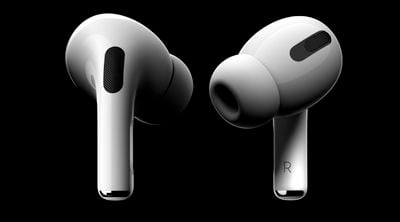
В этой статье показано, как выполнить AirPods Pro тест на прилегание амбушюров, который проверяет посадку амбушюров ваших AirPods, чтобы определить, какой размер обеспечивает наилучшее уплотнение и акустическую производительность.
Как работает тест на прилегание амбушюров AirPods?
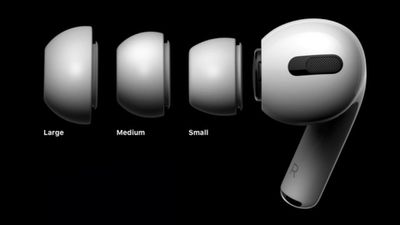
В отличие от AirPods предыдущего поколения, AirPods Pro поставляются с силиконовыми амбушюрами трех размеров для индивидуальной подгонки. Эти амбушюры помогают создать уплотнение, необходимое для оптимизации качества звука, а также режимов шумоподавления и прозрачности, поэтому важно выбрать амбушюры правильного размера для ваших ушей.
Тест на прилегание амбушюров разработан, чтобы помочь вам в этом, путем проверки качества уплотнения и определения лучшего размера амбушюра для вас. После того как вы вставите AirPods Pro в каждое ухо и запустите тест, алгоритмы работают совместно с микрофонами в каждом AirPod, чтобы измерить уровень звука в ухе и сравнить его с тем, что исходит от динамика.
Алгоритм определяет, подходит ли амбушюр по размеру и хорошо ли он прилегает, или его следует отрегулировать для создания лучшего уплотнения. Вот как выполнить тест.
Как запустить тест на прилегание амбушюров AirPods Pro
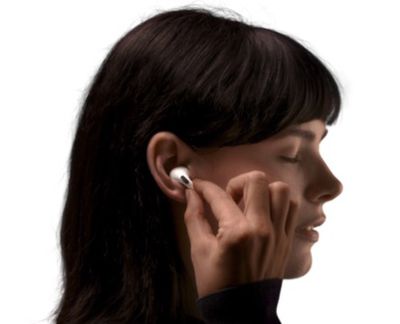
Позвольте вашим AirPods подключиться к вашему iPhone или iPad обычным способом: откройте кейс рядом с устройством и вставьте наушники в уши.
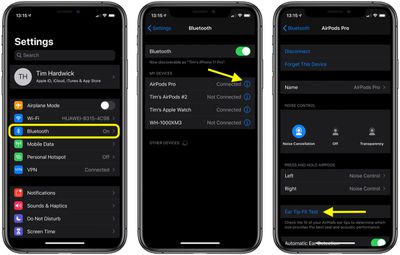
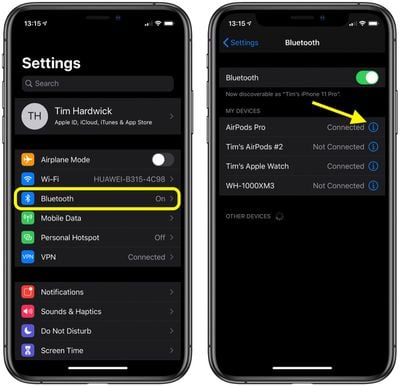
Запустите приложение Настройки на вашем iOS-устройстве.
Нажмите Bluetooth.
В разделе «Мои устройства» нажмите значок информации (обведенная буква «i») рядом с AirPods Pro в списке.
Нажмите Тест на прилегание амбушюров.
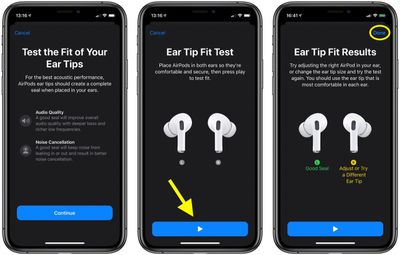
Нажмите Продолжить.
Убедитесь, что на вас надеты оба наушника AirPods, затем нажмите синюю кнопку Воспроизвести в нижней части экрана.
Проверьте результаты теста на прилегание под соответствующими изображениями левого и правого AirPod. Хорошее уплотнение отображается зеленым цветом, а неоптимальное — желтым.
Нажмите Готово.
Если вы получили желтый результат для одного из AirPod, отрегулируйте наушник или попробуйте другой амбушюр, а затем снова запустите тест, чтобы увидеть, устранена ли проблема.
В этой статье объясняется, как настроить функции, назначенные жестам AirPods Pro. Имейте в виду, что для поддержки AirPods Pro на устройствах iOS должна быть установлена iOS 13.2. Вы можете проверить, обновлено ли ваше устройство, запустив приложение Настройки и перейдя в Основные -> Обновление ПО.
Беспроводные наушники Apple AirPods Pro оснащены новым инновационным датчиком силы на каждой ножке, который реагирует на жесты, с помощью которых можно воспроизводить/приостанавливать и пропускать треки, отвечать на звонки и завершать их, а также переключаться между режимами активного шумоподавления и Прозрачности.
По умолчанию вы можете нажать и удерживать любую ножку AirPod Pro для переключения между режимами шумоподавления и Прозрачности (вы услышите звуковой сигнал при переключении между двумя функциями). Вы также можете настроить жесты нажатия и удержания, используя экранные меню на подключенном устройстве iOS. Вот как это работает.
Позвольте вашим AirPods подключиться к вашему iPhone или iPad обычным способом: откройте чехол рядом с вашим устройством и вставьте наушники в уши.
Запустите приложение Настройки на вашем устройстве iOS.
Нажмите на название ваших AirPods Pro, сразу под баннером вашего Apple ID. В качестве альтернативы, нажмите Bluetooth, затем нажмите значок информации (обведенная «i») рядом с AirPods Pro в списке.
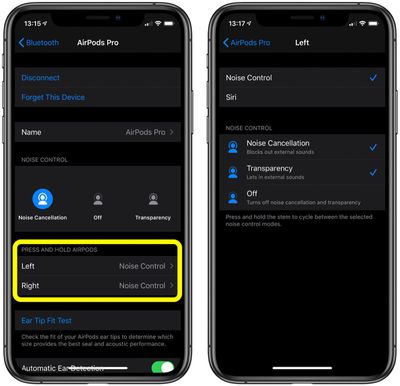
В разделе «Нажмите и удерживайте AirPods» нажмите Левый или Правый, в зависимости от того, какой AirPod вы хотите настроить.
Чтобы активировать Siri с помощью жеста нажатия и удержания, нажмите Siri.
Чтобы изменить функции управления шумом, активируемые с помощью жеста нажатия и удержания, нажмите Управление шумом так, чтобы он был отмечен, затем нажмите функции ниже, которые вы хотите ему назначить: Варианты: Шумоподавление, Прозрачность и Выкл. (что отключает шумоподавление и режим прозрачности).
Обратите внимание, что вы можете назначить более одной функции управления шумом для жеста нажатия и удержания на любом наушнике — нажатие и удержание ножки будет переключать между выбранными режимами.
В этой статье объясняется, как управлять функцией шумоподавления на беспроводных наушниках Apple AirPods Pro. Обратите внимание, что для поддержки AirPods Pro устройства iOS должны работать под управлением iOS 13.2. Вы можете проверить, обновлено ли ваше устройство, запустив приложение «Настройки» и перейдя в «Основные» -> «Обновление ПО».
Как работает активное шумоподавление на AirPods Pro
AirPods Pro — это первые внутриканальные наушники Apple с функцией активного шумоподавления (ANC), которая разработана для адаптации к форме вашего уха и блокирования внешних звуков, чтобы вы могли сосредоточиться на прослушивании.
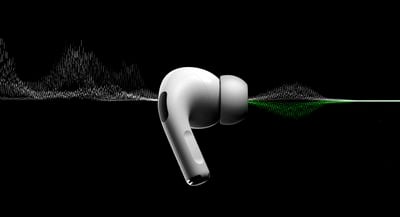
Когда ANC активен, направленный наружу микрофон на каждом наушнике улавливает внешний звук, который затем компенсируется соответствующими инвертированными звуковыми частотами, чтобы подавить звук до того, как он достигнет ваших ушей.
В отличие от AirPods предыдущего поколения, AirPods Pro также поставляются с тремя размерами силиконовых насадок для индивидуальной подгонки. Эти насадки помогают создать герметичное уплотнение, подходящее для оптимизации функции ANC, поэтому убедитесь, что вы выбрали правильный размер для ваших ушей.
Как управлять шумоподавлением на AirPods Pro
Существует три метода управления функцией шумоподавления на AirPods Pro. Первый метод включает использование датчиков силы нажатия на самих AirPods с настройками по умолчанию, тогда как второй и третий методы доступны через экранные меню на подключенном устройстве iOS.
Метод 1:
Разрешите AirPods подключиться к вашему iPhone или iPad обычным способом: откройте чехол рядом с устройством и вставьте наушники в уши.
Нажмите и удерживайте любой стержень AirPod Pro для переключения между «Шумоподавлением» (Noise Cancellation) и «Прозрачностью» (Transparency), причем последний режим пропускает внешние звуки.
Вы услышите сигнал при переключении между двумя функциями.
При желании вы можете настроить жест нажатия и удержания на наушниках AirPods Pro и даже использовать его для полного отключения функций управления шумом. Нажмите здесь, чтобы узнать, как это сделать.
Метод 2:
Разрешите AirPods подключиться к вашему iPhone или iPad обычным способом: откройте чехол рядом с устройством и вставьте наушники в уши.
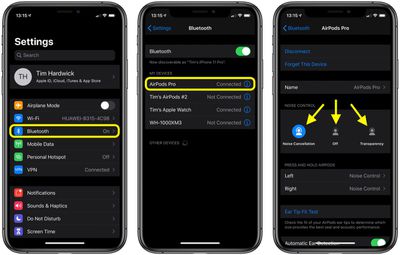
Запустите приложение «Настройки» на вашем устройстве iOS.
Нажмите на имя ваших AirPods Pro прямо под баннером вашего Apple ID. В качестве альтернативы, нажмите «Bluetooth», затем нажмите значок информации (обведенная «i») рядом с AirPods Pro в списке.
В разделе «Управление шумом» нажмите «Шумоподавление», «Выкл.» или «Прозрачность», в зависимости от ваших предпочтений.
Метод 3:
Разрешите AirPods подключиться к вашему iPhone или iPad обычным способом: откройте чехол рядом с устройством и вставьте наушники в уши.
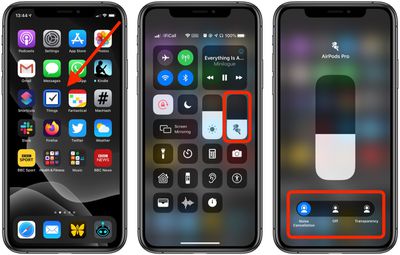
Откройте «Пункт управления» на вашем устройстве iOS: На iPad с кнопкой «Домой» дважды нажмите кнопку «Домой»; на iPhone 8 или более ранних моделях проведите вверх от нижнего края экрана; а на iPad Pro 2018 года или iPhone X и более поздних моделях проведите вниз от верхнего правого угла экрана.
Нажмите и удерживайте ползунок громкости в «Пункте управления» (внутри него будут видны наушники, указывающие на подключение AirPods Pro).
Используйте полосу кнопок в нижней части экрана для переключения между «Шумоподавлением», «Выкл.» или «Прозрачностью», в зависимости от ваших предпочтений.
Как управлять шумоподавлением на Mac
Если ваши AirPods подключены к Mac под управлением macOS Catalina, вы также можете управлять режимом шумоподавления с помощью значка громкости в строке меню. Просто наведите курсор на AirPods Pro в списке устройств вывода, чтобы открыть подменю, где вы можете выбрать «Прозрачность», «Шумоподавление» и «Выкл.».
Знаете ли вы, что AirPods Pro имеют функцию «Тест прилегания насадок», которая помогает выбрать правильный размер амбушюр для ваших ушей? Нажмите здесь, чтобы узнать, как это работает.
Apple переработала стандартное приложение Камера на iPhone 11 и iPhone 11 Pro, чтобы освободить место для различных дополнительных параметров съемки, доступных в ее новых флагманских телефонах, и одним особенно приятным изменением стало введение различных режимов съемки с разным соотношением сторон.
Как и на более ранних моделях iPhone, приложение Камера предлагает только один режим съемки с соотношением сторон 1:1 под названием «Квадрат» для создания снимков в стиле Instagram, что означает, что пользователи могут выбирать другие соотношения только позже в режиме редактирования приложения Фото.
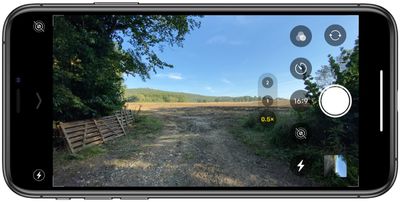
Однако на iPhone 11, iPhone 11 Pro и iPhone 11 Pro Max пользователи могут выбирать между тремя вариантами соотношения сторон при съемке в приложении Камера: 1:1, 4:3 и 16:9. Чтобы получить доступ к различным режимам съемки, выполните следующие действия.
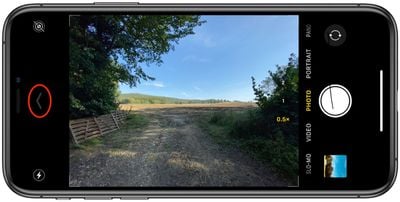
Запустите приложение Камера, затем коснитесь шеврона в верхней части видоискателя (или сбоку от него, если вы снимаете в альбомной ориентации), чтобы открыть скрытую панель.
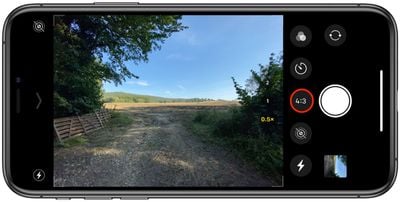
Нажмите кнопку 4:3 в наборе инструментов, который появится непосредственно под видоискателем (или сбоку от него).
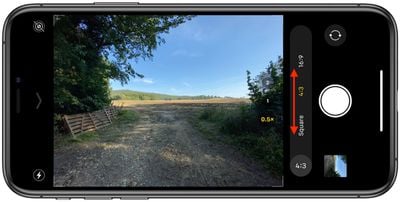
Выберите предпочтительное соотношение сторон в расширенном меню кнопки 4:3.
Приступайте к съемке.
Обратите внимание, что соотношения 1:1 и 16:9 являются неразрушающими. Другими словами, вы можете обрезать их повторно в окне редактирования, если позже решите вернуться к стандартному кадру 4:3.
Режим «Портрет» от Apple стал популярным способом создания впечатляющих снимков с использованием эффекта глубины резкости, известного как боке, что позволяет пользователям iPhone делать фотографии, на которых объект остается резким, а фон размытым.
Теперь, эксклюзивно для iPhone 11 Pro и iPhone 11 Pro Max благодаря камере с тремя объективами, вы можете переключаться между фокусными расстояниями в режиме «Портрет», чтобы получить лучший снимок для выбранной сцены.
Чтобы использовать режим «Портрет», откройте приложение «Камера» и перейдите в режим «Портрет». Эффекты портретного освещения появятся в нижней части видоискателя.
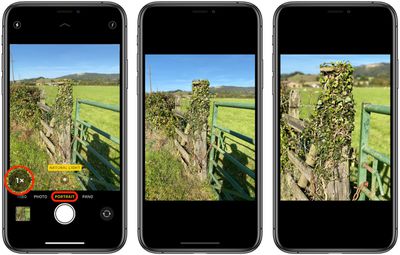
Чтобы изменить фокусное расстояние, нажмите круглую кнопку 1x в левом нижнем углу видоискателя. 1x соответствует широкоугольному объективу, а 2x переключается на телеобъектив.
Вы можете увидеть разницу между двумя режимами на втором и третьем изображениях выше, но в целом режим 2x кажется лучше для съемки людей, в то время как объектив 1x лучше подходит для съемки мелких объектов.
Apple увеличила апертуру телеобъектива iPhone 11 Pro до f/2.0 по сравнению с f/2.4 в iPhone X и XS. Это позволяет большему количеству света попадать на сенсор, что должно привести к лучшим результатам в режиме «Портрет» в условиях низкой освещенности.
Не забывайте, что теперь вы также можете переключиться на фронтальную камеру и сделать селфи в режиме «Портрет».
В этой статье объясняется, как удалить историю ваших аудиовзаимодействий с Siri и отказаться от передачи аудиозаписей Apple на iPhone, iPad и iPod touch.
Ранее в этом году стало известно, что Apple наняла подрядчиков для прослушивания небольшого процента анонимизированных записей Siri с целью оценки ответов виртуального помощника для повышения точности и надежности.
The Guardianсообщила, что сотрудники Apple, работающие над Siri, часто слышали конфиденциальные данные во время прослушивания аудиозаписей. Впоследствии Apple подверглась критике за то, что не сообщила клиентам о том, что некоторые их записи Siri используются для улучшения сервиса.
Вскоре после этого отчета Apple приостановила практику оценки Siri и пообещала пользователям, что в предстоящем обновлении будут представлены инструменты, которые позволят им отказаться от передачи своих аудиозаписей.
С выходом iOS 13.2 в октябре эти новые инструменты стали доступны. Apple теперь включает опцию на iPhone и iPad, которая позволяет пользователям удалять свою историю Siri и Диктовки, а также отказываться от передачи аудиозаписей. Следующие шаги показывают, как сделать и то, и другое.
Как отказаться от передачи аудиозаписей Siri
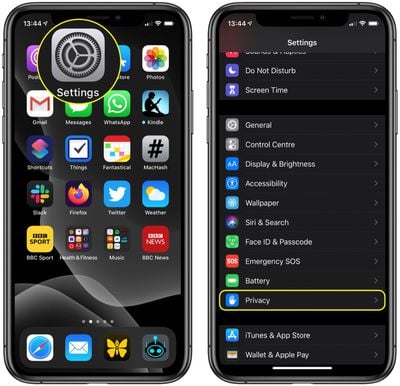
Запустите приложение «Настройки» на вашем iPhone, iPad или iPod touch.
Прокрутите вниз и нажмите «Конфиденциальность».
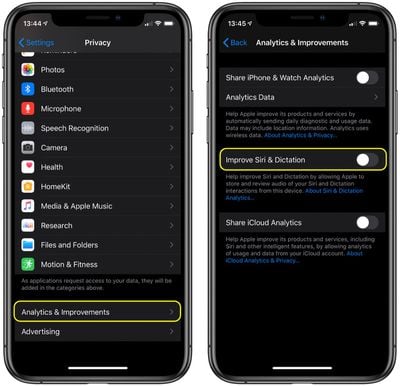
Прокрутите до конца экрана «Конфиденциальность» и нажмите «Аналитика и улучшения».
Если вы не хотите, чтобы Apple просматривала ваши записи, отключите переключатель рядом с «Улучшение Диктовки Siri».
Обратите внимание, что вы можете нажать на ссылку под переключателем для получения дополнительной информации, касающейся политики Apple в отношении аналитики Siri.
Как удалить историю аудиозаписей Siri
Запустите приложение «Настройки» на вашем iPhone, iPad или iPod touch.
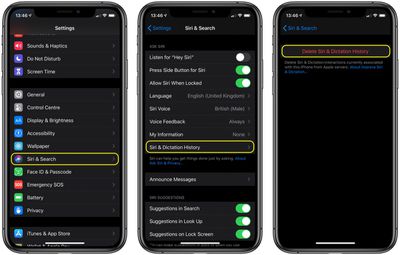
Прокрутите вниз и нажмите «Siri и Поиск».
Нажмите «История Siri и Диктовки».
Нажмите «Удалить историю Siri и Диктовки».
Apple сообщит вам, что ваш запрос был получен и что ваша история Siri и диктовки будет удалена. Вот и все.
В дополнение к этим новым функциям конфиденциальности, связанным с Siri и Диктовкой, Apple также заявляет, что вносит дальнейшие изменения в процесс человеческой оценки, которые минимизируют объем данных, к которым имеют доступ проверяющие.
С выпуском iOS 13 и iPadOS 13 Apple представила ряд новых касаний и жестов для редактирования текста, которые можно выполнять как на iPhone, так и на iPad. Эти касания и жесты позволяют быстрее и проще выполнять такие действия, как выделение текста, копирование и вставка, отмена и повтор изменений, а также перемещение курсора по экрану.
Однако к ним нужно привыкнуть, особенно если вы ветеран в использовании касаний и жестов для редактирования текста, которые были доступны в iOS уже некоторое время. Именно поэтому мы составили следующий список, чтобы помочь вам освоиться с ними, пока они не станут вашей второй натурой. Продолжайте читать, чтобы получить полную информацию.
Как перемещать курсор по окну редактирования
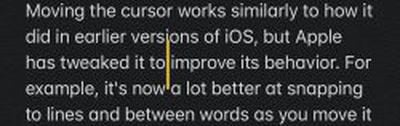
Перемещение курсора работает аналогично тому, как это было в более ранних версиях iOS, но Apple доработала его для улучшения поведения. Например, теперь он намного лучше привязывается к строкам и словам при перемещении. Вы также можете нажать и удерживать курсор, и он увеличится на экране, чтобы вы могли его легче видеть. Вот как это работает.
Начните вводить текст в приложении, которое это поддерживает.
Нажмите и удерживайте курсор, пока он не увеличится.
Перетащите курсор в желаемое место.
Уберите палец с экрана.
Как перемещать курсор с помощью виртуального трекпада
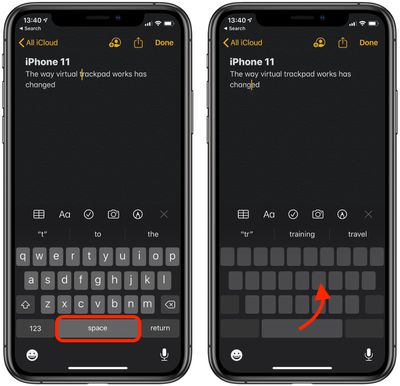
Вы можете превратить экранную клавиатуру в виртуальный трекпад, который позволяет быстро перемещать курсор по тексту, не отрывая палец от дисплея. Обратите внимание, что способ работы этой функции на вашем устройстве зависит от наличия 3D Touch (iPhone 6s и новее) Haptic Touch (iPhone XR, iPhone 11, iPhone 11 Pro и iPhone 11 Pro Max) или долгого нажатия (все модели iPad).
На iPad или устройстве с Haptic Touch нажмите и удерживайте пробел. На устройстве с 3D Touch нажмите и удерживайте в любом месте клавиатуры.
Перетаскивайте палец по неактивной клавиатуре, чтобы перемещать курсор по тексту в желаемое место.
Обратите внимание, что на iPad вы также можете коснуться клавиатуры двумя пальцами и перемещать пальцы, чтобы изменить положение курсора.
Как выделять текст
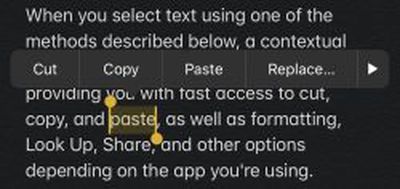
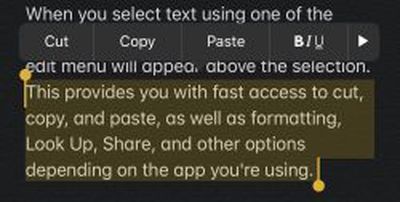
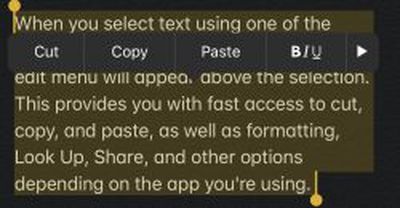
Когда вы выделяете текст одним из описанных ниже способов, над выделением появится контекстное меню редактирования, предоставляя быстрый доступ к функциям вырезания, копирования и вставки, а также форматирования, поиска (Look Up), общего доступа (Share) и другим опциям в зависимости от используемого приложения.
Чтобы выделить слово, дважды коснитесь его. В качестве альтернативы, нажмите и удерживайте его, пока не почувствуете тактильную отдачу.
Трижды коснитесь любого слова в предложении, и все предложение будет выделено.
Четырежды коснитесь слова, чтобы выделить абзац, в котором оно находится.
Как использовать интеллектуальное выделение
Интеллектуальное выделение — это новая функция, которая позволяет быстро выделять номера телефонов, адреса или электронные почты при редактировании текста. Имейте в виду, что эта функция не работает при простом просмотре текста — вы должны находиться в приложении для редактирования, чтобы интеллектуальное выделение было доступно.
Просто дважды коснитесь в любом месте контактной информации, чтобы выделить ее целиком за один раз. Обратите внимание, что интеллектуальное выделение ограничено одной строкой, поэтому если адрес использует жесткий перенос на две или более строки, будет выделена только та строка, которую вы коснулись. (Примечание: Адрес в примере — это одна строка, которая продолжается.)
Как настроить выделение текста
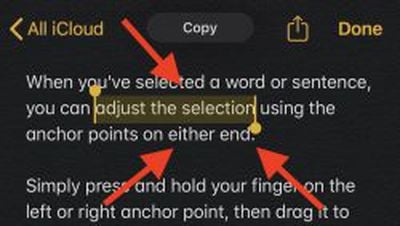
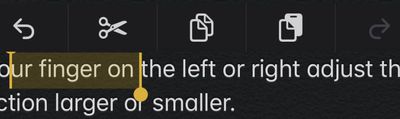
Когда вы выделили слово или предложение, вы можете настроить выделение, используя якорные точки с обеих сторон.
Просто нажмите и удерживайте палец на левой или правой якорной точке, затем перетащите ее, чтобы увеличить или уменьшить выделение.
Как вырезать, копировать и вставлять с помощью жестов
В iOS 12 и более ранних версиях вам приходилось выделять текст, а затем использовать контекстную панель меню редактирования для его вырезания, копирования или вставки. В iOS 13 вы можете использовать жесты. Сначала выделите текст, затем выполните одно из следующих действий:
Чтобы скопировать, сведите три пальца.
Чтобы вырезать, выполните жест копирования дважды, пока текст не исчезнет, готовый к вставке из буфера обмена.
Чтобы вставить текст, который вы только что скопировали или вырезали, разведите три пальца, пока текст снова не появится.
Как отобразить панель буфера обмена
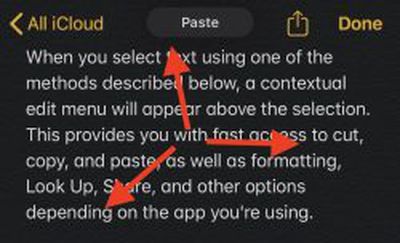
Вы заметили панель меню, которая кратковременно появляется при выполнении одного из описанных выше жестов вырезания, копирования или вставки? Это панель буфера обмена, которая предлагает альтернативный способ вырезания, копирования и вставки текста, а также отмены и повтора изменений.
Вы можете отобразить панель буфера обмена в любое время при редактировании текста. Просто выделите текст, затем нажмите и удерживайте экран тремя пальцами.
Как отменять и повторять изменения с помощью жестов
Убедитесь, что вы находитесь в режиме редактирования текста (если только не подключена физическая клавиатура, на экране должна отображаться экранная клавиатура).
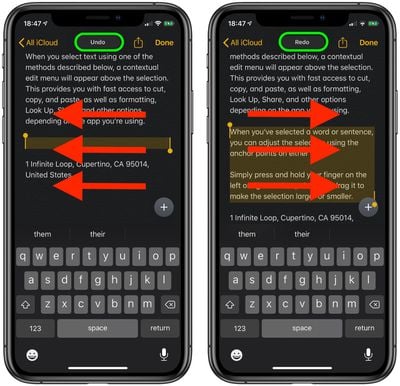
Чтобы отменить изменение, выполните смахивание тремя пальцами влево по области редактирования.
Чтобы повторить изменение, выполните смахивание тремя пальцами вправо по области редактирования.
Как быстрее прокручивать текст
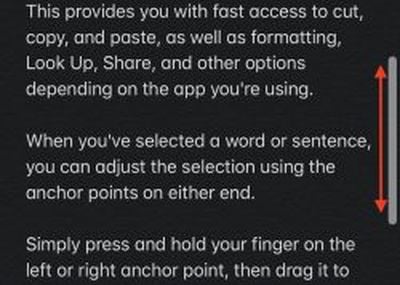
Если вы редактируете особенно длинный текст, такой как документ или цепочку писем, вы можете прокручивать его намного быстрее, напрямую захватывая полосу прокрутки.
Когда полоса прокрутки видна, нажмите и удерживайте ее пальцем, затем перемещайте вверх и вниз по краю экрана, чтобы быстро перемещаться по тексту.
Каждый новый выпуск macOS поставляется со своей долей необнаруженных ошибок, но большинство первых пользователей скажут вам, что в Catalina их было больше, чем в большинстве других версий.
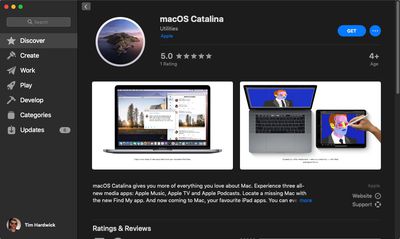
Один из способов избежать катастрофического обновления до последней версии macOS от Apple — это разбить жесткий диск вашего Mac на разделы и установить Catalina рядом с вашей текущей операционной системой. Таким образом, вы сможете протестировать приложения, наиболее важные для вашего ежедневного рабочего процесса, не рискуя существующими настройками вашей системы, не говоря уже о ваших личных данных.
Конечно, не только Catalina может быть установлена на отдельный раздел – описанные ниже шаги можно использовать для запуска любой операционной системы рядом с macOS. Продолжайте читать, чтобы узнать, как это работает.
Что такое дисковый раздел?
Разбиение вашего Mac на разделы делит доступное пространство жесткого диска на отдельные секции, каждая из которых действует как отдельный том, который вы можете использовать для запуска двух разных операционных систем на одном компьютере. Это та же процедура, которую выполняет Ассистент Boot Camp от Apple, чтобы позволить вам установить Windows рядом с macOS, но если он создает раздел для вас, то здесь мы покажем вам, как разбить диск вручную.
Но прежде чем устанавливать macOS Catalina на отдельный раздел, стоит ознакомиться с тем, как работает новая файловая система Apple.
Файловая система Catalina: объяснение
Catalina — первая версия macOS, полностью использующая относительно новую файловую систему Apple (APFS), оптимизированную для флеш-накопителей, используемых в последних моделях Mac. Помимо внедрения множества других новых технических функций, раздел, отформатированный в APFS, использует «контейнер» с общим пространством, который может содержать несколько безопасных «томов» или файловых систем. Это позволяет по требованию совместно использовать свободное пространство раздела и выделять его любому из отдельных томов в контейнере по мере необходимости.
Catalina устанавливается на выделенный системный том только для чтения, в то время как ваши файлы и данные хранятся отдельно в другом томе с суффиксом «- Data». Идея этой настройки заключается в том, что она помогает предотвратить случайное перезаписывание критически важных файлов операционной системы, поскольку пользователь больше не может изменять данные или хранить файлы на системном томе только для чтения. На практике средний пользователь не должен заметить никакой разницы после разделения, так как оба тома отображаются в Finder как единый унифицированный том.
Не забудьте сделать резервную копию
Перед выполнением этих шагов убедитесь, что вы сделали полную резервную копию вашей системы, что является обязательной процедурой при внесении структурных изменений на системный диск вашего Mac. MacRumors не несет ответственности за любую потерю данных.
Как создать новый раздел на вашем Mac
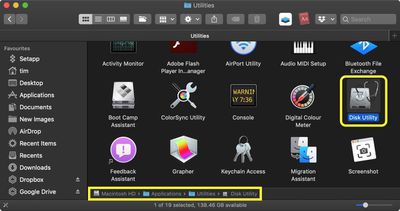
Откройте окно Finder на вашем Mac и откройте папку Приложения.
Прокрутите вниз и откройте папку Утилиты.
Запустите Дисковую утилиту.
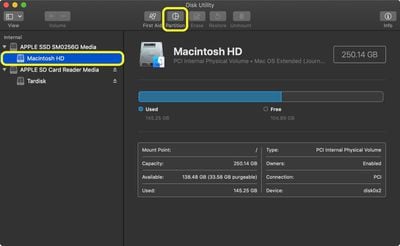
Выберите ваш жесткий диск на боковой панели окна Дисковой утилиты (обычно он называется «Macintosh HD»), затем посмотрите на синюю полосу, чтобы убедиться, что у вас достаточно места для создания нового раздела – около 50 ГБ должно быть достаточно, но чем больше, тем лучше.
Нажмите вкладку Раздел.
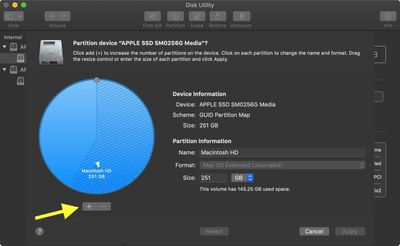
Нажмите кнопку плюс (+) под круговой диаграммой.
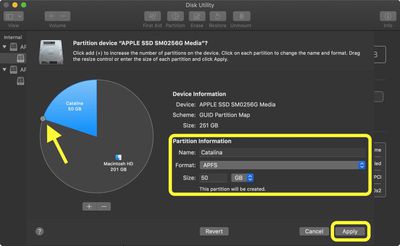
В поле Имя: введите имя для нового раздела.
В поле Формат: используйте раскрывающееся меню, чтобы выбрать формат для нового раздела. Если вы используете macOS High Sierra, выберите APFS. Если вы используете macOS Sierra или более раннюю версию, выберите Mac OS Extended – Catalina автоматически преобразует его в APFS в процессе установки.
В поле Размер: введите размер в гигабайтах, который вы хотите присвоить новому разделу. Альтернативно, используя шарик на краю круговой диаграммы, перетащите радиальную линию, чтобы настроить размер нового раздела.
Нажмите Применить.
Проверьте сводку предлагаемых действий, затем нажмите Разделить для подтверждения.
Если все пройдет хорошо, Дисковая утилита создаст раздел всего за несколько минут. При изменении размера загрузочного тома экран вашего Mac может на некоторое время зависнуть. Это нормальное поведение – что бы вы ни делали, не выключайте компьютер во время изменения размера.
Как скачать Catalina
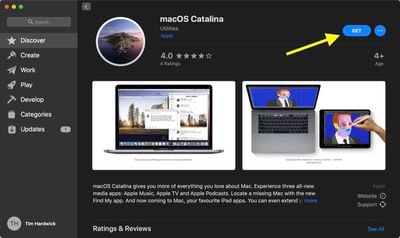
Метод установки Catalina на новый раздел будет зависеть от версии macOS, которую вы используете в настоящее время. Если вы используете macOS 10.14 Mojave, вы можете загрузить Catalina через Обновление ПО. Если вы используете macOS 10.13 High Sierra или более старую версию, вам потребуется загрузить Catalina из Mac App Store.
Скачать Catalina через Обновление ПО
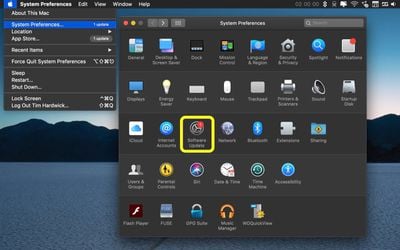
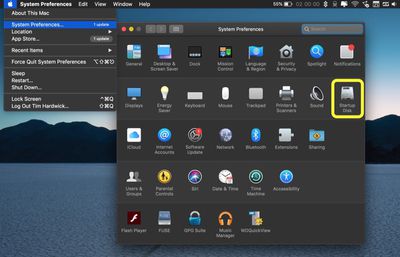
Запустите Системные настройки из Dock вашего Mac, из папки Приложения или из строки меню Apple ( -> Системные настройки…).
Нажмите Обновление ПО.
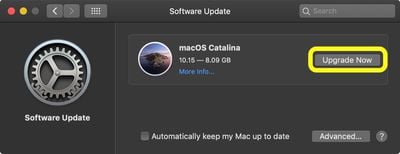
Ваш Mac проверит наличие обновлений и покажет, что доступна macOS 10.15 Catalina. Нажмите Обновить сейчас, чтобы загрузить установщик.
Будьте готовы подождать, пока установщик загрузится. Это может занять несколько часов, но вы можете продолжать использовать свой Mac, пока загрузка продолжается в фоновом режиме.
Будьте готовы подождать, пока установщик загрузится. Это может занять несколько часов, но вы можете продолжать использовать свой Mac, пока загрузка продолжается в фоновом режиме.
Как установить Catalina на новый раздел
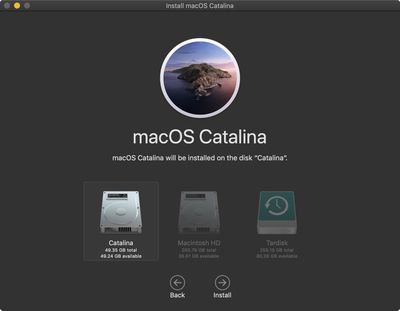
После того как установщик Catalina загрузится, он должен запуститься автоматически. После принятия условий и положений обязательно выберите новый раздел, на который вы хотите установить Catalina.
Следуйте другим инструкциям на экране и позвольте установщику перезагрузить ваш Mac и завершить установку.
Как переключаться между разделами
Если вы уже загружены в macOS, вы можете перезагрузиться с другого диска или раздела, выполнив следующие действия.
Запустите Системные настройки из Dock вашего Mac, из папки Приложения или из строки меню Apple ( -> Системные настройки…).
Нажмите Загрузочный диск.
Нажмите значок замка в нижнем левом углу окна, чтобы разрешить внесение изменений.
Введите пароль администратора системы, затем нажмите ОК.
Выберите раздел диска, с которого вы хотите загрузиться при перезапуске.
Нажмите Перезагрузить….
При включении Mac с нуля удерживайте клавишу Option, когда услышите звуковой сигнал запуска. Это активирует Менеджер загрузки, где вы сможете выбрать, с какого раздела загрузиться.
Создание установщика macOS на загрузочном USB-накопителе обеспечивает удобный способ установки свежей копии macOS на нескольких Mac, а также позволяет быстро и легко выполнить чистую установку.
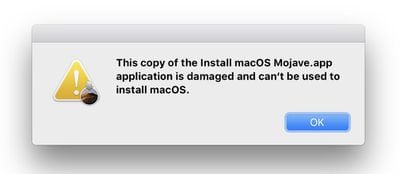
Если вы недавно пытались запустить свой установщик и неожиданно получили сообщение об ошибке, что он поврежден и не может быть использован, не беспокойтесь – читайте дальше, чтобы узнать простой и понятный способ исправить это.
Почему мой установщик macOS поврежден?
Если вы пытались использовать установщик macOS в последние несколько дней или недель, возможно, вы столкнулись с сообщением об ошибке, гласящим примерно следующее: «Эта копия приложения Install macOS Mojave.app повреждена и не может быть использована для установки macOS.»
Как объясняет Apple в недавно опубликованном документе поддержки, вероятной причиной сообщения об ошибке «поврежден» является истекший срок действия сертификата. К счастью, решение очень простое.
Как исправить поврежденный установщик macOS
Чтобы исправить поврежденный установщик, вам следует просто загрузить его снова. Это также гарантирует, что у вас будут все обновления macOS, выпущенные с момента создания исходного установщика, а значит, вам не придется обновлять macOS сразу после завершения первоначальной установки.
Ниже вы можете найти последние официальные ссылки для загрузки шести последних версий операционной системы Mac от Apple, все из которых содержат новый сертификат, срок действия которого не истек:
Чтобы узнать, как выполнить чистую установку macOS с помощью загрузочного USB-накопителя, перейдите по одной из следующих ссылок: macOS Catalina, macOS Mojave, macOS Sierra.
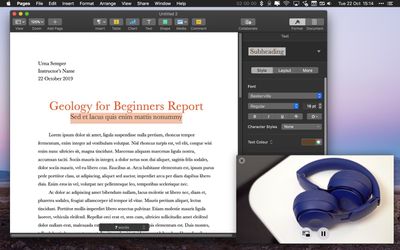
В macOS режим «Картинка в картинке» (PiP) позволяет воспроизводить видео в плавающем окне изменяемого размера, которое не перекрывается другими окнами, так что вы можете смотреть видео, занимаясь другими делами.
PiP — это удобная функция, поддерживаемая такими приложениями, как Safari и iTunes, которая позволяет смотреть любимое шоу во время просмотра веб-страницы в другой вкладке или просмотра электронной почты. Продолжайте читать, чтобы узнать, как ее использовать.
Как использовать режим «Картинка в картинке» в macOS
В Safari или другом приложении, поддерживающем режим «Картинка в картинке», откройте окно с видео или веб-страницу, использующую HTML5 для воспроизведения видео (например, YouTube или Vimeo).
В элементах управления воспроизведением видео нажмите кнопку PiP (она выглядит как маленький непрозрачный квадрат со стрелкой внутри большего прозрачного квадрата позади него).
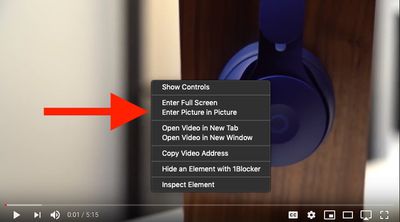
Если кнопка PiP не отображается, щелкните правой кнопкой мыши (или нажмите Ctrl + щелчок) внутри видео, чтобы открыть всплывающее меню. Затем выберите «Перейти в режим «Картинка в картинке», если эта опция доступна.
Чтобы переместить окно в другой угол экрана, просто перетащите его в этот угол. Если удерживать клавишу Command во время перетаскивания, вы можете переместить окно в любое место на экране. Вы также должны иметь возможность перетаскивать край или угол окна, чтобы сделать его больше или меньше.
Когда вы закончите использовать сеанс PiP, нажмите значок зачеркнутого X в углу плавающего окна или кнопку PiP внизу, чтобы закрыть его. В качестве альтернативы закройте вкладку или окно браузера, из которого изначально поступило видео.
Как использовать ярлык «Картинка в картинке» в Safari 13
PiP доступен в Safari начиная с macOS Sierra, а в Safari 13, который поставляется с macOS Catalina, Apple добавила удобный ярлык PiP в адресную строку.
В следующий раз, когда вы будете просматривать веб-страницу с воспроизводимым видео, щелкните правой кнопкой мыши значок громкости звука в крайней правой части адресной строки и в появившемся меню выберите «Перейти в режим «Картинка в картинке».
Начиная с iOS 11, стандартное приложение Apple «Заметки» имеет впечатляющий встроенный инструмент для сканирования документов и сохранения их в виде заметки. В iOS 13 Apple добавила аналогичный инструмент в приложение «Файлы», который позволяет сканировать документы и сохранять их в формате PDF в выбранном вами месте.
Отсканировав документ, вы можете сохранить его в любом месте iCloud Drive или в любых сторонних облачных сервисах, связанных с приложением «Файлы». Следующие шаги помогут вам отсканировать что-либо и сохранить в выбранном месте.
Запустите приложение «Файлы» на вашем iPhone или iPad.
На экране «Обзор» нажмите кнопку многоточие (кружок с тремя точками) в правом верхнем углу экрана. В качестве альтернативы, перейдите в папку, в которую хотите сохранить отсканированные документы, затем проведите пальцем вниз по экрану, чтобы открыть панель параметров папки, и нажмите кнопку многоточие слева.
Выберите «Сканировать документы» из всплывающего меню.
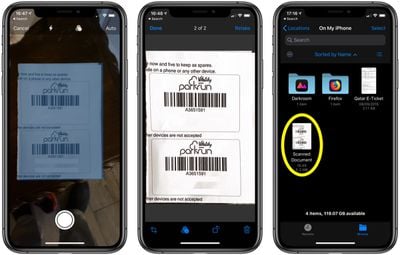
По умолчанию камера попытается обнаружить документ в видоискателе и автоматически его снять. Если вы не хотите, чтобы это происходило, нажмите «Авто» в правом верхнем углу интерфейса камеры, чтобы переключиться на ручные настройки.
Нажмите на три кружка вверху, чтобы выбрать цветной, оттенки серого, черно-белый или фоторежим для сканирования. По умолчанию выбран цветной режим.
Нажмите на значок вспышки, если вам нужно настроить параметры вспышки. По умолчанию установлено «Авто», что приведет к срабатыванию вспышки, если вы находитесь в помещении с плохим освещением.
Наведите камеру на документ, убедившись, что желтая рамка совпадает с краями документа.
Когда рамка выровнена, нажмите кнопку спуска затвора камеры, чтобы сделать снимок.
Отрегулируйте края скана для идеального выравнивания. Приложение автоматически исправит любое наклонение.
Если результат сканирования вас устраивает и вы не хотите сканировать больше страниц, нажмите «Готово», затем нажмите «Сохранить», когда вернетесь к интерфейсу сканирования. Если вы хотите повторить тот же скан, выберите «Переснять».
Если вы начали сканирование с экрана «Обзор» приложения «Файлы», вам будет предложено выбрать папку для сохранения отсканированных документов. В противном случае, ваши отсканированные документы будут автоматически сохранены в формате PDF в папке, в которую вы ранее перешли.
Инструменты Apple для сканирования документов хорошо спроектированы и впечатляют, создавая десятки четких, чистых сканов в наших тестах, с отличной производительностью для всего — от фотографий до документов. Инструмент сканирования Apple конкурирует даже с хорошо зарекомендовавшими себя сторонними сканерами документов и может легко их заменить.
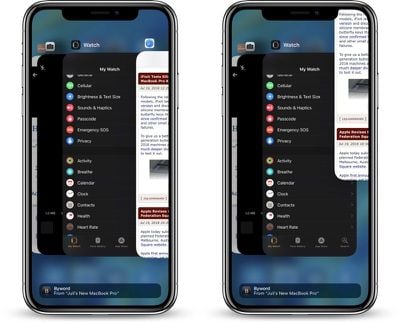
Когда Apple выпустила iPhone без кнопок «Домой», был представлен совершенно новый набор жестов, изменивший привычный способ взаимодействия с нашими iPhone.
Одно из этих изменений коснулось переключателя приложений (App Switcher) и способа поиска открытых приложений: Apple представила жест для доступа к переключателю приложений на устройствах с кнопкой «Домой».
Как закрыть приложение на iPhone X, XS, XS Max, XR, iPhone 11, 11 Pro или 11 Pro Max, iPhone 12, 12 Mini, 12 Pro или 12 Pro Max
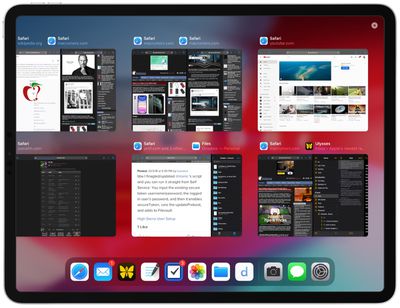
На домашнем экране iPhone или находясь в приложении, смахните вверх от нижнего края экрана и задержите палец, не отпуская экран.
Когда появится переключатель приложений, смахните влево и вправо по карточкам приложений, чтобы найти то, которое вы хотите закрыть.
Быстрым движением смахните вверх, чтобы закрыть приложение.
Использование этого жеста выходит из приложения и фактически закрывает его, что полезно, если вам по какой-либо причине нужно перезапустить приложение. Однако обычно нет необходимости закрывать приложения для повышения производительности, поскольку Apple имеет встроенные системы управления для работы со всеми приложениями, открытыми на вашем устройстве.
Большинство неактивных приложений находятся в приостановленном состоянии и не используют никаких ресурсов, но некоторые приложения могут работать в фоновом режиме в течение определенного времени, если активировано фоновое обновление.
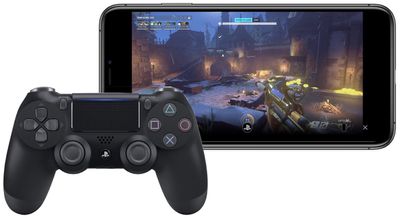
С выходом iOS 13 и tvOS 13 пользователи Apple теперь могут подключать свои любимые консольные контроллеры к iPhone или Apple TV. В этом руководстве мы кратко расскажем, как подключить беспроводной контроллер DualShock 4 и беспроводной контроллер Xbox как к устройствам iOS, так и к устройствам tvOS.
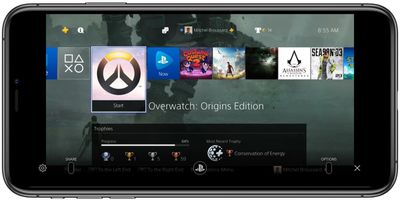
Ранее единственным решением для игры на iPhone, iPad и Apple TV были контроллеры MFi. С новым обновлением консольные игроки могут не тратить дополнительные деньги на другой контроллер для игр на iOS и tvOS. У игроков на PS4 также есть причина рассмотреть подключение DualShock 4, поскольку приложение Sony Remote Play для iOS обеспечивает потоковую передачу совместимых игр на iPhone или iPad, которыми теперь можно управлять с помощью DualShock 4.
Как подключить беспроводной контроллер DualShock 4 к iPhone или iPad
Одновременно нажмите и удерживайте кнопки PS logo и Share на контроллере DualShock 4, пока световая панель не начнет мигать.
Откройте приложение «Настройки» на своем устройстве iOS и перейдите в «Bluetooth».
В разделе «Другие устройства» нажмите на свой беспроводной контроллер DualShock 4.
Как подключить беспроводной контроллер Xbox к iPhone или iPad
Нажмите кнопку Xbox, чтобы включить беспроводной контроллер Xbox.
Нажмите и удерживайте кнопку «Подключить» в течение нескольких секунд.
Откройте приложение «Настройки» на своем устройстве iOS и перейдите в «Bluetooth».
В разделе «Другие устройства» нажмите на свой беспроводной контроллер Xbox.
Приложение Sony Remote Play для iOS, управляемое через DualShock 4
Шаги по подключению контроллеров к Apple TV в значительной степени аналогичны шагам для устройств iOS. Эту информацию вы можете найти ниже.
Как подключить беспроводной контроллер DualShock 4 к Apple TV
Одновременно нажмите и удерживайте кнопки PS logo и Share на контроллере DualShock 4, пока световая панель не начнет мигать.
Откройте приложение «Настройки» на Apple TV > нажмите «Пульты и устройства» > «Bluetooth».
Выберите беспроводной контроллер DualShock 4 для сопряжения, которое будет подтверждено уведомлением на tvOS.
Как подключить беспроводной контроллер Xbox к Apple TV
Нажмите кнопку Xbox, чтобы включить беспроводной контроллер Xbox.
Нажмите и удерживайте кнопку «Подключить» в течение нескольких секунд.
Откройте приложение «Настройки» на Apple TV > нажмите «Пульты и устройства» > «Bluetooth».
Выберите беспроводной контроллер Xbox для сопряжения, которое будет подтверждено уведомлением на tvOS.
Стоит отметить, что для DualShock 4 некоторые функции контроллера не будут работать при подключении к iPhone, iPad или Apple TV. К ним относятся сенсорная панель, центральная кнопка PS, вибрация, датчик движения и разъем для наушников. Световая панель также будет оставаться одного цвета и не может быть изменена.
Контроллеры PS4 и Xbox будут оставаться подключенными к устройству iOS/tvOS, с которым вы их сопрягли, до тех пор, пока вы не сопряжете их снова со своей консолью. Чтобы переподключить DualShock 4 к PS4, вам потребуется вручную подключить контроллер к консоли с помощью кабеля micro-USB — USB, который идет в комплекте с каждым контроллером. Для Xbox вы можете одновременно нажать кнопку подключения на контроллере и консоли или использовать кабель micro-USB — USB.
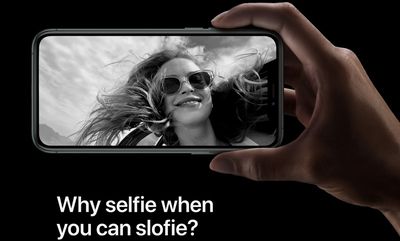
iPhone 11, iPhone 11 Pro и iPhone 11 Pro Max от Apple оснащены обновленной 12-мегапиксельной фронтальной камерой, а также несколькими заметными дополнительными опциями съемки, которые понравятся любителям селфи.
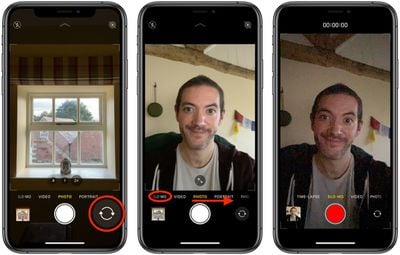
Первое нововведение заключается в том, что теперь вы можете повернуть свой iPhone в альбомный режим для получения более широкого кадра, что отлично подходит для групповых селфи. Второе — это новая опция, позволяющая снимать замедленное видео со скоростью 120 кадров в секунду.
Чтобы продвинуть эту функцию, эксклюзивную для iPhone 2019 года, Apple изобрела для нее новое слово, объединив slo-mo (название, давно используемое для функции 120 кадров в секунду на задней камере) и selfie, чтобы образовать слово «Slofie».
Однако не беспокойтесь — «Slofie» не используется для описания этой функции в переработанном приложении «Камера» на iPhone 11, где она по-прежнему называется более привычным термином «Slo-mo». Выполните следующие действия, чтобы создать свое первое Slofie.
Запустите приложение «Камера» на своем iPhone.
Нажмите кнопку переключения камеры под видоискателем, чтобы активировать фронтальную камеру.
Проведите вправо по опциям режима съемки прямо под видоискателем, пока пункт «Slo-mo» не выделится желтым.
Сделайте свою замедленную запись, нажав красную кнопку затвора, затем нажмите ее еще раз, чтобы остановить запись.
Чтобы просмотреть свое Slofie, просто выберите его в приложении «Фото», и оно воспроизведется автоматически. Если хотите, вы можете сразу же поделиться им, используя кнопку «Поделиться» (квадрат со стрелкой, указывающей наружу) и выбрав одну из нескольких опций из меню «Поделиться».
С выпуском своих iPhone 2019 года Apple представила впечатляющие новые возможности камеры, эксклюзивные для флагманской линейки смартфонов, такие как Ночной режим, видео QuickTake и новый сверхширокоугольный объектив.
В результате Apple обновила дизайн приложения Камера на серии iPhone 11, что означает, что некоторые из существующих функций фото- и видеосъемки были перемещены, чтобы освободить место для новых возможностей.
Фотофильтры — яркий тому пример. На моделях iPhone XR, XS, XS Max и более ранних iPhone доступ к параметрам фильтров осуществляется нажатием кнопки «Фильтры» в верхней части видоискателя. Вот как получить к ним доступ на iPhone 11, iPhone 11 Pro и iPhone 11 Pro Max.
Запустите приложение Камера на вашем iPhone.
Коснитесь шеврона в верхней части видоискателя, чтобы открыть дополнительную полосу настроек над кнопкой спуска затвора. Или проведите пальцем вверх по видоискателю.
Коснитесь кнопки Фильтры (она выглядит как три наложенных круга) в правой части полосы настроек.
Проведите пальцем по девяти доступным фильтрам, чтобы выбрать один. Вы получите мгновенный предварительный просмотр выбранного эффекта фильтра в видоискателе.
Нажмите кнопку спуска затвора, чтобы сделать снимок с примененным фильтром.
Обратите внимание, что на итоговом изображении вы увидите значок фильтра в правом верхнем углу экрана. Он появляется просто для того, чтобы напомнить вам, что выбранный фильтр все еще активен и готов к применению к следующей фотографии. Вы можете отключить фильтры, выбрав первый вариант Оригинал в меню фильтров.
Помимо фильтров, полоса настроек камеры включает опции для доступа к Ночному режиму, Live Photos, соотношениям сторон и таймеру.
В этой статье объясняется, что такое мгновенная точка доступа, и как вы можете максимально эффективно использовать ее с вашими устройствами Apple. Если хотите, нажмите на ссылки ниже, чтобы перейти к наиболее интересующим вас разделам.
В iOS и iPadOS «Мгновенная точка доступа» (Instant Hotspot) относится к давно существующей функции Apple «Персональная точка доступа» (Personal Hotspot), которая позволяет делиться интернет-соединением вашего iPhone или сотового iPad с другими устройствами Apple.
Apple называет ее «Мгновенной точкой доступа», чтобы подчеркнуть, что ваша точка доступа всегда включена и готова предоставить доступ к интернету любым другим устройствам поблизости, которые вошли в вашу учетную запись iCloud, не требуя пароля для подключения.
Чем она отличается от персональной точки доступа?
Мгновенная точка доступа использует фреймворк Apple Continuity для подключения других устройств к вашей точке доступа, чтобы она оставалась подключенной при отсутствии доступного соединения Wi-Fi, даже если iPhone или iPad, на котором размещена точка доступа, переходит в спящий режим. Это означает, что все входящие сообщения и push-уведомления по-прежнему будут приходить на подключенные устройства.
В предыдущих версиях iOS вы могли подключиться к персональной точке доступа iPhone или iPad только вручную, и вам нужно было знать пароль от точки доступа, но теперь это не так.
Что нужно для использования мгновенной точки доступа
Мгновенная точка доступа является расширением платформенного фреймворка Apple Continuity. Поэтому, чтобы мгновенная точка доступа работала, ваши устройства должны соответствовать следующим требованиям.
Ваш iPhone или iPad (Wi-Fi + Cellular) имеет активированный тарифный план оператора, предоставляющий услугу «Персональная точка доступа».
Каждое устройство соответствует требованиям Apple Continuity.
Каждое устройство авторизовано в iCloud с использованием одного и того же Apple ID.
На каждом устройстве включен Bluetooth.
На каждом устройстве включен Wi-Fi.
Как подключить Mac к мгновенной точке доступа
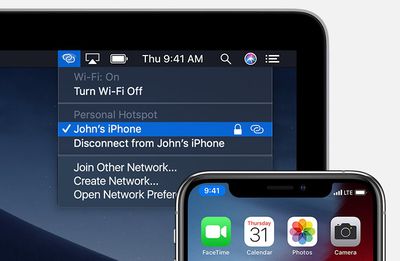
Чтобы подключить ваш Mac к персональной точке доступа, нажмите на меню статуса Wi-Fi в строке меню и выберите имя вашего iPhone или iPad.
Значок статуса Wi-Fi в строке меню изменится на значок точки доступа (он выглядит как звенья цепи), указывая, что вы успешно подключились.
Как подключить другие устройства iOS к мгновенной точке доступа
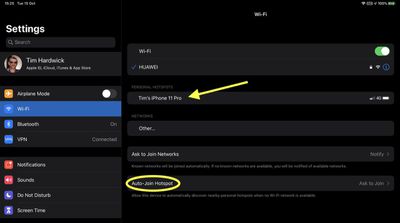
Чтобы подключить iPod touch или другой iPhone или iPad к вашей мгновенной точке доступа, перейдите в Настройки -> Wi-Fi на соответствующем устройстве, затем нажмите на имя iPhone или iPad, на котором размещена точка доступа.
Обратите внимание на настройку «Автоматическое подключение к точке доступа» (Auto-Join Hotspot), расположенную в нижней части экрана Wi-Fi в Настройках. Это позволяет подключаемому устройству автоматически обнаруживать близлежащие персональные точки доступа, когда нет доступной сети Wi-Fi. Нажатие этой опции позволяет установить ее на «Автоматически», «Спрашивать о присоединении» или «Никогда».
Как разрешить другим использовать вашу мгновенную точку доступа
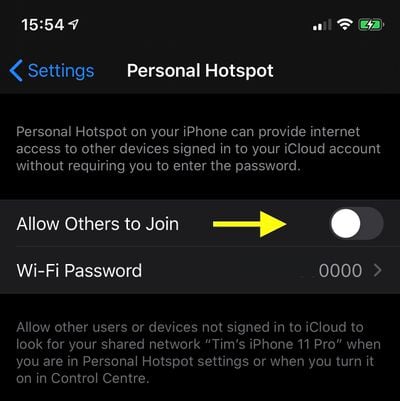
На экране настроек «Персональная точка доступа» есть переключатель, который можно включить, чтобы «Разрешить другим присоединяться».
Это делает вашу точку доступа видимой для других устройств, которые не вошли в вашу учетную запись iCloud, но только тогда, когда вы находитесь на экране настроек «Персональная точка доступа» или если вы сделали ее обнаруживаемой через Пункт управления.
Другие устройства могут быть подключены через Bluetooth или по USB. Однако пользователю устройства необходимо будет ввести созданный вами пароль точки доступа, точно так же, как это потребовалось бы для подключения к обычной сети Wi-Fi.
Как включить семейный доступ к точке доступа
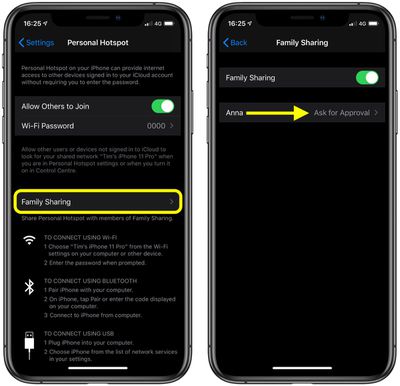
Вы также можете настроить точку доступа своего iPhone или iPad так, чтобы члены семьи могли автоматически подключаться к ней при отсутствии подключения к интернету. Эта настройка работает только с функцией Apple «Семейный доступ», поэтому убедитесь, что вы сначала настроили ее.
После этого выполните следующие действия, чтобы начать делиться своей мгновенной точкой доступа с вашей семейной группой.
Запустите приложение «Настройки» на своем iPhone.
Нажмите «Персональная точка доступа».
Нажмите «Семейный доступ».
Переведите переключатель «Семейный доступ» в положение ВКЛ.
Нажмите на члена семьи, чтобы «Запросить одобрение».
После того как член семьи примет ваш запрос, его устройство автоматически подключится к точке доступа вашего устройства iOS при необходимости.
Как отключить мгновенную точку доступа на iPhone и iPad
С выходом iOS 13.1 Apple убрала переключатель включения/выключения с экрана «Персональная точка доступа» в приложении «Настройки». Как описано выше, смысл этого изменения заключается в том, что ваша точка доступа всегда готова предоставить доступ к интернету другим вашим устройствам, когда им это нужно. Исходя из этого, проверенные устройства могут автоматически подключаться к вашей ближайшей мгновенной точке доступа, если нет доступного Wi-Fi-соединения.
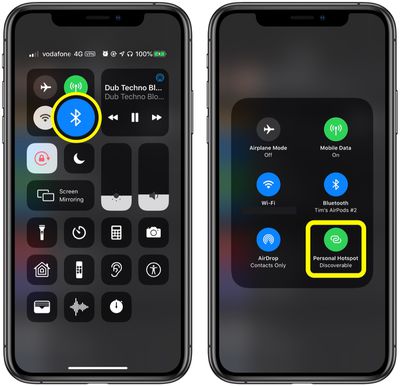
Если вы хотите запретить другим устройствам подключаться к точке доступа вашего iPhone или iPad, вы можете сделать это через Пункт управления: Нажмите и удерживайте кнопку Bluetooth, и если кнопка «Персональная точка доступа» на следующем экране зеленая, нажмите ее, чтобы сделать вашу точку доступа «Необнаруживаемой».
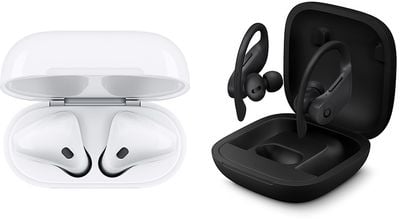
В iOS 13.2 Apple представила функцию «Объявлять сообщения с Siri», новую функцию iPhone, которая позволяет прослушивать входящие текстовые сообщения и отвечать на них, когда вы используете подключенные наушники AirPods или Powerbeats Pro.
Короче говоря, если вы получаете сообщение, когда используете беспроводные наушники Apple, Siri прочитает его вам вслух, чтобы вам не приходилось смотреть на свой iPhone или Apple Watch, и, если захотите, вы сможете ответить на него мгновенно, даже не произнося «Привет, Siri».
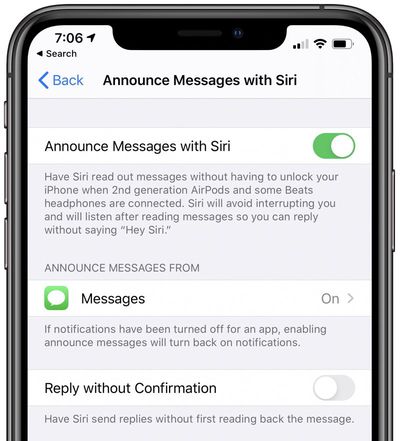
Функция «Объявлять сообщения с Siri» по умолчанию отключена, но вы можете легко включить ее, выполнив следующие шаги. Обратите внимание, что для работы этой функции вам потребуется пара AirPods второго поколения или Powerbeats Pro с фирменным чипом Apple H1 — она не будет работать со сторонними Bluetooth-наушниками.
Запустите приложение Настройки на своем iPhone.
Нажмите Siri и Поиск.
Включите переключатель рядом с Объявлять сообщения.
Чтобы ответить на сообщение без повторного прочтения, включите переключатель рядом с Отвечать без подтверждения.
Функция «Объявлять сообщения» также поддерживает сторонние приложения для обмена сообщениями, такие как WhatsApp. Вы можете выбрать, с какими приложениями она будет работать, выбрав их на том же экране настроек, ниже, где написано Объявлять сообщения от. Просто обратите внимание, что если уведомления были отключены для выбранного вами приложения, они будут включены снова.
Apple всегда ищет способы упростить использование вашего iPhone и iPad, и часто корректирует функции меню и кнопок с каждой новой версией iOS, чтобы сделать свои программные интерфейсы более последовательными.
Однако иногда эти изменения могут поставить в тупик давних пользователей, и, судя по количеству электронных писем, полученных MacRumors по этому вопросу, именно это и сделала небольшая корректировка в приложении «Фото» в iOS 13.
В предыдущих версиях операционной системы Apple добавление фотографий в альбом включало выбор (или отметку) нескольких фотографий в вашей Фотопленке и нажатие кнопки Добавить в в нижней части интерфейса.
В iOS 13, однако, Apple переместила эту функцию в меню «Поделиться». Следующие шаги объясняют новый процесс добавления фотографий в альбом, который должен стать привычным, как только вы его освоите.
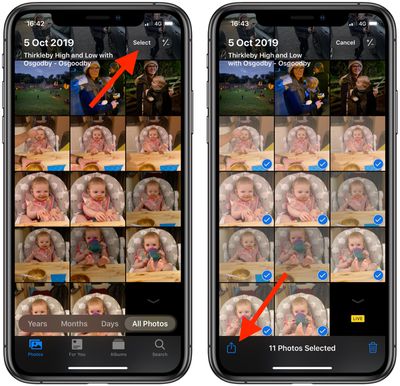
Запустите приложение «Фото» на своем iPhone или iPad.
Нажмите «Выбрать» в правом верхнем углу экрана, затем выберите несколько фотографий, которые вы хотите добавить в альбом.
Нажмите кнопку «Поделиться» (квадрат со стрелкой, указывающей наружу) в левом нижнем углу экрана.
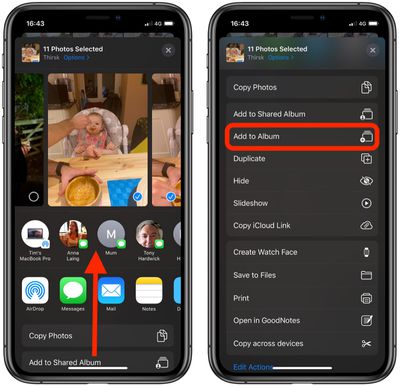
Проведите вверх по меню «Поделиться», чтобы увидеть действия под иконками отправки.
Нажмите «Добавить в альбом».
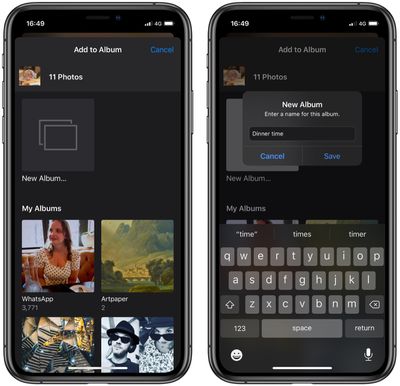
На следующем экране, в разделе «Мои альбомы», нажмите существующий альбом, чтобы добавить в него выбранные фотографии. Альтернативно, нажмите опцию «Новый альбом» над ними, дайте своему новому альбому имя, затем нажмите «Сохранить».
Честно говоря, Apple, вероятно, пора переименовать меню «Поделиться» в «меню действий», потому что очень часто теперь в нем отображается столько же действий, сколько и опций отправки (если не больше).
Эта статья проведет вас через процесс чистой установки macOS 10.15 Catalina с использованием загрузочного USB-накопителя, а не обновления вашего Mac с помощью стандартного установочного пакета Apple, который сохраняет существующие пользовательские данные и любые установленные пользователем приложения.
Создание загрузочного USB-накопителя предоставляет удобный способ установки свежей копии macOS Catalina на несколько Mac. Чистая установка также может устранить раздражающие причуды и странное поведение, которые ваш Mac мог унаследовать со временем, и часто помогает освободить место на диске, занятое ненужными файлами, оставленными сторонними приложениями.
Чтобы следовать шагам в этой статье, вам понадобится пустой USB-накопитель объемом 16 ГБ или больше (USB-C или USB-A, в зависимости от вашего Mac) и час-два простоя, пока процедура установки завершится.
Также обязательно сделайте полную резервную копию вашего Mac заранее с помощью Time Machine, чтобы вы могли восстановить свою исходную систему из раздела восстановления, если что-то пойдет не так.
Проверка совместимости
macOS Catalina — это крупное обновление, которое представляет ряд новых функций и изменений, включая поддержку кроссплатформенных приложений для сторонних приложений, отсутствие iTunes, функцию iPad в качестве второго экрана, Экранное время и многое другое.
Каждый Mac, который может работать под управлением macOS Mojave, сможет работать под управлением macOS Catalina, за исключением моделей Mac Pro середины 2010 и середины 2012 года. Полный список совместимых моделей Mac выглядит следующим образом:
Чтобы проверить совместимость вашего Mac, откройте меню Apple () в верхнем левом углу экрана вашего Mac и выберите Об этом Mac. Посмотрите под номером версии OS X на вкладке «Обзор» – если название модели Mac совпадает или является более поздним годом выпуска, чем указано в списке совместимости выше, ваш Mac совместим с macOS Catalina.
После завершения загрузки закройте окно установщика, выбрав в строке меню опцию Завершить установку macOS или используя сочетание клавиш Command (⌘) + Q.
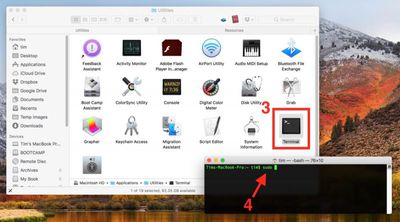
Запустите приложение Терминал (находится в Программы/Утилиты/Терминал).
В командной строке Терминала введите sudo, а затем пробел.
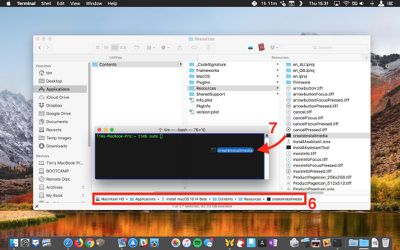
Затем откройте окно Finder, перейдите в папку Программы, щелкните правой кнопкой мыши (или Control-щелкните) по установщику macOS 10.15 и выберите Показать содержимое пакета из контекстного выпадающего меню.
Перейдите в Contents -> Resources внутри пакета установщика.
Перетащите файл createinstallmedia в окно Терминала.
Оставаясь в окне Терминала, введите /Applications/Install macOS Catalina.app/Contents/Resources/createinstallmedia —volume /Volumes/XXXXX, но замените XXXXX на имя USB-накопителя, который вы собираетесь использовать в качестве загрузочного установщика.
После замены XXXXX в последнем шаге на имя USB-накопителя нажмите клавишу Enter на клавиатуре, чтобы выполнить завершенную команду Терминала.
Введите пароль администратора при появлении запроса.
Введите Y и нажмите Enter, когда появится запрос, и команда создаст загрузочный установщик Catalina на USB-накопителе. Это займет несколько минут, поэтому оставьте его работающим, пока не увидите сообщение «Установочный носитель теперь доступен». Обратите внимание, что если вас спросят, хотите ли вы установить Xcode во время процесса, вы можете безопасно нажать Не сейчас, и процесс успешно завершится независимо от этого.
Перезагрузка и установка
Вы можете установить Catalina на свой Mac, как только загрузочный USB-накопитель будет создан. Для этого перезагрузите Mac и нажмите и удерживайте клавишу Option (⌥), как только услышите звук перезагрузки. Затем выполните следующие шаги:
Используйте указатель мыши или клавиши со стрелками на клавиатуре, чтобы выбрать диск под названием Установить macOS Catalina в появившемся списке дисков на экране.
После загрузки с USB-накопителя выберите Дисковая утилита в окне «Утилиты», выберите загрузочный диск вашего Mac из списка и нажмите Стереть.
После форматирования загрузочного диска вашего Mac вернитесь в окно «Утилиты» и выберите Установить macOS, выберите только что стертый загрузочный диск при запросе места установки ОС и следуйте инструкциям на экране для завершения установки.
Чтобы установить Catalina на другой Mac, сначала убедитесь, что он выключен, затем просто подключите созданный USB-установщик и включите Mac. Когда вы услышите звук загрузки, нажмите и удерживайте клавишу Option (⌥) и следуйте трем приведенным выше шагам.
С выходом iPadOS Apple улучшила многозадачность на iPad, представив функции интерфейса, которые помогают отслеживать все открытые приложения, включая несколько экземпляров каждого приложения.
Одной из таких функций является App Exposé, которая позволяет просматривать все окна, открытые для конкретного приложения. В зависимости от того, что вы просматриваете, есть два способа вызвать App Exposé — следующие шаги покажут вам, как это сделать.
App Exposé: Способ 1
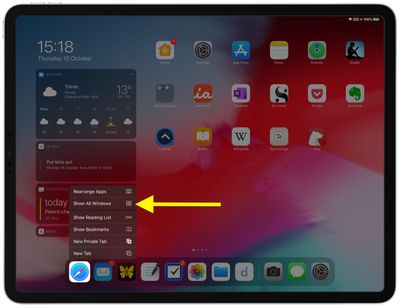
На главном экране нажмите и удерживайте значок приложения, пока не появится меню.
Нажмите Показать все окна, чтобы открыть App Exposé для этого приложения. Примечание: Если эта опция отсутствует в всплывающем меню, значит, несколько экземпляров приложения не открыты.
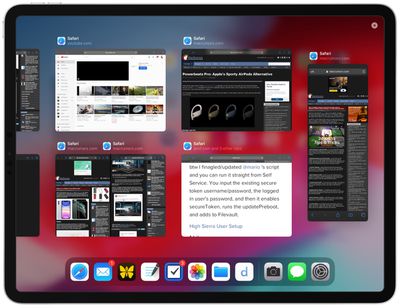
Все экземпляры выбранного приложения будут отображены на прокручиваемом экране, включая те, которые активны в режимах Split Screen и Slide Over.
App Exposé: Способ 2
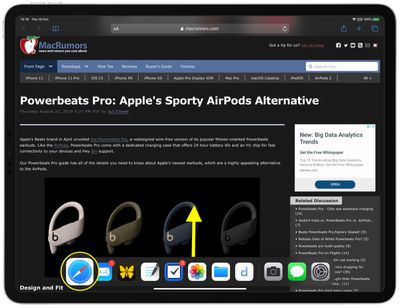
Находясь в приложении или используя режим Split Screen или Slide Over, проведите пальцем вверх от нижнего края экрана, чтобы открыть Dock.
Нажмите на значок приложения в Dock.
Все экземпляры выбранного приложения будут отображены на прокручиваемом экране, включая те, которые активны в режимах Split Screen и Slide Over.
Когда App Exposé открыто, просто нажмите на экземпляр приложения, чтобы открыть его (включая приложение рядом, если оно находится в режиме Split Screen).
Это руководство поможет вам максимально эффективно использовать новое устройство — независимо от того, переходите ли вы на него со старого iPhone или впервые знакомитесь с продукцией Apple.
Biggest design overhaul
since iOS 7 with Liquid Glass, plus new Apple Intelligence features and
improvements to Messages, Phone, Safari, Shortcuts, and more. Developer beta
available now ahead of public beta in July.







 Начиная с iOS 11, стандартное приложение Apple «Заметки» имеет впечатляющий встроенный инструмент для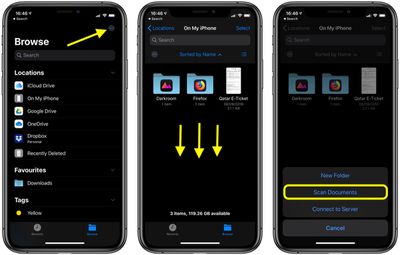
 С выпуском своих iPhone 2019 года Apple представила впечатляющие новые возможности камеры, эксклюзивные для флагманской линейки смартфонов, такие как Ночной режим, видео QuickTake и новый сверхширокоугольный объектив.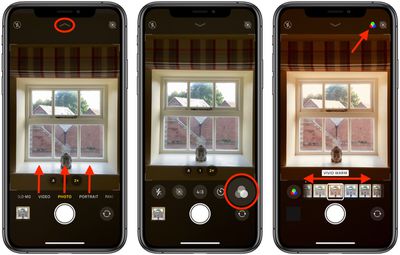
 В этой статье объясняется, что такое мгновенная точка доступа, и как вы можете максимально эффективно использовать ее с вашими устройствами Apple. Если хотите, нажмите на ссылки ниже, чтобы перейти к наиболее интересующим вас разделам.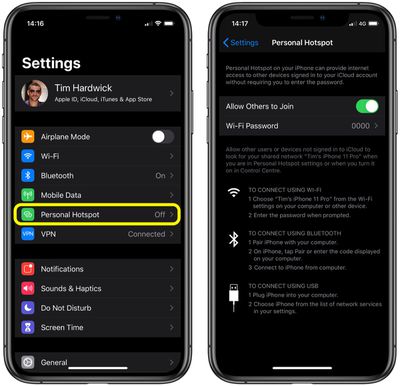
 Apple всегда ищет способы упростить использование вашего