MacRumors

Skip to Content

Инструкции

reminders icon iosВ iOS 13 Apple полностью переработала интерфейс своего приложения «Напоминания» и добавила новые функции, которые делают его гораздо более конкурентоспособным по сравнению с аналогичными сторонними приложениями для задач.

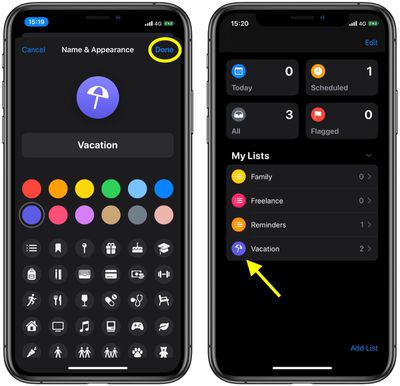
Одна из новых функций — это набор опций настройки, предлагающий дополнительные цвета для цветовой кодировки списков и новые значки-идентификаторы, которые можно присвоить каждому списку для визуального обозначения. Существует множество значков на выбор, включая еду, спорт, рабочие символы, фигуры и многое другое.

Настройка списка напоминаний в приложении «Напоминания» — это простой процесс. Ниже приведены шаги, показывающие, как это сделать.

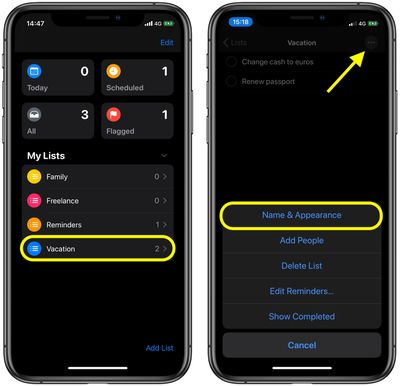
  1. Запустите приложение «Напоминания» и коснитесь созданного вами списка напоминаний в разделе «Мои списки».
  2. Коснитесь кнопки **«многоточие»** (три обведенные точки) в правом верхнем углу списка.
  3. Коснитесь **«Имя & Внешний вид»** во всплывающем меню.
    reminders
  4. Коснитесь цветного кружка, чтобы присвоить его своему списку.
  5. Выберите значок из коллекции, чтобы присвоить его своему списку.
  6. Коснитесь **«Готово»**, чтобы применить изменения.
    how to customize your reminders list 2

Вы также можете изменить эти параметры внешнего вида с главного экрана приложения «Напоминания». Для этого коснитесь **«Изменить»**, затем коснитесь кнопки **«информация»** («i») рядом со списком, который вы хотите настроить в разделе «Мои списки». Независимо от выбранного способа, выбранный вами пользовательский внешний вид должен сделать ваш список более узнаваемым среди других списков, которые вы храните в приложении «Напоминания».

reminders icon iosВ приложении «Напоминания» для iPhone и iPad, обновленном Apple в iOS 13, появилась новая функция пометки, которую можно использовать, чтобы обратить внимание на определенные напоминания.

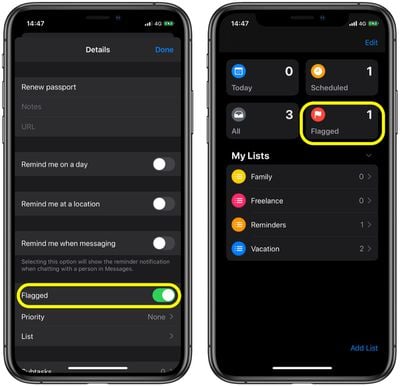
Добавление пометки к напоминанию автоматически помещает его в смарт-список «Помеченные», к которому можно получить доступ с главного экрана приложения «Напоминания». Это помогает выделить напоминание для вас, чтобы вы его не забыли, без обязательного использования уведомления.

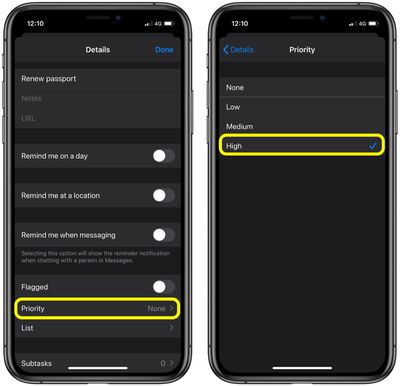
Таким образом, пометка напоминания отличается от присвоения ему приоритета, который добавляет к напоминанию восклицательные знаки и реорганизует его в списке на основе уровня приоритета.

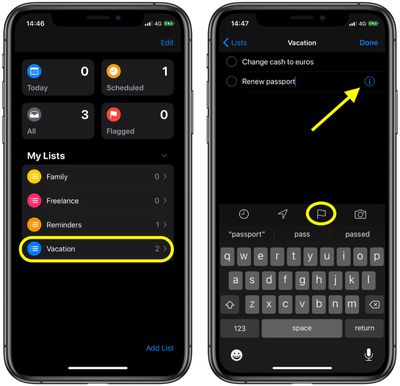
  1. Чтобы добавить пометку к напоминанию в созданном вами списке, коснитесь его имени в разделе «Мои списки».
  2. Коснитесь напоминания.
    reminders
  3. Коснитесь значка флага на быстрой панели инструментов над виртуальной клавиатурой. Коснитесь его еще раз, чтобы удалить пометку.
  4. В качестве альтернативы, коснитесь кнопки информации («i») рядом с напоминанием, чтобы открыть экран «Подробности», затем переключите тумблер рядом с «Помечено», чтобы включить или выключить его.
    reminders

Обратите внимание, что функция пометки работает только в том случае, если все устройства, вошедшие с вашим Apple ID, были обновлены как минимум до macOS Catalina и/или iOS 13, чтобы на них было установлено новое приложение «Напоминания».

В iOS 13 стандартное приложение Apple «Напоминания» можно использовать для создания напоминаний практически о чем угодно. Вы можете добавлять заметки, чтобы придать напоминанию больше контекста, а если ваше напоминание связано с чем-то, что вам нужно сделать онлайн, вы можете даже прикрепить к нему ссылку на веб-сайт для удобства.

how to add notes and URLs to reminders in iOS 2
Добавить напоминание в список можно, зайдя в список и нажав кнопку плюса `Новое напоминание`, или перейдя в категории «Сегодня», «Запланированные» или «Отмеченные» в верхней части приложения, а затем выбрав `Новое напоминание`.

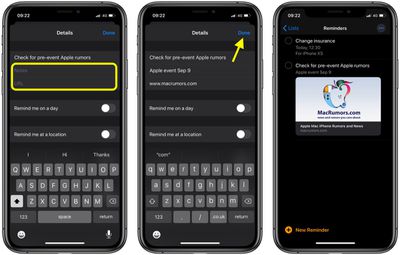
Присвоив напоминанию имя, нажмите кнопку `Информация` («i») рядом с ним, чтобы открыть экран «Подробности». Сразу под названием вашего нового напоминания вы увидите поля «Заметки» и «URL», которые можно заполнить, набрав текст или вставив его, скопированный из другого места.

reminders


Когда вы заполнили информацию и выбрали другие опции на экране «Подробности», нажмите `Готово`. Обратите внимание, что приложение «Напоминания» удобно отображает в списке небольшое изображение предварительного просмотра добавленного вами URL-адреса.

Как создать напоминание, связанное с веб-сайтом, из Safari

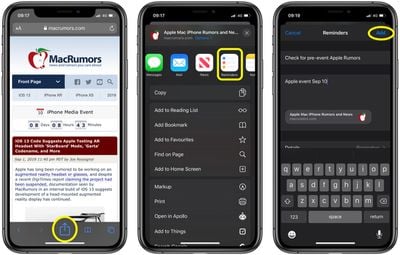
Если во время просмотра вы наткнетесь на веб-сайт, для которого хотели бы создать напоминание, вы также можете это сделать. Просто нажмите кнопку `Поделиться` в нижней части интерфейса Safari, затем нажмите значок `Напоминания` в меню «Поделиться».

how to add notes and URLs to reminders in iOS 3


Дайте напоминанию имя и добавьте любые заметки во втором поле. Вы можете получить доступ к экрану «Подробности» внизу, чтобы выбрать дополнительные параметры. Нажмите `Готово`, когда закончите, чтобы создать напоминание и вернуться в Safari.

В iOS 13 Apple полностью обновила интерфейс своего приложения «Напоминания» и добавила новые функции, которые делают его гораздо более конкурентоспособным по сравнению со сторонними приложениями, предлагающими аналогичные функции напоминаний.

Как и в предыдущей версии «Напоминаний», в новом приложении «Напоминания» вы можете создавать столько напоминаний, сколько вам нужно, и добавлять их в специальные списки напоминаний для конкретных проектов.

reminders
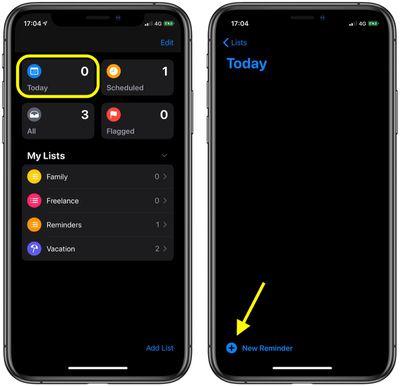
Ваши списки отображаются на главном экране «Напоминаний» в разделе «Мои списки». Но вам не обязательно создавать список, чтобы добавить напоминание, благодаря новым представлениям приложения: «Сегодня», «Запланировано», «Все» и «Помеченные».

Например, коснитесь вкладки «Сегодня», и вы сможете нажать значок «+» рядом с Новое напоминание в левом нижнем углу экрана.

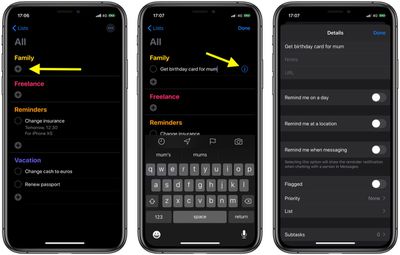
Аналогичные кнопки с плюсом появляются и в других представлениях, и вы также можете нажимать их для добавления напоминаний. При именовании напоминания над виртуальной клавиатурой появляется новая панель быстрого доступа, позволяющая добавлять время, местоположение и многое другое к вашим напоминаниям.

how to add a reminder ios 2


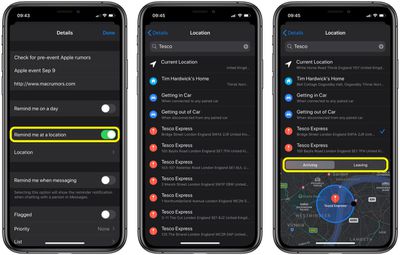
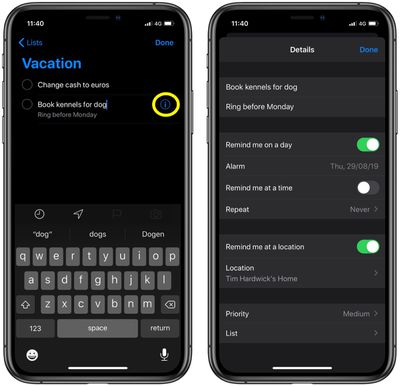
Рядом с вашим напоминанием также появится небольшая кнопка информации («i»). Вы можете нажать эту кнопку, чтобы добавить примечания к напоминанию, выбрать напоминание в определенный день и/или в определенном месте, задать уровень приоритета и многое другое. Нажмите Готово в правом верхнем углу экрана сведений, чтобы завершить.

В iOS 13 Apple полностью переработала интерфейс своего приложения «Напоминания» и добавила новые функции, которые делают его гораздо более конкурентоспособным по сравнению со сторонними приложениями-органайзерами.

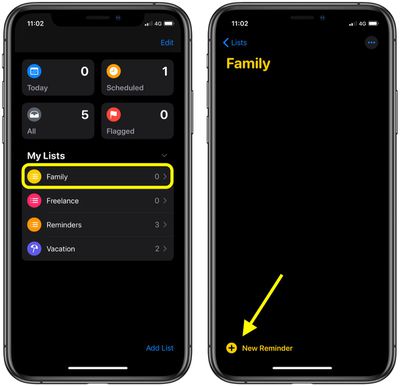
Как и в предыдущей версии «Напоминаний», вы можете создавать столько списков, сколько вам нужно в новом приложении «Напоминания» и добавлять в каждый из них столько напоминаний, сколько захотите. Вот как это работает.

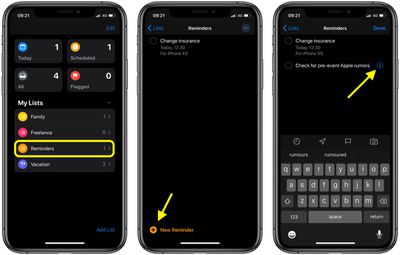
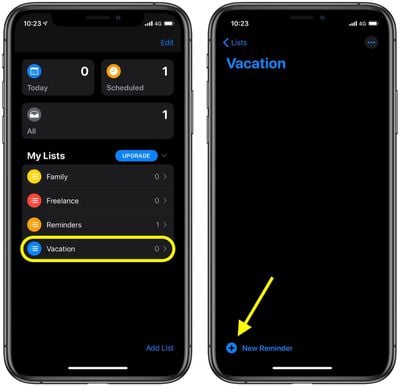
  1. Чтобы добавить напоминание в созданный вами список, нажмите на его название в разделе «Мои списки».
  2. Нажмите кнопку плюс (+) рядом с Новое напоминание в левом нижнем углу экрана.reminders
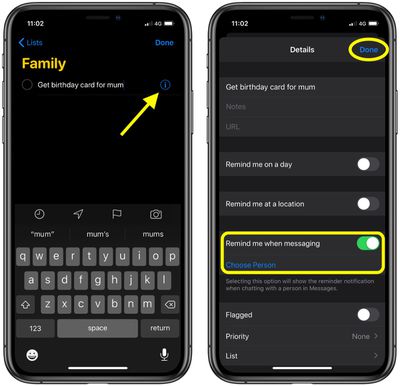
  3. Дайте напоминанию имя.
  4. Нажмите маленькую кнопку информация («i») рядом с ним, чтобы добавить заметки к напоминанию, выбрать напоминание в определенный день и/или в определенном месте, а также установить уровень приоритета.
    reminders

Чтобы быстро переместить новое напоминание в другой существующий список, нажмите кнопку «информация», затем нажмите Список, а затем выберите список, в который хотите его переместить.

В iOS 13 Apple полностью переработала интерфейс своего приложения «Напоминания» и добавила несколько новых функций, которые сделали его гораздо более конкурентоспособным по сравнению со сторонними приложениями-органайзерами.

Как и в предыдущей версии «Напоминаний», в новом приложении «Напоминания» вы можете создавать столько списков, сколько вам нужно, и добавлять в каждый из них столько напоминаний, сколько хотите – включая напоминания по расписанию. Вот как это работает:

  1. Чтобы добавить напоминание по расписанию в созданный вами список, нажмите его название в разделе «Мои списки».
  2. Нажмите кнопку «плюс» (+) рядом с «Новое напоминание» в левом нижнем углу экрана.reminders
  3. Присвойте напоминанию имя.
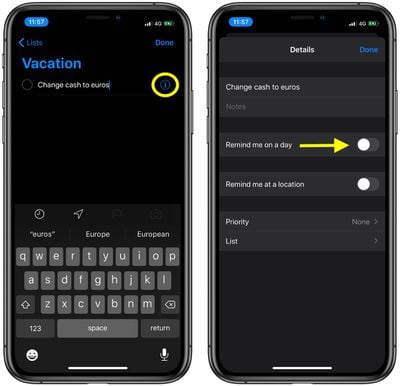
  4. Нажмите маленькую кнопку «инфо» («i») рядом с ним.reminders
  5. Нажмите переключатель рядом с «Напомнить в день».
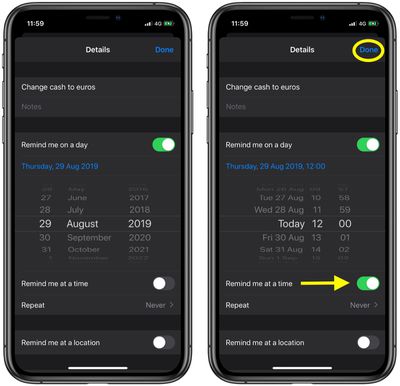
  6. Нажмите «Дата», чтобы выбрать дату для напоминания.reminders
  7. Чтобы выбрать конкретное время напоминания в выбранную вами дату, нажмите «Напомнить по времени».
  8. Нажмите «Готово» в правом верхнем углу экрана.

Чтобы быстро переместить напоминание по расписанию в другой существующий список, нажмите кнопку «инфо», затем нажмите «Список» и выберите список, в который вы хотите его переместить.

reminders icon iosВ iOS 13 Apple полностью переработала интерфейс своего приложения «Напоминания» и добавила новые функции, которые делают его гораздо более конкурентоспособным по сравнению с конкурирующими сторонними приложениями для составления списков дел.

Как и в предыдущей версии «Напоминаний», вы можете создавать в приложении столько списков, сколько вам нужно. Вы можете иметь отдельные списки для семьи, друзей, работы или для других пользовательских категорий.

Переработанный интерфейс также объединяет все ваши напоминания из всех ваших списков в четыре представления – «Сегодня», «Запланированные», «Все» и «Отмеченные» – при этом отдельные списки отображаются ниже.

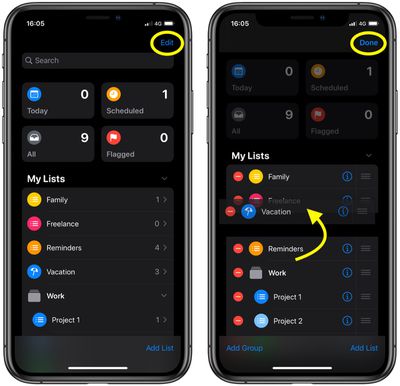
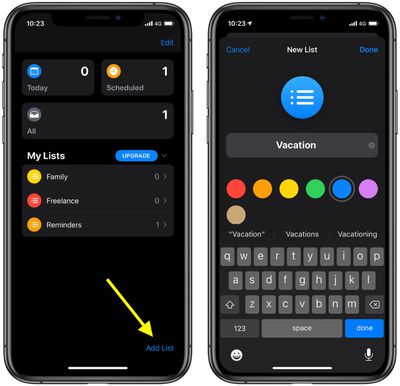
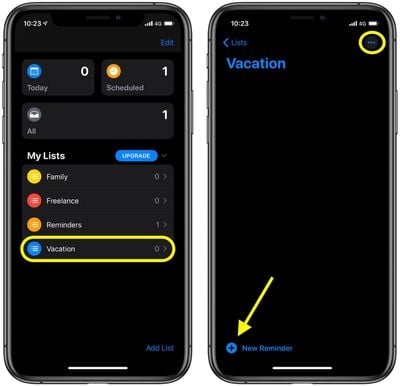
Чтобы создать новый список, нажмите «Добавить список» в правом нижнем углу экрана.

reminders


Вам будет предложено дать новому списку название и выбрать для него цвет, чтобы помочь отличить его от других ваших списков. Нажмите «Готово» в правом верхнем углу, и ваш список будет создан.

how to create a new list in reminders 2


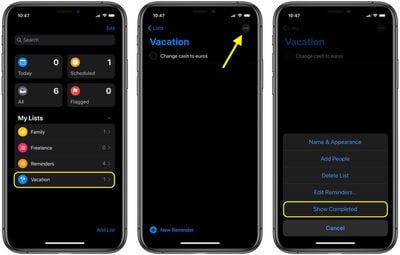
Ваш новый список автоматически появится на главном экране «Напоминаний» в разделе «Мои списки». Нажмите на его название, чтобы начать с ним работать. Открыв новый список, вы можете нажать значок плюса в левом нижнем углу экрана, чтобы добавить первое напоминание. Также обратите внимание на кнопку многоточия в правом верхнем углу.

reminders


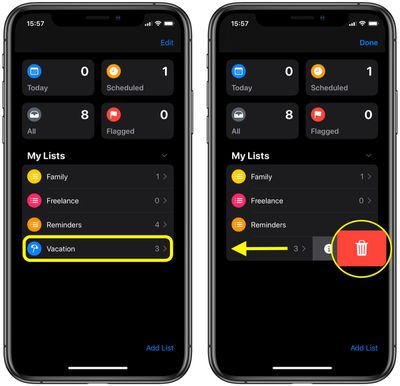
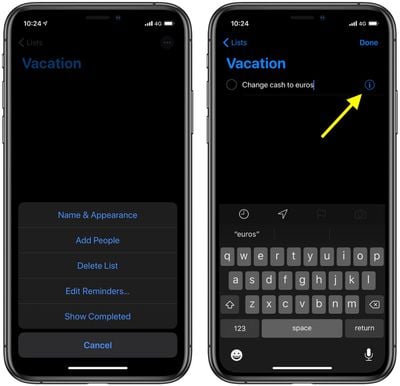
Кнопка многоточия обеспечивает быстрый доступ к опциям для изменения названия и внешнего вида вашего списка, добавления людей для создания общего списка напоминаний, удаления списка, редактирования напоминаний и отображения выполненных напоминаний.

Нажмите на созданное вами напоминание, чтобы отредактировать его. Рядом с ним также появится небольшая кнопка информации («i»). Вы можете нажать на нее, чтобы добавить заметки к напоминанию, выбрать напоминание в определенный день и/или в определенном месте, а также установить уровень приоритета. Отсюда вы также можете быстро переместить напоминание в другой список.

ios7 safari iconПри загрузке изображения на веб-сайт с мобильного устройства вы можете беспокоиться о своем тарифном плане данных или о времени, которое займет загрузка, особенно если исходное изображение имеет очень высокое разрешение.

К счастью, в последней версии Safari для iOS 13 Apple добавила функцию, позволяющую выбирать размер загружаемого изображения. Варианты включают «Фактический размер», «Большой», «Средний» и «Маленький», а Safari отображает размер файла в нижней части экрана после выбора. Вот как это работает.

  1. Выберите опцию загрузки изображения на выбранном вами веб-сайте.
  2. Нажмите Библиотека фотографий.
  3. Выберите изображение в своей библиотеке, затем нажмите Выбрать размер изображения в нижней части экрана.
    how to safarifilesize
  4. Выберите Большой, Средний, Маленький или Фактический размер, затем нажмите, чтобы вернуться в библиотеку фотографий.
  5. Нажмите Готово в правом верхнем углу экрана, чтобы загрузить изображение.

Safari в iOS 13 предлагает множество полезных обновлений: от обновленной стартовой страницы до нового менеджера загрузок. Ознакомьтесь с нашим специальным руководством по Safari, чтобы узнать больше.

apple settings icon 19Если вы недавно обновили версию программного обеспечения на своем iPhone или iPad, вы можете получать уведомления из приложения «Настройки» с просьбой завершить настройку устройства.

Эти уведомления обычно появляются из-за пропуска некоторых шагов в процессе настройки iOS, таких как включение Siri или настройка Apple Pay.

Если вы не планируете настраивать эти функции в ближайшее время, уведомления в настройках и значки уведомлений могут быстро стать раздражающими. К счастью, от них легко избавиться, выполнив следующие шаги.

  1. Запустите приложение «Настройки».
  2. Нажмите на уведомление с просьбой Завершить настройку iPhone/iPad.
    settings
  3. Нажмите на предложение настройки, которое вы пропустили при первоначальной настройке устройства. В нашем примере нам предлагается Настроить Apple Pay.
  4. Нажмите опцию Настроить позже на следующем экране.
    settings

Вот и всё. Возможно, вам придется повторить эти шаги для каждой функции, перечисленной в предложениях по настройке, но как только это будет сделано, уведомления больше не будут вас беспокоить.

ios7 safari iconВ браузере Safari от Apple для iPhone и iPad каждое новое открываемое окно или вкладка автоматически отображает стартовую страницу, предоставляя вам удобный доступ в одно касание к вашим любимым веб-сайтам и любым другим сайтам, которые вы часто посещаете, а также к предложениям Siri и веб-сайтам, рекомендованным вам друзьями и семьей.

Ваши часто посещаемые сайты появляются сразу под избранными сайтами. Если какой-либо сайт отображается в разделе «Часто посещаемые», и вы хотите его удалить, это не проблема. Просто нажмите и удерживайте нужный сайт, чтобы открыть режим предварительного просмотра стартовой страницы и контекстное меню.

safari start page


Нажмите опцию «Удалить» в нижней части меню, и сайт будет немедленно удален.

Если вы вообще не хотите, чтобы часто посещаемые сайты появлялись на стартовой странице Safari, вы можете полностью их отключить. Вот как это сделать.

  1. Запустите приложение Настройки на вашем устройстве iOS.
  2. Прокрутите вниз и нажмите Safari.
  3. В разделе «Основные» нажмите переключатель рядом с «Часто посещаемые сайты», чтобы отключить его.

safari settings


Узнайте, как настроить избранные сайты на стартовой странице Safari.

ios7 safari iconЗакладки веб-сайтов — отличный способ создать и упорядочить список интересных вам сайтов, чтобы вы могли быстро к ним вернуться в своем любимом браузере.

В Safari на Mac сохранить вкладку в качестве новой закладки так же просто, как выбрать «Закладки» -> «Добавить закладку…» из строки меню. В iOS эта опция немного более скрыта, но как только вы узнаете, где она находится, ею так же легко пользоваться.

  1. В Safari перейдите на веб-сайт, который хотите сохранить в закладках.
  2. Нажмите и удерживайте значок Закладки в нижней части экрана.
  3. Нажмите Добавить закладку.
    how to bookmark a site in safari ios
  4. Дайте закладке название и нажмите значок под «Местоположение», чтобы выбрать папку, куда вы хотите ее сохранить.
  5. Нажмите Сохранить по завершении.

Возможно, вы заметили, что в меню на шаге 3 также есть опция сохранить несколько открытых вкладок в закладки. Какой бы вариант вы ни выбрали, вы можете получить доступ к своим закладкам простым нажатием того же значка «Закладки» в интерфейсе Safari.

ios7 safari iconВ браузере Safari от Apple для iPhone и iPad каждое новое открытое окно или вкладка автоматически отображает стартовую страницу, предоставляя вам удобный доступ в одно касание к вашим избранным веб-сайтам и любым другим сайтам, которые вы часто посещаете, а также к предложениям Siri и сайтам, рекомендованным вам друзьями и семьей.

Ваши избранные веб-сайты отображаются вверху в разделе «Избранное», и вы можете настраивать эти закладки прямо со стартовой страницы. Нажмите и удерживайте папку или фавикон отдельного сайта, чтобы отобразить экран предварительного просмотра стартовой страницы и контекстное меню, где вы найдете опции для Редактировать или Удалить элемент.

safari start page


Если вы нажмете Редактировать, вы сможете изменить название сайта, как оно отображается в вашем Избранном. Вы также можете изменить URL-адрес (например, чтобы указать более конкретную часть сайта) и изменить расположение закладки.

Обратите внимание: если вы переместите сайт из папки «Избранное», отмеченной звездочкой, он станет обычной закладкой и больше не будет отображаться на стартовой странице Safari.

Единственное, что еще следует учитывать, это то, что если у вас включен Safari в настройках iCloud, любые внесенные вами изменения будут синхронизированы со всеми другими устройствами Apple, привязанными к тому же Apple ID.

settings iCloud


Если вы не хотите, чтобы эти изменения синхронизировались, запустите приложение Настройки, нажмите на баннер вашего ‌Apple ID‌ вверху, затем нажмите iCloud и выключите переключатель рядом с Safari.

Одно из преимуществ системы вознаграждений Apple Card — это «Daily Cash», благодаря которому Apple ежедневно выплачивает вам кэшбэк-бонусы, вместо того чтобы заставлять вас ждать недели, пока они появятся в выписке по кредитной карте.

wallet
Нет ограничений на сумму Daily Cash, которую вы можете заработать с помощью ‌Apple Card‌, и если вы настроили Apple Cash, он автоматически добавляется на виртуальную карту Apple Cash, которая находится в приложении Wallet на вашем iPhone (в противном случае он выплачивается ежемесячно в виде кредита на ваш баланс выписки).

Каждое утро вы будете получать уведомление на свой ‌iPhone‌, которое сообщает, сколько Daily Cash было добавлено на вашу карту Apple Cash накануне, и сколько Daily Cash было добавлено на вашу карту Apple Cash к настоящему моменту в текущем месяце.

Если вы не хотите получать эти уведомления Daily Cash каждое утро, выполните следующие действия, чтобы отключить их. Просто имейте в виду, что отключение этих уведомлений также означает, что вы не будете получать другие оповещения ‌Apple Card‌, такие как сводки расходов и напоминания о платежах.

  1. Запустите приложение Wallet на своем ‌iPhone‌.
  2. Нажмите на свою ‌Apple Card‌.
  3. Нажмите черную кнопку многоточия (три точки в круге) в правом верхнем углу экрана.
    how to add a bank account apple card
  4. Прокрутите вниз до раздела Транзакции.
  5. Переключите тумблер рядом с Разрешить уведомления в положение ВЫКЛ.

Вы можете просмотреть все транзакции Daily Cash, полученные от покупок ‌Apple Card‌, в любое удобное для вас время. Нажмите здесь, чтобы узнать, как.

Хотя за просрочку платежа по вашей Apple Card нет комиссий или штрафных повышений процентной ставки, вам все равно придется платить проценты по любому непогашенному остатку, а просрочка платежа повлияет на ваш кредитный рейтинг.

По этим причинам стоит убедиться, что вы совершаете регулярные платежи — и лучший способ сделать это — настроить повторяющиеся запланированные платежи.

apple card
Легко настроить запланированные платежи по ‌Apple Card‌, которые после настройки будут выполняться автоматически. Эти платежи производятся автоматически в выбранную вами дату и списываются со счета в банке, который вы привязали к своей Apple Card.

Обратите внимание, что нет возможности совершать платежи по ‌Apple Card‌ через интернет — все настраивается на вашем iPhone через приложение Wallet, что делает управление вашей ‌Apple Card‌ быстрее и проще, чем большинство других доступных кредитных карт. Чтобы настроить запланированные платежи, просто выполните следующие шаги.

  1. Запустите приложение Wallet на своем ‌iPhone‌.
  2. Нажмите на вашу ‌Apple Card‌.
    wallet app apple card
  3. Нажмите черную кнопку многоточия (три точки в круге) в правом верхнем углу экрана.
  4. Нажмите Запланированные платежи.
    apple card scheduled payments
  5. Нажмите Продолжить.
  6. Нажмите Оплатить счет, чтобы погасить предыдущий ежемесячный баланс, или нажмите Оплатить другую сумму, чтобы выбрать сумму, затем нажмите Далее. applecardscheduledpayments
  7. Если вы выбрали Оплатить счет, выберите, когда вы хотите совершить платеж. Если вы выбрали Оплатить другую сумму, выберите сумму платежа, когда вы хотите, чтобы платеж повторялся, и когда вы хотите, чтобы был совершен первый платеж.
  8. Нажмите Далее. applecardscheduledpayments2
  9. Аутентифицируйтесь с помощью Face ID или, на старых устройствах, с помощью Touch ID или код-пароля.
  10. Нажмите Готово.

Чтобы изменить запланированный платеж, вам придется отменить существующий запланированный платеж. Вы можете сделать это на том же экране «Запланированные платежи» — просто выберите Отменить платежи и нажмите эту опцию еще раз для подтверждения.

Apple Card призвана сделать ваши онлайн- и розничные транзакции простыми и безопасными. То же самое касается своевременных платежей по кредитной карте – процесс осуществляется прямо на вашем iPhone в приложении «Кошелек», так что нет необходимости искать онлайн-выписки.

apple card
Вы можете совершать платежи по своей ‌Apple Card‌ одним из двух способов. Вы можете настроить регулярный платеж или совершить разовый платеж мгновенно либо в выбранную вами дату. Эта статья посвящена последнему методу, который действительно не может быть проще. Ниже описаны шаги, как это сделать.

Обратите внимание, что за просрочку платежа по ‌Apple Card‌ не взимаются сборы или штрафные проценты, но вам все равно придется платить проценты по любому непогашенному остатку. Поэтому, если вы склонны забывать платить вовремя, настройка регулярного платежа может быть лучшим вариантом.

  1. Запустите приложение «Кошелек» на своем ‌iPhone‌.
  2. Коснитесь своей Apple Card.
    wallet app apple card
  3. Нажмите черную кнопку «Оплатить».
  4. Выберите сумму для оплаты, сдвигая круговую шкалу пальцем. Если шкала станет зеленой, вы оплачиваете полную сумму; если она станет красной, вы оплачиваете минимальную сумму. Ваш общий баланс автоматически скорректируется, чтобы отразить внесенный вами платеж в счет ежемесячного баланса. (Не забывайте, что если вы полностью оплачиваете свой ежемесячный баланс каждый месяц до даты платежа, проценты с вас взиматься не будут.)
    apple card make a one time payment
  5. Нажмите «Оплатить сейчас» для мгновенной оплаты или «Оплатить позже», а затем выберите дату списания суммы с вашего банковского счета.
  6. Нажмите боковую кнопку Side на своем ‌iPhone‌, чтобы пройти аутентификацию с помощью Face ID, или используйте Touch ID или свой код-пароль для совершения платежа.

Знаете ли вы, что также можете использовать любые накопленные средства Apple Cash для осуществления немедленных разовых платежей по вашей ‌Apple Card‌? Нажмите здесь, чтобы узнать, как это работает.

Как и все кредитные карты, Apple Card требует наличия банковского счета для осуществления платежей. Как и следовало ожидать, Apple упрощает выбор банковского счета для платежей ‌Apple Card‌ с помощью приложения Wallet на вашем iPhone.

applecardinwallet2
В первый раз, когда вы добавляете банковский счет, вас спросят, хотите ли вы добавить тот же банковский счет, который вы используете с Apple Cash (при условии, что вы настроили Apple Cash). Если да, то все, что вам нужно сделать, это сказать «да», и вы готовы. В противном случае вы можете вручную добавить другой банковский счет для своей ‌Apple Card‌.

Вы можете добавить несколько банковских счетов в свою ‌Apple Card‌, но первый добавленный счет становится вашим основным банковским счетом для совершения платежей. Чтобы добавить банковский счет, вам понадобятся номер вашего банковского счета и банковский маршрутный номер. Подготовив их, просто следуйте этим шагам.

  1. Запустите приложение Wallet на своем ‌iPhone‌.
  2. Нажмите на свою ‌Apple Card‌. how to add a bank account apple card
  3. Нажмите черную кнопку многоточия (три обведенные точки) в правом верхнем углу экрана.
  4. Прокрутите вниз и нажмите Банковские счета.
  5. Нажмите Добавить банковский счет. applecardaddbankaccount
  6. Следуйте инструкциям на экране.

При необходимости вы можете легко удалить банковский счет с экрана Банковские счета, нажав Изменить, а затем нажав красную кнопку минуса (-) рядом с соответствующим банковским счетом. Однако имейте в виду, что если у вас настроены запланированные платежи, вам нужно будет отключить их, прежде чем вы сможете удалить свой банковский счет.

Знаете ли вы, что также можете использовать любой накопленный Apple Cash для совершения немедленных единовременных платежей по вашей ‌Apple Card‌? Нажмите здесь, чтобы узнать, как это работает.

Физическая титановая Apple Card от Apple уникальна среди кредитных карт, поскольку на ней отсутствуют обычные ключевые данные счета, такие как номер карты, срок действия и CCV. (К счастью, всю эту информацию можно легко найти на вашем iPhone.)

applecard
Конечно, отсутствие номера карты на физической карте повышает безопасность, так как кто-то не сможет просто записать его и использовать без вашего ведома.

Передача 16-значного номера на ваш iPhone также позволяет Apple знать, что он предназначен для использования только с этим устройством Apple. Таким образом, если он появится где-то еще, банк автоматически узнает о компрометации и может его заблокировать.

Еще одно преимущество заключается в том, что если вы подозреваете, что ваш текущий номер каким-либо образом скомпрометирован, Apple может быстро предоставить вам новый, не перевыпуская вам новую физическую карту. Ниже приведены шаги, показывающие, как запросить новый номер ‌Apple Card‌.

  1. Запустите приложение Wallet на своем ‌iPhone‌.
  2. Нажмите на вашу ‌Apple Card‌.
  3. Нажмите на черную кнопку многоточия (три обведенные точки) в правом верхнем углу экрана. apple card information
  4. Аутентифицируйтесь с помощью Face ID или, на старых устройствах, с помощью Touch ID или код-пароля.
  5. Нажмите Информация о карте.
  6. Прокрутите вниз до конца и нажмите Запросить новый номер карты.

Если вы когда-либо потеряете свою карту, ознакомьтесь с нашим руководством о том, как заблокировать (или разблокировать) вашу титановую Apple Card.

Среди всех онлайн-обсуждений Apple Card вы могли встречать упоминания о «пункте об арбитраже» в соглашении Apple и о том, как вам следует отказаться от него, если вы планируете оформить кредитную карту. Так что же такое арбитраж, и почему вам следует избегать его?

apple card
По сути, арбитраж — это способ разрешения юридических споров между двумя сторонами (в данном случае, между вами и Goldman Sachs, который поддерживает ‌Apple Card‌) без обращения в суд.

Арбитраж часто рекламируется как более быстрый и менее затратный способ разрешения споров. Проблема в том, что арбитраж часто благоприятствует компании, а не потребителю, поскольку арбитр (арбитры) обычно выбираются компанией, что дает ей несправедливое преимущество.

Соглашаясь с условиями и положениями ‌Apple Card‌, вы соглашаетесь на принудительный арбитраж для разрешения любых потенциальных споров между вами и Goldman Sachs. Иными словами, вы отказываетесь от права индивидуально подавать в суд на банк или участвовать в коллективном иске против компании.

Ключевой отрывок из условий и положений ‌Apple Card‌ выглядит следующим образом:

Принимая настоящее Соглашение или используя свою Учетную запись, если вы не откажетесь от арбитража, как указано ниже, вы признаете, что отказываетесь от права на судебное разбирательство (как определено ниже) и права инициировать или участвовать в коллективном иске. Настоящим вы сознательно и добровольно отказываетесь от права быть заслушанным в суде или иметь суд присяжных по всем Претензиям, регулируемым настоящим Соглашением.

Хорошая новость заключается в том, что существует несколько способов запросить отказ от арбитража. Клиенты в США могут позвонить в Apple по номеру 877-255-5923 или отправить письмо по адресу Lockbox 6112, P.O. Box 7247, Philadelphia, PA 19170-6112. Однако самый простой способ — использовать функцию «Сообщения» в приложении «Wallet» на iOS. Следующие шаги показывают, как это сделать.

  1. Запустите приложение Wallet на своем iPhone.
  2. Нажмите на свою ‌Apple Card‌.
  3. Нажмите черную кнопку многоточия (три обведенные точки) в правом верхнем углу экрана.
    apple card message
  4. Нажмите «Сообщение».
  5. Отправьте сообщение о том, что вы хотели бы отказаться от арбитража ‌Apple Card‌. Вы будете подключены к ассистенту Goldman Sachs, который обработает ваш запрос в течение нескольких минут.

На момент написания этой статьи Apple, похоже, не предоставляет подтверждения при отказе от арбитража через функцию «Сообщения», поэтому на данный момент лучший совет — сделать скриншоты вашего разговора для сохранности, на всякий случай.

Apple тщательно продумала дизайн титановой кредитной карты, которую вы можете запросить, успешно подав заявку на Apple Card. Как следствие, она, конечно же, уникальна среди кредитных карт.

ryanapplecard
На лицевой стороне карты выгравировано ваше имя, но нет номера карты или срока ее действия. Точно так же на обратной стороне нет CVV и места для подписи. В сочетании с более тяжелым материалом этот минималистичный дизайн придает Apple Card явно премиальный вид.

Скорее всего, это также заставит вас задуматься, какой же у вас номер Apple Card, не говоря уже о сроке действия и трехзначном коде безопасности, особенно если вам нужно сообщить эти данные по телефону или использовать их там, где Apple Pay не принимается. К счастью, Apple упрощает поиск вашего номера прямо на вашем iPhone. Следующие шаги покажут вам, как это сделать.

  1. Запустите приложение Wallet на вашем iPhone.
  2. Нажмите на вашу Apple Card.
  3. Нажмите кнопку многоточия (круглый значок с тремя точками) в правом верхнем углу экрана.
  4. Пройдите аутентификацию с помощью Face ID или, на более старых устройствах, с помощью Touch ID или пароля.
    Apple Card
  5. Нажмите Сведения о карте.
  6. Номер вашей карты, срок действия и трехзначный код безопасности (CVV) вы найдете немного ниже на этом экране.

Заметили ли вы синюю надпись Запросить новый номер карты внизу экрана «Сведения о карте»? Вы можете использовать эту опцию, если подозреваете, что ваш текущий номер был скомпрометирован — это еще одна удобная функция безопасности, которую предлагает только Apple Card.

Если вы оформили семейную подписку на Apple Music и обеспокоены тем, что ваши дети могут получить доступ к нецензурному контенту на стриминговом сервисе, вы можете использовать функцию «Экранное время» от Apple, чтобы ограничить то, что они могут слушать. Вот как это работает.

apple music family sharing
Когда вы оформляете семейную подписку на ‌Apple Music‌, функция Семейный доступ от Apple позволяет другим членам вашей семьи получать доступ к ‌Apple Music‌ на своих устройствах.

Как организатор семьи, вы также можете настроить параметры «Экранного времени» для устройства вашего ребенка со своего устройства. Это означает, что вы можете удаленно устанавливать ограничения на контент для их iPhone или iPad и предотвращать воспроизведение нецензурного контента в ‌Apple Music‌.

  1. Запустите приложение Настройки на своем устройстве iOS.
  2. Нажмите Экранное время.
  3. Нажмите Включить Экранное время, затем нажмите Продолжить.
  4. Выберите Это мой iPhone/iPad.
  5. Нажмите на имя вашего ребенка.
  6. Нажмите Контент и конфиденциальность.
  7. Нажмите на переключатель рядом с Контент и конфиденциальность, чтобы включить его.
    how to block content apple music
  8. Нажмите Ограничения контента.
  9. Нажмите Музыка, подкасты и новости.
  10. Выберите Чистая.

Если имя вашего ребенка не отображается в главном меню «Экранное время» (шаг 5 выше), нажмите Настроить Экранное время для семьи, а затем следуйте инструкциям на экране.

how to block explicit music family plan


Обратите внимание, что вы также можете установить ограничения на контент непосредственно на устройстве вашего ребенка. Для этого перейдите в Настройки -> Экранное время и выберите Это iPhone/iPad моего ребенка.

Затем вам будет предложено создать специальный четырехзначный пароль для доступа к настройкам «Экранного времени» на этом устройстве, гарантируя, что никто, кроме вас, не сможет их изменить.


Copyright (c) 2000-2026 MacRumors.ru

При использовании любых материалов с сайта обязательно указание macrumors.ru в качестве источника.
Все авторские и исключительные права в рамках проекта защищены
в соответствии с положениями 4 части Гражданского Кодекса Российской Федерации.