Большинство популярных веб-сайтов в наши дни доступны как в настольной, так и в мобильной версиях, при этом последняя отображает контент более адаптивным образом для единообразного просмотра на различных экранах планшетов и смартфонов.
Оптимизированные для мобильных устройств веб-сайты часто упрощены для более легкой навигации, в результате чего часть полностраничного контента не отображается вовсе. Даже когда он есть, найти его иногда бывает непросто, особенно если вы привыкли к настольной версии сайта.
К счастью, Apple проявила предусмотрительность, позволив вам обходить мобильные версии веб-сайтов и вместо этого просматривать оригинальные настольные версии на своих мобильных устройствах. Чтобы запросить настольную версию сайта в Safari на iPhone или iPad под управлением iOS 13, просто выполните следующие действия.
Перейдите на веб-сайт, настольную версию которого вы хотели бы просмотреть.
Нажмите значок «aA» в левом верхнем углу экрана, чтобы открыть меню «Вид веб-сайта» (Website View).
Выберите «Запросить настольный веб-сайт» (Request Desktop Website) из выпадающего меню.
Большое преимущество меню «Вид веб-сайта» (Website View) в Safari состоит в том, что оно запоминает ваши предпочтения для конкретного веб-сайта и автоматически применяет их при следующей загрузке контента с того же родительского URL.
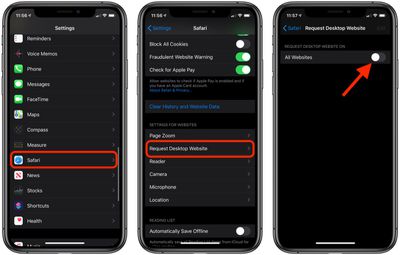
При желании вы можете настроить Safari так, чтобы он запрашивал настольную версию веб-сайта на всех посещаемых вами сайтах. Переключатель для включения этой опции можно найти в приложении «Настройки» (Settings), в разделе Safari -> «Запросить настольный веб-сайт» (Request Desktop Website).
В браузере Safari для iOS 13 компания Apple добавила новое меню «Вид веб-сайта», которое объединяет полезные параметры для просмотра веб-страниц, делая навигацию по ним менее сложной и более комфортной для глаз.
Эта статья знакомит вас с элементами управления размером текста в меню «Вид веб-сайта», которые позволяют настраивать размер шрифта веб-страницы. Во многих случаях эти элементы управления работают, даже если веб-сайт изначально не поддерживает масштабирование.
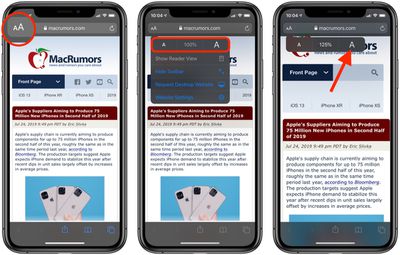
Меню «Вид веб-сайта» находится в поле «Умный поиск» в верхней части интерфейса Safari. Запустите приложение, перейдите на веб-сайт, затем нажмите на значок «aA» в верхнем левом углу экрана.
Параметры масштабирования текста появляются в верхней части выпадающего меню «Вид веб-сайта» – нажмите на меньшую A, чтобы уменьшить процент масштабирования, и на большую A, чтобы увеличить его. Это так просто.
Преимущество меню «Вид веб-сайта» заключается в том, что Safari запоминает ваши предпочтения для конкретного веб-сайта и автоматически применяет их при следующей загрузке контента с того же родительского URL.
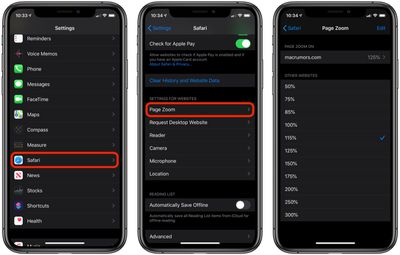
Удобно, что все настройки масштабирования, выбранные вами для конкретных веб-сайтов, отображаются в приложении «Настройки»: просто нажмите «Масштаб страницы», который можно найти в разделе «Настройки для веб-сайтов».
Отсюда вы также можете определить уровень масштабирования текста по умолчанию, который Safari применяет ко всем другим веб-сайтам, для которых вы не установили конкретных предпочтений, что должно сделать ваш общий просмотр веб-страниц более приятным.
В ответ на обеспокоенность по поводу такого фонового поведения Apple выпустила обновление программного обеспечения для iOS 11, которое представило функцию «Состояние аккумулятора», предоставляющую больше информации о состоянии аккумулятора устройства и о том, влияет ли оно на производительность.
С тех пор Apple добавила новую опцию в свою функцию «Состояние аккумулятора», названную «Оптимизированная зарядка аккумулятора», которая предназначена для продления общего срока службы аккумулятора устройства под управлением iOS 13. При включении эта опция изучает ваши личные привычки использования устройства и откладывает завершение зарядки до тех пор, пока вам не понадобится ваш iPhone.
Принцип работы этой функции имеет большой смысл на практике. Например, если вы регулярно заряжаете свой iPhone ночью, пока спите, устройство может решить ограничить зарядку до 80 процентов, а затем подождать около часа перед вашим пробуждением, чтобы зарядить оставшиеся 20 процентов. Это поддерживает iPhone на оптимальной емкости для здоровья аккумулятора, сокращая время, в течение которого он находится на зарядке на 100 процентов, что со временем может сократить срок его службы.
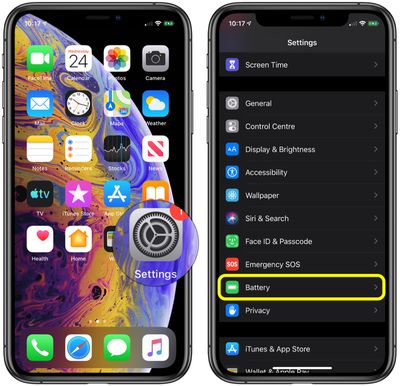
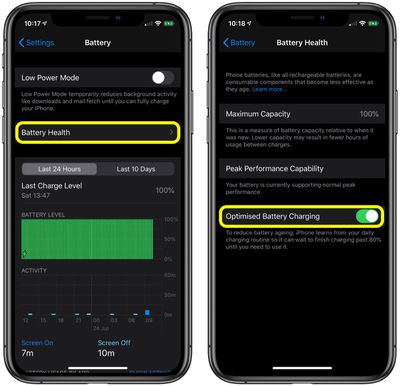
Чтобы включить новую опцию «Оптимизированная зарядка аккумулятора», запустите приложение «Настройки» на своем iPhone или iPad, затем прокрутите вниз и нажмите «Аккумулятор». На следующем экране выберите «Состояние аккумулятора», а затем переключите тумблер рядом с «Оптимизированная зарядка аккумулятора» в зеленое положение «ВКЛ.».
Обратите внимание, что экран «Состояние аккумулятора» содержит полезную дополнительную информацию о состоянии аккумулятора вашего устройства, которую вы можете использовать, чтобы решить, нужна ли ему замена.
«Пиковая производительность» указывает на то, что аккумулятор на нашем устройстве поддерживает пиковую производительность, поэтому мы не должны испытывать какого-либо снижения частоты во время обычного использования.
Проверьте этот статус, чтобы узнать, привел ли изношенный аккумулятор к замедлению производительности. Имейте в виду, что снижение частоты не происходит до тех пор, пока аккумулятор не станет сильно изношенным и не сможет обеспечить достаточную мощность для поддержки пиковых нагрузок процессора.
Если у вас плохой аккумулятор, будет сказано: «Состояние аккумулятора значительно ухудшилось», и будет сообщено, что авторизованный сервисный центр Apple может заменить аккумулятор для восстановления полной производительности. Если происходит неожиданное выключение, управление производительностью включается автоматически. Однако обратите внимание, что в этом случае появится небольшая опция «Отключить». Если вы нажмете ее, вам будет предоставлена возможность отключить управление производительностью.
В другом месте на экране «Состояние аккумулятора» «Максимальная емкость» дает вам показатель емкости аккумулятора по сравнению с тем, когда ваш аккумулятор был новым. Если процент максимальной емкости падает, вы, вероятно, будете меньше использовать устройство между зарядками. Другими словами, это индикатор того, как ваш аккумулятор работает в целом, и напрямую коррелирует с тем, как долго ваш iPhone проработает от одной зарядки.
Беспроводные наушники Powerbeats Pro обеспечивают до девяти часов прослушивания музыки и до шести часов разговора на одном заряде. Наушники от Apple под брендом Beats также заряжаются очень быстро — вы можете получить полтора часа прослушивания, если поместите их в чехол всего на пять минут, или оставить их на 15 минут, и вы получите четыре с половиной часа.
Сам чехол Powerbeats Pro хранит 24 часа дополнительного заряда, так что он должен обеспечить вам работу, если вы используете наушники несколько раз в день — например, в спортзале утром и во время поездки на работу. Просто убедитесь, что вы держите Powerbeats Pro в чехле, когда они не используются, и не забывайте подключать чехол к розетке каждые несколько дней.
Если вы столкнулись с ситуацией, когда вы будете вдали от розетки или беспроводной зарядной панели в течение длительного времени и хотите максимально увеличить время прослушивания или разговора ваших Powerbeats Pro, вот вам совет.
Увеличение времени прослушивания и разговора Powerbeats Pro
Вместо того чтобы носить оба наушника одновременно, используйте один наушник, пока другой заряжается внутри зарядного чехла, и переключайтесь между ними, когда у того, что в ухе, начинает заканчиваться заряд.
Таким образом, вы фактически удваиваете время автономной работы. Просто убедитесь, что вы снова нажимаете кнопку «Пауза/Воспроизведение» после того, как вынули один из наушников из уха, и воспроизведение аудио возобновится.
Привлекательная особенность Powerbeats Pro заключается в том, что они определяют, когда надет только один наушник, и автоматически преобразуют стереофонические аудиоканалы в моно, так что вы все равно сможете наслаждаться полной записью трека в одном ухе.
В iOS 13 Apple удвоила усилия по защите конфиденциальности, предоставив пользователям iPhone и iPad более детальный контроль над тем, как приложения получают доступ к их данным о местоположении.
На устройствах Apple службы геолокации, к которым могут обращаться приложения, используют GPS, Bluetooth, а также данные о местоположении точек доступа Wi-Fi и вышек сотовой связи, полученные методом краудсорсинга, для определения вашего приблизительного местоположения. Хорошая новость заключается в том, что iOS 13 позволяет вам лучше понимать, как часто приложения отслеживают вас, а также их мотивы для этого, и, что важно, гарантирует, что вы контролируете свои данные.
Если приложение запрашивает ваши данные о местоположении, iOS может отобразить всплывающее уведомление с картой, на которой показаны отслеживаемые приложением данные, а также конкретная причина, по которой приложение отслеживает вас, с вопросом: «Вы хотите продолжать разрешать это?»
Имея эту информацию, вы обычно получаете три варианта: Разрешить при использовании приложения, Разрешить один раз и Не разрешать. Первый вариант ограничивает доступ приложения к вашим данным о местоположении только во время активного использования приложения, второй позволяет отслеживать ваше местоположение только один раз, а третий полностью отключает отслеживание местоположения.
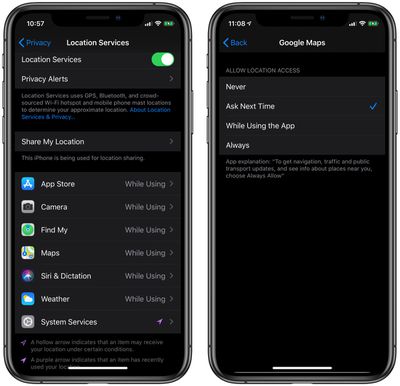
Вы можете ожидать появления опции «Только один раз» при первом запуске только что установленного приложения. В противном случае вы можете в любое время проверить, как приложения на вашем устройстве используют службы геолокации, открыв приложение Настройки и перейдя в Конфиденциальность -> Службы геолокации.
Здесь вы можете изменить разрешения каждого приложения (Никогда / Спросить в следующий раз /При использовании приложения / Всегда), а также узнаете причину, по которой приложение хочет получить доступ к вашему местоположению, что позволит вам включать или отключать службы геолокации по мере необходимости.
Выбор опций будет зависеть от конкретного приложения — некоторые приложения могут иметь веские причины для отслеживания вашего местоположения в фоновом режиме, тогда как другие, возможно, нет. Суть в том, что Apple хочет, чтобы вы контролировали это поведение, поэтому вы можете ожидать аналогичных периодических уведомлений о том, что приложение делает с вашей информацией о местоположении.
В iOS 13 и iPadOS приложение «Локатор» заменяет старые приложения «Найти друзей» и «Найти iPhone» и объединяет их функции в едином интерфейсе, который позволяет найти все, что вам нужно.
Например, как и «Найти друзей», приложение «Локатор» позволяет друзьям делиться с вами своим местоположением и наоборот. Если ваш друг разрешит это, оно также позволит вам получать уведомления всякий раз, когда он покидает или прибывает в определенное место.
Получение обновлений местоположения может быть особенно полезным, если вы пытаетесь скоординировать встречу или просто хотите узнать, когда ваша вторая половинка возвращается домой с работы, чтобы вы могли начать готовить ужин. Продолжайте читать, чтобы узнать, как включить эту функцию в приложении «Локатор».
Запустите приложение «Локатор» на своем iPhone или iPad.
Выберите вкладку «Люди».
Нажмите на друга, от которого вы хотите получать обновления местоположения.
Перетащите карточку человека вверх над картой, чтобы открыть все параметры.
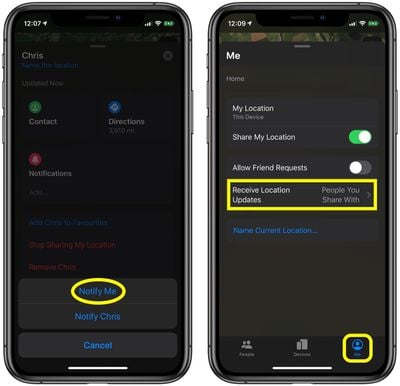
Нажмите «Добавить…» в разделе «Уведомления».
Выберите «Уведомить меня» во всплывающем меню.
Если вы когда-либо захотите отключить обновления местоположения от друга, просто вернитесь в раздел «Уведомления» в карточке человека, и вы увидите опцию для их отключения.
Обратите внимание, что вы можете выбрать получение обновлений местоположения от всех в вашем списке друзей или только от людей, с которыми вы делитесь своим собственным местоположением.
Чтобы выбрать между этими двумя опциями, перейдите на вкладку «Я», перетащите карточку «Я» вверх над картой, чтобы открыть все ваши опции, затем нажмите «Получать обновления местоположения» и выберите либо «Люди, с которыми вы делитесь» или «Все».
С момента своего появления в iOS 7, AirDrop стал предпочтительным способом для пользователей iPhone и iPad мгновенно обмениваться фотографиями, видео, документами и другим контентом с близлежащими устройствами Apple по Wi-Fi и Bluetooth. Использование его для передачи контента из таких приложений, как Фото и Safari, не может быть проще, благодаря его расположению на верхнем уровне в листе «Поделиться» iOS, доступном через повсеместный значок «Поделиться».
AirDrop популярен среди самых разных пользователей, от подростков, которые используют его для флирта или обмена невинными мемами в общественных местах, таких как концерты и фестивали, до профессионалов, которые передают материалы проектов друг другу по офису. К сожалению, однако, текущий способ работы AirDrop также делает его уязвимым для злоупотреблений.
Технически, iOS не позволяет кому угодно делиться фотографиями или документами на вашем устройстве, если вы активно не соглашаетесь принять их. Однако проблема с AirDrop заключается в том, что он отображает предварительный просмотр предлагаемого общего контента на экране вашего устройства, независимо от того, хотите ли вы его видеть.
Пассажиры нью-йоркского метро часто сообщают о том, что им приходят нежелательные изображения откровенного характера, отправленные через AirDrop таким образом. На самом деле, проблема настолько серьезна, что в прошлом году законодатели Нью-Йорка представили законопроект, который сделает незаконной «отправку лицом нежелательного видео или изображения сексуального характера другому лицу с намерением преследовать, раздражать или тревожить такое другое лицо».
Но найти и привлечь к ответственности нарушителя AirDrop было бы чрезвычайно сложно. Проблема в том, что когда кто-то пытается отправить вам что-то через AirDrop, iOS идентифицирует его по имени устройства. Однако имя устройства может быть изменено пользователем в любой момент, что сделает почти невозможным для обычного пользователя узнать, откуда пришел контент, переданный через AirDrop.
Как защититься от домогательств через AirDrop
Чтобы защитить себя от получения нежелательного контента в общественном месте, вы могли бы отключить AirDrop на своем устройстве, выключив Wi-Fi и Bluetooth, но это без необходимости ограничивает вас, если учесть, что Apple позволяет вам контролировать, кто может видеть ваше устройство и отправлять вам контент с помощью AirDrop.
Для AirDrop есть две активные настройки: вы можете настроить его на прием файлов от кого угодно или только от людей, чей адрес электронной почты или номер мобильного телефона есть в ваших контактах. В качестве альтернативы вы можете полностью отключить эту функцию. Вы можете использовать эти настройки, чтобы не стать невольной жертвой нежелательной передачи через AirDrop. Продолжайте читать, чтобы узнать, как это сделать.
Как ограничить AirDrop в iOS
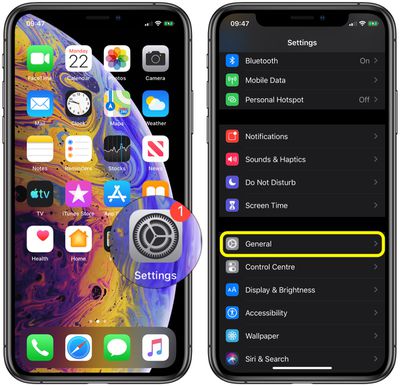
Запустите приложение Настройки на вашем iPhone или iPad.
Прокрутите вниз и нажмите Основные.
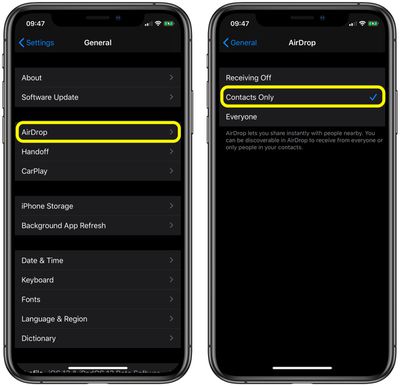
Нажмите AirDrop.
Нажмите Только для контактов или Выключить получение.
Как ограничить AirDrop через Пункт управления
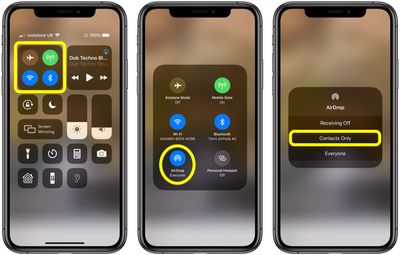
Вы также можете настроить параметры AirDrop в Пункте управления. Вот как это сделать:
Откройте Пункт управления на вашем устройстве следующим образом: на iPad с кнопкой «Домой» дважды нажмите кнопку «Домой»; на iPhone 8 или более ранних моделях проведите пальцем вверх от нижнего края экрана; а на iPad Pro 2018 года или iPhone X/XR/XS/XS Max проведите пальцем вниз от верхнего правого угла экрана.
Сильно нажмите или нажмите и удерживайте карточку сетевых настроек в верхнем левом углу.
Нажмите AirDrop.
Нажмите Только для контактов или Выключить получение.
Как ограничить AirDrop в macOS
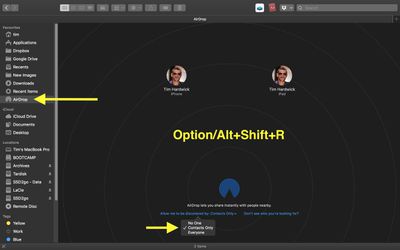
Если вы стали жертвой домогательств через AirDrop на Mac на работе (например, в офисе открытого типа), вот как ограничить круг лиц, которые могут делиться с вами контентом в macOS.
Откройте окно Finder на вашем Mac.
Выберите AirDrop в боковой панели Finder (если AirDrop нет в списке, используйте комбинацию клавиш Command-Shift-R, чтобы открыть его).
Нажмите на настройку, начинающуюся с Разрешить мне обнаруживать себя для:, и выберите Только для контактов или Выключить получение из выпадающего меню.
Если вы регулярно используете AirDrop в macOS и часто открываете его в Finder, рассмотрите возможность добавления ярлыка AirDrop в Dock для доступа к нему в один клик с любого экрана.
В iOS 13 и iPadOS приложение Локатор заменяет старые приложения «Найти друзей» и «Найти iPhone», объединяя их функции в едином интерфейсе, который позволяет найти все, что вам нужно.
Приложение «Локатор» работает так же, как и два приложения, которые оно заменяет. Например, вы можете использовать его, чтобы делиться геопозицией с друзьями, получать уведомления о перемещениях друзей, перестать делиться своей геопозицией с определенными друзьями или полностью отключить передачу геопозиции.
Нажмите на ссылки выше, чтобы узнать, как получить доступ к соответствующим параметрам общего доступа в приложении «Локатор». Чтобы узнать, как перестать делиться своей геопозицией с конкретным другом, просто следуйте инструкциям ниже.
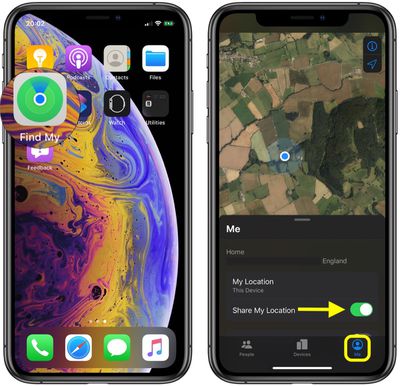
Запустите приложение Локатор на вашем iPhone или iPad. (Приложение «Локатор» доступно по умолчанию на всех новых устройствах iOS, но если вы его удалили, вам необходимо загрузить бесплатное приложение из App Store.)
Нажмите вкладку Я в нижней части экрана.
Убедитесь, что переключатель рядом с пунктом Поделиться геопозицией находится в зеленом положении «ВКЛ» – просто нажмите на переключатель, чтобы изменить его статус при необходимости.
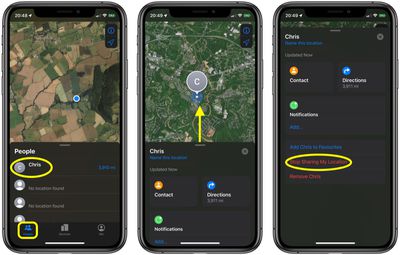
Теперь нажмите вкладку Люди и выберите человека, с которым вы хотите перестать делиться своей геопозицией.
Проведите пальцем вверх по карточке человека на экране, чтобы открыть все параметры общего доступа.
Нажмите Перестать делиться геопозицией.
Когда вы отключаете передачу геопозиции другу, этот статус отражается в ваших настройках iCloud, где вы также можете управлять параметрами общего доступа. Запустите приложение Настройки на вашем устройстве, нажмите на баннер вашего Apple ID вверху, затем нажмите Локатор, и вы увидите список друзей, которые делятся с вами геопозицией. Вы также можете найти этот список в Настройки -> Конфиденциальность -> Службы геолокации -> Делиться геопозицией.
В iOS 13 и iPadOS Apple объединила ранее существовавшие приложения «Найти друзей» и «Найти iPhone» в одно приложение под названием «Локатор», своего рода универсальное место на вашем устройстве iOS, которое вы можете использовать для поиска всего, что вам нужно найти.
«Локатор» работает во многом так же, как и приложения, которые он заменяет. Например, новое приложение позволяет вам делиться своей геопозицией с друзьями и членами семьи, а им — делиться своей геопозицией с вами.
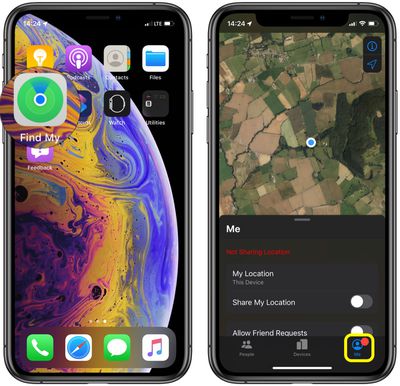
Следующие шаги покажут вам, как поделиться своей геопозицией с друзьями с помощью приложения «Локатор».
Запустите приложение «Локатор» на своем iPhone или iPad. (Приложение «Локатор» доступно по умолчанию на всех новых устройствах iOS, но если вы его удалили, вам нужно загрузить бесплатное приложение из App Store.)
Нажмите вкладку «Я» в нижней части экрана.
Проведите пальцем по экрану вверх, чтобы поднять карточку «Я» и открыть все параметры общего доступа.
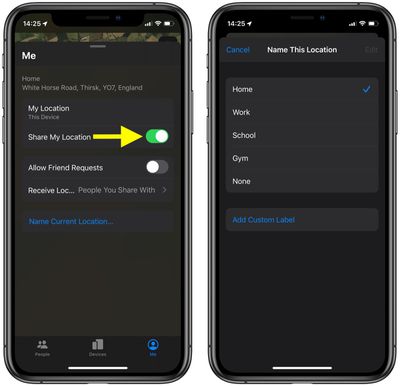
Убедитесь, что переключатель рядом с «Поделиться геопозицией» находится в зеленом положении «ВКЛ» — просто нажмите на переключатель, чтобы изменить его статус при необходимости.
Нажмите «Назвать текущую геопозицию…», чтобы отметить ваше местоположение как «Дом», «Работа», «Школа», «Спортзал» или добавить собственную метку.
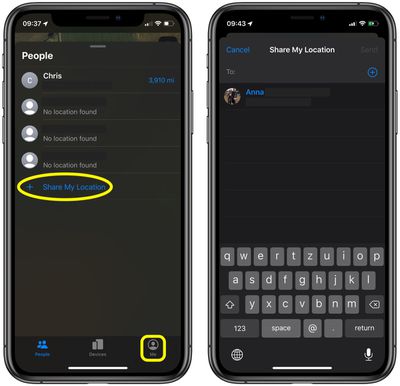
Теперь нажмите вкладку «Люди».
Нажмите «Поделиться геопозицией», чтобы добавить определенного друга, с которым вы хотите поделиться своей геопозицией, затем введите его номер телефона/адрес электронной почты или выберите человека из ваших контактов.
Нажмите «Отправить».
Не забудьте включить переключатель рядом с «Разрешить запросы на добавление в друзья» на вкладке «Я», если вы хотите, чтобы друзья могли запрашивать просмотр вашей геопозиции.
В iOS 13 и iPadOS компания Apple объединила свои стандартные приложения «Найти друзей» и «Найти iPhone» в единое приложение под названием «Локатор» – своего рода универсальный интерфейс для поиска друзей и устройств.
«Локатор» работает аналогично приложениям, которые он заменяет. Например, как и «Найти друзей», он предоставляет доступ к параметрам совместного использования геопозиции – включая возможность временно или навсегда отключить совместное использование геопозиции на вашем устройстве Apple.
Следующие шаги показывают, как отключить совместное использование геопозиции с помощью приложения «Локатор». Обратите внимание, что на устройствах людей, которые отслеживают вашу геопозицию, под вашим именем в «Локаторе» будет отображаться «Геопозиция недоступна», что будет выглядеть так, будто ваше устройство выключено, находится в режиме полета или просто не в сети.
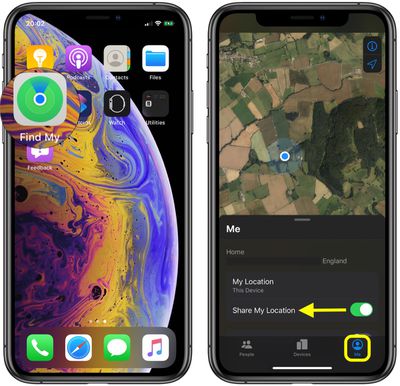
Запустите приложение «Локатор» на своем iPhone или iPad. (Приложение «Локатор» по умолчанию доступно на всех новых устройствах iOS, но если вы его удалили, вам потребуется загрузить бесплатное приложение из App Store.)
Нажмите вкладку Я, если она еще не выбрана.
Нажмите переключатель рядом с «Делиться геопозицией», чтобы перевести его в белое положение «ВЫКЛ.».
Когда вы отключаете функцию «Делиться геопозицией» в «Локаторе», этот статус отражается в настройках вашего iCloud, где вы также можете включать/отключать совместное использование геопозиции. Запустите приложение «Настройки» на своем устройстве, нажмите на баннер своего Apple ID вверху, затем нажмите «Локатор», и вы увидите переключатель «Делиться геопозицией». Вы также можете найти этот переключатель в «Настройках» -> «Конфиденциальность» -> «Службы геолокации» -> «Делиться геопозицией».
В iOS 13 и iPadOS Apple объединила предыдущие приложения «Найти друзей» и «Найти iPhone» в одно приложение под названием «Локатор» — своего рода универсальное место на вашем устройстве iOS, которое можно использовать для поиска всего, что вам нужно найти.
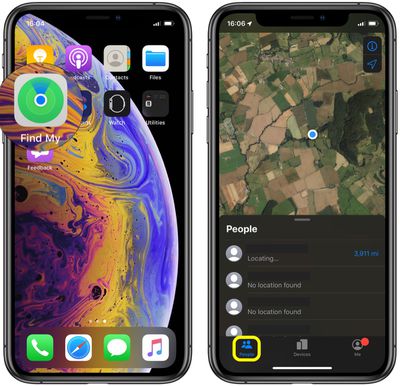
«Локатор» работает во многом так же, как и приложения, которые он заменяет. Например, в новом приложении есть раздел, который позволяет вам находить друзей и членов семьи, которые поделились с вами своим местоположением, и позволяет вам взаимно делиться своим местоположением.
Следующие шаги показывают, как найти своих друзей с помощью приложения «Локатор».
Запустите приложение «Локатор» на своем iPhone или iPad. (Приложение «Локатор» доступно по умолчанию на всех новых устройствах iOS, но если вы его удалили, вам нужно скачать бесплатное приложение из App Store.)
Нажмите вкладку «Люди» внизу экрана, если она еще не выбрана.
Проведите пальцем вверх по карточке «Люди» на экране, чтобы увидеть список людей, которые делятся с вами своим местоположением или делились им в прошлом.
Нажмите на человека, чье местоположение было найдено, чтобы увидеть его местонахождение на карте. (Если местоположение не найдено, возможно, устройство этого человека выключено или он прекратил делиться своим местоположением с вами.)
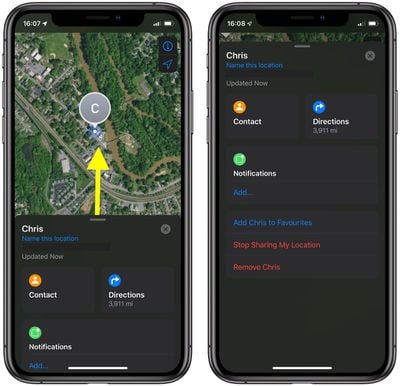
Обратите внимание, что карточка местоположения человека появляется под картой, показывая его местонахождение, и предоставляет некоторые действия и ссылки, которые могут быть полезны. Отсюда вы можете получить доступ к его контактной карточке, а также к маршрутам, чтобы добраться до его местоположения.
Проведите вверх по карточке местоположения человека над картой, и вы увидите дополнительные действия, включая возможность добавить его в избранное, удалить из раздела «Люди» или получать уведомления, когда он покидает или прибывает в определенное место.
Нажав «Добавить…» в разделе «Уведомления», вы также можете уведомить своего друга, когда вы покидаете или прибываете в определенное место (при условии, что вы поделились с ним своим местоположением).
В iOS 13 и iPadOS Apple объединила приложения «Найти друзей» и «Найти iPhone» в одно приложение, которое называется просто «Локатор».
«Локатор» работает аналогично заменяемым им приложениям «Найти iPhone» и «Найти друзей», но также позволяет находить утерянные устройства, не подключенные к Wi-Fi или LTE, используя сигнал Bluetooth других ближайших устройств Apple. Когда ваше утерянное устройство находится в автономном режиме, но рядом с другим устройством, оно может подключиться к этому устройству по Bluetooth и передать свое местоположение. Эта функция делает ваши устройства более отслеживаемыми, чем когда-либо, и дает вам больше шансов найти потерянное устройство.
Конечно, если устройство, которое вы пытаетесь найти, не находится рядом с другим устройством, функция не будет работать. В таких случаях вы можете перевести устройство в Режим пропажи. Это гарантирует, что на устройстве потребуется ввести пароль, прежде чем кто-либо сможет отключить его статус в «Локаторе» или стереть его.
Режим пропажи также позволяет отображать контактные данные на экране утерянного устройства, чтобы любой, кто его найдет, мог вернуть его вам. Продолжайте читать, чтобы узнать, как включить Режим пропажи на устройстве в новом приложении Apple «Локатор».
Как перевести устройство в Режим пропажи
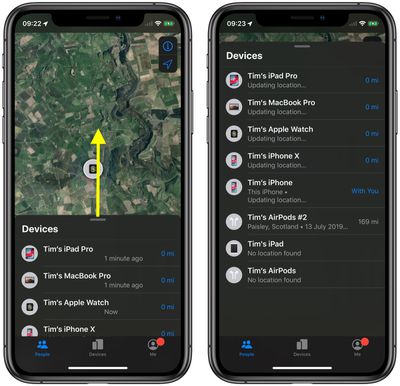
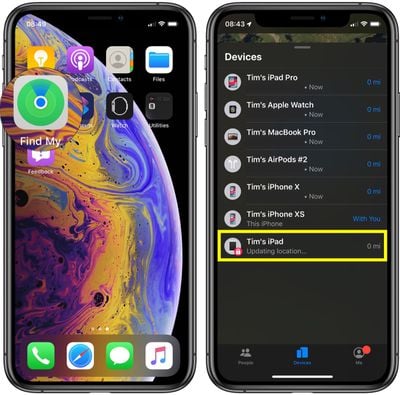
Запустите приложение «Локатор» на своем iPhone или iPad.
Проведите пальцем вверх, чтобы открыть полный список устройств.
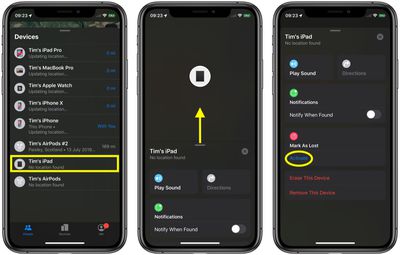
Коснитесь утерянного устройства в списке устройств.
Если вы не видите опцию «Пометить как пропавшее» для выбранного устройства, проведите пальцем вверх, чтобы открыть полное меню.
В разделе «Пометить как пропавшее» нажмите «Активировать».
Нажмите «Продолжить», чтобы подтвердить.
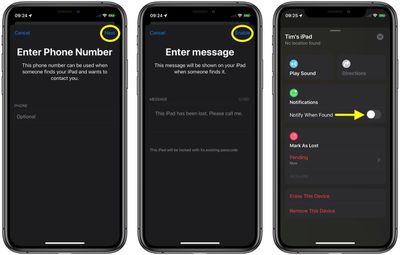
При желании введите номер телефона, который вы хотите отобразить на экране устройства. Его можно использовать, если кто-то найдет ваше устройство и захочет с вами связаться.
Нажмите «Далее».
Введите сообщение, которое будет отображаться на вашем устройстве, когда его кто-то найдет. Пример от Apple: «Этот iPad потерян. Пожалуйста, позвоните мне», но вы можете добавить свое собственное сообщение.
Если вы не хотите получать электронные письма о статусе устройства, переключите тумблер рядом с «Получать обновления по электронной почте» в положение «Выкл.».
Нажмите «Включить», чтобы пометить устройство как утерянное.
Чтобы получать уведомления на это устройство, если потерянное устройство будет найдено, переключите тумблер рядом с «Уведомить о находке» в зеленое положение «ВКЛ».
Как отключить Режим пропажи
Запустите приложение «Локатор» на своем iPhone или iPad.
Коснитесь устройства, помеченного как «пропавшее» в списке устройств (вы увидите значок замка на значке устройства, указывающий на то, что оно заблокировано). Если вы не видите его на экране, проведите пальцем вверх, чтобы открыть полный список устройств.
Если вы не видите раздел «Пометить как пропавшее» для выбранного устройства, проведите пальцем вверх и откройте полное меню.
В разделе «Пометить как пропавшее» нажмите «Ожидание».
Нажмите «Отключить режим пропажи» в нижней части экрана Режима пропажи.
Нажмите «Отключить», чтобы подтвердить.
Режим пропажи также можно отключить, введя пароль и разблокировав устройство, которое было переведено в Режим пропажи, но теперь найдено.
В iOS 13 и iPadOS Apple объединила приложения «Найти друзей» и «Найти iPhone» в одно приложение под названием «Локатор». «Локатор» работает аналогично приложениям, которые он заменяет. Например, как и «Найти iPhone», он позволяет переводить украденные, потерянные или забытые устройства Apple в Режим пропажи.
Удаленное включение Режима пропажи гарантирует, что на устройстве потребуется ввод пароля, а это значит, что никто, кроме вас, не сможет изменить его статус в «Локаторе» или стереть его без подключения к компьютеру. И даже если ваш iPhone будет полностью стерт, человек, у которого он находится, не сможет им пользоваться. Блокировка активации (активируется при включении «Локатора» на устройстве, где выполнен вход в ваш Apple ID) остается включенной, и обойти ее невозможно.
Конечно, хотя функция Режима пропажи может увеличить ваши шансы на возврат имущества, она не может гарантировать, что вы когда-либо снова увидите потерянное устройство.
Если худшее все же произойдет и вы потеряете всякую надежду найти свое устройство Apple, вы можете удалить его из своей учетной записи iCloud, выполнив следующие действия.
Запустите приложение «Локатор» на своем iPhone или iPad.
Проведите пальцем вверх, чтобы открыть список ваших устройств.
Нажмите на потерянное устройство в списке – оно будет отмечено значком замка внутри иконки устройства.
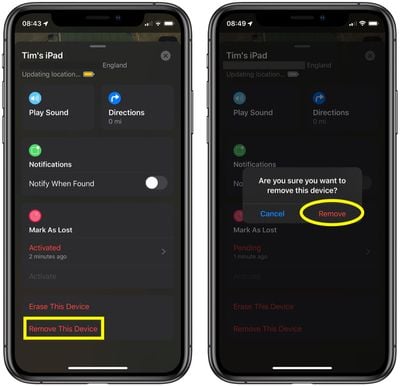
Проведите вверх, чтобы открыть меню опций устройства.
Нажмите «Удалить это устройство».
Нажмите «Удалить» для подтверждения.
«Локатор» — это самая важная функция, которую следует включить на случай потери устройства, но есть и другие ключевые параметры безопасности, которые вы должны использовать, включая пароль и двухфакторную аутентификацию.
С помощью пароля никто не сможет получить доступ к личным данным, хранящимся на вашем iPhone, а с двухфакторной аутентификацией ваш Apple ID будет более защищен от попыток взлома, что может попытаться сделать вор или злоумышленник для получения доступа к украденному устройству с целью отключения Блокировки активации.
В iOS 13 Apple добавила функцию «Коллекции» в свое приложение «Карты» для iPhone и iPad, которая позволяет искать и объединять списки различных мест, таких как рестораны, где вы планируете пообедать, достопримечательности для отпуска или другие места, которые вы хотите посетить.
Списками коллекций также можно делиться, например, вы можете создавать списки мест для друзей и семьи, которые будут посещать ваш район, а затем делиться с ними этой коллекцией. Продолжайте читать, чтобы узнать, как создать свою первую коллекцию в Apple Maps.
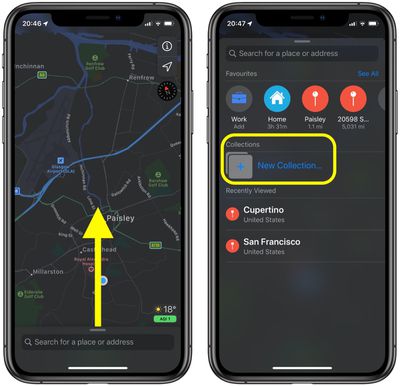
Запустите приложение **Apple Maps** на своем iPhone или iPad.
Проведите пальцем, чтобы развернуть панель в нижней части экрана, используя небольшой ползунок над полем поиска.
В разделе «Коллекции» нажмите **«Новая коллекция…»**.
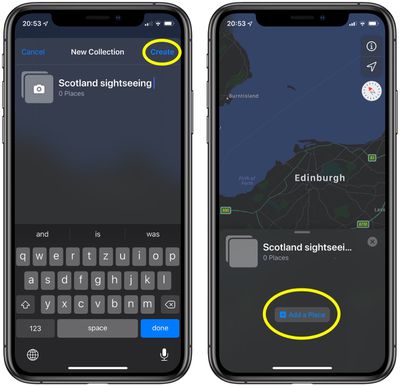
Дайте вашей новой коллекции имя, затем нажмите **«Создать»**.
Нажмите кнопку **«Добавить место»** на панели, расположенную под вашей новой коллекцией.
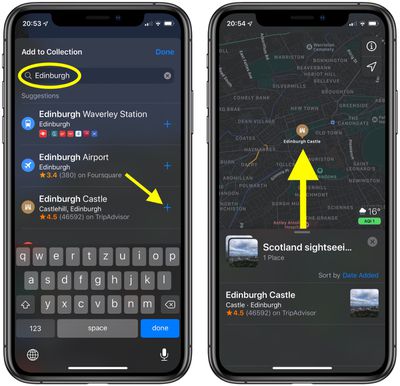
Начните вводить название места, достопримечательности или заведения, которое вы хотели бы посетить.
Нажмите значок плюса рядом с искомым местом в результатах поиска, чтобы добавить его в свою коллекцию. Чтобы найти и добавить больше мест на этом экране, просто удалите свой поисковый запрос и начните вводить новое название места.
Нажмите **«Готово»**, если вы закончили добавлять места на данный момент.
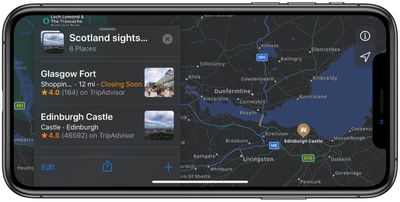
Вы увидите место или места, перечисленные в вашей новой коллекции, и их расположение на карте. Чтобы добавить больше мест в коллекцию в любое время, просто выберите свой именованный список (находится в разделе «Коллекции»), перетащите панель вверх над картой, а затем нажмите кнопку плюса (+) в правом нижнем углу экрана.
Когда вы закончите добавлять места в свою новую коллекцию, вы можете поделиться ею с друзьями – просто нажмите значок **«Поделиться»** (квадрат со стрелкой, указывающей наружу) в нижней части панели коллекции и выберите способ доставки из меню «Поделиться».
В iOS 13 Apple представила обновленный процесс обратной связи для своего приложения Apple Maps, который призван упростить пользователям отправку исправлений для таких вещей, как неверные адреса, местоположения компаний или часы работы.
Если вы обнаружите ошибку или что-то, что требует обновления в информации карт Apple, вы можете отправить правильные данные всего за несколько касаний. Следующие шаги проведут вас через этот процесс, используя вымышленный пример кафе «У Ханны», которое отображается в Apple Maps, но больше не существует.
Запустите приложение Apple Maps на своем iPhone или iPad.
Перейдите на карте к области, где находится метка, которую вы хотите удалить.
Нажмите на значок Информация (обведенная «i») в наложенном меню кнопок в правом верхнем углу экрана.
Нажмите Сообщить о проблеме.
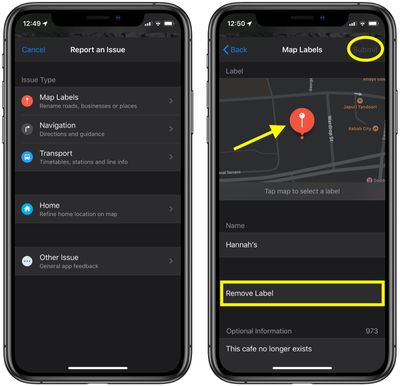
В разделе «Тип проблемы» нажмите Метки на карте.
Нажмите на карту, чтобы выбрать проблемную метку.
Нажмите Удалить метку.
Введите любую дополнительную информацию ниже. В нашем примере: «Этого кафе больше не существует».
Нажмите Отправить в правом верхнем углу экрана.
Информация, которую вам необходимо предоставить при отправке проблемы, зависит от того, о чем вы хотите сообщить. Например, в случае сообщения об отсутствующем месте (опция, видимая на втором экране в нашем примере) вам будет предложено уточнить, является ли это бизнесом, достопримечательностью, улицей, адресом или чем-то еще, а затем предложено добавить любую дополнительную релевантную информацию, такую как часы работы, веб-сайт или номер телефона компании.
Как предполагает третий экран в нашем примере, вы можете сообщать о других проблемах, таких как ошибки в навигационных указаниях или в расписаниях общественного транспорта, станциях и информации о линиях. Как и следовало ожидать, детали, которые вас попросят предоставить, будут варьироваться в зависимости от проблемы. И если вы просто хотите отправить общий отзыв о приложении Maps, вы тоже можете это сделать.
В последней версии Apple Maps, которая поставляется с iOS 13, Apple добавила функцию «Избранное», позволяющую искать определенные места и затем добавлять их в список. «Избранное» предназначено для мест, которые вы часто посещаете, а «Дом» и «Работа» уже добавлены по умолчанию.
Любое часто посещаемое вами место, например любимый ресторан, кофейня или дом друга/члена семьи, можно добавить в список «Избранное». Нажатие на одно из ваших избранных мест мгновенно покажет маршрут до него. Считайте это функцией быстрого набора для Карт.
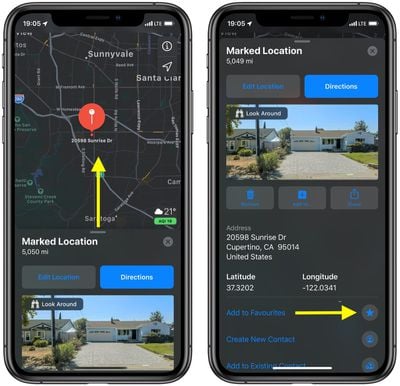
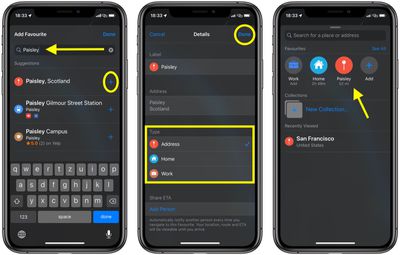
Вы можете добавить местоположение в «Избранное» в любой момент, когда устанавливаете метку на карте. Просто нажмите на место на карте, которое вы хотите добавить в избранное, затем выведите детали местоположения на экран, проведя пальцем вверх от ручки перетаскивания. Ниже вы увидите опцию **Добавить в Избранное**. Нажмите на значок со звездочкой рядом с ней, и местоположение будет добавлено в ваш список избранных мест.
Вы также можете добавить места в «Избранное», найдя их через поиск. Ниже описаны шаги, как это сделать.
Запустите приложение **Apple Maps** на вашем iPhone или iPad.
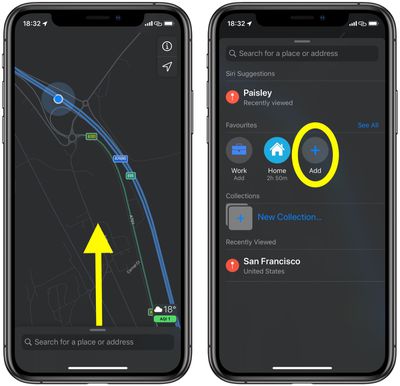
Разверните поле ввода поиска на весь экран, потянув ручку перетаскивания вверх пальцем.
Нажмите кнопку **Добавить** в разделе «Избранное».
Введите местоположение в поле поиска. Когда местоположение появится ниже в предложениях, нажмите кнопку плюса (+) рядом с ним.
На экране «Детали» вы можете нажать на метку местоположения, чтобы отредактировать ее, а также выбрать Тип (Адрес/Дом/Работа), чтобы идентифицировать его.
Нажмите **Готово** в правом верхнем углу экрана, чтобы завершить.
Теперь вы можете выбрать избранное местоположение в любое время, просто потянув ручку перетаскивания над полем поиска приложения Карт.
С выходом iOS 13 Apple представила несколько дополнительных функций для своего приложения «Карты», одной из которых является Look Around. Она предоставляет вам вид улицы с уровня земли того, что находится вокруг вашего текущего местоположения или местоположения, которое вы ищете на карте.
Если вы когда-либо использовали Просмотр улиц Google, у вас уже есть хорошее представление о том, как работает Look Around, но аналогичная функция Apple включает в себя пару функций, которые отличают ее от Google Карт.
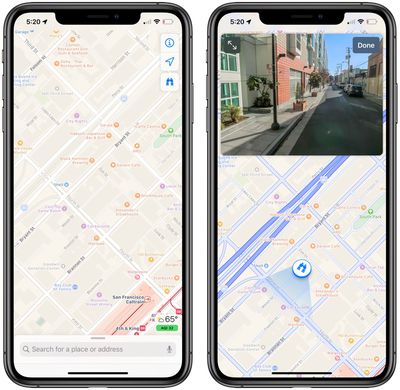
Запустите приложение Карты Apple на своем iPhone или iPad, а затем проверьте, есть ли значок бинокля на карте в вашем точном местоположении. (Нажмите стрелку местоположения во всплывающем меню параметров, если отображается другая область карты, отличающаяся от вашего текущего местоположения).
Если вы видите бинокль на карте, просто нажмите на него, чтобы открыть вид улицы в наложенной карточке в верхней части экрана. Вы также можете нажать две стрелки, указывающие в разные стороны, в левом верхнем углу карточки, чтобы развернуть вид улицы на весь экран.
Обратите внимание, что значок бинокля также должен быть доступен для нажатия во всплывающем меню при просмотре стандартной обзорной карты в поддерживаемом местоположении.
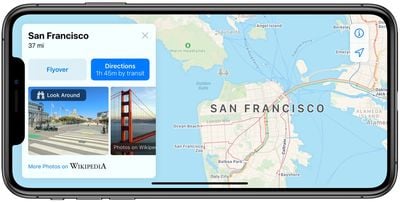
Если Look Around еще не поддерживается в вашем текущем местоположении, вы все равно можете искать конкретные местоположения, поддерживаемые Look Around. Например, попробуйте найти Сан-Франциско, и вы увидите значок Look Around в наложенном окне результатов.
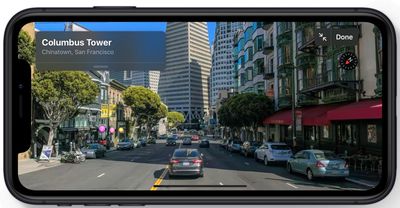
Находясь в режиме Look Around, нажмите на вид, чтобы перемещаться по области. Вы также можете нажать на точку дальше на расстоянии, и вид плавно приблизится к этому местоположению.
Чтобы помочь вам ориентироваться в режиме Look Around, достопримечательности, такие как бары, рестораны, парки и тому подобное, обозначаются плавающими значками на уровне улицы. Однако обратите внимание, что вы можете увеличивать только те области, к которым можно добраться на транспортных средствах, поскольку данные Look Around собираются автомобилями, оснащенными 360-градусными камерами.
В настоящее время Look Around в Картах ограничен областями в Калифорнии, Неваде и на Гавайях, но Apple планирует расширить доступность в 2019 году и далее.
Когда вы делаете снимок в режиме «Портрет» Apple, iOS использует двойные камеры вашего iPhone для создания эффекта глубины резкости, позволяя вам скомпоновать фотографию, на которой ваш объект остается резким на размытом фоне.
На iPhone X и новее, а также iPhone 8 Plus, Apple также включает функцию «Портретное освещение», которую можно использовать для применения эффектов освещения студийного качества к изображениям, снятым в режиме «Портрет».
Полный набор эффектов «Портретного освещения» в приложениях Apple Фото и Камера включает Студийный свет для осветления черт лица, Контурный свет для более драматичного направленного освещения, Сценический свет для выделения объекта прожектором и Сценический моно для сценического света в классическом черно-белом варианте.
В iOS 13 Apple также добавила новый эффект «Портретного освещения» под названием Высокий ключ Моно. «Высокий ключ Моно» — это черно-белый эффект, похожий на «Сценический моно», но предназначенный для добавления белого фона вместо черного.
Продолжайте читать, чтобы узнать, как использовать эффекты «Портретного освещения» на фотографиях вашего iPhone, но имейте в виду, что новый эффект «Высокий ключ Моно», продемонстрированный в шагах ниже, доступен только на iPhone XS, XS Max и XR.
Запустите стандартное приложение Фото на вашем iPhone.
Используя вкладку Фото, нажмите, чтобы выбрать портретное фото в вашей медиатеке. Если это недавнее портретное фото, которое вы хотите отредактировать, вы можете использовать представления Дни, Месяцы и Годы, чтобы сузить свою коллекцию. В качестве альтернативы выберите фотографию из одного из ваших альбомов через вкладку Альбомы.
Убедитесь, что изображение было снято в режиме «Портрет», найдя метку Портрет в верхнем левом углу экрана, затем нажмите Править в верхнем правом углу, чтобы войти в интерфейс редактирования.
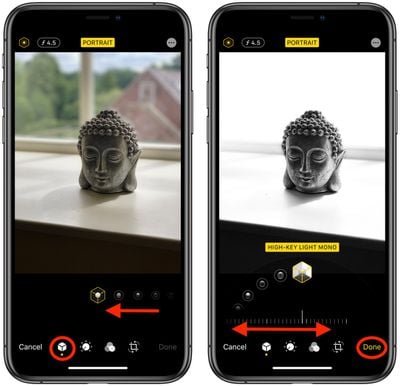
Выбрав значок Портрет в нижнем ряду инструментов, выберите режим освещения, проводя пальцем по значкам под фотографией.
После выбора режима освещения, например нового эффекта Высокий ключ Моно (показан), под ним появится ползунок. Проведите по нему кончиком пальца, чтобы уменьшить или увеличить интенсивность светового эффекта.
Нажмите Готово, когда вас устроит, как выглядит изображение.
Помните, помимо использования приложения «Фото», вы также можете применять эти инструменты освещения всякий раз, когда делаете снимок в режиме «Портрет» с помощью встроенного приложения Камера – вам даже не нужно разблокировать устройство, чтобы отредактировать только что сделанное фото.
В iOS, режим «Портрет» в приложении «Камера» от Apple использует двойные камеры вашего iPhone для создания эффекта глубины резкости, позволяя вам сделать снимок, на котором объект остается резким, а фон размыт.
На iPhone X и более новых моделях, а также на iPhone 8 Plus, Apple также добавила функцию «Портретное освещение», которую можно использовать для применения эффектов студийного качества к вашим изображениям, снятым в режиме «Портрет».
А с iOS 13 Apple добавила новый инструмент регулировки к эффектам «Портретное освещение», который позволяет дополнительно настраивать интенсивность освещения, что может кардинально изменить вид портретного снимка. Эта статья покажет вам, как получить доступ к новому инструменту.
Прежде чем следовать приведенным ниже шагам, имейте в виду, что эти инструменты настройки «Портретного освещения» доступны только на устройствах iPhone XS, XS Max и XR.
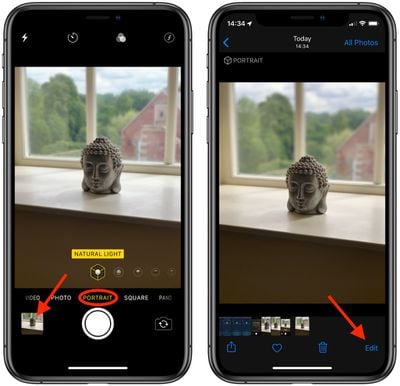
Откройте стандартное приложение «Камера» на вашем iPhone (коснитесь значка «Камера» на экране блокировки, откройте приложение с главного экрана или запустите «Камеру» из Пункта управления).
Выберите режим «Портрет» и сделайте снимок, затем коснитесь его в окне предварительного просмотра в левом нижнем углу экрана.
Нажмите «Править» в правом нижнем углу экрана.
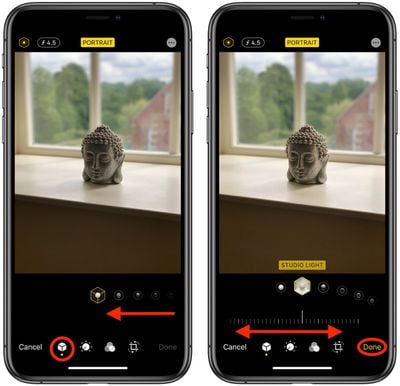
Когда выбран значок «Портрет» в нижнем ряду инструментов, выберите режим освещения, проводя пальцем по иконкам под фотографией.
После выбора режима освещения под ним появится ползунок. Проведите пальцем по нему, чтобы уменьшить или увеличить интенсивность выбранного режима освещения.
Нажмите «Готово», когда вас устроит внешний вид изображения.
Помните, что вы можете получить доступ к тому же инструменту настройки освещения из приложения «Фото» – просто выберите фотографию, снятую в режиме «Портрет», из вашей коллекции и нажмите «Править», чтобы открыть интерфейс редактирования.
Приложение «Фото» на iPhone и iPad в течение нескольких лет имело предустановленные фильтры, но Apple ранее не предоставляла способа регулировать эффект, который эти фильтры оказывали на ваши снимки.
К счастью, iOS 13 добавляет простой способ изменения интенсивности предустановленных фильтров, предоставляя вам больше контроля над улучшением ваших фотографий. Продолжайте читать, чтобы узнать, как это работает.
Прежде чем выполнять эти шаги, убедитесь, что ваше устройство обновлено до iOS 13 (или iPadOS 13). Вы можете проверить актуальность программного обеспечения, запустив приложение «Настройки» на своем iPhone или iPad и перейдя в раздел «Основные» -> «Обновление ПО».
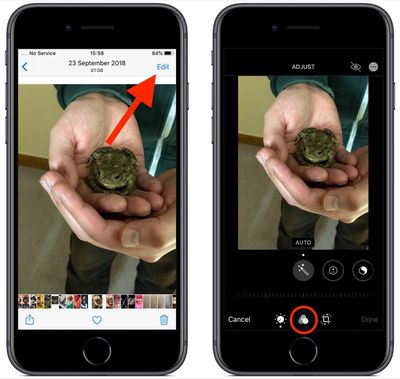
Запустите приложение «Фото» на вашем устройстве iOS.
Выберите изображение во вкладке «Фото», нажав на него.
Нажмите «Править» в правом верхнем углу экрана.
В интерфейсе редактирования с черной рамкой нажмите на значок «Фильтр» (он выглядит как диаграмма Венна) в нижней части экрана.
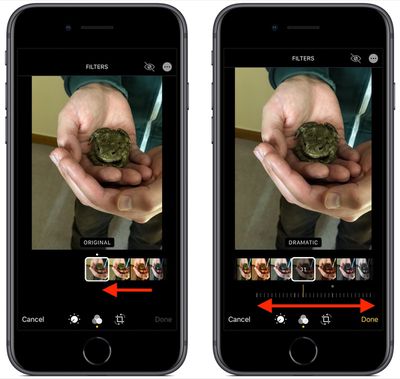
Нажмите на фильтр, чтобы предварительно просмотреть его эффект на вашей фотографии. Вы можете провести пальцем по полосе фильтров, чтобы увидеть больше эффектов.
Обратите внимание на регулятор, который появляется под выбранным фильтром – проведите по нему влево или вправо, чтобы настроить уровень интенсивности фильтра.
Нажмите «Готово», когда вы будете довольны эффектом фильтра.
Помните, что вы можете получить доступ к тем же инструментам настройки фильтров всякий раз, когда делаете снимок с помощью стандартного приложения «Камера» — для этого вам даже не нужно разблокировать устройство.
Biggest design overhaul
since iOS 7 with Liquid Glass, plus new Apple Intelligence features and
improvements to Messages, Phone, Safari, Shortcuts, and more. Developer beta
available now ahead of public beta in July.


 Большинство популярных веб-сайтов в наши дни доступны как в настольной, так и в мобильной версиях, при этом последняя отображает контент более адаптивным образом для единообразного просмотра на различных экранах планшетов и смартфонов.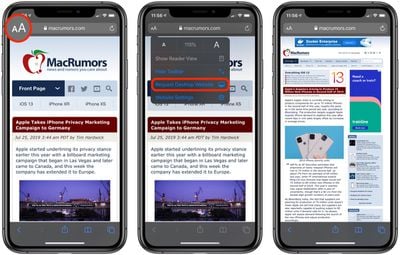


 В iOS 13 Apple удвоила усилия по защите конфиденциальности, предоставив пользователям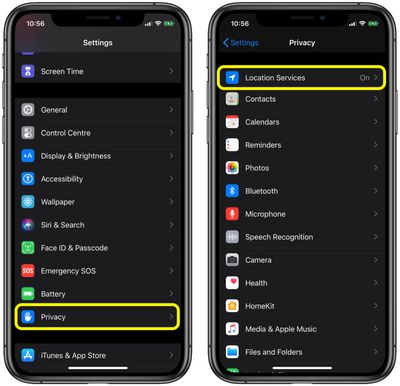
 В iOS 13 и iPadOS приложение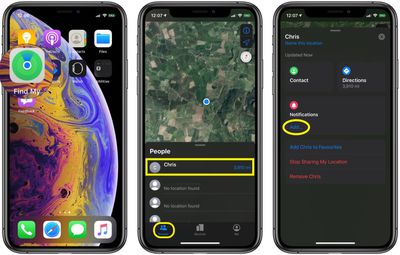
 С момента своего появления в iOS 7, AirDrop стал предпочтительным способом для пользователей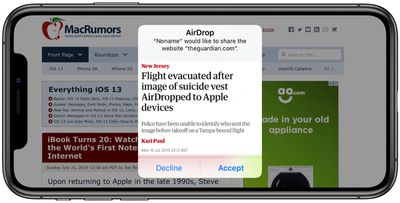
 В iOS 13 Apple представила обновленный процесс обратной связи для своего приложения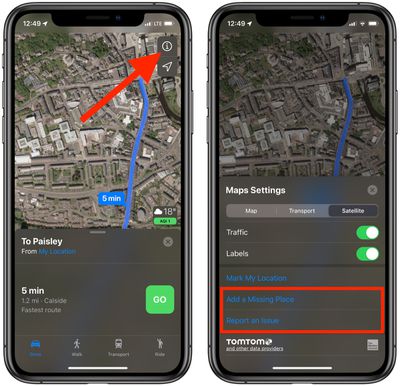
 Когда вы делаете снимок в режиме «Портрет» Apple, iOS использует двойные камеры вашего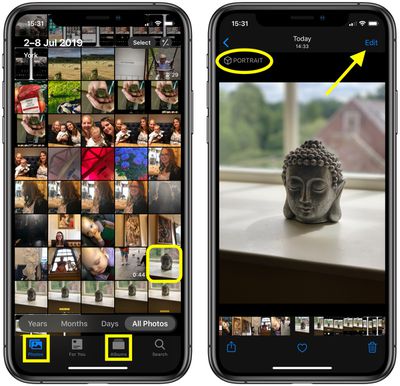
 В iOS, режим «Портрет» в приложении «Камера» от Apple использует двойные камеры вашего