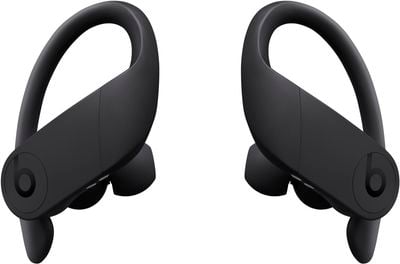
В этой статье объясняется, как отвязать ориентированные на фитнес наушники Powerbeats Pro от различных устройств Apple.
Имейте в виду, что когда вы отвязываете Powerbeats Pro от iPhone, Apple Watch, Mac или Apple TV (четвертого поколения или новее), это также автоматически отвязывает беспроводные наушники от всех других устройств, привязанных к тому же аккаунту iCloud.
Другие устройства, с которыми вы могли их связать и которые не привязаны к iCloud (например, старые Apple TV, ПК с Windows или устройства Android), останутся незатронутыми, если вы не отвяжете их вручную по одному через их соответствующие настройки Bluetooth.
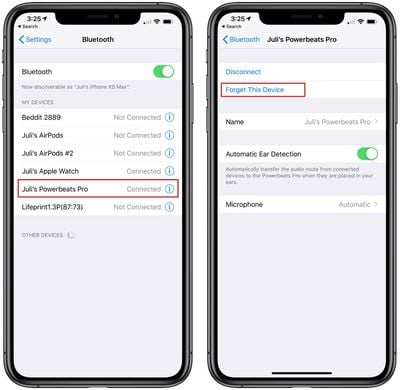
Как отвязать Powerbeats Pro от iPhone или iPad
Запустите приложение «Настройки».
Нажмите «Bluetooth».
Нажмите значок «i» рядом с вашими Powerbeats Pro в списке устройств.
Нажмите «Забыть это устройство».
Нажмите «Забыть устройство» во всплывающем сообщении для подтверждения.
Обратите внимание, что отвязка Powerbeats Pro от вашего iPhone также отвязывает их от ваших Apple Watch, однако вы также можете индивидуально отвязать Powerbeats Pro от Apple Watch, не отвязывая их от вашего iPhone.
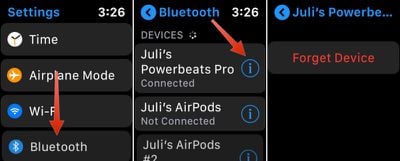
Как отвязать Powerbeats Pro от Apple Watch
На ваших Apple Watch запустите приложение «Настройки».
Нажмите «Bluetooth».
Нажмите значок «i» рядом с вашими Powerbeats Pro в списке.
Нажмите «Забыть устройство».
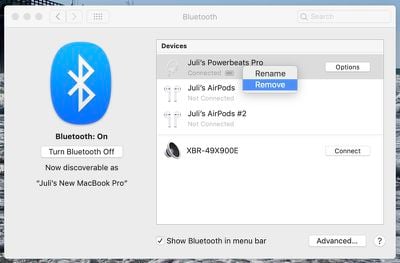
Как отвязать Powerbeats Pro от Mac
На вашем Mac нажмите значок Apple в строке меню и выберите «Системные настройки…».
Нажмите значок Bluetooth на панели настроек.
Щелкните правой кнопкой мыши (или с нажатой клавишей Ctrl) на ваших Powerbeats Pro в списке устройств.
Нажмите «Удалить» в появившемся контекстном меню.
Нажмите «Удалить» еще раз для подтверждения.
Как отвязать Powerbeats Pro от Apple TV
На вашем Apple TV запустите приложение «Настройки».
Выберите «Пульты и устройства -> Bluetooth» (или «Основные -> Bluetooth» на Apple TV третьего поколения или более ранних моделях).
Выберите ваши Powerbeats Pro в списке устройств.
Выберите «Забыть устройство».
При необходимости выберите «Забыть устройство» еще раз для подтверждения.
Помните, что если вы позже снова решите подключить Powerbeats Pro к вашему iPhone, iPad, Apple Watch, Mac или Apple TV, информация о сопряжении синхронизируется между всеми устройствами, привязанными к вашей учетной записи iCloud.
После того как вы подключили новую пару наушников Powerbeats Pro к iPhone под управлением iOS 12 или более поздней версии, они должны автоматически соединиться с вашими Apple Watch, при условии что программное обеспечение часов обновлено.
Для Powerbeats Pro требуется watchOS 5.2 или более поздняя версия. Чтобы проверить, какая версия watchOS установлена на ваших часах, откройте приложение Watch на iPhone, выберите Мои часы -> Основные -> Об этом устройстве и проверьте пункт «Версия». Если ваши часы нуждаются в обновлении, вы можете загрузить и установить новое программное обеспечение, выбрав Мои часы -> Основные -> Обновление ПО.
После того как программное обеспечение Apple Watch будет обновлено, ваши подключенные наушники Powerbeats Pro будут автоматически переключать соединение между iPhone и Apple Watch, в зависимости от того, какое устройство воспроизводит звук.
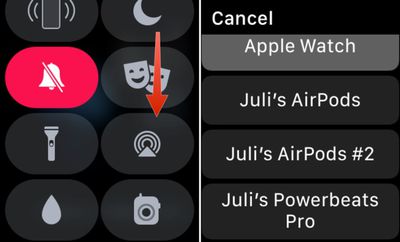
Однако вы также можете вручную подключить Powerbeats Pro к своим Apple Watch в любое время. Вот как это сделать.
На ваших Apple Watch смахните вверх от нижнего края экрана, чтобы вызвать Пункт управления. (Если вы находитесь в приложении, нажмите и удерживайте нижний край экрана, затем перетащите панель Пункта управления вверх пальцем.)
Нажмите значок AirPlay (маленький треугольник с концентрическими кругами сверху).
Нажмите Powerbeats Pro в списке устройств.
Вы также можете открыть приложение Настройки на Apple Watch, перейти в раздел Bluetooth и выбрать наушники Powerbeats Pro из списка доступных устройств. Нажмите, чтобы подключиться.
Наушники Powerbeats Pro от Apple обеспечивают около девяти часов прослушивания и шести часов разговора без подзарядки, а с помощью зарядного чехла — до 24 часов воспроизведения от одного заряда. Наушники также оснащены функцией Fast Fuel, которая позволяет получить 1,5 часа воспроизведения музыки после пяти минут зарядки и 4,5 часа воспроизведения после 15 минут зарядки.
Во время использования вы услышите звуковой сигнал, когда заряд батарей ваших Powerbeats Pro станет низким, и еще один сигнал непосредственно перед тем, как они разрядятся. Но вам не придется ждать этих сигналов, чтобы узнать, сколько заряда у них осталось. Вот несколько других способов, с помощью которых вы можете внимательнее следить за временем работы ваших наушников.
На iPhone
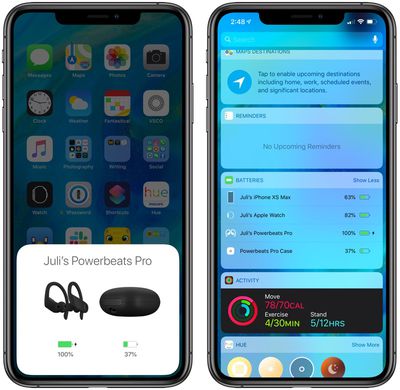
Если вы не используете свои наушники Powerbeats Pro, откройте крышку зарядного чехла с наушниками внутри и поднесите чехол близко к своему iPhone. Состояние заряда наушников и чехла должно отображаться отдельно на экране устройства. Если вы вынете один наушник, вы увидите индивидуальные проценты для каждого наушника.
Вы также можете проверить состояние заряда Powerbeats Pro, используя виджет «Аккумуляторы» в разделе «Сегодня» вашего iPhone, доступ к которому осуществляется путем свайпа вправо на экране блокировки или на первом экране приложений на главном экране.
Если вы используете наушники Powerbeats Pro, виджет «Аккумуляторы» покажет общий процент заряда для обоих наушников, округленный в меньшую сторону до наушника с наименьшим зарядом. Если вы поместите один из них в зарядный чехол, виджет покажет вам индивидуальные проценты, а также текущий уровень заряда самого зарядного чехла.
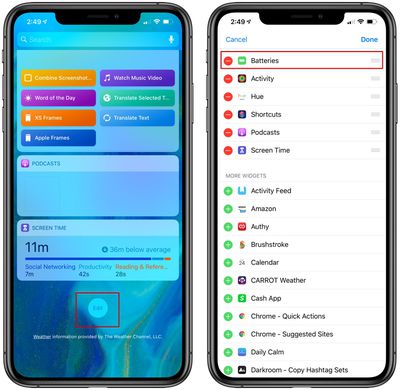
Если у вас еще не установлен виджет «Аккумуляторы», вы можете добавить его вручную. Для этого перейдите в раздел «Сегодня», прокрутите до конца списка виджетов и нажмите кнопку Править. Затем просто нажмите зеленую кнопку с плюсом в списке рядом с «Аккумуляторы» и нажмите Готово в правом верхнем углу экрана.
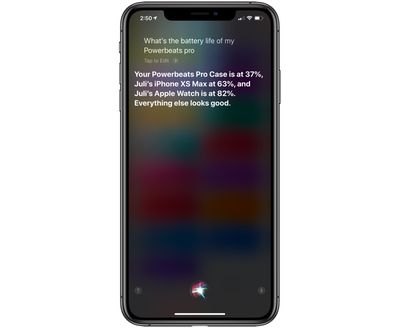
Если вы пользуетесь Siri и носите наушники, вы можете спросить у виртуального ассистента: «Какой уровень заряда моих Powerbeats Pro?», и вы получите ответ.
На Apple Watch
Вы можете проверить уровень заряда Powerbeats Pro со своего запястья, независимо от того, подключены ли они к вашему iPhone или напрямую к вашим Apple Watch.
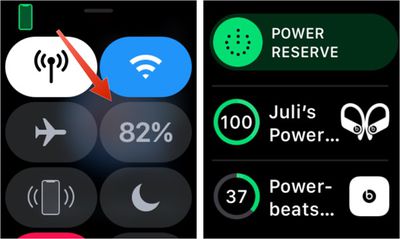
Для этого откройте Пункт управления на своих Apple Watch: проведите пальцем вверх по циферблату или, находясь в приложении, нажмите на нижний край экрана, а затем сдвиньте Пункт управления вверх. Затем нажмите на значок батареи Apple Watch, обозначенный процентом.
Уровень заряда ваших Powerbeats Pro будет отображаться в виде кольца под процентом заряда батареи Apple Watch, а если вы поместите один наушник в зарядный чехол, вы увидите индивидуальные проценты заряда для каждого наушника.
На зарядном чехле
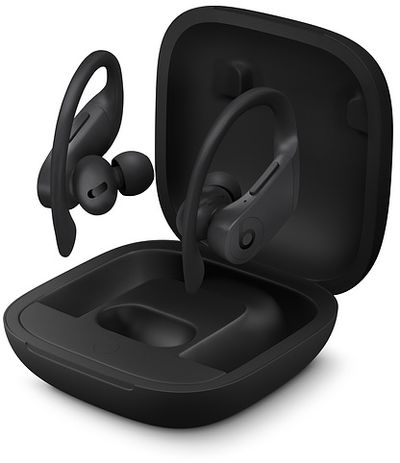
Если вы поместите наушники Powerbeats Pro в зарядный чехол, светодиодный индикатор состояния на чехле загорится белым на несколько секунд при начале зарядки.
Индикатор зарядного чехла загорится красным, когда уровень заряда батареи чехла упадет до 40 процентов, что означает, что чехол не сможет полностью зарядить оба наушника, пока он сам не будет заряжен с помощью прилагаемого кабеля Lightning.
Разделить одну пару наушников Powerbeats Pro между двумя людьми вполне возможно благодаря их встроенному чипу Apple H1, и это отличный способ использовать беспроводные функции наушников для совместного прослушивания.
Слушайте вместе с одной парой наушников Powerbeats Pro
Ничто не мешает вам и другу надеть по одному наушнику Powerbeats Pro, чтобы вместе наслаждаться музыкой или смотреть фильм на вашем iPhone или iPad. Благодаря функции автоматического обнаружения уха оба наушника определяют, когда они помещены в ухо, независимо от того, находятся ли они на одной голове.
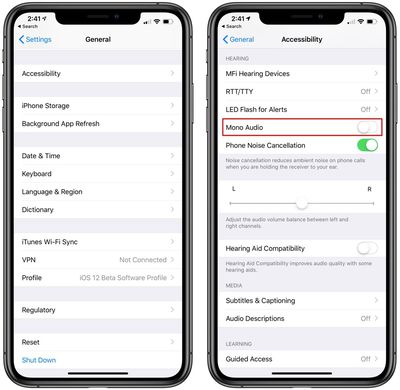
Единственное предостережение при совместном использовании Powerbeats Pro двумя людьми заключается в том, что вы фактически разделяете стереоканалы, поэтому вам нужно будет переключиться на монофонический звук. Вы можете сделать это, выполнив следующие шаги:
Откройте приложение «Настройки».
Нажмите **Основные**, а затем нажмите **Универсальный доступ**.
Прокрутите вниз до пункта «Моно-аудио» и включите его.
Когда вы закончите делиться своими AirPods с другом, убедитесь, что вы снова выключили настройку «Моно-аудио», чтобы получить обычный стереозвук при использовании обоих ваших AirPods.
Поделитесь звонком с другом, используя одну пару Powerbeats Pro
Разделение пары наушников Powerbeats Pro между двумя людьми для телефонного звонка — это другая ситуация, имеющая один важный недостаток.
Хотя оба наушника имеют встроенные микрофоны, в любой момент времени может быть активен только один микрофон, поэтому, если вы делитесь парой с другом, вы оба можете слушать разговор, но только один из вас сможет разговаривать с собеседником.
Если вы хотите решить, кто будет участвовать в разговоре во время общего звонка, вы можете выбрать, какой наушник Powerbeats Pro будет иметь активный микрофон.
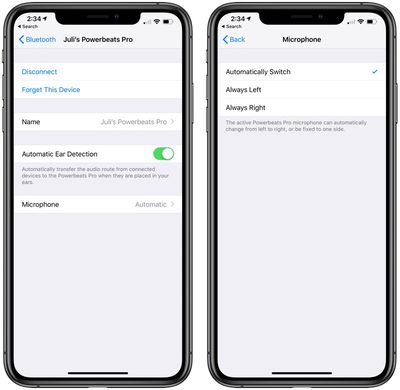
Для этого откройте приложение **Настройки** на вашем подключенном устройстве iOS и нажмите **Bluetooth**, затем нажмите значок «i» в кружке рядом с Powerbeats Pro в списке устройств. Затем нажмите **Микрофон** и выберите левый или правый наушник.
Ориентированные на фитнес Powerbeats Pro от Apple оснащены встроенными микрофонами с формированием луча в каждом наушнике, что позволяет легко совершать звонки или взаимодействовать с Siri во время ношения.
Для оптимальной производительности и максимально удобного использования по умолчанию активный микрофон автоматически переключается между одним наушником и другим. И если вы носите только один наушник, то он становится активным микрофоном. При желании вы можете изменить эти настройки, чтобы только один наушник всегда был установлен в качестве активного микрофона.
Настройка одного наушника Powerbeats Pro в качестве активного микрофона
Прежде чем продолжить, убедитесь, что Powerbeats Pro подключены к вашему устройству iOS.
На вашем iPhone или iPad запустите приложение «Настройки».
Нажмите «Bluetooth».
В списке «Мои устройства» нажмите значок «i» в кружке рядом с подключенными Powerbeats Pro.
Нажмите «Микрофон».
Нажмите «Всегда левый Powerbeats Pro» или «Всегда правый Powerbeats Pro», чтобы рядом с выбранной настройкой появилась галочка.
Имейте в виду, что наушник, который вы выберете в качестве микрофона, будет оставаться таковым, даже если вы вынете его или вставите обратно в чехол.
Если вы получаете звонок на свой iPhone (или Apple Watch с сотовой связью), когда ваши наушники Powerbeats Pro подключены, мелодия звонка прервет то, что вы слушаете.
Чтобы узнать, кто звонит, обычно вам пришлось бы достать свой iPhone или посмотреть на Apple Watch, но вы можете сделать так, чтобы ваши Powerbeats Pro (или любые подключенные наушники) объявляли, кто это, избавляя вас от хлопот.
Чтобы включить эту функцию, просто выполните следующие действия.
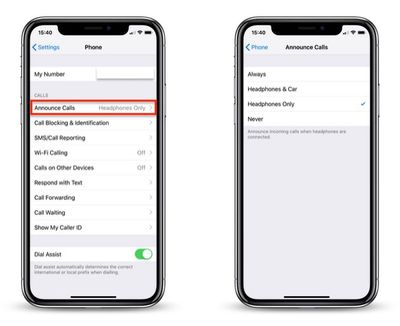
На своем iPhone запустите приложение **Настройки**.
Нажмите **Телефон** в списке.
Нажмите **Объявление вызовов** под заголовком «Вызовы».
Нажмите **Только наушники**, чтобы рядом с этой опцией появилась галочка.
Вот и все. В следующий раз, когда кто-то из ваших контактов попытается с вами связаться, вы узнаете, кто это, еще до того, как примете (или отклоните!) вызов.
Наушники Powerbeats Pro от Apple с брендом Beats оснащены встроенными кнопками и микрофонами с формированием луча, которые позволяют отвечать на входящие звонки, когда вы их носите, и вести разговор по громкой связи. Вы также можете завершить звонок, используя физические кнопки, когда разговор окончен, или даже полностью отклонить звонок. Вот как это работает.
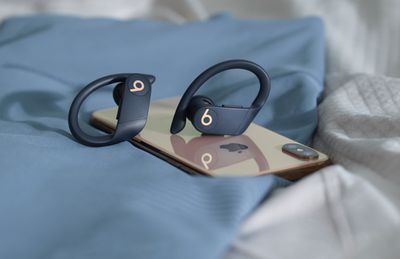
Когда вы слышите сигнал вызова, указывающий на входящий звонок, просто нажмите многофункциональную кнопку «b» на внешней стороне любого наушника, чтобы ответить. Когда вы закончите, действие будет тем же — просто нажмите ту же кнопку еще раз, чтобы завершить звонок.
Если вы хотите отклонить входящий звонок — например, если вы находитесь в середине интенсивной тренировки, — просто нажмите и удерживайте кнопку «b» в течение короткого времени, а затем продолжайте заниматься своими делами.
Вот и все, хотя вы также можете включить настройку, чтобы ваши Powerbeats Pro объявляли, кто звонит. Инструкции доступны здесь.
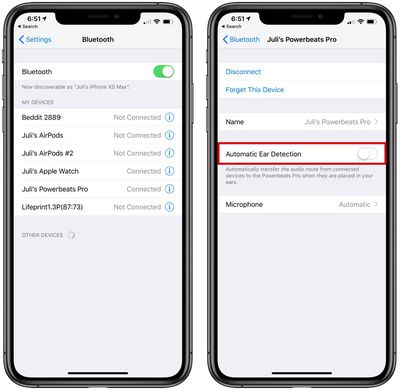
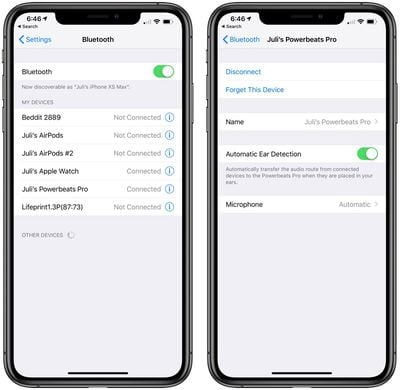
Наушники Powerbeats Pro под брендом Beats от Apple включают функцию под названием «Автоматическое определение уха», которая позволяет плавно переключать аудиопоток с подключенного устройства на наушники Powerbeats, как только вы вставляете их в уши.
Это означает, что Powerbeats Pro могут автоматически приостанавливать воспроизведение аудиодорожки, когда вы их вынимаете, и возобновлять воспроизведение, когда вы снова их вставляете, что позволяет быстро возобновить тренировку после короткого перерыва.
Эта функция включена по умолчанию, но при желании вы можете отключить ее вручную после подключения Powerbeats Pro к iPhone или iPad.
Как отключить автоматическое определение уха
На своем iPhone или iPad запустите приложение «Настройки».
Нажмите Bluetooth.
В списке «Мои устройства» нажмите значок «i» в кружке рядом с подключенными наушниками Powerbeats Pro.
Отключите переключатель рядом с «Автоматическое определение уха».
Обратите внимание, что после отключения функции определения уха вам придется вручную воспроизводить/приостанавливать аудио с помощью устройства-источника звука или физических кнопок на наушниках Powerbeats Pro.
После успешного сопряжения наушников Powerbeats Pro с iPhone или iPad, им будет присвоено имя по умолчанию «Powerbeats Pro [Ваше имя]». Если вы хотите, вы можете изменить это имя, следуя простым шагам ниже.
Как изменить имя Powerbeats Pro на iOS
На вашем устройстве iOS запустите приложение Настройки.
Нажмите Bluetooth.
Нажмите значок «i» рядом с вашими Powerbeats Pro в списке «Мои устройства».
На следующем экране нажмите Имя, а затем введите новое имя для ваших наушников, используя экранную виртуальную клавиатуру.
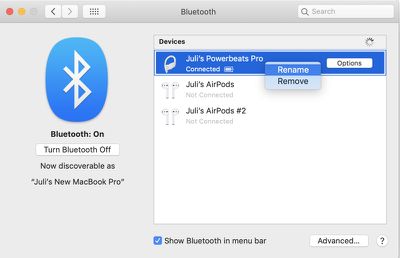
Как изменить имя Powerbeats Pro на Mac
Вы также можете переименовать наушники Powerbeats Pro на вашем Mac. Просто следуйте этим шагам.
На вашем Mac запустите Системные настройки.
Нажмите панель Bluetooth.
Когда ваши Powerbeats Pro подключены к вашему Mac, щелкните их правой кнопкой мыши в списке «Устройства», а затем выберите Переименовать во всплывающем меню.
Введите новое имя для ваших Powerbeats Pro.
Нажмите кнопку Переименовать для подтверждения.
Обратите внимание, что пользовательское имя, которое вы присвоите своим наушникам Powerbeats Pro, останется с ними, поэтому вы сможете распознавать их на любых других устройствах, к которым вы их подключите в будущем.
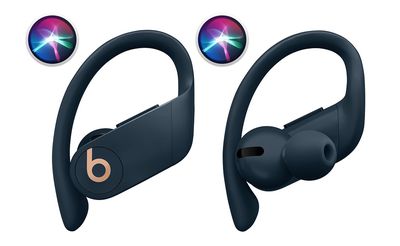
В апреле 2019 года Apple анонсировала беспроводные наушники Beats-branded Powerbeats Pro, добавив ряд новых функций, которые отличают их от проводных наушников Powerbeats 3, ориентированных на фитнес. Одной из таких функций является возможность вызывать Siri полностью без помощи рук, что позволяет произносить различные команды и задавать вопросы.
Как и в случае с AirPods второго поколения от Apple, все, что вам нужно сделать, это сказать «Привет, Siri», когда вы носите свои Powerbeats Pro, и цифровой помощник будет готов ответить на следующие за этим слова.
Если вы предпочитаете не говорить «Привет, Siri», вы можете активировать помощника, нажав кнопку воспроизведения/паузы на наушниках Powerbeats Pro в течение трех секунд. Тем не менее, вы найдете, что немедленное использование вызова «Привет, Siri» намного удобнее, если вы находитесь в середине тренировки.
Siri можно использовать с Powerbeats Pro для управления музыкой, выполнения запросов, совершения телефонных звонков и проверки состояния ваших наушников. Внизу этой статьи приведен краткий список команд, с которых можно начать.
«Увеличить/уменьшить громкость» или «Увеличить громкость на 50 процентов».
«Воспроизвести» или «Приостановить музыку».
«Продолжить воспроизведение музыки».
«Воспроизвести [название песни]» или «Воспроизвести [название подкаста]».
«Воспроизвести мой список избранного».
«Воспроизвести мой список новой музыки».
«Перемотать назад/вперед» или «Перемотать назад/вперед на X секунд/минут».
«Перейти к следующей песне».
«Каков заряд батареи моих Powerbeats Pro?»
Обратите внимание, что эти команды не будут работать, если ваше устройство iOS не имеет сетевого подключения. Это странное требование, но в отличие от голосового управления, Siri требуется подключение к интернету даже для базовых команд воспроизведения.
В апреле 2019 года Apple представила свои полностью беспроводные наушники Powerbeats Pro, которые получили множество улучшений по сравнению с оригинальными проводными Powerbeats 3 от Beats.
Если вы приобрели пару спортивных наушников Apple, вам не терпится начать использовать их для прослушивания музыки, совершения телефонных звонков, использования Siri и многого другого. Продолжайте читать, чтобы узнать, как настроить и подключить их к вашим устройствам.
Обновите программное обеспечение
Как упоминалось, AirPods второго поколения от Apple включают новые функции, которых не было в линейке наушников Powerbeats, но для их использования вам необходимо убедиться, что на ваших устройствах установлено новейшее программное обеспечение.
На устройствах iOS:
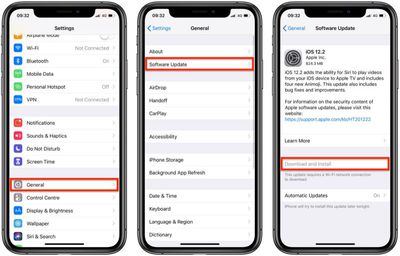
Если вы хотите использовать свои новые AirPods с iPhone, iPad или iPod touch, убедитесь, что на вашем устройстве установлена iOS 12.2 или более поздняя версия.
Чтобы проверить, что программное обеспечение вашего устройства обновлено, запустите приложение Настройки, затем выберите Основные -> Обновление ПО и при необходимости загрузите доступные обновления.
На Mac:
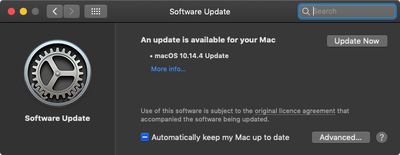
Чтобы использовать новые AirPods с вашим Mac, на нем должна быть установлена macOS 10.14.4 или более поздняя версия. Чтобы проверить, что ваша машина обновлена до последней версии программного обеспечения, выберите Системные настройки… в меню Apple () в верхнем левом углу экрана, а затем нажмите Обновление ПО в окне настроек.
Если ваш Mac обнаружит доступное обновление, нажмите кнопку Обновить сейчас, чтобы загрузить программное обеспечение и разрешить его установку по запросу.
Настройка Powerbeats Pro на iPhone, iPad и iPod touch
Прежде чем вы сможете начать использовать новые Powerbeats Pro с вашими устройствами iOS, необходимо выполнить несколько быстрых шагов.
Разблокируйте свой iPhone, iPad или iPod touch. Если ваше устройство уже разблокировано, перейдите на Домашний экран.
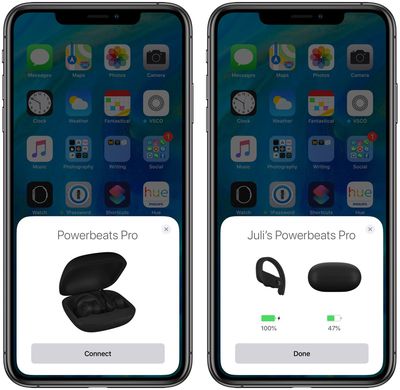
Поместите футляр Powerbeats Pro — с наушниками внутри — рядом с вашим устройством и откройте крышку футляра.
Дождитесь появления анимации настройки на экране вашего устройства.
Нажмите Подключить, затем нажмите Готово.
Если вы еще не настроили «Привет, Siri» на своем устройстве, вам будет предложено выполнить настройку.
Вот и все. Ваши Powerbeats Pro теперь должны беспрепятственно сопрягаться с вашим устройством всякий раз, когда вы их используете. Обратите внимание, что если вы вошли в iCloud, ваши Powerbeats Pro будут автоматически настроены со всеми вашими поддерживаемыми устройствами, которые вошли в iCloud с тем же Apple ID.
Подключение Powerbeats Pro к вашему Mac
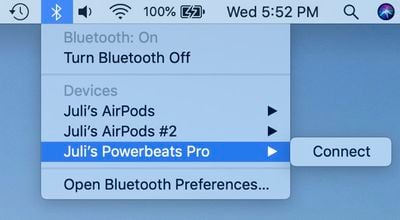
Если вы настроили Powerbeats Pro с вашим iPhone, iPad или iPod touch, и ваш Mac вошел в iCloud с тем же Apple ID, то наушники должны быть готовы к использованию с вашим Mac. В этом случае все, что вам нужно сделать, это вставить их в уши, щелкнуть значок Bluetooth в строке меню вашего Mac, выбрать Powerbeats Pro из выпадающего списка и нажать Подключить.
Подключение Powerbeats Pro к устройствам Android
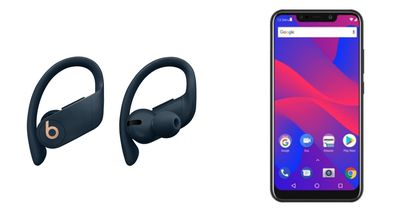
Вы можете использовать Powerbeats Pro со смартфонами Android и другими устройствами. Вы не сможете использовать «Привет, Siri», но можете использовать их для прослушивания и разговоров. Ознакомьтесь с нашим специальным руководством, чтобы узнать, как использовать Powerbeats Pro на Android, а также о преимуществах, недостатках и о том, насколько хорошо Powerbeats Pro работают на устройствах, отличных от Apple.
Хотя разработанные для устройств iOS, наушники Powerbeats Pro от Apple под брендом Beats также совместимы со смартфонами и планшетами Android, поэтому вы можете воспользоваться беспроводной технологией Apple, даже если вы пользователь Android или у вас есть как Android, так и Apple устройства.
Недостатком использования Powerbeats Pro с Android является то, что вы теряете некоторые функции, такие как уникальные возможности сопряжения чипа H1 от Apple и ее голосовой помощник Siri с функцией «свободные руки». Однако Powerbeats Pro работают как любые другие Bluetooth-наушники на устройстве Android.
Сопряжение Powerbeats Pro с устройством Android
Powerbeats Pro сопрягаются со смартфоном Android как любое другое устройство Bluetooth, но есть несколько конкретных шагов, которым нужно следовать.
Откройте чехол Powerbeats Pro (с наушниками внутри) рядом с вашим устройством Android.
Перейдите в настройки Bluetooth на вашем устройстве Android.
Нажмите Powerbeats Pro в списке устройств Bluetooth, чтобы подключить их.
Если Powerbeats Pro не отображаются в списке доступных устройств Bluetooth, попробуйте сбросить настройки наушников. Откройте зарядный чехол Powerbeats Pro и нажмите кнопку на чехле, пока маленький белый светодиод не начнет мигать. Подождите несколько секунд, затем обновите список доступных устройств, и они должны появиться.
Функции Powerbeats Pro, которые не работают на Android
При сопряжении с iPhone, iPad, Apple Watch или Mac, Powerbeats Pro предлагают богатый набор функций благодаря встроенному чипу H1, акселерометру и другим датчикам, а также глубокой интеграции с устройствами Apple.
Вот список функций AirPods, которые вы теряете при использовании Powerbeats Pro с Android:
Siri. На iPhone вы можете сказать «Привет, Siri» или нажать кнопку «Воспроизведение/Пауза», чтобы активировать Siri, для выполнения таких действий, как смена песен, регулировка громкости или просто задание простых вопросов.
Автоматическое переключение. Powerbeats Pro связаны с учетной записью iCloud для пользователей Apple, что позволяет им легко переключаться между использованием наушников с iPad, iPhone, Apple Watch и Mac.
Простая настройка. Сопряжение с устройством iOS требует только открытия чехла Powerbeats Pro рядом с указанным устройством и выполнения быстрых шагов настройки.
Проверка заряда Powerbeats Pro. На iPhone и Apple Watch вы можете спросить Siri о заряде Powerbeats Pro или проверить его в Центре уведомлений на iPhone или в Пункте управления на Apple Watch. К счастью, есть способ заменить эту функциональность на Android с помощью приложения AirBattery или Assistant Trigger.
Автоматическое обнаружение уха. На iPhone, когда вы вынимаете наушник Powerbeats Pro из уха, воспроизведение приостанавливается до тех пор, пока вы не вернете его обратно.
Прослушивание с одним наушником. Прослушивание музыки с одним наушником Powerbeats Pro ограничено устройствами iOS, поскольку оно использует функцию обнаружения уха. На Android вам необходимо вынуть оба наушника Powerbeats Pro из чехла, чтобы они подключились.
Прямая трансляция звука (Live Listen). На iOS Powerbeats Pro могут использовать функцию Apple Live Listen для использования наушников в качестве направленного микрофона.
Несмотря на потерю функциональности, даже если вы используете исключительно устройства Android, Powerbeats Pro являются отличным беспроводным вариантом наушников, превосходящим многие другие Bluetooth-наушники, доступные для устройств Android.
С 2014 года Apple включила в iOS малоизвестную функцию под названием Live Listen, которая позволяет iPhone или iPad служить удаленным микрофоном для слухового аппарата, совместимого с MFI.
В iOS 12 и более поздних версиях Live Listen поддерживает Powerbeats Pro, спортивные наушники Apple под брендом Beats, что позволяет использовать ваше iOS-устройство в качестве направленного микрофона и передавать звук в ваши уши.
Как функция доступности, Live Listen предназначена для использования людьми с нарушениями слуха или теми, кому нужна дополнительная помощь в разделении голосов в шумной обстановке, но она также может быть полезна и другими способами.
Например, если вы в отпуске с семьей, вы можете использовать свой iPhone или iPad в качестве импровизированного радионяни, когда ребенок спит, а вы находитесь в другой комнате с включенным телевизором. Все, что вам нужно сделать, это положить устройство iOS рядом с кроваткой ребенка и надеть один наушник Powerbeats Pro, который должен иметь достаточно сильный диапазон Bluetooth, чтобы вы могли слушать издалека.
Live Listen будет работать даже при воспроизведении другого аудио на вашем iPhone или iPad – так что вы можете слушать, скажем, подкаст и при этом следить за ребенком. Просто учтите, что все, что вы слушаете, переключится на моновыход, чтобы соответствовать потоку Live Listen.
Live Listen легко настроить и использовать, если вы знаете как. Следующие шаги показывают, как это делается на iPhone или iPad под управлением iOS 12.
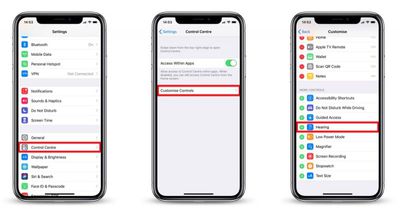
Как настроить Live Listen на iPhone и iPad
Запустите приложение Настройки на вашем iPhone или iPad.
Нажмите Пункт управления.
Нажмите Настроить элементы управления.
Прокрутите вниз и нажмите зеленую кнопку плюса (+) рядом с Слух.
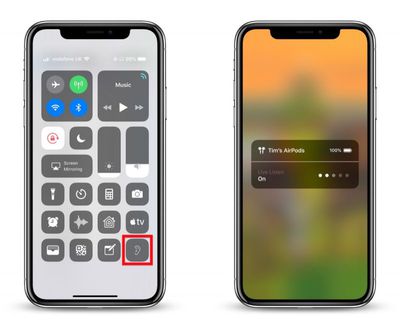
Как использовать Live Listen на iPhone и iPad
Вставьте наушники Powerbeats Pro и подключите их к вашему iPhone или iPad обычным способом.
Запустите Пункт управления на вашем устройстве iOS: на iPad с кнопкой «Домой» дважды нажмите кнопку «Домой»; на iPhone 8 или более ранних версиях проведите пальцем вверх от нижнего края экрана; и на iPad Pro 2018 года или iPhone XR/X/XS/XS Max проведите пальцем вниз от верхнего правого угла экрана.
Нажмите на значок Слух.
Нажмите Live Listen.
Поместите свой iPhone или iPad рядом с человеком, которого вы хотите услышать, предпочтительно перед ним.
Если звук, поступающий в ваши наушники Powerbeats Pro, слишком тихий или слишком громкий, используйте кнопки регулировки громкости на вашем iPhone или iPad, чтобы настроить уровень громкости.
Если вы видите сообщение «Unavailable for current route» при попытке включить Live Listen, перезагрузка вашего устройства iOS, а затем удаление и повторное подключение наушников Powerbeats Pro в меню Bluetooth приложения «Настройки» должно решить проблему.
В iOS 12.2 Apple представила Apple News+, подписной сервис, предоставляющий доступ к сотням журналов и некоторому платному новостному контенту за $9.99 в месяц.
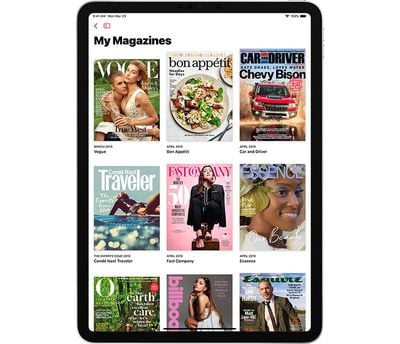
Apple предстоит поработать над интерфейсом Apple News+, и не всегда очевидно, как выполнять простые действия, например, как добавить журнал в «Мои журналы», чтобы получать новые выпуски ваших любимых изданий. В этом руководстве мы расскажем, какие шаги необходимо выполнить, чтобы журнал появился в «Моих журналах».
В iOS 12.3 или macOS 10.14.5
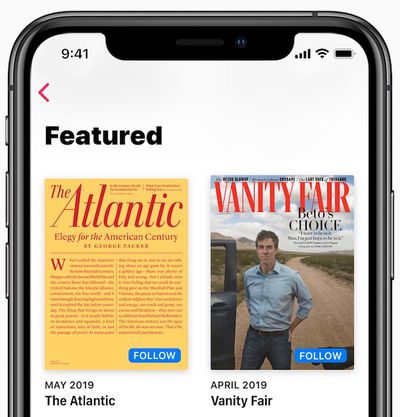
Начиная с iOS 12.3 и macOS Mojave 10.14.5, вы также можете подписаться на издание прямо из каталога Apple News+, нажав кнопку «Подписаться» (Follow) в основном окне Apple News+. Если вы используете более раннюю версию iOS или macOS, вы не увидите кнопку «Подписаться» (Follow).
Во время чтения журнала
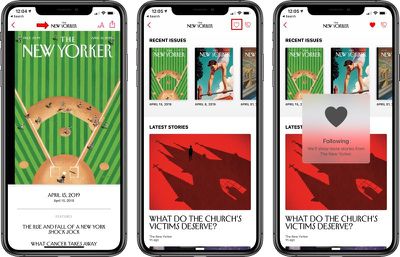
В приложении News+ на iPhone или iPad откройте журнал, который вы хотите добавить в «Мои журналы».
Нажмите на название журнала в верхней части навигационной панели.
Нажмите на значок в форме сердца.
Через поиск
На iPhone или iPad найдите название журнала, который вы хотите добавить в избранное.
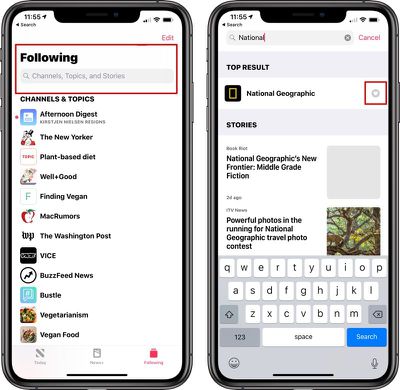
Для этого на iPhone нажмите вкладку «Подписки» (Following), чтобы перейти к интерфейсу поиска, а на iPad откройте боковую панель и используйте строку поиска вверху.
Введите название журнала, который вы хотите добавить в «Мои журналы».
Нажмите на значок сердца в результатах поиска, чтобы добавить его в «Мои журналы».
Любой журнал, который вы добавили в избранное с помощью сердца, будет отображаться в интерфейсе «Мои журналы», а новые выпуски будут автоматически загружаться для чтения офлайн, когда они станут доступны. Вы также будете получать уведомления каждый раз, когда становится доступен новый выпуск.
Обратите внимание, что в «Моих журналах» также будут отображаться недавно прочитанные журналы и журналы, которые вы читаете сейчас, хотя они не будут оставаться в вашей ленте «Мои журналы» постоянно.
Добавление журнала в избранное также приведет к тому, что контент из этого источника будет чаще отображаться в Apple News и Apple News+.
Удаление журнала из «Моих журналов»
Чтобы удалить журнал из «Моих журналов», следуйте вышеуказанным инструкциям и убедитесь, что вы снова нажали на сердце, чтобы удалить его из вашего списка. Заполненное сердце означает, что журнал добавлен в избранное, а контур – что нет.
Блокировка журнала в Apple News
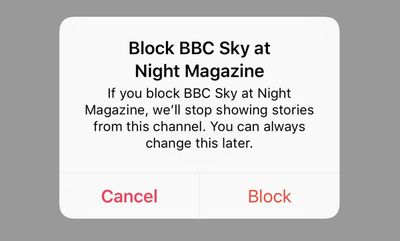
Вы также заметите значок в виде сердца с косой чертой. Нажатие на этот значок заблокирует его в Apple News, и вы больше не будете видеть контент из этого журнала в вашей ленте Apple News+.
Знание того, как сделать снимок экрана на вашем iPad, может пригодиться по самым разным причинам. Независимо от того, хотите ли вы сделать снимок видео или показать кому-то предварительный просмотр проекта, над которым вы работаете, сделать снимок экрана чрезвычайно легко.
Как сделать снимок экрана на iPad, iPad mini, iPad Air и iPad Pro (модели 2017 года и более ранние)
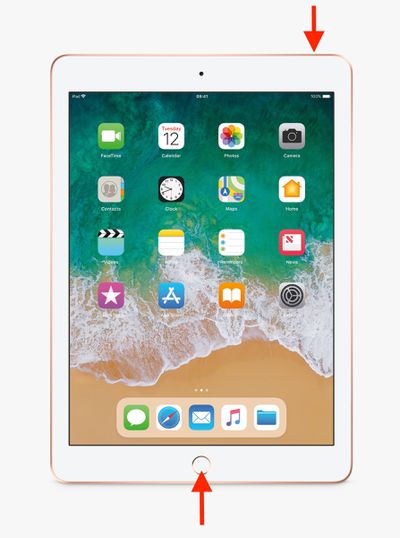
Следующий метод работает для всех iPad с кнопкой «Домой», то есть для iPad, iPad mini, iPad Air и iPad Pro (модели 2017 года и более ранние). Если на вашем iPad нет кнопки «Домой» (например, если это iPad Pro 2018 года), способ создания снимков экрана немного отличается – нажмите здесь, чтобы узнать как.
Нажмите одновременно кнопку «Вверх» и кнопку «Домой».
Быстро отпустите обе кнопки.
Предварительный просмотр снимка экрана появится в левом нижнем углу дисплея. Нажмите на него, чтобы открыть интерфейс «Мгновенная разметка», или дайте ему исчезнуть (это займет около пяти секунд), и он будет сохранен как есть.
Интерфейс «Мгновенная разметка» позволяет добавлять текст, обрезать, выделять определенные области на снимке экрана. Чтобы узнать больше о быстром редактировании снимков экрана с помощью «Мгновенной разметки», нажмите здесь.
Как сделать снимок экрана на моделях iPad Pro 2018 года
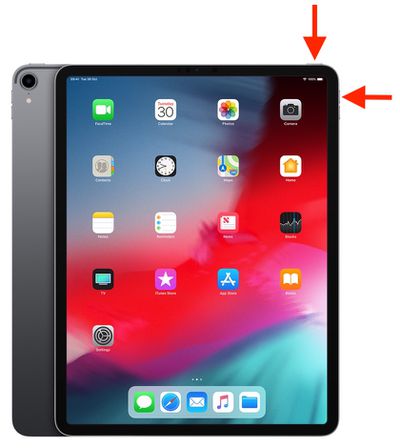
В 2018 году Apple выпустила модели iPad Pro третьего поколения, доступные в размерах 11 и 12,9 дюймов, которые являются первыми iPad без кнопки «Домой». Сделать снимок экрана на этих iPad так же легко, как и на iPhone без кнопки «Домой», но жест немного отличается.
Нажмите одновременно кнопку «Питание» в верхней части устройства и кнопку «Увеличение громкости», расположенную справа на устройстве.
Быстро отпустите обе кнопки.
Предварительный просмотр снимка экрана появится в левом нижнем углу дисплея. Нажмите на него, чтобы открыть интерфейс «Мгновенная разметка», или дайте ему исчезнуть (это займет около пяти секунд), и он будет сохранен как есть.
Интерфейс «Мгновенная разметка» позволяет добавлять текст, обрезать, выделять определенные области на снимке экрана. Чтобы узнать больше о быстром редактировании снимков экрана с помощью «Мгновенной разметки», нажмите здесь.
Где сохраняются снимки экрана?
Когда вы делаете снимок экрана на своем устройстве iOS, он автоматически сохраняется в вашей библиотеке фотографий. Приложение «Фото» также поддерживает папку «Снимки экрана», где все сделанные вами снимки могут быть удобно доступны.
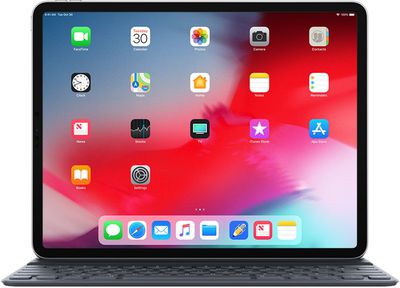
Многие владельцы iPad знают, как сделать скриншот с помощью физических кнопок устройства, но многие пользователи iPad, использующие подключенные клавиатуры, могут не догадываться, что для захвата скриншотов можно использовать сочетания клавиш, которые делают процесс еще проще.
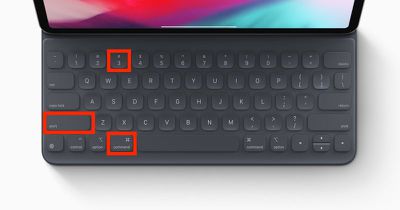
Apple перенесла свои сочетания клавиш для скриншотов из macOS в iOS, поэтому, если вы часто делаете снимки экрана на своем Mac, то уже будете знать следующие комбинации. Имейте в виду, что для их выполнения вам понадобится клавиатура, совместимая с iPad, например Smart Keyboard от Apple или сторонние Bluetooth-клавиатуры.
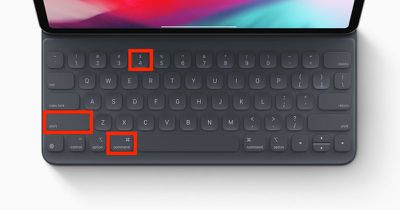
Command-Shift-3
Одновременное нажатие этих клавиш сделает снимок всего, что отображается на экране вашего iPad, а затем автоматически сохранит его в папку «Фотопленка» в приложении «Фото».
Command-Shift-4
Нажатие этих клавиш в комбинации сделает скриншот, а затем откроет его в режиме «Быстрая разметка» (Instant Markup), что позволит вам аннотировать изображение, обрезать его, поделиться им и многое другое.
Для получения дополнительной информации об использовании различных инструментов, доступных в iOS «Быстрая разметка», ознакомьтесь с нашим специальным руководством.
В iOS 13 и iPadOS Apple объединила приложения «Найти друзей» и «Найти iPhone» в одно приложение под названием «Локатор».
«Локатор» работает аналогично двум приложениям, которые он заменяет. В этой статье мы покажем вам, как настроить «Найти iPhone» на вашем устройстве iOS, чтобы вы могли использовать приложение «Локатор» для определения местоположения украденных, потерянных или забытых устройств Apple, включая iPad, AirPods, Apple Watch, Mac и, конечно же, iPhone.
Прежде чем что-либо делать в приложении «Локатор», вам необходимо настроить облачный сервис на основе iCloud на всех ваших устройствах. Следующие шаги покажут вам, как настроить «Найти iPhone» на устройствах iOS и Mac.
Как настроить «Найти iPhone» в iOS
Запустите приложение «Настройки» на вашем iPhone или iPad.
Нажмите на баннер с вашим именем в верхней части экрана.
Нажмите «Локатор».
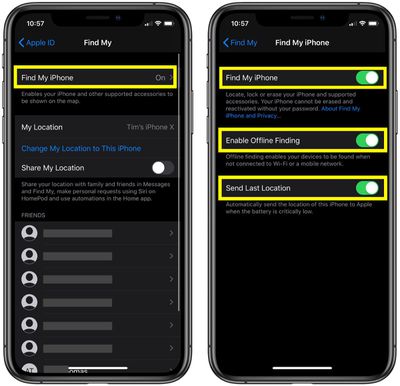
Нажмите «Найти iPhone».
Переведите переключатели в положение «ВКЛ» рядом с «Найти iPhone», «Включить оффлайн-поиск» и «Отправлять последнюю геопозицию».
Как настроить «Локатор» на Mac
Нажмите на символ Apple () в строке меню в верхнем левом углу экрана и выберите «Системные настройки…».
Нажмите на значок iCloud в панели настроек.
Установите флажок рядом с «Найти Mac».
Если вы видите кнопку «Подробнее» рядом с «Найти Mac», выберите «Подробнее» -> «Открыть Безопасность и конфиденциальность» -> «Включить службы геолокации». Если «Включить службы геолокации» неактивна в настройках «Безопасность и конфиденциальность», нажмите на нее и введите имя и пароль администратора.
Использование «Локатора» для поиска потерянного устройства
Когда Apple заменила старое приложение «Найти iPhone» на «Локатор», она добавила скрытую функцию, которая позволяет находить потерянные устройства, не подключенные к Wi-Fi или LTE, используя сигнал Bluetooth ваших других находящихся поблизости устройств Apple.
Когда ваше потерянное устройство находится в офлайн-режиме, но рядом с другим устройством, оно может подключиться к нему по Bluetooth и передать свое местоположение. Эта функция делает ваши устройства более отслеживаемыми, чем когда-либо, и дает вам больше шансов найти потерянное устройство.
Приложение «Локатор» по умолчанию доступно на всех новых устройствах iOS, но если вы его удалили, вам необходимо загрузить бесплатное приложение из App Store. После установки запустите приложение «Локатор» и войдите в систему, используя Apple ID, который вы используете для iCloud. (Если потерянное или забытое устройство iOS является единственным вашим устройством, вы можете вместо этого войти в «Локатор» на Mac или ПК.)
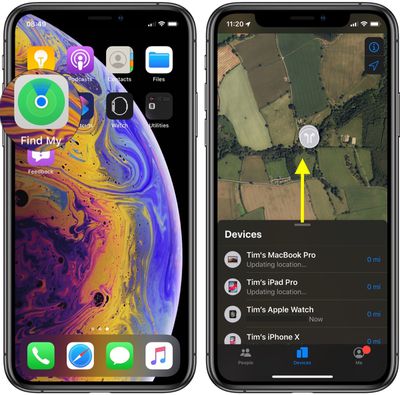
После входа в приложение iOS вам будет представлена карта и список всех устройств, вошедших в вашу учетную запись iCloud. На карте нажатие на значок информации (обведенный кружком «i») в правом верхнем углу экрана позволяет изменить вид карты на «Спутник», «Стандарт» или «Гибрид», а также установить отображение расстояния в «Милях» или «Километрах». Вы также можете нажать на значок стрелки в правом верхнем углу экрана, чтобы центрировать карту на выбранном в данный момент устройстве.
Проведите вверх по карточке устройств, чтобы открыть полный список. Обратите внимание, что строка под каждым устройством показывает его последнее известное местоположение, а значок замка на значке устройства указывает на то, что оно потеряно и было заблокировано вручную. Если вы нажмете на устройство в списке, вы получите доступ к дополнительным параметрам устройства.
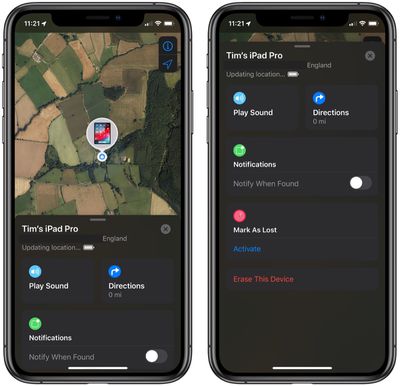
Когда вы проведете вверх по карточке действий с устройством, доступные вам опции будут зависеть от типа устройства, которое вы пытаетесь найти, но у вас всегда должна быть возможность воспроизвести звук, чтобы найти находящееся поблизости устройство, если оно включено и находится в пределах досягаемости.
Если вы пытаетесь найти Mac, устройство iOS или Apple Watch, вы можете перевести его в «Режим пропажи» (это гарантирует, что на устройстве потребуется ваш код-пароль, прежде чем кто-либо сможет отключить «Найти iPhone» или стереть его) или удаленно стереть данные с него. Если приложение «Локатор» знает, где находится устройство, вы также можете нажать «Маршруты», что приведет вас к навигационным указаниям в приложении «Карты Apple».
Если выбранное устройство находится вне зоны действия сети или выключено, вы можете нажать «Уведомить о находке», и Apple отправит вам электронное письмо, когда устройство будет найдено. Любые другие выбранные вами параметры в меню действий с устройством (например, «Стереть iPad») будут выполнены в следующий раз, когда устройство подключится к сети. Наконец, если выбранное устройство было безвозвратно утеряно, вы можете отвязать его от своей учетной записи iCloud, нажав «Удалить это устройство» в нижней части экрана.
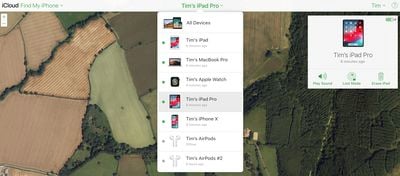
«Найти iPhone» — это функция iCloud, которая позволяет находить потерянные или перемещенные устройства Apple, включая iPad, AirPods, Apple Watch, Mac и, конечно же, iPhone.
Поскольку она работает через iCloud, доступ к функции «Найти iPhone» можно получить, войдя в свою учетную запись iCloud через веб-браузер на любом Mac или ПК. Следующие шаги помогут вам в этом.
Запустите веб-браузер на своем компьютере и перейдите по адресу www.icloud.com.
Войдите в свою учетную запись iCloud, введя свой Apple ID и пароль в соответствующие поля.
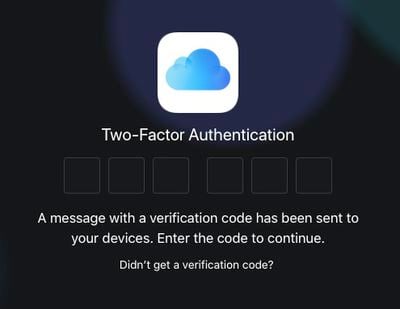
Если вы используете двухфакторную аутентификацию, подтвердите вход, введя проверочный код, отправленный на ваше доверенное устройство.
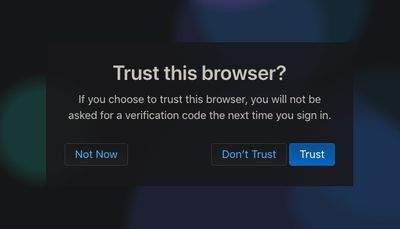
Если вы используете свой собственный компьютер, вы можете выбрать Доверять браузеру, чтобы не вводить проверочный код снова. Если вы используете общедоступный компьютер, нажмите Не доверять.
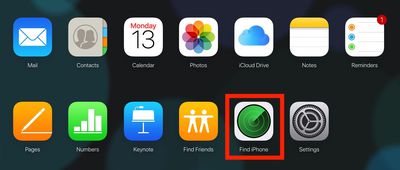
После входа нажмите на значок Найти iPhone.
В целях безопасности вас могут попросить ввести пароль еще раз.
Подождите, пока «Найти iPhone» определит местоположение вашего устройства (устройств).
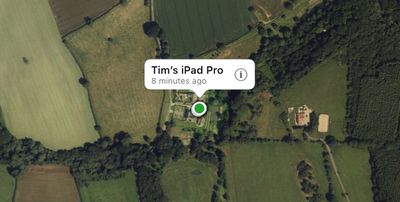
На этом этапе вы должны увидеть карту, которую можно просматривать в режимах «Стандарт», «Спутник» или «Гибрид», нажав на соответствующие параметры в правом нижнем углу окна браузера. Зеленые точки на карте обозначают устройства Apple, найденные функцией «Найти iPhone», которые включены и вошли в вашу учетную запись iCloud через сеть Wi-Fi или сотовую сеть.
Нажмите на точки, чтобы центрировать карту на определенном устройстве, затем нажмите на значок информации (обведенная «i»), чтобы вызвать панель параметров устройства. В качестве альтернативы, нажмите Все устройства в верхней части карты, чтобы выбрать устройство из выпадающего списка.
Доступные вам параметры на панели устройства справа зависят от типа устройства, которое вы пытаетесь найти, но у вас всегда должна быть возможность воспроизвести звук, чтобы найти устройство поблизости. Если это Mac, у вас также будет возможность заблокировать или стереть данные с машины, а если это устройство iOS или Apple Watch, вы можете перевести его в режим пропажи (Lost Mode) или стереть его данные.
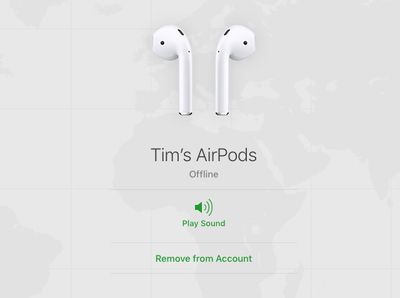
Если выбранное устройство находится вне зоны действия сети или выключено, вы увидите его последнее известное местоположение и поле, которое можно отметить, чтобы получить уведомление, когда устройство будет найдено. Выбранные вами действия будут выполнены при следующем подключении устройства к сети.
Если устройство в последнее время вообще не использовалось, вы увидите экран с теми же опциями, а также возможностью удалить его из своей учетной записи.
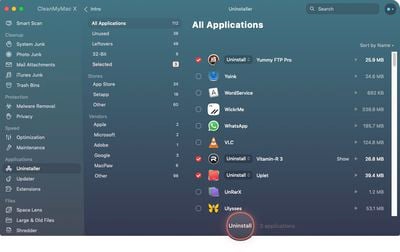
Иногда вы можете установить приложение на свой Mac, а затем обнаружить, что оно вам не подходит, и в этом случае вы захотите его удалить. Аналогично, если вы столкнулись с ограничениями емкости диска, вы можете удалить второстепенные приложения, чтобы освободить место.
Некоторые сторонние приложения включают исполняемый деинсталлятор в папке приложения, который полностью удалит приложение из вашей системы всего за пару кликов. Если у приложения нет деинсталлятора, самый простой способ удалить приложение в macOS следующий:
Откройте окно Finder, нажав на значок Finder в Dock.
Нажмите Приложения в боковой панели Finder.
Перетащите нужное приложение из папки «Приложения» в Корзину, расположенную в правой части Dock.
Удаление приложений с помощью Launchpad
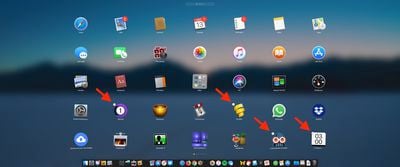
Если вы уже удаляли приложения с iPhone или iPad, вы обнаружите, что Launchpad можно использовать для удаления приложений Mac, загруженных из App Store, аналогичным способом.
Просто нажмите и удерживайте значок приложения, пока все приложения не начнут покачиваться, затем нажмите кнопку «Удалить» (крестик в кружке рядом с его значком). Обратите внимание, что если у приложения нет кнопки «Удалить», его нельзя деинсталлировать через Launchpad.
Эти утилиты могут более эффективно удалять избыточные кеши и файлы настроек, связанные с приложением, которое вы хотите удалить, и часто очищают больше ненужных файлов, связанных с приложением, чем это возможно при простой ручной очистке приложений.
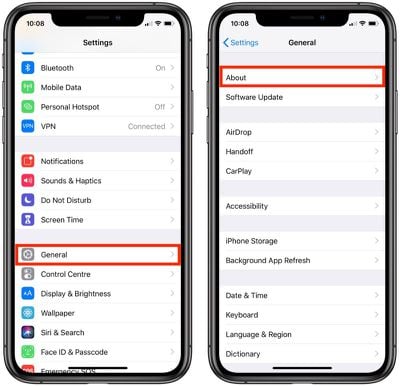
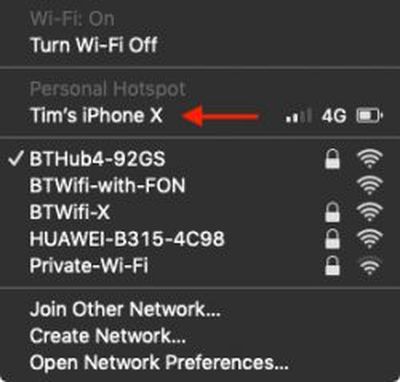
При первой настройке нового iPhone, iOS присваивает устройству общее имя, которое включает имя владельца – например, «iPhone Тима». Это имя по умолчанию используется для идентификации устройства при подключении к компьютеру, при отправке файлов через AirDrop или при настройке режима модема. Но есть веские причины, по которым вы можете захотеть его изменить.
Если сетевые настройки iOS когда-либо сбрасываются, имя телефона меняется на «iPhone», что затрудняет его идентификацию среди списка окружающих устройств. Или, возможно, используемое вами устройство до сих пор носит имя предыдущего владельца. Возможно, вы просто хотите дать своему iPhone узнаваемое, но менее персонализированное название по соображениям конфиденциальности.
Какой бы ни была причина, вот как изменить имя вашего iPhone (следующие шаги подойдут и для iPad).
Запустите приложение «Настройки» на вашем iPhone или iPad.
Нажмите «Основные».
Нажмите «Об этом устройстве».
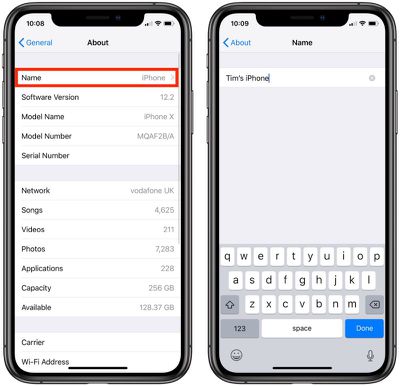
Нажмите «Имя».
Введите имя, которое вы хотите присвоить своему устройству iOS.
Нажмите «Готово».
Имя вашего iPhone теперь изменено, и вы должны увидеть это изменение везде, где используется имя вашего устройства.
Biggest design overhaul
since iOS 7 with Liquid Glass, plus new Apple Intelligence features and
improvements to Messages, Phone, Safari, Shortcuts, and more. Developer beta
available now ahead of public beta in July.




 В iOS 13 и iPadOS Apple объединила приложения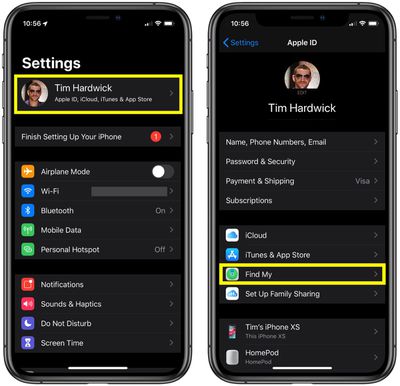
 «Найти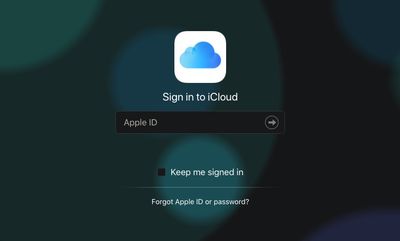
 Иногда вы можете установить приложение на свой Mac, а затем обнаружить, что оно вам не подходит, и в этом случае вы захотите его удалить. Аналогично, если вы столкнулись с ограничениями емкости диска, вы можете удалить второстепенные приложения, чтобы освободить место.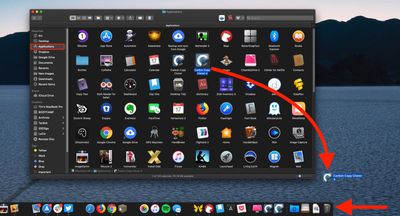
 При первой настройке нового