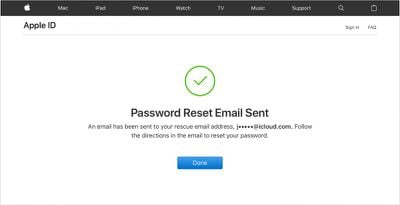
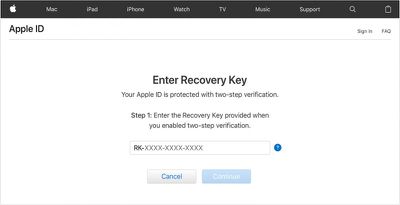
Если вы добавите свою личную контактную информацию на свой iPhone или iPad, это позволит Siri выполнять более сложные запросы и предлагать лучшие рекомендации, например, прокладывать маршрут до дома или напоминать о запланированной встрече по прибытии в офис.
Для достижения наилучших результатов вам необходимо убедиться, что ваша самоидентифицирующаяся контактная карточка – называемая «Моя карточка» в приложении «Контакты» – содержит достаточную информацию о вас. Ваш iPhone или iPad должен использовать ваш Apple ID для создания контактной карточки, но вам может потребоваться предоставить дополнительную информацию, такую как ваше имя и адрес, чтобы ее заполнить.
Для этого откройте приложение **«Контакты»** на вашем устройстве и нажмите **«Моя карточка»** в верхней части списка контактов, затем нажмите **«Изменить»** и введите свою информацию – вы можете вставлять дополнительные поля по желанию, используя кнопки с плюсом. Если вы не видите «Мою карточку», нажмите кнопку **«Добавить»** и введите свою информацию, затем вернитесь на домашний экран вашего устройства и выполните следующие шаги.
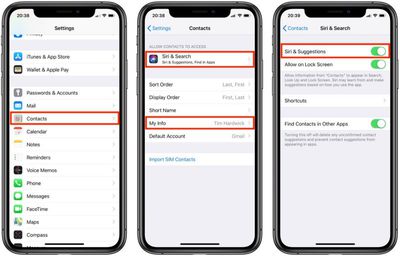
Запустите приложение **«Настройки»** на вашем iPhone или iPad.
Прокрутите вниз и нажмите **«Контакты»**.
Нажмите **«Мои данные»**.
Выберите свое имя в появившемся списке контактов.
Затем нажмите **«Siri и Поиск»**.
Убедитесь, что переключатель рядом с **«Siri и Предложения»** находится в зеленом положении ВКЛ.
При желании вы можете включить эти персонализированные предложения Siri на экране блокировки вашего iPhone – просто убедитесь, что переключатель рядом с **«Допуск на заблокированном экране»** также находится в зеленом положении ВКЛ.
Если фотографии на вашем Mac занимают слишком много места на жестком диске, или вы просто хотите начать свою коллекцию фото и видео с нуля, хорошая новость заключается в том, что приложение Фото для Mac позволяет удалить все медиафайлы из Медиатеки всего за несколько простых шагов.
Прежде чем приступить к этому, убедитесь, что вы создали резервные копии всех фотографий или видео, которые хотите сохранить. iCloud позволит восстановить все удаленные фотографии сразу, но вы можете применить более избирательный подход, используя сторонние решения, такие как Google Фото или Dropbox на Mac или ПК.
Обратите внимание, что если у вас включена Медиатека iCloud, любые фотографии и видео, удаленные на вашем Mac, также будут удалены со всех других устройств, на которых также включена Медиатека iCloud (например, с вашего iPhone или iPad).
Как удалить все фотографии на вашем Mac
Запустите приложение Фото на вашем Mac.
Выберите Фото в разделе «Медиатека» в верхней части левой колонки.
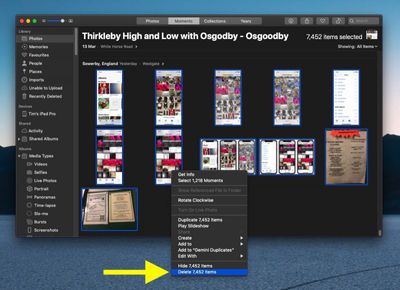
Нажмите комбинацию клавиш Command+A, чтобы выбрать все фотографии в вашей медиатеке.
Нажмите клавишу Backspace. Либо щелкните правой кнопкой мыши по любой фотографии и выберите Удалить [количество] объектов.
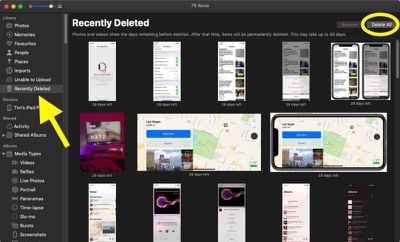
Затем нажмите Недавно удаленные в разделе «Медиатека» в левой колонке.
Нажмите Удалить все в правом верхнем углу окна.
Нажмите ОК для подтверждения.
Если вы используете Фото iCloud, вы можете сэкономить место в будущем, выбрав Настройки… в строке меню приложения Фото, нажав вкладку iCloud и выбрав Оптимизировать хранилище Mac. Это гарантирует, что фотографии и видео в полном разрешении будут заменены на более мелкие версии, оптимизированные для устройства. Вы всегда сможете загрузить полноразмерные версии из iCloud.
В macOS Apple предусмотрела функцию, позволяющую устанавливать отношения для различных контактов, что делает общение с близкими людьми гораздо более индивидуальным.
Функция отношений в приложении «Контакты» тесно связана с Siri, поэтому вместо того, чтобы говорить «Напиши Ханне», вы можете сказать «Напиши моей сестре», и голосовой помощник будет знать, что Ханна — ваша сестра.
Следующие шаги покажут вам, как создавать связи между контактами с помощью Siri или добавляя их вручную в приложении «Контакты». Если у вас есть другие устройства Apple, замечательно то, что вам нужно сделать это всего один раз, и iCloud синхронизирует внесенные вами изменения на всех этих устройствах.
Как создать связь с контактом в macOS
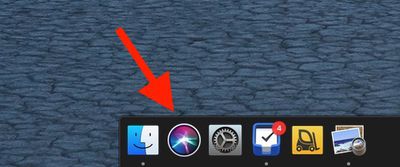
Сначала активируйте Siri. Вы можете сделать это на своем Mac, нажав на значок Siri в Dock, нажав на значок Siri в строке меню или используя сочетание клавиш. Вы также можете просто сказать «Привет, Siri» без рук, если ваш Mac поддерживает эту функцию.
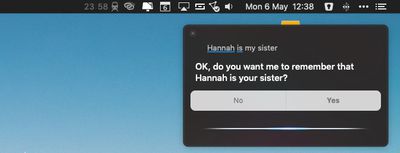
Назовите имя контакта и ваше отношение к нему, например: «Ханна — моя сестра». (Если у вас две сестры, вы можете помочь Siri их различить, сказав, например: «Ханна — моя старшая сестра».)
Когда Siri спросит, хотите ли вы запомнить это отношение, ответьте «Да» или нажмите кнопку Да на панели Siri.
Добавление отношения вручную в приложении «Контакты»
При желании вы можете добавить отношения вручную в приложении «Контакты». Вот как это сделать.
Откройте приложение «Контакты».
Выберите свою личную карточку контакта.
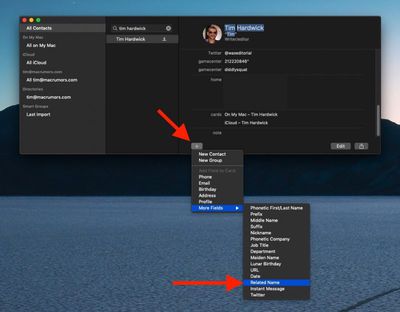
Нажмите кнопку плюс (+) в левом нижнем углу карточки и выберите Дополнительные поля -> Связанное имя.
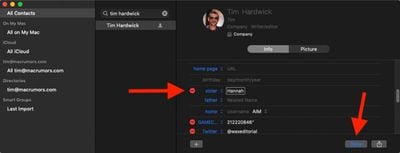
Введите имя контакта, с которым вы хотите установить отношение.
Нажмите на поле «отношение» рядом с именем контакта и выберите отношение, которое вы хотите установить с ним. (Выберите Другое, чтобы определить отношение, не указанное в списке.)
Нажмите Готово.
Помните, что вы можете установить столько отношений, сколько захотите, используя вышеуказанные методы, при условии, что этот человек существует в ваших контактах.
В iOS компания Apple предусмотрела функцию, которая позволяет устанавливать отношения для различных контактов, что делает общение с близкими людьми гораздо более персонализированным.
После настройки функция отношений в приложении «Контакты» работает совместно с Siri, поэтому вместо того, чтобы попросить «Отправить сообщение Ханне», вы можете сказать «Отправить сообщение моей сестре», и голосовой помощник будет знать, что Ханна — ваша сестра.
Следующие шаги покажут, как создать отношения между контактами с помощью Siri или вручную добавив их в приложение «Контакты». Если у вас есть другие устройства Apple, замечательно то, что это нужно сделать всего один раз, и iCloud синхронизирует изменения на всех них.
Как создать отношение контакта в iOS
На вашем iPhone или iPad нажмите и удерживайте кнопку **«Домой»** (или **боковую** кнопку, если на вашем устройстве iOS ее нет) или скажите «Привет, Siri», чтобы вызвать ассистента без рук.
Скажите имя контакта и ваше отношение к нему, например: «Ханна — моя сестра». (Если у вас две сестры, вы можете помочь Siri их различить, сказав, например: «Ханна — моя старшая сестра».)
Когда Siri спросит, хотите ли вы, чтобы она запомнила это отношение, ответьте «Да» или нажмите появившуюся кнопку **«Да»**.
Добавление отношения вручную в приложении «Контакты»
При желании вы можете вместо этого добавить отношения вручную в приложении «Контакты». Вот как это сделать.
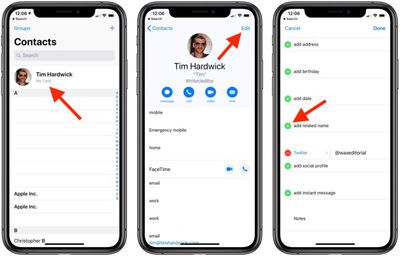
Запустите приложение **«Контакты»** на вашем iPhone или iPad.
Нажмите на свою карточку контакта.
Нажмите **«Изменить»** в правом верхнем углу экрана.
Нажмите кнопку **плюс (+)** рядом с полем **«добавить связанное имя»**.
Введите имя контакта, с которым вы хотите установить отношение.
Нажмите на поле **«отношение»** рядом с именем контакта и выберите отношение, которое вы хотите установить с ним. (Нажмите **«Настроить»**, чтобы определить отношение, не представленное в списке.)
Нажмите **«Готово»**.
Помните, что вы можете устанавливать столько отношений, сколько захотите, используя описанные выше методы, при условии, что этот человек существует в ваших контактах.
Начиная с macOS Sierra, Apple включила Siri в Mac, позволяя пользователям настольных компьютеров задавать виртуальному помощнику общие запросы и давать ему голосовые команды.
Siri для Mac может выполнять большинство тех же функций, что и Siri на iOS. Она может сообщать спортивные результаты, рассказывать о погоде, планировать события в вашем календаре, напоминать о задачах на сегодня или даже находить расписание фильмов. Она также может помочь с обычными задачами рабочего стола, такими как поиск изображений или изменение настроек дисплея вашего Mac.
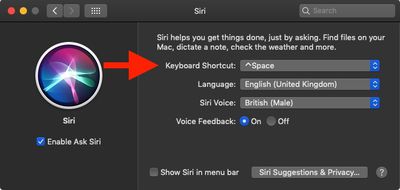
Siri на Mac можно вызвать, нажав на значок Siri в строке меню в верхней части экрана. Если вам удобнее, вы также можете использовать сочетание клавиш, чтобы вашим пальцам не нужно было отрываться от клавиатуры. Вы можете настроить сочетание клавиш, назначенное для Siri, следующим образом.
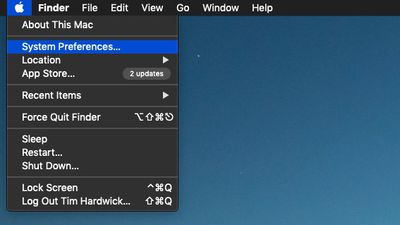
Нажмите на символ Apple () в строке меню в верхнем левом углу экрана и выберите Системные настройки….
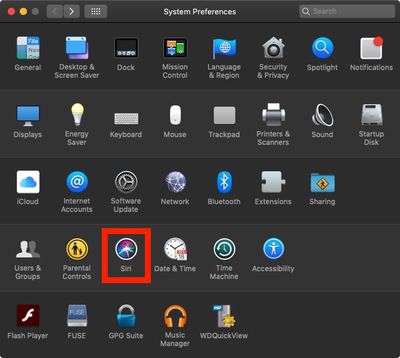
Нажмите на значок Siri на панели настроек.
Нажмите на выпадающее меню Сочетание клавиш. Варианты по умолчанию: Удерживать Command Пробел, Удерживать Option Пробел и Нажать (fn) Пробел. Вы также можете определить свое собственное сочетание клавиш, нажав Настроить…, а затем нажав нужные клавиши.
Обязательно ознакомьтесь с другими настройками Siri на панели Системных настроек, включая язык, голос, голосовую обратную связь и вход микрофона. Для получения дополнительной информации о том, как использовать Siri в macOS, нажмите здесь.
Как известно постоянным пользователям Siri, виртуальный ассистент Apple не всегда на сто процентов точно интерпретирует устные запросы и команды, даже после того, как вы обучили его распознавать ваш голос.
Некоторые слова и фразы, которые вы произносите, могут даже неоднократно быть неверно истолкованы Siri, обычно приводя к одним и тем же бесполезным ответам. К счастью, вы можете редактировать то, что услышала Siri, как на iOS, так и на macOS.
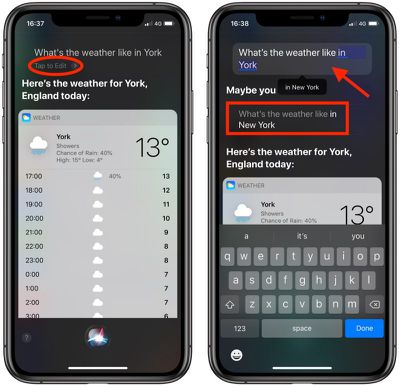
Если вы используете iPhone или iPad и Siri неверно интерпретирует ваш запрос или команду, используйте кнопку Нажмите для редактирования, которая появляется сразу под транскрипцией. Это вызовет экранную клавиатуру, позволяющую напрямую редактировать текст.
На этом этапе Siri распознает, что допустила ошибку, и предложит вам одно или несколько возможных исправлений на выбор под заголовком Возможно, вы сказали….
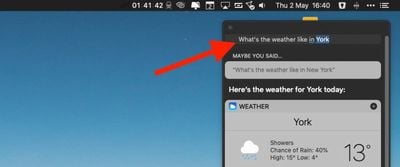
Вы можете выполнять те же исправления при использовании Siri и на Mac. Просто нажмите на свой транскрибированный запрос, чтобы отредактировать текст, а затем нажмите Enter, когда закончите, или выберите одну из альтернативных интерпретаций, предложенных Siri непосредственно под ним.
Siri далеко не повсеместно любима пользователями iPhone и iPad, поэтому хорошо, что Apple предоставляет простой способ полностью отключить виртуального ассистента. Вот как это делается.
Как отключить Siri в iOS
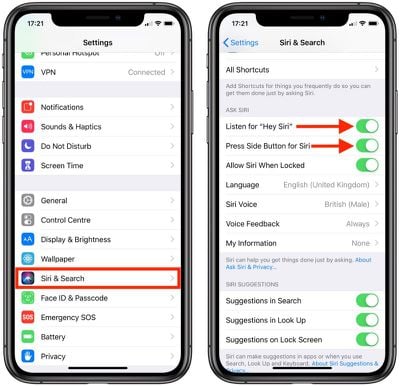
Запустите приложение Настройки на вашем iPhone или iPad.
Прокрутите вниз и нажмите Siri и Поиск.
В разделе Спросить Siri коснитесь переключателей рядом с «Привет, Siri» и Кнопка сбоку для Siri, чтобы оба переключателя оказались в белом положении ВЫКЛ.
Подтвердите, нажав Выключить Siri во всплывающем окне.
Обратите внимание: когда вы отключаете Siri на своем устройстве, информация, которую Siri использует для ответов на ваши запросы, удаляется с серверов Apple. Таким образом, если вы решите включить Siri позже, может потребоваться некоторое время для повторной отправки этой информации.
Как отключить Siri в macOS
Пользователи Mac также могут отключить Siri, если не считают виртуального ассистента полезным.
Нажмите на символ Apple () в строке меню в верхнем левом углу экрана и выберите Системные настройки….
Нажмите на значок Siri на панели настроек.
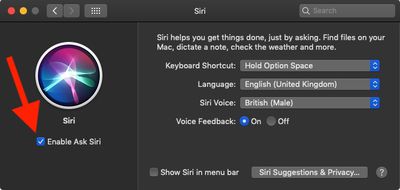
Нажмите, чтобы снять флажок рядом с Включить «Спросить Siri».
Как и в iOS, когда вы отключаете Siri в macOS, информация, которую виртуальный ассистент использует для ответов на ваши запросы, удаляется с серверов Apple. В результате, если вы решите включить Siri позже на своем Mac, может потребоваться некоторое время для повторной отправки этой информации.
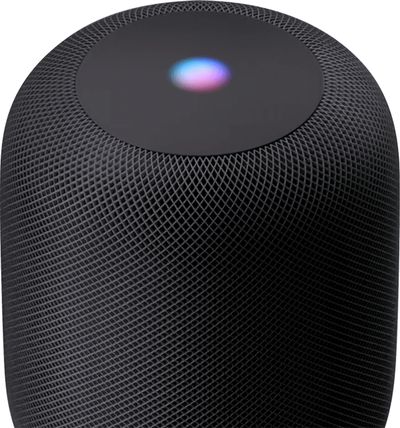
Одна из основных функций Apple HomePod — это функция «Привет, Siri», которая позволяет активировать голосового помощника Apple без использования рук, чтобы он отвечал на запросы и управлял функциями, связанными с другими устройствами и службами.
Если вы не считаете Siri особенно полезным на HomePod или вам просто не нравится идея того, что ваш динамик постоянно слушает слова «Привет, Siri», вы всегда можете отключить эту функцию. Следующие шаги покажут вам, как это сделать.
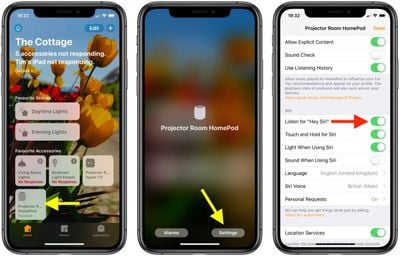
Запустите приложение **Дом** на вашем iPhone или iPad.
Коснитесь вкладки **Дом**, если она еще не выбрана.
Нажмите и удерживайте значок **HomePod**.
Коснитесь **Настройки** в правом нижнем углу экрана.
Прокрутите вниз до раздела параметров Siri и коснитесь переключателя рядом с **«Слушать «Привет, Siri»»**, чтобы перевести его в белое положение ВЫКЛ.
Коснитесь **Готово** в правом верхнем углу экрана.
Функция «Привет, Siri» без использования рук теперь отключена на вашем HomePod. Если вы передумаете в любое время и захотите снова включить Siri, просто переключите тумблер обратно в приложении Дом.
Если вы недавно перешли с ПК на Windows на Mac, вам может быть интересно, как выполнить правый клик в macOS. Мыши и трекпады Apple никогда не имели дополнительной кнопки, но на самом деле существует несколько способов выполнить правый клик на Mac, что дает вам доступ к множеству контекстных меню и опций по всей настольной операционной системе Apple.
Если вы подключите стороннюю мышь с двумя кнопками к вашему Mac, macOS должна автоматически распознать вторую кнопку и назначить ее на функции правого клика системы без каких-либо ваших действий. С другой стороны, если вы используете Apple Magic Mouse, Magic Trackpad или встроенный трекпад MacBook, вы можете выполнить одно из следующих действий, чтобы получить эквивалентную функциональность правого клика.
Правый клик на трекпаде MacBook или Magic Trackpad
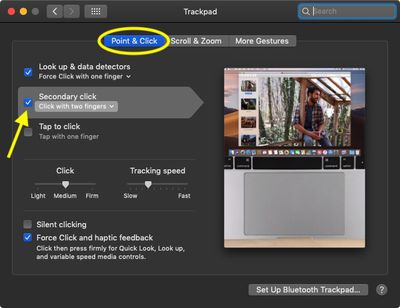
macOS имеет встроенную настройку для включения правого клика на трекпаде MacBook или Magic Trackpad. Выполните следующие шаги, чтобы включить дополнительный клик на любом из этих устройств.
Нажмите меню Apple () в верхнем левом углу экрана вашего Mac и выберите Системные настройки….
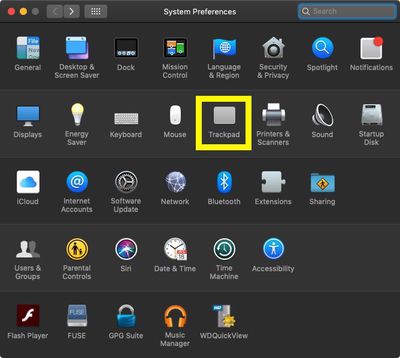
Нажмите значок Трекпад на панели настроек.
Нажмите вкладку Наведение и клик.
Установите флажок рядом с Дополнительный клик.
При включенном дополнительном клике одновременное касание трекпада двумя пальцами выполняет действие правого клика. Если вы нажмете шеврон рядом с Нажатие двумя пальцами, вы также увидите дополнительные параметры для клика в левом нижнем или правом нижнем углах трекпада.
Правый клик на Magic Mouse
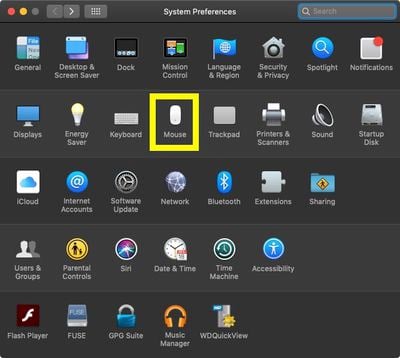
macOS имеет встроенную настройку для включения правого клика на Magic Mouse. Выполните следующие шаги, чтобы включить дополнительный клик на этом устройстве ввода Apple.
Нажмите меню Apple () в верхнем левом углу экрана вашего Mac и выберите Системные настройки….
Нажмите значок Мышь на панели настроек.
Нажмите вкладку Наведение и клик.
Установите флажок рядом с Дополнительный клик. Параметр по умолчанию здесь — Клик правой стороной, но вы можете изменить его на Клик левой стороной, если вам так удобнее.
Control-клик
В дополнение к двум описанным выше настройкам, macOS предлагает альтернативный метод дополнительного клика. Удерживание клавиши Control (Ctrl) на клавиатуре при нажатии кнопки мыши эквивалентно правому клику на двухкнопочной мыши.
Контекстное меню, которое появляется при Control-клике на рабочем столе Mac
Клавиша Control выполняет ту же модифицирующую функцию, когда вы нажимаете на встроенный трекпад MacBook или Apple Magic Trackpad, удерживая при этом клавишу.
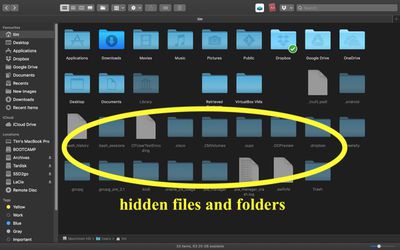
Все системы Mac содержат скрытые файлы и папки. Они часто начинаются с точки или косой черты и скрыты от пользователя либо для предотвращения их случайного удаления, так как они выполняют важные функции, либо потому, что они не имеют отношения к повседневным задачам.
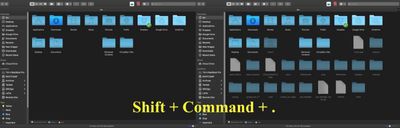
Однако иногда вам может потребоваться показать эти файлы и папки, чтобы исправить проблему с вашим Mac. Самый простой способ показать скрытые файлы и папки в активном окне Finder — нажать комбинацию клавиш Shift, Command (⌘) и точку (.).
Это действие работает везде, кроме Рабочего стола, и вы можете снова скрыть затронутые файлы и папки, просто повторив комбинацию клавиш.
Если вы уверены в использовании Терминала, ввод следующей команды также покажет все скрытые файлы на вашем Mac:
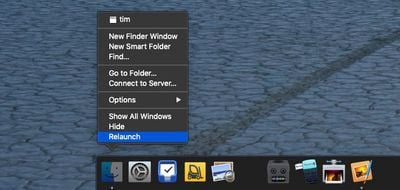
После того как вы ввели команду и нажали Enter, удерживайте клавишу Option, затем щелкните правой кнопкой мыши значок Finder в Dock и выберите Перезапустить, чтобы изменения вступили в силу. Чтобы снова скрыть файлы, просто измените «YES» на «NO» в команде Терминала.
В macOS папка «Библиотека» используется для хранения настроек учетной записи пользователя, файлов настроек, файлов поддержки приложений, кэша и других важных данных, которые позволяют вашему Mac функционировать должным образом.
Внесение случайных изменений в папку «Библиотека» может повредить вашу систему, поэтому Apple скрывает эту папку по умолчанию. Однако иногда для устранения неполадок требуется доступ к папке «Библиотека». Читайте далее, чтобы узнать, как ее показать на вашем Mac.
Поиск папки «Библиотека»
На Mac на самом деле есть три папки «Библиотека». Папка «Библиотека» в корневом каталоге системного диска (обычно называемого Macintosh HD) содержит данные, доступные всем пользователям, но только администраторы имеют право записи в эти файлы.
Затем есть папка «Библиотека» в «Системе» (System), которая содержит основные системные файлы macOS. Однако скрытую пользовательскую библиотеку, которую мы хотим показать для устранения неполадок, можно найти по адресу Macintosh HD/Users/[username]/Library. Вот несколько способов ее отобразить.
Откройте окно **Finder**.
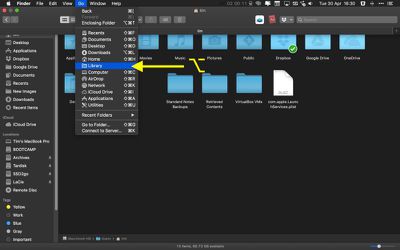
Выберите **Переход** (Go) в строке меню в верхней части экрана.
Удерживайте клавишу **Option**, чтобы показать опцию папки **Библиотека** (Library) в выпадающем меню.
В качестве альтернативы вы можете попробовать этот метод:
Откройте окно **Finder**.
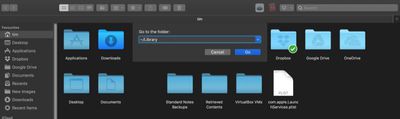
Выберите **Переход -> Переход к папке…** (Go -> Go to Folder…) в строке меню.
Введите **~/Library** в поле ввода и нажмите **Перейти** (Go).
Как сохранить папку «Библиотека» видимой
Два описанных выше метода показывают папку «Библиотека» в окне Finder, но как только вы закроете это окно, папка снова будет скрыта. Вы можете сделать ее постоянно видимой на вашем Mac, выполнив следующие шаги.
Откройте окно **Finder**.
Выберите **Переход -> Переход к папке…** (Go -> Go to Folder…) в строке меню.
Введите **/Users** в поле ввода и нажмите **Перейти** (Go).
Используя мышь, перетащите значок домашнего пользователя с вашим именем в раздел **Избранное** (Favorites) боковой панели окна Finder.
Затем выберите значок домашнего пользователя на боковой панели.
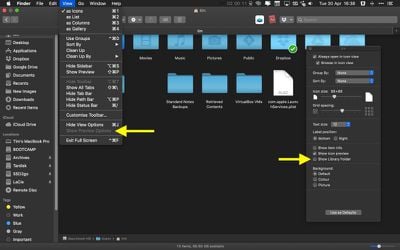
Выберите **Вид -> Показать параметры вида** (View -> Show View Options) в строке меню в верхней части экрана.
В появившейся панели установите флажок рядом с **Показать папку «Библиотека»** (Show Library Folder).
Нажмите на красный светофор, чтобы закрыть панель «Параметры вида».
Папка «Библиотека» теперь будет оставаться видимой в структуре каталогов вашего Mac даже после перезагрузки, пока вы не снимете описанный выше флажок. Хотите сделать все файлы и папки видимыми на вашем Mac? Нажмите здесь, чтобы узнать как.
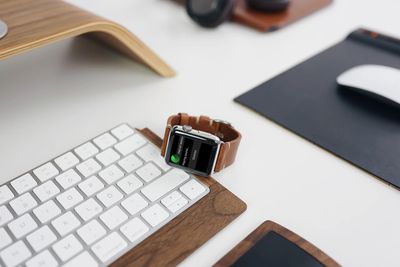
«Локатор» — это функция Apple, которая позволяет находить потерянные или утерянные устройства Apple, включая ваши Apple Watch. Если вы уже настроили «Локатор» на сопряженном iPhone, он будет автоматически включен и на ваших Apple Watch.
Войдя в iCloud.com или приложение «Локатор», вы можете увидеть свои Apple Watch на карте и воспроизвести звук, чтобы найти их, если они поблизости. «Локатор» также имеет режим пропажи, который позволяет заблокировать, отслеживать или удаленно стереть всю вашу личную информацию.
Одной из новейших функций «Локатора» является возможность находить потерянные устройства, даже если они не подключены к Wi-Fi или LTE, используя Bluetooth и близость к другим ближайшим устройствам Apple.
Когда ваше потерянное устройство находится в автономном режиме, но рядом с другим устройством, оно может подключиться к этому другому устройству через Bluetooth и передать свое местоположение. Это означает, что ваши устройства стали более отслеживаемыми, и появился лучший шанс найти утерянное устройство. Конечно, если ваших Apple Watch нет рядом с другим устройством, эта функция не сработает, но вы все равно можете попытаться найти их, если они поблизости, заставив их издавать звуковой сигнал. Вот как это сделать.
Поиск потерянных поблизости Apple Watch
Вы можете найти свои Apple Watch, используя приложение «Локатор» на устройствах iOS и iCloud.com. Если ваши Apple Watch включены, они отобразятся на карте «Локатора», как и iPad, iPhone или Mac.
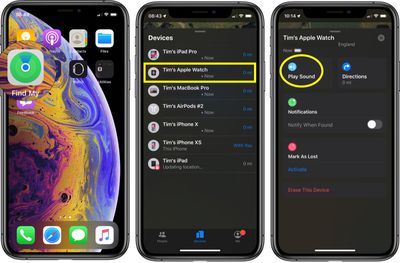
Запустите приложение «Локатор» на своем iPhone или iPad.
Проведите пальцем вверх, чтобы отобразить полный список устройств.
Нажмите на Apple Watch в списке.
Нажмите «Воспроизвести звук».
После активации команды «Воспроизвести звук» начнет воспроизводиться тихий чирикающий звук, который будет постепенно становиться громче с каждым чириканьем, чтобы облегчить поиск Apple Watch.
Поиск потерянных вдалеке Apple Watch
Способ работы «Локатора» с Apple Watch, потерянными вдалеке, зависит от модели. Apple Watch Series 3 и Series 4 используют GPS и доверенное Wi-Fi или сотовое соединение для определения их приблизительного местоположения, в то время как Apple Watch Series 2 используют GPS и доверенное Wi-Fi соединение. Модели Apple Watch Series 1 не имеют GPS, и они могут использовать только местоположение вашего сопряженного iPhone или его Wi-Fi соединение, что делает невозможным их обнаружение на расстоянии, если только ваш iPhone также не находится поблизости.
По этим причинам использование «Локатора» для поиска Apple Watch Series 2, Series 3 или Series 4, которые были оставлены, не будет очень точным, но оно даст вам общее представление о том, где часы были потеряны, чтобы вы могли вернуться в это место. При попытке найти Apple Watch таким образом нажмите опцию «Маршруты», и вы получите Карты Apple с маршрутом до последнего известного местоположения.
Как перевести Apple Watch в режим пропажи
Если вы не включили «Локатор» до потери или кражи Apple Watch, и ваши часы не подключены к Wi-Fi, сотовой сети или сопряженному iPhone, вы не сможете использовать его для поиска вашего устройства. Однако вы можете перевести свои Apple Watch в режим пропажи, который требует ввода пароля, прежде чем кто-либо сможет отключить «Локатор» iPhone, стереть ваши часы или сопрячь их с другим iPhone.
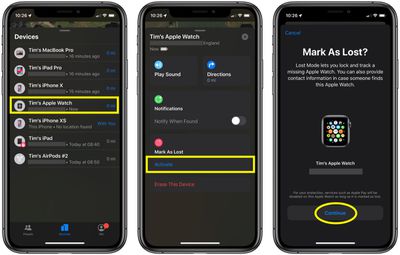
Проведите пальцем вверх, чтобы отобразить список ваших устройств, затем нажмите на Apple Watch в списке.
Проведите пальцем вверх, чтобы отобразить полное меню действий устройства.
В разделе «Отметить как пропавшее» нажмите «Активировать».
Нажмите «Продолжить», чтобы подтвердить, что вы хотите включить режим пропажи.
Введите номер телефона, по которому с вами можно связаться, затем нажмите «Далее».
Введите сообщение, которое вы хотите отобразить на экране часов.
Нажмите «Включить».
«Локатор» iPhone отправит вам электронное письмо с подтверждением того, что вы перевели свои Apple Watch в режим пропажи. После активации вы можете отключить режим пропажи в любое время, используя то же меню действий устройства, описанное в предыдущих шагах («В ожидании» -> «Отключить «Отметить как пропавшее»).
«Найти Mac» — это функция macOS, которая позволяет определить местонахождение вашего устройства, если оно потеряно или пропало. При входе на iCloud.com или в приложение «Локатор» на iPhone на iOS вы можете видеть свой пропавший Mac на карте и воспроизводить звук, чтобы найти его, если он находится рядом. Оно также имеет режим пропажи (Lost Mode) для блокировки, отслеживания или удаленного стирания всей вашей личной информации с устройства.
По этим причинам Apple рекомендует пользователям оставлять «Найти Mac» включенным, но есть обстоятельства, при которых вы можете захотеть его отключить. Например, если вы продаете или передаете свой Mac, вам следует заранее отключить «Найти Mac», потому что новый владелец не сможет сделать это, если у него нет вашего пароля Apple ID. Аналогично, если вы сдаете свой Mac в ремонт в Apple, вас могут попросить отключить «Найти Mac». Какова бы ни была причина, вот как это делается.
Как отключить «Найти Mac»
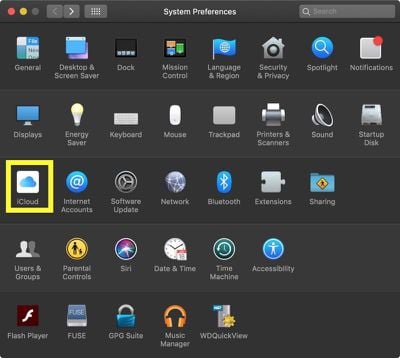
Запустите «Системные настройки» с панели Dock вашего Mac, из папки «Приложения» или из строки меню Apple ( -> Системные настройки…).
Нажмите «iCloud» на панели настроек.
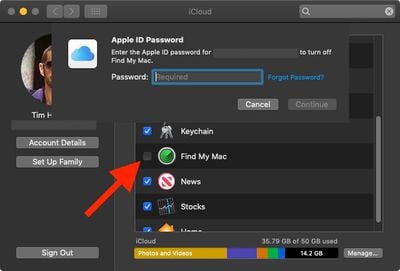
Прокрутите вниз до пункта «Найти Mac» и снимите флажок рядом с ним.
Введите свой пароль Apple ID, когда будет предложено.
Нажмите «Продолжить».
Нажмите красную точку в верхнем левом углу окна, чтобы закрыть панель настроек.
Обратите внимание, что вы также можете отключить «Найти Mac», полностью выйдя из iCloud на своем Mac. Для этого просто нажмите «Выйти» на панели настроек iCloud. Если вы выйдете из системы, все почтовые сообщения, контакты, календари, фотографии, заметки, напоминания и другие документы, хранящиеся в iCloud, будут удалены с вашего Mac, но останутся в облаке.
«Найти iPhone» (или «НайтиiPad») — это функция iOS, которая позволяет пользователям находить потерянное или пропавшее устройство Apple. Войдя в iCloud.com или приложение «Найти iPhone», вы можете увидеть свое пропавшее устройство на карте и воспроизвести звук, чтобы найти его, если оно находится поблизости. Она также имеет режим пропажи (Lost Mode) для блокировки, отслеживания или удаленного стирания всей вашей личной информации.
По этим причинам Apple рекомендует пользователям оставлять функцию «Найти iPhone» включенной, но бывают обстоятельства, когда вы можете захотеть ее отключить. Например, если вы продаете или передаете свой iPhone, вы должны предварительно отключить «Найти iPhone», потому что новый владелец не сможет ее отключить (если у него нет пароля от вашего Apple ID), а это значит, что он не сможет восстановить устройство до заводских настроек.
Аналогично, если вы приобрели подержанный iPhone или iPad, и предыдущий владелец не отключил «Найти iPhone», вы захотите отвязать устройство от его Apple ID, но, конечно, сможете сделать это только в том случае, если знаете пароль от его Apple ID. Какой бы ни была причина, вот как отключить «Найти iPhone» в iOS.
Как отключить «Найти iPhone» в iOS
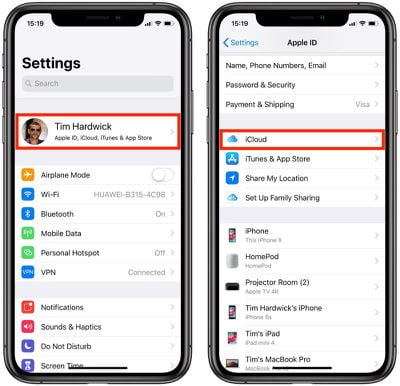
Запустите приложение «Настройки» на вашем iPhone или iPad.
Нажмите на свое имя в баннере Apple ID вверху.
Нажмите iCloud.
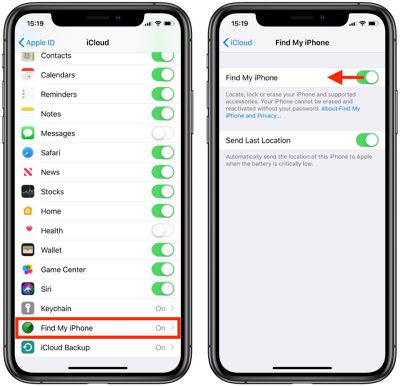
Прокрутите вниз и нажмите «Найти iPhone» (или «Найти iPad»).
Нажмите переключатель, чтобы перевести его в белое положение «ВЫКЛ».
Введите пароль от вашего Apple ID, когда будет предложено.
Нажмите «Отключить».
Вот и всё. Чтобы сделать то же самое на Mac, ознакомьтесь с нашей отдельной статьей о том, как отключить «Найти Mac». Обратите внимание, что выход из iCloud на iPhone или iPad также отключит «Найти iPhone», поскольку для работы этой функции требуется учетная запись iCloud.
Apple News отслеживает все статьи, которые вы читаете в интерфейсе новостного приложения, чтобы создать персональную историю чтения. Это удобный способ вернуться к материалу и избежать необходимости долго искать его среди новостей.
Чтобы получить доступ к истории чтения в приложении Apple News на iPhone или iPad, просто нажмите на вкладку Following, прокрутите вниз и затем нажмите History. В Apple News на Mac ту же опцию можно найти, прокрутив боковую панель до конца.
Как и историю браузера в приложении, историю чтения Apple News можно очистить. Вот как это делается.
Как очистить историю чтения Apple News на iOS
Запустите приложение Apple News на вашем iPhone или iPad.
Нажмите на вкладку Following в правом нижнем углу экрана.
Прокрутите вниз и нажмите History.
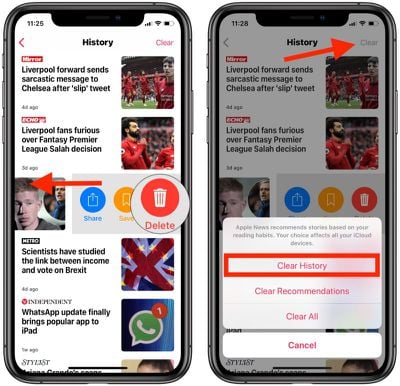
Чтобы удалить отдельную статью из истории чтения, проведите по ней влево и нажмите Delete.
Чтобы очистить всю историю чтения, нажмите Clear в правом верхнем углу экрана, а затем нажмите Clear History.
Как очистить историю чтения Apple News на Mac
Аналогичную операцию можно выполнить на вашем Mac, следуя приведенным ниже шагам.
Запустите приложение Apple News.
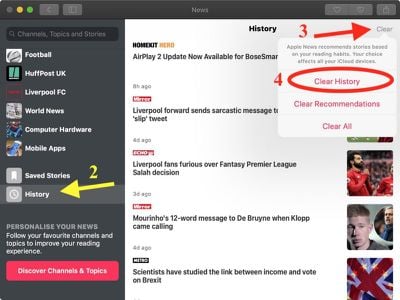
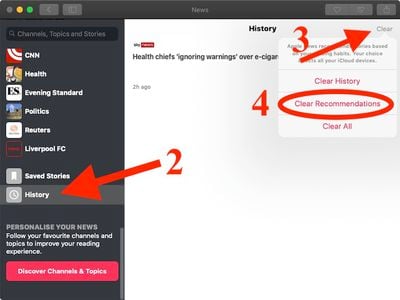
Прокрутите боковую панель до конца и нажмите History.
Нажмите Clear в правом верхнем углу окна.
Нажмите Clear History.
Это странная особенность, но в настоящее время в приложении Apple News для Mac нет возможности удалять отдельные статьи из истории чтения. У Apple есть ряд несоответствий между стандартными приложениями для Mac и iOS, которые нуждаются в исправлении, и это одно из них.
Приложение Apple News для iPhone, iPad и Mac автоматически рекомендует вам истории на основе ваших привычек чтения в приложении. Эти истории можно найти на вкладке «Сегодня» в разделе «Для вас», разбитом на выбранные вами темы и каналы.
Функция рекомендаций не является непогрешимой, и она может запутаться, если друг или член семьи использует приложение Apple News на вашем устройстве или другом устройстве, привязанном к тому же аккаунту iCloud.
Если предлагаемые истории в приложении Apple News кажутся всё более случайными или не связанными с вашими интересами, вы можете попробовать сбросить информацию, которую Apple использует для их предложения. Вот как это сделать.
Как очистить рекомендации Apple News на iOS
Запустите приложение Apple News на своем iPhone или iPad.
Нажмите вкладку «Подписки» в правом нижнем углу экрана.
Прокрутите вниз и нажмите «История».
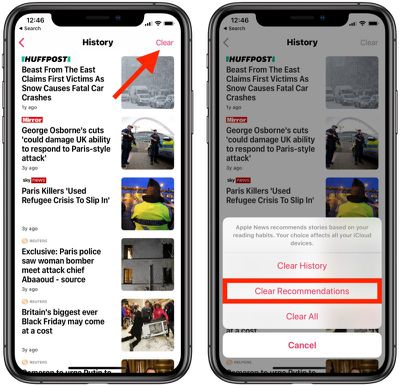
Нажмите «Очистить» в правом верхнем углу экрана, а затем нажмите «Очистить рекомендации».
Как очистить рекомендации Apple News на Mac
Вы можете выполнить аналогичное действие на своем Mac, следуя инструкциям ниже.
Запустите приложение Apple News.
Прокрутите до конца боковой панели и нажмите «История».
Нажмите «Очистить» в правом верхнем углу окна.
Нажмите «Очистить рекомендации».
Обратите внимание, что очистка рекомендаций на одном устройстве влияет на все устройства, привязанные к тому же аккаунту iCloud. Как только вы это сделаете, Apple News попытается заново изучить ваши интересы на основе того, что вы будете читать в дальнейшем.
Последняя версия функции Apple «Привет, Siri» работает без помощи рук и без подключения к источнику питания. Она доступна в нескольких недавно анонсированных мобильных продуктах Apple, включая iPad mini пятого поколения, iPad Air третьего поколения и AirPods второго поколения.
Возможно, менее известно, что многие новые Mac от Apple также поддерживают функцию «Привет, Siri» без помощи рук, что означает, что пользователям больше не нужно нажимать на значок в строке меню или использовать сочетание клавиш, прежде чем начать говорить с цифровым помощником.
Ниже представлен список Mac, которые поддерживают функцию «Привет, Siri» без помощи рук, а еще ниже вы найдете инструкции по ее включению на вашем устройстве. Обратите внимание, что будущие модели Mac, включающие чип безопасности Apple T2, также, вероятно, будут поддерживать эту функцию.
Нажмите символ Apple () в верхнем левом углу экрана вашего Mac и выберите Системные настройки….
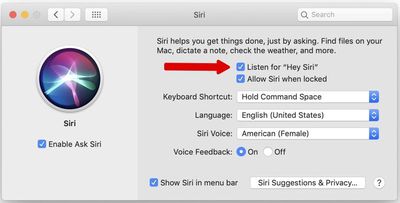
Нажмите значок Siri на панели настроек.
Установите флажок рядом с пунктом Слушать «Привет, Siri».
Нажмите Продолжить, чтобы следовать процессу настройки Siri, повторяя вслух команды, показанные на экране.
Нажмите Готово, а затем закройте панель настроек.
Теперь, когда вы включили эту функцию, просто скажите «Привет, Siri», чтобы вызвать цифрового помощника и задать вопрос или отдать команду. Если вы знакомы с функцией Siri на iPhone или iPad, вы обнаружите, что большинство тех же общих команд работают и на Mac. Для получения дополнительной информации о том, как эта функция может быть полезна на рабочем столе, ознакомьтесь с нашим специальным руководством по использованию команд Siri в macOS.
В апреле 2019 года Google объявил о запуске бесплатной версии своего потокового сервиса YouTube Music с поддержкой рекламы для использования с Google Home и другими умными колонками, оснащенными голосовым помощником.
По сути, бесплатный потоковый тариф означает, что вы можете слушать песни из каталога YouTube Music, перемежающиеся периодической рекламой, на своей колонке Google Home или другой колонке с поддержкой Google Assistant прямо из коробки.
С YouTube Music и Google Home вы можете попросить Google Home подобрать музыку для любого момента или настроения, и YouTube Music будет воспроизводить станцию, настроенную в соответствии с вашими вкусами, на основе вашего запроса. Например, вы можете сказать: «Привет, Google, включи музыку для тренировки», и ваша колонка наполнит комнату бодрящими мелодиями.
На момент написания статьи бесплатный YouTube Music с поддержкой рекламы доступен на умных колонках в США, Канаде, Мексике, Австралии, Великобритании, Ирландии, Германии, Франции, Италии, Испании, Швеции, Норвегии, Дании, Японии, Нидерландах и Австрии. Google также работает над тем, чтобы сделать сервис доступным в большем количестве стран.
Чтобы включить бесплатный YouTube Music с рекламой на вашей умной колонке, просто выполните следующие шаги.
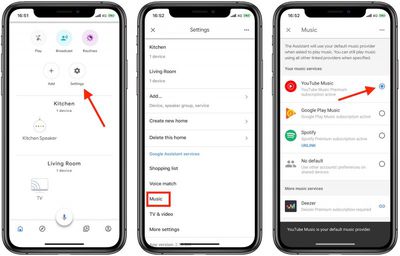
Запустите приложение Google Home на вашем iPhone, iPad или устройстве Android.
На главном экране приложения нажмите на опцию Настройки учетной записи.
Прокрутите вниз и нажмите Музыка.
Нажмите YouTube Music, чтобы связать потоковый сервис с вашей умной колонкой и сделать его вашим музыкальным провайдером по умолчанию.
Вот и все. Если у вас устройство Echo вместо устройства Google Home, вы можете слушать новую бесплатную музыкальную службу Amazon для Alexa, просто попросив Alexa включить станцию на основе песни, исполнителя, эпохи, жанра или глобального плейлиста Amazon Music.
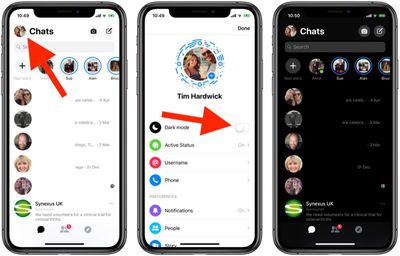
После того как ранее он существовал только как настройка-«пасхалка» (Easter Egg), Facebook в апреле 2019 года добавил тему «Темный режим» в качестве официальной функции отображения своего отдельного приложения Messenger.
Facebook заявляет, что «Темный режим» разработан для обеспечения менее резкой яркости в условиях низкой освещенности, при этом сохраняя контрастность и насыщенность.
Если у вас есть OLED-смартфон iPhone, такой как iPhone X, iPhone XS или iPhone XS Max, включение «Темного режима» также может сэкономить заряд батареи, поскольку черные пиксели на OLED-панели фактически отключаются и потребляют гораздо меньше энергии.
Включить «Темный режим» в Facebook Messenger легко – просто выполните следующие шаги:
Запустите отдельное приложение Messenger на своем iPhone.
Нажмите на свою фотографию профиля в левом верхнем углу экрана.
Переключите тумблер «Темный режим» в зеленое положение «ВКЛ».
И это все. Если вы не видите переключатель «Темный режим» в меню настроек, попробуйте принудительно закрыть приложение iPhone и запустить его снова, затем выполните описанные выше действия.
Ваша учетная запись Apple ID используется для множества действий с устройствами и сервисами Apple, таких как покупки в iTunes Store, вход в iCloud, приобретение приложений в App Store и многое другое.
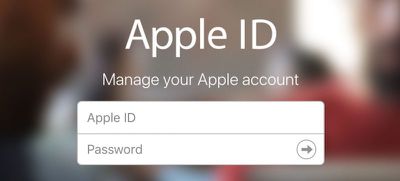
Если вы забыли пароль от своего Apple ID, не все потеряно. У Apple есть веб-сайт, который можно использовать для управления Apple ID и сброса пароля по адресу appleid.apple.com. Остальная часть этой статьи покажет, как вы также можете выполнить действия на своем Mac и устройствах iOS, чтобы сбросить пароль и восстановить доступ к своей учетной записи. Эти шаги также пригодятся, если вы просто хотите изменить свой пароль на другой по соображениям безопасности.
Чтобы сбросить пароль, вам нужно знать адрес электронной почты, привязанный к вашему Apple ID. Если вы его забыли, есть несколько способов найти его на вашем Mac. Один из способов — нажать на символ Apple () в верхнем левом углу экрана вашего Mac, выбрать Системные настройки…, затем нажать iCloud. Если вы вошли в iCloud, вы увидите свой адрес электронной почты под своим именем.
Другой способ — открыть iTunes, затем выбрать Учетная запись -> Просмотреть мою учетную запись. Если вы вошли в iTunes со своим Apple ID, вы увидите имя своей учетной записи и адрес электронной почты. В качестве альтернативы, откройте App Store, затем выберите Магазин -> Просмотреть мою учетную запись и проверьте свою электронную почту. Если это не поможет, откройте Сообщения, затем выберите Сообщения -> Настройки и нажмите Учетные записи, и посмотрите, отображается ли она там.
Если у вас есть iPhone, iPad или iPod touch, вы можете узнать свой Apple ID, запустив приложение Настройки и нажав на свое имя в баннере вверху. Кроме того, снова в Настройках нажмите iTunes и App Store, чтобы увидеть адрес электронной почты, связанный с вашим Apple ID.
Если эти попытки не привели к результату, вы можете найти свой Apple ID на веб-сайте Apple. Введите свое имя, фамилию и адрес электронной почты в соответствующие поля. Если вы введете неверный адрес электронной почты, вы можете попробовать снова с другим.
Как сбросить пароль Apple ID с помощью устройства iOS
Следующие шаги применимы для iPhone, iPad и iPod touch с установленной iOS 10 или более поздней версии.
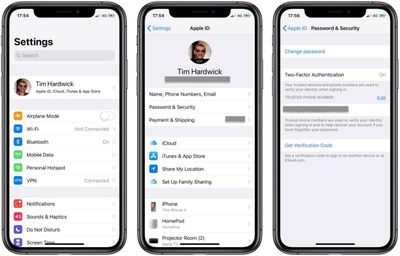
Запустите приложение Настройки на вашем устройстве iOS.
Нажмите на свое имя в баннере вверху.
Нажмите Пароль и безопасность.
Нажмите Изменить пароль, а затем следуйте инструкциям на экране. Пароли Apple ID должны содержать минимум восемь символов, одну цифру, одну строчную букву и одну заглавную букву.
Если вы не видите свое имя в главном баннере в верхней части меню «Настройки», скорее всего, вы не вошли в iCloud. В этом случае нажмите Войти на [устройство], затем нажмите Нет Apple ID или забыли его и следуйте инструкциям на экране.
Как сбросить пароль Apple ID на Mac
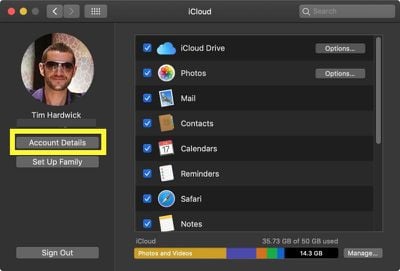
Нажмите на символ Apple () в верхнем левом углу экрана вашего Mac и выберите Системные настройки….
Нажмите iCloud на панели настроек.
Нажмите Сведения об учетной записи под изображением вашего профиля пользователя.
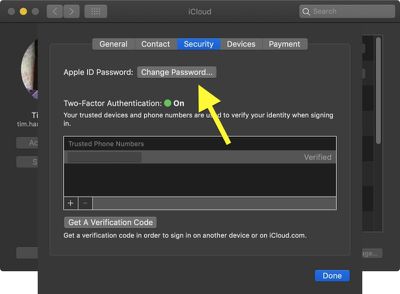
Если вас попросят ввести пароль Apple ID, нажмите Забыли Apple ID или пароль и следуйте инструкциям на экране. Затем вы можете пропустить оставшиеся шаги ниже.
Нажмите вкладку Безопасность.
Нажмите Изменить пароль.
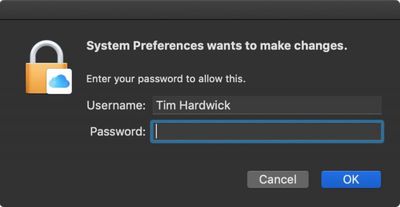
Введите пароль, который вы используете для разблокировки вашего Mac, затем нажмите OK.
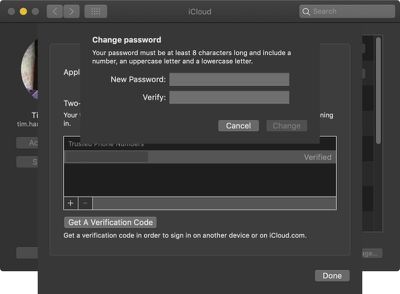
Введите новый пароль, затем введите его еще раз для подтверждения. Помните, он должен быть не менее восьми символов длиной и включать одну цифру, одну строчную букву и одну заглавную букву.
Нажмите Изменить.
Нажмите Готово, чтобы завершить.
Сброс пароля с помощью электронной почты, пароля и контрольных вопросов в интернете
Если у вас нет под рукой iPhone или Mac или вам нужно использовать чужое устройство, вы можете воспользоваться веб-браузером Safari на любом компьютере, планшете или смартфоне, чтобы сбросить свой пароль.
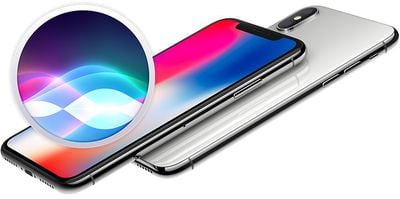
Выберите опцию сброса пароля, затем нажмите Продолжить.
Здесь вы можете выбрать Ответить на контрольные вопросы, Получить электронное письмо или Ввести номер телефона. Ответьте на вопросы или следуйте инструкциям в полученном письме.
Обратите внимание, что после сброса пароля вам будет предложено войти снова на сайте – и на ваших устройствах – с вашим новым паролем.
Biggest design overhaul
since iOS 7 with Liquid Glass, plus new Apple Intelligence features and
improvements to Messages, Phone, Safari, Shortcuts, and more. Developer beta
available now ahead of public beta in July.


 Если фотографии на вашем Mac занимают слишком много места на жестком диске, или вы просто хотите начать свою коллекцию фото и видео с нуля, хорошая новость заключается в том, что приложение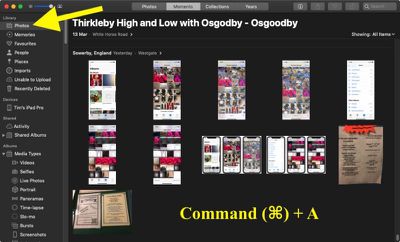

 В iOS компания Apple предусмотрела функцию, которая позволяет устанавливать отношения для различных контактов, что делает общение с близкими людьми гораздо более персонализированным.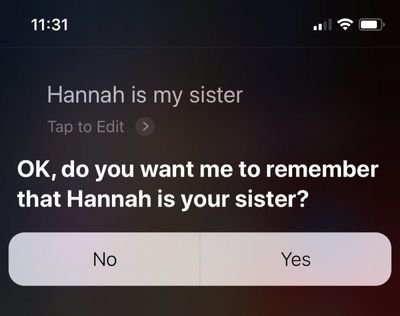



 В macOS папка «Библиотека» используется для хранения настроек учетной записи пользователя, файлов настроек, файлов поддержки приложений, кэша и других важных данных, которые позволяют вашему Mac функционировать должным образом.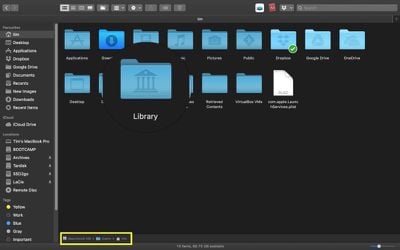


 «Найти Mac» — это функция macOS, которая позволяет определить местонахождение вашего устройства, если оно потеряно или пропало. При входе на iCloud.com или в приложение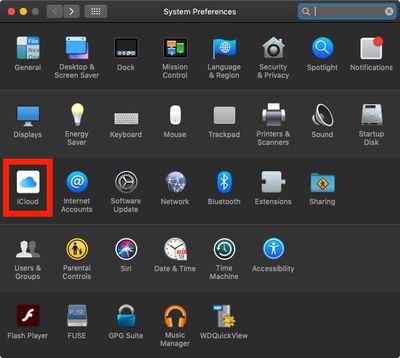
 Apple News отслеживает все статьи, которые вы читаете в интерфейсе новостного приложения, чтобы создать персональную историю чтения. Это удобный способ вернуться к материалу и избежать необходимости долго искать его среди новостей.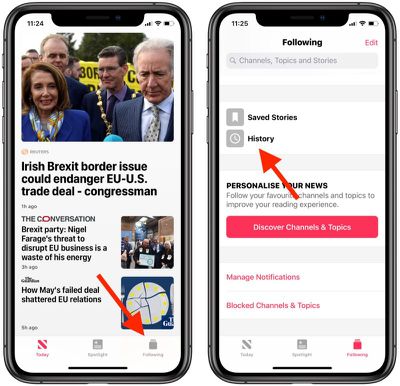
 После того как ранее он существовал только как настройка-«пасхалка» (