Если вы используете функцию VIP-адресатов в приложении «Почта» в iOS, то уже знаете, как она помогает отслеживать важные сообщения от ваших ключевых контактов среди ежедневного потока входящих писем.
Отслеживать VIP-письма станет еще проще, если вы настроите особый звук или виброуведомление всякий раз, когда такое письмо приходит на ваш iPhone или iPad. Таким образом, вы узнаете, заслуживает ли новое сообщение вашего немедленного внимания, еще до того, как посмотрите на свое iOS-устройство. Вот как их настроить.
Запустите приложение «Настройки» на вашем iPhone или iPad.
Нажмите Почта в списке.
Нажмите Уведомления.
Нажмите VIP.
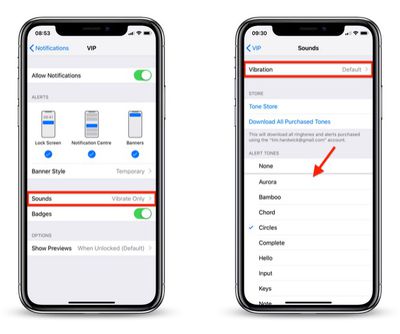
Нажмите Звуки.
Выберите уникальный звук из списка или нажмите Вибрация, чтобы выбрать особую вибрацию. Звук уведомления по умолчанию — Ding (Классический), поэтому обязательно выберите что-то другое.
После этого, в следующий раз, когда вы получите письмо от одного из ваших VIP-адресатов, вы получите уникальное уведомление и сразу поймете, что это важное сообщение.
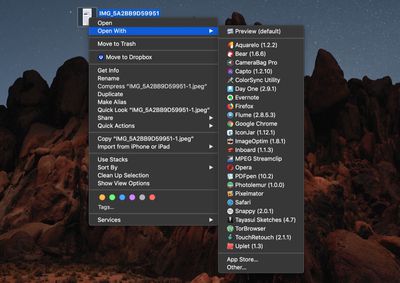
В macOS контекстное меню Открыть с помощью, которое появляется при нажатии правой кнопкой мыши (или Ctrl-клике) на файл, предоставляет ссылки на все приложения, установленные на вашем Mac, которые связаны с данным типом файла.
В верхней части списка находится приложение по умолчанию, которое macOS запускает всякий раз, когда вы дважды щелкаете по файлам с одинаковым суффиксом или расширением; ниже расположены другие приложения, связанные с этим типом файла, а внизу — опция Другое…, которая позволяет выбрать альтернативное приложение, если нужное вам отсутствует в списке.
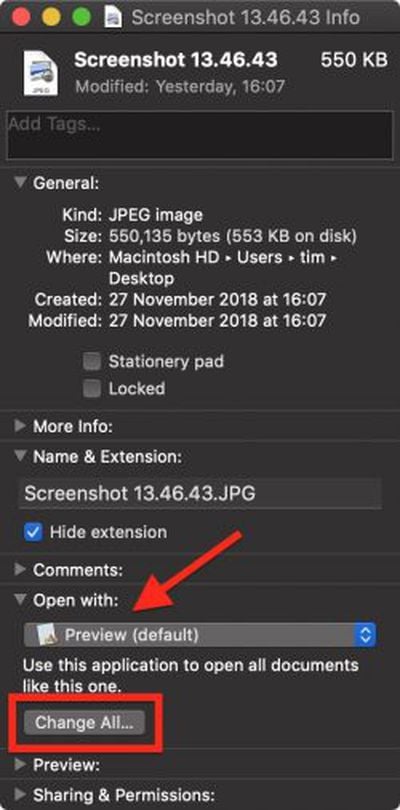
Вы можете легко изменить приложение по умолчанию, связанное с определенным файлом, на другое. Для этого нажмите Сведения в контекстном меню и выберите другое приложение из выпадающего списка Открыть с помощью: на панели Сведений файла. Чтобы использовать это приложение для открытия всех файлов с таким же расширением, нажмите кнопку Изменить все… и выберите Продолжить.
Очистка меню «Открыть с помощью»
Если за эти годы вы установили много приложений на свой Mac, вы можете обнаружить, что некоторые из них появляются в меню «Открыть с помощью», хотя на самом деле им там не место, учитывая выбранный вами тип файла.
Помимо несвязанных приложений, вы можете даже увидеть ссылки на «призрачные» приложения, которые вы давно удалили со своего Mac. Все это приводит к длинному и загроможденному списку ссылок служб запуска, которыми вы не будете пользоваться.
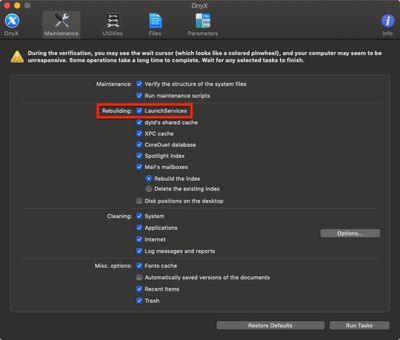
К сожалению, список не поддается прямому редактированию, но есть пара способов очистить его от мусора. Один из вариантов — воспользоваться бесплатной системной утилитой Onyx от Titanium Software и запустить задачу по перестроению базы данных Launch Services.
В качестве альтернативы, если вы знакомы с командной строкой, вы можете открыть окно Терминала и выполнить следующую команду, которая делает то же самое:
/System/Library/Frameworks/CoreServices.framework/Frameworks/ LaunchServices.framework/Support/lsregister -kill -r -domain local -domain system -domain user
Дайте команде поработать несколько минут, пока база данных LaunchServices перестраивается, и когда появится приглашение, наберите killall Finder и нажмите Enter, чтобы изменения вступили в силу.
Apple включила функцию доступности в iOS, которая полезна, если у вас есть нарушения зрения, но также может пригодиться, если ваши глаза просто устали или вы с трудом читаете мелкий шрифт, особенно при плохом освещении.
Она называется «Лупа» и имеет несколько преимуществ по сравнению с простым открытием приложения «Камера» и увеличением изображения для лучшего просмотра чего-либо.
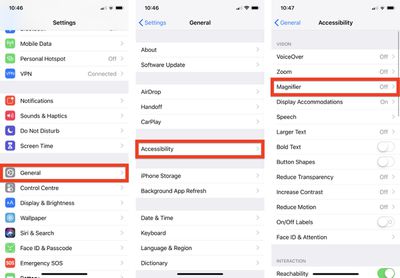
Включить ее просто: Запустите приложение «Настройки» на вашем iPhone или iPad, перейдите в Основные -> Универсальный доступ -> Лупа и включите переключатель Лупа.
После этого, чтобы использовать ее, достаточно трижды нажать Боковую кнопку (или кнопку «Домой», в зависимости от вашего устройства). Вы также можете добавить ее в Пункт управления, перейдя в Настройки -> Пункт управления -> Настроить элементы управления, и нажав зеленую кнопку с плюсом рядом с Лупа.
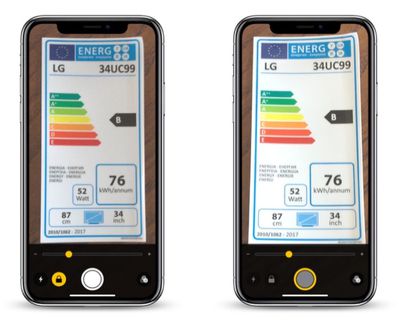
Когда вы запускаете «Лупу», вы увидите интерфейс, похожий на камеру, в нижней части экрана, но с некоторыми уникальными функциями. Ползунок регулирует увеличение сцены в рамке объектива, в то время как кнопка в левом нижнем углу включает фонарик, чтобы вы могли подсветить объект. Кнопка с изображением замка рядом с ней блокирует фокус.
Нажатие большой кнопки в центре замораживает изображение (замороженное изображение обозначается желтым кольцом вокруг кнопки), позволяя вам свободно перемещать телефон и при этом просматривать изображение. Вы также можете использовать ползунок увеличения для приближения и отдаления замороженного изображения.
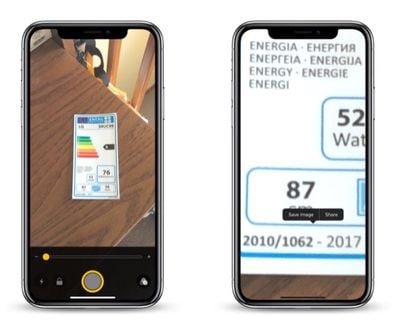
Обратите внимание, что когда вы замораживаете изображение в «Лупе», оно не сохраняется в ваш фотоальбом. Но если вы хотите сохранить изображение целиком, вы можете это сделать.
Просто нажмите и удерживайте замороженное изображение и выберите Сохранить изображение из контекстного всплывающего меню. Там же вы найдете опцию Поделиться.
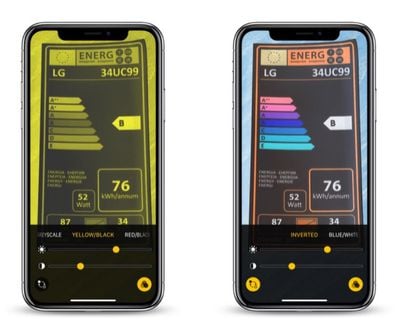
В правой части интерфейса «Лупа» находится кнопка из трех кругов, которая предоставляет доступ к дополнительным ползункам для регулировки яркости и контрастности.
Если вы страдаете дальтонизмом или другим нарушением зрения, вы можете пролистывать несколько цветовых схем в этом расширенном меню и даже инвертировать цвета, чтобы найти подходящую для вас комбинацию.
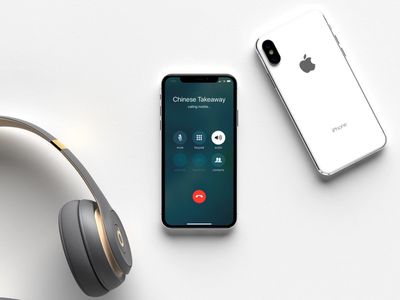
В следующий раз, когда ваши руки будут заняты и вы захотите позвонить с вашего iPhone – или даже если вы в постели и телефон просто вне досягаемости – не забывайте, что вы можете попросить Siri начать звонок по громкой связи за вас, без использования рук.
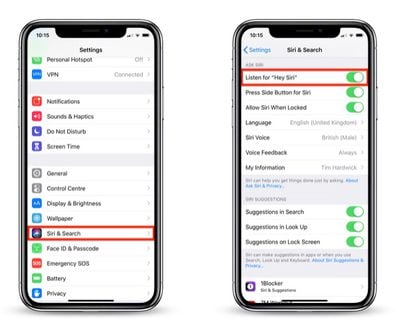
Все, что вам нужно сделать заранее, это убедиться, что ваш iPhone настроен на прослушивание голосовой команды «Привет, Siri». Вы можете проверить это, выполнив следующие шаги:
Включите команду «Привет, Siri» на вашем iPhone
Запустите приложение «Настройки» на вашем iPhone.
Нажмите «Siri и Поиск» в списке.
В верхней части экрана убедитесь, что ползунок «Слушать «Привет, Siri»» находится в зеленом положении ВКЛ.
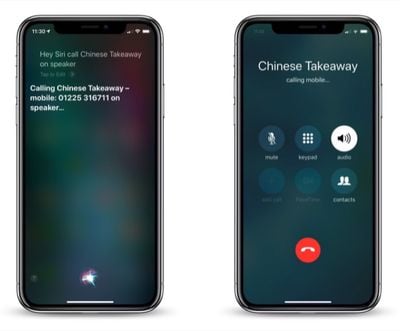
Сделав это, вам даже не придется поднимать свой iPhone, чтобы поговорить с кем-то по громкой связи. Просто скажите «Привет, Siri, позвони [имя] по громкой связи,» и вы начнете разговор мгновенно.
Что делать, если человека, которому вы хотите позвонить, нет в вашем списке контактов? Не проблема – просто продиктуйте номер Siri: «Привет, Siri, позвони [номер] по громкой связи.»
Запомните этот быстрый совет на следующий раз, когда захотите сделать звонок, и вы, возможно, избавите себя от лишних хлопот.
Если вы подключите свой Mac к внешнему дисплею, вы можете обнаружить, что экранные и клавиатурные элементы управления громкостью Mac отключены. Это связано с тем, что соединения HDMI, DisplayPort и Thunderbolt передают цифровой аудиосигнал фиксированной громкости, поэтому внешнее устройство (в данном случае монитор) контролирует уровень звука.
Это может быть неудобно, если элементы управления громкостью на вашем внешнем дисплее скрыты в рамке или спрятаны в неудобном экранном меню. К счастью, можно повторно включить нативные элементы управления громкостью вашего Mac и использовать их для регулировки уровня звука, исходящего из динамиков вашего монитора. Ниже приведены шаги, показывающие, как это сделать, хотя для их выполнения вам потребуются права администратора.
дважды щелкните файл SoundFlower.dmg, чтобы смонтировать его.
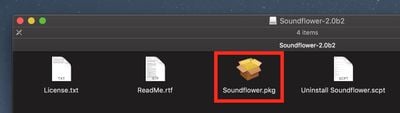
Удерживайте клавишу Ctrl и щелкните левой кнопкой мыши файл Soundflower.pkg, затем выберите Открыть из контекстного меню.
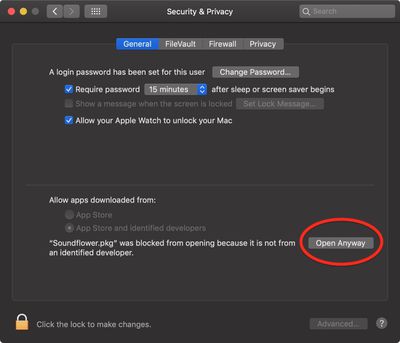
Если вы увидите диалоговое окно с вопросом, уверены ли вы, что хотите открыть его, нажмите Открыть. Если вы увидите диалоговое окно, сообщающее, что пакет не может быть открыт, нажмите ОК, откройте панель Безопасность и конфиденциальность в Системных настройках и на вкладке Основные нажмите Все равно открыть.
Разрешите установщику Soundflower продолжить и введите свой пароль, если необходимо.
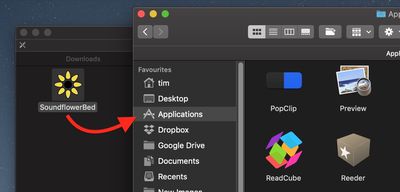
Затем загрузите утилиту SoundflowerBed (v2.0), смонтируйте файл .dmg и перетащите значок цветка в папку «Программы».
Запустите утилиту SoundflowerBed.
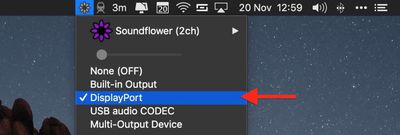
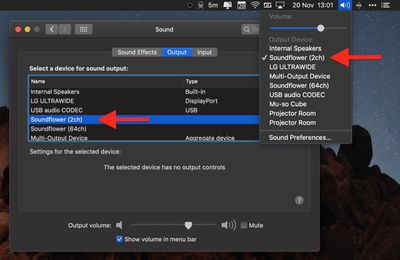
Щелкните значок SoundflowerBed в строке меню и выберите DisplayPort, Thunderbolt или HDMI в качестве вывода в списке (2ch).
Щелкните значок громкости в строке меню и выберите Soundflower(2ch). Вы также можете сделать этот выбор на панели Системных настроек Звук.
Теперь вы сможете регулировать громкость динамиков вашего монитора HDMI или DisplayPort, используя нативные мультимедийные элементы управления вашего Mac.
В последние годы Apple улучшила поиск Spotlight в macOS, добавив функцию «Предложения Spotlight», которая позволяет использовать различные онлайн-источники данных, такие как погода и спорт. Тем не менее, Spotlight по-прежнему лучше всего справляется с поиском приложений, документов и других файлов, хранящихся на вашем Mac.
Однако это не означает, что его основная функция непогрешима. Если Spotlight не может найти файлы, которые, как вы знаете, существуют на вашем Mac, или если он перестает приоритизировать результаты на основе ваших предыдущих поисков, то это, вероятно, признак того, что поисковый индекс вашей системы каким-то образом поврежден.
Если вы сталкиваетесь со странным поведением при использовании Spotlight, вам следует попробовать перестроить индекс его поисковой базы данных. Существуют команды Терминала, которые справятся с этой задачей, но вы можете добиться того же результата через обычный пользовательский интерфейс macOS всего за несколько быстрых шагов. Вот как.
Выберите Системные настройки… из меню Apple () в левом верхнем углу экрана.
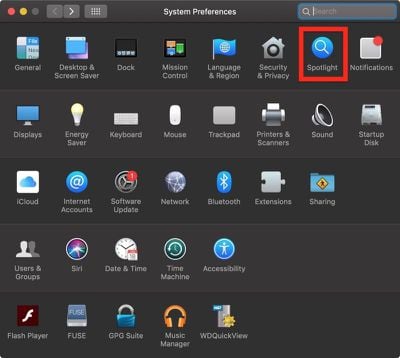
Нажмите панель Spotlight.
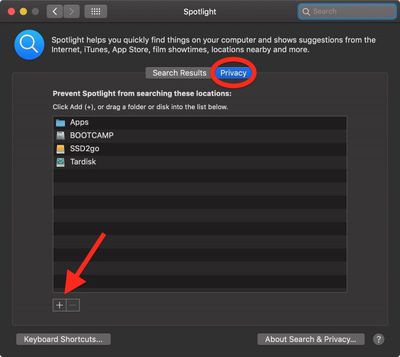
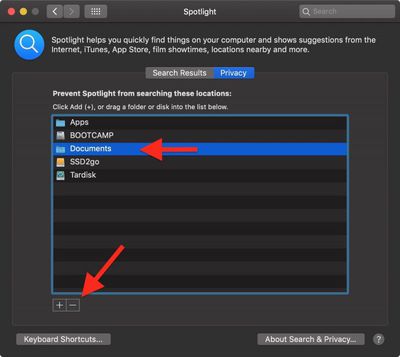
Нажмите вкладку Конфиденциальность.
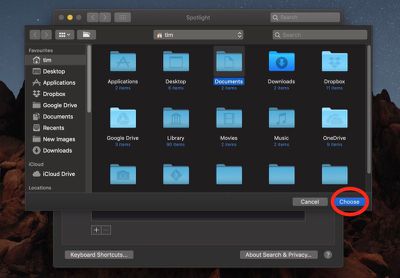
Нажмите кнопку Добавить (+).
Выберите папку или диск, индекс которого вы хотите перестроить, затем нажмите Выбрать. Альтернативно, перетащите папку или диск в список. В нашем примере мы выбрали Документы.
В том же списке нажмите на папку или диск, который вы только что добавили, а затем нажмите кнопку Удалить (—).
Нажмите красную кнопку светофора, чтобы закрыть Системные настройки.
После выполнения этих шагов Spotlight начнет переиндексировать содержимое выбранных вами папок или дисков, что может занять некоторое время и несколько циклов процессора. В зависимости от версии macOS, которую вы используете, вы можете увидеть индикатор прогресса перестроения в элементе меню Spotlight. При небольшой удаче ваши проблемы со Spotlight будут решены после завершения индексирования.
Вы также можете выполнить общесистемное переиндексирование базы данных Spotlight, а также многие другие оптимизации, используя бесплатную утилиту Onyx от Titanium Software, доступную для всех последних версий macOS.
Эта статья покажет вам, как изменить значок любого файла или папки на вашем Mac. Помимо придания вашему рабочему столу индивидуального стиля, есть веские практические причины, по которым вы можете это сделать.
Например, возможно, вы перетащили несколько папок в свой Dock, чтобы легко перебрасывать в них элементы, но вы не хотите постоянно наводить курсор мыши на их стандартные синие значки, чтобы определить, какая из них какая.
Чтобы настроить значок файла или папки, просто выполните шаги, описанные ниже. Вы можете использовать свои собственные изображения в качестве значков. Кроме того, в интернете существует множество библиотек значков, поэтому вы можете попробовать поискать в сети бесплатные наборы значков для Mac.
Примечание: Если вы найдете значки онлайн в формате .icns, вы можете перетащить эти типы значков прямо на значок в панели информации файла или папки, тем самым пропустив шаги, описанные в Preview.
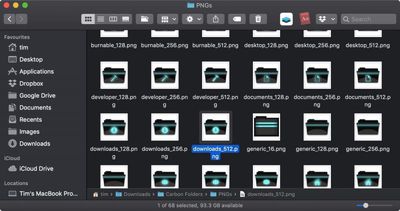
Дважды щелкните изображение или значок, который вы хотите использовать, чтобы открыть его во встроенном приложении Preview на вашем Mac.
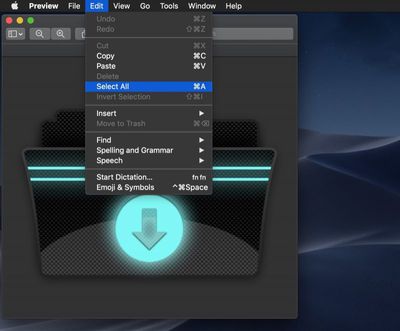
Выберите Правка -> Выделить все в строке меню Preview, или используйте сочетание клавиш Command-A.
Выберите Правка -> Копировать в строке меню Preview, или используйте сочетание клавиш Command-C.
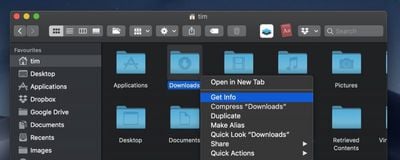
Затем щелкните правой кнопкой мыши (или Ctrl-щелчок) файл или папку, значок которой вы хотите изменить, и выберите Сведения из контекстного меню.
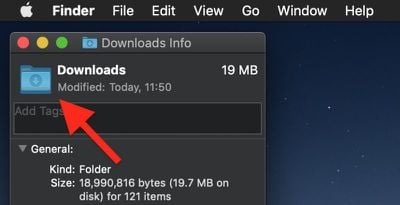
Щелкните значок в левом верхнем углу панели информации, чтобы выбрать его.
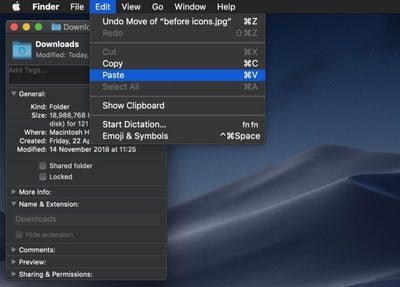
Выберите Правка -> Вставить в строке меню, или используйте сочетание клавиш Command-V.
Нажмите на красный светофор, чтобы закрыть панель информации, и готово.
Если вы хотите восстановить для файла или папки значок по умолчанию, снова откройте его панель Сведения, щелкните значок на панели, чтобы выбрать его, и выберите Правка -> Вырезать или используйте сочетание клавиш Command-X. Вы также можете выбрать и скопировать (Правка -> Копировать) значок файла или папки в его панели информации для использования в другом месте.
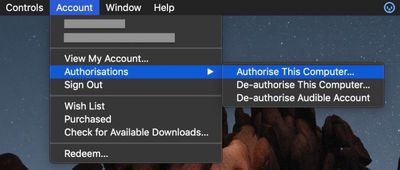
Если вы планируете отдать, продать или обменять свой Mac, сначала вам следует деавторизовать учетную запись iTunes на компьютере, так как это лишит его доступа к контенту, который вы купили в iTunes Store, iBooks Store или App Store, включая музыку, фильмы, телешоу, приложения и книги.
Apple устанавливает лимит в пять компьютеров на одну учетную запись для доступа к защищенному контенту iTunes, поэтому стоит помнить о деавторизации, прежде чем расстаться с компьютером, но, конечно, это не всегда возможно. Например, если ваш Mac перестает работать или его украли. Что тогда?
К счастью, если у вас больше нет доступа к устройству, которое вы хотите деавторизовать, вы все равно можете сделать это, следуя инструкциям ниже на другом компьютере. Этот процесс деавторизует все компьютеры, связанные с вашей учетной записью, но также позволяет повторно авторизовать устройства, которыми вы по-прежнему владеете.
Обратите внимание, что Apple позволяет деавторизовать все компьютеры один раз в год, и процедура на компьютере Windows такая же, как и на Mac. Продолжайте читать, чтобы узнать, как это делается.
Запустите iTunes на вашем Mac.
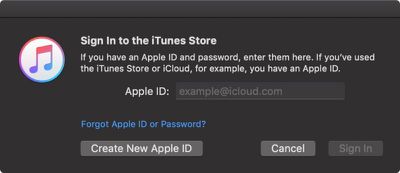
Если вы еще не вошли в систему, выберите Учетная запись -> Войти… в строке меню iTunes.
Введите ваш Apple ID и пароль, затем нажмите Войти.
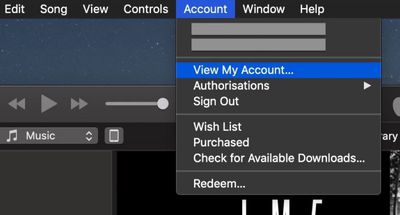
Выберите Учетная запись -> Просмотреть мою учетную запись… в строке меню.
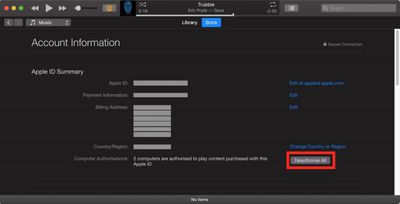
На странице «Информация об учетной записи» нажмите кнопку Деавторизовать все в правом нижнем углу раздела сводки Apple ID. Эта кнопка появится только в том случае, если у вас авторизовано более одного компьютера.
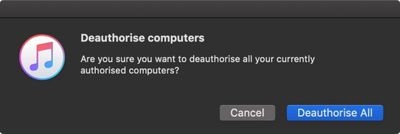
В появившемся диалоговом окне нажмите Деавторизовать все.
Нажмите OK в диалоговом окне «Деавторизация завершена».
Чтобы повторно авторизовать текущий компьютер, выберите Учетная запись -> Авторизации -> Авторизовать этот компьютер… в строке меню.
Введите ваш Apple ID и пароль в диалоговом окне и нажмите Авторизовать.
Нажмите OK в диалоговом окне, подтверждающем успешную авторизацию.
Если у вас есть умное устройство Alexa, вы, вероятно, использовали голосовую команду «Что нового?» или «Что происходит?», чтобы прослушать ежедневный обзор новостей, который можно настроить в соответствии с вашими интересами.
У Siri есть похожая функция, которая использует приложение «Подкасты» для предоставления ежедневного обзора новостей, который вы также можете настроить в определенной степени. Ее можно использовать на HomePod, Apple Watch и любом iPhone или iPad с iOS 11.2.5 или новее.
Прежде чем использовать функцию обзора новостей Siri, следует отметить пару моментов. В последний раз, когда мы проверяли, она была ограничена пользователями из США, Великобритании и Австралии и недоступна на Siri для Mac, независимо от вашего местоположения. Учитывая эти оговорки, вот как ее заставить работать.
Чтобы получить обзор новостей на вашем устройстве Apple, скажите «Привет, Siri, расскажи мне новости». В качестве альтернативы на устройстве iOS удерживайте кнопку «Домой» или боковую кнопку и скажите «Расскажи мне новости» или «Воспроизвести новости».
На iPhone и iPad нажмите Открыть Подкасты, чтобы запустить приложение «Подкасты» и увидеть, какое новостное шоу воспроизводится в данный момент, или приостановить выпуск. Вы также можете управлять воспроизведением звука из Центра управления.
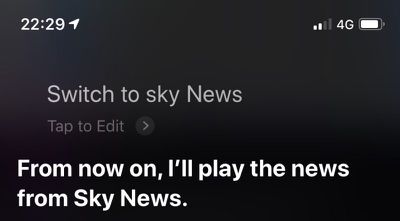
Чтобы изменить источник новостей по умолчанию для Siri, вы можете сказать, например, «Переключись на Sky News» или «Переключись на Washington News».
Чтобы прослушать разовый обзор новостей из другого источника, вы можете сказать, например, «Воспроизвести новости от NPR» или «Воспроизвести новости от Fox News».
Чтобы прослушать обзор новостей по определенной теме, вы можете сказать, например, «Воспроизвести бизнес-новости» или «Воспроизвести спортивные новости».
Чтобы прослушать тематический обзор новостей из определенного источника, вы можете сказать, например, «Воспроизвести бизнес-новости от Bloomberg» или «Воспроизвести спортивные новости от BBC».
Как вы, вероятно, догадались, источники новостей могут различаться в зависимости от вашего региона. Например, если вы находитесь в США, Siri с удовольствием будет воспроизводить новости из различных СМИ, включая ESPN, NPR, Fox News, CNN, Washington Post, CNBC и Bloomberg. Как и в случае с большинством функций Siri, улучшения и дополнения, вероятно, продолжаются, поэтому стоит запросить предпочитаемый вами источник новостей, чтобы просто узнать, сможет ли он найти соответствующий ежедневный обзор для вас.
В iOS 12 режим «Не беспокоить» удобно позволяет заглушать все звонки, оповещения и уведомления на iPhone или iPad на заданный период и уменьшать потенциал для ненужных отвлечений.
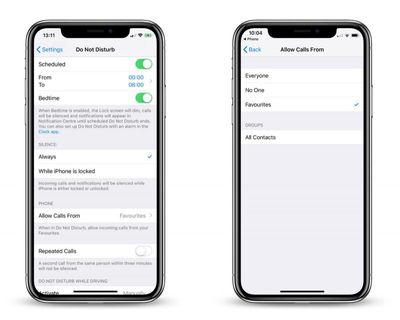
Помимо новых опций с ограничением по времени в Пункте управления iOS 12, режим «Не беспокоить» можно включить и запланировать заранее, перейдя в Настройки -> Не беспокоить. Среди этих настроек также есть опция Допуск звонков, для которой можно выбрать От всех, Ни от кого или Избранные.
Учитывая эти три последних варианта, было бы справедливо предположить, что единственный способ разрешить определенным контактам дозвониться до вас, когда включен режим «Не беспокоить», — это добавить их в список Избранных. Однако есть и другой способ разрешить контакту обходить режим «Не беспокоить», и он не имеет никакого отношения к включению опции Повторные вызовы.
На самом деле, малоизвестная функция, описанная ниже, arguably более мощна, поскольку она позволяет получать только текстовые сообщения от этого контакта или только телефонные звонки от него (или и то, и другое, если хотите) на протяжении всего времени, пока функция включена. Продолжайте читать, чтобы узнать, как это сделать.
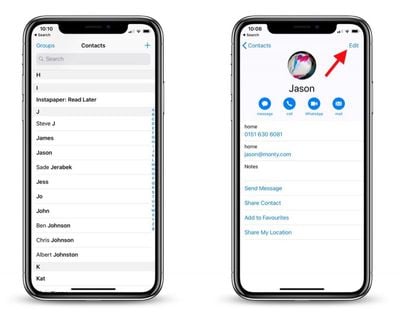
Запустите приложение Контакты на вашем iPhone.
Нажмите на контакт в списке.
Нажмите Править.
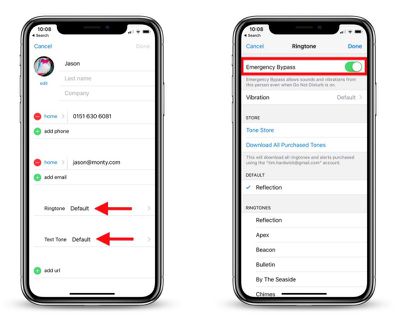
Если вы хотите разрешить звонки от этого контакта, когда активен режим «Не беспокоить», нажмите Рингтон, а затем на следующем экране переключите тумблер Экстренный обход в зеленое положение «ВКЛ».
Нажмите Готово, чтобы вернуться к карточке контакта.
Аналогично, если вы хотите разрешить текстовые сообщения от контакта, нажмите Звук сообщения, а затем включите Экстренный обход на следующем экране.
Нажмите Готово, чтобы вернуться к карточке контакта.
Нажмите Готово, чтобы завершить.
Как отмечают некоторые читатели, включение «Экстренного обхода» также позволяет воспроизводить рингтон звонка контакта или звуковое оповещение о сообщении, даже когда ваш iPhone или iPad находится в бесшумном режиме, поэтому лучше использовать эту функцию выборочно, т.е. когда вы ожидаете звонка или сообщения от этого контакта.
Если ваш iPhone 7 или iPhone 7 Plus работает некорректно и нуждается в быстрой перезагрузке, вы можете выполнить следующие шаги, чтобы принудительно перезагрузить его без полного выключения.
iPhone 7 и iPhone 7 Plus оснащены тактильной кнопкой «Домой» вместо физической, поэтому принудительная перезагрузка отличается от той, что выполнялась на предыдущих устройствах. Она также отличается от перезагрузки iPhone 8 или более поздних моделей.
Как принудительно перезагрузить (сделать Hard Reset) iPhone 7
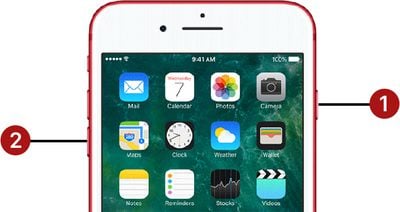
Чтобы принудительно перезагрузить iPhone 7 или iPhone 7 Plus, выполните следующие три простых шага.
Одновременно нажмите и удерживайте кнопку уменьшения громкости на левой стороне устройства и кнопку «Сон/Пробуждение» (блокировки) на правой стороне устройства.
Теперь удерживайте кнопки примерно 10 секунд, пока экран не погаснет и на нем не появится логотип Apple.
Отпустите кнопки и подождите, пока ваш iPhone перезагрузится.
Вы также можете нажать и удерживать кнопку «Сон/Пробуждение» или боковую кнопку на устройстве, чтобы вызвать экран, который позволит вам полностью выключить iPhone. Та же опция появляется как часть экрана «Экстренный вызов — SOS», если вы нажмете боковую кнопку в общей сложности пять раз.
Наконец, если вы откроете приложение «Настройки» и перейдете в раздел «Основные», вы можете прокрутить до самого низа, чтобы найти опцию «Выключить».
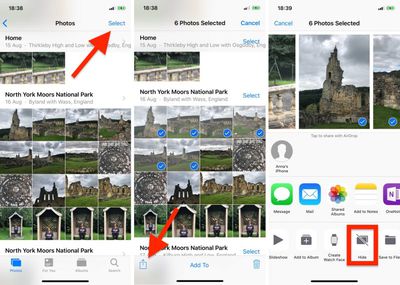
Иногда вы можете не захотеть, чтобы определенные снимки, сделанные на вашем iPhone или iPad, занимали видное место в вашей медиатеке, но по какой-либо причине вы не хотите просто удалять их. К счастью, приложение Apple «Фото» включает опцию скрытия определенных фотографий из основной библиотеки. Эта статья покажет вам, как это сделать.
Имейте в виду, что скрытие фотографий с помощью описанного ниже метода гарантирует, что они не будут отображаться в разделах «Фото» или «Для Вас» приложения «Фото», но при этом останутся доступными в разделе «Альбомы». Если вы ищете более безопасный способ спрятать фотографии, рассмотрите возможность использования стороннего приложения, такого как Safe Lock.
Как скрыть фотографии в приложении «Фото»
Запустите приложение «Фото» на вашем iPhone или iPad.
Нажмите Выбрать в правом верхнем углу экрана.
Нажмите на фотографии, которые хотите скрыть.
Нажмите кнопку Поделиться в левом нижнем углу экрана. (Она выглядит как квадрат со стрелкой, указывающей наружу.)
В нижнем ряду доступных действий листа «Поделиться» нажмите Скрыть.
Нажмите появившееся внизу экрана приглашение для подтверждения.
Обратите внимание, что фотографии, которые вы решите скрыть из своей медиатеки, хранятся в альбоме под названием Скрытые, который находится во вкладке Альбомы.
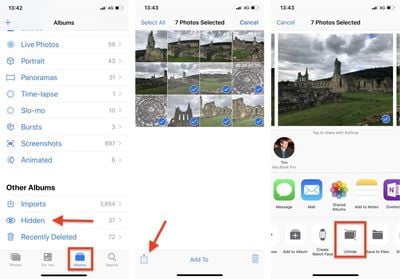
Как показать скрытые фотографии в приложении «Фото»
Запустите приложение «Фото» на вашем iPhone или iPad.
Нажмите вкладку Альбомы в нижней части экрана.
Прокрутите вниз и в разделе «Другие альбомы» нажмите Скрытые.
Нажмите Выбрать в правом верхнем углу экрана.
Нажмите на фотографии, которые хотите показать.
Нажмите кнопку Поделиться в левом нижнем углу экрана.
В нижнем ряду доступных действий листа «Поделиться» нажмите Показать.
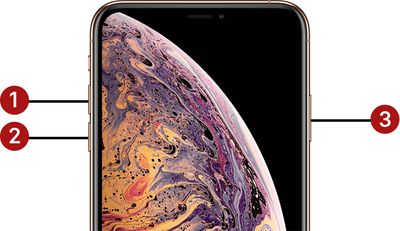
Новейшие устройства Apple — iPhone X, iPhone XS, iPhone XS Max и iPhone XR — не имеют кнопки «Домой» и оснащены новыми боковыми кнопками с уникальной функциональностью, поэтому Apple представила новый метод для выполнения быстрой принудительной перезагрузки.
Для перезагрузки iPhone требуется уникальная комбинация нажатий кнопок, и хотя это не сразу очевидно, как только вы освоите эти шаги, принудительная перезагрузка станет самым быстрым способом перезапустить ваш iPhone, если он работает некорректно.
Принудительная перезагрузка iPhone X, iPhone XS, iPhone XS Max и iPhone XR
Быстро нажмите и отпустите кнопку увеличения громкости.
Быстро нажмите и отпустите кнопку уменьшения громкости.
Нажмите и удерживайте боковую кнопку, пока не появится логотип Apple, затем отпустите боковую кнопку.
Во время этого процесса вы увидите ползунок для выключения iPhone. Вы должны проигнорировать его и продолжать удерживать боковую кнопку, пока экран не погаснет. В этот момент появится логотип Apple, и после завершения перезагрузки экран снова активируется.
Использование процесса принудительной перезагрузки избавляет вас от необходимости полностью выключать iPhone, что требует гораздо больше шагов.
Если вы хотите выключить iPhone, вы можете сделать это, перейдя в раздел «Основные» в приложении «Настройки», прокрутив вниз до конца и выбрав опцию «Выключить».
Вы также можете одновременно удерживать кнопку увеличения громкости и боковую кнопку, чтобы вызвать интерфейс «Экстренный вызов — SOS», который также содержит опцию «Проведите, чтобы выключить».
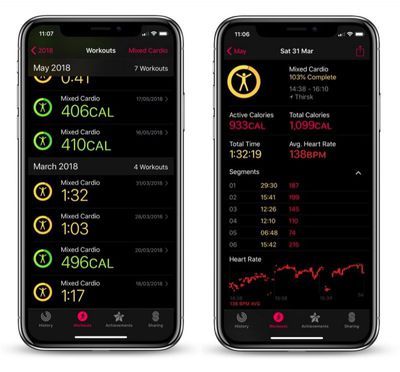
Использование функции «Сегменты» в приложении «Тренировки» на Apple Watch — отличный способ отслеживать изменения интенсивности упражнений на протяжении всей тренировки. Это также может помочь вам выяснить, какие виды активности в смешанной сессии дают вашему телу наибольшую нагрузку.
Например, если ваш обычный беговой маршрут включает холмистый участок, использование сегментов для обозначения его начала и/или конца позволяет вам просмотреть, сколько времени требуется для его прохождения по сравнению с остальной частью вашей тренировки.
Или, возможно, вы используете Apple Watch для отслеживания занятий в спортзале, которые включают различные высокоинтенсивные силовые тренировки или смешанные кардиоупражнения. Отмечая новый сегмент каждый раз, когда вы переходите к другому тренажеру или выполняете другое упражнение, вы получите лучшее представление о том, насколько эффективна каждая активность в сжигании калорий.
Как отметить сегмент во время тренировки
Запустите приложение «Тренировки» на Apple Watch.
Выберите тип тренировки из списка, затем начните свою тренировку.
Чтобы разделить тренировку на два сегмента, просто поднимите запястье и дважды коснитесь экрана. Прошедшее время становится Сегментом 1 вашей тренировки, а оставшееся время — Сегментом 2.
Чтобы создать третий сегмент в тренировке, просто дважды коснитесь экрана еще раз. Повторяйте это действие столько раз, сколько захотите.
Как просмотреть метрики сегментов на iPhone
Запустите приложение «Активность» на iPhone.
Нажмите вкладку Тренировки.
Выберите тренировку, в которой вы записали сегменты.
На экране сводки тренировки найдите раздел Сегменты прямо над графиком частоты пульса и нажмите на шеврон рядом с ним, чтобы просмотреть ваши пронумерованные сегменты со статистикой по продолжительности и сожженным калориям.
Существует множество сторонних приложений для Mac, которые могут пакетно конвертировать изображения (Permute — один из примеров). А еще есть Preview — мощный просмотрщик файлов, встроенный в macOS.
Preview с легкостью конвертирует несколько изображений за один раз. Например, если у вас много фотографий на Mac в формате Apple HEIC, вы можете использовать Preview для их быстрого преобразования в более доступный формат JPEG.
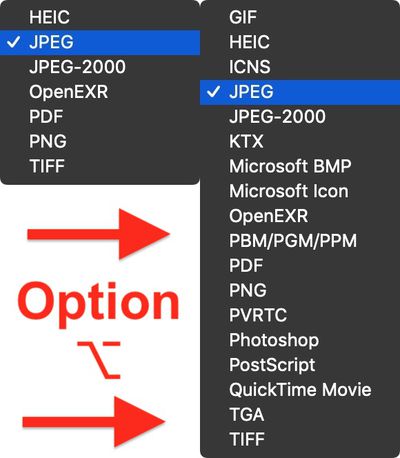
На самом деле, многим пользователям не очевидно, что Preview способен конвертировать файлы в 18 различных форматах изображений, включая следующие:
GIF
HEIC
ICNS
JPEG
JEPG-2000
KTX
Microsoft BMP
Microsoft Icon
OpenEXR
PBM/PGM/PPM
PDF
PNG
PVRTC
Photoshop
PostScript
QuickTime Movie
TGA
TIFF
Секрет доступа ко всем доступным параметрам экспорта форматов в Preview заключается в использовании клавиши Option (⌥). Продолжайте читать, чтобы узнать, как это сделать.
Как пакетно конвертировать изображения в Preview
В окне Finder удерживайте клавишу Command (⌘) и по очереди нажимайте на все изображения, которые хотите конвертировать; если они сгруппированы последовательно, удерживайте Shift и нажмите на первый, а затем на последний файл, чтобы выбрать их все.
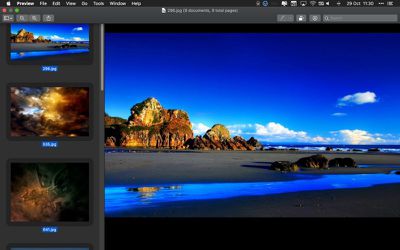
Дважды щелкните одно из выбранных изображений, чтобы открыть их все в Preview. Если Preview не является вашим просмотрщиком изображений по умолчанию, вместо этого щелкните правой кнопкой мыши (или щелкните с нажатой клавишей Ctrl) и выберите Открыть с помощью -> Preview из выпадающего меню.
Нажмите внутри боковой панели Preview. (Если она не отображается, нажмите кнопку Меню «Вид» и выберите Миниатюры.) В качестве альтернативы, если вы используете режим Контактный лист, перетащите рамку на все изображения, чтобы выбрать их.
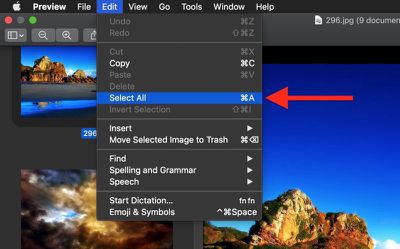
Выберите Правка -> Выбрать все из строки меню Preview или используйте сочетание клавиш Command-A, чтобы выбрать все открытые изображения.
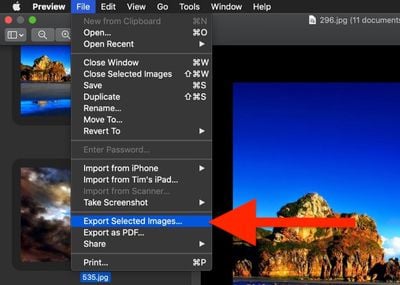
Выберите Файл -> Экспортировать выбранные изображения… из строки меню.
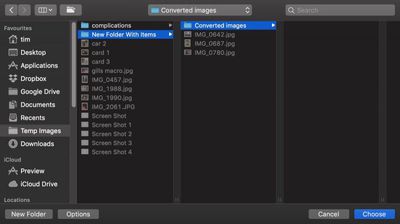
Выберите место для экспорта конвертированных изображений.
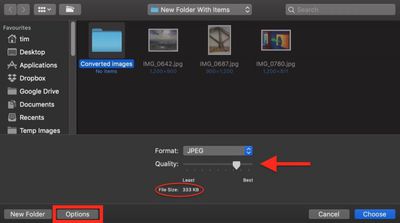
Нажмите кнопку Параметры в окне экспорта.
Перетащите ползунок Качество до желаемого уровня (следите за размером файла).
Выберите тип изображения из выпадающего меню Формат. Совет профессионала: Удерживайте клавишу Option (⌥), когда нажимаете кнопку Формат, чтобы открыть еще несколько доступных форматов изображений.
Нажмите Выбрать.
Индикатор выполнения заменит окно экспорта Preview. После завершения вы найдете экспортированные изображения в выбранном месте и формате, готовые к использованию в ваших проектах.
Обратите внимание, что вы также можете пакетно изменять размер изображений, используя описанный выше метод. После шага 4 выберите Инструменты -> Изменить размер… из строки меню, введите желаемое разрешение для всех выбранных изображений и нажмите Изменить размер. Примечание: Возможно, вам потребуется снова выбрать все изображения для экспорта.
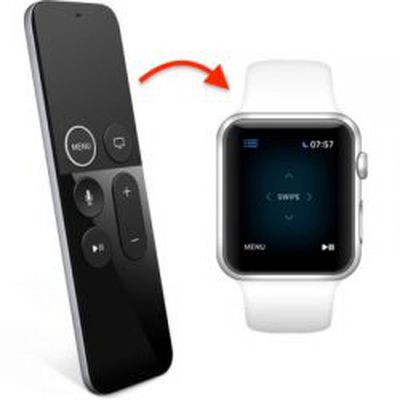
Пульт Siri Remote, поставляемый с Apple TV, безусловно, имеет своих критиков. Некоторые пользователи считают стеклянную сенсорную поверхность чрезмерно чувствительной к касаниям и свайпам, что может превратить навигацию по экранным меню в слалом, где постоянно приходится корректировать промахи.
Кроме того, минималистичный дизайн Siri Remote не очень тактильный, и у кнопок отсутствует подсветка, что означает, что после приглушения света почти невозможно понять, правильно ли вы его держите.
К счастью, существуют альтернативные (и более простые) способы управления Apple TV. Одно из решений — использовать iPhone, о чем мы писали ранее. Другое — использовать Apple Watch. Вот как это делается.
Как подключить Apple Watch к Apple TV
Приведенные ниже шаги предполагают, что на ваших Apple Watch установлена watchOS 5, а на Apple TV — tvOS 12.
Прежде чем начать, убедитесь, что ваши Apple TV и Apple Watch находятся в одной сети Wi-Fi. Для этого на Apple TV запустите приложение Настройки и перейдите в Сеть -> Wi-Fi. Аналогично на Apple Watch запустите приложение Настройки и нажмите Wi-Fi.
Убедитесь, что вы находитесь в одной комнате с Apple TV, ваш Apple TV включен и вы видите изображение на экране телевизора.
На ваших Apple Watch запустите приложение Пульт.
Нажмите Добавить устройство.
На ваших Apple Watch введите код доступа, который появится на дисплее вашего Apple TV.
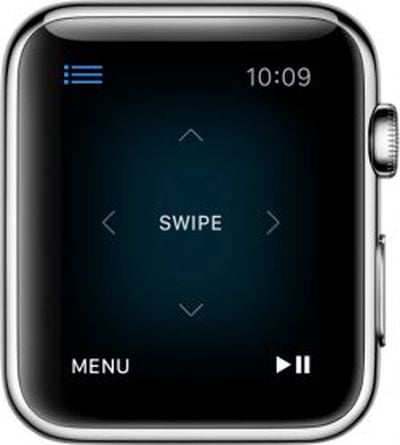
Теперь вы должны увидеть интерфейс Пульта для управления Apple TV на экране ваших Apple Watch.
Как управлять Apple TV с помощью Apple Watch
Проведите вверх, вниз, влево или вправо, чтобы перемещаться по меню Apple TV.
Нажмите, чтобы выбрать выделенный элемент.
Нажмите Меню, чтобы вернуться назад.
Нажмите и удерживайте Меню, чтобы вернуться на главный экран.
Проведите влево или вправо для быстрой перемотки медиа.
Нажмите, чтобы приостановить или возобновить воспроизведение.
Если вы похожи на нас, то обнаружите, что листать меню Apple TV с помощью Apple Watch намного проще, чем использовать Siri Remote – и вы сможете видеть, что делаете в темноте. Просто помните, что пока ваш Apple TV включен, вы можете в любой момент вернуться к интерфейсу пульта на ваших Apple Watch, просто запустив приложение «Пульт».
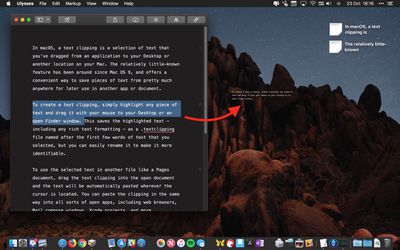
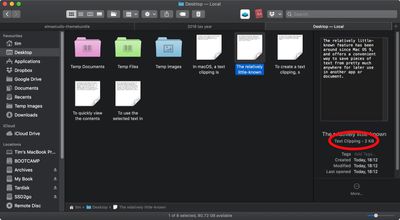
В macOS текстовая вырезка (Text Clipping) — это выделенный фрагмент текста, который вы перетащили из одного приложения в другое место на вашем Mac, где он становится уникальным автономным файлом.
Эта относительно малоизвестная функция существует как минимум со времен Mac OS 9 и предлагает удобный способ сохранения фрагментов текста практически из любого места для последующего использования в другом приложении или документе.
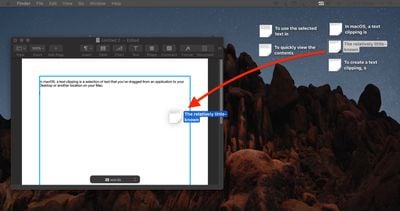
Чтобы создать текстовую вырезку, просто выделите любой фрагмент текста и перетащите его мышью на Рабочий стол или в открытое окно Finder.
Это сохранит выделенный текст — включая любое расширенное форматирование текста — в виде файла .textclipping, названного по первым словам выделенного текста, но вы можете легко переименовать его, чтобы сделать более узнаваемым.
Чтобы использовать выделенный текст в другом файле, например в документе Pages, перетащите текстовую вырезку в открытый документ, и текст будет автоматически вставлен туда, где находится курсор.
Вы можете таким же образом вставлять вырезки во всевозможные открытые файлы и приложения, включая поисковые системы браузеров, окна создания сообщений Mail, проекты Xcode и многое другое.
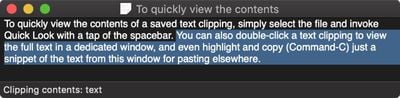
Чтобы быстро просмотреть содержимое текстовой вырезки, просто выберите файл и вызовите Быстрый просмотр, нажав пробел.
Вы также можете дважды щелкнуть текстовую вырезку, чтобы просмотреть текст в отдельном окне, и даже выделить и скопировать (Command-C) только фрагмент текста из этого окна для вставки в другом месте.
Текстовые вырезки могут ускорить выполнение многих повторяющихся задач, делая такие вещи, как повторное использование шаблонов электронных писем/писем и фрагментов кода, очень простыми. Если вырезки станут незаменимыми в вашем рабочем процессе, подумайте о создании специальной папки для их хранения, иначе они могут быстро загромоздить ваш рабочий стол.
Большинство популярных веб-сайтов в наши дни представлены как в настольной, так и в мобильной версиях, причем последняя отображает контент более адаптивно для единообразного просмотра на различных экранах планшетов и смартфонов.
Мобильные версии веб-сайтов часто упрощены и оптимизированы для удобной навигации, в результате чего часть контента полной страницы может не отображаться вовсе – а даже если и отображается, найти этот контент иногда бывает непросто, особенно если вы привыкли к настольной версии сайта.
Признавая это, Apple предусмотрела возможность обходить мобильные версии веб-сайтов и вместо этого просматривать оригинальные настольные версии на своих мобильных устройствах. Чтобы запросить настольную версию сайта на вашем iPhone и iPad, просто выполните следующие шаги.
Запустите Safari на вашем устройстве iOS и перейдите на нужный веб-сайт.
Нажмите и удерживайте кнопку Обновить в крайне правой части адресной строки.
На iPhone нажмите Запросить настольный сайт в нижней части экрана. На iPad та же опция появляется в выпадающем меню под кнопкой Обновить.
Обратите внимание, что вы также можете получить доступ к этой опции, нажав кнопку Поделиться (квадрат со стрелкой, указывающей наружу) и выбрав Запросить настольный сайт из третьего ряда меню «Поделиться».
После этого Safari должен запомнить ваши предпочтения для этого конкретного веб-сайта и загружать настольную версию при следующем посещении.
Функция сканирования документов, встроенная в стандартное приложение Apple «Заметки», — отличный способ оцифровать любой печатный контент: от писем и квитанций до рецептов и фотографий.
Если вы часто оцифровываете бумажные документы таким образом, вам знакомы типичные шаги: разблокируйте устройство, запустите приложение «Заметки» с главного экрана, создайте новую заметку, нажмите кнопку «+», выберите «Сканировать документы», затем выровняйте документ, который хотите снять, и сохраните.
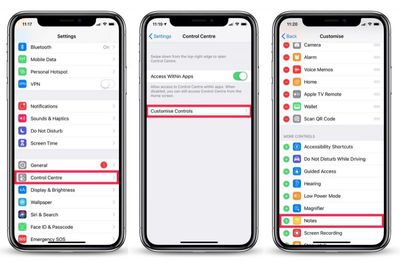
Это не сразу очевидно, но есть способ пропустить несколько из этих шагов и значительно ускорить процесс сканирования документов, что является отличной новостью, если вы склонны сканировать что-то несколько раз в день. Сначала вам нужно добавить «Заметки» в Пункт управления, как показано ниже:
Запустите приложение «Настройки».
Нажмите «Пункт управления».
В списке «Дополнительные элементы управления» нажмите зеленую кнопку «+» рядом с пунктом «Заметки».
Теперь, когда это настроено, вы можете перейти на экран сканирования документов за меньшее количество шагов, как описано ниже.
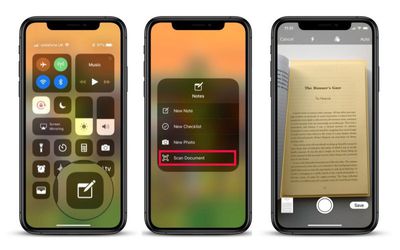
Как сканировать документы за три быстрых шага
Запустите Пункт управления с экрана блокировки: на iPhone 8 или более ранних моделях проведите пальцем вверх от нижнего края экрана; на iPhone X/XS/XR проведите пальцем вниз от верхнего правого «ушка».
Сильно нажмите (или нажмите и удерживайте) значок «Заметки».
Нажмите «Сканировать документ» и разрешите Face ID автоматически пройти аутентификацию (если вы используете iPhone с Touch ID, приложите палец к кнопке «Домой», чтобы разблокировать).
Теперь вы готовы сканировать документ и сохранить его в виде заметки.
Не забудьте: если вы хотите сгенерировать PDF-файл из скана сразу после его сохранения в виде заметки, просто нажмите значок «Поделиться» (квадрат со стрелкой, указывающей наружу) в правом верхнем углу экрана и выберите «Создать PDF» из третьего ряда опций.
После создания вам будет предложено сохранить его в приложении «Файлы», или вы можете поделиться им в другом месте, снова нажав на значок «Поделиться».
В iOS 12 Apple добавила несколько новых способов для пользователей контролировать, как и когда они получают уведомления от приложений, включая возможность группировать уведомления и изменять их поведение на лету с помощью мгновенной настройки (Instant Tuning). Менее известная функция в этом наборе опций называется «Критические оповещения» (Critical Alerts). Так что же это такое?
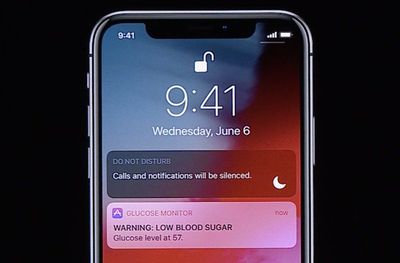
Идея критических оповещений заключается в том, что если определенные приложения содержат важную информацию, которую нельзя игнорировать – например, уведомления, связанные со здоровьем, безопасностью дома или общественной безопасностью, – тогда вы будете оповещены независимо от других настроек вашего устройства.
С этой целью критические оповещения игнорируют функцию «Не беспокоить», если она включена на вашем iPhone или iPad, и даже будут сопровождаться звуковым оповещением, когда ваше устройство находится в беззвучном режиме.
Естественно, функция критических оповещений будет иметь ограниченное применение – вы бы хотели, чтобы только соответствующие приложения имели к ней доступ (например, приложения для мониторинга уровня глюкозы или предупреждений о погоде), поэтому Apple требует, чтобы разработчики подавали заявку на получение специального разрешения для их поддержки.
По этой причине пока не так много приложений, поддерживающих эти оповещения, но если вы все же наткнетесь на одно, которое рекламирует критические оповещения, вы все равно сможете выбрать, включать их или нет. Вот как это сделать.
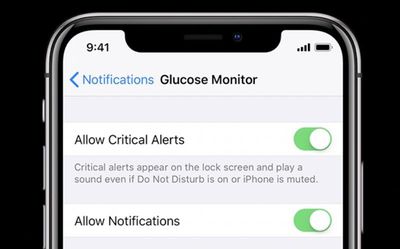
Как отключить или включить критические оповещения в iOS 12
Запустите приложение Настройки на вашем iPhone или iPad.
Нажмите Уведомления.
Выберите приложение из списка, для которого вы хотите включить/отключить критические оповещения.
Переключите переключатель Критические оповещения во включенное/выключенное положение.
Biggest design overhaul
since iOS 7 with Liquid Glass, plus new Apple Intelligence features and
improvements to Messages, Phone, Safari, Shortcuts, and more. Developer beta
available now ahead of public beta in July.


 Если вы используете функцию VIP-адресатов в приложении «Почта» в iOS, то уже знаете, как она помогает отслеживать важные сообщения от ваших ключевых контактов среди ежедневного потока входящих писем.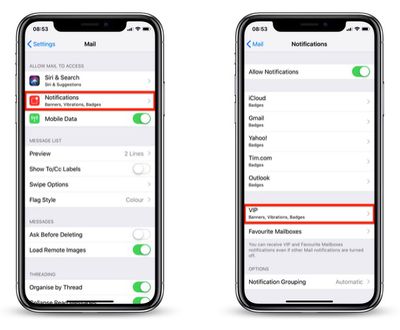



 В последние годы Apple улучшила поиск Spotlight в macOS, добавив функцию «Предложения Spotlight», которая позволяет использовать различные онлайн-источники данных, такие как погода и спорт. Тем не менее, Spotlight по-прежнему лучше всего справляется с поиском приложений, документов и других файлов, хранящихся на вашем Mac.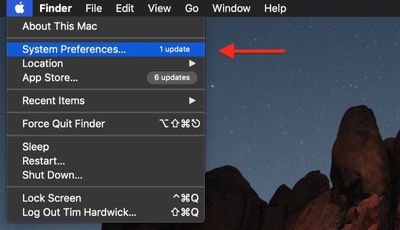


 Если вы планируете отдать, продать или обменять свой Mac, сначала вам следует деавторизовать учетную запись iTunes на компьютере, так как это лишит его доступа к контенту, который вы купили в iTunes Store, iBooks Store или App Store, включая музыку, фильмы, телешоу, приложения и книги.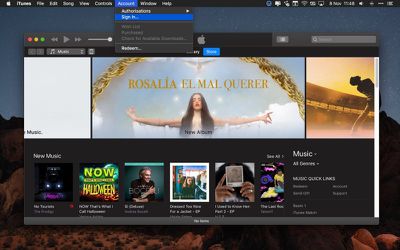



 Использование функции «Сегменты» в приложении «Тренировки» на Apple Watch — отличный способ отслеживать изменения интенсивности упражнений на протяжении всей тренировки. Это также может помочь вам выяснить, какие виды активности в смешанной сессии дают вашему телу наибольшую нагрузку.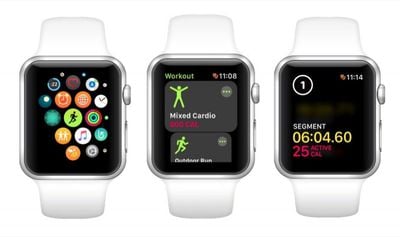
 Существует множество сторонних приложений для Mac, которые могут пакетно конвертировать изображения (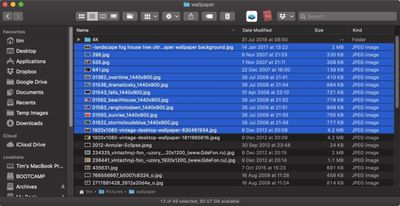
 Пульт Siri Remote, поставляемый с Apple TV, безусловно, имеет своих критиков. Некоторые пользователи считают стеклянную сенсорную поверхность чрезмерно чувствительной к касаниям и свайпам, что может превратить навигацию по экранным меню в слалом, где постоянно приходится корректировать промахи.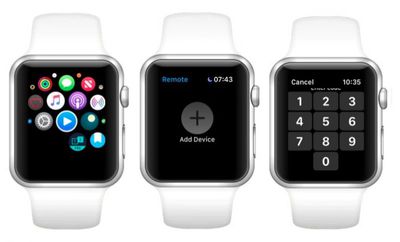
 Большинство популярных веб-сайтов в наши дни представлены как в настольной, так и в мобильной версиях, причем последняя отображает контент более адаптивно для единообразного просмотра на различных экранах планшетов и смартфонов.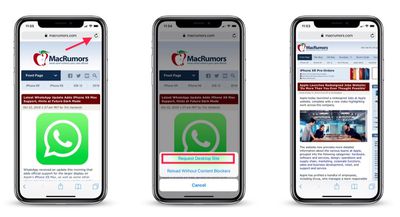
 Функция