Если вы подключите свой Mac к внешнему дисплею, вы можете обнаружить, что экранные и клавиатурные элементы управления громкостью Mac отключены. Это связано с тем, что соединения HDMI, DisplayPort и Thunderbolt передают цифровой аудиосигнал фиксированной громкости, поэтому внешнее устройство (в данном случае монитор) контролирует уровень звука.

Это может быть неудобно, если элементы управления громкостью на вашем внешнем дисплее скрыты в рамке или спрятаны в неудобном экранном меню. К счастью, можно повторно включить нативные элементы управления громкостью вашего Mac и использовать их для регулировки уровня звука, исходящего из динамиков вашего монитора. Ниже приведены шаги, показывающие, как это сделать, хотя для их выполнения вам потребуются права администратора.
- Загрузите бесплатное расширение SoundFlower (v2.0b2) с Github.

- дважды щелкните файл SoundFlower.dmg, чтобы смонтировать его.
- Удерживайте клавишу Ctrl и щелкните левой кнопкой мыши файл Soundflower.pkg, затем выберите Открыть из контекстного меню.
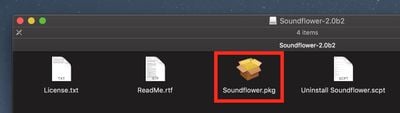
- Если вы увидите диалоговое окно с вопросом, уверены ли вы, что хотите открыть его, нажмите Открыть. Если вы увидите диалоговое окно, сообщающее, что пакет не может быть открыт, нажмите ОК, откройте панель Безопасность и конфиденциальность в Системных настройках и на вкладке Основные нажмите Все равно открыть.
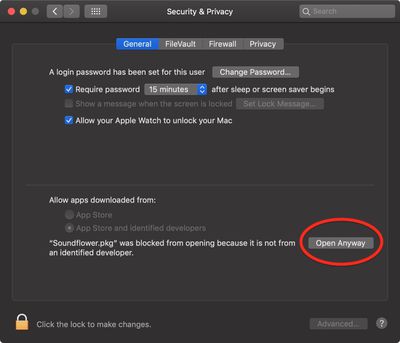
- Разрешите установщику Soundflower продолжить и введите свой пароль, если необходимо.
- Затем загрузите утилиту SoundflowerBed (v2.0), смонтируйте файл .dmg и перетащите значок цветка в папку «Программы».
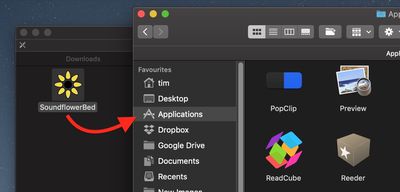
- Запустите утилиту SoundflowerBed.
- Щелкните значок SoundflowerBed в строке меню и выберите DisplayPort, Thunderbolt или HDMI в качестве вывода в списке (2ch).
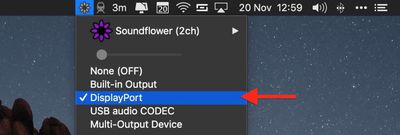
- Щелкните значок громкости в строке меню и выберите Soundflower(2ch). Вы также можете сделать этот выбор на панели Системных настроек Звук.
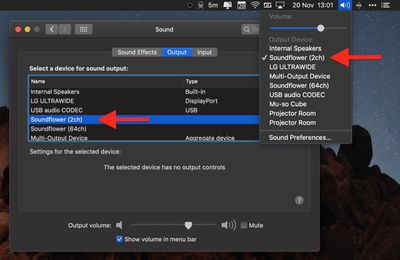
Теперь вы сможете регулировать громкость динамиков вашего монитора HDMI или DisplayPort, используя нативные мультимедийные элементы управления вашего Mac.
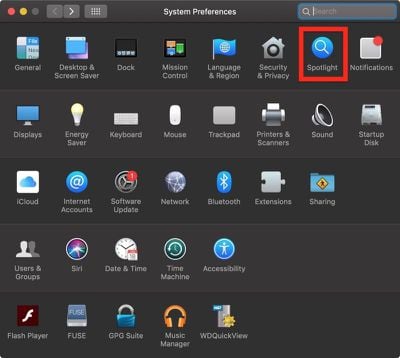
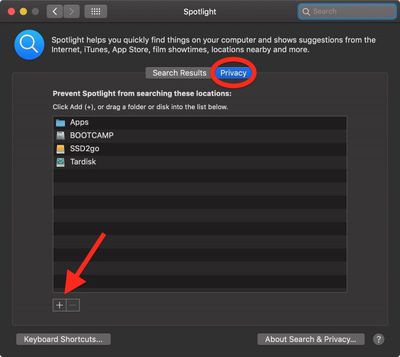
 В последние годы Apple улучшила поиск Spotlight в macOS, добавив функцию «Предложения Spotlight», которая позволяет использовать различные онлайн-источники данных, такие как погода и спорт. Тем не менее, Spotlight по-прежнему лучше всего справляется с поиском приложений, документов и других файлов, хранящихся на вашем Mac.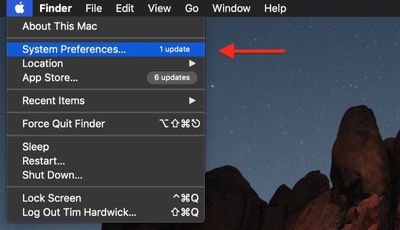


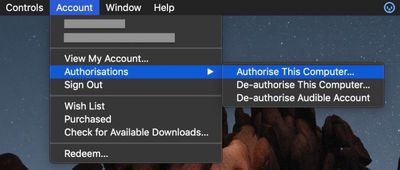
 Если вы планируете отдать, продать или обменять свой Mac, сначала вам следует деавторизовать учетную запись iTunes на компьютере, так как это лишит его доступа к контенту, который вы купили в iTunes Store, iBooks Store или App Store, включая музыку, фильмы, телешоу, приложения и книги.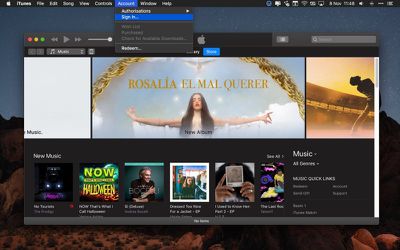
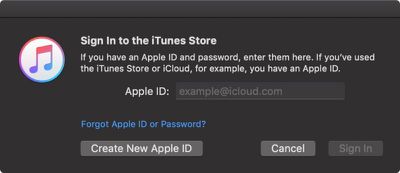
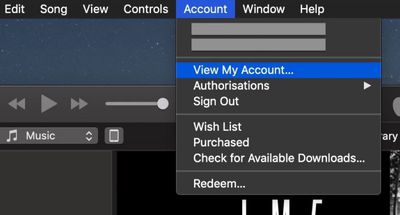
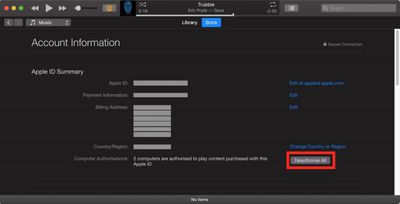
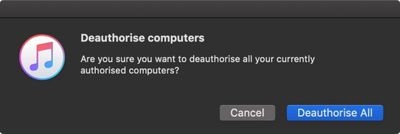



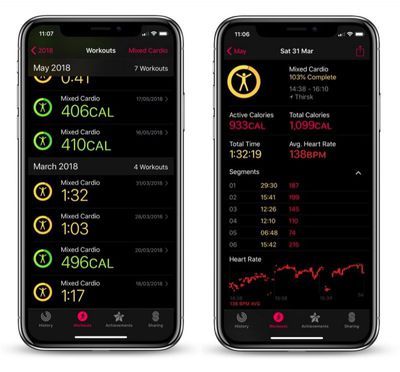
 Использование функции «Сегменты» в приложении «Тренировки» на Apple Watch — отличный способ отслеживать изменения интенсивности упражнений на протяжении всей тренировки. Это также может помочь вам выяснить, какие виды активности в смешанной сессии дают вашему телу наибольшую нагрузку.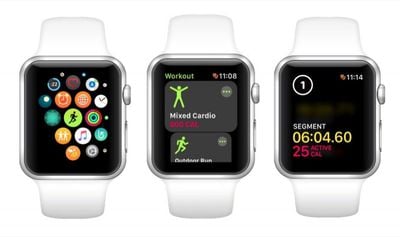
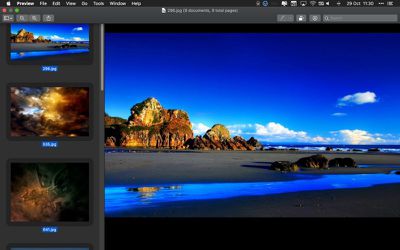
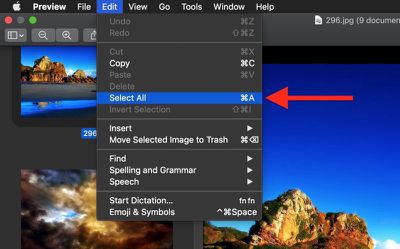
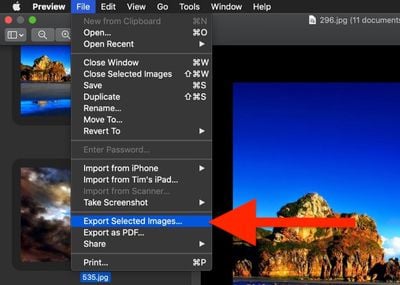
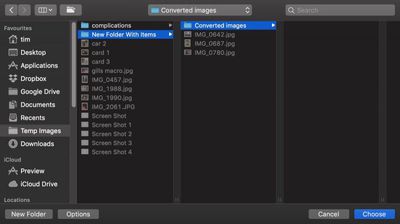
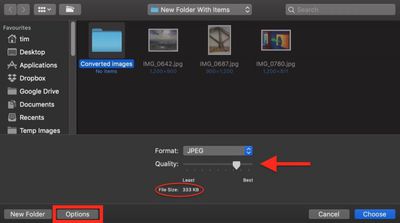
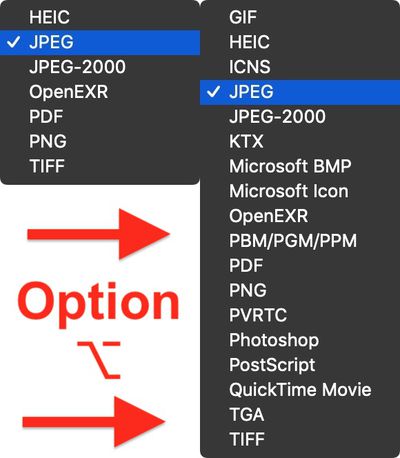
 Существует множество сторонних приложений для Mac, которые могут пакетно конвертировать изображения (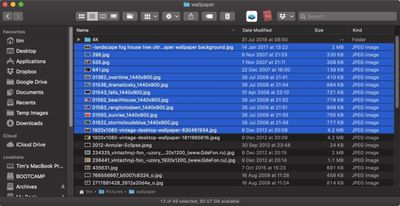
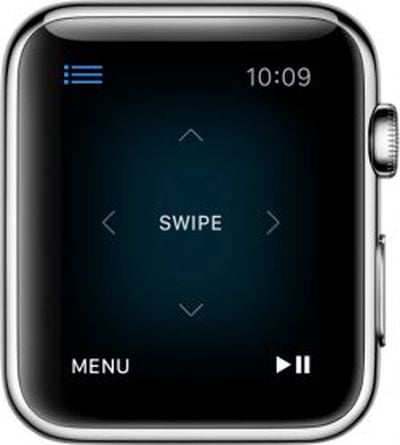
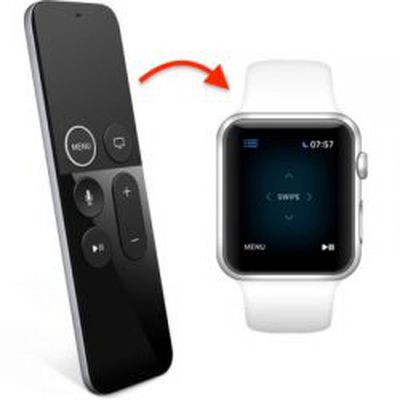 Пульт Siri Remote, поставляемый с Apple TV, безусловно, имеет своих критиков. Некоторые пользователи считают стеклянную сенсорную поверхность чрезмерно чувствительной к касаниям и свайпам, что может превратить навигацию по экранным меню в слалом, где постоянно приходится корректировать промахи.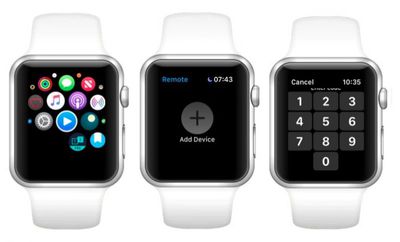
 Большинство популярных веб-сайтов в наши дни представлены как в настольной, так и в мобильной версиях, причем последняя отображает контент более адаптивно для единообразного просмотра на различных экранах планшетов и смартфонов.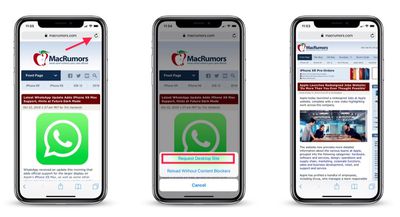
 Функция




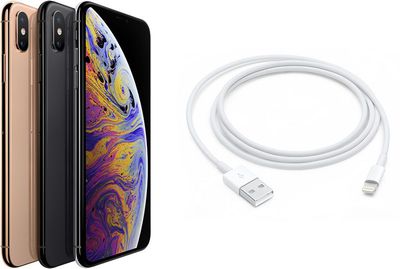
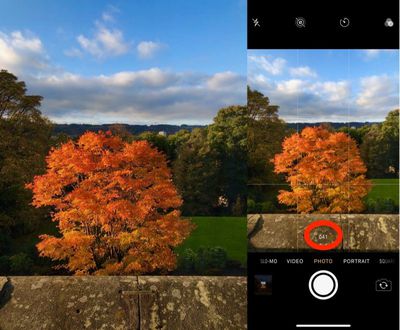
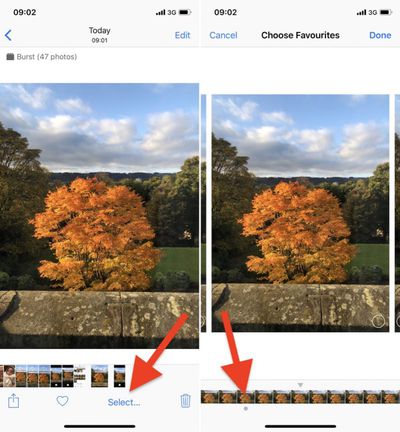
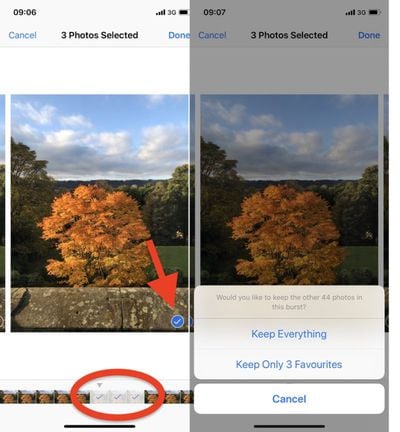
 Серийная съемка (Burst Mode) — это когда камера вашего устройства iOS делает серию фотографий в быстрой последовательности, со скоростью десять кадров в секунду. Это отличный способ снять сцену действия или неожиданное событие, поскольку так у вас всегда будет больше шансов получить именно тот снимок, к которому вы стремились.