В macOS Mojave Apple представила новый интерфейс для захвата экрана, объединяющий функции создания скриншотов и записи видео с экрана на Mac, что упрощает доступ к ним из одного места.
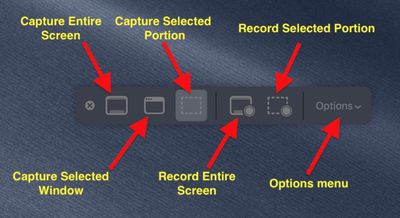
Новая плавающая панель объединяет традиционные функции захвата экрана Mac в одном меню. Вы можете получить к ней доступ, нажав Command-Shift-5. Давайте подробнее рассмотрим, что она предлагает.
Три кнопки слева от первого разделителя меню предоставляют вам опции для создания скриншота всего экрана, выбранного окна или выбранной части экрана.
Обратите внимание, что комбинации клавиш для этих действий по-прежнему работают так же, как и раньше в macOS. Сделать скриншот так же просто, как нажать Shift-Command-3 для захвата всего экрана, или Shift-Command-4 для захвата части экрана с помощью курсора мыши в качестве инструмента выделения (нажатие пробела также превращает его в камеру для захвата окон).
Тем временем, справа от первого разделителя палитры расположены две кнопки для начала записи экрана — захвата всего экрана или только части действия. Эти действия ранее были доступны только в утилите macOS Grab.
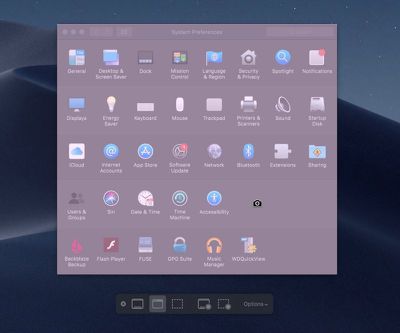
Если вы решите захватить окно, наведите на него курсор мыши: окно будет выделено, а ваш курсор изменится на камеру. Просто нажмите кнопку мыши, чтобы сделать захват.
Если вы захватываете выбранную часть экрана, используйте перекрестие курсора мыши, чтобы выделить нужную область. При записи экрана в строке меню появится кнопка, на которую нужно нажать, когда вы будете готовы завершить запись.
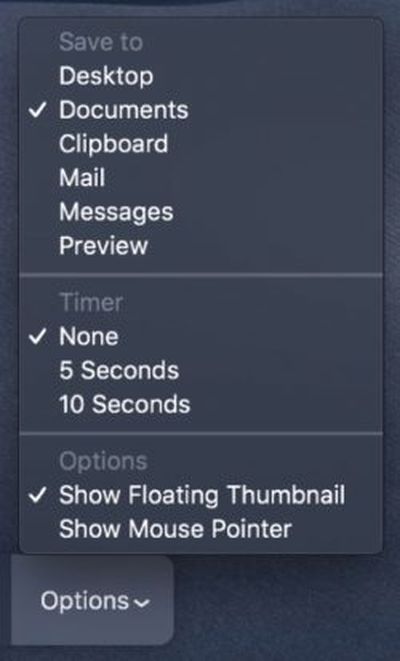
Вы можете нажать самую правую кнопку на палитре, чтобы открыть дополнительное меню опций для управления другими переменными, такими как место сохранения ваших захватов (Рабочий стол, Документы, Буфер обмена и так далее) и необходимость включения задержки в 5 или 10 секунд перед захватом, что даст вам время привести экран в порядок.
Как и ожидалось, снятие флажка с опции Показывать курсор мыши гарантирует, что курсор мыши не появится на вашем захвате. Опция Показывать плавающую миниатюру требует немного более подробного объяснения.
Когда вы делаете скриншот или запись экрана в Mojave, в нижнем углу экрана появляется плавающая миниатюра, точно так же, как при создании скриншота на устройстве iOS под управлением iOS 11 или более поздней версии.
Нажатие на миниатюру открывает захват в окне, которое включает инструменты разметки изображения, или опцию обрезки клипа в случае записей, а также опции для обмена изображением/записью или удаления, если результат вас не устроил.
Если вы делаете несколько скриншотов подряд, вы, вероятно, не захотите, чтобы плавающая миниатюра появлялась в последующих захватах, поэтому существует опция для ее отключения.
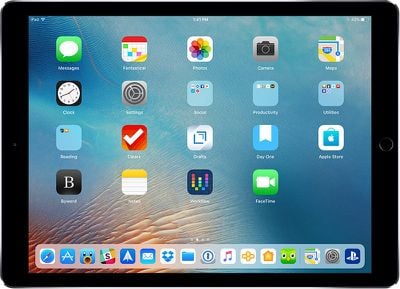
Apple в iOS 11 обновила интерфейс iPad и изменила способ взаимодействия с планшетом с помощью новой панели Dock, обновленного переключателя приложений (App Switcher) и функции Drag and Drop, а с выходом iOS 12 были внесены дальнейшие изменения в iPad.
Появились новые жесты для доступа к Домашнему экрану, переключателю приложений и Пункту управления, а также новая строка состояния.
Новые жесты iPad идентичны жестам на iPhone XS, и Apple готовит нас к отказу от кнопки Home в будущих моделях iPad. Слухи предполагают, что предстоящие модели iPad Pro будут оснащены системой камер TrueDepth и Face ID вместо традиционной кнопки Home с Touch ID.
Если вы пользуетесь iPhone X, XS или XR, новые жесты iPad будут вам знакомы, но если нет, то потребуется некоторое время, чтобы к ним привыкнуть.
Изменения Dock: Доступ к Домашнему экрану и переключателю приложений
В iOS 11, когда вы хотели получить доступ к Домашнему экрану из приложения, вы нажимали кнопку Home с Touch ID. Это по-прежнему актуально, но теперь вы также можете перейти на Домашний экран, проведя пальцем вверх от нижнего края дисплея, как показано в видео выше.
Находясь в приложении, свайп вверх от нижнего края экрана сразу перенесет вас на Домашний экран, а не просто вызовет панель Dock iPad внутри приложения.
Домашний экран iPad. Добраться сюда можно одним быстрым свайпом по панели Dock.
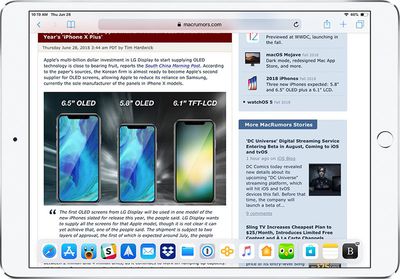
Чтобы вызвать панель Dock для открытия нескольких приложений с целью многозадачности, вам нужно выполнить свайп с небольшой задержкой, а не просто свайп по нижней части экрана, когда у вас уже открыто приложение.
Панель Dock iPad в приложении. Быстрый свайп переносит вас на Домашний экран, но свайп с удержанием вызывает панель Dock в приложении.
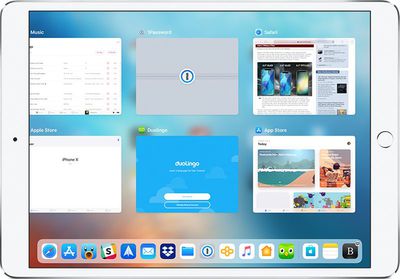
Если вы проведете пальцем вверх и удержите его немного выше на экране, вы сможете получить доступ к переключателю приложений (App Switcher) на iPad для быстрого переключения между приложениями или их закрытия, что делается свайпом вверх по карточке приложения. Этот жест работает как внутри приложений, так и на Домашнем экране.
Переключатель приложений (App Switcher) iPad в iOS 12, доступный при более длинном свайпе и удержании на панели Dock, как на Домашнем экране, так и внутри приложения.
Доступ к Пункту управления
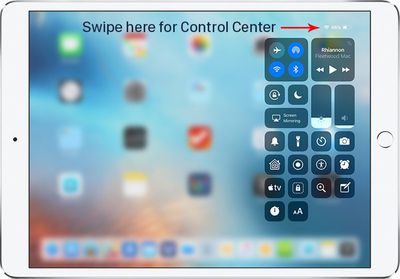
Пункт управления (Control Center) в iOS 11 был сопряжен с переключателем приложений и был доступен свайпом вверх по панели Dock, но теперь этот жест открывает только переключатель приложений, не предоставляя доступ к Пункту управления.
Доступ к Пункту управления теперь осуществляется свайпом вниз от правой части строки состояния, где отображается уровень заряда батареи и подключение Wi-Fi/сотовой связи.
Все остальные жесты на iPad остаются прежними, например, свайп вниз от верхней центральной части дисплея для вызова уведомлений и свайп вправо для перехода в раздел «Сегодня» для доступа к виджетам, но в iOS 12 есть и другие заметные улучшения iPad.
Строка состояния iPad
Строка состояния iPad была переработана в iOS 12 и теперь напоминает строку состояния iPhone XS. Дата и время отображаются в левой части строки состояния, а уровень заряда батареи, сигнал Wi-Fi/сотовой связи и подключение — в правой части.
Середина дисплея, где ранее отображалась дата, оставлена открытой, возможно, для будущей «чёлки» (выреза). До iOS 12 строка состояния iPad не отображала дату, так что это тоже новое дополнение.
Трекпад на пробеле
При наборе текста на iPad, если вы нажмете и удержите одним пальцем на пробеле, клавиатура превратится в трекпад, что облегчит навигацию по документу и перемещение курсора.
Эта функция была доступна на iPhone с 3D Touch и на iPad с использованием двух пальцев, но в iOS 12 ее стало проще использовать. Касание двумя пальцами также продолжает работать.
Строка меню macOS — отличное место для быстрого доступа к системным и прикладным функциям с помощью дополнительных элементов меню или «менюлетов», но она может довольно быстро загромождаться, поскольку все больше и больше значков борются за место там.
Если угол экрана вашего Mac быстро становится бельмом на глазу, вот несколько быстрых и простых действий, которые вы можете выполнить, чтобы навести порядок в этом хаосе, а также несколько дополнительных советов, как максимально использовать дополнительные элементы строки меню Apple.
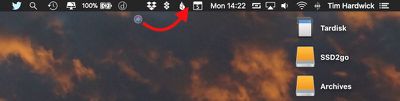
Как переупорядочить иконки в строке меню
Многие значки строки меню предлагают полезные ярлыки для функций приложений и системы и могут занимать постоянное место на вашем экране. Но предоставленные сами себе, расположение этих значков, скорее всего, станет беспорядочным. К счастью, их реорганизация проста, как только вы узнаете, как это сделать.
Удерживайте клавишу Command (⌘).
Наведите указатель мыши на значок, который хотите переместить.
Удерживая левую кнопку мыши, перетащите значок в желаемое положение на панели меню. Другие значки сдвинутся, чтобы освободить для него место.
Отпустите левую кнопку мыши.
Обратите внимание, что значок Уведомлений в macOS предназначен для размещения в крайнем правом углу строки меню и не может быть перемещен в другое место.
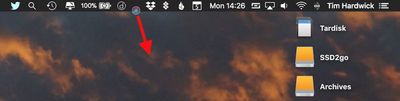
Как удалить системные значки из строки меню
Значки, связанные с системными элементами управления, можно легко удалить из строки меню следующим образом:
Удерживайте клавишу Command (⌘).
Наведите указатель мыши на значок, который хотите удалить.
Удерживая левую кнопку мыши, перетащите значок из строки меню на рабочий стол.
Отпустите левую кнопку мыши.
Если значок не исчезает со звуком «вух», то, скорее всего, он был добавлен туда сторонним приложением, установленным вами или другим пользователем. В этом случае найдите в настройках соответствующего приложения опцию, например, «Показывать в строке меню», и снимите флажок.
Как добавить системные значки в строку меню
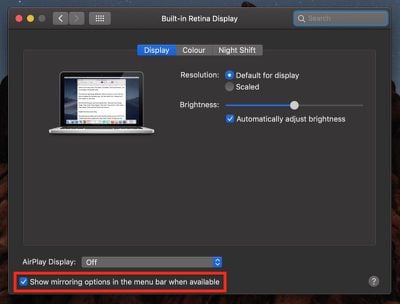
Если вы удалили системный значок из строки меню и хотели бы его вернуть, или если вы хотите добавить новый, вы можете найти соответствующие опции на панелях настроек. Например, чтобы восстановить значок AirPlay в строке меню:
Щелкните символ Apple в крайней левой части строки меню и выберите Системные настройки….
Выберите панель настроек Дисплеи.
В нижней части панели установите флажок «Показывать параметры дублирования экрана в строке меню, когда они доступны».
Аналогичные параметры строки меню, относящиеся к громкости Звука, Bluetooth, Siri, Time Machine и статусу Универсального доступа, можно найти на соответствующих панелях настроек. В дополнение к статусу Wi-Fi (указан ниже), панель «Сеть» также предложит опции «менюлетов» для таких вещей, как модемы и VPN, если они у вас настроены, в то время как значки строки меню, связанные с клавиатурой, аккумулятором, учетной записью пользователя и датой/временем, расположены менее очевидным образом в следующих меню и вкладках панелей настроек:
Клавиатура -> Источники ввода -> Показывать меню «Ввод» в строке меню.
Экономия энергии -> Показывать состояние аккумулятора в строке меню.
Сеть -> Wi-Fi -> Показывать состояние Wi-Fi в строке меню.
Пользователи и группы -> Параметры входа -> Показывать меню быстрого переключения пользователей как «Полное имя» / «Имя учетной записи» / «Значок».
Дата и время -> Часы -> Показывать дату и время в строке меню.
Дополнительные элементы строки меню
По той или иной причине некоторые опции менюлетов остаются скрытыми в Системных настройках по умолчанию. Заинтересованные пользователи могут найти полную коллекцию в системной папке: откройте окно Finder, в строке меню выберите «Переход» -> «Перейти к папке…», а затем перейдите к /System/Library/CoreServices/Menu Extras.
Некоторые из дополнительных элементов в этой папке довольно малоизвестны, но один или два могут пригодиться – например, «Извлечь», если вы используете оптический привод, или «Чернила», если вы подключаете графический планшет к вашему Mac. Просто дважды щелкните по любому, который покажется полезным, и он будет добавлен в строку меню. Их можно так же легко удалить, используя описанный выше метод с клавишей Command (⌘).
Наконец, пользователи, ищущие более комплексный метод управления значками строки меню, должны рассмотреть стороннее приложение Bartender 3 (15 долларов США).
Когда вы получаете PDF-документ по электронной почте, который необходимо подписать, процесс его распечатки, подписи ручкой на пунктирной линии, сканирования подписанного документа и отправки обратно может быть довольно утомительным занятием. К счастью, Apple добавила возможность электронно подписывать PDF-документы с помощью Preview — программы, предустановленной на каждом Mac под управлением OS X Lion или более поздней версии.
Шаги по электронной подписи PDF-файла с помощью Preview на Mac довольно просты и сэкономят вам ценное время, особенно если у вас есть несколько документов, контрактов, форм или других бумаг для подписи. Если вы беспокоитесь, что ваша виртуальная подпись будет выглядеть неважно, будьте уверены, что вы можете создать свою подпись, используя трекпад или поднеся свою подпись на бумаге к встроенной камере iSight вашего Mac.
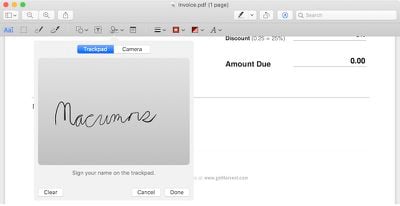
Шаги по электронной подписи PDF-файла с помощью трекпада
Откройте PDF-файл, который необходимо подписать, в Preview.
Нажмите на значок «Разметка» (), а затем на значок «Подпись» ().
Нажмите Создать подпись > Нажмите здесь, чтобы начать. Нарисуйте свою подпись на трекпаде. Нажмите любую клавишу, когда закончите. Нажмите Готово.
Нажмите на созданную подпись, чтобы вставить ее в PDF-документ. Подпись можно перемещать или изменять ее размер, как обычное изображение.
Шаги по электронной подписи PDF-файла с помощью камеры
Откройте PDF-файл, который необходимо подписать, в Preview.
Нажмите на значок «Разметка» (), а затем на значок «Подпись» ().
Нажмите Создать подпись > Камера. Напишите свою подпись на белой бумаге и поднесите ее так, чтобы она была видна камере. Preview нарисует виртуальную подпись. Нажмите Готово.
Нажмите на созданную подпись, чтобы вставить ее в PDF-документ. Подпись можно перемещать или изменять ее размер, как обычное изображение.
Советы
Если вы используете трекпад для создания электронной подписи, рекомендуется смотреть на Preview и двигать пальцем медленно и уверенно, чтобы добиться наилучшего результата. Для еще более точной подписи вы можете использовать стилус для iPhone или iPad, желательно с тонким наконечником, чтобы нарисовать свою подпись на трекпаде.
Подписывание листа белой бумаги и поднесение его к камере — это самый простой способ создания электронной подписи в Preview, хотя этот метод не всегда дает лучшие результаты. Подпись будет выглядеть инвертированной, когда вы поднесете ее к камере вашего Mac, но Preview автоматически обеспечит ее правильное чтение слева направо.
Вы можете создать электронную подпись в Preview, следуя приведенным выше шагам, даже если у вас не открыт PDF-документ. По умолчанию все созданные вами электронные подписи автоматически сохраняются в списке в Preview, чтобы вы могли вставлять их в будущие PDF-документы и другие файлы, не повторяя эти шаги. Preview может хранить несколько подписей одновременно.
Apple также предоставляет инструменты разметки в приложении «Почта» в macOS для создания электронных подписей, которые могут быть непосредственно вставлены в ваши электронные письма.
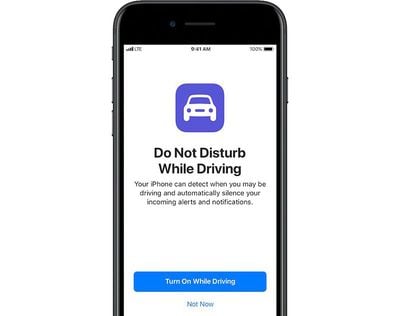
Начиная с iOS 11, Apple представила функцию «Не беспокоить во время вождения», предназначенную для отключения звука входящих вызовов, текстовых сообщений и уведомлений во время вождения, чтобы уменьшить количество отвлекающих факторов, приводящих к авариям.
Функция «Не беспокоить во время вождения» не включается автоматически, но при первой установке iOS 11 или более поздней версии вы увидите всплывающее окно с предложением включить ее, когда Apple обнаружит движение автомобиля. Несмотря на уведомление, вам все равно придется выбрать, как вы хотите использовать эту функцию, если вы пропустите первоначальный процесс настройки.
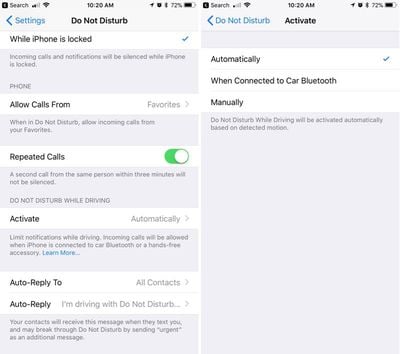
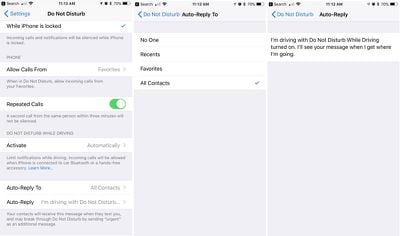
«Не беспокоить» можно настроить на автоматическое включение при обнаружении ускорения автомобиля iPhone или при подключении iPhone к Bluetooth автомобиля.
Включение функции «Не беспокоить во время вождения»
Откройте приложение «Настройки».
Нажмите «Не беспокоить».
Прокрутите вниз до раздела «Не беспокоить во время вождения».
Нажмите «Активировать», чтобы выбрать, как будет включаться функция «Не беспокоить во время вождения». Если вы не хотите использовать эту функцию, установите ее в режим «Вручную».
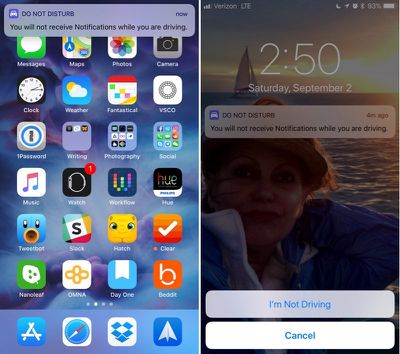
Когда функция «Не беспокоить во время вождения» активна, в верхней части экрана будет отображаться панель, уведомляющая вас о том, что входящие уведомления отключены.
Переключатель в Центре управления «Не беспокоить во время вождения»
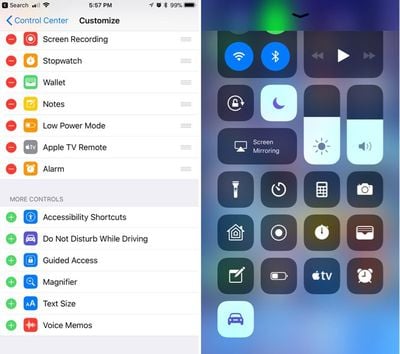
Если вы не хотите, чтобы функция «Не беспокоить во время вождения» включалась автоматически, но все же хотите ее использовать, в Центре управления есть настройка для ее активации.
Откройте приложение «Настройки».
Выберите «Центр управления».
Выберите «Настроить элементы управления».
Добавьте функцию «Не беспокоить во время вождения», которая имеет изображение автомобиля.
Это добавит переключатель «Не беспокоить во время вождения» в ваш Центр управления. Чтобы включить или выключить его, просто проведите пальцем, чтобы открыть Центр управления, и нажмите на него.
Если вы пассажир
Когда включена автоматическая настройка, функция «Не беспокоить во время вождения» будет включаться всякий раз, когда ваш iPhone обнаруживает ускорение транспортного средства. Это может быть неудобно, если вы пассажир, поэтому вам нужно будет отключить ее через Центр управления или нажав на постоянное всплывающее окно «Не беспокоить во время вождения» в верхней части экрана, чтобы уведомить Apple, что вы пассажир.
Выбор параметров автоматического ответа
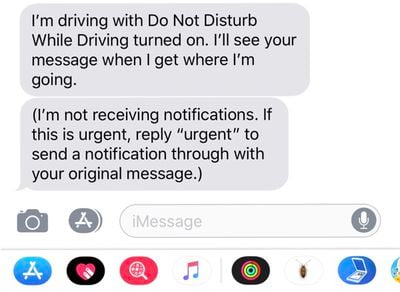
Когда вы за рулем, все входящие текстовые сообщения отключены. Вы можете выбрать автоматическое текстовое сообщение, которое сообщит людям, что вы находитесь в машине и ответите позже, а также можете настроить, кто увидит это сообщение.
Откройте приложение «Настройки».
Выберите «Не беспокоить».
Прокрутите вниз до пункта «Автоответ» и нажмите на него.
Вы можете выбрать отправку автоматических текстовых сообщений контактам из списка «Недавние», «Избранное», «Все контакты» или никому, если вы предпочитаете не отправлять автоматические ответы.
Настройка автоматического ответа
Откройте приложение «Настройки».
Выберите «Не беспокоить».
Прокрутите вниз до пункта «Автоответ» и нажмите на него.
Apple устанавливает сообщение по умолчанию в этом разделе, но вы можете изменить его по своему усмотрению. Это сообщение получат люди, когда будут отправлять вам текстовые сообщения при включенной функции «Не беспокоить во время вождения».
Если возникнет срочная проблема и кому-то нужно связаться с вами немедленно, он может проигнорировать режим «Не беспокоить во время вождения», отправив вам сообщение со словом «срочно». Это отменит настройки «Не беспокоить» и немедленно уведомит вас о текстовом сообщении.
Идеальная настройка — установить автоответы для избранных контактов, которые, вероятно, являются близкими друзьями и семьей. Это позволит им написать вам в экстренной ситуации, но предотвратит отвлечение менее срочными сообщениями.
Телефонные звонки
Если ваш iPhone подключен к системе Bluetooth вашего автомобиля, iOS достаточно умна, чтобы понять, что у вас есть возможность громкой связи. В этой ситуации вызовы будут продолжать поступать, даже когда включена функция «Не беспокоить во время вождения». Текстовые сообщения и уведомления от приложений по-прежнему будут отключены.
Если вы не подключены к Bluetooth и у вас нет аксессуара для громкой связи, вызовы будут заблокированы, как и текстовые сообщения и уведомления.
Родительский контроль
Для родителей подростков существует опция включения ограничения, которое запретит изменять или отключать настройки «Не беспокоить во время вождения», гарантируя, что дети будут использовать эту функцию всякий раз, когда они находятся в машине. Вот как ее включить (iOS 12 или новее):
Откройте приложение «Настройки».
Выберите «Экранное время».
Нажмите «Контент и конфиденциальность».
Нажмите на переключатель «Контент и конфиденциальность», чтобы включить ограничения.
Прокрутите вниз до пункта «Не беспокоить во время вождения» и нажмите на него.
Выберите «Запретить».
На устройствах с более ранней версией iOS для доступа к ограничениям устройства выполняются другие действия. Откройте приложение «Настройки», выберите «Основные», прокрутите вниз до пункта «Ограничения» и нажмите на него. Введите свой код доступа, а затем найдите параметр «Не беспокоить во время вождения» и выберите «Запретить изменение».
В операционной системе iOS есть удобная функция, которая позволяет быстро поделиться паролем от Wi-Fi с другом, а если вы находитесь у друга, то получить пароль от Wi-Fi всего одним касанием.
Для использования этой функции есть два предварительных условия: у вас должна быть установлена iOS 11 или более поздняя версия, и вы с другом должны быть добавлены друг у друга в контакты в приложении «Контакты». Вот как это работает:
Когда друг находится у вас дома, попросите его открыть приложение «Настройки».
Нажмите на «Wi-Fi» и дождитесь, пока iPhone найдет доступные сети.
Попросите друга нажать на название вашей Wi-Fi сети.
Затем на вашем iPhone появится всплывающее окно с вопросом, хотите ли вы поделиться своим паролем. Нажмите «Поделиться паролем», и ваш пароль от Wi-Fi будет автоматически отправлен на iPhone вашего друга, после чего он сможет подключиться к вашей Wi-Fi сети.
В 2017 году Apple изменила метод принудительной перезагрузки или жесткого сброса iPhone 8 и iPhone 8 Plus.
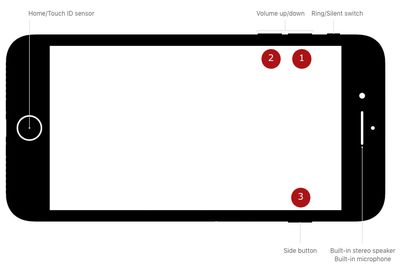
В то время как перезагрузка iPhone 7 или iPhone 7 Plus требует нажатия и удержания кнопок «Сон/Пробуждение» и уменьшения громкости в течение как минимум 10 секунд, пока не появится логотип Apple, перезагрузка iPhone 8 или iPhone 8 Plus — это трехэтапный процесс, который включает в себя кнопку увеличения громкости, кнопку уменьшения громкости и боковую кнопку на устройстве.
Как принудительно перезагрузить (жесткий сброс) iPhone 8
Сначала нажмите и быстро отпустите кнопку увеличения громкости. Затем нажмите и быстро отпустите кнопку уменьшения громкости. Наконец, нажмите и удерживайте боковую кнопку (известную как кнопка питания), пока не увидите логотип Apple.
Обычное выключение по-прежнему требует удержания боковой кнопки в течение нескольких секунд, пока не появится надпись «проведите для выключения». В iOS 11 и iOS 12 также есть опция «Выключить» в приложении «Настройки» в нижней части меню «Основные».
Apple внесла это изменение, потому что на iPhone 8 и iPhone 8 Plus нажатие и удержание боковой кнопки (она же «Сон/Пробуждение») и одной из кнопок громкости теперь активирует функцию «Экстренный вызов — SOS».
Если вы подписались на тестирование ранней бета-версии macOS Mojave, очень вероятно, что ваша система не обновилась до окончательного официального выпуска. Прежде чем ваш Mac сможет обновиться до последней стабильной версии новой настольной операционной системы Apple, вам нужно будет вручную отказаться от участия в бета-программе. Эта статья покажет, как это сделать.
Обратите внимание: после выполнения простых шагов ниже вы перестанете получать будущие бета-обновления для Mojave и будете получать приглашения только на установку стабильных обновлений, выпускаемых для широкой публики.
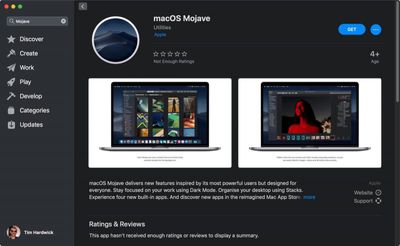
Запустите Mac App Store на вашем Mac ( -> App Store… из строки меню).
Введите «Mojave» в поле поиска App Store, чтобы найти публичную версию macOS, иначе она вам не отобразится.
Нажмите Просмотр в результатах поиска по Mojave.
Нажмите кнопку Получить.
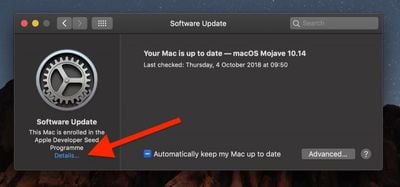
Вы перейдете на панель «Обновление ПО» в Системных настройках. Нажмите Загрузить, чтобы загрузить Mojave, когда будет предложено, и дождитесь завершения загрузки на панели «Обновление», но пока не начинайте процедуру установки.
Нажмите Подробнее… в левом нижнем углу панели.
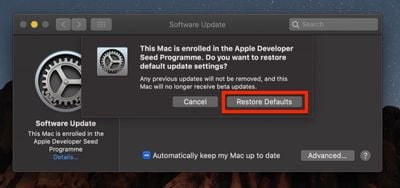
Нажмите Восстановить настройки по умолчанию.
Введите пароль администратора, когда будет предложено, и нажмите Разблокировать.
Теперь, когда вы успешно отказались от участия в бета-программе, вы можете начать процедуру установки macOS Mojave 10.14, которую вы только что загрузили из Mac App Store.
Осложнение «Монограмма» на Apple Watch позволяет выбрать до четырех букв, которые будут отображаться на дисплее ваших часов. Ранее оно было доступно только на циферблате «Цвет», но если вы являетесь владельцем Series 4, вы также можете использовать его на новом циферблате Infograph.
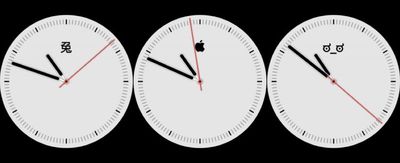
Идея монограммы заключается в том, чтобы вы могли добавить свои инициалы на дисплей часов, но ничто не мешает вам добавлять другие символы. Эмодзи не поддерживаются, но большинство символов Юникода поддерживаются, включая, конечно, символ Apple .
Вы можете найти всевозможные символы Юникода в интернете – попробуйте поискать «unicode faces» для интересных комбинаций. Вы также можете скачать приложение для iPhone, работающее с Юникодом, например UniChar, для более полного выбора. Просто помните, что вы можете объединить не более четырех символов в вашей монограмме.
Как добавить монограмму на Apple Watch
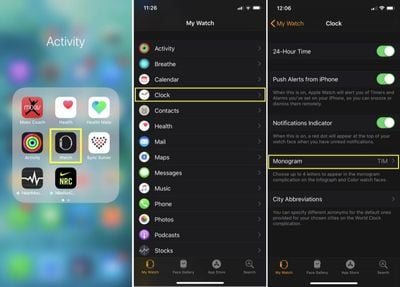
Скопируйте символ(ы) Юникода, которые вы хотите использовать в своей монограмме, в буфер обмена вашего iPhone. Чтобы скопировать с веб-страницы, выделите символ(ы) долгим нажатием, а затем нажмите Копировать во всплывающем меню.
Затем запустите стандартное приложение Watch на вашем iPhone.
Нажмите вкладку Мои часы, если она еще не выбрана.
Нажмите Часы.
Нажмите Монограмма.
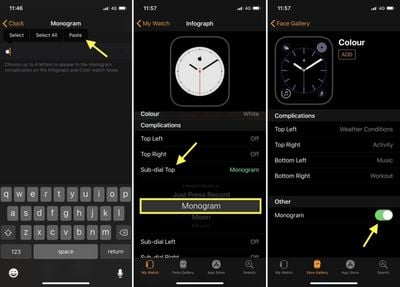
Вставьте символ(ы) в поле Монограмма.
Теперь вернитесь в главное меню во вкладке Мои часы и выберите циферблат Цвет или Infograph из раздела Мои циферблаты. (Если вы еще не используете его, вы можете выбрать его из Галереи циферблатов.)
Если вы используете циферблат Infograph, нажмите Верхний дополнительный циферблат и выберите Монограмма. Если вы используете циферблат Цвет, убедитесь, что переключатель Монограмма включен.
Как только это будет сделано, ваша монограмма должна появиться при следующем переключении на циферблат «Цвет» или «Infograph» на ваших Apple Watch.
Компания Apple в macOS Mojave представила динамические рабочие столы — это обои, которые меняются в зависимости от времени суток, изменяя освещение и внешний вид обоев по мере движения солнца по небу.
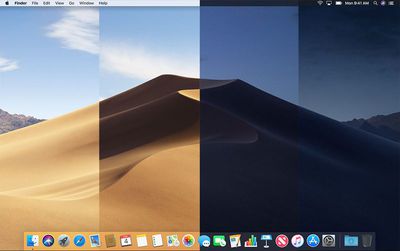
Например, днем освещение на обоях достигает своей пиковой яркости, и изображение пустыни Мохаве показано таким, каким оно было бы, если бы вы посетили ее днем с хорошо освещенными песчаными дюнами и ярко-голубым небом.
Ночью небо на обоях становится темно-синим, отражая наступление вечера. Переход между дневным и ночным временем происходит постепенно в течение дня, поэтому вы будете замечать тонкие изменения каждый раз, когда смотрите на дисплей своего Mac.
Динамический рабочий стол легко включить. Вот как это сделать:
Откройте Системные настройки.
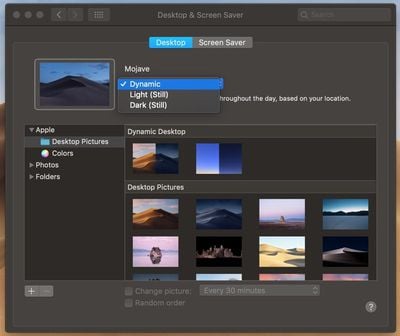
Выберите «Рабочий стол и Заставка».
Выберите один из вариантов в разделе «Динамический рабочий стол» под заголовком «Рабочий стол».
Используя выпадающее меню под названием обоев, убедитесь, что включена опция «Динамический».
В macOS Mojave есть два варианта динамического рабочего стола, которые работают как со светлым, так и с темным режимом.
Вы можете выбрать между обоями, изображающими пустыню Мохаве, и обоями «Солнечные градиенты», которые меняются от более светлого небесно-голубого днем до более темного сумеречного синего. Apple, вероятно, добавит дополнительные варианты динамического рабочего стола в будущем.
Функция динамического рабочего стола от Apple использует ваше местоположение, чтобы сопоставлять освещение на обоях с внешним освещением, поэтому для ее использования вам потребуется включить Службы геолокации.
В macOS Mojave компания Apple представила ряд новых быстрых действий Finder, которые позволяют упростить быстрое редактирование файлов без необходимости открывать связанные с ними приложения.
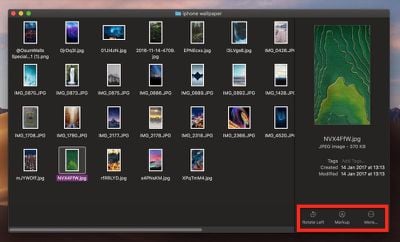
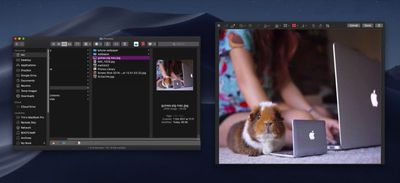
Чтобы просмотреть доступные быстрые действия, необходимо включить панель предварительного просмотра в Finder. Для этого откройте окно Finder и выберите пункт меню Вид -> Показать предварительный просмотр или нажмите клавиши Shift-Command-P.
Быстрые действия для изображений, видео и аудио
Быстрые действия расположены в правом нижнем углу окна Finder, сразу под предварительным просмотром выбранного файла. Эти действия будут меняться в зависимости от файла: для изображений нажатие Повернуть влево поворачивает изображение против часовой стрелки, а нажатие Разметка вызывает расширенное окно Quick Look, содержащее набор инструментов для разметки.
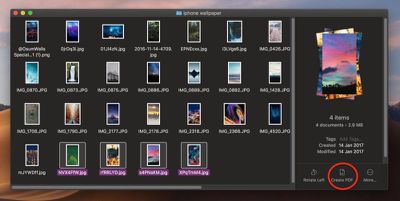
Если в Finder выбрано два или более изображений, кнопка «Разметка» изменится на Создать PDF, что позволит превратить изображения в единый переносимый документ. Если выбран видео- или аудиофайл, совместимый с QuickTime, «Разметка» будет заменена на Обрезать. Нажатие этой кнопки открывает окно Quick Look с лентой редактирования для обрезки файла.
Как настроить быстрые действия
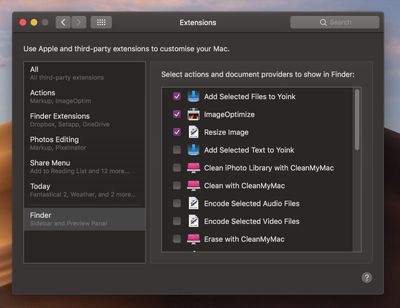
Вы, вероятно, заметили кнопку Ещё… рядом с быстрыми действиями по умолчанию. Нажмите ее, а затем выберите Настроить…, и вы перейдете на панель «Расширения» в Системных настройках, где сможете выбрать другие действия для добавления на панель предварительного просмотра Finder.
Доступные вам действия будут зависеть от того, какие приложения у вас установлены и какие предустановленные AppleScript есть на вашем Mac. Apple призывает сторонних разработчиков добавлять поддержку быстрых действий в свои приложения, но вы также можете создавать свои собственные, используя приложение Automator. В качестве полезного примера ознакомьтесь с нашим руководством о том, как быстро изменять размер изображений с помощью собственной службы Automator.
В предыдущих версиях macOS функция Quick Look позволяла просматривать фотографии и файлы без необходимости открывать их в приложении. В macOS Mojave Apple также представила новые удобные инструменты редактирования для Quick Look, позволяющие выполнять действия, специфичные для просматриваемого типа файла. Давайте посмотрим, как это все работает.
Как работает Quick Look
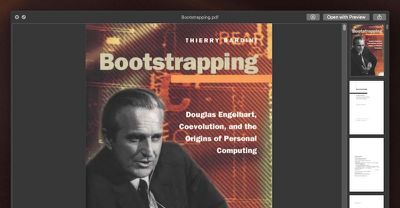
Для тех, кто не знаком с Quick Look, эта функция может использоваться для элементов на Рабочем столе, в окнах Finder, в электронных письмах, сообщениях и других местах. Она поддерживает многочисленные типы файлов, включая HTML, PDF, простой текст, RTF, форматы iWork, MS Office, RAW, JPEG и QuickTime. Чтобы активировать ее, просто выберите один или несколько элементов, затем нажмите пробел или примените сильное нажатие с помощью трекпада вашего Mac.
В верхнем левом углу окна Quick Look вы найдете кнопку Развернуть рядом с кнопкой Закрыть. (Вы также можете вручную увеличить окно, перетаскивая его углы.) Кнопки Открыть в [Приложении] и Поделиться расположены в верхнем правом углу окна Quick Look, наряду с кнопкой Повернуть влево, если вы работаете с изображениями или видео.
Как и раньше, если вы выберете несколько элементов, вы увидите кнопки-стрелки для навигации по ним, а также кнопку Просмотр листов для просмотра элементов в виде индексного листа. Если вы открыли документ, такой как PDF, вы увидите столбец эскизов вдоль стороны окна для быстрой навигации по страницам.
Что нового в Quick Look
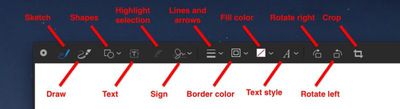
Нововведением Quick Look в Mojave является возможность доступа к инструментам «Разметка». Просто нажмите кнопку Разметка, чтобы открыть набор инструментов.
Quick Look позволяет рисовать и аннотировать изображения или документы PDF с помощью стрелок, фигур и текста. Вы также можете использовать Разметку, чтобы быстро подписать документ вашей цифровой подписью. Нажмите Готово, и ваши изменения будут автоматически сохранены.
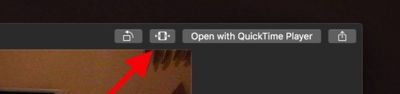
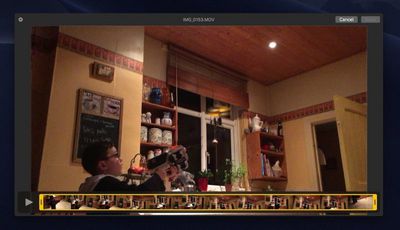
Если вы просматриваете видеофайл в Quick Look, вы увидите новую кнопку Обрезать, которая позволяет обрезать клип без необходимости открывать QuickTime.
Нажатие кнопки Обрезать открывает ленту прокрутки и редактирования в нижней части клипа. Вы можете щелкнуть в любом месте ленты, чтобы перейти к другой точке видео, и перетащить края желтой рамки, чтобы обрезать клип до желаемой длины.
И снова, просто нажмите Готово, когда закончите, и ваши изменения будут автоматически сохранены.
В macOS Mojave Apple расширила свои функции Continuity, так что теперь вы можете использовать камеру вашего iPhone или iPad для съемки фотографий или сканирования документов, и они будут немедленно доступны на вашем Mac.
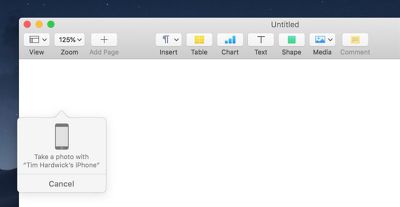
Функция Continuity Camera работает в нескольких встроенных приложениях Mac, включая Pages, Keynote и TextEdit. Ниже описано, как ее использовать. Учтите, что для работы этой функции как ваше устройство iOS, так и ваш Mac должны быть авторизованы под одним и тем же Apple ID.
Как добавить фотографию с помощью Continuity Camera
Запустите приложение, в которое вы хотите импортировать фотографию.
Откройте существующий проект или документ или создайте новый.
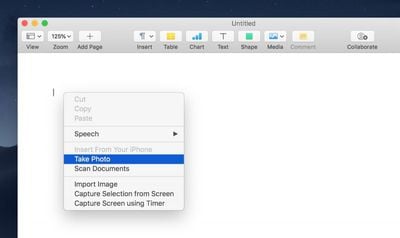
Щелкните правой кнопкой мыши (или Ctrl-щелчок) в месте, куда вы хотите вставить фотографию.
В контекстном меню нажмите Сделать снимок под названием устройства iOS, которое вы хотите использовать.
Сделайте снимок на вашем iPhone или iPad.
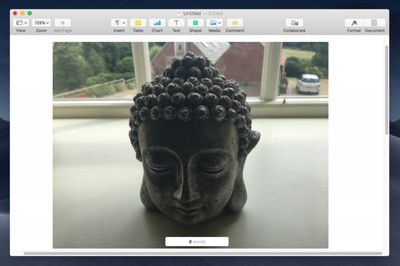
Нажмите Использовать фото на вашем устройстве iOS, и изображение появится в открытом проекте или документе на вашем Mac.
Как сканировать документ с помощью Continuity Camera
Запустите приложение, которое вы хотите использовать, и откройте существующий проект или документ, или создайте новый.
Щелкните правой кнопкой мыши (или Ctrl-щелчок) в месте, куда вы хотите вставить отсканированный документ.
В контекстном меню нажмите Сканировать документ под названием устройства iOS, которое вы хотите использовать.
Используя камеру вашего iPhone или iPad, наведите камеру на документ в видоискателе на экране. Документ должен пожелтеть и отсканироваться автоматически. При желании вы можете повторить этот шаг, чтобы отсканировать несколько документов.
Нажмите Сохранить на вашем устройстве iOS, и отсканированные документы будут вставлены в открытый проект или документ на вашем Mac.
Если у вас на рабочем столе много файлов, вам наверняка понравится новая функция «Стопки» в macOS Mojave, которая призвана упорядочить все ваши файлы в аккуратные стопки на рабочем столе, избавляя от беспорядка.
К сожалению, функция «Стопки» ограничена рабочим столом и недоступна внутри отдельных папок с файлами.
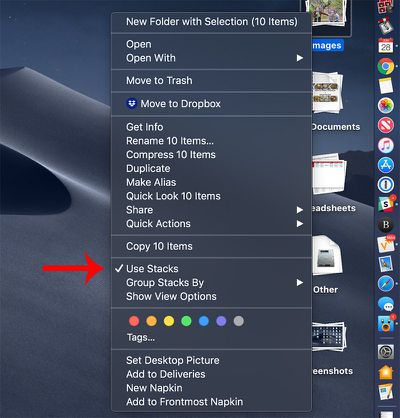
Включение и отключение стопок выполняется всего парой щелчков на рабочем столе. Находясь на рабочем столе, щелкните правой кнопкой мыши, чтобы вызвать контекстное меню рабочего стола, а затем выберите опцию «Стопки».
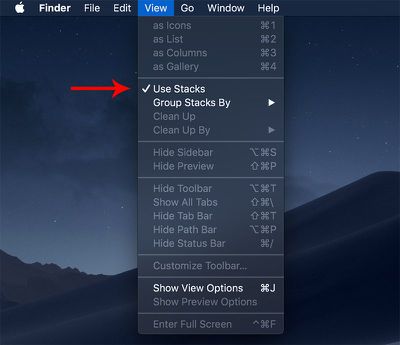
Вы также можете использовать Finder для включения стопок.
Откройте окно Finder.
В строке меню вверху Mac перейдите в раздел «Вид».
Установите флажок «Использовать стопки».
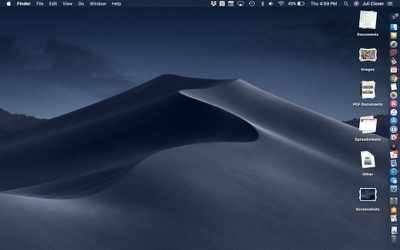
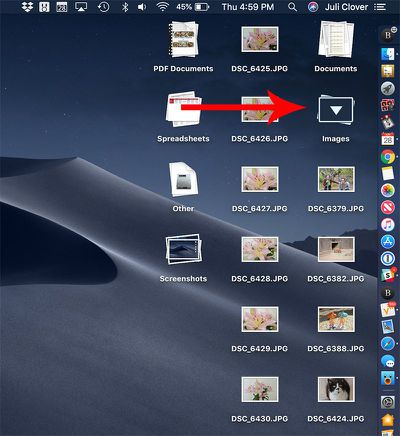
Включение стопок автоматически упорядочит ваши файлы по типу. Некоторые из доступных стопок включают документы, изображения, PDF-документы, таблицы, другое и снимки экрана.
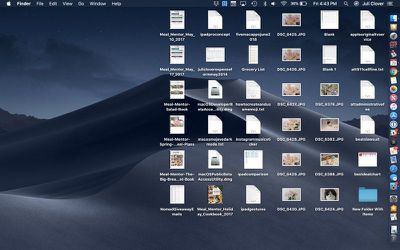
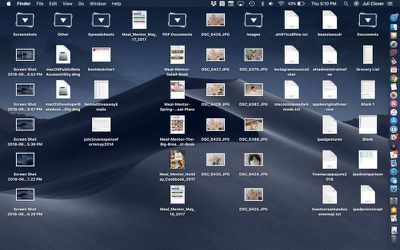
Файлы на рабочем столе до включения стопок.
Если вы хотите отключить стопки и вернуться к полному обзору всех файлов на рабочем столе, снова щелкните правой кнопкой мыши и снимите флажок «Стопки». Альтернативно, выполните шаги в Finder в обратном порядке.
Файлы на рабочем столе после включения стопок.
Просмотр файлов в стопке
Если вы хотите просмотреть все файлы, содержащиеся в стопке, просто нажмите на нее, и она развернется, а рядом с названием стопки появится маленькая стрелка, чтобы вы знали, какую стопку просматриваете.
При развернутой стопке, если вы нажмете на файл, он откроется в приложении, которое установлено по умолчанию для данного типа файла.
Нажмите на стопку, чтобы развернуть ее и увидеть содержимое.
По завершении снова нажмите на стопку, чтобы свернуть ее обратно в упорядоченную кучу.
Чтобы открыть все стопки одновременно, нажмите Option + клик на любой стопке, что развернет все стопки на рабочем столе сразу. Снова нажмите Option + клик на любой открытой стопке, чтобы закрыть их все.
Нажмите Option + клик на любой стопке, чтобы развернуть все стопки.
Совет: Если по какой-либо причине вы хотите открыть или закрыть все стопки с более медленной анимацией разворачивания/сворачивания, нажмите Shift + клик вместо обычного щелчка.
Настройка стопок
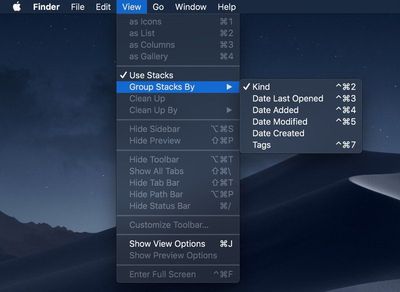
По умолчанию стопки организуются по типу файла, но вы можете изменить систему организации стопок, группируя файлы по дате последнего открытия, дате добавления, дате изменения, дате создания и тегам.
Откройте Finder.
В строке меню нажмите на опцию «Вид».
Выберите опцию «Группировать стопки по».
Выберите один из доступных вариантов, чтобы изменить способ сортировки ваших стопок.
Самой мощной опцией сортировки в стопках, конечно, являются теги, которые устанавливаются пользователем и могут использоваться для идентификации определенных типов файлов, например, всех документов, относящихся к определенной теме.
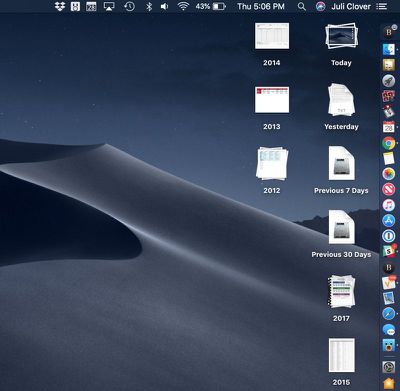
При группировке по одной из опций даты, стопки будут отображаться с шагом «Сегодня», «Вчера», «Предыдущие 7 дней», «Предыдущие 30 дней», а затем — по году.
Стопки, отсортированные по дате создания.
Дополнительные опции стопок
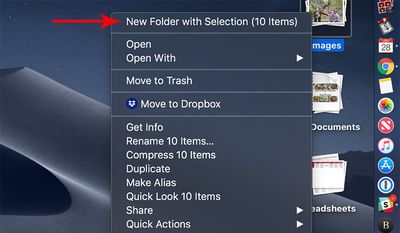
Если вы хотите поместить одну из ваших стопок в папку, вы можете сделать это, щелкнув правой кнопкой мыши по стопке и выбрав опцию «Новая папка с выбранным».
Используя те же опции, доступные по правому щелчку мыши при выборе стопки, вы можете открывать файлы, открывать их в указанном приложении, переименовывать файлы, делиться файлами, сжимать файлы, отправлять файлы в корзину и многое другое. По сути, у вас есть все те же параметры организации, которые были бы при выборе любой группы файлов на рабочем столе, но без необходимости выбирать их вручную.
В iOS 12 Apple представила новые функции, связанные с паролями, которые призваны упростить пользователям iPhone и iPad создание надежных, безопасных и уникальных паролей для входа в приложения и на веб-сайты. В этом руководстве мы покажем, как использовать две из этих функций: автоматические надежные пароли и аудит паролей.
Автоматические надежные пароли гарантируют, что если веб-сайт или приложение попросит вас создать пароль на месте, Apple автоматически предложит сгенерировать для вас безопасный пароль. Аудит паролей, в свою очередь, выявляет слабые пароли и сообщает, был ли пароль повторно использован для различных учетных данных. Вот как использовать эти две функции.
Как использовать автоматические надежные пароли в iOS 12
Запустите Safari и перейдите на сайт, который просит вас создать новые учетные данные, или запустите стороннее приложение, которое просит вас зарегистрировать новую учетную запись.
Введите имя пользователя или адрес электронной почты в первое поле.
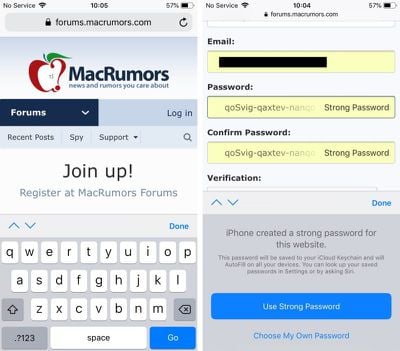
Нажмите на поле «Пароль» – iOS сгенерирует надежный пароль.
Нажмите Использовать надежный пароль, чтобы принять предложенный пароль и сохранить его в Связке ключей iCloud.
Совет профессионала: В следующий раз, когда вам понадобится один из ваших паролей, вы можете спросить Siri. Например, вы можете сказать: «Siri, покажи мой пароль для BBC». Затем Siri откроет вашу Связку ключей iCloud с соответствующей записью, но только после того, как вы подтвердите свою личность с помощью отпечатка пальца, сканирования Face ID или код-пароля.
Как определить повторно используемые пароли в iOS 12
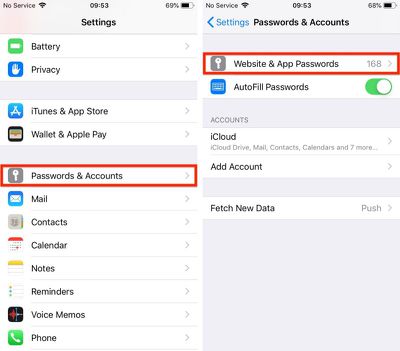
Запустите приложение «Настройки» на вашем iPhone или iPad.
Нажмите Пароли и учетные записи.
Пройдите аутентификацию с помощью Touch ID, Face ID или вашего код-пароля.
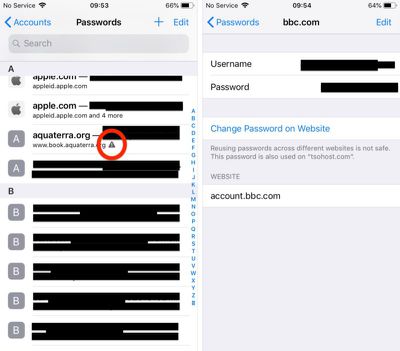
Прокрутите список паролей вниз и нажмите на любые записи с символом треугольного предупреждения.
Нажмите Изменить пароль на веб-сайте, чтобы открыть соответствующий веб-сайт и внести изменения.
Обратите внимание, что последний экран показывает, на каких других веб-сайтах вы использовали тот же пароль.
Совет профессионала: Вы можете делиться паролями с другими людьми напрямую из менеджера паролей iOS через AirDrop. Просто нажмите на поле пароля, и появится опция AirDrop для передачи учетных данных. Учетные данные могут быть переданы через AirDrop на любое устройство под управлением iOS 12 или macOS Mojave.
В рамках своей инициативы по цифровому благополучию в iOS 12, Apple представила некоторые улучшения в управлении уведомлениями приложений, позволяя пользователям легче сократить количество ежедневных отвлекающих факторов, которые их iPhone или iPad выдает.
Одна из этих новых функций называется «Мгновенная настройка» (Instant Tuning), которая позволяет быстро настраивать будущее поведение уведомлений приложений всякий раз, когда они появляются на заблокированном экране или в Центре уведомлений. Вот как максимально использовать эту функцию.
Как использовать мгновенную настройку в iOS 12
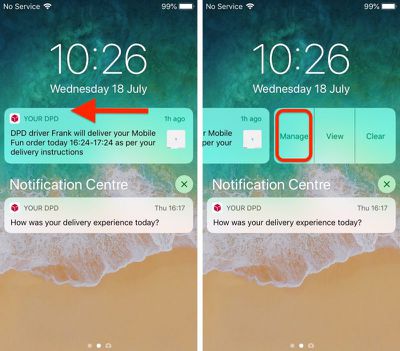
В следующий раз, когда оповещение появится в Центре уведомлений вашего устройства или на заблокированном экране, смахните его влево, затем нажмите «Управление». В качестве альтернативы, если ваше устройство поддерживает 3D Touch, сильно нажмите на оповещение, а затем нажмите три точки в правом верхнем углу развернутого уведомления.
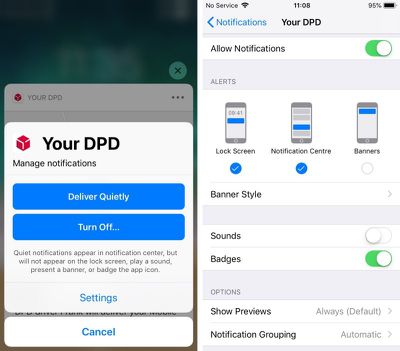
На экране появится всплывающее окно «Управление уведомлениями» с двумя синими кнопками. «Доставлять бесшумно» гарантирует, что будущие оповещения от этого приложения будут появляться только в Центре уведомлений (доступ к которому осуществляется свайпом вниз от верхней части экрана вашего устройства).
Обратите внимание, что выбор этой опции означает, что оповещения больше не будут отображаться на заблокированном экране, и вы не увидите никаких баннерных уведомлений на других экранах. «Доставлять бесшумно» также отключает любые звуковые или виброоповещения, установленные для связанного приложения.
Если вы нажали «Доставлять бесшумно», а затем решили отменить эту настройку, снова откройте всплывающее окно «Управление уведомлениями» тем же способом и нажмите кнопку «Доставлять заметно», чтобы восстановить предыдущие настройки.
Вторая опция, «Выключить…», полностью отключает все уведомления для связанного приложения. Нажмите эту кнопку, и вам будет предложено подтвердить ваше желание.
Под двумя большими синими кнопками находится менее заметная кнопка «Настройки», которая перенаправляет вас к различным параметрам уведомлений отдельного приложения, обычно доступным через основное приложение «Настройки».
Отсюда вы можете настроить, где должны появляться оповещения (если вообще), включить или отключить звуки и значки, выбрать параметры предварительного просмотра оповещений («Всегда», «При разблокировке», «Никогда») и выбрать, как должны группироваться уведомления («Автоматически», «По приложению», «Выкл.»).
HomePod от Apple был обновлен на этой неделе до версии 12, которая дебютировала вместе с iOS 12 для iPhone и iPad. Обновление HomePod привносит ряд новых возможностей для умной колонки Apple, включая поддержку нескольких таймеров, поиск по текстам песен, функцию «Найти мой iPhone», совершение и прием телефонных звонков и многое другое.
Благодаря всем полезным и удобным новым функциям, появившимся на HomePod на этой неделе, мы написали это руководство, чтобы предоставить быстрые шаги, которые помогут вам разобраться с каждой новой функцией, а также добавили несколько советов.
В предыдущих версиях программного обеспечения HomePod можно было создать только один таймер и нельзя было дать ему имя, но с новым ПО Apple позволяет создавать и называть до 20 и более таймеров одновременно (наше тестирование показало около 23). Это должно значительно помочь владельцам HomePod, особенно тем, кто разместил колонку на кухне.
Примечание: Поскольку HomePod полностью полагается на голосовое управление для таймеров (и других функций в этом руководстве), могут существовать другие формулировки команд, которые приведут к тем же ответам, что и те, которые мы обнаружили. Тем не менее, ниже вы найдете несколько примеров команд Siri для нескольких таймеров на HomePod. Чтобы создать несколько таймеров, просто начните перечислять их Siri один за другим:
Установка таймеров
«Привет, Siri, установи 15-минутный таймер для еды.»
«Привет, Siri, установи таймер для бургера на 20 минут.»
«Привет, Siri, установи 25-минутный таймер для картофеля фри.»
«Привет, Siri, установи 45-минутный таймер для стирки.»
«Привет, Siri, установи 3-часовой таймер для полива.»
Проверка отдельных таймеров
«Привет, Siri, сколько осталось на таймере для еды?»
«Привет, Siri, как там таймер для картофеля фри?»
«Привет, Siri, сколько осталось на таймере полива?»
«Привет, Siri, сколько осталось до завершения стирки?»
«Привет, Siri, таймер для бургера почти закончился?»
Проверка всех таймеров
«Привет, Siri, где таймеры?»
«Привет, Siri, сколько времени осталось?»
«Привет, Siri, перечисли таймеры.»
Лимит для любого таймера составляет максимум 23 часа (как и ранее). Если вы создаете таймер, но не даете ему имя, Siri назовет его по его первоначальной длительности, сказав что-то вроде «Осталась 1 минута на 10-минутном таймере».
Когда у вас запущено несколько таймеров и один из них заканчивается, прозвучит обычный сигнал завершения таймера, но теперь он будет сопровождаться сообщением Siri о том, какой таймер завершен. Как обычно, вы можете нажать на верхнюю часть HomePod, чтобы отключить таймер, или попросить Siri выключить его. Если у вас одновременно работает много таймеров и вы хотите завершить их все, вы можете сказать: «Привет, Siri, останови/отмени все таймеры.»
Поиск по текстам песен
Подобно Apple Music на iOS, теперь вы можете искать песню по ее тексту, используя Siri на HomePod. Попробуйте эти команды, чтобы начать использовать голосовой поиск по текстам песен:
«Привет, Siri, найди песню с текстом [текст песни].»
«Привет, Siri, включи песню с текстом [текст песни].»
«Привет, Siri, найди песню, в которой поется [текст песни].»
«Привет, Siri, включи песню, в которой поется [текст песни].»
Если вы просто хотите найти песню по ее тексту, не воспроизводя ее, вы можете сказать что-то вроде: «Привет, Siri, какая песня содержит текст [текст песни]?»
Найти мой iPhone
Если вы потеряли свой iPhone из виду, но знаете, что он где-то поблизости, HomePod теперь может отправить полезный сигнал, чтобы вы могли легче найти свой потерянный iPhone. Попробуйте эти команды, чтобы начать:
«Привет, Siri, найди мой iPhone.»
«Привет, Siri, найди [имя iPhone].»
«Привет, Siri, где мой iPhone?»
«Привет, Siri, прозвони мой iPhone.»
«Привет, Siri, можешь найти мой iPhone?»
«Привет, Siri, мой iPhone рядом?»
«Привет, Siri, я не могу найти свой iPhone.»
Siri ответит на каждую из этих команд, спросив: «Мне попробовать воспроизвести звук?», на что вам нужно будет ответить «да» или «нет».
Эта функция распространяется на любое устройство iOS или macOS, подключенное к вашему Apple ID, так что вы также можете искать потерянный iPad или MacBook, при условии, что все они подключены к интернету во время поиска.
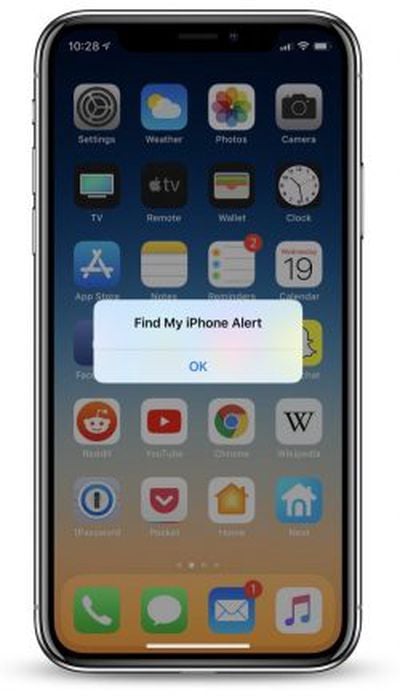
Вы можете указать конкретное имя каждого устройства для прозвона, но иногда Siri испытывает проблемы с распознаванием пользовательских имен. При отправке оповещения вы получите уведомление на потерянном устройстве и электронное письмо на ваш подключенный аккаунт Apple ID.
Телефонные звонки
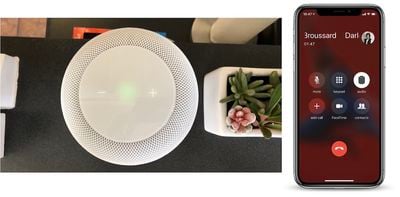
Одним из самых значительных новых дополнений к HomePod на этой неделе является возможность совершать и принимать телефонные звонки через подключенный iPhone. Убедитесь, что ваш iPhone работает на iOS 12 и HomePod обновлен (с включенной функцией «Личные запросы»), и следуйте этим шагам для совершения звонков на HomePod:
Совершение звонка: «Привет, Siri, позвони Бену.» Когда поступает звонок на iPhone: «Привет, Siri, ответь на мой телефон.» Завершение звонка: «Привет, Siri, повесь трубку.» Проверка пропущенного звонка: «Привет, Siri, кто только что звонил?»
Во время звонка верхний волнообразный дисплей Siri на HomePod загорится ярко-зеленым, указывая на то, что вы разговариваете по телефону. Если вы не хотите говорить с Siri, чтобы завершить звонок, вы можете просто один раз нажать на HomePod, чтобы закончить вызов. Конечно, обычные индикаторы громкости также могут сделать голос собеседника тише или громче.
Если вы ответили на звонок на iPhone и хотите переключиться на HomePod, выполните следующие действия:
Передача звонка с iPhone на HomePod
Ответьте на звонок или совершите вызов на iPhone
Нажмите «Аудио» в приложении «Телефон» во время разговора
Выберите динамик HomePod
Стоит отметить, что вы не сможете выполнять какие-либо базовые функции поиска или запросов Siri, пока HomePod используется в качестве громкой связи. Если вам звонит кто-то еще, пока вы разговариваете по HomePod, вы можете нажать на зеленый индикатор в верхней части HomePod, чтобы переключиться на этот звонок, или дважды нажать на зеленый индикатор, чтобы завершить текущий звонок и переключиться на новый. Чтобы постоянно переключаться между звонками, нажимайте на верхнюю часть HomePod.
Более подробную информацию о новом обновлении HomePod можно найти в нашей статье о запуске, и если вам нужно обновить информацию о полном наборе функций HomePod, обязательно посетите наш полный Обзор HomePod.
Нет ничего хуже, чем проснуться посреди ночи, взглянуть на свой iPhone, чтобы проверить время, и увидеть кучу уведомлений, которые требуют вашего внимания и мешают снова заснуть.
Apple стремится предотвратить это в iOS 12 с помощью новой функции «Не беспокоить перед сном», которая не позволяет отображать уведомления на экране блокировки iPhone во время вашего отдыха, устраняя соблазн начать открывать приложения посреди ночи.
Включение режима «Не беспокоить перед сном»
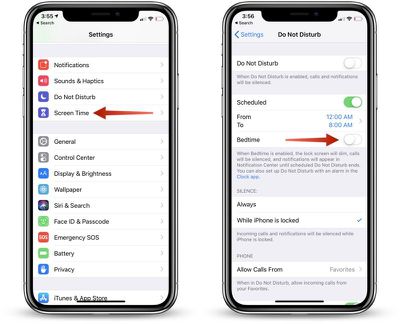
Откройте приложение «Настройки».
Прокрутите до раздела «Не беспокоить» и коснитесь его.
В разделе «Не беспокоить» коснитесь «По расписанию», чтобы включить его.
Выберите период действия режима «Не беспокоить», который для большинства людей должен начинаться с момента отхода ко сну и заканчиваться обычным временем пробуждения.
Коснитесь «Режим сна», чтобы включить его.
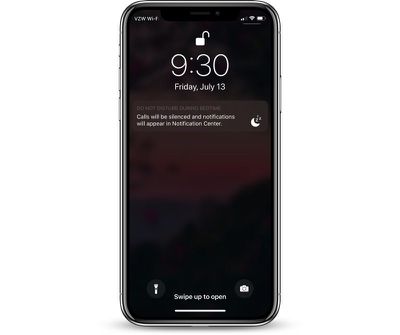
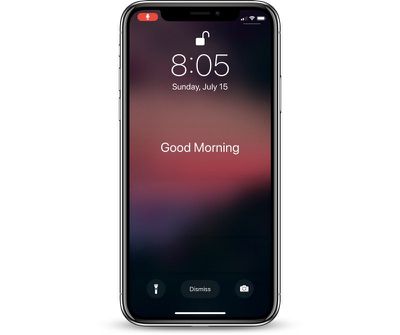
Когда режим «Не беспокоить перед сном» включен, при активации дисплея на вашем устройстве весь экран затемняется и становится черным, отображая только время, текущий заряд устройства и уведомление о том, что режим «Не беспокоить перед сном» включен.
В этом режиме все входящие вызовы заглушаются, как и все входящие уведомления. Ваши уведомления по-прежнему отображаются в Центре уведомлений, доступ к которому можно получить, проведя пальцем вниз от верхнего края дисплея, но вы не увидите их на экране блокировки.
Режим «Не беспокоить перед сном» против «Не беспокоить»
При включенном режиме «Не беспокоить» без режима «Не беспокоить перед сном» все ваши входящие вызовы и уведомления по-прежнему заглушаются, но сами уведомления будут видны прямо на экране блокировки.
Разрешение вызовов от определенных людей
Если вы хотите, чтобы члены семьи могли связаться с вами даже при включенном режиме «Не беспокоить» и режиме «Не беспокоить перед сном» в случае чрезвычайной ситуации, для этого есть отдельная настройка.
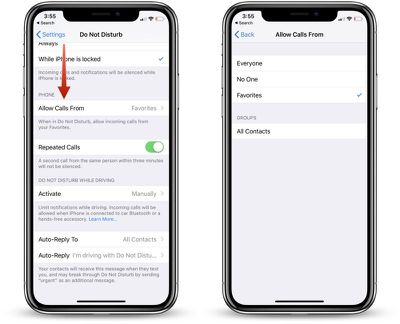
Откройте приложение «Настройки».
Коснитесь «Не беспокоить».
Прокрутите вниз до раздела «Телефон», где написано «Допуск вызовов от».
Выберите «Все», «Никто» или «Избранные», которые можно настроить в приложении «Контакты».
Вы также можете включить «Повторные вызовы» в том же разделе приложения «Настройки», чтобы второй вызов от того же человека в течение трех минут не заглушался. Это идеальный способ отсеивать нежелательные вызовы, при этом позволяя получать потенциальные экстренные сообщения, поскольку большинство людей попытаются дозвониться снова, если вы недоступны в кризисной ситуации.
Пробуждение
Когда наступает время пробуждения, и когда режим «Не беспокоить перед сном» должен выключиться, ваш iPhone или iPad отобразит сообщение «Доброе утро!» и позволит вам коснуться экрана, чтобы показать все уведомления, которые были заглушены в течение ночи.
Отключение режима «Не беспокоить перед сном»
Если режим «Не беспокоить перед сном» вам не подходит, вы можете отключить его в приложении «Настройки» там же, где его включали.
Откройте приложение «Настройки».
Коснитесь «Не беспокоить».
Если вы хотите полностью отключить запланированную сессию «Не беспокоить», выключите «По расписанию».
Если вы хотите оставить режим «Не беспокоить» включенным, но отключить режим «Не беспокоить перед сном», коснитесь переключателя режима «Не беспокоить перед сном», чтобы выключить его.
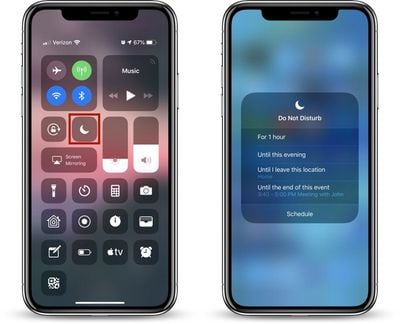
Примечание: Чтобы быстро получить доступ к настройкам режима «Не беспокоить», смахните, чтобы открыть Пункт управления, а затем используйте 3D Touch или долгое нажатие на значок маленькой луны.
Это предоставит вам опции для включения режима «Не беспокоить» на час, на несколько часов, до окончания события или до тех пор, пока вы не покинете определенное место, а также предложит опцию «Расписание» внизу, которая открывает прямо переключатели режима «Не беспокоить» в приложении «Настройки».
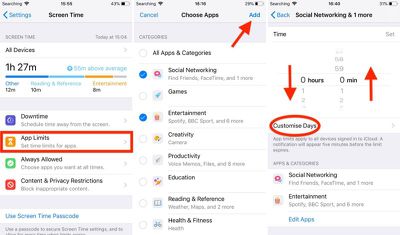
В iOS 12 стремление Apple к цифровому благополучию включает в себя пару особых новых функций для пользователей iPhone и iPad, которые хотят сократить время использования приложений: **Лимиты приложений** (App Limits) и **В неактивном режиме** (Downtime). В этой статье мы покажем, как их использовать.
Функция «Лимиты приложений» позволяет устанавливать определенные временные ограничения на использование конкретной категории приложений (например, игр). Когда вы израсходуете отведенное время на использование категории приложений, iOS отправит вам уведомление об этом. Конечно, вы можете игнорировать эти уведомления, но идея заключается в том, чтобы помочь вам лучше управлять своим временем.
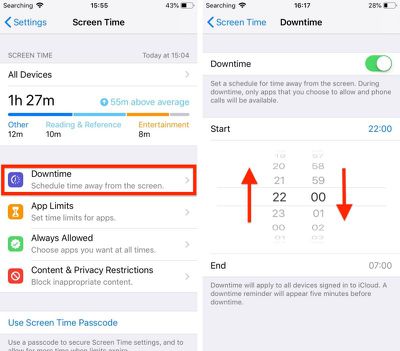
Вторая функция, «В неактивном режиме», позволяет установить ежедневное расписание, когда вы предпочитаете вообще не использовать ваше iOS-устройство. После активации эта функция ограничивает использование устройства телефонными звонками и любыми приложениями, которые вы специально исключили из «В неактивном режиме». Как и «Лимиты приложений», вы можете отменить эти ограничения – они скорее являются хорошим руководством, чем строгим запретом, и все же могут помочь, если вы честно хотите самостоятельно регулировать использование мобильного телефона.
Как установить индивидуальные лимиты приложений в iOS 12
Запустите приложение «Настройки» на вашем iPhone или iPad.
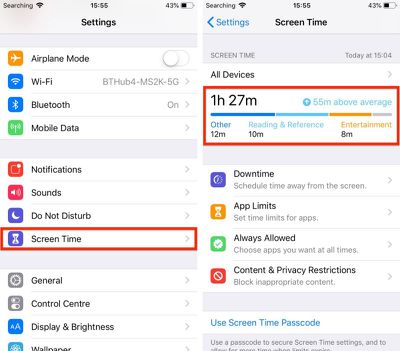
Нажмите **«Экранное время»**.
Нажмите на график «Экранного времени» для этого устройства. Или нажмите **«Все устройства»**.
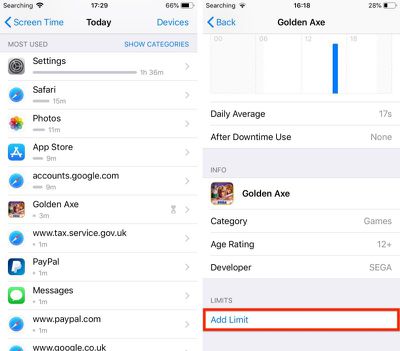
Прокрутите вниз до списка **«Наиболее часто используемые»** и нажмите на приложение, для которого вы хотите установить лимит.
Нажмите **«Добавить лимит»** в нижней части меню.
Выберите временной лимит, используя колесики часов и минут. Если вы хотите установить разные лимиты для определенных дней недели, нажмите **«Настроить дни»**.
Нажмите **«Добавить»**, чтобы применить лимит приложения.
Как установить лимиты для категорий приложений в iOS 12
Запустите приложение «Настройки» на вашем iPhone или iPad.
Нажмите **«Экранное время»**.
Нажмите **«Лимиты приложений»**.
Нажмите на категории в списке, которые вы хотите включить в лимит, или выберите **«Все приложения и категории»**.
Нажмите **«Добавить»** в правом верхнем углу экрана.
Выберите временной лимит, используя колесики часов и минут. Если вы хотите установить разные лимиты для определенных дней недели, выберите **«Настроить дни»**.
Нажмите **«Назад»**, когда закончите.
Добавьте еще один лимит при необходимости, или нажмите **«Экранное время»**, чтобы вернуться в главное меню «Экранного времени».
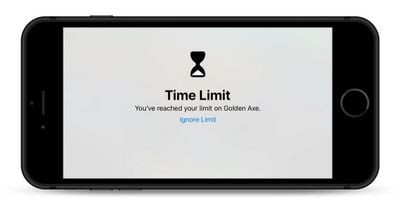
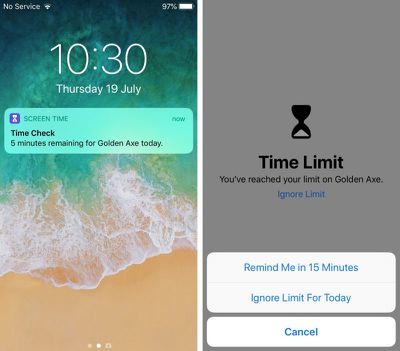
Когда вы приближаетесь к установленному лимиту, iOS заранее уведомит вас стандартным уведомлением. Когда вы окончательно достигнете лимита, уведомление займет весь экран.
Если вы хотите отменить пользовательский лимит, просто нажмите **«Игнорировать лимит»**. Затем вы можете выбрать **«Напомнить через 15 минут»** или **«Игнорировать лимит до конца дня»**.
Чтобы удалить лимиты категорий приложений и индивидуальные лимиты приложений в любое время, перейдите в **«Настройки» -> «Экранное время» -> «Лимиты приложений»**, нажмите на лимит, который хотите удалить, затем нажмите **«Удалить лимит»**.
Как использовать «В неактивном режиме» в iOS 12
Запустите приложение «Настройки» на вашем iPhone или iPad.
Нажмите **«Экранное время»**.
Нажмите **«В неактивном режиме»**.
Передвиньте переключатель **«В неактивном режиме»**, чтобы включить его.
Выберите время **начала** и **окончания**, используя выпадающие колесики часов и минут.
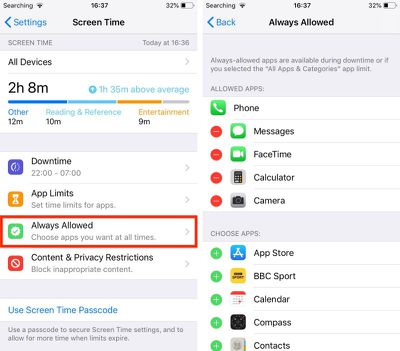
Как исключить определенные приложения из «В неактивном режиме»
Если есть определенные приложения, которые вы хотите оставить доступными во время «В неактивном режиме», вы можете добавить их в список «Разрешенные приложения», расположенный в **«Настройки» -> «Экранное время» -> «Всегда разрешено»**.
Просто нажмите на зеленые кнопки со значком плюса рядом с приложениями, которые вы хотите добавить в список, или на красные кнопки со значком минуса, чтобы удалить их.
В iOS 12 Apple предоставила пользователям инструменты для сокращения отвлекающих факторов, чтобы при желании проводить больше времени вдали от своих устройств, и одним из таких новых инструментов является расширенный набор параметров «Не беспокоить».
Благодаря этим изменениям появились более удобные опции для использования режима «Не беспокоить» в iOS 12, и он стал значительно умнее.
Как добраться до новых параметров «Не беспокоить»
Ваши параметры «Не беспокоить» в приложении «Настройки» в основном остались прежними, а новые функции «Не беспокоить» размещены в Пункте управления.
Откройте Пункт управления, проведя пальцем вниз по экрану iPhone X или iPad справа или проведя пальцем вверх от кнопки «Домой» на других устройствах.
Нажмите с усилием (3D Touch) или удерживайте значок Пункта управления, который выглядит как луна — это значок для режима «Не беспокоить».
Нажатие с усилием (3D Touch) или длительное нажатие вызовет все параметры «Не беспокоить», которые можно выбрать касанием.
«Не беспокоить» — это виджет по умолчанию в Пункте управления, и он всегда доступен, поэтому эту опцию не нужно включать через параметры настройки Пункта управления.
Все способы использования режима «Не беспокоить» в iOS 12
В Пункте управления есть несколько новых настроек режима «Не беспокоить» с ограниченным сроком действия, которые автоматически отключаются по истечении указанного времени.
На один час
До этого вечера (или дня/утра, в зависимости от времени — обычно это несколько часов)
Пока я не покину это место
Пока не закончится это событие (если у вас есть запланированное событие в календаре)
Однократное касание значка без выбора опции включает режим «Не беспокоить» до тех пор, пока вы не коснетесь его снова.
Не все эти опции будут видны постоянно. Если вы не находитесь в определенном месте или у вас нет запланированных событий, эти две опции не появятся. Первые две, позволяющие установить режим «Не беспокоить» на час или до вечера/дня/утра, всегда доступны.
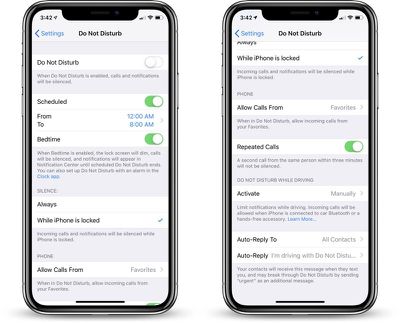
Под этими опциями находится кнопка «Расписание» (см. скриншот вверху), которая откроет приложение «Настройки», где вы сможете установить определенный период времени для автоматического включения режима «Не беспокоить». Здесь же вы можете включить функцию «Не беспокоить во время сна», которая предотвращает отображение уведомлений на дисплее iPhone ночью.
Ознакомьтесь с нашим руководством «Не беспокоить во время сна» для получения более подробной информации об этой функции.
Управление настройками «Не беспокоить»
Ваши общие настройки «Не беспокоить» доступны в приложении «Настройки», к которому можно получить доступ, перейдя в «Настройки» > «Не беспокоить» или через вышеупомянутый раздел «Расписание» виджета Пункта управления «Не беспокоить».
Большинство этих настроек не новы, но мы посчитали полезным предложить краткое руководство по другим настройкам режима «Не беспокоить» наряду с новыми возможностями в iOS 12.
В приложении «Настройки» вы можете включить или отключить режим «Не беспокоить», установить определенное время для включения и выключения режима «Не беспокоить» или включить режим «Сон».
Вы также можете выбрать, должен ли режим «Не беспокоить» отключать вызовы и уведомления только тогда, когда iPhone заблокирован, или постоянно, а также есть опции для выбора того, должны ли вызовы от определенных людей обходить ваши настройки режима «Не беспокоить». В этом же разделе вы найдете параметры «Не беспокоить во время вождения».
Это руководство поможет вам максимально эффективно использовать новое устройство — независимо от того, переходите ли вы на него со старого iPhone или впервые знакомитесь с продукцией Apple.
Biggest design overhaul
since iOS 7 with Liquid Glass, plus new Apple Intelligence features and
improvements to Messages, Phone, Safari, Shortcuts, and more. Developer beta
available now ahead of public beta in July.




 ), а затем на значок «Подпись» (
 ).
).


 Если вы потеряли свой iPhone из виду, но знаете, что он где-то поблизости, HomePod теперь может отправить полезный сигнал, чтобы вы могли легче найти свой потерянный iPhone. Попробуйте эти команды, чтобы начать: