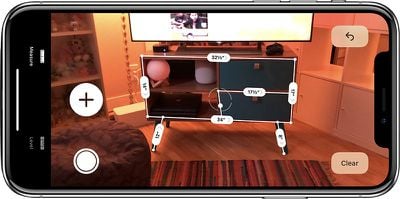
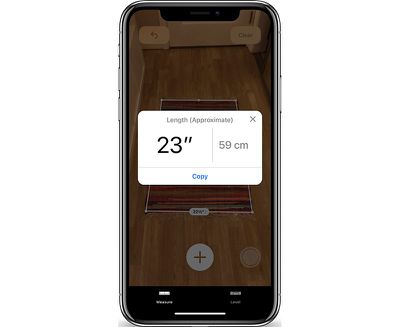
Одной из новых функций в iOS 12 является приложение дополненной реальности под названием «Рулетка» (Measure), которое Apple разработала, чтобы упростить измерение различных реальных объектов с помощью методов пространственного 3D-детектирования.
Откройте приложение «Рулетка».
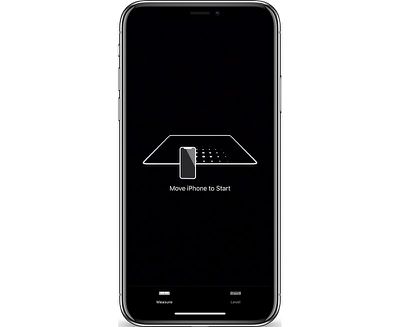
Следуйте инструкциям на экране и перемещайте свой iPhone по комнате, чтобы он мог определить размеры различных объектов.
Как только приложение будет откалибровано (обозначается белой точкой в круге), вы готовы начать измерения.
Чтобы произвести измерение, совместите белую точку с углом объекта, а затем нажмите кнопку «+», чтобы создать опорную точку.
От опорной точки перемещайте iPhone к другому краю объекта.
Нажмите кнопку «+» еще раз, чтобы получить окончательное измерение линии.
Вы можете продолжать использовать этот метод для получения полных размеров различных объектов в вашей комнате, с возможностью установки нескольких опорных точек при необходимости.
Тактильная отдача (Haptic feedback) включена в приложении «Рулетка», поэтому вы будете чувствовать легкие тактильные касания каждый раз, когда устанавливаете опорную точку, для получения физической обратной связи. Тактильные касания также возникают, когда приложение обнаруживает очевидную точку остановки для измерения, например, конец стены.
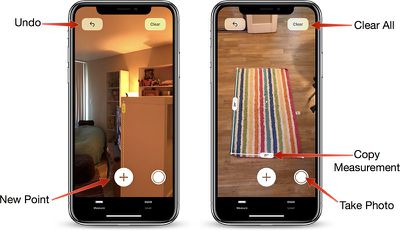
Чтобы очистить опорные точки и начать заново в любой момент, нажмите кнопку «Очистить».
Как только все ваши измерения будут сделаны, нажмите белую кнопку камеры, чтобы сделать фотографию, на которой будут отображены все измерения, наложенные на измеряемый объект.
Вы также можете нажать на стрелку одного из измерений, чтобы получить всплывающее окно с текущими показаниями, которые можно скопировать и вставить в другое приложение, например, Сообщения или Заметки.
Автоматическое определение размеров
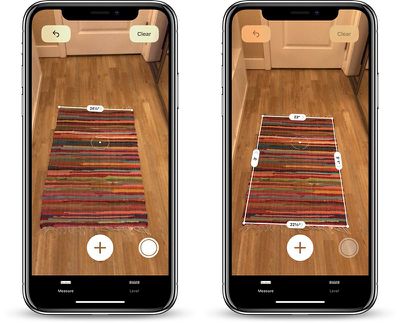
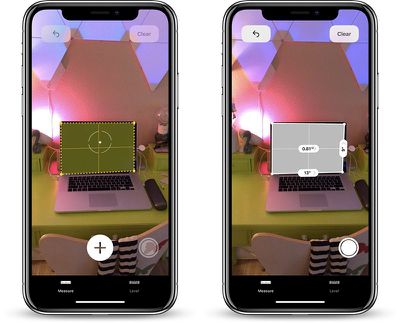
Для некоторых квадратных объектов, которые обнаруживает приложение «Рулетка», определение размеров будет автоматическим. Чтобы получить автоматическое измерение, выберите квадратный или прямоугольный объект и поднесите iPhone к нему.
Если приложение собирается произвести автоматическое измерение, вы увидите желтый квадрат, на который затем можно нажать, чтобы получить размеры. Если автоматическое определение не сработает, вам придется использовать метод касания для прорисовки отдельных линий.
Точность
Точность приложения «Рулетка» сильно зависит от того, насколько точно расположены конечные точки, поэтому есть вероятность ошибки.
Оно отлично подходит для быстрых измерений, чтобы получить представление о размере, но там, где требуются точные измерения, вероятно, лучше перепроверить с помощью физического метода измерения.
Функция «Уровень»
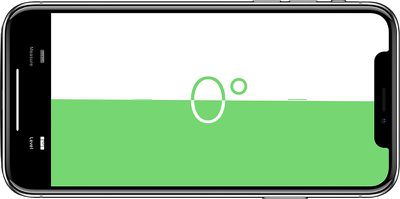
В iOS 12 приложение «Рулетка» также содержит функцию «Уровень», которая позволяет использовать iPhone для определения ровности поверхности. До iOS 12 функция «Уровень» находилась в приложении «Компас», так что это не новая функция, а просто перенесенная.
Чтобы использовать ее, перейдите в раздел уровня приложения, который находится внизу. Держите iPhone в портретной или альбомной ориентации без чехла и балансируйте его на объекте, например, фоторамке, чтобы получить показания.
Если вы коснетесь экрана при использовании приложения уровня, вы сможете установить опорный угол 0 градусов для измерения, а размещение iPhone горизонтально позволяет использовать его как пузырьковый уровень.
Обновление Apple watchOS 5, доступное теперь для всех моделей Apple Watch, за исключением оригинальных Apple Watch, представляет новую забавную функцию, имитирующую старые добрые рации. С помощью Walkie-Talkie вы можете связаться с друзьями и семьей и общаться, нажимая кнопку, прямо на своем запястье.
Видео ниже демонстрирует Walkie-Talkie в действии, а пост объясняет шаги по его настройке и использованию.
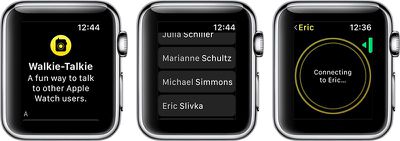
Walkie-Talkie — это приложение на Apple Watch со значком, который выглядит как маленькая рация на желтом фоне. Всякий раз, когда вы захотите использовать Walkie-Talkie для общения с кем-либо, вам нужно будет открыть приложение Walkie-Talkie. Однако первый шаг — это добавление друга для чата.
Откройте приложение Walkie-Talkie.
Поверните колесико Digital Crown, чтобы прокрутить список контактов.
Выберите друга, у которого есть Apple Watch и watchOS 5.
Нажмите на имя человека в списке контактов.
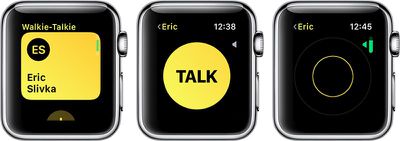
Когда на вашем Apple Watch в приложении Walkie-Talkie появится желтая карточка с его именем, нажмите на эту карточку.
Нажмите кнопку «Говорить», чтобы установить соединение.
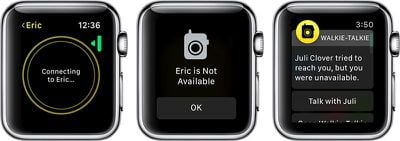
Вам нужно будет дождаться, пока ваш друг получит ваше сообщение и одобрит соединение Walkie-Talkie. Будет написано «Подключение к [Имя вашего друга]».
Когда соединение будет установлено, оно вернется к кнопке «Говорить», и вы сможете общаться с другом по Walkie-Talkie.
Если соединение не может быть установлено, вы увидите всплывающее окно с надписью «[Ваш друг] недоступен». Если это произойдет, это означает, что человек на другом конце не ответил на входящее уведомление Walkie-Talkie.
Если экран подключения Walkie-Talkie зависает на экране подключения на неопределенное время, это означает, что у человека нет Apple Watch или не установлена watchOS 5.
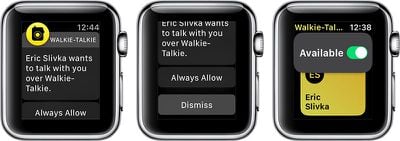
Когда друг добавит вас в Walkie-Talkie, вы увидите входящее уведомление о том, что ваш друг хочет установить с вами соединение. Чтобы начать чат, вам нужно будет нажать «Всегда разрешать».
Разговор с другом по Walkie-Talkie
Как только соединение между вами и вашим другом будет одобрено, вам не нужно будет получать одобрение для каждого сообщения. Вы можете просто нажать кнопку для разговора, и все, что вы скажете, будет передано на Apple Watch вашего друга.
Откройте приложение Walkie-Talkie.
Нажмите на карточку друга, с которым вы хотите поговорить.
Удерживайте кнопку «Говорить» в течение всего времени разговора. Вы увидите мигающие маленькие концентрические круги, что означает, что ваше сообщение передается вашему другу.
Когда вы закончите говорить, отпустите кнопку «Говорить». Это позволит вашему другу нажать кнопку «Говорить» со своей стороны, чтобы отправить вам ответ.
Вы можете иметь несколько соединений Walkie-Talkie с вашими друзьями, но общаться вы можете только с одним другом одновременно, потому что Walkie-Talkie — это функция для общения один на один. Групповые чаты между несколькими людьми не поддерживаются.
Быстрый доступ к Walkie-Talkie
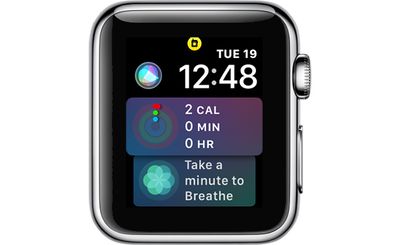
Как только у вас установлено соединение Walkie-Talkie хотя бы с одним человеком, маленький значок Walkie-Talkie будет отображаться в верхней части главного экрана Apple Watch. Если вы нажмете на него, он перенесет вас прямо в приложение Walkie-Talkie.
Этот значок также служит индикатором того, что вы доступны для разговоров по Walkie-Talkie и что любые друзья, с которыми вы установили соединение, могут отправить вам сообщение в любое время.
Настройка громкости Walkie-Talkie
Откройте приложение Walkie-Talkie.
Выберите карточку контакта Walkie-Talkie.
В интерфейсе разговора поверните колесико Digital Crown.
Поворот вниз уменьшает громкость Walkie-Talkie, а поворот вверх делает ее громче. Полное уменьшение громкости фактически отключает звук разговора.
Использование Walkie-Talkie с AirPods или Bluetooth-наушниками
Если к вашим Apple Watch подключены AirPods или другие Bluetooth-наушники, вы будете слышать входящие сообщения Walkie-Talkie через аксессуар, а не напрямую через Apple Watch. Вы также сможете говорить в микрофон AirPods, сохраняя конфиденциальность ваших разговоров.
Отключение Walkie-Talkie и удаление контактов
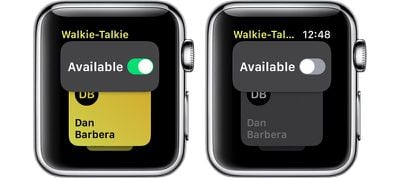
Если вы хотите отключить разговоры по Walkie-Talkie и отказаться от входящих сообщений, вы можете сделать это, установив статус «недоступен».
Откройте приложение Walkie-Talkie.
Прокрутите до самого верха, чтобы увидеть переключатель «Доступен».
Отключите «Доступен».
Когда ваша доступность Walkie-Talkie отключена в приложении Walkie-Talkie, люди, которые попытаются подключиться к вам, увидят сообщение «[Ваше имя] недоступно», и вы получите уведомление о том, что кто-то пытался связаться с вами, но вы были недоступны, с возможностью перейти в приложение Walkie-Talkie, чтобы возобновить разговор.
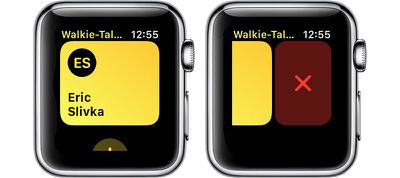
Чтобы удалить контакт из Walkie-Talkie, в основном интерфейсе карточек контактов проведите пальцем влево по имени в списке, чтобы появилась красная кнопка «X». Нажмите на «X», чтобы удалить контакт.
Предупреждения Walkie-Talkie
Walkie-Talkie имеет приоритет над другими настройками на ваших Apple Watch. Вы будете слышать речь своего друга, даже если ваши Apple Watch настроены на беззвучный режим, но он не игнорирует настройки режима «Не беспокоить».
В iOS 12 Apple представила новые функции для приложения «Фото», призванные упростить поиск, обмен и просмотр вашей фотоколлекции. Вот как извлечь из них максимум пользы.
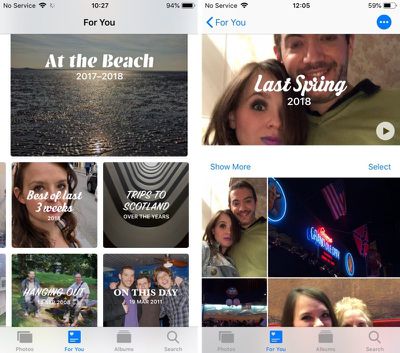
Наиболее заметным нововведением в приложении «Фото» является новая вкладка «Для Вас», которая заменяет старые вкладки «Воспоминания» и «Общие», объединяя их функции, а также любые ваши общие альбомы iCloud, в единой прокручиваемой панели.
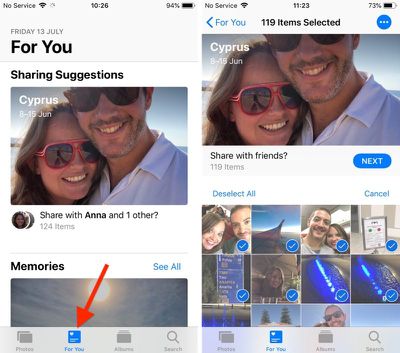
В верхней части вкладки «Для Вас» отображаются ваши последние «Предложения для отправки». Если приложение распознает кого-либо на фотографиях, оно спросит, хотите ли вы поделиться коллекцией с этими людьми, в противном случае будет показана опция «Поделиться с друзьями?».
Преимущество такого способа обмена фотографиями в iOS 12 заключается в том, что если у ваших друзей есть снимки с того же события, времени или места, им также будет предложено отправить их вам, что позволит вам заполнить любые пробелы в вашей коллекции.
Нажмите на карточку «Предложения для отправки», и вы перейдете на экран, где сможете выбрать фотографии, которыми хотите поделиться. Нажмите «Выбрать», а затем нажмите на любые фотографии, которые вы не хотите включать, или выберите «Отменить все», а затем нажмите на те, которыми хотите поделиться.
Выберите «Далее», чтобы выбрать людей из ваших контактов, с которыми вы хотите поделиться фотографиями. Нажмите «Поделиться в Сообщениях», когда закончите – просто учтите, что любой, у кого есть доступ к ссылке на общие фотографии, сможет их просмотреть.
Вкладка «Для Вас»: Воспоминания
Сразу под «Предложениями для отправки» вы найдете «Воспоминания», которые группируют различные фотографии и видео, сделанные вами в прошлом, в определенные коллекции воспоминаний. Без каких-либо действий с вашей стороны «Воспоминания» автоматически создают домашнее видео из этих прошлых семейных встреч или отпусков.
Нажмите на воспоминание, и вы увидите список всех фотографий и видео, содержащихся в нем (нажмите «Показать больше», чтобы увидеть полный список, а не только сводку), географическое местоположение, где были сделаны снимки, близлежащие фотографии и связанные воспоминания, которые могут вас заинтересовать.
Если вы нажмете кнопку воспроизведения, чтобы начать просмотр воспоминания, вы также сможете использовать ряд настроек для его редактирования. Подробнее о редактировании воспоминаний в приложении «Фото» см. в нашем подробном руководстве.
Обратите внимание, что нажатие «Выбрать» на этой странице и удаление фотографии не только удаляет ее из воспоминания, но и удаляет ее с вашего iPhone и из Медиатеки iCloud. Две последние опции в самом низу экрана позволяют добавить воспоминание в избранное или удалить его навсегда.
Если ваше устройство поддерживает 3D Touch, вы также можете сильно нажать на любое воспоминание на вкладке «Для Вас», чтобы получить предварительный просмотр его содержимого, а затем провести вверх, чтобы получить опции для добавления его в избранные воспоминания, удаления воспоминания или его блокировки.
Вкладка «Для Вас»: Активность в общих альбомах
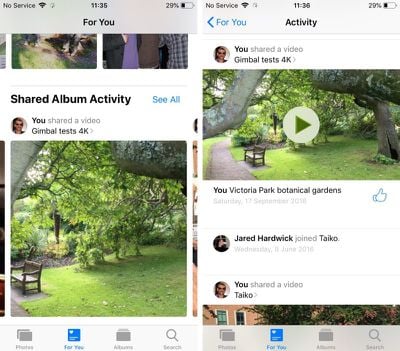
В нижней части вкладки «Для Вас» находится раздел «Активность в общих альбомах», связанный с вашей учетной записью iCloud.
Здесь перечислены альбомы iCloud, которыми поделились вы, а также альбомы, которыми поделились с вами другие пользователи. Отсюда вы можете просматривать фотографии и видео, «лайкать» их, ставя отметку «Нравится», а также читать комментарии или добавлять свои собственные.
Как пользоваться улучшенным поиском
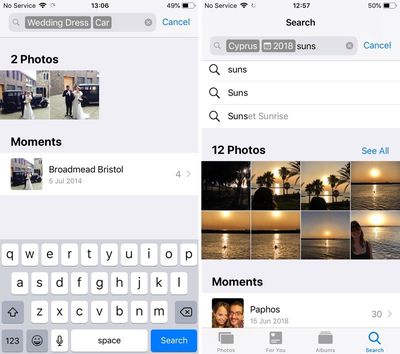
В iOS 12 функция поиска фотографий на вкладке «Поиск» стала более интеллектуальной, чем раньше, поэтому вам стало проще находить наиболее релевантные фотографии по событиям, людям или местам.
Вы также можете комбинировать несколько поисковых запросов, чтобы сузить результаты. Просто начните вводить имя человека, дату, место или слово, например «кошка», «пляж», «жилет» или «селфи», и приложение «Фото» предложит похожие или идентичные индексированные поисковые термины, которые вы можете нажать, чтобы добавить в поле поиска.
Apple в iOS 12 представила функцию «Экранное время», которая призвана предоставить вам информацию о том, как вы используете свое время на iPhone и iPad.
С помощью «Экранного времени» вы можете узнать, как часто вы берете в руки свое iOS-устройство, какие приложения используете, какие приложения отправляют больше всего уведомлений и другие подробности.
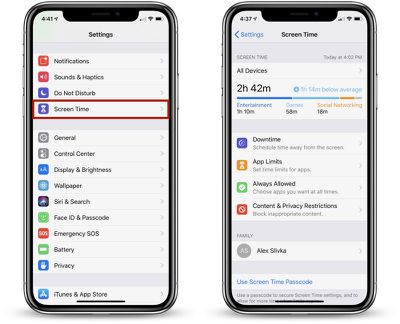
Для «Экранного времени» нет отдельного приложения, поэтому при первой установке iOS 12 может быть не сразу очевидно, как к нему получить доступ. Все функции «Экранного времени» фактически доступны в приложении «Настройки».
Откройте приложение «Настройки».
Прокрутите вниз до раздела «Экранное время», который сгруппирован с Уведомлениями, Звуками и Не беспокоить.
Нажмите на «Экранное время», чтобы просмотреть статистику использования.
Синхронизация «Экранного времени»
Статистика «Экранного времени» собирается со всех устройств iOS под управлением iOS 12, где вы вошли в свою учетную запись iCloud. Это означает, что она будет агрегировать данные со всех iPhone и iPad, которые вы используете в течение дня.
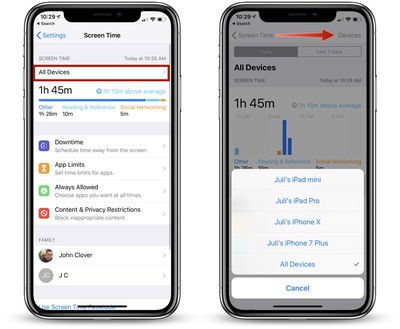
Вы можете просматривать свои данные по всем устройствам или по каждому устройству в отдельности. Чтобы просмотреть другие устройства, нажмите на надпись «Все устройства» на главном экране «Экранного времени», а затем выберите «Устройства» в правом верхнем углу.
Информация, доступная в «Экранном времени»
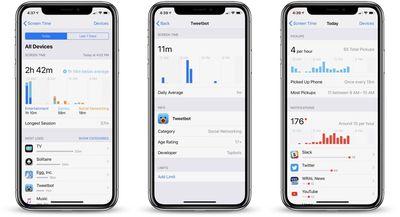
Когда вы открываете «Экранное время», отображается диаграмма с информацией об использовании вашего iPhone за последние 24 часа, организованная по каждому отдельному приложению или по категории приложений, которые вы использовали чаще всего, например, Производительность, Игры, Творчество или Сообщения.
Если вы нажмете на эту диаграмму, вы сможете увидеть еще больше информации за последние 24 часа или последние 7 дней, включая самое продолжительное время использования, количество раз, когда вы брали устройство в руки в течение дня, и сколько уведомлений вы получили, а также подробную информацию о том, какие приложения отправляют вам больше всего уведомлений.
Другие функции «Экранного времени»
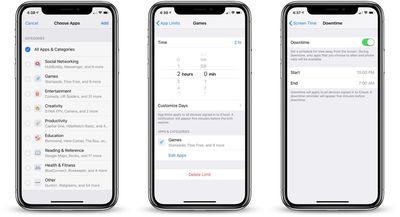
В разделе «Экранное время» вы можете установить запланированное «Время покоя» для себя, чтобы ограничить себя (или ребенка) в использовании приложений, кроме тех, которые разрешены с помощью «Лимитов приложений»; вы можете установить определенные временные ограничения на категории приложений, такие как социальные сети или игры; и вы можете получить доступ к «Ограничениям контента & конфиденциальности», что полезно, если вы управляете устройством ребенка.
Если вы используете «Семейный доступ» с супругом, другом или ребенком и являетесь организатором семейного доступа, вы также увидите имена членов семьи, перечисленные в разделе «Семья», и сможете просматривать и контролировать использование ими приложений.
Эти функции относительно просты в использовании, но мы рассмотрим их более подробно в будущих руководствах.
Отключение «Экранного времени»
Если вы не хотите использовать «Экранное время», вы можете отключить его в приложении «Настройки».
Откройте приложение «Настройки».
Нажмите «Экранное время».
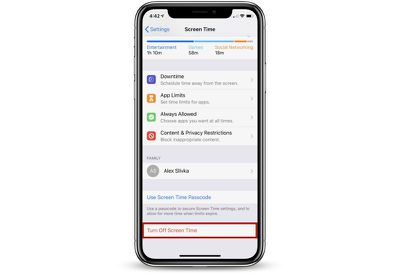
Прокрутите вниз до пункта «Выключить Экранное время» и нажмите его.
Отключение «Экранного времени» на вашем устройстве удалит всю историю использования приложений, веб-сайтов и уведомлений. Вы можете повторно включить «Экранное время» в любое время, но оно не сохраняет данные и не начинает собирать их до тех пор, пока не будет включено.
В этой статье рассказывается о процессе выполнения чистой установки macOS 10.14 Mojave с использованием загрузочного USB-накопителя, а не обновления вашего Mac с помощью стандартного установочного пакета Apple, который сохраняет существующие пользовательские данные и любые установленные пользователем приложения.
Создание загрузочного USB-накопителя предоставляет удобный способ установки свежей копии macOS Mojave на несколько Mac. Чистая установка также может устранить раздражающие недочеты и странное поведение, которое ваш Mac мог приобрести со временем, и часто помогает вернуть дисковое пространство, занятое ненужными файлами от сторонних приложений.
Приведенная ниже процедура работает с последней публичной бета-версией macOS Mojave, которую вы можете скачать, зарегистрировавшись в программе Apple Beta Software Program. Она также будет работать с финальной версией Mojave, когда она выйдет осенью. Для выполнения шагов вам понадобится пустой USB-накопитель объемом 8 ГБ или больше (USB-C или USB-A, в зависимости от вашего Mac) и час-два свободного времени, пока процедура установки завершится.
Также обязательно выполните полное резервное копирование вашего Mac заранее с помощью Time Machine, чтобы вы могли восстановить свою исходную систему из раздела восстановления, если что-то пойдет не так.
Проверка совместимости
macOS Mojave — это крупное обновление, которое представляет ряд новых функций, таких как темный режим, улучшения рабочего стола и Finder, новые приложения и обновленный Mac App Store, но не каждый Mac, который может работать с macOS High Sierra, будет работать с macOS Mojave. Полный список совместимых моделей Mac выглядит следующим образом:
MacBook (начало 2015 г. или новее)
MacBook Air (середина 2012 г. или новее)
MacBook Pro (середина 2012 г. или новее)
Mac mini (конец 2012 г. или новее)
iMac (конец 2012 г. или новее)
iMac Pro (2017 г.)
Mac Pro (конец 2013 г., а также модели середины 2010 г. и середины 2012 г. с рекомендуемой графической картой с поддержкой Metal)
Чтобы проверить совместимость вашего Mac, откройте меню Apple () в верхнем левом углу экрана вашего Mac и выберите «Об этом Mac». Посмотрите под номером версии OS X на вкладке «Обзор» — если название модели Mac такое же или более позднее, чем указано в списке совместимости выше, ваш Mac совместим с macOS Mojave.
Как выполнить чистую установку macOS Mojave
Загрузите macOS Mojave либо через программу Apple Public Beta Program, либо из Mac App Store (когда она станет доступна).
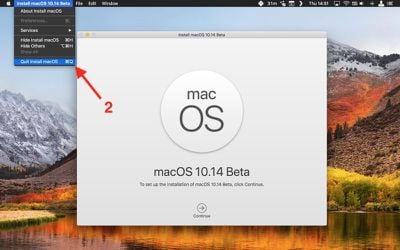
После завершения загрузки закройте окно установщика, выбрав опцию «Завершить установку macOS» в строке меню или используя сочетание клавиш Command (⌘) + Q.
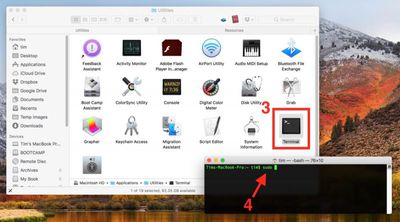
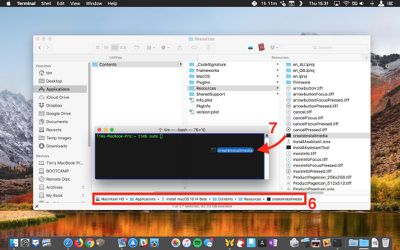
Запустите приложение Terminal (находится в папке «Программы/Утилиты/Terminal»).
В командной строке Терминала введите sudo с последующим пробелом.
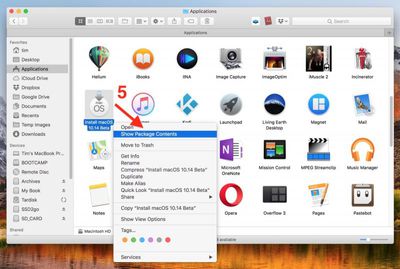
Затем откройте окно Finder, перейдите в папку «Программы», щелкните правой кнопкой мыши (или Ctrl-щелкните) на установщике macOS 10.14 и выберите «Показать содержимое пакета» из контекстного выпадающего меню.
Перейдите в папку «Contents -> Resources» внутри пакета установщика.
Перетащите файл createinstallmedia в окно Терминала.
В окне Терминала введите —volume с последующим пробелом.
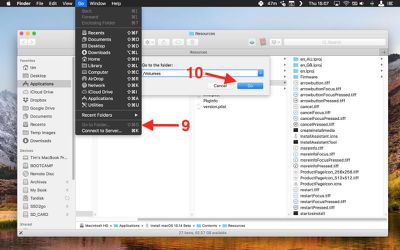
Щелкните открытое окно Finder, чтобы вывести его на передний план, и в строке меню Finder выберите «Переход» -> «Перейти к папке…».
В поле ввода «Перейти к папке» введите /Volumes и нажмите «Переход».
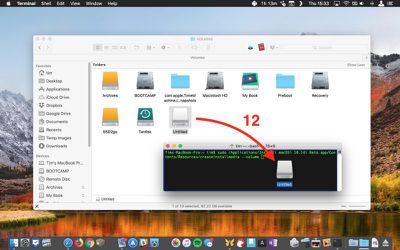
Подключите ваш USB-накопитель к вашему Mac.
Перетащите значок USB-накопителя из Finder в окно Терминала.
Нажмите клавишу Enter на клавиатуре, чтобы выполнить завершенную команду Терминала.
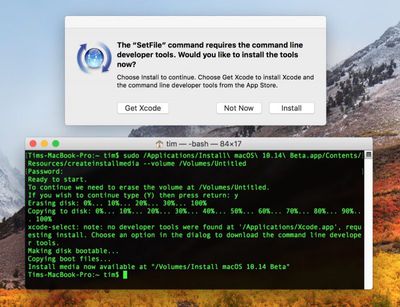
Введите свой пароль администратора, когда будет предложено.
Введите Y и нажмите Enter, когда будет предложено, и команда создаст ваш загрузочный установщик Mojave на USB-накопителе. Это займет несколько минут. Обратите внимание, что если вас спросят, хотите ли вы установить Xcode в это время, вы можете безопасно нажать «Не сейчас», и процесс успешно завершится в любом случае.
Перезагрузка и установка
После создания установочного USB-накопителя перезагрузите ваш Mac и удерживайте клавишу Option (⌥), как только услышите звук перезагрузки. Затем выполните следующие шаги:
Используйте указатель мыши или клавиши со стрелками на клавиатуре, чтобы выбрать диск под названием «Установить macOS Mojave» в появившемся на экране списке дисков.
После загрузки с USB-накопителя выберите «Дисковая утилита» в окне «Утилиты», выберите загрузочный диск вашего Mac из списка и нажмите «Стереть».
Когда загрузочный диск вашего Mac будет отформатирован, вернитесь в окно «Утилиты» и выберите «Установить macOS», выберите только что стертый загрузочный диск при запросе места установки ОС и следуйте инструкциям на экране для завершения установки.
Apple выпустила первую публичную бета-версию macOS Mojave, следующей основной версии своей операционной системы Mac, запуск которой запланирован на осень. Доступность публичной бета-версии означает, что пользователям Mac не нужно быть частью Программы для разработчиков Apple, чтобы загружать и тестировать программное обеспечение. Эта статья покажет вам, как это сделать.
Прежде чем продолжить, предупреждение: Мы не рекомендуем устанавливать публичную бета-версию macOS Mojave на ваш основной Mac. Стабильность бета-версии программного обеспечения не может быть гарантирована, так как оно часто содержит ошибки и недочеты, которые еще предстоит исправить, поэтому лучше использовать тестовую машину, чтобы избежать возможной потери данных.
macOS Mojave — это крупное обновление, которое привносит ряд новых функций, таких как Темный режим, улучшения Рабочего стола и Finder, новые приложения и обновленный Mac App Store, но не каждый Mac, на котором работает macOS High Sierra, будет поддерживать macOS Mojave. Полный список совместимых моделей Mac следующий:
MacBook (начало 2015 г. или новее)
MacBook Air (середина 2012 г. или новее)
MacBook Pro (середина 2012 г. или новее)
Mac mini (конец 2012 г. или новее)
iMac (конец 2012 г. или новее)
iMac Pro (2017)
Mac Pro (конец 2013 г., а также модели середины 2010 г. и середины 2012 г. с рекомендованным GPU, поддерживающим Metal)
Имейте в виду, что если вы решите вернуться к предыдущей настройке после тестирования бета-версии Mojave, вам потребуется удалить бета-раздел и выполнить новую установку macOS High Sierra.
Зарегистрируйтесь в Программе бета-тестирования ПО Apple
Чтобы установить публичную бета-версию macOS Mojave, вам нужно зарегистрировать свой Mac в бесплатной Программе бета-тестирования ПО Apple.
Нажмите кнопку Зарегистрироваться или войдите, если вы уже являетесь участником.
Введите свои учетные данные Apple ID, нажмите кнопку Войти и введите код двухфакторной аутентификации, если потребуется.
Примите условия Программы бета-тестирования ПО Apple, если это необходимо.
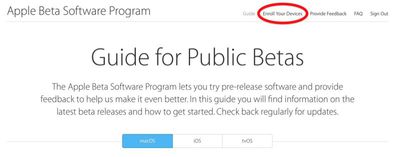
На экране «Руководство по публичным бета-версиям» нажмите Зарегистрировать свои устройства над верхней строкой. В качестве альтернативы, выбрав вкладку Mac, прокрутите вниз до раздела «Начало работы» и нажмите зарегистрировать ваше устройство.
Загрузка публичной бета-версии macOS Mojave
После регистрации в Программе бета-тестирования ПО Apple вам необходимо загрузить установщик профиля и запустить его на своем Mac. Вот как это сделать:
В том же разделе «Зарегистрировать свои устройства» на вкладке Mac бета-сайта нажмите кнопку профиля под надписью Загрузить утилиту доступа к публичной бета-версии macOS Mojave и дождитесь загрузки файла.
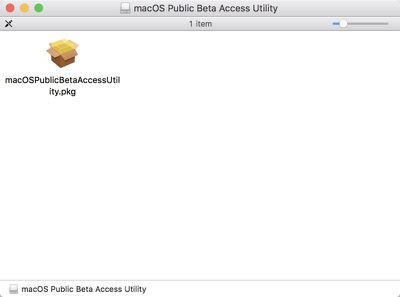
Откройте загруженный файл в окне «Загрузки» и дважды щелкните по пакету, чтобы запустить установщик.
Когда установщик завершит загрузку, Mac App Store должен автоматически открыться, показывая экран macOS Mojave. Нажмите Загрузить, чтобы загрузить публичную бета-версию программного обеспечения. После завершения загрузки ваш Mac должен автоматически перезагрузиться.
Установка публичной бета-версии macOS Mojave
Если установщик macOS Mojave не открывается автоматически после перезагрузки, запустите его из папки «Программы» с помощью Finder.
Нажмите Продолжить в нижней части установщика.
Может появиться выпадающее окно с советом сделать резервную копию вашего Mac. Если вы уже сделали резервную копию, нажмите Продолжить. В противном случае нажмите Отмена и сделайте это сейчас.
Нажмите Продолжить внизу, когда вы завершите резервное копирование или если вы уже выполнили его.
Нажмите Принять, чтобы согласиться с условиями, а затем нажмите Принять еще раз для подтверждения.
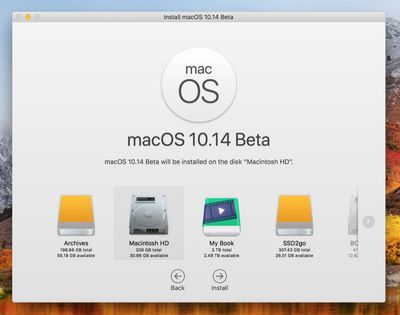
Выберите диск, на который вы хотите установить публичную бета-версию.
Нажмите Установить, введите пароль администратора и нажмите ОК.
Нажмите Перезагрузить или дождитесь автоматической перезагрузки вашего Mac.
Вот и все. Ваш Mac теперь должен работать под управлением публичной бета-версии macOS Mojave. Чтобы получить полное представление обо всех новых функциях, которые вы можете ожидать увидеть, когда macOS Mojave будет выпущена осенью, обязательно ознакомьтесь с нашим полным обзором macOS Mojave.
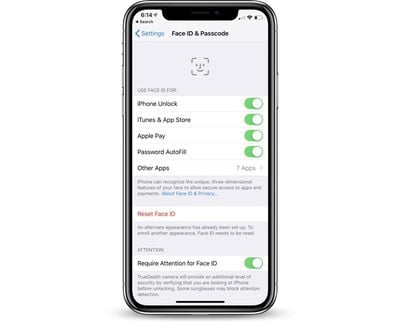
Когда iPhone X был выпущен, не было возможности записывать несколько лиц, как это было с несколькими отпечатками пальцев в Touch ID, но Apple изменила это в iOS 12 и более поздних версиях.
Теперь вы можете добавить второе лицо в Face ID, что полезно, если ваша работа связана с резким изменением внешности, например, при ношении хирургической маски или защитных очков.
Face ID может научиться распознавать вас даже с такими предметами, как шляпы, солнцезащитные очки и шарфы, но возможность добавления второго лица, когда вы часто носите подобные предметы, гарантирует более бесперебойную работу Face ID.
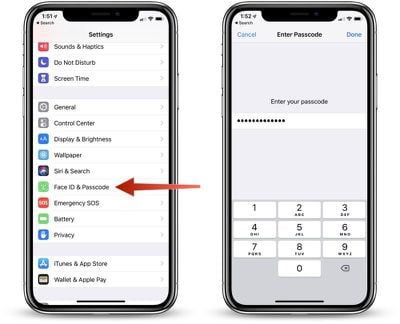
Откройте приложение «Настройки».
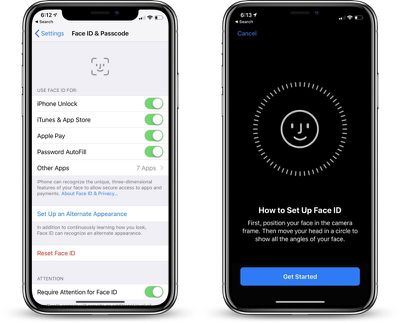
Прокрутите вниз до раздела «Face ID и код-пароль» и нажмите на него.
Введите свой код-пароль.
Выберите «Настроить альтернативный внешний вид».
После этого вы можете настроить Face ID так же, как вы делали это при первой покупке и настройке вашего iPhone X.
iPhone проведет вас через шаги по расположению вашего лица перед камерой, а затем по круговому движению головой.
После того как ваш альтернативный внешний вид будет введен, возможности его удаления не будет. Чтобы повторно добавить внешний вид, вам нужно будет нажать кнопку «Сбросить Face ID», которая заменила опцию «Настроить альтернативный внешний вид».
Имейте в виду, что при нажатии на опцию «Сбросить Face ID» экран подтверждения не появится. Как только вы нажмете, все ваши данные Face ID будут удалены.
В watchOS 5 появилось новое приложение «Подкасты» для Apple Watch, разработанное для того, чтобы вы могли слушать свои любимые подкасты на часах без необходимости использования iPhone.
Потоковое воспроизведение подкастов работает через Wi-Fi или сотовую связь, а также вы можете использовать приложение «Подкасты» для воспроизведения подкастов с подключенного iPhone, если это необходимо.
Использование приложения «Подкасты» на Apple Watch
Как и в случае с Apple Music, при использовании «Подкастов» на Apple Watch вам потребуется подключить к Apple Watch пару AirPods или другие Bluetooth-наушники.
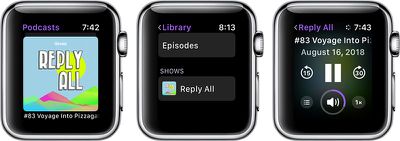
После сопряжения Bluetooth-наушников вам нужно будет нажать на значок «Подкасты», который выглядит как радиоантенна на фиолетовом фоне, очень похоже на значок приложения «Подкасты» на iPhone. Вы также можете попросить Siri открыть его.
Приложение «Подкасты» откроется на самом последнем подкасте из тех, на которые вы подписаны, и вы сможете воспроизвести его, нажав на него.
Элементы управления музыкой доступны при прокрутке с помощью Digital Crown или свайпом и нажатием на «Сейчас играет».
Просмотр вашей медиатеки
Чтобы просмотреть свою медиатеку подписанных подкастов, выполните следующие действия:
Откройте приложение «Подкасты».
Прокрутите вниз с помощью Digital Crown или свайпом, чтобы перейти к списку опций приложения.
Выберите «Медиатека».
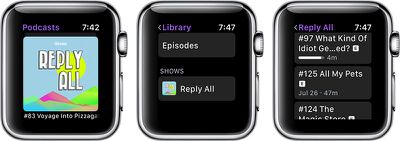
Раздел «Медиатека» в приложении «Подкасты» позволит вам увидеть все различные подкасты, на которые вы подписаны, в разделе «Передачи», а отдельные эпизоды — в разделе «Эпизоды».
Прокручивайте каждый раздел с помощью свайпа по циферблату Apple Watch или Digital Crown.
Добавление новых подписок на подкасты
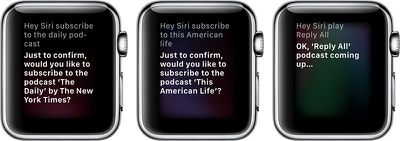
Чтобы добавить новые подписки на подкасты на Apple Watch, вам нужно будет знать название подкаста, который вы хотите добавить. Вы можете подписаться с помощью Siri, используя команды вроде «Hey Siri, subscribe to Reply All» или «Hey Siri, subscribe to The Daily podcast».
Если вы предпочитаете слушать подкаст или конкретный эпизод без подписки на него, вы можете попросить Siri воспроизвести его с помощью команд вроде «Hey Siri, Play Reply All» или «Hey Siri, Play episode 21 of The Daily».
Помимо подписки на новые подкасты с помощью Siri, нет возможности просматривать контент подкастов на Apple Watch. Если вы хотите найти новые подкасты для прослушивания, вам нужно будет использовать приложение «Подкасты» на iPhone.
Использование в автономном режиме
Подкасты, перечисленные в разделе эпизодов приложения «Подкасты», загружаются на Apple Watch и могут быть прослушаны даже без сотовой связи или подключения к Wi-Fi. По данным Apple, подкасты загружаются, когда Apple Watch подключены к источнику питания и находятся рядом с iPhone.
После воспроизведения эпизод будет удален с Apple Watch, чтобы освободить место для новых эпизодов.
Управление подкастами на iPhone с Apple Watch
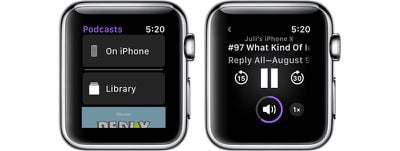
Если ваш телефон подключен к Apple Watch и воспроизводится подкаст, вы увидите раздел «На телефоне» в приложении «Подкасты» на Apple Watch, а также небольшой красный значок на циферблате Apple Watch.
Если вы нажмете на раздел «На iPhone» в приложении «Подкасты», вы увидите опции «Сейчас играет» с элементами управления текущим контентом, раздел «Слушать сейчас», показывающий недавние подкасты, раздел «Передачи», отображающий все передачи, на которые вы подписаны, раздел «Эпизоды», отображающий все доступные эпизоды, и раздел «Станции», отображающий станции подкастов, созданные на iPhone.
iOS 12 представляет Группировку Уведомлений, долгожданную функцию, которая объединяет все уведомления от одного приложения в один аккуратный пакет, предотвращая перегруженность экрана блокировки.
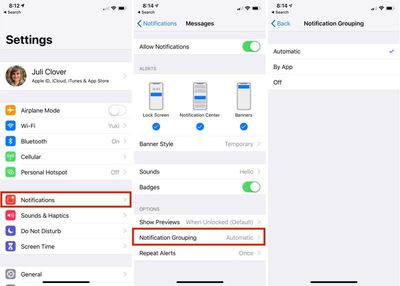
По умолчанию для всех приложений установлено «Автоматическое» группирование уведомлений, которое группирует уведомления по приложениям, но делает это интеллектуально. Например, если у вас несколько бесед в iMessage, уведомления могут быть сгруппированы по приложению (Сообщения), но разделены по отправителям.
Вы можете настроить параметры Группировки Уведомлений, чтобы полностью отключить группировку уведомлений или заставить ваше iOS-устройство сортировать все входящие уведомления по приложениям, независимо от того, приходят ли определенные уведомления от разных людей.
Откройте приложение «Настройки».
Выберите «Уведомления» из основного списка опций.
Найдите в списке приложение, уведомления которого вы хотите изменить, например, «Сообщения», и нажмите на него.
Прокрутите вниз до раздела «Группировка уведомлений» и нажмите на него.
«Автоматически» включено по умолчанию. Выберите «По приложению» или «Выкл.», чтобы изменить.
Как упомянуто выше, выбор «По приложению» вместо «Автоматически» гарантирует, что все входящие уведомления от определенного приложения будут сгруппированы вместе, а не иногда интеллектуально разделены.
Выбор опции «Выкл.» полностью отключит Группировку Уведомлений для выбранного приложения, что означает, что все входящие уведомления для этого приложения будут приходить по отдельности, как это было в iOS 11.
Не существует опции отключить Группировку Уведомлений для всех приложений сразу, поэтому это нужно делать для каждого приложения отдельно.
С watchOS 5 Apple добавила поддержку WebKit, который разработан для просмотра контента из Интернета прямо на вашем запястье – это нечто совершенно новое для Apple Watch.
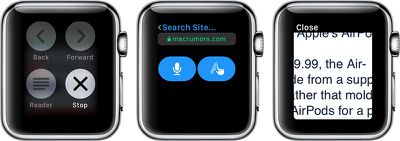
Полноценного веб-браузера нет, поэтому приложение Safari для Apple Watch вы в ближайшее время не увидите, но теперь вы можете нажимать и открывать веб-ссылки в таких приложениях, как Почта и Сообщения.
Если кто-то отправит вам ссылку на ваш Apple Watch в приложении Сообщения, вы сможете нажать на нее, чтобы открыть небольшой мини-веб-браузер прямо в приложении Сообщения.
Вы можете открывать любые веб-страницы, от меню ресторанов до информации о рейсах авиакомпаний. Веб-страницы интерактивны, и вы можете нажимать на ссылки и просматривать их как обычно.
WebKit в Почте
Как и в Сообщениях, если вы получаете электронное письмо с веб-ссылкой, вы можете открыть ее с помощью приложения Почта. Благодаря интеграции WebKit вы также впервые можете просматривать HTML-письма на Apple Watch.
Использование Google и других веб-сайтов на Apple Watch
Как мы уже упоминали, на Apple Watch нет встроенного приложения Safari для просмотра веб-страниц, но вы можете схитрить. Вот как:
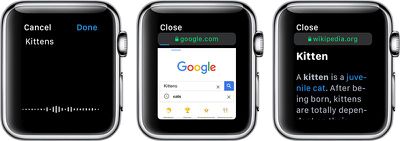
Со своего iPhone или Mac отправьте себе iMessage со ссылкой на Google.com (или любую другую поисковую систему).
На Apple Watch откройте приложение Сообщения.
Нажмите на свое имя, а затем нажмите на ссылку Google.com, которую вы отправили себе.
Дождитесь загрузки сайта Google на Apple Watch.
Нажмите на поле поиска.
Произнесите или наберите то, что хотите найти.
Нажмите кнопку поиска.
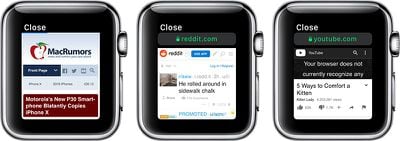
Вы можете загружать на Apple Watch всевозможные веб-сайты: от Википедии до сайтов ресторанов для поиска меню, от сайтов регистрации на рейсы авиакомпаний до таких веб-сайтов, как MacRumors.com. По сути, это полноценный браузер, уменьшенный для запястья.
Некоторый контент не будет загружаться на Apple Watch. Например, вы не сможете смотреть видео с YouTube, и другие типы видеоконтента также не будут загружаться. Сложные веб-сайты с большим объемом контента, такие как новостные сайты, могут загружаться долго или вообще не загружаться, поэтому на Apple Watch лучше всего подходит простой просмотр.
Там, где это возможно, маленький браузер Apple Watch будет использовать Режим чтения для веб-сайтов с большим объемом текста, поэтому вы увидите простые, легко просматриваемые сайты без рекламы. Сайты, оптимизированные для мобильных устройств, работают на Apple Watch лучше всего.
Использование Google в приложении Сообщения для просмотра веб-страниц — это не то, чем вы захотите заниматься постоянно, потому что это медленно и утомительно на таком маленьком экране, не говоря уже о том, что это сильно разряжает батарею, но это полезно в экстренных случаях, когда вам нужно что-то найти, а iPhone под рукой нет.
Для просмотра веб-страниц на Apple Watch вам всегда придется использовать «обходной путь» с поиском, потому что Apple не предоставляет доступ к адресной строке URL. Вы можете нажать на нее, но ввести веб-адрес невозможно.
Жесты WebKit
WebKit на Apple Watch поддерживает несколько жестов, которые описаны ниже.
Используйте Digital Crown или палец на экране для прокрутки.
Дважды нажмите, чтобы увеличить, и снова дважды нажмите, чтобы уменьшить.
Удерживайте нажатие для доступа к опциям Назад, Вперед, Обновить и Режим чтения.
Проведите пальцем, чтобы перемещаться вперед или назад по разным сайтам.
Нажмите на текстовое поле, чтобы произнести или ввести текст.
Как очистить данные веб-сайтов на Apple Watch
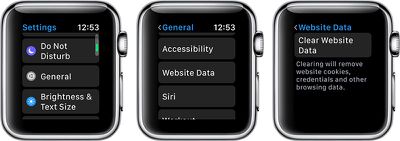
Возможность просматривать веб-страницы на Apple Watch через Почту и Сообщения означает, что ваши Apple Watch хранят некоторые данные веб-сайтов. Вы можете удалить все эти данные в приложении Настройки. Вот как:
Откройте приложение Настройки на Apple Watch.
Выберите Основные.
Прокрутите вниз до Данные веб-сайтов.
Выберите «Очистить данные веб-сайтов».
Использование этой опции удалит все файлы cookie веб-сайтов, учетные данные и данные просмотра. Похоже, Apple Watch не хранит историю просмотра в просматриваемом формате, поэтому нет возможности очистить только историю.
Доступность
По данным Apple, интеграция WebKit ограничена моделями Apple Watch Series 3. WebKit и веб-сайты не будут загружаться на моделях Apple Watch Series 1 и Series 2.
Вы можете делиться файлами, синхронизированными с iCloud, с друзьями и коллегами, имеющими Apple ID, используя пошаговое руководство ниже. Независимо от того, делитесь ли вы с Mac или iPhone, вы сможете предоставить людям односторонний доступ к файлу или разрешить им изменять документ, если вы работаете над ним совместно.
Выбранные вами параметры общего доступа автоматически синхронизируются на всех ваших устройствах, поэтому вы можете, например, поделиться файлом на Mac и позже изменить разрешения доступа на своем iPhone или на iCloud.com. Следующие шаги предполагают, что пользователи Mac работают на macOS High Sierra или более поздней версии, а владельцы iPhone или iPad — на iOS 11 или более поздней.
Как делиться файлами iCloud с вашего Mac
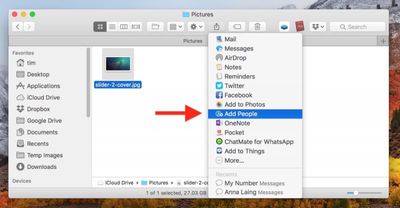
Откройте окно Finder и найдите в iCloud файл, которым хотите поделиться. Он может находиться в iCloud Drive или в другой папке, которую вы синхронизируете с iCloud, например, «Рабочий стол» или «Документы».
Нажмите на файл, чтобы выделить его.
Нажмите кнопку **Поделиться** и выберите **Добавить людей** из выпадающего меню. В качестве альтернативы, щелкните правой кнопкой мыши (или Ctrl-щелчок) по файлу и выберите **Поделиться -> Добавить людей**.
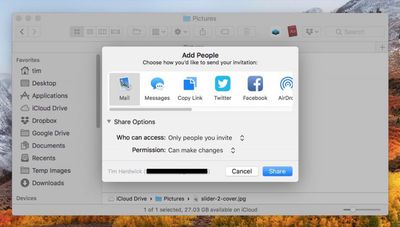
Выберите, как вы хотите отправить приглашение для доступа к файлу. В нашем примере мы делимся ссылкой по электронной почте. Вы также можете нажать шеврон рядом с **Параметрами общего доступа**, чтобы контролировать, кто может получить доступ к файлу (**Только приглашенные люди** / **Любой, у кого есть ссылка**) и их разрешения (**Может вносить изменения** / **Только просмотр**).
Нажмите **Поделиться**.
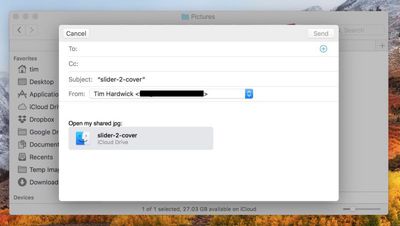
В зависимости от выбранного способа отправки приглашения откроется соответствующее приложение, содержащее ссылку для доступа к файлу. В нашем примере появляется окно создания электронного письма, готовое для добавления получателей и нажатия **Отправить**.
Как делиться файлами iCloud на iPhone и iPad
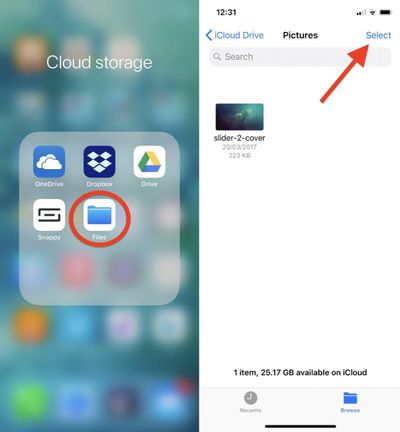
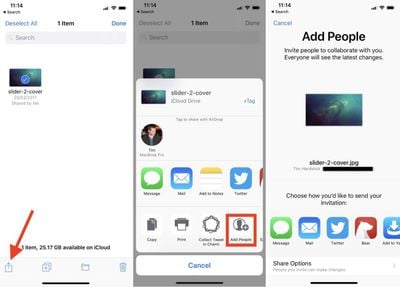
Запустите приложение «Файлы» на вашем iPhone или iPad.
Найдите файл в iCloud Drive, которым хотите поделиться.
Нажмите **Выбрать** в правом верхнем углу экрана.
Нажмите на файл, чтобы отметить его для выбора.
Нажмите значок **Поделиться** в левом нижнем углу экрана.
Нажмите **Добавить людей** во втором ряду листа общего доступа.
Нажмите на способ, который вы хотите использовать для отправки приглашения. Вы также можете нажать **Параметры общего доступа**, чтобы контролировать, кто может получить доступ к файлу (**Только приглашенные люди** / **Любой, у кого есть ссылка**) и их разрешения (**Может вносить изменения** / **Только просмотр**).
В зависимости от выбранного вами способа отправки приглашения откроется соответствующее приложение, содержащее ссылку для доступа к файлу, готовое для того, чтобы вы могли поделиться им.
Как изменить права доступа к общему файлу iCloud
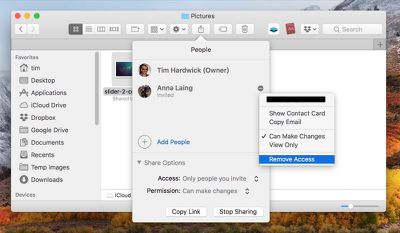
Изменить разрешения общего доступа к файлу через Mac или iOS легко. После того, как вы поделились файлом iCloud, опция «Добавить людей», которую вы использовали в предыдущих шагах, заменяется опцией **Показать людей**. Выбор этой опции покажет, кто имеет доступ к файлу, включая возможность **Прекратить общий доступ** к файлу полностью.
Если вы используете Mac, нажмите точечный значок рядом с именем человека, чтобы открыть параметры изменения его разрешений или **Удалить доступ**. Если вы используете iPhone или iPad, просто нажмите на человека в списке «Люди», чтобы получить доступ к тем же параметрам.
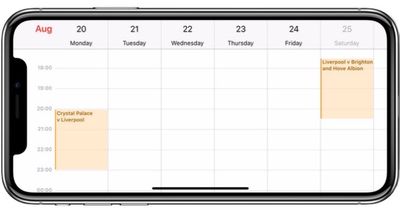
Подписки на календари — это удобный способ быть в курсе всего: от национальных праздников до расписания матчей вашей любимой спортивной команды. В этой статье мы покажем вам, как подписаться на публичный календарь на вашем iPhone или iPad — всё, что вам понадобится заранее, это веб-адрес файла календаря (ics).
Обратите внимание, что если вы хотите, чтобы подписка на календарь синхронизировалась со всеми устройствами, на которых выполнен вход в вашу учетную запись iCloud, вам потребуется подписаться на него на вашем Mac. Для этого откройте приложение «Календарь» в macOS, выберите Файл -> Новая подписка на календарь, введите URL-адрес календаря, на который хотите подписаться, а затем выберите iCloud в меню «Местоположение».
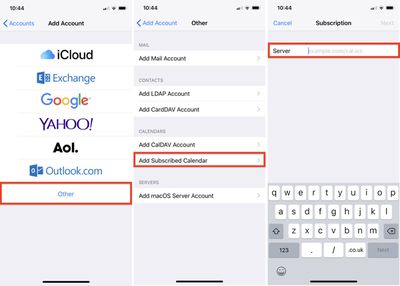
Как подписаться на календарь в iOS 11
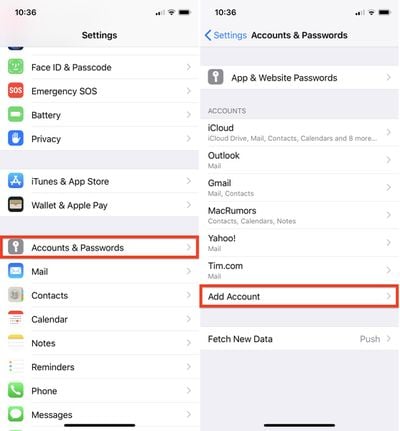
Запустите приложение «Настройки» на вашем iPhone или iPad.
Нажмите Учетные записи и пароли.
В разделе «Учетные записи» нажмите Добавить учетную запись.
Нажмите Другое.
В разделе «Календари» нажмите Добавить календарь по подписке.
Введите ссылку на ваш календарь в поле Сервер; чтобы вставить скопированную ссылку, нажмите и удерживайте поле, затем выберите Вставить.
Нажмите Далее.
Используйте поле Описание, чтобы дать календарю легко узнаваемое имя.
Введите имя пользователя и пароль сервера, если требуется (большинство пользователей смогут пропустить этот шаг).
Нажмите Сохранить.
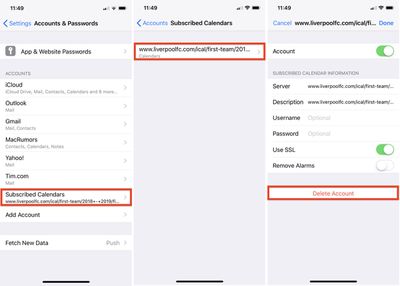
Как удалить подписку на календарь в iOS 11
Запустите приложение «Настройки» на вашем iPhone или iPad.
Нажмите Учетные записи и пароли.
Нажмите Подписанные календари.
Нажмите подписку на календарь, которую вы хотите удалить.
Большинство читателей наверняка в какой-то момент получали код двухфакторной аутентификации в SMS-сообщении. Многие приложения и веб-сайты отправляют одноразовые коды для подтверждения того, что человек, пытающийся войти в учетную запись, является ее законным владельцем, а не просто кем-то, использующим украденный пароль.
В зависимости от настроек уведомлений на вашем iPhone, получение кода по текстовому сообщению может означать, что вам придется переключаться из приложения или с веб-сайта, чтобы прочитать сообщение и запомнить или скопировать код, а затем переключиться обратно, чтобы вставить или ввести его вручную на экране входа.
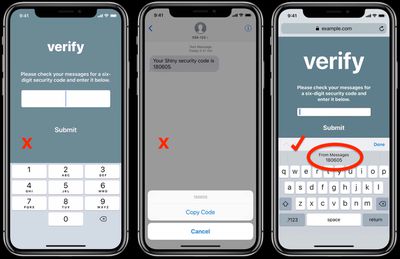
Чтобы упростить этот процесс, Apple представляет функцию «Автозаполнение защищенного кода» (Security Code AutoFill) для iOS 12. Новая функция гарантирует, что одноразовые SMS-коды, которые вы получаете, мгновенно появляются в виде предложений автозаполнения в панели QuickType над виртуальной клавиатурой, позволяя вам вводить их в поле для кода одним касанием.
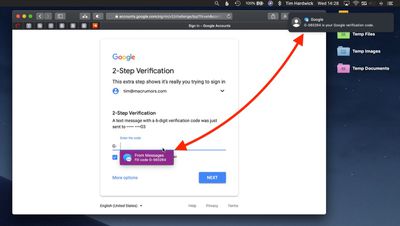
Если вы включили Переадресацию текстовых сообщений на своем iPhone, вы также можете использовать функцию автозаполнения защищенного кода (Secure Code AutoFill) в macOS Mojave. Код должен появиться в Safari в виде опции автозаполнения в соответствующем поле, как только SMS будет доставлено в Сообщения на вашем Mac.
iOS и macOS используют локальные эвристики для обнаружения данных, чтобы определить, содержит ли входящее сообщение код безопасности, и Apple заявляет, что функция «Автозаполнение защищенного кода» (Security Code AutoFill) не изменяет безопасность этого метода двухфакторной аутентификации.
Таким образом, если разработчики правильно формируют свои текстовые сообщения с защищенными кодами, функция автозаполнения защищенного кода (Security Code AutoFill) должна работать во всех сторонних приложениях, обновленных для iOS 12 и macOS Mojave, официальный публичный выпуск которых запланирован на эту осень.
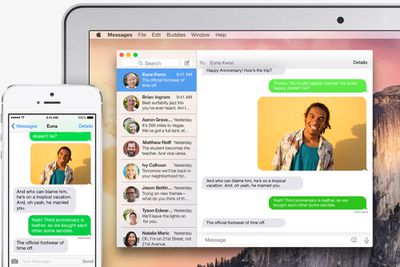
Начиная с iOS 7, Apple предоставляет услугу «Переадресация текстовых сообщений», которая позволяет пересылать SMS-сообщения, полученные через сотовую сеть вашего iPhone, на другие ваши устройства Apple.
Используя ту же сеть, служба пересылки также позволяет отправлять сообщения с вашего iPad или Mac на другие телефонные номера, даже если они не поддерживают платформу Apple iMessage (например, обычные телефоны и устройства Android).
По какой-то причине функция «Переадресация текстовых сообщений» может быть не включена на вашем iPhone, поэтому, если вы склонны пропускать стандартные текстовые сообщения, поступающие на ваш телефон, когда вы заняты чем-то на своем Mac или iPad, ее определенно стоит включить.
После активации эти сообщения будут отображаться на всех ваших устройствах в приложении «Сообщения» в виде зеленых пузырьков чата, что позволит вам отличать их от обычных синих iMessage. Продолжайте читать, чтобы узнать, как активировать эту функцию в iOS 11.
Как активировать переадресацию текстовых сообщений в iOS 11
Запустите приложение «Настройки» на вашем iPhone.
Нажмите Сообщения.
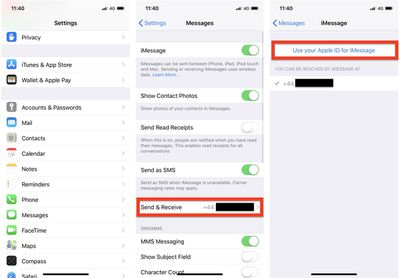
Нажмите Отправка/прием.
Нажмите Использовать ваш Apple ID для iMessage.
Нажмите Войти, чтобы использовать ваш Apple ID для iMessage, или нажмите Выбрать другой Apple ID, а затем введите учетные данные для учетной записи, которую вы хотите использовать.
Подождите немного, пока iMessage активируется. Нажмите «ОК» во всех диалоговых окнах, подтверждающих, что ваш Apple ID теперь используется для iMessage на других ваших устройствах.
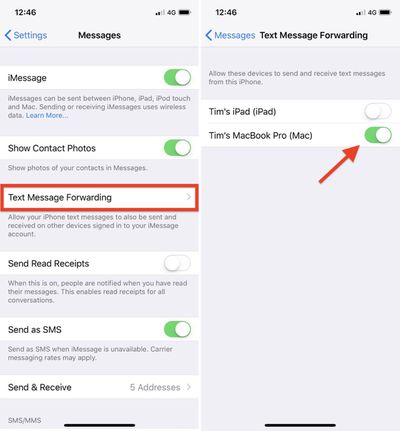
Вернитесь в Настройки -> Сообщения и нажмите новую опцию Переадресация текстовых сообщений в меню.
Используйте переключатели рядом с устройствами в списке, чтобы включить или исключить их из службы «Переадресация текстовых сообщений». Обратите внимание, что в списке будут отображаться только устройства, вошедшие в ту же учетную запись iCloud и подключенные к той же сети Wi-Fi.
На устройствах, которые вы включаете, может появиться код безопасности – обязательно введите этот код на вашем iPhone, чтобы активировать их для службы.
Если вы выполнили описанные выше шаги, но опция «Переадресация текстовых сообщений» не появляется в приложении «Настройки» вашего iPhone, убедитесь, что ваше устройство подключено к Wi-Fi и имеет хорошее интернет-соединение.
Еще одно решение — отключить, а затем снова включить iMessage через Настройки -> Сообщения -> iMessage. Вы также можете попробовать выйти из iMessage и войти снова: выберите Настройки -> Сообщения -> Отправка/прием, нажмите свой Apple ID вверху, а затем нажмите Выйти.
С помощью функции «Экранное время» (Screen Time) Apple представила в iOS 12 мощный набор опций родительского контроля, позволяя родителям отслеживать и ограничивать время, которое дети проводят на своих устройствах iOS, в определённых приложениях и не только.
«Экранное время» работает через «Семейный доступ» (Family Sharing), поэтому, пока ваши дети являются частью вашей семьи в настройках «Семейного доступа», вы сможете просматривать и контролировать их опции «Экранного времени».
Вам потребуется включить и настроить «Экранное время» на всех устройствах, принадлежащих вашим детям и используемых ими. Это делается в разделе «Экранное время» приложения «Настройки».
Вот как это сделать:
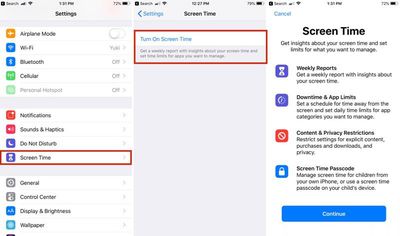
Откройте приложение «Настройки».
Перейдите в раздел «Экранное время».
Выберите «Включить Экранное время».
Когда появится вступительный экран с вопросом, является ли это ваш iPhone или iPhone вашего ребёнка, выберите «Это iPhone моего ребёнка».
Здесь вы можете настроить «Время простоя» (Downtime), которое представляет собой заданный период времени, в течение которого вашему ребёнку будет разрешено или запрещено пользоваться iPhone, или «Лимиты приложений» (App Limits), которые будут ограничивать определённые категории приложений. При настройке вы также можете выбрать параметры «Контент и конфиденциальность» (Content and Privacy settings), которые подробно объяснены ниже.
Если вы хотите изменить настройки «Время простоя» и «Лимиты приложений» для вашего ребёнка, вы сможете сделать это в любое время, зайдя в приложение «Настройки» и выбрав «Экранное время» на устройстве ребёнка.
Настройки «Экранного времени» ребёнка также доступны на устройстве родителя для удалённого внесения изменений. Они доступны по касанию имени ребёнка в разделе «Экранное время» приложения «Настройки», указанному под использованием «Экранного времени» самого родителя.
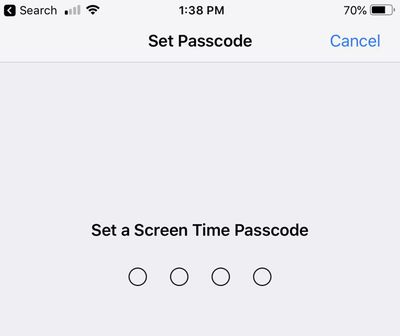
Все ваши «Лимиты приложений», «Время простоя» и «Ограничения контента» защищены паролем, который необходимо ввести, чтобы предоставить детям дополнительное время использования, когда лимиты были достигнуты. Это также предотвращает изменение детьми своих собственных настроек «Экранного времени».
Использование «Времени простоя»
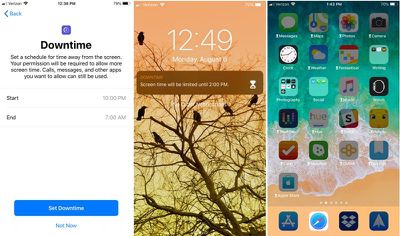
«Время простоя» устанавливает расписание, которое позволяет вам выбрать, когда ваш ребёнок может и не может использовать свой iPhone или iPad. Вы можете, например, ограничить доступ к устройствам iOS с 22:00 (перед сном) до 7:00 утра, или выбрать нечто, что ещё больше ограничивает часы, например, во время учёбы.
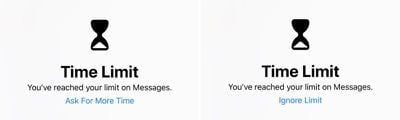
С помощью «Времени простоя» вы можете заблокировать устройство во время «Времени простоя», что полностью предотвращает использование приложений без разрешения родителя, или выбрать менее строгую функцию, которая позволяет детям самостоятельно отключать «Время простоя» или получить ещё 15 минут использования перед очередным напоминанием об ограничениях «Времени простоя».
«Время простоя» и «Лимиты приложений» с включенной блокировкой слева и отключенной блокировкой справа
Большинство родителей, вероятно, захотят включить блокировку для «Времени простоя», чтобы полностью предотвратить использование приложений, но опция без блокировки полезна для более ответственных детей, где всё, что хотят сделать родители, — это предложить напоминание о том, что приложения не следует использовать в определённое время.
Во время «Времени простоя» все приложения на iPhone затемняются и имеют маленькие замки-песочные часы, сообщая детям, что лимиты времени достигнуты. Исключением являются определённые приложения, которые всегда разрешены в случае экстренной ситуации, например, телефон.
Использование «Лимитов приложений»
«Лимиты приложений» позволяют вам точно контролировать, сколько времени ваши дети тратят на использование определённых категорий приложений.
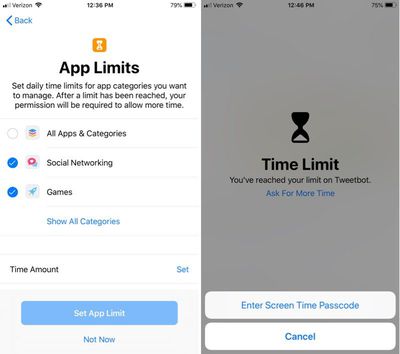
С помощью «Лимитов приложений» вы можете установить ограничения на «Все приложения и категории» (All Apps & Categories), «Социальные сети» (Social Networking), «Игры» (Games), «Развлечения» (Entertainment), «Творчество» (Creativity), «Продуктивность» (Productivity), «Образование» (Education), «Чтение и справочники» (Reading & Reference), «Здоровье и фитнес» (Health & Fitness) и «Другое» (Other).
Так, например, если вы хотите ограничить время, которое ребёнок тратит на Snapchat и мобильные игры, вы можете установить «Лимит приложений» для этих категорий на час или два.
После достижения «Лимита приложений» дети не смогут получить дальнейший доступ к этим категориям приложений без прямого разрешения родителей. Приложения будут заблокированы символом песочных часов, и для предоставления дополнительного времени потребуется ввести пароль.
Как и в случае с «Временем простоя», вы можете установить менее строгие правила, которые служат скорее напоминанием, отключив блокировку с помощью «Лимитов приложений».
Всегда разрешённые приложения
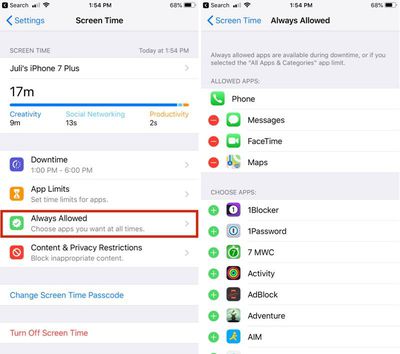
С помощью «Времени простоя» и «Лимитов приложений» вы можете установить определённые приложения как «Всегда разрешённые» (Always Allowed), чтобы дети могли получать к ним доступ в любое время, даже когда «Время простоя» и «Лимиты приложений» включены.
По умолчанию Apple помечает «Телефон» (Phone), «Сообщения» (Messages), «FaceTime» и «Карты» (Maps) как всегда доступные приложения, но вы можете выбрать любые приложения, которые вам нужны, через интерфейс «Всегда разрешённых приложений», доступный в разделе «Всегда разрешённые» в настройках «Экранного времени» на устройстве ребёнка.
Вы также можете удалить доступ ко всем приложениям, включая «Сообщения», за исключением телефона, который остаётся доступным для детей в случае чрезвычайной ситуации.
«Всегда разрешённые» идеально подходят, если вы хотите, чтобы ваши дети могли использовать определённые образовательные или коммуникационные приложения в любое время, оставляя другие приложения недоступными.
Выбор ограничений контента
Apple всегда предлагала «Ограничения контента» (Content Restrictions) для родителей, чтобы ограничить доступ к музыке, фильмам, телешоу и приложениям, которые не подходят для младших детей, но теперь эти элементы родительского контроля находятся в разделе «Экранное время» приложения «Настройки» наряду с другими опциями «Экранного времени».
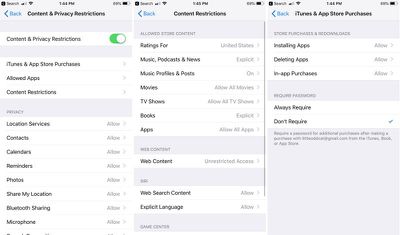
В разделе «Ограничения контента и конфиденциальности» (Content & Privacy Restrictions) «Экранного времени» на устройстве ребёнка вы можете делать такие вещи, как ограничивать покупки в App Store, запрещать детям удалять приложения, запрещать доступ к определённым приложениям и устанавливать возрастные ограничения на развлекательный контент.
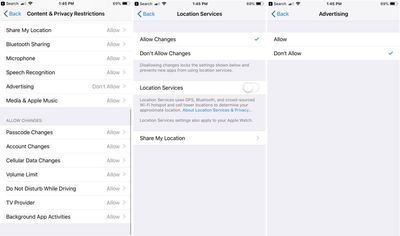
Вы также можете настроить параметры конфиденциальности для всего, от местоположения до рекламных предпочтений, поэтому, например, если вы хотите убедиться, что всегда можете получить доступ к местоположению вашего ребёнка, вы можете включить «Службы геолокации» (Location Services) и выбрать «Поделиться моим местоположением» (Share My Location).
Существуют даже опции, которые запрещают детям менять пароль на своём устройстве, ограничивают изменения учётной записи, ограничивают громкость и автоматически включают функцию «Не беспокоить во время вождения» (Do Not Disturb While Driving).
Доступ к ограничениям «Контента и конфиденциальности» требует ввода пароля «Контента и конфиденциальности» взрослым, что предотвращает изменение этих настроек детьми.
В watchOS 5 появилась новая функция активности Apple Watch, разработанная для мотивации людей к тренировкам и активному образу жизни через соревнования с друзьями.
Вы можете бросить вызов любому другу на семидневное соревнование на Apple Watch, при этом каждый участник будет зарабатывать очки за заполнение своих колец активности каждый день.
Как начать соревнование
Вы можете начать соревнование на самих Apple Watch или в приложении «Активность» на iPhone, причем последний способ является самым простым.
Прежде чем начать соревнование, вам необходимо поделиться своей информацией об активности с человеком, которому вы бросаете вызов. Вы можете сделать это, выполнив следующие шаги:
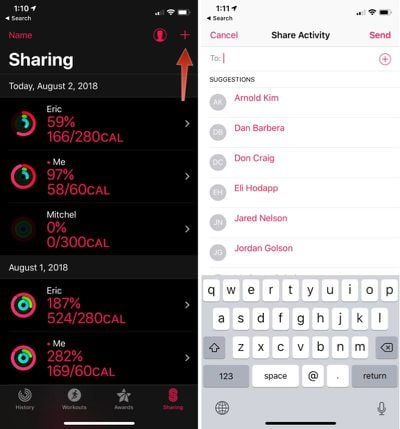
Откройте приложение «Активность».
Нажмите вкладку «Поделиться».
Нажмите кнопку «+», чтобы пригласить одного или нескольких контактов с Apple Watch.
Выберите кнопку «Отправить», чтобы отправить им приглашение поделиться данными об активности с вами.
Дождитесь, пока ваш друг примет приглашение.
Как только вы начнете делиться данными с кем-либо, вы сможете начать соревнование. Опять же, проще всего это сделать в приложении «Активность» на iPhone.
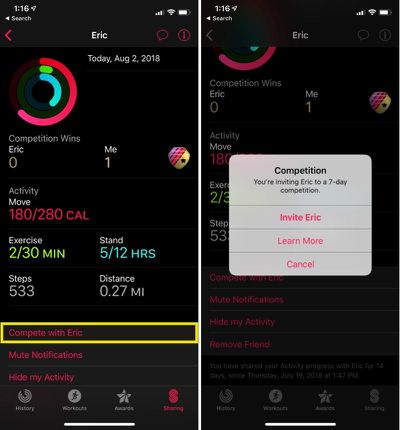
Откройте приложение «Активность».
Нажмите вкладку «Поделиться».
Выберите друга, с которым вы делитесь данными.
Нажмите «Соревноваться с [имя друга]».
Дождитесь, пока ваш друг примет вызов.
При желании вы можете приглашать друзей, с которыми уже делитесь данными, на соревнования с помощью Apple Watch.
Просто откройте приложение «Активность» на Apple Watch, нажмите на имя друга, а затем дважды нажмите «Соревноваться» в последующих меню, чтобы начать соревнование.
Правила соревнования
У вашего друга будет 48 часов, чтобы ответить на ваше приглашение, при этом соревнование официально начнется через 48 часов, если приглашение было принято. Соревнования длятся семь дней, так что, если ваше соревнование началось, например, в субботу утром, оно закончится в следующую пятницу вечером.
Соревнования начинаются утром, чтобы никто не был застигнут врасплох, и у каждого человека было семь полных дней для достижения всех своих целей по движению. Вы можете участвовать в нескольких соревнованиях одновременно, но в каждом соревновании вы можете соревноваться только с одним человеком, поэтому вы не можете участвовать в соревновании втроем или более.
Каждый человек зарабатывает очки за закрытие колец «Стойка», «Подвижность» и «Упражнения». Очки начисляются за превышение каждой цели и достижение дополнительных целей по движению и упражнениям.
Как и при любом обмене активностью, вы будете получать уведомления каждый раз, когда ваш друг завершает тренировку. Если вы хотите отключить эти уведомления, откройте приложение «Активность», выберите вкладку «Поделиться», выберите соревнование и прокрутите вниз экрана, чтобы найти опцию «Отключить уведомления».
Как рассчитываются очки
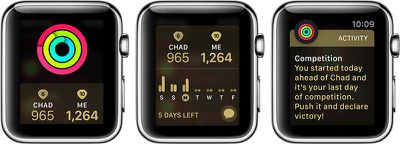
Каждый участник соревнования получает одно очко за каждый процент, добавленный к кольцам «Стойка», «Подвижность» и «Упражнения», при этом в день можно заработать до 600 очков.
Так, например, если вы превысите свою цель по движению на 300 процентов, вы получите 300 очков за день. Аналогичные расчеты используются для опций «стойка» и «упражнения».
Всего за неделю можно заработать 4200 очков, а награда достается тому, кто наберет наибольшее количество очков.
Проверка статуса вашего соревнования
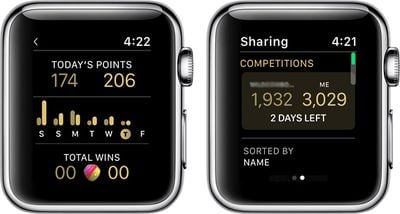
Вы можете просмотреть, сколько очков у вас по сравнению с вашим соперником, через приложение «Активность» на iPhone или приложение «Активность» на Apple Watch.
Лучше просматривать эти данные на iPhone, так как вы можете увидеть больше информации о ходе соревнования, включая полные данные за каждый день соревнования.
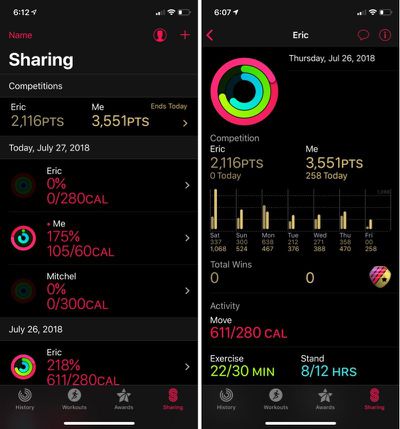
Откройте приложение «Активность».
Выберите вкладку «Поделиться».
Нажмите на соответствующий список соревнований под заголовком «Соревнования».
В этом разделе приложения «Активность» вы можете увидеть общее количество очков, набранных каждым человеком, а затем разбивку очков, заработанных за каждый день соревнования.
Вы также можете увидеть общие показатели движения, упражнений и времени стояния вашего друга за текущий день, а также количество шагов и общее пройденное расстояние.
Отправка похвалы
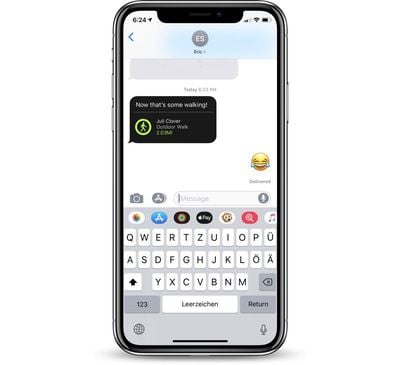
Когда ваш соперник завершает тренировку во время соревнования, вы получите уведомление, и сможете отправить сообщение с помощью Apple Watch. Вы также можете начать разговор в приложении «Активность» на Apple Watch или в приложении «Активность» на iPhone, выбрав имя человека и нажав «Отправить сообщение».
Победа в соревновании
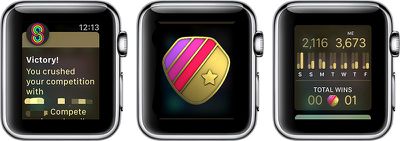
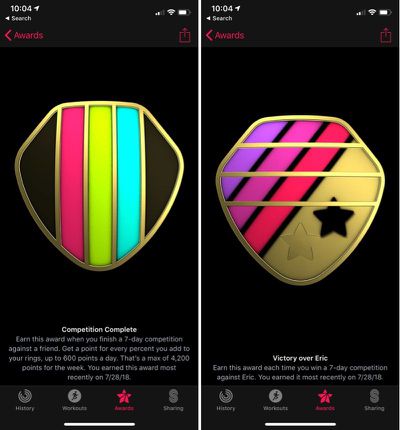
Когда вы выигрываете соревнование с другом, вы получаете значок за завершение соревнования и отдельный значок за победу.
Оттуда вы можете начать новое соревнование с тем же другом, и в интерфейсе обмена вы увидите свое соответствующее количество побед и поражений.
Все ваши значки можно просмотреть в приложении «Активность» как на Apple Watch, так и на iPhone.
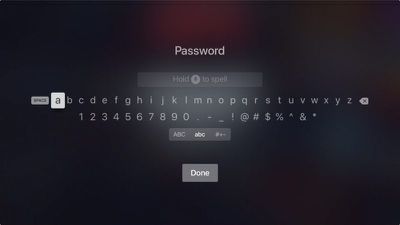
Вход в приложения и сервисы на Apple TV может быть утомительным, когда вы переключаетесь между символами на экранной клавиатуре или проговариваете буквы и цифры в Siri Remote. Чтобы упростить ввод учетных данных, Apple представила функцию непрерывной клавиатуры (continuity keyboard) — функцию iOS, которая позволяет пользователям вводить текст на Apple TV с помощью своего iPhone или iPad.
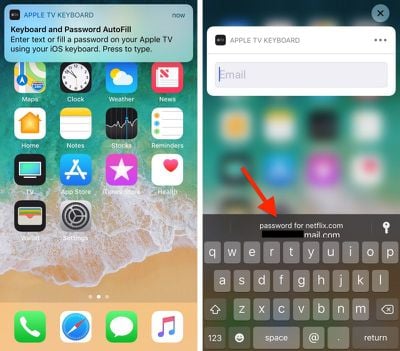
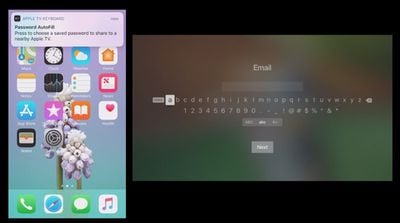
В tvOS 12, которая выйдет этой осенью, функция непрерывной клавиатуры была дополнительно улучшена для поддержки автозаполнения паролей. Поэтому всякий раз, когда вы столкнетесь с экраном входа в систему, вы увидите следующее уведомление на своем iPhone или iPad.
Просто нажмите на уведомление в верхней части экрана, чтобы вызвать клавиатуру, и вы сможете заполнить свои учетные данные на Apple TV, нажав на предложение автозаполнения в панели Quick Type. И если вы используете пульт дистанционного управления Apple TV или интерфейс Пункта управления (Control Center) с вашим Apple TV, применяется тот же простой процесс входа.
Вышеуказанное предполагает, что ваш Apple TV и устройство iOS находятся на одной учетной записи iCloud. Но предположим, вы гость в чьем-то доме и хотели бы войти в свою учетную запись на их Apple TV. Что тогда?
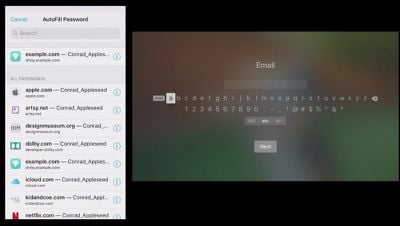
К счастью, tvOS 12 также предусматривает этот сценарий. Apple TV теперь может отправлять запрос на Siri Remote, чтобы найти ближайший iPhone. Как только ваше устройство будет обнаружено, ваш iPhone попросит вас подтвердить, что вы хотите использовать автозаполнение. Затем он предложит вам ввести аутентификационный PIN-код, отображаемый на ближайшем Apple TV.
После аутентификации вашего iPhone с помощью Face ID, Touch ID или код-пароля вам будет представлен список ваших паролей, и пароль для соответствующего приложения или сервиса, в который вы хотите войти, появится сверху, готовый к отправке на Apple TV вашего друга одним касанием.
Автозаполнение паролей на Apple TV требует установки tvOS 12 и iOS 12, обе из которых должны быть выпущены этой осенью.
Обновление Apple watchOS 5 включает новую функцию автоматического определения тренировок, которая призвана гарантировать, что вы никогда не упустите возможность получить отметку о выполненной тренировке.
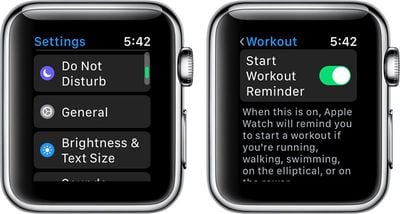
Автоматическое определение тренировок — это настройка, которая включена по умолчанию после обновления до watchOS 5, но если вы не хотите использовать эту функцию, ее можно отключить с помощью приложения Apple Watch на iPhone или на самих часах Apple Watch.
Включение/отключение автоматических тренировок на Apple Watch
Откройте приложение «Настройки» на Apple Watch.
Выберите «Основные».
Выберите «Тренировка».
Прокрутите вниз до пунктов «Напоминание о начале тренировки» и «Напоминание об окончании тренировки».
Установите переключатели в соответствии с вашими предпочтениями.
Включение/отключение автоматических тренировок на iPhone
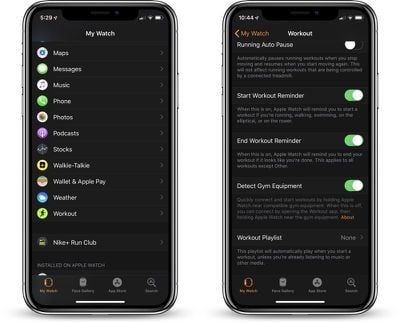
Откройте приложение Watch на iPhone.
Выберите «Тренировка», чтобы получить доступ к настройкам приложения «Тренировка».
Прокрутите вниз до пунктов «Напоминание о начале тренировки» и «Напоминание об окончании тренировки».
Установите переключатели в соответствии с вашими предпочтениями.
Автоматическое определение тренировок для начала и окончания тренировки — это две отдельные настройки, поэтому при желании вы можете управлять ими по отдельности.
Напоминание о начале тренировки
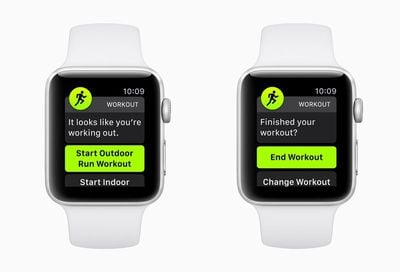
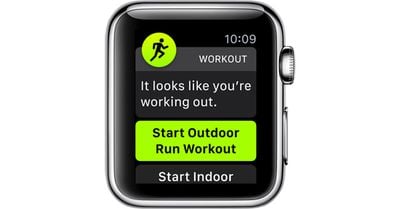
Автоматическое определение тренировок разработано таким образом, чтобы Apple Watch напоминали вам о начале тренировки, если вы забыли это сделать. Это будет происходить через уведомление, которое появится на Apple Watch с вопросом, хотите ли вы начать тренировку.
Автоматическое определение начала тренировки совместимо с бегом, ходьбой, плаванием, тренировками на эллиптическом тренажере или гребном тренажере.
Даже если вы изначально забыли начать тренировку в watchOS 5, эта новая функция определения тренировок зачислит вам уже выполненные упражнения.
Напоминание об окончании тренировки
Благодаря автоматическому определению окончания тренировки, которое обозначено как «Напоминание об окончании тренировки», Apple Watch напомнят вам о завершении тренировки, если посчитают, что вы закончили. Это также работает через уведомление, которое направляет вас в приложение для тренировок.
В отличие от автоматического определения начала тренировки, автоматическое определение ее окончания работает со всеми тренировками, кроме тех, что находятся в категории «Другое».
iOS 12 включает новую функцию, называемую режимом ограниченного доступа USB (USB Restricted Mode), которая призвана сделать ваш iPhone и iPad неуязвимыми для определенных хакерских методов, используемых правоохранительными органами и другими потенциально злонамеренными субъектами для получения доступа к устройству iOS.
Существуют некоторые методы доступа к iPhone, которые используют USB-соединение, загружая данные с вашего iPhone (или iPad) через разъем Lightning для взлома пароля.
iOS 12 предотвращает это, отключая доступ к данным через порт Lightning, если с момента последней разблокировки вашего устройства iOS прошло более часа.
Эта функция включена по умолчанию, но в некоторых ситуациях вы можете захотеть ее отключить, например, при использовании CarPlay для длительных поездок, когда вы не сможете разблокировать свой iPhone в течение нескольких часов. Вот как получить доступ к этой настройке:
Откройте приложение «Настройки».
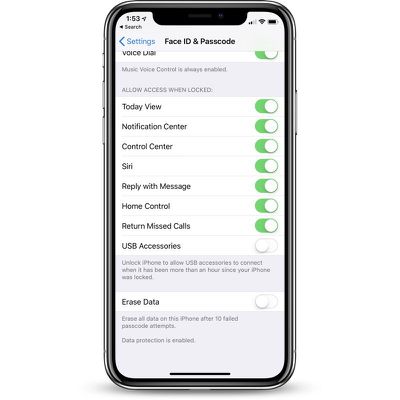
Выберите «Touch ID & Код-пароль» или «Face ID & Код-пароль», в зависимости от устройства.
Введите свой код-пароль, чтобы получить доступ к настройкам.
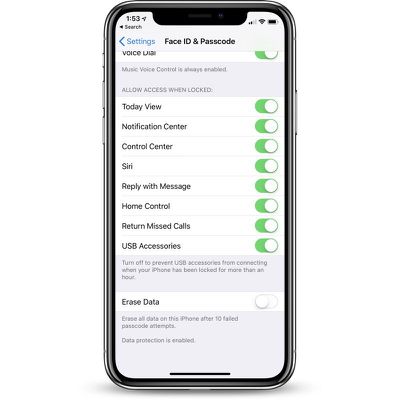
Прокрутите вниз до нижней части приложения, где написано «USB-аксессуары».
Оставьте этот переключатель в выключенном положении, чтобы отключить доступ к вашему устройству iOS, если вы хотите, чтобы оно отклоняло USB-подключения, если с момента разблокировки iPhone или iPad прошло более часа.
Включите его, если вы хотите, чтобы USB-аксессуары могли подключаться, даже если с момента разблокировки iPhone или iPad прошло более часа.
Большинство людей захотят оставить этот переключатель в положении «выключено» по умолчанию для дополнительной защиты.
При обычном использовании большинство из нас разблокируют свои iPhone каждый час или два, и если вам нужно подключить свой iPhone или iPad к компьютеру для доступа, вы можете просто ввести свой код-пароль, чтобы разрешить доступ к данным, если с момента последней разблокировки iPhone прошел час.
Прямо сейчас, в бета-версии iOS 12, эти ограничения USB, по-видимому, отключают доступ к проводному интерфейсу CarPlay через час, так что это одно из исключений, когда люди могут захотеть включить эту настройку, чтобы отключить ограничения на USB-порту. Из заметок к бета-версии iOS 12:
«Если вы используете USB-аксессуары iPod Accessory Protocol (iAP) через разъем Lightning (такие как CarPlay, вспомогательные устройства, зарядные аксессуары или накопители) или подключаетесь к Mac или ПК, вам может потребоваться разблокировать свое устройство для распознавания аксессуара».
Примечание: Даже если доступ к данным через USB-порт был отключен из-за того, что с момента последней разблокировки iPhone прошло более часа, устройство продолжает заряжаться через стандартный кабель Lightning, поскольку подключение питания не отключается.
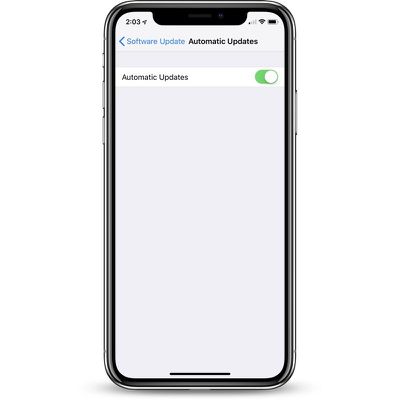
Если вы не хотите, чтобы ваш iPhone или iPad постоянно напоминал вам о частых обновлениях программного обеспечения Apple, но при этом желаете, чтобы ваше ПО оставалось актуальным, на iPhone или iPad есть опция для включения автоматических обновлений. Apple впервые добавила эту функцию в iOS 12.
Когда эта функция включена, при выходе новой версии iOS ваш iPhone или iPad будет обновляться автоматически
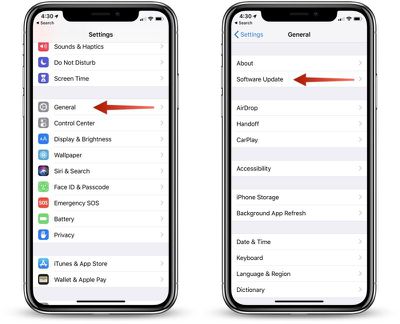
Откройте приложение «Настройки»,
Выберите «Основные».
Выберите «Обновление ПО».
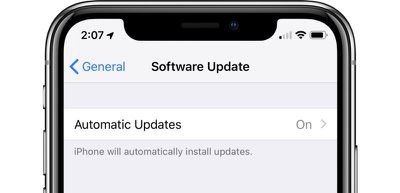
Нажмите «Автоматические обновления».
Переключите опцию из положения «выключено» в положение «включено».
Автоматические обновления по умолчанию отключены, поэтому стандартное поведение обновлений программного обеспечения не изменилось. Если эта функция не включена, ваше устройство iOS будет ждать, пока вы вручную нажмете кнопку «Установить» при выходе обновления, хотя оно продолжит загружать новые обновления в фоновом режиме.
Чтобы отключить автоматические обновления, следуйте тем же шагам, переключив опцию из положения «включено» в положение «выключено».
Это руководство поможет вам максимально эффективно использовать новое устройство — независимо от того, переходите ли вы на него со старого iPhone или впервые знакомитесь с продукцией Apple.
Biggest design overhaul
since iOS 7 with Liquid Glass, plus new Apple Intelligence features and
improvements to Messages, Phone, Safari, Shortcuts, and more. Developer beta
available now ahead of public beta in July.




 Вы можете делиться файлами, синхронизированными с iCloud, с друзьями и коллегами, имеющими Apple ID, используя пошаговое руководство ниже. Независимо от того, делитесь ли вы с Mac или iPhone, вы сможете предоставить людям односторонний доступ к файлу или разрешить им изменять документ, если вы работаете над ним совместно.