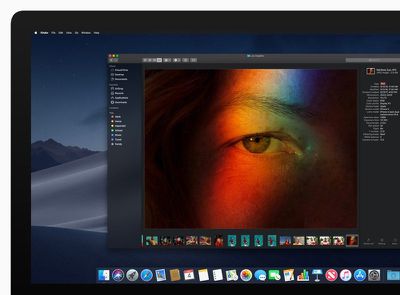
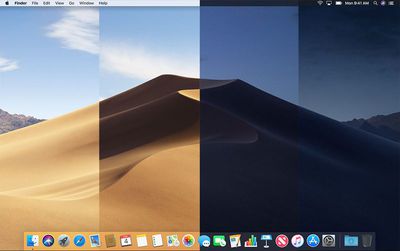
Компания Apple в macOS Mojave представила динамические рабочие столы — это обои, которые меняются в зависимости от времени суток, изменяя освещение и внешний вид обоев по мере движения солнца по небу.
Например, днем освещение на обоях достигает своей пиковой яркости, и изображение пустыни Мохаве показано таким, каким оно было бы, если бы вы посетили ее днем с хорошо освещенными песчаными дюнами и ярко-голубым небом.
Ночью небо на обоях становится темно-синим, отражая наступление вечера. Переход между дневным и ночным временем происходит постепенно в течение дня, поэтому вы будете замечать тонкие изменения каждый раз, когда смотрите на дисплей своего Mac.
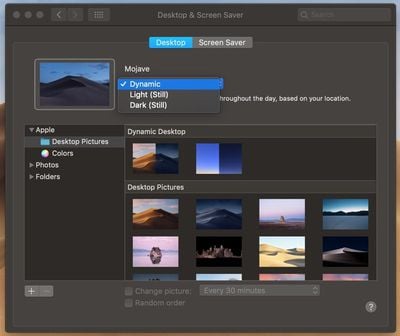
Динамический рабочий стол легко включить. Вот как это сделать:
Откройте Системные настройки.
Выберите «Рабочий стол и Заставка».
Выберите один из вариантов в разделе «Динамический рабочий стол» под заголовком «Рабочий стол».
Используя выпадающее меню под названием обоев, убедитесь, что включена опция «Динамический».
В macOS Mojave есть два варианта динамического рабочего стола, которые работают как со светлым, так и с темным режимом.
Вы можете выбрать между обоями, изображающими пустыню Мохаве, и обоями «Солнечные градиенты», которые меняются от более светлого небесно-голубого днем до более темного сумеречного синего. Apple, вероятно, добавит дополнительные варианты динамического рабочего стола в будущем.
Функция динамического рабочего стола от Apple использует ваше местоположение, чтобы сопоставлять освещение на обоях с внешним освещением, поэтому для ее использования вам потребуется включить Службы геолокации.
В macOS Mojave компания Apple представила ряд новых быстрых действий Finder, которые позволяют упростить быстрое редактирование файлов без необходимости открывать связанные с ними приложения.
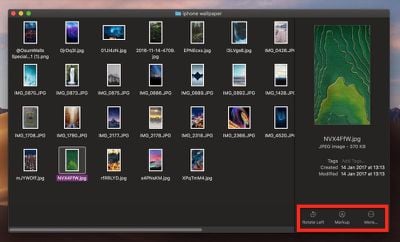
Чтобы просмотреть доступные быстрые действия, необходимо включить панель предварительного просмотра в Finder. Для этого откройте окно Finder и выберите пункт меню Вид -> Показать предварительный просмотр или нажмите клавиши Shift-Command-P.
Быстрые действия для изображений, видео и аудио
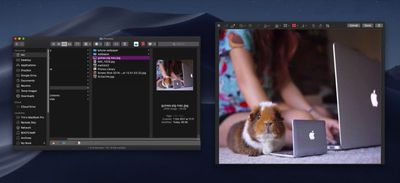
Быстрые действия расположены в правом нижнем углу окна Finder, сразу под предварительным просмотром выбранного файла. Эти действия будут меняться в зависимости от файла: для изображений нажатие Повернуть влево поворачивает изображение против часовой стрелки, а нажатие Разметка вызывает расширенное окно Quick Look, содержащее набор инструментов для разметки.
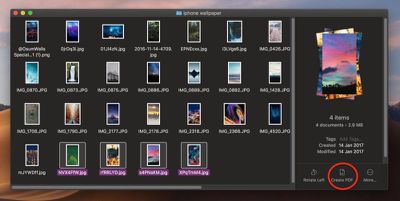
Если в Finder выбрано два или более изображений, кнопка «Разметка» изменится на Создать PDF, что позволит превратить изображения в единый переносимый документ. Если выбран видео- или аудиофайл, совместимый с QuickTime, «Разметка» будет заменена на Обрезать. Нажатие этой кнопки открывает окно Quick Look с лентой редактирования для обрезки файла.
Как настроить быстрые действия
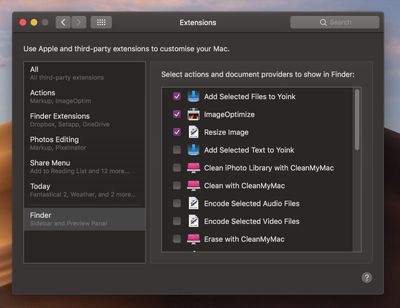
Вы, вероятно, заметили кнопку Ещё… рядом с быстрыми действиями по умолчанию. Нажмите ее, а затем выберите Настроить…, и вы перейдете на панель «Расширения» в Системных настройках, где сможете выбрать другие действия для добавления на панель предварительного просмотра Finder.
Доступные вам действия будут зависеть от того, какие приложения у вас установлены и какие предустановленные AppleScript есть на вашем Mac. Apple призывает сторонних разработчиков добавлять поддержку быстрых действий в свои приложения, но вы также можете создавать свои собственные, используя приложение Automator. В качестве полезного примера ознакомьтесь с нашим руководством о том, как быстро изменять размер изображений с помощью собственной службы Automator.
В предыдущих версиях macOS функция Quick Look позволяла просматривать фотографии и файлы без необходимости открывать их в приложении. В macOS Mojave Apple также представила новые удобные инструменты редактирования для Quick Look, позволяющие выполнять действия, специфичные для просматриваемого типа файла. Давайте посмотрим, как это все работает.
Как работает Quick Look
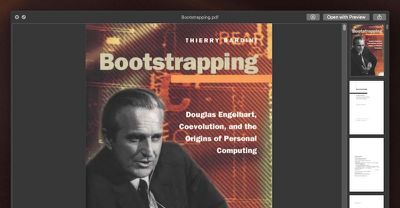
Для тех, кто не знаком с Quick Look, эта функция может использоваться для элементов на Рабочем столе, в окнах Finder, в электронных письмах, сообщениях и других местах. Она поддерживает многочисленные типы файлов, включая HTML, PDF, простой текст, RTF, форматы iWork, MS Office, RAW, JPEG и QuickTime. Чтобы активировать ее, просто выберите один или несколько элементов, затем нажмите пробел или примените сильное нажатие с помощью трекпада вашего Mac.
В верхнем левом углу окна Quick Look вы найдете кнопку Развернуть рядом с кнопкой Закрыть. (Вы также можете вручную увеличить окно, перетаскивая его углы.) Кнопки Открыть в [Приложении] и Поделиться расположены в верхнем правом углу окна Quick Look, наряду с кнопкой Повернуть влево, если вы работаете с изображениями или видео.
Как и раньше, если вы выберете несколько элементов, вы увидите кнопки-стрелки для навигации по ним, а также кнопку Просмотр листов для просмотра элементов в виде индексного листа. Если вы открыли документ, такой как PDF, вы увидите столбец эскизов вдоль стороны окна для быстрой навигации по страницам.
Что нового в Quick Look
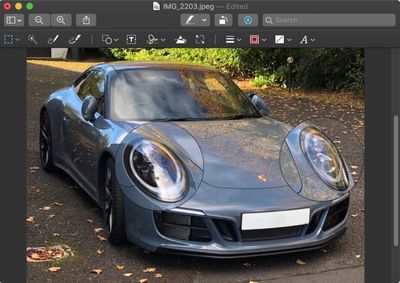
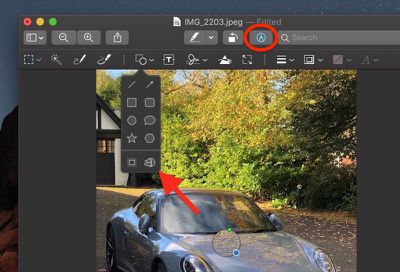
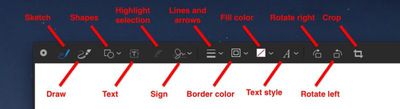
Нововведением Quick Look в Mojave является возможность доступа к инструментам «Разметка». Просто нажмите кнопку Разметка, чтобы открыть набор инструментов.
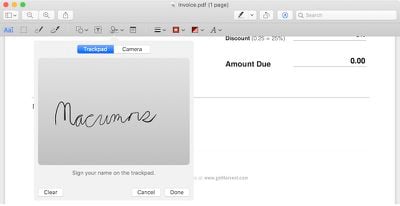
Quick Look позволяет рисовать и аннотировать изображения или документы PDF с помощью стрелок, фигур и текста. Вы также можете использовать Разметку, чтобы быстро подписать документ вашей цифровой подписью. Нажмите Готово, и ваши изменения будут автоматически сохранены.
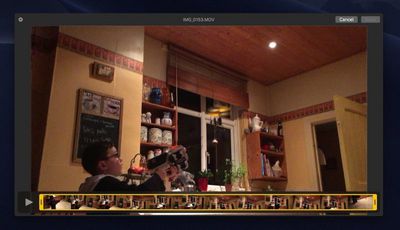
Если вы просматриваете видеофайл в Quick Look, вы увидите новую кнопку Обрезать, которая позволяет обрезать клип без необходимости открывать QuickTime.
Нажатие кнопки Обрезать открывает ленту прокрутки и редактирования в нижней части клипа. Вы можете щелкнуть в любом месте ленты, чтобы перейти к другой точке видео, и перетащить края желтой рамки, чтобы обрезать клип до желаемой длины.
И снова, просто нажмите Готово, когда закончите, и ваши изменения будут автоматически сохранены.
В macOS Mojave Apple расширила свои функции Continuity, так что теперь вы можете использовать камеру вашего iPhone или iPad для съемки фотографий или сканирования документов, и они будут немедленно доступны на вашем Mac.
Функция Continuity Camera работает в нескольких встроенных приложениях Mac, включая Pages, Keynote и TextEdit. Ниже описано, как ее использовать. Учтите, что для работы этой функции как ваше устройство iOS, так и ваш Mac должны быть авторизованы под одним и тем же Apple ID.
Как добавить фотографию с помощью Continuity Camera
Запустите приложение, в которое вы хотите импортировать фотографию.
Откройте существующий проект или документ или создайте новый.
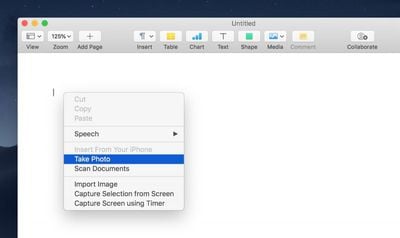
Щелкните правой кнопкой мыши (или Ctrl-щелчок) в месте, куда вы хотите вставить фотографию.
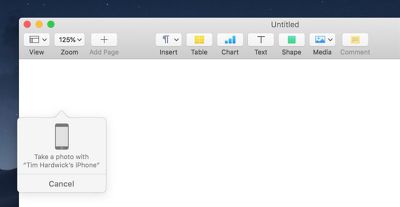
В контекстном меню нажмите Сделать снимок под названием устройства iOS, которое вы хотите использовать.
Сделайте снимок на вашем iPhone или iPad.
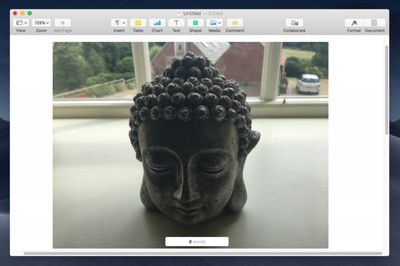
Нажмите Использовать фото на вашем устройстве iOS, и изображение появится в открытом проекте или документе на вашем Mac.
Как сканировать документ с помощью Continuity Camera
Запустите приложение, которое вы хотите использовать, и откройте существующий проект или документ, или создайте новый.
Щелкните правой кнопкой мыши (или Ctrl-щелчок) в месте, куда вы хотите вставить отсканированный документ.
В контекстном меню нажмите Сканировать документ под названием устройства iOS, которое вы хотите использовать.
Используя камеру вашего iPhone или iPad, наведите камеру на документ в видоискателе на экране. Документ должен пожелтеть и отсканироваться автоматически. При желании вы можете повторить этот шаг, чтобы отсканировать несколько документов.
Нажмите Сохранить на вашем устройстве iOS, и отсканированные документы будут вставлены в открытый проект или документ на вашем Mac.
Если у вас на рабочем столе много файлов, вам наверняка понравится новая функция «Стопки» в macOS Mojave, которая призвана упорядочить все ваши файлы в аккуратные стопки на рабочем столе, избавляя от беспорядка.
К сожалению, функция «Стопки» ограничена рабочим столом и недоступна внутри отдельных папок с файлами.
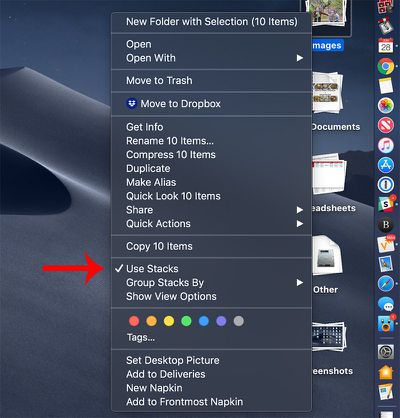
Включение и отключение стопок выполняется всего парой щелчков на рабочем столе. Находясь на рабочем столе, щелкните правой кнопкой мыши, чтобы вызвать контекстное меню рабочего стола, а затем выберите опцию «Стопки».
Вы также можете использовать Finder для включения стопок.
Откройте окно Finder.
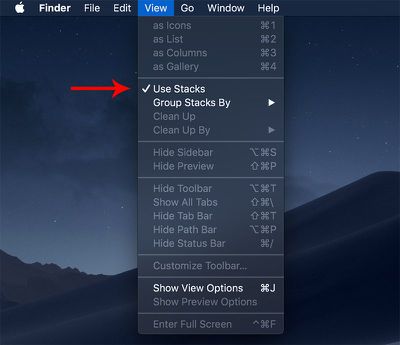
В строке меню вверху Mac перейдите в раздел «Вид».
Установите флажок «Использовать стопки».
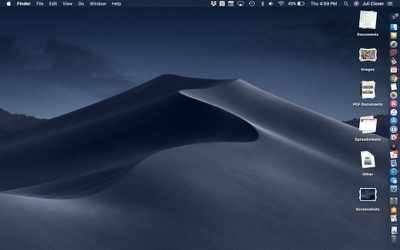
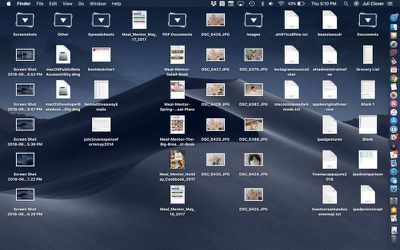
Включение стопок автоматически упорядочит ваши файлы по типу. Некоторые из доступных стопок включают документы, изображения, PDF-документы, таблицы, другое и снимки экрана.
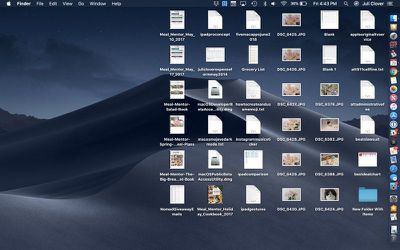
Файлы на рабочем столе до включения стопок.
Если вы хотите отключить стопки и вернуться к полному обзору всех файлов на рабочем столе, снова щелкните правой кнопкой мыши и снимите флажок «Стопки». Альтернативно, выполните шаги в Finder в обратном порядке.
Файлы на рабочем столе после включения стопок.
Просмотр файлов в стопке
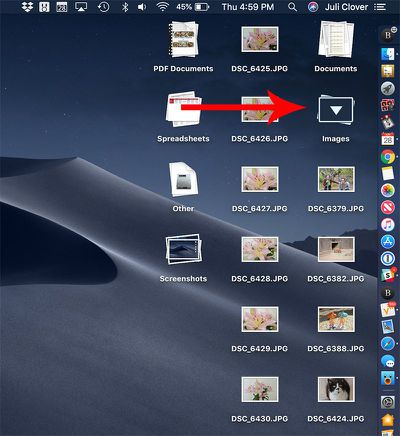
Если вы хотите просмотреть все файлы, содержащиеся в стопке, просто нажмите на нее, и она развернется, а рядом с названием стопки появится маленькая стрелка, чтобы вы знали, какую стопку просматриваете.
При развернутой стопке, если вы нажмете на файл, он откроется в приложении, которое установлено по умолчанию для данного типа файла.
Нажмите на стопку, чтобы развернуть ее и увидеть содержимое.
По завершении снова нажмите на стопку, чтобы свернуть ее обратно в упорядоченную кучу.
Чтобы открыть все стопки одновременно, нажмите Option + клик на любой стопке, что развернет все стопки на рабочем столе сразу. Снова нажмите Option + клик на любой открытой стопке, чтобы закрыть их все.
Нажмите Option + клик на любой стопке, чтобы развернуть все стопки.
Совет: Если по какой-либо причине вы хотите открыть или закрыть все стопки с более медленной анимацией разворачивания/сворачивания, нажмите Shift + клик вместо обычного щелчка.
Настройка стопок
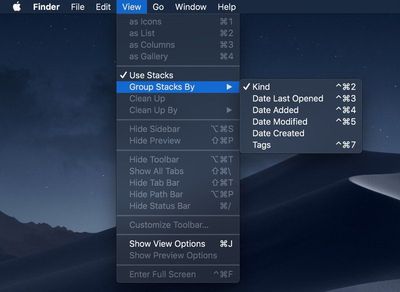
По умолчанию стопки организуются по типу файла, но вы можете изменить систему организации стопок, группируя файлы по дате последнего открытия, дате добавления, дате изменения, дате создания и тегам.
Откройте Finder.
В строке меню нажмите на опцию «Вид».
Выберите опцию «Группировать стопки по».
Выберите один из доступных вариантов, чтобы изменить способ сортировки ваших стопок.
Самой мощной опцией сортировки в стопках, конечно, являются теги, которые устанавливаются пользователем и могут использоваться для идентификации определенных типов файлов, например, всех документов, относящихся к определенной теме.
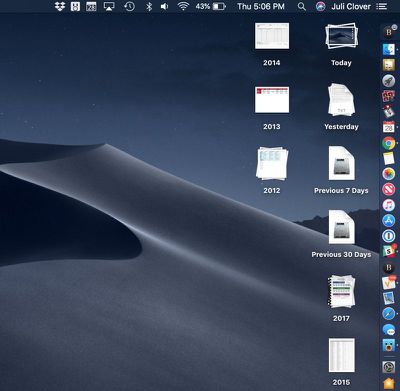
При группировке по одной из опций даты, стопки будут отображаться с шагом «Сегодня», «Вчера», «Предыдущие 7 дней», «Предыдущие 30 дней», а затем — по году.
Стопки, отсортированные по дате создания.
Дополнительные опции стопок
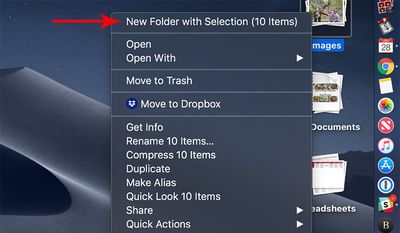
Если вы хотите поместить одну из ваших стопок в папку, вы можете сделать это, щелкнув правой кнопкой мыши по стопке и выбрав опцию «Новая папка с выбранным».
Используя те же опции, доступные по правому щелчку мыши при выборе стопки, вы можете открывать файлы, открывать их в указанном приложении, переименовывать файлы, делиться файлами, сжимать файлы, отправлять файлы в корзину и многое другое. По сути, у вас есть все те же параметры организации, которые были бы при выборе любой группы файлов на рабочем столе, но без необходимости выбирать их вручную.
В iOS 12 Apple представила новые функции, связанные с паролями, которые призваны упростить пользователям iPhone и iPad создание надежных, безопасных и уникальных паролей для входа в приложения и на веб-сайты. В этом руководстве мы покажем, как использовать две из этих функций: автоматические надежные пароли и аудит паролей.
Автоматические надежные пароли гарантируют, что если веб-сайт или приложение попросит вас создать пароль на месте, Apple автоматически предложит сгенерировать для вас безопасный пароль. Аудит паролей, в свою очередь, выявляет слабые пароли и сообщает, был ли пароль повторно использован для различных учетных данных. Вот как использовать эти две функции.
Как использовать автоматические надежные пароли в iOS 12
Запустите Safari и перейдите на сайт, который просит вас создать новые учетные данные, или запустите стороннее приложение, которое просит вас зарегистрировать новую учетную запись.
Введите имя пользователя или адрес электронной почты в первое поле.
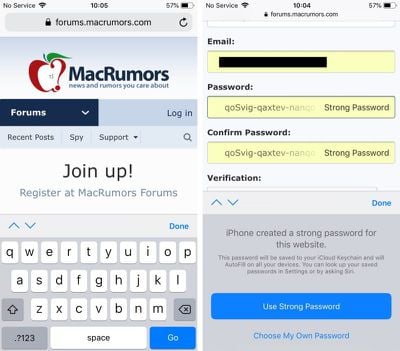
Нажмите на поле «Пароль» – iOS сгенерирует надежный пароль.
Нажмите Использовать надежный пароль, чтобы принять предложенный пароль и сохранить его в Связке ключей iCloud.
Совет профессионала: В следующий раз, когда вам понадобится один из ваших паролей, вы можете спросить Siri. Например, вы можете сказать: «Siri, покажи мой пароль для BBC». Затем Siri откроет вашу Связку ключей iCloud с соответствующей записью, но только после того, как вы подтвердите свою личность с помощью отпечатка пальца, сканирования Face ID или код-пароля.
Как определить повторно используемые пароли в iOS 12
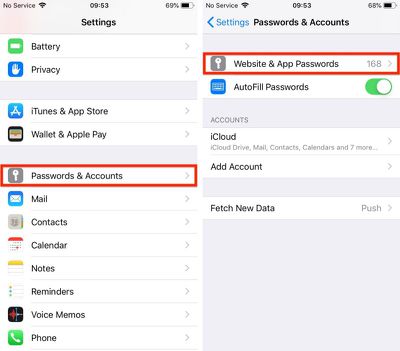
Запустите приложение «Настройки» на вашем iPhone или iPad.
Нажмите Пароли и учетные записи.
Пройдите аутентификацию с помощью Touch ID, Face ID или вашего код-пароля.
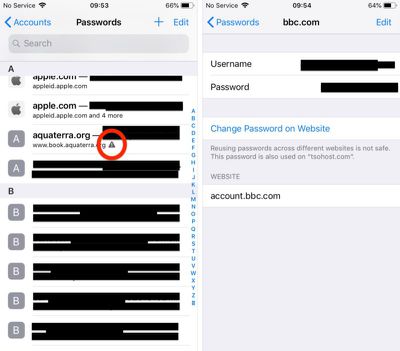
Прокрутите список паролей вниз и нажмите на любые записи с символом треугольного предупреждения.
Нажмите Изменить пароль на веб-сайте, чтобы открыть соответствующий веб-сайт и внести изменения.
Обратите внимание, что последний экран показывает, на каких других веб-сайтах вы использовали тот же пароль.
Совет профессионала: Вы можете делиться паролями с другими людьми напрямую из менеджера паролей iOS через AirDrop. Просто нажмите на поле пароля, и появится опция AirDrop для передачи учетных данных. Учетные данные могут быть переданы через AirDrop на любое устройство под управлением iOS 12 или macOS Mojave.
В рамках своей инициативы по цифровому благополучию в iOS 12, Apple представила некоторые улучшения в управлении уведомлениями приложений, позволяя пользователям легче сократить количество ежедневных отвлекающих факторов, которые их iPhone или iPad выдает.
Одна из этих новых функций называется «Мгновенная настройка» (Instant Tuning), которая позволяет быстро настраивать будущее поведение уведомлений приложений всякий раз, когда они появляются на заблокированном экране или в Центре уведомлений. Вот как максимально использовать эту функцию.
Как использовать мгновенную настройку в iOS 12
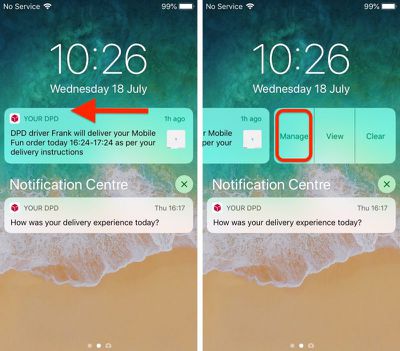
В следующий раз, когда оповещение появится в Центре уведомлений вашего устройства или на заблокированном экране, смахните его влево, затем нажмите «Управление». В качестве альтернативы, если ваше устройство поддерживает 3D Touch, сильно нажмите на оповещение, а затем нажмите три точки в правом верхнем углу развернутого уведомления.
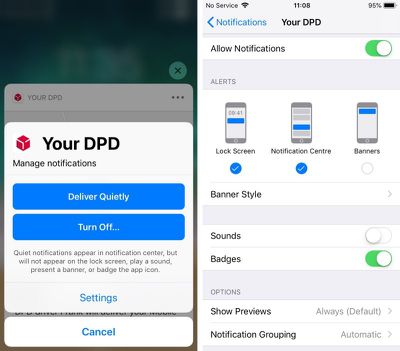
На экране появится всплывающее окно «Управление уведомлениями» с двумя синими кнопками. «Доставлять бесшумно» гарантирует, что будущие оповещения от этого приложения будут появляться только в Центре уведомлений (доступ к которому осуществляется свайпом вниз от верхней части экрана вашего устройства).

Обратите внимание, что выбор этой опции означает, что оповещения больше не будут отображаться на заблокированном экране, и вы не увидите никаких баннерных уведомлений на других экранах. «Доставлять бесшумно» также отключает любые звуковые или виброоповещения, установленные для связанного приложения.
Если вы нажали «Доставлять бесшумно», а затем решили отменить эту настройку, снова откройте всплывающее окно «Управление уведомлениями» тем же способом и нажмите кнопку «Доставлять заметно», чтобы восстановить предыдущие настройки.
Вторая опция, «Выключить…», полностью отключает все уведомления для связанного приложения. Нажмите эту кнопку, и вам будет предложено подтвердить ваше желание.
Под двумя большими синими кнопками находится менее заметная кнопка «Настройки», которая перенаправляет вас к различным параметрам уведомлений отдельного приложения, обычно доступным через основное приложение «Настройки».
Отсюда вы можете настроить, где должны появляться оповещения (если вообще), включить или отключить звуки и значки, выбрать параметры предварительного просмотра оповещений («Всегда», «При разблокировке», «Никогда») и выбрать, как должны группироваться уведомления («Автоматически», «По приложению», «Выкл.»).
Нет ничего хуже, чем проснуться посреди ночи, взглянуть на свой iPhone, чтобы проверить время, и увидеть кучу уведомлений, которые требуют вашего внимания и мешают снова заснуть.
Apple стремится предотвратить это в iOS 12 с помощью новой функции «Не беспокоить перед сном», которая не позволяет отображать уведомления на экране блокировки iPhone во время вашего отдыха, устраняя соблазн начать открывать приложения посреди ночи.
Включение режима «Не беспокоить перед сном»
Откройте приложение «Настройки».
Прокрутите до раздела «Не беспокоить» и коснитесь его.
В разделе «Не беспокоить» коснитесь «По расписанию», чтобы включить его.
Выберите период действия режима «Не беспокоить», который для большинства людей должен начинаться с момента отхода ко сну и заканчиваться обычным временем пробуждения.
Коснитесь «Режим сна», чтобы включить его.
Когда режим «Не беспокоить перед сном» включен, при активации дисплея на вашем устройстве весь экран затемняется и становится черным, отображая только время, текущий заряд устройства и уведомление о том, что режим «Не беспокоить перед сном» включен.
В этом режиме все входящие вызовы заглушаются, как и все входящие уведомления. Ваши уведомления по-прежнему отображаются в Центре уведомлений, доступ к которому можно получить, проведя пальцем вниз от верхнего края дисплея, но вы не увидите их на экране блокировки.
Режим «Не беспокоить перед сном» против «Не беспокоить»
При включенном режиме «Не беспокоить» без режима «Не беспокоить перед сном» все ваши входящие вызовы и уведомления по-прежнему заглушаются, но сами уведомления будут видны прямо на экране блокировки.
Разрешение вызовов от определенных людей
Если вы хотите, чтобы члены семьи могли связаться с вами даже при включенном режиме «Не беспокоить» и режиме «Не беспокоить перед сном» в случае чрезвычайной ситуации, для этого есть отдельная настройка.
Откройте приложение «Настройки».
Коснитесь «Не беспокоить».
Прокрутите вниз до раздела «Телефон», где написано «Допуск вызовов от».
Выберите «Все», «Никто» или «Избранные», которые можно настроить в приложении «Контакты».
Вы также можете включить «Повторные вызовы» в том же разделе приложения «Настройки», чтобы второй вызов от того же человека в течение трех минут не заглушался. Это идеальный способ отсеивать нежелательные вызовы, при этом позволяя получать потенциальные экстренные сообщения, поскольку большинство людей попытаются дозвониться снова, если вы недоступны в кризисной ситуации.
Пробуждение
Когда наступает время пробуждения, и когда режим «Не беспокоить перед сном» должен выключиться, ваш iPhone или iPad отобразит сообщение «Доброе утро!» и позволит вам коснуться экрана, чтобы показать все уведомления, которые были заглушены в течение ночи.
Отключение режима «Не беспокоить перед сном»
Если режим «Не беспокоить перед сном» вам не подходит, вы можете отключить его в приложении «Настройки» там же, где его включали.
Откройте приложение «Настройки».
Коснитесь «Не беспокоить».
Если вы хотите полностью отключить запланированную сессию «Не беспокоить», выключите «По расписанию».
Если вы хотите оставить режим «Не беспокоить» включенным, но отключить режим «Не беспокоить перед сном», коснитесь переключателя режима «Не беспокоить перед сном», чтобы выключить его.
Примечание: Чтобы быстро получить доступ к настройкам режима «Не беспокоить», смахните, чтобы открыть Пункт управления, а затем используйте 3D Touch или долгое нажатие на значок маленькой луны.
Это предоставит вам опции для включения режима «Не беспокоить» на час, на несколько часов, до окончания события или до тех пор, пока вы не покинете определенное место, а также предложит опцию «Расписание» внизу, которая открывает прямо переключатели режима «Не беспокоить» в приложении «Настройки».
В iOS 12 стремление Apple к цифровому благополучию включает в себя пару особых новых функций для пользователей iPhone и iPad, которые хотят сократить время использования приложений: **Лимиты приложений** (App Limits) и **В неактивном режиме** (Downtime). В этой статье мы покажем, как их использовать.
Функция «Лимиты приложений» позволяет устанавливать определенные временные ограничения на использование конкретной категории приложений (например, игр). Когда вы израсходуете отведенное время на использование категории приложений, iOS отправит вам уведомление об этом. Конечно, вы можете игнорировать эти уведомления, но идея заключается в том, чтобы помочь вам лучше управлять своим временем.
Вторая функция, «В неактивном режиме», позволяет установить ежедневное расписание, когда вы предпочитаете вообще не использовать ваше iOS-устройство. После активации эта функция ограничивает использование устройства телефонными звонками и любыми приложениями, которые вы специально исключили из «В неактивном режиме». Как и «Лимиты приложений», вы можете отменить эти ограничения – они скорее являются хорошим руководством, чем строгим запретом, и все же могут помочь, если вы честно хотите самостоятельно регулировать использование мобильного телефона.
Как установить индивидуальные лимиты приложений в iOS 12
Запустите приложение «Настройки» на вашем iPhone или iPad.
Нажмите **«Экранное время»**.
Нажмите на график «Экранного времени» для этого устройства. Или нажмите **«Все устройства»**.
Прокрутите вниз до списка **«Наиболее часто используемые»** и нажмите на приложение, для которого вы хотите установить лимит.
Нажмите **«Добавить лимит»** в нижней части меню.
Выберите временной лимит, используя колесики часов и минут. Если вы хотите установить разные лимиты для определенных дней недели, нажмите **«Настроить дни»**.
Нажмите **«Добавить»**, чтобы применить лимит приложения.
Как установить лимиты для категорий приложений в iOS 12
Запустите приложение «Настройки» на вашем iPhone или iPad.
Нажмите **«Экранное время»**.
Нажмите **«Лимиты приложений»**.
Нажмите на категории в списке, которые вы хотите включить в лимит, или выберите **«Все приложения и категории»**.
Нажмите **«Добавить»** в правом верхнем углу экрана.
Выберите временной лимит, используя колесики часов и минут. Если вы хотите установить разные лимиты для определенных дней недели, выберите **«Настроить дни»**.
Нажмите **«Назад»**, когда закончите.
Добавьте еще один лимит при необходимости, или нажмите **«Экранное время»**, чтобы вернуться в главное меню «Экранного времени».
Когда вы приближаетесь к установленному лимиту, iOS заранее уведомит вас стандартным уведомлением. Когда вы окончательно достигнете лимита, уведомление займет весь экран.
Если вы хотите отменить пользовательский лимит, просто нажмите **«Игнорировать лимит»**. Затем вы можете выбрать **«Напомнить через 15 минут»** или **«Игнорировать лимит до конца дня»**.
Чтобы удалить лимиты категорий приложений и индивидуальные лимиты приложений в любое время, перейдите в **«Настройки» -> «Экранное время» -> «Лимиты приложений»**, нажмите на лимит, который хотите удалить, затем нажмите **«Удалить лимит»**.
Как использовать «В неактивном режиме» в iOS 12
Запустите приложение «Настройки» на вашем iPhone или iPad.
Нажмите **«Экранное время»**.
Нажмите **«В неактивном режиме»**.
Передвиньте переключатель **«В неактивном режиме»**, чтобы включить его.
Выберите время **начала** и **окончания**, используя выпадающие колесики часов и минут.
Как исключить определенные приложения из «В неактивном режиме»
Если есть определенные приложения, которые вы хотите оставить доступными во время «В неактивном режиме», вы можете добавить их в список «Разрешенные приложения», расположенный в **«Настройки» -> «Экранное время» -> «Всегда разрешено»**.
Просто нажмите на зеленые кнопки со значком плюса рядом с приложениями, которые вы хотите добавить в список, или на красные кнопки со значком минуса, чтобы удалить их.
В iOS 12 Apple предоставила пользователям инструменты для сокращения отвлекающих факторов, чтобы при желании проводить больше времени вдали от своих устройств, и одним из таких новых инструментов является расширенный набор параметров «Не беспокоить».
Благодаря этим изменениям появились более удобные опции для использования режима «Не беспокоить» в iOS 12, и он стал значительно умнее.
Как добраться до новых параметров «Не беспокоить»
Ваши параметры «Не беспокоить» в приложении «Настройки» в основном остались прежними, а новые функции «Не беспокоить» размещены в Пункте управления.
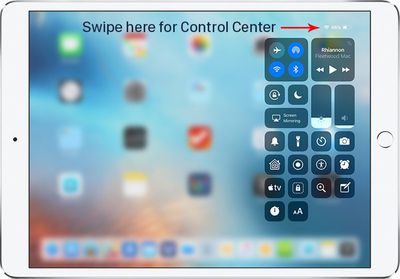
Откройте Пункт управления, проведя пальцем вниз по экрану iPhone X или iPad справа или проведя пальцем вверх от кнопки «Домой» на других устройствах.
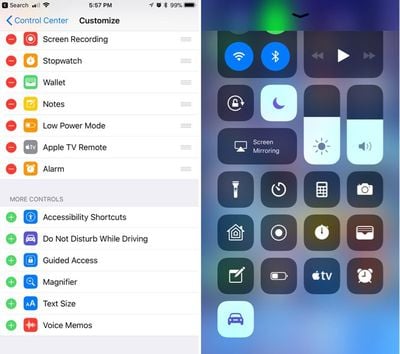
Нажмите с усилием (3D Touch) или удерживайте значок Пункта управления, который выглядит как луна — это значок для режима «Не беспокоить».
Нажатие с усилием (3D Touch) или длительное нажатие вызовет все параметры «Не беспокоить», которые можно выбрать касанием.
«Не беспокоить» — это виджет по умолчанию в Пункте управления, и он всегда доступен, поэтому эту опцию не нужно включать через параметры настройки Пункта управления.
Все способы использования режима «Не беспокоить» в iOS 12
В Пункте управления есть несколько новых настроек режима «Не беспокоить» с ограниченным сроком действия, которые автоматически отключаются по истечении указанного времени.
На один час
До этого вечера (или дня/утра, в зависимости от времени — обычно это несколько часов)
Пока я не покину это место
Пока не закончится это событие (если у вас есть запланированное событие в календаре)
Однократное касание значка без выбора опции включает режим «Не беспокоить» до тех пор, пока вы не коснетесь его снова.
Не все эти опции будут видны постоянно. Если вы не находитесь в определенном месте или у вас нет запланированных событий, эти две опции не появятся. Первые две, позволяющие установить режим «Не беспокоить» на час или до вечера/дня/утра, всегда доступны.
Под этими опциями находится кнопка «Расписание» (см. скриншот вверху), которая откроет приложение «Настройки», где вы сможете установить определенный период времени для автоматического включения режима «Не беспокоить». Здесь же вы можете включить функцию «Не беспокоить во время сна», которая предотвращает отображение уведомлений на дисплее iPhone ночью.
Ознакомьтесь с нашим руководством «Не беспокоить во время сна» для получения более подробной информации об этой функции.
Управление настройками «Не беспокоить»
Ваши общие настройки «Не беспокоить» доступны в приложении «Настройки», к которому можно получить доступ, перейдя в «Настройки» > «Не беспокоить» или через вышеупомянутый раздел «Расписание» виджета Пункта управления «Не беспокоить».
Большинство этих настроек не новы, но мы посчитали полезным предложить краткое руководство по другим настройкам режима «Не беспокоить» наряду с новыми возможностями в iOS 12.
В приложении «Настройки» вы можете включить или отключить режим «Не беспокоить», установить определенное время для включения и выключения режима «Не беспокоить» или включить режим «Сон».
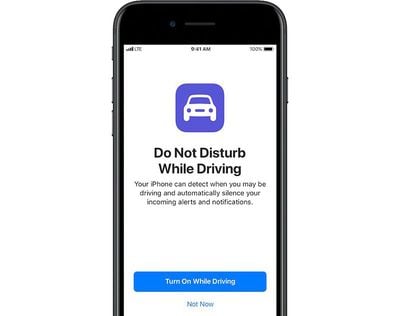
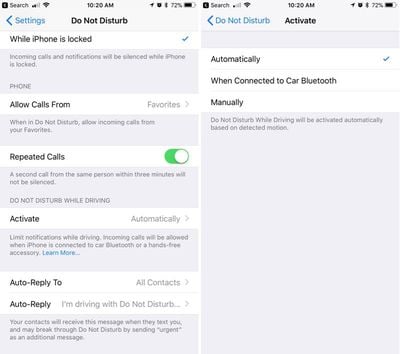
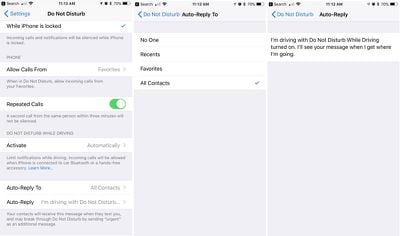
Вы также можете выбрать, должен ли режим «Не беспокоить» отключать вызовы и уведомления только тогда, когда iPhone заблокирован, или постоянно, а также есть опции для выбора того, должны ли вызовы от определенных людей обходить ваши настройки режима «Не беспокоить». В этом же разделе вы найдете параметры «Не беспокоить во время вождения».
Одной из новых функций в iOS 12 является приложение дополненной реальности под названием «Рулетка» (Measure), которое Apple разработала, чтобы упростить измерение различных реальных объектов с помощью методов пространственного 3D-детектирования.
Откройте приложение «Рулетка».
Следуйте инструкциям на экране и перемещайте свой iPhone по комнате, чтобы он мог определить размеры различных объектов.
Как только приложение будет откалибровано (обозначается белой точкой в круге), вы готовы начать измерения.
Чтобы произвести измерение, совместите белую точку с углом объекта, а затем нажмите кнопку «+», чтобы создать опорную точку.
От опорной точки перемещайте iPhone к другому краю объекта.
Нажмите кнопку «+» еще раз, чтобы получить окончательное измерение линии.
Вы можете продолжать использовать этот метод для получения полных размеров различных объектов в вашей комнате, с возможностью установки нескольких опорных точек при необходимости.
Тактильная отдача (Haptic feedback) включена в приложении «Рулетка», поэтому вы будете чувствовать легкие тактильные касания каждый раз, когда устанавливаете опорную точку, для получения физической обратной связи. Тактильные касания также возникают, когда приложение обнаруживает очевидную точку остановки для измерения, например, конец стены.
Чтобы очистить опорные точки и начать заново в любой момент, нажмите кнопку «Очистить».
Как только все ваши измерения будут сделаны, нажмите белую кнопку камеры, чтобы сделать фотографию, на которой будут отображены все измерения, наложенные на измеряемый объект.
Вы также можете нажать на стрелку одного из измерений, чтобы получить всплывающее окно с текущими показаниями, которые можно скопировать и вставить в другое приложение, например, Сообщения или Заметки.
Автоматическое определение размеров
Для некоторых квадратных объектов, которые обнаруживает приложение «Рулетка», определение размеров будет автоматическим. Чтобы получить автоматическое измерение, выберите квадратный или прямоугольный объект и поднесите iPhone к нему.
Если приложение собирается произвести автоматическое измерение, вы увидите желтый квадрат, на который затем можно нажать, чтобы получить размеры. Если автоматическое определение не сработает, вам придется использовать метод касания для прорисовки отдельных линий.
Точность
Точность приложения «Рулетка» сильно зависит от того, насколько точно расположены конечные точки, поэтому есть вероятность ошибки.
Оно отлично подходит для быстрых измерений, чтобы получить представление о размере, но там, где требуются точные измерения, вероятно, лучше перепроверить с помощью физического метода измерения.
Функция «Уровень»
В iOS 12 приложение «Рулетка» также содержит функцию «Уровень», которая позволяет использовать iPhone для определения ровности поверхности. До iOS 12 функция «Уровень» находилась в приложении «Компас», так что это не новая функция, а просто перенесенная.
Чтобы использовать ее, перейдите в раздел уровня приложения, который находится внизу. Держите iPhone в портретной или альбомной ориентации без чехла и балансируйте его на объекте, например, фоторамке, чтобы получить показания.
Если вы коснетесь экрана при использовании приложения уровня, вы сможете установить опорный угол 0 градусов для измерения, а размещение iPhone горизонтально позволяет использовать его как пузырьковый уровень.
Обновление Apple watchOS 5, доступное теперь для всех моделей Apple Watch, за исключением оригинальных Apple Watch, представляет новую забавную функцию, имитирующую старые добрые рации. С помощью Walkie-Talkie вы можете связаться с друзьями и семьей и общаться, нажимая кнопку, прямо на своем запястье.
Видео ниже демонстрирует Walkie-Talkie в действии, а пост объясняет шаги по его настройке и использованию.
Walkie-Talkie — это приложение на Apple Watch со значком, который выглядит как маленькая рация на желтом фоне. Всякий раз, когда вы захотите использовать Walkie-Talkie для общения с кем-либо, вам нужно будет открыть приложение Walkie-Talkie. Однако первый шаг — это добавление друга для чата.
Откройте приложение Walkie-Talkie.
Поверните колесико Digital Crown, чтобы прокрутить список контактов.
Выберите друга, у которого есть Apple Watch и watchOS 5.
Нажмите на имя человека в списке контактов.
Когда на вашем Apple Watch в приложении Walkie-Talkie появится желтая карточка с его именем, нажмите на эту карточку.
Нажмите кнопку «Говорить», чтобы установить соединение.
Вам нужно будет дождаться, пока ваш друг получит ваше сообщение и одобрит соединение Walkie-Talkie. Будет написано «Подключение к [Имя вашего друга]».
Когда соединение будет установлено, оно вернется к кнопке «Говорить», и вы сможете общаться с другом по Walkie-Talkie.
Если соединение не может быть установлено, вы увидите всплывающее окно с надписью «[Ваш друг] недоступен». Если это произойдет, это означает, что человек на другом конце не ответил на входящее уведомление Walkie-Talkie.
Если экран подключения Walkie-Talkie зависает на экране подключения на неопределенное время, это означает, что у человека нет Apple Watch или не установлена watchOS 5.
Когда друг добавит вас в Walkie-Talkie, вы увидите входящее уведомление о том, что ваш друг хочет установить с вами соединение. Чтобы начать чат, вам нужно будет нажать «Всегда разрешать».
Разговор с другом по Walkie-Talkie
Как только соединение между вами и вашим другом будет одобрено, вам не нужно будет получать одобрение для каждого сообщения. Вы можете просто нажать кнопку для разговора, и все, что вы скажете, будет передано на Apple Watch вашего друга.
Откройте приложение Walkie-Talkie.
Нажмите на карточку друга, с которым вы хотите поговорить.
Удерживайте кнопку «Говорить» в течение всего времени разговора. Вы увидите мигающие маленькие концентрические круги, что означает, что ваше сообщение передается вашему другу.
Когда вы закончите говорить, отпустите кнопку «Говорить». Это позволит вашему другу нажать кнопку «Говорить» со своей стороны, чтобы отправить вам ответ.
Вы можете иметь несколько соединений Walkie-Talkie с вашими друзьями, но общаться вы можете только с одним другом одновременно, потому что Walkie-Talkie — это функция для общения один на один. Групповые чаты между несколькими людьми не поддерживаются.
Быстрый доступ к Walkie-Talkie
Как только у вас установлено соединение Walkie-Talkie хотя бы с одним человеком, маленький значок Walkie-Talkie будет отображаться в верхней части главного экрана Apple Watch. Если вы нажмете на него, он перенесет вас прямо в приложение Walkie-Talkie.
Этот значок также служит индикатором того, что вы доступны для разговоров по Walkie-Talkie и что любые друзья, с которыми вы установили соединение, могут отправить вам сообщение в любое время.
Настройка громкости Walkie-Talkie
Откройте приложение Walkie-Talkie.
Выберите карточку контакта Walkie-Talkie.
В интерфейсе разговора поверните колесико Digital Crown.
Поворот вниз уменьшает громкость Walkie-Talkie, а поворот вверх делает ее громче. Полное уменьшение громкости фактически отключает звук разговора.
Использование Walkie-Talkie с AirPods или Bluetooth-наушниками
Если к вашим Apple Watch подключены AirPods или другие Bluetooth-наушники, вы будете слышать входящие сообщения Walkie-Talkie через аксессуар, а не напрямую через Apple Watch. Вы также сможете говорить в микрофон AirPods, сохраняя конфиденциальность ваших разговоров.
Отключение Walkie-Talkie и удаление контактов
Если вы хотите отключить разговоры по Walkie-Talkie и отказаться от входящих сообщений, вы можете сделать это, установив статус «недоступен».
Откройте приложение Walkie-Talkie.
Прокрутите до самого верха, чтобы увидеть переключатель «Доступен».
Отключите «Доступен».
Когда ваша доступность Walkie-Talkie отключена в приложении Walkie-Talkie, люди, которые попытаются подключиться к вам, увидят сообщение «[Ваше имя] недоступно», и вы получите уведомление о том, что кто-то пытался связаться с вами, но вы были недоступны, с возможностью перейти в приложение Walkie-Talkie, чтобы возобновить разговор.
Чтобы удалить контакт из Walkie-Talkie, в основном интерфейсе карточек контактов проведите пальцем влево по имени в списке, чтобы появилась красная кнопка «X». Нажмите на «X», чтобы удалить контакт.
Предупреждения Walkie-Talkie
Walkie-Talkie имеет приоритет над другими настройками на ваших Apple Watch. Вы будете слышать речь своего друга, даже если ваши Apple Watch настроены на беззвучный режим, но он не игнорирует настройки режима «Не беспокоить».
В iOS 12 Apple представила новые функции для приложения «Фото», призванные упростить поиск, обмен и просмотр вашей фотоколлекции. Вот как извлечь из них максимум пользы.
Наиболее заметным нововведением в приложении «Фото» является новая вкладка «Для Вас», которая заменяет старые вкладки «Воспоминания» и «Общие», объединяя их функции, а также любые ваши общие альбомы iCloud, в единой прокручиваемой панели.
В верхней части вкладки «Для Вас» отображаются ваши последние «Предложения для отправки». Если приложение распознает кого-либо на фотографиях, оно спросит, хотите ли вы поделиться коллекцией с этими людьми, в противном случае будет показана опция «Поделиться с друзьями?».
Преимущество такого способа обмена фотографиями в iOS 12 заключается в том, что если у ваших друзей есть снимки с того же события, времени или места, им также будет предложено отправить их вам, что позволит вам заполнить любые пробелы в вашей коллекции.
Нажмите на карточку «Предложения для отправки», и вы перейдете на экран, где сможете выбрать фотографии, которыми хотите поделиться. Нажмите «Выбрать», а затем нажмите на любые фотографии, которые вы не хотите включать, или выберите «Отменить все», а затем нажмите на те, которыми хотите поделиться.
Выберите «Далее», чтобы выбрать людей из ваших контактов, с которыми вы хотите поделиться фотографиями. Нажмите «Поделиться в Сообщениях», когда закончите – просто учтите, что любой, у кого есть доступ к ссылке на общие фотографии, сможет их просмотреть.
Вкладка «Для Вас»: Воспоминания
Сразу под «Предложениями для отправки» вы найдете «Воспоминания», которые группируют различные фотографии и видео, сделанные вами в прошлом, в определенные коллекции воспоминаний. Без каких-либо действий с вашей стороны «Воспоминания» автоматически создают домашнее видео из этих прошлых семейных встреч или отпусков.
Нажмите на воспоминание, и вы увидите список всех фотографий и видео, содержащихся в нем (нажмите «Показать больше», чтобы увидеть полный список, а не только сводку), географическое местоположение, где были сделаны снимки, близлежащие фотографии и связанные воспоминания, которые могут вас заинтересовать.
Если вы нажмете кнопку воспроизведения, чтобы начать просмотр воспоминания, вы также сможете использовать ряд настроек для его редактирования. Подробнее о редактировании воспоминаний в приложении «Фото» см. в нашем подробном руководстве.
Обратите внимание, что нажатие «Выбрать» на этой странице и удаление фотографии не только удаляет ее из воспоминания, но и удаляет ее с вашего iPhone и из Медиатеки iCloud. Две последние опции в самом низу экрана позволяют добавить воспоминание в избранное или удалить его навсегда.
Если ваше устройство поддерживает 3D Touch, вы также можете сильно нажать на любое воспоминание на вкладке «Для Вас», чтобы получить предварительный просмотр его содержимого, а затем провести вверх, чтобы получить опции для добавления его в избранные воспоминания, удаления воспоминания или его блокировки.
Вкладка «Для Вас»: Активность в общих альбомах
В нижней части вкладки «Для Вас» находится раздел «Активность в общих альбомах», связанный с вашей учетной записью iCloud.
Здесь перечислены альбомы iCloud, которыми поделились вы, а также альбомы, которыми поделились с вами другие пользователи. Отсюда вы можете просматривать фотографии и видео, «лайкать» их, ставя отметку «Нравится», а также читать комментарии или добавлять свои собственные.
Как пользоваться улучшенным поиском
В iOS 12 функция поиска фотографий на вкладке «Поиск» стала более интеллектуальной, чем раньше, поэтому вам стало проще находить наиболее релевантные фотографии по событиям, людям или местам.
Вы также можете комбинировать несколько поисковых запросов, чтобы сузить результаты. Просто начните вводить имя человека, дату, место или слово, например «кошка», «пляж», «жилет» или «селфи», и приложение «Фото» предложит похожие или идентичные индексированные поисковые термины, которые вы можете нажать, чтобы добавить в поле поиска.
Apple в iOS 12 представила функцию «Экранное время», которая призвана предоставить вам информацию о том, как вы используете свое время на iPhone и iPad.
С помощью «Экранного времени» вы можете узнать, как часто вы берете в руки свое iOS-устройство, какие приложения используете, какие приложения отправляют больше всего уведомлений и другие подробности.
Для «Экранного времени» нет отдельного приложения, поэтому при первой установке iOS 12 может быть не сразу очевидно, как к нему получить доступ. Все функции «Экранного времени» фактически доступны в приложении «Настройки».
Откройте приложение «Настройки».
Прокрутите вниз до раздела «Экранное время», который сгруппирован с Уведомлениями, Звуками и Не беспокоить.
Нажмите на «Экранное время», чтобы просмотреть статистику использования.
Синхронизация «Экранного времени»
Статистика «Экранного времени» собирается со всех устройств iOS под управлением iOS 12, где вы вошли в свою учетную запись iCloud. Это означает, что она будет агрегировать данные со всех iPhone и iPad, которые вы используете в течение дня.
Вы можете просматривать свои данные по всем устройствам или по каждому устройству в отдельности. Чтобы просмотреть другие устройства, нажмите на надпись «Все устройства» на главном экране «Экранного времени», а затем выберите «Устройства» в правом верхнем углу.
Информация, доступная в «Экранном времени»
Когда вы открываете «Экранное время», отображается диаграмма с информацией об использовании вашего iPhone за последние 24 часа, организованная по каждому отдельному приложению или по категории приложений, которые вы использовали чаще всего, например, Производительность, Игры, Творчество или Сообщения.
Если вы нажмете на эту диаграмму, вы сможете увидеть еще больше информации за последние 24 часа или последние 7 дней, включая самое продолжительное время использования, количество раз, когда вы брали устройство в руки в течение дня, и сколько уведомлений вы получили, а также подробную информацию о том, какие приложения отправляют вам больше всего уведомлений.
Другие функции «Экранного времени»
В разделе «Экранное время» вы можете установить запланированное «Время покоя» для себя, чтобы ограничить себя (или ребенка) в использовании приложений, кроме тех, которые разрешены с помощью «Лимитов приложений»; вы можете установить определенные временные ограничения на категории приложений, такие как социальные сети или игры; и вы можете получить доступ к «Ограничениям контента & конфиденциальности», что полезно, если вы управляете устройством ребенка.
Если вы используете «Семейный доступ» с супругом, другом или ребенком и являетесь организатором семейного доступа, вы также увидите имена членов семьи, перечисленные в разделе «Семья», и сможете просматривать и контролировать использование ими приложений.
Эти функции относительно просты в использовании, но мы рассмотрим их более подробно в будущих руководствах.
Отключение «Экранного времени»
Если вы не хотите использовать «Экранное время», вы можете отключить его в приложении «Настройки».
Откройте приложение «Настройки».
Нажмите «Экранное время».
Прокрутите вниз до пункта «Выключить Экранное время» и нажмите его.
Отключение «Экранного времени» на вашем устройстве удалит всю историю использования приложений, веб-сайтов и уведомлений. Вы можете повторно включить «Экранное время» в любое время, но оно не сохраняет данные и не начинает собирать их до тех пор, пока не будет включено.
Остался всего один день до ежегодного мероприятия Apple, посвященного выпуску новых моделей iPhone, где ожидается дебют 5,8-дюймового OLED iPhone Xs, 6,5-дюймового OLED iPhone Xs Max и 6,1-дюймового LCD iPhone, который может получить название iPhone Xr.
Мы также ожидаем увидеть новые модели Apple Watch Series 4 с увеличенными дисплеями благодаря уменьшенным рамкам и более точной технологии мониторинга сердечного ритма на основе ЭКГ. Возможны и другие сюрпризы, такие как выпуск новых AirPods второго поколения и долгожданной подставки AirPower.
Мероприятие Apple начнется 12 сентября в 10:00 по тихоокеанскому времени в театре Стива Джобса в новом кампусе Apple Park. Apple будет вести прямую трансляцию мероприятия на Apple TV и на сайте мероприятий. Ознакомьтесь со списком ниже, чтобы узнать, когда мероприятие будет проходить в вашем часовом поясе, и читайте дальше, чтобы узнать, как его посмотреть.
Гонолулу, Гавайи — 7:00 HAST
Анкоридж, Аляска — 9:00 AKDT
Купертино, Калифорния — 10:00 PDT
Финикс, Аризона — 10:00 MST
Ванкувер, Канада — 10:00 PDT
Денвер, Колорадо — 11:00 MDT
Даллас, Техас — 12:00 CDT
Нью-Йорк, Нью-Йорк — 13:00 EDT
Роли, Северная Каролина — 13:00 EDT
Торонто, Канада — 13:00 EDT
Галифакс, Канада — 14:00 ADT
Рио-де-Жанейро, Бразилия — 14:00 BRT
Лондон, Великобритания — 18:00 BST
Берлин, Германия — 19:00 CEST
Париж, Франция — 19:00 CEST
Кейптаун, Южная Африка — 19:00 SAST
Москва, Россия — 20:00 MSK
Хельсинки, Финляндия — 20:00 EEST
Стамбул, Турция — 20:00 TRT
Дубай, Объединенные Арабские Эмираты — 21:00 GST
Дели, Индия — 22:30 IST
Джакарта, Индонезия — 00:00 WIB (13.09)
Шанхай, Китай — 01:00 CST (13.09)
Сингапур — 01:00 SGT (13.09)
Перт, Австралия — 01:00 AWST (13.09)
Гонконг — 01:00 HKT (13.09)
Сеул, Южная Корея — 02:00 KST (13.09)
Токио, Япония — 02:00 JST (13.09)
Аделаида, Австралия — 02:30 (13.09)
Сидней, Австралия — 03:00 (13.09)
Окленд, Новая Зеландия — 05:00 NZST (13.09)
Как смотреть в прямом эфире на Apple TV
На Apple TV четвертого и пятого поколений есть приложение «События», которое можно загрузить из App Store tvOS.
Откройте App Store.
Используйте Siri или поле поиска, чтобы найти «Apple Events».
Выберите кнопку «Получить», чтобы загрузить приложение.
Выберите приложение «События» на главном экране Apple TV.
До 10:00 12 сентября в приложении «События» будут отображаться инструкции с напоминанием вернуться в нужное время, чтобы посмотреть прямую трансляцию. Как только мероприятие начнется, приложение сразу откроет прямой эфир прямо из Apple Park.
На старых моделях Apple TV нет необходимости устанавливать приложение «События», так как это уже существующий канал. Просто выберите опцию «События» в нужное время, чтобы посмотреть прямую трансляцию Apple на Apple TV второго или третьего поколения.
Как смотреть в прямом эфире на Mac, iPad и iPhone
Тем, у кого нет Apple TV и кто предпочитает смотреть мероприятие на Mac или устройстве iOS, понадобится только веб-браузер Safari.
У Apple есть специальный сайт Apple Special Event, где будет проходить прямая трансляция. Все, что вам нужно сделать, — это открыть ссылку, используя браузер Safari на Mac, iPad, iPod touch или iPhone, чтобы смотреть в прямом эфире, когда начнется мероприятие.
Требуется iOS 10 или новее, а также macOS Sierra или новее.
Как смотреть на Windows
Если у вас нет устройства iOS или Mac под рукой для просмотра мероприятия, вы можете сделать это на компьютере с Windows, посетив сайт Apple Special Event с помощью браузера Microsoft Edge.
Прямые репортажи в Twitter
Apple планирует обеспечить прямую трансляцию мероприятия в Twitter, а также на Apple TV и веб-сайте, поэтому все желающие могут посмотреть трансляцию через социальную сеть.
Репортажи MacRumors
Для читателей MacRumors, которые не смогут посмотреть мероприятие в прямом эфире, мы предложим прямые репортажи обо всем, что Apple объявит, как здесь, на MacRumors.com, так и в аккаунте MacRumorsLive в Twitter. Поэтому обязательно подпишитесь на нас в Twitter и заходите на сайт утром, если не хотите пропустить ничего важного.
Мы также будем освещать все новые объявления в течение недели, поэтому обязательно следите за сайтом.
Если вы хотите взглянуть на все, что Apple планирует анонсировать в среду, обязательно ознакомьтесь с нашей статьей «Чего ожидать», а для получения полной информации о всех новых функциях iPhone, которые мы ожидаем увидеть, посетите наш специальный обзор iPhone Xs.
В этой статье рассказывается о процессе выполнения чистой установки macOS 10.14 Mojave с использованием загрузочного USB-накопителя, а не обновления вашего Mac с помощью стандартного установочного пакета Apple, который сохраняет существующие пользовательские данные и любые установленные пользователем приложения.
Создание загрузочного USB-накопителя предоставляет удобный способ установки свежей копии macOS Mojave на несколько Mac. Чистая установка также может устранить раздражающие недочеты и странное поведение, которое ваш Mac мог приобрести со временем, и часто помогает вернуть дисковое пространство, занятое ненужными файлами от сторонних приложений.
Приведенная ниже процедура работает с последней публичной бета-версией macOS Mojave, которую вы можете скачать, зарегистрировавшись в программе Apple Beta Software Program. Она также будет работать с финальной версией Mojave, когда она выйдет осенью. Для выполнения шагов вам понадобится пустой USB-накопитель объемом 8 ГБ или больше (USB-C или USB-A, в зависимости от вашего Mac) и час-два свободного времени, пока процедура установки завершится.
Также обязательно выполните полное резервное копирование вашего Mac заранее с помощью Time Machine, чтобы вы могли восстановить свою исходную систему из раздела восстановления, если что-то пойдет не так.
Проверка совместимости
macOS Mojave — это крупное обновление, которое представляет ряд новых функций, таких как темный режим, улучшения рабочего стола и Finder, новые приложения и обновленный Mac App Store, но не каждый Mac, который может работать с macOS High Sierra, будет работать с macOS Mojave. Полный список совместимых моделей Mac выглядит следующим образом:
MacBook (начало 2015 г. или новее)
MacBook Air (середина 2012 г. или новее)
MacBook Pro (середина 2012 г. или новее)
Mac mini (конец 2012 г. или новее)
iMac (конец 2012 г. или новее)
iMac Pro (2017 г.)
Mac Pro (конец 2013 г., а также модели середины 2010 г. и середины 2012 г. с рекомендуемой графической картой с поддержкой Metal)
Чтобы проверить совместимость вашего Mac, откройте меню Apple () в верхнем левом углу экрана вашего Mac и выберите «Об этом Mac». Посмотрите под номером версии OS X на вкладке «Обзор» — если название модели Mac такое же или более позднее, чем указано в списке совместимости выше, ваш Mac совместим с macOS Mojave.
Как выполнить чистую установку macOS Mojave
Загрузите macOS Mojave либо через программу Apple Public Beta Program, либо из Mac App Store (когда она станет доступна).
После завершения загрузки закройте окно установщика, выбрав опцию «Завершить установку macOS» в строке меню или используя сочетание клавиш Command (⌘) + Q.
Запустите приложение Terminal (находится в папке «Программы/Утилиты/Terminal»).
В командной строке Терминала введите sudo с последующим пробелом.
Затем откройте окно Finder, перейдите в папку «Программы», щелкните правой кнопкой мыши (или Ctrl-щелкните) на установщике macOS 10.14 и выберите «Показать содержимое пакета» из контекстного выпадающего меню.
Перейдите в папку «Contents -> Resources» внутри пакета установщика.
Перетащите файл createinstallmedia в окно Терминала.
В окне Терминала введите —volume с последующим пробелом.
Щелкните открытое окно Finder, чтобы вывести его на передний план, и в строке меню Finder выберите «Переход» -> «Перейти к папке…».
В поле ввода «Перейти к папке» введите /Volumes и нажмите «Переход».
Подключите ваш USB-накопитель к вашему Mac.
Перетащите значок USB-накопителя из Finder в окно Терминала.
Нажмите клавишу Enter на клавиатуре, чтобы выполнить завершенную команду Терминала.
Введите свой пароль администратора, когда будет предложено.
Введите Y и нажмите Enter, когда будет предложено, и команда создаст ваш загрузочный установщик Mojave на USB-накопителе. Это займет несколько минут. Обратите внимание, что если вас спросят, хотите ли вы установить Xcode в это время, вы можете безопасно нажать «Не сейчас», и процесс успешно завершится в любом случае.
Перезагрузка и установка
После создания установочного USB-накопителя перезагрузите ваш Mac и удерживайте клавишу Option (⌥), как только услышите звук перезагрузки. Затем выполните следующие шаги:
Используйте указатель мыши или клавиши со стрелками на клавиатуре, чтобы выбрать диск под названием «Установить macOS Mojave» в появившемся на экране списке дисков.
После загрузки с USB-накопителя выберите «Дисковая утилита» в окне «Утилиты», выберите загрузочный диск вашего Mac из списка и нажмите «Стереть».
Когда загрузочный диск вашего Mac будет отформатирован, вернитесь в окно «Утилиты» и выберите «Установить macOS», выберите только что стертый загрузочный диск при запросе места установки ОС и следуйте инструкциям на экране для завершения установки.
Apple выпустила первую публичную бета-версию macOS Mojave, следующей основной версии своей операционной системы Mac, запуск которой запланирован на осень. Доступность публичной бета-версии означает, что пользователям Mac не нужно быть частью Программы для разработчиков Apple, чтобы загружать и тестировать программное обеспечение. Эта статья покажет вам, как это сделать.
Прежде чем продолжить, предупреждение: Мы не рекомендуем устанавливать публичную бета-версию macOS Mojave на ваш основной Mac. Стабильность бета-версии программного обеспечения не может быть гарантирована, так как оно часто содержит ошибки и недочеты, которые еще предстоит исправить, поэтому лучше использовать тестовую машину, чтобы избежать возможной потери данных.
macOS Mojave — это крупное обновление, которое привносит ряд новых функций, таких как Темный режим, улучшения Рабочего стола и Finder, новые приложения и обновленный Mac App Store, но не каждый Mac, на котором работает macOS High Sierra, будет поддерживать macOS Mojave. Полный список совместимых моделей Mac следующий:
MacBook (начало 2015 г. или новее)
MacBook Air (середина 2012 г. или новее)
MacBook Pro (середина 2012 г. или новее)
Mac mini (конец 2012 г. или новее)
iMac (конец 2012 г. или новее)
iMac Pro (2017)
Mac Pro (конец 2013 г., а также модели середины 2010 г. и середины 2012 г. с рекомендованным GPU, поддерживающим Metal)
Имейте в виду, что если вы решите вернуться к предыдущей настройке после тестирования бета-версии Mojave, вам потребуется удалить бета-раздел и выполнить новую установку macOS High Sierra.
Зарегистрируйтесь в Программе бета-тестирования ПО Apple
Чтобы установить публичную бета-версию macOS Mojave, вам нужно зарегистрировать свой Mac в бесплатной Программе бета-тестирования ПО Apple.
Нажмите кнопку Зарегистрироваться или войдите, если вы уже являетесь участником.
Введите свои учетные данные Apple ID, нажмите кнопку Войти и введите код двухфакторной аутентификации, если потребуется.
Примите условия Программы бета-тестирования ПО Apple, если это необходимо.
На экране «Руководство по публичным бета-версиям» нажмите Зарегистрировать свои устройства над верхней строкой. В качестве альтернативы, выбрав вкладку Mac, прокрутите вниз до раздела «Начало работы» и нажмите зарегистрировать ваше устройство.
Загрузка публичной бета-версии macOS Mojave
После регистрации в Программе бета-тестирования ПО Apple вам необходимо загрузить установщик профиля и запустить его на своем Mac. Вот как это сделать:
В том же разделе «Зарегистрировать свои устройства» на вкладке Mac бета-сайта нажмите кнопку профиля под надписью Загрузить утилиту доступа к публичной бета-версии macOS Mojave и дождитесь загрузки файла.
Откройте загруженный файл в окне «Загрузки» и дважды щелкните по пакету, чтобы запустить установщик.
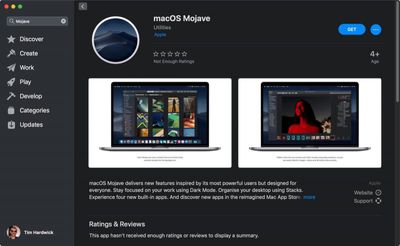
Когда установщик завершит загрузку, Mac App Store должен автоматически открыться, показывая экран macOS Mojave. Нажмите Загрузить, чтобы загрузить публичную бета-версию программного обеспечения. После завершения загрузки ваш Mac должен автоматически перезагрузиться.
Установка публичной бета-версии macOS Mojave
Если установщик macOS Mojave не открывается автоматически после перезагрузки, запустите его из папки «Программы» с помощью Finder.
Нажмите Продолжить в нижней части установщика.
Может появиться выпадающее окно с советом сделать резервную копию вашего Mac. Если вы уже сделали резервную копию, нажмите Продолжить. В противном случае нажмите Отмена и сделайте это сейчас.
Нажмите Продолжить внизу, когда вы завершите резервное копирование или если вы уже выполнили его.
Нажмите Принять, чтобы согласиться с условиями, а затем нажмите Принять еще раз для подтверждения.
Выберите диск, на который вы хотите установить публичную бета-версию.
Нажмите Установить, введите пароль администратора и нажмите ОК.
Нажмите Перезагрузить или дождитесь автоматической перезагрузки вашего Mac.
Вот и все. Ваш Mac теперь должен работать под управлением публичной бета-версии macOS Mojave. Чтобы получить полное представление обо всех новых функциях, которые вы можете ожидать увидеть, когда macOS Mojave будет выпущена осенью, обязательно ознакомьтесь с нашим полным обзором macOS Mojave.
Когда iPhone X был выпущен, не было возможности записывать несколько лиц, как это было с несколькими отпечатками пальцев в Touch ID, но Apple изменила это в iOS 12 и более поздних версиях.
Теперь вы можете добавить второе лицо в Face ID, что полезно, если ваша работа связана с резким изменением внешности, например, при ношении хирургической маски или защитных очков.
Face ID может научиться распознавать вас даже с такими предметами, как шляпы, солнцезащитные очки и шарфы, но возможность добавления второго лица, когда вы часто носите подобные предметы, гарантирует более бесперебойную работу Face ID.
Откройте приложение «Настройки».
Прокрутите вниз до раздела «Face ID и код-пароль» и нажмите на него.
Введите свой код-пароль.
Выберите «Настроить альтернативный внешний вид».
После этого вы можете настроить Face ID так же, как вы делали это при первой покупке и настройке вашего iPhone X.
iPhone проведет вас через шаги по расположению вашего лица перед камерой, а затем по круговому движению головой.
После того как ваш альтернативный внешний вид будет введен, возможности его удаления не будет. Чтобы повторно добавить внешний вид, вам нужно будет нажать кнопку «Сбросить Face ID», которая заменила опцию «Настроить альтернативный внешний вид».
Имейте в виду, что при нажатии на опцию «Сбросить Face ID» экран подтверждения не появится. Как только вы нажмете, все ваши данные Face ID будут удалены.
В watchOS 5 появилось новое приложение «Подкасты» для Apple Watch, разработанное для того, чтобы вы могли слушать свои любимые подкасты на часах без необходимости использования iPhone.
Потоковое воспроизведение подкастов работает через Wi-Fi или сотовую связь, а также вы можете использовать приложение «Подкасты» для воспроизведения подкастов с подключенного iPhone, если это необходимо.
Использование приложения «Подкасты» на Apple Watch
Как и в случае с Apple Music, при использовании «Подкастов» на Apple Watch вам потребуется подключить к Apple Watch пару AirPods или другие Bluetooth-наушники.
После сопряжения Bluetooth-наушников вам нужно будет нажать на значок «Подкасты», который выглядит как радиоантенна на фиолетовом фоне, очень похоже на значок приложения «Подкасты» на iPhone. Вы также можете попросить Siri открыть его.
Приложение «Подкасты» откроется на самом последнем подкасте из тех, на которые вы подписаны, и вы сможете воспроизвести его, нажав на него.
Элементы управления музыкой доступны при прокрутке с помощью Digital Crown или свайпом и нажатием на «Сейчас играет».
Просмотр вашей медиатеки
Чтобы просмотреть свою медиатеку подписанных подкастов, выполните следующие действия:
Откройте приложение «Подкасты».
Прокрутите вниз с помощью Digital Crown или свайпом, чтобы перейти к списку опций приложения.
Выберите «Медиатека».
Раздел «Медиатека» в приложении «Подкасты» позволит вам увидеть все различные подкасты, на которые вы подписаны, в разделе «Передачи», а отдельные эпизоды — в разделе «Эпизоды».
Прокручивайте каждый раздел с помощью свайпа по циферблату Apple Watch или Digital Crown.
Добавление новых подписок на подкасты
Чтобы добавить новые подписки на подкасты на Apple Watch, вам нужно будет знать название подкаста, который вы хотите добавить. Вы можете подписаться с помощью Siri, используя команды вроде «Hey Siri, subscribe to Reply All» или «Hey Siri, subscribe to The Daily podcast».
Если вы предпочитаете слушать подкаст или конкретный эпизод без подписки на него, вы можете попросить Siri воспроизвести его с помощью команд вроде «Hey Siri, Play Reply All» или «Hey Siri, Play episode 21 of The Daily».
Помимо подписки на новые подкасты с помощью Siri, нет возможности просматривать контент подкастов на Apple Watch. Если вы хотите найти новые подкасты для прослушивания, вам нужно будет использовать приложение «Подкасты» на iPhone.
Использование в автономном режиме
Подкасты, перечисленные в разделе эпизодов приложения «Подкасты», загружаются на Apple Watch и могут быть прослушаны даже без сотовой связи или подключения к Wi-Fi. По данным Apple, подкасты загружаются, когда Apple Watch подключены к источнику питания и находятся рядом с iPhone.
После воспроизведения эпизод будет удален с Apple Watch, чтобы освободить место для новых эпизодов.
Управление подкастами на iPhone с Apple Watch
Если ваш телефон подключен к Apple Watch и воспроизводится подкаст, вы увидите раздел «На телефоне» в приложении «Подкасты» на Apple Watch, а также небольшой красный значок на циферблате Apple Watch.
Если вы нажмете на раздел «На iPhone» в приложении «Подкасты», вы увидите опции «Сейчас играет» с элементами управления текущим контентом, раздел «Слушать сейчас», показывающий недавние подкасты, раздел «Передачи», отображающий все передачи, на которые вы подписаны, раздел «Эпизоды», отображающий все доступные эпизоды, и раздел «Станции», отображающий станции подкастов, созданные на iPhone.
iOS 12 представляет Группировку Уведомлений, долгожданную функцию, которая объединяет все уведомления от одного приложения в один аккуратный пакет, предотвращая перегруженность экрана блокировки.
По умолчанию для всех приложений установлено «Автоматическое» группирование уведомлений, которое группирует уведомления по приложениям, но делает это интеллектуально. Например, если у вас несколько бесед в iMessage, уведомления могут быть сгруппированы по приложению (Сообщения), но разделены по отправителям.
Вы можете настроить параметры Группировки Уведомлений, чтобы полностью отключить группировку уведомлений или заставить ваше iOS-устройство сортировать все входящие уведомления по приложениям, независимо от того, приходят ли определенные уведомления от разных людей.
Откройте приложение «Настройки».
Выберите «Уведомления» из основного списка опций.
Найдите в списке приложение, уведомления которого вы хотите изменить, например, «Сообщения», и нажмите на него.
Прокрутите вниз до раздела «Группировка уведомлений» и нажмите на него.
«Автоматически» включено по умолчанию. Выберите «По приложению» или «Выкл.», чтобы изменить.
Как упомянуто выше, выбор «По приложению» вместо «Автоматически» гарантирует, что все входящие уведомления от определенного приложения будут сгруппированы вместе, а не иногда интеллектуально разделены.
Выбор опции «Выкл.» полностью отключит Группировку Уведомлений для выбранного приложения, что означает, что все входящие уведомления для этого приложения будут приходить по отдельности, как это было в iOS 11.
Не существует опции отключить Группировку Уведомлений для всех приложений сразу, поэтому это нужно делать для каждого приложения отдельно.
Biggest design overhaul
since iOS 7 with Liquid Glass, plus new Apple Intelligence features and
improvements to Messages, Phone, Safari, Shortcuts, and more. Developer beta
available now ahead of public beta in July.