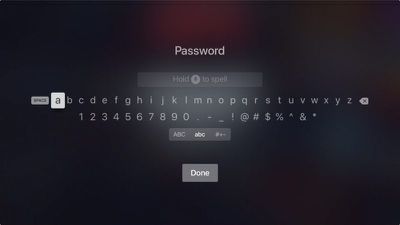
Вход в приложения и сервисы на Apple TV может быть утомительным, когда вы переключаетесь между символами на экранной клавиатуре или проговариваете буквы и цифры в Siri Remote. Чтобы упростить ввод учетных данных, Apple представила функцию непрерывной клавиатуры (continuity keyboard) — функцию iOS, которая позволяет пользователям вводить текст на Apple TV с помощью своего iPhone или iPad.
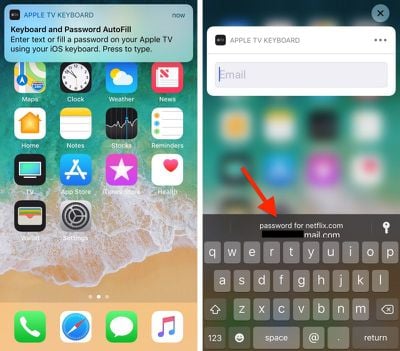
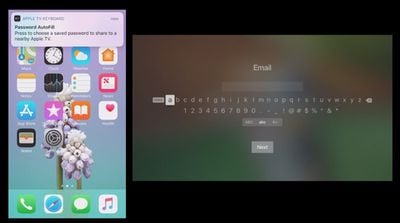
В tvOS 12, которая выйдет этой осенью, функция непрерывной клавиатуры была дополнительно улучшена для поддержки автозаполнения паролей. Поэтому всякий раз, когда вы столкнетесь с экраном входа в систему, вы увидите следующее уведомление на своем iPhone или iPad.
Просто нажмите на уведомление в верхней части экрана, чтобы вызвать клавиатуру, и вы сможете заполнить свои учетные данные на Apple TV, нажав на предложение автозаполнения в панели Quick Type. И если вы используете пульт дистанционного управления Apple TV или интерфейс Пункта управления (Control Center) с вашим Apple TV, применяется тот же простой процесс входа.
Вышеуказанное предполагает, что ваш Apple TV и устройство iOS находятся на одной учетной записи iCloud. Но предположим, вы гость в чьем-то доме и хотели бы войти в свою учетную запись на их Apple TV. Что тогда?
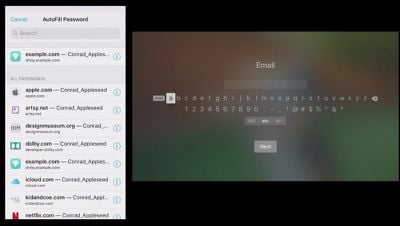
К счастью, tvOS 12 также предусматривает этот сценарий. Apple TV теперь может отправлять запрос на Siri Remote, чтобы найти ближайший iPhone. Как только ваше устройство будет обнаружено, ваш iPhone попросит вас подтвердить, что вы хотите использовать автозаполнение. Затем он предложит вам ввести аутентификационный PIN-код, отображаемый на ближайшем Apple TV.
После аутентификации вашего iPhone с помощью Face ID, Touch ID или код-пароля вам будет представлен список ваших паролей, и пароль для соответствующего приложения или сервиса, в который вы хотите войти, появится сверху, готовый к отправке на Apple TV вашего друга одним касанием.
Автозаполнение паролей на Apple TV требует установки tvOS 12 и iOS 12, обе из которых должны быть выпущены этой осенью.
Обновление Apple watchOS 5 включает новую функцию автоматического определения тренировок, которая призвана гарантировать, что вы никогда не упустите возможность получить отметку о выполненной тренировке.
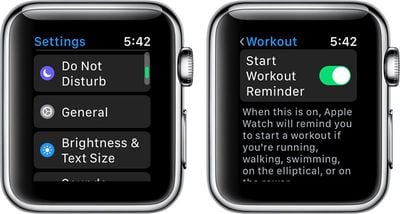
Автоматическое определение тренировок — это настройка, которая включена по умолчанию после обновления до watchOS 5, но если вы не хотите использовать эту функцию, ее можно отключить с помощью приложения Apple Watch на iPhone или на самих часах Apple Watch.
Включение/отключение автоматических тренировок на Apple Watch
Откройте приложение «Настройки» на Apple Watch.
Выберите «Основные».
Выберите «Тренировка».
Прокрутите вниз до пунктов «Напоминание о начале тренировки» и «Напоминание об окончании тренировки».
Установите переключатели в соответствии с вашими предпочтениями.
Включение/отключение автоматических тренировок на iPhone
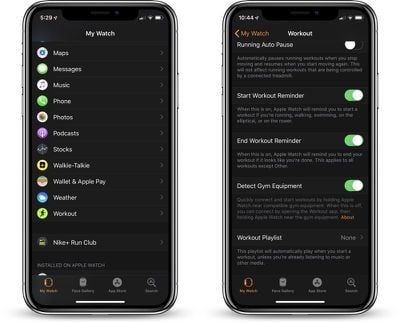
Откройте приложение Watch на iPhone.
Выберите «Тренировка», чтобы получить доступ к настройкам приложения «Тренировка».
Прокрутите вниз до пунктов «Напоминание о начале тренировки» и «Напоминание об окончании тренировки».
Установите переключатели в соответствии с вашими предпочтениями.
Автоматическое определение тренировок для начала и окончания тренировки — это две отдельные настройки, поэтому при желании вы можете управлять ими по отдельности.
Напоминание о начале тренировки
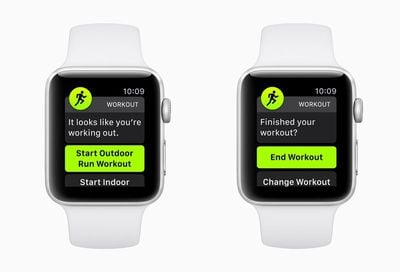
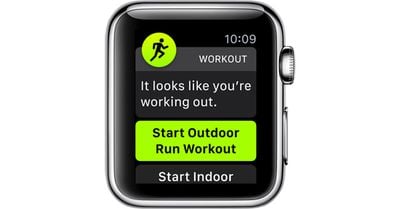
Автоматическое определение тренировок разработано таким образом, чтобы Apple Watch напоминали вам о начале тренировки, если вы забыли это сделать. Это будет происходить через уведомление, которое появится на Apple Watch с вопросом, хотите ли вы начать тренировку.
Автоматическое определение начала тренировки совместимо с бегом, ходьбой, плаванием, тренировками на эллиптическом тренажере или гребном тренажере.
Даже если вы изначально забыли начать тренировку в watchOS 5, эта новая функция определения тренировок зачислит вам уже выполненные упражнения.
Напоминание об окончании тренировки
Благодаря автоматическому определению окончания тренировки, которое обозначено как «Напоминание об окончании тренировки», Apple Watch напомнят вам о завершении тренировки, если посчитают, что вы закончили. Это также работает через уведомление, которое направляет вас в приложение для тренировок.
В отличие от автоматического определения начала тренировки, автоматическое определение ее окончания работает со всеми тренировками, кроме тех, что находятся в категории «Другое».
iOS 12 включает новую функцию, называемую режимом ограниченного доступа USB (USB Restricted Mode), которая призвана сделать ваш iPhone и iPad неуязвимыми для определенных хакерских методов, используемых правоохранительными органами и другими потенциально злонамеренными субъектами для получения доступа к устройству iOS.
Существуют некоторые методы доступа к iPhone, которые используют USB-соединение, загружая данные с вашего iPhone (или iPad) через разъем Lightning для взлома пароля.
iOS 12 предотвращает это, отключая доступ к данным через порт Lightning, если с момента последней разблокировки вашего устройства iOS прошло более часа.
Эта функция включена по умолчанию, но в некоторых ситуациях вы можете захотеть ее отключить, например, при использовании CarPlay для длительных поездок, когда вы не сможете разблокировать свой iPhone в течение нескольких часов. Вот как получить доступ к этой настройке:
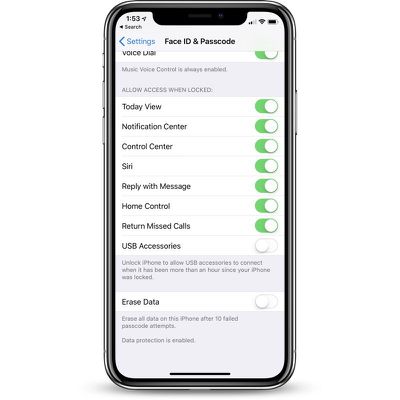
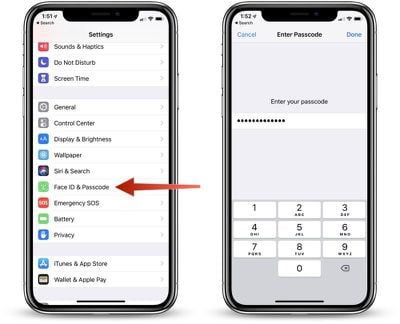
Откройте приложение «Настройки».
Выберите «Touch ID & Код-пароль» или «Face ID & Код-пароль», в зависимости от устройства.
Введите свой код-пароль, чтобы получить доступ к настройкам.
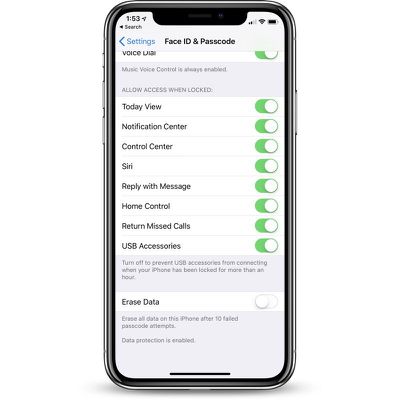
Прокрутите вниз до нижней части приложения, где написано «USB-аксессуары».
Оставьте этот переключатель в выключенном положении, чтобы отключить доступ к вашему устройству iOS, если вы хотите, чтобы оно отклоняло USB-подключения, если с момента разблокировки iPhone или iPad прошло более часа.
Включите его, если вы хотите, чтобы USB-аксессуары могли подключаться, даже если с момента разблокировки iPhone или iPad прошло более часа.
Большинство людей захотят оставить этот переключатель в положении «выключено» по умолчанию для дополнительной защиты.
При обычном использовании большинство из нас разблокируют свои iPhone каждый час или два, и если вам нужно подключить свой iPhone или iPad к компьютеру для доступа, вы можете просто ввести свой код-пароль, чтобы разрешить доступ к данным, если с момента последней разблокировки iPhone прошел час.
Прямо сейчас, в бета-версии iOS 12, эти ограничения USB, по-видимому, отключают доступ к проводному интерфейсу CarPlay через час, так что это одно из исключений, когда люди могут захотеть включить эту настройку, чтобы отключить ограничения на USB-порту. Из заметок к бета-версии iOS 12:
«Если вы используете USB-аксессуары iPod Accessory Protocol (iAP) через разъем Lightning (такие как CarPlay, вспомогательные устройства, зарядные аксессуары или накопители) или подключаетесь к Mac или ПК, вам может потребоваться разблокировать свое устройство для распознавания аксессуара».
Примечание: Даже если доступ к данным через USB-порт был отключен из-за того, что с момента последней разблокировки iPhone прошло более часа, устройство продолжает заряжаться через стандартный кабель Lightning, поскольку подключение питания не отключается.
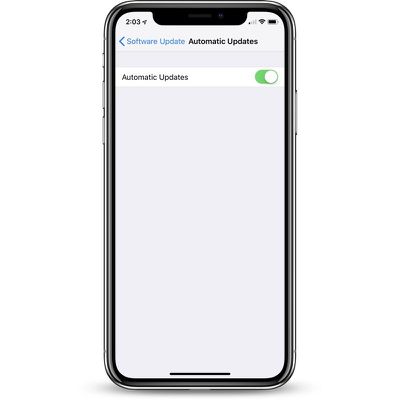
Если вы не хотите, чтобы ваш iPhone или iPad постоянно напоминал вам о частых обновлениях программного обеспечения Apple, но при этом желаете, чтобы ваше ПО оставалось актуальным, на iPhone или iPad есть опция для включения автоматических обновлений. Apple впервые добавила эту функцию в iOS 12.
Когда эта функция включена, при выходе новой версии iOS ваш iPhone или iPad будет обновляться автоматически
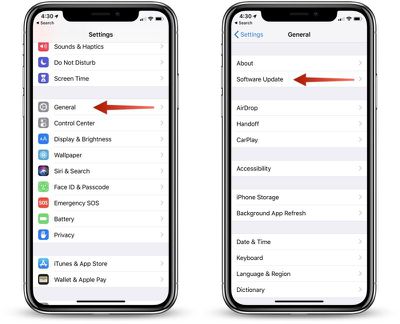
Откройте приложение «Настройки»,
Выберите «Основные».
Выберите «Обновление ПО».
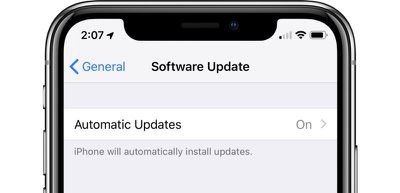
Нажмите «Автоматические обновления».
Переключите опцию из положения «выключено» в положение «включено».
Автоматические обновления по умолчанию отключены, поэтому стандартное поведение обновлений программного обеспечения не изменилось. Если эта функция не включена, ваше устройство iOS будет ждать, пока вы вручную нажмете кнопку «Установить» при выходе обновления, хотя оно продолжит загружать новые обновления в фоновом режиме.
Чтобы отключить автоматические обновления, следуйте тем же шагам, переключив опцию из положения «включено» в положение «выключено».
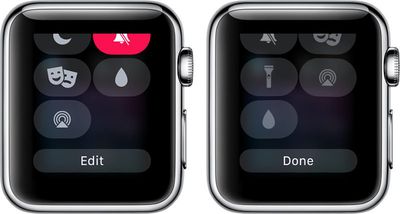
В watchOS 5 вы можете переупорядочить Пункт управления, чтобы поместить часто используемые функции вверху, что обеспечит более быстрый доступ к ним при смахивании вверх на Apple Watch.
К сожалению, нет возможности удалить функции, которыми вы не часто пользуетесь, но вы можете «закопать» эти менее желательные опции в нижней части меню.
Вызовите Пункт управления, смахнув вверх по дисплею Apple Watch с циферблата.
Прокрутите вниз до конца.
Выберите «Изменить».
Пока значки Пункта управления покачиваются, используйте палец, чтобы вытянуть значок из его текущего положения, а затем перетащите его в новое.
По завершении нажмите «Готово».
Вот и все. Это простая маленькая функция, которую вы, возможно, и не подумаете искать, но она может быть очень полезной, если вы регулярно используете определенные функции Пункта управления, поскольку позволяет получить к ним более быстрый доступ.
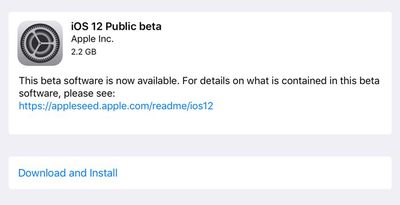
Компания Apple сегодня выпустила первую публичную бета-версию iOS 12 для совместимых моделей iPhone, iPad и iPod touch, позволяя пользователям, не зарегистрированным в программе Apple Developer Program, тестировать обновление программного обеспечения до его официального выпуска осенью.
Хотя iOS 12 представляет несколько новых функций, она разработана для работы на всех моделях iPhone, iPad и iPod touch, которые поддерживают iOS 11, и компания заявляет, что сосредоточилась на улучшении производительности как старых, так и новых устройств.
Тем не менее, iOS 12 — это предварительная версия программного обеспечения, поэтому устанавливать Public Beta на дополнительное устройство настоятельно рекомендуется. Стабильность бета-версии программного обеспечения не может быть гарантирована, поскольку она часто содержит ошибки и проблемы, которые еще предстоит устранить, поэтому устанавливать ее на ваше основное устройство не рекомендуется.
Установка Public Beta не должна занять более получаса, но сначала следует создать резервную копию содержимого и настроек вашего устройства. Следующие пошаговые инструкции приведены для iPhone, но применимы к iPad и iPod touch в той же мере.
Как создать резервную копию устройства в iTunes
Подключите ваше iOS-устройство к Mac или ПК с помощью кабеля Lightning — USB.
Откройте iTunes.
Нажмите на значок устройства в меню в верхнем левом углу.
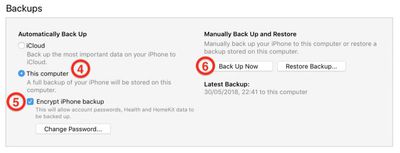
В разделе «Резервные копии» выберите Это устройство.
Установите флажок Шифровать резервную копию iPhone, если вы хотите сохранить свои учетные данные и данные приложения «Здоровье» и HomeKit.
Нажмите Создать резервную копию сейчас.
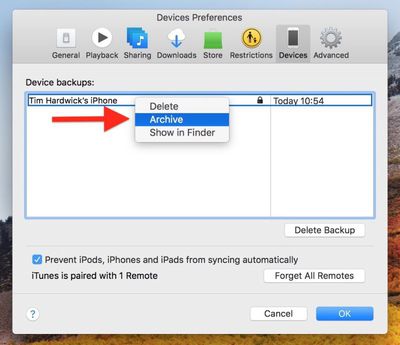
В строке меню macOS нажмите iTunes -> Настройки….
Перейдите на вкладку Устройства.
Щелкните правой кнопкой мыши (или нажмите Control-клик) по новой резервной копии и выберите Архивировать из контекстного меню.
Как зарегистрироваться в программе Apple Beta Software Program
Теперь, когда вы создали резервную копию своего устройства, вы готовы загрузить iOS 12 Public Beta. Для этого вам необходимо зарегистрировать свой iPhone, iPad или iPod touch в бесплатной программе Apple Beta Software Program.
Нажмите кнопку Зарегистрироваться или войдите в систему, если вы уже являетесь участником.
Введите данные вашей учетной записи Apple ID и нажмите кнопку Войти.
При необходимости примите условия и положения программы Apple Beta Software Program.
Появится экран «Руководство по общедоступным бета-версиям». Выберите вкладку iOS, прокрутите вниз до раздела «Начало работы» и нажмите зарегистрировать ваше iOS-устройство.
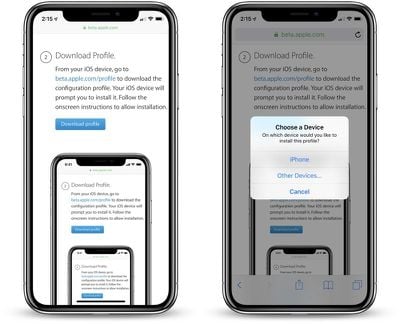
На экране «Зарегистрировать устройства», при выбранной вкладке iOS, прокрутите вниз и нажмите кнопку Загрузить профиль.
Когда появится запрос на выбор устройства, нажмите «iPhone» или «iPad».
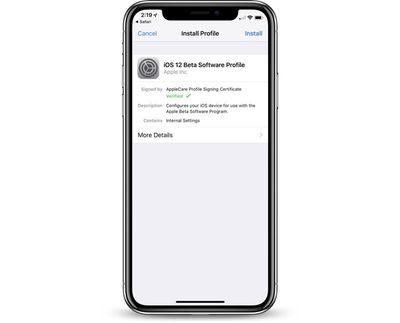
Нажмите Разрешить.
Нажмите Установить и следуйте инструкциям по установке профиля программного обеспечения iOS Beta.
Перезагрузите устройство после установки профиля, нажав на всплывающее сообщение о перезагрузке.
Как установить iOS 12 Public Beta
После регистрации в программе Apple Beta Software Program вы можете установить iOS 12 Public Beta на свое iOS-устройство так же, как и обычное обновление программного обеспечения.
Запустите приложение Настройки на вашем iPhone, iPad или iPod touch.
Нажмите Основные.
Нажмите Обновление ПО.
Нажмите Загрузить и установить.
Нажмите Установить сейчас.
Если у вас возникнут какие-либо проблемы при установке iOS 12 Public Beta, может помочь удаление предыдущих профилей, оставшихся на вашем устройстве. Их можно найти в приложении «Настройки» в разделе Основные -> Профиль.
Apple запустила новую глобальную программу обслуживания, предлагающую бесплатный ремонт моделей MacBook и MacBook, оснащенных клавиатурами с низкопрофильным механизмом «бабочка», после того как компания установила, что «небольшой процент» клавиатур может развивать одну или несколько из следующих проблем:
Буквы или символы повторяются неожиданно
Буквы или символы не появляются
Клавиша(и) ощущается «липкой» или работает непоследовательно
Apple или авторизованные поставщики услуг Apple бесплатно отремонтируют соответствующие клавиатуры MacBook и MacBook Pro. Apple заявляет, что процесс может включать замену одной или нескольких клавиш или всей клавиатуры.
Следующие модели MacBook и MacBook Pro имеют право на участие в программе:
MacBook (Retina, 12 дюймов, начало 2015 г.)
MacBook (Retina, 12 дюймов, начало 2016 г.)
MacBook (Retina, 12 дюймов, 2017 г.)
MacBook Pro (13 дюймов, 2016 г., два порта Thunderbolt 3)
MacBook Pro (13 дюймов, 2016 г., четыре порта Thunderbolt 3)
MacBook Pro (15 дюймов, 2016 г.)
MacBook Pro (13 дюймов, 2017 г., два порта Thunderbolt 3)
MacBook Pro (13 дюймов, 2017 г., четыре порта Thunderbolt 3)
MacBook Pro (15 дюймов, 2017 г.)
Все остальные модели MacBook, MacBook Air и MacBook Pro не оснащены клавиатурами с механизмом «бабочка» и поэтому не имеют права на участие.
Чтобы определить модель вашего MacBook или MacBook Pro и узнать, имеет ли она право на участие в этой программе, нажмите на логотип Apple в верхнем левом углу экрана и выберите «Об этом Mac». Откроется окно, и на вкладке «Обзор» будет указана модель, например MacBook Pro (15 дюймов, 2016 г.).
Apple или авторизованный поставщик услуг Apple проверит MacBook или MacBook Pro перед любым обслуживанием, чтобы убедиться, что он имеет право на участие в этой программе. Если ноутбук имеет какие-либо повреждения, препятствующие обслуживанию, эта проблема должна быть устранена в первую очередь, и в некоторых случаях могут взиматься дополнительные сборы за ремонт.
Пошаговые инструкции далее…
MacRumors получил внутренний сервисный документ от Apple, в котором подробно описаны все виды предварительно существующего ущерба, которые подпадают под действие этой программы:
К допустимым физическим повреждениям относятся: • Повреждение клавиатуры из-за попытки ремонта колпачка клавиши • Физическое повреждение верхней части корпуса, не связанное с клавиатурой
К недопустимым физическим повреждениям относятся: • Повреждение от жидкости • Физическое повреждение клавиатуры, не связанное с ремонтом колпачка клавиши
Срок действия программы обслуживания Apple составляет четыре года после первоначальной покупки соответствующего MacBook или MacBook Pro, что означает, что все перечисленные выше модели остаются пригодными для участия как минимум до 10 апреля 2019 года, то есть через четыре года после выпуска первого 12-дюймового MacBook, первой модели с клавиатурой «бабочка».
Соответственно, MacBook или MacBook Pro, приобретенный сегодня, будет иметь право на гарантийное обслуживание по этой программе до июня 2022 года.
Есть три способа воспользоваться программой обслуживания Apple: записаться на прием в Apple Store или к авторизованному поставщику услуг Apple, либо отправить ноутбук в сервисный центр Apple.
Apple Store или авторизованный поставщик услуг Apple через Интернет
Эти шаги основаны на веб-интерфейсе, поэтому они работают на Mac, iPhone, iPad и других устройствах.
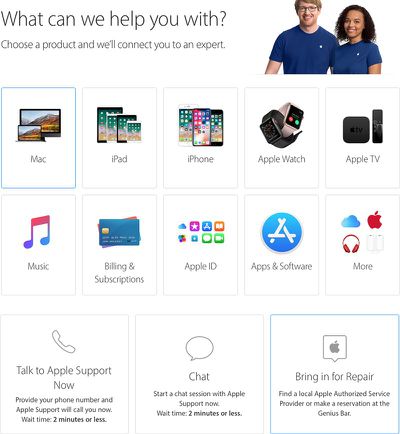
Перейдите на страницу Поддержка на веб-сайте Apple.
Выберите «Mac».
Выберите «Ноутбуки Mac».
Выберите «Проблемы с оборудованием».
Выберите «Клавиатура работает не так, как ожидалось».
Выберите «Отнести на ремонт».
Войдите в систему, используя свой Apple ID.
Укажите ваше местоположение.
Отсортируйте по «Доступности» или «Расстоянию».
Выберите Apple Store или авторизованного поставщика услуг Apple.
Выберите доступный день и время для записи на прием.
Прибудьте в Apple Store или к авторизованному поставщику услуг Apple в назначенное время. Возьмите с собой свой поврежденный MacBook или MacBook Pro и удостоверение личности с фотографией государственного образца.
Apple Store или авторизованный поставщик услуг Apple через приложение Apple Support
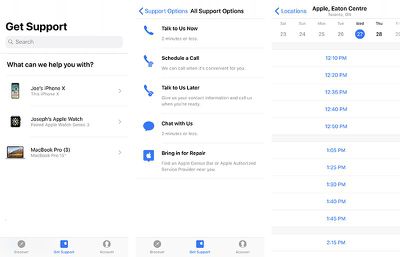
При необходимости нажмите на вкладку «Учетная запись» и войдите в систему, используя свой Apple ID.
Нажмите на вкладку «Получить поддержку».
Нажмите на свой поврежденный MacBook или MacBook Pro.
Нажмите на «Проблемы с оборудованием».
Нажмите на «Клавиатура работает не так, как ожидалось».
Нажмите «Показать все» справа от «Получить больше помощи».
Нажмите «Отнести на ремонт».
Выберите Apple Store или авторизованного поставщика услуг Apple.
Выберите доступный день и время для записи на прием.
Прибудьте в Apple Store или к авторизованному поставщику услуг Apple в назначенное время. Возьмите с собой свой поврежденный MacBook или MacBook Pro и удостоверение личности с фотографией государственного образца.
Отправка в сервисный центр Apple по почте
Перейдите на страницу «Поддержка» на веб-сайте Apple.
Выберите «Mac».
Выберите «Ноутбуки Mac».
Выберите «Проблемы с оборудованием».
Выберите «Клавиатура работает не так, как ожидалось».
Выберите «Связаться с поддержкой Apple сейчас» или «Чат», чтобы поговорить с представителем службы поддержки Apple по телефону или в онлайн-чате.
Сообщите представителю, что вы хотите отправить ваш поврежденный MacBook или MacBook Pro в сервисный центр Apple.
Следуйте дальнейшим инструкциям.
Внутренний документ Apple по этой программе указывает, что почтовое обслуживание займет от пяти до семи рабочих дней, однако на общедоступной странице Apple, посвященной программе, отмечается, что сроки обслуживания могут варьироваться в зависимости от типа обслуживания и наличия запасных частей.
Как инициировать возврат средств
На веб-сайте Apple указано, что клиенты, считающие, что их MacBook или MacBook Pro были затронуты этой проблемой и которые оплатили ремонт клавиатуры до начала действия этой программы, могут связаться с компанией для получения возмещения.
Перейдите на страницу Поддержка на веб-сайте Apple.
Выберите «Mac».
Выберите «Ноутбуки Mac».
Выберите «Проблемы с оборудованием».
Выберите «Клавиатура работает не так, как ожидалось».
Выберите «Связаться с поддержкой Apple сейчас» или «Чат», чтобы поговорить с представителем службы поддержки Apple по телефону или в онлайн-чате.
Сообщите представителю, что вы хотите получить возмещение.
Следуйте дальнейшим инструкциям.
MacRumors впервые осветил жалобы клиентов на клавиатуру MacBook Pro 2016 года более года назад, включая неработающие клавиши, странные высокие звуки некоторых клавиш и неравномерное ощущение при нажатии клавиш. Предполагается, что проблемы вызваны попаданием небольшого количества пыли или грязи под клавиши.
Apple столкнулась как минимум с тремя коллективными исками относительно клавиатур в Соединенных Штатах, после того как компания взимала с некоторых клиентов, даже тех, у кого гарантия истекла, до 700 долларов за замену клавиатуры на затронутых моделях MacBook Pro, поскольку процесс требует замены всей сборки верхней части корпуса.
До сих пор Apple публично не признавала проблемы с клавиатурой и только предлагала инструкции по чистке пострадавшим клиентам.
Поскольку в App Store в наши дни доступно так много платных и бесплатных приложений, легко дойти до того, что на вашем iPhone или iPad их становится так много, что значительная часть просто забывается, и вскоре место для хранения данных начинает становиться проблемой.
К счастью, есть простой способ отслеживать, какие приложения вы используете чаще всего, а какие по сути стали для вас избыточными и просто добавляют ненужный беспорядок на главный экран и занимают место. Следуйте инструкциям ниже, чтобы узнать, как это сделать.
Как определить и удалить избыточные приложения iOS
Запустите приложение «Настройки» на вашем iPhone или iPad.
Нажмите Основные.
Нажмите Хранилище iPhone.
Загрузится список всех приложений (включая стандартные приложения) на вашем устройстве iOS в порядке размера, при этом самые большие приложения будут перечислены первыми. Прокрутите список и посмотрите на дату Последнее использование: под названием каждого приложения. Если вы не открывали приложение несколько недель или месяцев, или если там указано Никогда не использовалось, то рассмотрите возможность его удаления – нажмите на приложение в списке.
На этом экране представлены две опции удаления. Нажмите Сгрузить приложение, чтобы выгрузить приложение, но сохранить все документы и данные (они восстанавливаются, если вы позже переустановите приложение) или нажмите Удалить приложение, чтобы удалить приложение и все связанные с ним данные с вашего устройства.
Если вы склонны загружать много приложений, которые часто остаются неиспользованными, рассмотрите возможность включения рекомендации меню «Хранилище iPhone» для автоматической Выгрузки неиспользуемых приложений, когда у вас мало места для хранения. Если вы удалите купленное приложение, но позже решите его использовать (и оно все еще доступно в App Store), просто следуйте инструкциям ниже.
Как переустановить удаленные приложения
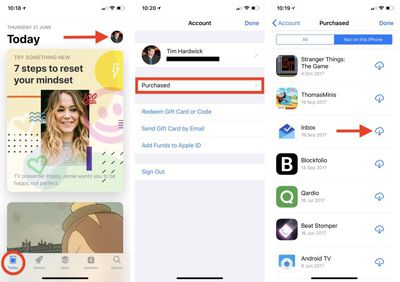
Запустите приложение App Store на вашем iPhone или iPad.
Нажмите вкладку Сегодня, если она еще не выбрана.
Нажмите на свою круглую фотографию профиля в правом верхнем углу экрана «Сегодня», чтобы получить доступ к экрану настроек учетной записи.
Нажмите Покупки.
На экране «Покупки» нажмите вкладку Не на этом iPhone/iPad.
Прокрутите список купленных приложений, чтобы найти то, которое вы хотите восстановить, и нажмите значок облачной загрузки рядом с ним, чтобы повторно загрузить и установить.
Каждый документ на вашем Mac связан с приложением по умолчанию, которое macOS использует для открытия файла, когда вы дважды щелкаете по его значку в Finder.
Иногда у вас может быть веская причина для изменения приложения, которое ваш Mac автоматически запускает при открытии распространенного типа файла – например, когда недавно установленное приложение берет его под свой контроль, или когда вы хотите открывать видеофайлы AVI в VLC вместо QuickTime. Следующие шаги показывают, как это сделать.
В окне Finder щелкните правой кнопкой мыши (или Ctrl-щелкните) файл, для которого вы хотите изменить приложение запуска по умолчанию.
В контекстном меню выберите Открыть с помощью -> Другое….
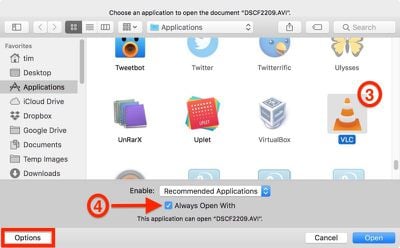
Появится новое навигационное окно, где вы сможете выбрать альтернативное приложение для открытия выбранного файла. В нашем примере мы выбираем приложение медиаплеера VLC.
Установите флажок рядом с Всегда открывать с помощью, чтобы убедиться, что ваш выбор будет применяться в будущем ко всем файлам с тем же расширением (в нашем случае, к файлам AVI). Если вы не видите флажок, нажмите кнопку Параметры в левом нижнем углу окна, и он появится.
Нажмите Открыть.
Если приложение, которое вы хотите использовать для открытия файла, неактивно (отображается серым цветом), это означает, что macOS не считает, что между ними существует допустимая связь. В большинстве случаев это правильно, но вы все равно можете отменить это, изменив вид Рекомендуемые приложения на Все приложения, используя выпадающее меню Включить:.
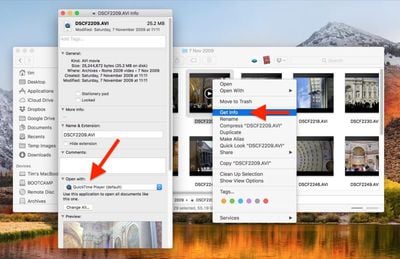
Есть еще один способ изменить связанное приложение для типа файла в macOS: щелкните правой кнопкой мыши (или Ctrl-щелкните) файл в окне Finder и выберите Свойства.
В появившемся диалоговом окне информации вы увидите раздел Открыть с помощью: сразу под разделом «Комментарии:» (нажмите кнопки со стрелками, чтобы развернуть отдельные разделы). Выберите Другое… в выпадающем меню приложений, чтобы выбрать то, которого еще нет в списке, а затем нажмите Изменить все…, чтобы применить эту ассоциацию ко всем файлам с тем же расширением.
С выходом iOS 11 компания Apple отказалась от встроенной интеграции с Twitter, Facebook, Flickr и Vimeo — функции, которая позволяла пользователям iPhone и iPad хранить информацию о своих сторонних учетных записях и получать к ней доступ в приложениях, которым требовались эти сервисы.
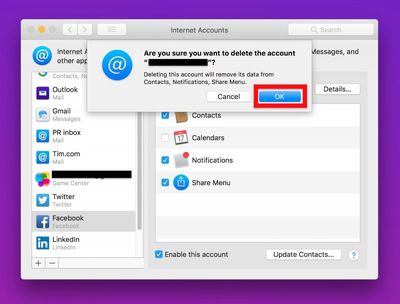
Аналогичная функция остается в macOS High Sierra, хотя Apple полностью удалила ее из macOS 10.14 Mojave, что, вероятно, многие пользователи поприветствуют в свете недавнего скандала с данными. Пока мы ждем выхода macOS Mojave осенью, эта статья покажет вам, как вручную удалить сторонние аккаунты, такие как Facebook, с компьютеров Mac под управлением macOS 10.13.
Обратите внимание, что это руководство удаляет связанные сторонние аккаунты только на системном уровне вашего Mac – вы по-прежнему сможете получить доступ к своей учетной записи Facebook и связанным данным, войдя на Facebook.com (где вы можете удалить свою учетную запись навсегда) или через официальное приложение iOS, например.
Как удалить сторонние аккаунты из macOS
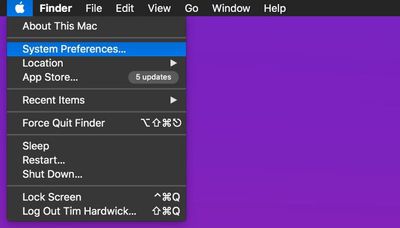
Нажмите символ Apple () в строке меню на рабочем столе вашего Mac и выберите Системные настройки….
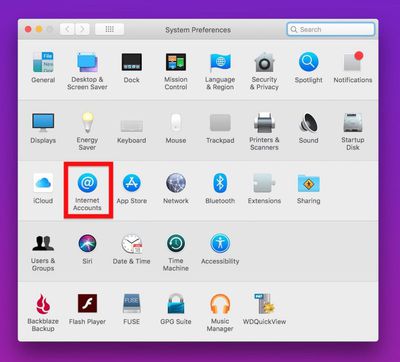
Нажмите панель настроек Учетные записи Интернета.
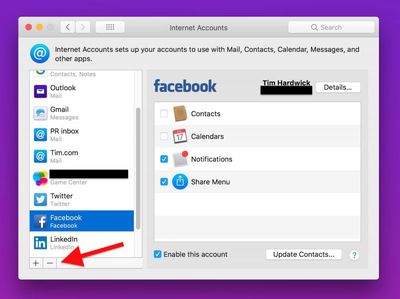
Нажмите на учетную запись в левом столбце, которую вы хотите удалить.
Нажмите кнопку минус (–) в нижней части столбца.
Нажмите ОК в диалоговом окне «Вы уверены..?».
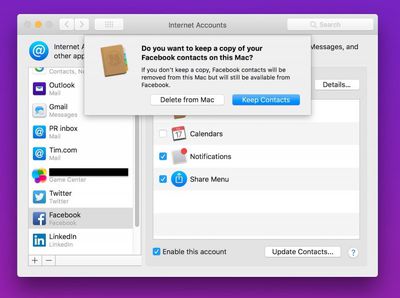
Возможно, вас спросят, хотите ли вы сохранить какие-либо контакты, связанные с учетной записью, хранящиеся в ваших контактах iCloud. Чтобы удалить и их, нажмите Удалить с Mac.
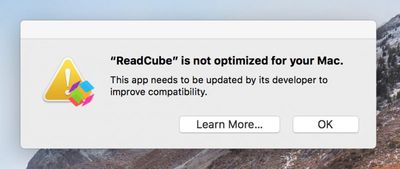
Это первое из многих предупреждений, которые Apple планирует предоставлять по мере того, как она стремится положить конец 32-битным приложениям на Mac, как это было сделано на устройствах iOS с выпуском iOS 11. Apple подтвердила, что macOS 10.14 Mojave, выпуск которой ожидается осенью, станет последней версией macOS, поддерживающей работу 32-битных приложений, но она будет включать более «агрессивные» предупреждения об их использовании до полного отказа от них.
В этой статье мы покажем, как быстро узнать, какие приложения, установленные на вашем Mac, являются 64-битными, а какие все еще относятся к 32-битной эпохе. Если вы не пользуетесь приложениями из последней категории, вы можете безопасно их удалить. Однако, если вы являетесь постоянным пользователем одного из таких приложений, попробуйте связаться с разработчиком, чтобы узнать, планируется ли 64-битная версия. Если она не планируется, постарайтесь найти альтернативное приложение с аналогичной функциональностью до того момента, как оно откажется запускаться.
Как определить 32-битные приложения на вашем Mac
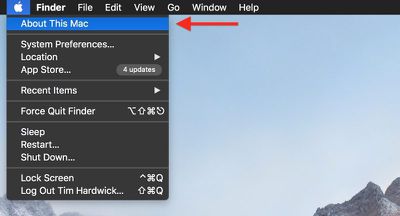
Нажмите на символ Apple () в строке меню на рабочем столе вашего Mac.
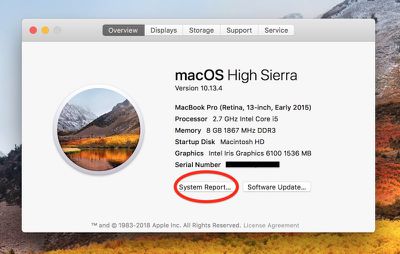
Нажмите Об этом Mac.
В появившейся панели «Обзор macOS» нажмите кнопку Отчет о системе….
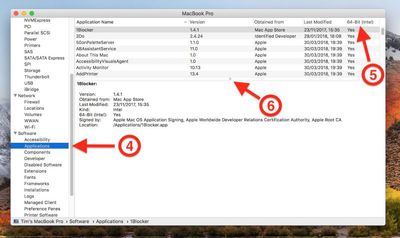
В появившемся окне информации прокрутите вниз левую колонку и в списке «Программное обеспечение» нажмите Программы, затем подождите немного, пока ваш Mac сгенерирует список установленных приложений.
Когда появится список приложений, нажмите на заголовок 64-бит (Intel), чтобы вывести 32-битные приложения в верхнюю часть колонки.
Перетащите разделитель вниз с помощью центральной точки, чтобы расширить видимый список приложений.
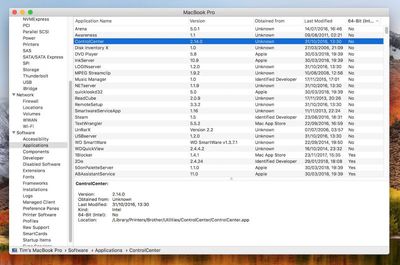
Все в списке, где в колонке «64-бит» указано «Да», подходит, но в нашем примере есть несколько позиций, помеченных как «Нет», что означает, что они 32-битные и перестанут работать в будущей версии macOS.
Некоторые популярные приложения из приведенного выше списка, такие как Steam и Google Music Manager, скорее всего, получат 64-битные версии в ближайшее время, но другие — например, старые драйверы и утилиты принтера Brother — могут не пережить грядущее обновление, и может пройти некоторое время, прежде чем разработчики выпустят 64-битные версии упомянутого программного обеспечения (предполагая, что оно все еще активно поддерживается), поэтому, как показывает наш пример, планирование заранее окупается.
Конференция WWDC 2018 начинается в понедельник, 4 июня, и, как и в предыдущие годы, Apple открывает конференцию основной презентацией в первый день, предлагая взглянуть на некоторые предстоящие продукты и предоставить первые подробности о новых операционных системах.
Ходят слухи, что мы потенциально можем увидеть новые модели iPad Pro и, возможно, новый iPhone SE, а также ожидается обновление нескольких компьютеров Mac, включая MacBook Pro, iMac и 12-дюймовый MacBook. Мы также ожидаем первый взгляд на следующее поколение macOS, iOS и tvOS.
Вы можете смотреть презентацию Apple WWDC18 в прямом эфире, используя один из методов, описанных ниже. Обратите внимание, что прямая трансляция мероприятия начинается в 10:00 по тихоокеанскому времени в конференц-центре McEnery в Сан-Хосе, Калифорния. Для справки, вот когда начнется мероприятие в других часовых поясах США и по всему миру:
Гонолулу, Гавайи — 7:00 HAST
Анкоридж, Аляска — 9:00 AKDT
Купертино, Калифорния — 10:00 PDT
Финикс, Аризона — 10:00 MST
Ванкувер, Канада — 10:00 PDT
Денвер, Колорадо — 11:00 MDT
Даллас, Техас — 12:00 CDT
Нью-Йорк, Нью-Йорк — 13:00 EDT
Роли, Северная Каролина — 13:00 EDT
Торонто, Канада — 13:00 EDT
Галифакс, Канада — 14:00 ADT
Рио-де-Жанейро, Бразилия — 14:00 BRT
Лондон, Великобритания — 18:00 BST
Берлин, Германия — 19:00 CEST
Париж, Франция — 19:00 CEST
Кейптаун, Южная Африка — 19:00 SAST
Москва, Россия — 20:00 MSK
Хельсинки, Финляндия — 20:00 EEST
Стамбул, Турция — 20:00 TRT
Дубай, Объединенные Арабские Эмираты — 21:00 GST
Дели, Индия — 22:30 IST
Джакарта, Индонезия — 00:00 WIB на следующий день
Шанхай, Китай — 1:00 CST на следующий день
Сингапур — 1:00 SGT на следующий день
Перт, Австралия — 1:00 AWST на следующий день
Гонконг — 1:00 HKT на следующий день
Сеул, Южная Корея — 2:00 KST на следующий день
Токио, Япония — 2:00 JST на следующий день
Аделаида, Австралия — 2:30 ACST на следующий день
Сидней, Австралия — 3:00 AEST на следующий день
Окленд, Новая Зеландия — 5:00 NZST на следующий день
MacRumors также будет вести прямую трансляцию здесь, на MacRumors.com, и в нашем аккаунте MacRumorsLive в Twitter, а также предоставлять подробное освещение всего, что Apple анонсирует в течение недели.
Смотрите презентацию на Mac, iPhone или iPad
Вы можете смотреть презентацию WWDC в прямом эфире на любом Mac, iPhone, iPad или iPod touch с помощью встроенного браузера Safari от Apple. Имейте в виду, что для соответствия требованиям трансляции устройства iOS должны работать под управлением iOS 10 или новее, а Mac — под управлением macOS Sierra 10.12 или новее.
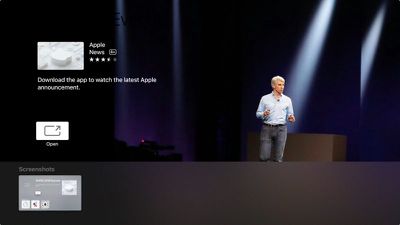
Вы можете смотреть презентацию WWDC в прямом эфире на Apple TV. Владельцам Apple TV четвертого и пятого поколений потребуется загрузить приложение Apple Events из App Store для tvOS (см. шаги ниже). Владельцы устройств предыдущих поколений должны увидеть кнопку Apple Events, автоматически появляющуюся в меню домашнего экрана. (Apple TV второго поколения или новее также может использовать AirPlay для трансляции с другого устройства Apple, работающего под управлением Safari, как описано выше.)
Откройте App Store с домашнего экрана.
Прокрутите вниз до категории «Новости» и выберите «Apple Events». В качестве альтернативы введите «Apple Events» в поле поиска и выберите его из результатов.
Нажмите кнопку Загрузить, чтобы скачать приложение.
Подождите, пока кнопка не изменится на Открыть, и нажмите ее снова. В качестве альтернативы выберите приложение Apple Events на домашнем экране.
Приложение сообщит вам, что нужно подключиться в ваше местное время 4 июня, чтобы посмотреть мероприятие в прямом эфире (18:00 BST в нашем примере), поэтому нажатие кнопки презентации WWDC18 до этого момента не принесет большого эффекта. Тем временем у вас есть возможность посмотреть три предыдущих мероприятия Apple Events, пока ждете, включая презентацию WWDC прошлого года.
Смотрите презентацию на ПК с Windows
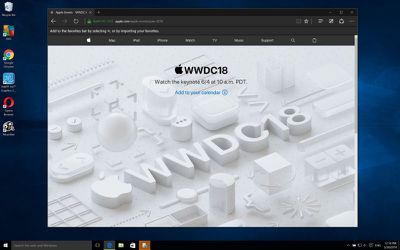
Если у вас нет устройства Apple под рукой, вы все равно можете посмотреть презентацию WWDC18 на ПК под управлением Windows 10. Откройте браузер Microsoft Edge и перейдите по этой ссылке на прямую трансляцию WWDC18.
Хотя Apple не дает гарантий, другие платформы также могут получить доступ к прямой трансляции WWDC18, используя последние версии Chrome или Firefox (должны быть установлены кодеки/расширения MSE, H.264 и AAC).
Есть несколько причин, по которым вам следует рассмотреть возможность использования пароля на ваших Apple Watch. Без него вы не сможете использовать Apple Pay для бесконтактных транзакций с помощью устройства, а также не сможете использовать его для автоматической разблокировки вашего Mac.
Но помимо потери функциональности, отказ от использования пароля на часах означает, что любой, кто получит к ним доступ, потенциально может получить доступ к вашим данным из приложения «Здоровье» и других приложений, а возможно, и к другой информации.
Использование пароля на Apple Watch отличается от такового на iPhone или iPad, потому что вам не нужно вводить его каждый раз при использовании часов. Запрос на ввод пароля появится только в том случае, если вы снимете Apple Watch с запястья или если часы будут перезапущены. Кроме того, в отличие от устройств iOS, если вы когда-либо забудете пароль Apple Watch, существуют шаги, которые вы можете предпринять для восстановления доступа.
Учитывая эти преимущества, вот как настроить пароль для ваших Apple Watch.
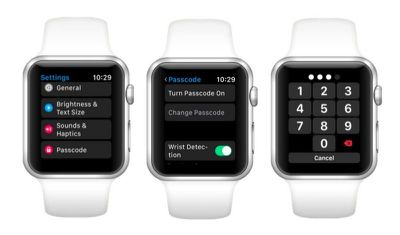
Как добавить пароль на Apple Watch
Запустите приложение «Настройки» на ваших Apple Watch.
Прокрутите список вниз и нажмите Код-пароль.
Нажмите Включить Код-пароль.
Введите четырехзначный пароль, который вы хотите использовать для блокировки и разблокировки часов.
Вы также можете добавить пароль на Apple Watch через приложение Watch на вашем iPhone. Вы можете найти соответствующую настройку на вкладке Мои часы в разделе Код-пароль -> Включить Код-пароль.
Для дополнительного уровня безопасности рассмотрите возможность использования шестизначного пароля на ваших Apple Watch. Шестизначные пароли предлагают 1 миллион возможных комбинаций вместо 10 000, что делает пароль более трудным для взлома. Чтобы включить шестизначный код из приложения Watch на iOS, нажмите Мои часы -> Код-пароль и отключите опцию Простой Код-пароль. Затем вам будет предложено ввести новый шестизначный код на ваших Apple Watch.
Наконец, если вы склонны снимать часы в течение дня, в меню Код-пароль приложения Watch есть настройка, которая разблокирует ваши Apple Watch всякий раз, когда вы разблокируете свой iPhone, что должно сделать использование немного удобнее. Включите переключатель рядом с Разблокировка с iPhone, чтобы активировать эту функцию.
Что делать, если вы забыли свой пароль
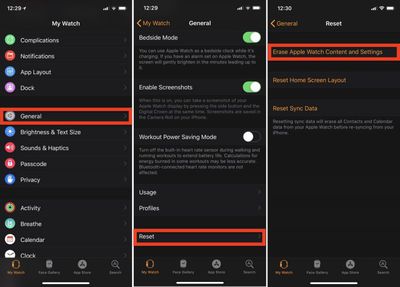
Если вы забыли пароль Apple Watch, вам потребуется стереть данные с устройства, а затем восстановить их из резервной копии. Вы можете выполнить это действие, запустив приложение Watch на сопряженном iPhone: нажмите вкладку Мои часы, если она еще не выбрана, затем нажмите Основные -> Сброс, а затем выберите Стереть контент и настройки Apple Watch.
В качестве альтернативы вы можете начать процесс стирания и восстановления на ваших Apple Watch, подключив устройство к зарядному устройству и выполнив следующие шаги.
Нажмите и удерживайте боковую кнопку, пока не появится экран «Выключить».
Сильно нажмите на ползунок Выключить, а затем отпустите.
Нажмите Стереть весь контент и настройки.
Вам будет предложено снова настроить Apple Watch, когда процесс завершится. Когда это произойдет, обязательно восстановите данные из резервной копии.
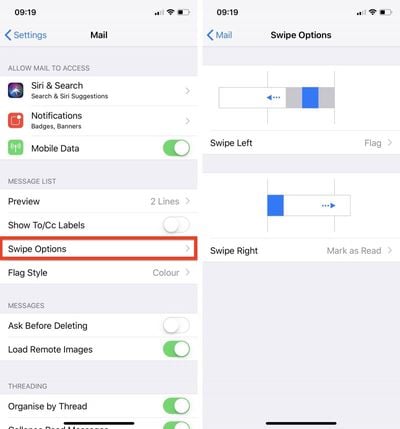
В iOS 11 приложение «Почта» от Apple включает ряд удобных жестов смахивания, которые могут значительно сократить время, затрачиваемое на управление сообщениями во входящих на iPhone и iPad. В этой статье мы покажем, как выполнять эти жесты и как настроить некоторые действия, которые они открывают, в соответствии с вашими личными предпочтениями.
Основные жесты для входящих — это смахивание вправо или влево по электронному письму, чтобы открыть доступные для касания действия, которые можно выполнить мгновенно, без вызова дополнительных меню.
Например, смахивание влево по электронному письму открывает три опции: действие по умолчанию Пометить, которое можно настроить, кнопку Удалить или В архив (в зависимости от учетной записи) и опцию Ещё, которая ведет к всплывающему меню с дополнительными функциями управления электронной почтой.
Смахивание вправо по электронному письму открывает одно настраиваемое действие. По умолчанию это либо В архив, либо Удалить (опять же, в зависимости от учетной записи). Это может немного сбивать с толку, но, по сути, учетные записи, которые включают «В архив» в меню смахивания влево, по умолчанию будут показывать «Удалить» при смахивании вправо.
Совет: Действие меню смахивания вправо и действие «В архив»/«Удалить» в меню смахивания влево можно выполнить, не касаясь их вовсе. Например, чтобы удалить (или отправить в архив) электронное письмо, проведите пальцем влево по всему сообщению одним непрерывным движением, и оно мгновенно исчезнет из ваших входящих.
Это единое расширенное действие смахивания удобно и быстро, но оно может привести к слишком поспешному удалению писем. К счастью, вы можете встряхнуть свое iOS-устройство, чтобы вызвать кнопку Отменить и отменить последнее действие. (Убедитесь, что эта опция включена в приложении «Настройки» в разделе Основные -> Универсальный доступ -> Встряхнуть для отмены.)
Наконец, не забудьте, что касание кнопки Изменить в правом верхнем углу ваших входящих позволяет выбрать несколько писем в списке сообщений, что дает возможность Пометить, Переместить или Удалить их все одним разом.
Как изменить жесты смахивания в «Почте» на iOS
Запустите приложение «Настройки» на вашем iPhone или iPad.
Прокрутите вниз и нажмите Почта.
Нажмите Параметры смахивания.
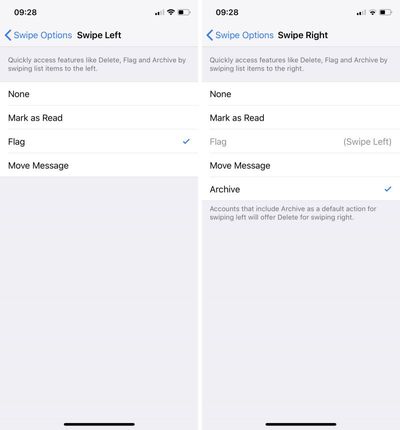
Нажмите Смахивание влево или Смахивание вправо под изображениями с примерами жестов.
Нажмите на функцию, чтобы назначить ее выбранному жесту смахивания. Доступные варианты: Нет, Пометить как прочитанное, Пометить, Переместить сообщение и В архив.
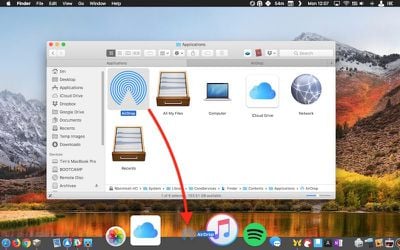
Функция AirDrop от Apple позволяет без проводов отправлять и получать файлы между находящимися рядом Mac, а также на локальные iOS-устройства и с них. Обычно к ней можно получить доступ из боковой панели открытого окна Finder (или используя сочетание клавиш Command + Shift + R в Finder), но здесь мы поделимся с вами хитростью, которая позволит вам запускать AirDrop прямо из Dock на вашем Mac.
Наличие ярлыка AirDrop в вашем Dock позволит вам получить к нему доступ с любого экрана, независимо от используемого приложения, и без необходимости предварительно открывать окно Finder. Особенно пользователи AirDrop оценят удобство, которое это обеспечивает.
Как добавить AirDrop в Dock на вашем Mac
Откройте окно Finder или нажмите на рабочий стол.
В строке меню Finder выберите Переход -> Перейти к папке.
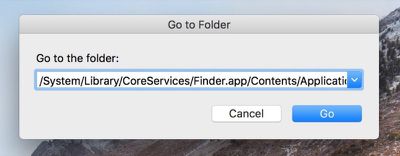
Вставьте следующий путь к каталогу в диалоговое окно и нажмите Enter: /System/Library/CoreServices/Finder.app/Contents/Applications/
Появится папка Contents/Applications внутри пакета Finder.app. Используя мышь, перетащите приложение AirDrop в желаемое место в вашем Dock.
Закройте окно Finder.
В следующий раз, когда вы захотите открыть окно AirDrop, чтобы чем-то поделиться, просто нажмите на значок приложения в Dock вашего Mac. Обратите внимание, что вы также можете перетащить приложение iCloud Drive из пакета Finder таким же образом, для быстрого доступа к файлам и папкам в вашем облачном хранилище одним щелчком.
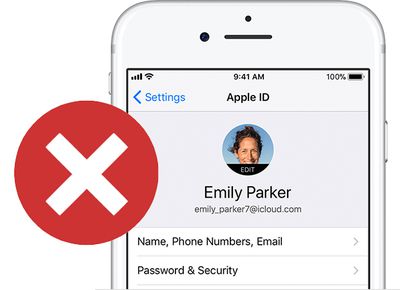
Apple запустила новый сайт по вопросам данных и конфиденциальности, который позволяет пользователям запросить копию всех данных, связанных с их учетными записями Apple ID, которые компания хранит на своих серверах. Страница также предоставляет опции для удаления или деактивации Apple ID, следуя пошаговым инструкциям, изложенным ниже.
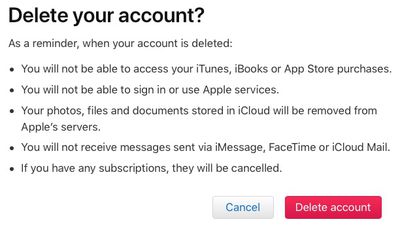
Имейте в виду, что удаление учетной записи Apple ID и любых связанных с ней данных является постоянным, необратимым* действием. После удаления вашей учетной записи Apple не сможет повторно открыть или активировать вашу учетную запись или восстановить какие-либо ваши данные, и вы больше не сможете получить доступ к содержимому и услугам, перечисленным ниже.
Фотографии, видео, документы и другой контент, хранящийся в iCloud, будут безвозвратно удалены
Вы больше не будете получать сообщения или звонки, отправленные на вашу учетную запись через iMessage, FaceTime или iCloud Mail
Вы больше не сможете входить в систему или использовать такие сервисы, как iCloud, App Store, iTunes Store, iBooks Store, Apple Pay, iMessage, FaceTime и Find My iPhone
Ваши платные тарифные планы iCloud, если таковые имеются, будут отменены
Любые оставшиеся записи в Apple Store и обращения в службу поддержки будут отменены, но любые планы AppleCare, которые вы могли приобрести, останутся действительными
Контент без управления цифровыми правами (DRM), такой как покупки музыки в iTunes, продолжит нормально работать после удаления или деактивации вашей учетной записи. Однако любой контент без DRM, хранящийся в Медиатеке iCloud, будет недоступен или невоспроизводим.
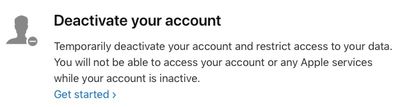
Если вы не планируете использовать свой Apple ID сейчас, но можете использовать его в будущем, Apple рекомендует временно деактивировать вашу учетную запись, где это возможно, вместо ее удаления. Apple ID можно повторно активировать, обратившись в службу поддержки Apple и предоставив уникальный код доступа, полученный во время деактивации.
Apple также рекомендует выполнить следующие шаги, прежде чем запрашивать удаление или деактивацию вашей учетной записи:
Сделайте резервную копию данных, которые вы храните в iCloud, включая контент для любых приложений Apple или сторонних приложений, которые хранят данные с использованием iCloud
Загрузите любые покупки без DRM, треки iTunes Match, копий которых у вас нет, а также любую другую музыку и медиафайлы
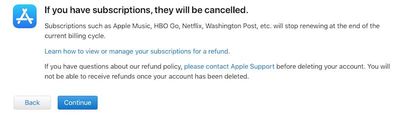
Просмотрите любые активные подписки, так как любые оставшиеся подписки будут отменены в конце их расчетных циклов, даже во время деактивации
Сохраните копии любой информации, связанной с Apple, которая вам сейчас нужна или может понадобиться в будущем
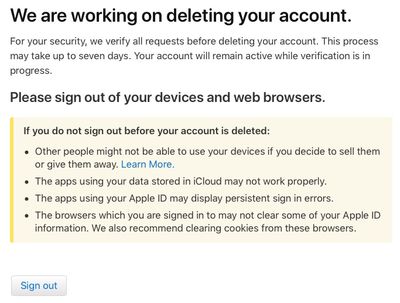
Выйдите из всех своих устройств, чтобы избежать проблем с приложениями, использующими вашу учетную запись Apple ID или iCloud. Если ваша учетная запись удалена, вы не сможете выйти из iCloud или отключить блокировку активации «Найти iPhone» на своих устройствах. Если вы забудете выйти, вы не сможете использовать свое устройство после удаления учетной записи.
Как удалить учетную запись Apple ID
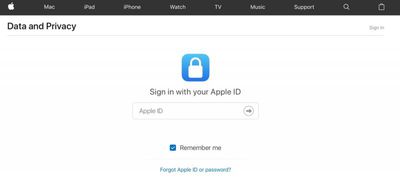
Откройте веб-браузер на вашем Mac, ПК или iPad и перейдите на сайт privacy.apple.com. Эта опция недоступна на iPhone.
Введите свой адрес электронной почты Apple ID и пароль. Ответьте на любые вопросы безопасности или авторизуйтесь с помощью двухфакторной аутентификации на другом устройстве, если потребуется.
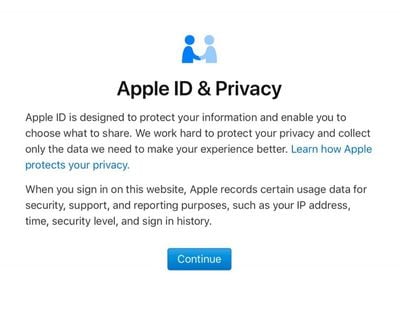
На странице «Apple ID и конфиденциальность» выберите Продолжить.
В разделе Удалить вашу учетную запись выберите Начать.
Выберите причину удаления учетной записи из выпадающего меню, например «предпочитаю не указывать», и выберите Продолжить.
Ознакомьтесь с контрольным списком важных моментов, которые нужно знать перед удалением учетной записи, и выберите Продолжить.
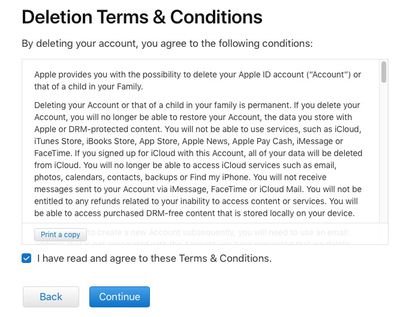
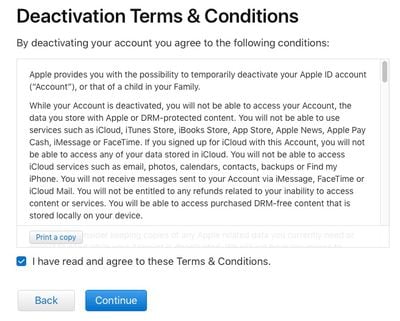
Ознакомьтесь с условиями удаления, установите флажок «прочитано и согласен» и выберите Продолжить.
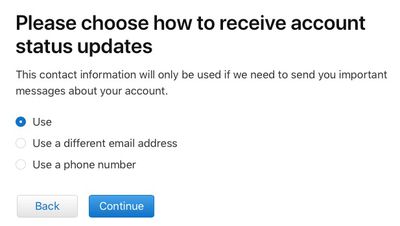
Выберите способ получения обновлений статуса учетной записи: электронная почта, использованная для создания Apple ID, другой адрес электронной почты или по телефону. Затем выберите Продолжить.
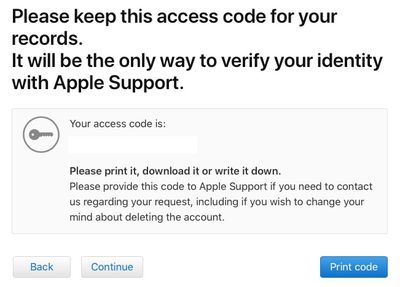
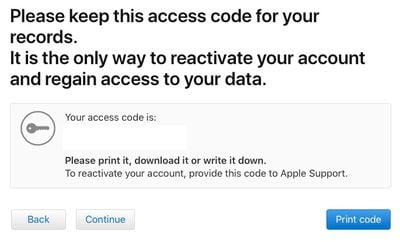
Распечатайте, загрузите или запишите уникальный код доступа, который понадобится для связи со службой поддержки Apple по вашему запросу, в том числе, если вы захотите передумать удалять учетную запись в течение короткого периода после отправки запроса. Затем выберите Продолжить.
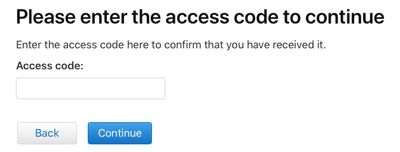
Введите код доступа для подтверждения его получения. Затем выберите Продолжить.
Еще раз просмотрите список важных деталей и выберите Удалить учетную запись.
Apple подтвердит, что работает над удалением вашей учетной записи на сайте и в электронном письме. Apple заявляет, что процесс может занять до семи дней. Ваша учетная запись будет оставаться активной, пока идет проверка.
Не забудьте выйти из Apple ID на всех устройствах и в веб-браузерах до удаления учетной записи.
Как деактивировать учетную запись Apple ID
Откройте веб-браузер на вашем Mac, ПК или iPad и перейдите на сайт privacy.apple.com. Эта опция недоступна на iPhone.
Введите свой адрес электронной почты Apple ID и пароль. Ответьте на любые вопросы безопасности или авторизуйтесь с помощью двухфакторной аутентификации на другом устройстве, если потребуется.
На странице «Apple ID и конфиденциальность» нажмите Продолжить.
В разделе Деактивировать вашу учетную запись выберите Начать.
Выберите причину деактивации учетной записи из выпадающего меню, например «предпочитаю не указывать», и выберите Продолжить.
Ознакомьтесь с контрольным списком важных моментов, которые нужно знать перед деактивацией учетной записи, и выберите Продолжить.
Ознакомьтесь с условиями деактивации, установите флажок «прочитано и согласен» и выберите Продолжить.
Выберите способ получения обновлений статуса учетной записи: электронная почта, использованная для создания Apple ID, другой адрес электронной почты или по телефону. Затем выберите Продолжить.
Распечатайте, загрузите или запишите уникальный код доступа, который понадобится для связи со службой поддержки Apple по вашему запросу, в том числе, если вы захотите повторно активировать свою учетную запись в любое время. Затем выберите Продолжить.
Введите код доступа для подтверждения его получения. Затем выберите Продолжить.
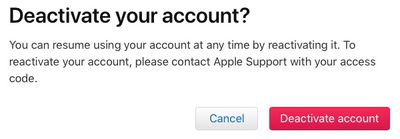
Еще раз просмотрите важные детали и выберите Деактивировать учетную запись.
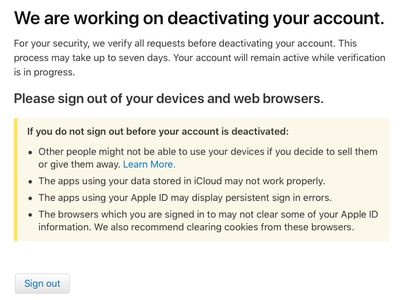
Apple подтвердит, что работает над деактивацией вашей учетной записи на сайте и в электронном письме. Apple заявляет, что процесс может занять до семи дней. Ваша учетная запись будет оставаться активной, пока идет проверка.
Не забудьте выйти из Apple ID на всех устройствах и в веб-браузерах до деактивации учетной записи.
Эти новые опции соответствуют требованиям нового Общего регламента по защите данных (GDPR) Европейского Союза, вступающего в силу с 25 мая, но Apple планирует сделать их доступными по всему миру.
* В течение короткого времени вы можете ввести уникальный код доступа, предоставленный Apple в процессе удаления, если передумаете удалять свою учетную запись. Apple уведомит вас, когда ваша учетная запись будет безвозвратно удалена.
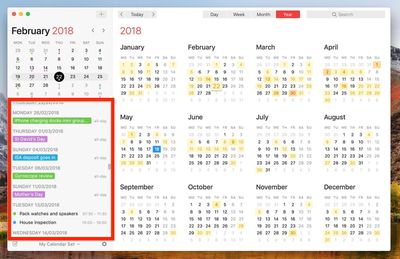
Некоторые сторонние календарные приложения (например, Fantastical) позволяют просматривать все предстоящие события в виде вертикального списка. Многие пользователи считают такой режим просмотра более удобным, чем обычный интерфейс календаря, поскольку он предоставляет быстрый обзор всего расписания на предстоящие дни и месяцы.
На первый взгляд, Календарь Apple для macOS не имеет аналогичной функции. Однако существует способ принудительного включения режима списка, включающего все ваши события, который мы подробно описали ниже. Этот трюк работает даже с iCal, начиная как минимум с OS X Mountain Lion, что заставляет задуматься, почему Apple не делает эту опцию более очевидной.
Как просмотреть все события в виде списка в Календаре
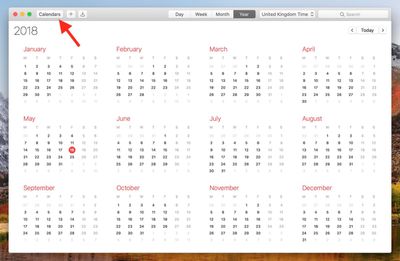
Запустите приложение Календарь на вашем Mac.
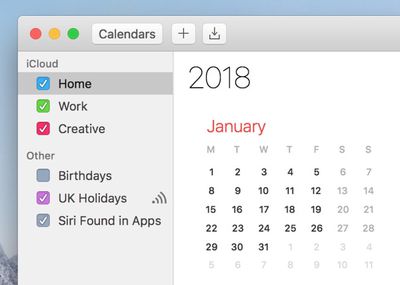
Нажмите кнопку Календарь.
Выберите календари, которые вы хотите включить в режим списка, используя флажки.
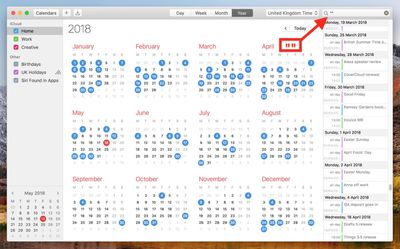
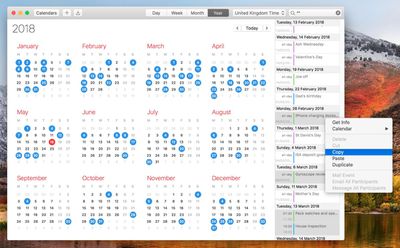
Нажмите на поле поиска в правом верхнем углу окна Календаря и введите две двойные кавычки («»), чтобы сгенерировать список всех предстоящих событий.
Мы считаем, что режим списка упрощает копирование нескольких событий и их вставку в другие приложения в хронологическом порядке. Например, чтобы скопировать несколько смежных событий, удерживайте клавишу Shift, щелкните два крайних события, ограничивающих заданный период, затем щелкните правой кнопкой мыши (или Ctrl-щелкните) по событию в выделении и выберите Копировать из контекстного выпадающего меню. Затем вы можете вставить события (включая их детали) непосредственно в документ в порядке дат.
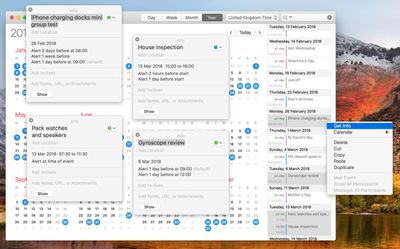
Чтобы скопировать несмежные события в вашем календаре, просто выполните то же действие, но удерживайте клавишу Command вместо Shift. (Обратите внимание, что вы также можете открыть несколько информационных окон событий тем же методом — просто выберите Получить информацию из контекстного выпадающего меню.)
За прошедшие годы тип файла PDF от Adobe стал общепринятым методом обмена цифровыми документами. Кросс-платформенная поддержка формата означает, что документы можно просматривать практически на любом мобильном устройстве или компьютере, поэтому неудивительно, что macOS включает встроенную поддержку для просмотра и создания файлов PDF.
Например, в приложении «Просмотр» можно создать один многостраничный PDF-документ из нескольких отдельных файлов изображений. Эта функция особенно полезна, если вам нужно поделиться несколькими отсканированными документами по электронной почте или оцифровать что-либо для справки. Продолжайте читать, чтобы узнать, как это делается.
Как преобразовать несколько изображений в один PDF
В Finder выберите все изображения, которые вы хотите включить в PDF. Для этого перетащите рамку над несколькими файлами изображений с помощью курсора мыши или выберите их по отдельности, удерживая клавишу Command и нажимая на них по одному.
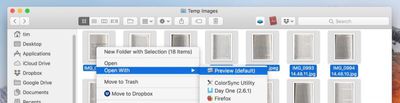
Щелкните правой кнопкой мыши (или Ctrl-щелчок) по одному из выделенных файлов и выберите Открыть с помощью -> Просмотр в контекстном выпадающем меню.
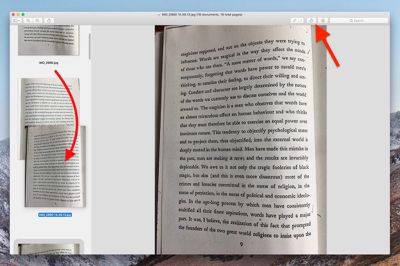
На боковой панели Просмотра перетащите миниатюры изображений в том порядке, в котором вы хотите, чтобы они отображались в PDF-документе. Используйте кнопку Повернуть на панели инструментов Просмотра, чтобы изменить ориентацию отдельных страниц (перетащите выделение на несколько страниц, чтобы повернуть несколько сразу).
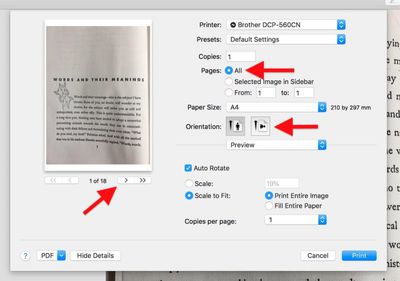
В строке меню Просмотра выберите Файл -> Печать…, или используйте сочетание клавиш Command+P, чтобы вызвать диалоговое окно «Печать».
Нажмите Показать детали, чтобы развернуть диалоговое окно «Печать» и просмотреть полный набор опций. Убедитесь, что кнопка Все выбрана в опциях Страницы. Обратите внимание, что вы можете перепроверить ориентацию каждого изображения, нажимая стрелки под предварительным просмотром печати, и использовать кнопки Ориентация для исправления, если это необходимо.
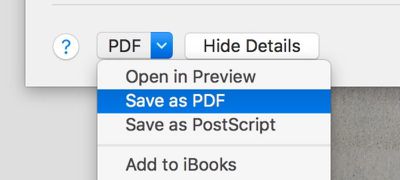
Выберите Сохранить как PDF из выпадающего меню PDF в левом нижнем углу диалогового окна «Печать».
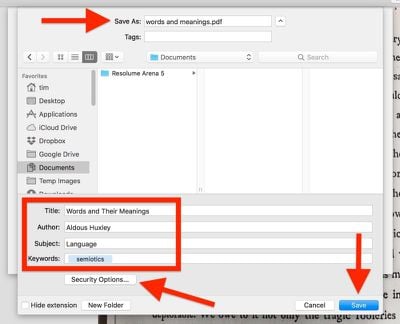
Появится диалоговое окно «Сохранить». Дайте вашему новому PDF-файлу имя и выберите место сохранения. Заполните поля Название, Автор, Тема и Ключевые слова, если хотите (эти данные доступны для поиска в Spotlight). Кнопка Параметры безопасности… также позволяет при желании установить пароль для открытия документа, копирования из него и/или его печати.
Нажмите Сохранить, когда закончите.
Обратите внимание, что опция Сохранить как PDF доступна из диалогового окна «Печать» во многих приложениях macOS, а не только в Просмотре. Например, вы можете использовать ее для создания PDF-файлов из веб-страниц, просматриваемых в Safari, или документов Word, открытых в Pages.
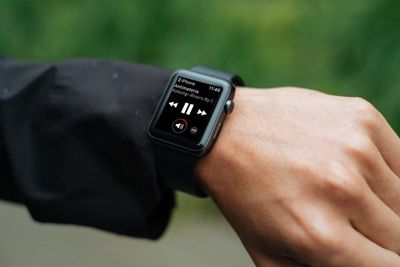
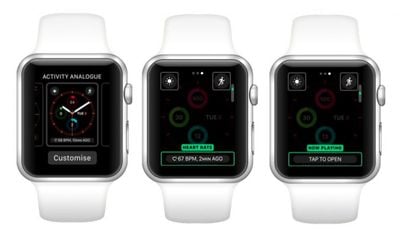
Большинство владельцев Apple Watch знакомы с приложением «Исполняется» (Now Playing) – оно автоматически запускается по умолчанию всякий раз, когда вы воспроизводите аудио через приложение «Музыка» или «Подкасты» на вашем iPhone. Похожий экран появляется при воспроизведении аудио через любое стороннее приложение для iPhone, которое также имеет расширение для Apple Watch, например, Overcast.
Приложение «Исполняется» предоставляет быстрый доступ к элементам управления воспроизведением на вашем запястье, а также к опциям трека, таким как «Нравится/Не нравится» и «Удалить из медиатеки». Вы также можете поворачивать колесико Digital Crown на Apple Watch для регулировки громкости, что удобно, когда вы слушаете музыку через AirPods или другие наушники, не имеющие встроенных регуляторов громкости.
Вам может не нравиться, как приложение «Исполняется» автоматически появляется при воспроизведении аудио на iPhone. Если вы хотите видеть только циферблат часов, когда поднимаете запястье во время воспроизведения аудио, вы можете отключить это поведение по умолчанию, выполнив первые шаги ниже.
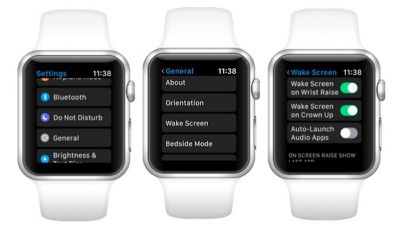
Как отключить автоматический запуск аудиоприложений на Apple Watch
Нажмите колесико Digital Crown на Apple Watch, чтобы вызвать запуск приложений.
Запустите приложение «Настройки».
Нажмите **Основные**.
Нажмите **Экран при активации**.
Отключите **Автозапуск аудиоприложений**.
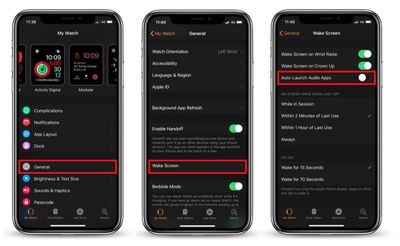
Как отключить автоматический запуск аудиоприложений через iPhone
Запустите приложение Watch на своем iPhone.
Нажмите **Основные**.
Прокрутите вниз и нажмите **Экран при активации**.
Отключите **Автозапуск аудиоприложений**.
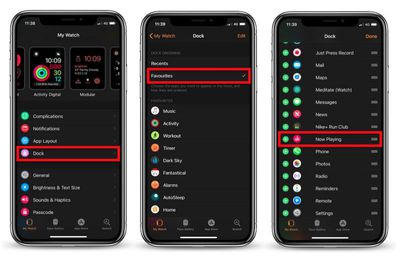
Как добавить «Исполняется» в Dock вашего Apple Watch
Запустите приложение Watch на своем iPhone.
Нажмите **Dock**.
Нажмите **Избранное** в разделе «Порядок Dock», если оно еще не выбрано.
Нажмите **Изменить** в правом верхнем углу экрана.
Прокрутите вниз до раздела «Не включать» и нажмите символ плюса (+) рядом с **Исполняется**, чтобы добавить его в список приложений в Dock. В качестве альтернативы, перетащите приложение в список «Избранное», используя кнопку с тремя линиями в правом конце записи. (Обратите внимание, что эти кнопки также можно использовать для управления расположением приложений в Dock.)
Нажмите **Готово** в правом верхнем углу экрана.
Как включить расширение «Исполняется»
Прежде чем следовать этим шагам, убедитесь, что вы используете циферблат, который поддерживает текстовые расширения (например, «Модульный» и «Активность: Цифровой» — два таких примера).
Сильно нажмите на циферблат вашего Apple Watch.
Нажмите **Настроить**.
Проведите пальцем влево, пока не будет выделено большое место для текстового расширения.
Поворачивайте колесико Digital Crown, чтобы прокручивать варианты, пока не дойдете до расширения **Исполняется** (также отображается как «Нажмите, чтобы открыть» в текстовом поле).
Нажмите колесико Digital Crown дважды, чтобы установить расширение и выйти из режима настройки.
Исследователи безопасности предупреждают пользователей плагинов шифрования электронной почты PGP/GPG не использовать это программное обеспечение, после того как были обнаружены критические уязвимости, которые потенциально могли быть использованы для раскрытия открытого текста зашифрованных писем.
Официальный совет исследователей безопасности — отключить и/или удалить затронутое программное обеспечение до тех пор, пока уязвимости не будут раскрыты и не будут выпущены исправления. Тем временем пользователям рекомендуется использовать альтернативные сквозные зашифрованные каналы, такие как Signal, для отправки и получения конфиденциального содержимого.
Это краткое руководство поможет пользователям выполнить шаги, необходимые для удаления популярного плагина шифрования с открытым исходным кодом GPG Tools (GPGMail) из Apple Mail. Для этого требуется удалить файл «пакета» (bundle), используемый приложением. Существующие ключи шифрования пользователей не затрагиваются этой процедурой и останутся на их жестком диске. GPGTools также с тех пор опубликовал временное решение, которое, по его мнению, снижает риск аналогичных так называемых атак «Efail».
Как удалить GPG Tools из Apple Mail
Закройте Apple Mail, если оно запущено (Почта -> Завершить Почту в строке меню).
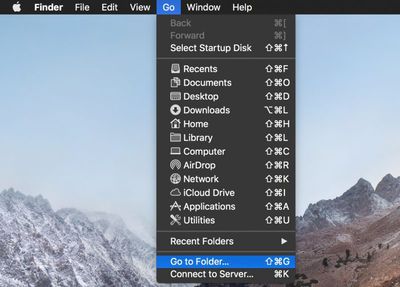
Нажмите на рабочий стол и в строке меню Finder выберите Переход -> Перейти к папке….
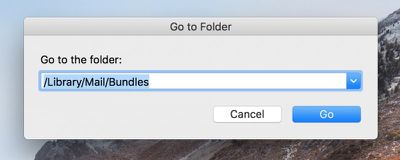
В появившемся диалоговом окне «Перейти к папке» введите /Library/Mail/Bundles и нажмите Перейти.
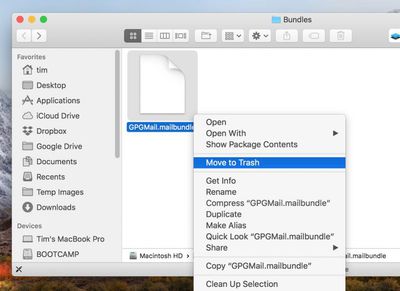
Удалите файл GPGMail.mailbundle, перетащив его в Корзину в доке или нажав на него правой кнопкой мыши (или Ctrl-кликом) и выбрав Переместить в Корзину в контекстном выпадающем меню. Если вы не видите файл mailbundle, вернитесь к предыдущему шагу, но введите ~/Library/Mail/Bundles в диалоговом окне Перейти к папке (обратите внимание, что символ тильды (~) обозначает вашу домашнюю папку).
Введите пароль администратора, если появится запрос для подтверждения действия.
После выполнения вышеуказанных шагов плагин электронной почты GPG Tools исчезнет из Apple Mail при следующем запуске клиента.
Biggest design overhaul
since iOS 7 with Liquid Glass, plus new Apple Intelligence features and
improvements to Messages, Phone, Safari, Shortcuts, and more. Developer beta
available now ahead of public beta in July.


 Компания Apple сегодня выпустила первую публичную бета-версию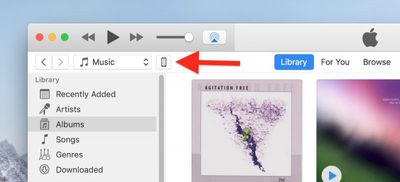
 Поскольку в App Store в наши дни доступно так много платных и бесплатных приложений, легко дойти до того, что на вашем iPhone или iPad их становится так много, что значительная часть просто забывается, и вскоре место для хранения данных начинает становиться проблемой.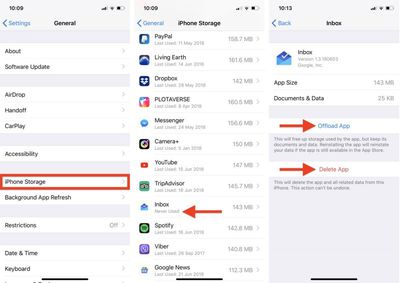
 Каждый документ на вашем Mac связан с приложением по умолчанию, которое macOS использует для открытия файла, когда вы дважды щелкаете по его значку в Finder.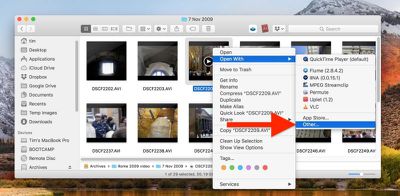





 В iOS 11 приложение «Почта» от Apple включает ряд удобных жестов смахивания, которые могут значительно сократить время, затрачиваемое на управление сообщениями во входящих на iPhone и iPad. В этой статье мы покажем, как выполнять эти жесты и как настроить некоторые действия, которые они открывают, в соответствии с вашими личными предпочтениями.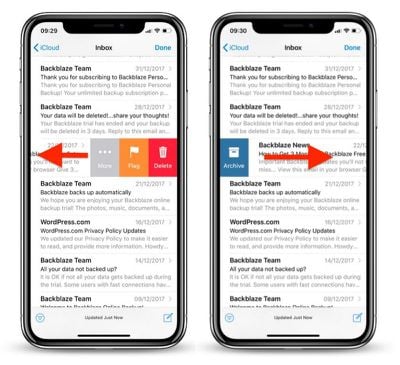
 Функция AirDrop от Apple позволяет без проводов отправлять и получать файлы между находящимися рядом Mac, а также на локальные iOS-устройства и с них. Обычно к ней можно получить доступ из боковой панели открытого окна Finder (или используя сочетание клавиш Command + Shift + R в Finder), но здесь мы поделимся с вами хитростью, которая позволит вам запускать AirDrop прямо из Dock на вашем Mac.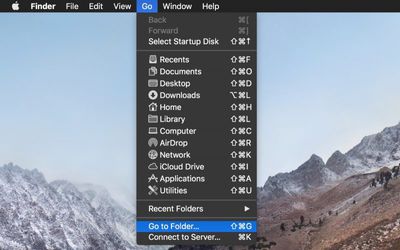


 За прошедшие годы тип файла PDF от Adobe стал общепринятым методом обмена цифровыми документами. Кросс-платформенная поддержка формата означает, что документы можно просматривать практически на любом мобильном устройстве или компьютере, поэтому неудивительно, что macOS включает встроенную поддержку для просмотра и создания файлов PDF.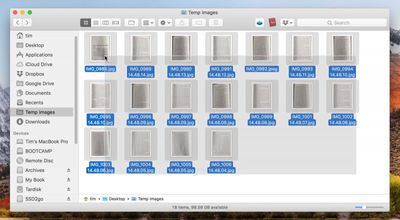
 Исследователи безопасности предупреждают пользователей плагинов шифрования электронной почты PGP/GPG не использовать это программное обеспечение, после того как