MacRumors

Skip to Content

Инструкции

macOS High Sierra добавляет интеграции с несколькими сторонними приложениями, которые позволяют вам делать всевозможные интересные вещи с вашими фотографиями: от создания фотокниг до размещения их на футболках и кофейных кружках.

Сторонние приложения дополняют существующие встроенные инструменты, позволяющие создавать отпечатки или делать книги, слайд-шоу, открытки и календари.

Вы можете использовать эти инструменты прямо в приложении «Фото» без необходимости посещать сторонний сайт, и даже есть специальный раздел в Mac App Store для загрузки этих интеграций. Вот как это работает:

Начало проекта — загрузка приложений

  1. Откройте «Фото» на Mac.
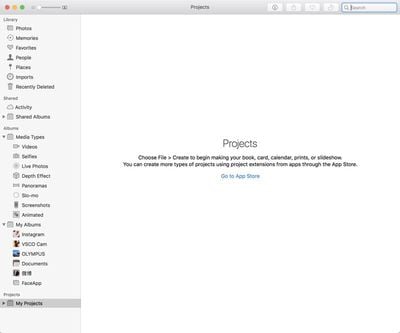
  2. Прокрутите вниз до раздела «Мои проекты».photosprojects
  3. Нажмите «Перейти в App Store».
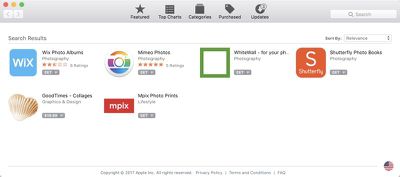
  4. Нажатие на ссылку из приложения «Фото» открывает список всех приложений для Mac, которые интегрируются с «Фото».
  5. Выберите приложение и нажмите для загрузки.

Если вы уже создали проект, доступ к списку доступных приложений осуществляется через Файл —> Создать и выбор опции «Еще» в App Store.

Доступные приложения

В настоящее время шесть приложений предлагают интеграцию с «Фото», но в будущем, вероятно, появится больше приложений с такой совместимостью. Все приложения бесплатны, за исключением создателя коллажей GoodTimes, который стоит $19.99.

photosapps

Wix

Wix — это приложение, которое позволяет организовывать фотографии в альбомы, которые затем можно опубликовать онлайн на веб-сайте, используя инструменты для создания сайтов Wix. [Прямая ссылка]

Mimeo Photos

Mimeo Photos предлагает инструменты и шаблоны для создания фотокниг, календарей и открыток с уникальными вариантами макетов и инструментами редактирования. [Прямая ссылка]

WhiteWall

WhiteWall предназначен для создания фотоотпечатков, которые можно повесить на стену, как отдельно, так и в рамках фотокомпозиций, с широким выбором рам и вариантов крепления. [Прямая ссылка]

Shutterfly Photo Books

Shutterfly предназначен для создания фотокниг с использованием сервиса Shutterfly, который часто предлагает конкурентоспособные цены. [Прямая ссылка]

GoodTimes — Коллажи

GoodTimes — единственное платное приложение, доступное для «Фото» на данный момент, и оно стоит $19.99. Его можно использовать для создания страниц скрапбукинга, фотокомпозиций и фотоколлажей. [Прямая ссылка]

Mpix Photo Prints

Mpix позволяет создавать стандартные отпечатки, отпечатки в рамках, металлические отпечатки, холстовые отпечатки, деревянные отпечатки, коллажи, постеры, открытки и широкий спектр других проектов. [Прямая ссылка]

Использование приложения для создания проекта

  1. Откройте приложение «Фото».
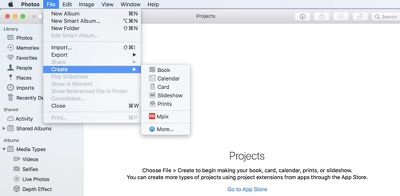
  2. В строке меню «Фото» выберите Файл —> Создать.
  3. В разделе «Создать» выберите стороннее приложение, которое вы хотите использовать для своего проекта.photoscreatingproject
  4. Нажмите «Готово».
  5. Перетащите фотографии из вашей библиотеки «Фото» в проект. Эти фотографии будут доступны для использования приложением — у него нет доступа ко всей вашей библиотеке фотографий.
  6. Снова откройте проект, нажав на него в списке «Мои проекты».photoscreatingproject2

Когда вы используете одно из этих интегрированных сторонних приложений «Фото», создание проекта полностью осуществляется в приложении «Фото».

photosmpixintegration


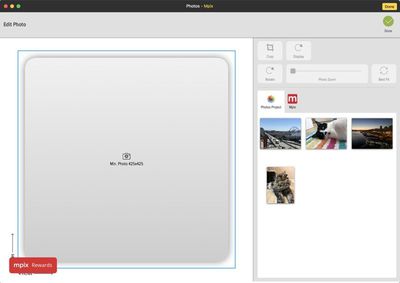
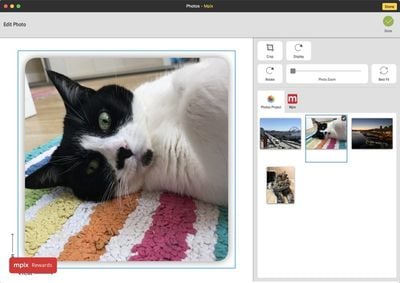
Например, с Mpix я выбрал Металлическую Печать из списка опций, предоставил доступ к своей библиотеке «Фото», добавил фотографии, выбрал фото для проекта, изменил его размер и перешел к опциям покупки — и все это без открытия другого приложения.

Эти же простые инструменты для создания проектов доступны для всех интегрированных приложений, что упрощает выполнение гораздо большего количества задач прямо в приложении «Фото» без необходимости слишком много возиться со сторонними сервисами.

Предзаказы iPhone 6s и iPhone 6s начались 12 сентября в 00:01 по тихоокеанскому времени, с двумя вариантами получения нового смартфона: доставка на дом или самовывоз из магазина. Покупатели, которые не оформили предзаказ или резервирование для самовывоза, также могут попытать счастья, отстояв в очереди в Apple Store 25 сентября, но ожидайте длинных очередей. Большинство розничных магазинов откроются рано, в 8:00 по местному времени.

Забронировать и Забрать

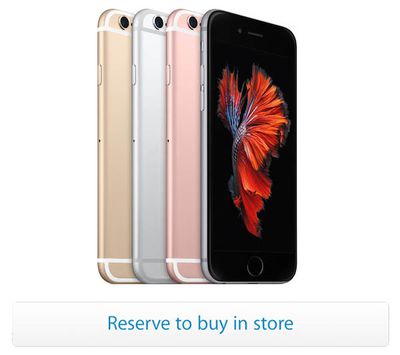
Самый простой и удобный способ приобрести iPhone 6s или iPhone 6s Plus в Apple Store в день запуска — это сделать бронирование для самовывоза до 25 сентября. Просто выберите модель iPhone, цвет, объем памяти и оператора на веб-сайте Apple и нажмите кнопку «Забронировать для покупки в магазине».

iPhone6s-Reserve
Затем войдите в систему со своим Apple ID и выберите ближайший к вам Apple Store. После этого вам потребуется отправить код на номер Apple, чтобы получить уникальный регистрационный код для ввода на веб-сайте Apple. Затем выберите желаемое количество iPhone, укажите 30-минутный временной интервал для получения, проверьте свою контактную информацию и подтвердите бронирование.

Когда вы прибудете в Apple Store в указанный вами временной интервал, в большинстве магазинов должна быть специальная очередь для клиентов с бронированиями. Сотрудник затем поможет вам с покупкой и настройкой вашего нового iPhone. Только лицо, указанное в бронировании, может забрать iPhone — принесите удостоверение личности государственного образца с фотографией.

Ожидание в Очереди

Для клиентов, которые не захотели или не смогли оформить предзаказ на iPhone 6s и iPhone 6s Plus до 25 сентября, но всё ещё хотят получить возможность приобрести конкретную модель в день запуска, единственным вариантом в Apple Store является ожидание в очереди среди других без бронирования.

Хотя размер толпы будет колебаться в зависимости от местоположения, ожидайте, что в большинстве Apple Store будут значительные задержки для тех, кто без бронирования. Дни запуска iPhone могут привести к очередям из сотен или, в некоторых густонаселенных районах, тысяч людей, ожидающих покупки одного или двух новых устройств.

iPhone-6-Eaton-Centre

День запуска iPhone 6 и iPhone 6 Plus в Eaton Centre в Торонто, Канада (Ханна Юн / Канадская пресса)

Если вы планируете ждать в Apple Store, настоятельно рекомендуется перенести любые важные дела на этот день, так как это может занять до 10 часов, а в некоторых случаях и дольше, прежде чем вы доберетесь до начала очереди. В некоторых случаях запас новых iPhone в магазине может полностью иссякнуть, прежде чем вы получите свой.

Сотрудники Apple будут ходить вдоль очереди, отвечая на вопросы и обслуживая клиентов в течение дня, и в большинстве магазинов, вероятно, будет тележка с бесплатной едой или напитками. Также рекомендуется взять с собой сумку с несколькими закусками, так как вы можете потерять свое место в очереди, если отойдете, чтобы купить еду.

По мере приближения к началу очереди, сотрудник Apple, вероятно, подойдет к вам с небольшой карточкой, на которой будет указано, какую модель iPhone вы хотели бы приобрести. Имейте в виду, что по мере прохождения дня iPhone 6s Plus, модели с большим объемом памяти и новые цвета, такие как Rose Gold или Gold, скорее всего, закончатся первыми.

Каждый покупатель ограничен покупкой двух новых iPhone.

Программа Обновления iPhone

На прошлой неделе Apple запустила новую Программу Обновления iPhone в США, которая позволяет клиентам приобретать новый iPhone каждый год с включенным гарантийным покрытием AppleCare+. Клиенты, соответствующие требованиям и подписавшиеся на программу, будут оплачивать полную стоимость своего нового iPhone в виде 24 равных платежей от 30 до 45 долларов в месяц в зависимости от модели, плюс надбавка за AppleCare+.

apple iphone upgrade program


Apple будет предоставлять клиентам, участвующим в Программе Обновления iPhone, разблокированный iPhone каждый год, позволяя им выбирать одного из четырех основных американских операторов: AT&T, Verizon, Sprint или T-Mobile. После первых 12 ежемесячных платежей клиент получает возможность обменять свой iPhone на новый и заключить новый 24-месячный план рассрочки для его погашения.

iPhone 6s

  • 16 ГБ: $32.41/месяц
  • 64 ГБ: $36.58/месяц
  • 128 ГБ: $40.75/месяц

iPhone 6s Plus

  • 16 ГБ: $36.58/месяц
  • 64 ГБ: $40.75/месяц
  • 128 ГБ: $44.91/месяц

После участия в Программе Обновления iPhone в течение как минимум шести месяцев, клиенты получают возможность досрочного обновления, выплатив до шести оставшихся ежемесячных платежей, чтобы достичь 12 платежей. После этого клиент может обновиться до нового iPhone и быть переведен на новый 24-месячный план рассрочки.

Итоговая стоимость базового iPhone 6s 16 ГБ с AppleCare+, приобретенного через Программу Обновления iPhone, составляет $777.84, что всего на несколько центов дешевле, чем $778, которые потребовались бы для покупки iPhone 6s 16 ГБ ($649) и AppleCare+ ($129) без программы. Однако преимущество программы заключается в отсутствии необходимости платить такую большую сумму сразу.

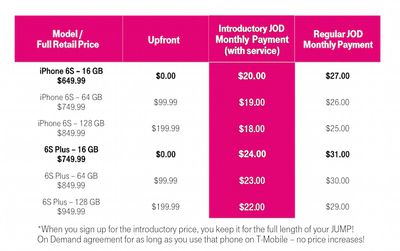
AT&T, Verizon, Sprint и T-Mobile предлагают свои собственные планы финансирования от операторов, каждый из которых разбивает полную цену iPhone на равные ежемесячные платежи без добавления AppleCare+. Например, для iPhone 6s 16 ГБ все четыре оператора в конечном итоге взимают плату с точностью до нескольких центов от полной розничной цены устройства в $649.

NewNewiPhonePricingTable


У T-Mobile есть вступительная акция JUMP! On Demand, которая предлагает iPhone 6s 16 ГБ всего за $20 в месяц в течение 18 месяцев без предоплаты, что в сумме составляет $360 при условии возврата устройства в хорошем состоянии. Чтобы оставить iPhone, вы должны заплатить дополнительные $164, что увеличивает общую стоимость до $524 — экономия $125 и лучшее предложение для тех, кто хочет присоединиться к T-Mobile.

Вы можете записаться в Программу Обновления iPhone, посетив Apple Store. Вам должно быть не менее 18 лет, и вы должны принести свой текущий iPhone, действительную личную кредитную карту, ваши личные данные и два вида удостоверения личности, а также информацию о вашем операторе, такую как пароль от вашей учетной записи беспроводной связи. Смотрите Условия и положения.

safari iconС публичным выпуском macOS High Sierra Apple представила несколько дополнительных функций для своего нативного веб-браузера Safari. Здесь мы расскажем, что это за функции и как вы можете настроить их, чтобы сделать ваш опыт работы в Интернете более приятным.

Настройки отдельных веб-сайтов

Одно из самых приятных новых изменений в Safari 11 — это возможность настраивать ряд параметров для отдельных веб-сайтов. Как только эти параметры заданы для сайта, Safari применяет их автоматически, так что вам не придется беспокоиться о них снова. Вот как это сделать.

  1. Перейдите на сайт, который вы часто посещаете.
  2. Щелкните правой кнопкой мыши по URL-адресу или названию веб-сайта, которое появляется в адресной строке, и выберите «Настройки для этого веб-сайта». Альтернативно, нажмите Safari в строке меню, и вы увидите ту же опцию в разделе «Настройки».
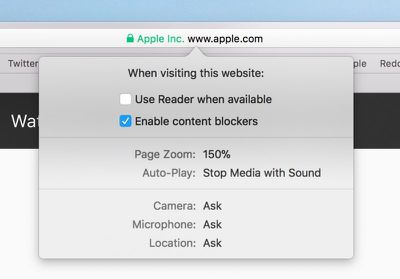
  3. Выберите свои предпочтения в раскрывающейся панели, которая появляется под адресной строкой, чтобы контролировать поведение веб-сайта, либо установив флажки, либо выбрав настройку из доступных опций.

Встроенный режим «Чтение» (Reader) в Safari удаляет ненужные элементы веб-страницы из онлайн-статей, чтобы сделать их более читабельными. Режим «Чтение» обычно включается нажатием на значок, который иногда появляется в крайней левой части адресной строки, но вы можете отметить «Использовать «Чтение» при наличии», чтобы переключиться на него по умолчанию.

Флажок рядом с «Включить блокировщики контента» позволяет вам определить, следует ли активировать установленные вами расширения для блокировки рекламы, в то время как настройка «Масштаб страницы» позволяет регулировать размер отображения шрифтов и изображений веб-сайта, делая их более легкими для чтения и навигации.

Screen Shot 5


С помощью настройки «Автовоспроизведение» вы можете запретить веб-сайтам воспроизводить видео в момент посещения страницы, что должно значительно уменьшить раздражение при просмотре. Доступны опции: «Разрешить автовоспроизведение всего», «Остановить медиа со звуком» и «Никогда не автовоспроизводить».

Последние три опции в панели настроек позволяют вам выбрать, разрешать или запрещать сайту доступ к камере и микрофону вашего Mac, а также включать ли определение местоположения. Если ваши предпочтения по этим пунктам могут время от времени меняться, установите их в положение «Спрашивать», и Safari будет запрашивать у вас разрешение каждый раз, когда сайт запрашивает доступ.

Вкладка «Настройки веб-сайтов» в Safari

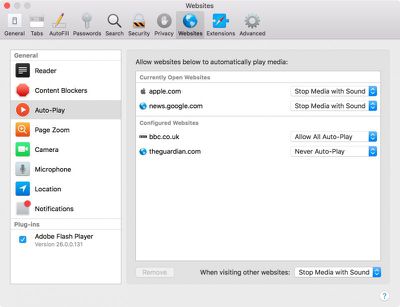
К счастью, Apple добавила новую вкладку в настройки Safari, чтобы вы могли отслеживать свои индивидуальные параметры веб-сайтов. Вы можете получить к ней доступ в любое время, нажав «Настройки» в строке меню Safari и выбрав вкладку «Веб-сайты».

Screen Shot 1 2


Здесь вы найдете списки сайтов, которые в настоящее время открыты, а также те, которые вы настраивали в прошлом, сгруппированные по индивидуальным параметрам, где вы легко можете их изменить. Вы также увидите дополнительную настройку в столбце «Основные», отражающую ваши предпочтения для посещенных веб-сайтов, которые запрашивали у вас разрешение на получение Уведомлений.

Интеллектуальное предотвращение отслеживания

Еще одна новая функция, добавленная Apple в последнюю версию Safari, — это Интеллектуальное предотвращение отслеживания (Intelligent Tracking Prevention, ITP). Собственные тесты Apple показали, что популярные веб-сайты могут содержать более 70 межсайтовых и сторонних трекеров куки, которые незаметно собирают данные о пользователях, делая процесс просмотра все более медленным.

intelligent tracking prevention


Для решения этой проблемы ITP использует локальное машинное обучение для идентификации типов файлов cookie и их разделения или очистки данных межсайтового скриптинга подозрительных рекламных трекеров, не затрагивая при этом работу полезных файлов cookie, таких как те, что содержат локализованные данные или данные для входа, например. Эта функция должна повысить конфиденциальность пользователей, а также увеличить общую скорость просмотра. Вам не нужно ничего делать, чтобы пользоваться преимуществами ITP — она включена по умолчанию.

iOS 11 и macOS High Sierra приносят новые функции в несколько приложений, и некоторые из самых больших изменений произошли в приложении «Заметки». Наряду с новой функцией сканирования документов, описанной в предыдущем руководстве (только для iOS), приложение «Заметки» также включает поддержку закрепления и таблиц.

Как закрепить заметку в iOS 11

  1. Откройте приложение «Заметки».
  2. Откройте существующую заметку или создайте новую.
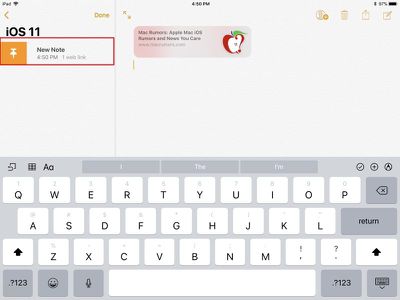
  3. В списке названий заметок проведите вправо по заметке, которую вы хотите закрепить. ios11pinnote
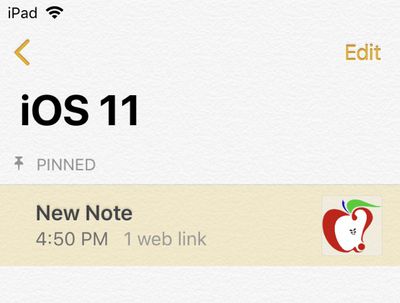
  4. После проведения появится оранжевая кнопка-булавка. Нажмите на нее, чтобы закрепить заметку в верхней части списка заметок.ios11notespinned

Как закрепить заметку в macOS High Sierra

  1. Откройте приложение «Заметки».
  2. В левой части приложения есть панель, на которой перечислены все заметки в определенной папке.
  3. С помощью трекпада проведите вправо по одной из заметок, чтобы вызвать оранжевый значок кнопки-булавки.pinningnoteshighsierra
  4. Чтобы закрепить заметку, нажмите на кнопку-булавку.
  5. Теперь заметка будет отображаться в верхней части приложения в новом разделе «Закрепленные».

Как добавить таблицу в заметку в iOS 11

  1. Откройте приложение «Заметки».
  2. Откройте существующую заметку или создайте новую.
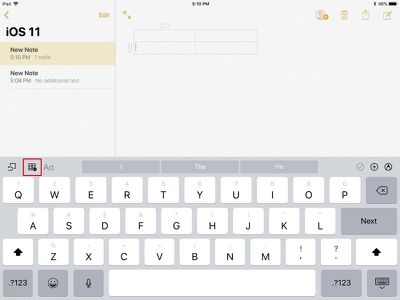
  3. На клавиатуре в приложении «Заметки» нажмите на значок в левой части приложения, который выглядит как набор квадратов. ios11notestablebutton
  4. Это добавит таблицу в заметку.
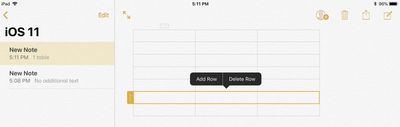
  5. Чтобы добавить больше столбцов или строк, нажмите на небольшую серую полосу рядом с активной строкой или столбцом. Тем же методом их можно удалить. ios11notesaddrow
  6. Чтобы переставить столбцы и строки, нажмите на ту же небольшую серую полосу, чтобы выделить строку или столбец, а затем перетащите ее в новое положение.ios11notestableoptions
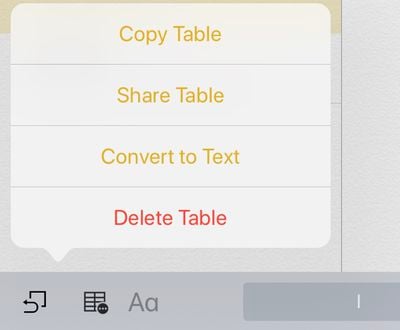
  7. Чтобы скопировать таблицу, поделиться таблицей, преобразовать таблицу в текст или удалить таблицу, удерживайте палец на значке таблицы в приложении «Заметки», чтобы вызвать дополнительные параметры.

Как добавить таблицу в заметку в macOS High Sierra

  1. Откройте приложение «Заметки».
  2. Откройте существующую заметку или создайте новую.
  3. В верхней части приложения «Заметки» нажмите на значок меню, который выглядит как таблица. notestablebuttonios11
  4. Нажатие на этот значок автоматически вставляет таблицу в заметку.
  5. Чтобы добавить, удалить или переставить строки и столбцы, нажмите на маленькие серые ручки, расположенные сверху и сбоку таблицы.tablesnoteshighsierra

Совместимость

Все новые функции в «Заметках» доступны на iPhone, iPad и Mac, при условии, что на устройствах установлены iOS 11 или macOS High Sierra.

iOS 11 и macOS High Sierra приносят Live Photos в FaceTime, позволяя вам сохранить особенные воспоминания во время видеочатов с друзьями и семьей. Всякий раз, когда вы используете новую кнопку камеры, расположенную в нижней части экрана во время звонка FaceTime, она делает снимок, но не волнуйтесь — это нельзя сделать тайно, и другая сторона всегда уведомляется о захвате изображения.

newfacetimeinterfaceios11

Как сделать Live Photo в FaceTime

  1. Инициируйте видеозвонок FaceTime.
  2. Во время звонка нажмите кнопку камеры, расположенную в нижней части дисплея слева от красной кнопки завершения вызова.
  3. Нажатие кнопки камеры захватывает фото с камеры собеседника, поэтому если у него включена фронтальная камера, вы получите полное изображение его лица, как если бы он сам сделал фотографию.facetimelivephoto
  4. Сделанное в FaceTime Live Photo затем можно найти в приложении «Фото» вместе с остальными вашими фотографиями.

Каждый раз, когда вы делаете Live Photo в FaceTime, человек на другом конце видеозвонка получает сообщение о том, что Live Photo было сделано, поэтому захват изображения во время FaceTime нельзя сделать тайно. Live Photos в FaceTime также не записывают звук.

livephotosnotification

Отключение Live Photos в FaceTime

Если вы не хотите, чтобы люди могли делать Live Photo во время звонка FaceTime с вами, это легко отключить. Вот как это сделать:

  1. Откройте приложение «Настройки».
  2. Прокрутите вниз до опции «FaceTime» и коснитесь ее.
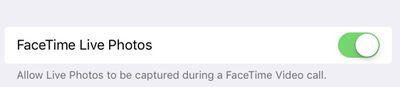
  3. Отключите «Live Photos в FaceTime». facetimelivephotossetting

При отключении этой настройки люди, с которыми вы общаетесь, не смогут использовать функцию Live Photo в FaceTime. Однако вы по-прежнему сможете делать Live Photos других, если только их настройка не отключена.

Live Photos в FaceTime работают только тогда, когда оба участника FaceTime используют iOS 11 и имеют возможность включить/отключить эту функцию. Если кто-то не использует iOS 11 и вы попытаетесь сделать снимок, вы получите предупреждение о том, что все стороны должны использовать новое программное обеспечение.

Live Photos в FaceTime на Mac

Live Photos в FaceTime также доступны на Mac с macOS High Sierra. Захват изображения осуществляется нажатием кнопки камеры, а отключить Live Photos на Mac можно, открыв приложение FaceTime, выбрав «Настройки» в строке меню и сняв флажок с опции «Разрешить захват Live Photos во время видеозвонков».

Apple впервые представила Live Photos в 2015 году, вместе с iPhone 6s и iPhone 6s Plus, позиционируя их как функцию, которая улучшает фотографии смартфона, добавляя движущиеся изображения, реагирующие на 3D Touch. С выходом iOS 11 Live Photos теперь можно редактировать несколькими полезными способами, и это руководство поможет вам сделать новую ключевую фотографию (которая отображается первой в вашем Фотоальбоме), а также объяснит, как добавить новые анимационные эффекты к Live Photo.

Для начала, процесс создания Live Photo не изменился с новой версией программного обеспечения iPhone: просто откройте приложение «Камера», нажмите на круглый значок Live Photos в верхней центральной части экрана и сделайте снимок.

Создание новой ключевой фотографии

how to edit live photo 1

  1. Откройте «Фото».
  2. Нажмите вкладку «Альбомы», затем перейдите в альбом «Live Photos», чтобы найти ваше изображение.
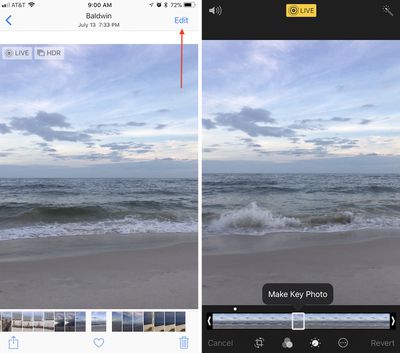
  3. Нажмите «Править» в правом верхнем углу выбранного изображения.
  4. В нижней части экрана прокрутите Live Photo и найдите точное место, которое вы хотите использовать в качестве новой ключевой фотографии.
  5. Нажмите «Сделать ключевым фото».
  6. Нажмите «Готово».

Изменение эффекта Live Photo

how to edit live photo 2

  1. Найдите Live Photo, которое хотите отредактировать, и выберите его.
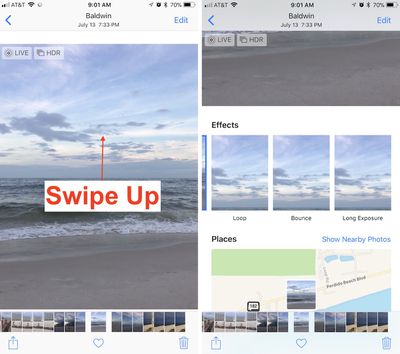
  2. От центра экрана проведите пальцем вверх.
  3. Здесь вы найдете три новых эффекта Live Photo.
  4. Выберите «Петля» (Loop), «Отскок» (Bounce) или «Длинная выдержка» (Long Exposure).
  5. Проведите пальцем вниз, чтобы просмотреть эффект в полноэкранном режиме.

Live Photos теперь обладают полным набором функций редактирования, ранее доступных только для традиционных статичных фотографий, включая: поворот, обрезку, фильтры, а также баланс света и цвета. Вы также можете отключить звук Live Photo (значок громкости в верхнем левом углу в режиме редактирования) и автоматически улучшить его (значок волшебной палочки в верхнем правом углу в режиме редактирования). Однако функция «Разметка» (Markup) не поддерживает Live Photos.

После того как вы выберете новую ключевую фотографию и найдете новый эффект, вы сможете воспроизвести Live Photo, как и раньше, выполнив действие 3D Touch в любом месте экрана устройства iPhone 6s или новее.

iOS 11 представила простое универсальное решение для тех, кто хочет сразу скрыть предварительный просмотр текста для всех своих приложений, предложив быстрое средство для всех, кого беспокоит конфиденциальность на iPhone и iPad. В предыдущих версиях iOS вы могли только включать или выключать настройку уведомлений «Показать предварительный просмотр» для выбранных приложений, и эта функция была в основном эксклюзивной для нескольких собственных приложений Apple, таких как Сообщения.

С iOS 11 эта опция распространилась на отдельные сторонние приложения, и Apple теперь представила общую настройку «Показывать превью» для всех приложений, установленных на вашем устройстве iOS.

Как скрыть предварительный просмотр текста для всех приложений на экране блокировки iOS

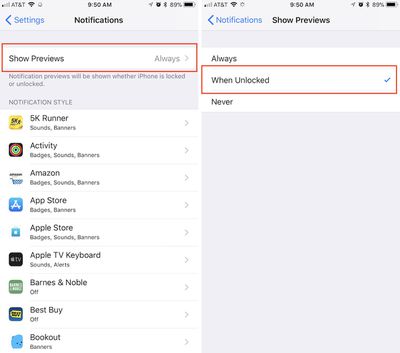
how to show preview ios 11

  1. Откройте приложение «Настройки».
  2. Нажмите «Уведомления».
  3. Нажмите «Показывать превью».
  4. Нажмите «Когда разблокировано».

При включении этой настройки каждое приложение, для которого у вас включены уведомления, будет отображаться на экране блокировки, но без фактического содержимого уведомления. Вы можете быстро сделать это содержимое видимым, просто нажав (но не коснувшись) пальцем кнопку «Домой», чтобы активировать Touch ID, разблокировав устройство и подтвердив, что это вы хотите прочитать различные сообщения.

Если вы выберете «Никогда» в той же области настроек «Показать превью», эти предварительные просмотры уведомлений не будут показывать содержимое уведомлений даже при разблокированном iPhone или iPad.

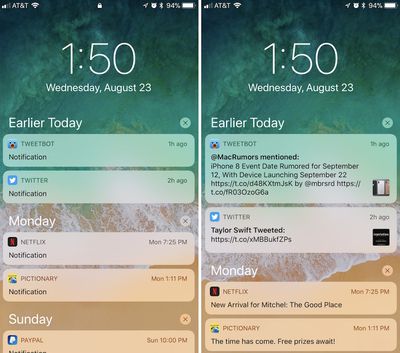
how to show preview ios 11 2

Предварительный просмотр уведомлений скрыт (слева), а затем показан после разблокировки iPhone (справа)

Те же параметры доступны и для каждого отдельного приложения, что обеспечивает более детальный контроль над настройками конфиденциальности уведомлений в iOS 11. Если вы не хотите одинаковых настроек для всех своих приложений, перейдите в «Настройки» > «Уведомления» > прокрутите до нужного приложения > а затем прокрутите до нижней части страницы уведомлений приложения, чтобы найти настройки «Показывать превью» для этого конкретного приложения.

Функция «Семейный доступ» от Apple позволяет делиться музыкой, фильмами, приложениями, фотографиями и многим другим с членами семьи, а в iOS 11 «Семейный доступ» распространяется и на тарифные планы хранилища iCloud от Apple.

Когда вы приобретаете план хранилища iCloud на 200 ГБ или 2 ТБ, все члены вашей семьи могут совместно использовать это пространство. В зависимости от количества членов семьи, семейные планы предлагают больше места по более выгодной цене, чем индивидуальные.

Например, план хранилища на 50 ГБ стоит $0.99 на человека. Для двух человек план на 200 ГБ за $2.99 предлагает каждому дополнительно 50 ГБ места всего за $1 больше.

Как перейти на семейный план хранилища iCloud

  1. Откройте приложение «Настройки».
  2. Коснитесь своего профиля Apple ID в верхней части приложения.
  3. Выберите «Семейный доступ», шестой пункт в списке.icloudfamilysharing
  4. Коснитесь «Хранилище iCloud», чтобы открыть уведомление о новых возможностях «Семейного доступа».
  5. Нажмите «Продолжить», чтобы выбрать план.
  6. Выберите план на 200 ГБ или 2 ТБ.

Вы также можете получить доступ к настройкам плана через стандартное меню «Хранилище iCloud» в приложении «Настройки», перейдя в iCloud > Управление хранилищем после нажатия на свой профиль.

Как прекратить совместное использование хранилища iCloud с семьей

Вы можете подключить план хранилища на 2 ТБ или 200 ГБ и при этом запретить членам семьи доступ к вашему пространству. Вот как это сделать:

  1. Откройте приложение «Настройки».
  2. Коснитесь своего профиля Apple ID.
  3. Выберите «Семейный доступ».
  4. Выберите «Хранилище iCloud».familystoragestopsharing
  5. Коснитесь «Прекратить делиться с семьей».

Как понизить тариф хранилища iCloud

Если вы хотите вернуться к более дешевому варианту хранилища iCloud, понижение тарифа так же просто, как выбор нового плана. Новые тарифы вступят в силу только в следующем расчетном периоде.

  1. Откройте приложение «Настройки».
  2. Коснитесь своего профиля Apple ID.
  3. Выберите «iCloud».
  4. Коснитесь «Управлять хранилищем».
  5. Выберите «Изменить» под опцией «Хранилище iCloud».
  6. Выберите план на 5 ГБ или 50 ГБ для понижения тарифа.

Важно отметить, что при использовании одного из новых планов хранилища iCloud от Apple для семей нет способа распределить, сколько места получит каждый человек, поэтому это не всегда равномерное разделение. Если член семьи занимает слишком много места, эту проблему придется решать в офлайне. Вы можете увидеть, сколько места использует каждый член семьи, перейдя в профиль > Семейный доступ > Хранилище iCloud.

familystoragespaceused


Когда вы выбираете план хранилища на 200 ГБ или 2 ТБ и активируете «Семейный доступ», члены семьи, использующие бесплатный план на 5 ГБ, будут автоматически обновлены и начнут использовать семейный план хранилища.

Членам семьи, у которых уже есть платный план, потребуется присоединиться к семейному плану хранилища, чтобы перейти со своих собственных планов. Если они хотят иметь отдельное хранилище, члены вашей семьи могут продолжать оплачивать свои собственные планы и отказаться от присоединения к семейному плану.

Чтобы сообщить своей семье, что вы подключили семейный план iCloud, Apple предлагает автоматическое iMessage-уведомление, которое может быть отправлено членам семьи, позволяя им легко перейти на семейный план.

iOS 11 включает новую функцию «Автоматическая настройка», которая призвана ускорить подготовку нового устройства к работе сразу после распаковки. Автоматическая настройка упрощает процесс первоначальной настройки новых iPhone и iPad, перенося предпочтения, информацию об Apple ID и Wi-Fi, предпочитаемые параметры и пароли из iCloud Keychain.

Автоматическая настройка не является тем же самым, что восстановление из резервной копии iCloud, и не предлагает полную передачу содержимого с устройства на устройство. После передачи настроек с помощью автоматической настройки вам все равно потребуется перенести данные приложений, восстановив их из резервной копии — этот шаг становится доступен после завершения автоматической настройки.

При покупке нового устройства функция автоматической настройки появится автоматически, но есть несколько шагов, которые необходимо выполнить для переноса всех данных.

  1. Включите новое устройство.
  2. После выбора языка вы увидите приглашение «Настроить свой iPhone (или iPad)».
  3. Когда оно появится, поднесите существующее устройство iOS к новому устройству, чтобы запустить автоматическую настройку.
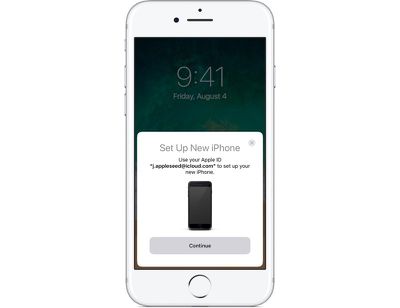
  4. На вашем существующем устройстве появится всплывающее окно, сообщающее о возможности использования автоматической настройки. Нажмите «Продолжить», чтобы начать.
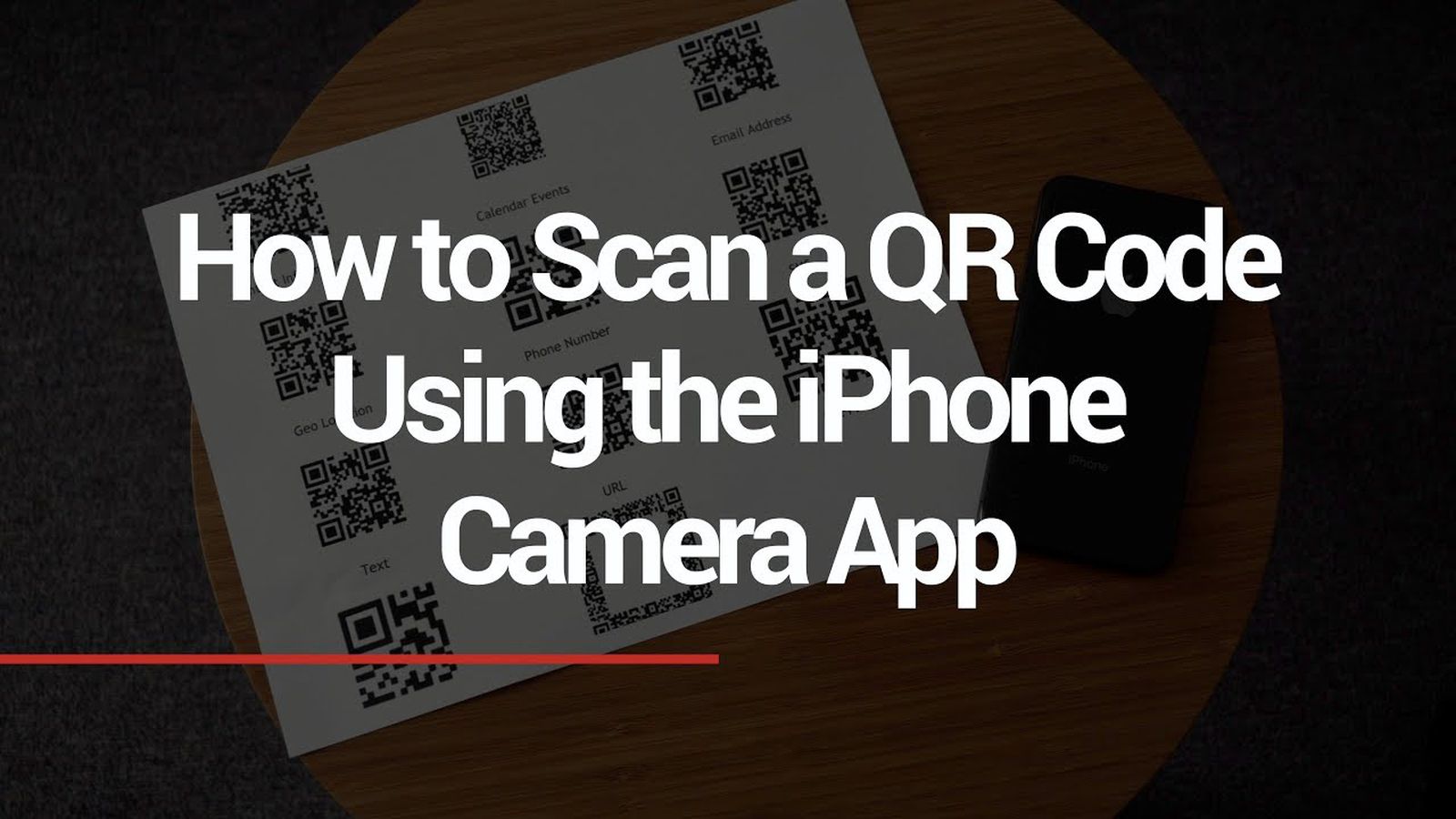
  5. На новом устройстве появится изображение для сопряжения в стиле Apple Watch, и вам будет предложено отсканировать его камерой на существующем устройстве.
  6. В хорошо освещенном месте наведите камеру существующего устройства на изображение для сопряжения.
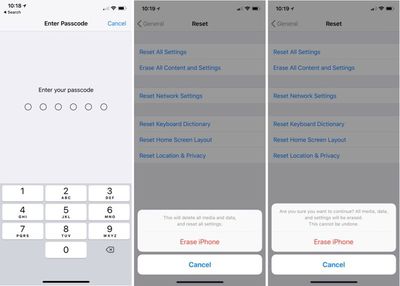
  7. Введите код-пароль с существующего устройства на новом устройстве.
  8. После этого все ваши данные начнут переноситься на новое устройство.

После автоматической настройки вам нужно будет пройти процессы настройки Touch ID, Siri и Wallet, но остальная ваша информация будет синхронизирована. Функция «Экспресс-настройки» еще больше ускоряет активацию нового устройства, автоматически включая «Найти iPhone», службы геолокации и аналитику. Если вы не хотите, чтобы эти параметры были включены, нажмите «Настроить параметры», чтобы изменить их.

На этом этапе вы можете восстановить все свои приложения и данные приложений из резервной копии iCloud или настроить устройство как новое. Вам потребуется использовать шаг восстановления из резервной копии iCloud для полной передачи содержимого со старого устройства на новое, поскольку автоматическая настройка предназначена только для параметров и пропуска некоторых шагов настройки, которые могут занять несколько минут.

Для использования автоматической настройки оба задействованных устройства должны работать под управлением iOS 11, поэтому эта функция идеальна для клиентов, которые получают iPhone 8 или 8 Plus и уже обновили свои устройства предыдущего поколения до iOS 11.

Если у вас запланирована доставка iPhone 8, Apple Watch Series 3 или Apple TV 4K на завтра, имейте в виду, что Apple требует от своих курьерских партнеров, таких как UPS и FedEx, получения подписи при доставке, поскольку это ценные товары.

iphone 8 presign


К счастью, если вас не будет дома в течение дня, Apple предлагает возможность распечатать, заполнить и прикрепить к вашей двери уведомление с предварительной подписью, позволяющее курьеру оставить посылку без человека, который должен ее подписать.

Как предварительно подписать доставку

  1. Откройте электронное письмо с уведомлением об отправке от Apple.
    iPhone 8 delivery 800
  2. Нажмите на синюю кнопку Pre-Sign for Delivery.
  3. Нажмите на серую кнопку Pre-Sign for Delivery на странице статуса заказа Apple.
    iphone 8 order status 800
  4. Установите флажок «Я принимаю вышеуказанные условия и положения» и нажмите синюю кнопку «Continue«.
    iphone 8 release
  5. На странице Release Authorization нажмите синюю кнопку «Print this page«.
    iphone 8 tracking
  6. Заполните форму, указав полный адрес и номер телефона.
  7. Укажите, желаете ли вы получить доставку у парадной двери, задней двери или в другом месте.
  8. Напечатайте свое имя и фамилию, поставьте подпись и дату.
  9. Прикрепите форму где-нибудь рядом с указанным местом доставки.

Также есть возможность разрешить доставку соседу или управляющему зданием, но этот человек должен присутствовать, чтобы подписать посылку. Если вы предпочитаете этот вариант, обязательно укажите адрес этого человека в форме.

Чтобы гарантировать, что посылки не будут украдены после ухода курьера, все доставки осуществляются по усмотрению водителя. Если доставка не будет выполнена, водитель оставит дверную бирку с подробным описанием шагов, которые вы можете предпринять для получения вашей посылки.

В качестве акцента имейте в виду, что ваши блестящие новые продукты могут быть украдены до вашего возвращения домой, и Apple не несет ответственности. По этой причине доставка на заднюю дверь или в другое укромное место, или соседу, является лучшим вариантом.

Если вы решите вообще не подписывать предварительное согласие, и посылка прибудет, когда вас не будет дома, водитель может попытаться доставить ее позже или, как упоминалось, оставить дверную бирку с подробным описанием шагов, которые вы можете предпринять для получения вашей посылки.

Хотя Apple в прошлом неудачно экспериментировала с функциями социальных сетей в своих музыкальных приложениях, компания снова пытается внедрить новую возможность социального обмена в iOS 11. У этой функции нет точного названия, но Apple описывает ее как способ узнавать, что слушают ваши друзья, путем обмена плейлистами, исполнителями и альбомами в вашем личном профиле Apple Music.

Если у вас уже есть учетная запись Apple Music с платной подпиской или вы пользуетесь трехмесячным бесплатным пробным периодом, выполните следующие шаги, чтобы включить функции социального обмена в потоковом музыкальном сервисе Apple. Обратите внимание, что это руководство специально разработано для устройств iOS, но процесс аналогичен и на macOS.

Создание профиля в Apple Music

how to apple music friends 1

  1. Откройте Apple Music. (Примечание: первое открытие Apple Music после установки iOS 11 также должно предоставить вам прямую ссылку на «Начать» обмен с друзьями, поэтому перейдите к Шагу 5, если вы нажмете эту кнопку.)
  2. Нажмите вкладку «Для Вас».
  3. Нажмите на изображение вашего профиля в правом верхнем углу.
  4. Выберите «Начать делиться с друзьями», а затем «Начать».
  5. Загрузите фотографию профиля, введите свое имя и выберите имя пользователя, чтобы другие пользователи Apple Music могли вас найти. Нажмите «Далее», когда закончите.
  6. Выберите «Все» или «Выбранные вами люди», чтобы определить, кто может видеть вашу историю прослушиваний.
  7. Выберите плейлисты для публикации в вашем профиле или «Скрыть все», чтобы не показывать ни одного.
  8. Выберите контакты, с которыми будете делиться музыкой.
  9. Включите/выключите «Друзья» и «Исполнители и Шоу», чтобы выбрать тип push-уведомлений, которые вы хотите получать. Нажмите «Готово».

Если вы не можете найти друга, которого ищете, в разделе рекомендованных контактов, перейдите на вкладку «Поиск» в Apple Music. В iOS 11 эта область теперь также функционирует как инструмент для поиска профилей и плейлистов пользователей. Начните вводить их имя, и вы можете увидеть рекомендацию «в людях», или просто нажмите кнопку «Поиск», и вы увидите результаты для Песен, Альбомов, Плейлистов, Музыкальных Видео, Connect, Исполнителей, а теперь и Людей и Общих Плейлистов внизу.

После настройки собственного профиля Apple Music вы можете начать слушать музыку как обычно, и чем больше вы это делаете, тем чаще ваши любимые альбомы, исполнители и песни будут отображаться в разделе «Друзья слушают» на вкладках «Для Вас» у ваших подписчиков. На вашей собственной вкладке «Для Вас» вы можете нажать «Показать все» и просмотреть список недавних альбомов и плейлистов, прослушанных вашими друзьями, а затем нажать, чтобы добавить их в свою библиотеку.

Если ваши друзья разрешат, это будет включать даже их собственные созданные плейлисты. Чтобы найти и сохранить плейлисты конкретного человека, выполните следующие шаги. Обратите внимание, что это руководство предполагает, что активность друга, о котором идет речь, доступна «Всем» или что они выбрали вас для обмена.

Поиск общих плейлистов друзей в Apple Music

how to apple music friends 3

  1. Перейдите в свой профиль Apple Music.
  2. Прокрутите до раздела «Подписки», затем нажмите на друга, которого ищете, или нажмите «Показать все» для просмотра вертикального списка.
  3. Прокрутите их «Плейлисты» и «Сейчас слушают», чтобы найти коллекцию, которую вы хотите сохранить.
  4. Нажмите на нужную коллекцию, затем «+Добавить», чтобы поместить ее в свою библиотеку.

С этого момента плейлисты друзей будут отображаться в верхней части раздела плейлистов вашей медиатеки, наряду с любыми коллекциями, составленными Apple. Там будет название плейлиста, а также имя вашего друга. После добавления он будет функционировать так же, как и собственные плейлисты Apple, обновляясь в вашей медиатеке при внесении изменений вашим другом.

Вы можете вернуться к своему профилю в любое время, нажав на изображение своего профиля в правом верхнем углу вкладки «Для Вас», и здесь вы увидите свои общие плейлисты, недавно прослушанный контент, подписчиков и подписки. Нажмите кнопку «Изменить», чтобы настроить такие элементы, как изображение профиля, имя, имя пользователя, разрешения для подписчиков и переупорядочить общие плейлисты.

Если вы когда-либо передумаете делиться плейлистом (что также делает его доступным для поиска любому пользователю Apple Music), нажмите на плейлист в своей медиатеке, нажмите «Изменить» в правом верхнем углу, затем отключите «Показывать в моем профиле и в поиске». Вы можете выполнить те же шаги, чтобы добавить новый плейлист в свой профиль каждый раз, когда создаете новую коллекцию песен.

В iOS 10 Apple представила Магазин приложений для Сообщений, позволяя пользователям переходить к миниатюрным версиям своих любимых приложений, чтобы они могли, например, выбирать время сеанса фильма, отправлять свое местоположение, платить другу, давать рекомендации из Apple Music и прикреплять стикеры. С выходом iOS 11 ящик приложений и процесс выбора приложений для Сообщений были оптимизированы, и это руководство покажет вам самый быстрый способ получить доступ к вашим любимым приложениям, организовать их и добавить новые из Магазина приложений для Сообщений.

Навигация по новому ящику приложений в Сообщениях

how to messenger app drawer 1

  1. Откройте Сообщения.
  2. Выберите контакт для отправки сообщения.
  3. В нижней части экрана расположен новый ящик приложений, и вы можете нажать на одно из них, чтобы открыть его, или прокрутить, чтобы углубиться в свою коллекцию.

С этого момента приложения в Сообщениях функционируют практически так же, как и в iOS 10: нижняя половина экрана представляет собой приложение, с которым вы можете взаимодействовать и отправлять контент в верхнюю половину экрана в виде iMessage. Маленький значок-стрелка, расположенный прямо под полем ввода текста, можно нажать, чтобы развернуть приложение Сообщения на весь экран, и нажать еще раз, чтобы свернуть его.

Если вы случайно вышли из приложения, нажав на поле ввода текста, просто нажмите на значок App Store слева от поля ввода текста. И наоборот, если вы находитесь внутри приложения Сообщений и хотите, чтобы оно и ящик приложений исчезли, нажмите тот же значок App Store слева от поля ввода текста (он будет синим, когда ящик приложений открыт), чтобы приложение исчезло (вернув значок в серый цвет).

Редактирование нового ящика приложений в Сообщениях

how to messenger app drawer 2

  1. Перейдите к ящику приложений в Сообщениях.
  2. Прокрутите ящик до конца вправо и нажмите значок многоточия, или «Ещё».
  3. Нажмите «Изменить».
  4. Справа выберите любое установленное приложение, которое вы хотите или не хотите видеть в ящике приложений Сообщений, нажимая зеленые переключатели.
  5. Слева нажмите на зеленый значок «+» рядом с любым приложением, которое вы хотите добавить в избранное.
  6. Нажмите «Готово».

Теперь, когда ваш ящик приложений полностью настроен, ваши избранные приложения появятся в крайней левой части ящика, а любые другие приложения, которые вы включили, появятся после избранных. В любое время, когда вы захотите найти больше, вы можете нажать синий значок App Store, расположенный слева от избранных, чтобы посетить Магазин приложений для Сообщений. Существует множество отдельных приложений для Сообщений, но многие популярные приложения также были обновлены за последний год, чтобы включить поддержку Сообщений.

По этой причине ваш ящик приложений может легко стать переполненным, что делает более глубокие параметры редактирования и добавления в избранное в iOS 11 желанным дополнением. Если вы предпочитаете не видеть ящик приложений, нажмите на серый значок App Store слева от текстового поля Сообщений, чтобы скрыть его из виду.

В Safari в iOS 11 появилась новая функция предотвращения отслеживания, предназначенная для защиты вашей конфиденциальности и усложняющая компаниям отслеживание ваших действий в интернете на нескольких веб-сайтах.

Отключение межсайтового отслеживания не уменьшит количество отображаемой рекламы, но затруднит рекламодателям сбор данных о ваших действиях в интернете для показа целевой рекламы. Вот как это включить:

  1. Откройте приложение «Настройки».
  2. Прокрутите вниз до Safari и нажмите.
  3. Прокрутите вниз до пункта «Предотвращение межсайтового отслеживания».safariios11crosssitetracking
  4. Активируйте его, чтобы переключатель стал зеленым.

Этот раздел приложения «Настройки» также содержит другие параметры Safari, которые стоит включить, если вы еще этого не сделали, включая «Просить веб-сайты не отслеживать меня», «Блокировать всплывающие окна» и «Предупреждение о мошеннических веб-сайтах». Вы также можете ограничить доступ веб-сайтов к файлам cookie, камере, микрофону и Apple Pay.

iOS 11 добавляет Siri новые функции, включая функцию перевода, которая позволяет Siri переводить слова и фразы, произнесенные на английском языке, на несколько других языков. Пользоваться переводом очень просто, и хотя переводы не всегда идеальны, они передают суть того, что вы пытаетесь сказать человеку, говорящему на другом языке.

Использование перевода Siri

  1. Активируйте Siri, либо удерживая кнопку «Домой», либо используя команду «Привет, Siri».
  2. Скажите Siri фразу, которую хотите перевести, и язык, на который вы хотите ее перевести. Например: «Siri, как сказать «где туалет» по-испански?» siritranslationios11
  3. Siri ответит соответствующим переводом, как в текстовой, так и в голосовой форме. Голосовой компонент можно воспроизвести, нажав кнопку воспроизведения, расположенную в нижней части перевода.
  4. Существует несколько способов формулировки запросов на перевод. Siri ответит на «Переведи X на X язык» или «Как сказать X на X языке?»

Доступные языки

Siri может переводить с английского на мандаринский, французский, немецкий, итальянский и испанский языки. Двусторонний перевод пока недоступен — только с английского на вышеперечисленные языки. Apple заявила, что планирует добавить дополнительные языки в функцию перевода Siri после выхода iOS 11.

Похоже, Apple использует собственный механизм перевода для Siri, поскольку переводы не совпадают с переводами, предоставляемыми популярными сервисами, такими как Google Translate или Bing Translate. Также стоит отметить, что, хотя Siri может переводить с английского на несколько других языков, функции перевода не работают с настройками британского, канадского или австралийского английского языка.

Поскольку Siri произносит переводы вслух, функция перевода может пригодиться во время путешествий и при попытке наладить простое общение. Это простое дополнение, но оно может значительно повысить полезность Siri.

В iOS 11 скрыто множество небольших изменений и новых функций, и одним из них является возможность использовать одноручную клавиатуру. С одноручной клавиатурой вся экранная клавиатура может быть сдвинута влево или вправо, чтобы вы могли более комфортно печатать одной рукой даже на таком большом телефоне, как iPhone 7 Plus.

Эта функция совместима с 4,7-дюймовыми и 5,5-дюймовыми iPhone, хотя, похоже, она может не работать на 4,7-дюймовых iPhone, если включено масштабирование дисплея.

ios11onehandedkeyboard
Как только вы узнаете, что функция доступна, к ней легко получить доступ и активировать, при условии, что у вас включено несколько клавиатур в Настройках. Вот как это сделать:

  1. Открыв клавиатуру, нажмите и удерживайте значок глобуса или эмодзи, если у вас активирована клавиатура эмодзи. Простое нажатие не сработает, так как это вызывает эмодзи или другие опции клавиатуры.
  2. В нижней части дисплея есть три варианта клавиатуры: сдвинутая влево, по центру и сдвинутая вправо. Выберите вправо или влево, чтобы выбрать одну из одноручных клавиатур.

При включенной одноручной клавиатуре клавиши на iPhone 7 Plus смещаются влево или вправо примерно на дюйм. Клавиши остаются смещенными от центра до тех пор, пока вы используете клавиатуру, если только вы не нажмете большую белую стрелку.

Нажатие на эту стрелку возвращает клавиатуру в стандартное центральное положение, и вам нужно будет повторить описанные выше шаги, чтобы снова сдвинуть ее.

one hand keyboard settings


Если у вас не настроено несколько клавиатур, вам нужно либо включить другую клавиатуру, перейдя в опцию «Клавиатуры» в разделе «Основные» вашего приложения «Настройки», либо вручную включить одноручную клавиатуру (влево или вправо) на этой же странице.

Новое приложение «Файлы» в iOS 11 заменяет iCloud Drive, предлагает гораздо больше функций, чем его предшественник, и, возможно, является лучшим аргументом в пользу использования iPad в качестве основного мобильного компьютера.

В приложении «Файлы» у вас есть доступ не только к файлам, хранящимся на вашем устройстве и в iCloud, но и к файлам, хранящимся в сторонних сервисах, которые поддерживают интеграцию с приложением. Приложение «Файлы» также использует все новые жесты многозадачности в iOS 11, что делает его возможности организации файлов еще более мощными.

Интерфейс приложения «Файлы»

Интерфейс приложения «Файлы» очень прост, хотя он и отличается на разных устройствах и в зависимости от ориентации, используя различные комбинации с несколькими столбцами, одним столбцом со страницами или всплывающими окнами. Для целей этого обзора мы рассмотрим использование iPad в ландшафтной ориентации, что является наиболее распространенной конфигурацией для тех, кто занимается продуктивной работой.

В левой части экрана, в столбце «Обзор», находятся ссылки на источники ваших файлов, «Избранное» и «Теги» для просмотра файлов, которым присвоен определенный цвет.

IMG 323500CABE8A 1
В основном окне вы увидите файлы и папки в выбранном месте, которые можно просматривать по имени, дате, размеру или тегам. Справа от этих опций находится кнопка, на которую можно нажать, чтобы переключиться между видом списка и видом значков, а кнопка слева позволяет создать новую папку.

В нижней части экрана есть две кнопки для переключения между видом «Обзор» по умолчанию и видом «Недавние», который полезен для возврата к файлам, с которыми вы работали в последнее время.

IMG 0084


В любом из этих представлений вы можете открыть файл в основном окне, просто нажав на него, или выполнить длительное нажатие на файл или папку, чтобы получить доступ к ряду опций, включая переименование, общий доступ, добавление тегов, добавление в избранное и многое другое. Однако самое лучшее в приложении «Файлы» — это то, что вы можете быстро и легко организовывать несколько файлов, используя новые функции перетаскивания, эксклюзивные для iOS 11.

Перемещение файлов с помощью перетаскивания

IMG 31B1ECA18F22 1

  1. Нажмите и удерживайте файл, который хотите переместить, и он немного увеличится, готовый следовать за вашим пальцем по экрану.
  2. Чтобы переместить дополнительные файлы, коснитесь их, удерживая исходный файл, и они сложатся под вашим пальцем.
  3. Не отрывая палец от экрана, используйте другой палец — желательно одной из рук — чтобы просмотреть интерфейс приложения «Файлы» и найти папку назначения для выбранных файлов.
  4. Открыв папку назначения, просто поднимите палец с экрана, чтобы поместить туда файлы.

Нет ничего, что мешало бы вам использовать жесты перетаскивания iOS 11, чтобы выносить файлы из приложения «Файлы» и перемещать их в другие приложения iOS, если приложение поддерживает данный тип файла. Например, вы можете перетащить файл изображения в приложение «Фото» , чтобы добавить его в свою медиатеку.

Организация файлов вручную

Если вам не нравятся жесты перетаскивания, вы можете организовать свои файлы с помощью более традиционных сенсорных элементов управления. Вот как это сделать.

IMG EDB71E7264A5 1

  1. Перейдите в папку, содержащую файлы, с которыми вы хотите работать, и нажмите кнопку «Выбрать» в правом верхнем углу экрана.
  2. Столбец «Обзор» затемнится, чтобы сфокусироваться на текущей выбранной папке. Отсюда вы можете выбрать один или несколько файлов, чтобы поставить рядом с ними галочку, указывающую, что они выбраны для действия. В нижней части экрана появится список возможных действий, включая возможность дублировать или удалить файлы.
  3. Нажмите «Поделиться», чтобы открыть окно «Поделиться» iOS, где вы можете отправить файлы другим людям или приложениям, а также получить доступ к копированию, печати и другим действиям.
  4. Нажмите опцию «Переместить», и приложение «Файлы» покажет вам древовидную структуру каталогов, позволяющую перейти к нужному месту для выбранных вами файлов.

Присвоение тегов документам

Использование тегов в новом приложении «Файлы» поможет вам легче находить нужные файлы, и они работают так же, как теги в macOS. Как и следовало ожидать, нажав на цветной тег в столбце «Обзор», вы увидите все файлы, которым вы присвоили этот тег. Чтобы присвоить тег файлу или папке, просто нажмите и удерживайте его, а затем перетащите на тег в боковой панели.

IMG AE53E6EEC574 1

Связывание сторонних служб хранения данных

Если вы установите стороннее приложение для хранения данных на свое iOS-устройство, оно должно автоматически появиться в приложении «Файлы» в списке «Места». Если сервис не появляется, значит, он еще не поддерживает интеграцию с «Файлами». Сервисы, которые поддерживают интеграцию с приложением «Файлы», включают Google Drive, Box, Dropbox, OneDrive и Transmit, и в скором времени их будет больше.

Приложение «Карты» в iOS 11 получило несколько новых функций, значительно улучшающих его функциональность. Карты помещений позволяют находить рестораны, туалеты и другие объекты в аэропортах и торговых центрах, в то время как другие новые функции, такие как ограничения скорости и помощь в выборе полосы движения, улучшают пошаговые инструкции.

Интересный факт: В iOS 11 Apple также обновила иконку «Карт». Новая версия призвана продемонстрировать уголок Apple Park, нового кампуса Apple с его теперь уже знаменитым огромным кольцеобразным главным зданием.

Картирование помещений

Впервые Apple представляет подробные карты помещений в iOS 11, наконец-то используя все те картографические компании, которые она приобрела за последние несколько лет.

indoormapsmallsios11
iOS 11 включает карты помещений избранных торговых центров и аэропортов по всему миру, отображая полные схемы каждого местоположения с иконками для ресторанов, лифтов, туалетов, магазинов и других заметных внутренних ориентиров. В аэропортах вы увидите четкий вид различных терминалов и выходов на посадку, чтобы легко найти путь к своему рейсу.

indormapsairportios11


На данный момент картирование помещений ограничено лишь несколькими торговыми центрами и аэропортами, но Apple заявляет, что поддержка будет значительно расширена со временем.

Помощь в выборе полосы движения

Если вы когда-либо пропускали поворот из-за того, что приложение «Карты» не сообщало вам, в какой полосе движения находиться, вы будете довольны изменениями, внесенными в iOS 11. С новой функцией помощи в выборе полосы движения «Карты» всегда будут сообщать вам, в какой полосе вы должны находиться, чтобы вы никогда не пропустили внезапный поворот или съезд.

mapsios11laneguidance


Помощь в выборе полосы движения отображает количество полос на дороге и выделяет ту полосу, в которой вы должны находиться. В настоящее время эта функция доступна в США и Китае.

Ограничения скорости

Ограничения скорости, первоначально запущенные в США и Великобритании, являются небольшим, но очень полезным изменением, и это одна из тех функций, которая заставляет задуматься, почему её не было в приложении «Карты» изначально. Ограничения скорости отображают допустимую скорость на дороге, по которой вы движетесь, прямо на экране вашего iPhone при использовании пошаговых указаний.

ios11mapsspeedlimit

Упрощенная навигация

Для часто используемых маршрутов есть опция включения «Упрощенной навигации». «Упрощенная навигация», ранее доступная пользователям CarPlay, сокращает количество получаемых вами указаний, поскольку вы, вероятно, знаете маршрут, и вместо этого отображает общий обзор поездки и альтернативные маршруты.

Обзор в дополненной реальности

При использовании функции «Обзор» (Flyover) в iOS 11 вы можете исследовать города, наклоняя и перемещая устройство, имитируя ощущение присутствия в рассматриваемом месте. Вы можете вращать iPhone или iPad на 360 градусов в новом режиме «Обзор» для гораздо более глубокого погружения, и он даже будет двигаться вперед, когда вы идете вперед в реальной жизни.

iOS 11 — это обновление, которое значительно улучшает пользовательский опыт на iPad, и в центре внимания находится новая панель Dock. Новая панель Dock не только вмещает гораздо больше приложений, как и панель Dock на Mac, но и значительно улучшает многозадачность, позволяя пользователям iPad быстро открывать приложения и переключаться между ними.

Подпишитесь на YouTube-канал MacRumors для просмотра других видео.

Панель Dock является постоянной и может быть вызвана в любом приложении в любое время свайпом вверх — жестом, который раньше был зарезервирован для Пункта управления. Свайп вверх теперь открывает панель Dock, но вы по-прежнему можете попасть в Пункт управления и Переключатель приложений (теперь это одно и то же), продолжая тянуть вверх. Смахните вниз, чтобы скрыть панель Dock.

ios11dock

Добавление и удаление приложений из панели Dock

Для добавления приложения на панель Dock требуется всего один шаг. Просто удерживайте палец над любым приложением на вашем дисплее в течение секунды, а затем перетащите его вниз на панель Dock. Это добавит значок приложения на панель Dock.

ios11dockdragging


Панель Dock может вмещать от 11 (iPad mini) до 15 (12,9-дюймовый iPad Pro) приложений в общей сложности на этой стороне панели, что более чем вдвое превышает количество, помещавшееся на панели Dock в более ранних версиях iOS.

Удаление приложения выполняется таким же образом. Нажмите и удерживайте значок приложения, которое вы хотите удалить, а затем перетащите его вверх и за пределы панели Dock.

Скрытие или отображение недавно использованных приложений

Помимо 11–15 приложений, которые вы можете добавить на панель Dock, есть три слота для приложений, зарезервированные для недавно использованных приложений, приложений, появляющихся благодаря функции Handoff, и приложений, которые предлагаются на основе ваших привычек использования приложений. Недавно использованные и предлагаемые приложения можно отключить. Вот как это сделать:

  1. Откройте приложение «Настройки».
  2. Выберите «Основные».
  3. Выберите «Многозадачность и Dock». ios11docksettings
  4. Отключите переключатель «Показывать предложенные и недавние приложения».

Запуск приложений и многозадачность с помощью панели Dock

Запуск приложения так же прост, как касание его, а поскольку панель Dock может быть вызвана в любом приложении, она также полезна для переключения между приложениями.

Переключение между приложениями с помощью панели Dock осуществляется путем вызова панели Dock свайпом в любом приложении, а затем касанием другого приложения.

dockinapp


Помимо простого переключения между приложениями, панель Dock можно использовать с многозадачностью Split View и Slide Over. Когда приложение открыто, перетащите другое приложение вверх из панели Dock, чтобы открыть второе приложение, которое накладывается на первое. Технически это не окно Slide Over — это просто всплывающее окно над первым приложением, но его можно использовать одновременно с приложением, которое оно накладывает.

dockmultitasking


Преобразуйте второе приложение в многозадачное окно Slide Over, смахнув вверх в верхней части приложения по серой линии. Оттуда режим Slide Over можно превратить в Split View, потянув серую полосу, разделяющую два приложения, влево. Вы можете переключаться между Slide Over и Split View, перетаскивая полосу влево или вправо.

dockslideovertosplitview


При использовании многозадачного режима вы можете переключаться между двумя открытыми приложениями, свайпнув для вызова панели Dock, а затем перетащив новое приложение в одно из окон.

dockswappingapps


Вы можете закрыть одно из открытых приложений, потянув полосу до конца влево или вправо по экрану, в зависимости от того, какое приложение вы хотите закрыть.

Вызов файлов приложений из панели Dock

iPad не поддерживает 3D Touch, но аналогичный жест можно использовать с приложением «Файлы» на панели Dock. Чтобы получить доступ к этой функции, нажмите и удерживайте приложение «Файлы», чтобы вызвать окно в стиле 3D Touch.

dockios11files


После того как вы нажмете на приложение «Файлы» и окно откроется, оно останется открытым даже после того, как вы уберете палец. В нем отображаются все ваши последние файлы, которые вы можете перетаскивать из приложения, не открывая его.

Доступ к панели Dock с клавиатуры

Чтобы вызвать панель Dock при подключении физической клавиатуры, такой как Smart Keyboard, просто нажмите Command + Option + D.

Совместимость

Хотя все iPad, способные работать под управлением iOS 11, имеют доступ к новой панели Dock, функция перетаскивания и разделения экрана ограничена iPad, которые поддерживают функцию разделения экрана.

Slide Over, которая позволяет взаимодействовать с приложением, не закрывая текущее, доступна на iPad mini 2 и более поздних моделях, iPad Air и более поздних моделях, iPad пятого поколения и всех моделях iPad Pro.

Split View, представляющая собой настоящую многозадачность и позволяющая использовать два приложения рядом, доступна на iPad mini 4, iPad Air 2, iPad пятого поколения и всех моделях iPad Pro.

На iPhone и iPad Пункт управления предоставляет быстрый доступ к множеству полезных функций в iOS, независимо от того, открыто ли у вас приложение, или даже заблокировано ли ваше устройство. Пункт управления также в значительной степени настраивается, поэтому вы можете выбрать, что будет там находиться, а что нет.

Подпишитесь на канал MacRumors на YouTube, чтобы смотреть больше видео.

Как получить доступ к Пункту управления на iPhone и iPad

Доступ к Пункту управления в iOS разработан таким образом, чтобы быть максимально простым. На ‌iPad‌ с кнопкой «Домой» просто дважды нажмите кнопку «Домой»; на iPhone 8 или более ранних моделях проведите пальцем вверх от нижнего края экрана; а на iPad Pro 2018 года или ‌iPhone‌ X и более поздних моделях проведите пальцем вниз от верхнего правого угла экрана.

control center

Элементы управления подключениями

Пункт управления состоит из нескольких панелей, содержащих связанные функции. Первая панель слева позволяет быстро включать или выключать функции беспроводного подключения вашего устройства, включая **Авиарежим**, **сотовые данные**, **Wi-Fi** и **Bluetooth**. Просто нажмите любую из кнопок, чтобы включить или выключить соответствующую функцию.

control center


Если вместо этого вы нажмете и удержите эту панель, она займет весь экран и развернется, открывая еще две кнопки: **AirDrop** и **Режим модема**. Отсюда, если вы нажмете и удержите кнопку **AirDrop**, вы сможете отключить AirDrop или настроить его на прием файлов либо от **Всех**, либо **Только для контактов**. Аналогично, если вы нажмете и удержите кнопки **Wi-Fi** или **Bluetooth**, вы сможете получить доступ к списку доступных беспроводных сетей и устройств Bluetooth, соответственно, к любому из которых вы можете подключиться одним касанием.

Воспроизведение аудио

Вторая большая панель в правом верхнем углу Пункта управления содержит параметры воспроизведения мультимедиа, включая название текущего выбранного трека, название альбома, а также кнопки для воспроизведения/паузы и перехода вперед/назад по треку. Также в правом верхнем углу панели есть кнопка **AirPlay**, которую можно нажать и удерживать, чтобы развернуть.

control center


В этом расширенном виде вы увидите ползунок прокрутки трека, который можно перетаскивать пальцем, чтобы продвинуться по текущему треку или вернуться к более ранней точке. Если вы нажмете большую кнопку **AirPlay**, вы сможете получить доступ к списку доступных AirPlay-совместимых устройств и выбрать одно из них для подключения.

Блокировка ориентации, Не беспокоить и Повтор экрана

Под двумя большими панелями в Пункте управления находятся три опции, которые всегда появляются в Пункте управления. Кнопка с замком позволяет включить/отключить **Блокировку ориентации**, а полумесяц включает и выключает режим **Не беспокоить**. Вы также можете нажать и удерживать кнопку **Не беспокоить**, чтобы запланировать режим на **1 час**, **До этого вечера** или **Пока не покину это место**.

control center


Продолговатая кнопка **Повтор экрана** предоставляет быстрый доступ к списку устройств в той же сети Wi-Fi, которые поддерживают видео AirPlay. С помощью этой кнопки вы можете дублировать весь экран вашего устройства iOS на Apple TV или совместимом с AirPlay 2 смарт-телевизоре, просто нажав на него в списке.

Ползунки яркости и громкости

**Ползунки Яркости** и **Громкости** более полезны, чем кажется на первый взгляд. Помимо того, что они позволяют регулировать яркость экрана, перетаскивая уровень вверх и вниз, вы можете нажать и удерживать **ползунок Яркости**, чтобы открыть дополнительные кнопки, которые позволяют включить или отключить **Темный режим**, **Night Shift** и **True Tone**.

control center


Если вы слушаете аудио на своем устройстве iOS с использованием Apple AirPods Pro, вы также можете нажать и удерживать **ползунок Громкости**, чтобы независимо управлять функциями Прозрачность и Шумоподавление.

Настройка Пункта управления

Кнопки, которые появляются в Пункте управления (ниже тех, что мы уже описали), могут варьироваться, потому что вы можете добавлять, удалять и упорядочивать их по своему усмотрению через приложение **Настройки**. Просто выполните следующие шаги.

Как добавить элементы управления в Пункт управления на iPhone и iPad

  1. Запустите приложение **Настройки**.
  2. Нажмите **Пункт управления**.
  3. Нажмите **Настройка элементов управления**.
  4. Прокрутите вниз до **Другие элементы управления**.
  5. Нажмите на знак «+» слева от элемента управления, чтобы добавить его в Пункт управления.control center

Как удалить элементы управления из Пункта управления на iPhone и iPad

  1. Запустите приложение **Настройки**.
  2. Нажмите **Пункт управления**.
  3. Нажмите **Настройка элементов управления**.
  4. Прокрутите вниз до раздела **Включить**.
  5. Нажмите на знак минус (««) слева от элемента управления, чтобы удалить его из Пункта управления.
    control center

Как упорядочить элементы управления в Пункте управления на iPhone и iPad

  1. Запустите приложение **Настройки**.
  2. Нажмите **Пункт управления**.
  3. Нажмите **Настройка элементов управления**.
  4. Нажмите **три линии** справа от элемента управления и перетащите его позицию вверх или вниз.
    control center

Обратите внимание, что стандартные элементы управления в верхней части Пункта управления, такие как ползунки яркости и громкости, не могут быть удалены или переупорядочены.

Список стандартных элементов управления

  • AirDrop
  • Авиарежим
  • Bluetooth
  • Сотовые данные
  • Режим модема
  • Wi-Fi
  • Музыка
  • Блокировка ориентации
  • Не беспокоить
  • Яркость
  • Night Shift
  • Громкость
  • Повтор экрана AirPlay

Список настраиваемых элементов управления

  • Быстрые команды Универсального доступа
  • Будильник
  • Пульт Apple TV
  • Калькулятор
  • Камера
  • Не беспокоить водителя
  • Фонарик
  • Гид-доступ
  • Дом
  • Режим энергосбережения
  • Лупа
  • Заметки
  • Запись экрана
  • Секундомер
  • Размер текста
  • Таймер
  • Диктофон
  • Wallet

После того как вы упорядочили кнопки в нижней части Пункта управления, попробуйте то же самое действие нажатия и удерживания на них, и вы, как правило, сможете получить доступ к более детальным элементам управления.

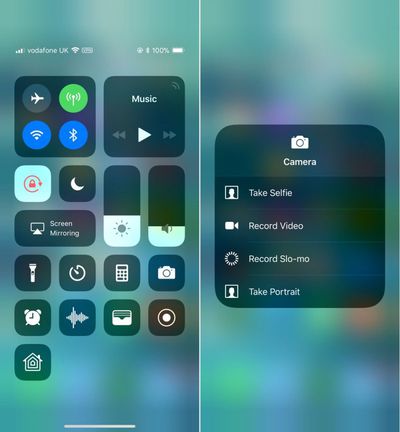
Нажмите и удерживайте, например, кнопку **Камера**, и вы увидите опции **Снять селфи**, **Записать видео**, **Снять портрет** и **Снять портретное селфи**. Аналогично, нажмите и удерживайте кнопку **Wallet**, чтобы просмотреть список транзакций для определенной карты Apple Pay или просмотреть **Последнюю транзакцию**. А если вы добавите кнопку **Заметки**, то сможете даже сканировать документы с iPhone в три быстрых шага.

В прошлом году Apple произвела фурор, когда полностью изменила дизайн функционирования экрана блокировки в iOS 10, убрав с экрана всем известную инструкцию «Проведите для разблокировки». Улучшения позволили более плавно разблокировать iPhone, поддерживающие «Поднятие для активации» (Raise to Wake) и Touch ID, и в iOS 11 этот процесс не меняется (хотя все еще есть способы обойти это благодаря функциям Доступности).

Главное изменение в экране блокировки iOS 11 заключается в том, как новое программное обеспечение работает с уведомлениями и какие методы вам придется использовать для поиска пропущенных push-уведомлений.

Подпишитесь на YouTube-канал MacRumors для просмотра других видео.

Поиск уведомлений на экране блокировки iOS 11

how to cover sheet 4

  1. Разбудите свой iPhone, используя «Поднятие для активации» или нажав кнопку блокировки.
  2. Проведите вверх от середины экрана, чтобы найти список уведомлений, и продолжайте прокручивать для просмотра более старых уведомлений.
  3. На любом уведомлении проведите слева направо, чтобы открыть его напрямую.
  4. Или проведите справа налево, чтобы «просмотреть» или «очистить» его.

Доступ к новому экрану Cover Sheet

how to cover sheet 3

  1. Разблокируйте свой iPhone.
  2. Проведите вниз от верхнего края экрана, чтобы открыть совершенно новый экран Cover Sheet.
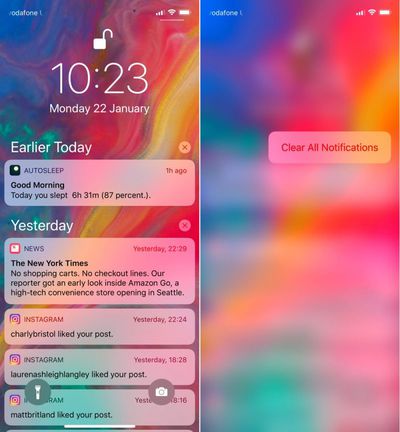
  3. Вы можете взаимодействовать с уведомлениями, как и раньше, и использовать 3D Touch на «x», чтобы очистить их все.
  4. Проведите слева направо (избегая уведомлений), чтобы перейти в раздел «Сегодня» и найти свои виджеты.
  5. Вернувшись на экран уведомлений, проведите справа налево, чтобы перейти в Камеру.
  6. Проведите вверх от самого нижнего края экрана или нажмите кнопку «Домой», чтобы закрыть Cover Sheet.

С появлением Cover Sheet «Центр уведомлений» iOS 10 был заменен экраном, который визуально выглядит так же, как ваш экран блокировки, и функционирует по существу таким же образом. Уведомления отображаются в обратном хронологическом порядке, начиная с последних непросмотренных уведомлений, продолжая разделом «Раньше сегодня», если у вас есть пропущенные уведомления за последние 24 часа, а затем переходя к предыдущим дням.

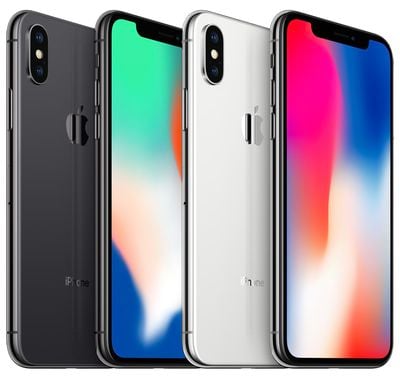
Те, кто приобретет iPhone X позднее в этом году, также должны отметить, что обновленный iPhone будет размещать Cover Sheet в своей собственной уникальной области. Когда iPhone X разблокирован, вместо пролистывания вниз от верхнего края смартфона, вам придется пролистнуть вниз от левого верхнего «ушка», чтобы открыть ваши уведомления.


Copyright (c) 2000-2026 MacRumors.ru

При использовании любых материалов с сайта обязательно указание macrumors.ru в качестве источника.
Все авторские и исключительные права в рамках проекта защищены
в соответствии с положениями 4 части Гражданского Кодекса Российской Федерации.