Существуют некоторые жесты и хитрости iOS, которые существуют уже давно, но остаются относительно скрытыми, поскольку их трудно найти, если вы о них не знаете.
Закрытие всех вкладок в браузере Safari на устройстве iOS — одна из таких хитростей; это просто, если вы знаете, как это сделать, но это жест, о существовании которого вы могли и не догадываться.
Нажмите и удерживайте значок «Вкладки», обозначенный двумя квадратами. На iPhone он находится в нижней части браузера в портретном режиме или вверху в альбомном. На iPad — вверху.
Выберите «Закрыть все вкладки».
В качестве альтернативы, вы можете один раз нажать на значок «Вкладки», чтобы вызвать режим просмотра окон браузера, а затем нажать и удерживать кнопку «Готово», чтобы вызвать тот же интерфейс «Закрыть все вкладки».
Вот и всё. Safari сообщит вам, сколько вкладок открыто в данный момент, и закроет каждую из них после нажатия на опцию «Закрыть все вкладки».
Поскольку на устройстве iOS так легко случайно открыть новую вкладку во время просмотра, опция «Закрыть все вкладки» очень удобна для быстрого закрытия всех этих открытых окон браузера.
Если вы получили новый iPhone или iPad на Рождество, у вас, возможно, остался старый, который вы готовы продать или обменять, чтобы получить немного дополнительных денег. Вам нужно будет убедиться, что все данные на нем адекватно стерты, чтобы подготовить его для следующего владельца.
Всего несколько шагов, и вам потребуется всего несколько минут, чтобы очистить старое устройство iOS. Вот что нужно сделать:
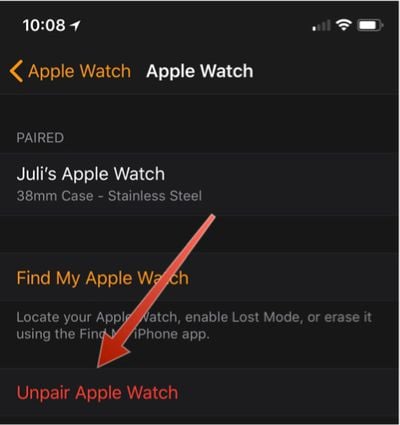
Отключите сопряжение с Apple Watch
Если вы продаете свой iPhone и к нему привязаны Apple Watch, вам сначала нужно будет отключить их сопряжение.
Убедитесь, что ваш iPhone и Apple Watch находятся рядом друг с другом.
Откройте приложение Apple Watch на iPhone.
Выберите вкладку «Мои часы».
Выберите Apple Watch, сопряжение с которыми вы хотите отменить, и нажмите кнопку «i».
Нажмите «Отменить сопряжение Apple Watch».
Нажмите еще раз для подтверждения.
Вам потребуется ввести пароль Apple ID, чтобы отключить блокировку активации.
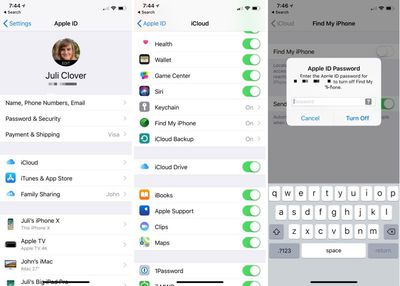
Отключите функцию «Найти iPhone»
Большинство сайтов по обмену не примут ваш старый iPhone или iPad, если функция «Найти iPhone» не отключена, а если вы продадите устройство iOS с включенной функцией, новый владелец не сможет им пользоваться, что создаст большие неудобства для вас обоих.
Функцию «Найти iPhone» необходимо отключить, поскольку она связана с блокировкой активации. Телефоном, привязанным к вашей учетной записи iCloud через «Найти iPhone», не сможет пользоваться никто, у кого нет вашего Apple ID и пароля.
Откройте приложение «Настройки».
Нажмите на свое имя, чтобы открыть настройки учетной записи.
Нажмите «iCloud».
Прокрутите вниз до пункта «Найти iPhone».
Нажмите на него.
Нажмите переключатель, чтобы выключить его.
Чтобы отключить функцию «Найти iPhone», вам потребуется ввести пароль Apple ID в качестве дополнительной меры безопасности, которая предназначена для того, чтобы кто-либо, имеющий ваш разблокированный iPhone, не смог отключить эту функцию.
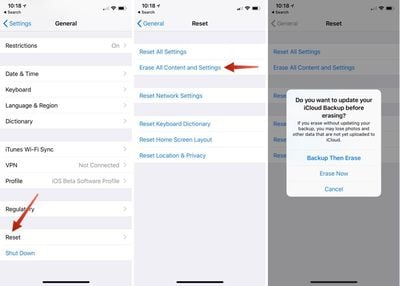
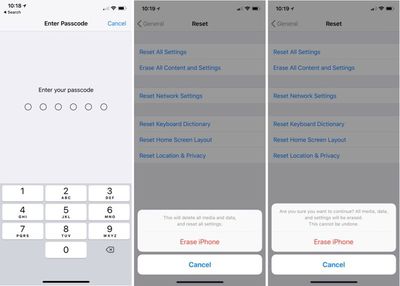
После того как функция «Найти iPhone» отключена, пришло время стереть все данные с вашего iPhone. Прежде чем это сделать, убедитесь, что у вас есть резервная копия iCloud и что на вашем устройстве не хранится ничего, что вы не хотели бы потерять.
Откройте приложение «Настройки».
Выберите «Основные».
Прокрутите вниз до конца меню.
Выберите «Сброс».
Выберите «Стереть контент и настройки».
Вам потребуется ввести код-пароль вашего устройства, если он установлен.
Нажмите «Стереть iPhone», затем нажмите еще раз для подтверждения.
Если вы еще не отключили функцию «Найти iPhone», она будет отключена на этом этапе, и ваше устройство будет удалено из вашей учетной записи iCloud.
Ваш iPhone перейдет на экран загрузки Apple, как только начнется процесс стирания данных. Полное стирание данных займет несколько минут, но как только оно завершится и устройство снова загрузится, ваш старый iPhone или iPad будет чист, не будет связан с вашим Apple ID и будет готов к продаже.
Если вы получили новый iPhone или iPad на Рождество, и у вас уже есть хотя бы одно устройство iOS под управлением iOS 11, настройка нового устройства будет простой и быстрой с функцией автоматической настройки.
Представленная в iOS 11, функция автоматической настройки упрощает процесс настройки новых iPhone и iPad, перенося информацию Apple ID, учетные данные вашей сети Wi-Fi, предпочтительные настройки и связку ключей iCloud.
Автоматическая настройка предназначена для использования в сочетании с восстановлением из резервной копии iCloud, поскольку, хотя она и передает многие настройки, она не обеспечивает полную передачу контента с устройства на устройство. При покупке нового устройства функция автоматической настройки появится автоматически, но есть несколько шагов, которые необходимо выполнить, чтобы все было перенесено:
Включите новое устройство, и откроется меню, предлагающее выбрать язык.
После выбора языка вы увидите запрос «Настройте свой iPhone (или iPad)».
Когда это появится, поместите существующее устройство iOS рядом с новым устройством, чтобы инициировать автоматическую настройку.
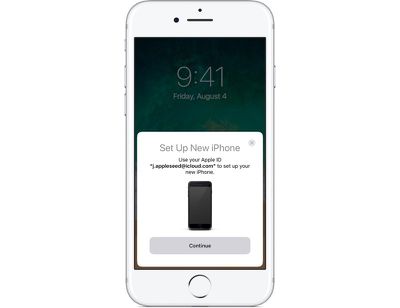
На вашем существующем устройстве появится всплывающее окно, сообщающее, что вы можете использовать автоматическую настройку. Нажмите «Продолжить», чтобы начать.
На новом устройстве появится изображение для сопряжения в стиле Apple Watch, и вам будет предложено отсканировать его камерой существующего устройства.
В хорошо освещенном месте наведите камеру существующего устройства на изображение на новом устройстве, чтобы соединить их вместе.
Введите код-пароль с вашего существующего устройства на новом устройстве.
После этого все ваши данные начнут переноситься со старого устройства на новое.
После завершения первых нескольких шагов автоматической настройки ваш iPhone или iPad проведет вас через настройку Touch ID/Face ID, Siri и Apple Pay, которые являются отдельными шагами.
Дополнительная функция «Экспресс-настройки» после автоматической настройки призвана еще больше ускорить активацию нового устройства. Экспресс-настройка автоматически включает «Найти iPhone», службы геолокации и аналитику, поэтому, если вы не хотите, чтобы эти функции были включены, обязательно нажмите «Настроить параметры», чтобы изменить их.
Как только вы перенесете все свои настройки с помощью автоматической настройки, вы сможете восстановиться из резервной копии iCloud, чтобы перенести все свои приложения. Однако, если вы хотите настроить устройство как новое, не загружая весь свой старый контент, вы закончите, как только автоматическая настройка будет завершена.
Если у вас нет устройства iOS под управлением iOS 11, вам потребуется пройти более традиционный процесс настройки. Шаги во многом похожи на автоматическую настройку, но вместо выбора существующего устройства после установки языка вам потребуется вручную ввести такие данные, как ваш Apple ID и пароль Wi-Fi.
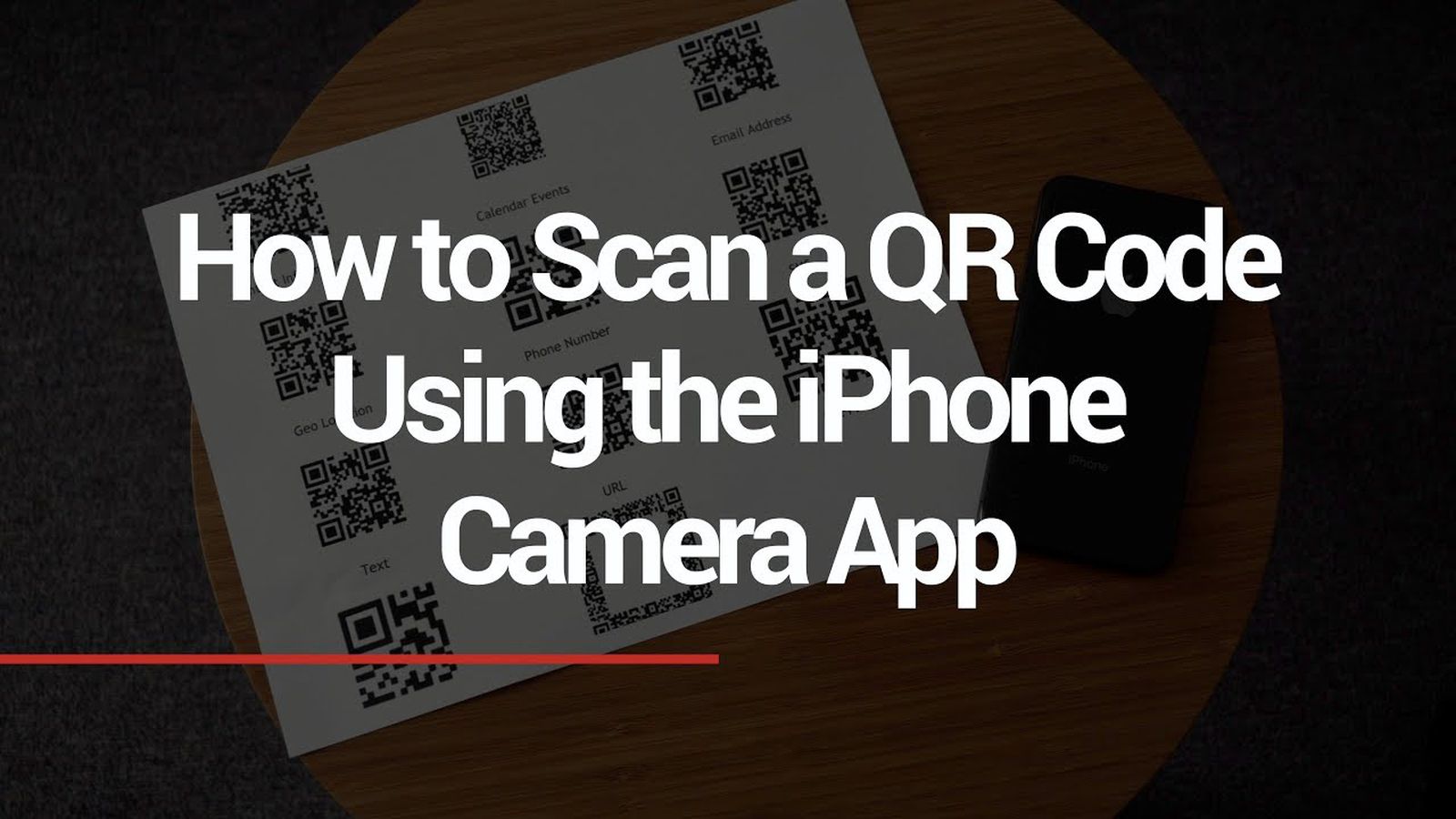
В iOS 11 встроенное приложение «Камера» включает функцию, которая позволяет сканировать QR-коды и получать доступ к их содержимому, например URL-адресам, без необходимости загрузки сторонних приложений.
Вот как сканировать QR-код, когда вы его встретите:
Откройте приложение «Камера» на iPhone или iPad.
Убедитесь, что освещение достаточное, чтобы камера могла считать QR-код.
Наведите камеру на QR-код.
Вот и все. После этого камера считает QR-код и предоставит вам уведомление для доступа к содержимому.
QR-коды могут содержать контактную информацию, события календаря, ссылки на веб-сайты, номера телефонов, адреса электронной почты, информацию о Wi-Fi и многое другое, поэтому они могут быть очень удобными, и приятно иметь встроенную функцию сканирования, когда она вам нужна.
Недавно обнаруженная ошибка в macOS High Sierra позволяет включить суперпользователя root на Mac с пустым паролем и без проверки безопасности, по сути, предоставляя любому полный доступ к вашему Mac.
Apple, вероятно, уже работает над исправлением, но тем временем есть временное решение — включение пользователя root с паролем. Вот как это сделать:
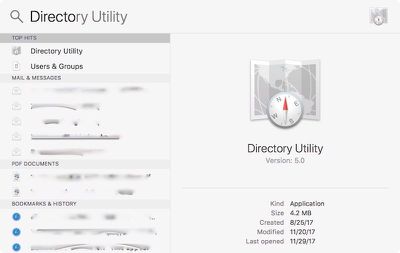
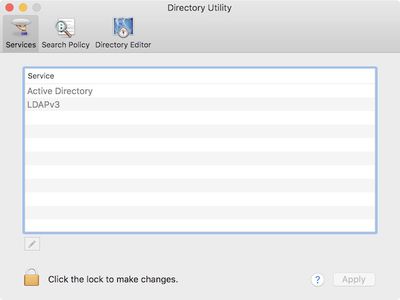
Откройте Spotlight и найдите «Утилиту каталогов» (Directory Utility).
Дважды щелкните по результату поиска приложения, чтобы открыть его.
Нажмите на замок внизу окна, чтобы внести изменения, и введите имя пользователя и пароль для учетной записи администратора на вашем компьютере.
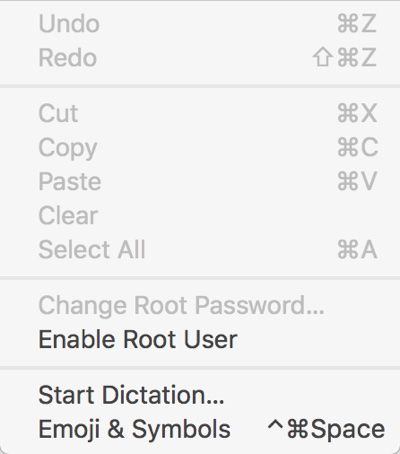
В строке меню в верхней части экрана выберите «Правка».
Выберите «Включить пользователя Root».
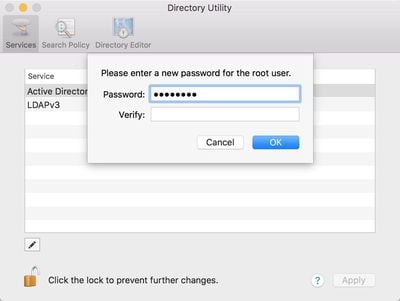
После этого вы можете ввести пароль для учетной записи пользователя root, что предотвратит доступ к ней с пустым паролем, что и позволяет текущая ошибка.
Повторное отключение учетной записи пользователя root выполняется теми же шагами, но на этапе «Правка» вы выберете «Отключить пользователя Root», чтобы убрать эту опцию. Однако до тех пор, пока ошибка не будет исправлена, вам стоит оставить учетную запись пользователя root нетронутой, чтобы предотвратить доступ к ней без пароля.
Чтобы дополнительно защитить ваш Mac, вы также можете отключить гостевые учетные записи, хотя это не является обязательным шагом при включенном пароле root. Гостевые учетные записи можно отключить, перейдя в Системные настройки > Пользователи и группы и выбрав «Гостевой пользователь» после ввода пароля администратора. Отключите опцию «Разрешить гостям входить в этот компьютер».
Обновление: Apple выпустила обновление безопасности для исправления этой проблемы, и все пользователи macOS High Sierra должны установить это обновление как можно скорее, чтобы обеспечить свою защиту.
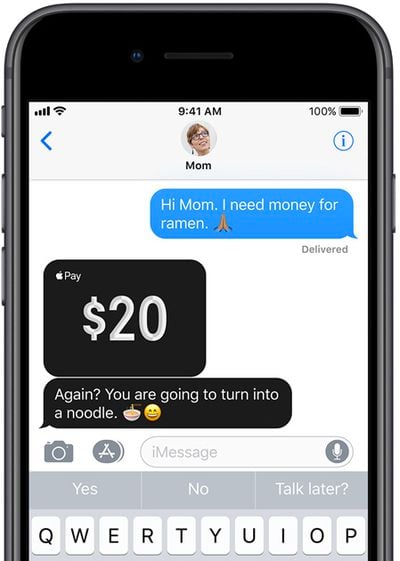
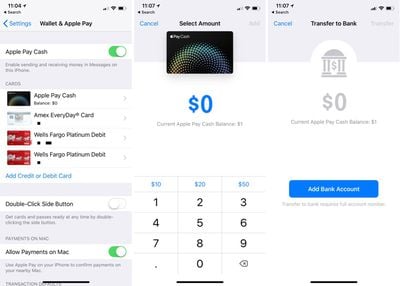
Apple Cash (ранее Apple Pay Cash) — это сервис одноранговых платежей от Apple. После того как вы настроите карту Apple Cash на своем iPhone или iPad, ее можно использовать для совершения и получения платежей в Сообщениях, или вы можете попросить Siri отправить деньги другу или члену семьи. Эта статья покажет, как это сделать.
Когда кто-то отправляет вам деньги через Apple Cash, они поступают на вашу виртуальную карту Apple Cash, которая безопасно хранится в приложении Wallet на вашем iPhone или iPad. Вы можете использовать эти деньги для отправки кому-либо, совершения покупок с помощью Apple Pay в магазинах, приложениях и в Интернете. Кроме того, вы можете перевести деньги с вашей карты Apple Cash непосредственно на свой банковский счет.
Кроме того, если вы подали заявку на фирменную кредитную карту Apple, которая называется просто Apple Card, вы можете использовать Apple Cash для погашения баланса вашей Apple Card. Вы также можете воспользоваться системой вознаграждений Apple Card «Daily Cash», по которой Apple ежедневно выплачивает кэшбэк-бонусы.
Отправка и запрос платежа через Apple Cash
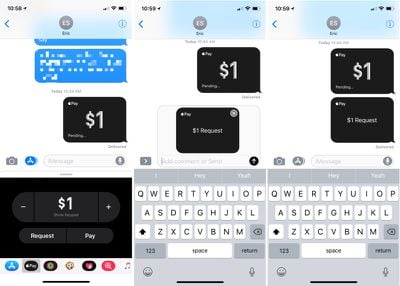
Откройте беседу в Сообщениях.
Нажмите значок App Store в Сообщениях.
Выберите значок «Apple Pay».
Нажмите кнопки «+» или «-», чтобы ввести сумму, или используйте клавиатуру.
Нажмите «Запросить» или «Оплатить».
У вас будет возможность предварительно просмотреть ваш платеж или запрос на платеж.
Нажмите синюю кнопку со стрелкой, чтобы отправить.
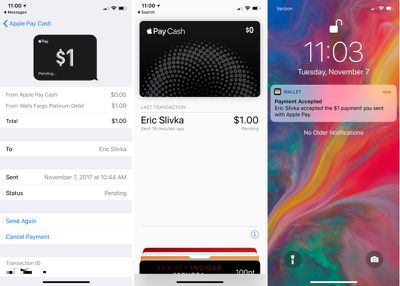
При отправке платежа отправленные вами деньги будут отображаться как «в ожидании» в приложении Wallet до тех пор, пока получатель их не примет. После принятия платеж будет отображаться в разделе «Последние транзакции» под картой Apple Cash в Wallet. Пока платеж находится в ожидании, его можно отменить.
Деньги, которые вы отправляете, будут списаны с привязанной дебетовой/кредитной карты или с самой карты Apple Cash, если вы пополнили ее или получили средства от других людей. Если вы отправляете деньги с помощью карты Apple Cash или дебетовой карты, комиссия не взимается. За использование кредитной карты взимается комиссия в размере 3%.
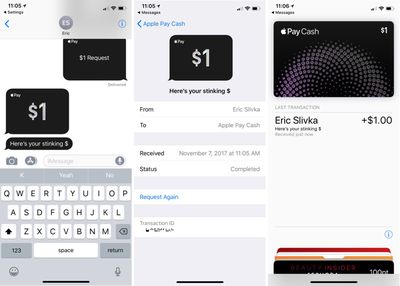
При принятии платежа наличные будут добавлены на вашу карту Apple Cash в приложении Wallet. Оттуда их можно использовать для совершения покупок там, где принимается Apple Pay, как и любую другую карту, или перевести на привязанный банковский счет.
Apple Cash работает в любой беседе с одним человеком. Эта опция не будет доступна для групповых сообщений.
Отправка денег через Siri
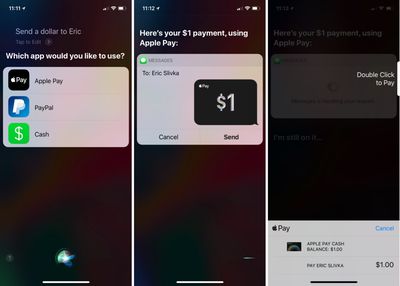
Активируйте Siri.
Попросите Siri отправить платеж. Пример: «Отправь 1 доллар Эрику».
Если установлено несколько платежных приложений, вам потребуется подтвердить, что вы хотите использовать Apple Pay.
Разблокируйте свой iPhone с помощью Face ID или Touch ID.
Нажмите «Отправить».
Дважды нажмите боковую кнопку для оплаты на iPhone X или приложите палец к кнопке «Домой» с Touch ID для подтверждения платежа на других устройствах.
Изменение настроек Apple Cash
Вы можете получить доступ к настройкам Apple Pay в приложении «Настройки» или через приложение Wallet.
Откройте Настройки.
Перейдите в Wallet и Apple Pay.
Нажмите на карту «Apple Cash».
Из этого интерфейса вы можете добавить деньги на свою карту Apple Cash, перевести средства в банк (что требует добавления банковского счета) и выбрать автоматическое или ручное принятие платежей.
Подтверждение личности
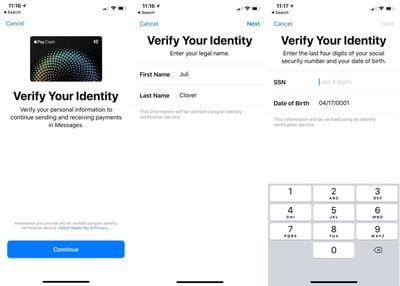
Как только вы отправите или получите в общей сложности 500 долларов через Apple Cash, вам потребуется подтвердить свою личность. Подтверждение личности доступно в приложении «Настройки», но на данный момент оно может быть не полностью функциональным.
Откройте Настройки.
Перейдите в Wallet и Apple Pay.
Нажмите на карту «Apple Cash».
Выберите «Подтвердить личность».
Вам будет предложено подтвердить ваше полное имя и адрес, а также последние четыре цифры номера социального страхования и дату рождения. Apple также задаст вопросы, касающиеся вашей личной истории, и запросит фотографию водительского удостоверения или государственного удостоверения личности.
После подтверждения вашей личности вы сможете хранить до 20 000 долларов на своей карте Apple Cash.
Лимиты Apple Cash
Существуют лимиты на сумму денег, которую вы можете отправлять в день и за одну транзакцию, а также на сумму денег, которую вы можете добавить на свою карту Apple Cash.
При пополнении счета вы должны добавить минимум 10 долларов за транзакцию, но не более 3000 долларов. За 7-дневный период вы можете добавить максимум 10 000 долларов на свою карту Apple Cash.
При отправке или получении денег вы можете отправлять/получать минимум 1 доллар и максимум 3000 долларов. В течение 7-дневного периода вы можете отправлять/получать до 10 000 долларов.
Перевод денег на ваш банковский счет может быть выполнен в любое время. Единовременно можно перевести минимум 1 доллар или менее 1 доллара, если ваш общий баланс меньше 1 доллара. За один перевод можно перевести до 3000 долларов, а за 7 дней вы можете перевести до 20 000 долларов на свой банковский счет с Apple Cash.
Требования Apple Cash
Для использования Apple Cash должны быть соблюдены следующие требования:
Обе стороны должны использовать iOS 11.2 или более позднюю версию.
Должен использоваться iPhone 6 или более поздней версии.
Вы должны находиться в США и иметь кредитную/дебетовую карту США и номер социального страхования, если требуется верификация.
В Wallet должна быть доступна подходящая кредитная или дебетовая карта.
Помимо iPhone и iPad под управлением iOS 11.2 или более поздней версии, Apple Cash также можно использовать на Apple Watch на устройствах под управлением watchOS 4.2 или более поздней версии. Отправка денег с Apple Watch осуществляется по тому же общему процессу, что и с iPhone, при этом платежи совершаются и принимаются через приложение Сообщения.
macOS High Sierra добавляет интеграции с несколькими сторонними приложениями, которые позволяют вам делать всевозможные интересные вещи с вашими фотографиями: от создания фотокниг до размещения их на футболках и кофейных кружках.
Сторонние приложения дополняют существующие встроенные инструменты, позволяющие создавать отпечатки или делать книги, слайд-шоу, открытки и календари.
Вы можете использовать эти инструменты прямо в приложении «Фото» без необходимости посещать сторонний сайт, и даже есть специальный раздел в Mac App Store для загрузки этих интеграций. Вот как это работает:
Начало проекта — загрузка приложений
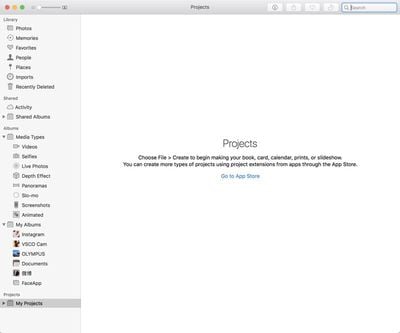
Откройте «Фото» на Mac.
Прокрутите вниз до раздела «Мои проекты».
Нажмите «Перейти в App Store».
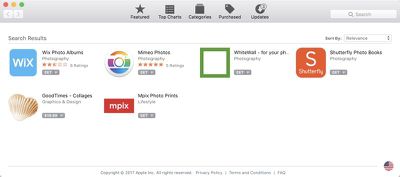
Нажатие на ссылку из приложения «Фото» открывает список всех приложений для Mac, которые интегрируются с «Фото».
Выберите приложение и нажмите для загрузки.
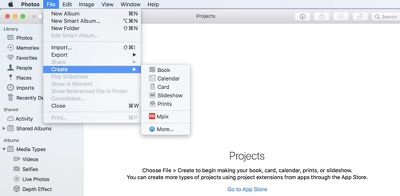
Если вы уже создали проект, доступ к списку доступных приложений осуществляется через Файл —> Создать и выбор опции «Еще» в App Store.
Доступные приложения
В настоящее время шесть приложений предлагают интеграцию с «Фото», но в будущем, вероятно, появится больше приложений с такой совместимостью. Все приложения бесплатны, за исключением создателя коллажей GoodTimes, который стоит $19.99.
Wix
Wix — это приложение, которое позволяет организовывать фотографии в альбомы, которые затем можно опубликовать онлайн на веб-сайте, используя инструменты для создания сайтов Wix. [Прямая ссылка]
Mimeo Photos
Mimeo Photos предлагает инструменты и шаблоны для создания фотокниг, календарей и открыток с уникальными вариантами макетов и инструментами редактирования. [Прямая ссылка]
WhiteWall
WhiteWall предназначен для создания фотоотпечатков, которые можно повесить на стену, как отдельно, так и в рамках фотокомпозиций, с широким выбором рам и вариантов крепления. [Прямая ссылка]
Shutterfly Photo Books
Shutterfly предназначен для создания фотокниг с использованием сервиса Shutterfly, который часто предлагает конкурентоспособные цены. [Прямая ссылка]
GoodTimes — Коллажи
GoodTimes — единственное платное приложение, доступное для «Фото» на данный момент, и оно стоит $19.99. Его можно использовать для создания страниц скрапбукинга, фотокомпозиций и фотоколлажей. [Прямая ссылка]
Mpix Photo Prints
Mpix позволяет создавать стандартные отпечатки, отпечатки в рамках, металлические отпечатки, холстовые отпечатки, деревянные отпечатки, коллажи, постеры, открытки и широкий спектр других проектов. [Прямая ссылка]
Использование приложения для создания проекта
Откройте приложение «Фото».
В строке меню «Фото» выберите Файл —> Создать.
В разделе «Создать» выберите стороннее приложение, которое вы хотите использовать для своего проекта.
Нажмите «Готово».
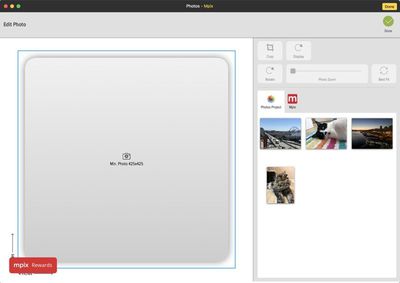
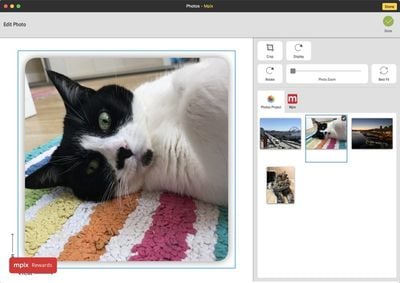
Перетащите фотографии из вашей библиотеки «Фото» в проект. Эти фотографии будут доступны для использования приложением — у него нет доступа ко всей вашей библиотеке фотографий.
Снова откройте проект, нажав на него в списке «Мои проекты».
Когда вы используете одно из этих интегрированных сторонних приложений «Фото», создание проекта полностью осуществляется в приложении «Фото».
Например, с Mpix я выбрал Металлическую Печать из списка опций, предоставил доступ к своей библиотеке «Фото», добавил фотографии, выбрал фото для проекта, изменил его размер и перешел к опциям покупки — и все это без открытия другого приложения.
Эти же простые инструменты для создания проектов доступны для всех интегрированных приложений, что упрощает выполнение гораздо большего количества задач прямо в приложении «Фото» без необходимости слишком много возиться со сторонними сервисами.
Предзаказы iPhone 6s и iPhone 6s начались 12 сентября в 00:01 по тихоокеанскому времени, с двумя вариантами получения нового смартфона: доставка на дом или самовывоз из магазина. Покупатели, которые не оформили предзаказ или резервирование для самовывоза, также могут попытать счастья, отстояв в очереди в Apple Store 25 сентября, но ожидайте длинных очередей. Большинство розничных магазинов откроются рано, в 8:00 по местному времени.
Забронировать и Забрать
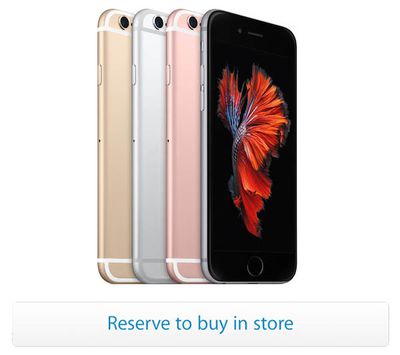
Самый простой и удобный способ приобрести iPhone 6s или iPhone 6s Plus в Apple Store в день запуска — это сделать бронирование для самовывоза до 25 сентября. Просто выберите модель iPhone, цвет, объем памяти и оператора на веб-сайте Apple и нажмите кнопку «Забронировать для покупки в магазине».
Затем войдите в систему со своим Apple ID и выберите ближайший к вам Apple Store. После этого вам потребуется отправить код на номер Apple, чтобы получить уникальный регистрационный код для ввода на веб-сайте Apple. Затем выберите желаемое количество iPhone, укажите 30-минутный временной интервал для получения, проверьте свою контактную информацию и подтвердите бронирование.
Когда вы прибудете в Apple Store в указанный вами временной интервал, в большинстве магазинов должна быть специальная очередь для клиентов с бронированиями. Сотрудник затем поможет вам с покупкой и настройкой вашего нового iPhone. Только лицо, указанное в бронировании, может забрать iPhone — принесите удостоверение личности государственного образца с фотографией.
Ожидание в Очереди
Для клиентов, которые не захотели или не смогли оформить предзаказ на iPhone 6s и iPhone 6s Plus до 25 сентября, но всё ещё хотят получить возможность приобрести конкретную модель в день запуска, единственным вариантом в Apple Store является ожидание в очереди среди других без бронирования.
Хотя размер толпы будет колебаться в зависимости от местоположения, ожидайте, что в большинстве Apple Store будут значительные задержки для тех, кто без бронирования. Дни запуска iPhone могут привести к очередям из сотен или, в некоторых густонаселенных районах, тысяч людей, ожидающих покупки одного или двух новых устройств.
Если вы планируете ждать в Apple Store, настоятельно рекомендуется перенести любые важные дела на этот день, так как это может занять до 10 часов, а в некоторых случаях и дольше, прежде чем вы доберетесь до начала очереди. В некоторых случаях запас новых iPhone в магазине может полностью иссякнуть, прежде чем вы получите свой.
Сотрудники Apple будут ходить вдоль очереди, отвечая на вопросы и обслуживая клиентов в течение дня, и в большинстве магазинов, вероятно, будет тележка с бесплатной едой или напитками. Также рекомендуется взять с собой сумку с несколькими закусками, так как вы можете потерять свое место в очереди, если отойдете, чтобы купить еду.
По мере приближения к началу очереди, сотрудник Apple, вероятно, подойдет к вам с небольшой карточкой, на которой будет указано, какую модель iPhone вы хотели бы приобрести. Имейте в виду, что по мере прохождения дня iPhone 6s Plus, модели с большим объемом памяти и новые цвета, такие как Rose Gold или Gold, скорее всего, закончатся первыми.
Каждый покупатель ограничен покупкой двух новых iPhone.
Программа Обновления iPhone
На прошлой неделе Apple запустила новую Программу Обновления iPhone в США, которая позволяет клиентам приобретать новый iPhone каждый год с включенным гарантийным покрытием AppleCare+. Клиенты, соответствующие требованиям и подписавшиеся на программу, будут оплачивать полную стоимость своего нового iPhone в виде 24 равных платежей от 30 до 45 долларов в месяц в зависимости от модели, плюс надбавка за AppleCare+.
Apple будет предоставлять клиентам, участвующим в Программе Обновления iPhone, разблокированный iPhone каждый год, позволяя им выбирать одного из четырех основных американских операторов: AT&T, Verizon, Sprint или T-Mobile. После первых 12 ежемесячных платежей клиент получает возможность обменять свой iPhone на новый и заключить новый 24-месячный план рассрочки для его погашения.
iPhone 6s
16 ГБ: $32.41/месяц
64 ГБ: $36.58/месяц
128 ГБ: $40.75/месяц
iPhone 6s Plus
16 ГБ: $36.58/месяц
64 ГБ: $40.75/месяц
128 ГБ: $44.91/месяц
После участия в Программе Обновления iPhone в течение как минимум шести месяцев, клиенты получают возможность досрочного обновления, выплатив до шести оставшихся ежемесячных платежей, чтобы достичь 12 платежей. После этого клиент может обновиться до нового iPhone и быть переведен на новый 24-месячный план рассрочки.
Итоговая стоимость базового iPhone 6s 16 ГБ с AppleCare+, приобретенного через Программу Обновления iPhone, составляет $777.84, что всего на несколько центов дешевле, чем $778, которые потребовались бы для покупки iPhone 6s 16 ГБ ($649) и AppleCare+ ($129) без программы. Однако преимущество программы заключается в отсутствии необходимости платить такую большую сумму сразу.
AT&T, Verizon, Sprint и T-Mobile предлагают свои собственные планы финансирования от операторов, каждый из которых разбивает полную цену iPhone на равные ежемесячные платежи без добавления AppleCare+. Например, для iPhone 6s 16 ГБ все четыре оператора в конечном итоге взимают плату с точностью до нескольких центов от полной розничной цены устройства в $649.
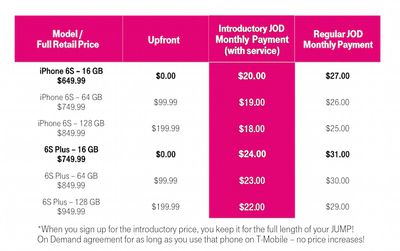
У T-Mobile есть вступительная акция JUMP! On Demand, которая предлагает iPhone 6s 16 ГБ всего за $20 в месяц в течение 18 месяцев без предоплаты, что в сумме составляет $360 при условии возврата устройства в хорошем состоянии. Чтобы оставить iPhone, вы должны заплатить дополнительные $164, что увеличивает общую стоимость до $524 — экономия $125 и лучшее предложение для тех, кто хочет присоединиться к T-Mobile.
Вы можете записаться в Программу Обновления iPhone, посетив Apple Store. Вам должно быть не менее 18 лет, и вы должны принести свой текущий iPhone, действительную личную кредитную карту, ваши личные данные и два вида удостоверения личности, а также информацию о вашем операторе, такую как пароль от вашей учетной записи беспроводной связи. Смотрите Условия и положения.
С публичным выпуском macOS High Sierra Apple представила несколько дополнительных функций для своего нативного веб-браузера Safari. Здесь мы расскажем, что это за функции и как вы можете настроить их, чтобы сделать ваш опыт работы в Интернете более приятным.
Настройки отдельных веб-сайтов
Одно из самых приятных новых изменений в Safari 11 — это возможность настраивать ряд параметров для отдельных веб-сайтов. Как только эти параметры заданы для сайта, Safari применяет их автоматически, так что вам не придется беспокоиться о них снова. Вот как это сделать.
Перейдите на сайт, который вы часто посещаете.
Щелкните правой кнопкой мыши по URL-адресу или названию веб-сайта, которое появляется в адресной строке, и выберите «Настройки для этого веб-сайта». Альтернативно, нажмите Safari в строке меню, и вы увидите ту же опцию в разделе «Настройки».
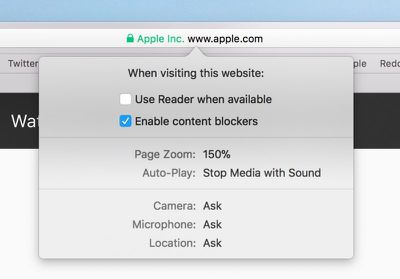
Выберите свои предпочтения в раскрывающейся панели, которая появляется под адресной строкой, чтобы контролировать поведение веб-сайта, либо установив флажки, либо выбрав настройку из доступных опций.
Встроенный режим «Чтение» (Reader) в Safari удаляет ненужные элементы веб-страницы из онлайн-статей, чтобы сделать их более читабельными. Режим «Чтение» обычно включается нажатием на значок, который иногда появляется в крайней левой части адресной строки, но вы можете отметить «Использовать «Чтение» при наличии», чтобы переключиться на него по умолчанию.
Флажок рядом с «Включить блокировщики контента» позволяет вам определить, следует ли активировать установленные вами расширения для блокировки рекламы, в то время как настройка «Масштаб страницы» позволяет регулировать размер отображения шрифтов и изображений веб-сайта, делая их более легкими для чтения и навигации.
С помощью настройки «Автовоспроизведение» вы можете запретить веб-сайтам воспроизводить видео в момент посещения страницы, что должно значительно уменьшить раздражение при просмотре. Доступны опции: «Разрешить автовоспроизведение всего», «Остановить медиа со звуком» и «Никогда не автовоспроизводить».
Последние три опции в панели настроек позволяют вам выбрать, разрешать или запрещать сайту доступ к камере и микрофону вашего Mac, а также включать ли определение местоположения. Если ваши предпочтения по этим пунктам могут время от времени меняться, установите их в положение «Спрашивать», и Safari будет запрашивать у вас разрешение каждый раз, когда сайт запрашивает доступ.
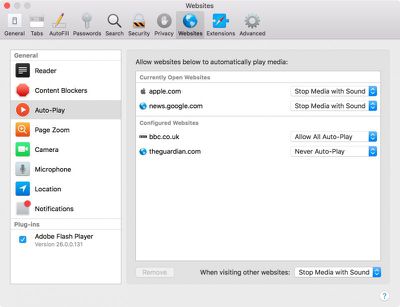
Вкладка «Настройки веб-сайтов» в Safari
К счастью, Apple добавила новую вкладку в настройки Safari, чтобы вы могли отслеживать свои индивидуальные параметры веб-сайтов. Вы можете получить к ней доступ в любое время, нажав «Настройки» в строке меню Safari и выбрав вкладку «Веб-сайты».
Здесь вы найдете списки сайтов, которые в настоящее время открыты, а также те, которые вы настраивали в прошлом, сгруппированные по индивидуальным параметрам, где вы легко можете их изменить. Вы также увидите дополнительную настройку в столбце «Основные», отражающую ваши предпочтения для посещенных веб-сайтов, которые запрашивали у вас разрешение на получение Уведомлений.
Интеллектуальное предотвращение отслеживания
Еще одна новая функция, добавленная Apple в последнюю версию Safari, — это Интеллектуальное предотвращение отслеживания (Intelligent Tracking Prevention, ITP). Собственные тесты Apple показали, что популярные веб-сайты могут содержать более 70 межсайтовых и сторонних трекеров куки, которые незаметно собирают данные о пользователях, делая процесс просмотра все более медленным.
Для решения этой проблемы ITP использует локальное машинное обучение для идентификации типов файлов cookie и их разделения или очистки данных межсайтового скриптинга подозрительных рекламных трекеров, не затрагивая при этом работу полезных файлов cookie, таких как те, что содержат локализованные данные или данные для входа, например. Эта функция должна повысить конфиденциальность пользователей, а также увеличить общую скорость просмотра. Вам не нужно ничего делать, чтобы пользоваться преимуществами ITP — она включена по умолчанию.
iOS 11 и macOS High Sierra приносят новые функции в несколько приложений, и некоторые из самых больших изменений произошли в приложении «Заметки». Наряду с новой функцией сканирования документов, описанной в предыдущем руководстве (только для iOS), приложение «Заметки» также включает поддержку закрепления и таблиц.
Как закрепить заметку в iOS 11
Откройте приложение «Заметки».
Откройте существующую заметку или создайте новую.
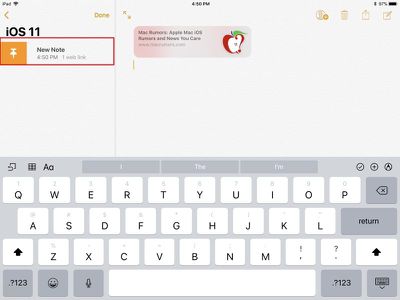
В списке названий заметок проведите вправо по заметке, которую вы хотите закрепить.
После проведения появится оранжевая кнопка-булавка. Нажмите на нее, чтобы закрепить заметку в верхней части списка заметок.
Как закрепить заметку в macOS High Sierra
Откройте приложение «Заметки».
В левой части приложения есть панель, на которой перечислены все заметки в определенной папке.
С помощью трекпада проведите вправо по одной из заметок, чтобы вызвать оранжевый значок кнопки-булавки.
Чтобы закрепить заметку, нажмите на кнопку-булавку.
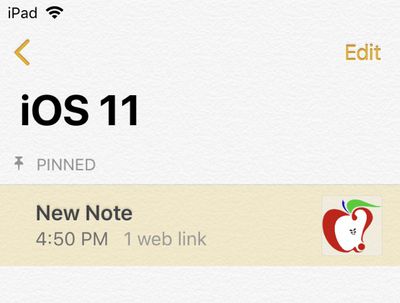
Теперь заметка будет отображаться в верхней части приложения в новом разделе «Закрепленные».
Как добавить таблицу в заметку в iOS 11
Откройте приложение «Заметки».
Откройте существующую заметку или создайте новую.
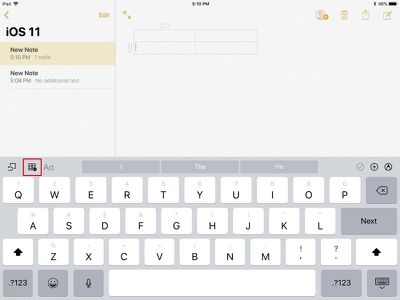
На клавиатуре в приложении «Заметки» нажмите на значок в левой части приложения, который выглядит как набор квадратов.
Это добавит таблицу в заметку.
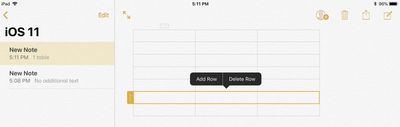
Чтобы добавить больше столбцов или строк, нажмите на небольшую серую полосу рядом с активной строкой или столбцом. Тем же методом их можно удалить.
Чтобы переставить столбцы и строки, нажмите на ту же небольшую серую полосу, чтобы выделить строку или столбец, а затем перетащите ее в новое положение.
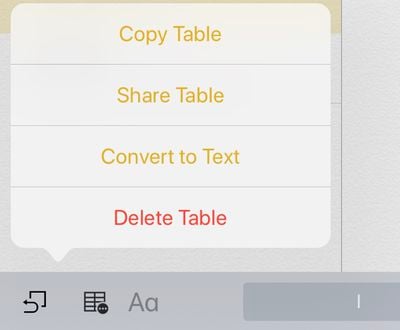
Чтобы скопировать таблицу, поделиться таблицей, преобразовать таблицу в текст или удалить таблицу, удерживайте палец на значке таблицы в приложении «Заметки», чтобы вызвать дополнительные параметры.
Как добавить таблицу в заметку в macOS High Sierra
Откройте приложение «Заметки».
Откройте существующую заметку или создайте новую.
В верхней части приложения «Заметки» нажмите на значок меню, который выглядит как таблица.
Нажатие на этот значок автоматически вставляет таблицу в заметку.
Чтобы добавить, удалить или переставить строки и столбцы, нажмите на маленькие серые ручки, расположенные сверху и сбоку таблицы.
Совместимость
Все новые функции в «Заметках» доступны на iPhone, iPad и Mac, при условии, что на устройствах установлены iOS 11 или macOS High Sierra.
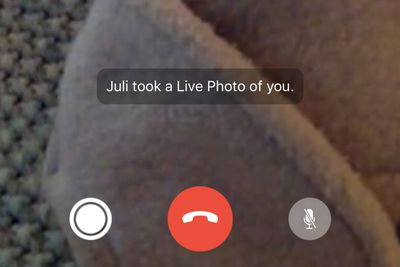
iOS 11 и macOS High Sierra приносят Live Photos в FaceTime, позволяя вам сохранить особенные воспоминания во время видеочатов с друзьями и семьей. Всякий раз, когда вы используете новую кнопку камеры, расположенную в нижней части экрана во время звонка FaceTime, она делает снимок, но не волнуйтесь — это нельзя сделать тайно, и другая сторона всегда уведомляется о захвате изображения.
Как сделать Live Photo в FaceTime
Инициируйте видеозвонок FaceTime.
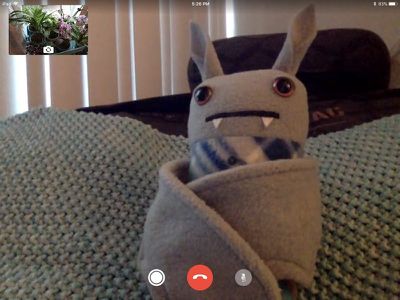
Во время звонка нажмите кнопку камеры, расположенную в нижней части дисплея слева от красной кнопки завершения вызова.
Нажатие кнопки камеры захватывает фото с камеры собеседника, поэтому если у него включена фронтальная камера, вы получите полное изображение его лица, как если бы он сам сделал фотографию.
Сделанное в FaceTime Live Photo затем можно найти в приложении «Фото» вместе с остальными вашими фотографиями.
Каждый раз, когда вы делаете Live Photo в FaceTime, человек на другом конце видеозвонка получает сообщение о том, что Live Photo было сделано, поэтому захват изображения во время FaceTime нельзя сделать тайно. Live Photos в FaceTime также не записывают звук.
Отключение Live Photos в FaceTime
Если вы не хотите, чтобы люди могли делать Live Photo во время звонка FaceTime с вами, это легко отключить. Вот как это сделать:
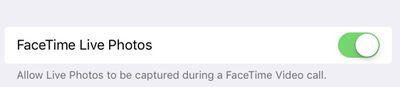
Откройте приложение «Настройки».
Прокрутите вниз до опции «FaceTime» и коснитесь ее.
Отключите «Live Photos в FaceTime».
При отключении этой настройки люди, с которыми вы общаетесь, не смогут использовать функцию Live Photo в FaceTime. Однако вы по-прежнему сможете делать Live Photos других, если только их настройка не отключена.
Live Photos в FaceTime работают только тогда, когда оба участника FaceTime используют iOS 11 и имеют возможность включить/отключить эту функцию. Если кто-то не использует iOS 11 и вы попытаетесь сделать снимок, вы получите предупреждение о том, что все стороны должны использовать новое программное обеспечение.
Live Photos в FaceTime на Mac
Live Photos в FaceTime также доступны на Mac с macOS High Sierra. Захват изображения осуществляется нажатием кнопки камеры, а отключить Live Photos на Mac можно, открыв приложение FaceTime, выбрав «Настройки» в строке меню и сняв флажок с опции «Разрешить захват Live Photos во время видеозвонков».
Apple впервые представила Live Photos в 2015 году, вместе с iPhone 6s и iPhone 6s Plus, позиционируя их как функцию, которая улучшает фотографии смартфона, добавляя движущиеся изображения, реагирующие на 3D Touch. С выходом iOS 11 Live Photos теперь можно редактировать несколькими полезными способами, и это руководство поможет вам сделать новую ключевую фотографию (которая отображается первой в вашем Фотоальбоме), а также объяснит, как добавить новые анимационные эффекты к Live Photo.
Для начала, процесс создания Live Photo не изменился с новой версией программного обеспечения iPhone: просто откройте приложение «Камера», нажмите на круглый значок Live Photos в верхней центральной части экрана и сделайте снимок.
Создание новой ключевой фотографии
Откройте «Фото».
Нажмите вкладку «Альбомы», затем перейдите в альбом «Live Photos», чтобы найти ваше изображение.
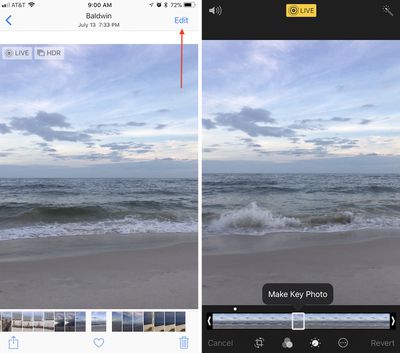
Нажмите «Править» в правом верхнем углу выбранного изображения.
В нижней части экрана прокрутите Live Photo и найдите точное место, которое вы хотите использовать в качестве новой ключевой фотографии.
Нажмите «Сделать ключевым фото».
Нажмите «Готово».
Изменение эффекта Live Photo
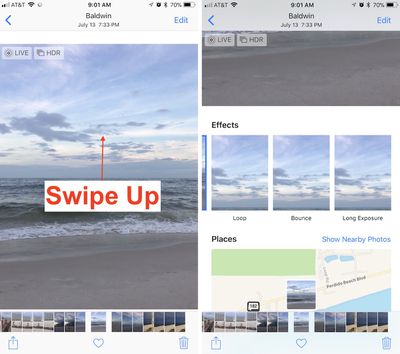
Найдите Live Photo, которое хотите отредактировать, и выберите его.
От центра экрана проведите пальцем вверх.
Здесь вы найдете три новых эффекта Live Photo.
Выберите «Петля» (Loop), «Отскок» (Bounce) или «Длинная выдержка» (Long Exposure).
Проведите пальцем вниз, чтобы просмотреть эффект в полноэкранном режиме.
Live Photos теперь обладают полным набором функций редактирования, ранее доступных только для традиционных статичных фотографий, включая: поворот, обрезку, фильтры, а также баланс света и цвета. Вы также можете отключить звук Live Photo (значок громкости в верхнем левом углу в режиме редактирования) и автоматически улучшить его (значок волшебной палочки в верхнем правом углу в режиме редактирования). Однако функция «Разметка» (Markup) не поддерживает Live Photos.
После того как вы выберете новую ключевую фотографию и найдете новый эффект, вы сможете воспроизвести Live Photo, как и раньше, выполнив действие 3D Touch в любом месте экрана устройства iPhone 6s или новее.
iOS 11 представила простое универсальное решение для тех, кто хочет сразу скрыть предварительный просмотр текста для всех своих приложений, предложив быстрое средство для всех, кого беспокоит конфиденциальность на iPhone и iPad. В предыдущих версиях iOS вы могли только включать или выключать настройку уведомлений «Показать предварительный просмотр» для выбранных приложений, и эта функция была в основном эксклюзивной для нескольких собственных приложений Apple, таких как Сообщения.
С iOS 11 эта опция распространилась на отдельные сторонние приложения, и Apple теперь представила общую настройку «Показывать превью» для всех приложений, установленных на вашем устройстве iOS.
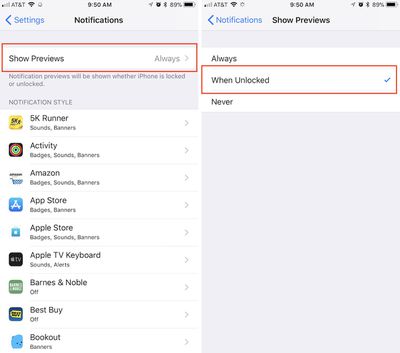
Как скрыть предварительный просмотр текста для всех приложений на экране блокировки iOS
Откройте приложение «Настройки».
Нажмите «Уведомления».
Нажмите «Показывать превью».
Нажмите «Когда разблокировано».
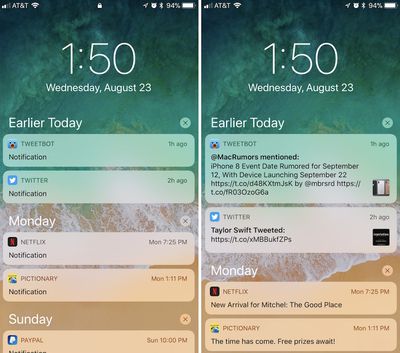
При включении этой настройки каждое приложение, для которого у вас включены уведомления, будет отображаться на экране блокировки, но без фактического содержимого уведомления. Вы можете быстро сделать это содержимое видимым, просто нажав (но не коснувшись) пальцем кнопку «Домой», чтобы активировать Touch ID, разблокировав устройство и подтвердив, что это вы хотите прочитать различные сообщения.
Если вы выберете «Никогда» в той же области настроек «Показать превью», эти предварительные просмотры уведомлений не будут показывать содержимое уведомлений даже при разблокированном iPhone или iPad.
Предварительный просмотр уведомлений скрыт (слева), а затем показан после разблокировки iPhone (справа)
Те же параметры доступны и для каждого отдельного приложения, что обеспечивает более детальный контроль над настройками конфиденциальности уведомлений в iOS 11. Если вы не хотите одинаковых настроек для всех своих приложений, перейдите в «Настройки» > «Уведомления» > прокрутите до нужного приложения > а затем прокрутите до нижней части страницы уведомлений приложения, чтобы найти настройки «Показывать превью» для этого конкретного приложения.
Функция «Семейный доступ» от Apple позволяет делиться музыкой, фильмами, приложениями, фотографиями и многим другим с членами семьи, а в iOS 11 «Семейный доступ» распространяется и на тарифные планы хранилища iCloud от Apple.
Когда вы приобретаете план хранилища iCloud на 200 ГБ или 2 ТБ, все члены вашей семьи могут совместно использовать это пространство. В зависимости от количества членов семьи, семейные планы предлагают больше места по более выгодной цене, чем индивидуальные.
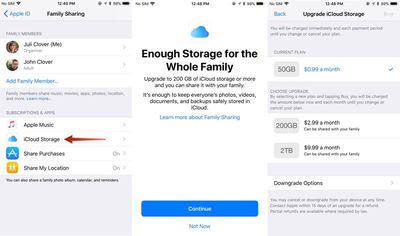
Например, план хранилища на 50 ГБ стоит $0.99 на человека. Для двух человек план на 200 ГБ за $2.99 предлагает каждому дополнительно 50 ГБ места всего за $1 больше.
Как перейти на семейный план хранилища iCloud
Откройте приложение «Настройки».
Коснитесь своего профиля Apple ID в верхней части приложения.
Выберите «Семейный доступ», шестой пункт в списке.
Коснитесь «Хранилище iCloud», чтобы открыть уведомление о новых возможностях «Семейного доступа».
Нажмите «Продолжить», чтобы выбрать план.
Выберите план на 200 ГБ или 2 ТБ.
Вы также можете получить доступ к настройкам плана через стандартное меню «Хранилище iCloud» в приложении «Настройки», перейдя в iCloud > Управление хранилищем после нажатия на свой профиль.
Как прекратить совместное использование хранилища iCloud с семьей
Вы можете подключить план хранилища на 2 ТБ или 200 ГБ и при этом запретить членам семьи доступ к вашему пространству. Вот как это сделать:
Откройте приложение «Настройки».
Коснитесь своего профиля Apple ID.
Выберите «Семейный доступ».
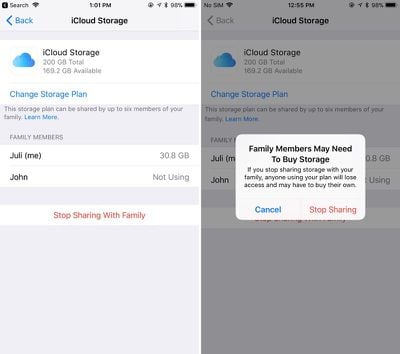
Выберите «Хранилище iCloud».
Коснитесь «Прекратить делиться с семьей».
Как понизить тариф хранилища iCloud
Если вы хотите вернуться к более дешевому варианту хранилища iCloud, понижение тарифа так же просто, как выбор нового плана. Новые тарифы вступят в силу только в следующем расчетном периоде.
Откройте приложение «Настройки».
Коснитесь своего профиля Apple ID.
Выберите «iCloud».
Коснитесь «Управлять хранилищем».
Выберите «Изменить» под опцией «Хранилище iCloud».
Выберите план на 5 ГБ или 50 ГБ для понижения тарифа.
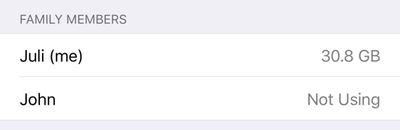
Важно отметить, что при использовании одного из новых планов хранилища iCloud от Apple для семей нет способа распределить, сколько места получит каждый человек, поэтому это не всегда равномерное разделение. Если член семьи занимает слишком много места, эту проблему придется решать в офлайне. Вы можете увидеть, сколько места использует каждый член семьи, перейдя в профиль > Семейный доступ > Хранилище iCloud.
Когда вы выбираете план хранилища на 200 ГБ или 2 ТБ и активируете «Семейный доступ», члены семьи, использующие бесплатный план на 5 ГБ, будут автоматически обновлены и начнут использовать семейный план хранилища.
Членам семьи, у которых уже есть платный план, потребуется присоединиться к семейному плану хранилища, чтобы перейти со своих собственных планов. Если они хотят иметь отдельное хранилище, члены вашей семьи могут продолжать оплачивать свои собственные планы и отказаться от присоединения к семейному плану.
Чтобы сообщить своей семье, что вы подключили семейный план iCloud, Apple предлагает автоматическое iMessage-уведомление, которое может быть отправлено членам семьи, позволяя им легко перейти на семейный план.
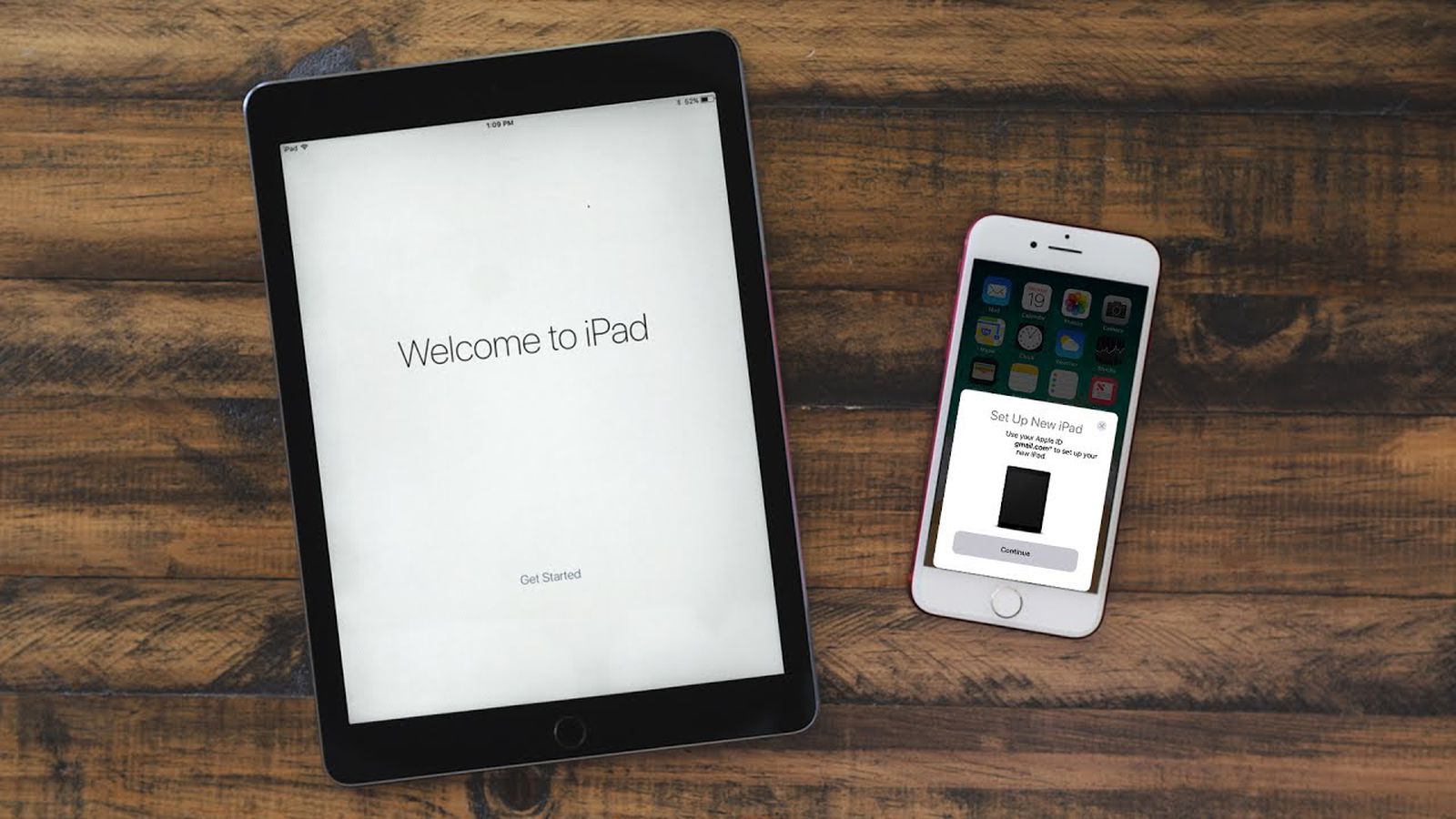
iOS 11 включает новую функцию «Автоматическая настройка», которая призвана ускорить подготовку нового устройства к работе сразу после распаковки. Автоматическая настройка упрощает процесс первоначальной настройки новых iPhone и iPad, перенося предпочтения, информацию об Apple ID и Wi-Fi, предпочитаемые параметры и пароли из iCloud Keychain.
Автоматическая настройка не является тем же самым, что восстановление из резервной копии iCloud, и не предлагает полную передачу содержимого с устройства на устройство. После передачи настроек с помощью автоматической настройки вам все равно потребуется перенести данные приложений, восстановив их из резервной копии — этот шаг становится доступен после завершения автоматической настройки.
При покупке нового устройства функция автоматической настройки появится автоматически, но есть несколько шагов, которые необходимо выполнить для переноса всех данных.
Включите новое устройство.
После выбора языка вы увидите приглашение «Настроить свой iPhone (или iPad)».
Когда оно появится, поднесите существующее устройство iOS к новому устройству, чтобы запустить автоматическую настройку.
На вашем существующем устройстве появится всплывающее окно, сообщающее о возможности использования автоматической настройки. Нажмите «Продолжить», чтобы начать.
На новом устройстве появится изображение для сопряжения в стиле Apple Watch, и вам будет предложено отсканировать его камерой на существующем устройстве.
В хорошо освещенном месте наведите камеру существующего устройства на изображение для сопряжения.
Введите код-пароль с существующего устройства на новом устройстве.
После этого все ваши данные начнут переноситься на новое устройство.
После автоматической настройки вам нужно будет пройти процессы настройки Touch ID, Siri и Wallet, но остальная ваша информация будет синхронизирована. Функция «Экспресс-настройки» еще больше ускоряет активацию нового устройства, автоматически включая «Найти iPhone», службы геолокации и аналитику. Если вы не хотите, чтобы эти параметры были включены, нажмите «Настроить параметры», чтобы изменить их.
На этом этапе вы можете восстановить все свои приложения и данные приложений из резервной копии iCloud или настроить устройство как новое. Вам потребуется использовать шаг восстановления из резервной копии iCloud для полной передачи содержимого со старого устройства на новое, поскольку автоматическая настройка предназначена только для параметров и пропуска некоторых шагов настройки, которые могут занять несколько минут.
Для использования автоматической настройки оба задействованных устройства должны работать под управлением iOS 11, поэтому эта функция идеальна для клиентов, которые получают iPhone 8 или 8 Plus и уже обновили свои устройства предыдущего поколения до iOS 11.
Хотя Apple в прошлом неудачно экспериментировала с функциями социальных сетей в своих музыкальных приложениях, компания снова пытается внедрить новую возможность социального обмена в iOS 11. У этой функции нет точного названия, но Apple описывает ее как способ узнавать, что слушают ваши друзья, путем обмена плейлистами, исполнителями и альбомами в вашем личном профиле Apple Music.
Если у вас уже есть учетная запись Apple Music с платной подпиской или вы пользуетесь трехмесячным бесплатным пробным периодом, выполните следующие шаги, чтобы включить функции социального обмена в потоковом музыкальном сервисе Apple. Обратите внимание, что это руководство специально разработано для устройств iOS, но процесс аналогичен и на macOS.
Создание профиля в Apple Music
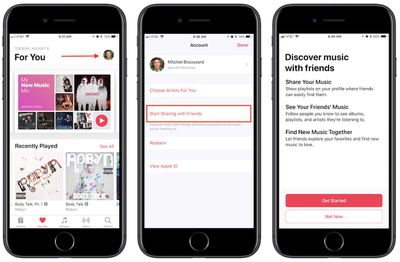
Откройте Apple Music. (Примечание: первое открытие Apple Music после установки iOS 11 также должно предоставить вам прямую ссылку на «Начать» обмен с друзьями, поэтому перейдите к Шагу 5, если вы нажмете эту кнопку.)
Нажмите вкладку «Для Вас».
Нажмите на изображение вашего профиля в правом верхнем углу.
Выберите «Начать делиться с друзьями», а затем «Начать».
Загрузите фотографию профиля, введите свое имя и выберите имя пользователя, чтобы другие пользователи Apple Music могли вас найти. Нажмите «Далее», когда закончите.
Выберите «Все» или «Выбранные вами люди», чтобы определить, кто может видеть вашу историю прослушиваний.
Выберите плейлисты для публикации в вашем профиле или «Скрыть все», чтобы не показывать ни одного.
Выберите контакты, с которыми будете делиться музыкой.
Включите/выключите «Друзья» и «Исполнители и Шоу», чтобы выбрать тип push-уведомлений, которые вы хотите получать. Нажмите «Готово».
Если вы не можете найти друга, которого ищете, в разделе рекомендованных контактов, перейдите на вкладку «Поиск» в Apple Music. В iOS 11 эта область теперь также функционирует как инструмент для поиска профилей и плейлистов пользователей. Начните вводить их имя, и вы можете увидеть рекомендацию «в людях», или просто нажмите кнопку «Поиск», и вы увидите результаты для Песен, Альбомов, Плейлистов, Музыкальных Видео, Connect, Исполнителей, а теперь и Людей и Общих Плейлистов внизу.
После настройки собственного профиля Apple Music вы можете начать слушать музыку как обычно, и чем больше вы это делаете, тем чаще ваши любимые альбомы, исполнители и песни будут отображаться в разделе «Друзья слушают» на вкладках «Для Вас» у ваших подписчиков. На вашей собственной вкладке «Для Вас» вы можете нажать «Показать все» и просмотреть список недавних альбомов и плейлистов, прослушанных вашими друзьями, а затем нажать, чтобы добавить их в свою библиотеку.
Если ваши друзья разрешат, это будет включать даже их собственные созданные плейлисты. Чтобы найти и сохранить плейлисты конкретного человека, выполните следующие шаги. Обратите внимание, что это руководство предполагает, что активность друга, о котором идет речь, доступна «Всем» или что они выбрали вас для обмена.
Поиск общих плейлистов друзей в Apple Music
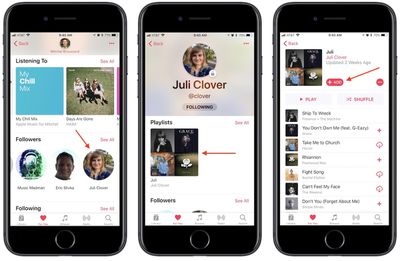
Перейдите в свой профиль Apple Music.
Прокрутите до раздела «Подписки», затем нажмите на друга, которого ищете, или нажмите «Показать все» для просмотра вертикального списка.
Прокрутите их «Плейлисты» и «Сейчас слушают», чтобы найти коллекцию, которую вы хотите сохранить.
Нажмите на нужную коллекцию, затем «+Добавить», чтобы поместить ее в свою библиотеку.
С этого момента плейлисты друзей будут отображаться в верхней части раздела плейлистов вашей медиатеки, наряду с любыми коллекциями, составленными Apple. Там будет название плейлиста, а также имя вашего друга. После добавления он будет функционировать так же, как и собственные плейлисты Apple, обновляясь в вашей медиатеке при внесении изменений вашим другом.
Вы можете вернуться к своему профилю в любое время, нажав на изображение своего профиля в правом верхнем углу вкладки «Для Вас», и здесь вы увидите свои общие плейлисты, недавно прослушанный контент, подписчиков и подписки. Нажмите кнопку «Изменить», чтобы настроить такие элементы, как изображение профиля, имя, имя пользователя, разрешения для подписчиков и переупорядочить общие плейлисты.
Если вы когда-либо передумаете делиться плейлистом (что также делает его доступным для поиска любому пользователю Apple Music), нажмите на плейлист в своей медиатеке, нажмите «Изменить» в правом верхнем углу, затем отключите «Показывать в моем профиле и в поиске». Вы можете выполнить те же шаги, чтобы добавить новый плейлист в свой профиль каждый раз, когда создаете новую коллекцию песен.
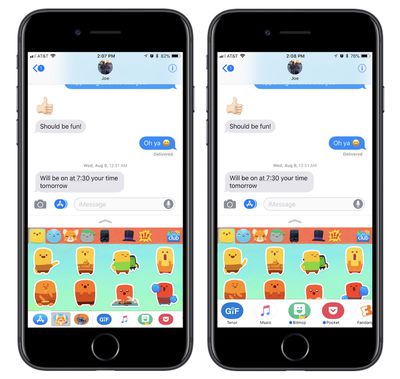
В iOS 10 Apple представила Магазин приложений для Сообщений, позволяя пользователям переходить к миниатюрным версиям своих любимых приложений, чтобы они могли, например, выбирать время сеанса фильма, отправлять свое местоположение, платить другу, давать рекомендации из Apple Music и прикреплять стикеры. С выходом iOS 11 ящик приложений и процесс выбора приложений для Сообщений были оптимизированы, и это руководство покажет вам самый быстрый способ получить доступ к вашим любимым приложениям, организовать их и добавить новые из Магазина приложений для Сообщений.
Навигация по новому ящику приложений в Сообщениях
Откройте Сообщения.
Выберите контакт для отправки сообщения.
В нижней части экрана расположен новый ящик приложений, и вы можете нажать на одно из них, чтобы открыть его, или прокрутить, чтобы углубиться в свою коллекцию.
С этого момента приложения в Сообщениях функционируют практически так же, как и в iOS 10: нижняя половина экрана представляет собой приложение, с которым вы можете взаимодействовать и отправлять контент в верхнюю половину экрана в виде iMessage. Маленький значок-стрелка, расположенный прямо под полем ввода текста, можно нажать, чтобы развернуть приложение Сообщения на весь экран, и нажать еще раз, чтобы свернуть его.
Если вы случайно вышли из приложения, нажав на поле ввода текста, просто нажмите на значок App Store слева от поля ввода текста. И наоборот, если вы находитесь внутри приложения Сообщений и хотите, чтобы оно и ящик приложений исчезли, нажмите тот же значок App Store слева от поля ввода текста (он будет синим, когда ящик приложений открыт), чтобы приложение исчезло (вернув значок в серый цвет).
Редактирование нового ящика приложений в Сообщениях
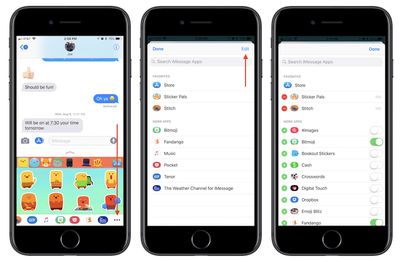
Перейдите к ящику приложений в Сообщениях.
Прокрутите ящик до конца вправо и нажмите значок многоточия, или «Ещё».
Нажмите «Изменить».
Справа выберите любое установленное приложение, которое вы хотите или не хотите видеть в ящике приложений Сообщений, нажимая зеленые переключатели.
Слева нажмите на зеленый значок «+» рядом с любым приложением, которое вы хотите добавить в избранное.
Нажмите «Готово».
Теперь, когда ваш ящик приложений полностью настроен, ваши избранные приложения появятся в крайней левой части ящика, а любые другие приложения, которые вы включили, появятся после избранных. В любое время, когда вы захотите найти больше, вы можете нажать синий значок App Store, расположенный слева от избранных, чтобы посетить Магазин приложений для Сообщений. Существует множество отдельных приложений для Сообщений, но многие популярные приложения также были обновлены за последний год, чтобы включить поддержку Сообщений.
По этой причине ваш ящик приложений может легко стать переполненным, что делает более глубокие параметры редактирования и добавления в избранное в iOS 11 желанным дополнением. Если вы предпочитаете не видеть ящик приложений, нажмите на серый значок App Store слева от текстового поля Сообщений, чтобы скрыть его из виду.
В Safari в iOS 11 появилась новая функция предотвращения отслеживания, предназначенная для защиты вашей конфиденциальности и усложняющая компаниям отслеживание ваших действий в интернете на нескольких веб-сайтах.
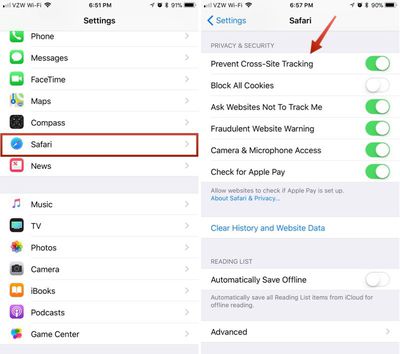
Отключение межсайтового отслеживания не уменьшит количество отображаемой рекламы, но затруднит рекламодателям сбор данных о ваших действиях в интернете для показа целевой рекламы. Вот как это включить:
Откройте приложение «Настройки».
Прокрутите вниз до Safari и нажмите.
Прокрутите вниз до пункта «Предотвращение межсайтового отслеживания».
Активируйте его, чтобы переключатель стал зеленым.
Этот раздел приложения «Настройки» также содержит другие параметры Safari, которые стоит включить, если вы еще этого не сделали, включая «Просить веб-сайты не отслеживать меня», «Блокировать всплывающие окна» и «Предупреждение о мошеннических веб-сайтах». Вы также можете ограничить доступ веб-сайтов к файлам cookie, камере, микрофону и Apple Pay.
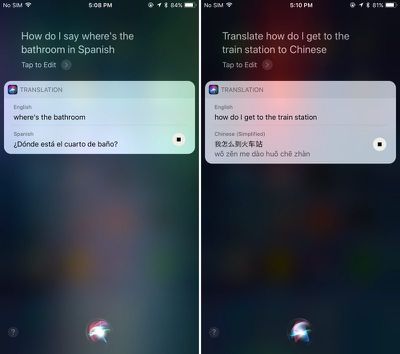
iOS 11 добавляет Siri новые функции, включая функцию перевода, которая позволяет Siri переводить слова и фразы, произнесенные на английском языке, на несколько других языков. Пользоваться переводом очень просто, и хотя переводы не всегда идеальны, они передают суть того, что вы пытаетесь сказать человеку, говорящему на другом языке.
Использование перевода Siri
Активируйте Siri, либо удерживая кнопку «Домой», либо используя команду «Привет, Siri».
Скажите Siri фразу, которую хотите перевести, и язык, на который вы хотите ее перевести. Например: «Siri, как сказать «где туалет» по-испански?»
Siri ответит соответствующим переводом, как в текстовой, так и в голосовой форме. Голосовой компонент можно воспроизвести, нажав кнопку воспроизведения, расположенную в нижней части перевода.
Существует несколько способов формулировки запросов на перевод. Siri ответит на «Переведи X на X язык» или «Как сказать X на X языке?»
Доступные языки
Siri может переводить с английского на мандаринский, французский, немецкий, итальянский и испанский языки. Двусторонний перевод пока недоступен — только с английского на вышеперечисленные языки. Apple заявила, что планирует добавить дополнительные языки в функцию перевода Siri после выхода iOS 11.
Похоже, Apple использует собственный механизм перевода для Siri, поскольку переводы не совпадают с переводами, предоставляемыми популярными сервисами, такими как Google Translate или Bing Translate. Также стоит отметить, что, хотя Siri может переводить с английского на несколько других языков, функции перевода не работают с настройками британского, канадского или австралийского английского языка.
Поскольку Siri произносит переводы вслух, функция перевода может пригодиться во время путешествий и при попытке наладить простое общение. Это простое дополнение, но оно может значительно повысить полезность Siri.
В iOS 11 скрыто множество небольших изменений и новых функций, и одним из них является возможность использовать одноручную клавиатуру. С одноручной клавиатурой вся экранная клавиатура может быть сдвинута влево или вправо, чтобы вы могли более комфортно печатать одной рукой даже на таком большом телефоне, как iPhone 7 Plus.
Эта функция совместима с 4,7-дюймовыми и 5,5-дюймовыми iPhone, хотя, похоже, она может не работать на 4,7-дюймовых iPhone, если включено масштабирование дисплея.
Как только вы узнаете, что функция доступна, к ней легко получить доступ и активировать, при условии, что у вас включено несколько клавиатур в Настройках. Вот как это сделать:
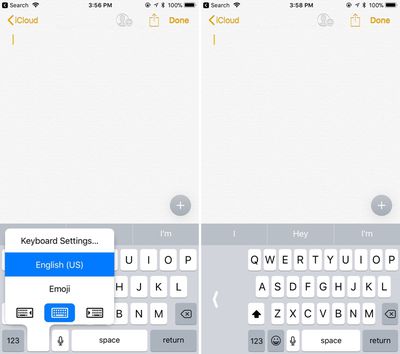
Открыв клавиатуру, нажмите и удерживайте значок глобуса или эмодзи, если у вас активирована клавиатура эмодзи. Простое нажатие не сработает, так как это вызывает эмодзи или другие опции клавиатуры.
В нижней части дисплея есть три варианта клавиатуры: сдвинутая влево, по центру и сдвинутая вправо. Выберите вправо или влево, чтобы выбрать одну из одноручных клавиатур.
При включенной одноручной клавиатуре клавиши на iPhone 7 Plus смещаются влево или вправо примерно на дюйм. Клавиши остаются смещенными от центра до тех пор, пока вы используете клавиатуру, если только вы не нажмете большую белую стрелку.
Нажатие на эту стрелку возвращает клавиатуру в стандартное центральное положение, и вам нужно будет повторить описанные выше шаги, чтобы снова сдвинуть ее.
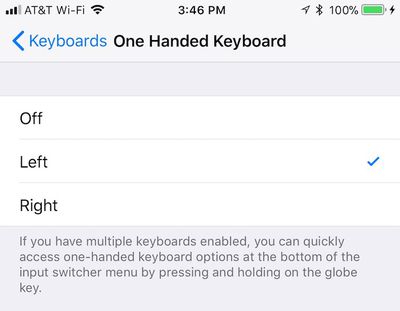
Если у вас не настроено несколько клавиатур, вам нужно либо включить другую клавиатуру, перейдя в опцию «Клавиатуры» в разделе «Основные» вашего приложения «Настройки», либо вручную включить одноручную клавиатуру (влево или вправо) на этой же странице.
Это руководство поможет вам максимально эффективно использовать новое устройство — независимо от того, переходите ли вы на него со старого iPhone или впервые знакомитесь с продукцией Apple.
Biggest design overhaul
since iOS 7 with Liquid Glass, plus new Apple Intelligence features and
improvements to Messages, Phone, Safari, Shortcuts, and more. Developer beta
available now ahead of public beta in July.





 С публичным выпуском macOS High Sierra Apple представила несколько дополнительных функций для своего нативного веб-браузера Safari. Здесь мы расскажем, что это за функции и как вы можете настроить их, чтобы сделать ваш опыт работы в Интернете более приятным.