MacRumors

Skip to Content

Инструкции

Новое приложение «Файлы» в iOS 11 заменяет iCloud Drive, предлагает гораздо больше функций, чем его предшественник, и, возможно, является лучшим аргументом в пользу использования iPad в качестве основного мобильного компьютера.

В приложении «Файлы» у вас есть доступ не только к файлам, хранящимся на вашем устройстве и в iCloud, но и к файлам, хранящимся в сторонних сервисах, которые поддерживают интеграцию с приложением. Приложение «Файлы» также использует все новые жесты многозадачности в iOS 11, что делает его возможности организации файлов еще более мощными.

Интерфейс приложения «Файлы»

Интерфейс приложения «Файлы» очень прост, хотя он и отличается на разных устройствах и в зависимости от ориентации, используя различные комбинации с несколькими столбцами, одним столбцом со страницами или всплывающими окнами. Для целей этого обзора мы рассмотрим использование iPad в ландшафтной ориентации, что является наиболее распространенной конфигурацией для тех, кто занимается продуктивной работой.

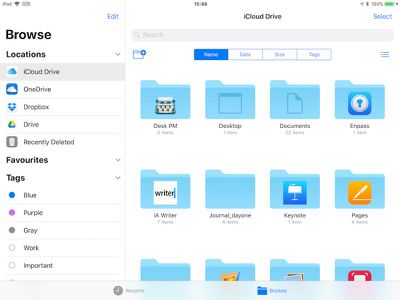
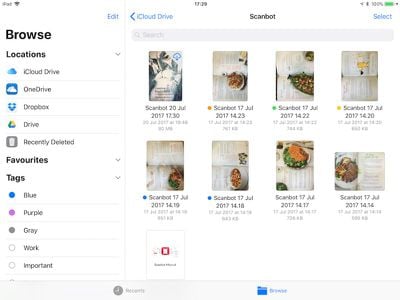
В левой части экрана, в столбце «Обзор», находятся ссылки на источники ваших файлов, «Избранное» и «Теги» для просмотра файлов, которым присвоен определенный цвет.
IMG 323500CABE8A 1
В основном окне вы увидите файлы и папки в выбранном месте, которые можно просматривать по имени, дате, размеру или тегам. Справа от этих опций находится кнопка, на которую можно нажать, чтобы переключиться между видом списка и видом значков, а кнопка слева позволяет создать новую папку.

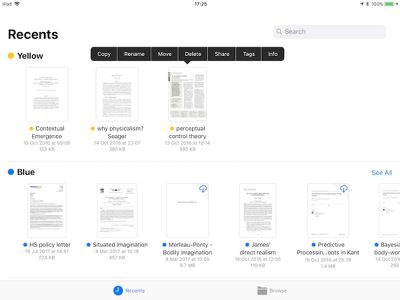
В нижней части экрана есть две кнопки для переключения между видом «Обзор» по умолчанию и видом «Недавние», который полезен для возврата к файлам, с которыми вы работали в последнее время.
IMG 0084


В любом из этих представлений вы можете открыть файл в основном окне, просто нажав на него, или выполнить длительное нажатие на файл или папку, чтобы получить доступ к ряду опций, включая переименование, общий доступ, добавление тегов, добавление в избранное и многое другое. Однако самое лучшее в приложении «Файлы» — это то, что вы можете быстро и легко организовывать несколько файлов, используя новые функции перетаскивания, эксклюзивные для iOS 11.

Перемещение файлов с помощью перетаскивания
IMG 31B1ECA18F22 1

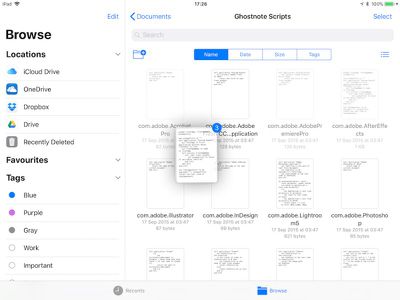
  1. Нажмите и удерживайте файл, который хотите переместить, и он немного увеличится, готовый следовать за вашим пальцем по экрану.
  2. Чтобы переместить дополнительные файлы, коснитесь их, удерживая исходный файл, и они сложатся под вашим пальцем.
  3. Не отрывая палец от экрана, используйте другой палец — желательно одной из рук — чтобы просмотреть интерфейс приложения «Файлы» и найти папку назначения для выбранных файлов.
  4. Открыв папку назначения, просто поднимите палец с экрана, чтобы поместить туда файлы.

Нет ничего, что мешало бы вам использовать жесты перетаскивания iOS 11, чтобы выносить файлы из приложения «Файлы» и перемещать их в другие приложения iOS, если приложение поддерживает данный тип файла. Например, вы можете перетащить файл изображения в приложение «Фото» , чтобы добавить его в свою медиатеку.

Организация файлов вручную

Если вам не нравятся жесты перетаскивания, вы можете организовать свои файлы с помощью более традиционных сенсорных элементов управления. Вот как это сделать.
IMG EDB71E7264A5 1

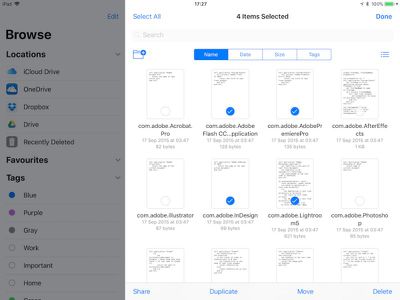
  1. Перейдите в папку, содержащую файлы, с которыми вы хотите работать, и нажмите кнопку «Выбрать» в правом верхнем углу экрана.
  2. Столбец «Обзор» затемнится, чтобы сфокусироваться на текущей выбранной папке. Отсюда вы можете выбрать один или несколько файлов, чтобы поставить рядом с ними галочку, указывающую, что они выбраны для действия. В нижней части экрана появится список возможных действий, включая возможность дублировать или удалить файлы.
  3. Нажмите «Поделиться», чтобы открыть окно «Поделиться» iOS, где вы можете отправить файлы другим людям или приложениям, а также получить доступ к копированию, печати и другим действиям.
  4. Нажмите опцию «Переместить», и приложение «Файлы» покажет вам древовидную структуру каталогов, позволяющую перейти к нужному месту для выбранных вами файлов.

Присвоение тегов документам

Использование тегов в новом приложении «Файлы» поможет вам легче находить нужные файлы, и они работают так же, как теги в macOS. Как и следовало ожидать, нажав на цветной тег в столбце «Обзор», вы увидите все файлы, которым вы присвоили этот тег. Чтобы присвоить тег файлу или папке, просто нажмите и удерживайте его, а затем перетащите на тег в боковой панели.
IMG AE53E6EEC574 1

Связывание сторонних служб хранения данных

Если вы установите стороннее приложение для хранения данных на свое iOS-устройство, оно должно автоматически появиться в приложении «Файлы» в списке «Места». Если сервис не появляется, значит, он еще не поддерживает интеграцию с «Файлами». Сервисы, которые поддерживают интеграцию с приложением «Файлы», включают Google Drive, Box, Dropbox, OneDrive и Transmit, и в скором времени их будет больше.
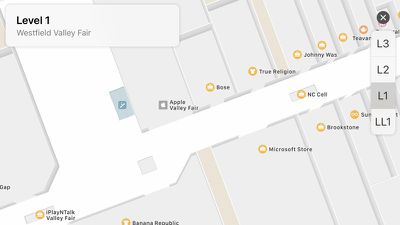
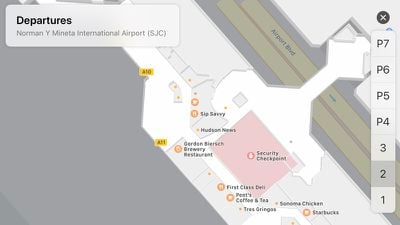
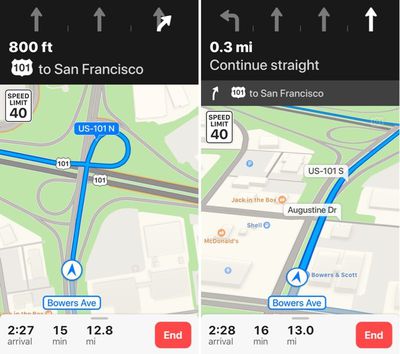
Приложение «Карты» в iOS 11 получило несколько новых функций, значительно улучшающих его функциональность. Карты помещений позволяют находить рестораны, туалеты и другие объекты в аэропортах и торговых центрах, в то время как другие новые функции, такие как ограничения скорости и помощь в выборе полосы движения, улучшают пошаговые инструкции.

Интересный факт: В iOS 11 Apple также обновила иконку «Карт». Новая версия призвана продемонстрировать уголок Apple Park, нового кампуса Apple с его теперь уже знаменитым огромным кольцеобразным главным зданием.

Картирование помещений

Впервые Apple представляет подробные карты помещений в iOS 11, наконец-то используя все те картографические компании, которые она приобрела за последние несколько лет.

indoormapsmallsios11
iOS 11 включает карты помещений избранных торговых центров и аэропортов по всему миру, отображая полные схемы каждого местоположения с иконками для ресторанов, лифтов, туалетов, магазинов и других заметных внутренних ориентиров. В аэропортах вы увидите четкий вид различных терминалов и выходов на посадку, чтобы легко найти путь к своему рейсу.

indormapsairportios11


На данный момент картирование помещений ограничено лишь несколькими торговыми центрами и аэропортами, но Apple заявляет, что поддержка будет значительно расширена со временем.

Помощь в выборе полосы движения

Если вы когда-либо пропускали поворот из-за того, что приложение «Карты» не сообщало вам, в какой полосе движения находиться, вы будете довольны изменениями, внесенными в iOS 11. С новой функцией помощи в выборе полосы движения «Карты» всегда будут сообщать вам, в какой полосе вы должны находиться, чтобы вы никогда не пропустили внезапный поворот или съезд.

mapsios11laneguidance


Помощь в выборе полосы движения отображает количество полос на дороге и выделяет ту полосу, в которой вы должны находиться. В настоящее время эта функция доступна в США и Китае.

Ограничения скорости

Ограничения скорости, первоначально запущенные в США и Великобритании, являются небольшим, но очень полезным изменением, и это одна из тех функций, которая заставляет задуматься, почему её не было в приложении «Карты» изначально. Ограничения скорости отображают допустимую скорость на дороге, по которой вы движетесь, прямо на экране вашего iPhone при использовании пошаговых указаний.

ios11mapsspeedlimit

Упрощенная навигация

Для часто используемых маршрутов есть опция включения «Упрощенной навигации». «Упрощенная навигация», ранее доступная пользователям CarPlay, сокращает количество получаемых вами указаний, поскольку вы, вероятно, знаете маршрут, и вместо этого отображает общий обзор поездки и альтернативные маршруты.

Обзор в дополненной реальности

При использовании функции «Обзор» (Flyover) в iOS 11 вы можете исследовать города, наклоняя и перемещая устройство, имитируя ощущение присутствия в рассматриваемом месте. Вы можете вращать iPhone или iPad на 360 градусов в новом режиме «Обзор» для гораздо более глубокого погружения, и он даже будет двигаться вперед, когда вы идете вперед в реальной жизни.

iOS 11 — это обновление, которое значительно улучшает пользовательский опыт на iPad, и в центре внимания находится новая панель Dock. Новая панель Dock не только вмещает гораздо больше приложений, как и панель Dock на Mac, но и значительно улучшает многозадачность, позволяя пользователям iPad быстро открывать приложения и переключаться между ними.

Подпишитесь на YouTube-канал MacRumors для просмотра других видео.

Панель Dock является постоянной и может быть вызвана в любом приложении в любое время свайпом вверх — жестом, который раньше был зарезервирован для Пункта управления. Свайп вверх теперь открывает панель Dock, но вы по-прежнему можете попасть в Пункт управления и Переключатель приложений (теперь это одно и то же), продолжая тянуть вверх. Смахните вниз, чтобы скрыть панель Dock.

ios11dock

Добавление и удаление приложений из панели Dock

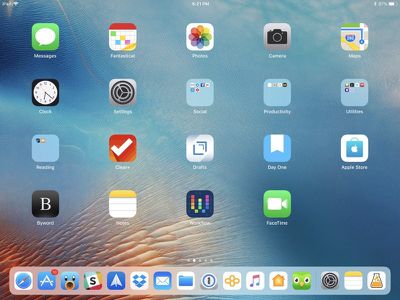
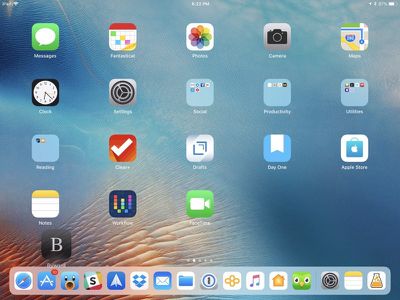
Для добавления приложения на панель Dock требуется всего один шаг. Просто удерживайте палец над любым приложением на вашем дисплее в течение секунды, а затем перетащите его вниз на панель Dock. Это добавит значок приложения на панель Dock.

ios11dockdragging


Панель Dock может вмещать от 11 (iPad mini) до 15 (12,9-дюймовый iPad Pro) приложений в общей сложности на этой стороне панели, что более чем вдвое превышает количество, помещавшееся на панели Dock в более ранних версиях iOS.

Удаление приложения выполняется таким же образом. Нажмите и удерживайте значок приложения, которое вы хотите удалить, а затем перетащите его вверх и за пределы панели Dock.

Скрытие или отображение недавно использованных приложений

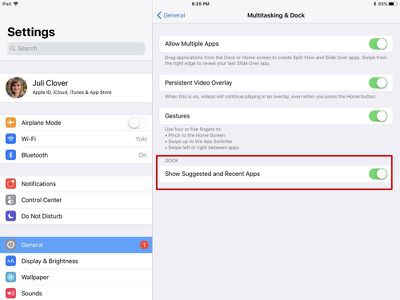
Помимо 11–15 приложений, которые вы можете добавить на панель Dock, есть три слота для приложений, зарезервированные для недавно использованных приложений, приложений, появляющихся благодаря функции Handoff, и приложений, которые предлагаются на основе ваших привычек использования приложений. Недавно использованные и предлагаемые приложения можно отключить. Вот как это сделать:

  1. Откройте приложение «Настройки».
  2. Выберите «Основные».
  3. Выберите «Многозадачность и Dock». ios11docksettings
  4. Отключите переключатель «Показывать предложенные и недавние приложения».

Запуск приложений и многозадачность с помощью панели Dock

Запуск приложения так же прост, как касание его, а поскольку панель Dock может быть вызвана в любом приложении, она также полезна для переключения между приложениями.

Переключение между приложениями с помощью панели Dock осуществляется путем вызова панели Dock свайпом в любом приложении, а затем касанием другого приложения.

dockinapp


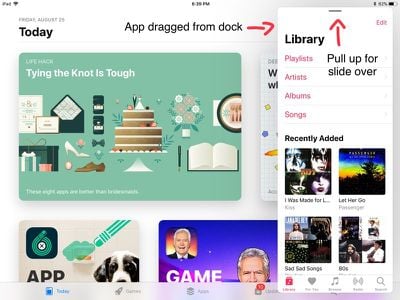
Помимо простого переключения между приложениями, панель Dock можно использовать с многозадачностью Split View и Slide Over. Когда приложение открыто, перетащите другое приложение вверх из панели Dock, чтобы открыть второе приложение, которое накладывается на первое. Технически это не окно Slide Over — это просто всплывающее окно над первым приложением, но его можно использовать одновременно с приложением, которое оно накладывает.

dockmultitasking


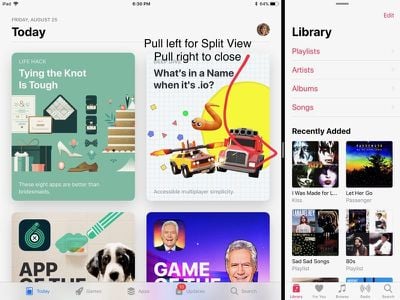
Преобразуйте второе приложение в многозадачное окно Slide Over, смахнув вверх в верхней части приложения по серой линии. Оттуда режим Slide Over можно превратить в Split View, потянув серую полосу, разделяющую два приложения, влево. Вы можете переключаться между Slide Over и Split View, перетаскивая полосу влево или вправо.

dockslideovertosplitview


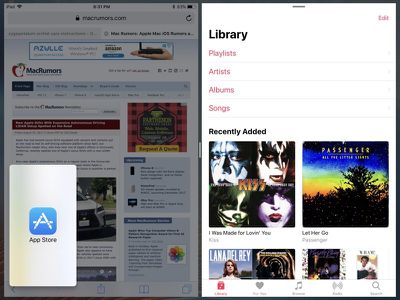
При использовании многозадачного режима вы можете переключаться между двумя открытыми приложениями, свайпнув для вызова панели Dock, а затем перетащив новое приложение в одно из окон.

dockswappingapps


Вы можете закрыть одно из открытых приложений, потянув полосу до конца влево или вправо по экрану, в зависимости от того, какое приложение вы хотите закрыть.

Вызов файлов приложений из панели Dock

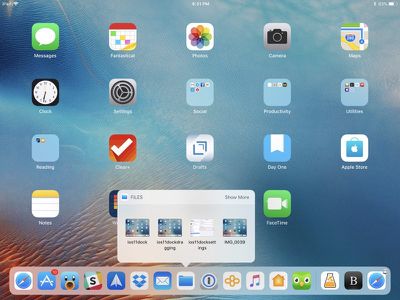
iPad не поддерживает 3D Touch, но аналогичный жест можно использовать с приложением «Файлы» на панели Dock. Чтобы получить доступ к этой функции, нажмите и удерживайте приложение «Файлы», чтобы вызвать окно в стиле 3D Touch.

dockios11files


После того как вы нажмете на приложение «Файлы» и окно откроется, оно останется открытым даже после того, как вы уберете палец. В нем отображаются все ваши последние файлы, которые вы можете перетаскивать из приложения, не открывая его.

Доступ к панели Dock с клавиатуры

Чтобы вызвать панель Dock при подключении физической клавиатуры, такой как Smart Keyboard, просто нажмите Command + Option + D.

Совместимость

Хотя все iPad, способные работать под управлением iOS 11, имеют доступ к новой панели Dock, функция перетаскивания и разделения экрана ограничена iPad, которые поддерживают функцию разделения экрана.

Slide Over, которая позволяет взаимодействовать с приложением, не закрывая текущее, доступна на iPad mini 2 и более поздних моделях, iPad Air и более поздних моделях, iPad пятого поколения и всех моделях iPad Pro.

Split View, представляющая собой настоящую многозадачность и позволяющая использовать два приложения рядом, доступна на iPad mini 4, iPad Air 2, iPad пятого поколения и всех моделях iPad Pro.

На iPhone и iPad Пункт управления предоставляет быстрый доступ к множеству полезных функций в iOS, независимо от того, открыто ли у вас приложение, или даже заблокировано ли ваше устройство. Пункт управления также в значительной степени настраивается, поэтому вы можете выбрать, что будет там находиться, а что нет.

Подпишитесь на канал MacRumors на YouTube, чтобы смотреть больше видео.

Как получить доступ к Пункту управления на iPhone и iPad

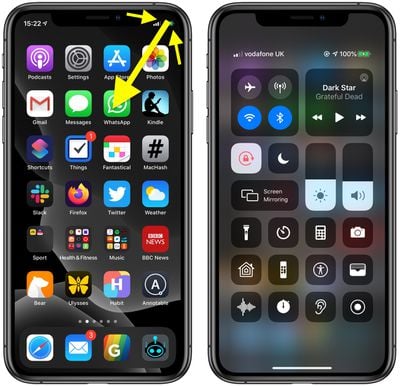
Доступ к Пункту управления в iOS разработан таким образом, чтобы быть максимально простым. На ‌iPad‌ с кнопкой «Домой» просто дважды нажмите кнопку «Домой»; на iPhone 8 или более ранних моделях проведите пальцем вверх от нижнего края экрана; а на iPad Pro 2018 года или ‌iPhone‌ X и более поздних моделях проведите пальцем вниз от верхнего правого угла экрана.

control center

Элементы управления подключениями

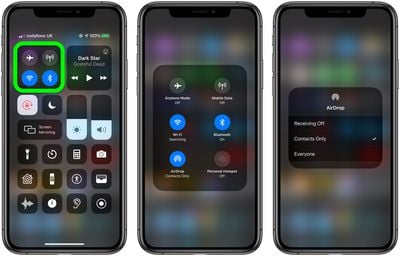
Пункт управления состоит из нескольких панелей, содержащих связанные функции. Первая панель слева позволяет быстро включать или выключать функции беспроводного подключения вашего устройства, включая **Авиарежим**, **сотовые данные**, **Wi-Fi** и **Bluetooth**. Просто нажмите любую из кнопок, чтобы включить или выключить соответствующую функцию.

control center


Если вместо этого вы нажмете и удержите эту панель, она займет весь экран и развернется, открывая еще две кнопки: **AirDrop** и **Режим модема**. Отсюда, если вы нажмете и удержите кнопку **AirDrop**, вы сможете отключить AirDrop или настроить его на прием файлов либо от **Всех**, либо **Только для контактов**. Аналогично, если вы нажмете и удержите кнопки **Wi-Fi** или **Bluetooth**, вы сможете получить доступ к списку доступных беспроводных сетей и устройств Bluetooth, соответственно, к любому из которых вы можете подключиться одним касанием.

Воспроизведение аудио

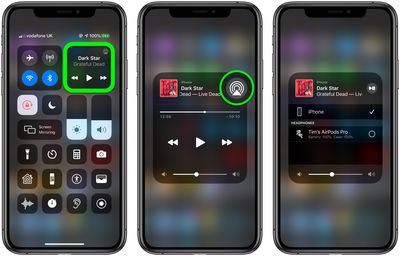
Вторая большая панель в правом верхнем углу Пункта управления содержит параметры воспроизведения мультимедиа, включая название текущего выбранного трека, название альбома, а также кнопки для воспроизведения/паузы и перехода вперед/назад по треку. Также в правом верхнем углу панели есть кнопка **AirPlay**, которую можно нажать и удерживать, чтобы развернуть.

control center


В этом расширенном виде вы увидите ползунок прокрутки трека, который можно перетаскивать пальцем, чтобы продвинуться по текущему треку или вернуться к более ранней точке. Если вы нажмете большую кнопку **AirPlay**, вы сможете получить доступ к списку доступных AirPlay-совместимых устройств и выбрать одно из них для подключения.

Блокировка ориентации, Не беспокоить и Повтор экрана

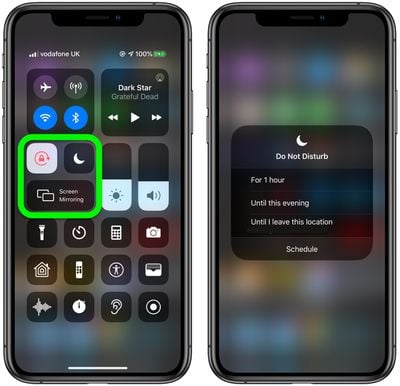
Под двумя большими панелями в Пункте управления находятся три опции, которые всегда появляются в Пункте управления. Кнопка с замком позволяет включить/отключить **Блокировку ориентации**, а полумесяц включает и выключает режим **Не беспокоить**. Вы также можете нажать и удерживать кнопку **Не беспокоить**, чтобы запланировать режим на **1 час**, **До этого вечера** или **Пока не покину это место**.

control center


Продолговатая кнопка **Повтор экрана** предоставляет быстрый доступ к списку устройств в той же сети Wi-Fi, которые поддерживают видео AirPlay. С помощью этой кнопки вы можете дублировать весь экран вашего устройства iOS на Apple TV или совместимом с AirPlay 2 смарт-телевизоре, просто нажав на него в списке.

Ползунки яркости и громкости

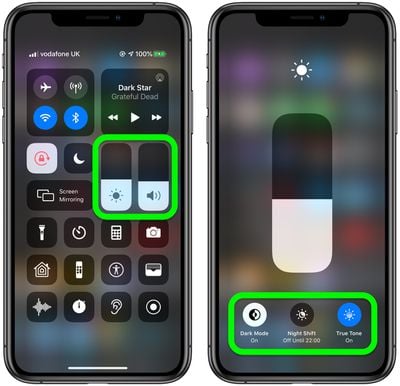
**Ползунки Яркости** и **Громкости** более полезны, чем кажется на первый взгляд. Помимо того, что они позволяют регулировать яркость экрана, перетаскивая уровень вверх и вниз, вы можете нажать и удерживать **ползунок Яркости**, чтобы открыть дополнительные кнопки, которые позволяют включить или отключить **Темный режим**, **Night Shift** и **True Tone**.

control center


Если вы слушаете аудио на своем устройстве iOS с использованием Apple AirPods Pro, вы также можете нажать и удерживать **ползунок Громкости**, чтобы независимо управлять функциями Прозрачность и Шумоподавление.

Настройка Пункта управления

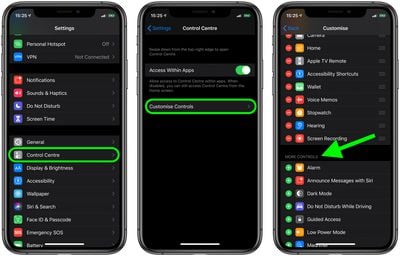
Кнопки, которые появляются в Пункте управления (ниже тех, что мы уже описали), могут варьироваться, потому что вы можете добавлять, удалять и упорядочивать их по своему усмотрению через приложение **Настройки**. Просто выполните следующие шаги.

Как добавить элементы управления в Пункт управления на iPhone и iPad

  1. Запустите приложение **Настройки**.
  2. Нажмите **Пункт управления**.
  3. Нажмите **Настройка элементов управления**.
  4. Прокрутите вниз до **Другие элементы управления**.
  5. Нажмите на знак «+» слева от элемента управления, чтобы добавить его в Пункт управления.control center

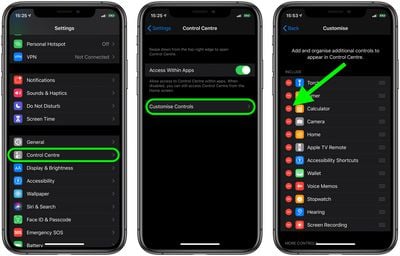
Как удалить элементы управления из Пункта управления на iPhone и iPad

  1. Запустите приложение **Настройки**.
  2. Нажмите **Пункт управления**.
  3. Нажмите **Настройка элементов управления**.
  4. Прокрутите вниз до раздела **Включить**.
  5. Нажмите на знак минус («—«) слева от элемента управления, чтобы удалить его из Пункта управления.
    control center

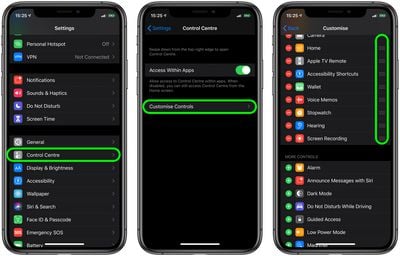
Как упорядочить элементы управления в Пункте управления на iPhone и iPad

  1. Запустите приложение **Настройки**.
  2. Нажмите **Пункт управления**.
  3. Нажмите **Настройка элементов управления**.
  4. Нажмите **три линии** справа от элемента управления и перетащите его позицию вверх или вниз.
    control center

Обратите внимание, что стандартные элементы управления в верхней части Пункта управления, такие как ползунки яркости и громкости, не могут быть удалены или переупорядочены.

Список стандартных элементов управления

  • AirDrop
  • Авиарежим
  • Bluetooth
  • Сотовые данные
  • Режим модема
  • Wi-Fi
  • Музыка
  • Блокировка ориентации
  • Не беспокоить
  • Яркость
  • Night Shift
  • Громкость
  • Повтор экрана AirPlay

Список настраиваемых элементов управления

  • Быстрые команды Универсального доступа
  • Будильник
  • Пульт Apple TV
  • Калькулятор
  • Камера
  • Не беспокоить водителя
  • Фонарик
  • Гид-доступ
  • Дом
  • Режим энергосбережения
  • Лупа
  • Заметки
  • Запись экрана
  • Секундомер
  • Размер текста
  • Таймер
  • Диктофон
  • Wallet

После того как вы упорядочили кнопки в нижней части Пункта управления, попробуйте то же самое действие нажатия и удерживания на них, и вы, как правило, сможете получить доступ к более детальным элементам управления.

Нажмите и удерживайте, например, кнопку **Камера**, и вы увидите опции **Снять селфи**, **Записать видео**, **Снять портрет** и **Снять портретное селфи**. Аналогично, нажмите и удерживайте кнопку **Wallet**, чтобы просмотреть список транзакций для определенной карты Apple Pay или просмотреть **Последнюю транзакцию**. А если вы добавите кнопку **Заметки**, то сможете даже сканировать документы с iPhone в три быстрых шага.

В прошлом году Apple произвела фурор, когда полностью изменила дизайн функционирования экрана блокировки в iOS 10, убрав с экрана всем известную инструкцию «Проведите для разблокировки». Улучшения позволили более плавно разблокировать iPhone, поддерживающие «Поднятие для активации» (Raise to Wake) и Touch ID, и в iOS 11 этот процесс не меняется (хотя все еще есть способы обойти это благодаря функциям Доступности).

Главное изменение в экране блокировки iOS 11 заключается в том, как новое программное обеспечение работает с уведомлениями и какие методы вам придется использовать для поиска пропущенных push-уведомлений.

Подпишитесь на YouTube-канал MacRumors для просмотра других видео.

Поиск уведомлений на экране блокировки iOS 11

how to cover sheet 4

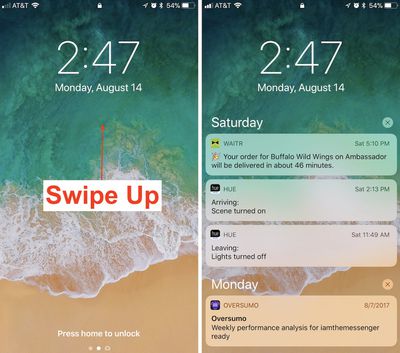
  1. Разбудите свой iPhone, используя «Поднятие для активации» или нажав кнопку блокировки.
  2. Проведите вверх от середины экрана, чтобы найти список уведомлений, и продолжайте прокручивать для просмотра более старых уведомлений.
  3. На любом уведомлении проведите слева направо, чтобы открыть его напрямую.
  4. Или проведите справа налево, чтобы «просмотреть» или «очистить» его.

Доступ к новому экрану Cover Sheet

how to cover sheet 3

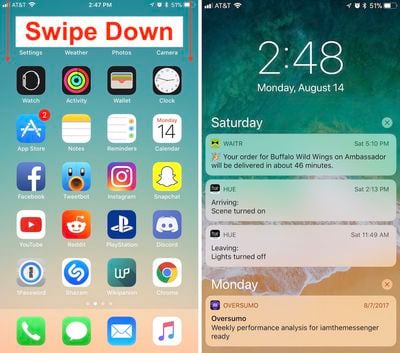
  1. Разблокируйте свой iPhone.
  2. Проведите вниз от верхнего края экрана, чтобы открыть совершенно новый экран Cover Sheet.
  3. Вы можете взаимодействовать с уведомлениями, как и раньше, и использовать 3D Touch на «x», чтобы очистить их все.
  4. Проведите слева направо (избегая уведомлений), чтобы перейти в раздел «Сегодня» и найти свои виджеты.
  5. Вернувшись на экран уведомлений, проведите справа налево, чтобы перейти в Камеру.
  6. Проведите вверх от самого нижнего края экрана или нажмите кнопку «Домой», чтобы закрыть Cover Sheet.

С появлением Cover Sheet «Центр уведомлений» iOS 10 был заменен экраном, который визуально выглядит так же, как ваш экран блокировки, и функционирует по существу таким же образом. Уведомления отображаются в обратном хронологическом порядке, начиная с последних непросмотренных уведомлений, продолжая разделом «Раньше сегодня», если у вас есть пропущенные уведомления за последние 24 часа, а затем переходя к предыдущим дням.

Те, кто приобретет iPhone X позднее в этом году, также должны отметить, что обновленный iPhone будет размещать Cover Sheet в своей собственной уникальной области. Когда iPhone X разблокирован, вместо пролистывания вниз от верхнего края смартфона, вам придется пролистнуть вниз от левого верхнего «ушка», чтобы открыть ваши уведомления.

ios 11Apple официально выпускает iOS 11 во вторник, 19 сентября, и с ней появится множество новых функций для iPhone и iPad, таких как обновленный Пункт управления, новое приложение «Файлы», жесты перетаскивания и несколько других обновленных элементов дизайна.
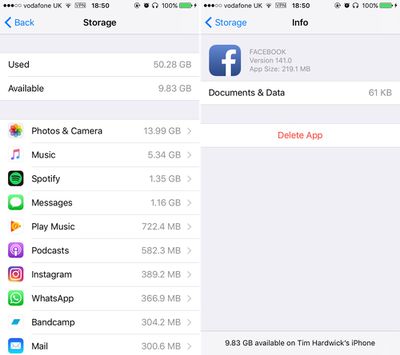
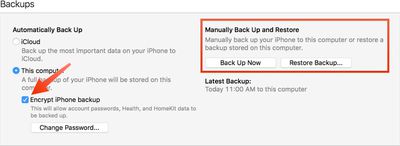
В этой статье рассказывается о некоторых действиях, которые вы можете предпринять, чтобы подготовить свои устройства к новейшей мобильной операционной системе Apple, включая советы по обслуживанию хранилища, рекомендации по резервному копированию и несколько других полезных сведений, которые следует учесть перед обновлением. Но сначала стоит выяснить, совместимы ли ваши мобильные устройства с iOS 11.

Проверка совместимости с iOS 11

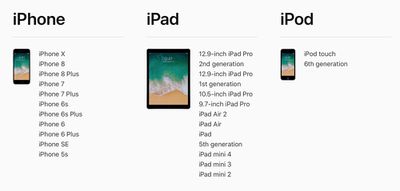
Если у вас iPhone 5s или новее, или iPad Air или новее, ваше устройство будет работать с последней операционной системой. Все еще не уверены? Вот официальный список совместимости Apple для iOS 11.

  • iPhone: iPhone X, iPhone 8, iPhone 8 Plus, iPhone 7, iPhone 7 Plus, iPhone 6, iPhone 6 Plus, iPhone 6s, iPhone 6s Plus, iPhone 5s, iPhone SE.
  • iPad: 12,9-дюймовый iPad Pro (1-го и 2-го поколений), 10,5-дюймовый iPad Pro, 9,7-дюймовый iPad Pro, iPad Air 2, iPad Air 1, iPad 5-го поколения (модель 2017 года), iPad mini 4, iPad mini 3 и iPad mini 2.
  • iPod: iPod touch 6-го поколения.

iOS 11 compatible devices

Освободите место на устройстве

iOS 11 включает новые функции, которые помогут вам освободить место на устройстве iOS, такие как персонализированные рекомендации по действиям, которые вы можете предпринять для увеличения доступного хранилища. Но прежде чем вы сможете воспользоваться ими, вам необходимо убедиться, что на вашем устройстве достаточно места для загрузки и установки новой операционной системы.

Помня об этом, стоит пересмотреть, какие приложения у вас в настоящее время установлены на устройствах и действительно ли они вам нужны. Пролистайте главный экран и проверьте свои папки, чтобы выявить любые давно забытые приложения (включая старые 32-битные приложения, которые не будут работать на iOS 11), занимающие драгоценное место в хранилище.

Вы можете удалить приложения, удерживая на них палец и нажимая на «X», который появляется в углу их значка. Альтернативно, перейдите в Настройки -> Основные -> Хранилище и использование iCloud -> Управление хранилищем, нажмите на любые приложения, которые вы не используете, и выберите Удалить приложение. Будьте безжалостны – вы всегда сможете переустановить удаленные приложения позже, если передумаете.

storage ios

Проверьте размер любых установленных у вас приложений социальных сетей, таких как Facebook и Snapchat. Эти приложения часто сильно разрастаются после длительных периодов активности из-за кэширования медиафайлов и тому подобного, поэтому вы можете удалить, а затем переустановить их, чтобы начать с чистого листа.

Если вы пользователь WhatsApp, откройте приложение, перейдите в Настройки -> Данные и использование хранилища -> Использование хранилища, посмотрите, сколько мегабайт занимает ваша история чатов, и примите соответствующие меры с помощью опции «Управление». Вы можете быть удивлены тем, сколько места может сэкономить этот простой шаг.

Если вы используете Медиатеку iCloud, также стоит убедиться, что она настроена на использование как можно меньшего локального хранилища на вашем устройстве. Перейдите в Настройки -> Фото и Камера и убедитесь, что опция «Оптимизировать хранилище iPhone» отмечена. Наконец, откройте приложение App Store и установите все доступные обновления, чтобы обеспечить максимальную совместимость с iOS 11.

Создайте архивированную резервную копию iTunes

Лучшей практикой является хранение резервной копии вашего устройства iTunes на компьютере на случай, если что-то пойдет не так, или произойдет худшее и установка iOS 11 завершится неудачей. Если вам потребуется выполнить откат вскоре после установки нового обновления iOS, предварительное создание архивированной резервной копии iTunes необходимо.

Архивированная резервная копия iTunes сохраняет текущее состояние вашего устройства iOS и предотвращает ее случайное перезаписывание последующими резервными копиями. Вот как это сделать на Mac. (Обратите внимание, что если вы пользователь Windows, процедура iTunes немного отличается, и вам нужно будет переименовать папку резервных копий iTunes или переместить ее в другое место, чтобы предотвратить перезапись).

encryptedbackup

  1. Подключите ваш iPhone или iPad к Mac с установленной последней версией iTunes (нажмите iTunes -> Проверить обновления в строке меню, чтобы убедиться) и нажмите на значок устройства в интерфейсе iTunes.
  2. В разделе резервных копий выберите «Этот компьютер», выберите «Зашифровать резервную копию iPhone», а затем установите пароль. Зашифрованная резервная копия сохраняет все ваши пароли учетных записей, а также данные из приложений Здоровье и HomeKit, тогда как незашифрованная резервная копия — нет.
  3. Нажмите «Создать резервную копию сейчас» и дождитесь завершения процесса резервного копирования. Это должно занять от 5 до 15 минут в зависимости от объема данных, хранящихся на вашем устройстве.

Архивирование резервной копии

Screen Shot 1 5

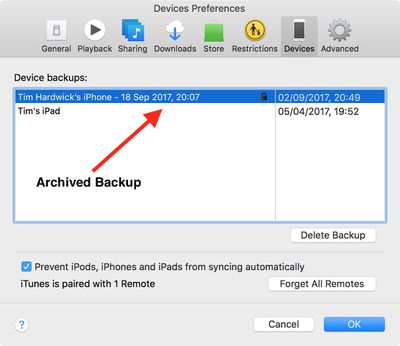
  1. Чтобы архивировать резервную копию, выберите «Настройки» в меню iTunes и перейдите на вкладку «Устройства». Щелкните правой кнопкой мыши по новой резервной копии и выберите опцию «Архивировать».
  2. После завершения процесса архивирования резервная копия помечается датой и временем ее архивации.

Архивированные резервные копии можно просмотреть в любое время в разделе «Настройки» iTunes. Вы также можете удалить архивированную резервную копию отсюда – просто выберите нужную резервную копию и нажмите кнопку «Удалить резервную копию».

Установка iOS 11

Когда iOS 11 станет доступна (вероятно, около 10:00 по тихоокеанскому времени / 13:00 по восточному времени во вторник, исходя из прошлых выпусков), она будет доставлена на ваше устройство либо через iTunes, когда вы подключите его к компьютеру, либо в виде беспроводного обновления. Убедитесь, что ваше устройство полностью заряжено, прежде чем начинать процесс по Wi-Fi, так как это может занять некоторое время.

Сегодня Apple выпустила первую публичную бета-версию macOS High Sierra, следующей крупной версии своей операционной системы для компьютеров Mac, которая будет официально выпущена осенью. Бета-версия предстоящей ОС совместима со всеми компьютерами Mac, способными работать под управлением macOS Sierra.

macos hs beta
Наличие публичной бета-версии означает, что пользователи, не зарегистрированные в программе Apple Developer Program, могут протестировать обновление программного обеспечения до его официального выпуска. Имейте в виду, что намерение Apple состоит в том, чтобы использовать отзывы пользователей для устранения оставшихся ошибок и проблем, поэтому стабильность бета-версии не гарантируется, и ее, вероятно, не стоит устанавливать на Mac, который вы используете каждый день.

Обратите внимание: если вы решите вернуться к предыдущей настройке после тестирования бета-версии High Sierra, вам потребуется удалить бета-раздел и выполнить чистую установку macOS Sierra.

Учитывая эти предостережения, вот пошаговое описание того, как загрузить и установить публичную бета-версию macOS High Sierra на Mac.

Зарегистрируйтесь в программе Apple Beta Software Program

Чтобы установить публичную бета-версию macOS High Sierra, вам необходимо зарегистрировать ваш Mac в бесплатной программе Apple Beta Software Program.

  • Посетите веб-сайт Apple Beta Software Program в браузере на вашем Mac.
  • Нажмите кнопку «Зарегистрироваться» или войдите, если вы уже являетесь участником.
  • Введите данные вашего Apple ID и нажмите кнопку «Войти».
  • При необходимости согласитесь с условиями программы Apple Beta Software Program.
  • На экране «Руководство по публичным бета-версиям» (Guide for Public Betas), выбрав вкладку «Mac», прокрутите вниз до раздела «Начало работы» (Get Started) и нажмите «зарегистрировать ваше устройство».

Загрузите публичную бета-версию macOS High Sierra

После регистрации в программе Apple Beta Software Program вам нужно загрузить установщик профиля и запустить его на вашем Mac. Вот как это сделать:

  • В том же разделе «Начало работы» (Get Started) на вкладке Mac бета-сайта нажмите кнопку профиля под надписью «Загрузить утилиту доступа к публичной бета-версии macOS High Sierra», и дождитесь загрузки файла.
  • Откройте загруженный файл в окне «Загрузки» и дважды щелкните пакет, чтобы запустить установщик.
  • Когда установщик завершит загрузку, Mac App Store должен автоматически открыться, показывая экран «Обновления». Нажмите «Обновить», чтобы загрузить публичную бета-версию программного обеспечения. (Если публичная бета-версия не отображается в списке «Обновления», вручную перезагрузите Mac и вернитесь в раздел «Обновления» в Mac App Store.) После завершения загрузки ваш Mac должен автоматически перезагрузиться.

Установите публичную бета-версию macOS High Sierra

Если установщик macOS High Sierra не открывается автоматически после перезагрузки, запустите его из папки «Программы» с помощью Finder.

  • Нажмите «Продолжить» в нижней части установщика.
  • Появится выпадающее окно с предложением создать резервную копию вашего Mac. Нажмите «Продолжить» – если вы уже сделали резервную копию. В противном случае нажмите «Отмена» и сделайте это сейчас.
  • Нажмите «Продолжить» внизу, как только закончите резервное копирование или если вы уже выполнили резервное копирование.
  • Нажмите «Согласен», чтобы принять условия, а затем нажмите «Согласен» еще раз для подтверждения.
  • Выберите диск, на который вы хотите установить публичную бета-версию.
  • Нажмите «Установить», введите пароль администратора и нажмите «ОК».
  • Нажмите «Перезагрузить» или дождитесь автоматической перезагрузки вашего Mac.

Подпишитесь на YouTube-канал MacRumors для просмотра других видео.


Вот и все. Ваш Mac теперь должен работать под управлением публичной бета-версии macOS High Sierra. Чтобы получить полное представление обо всех новых функциях, которые вы можете ожидать увидеть, когда macOS High Sierra будет выпущена осенью, обязательно ознакомьтесь с нашим полным обзором macOS High Sierra.

Apple сегодня выпустила первую публичную бета-версию iOS 11 для совместимых моделей iPhone, iPad и iPod touch, что позволяет пользователям, не являющимся участниками Программы разработчиков Apple, протестировать обновление ПО до его официального выпуска осенью.

ios 11 beta
iOS 11 — это предварительная версия программного обеспечения, поэтому настоятельно рекомендуется устанавливать бета-версию на дополнительное устройство. Из-за ошибок и других потенциальных проблем установка бета-версии iOS 11 на iPhone, который вы используете ежедневно, как правило, не является хорошей идеей.

Установка публичной бета-версии iOS 11 — относительно простая задача, которая в большинстве случаев не займет более 15-20 минут от начала до конца. Вот пошаговые инструкции для iPhone, применимые также к iPad и iPod touch.

Создайте резервную копию в iTunes

Перед установкой бета-версии iOS 11 настоятельно рекомендуется создать резервную копию содержимого и настроек вашего устройства в iTunes.

  • Подключите ваше iOS-устройство к Mac или ПК с помощью кабеля Lightning-USB.
  • Откройте iTunes.
  • Нажмите на значок устройства в меню в верхнем левом углу.
  • В разделе «Резервные копии» нажмите «Этот компьютер».
  • Отметьте галочкой поле «Зашифровать резервную копию iPhone», если вы хотите сохранить пароли учетных записей, а также данные из приложений «Здоровье» и HomeKit.
  • Нажмите «Создать копию сейчас».
  • Нажмите iTunes > Настройки… в строке меню macOS.
  • Нажмите на вкладку «Устройства».
  • Нажмите на новую резервную копию, удерживая клавишу Control, и выберите «Архивировать».

Зарегистрируйтесь в Программе бета-тестирования ПО Apple

Для установки публичной бета-версии iOS 11 вам необходимо зарегистрировать ваш iPhone, iPad или iPod touch в бесплатной Программе бета-тестирования ПО Apple.

  • Посетите веб-сайт Программы бета-тестирования ПО Apple на вашем iPhone, iPad или iPod touch.
  • Нажмите кнопку «Зарегистрироваться» или войдите, если вы уже являетесь участником.
  • Введите данные своего Apple ID и нажмите кнопку «Войти».
  • Примите условия Программы бета-тестирования ПО Apple, если это необходимо.
  • На экране «Руководство по публичным бета-версиям» с выбранной вкладкой iOS прокрутите вниз до раздела «Начало работы» и нажмите «Зарегистрируйте свое iOS-устройство».
  • На экране «Регистрация устройств» с выбранной вкладкой iOS прокрутите вниз и нажмите кнопку «Загрузить профиль».
  • Нажмите «Разрешить».
  • Нажмите «Установить» и следуйте инструкциям для установки профиля бета-версии ПО iOS.
  • Перезагрузите ваше устройство.

Установите публичную бета-версию iOS 11

После регистрации в Программе бета-тестирования ПО Apple установка публичной бета-версии iOS 11 так же проста, как установка обычных обновлений программного обеспечения.

  • Нажмите на приложение «Настройки» на вашем iPhone, iPad или iPod touch.
  • Нажмите «Основные».
  • Нажмите «Обновление ПО».
  • Нажмите «Загрузить и установить».
  • Нажмите «Установить сейчас».

Если у вас возникли проблемы с установкой публичной бета-версии iOS 11, попробуйте удалить все предыдущие профили в меню «Настройки» > «Основные» > «Профиль».

В прошлом году MacRumors поделились видео по установке публичной бета-версии iOS 10, и эти шаги остаются актуальными для публичной бета-версии iOS 11.

Исследуя публичную бета-версию, вы можете использовать встроенное приложение «Отзывы», чтобы сообщать об ошибках Apple, и обязательно посетите наш форум iOS 11, чтобы обсудить свой опыт с другими и найти ответы на свои вопросы.

Apple имеет документ поддержки с пошаговыми инструкциями по восстановлению до iOS 10. Не забудьте создать архивированную резервную копию.

Night Shift, функция, впервые появившаяся на устройствах iOS с iOS 9.3, расширилась до Mac с выходом версии 10.12.4. Night Shift совместима с Mac 2012 года и новее, поэтому она не будет работать на старых машинах.

Для тех, кто не знаком с Night Shift, она разработана для уменьшения количества синего света, которому вы подвергаетесь вечером, путем изменения отображения Mac на более желтый оттенок. Синий свет, как утверждается, оказывает вредное воздействие на ваш циркадный ритм, усложняя засыпание и поддержание сна.

Исследования показывают, что устранение воздействия синего света ночью может помочь вам спать немного лучше, но это значительно меняет вид вашего дисплея. Многие пользователи Mac уже много лет используют программное обеспечение для уменьшения синего света f.lux, но с Night Shift нет необходимости устанавливать дополнительное приложение, потому что это функция операционной системы.

Подпишитесь на канал MacRumors на YouTube для получения дополнительных видео.

Включение Night Shift

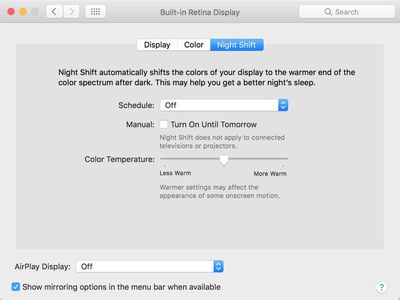
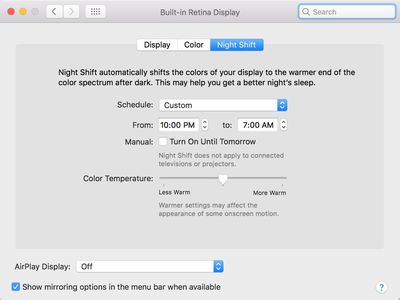
Элементы управления Night Shift может быть немного трудно найти, когда вы используете эту функцию впервые. Параметры Night Shift находятся в разделе «Дисплеи» в Системных настройках.

nightshiftoptions

  1. Нажмите на значок Apple в строке меню и выберите «Системные настройки».
  2. Выберите значок «Дисплеи».
  3. В этом меню три вкладки: «Дисплей», «Цвет» и «Night Shift». Выберите Night Shift.
  4. В опции «Расписание» выберите либо «От заката до рассвета», либо «Пользовательский».

Как следует из названия, опция «От заката до рассвета» заставляет Night Shift автоматически включаться каждую ночь, когда солнце садится, и выключаться, когда солнце встает. Она основана на вашем местном времени заката и восхода солнца. Эта опция требует включения вашей геолокации в настройках «Защита и безопасность», чтобы ваш Mac знал ваше местоположение.

Опция «Пользовательский» позволяет выбрать конкретное время начала и окончания работы Night Shift. При пользовательской настройке она будет включаться и выключаться в одно и то же время каждую ночь, исходя из выбранного вами времени.

nightshiftcustom

Настройка цветовой температуры

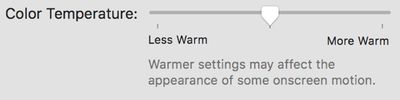
В том же разделе «Системных настроек», который используется для включения Night Shift, есть также опция для настройки цветовой температуры функции по вашему вкусу.

nightshiftcolortemperature


По умолчанию температура установлена на среднее значение, но если вы перетащите ползунок влево, вы получите больше синего света, а если перетащите вправо, то получите более глубокий желтый оттенок с меньшим количеством синего света.

Apple предупреждает, что использование более теплого конца спектра может повлиять на внешний вид некоторых движущихся объектов на экране.

Быстрое переключение Night Shift

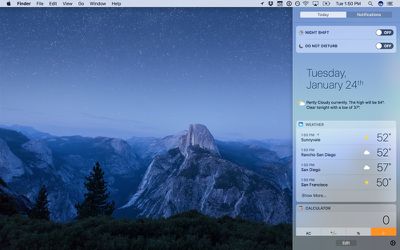
Если вы хотите вручную включить или выключить Night Shift, есть два способа сделать это. Вы можете использовать параметр «Вручную» в Системных настройках, чтобы принудительно включить Night Shift, или использовать Центр уведомлений, что быстрее. Для Центра уведомлений:

  1. Нажмите на значок Центра уведомлений в строке меню, который обозначается тремя линиями. Откроется вид «Сегодня». nightshiftnotificationcenter
  2. Прокрутите вверх до верхней части Центра уведомлений.
  3. Нажмите на переключатель «Night Shift», чтобы включить или выключить функцию.

Выбор одной из опций ручного переключения, когда Night Shift выключен, включит ее до восхода солнца (или установленного пользовательского времени) независимо от текущего времени. Выключение полностью отключит ее.

Siri

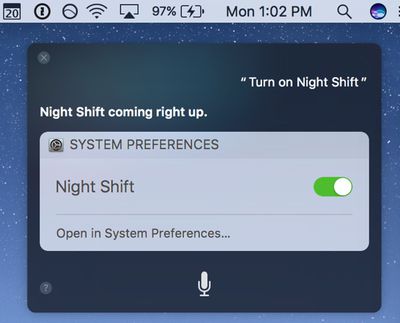
Siri, представленная в macOS Sierra, может использоваться для включения или выключения Night Shift. Нажмите кнопку Siri в строке меню или в доке и скажите «Включить Night Shift» или «Выключить Night Shift» для управления функцией Night Shift.

nightshiftsiri

Внешние мониторы

Night Shift распространяется на внешние дисплеи, подключенные к вашему Mac, изменяя температуру на более теплый тон, чтобы соответствовать дисплею Mac. Это не отдельная опция, которая может быть применена к дисплею, а скорее зеркалирует настройку Mac.

Однако Night Shift не распространяется на подключенные телевизоры или проекторы и не всегда надежно работает с внешним дисплеем.

Совместимость

Night Shift работает с Mac, произведенными в 2012 году и позже, и недоступна на старых машинах. Полный список устройств, поддерживающих Night Shift, приведен ниже:

  • MacBook (начало 2015 года или новее)
  • MacBook Air (середина 2012 года или новее)
  • MacBook Pro (середина 2012 года или новее)
  • Mac mini (конец 2012 года или новее)
  • iMac (конец 2012 года или новее)
  • Mac Pro (конец 2013 года или новее)
  • Apple LED Cinema Display
  • Apple Thunderbolt Display
  • LG UltraFine 5K Display
  • LG UltraFine 4K Display

Ограничения

Нет опции для включения и выключения Night Shift для определенных приложений, поэтому, если бы вы хотели, например, отключать Night Shift при использовании Photoshop или просмотре видео, это невозможно сделать. Это либо все, либо ничего.

На прошлой неделе мы опубликовали краткое видео, демонстрирующее, что изменения LG в экранировании дисплея UltraFine 5K успешно решили проблемы с мерцанием и отключением дисплея при близком расположении к Wi-Fi роутерам. Apple и LG временно убрали дисплей с рынка, пока LG корректировала свои производственные процессы для внедрения исправления и вывода новых партий на продажу. Продажи обновленного дисплея начались в начале этого месяца.

На момент публикации на прошлой неделе мы отмечали, что покупателям дисплея UltraFine 5K следует проверять серийные номера, начинающиеся с 702 или 703, поскольку они указывают на даты производства в феврале или марте после внедрения исправления. Однако несколько читателей MacRumors впоследствии сообщили, что недавно получили устройства, отправленные Apple, с серийными номерами, начинающимися с 612, что указывает на даты производства в декабре 2016 года.

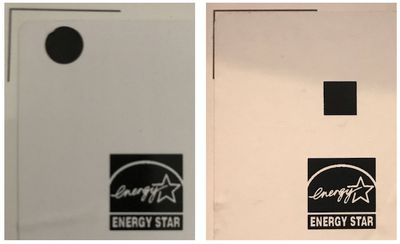
Эти читатели не уверены, имеют ли их устройства обновленное экранирование, или им следует тестировать свои дисплеи, чтобы выяснить, можно ли вызвать проблему мерцания. Один из читателей заметил, что на наклейке на коробке его декабрьского UltraFine 5K сверху слева присутствовала черная круглая наклейка, которой не было на нашем оригинальном дисплее UltraFine 5K, произведенном в ноябре и отправленном в декабре, который был подвержен проблеме помех.

ultrafine circle square fixed

Устройство от декабря 2016 года, доработанное перед продажей (слева) против устройства от марта 2017 года с правильным экранированием изначально (справа)

На новых дисплеях UltraFine 5K на наклейке в том же месте напечатан черный квадрат, и LG подтвердила MacRumors, что наличие круга или квадрата действительно указывает на то, что устройство имеет обновленное внутреннее экранирование и должно быть защищено от проблем с помехами.

Хотя LG не предоставила явного подтверждения разницы между кругом и квадратом, похоже, что квадрат указывает на устройство, которое изначально было произведено с правильным экранированием, в то время как круг используется на более ранних устройствах, которые были впоследствии доработаны экранированием перед продажей. Разницы в производительности этих двух версий быть не должно.

Для пользователей устройств без круга или квадрата на наклейке, и, следовательно, подверженных помехам Wi-Fi, LG проводит бесплатный ремонт для установки надлежащего экранирования. Пользователям рекомендуется связаться с LG для организации ремонта, который может занять до 7-10 рабочих дней после получения дисплея ремонтным центром.

Покупателям, заинтересованным в приобретении UltraFine 5K, следует помнить, что 25-процентная скидка Apple на аксессуары USB-C и Thunderbolt 3 по-прежнему действует до 31 марта, поэтому у них чуть больше недели, чтобы заказать дисплей по сниженной цене $974, прежде чем он вернется к своей обычной цене в $1299.95. Возможно, Apple продлит скидку, как это было сделано один раз ранее, но гарантий этому нет.

Когда watchOS 3 был выпущен вместе с iOS 10, он принес с собой множество новых функций и улучшений скорости для Apple Watch. Одной из новых социальных функций является возможность для пользователей делиться своими Кольцами Активности с друзьями и семьей через функцию «Поделиться Активностью».

В основном сосредоточенная в приложении «Активность» на iOS 10, возможность делиться данными о тренировках, тем не менее, требует Apple Watch, обновленного до watchOS 3, и вашего согласия на получение определенными людьми живых обновлений о вашей физической активности. Если вы готовы начать делиться своими Кольцами Активности и обновили свои устройства до iOS 10 и watchOS 3, выполните следующие шаги:

Поделиться Активностью на iPhone

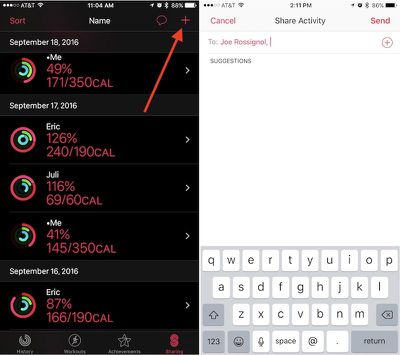
activity-how-to-3

  1. Откройте приложение «Активность» на вашем iPhone.
  2. Перейдите на вкладку «Поделиться» в правом нижнем углу.
  3. Нажмите значок «+» в правом верхнем углу, чтобы добавить друга.
  4. Приложение предложит контакты пользователей, которые могут владеть Apple Watch, поэтому вы можете выбрать одного из них или ввести имя конкретного человека в текстовое поле.
  5. Вы можете отправить несколько приглашений одновременно, и как только все будут добавлены в поле «Кому», нажмите «Отправить».

После этого просто подождите, пока ваш друг примет приглашение. Затем вы начнете видеть кольца Калорий, Упражнений и Стойки друг друга на той же вкладке «Поделиться», с которой вы отправляли приглашение. Как только вы соберете группу друзей и членов семьи, вы также сможете сортировать данные в полезных разделах, в зависимости от того, что вы хотели бы видеть. Просто нажмите «Сортировать» в левом верхнем углу вкладки «Поделиться» и выберите «Имя», «Подвижность», «Упражнения», «Шаги» и «Тренировки» в качестве основного фокуса.

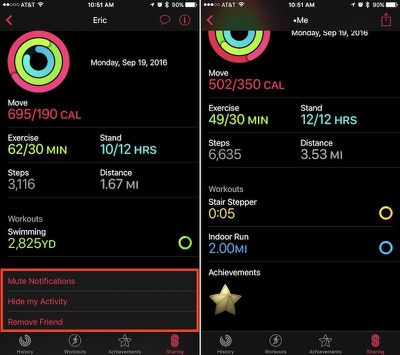
Нажатие на любого человека в списке откроет более подробное меню о его активности за этот день. Приложение покажет разбивку каждого кольца, а также количество шагов, пройденное расстояние и список всех завершенных тренировок или полученных достижений. В самом низу есть несколько опций: отключить уведомления друга, скрыть от него свою Активность или удалить его из друзей. В вашем основном списке друзей вы также увидите свою собственную Активность.

activity-how-to-2

Пример карточки друга в разделе «Поделиться» (слева) и вашей собственной (справа)

Поделиться Активностью на Apple Watch

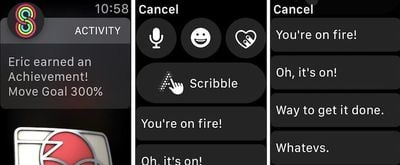
Хотя функция «Поделиться Активностью» более детально реализована в приложении «Активность» на iOS, большая часть интерактивности новой социальной функции происходит на Apple Watch. Всякий раз, когда друзья начинают закрывать свои Кольца Активности, завершать тренировки и получать достижения, вы будете получать push-уведомления о каждом достижении. Из этих всплывающих окон вы можете отправлять дружеские подбадривания (или хитрые подколки) по поводу их усердной работы.

activity-how-to-5

  1. Когда вы получите уведомление об Активности от друга на вашем Apple Watch, прокрутите вниз.
  2. Нажмите «Ответить».
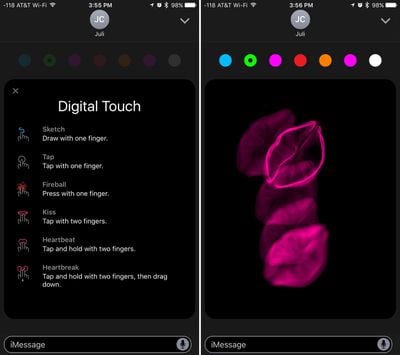
  3. Вы можете выбрать традиционные варианты «Речь в текст», эмодзи, Digital Touch и «Написание» или прокрутить дальше, чтобы найти стандартные ответы Активности от Apple.
  4. Нажмите на любую фразу, чтобы отправить ее.

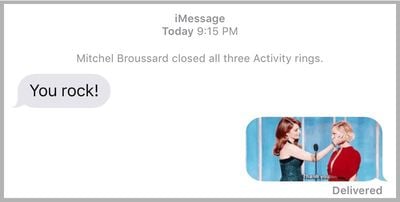
Эти ответы интегрированы непосредственно в Сообщения в iOS 10, поэтому, если вы отправили, например, «You’re on fire!», Сообщения предоставят небольшой контекст над сообщением: «Mitchel completed a workout.» Пока они не отключат вас на день или полностью не отключат ваши уведомления в приложении «Активность» на iPhone, каждый из ваших друзей будет получать уведомление по завершении каждой тренировки и получении каждого достижения.

activity-how-to-7


Если вы посетите приложение «Активность» на Apple Watch, вы сможете прокрутить вниз, чтобы получить более подробные данные о каждом Кольце Активности. Проведение пальцем справа налево покажет новую вкладку «Поделиться», похожую на ту, что на iPhone. Вы можете прокручивать список, чтобы увидеть каждого друга, нажать на него для индивидуального просмотра и отправить сообщение с помощью кнопки внизу его профиля.

Следует отметить, что стандартные фразы Apple, связанные с фитнесом, будут появляться только после уведомления о совместной активности от друга, и только на Apple Watch. Любое другое приглашение, связанное с Сообщениями, за пределами уведомления от друга, просто направит вас в Сообщения со всеми ожидаемыми функциями, представленными в приложении в iOS 10.

В watchOS 3 есть много других интересных и примечательных функций, поэтому обязательно ознакомьтесь с обзорами MacRumors для watchOS 3 и Apple Watch Series 2, чтобы узнать больше о каждой из них.

macOS Sierra — это новейшая настольная операционная система Apple, которая сменяет OS X El Capitan и получает новое название, чтобы привести его в соответствие с iOS, watchOS и tvOS. ОС будет предустановлена на всех новых Mac после исчерпания текущего запаса и будет доступна для бесплатной загрузки существующим владельцам Mac.

012-macos-sierra-970-80
Главной новой функцией в macOS Sierra является глубокая интеграция Siri, впервые приносящая персонального помощника Apple на Mac. Она также добавляет новые функции в «Фото» и «Сообщения», а также включает возможности Continuity, такие как «Универсальный буфер обмена» и опцию «Автоматическая разблокировка» для владельцев Apple Watch.

Этот учебник объясняет, как загрузить macOS Sierra и выполнить чистую установку, которая предлагает несколько преимуществ по сравнению с процессом автоматического обновления, включенным в установочный пакет.

Преимущества чистой установки

Чистая установка может устранить раздражающие особенности и странное поведение, которые ваш Mac мог унаследовать со временем из-за обновлений драйверов, некорректных приложений и беспорядочных процедур установки. Выполнение новой установки также может вернуть потерянное дисковое пространство, вызванное мусорными файлами, оставленными сторонними приложениями, и, как правило, может значительно ускорить ваш Mac, позволяя вам заново пережить то ощущение первого запуска.

SanDisk USB Flash Drive (U3)

Чтобы выполнить описанную ниже процедуру чистой установки, вам понадобится USB-накопитель объемом 8 ГБ или более, а также час или два свободного времени.

Вам также следует заранее выполнить полное резервное копирование вашего Mac с помощью Time Machine. Таким образом, вы сможете восстановить свою систему из раздела восстановления, если что-то пойдет не так. В качестве альтернативы сохраните загрузочный образ вашей системы на внешний диск с помощью утилиты клонирования, такой как SuperDuper! ($27.95) или Carbon Copy Cloner ($39.99).

Проверка совместимости

Прежде чем что-либо делать, убедитесь, что ваш Mac совместим с новой операционной системой Apple. macOS Sierra поддерживает следующие модели:

  • iMac (конец 2009 года или новее)
  • MacBook Air (2010 года или новее)
  • MacBook (конец 2009 года или новее)
  • Mac mini (2010 года или новее)
  • MacBook Pro (2010 года или новее)
  • Mac Pro (2010 года или новее)

Другой способ проверить совместимость вашего Mac — открыть меню Apple в верхнем левом углу экрана вашего Mac и выбрать «Об этом Mac». Посмотрите чуть ниже номера версии OS X во вкладке «Обзор» — если название модели Mac совпадает или является более поздней моделью, чем указанная в списке совместимости выше, ваш Mac совместим с Sierra.

Примечания перед установкой

Если вы хотите полностью контролировать, какие данные переносятся на новую ОС, вы можете обойти Ассистент миграции и вручную скопировать все важные файлы и папки из вашей существующей системы на внешний диск. Также стоит сделать снимок экрана вашего рабочего стола, чтобы сохранить информацию о том, как вам нравятся настройки.

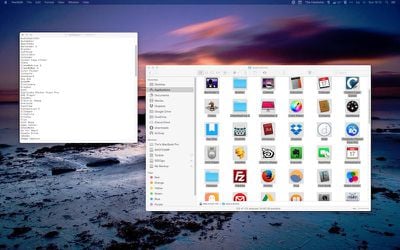
Некоторым пользователям может быть полезно записать содержимое своей папки «Программы» для дальнейшего использования. Снимок экрана может быть достаточным (Command-Shift-4, затем пробел для захвата окна Finder), но если нет, следующие шаги описывают простой способ создания списка приложений.

Finder & TextEdit

  1. Откройте папку «Программы» и нажмите Command+A, чтобы выбрать все приложения в окне Finder, затем нажмите Command+C.
  2. Теперь откройте TextEdit, создайте новый документ, выберите «Формат» -> «Преобразовать в простой текст» в строке меню и нажмите Command+V, чтобы вставить список названий приложений в документ.
  3. При необходимости добавьте сведения о местах загрузки для любых используемых вами приложений не из Mac App Store, прикрепите все необходимые серийные номера и сохраните текстовый документ на внешний диск.

Убедитесь, что все используемые вами облачные сервисы завершили синхронизацию, прежде чем продолжить. Также стоит сделать скриншоты или записать любые пользовательские настройки, параметры, пароли Wi-Fi и профили для конкретных приложений, которые вы используете.

Наконец, отмените авторизацию всех служб на вашем Mac, включая вашу учетную запись iTunes (меню iTunes > Магазин > Деавторизовать этот компьютер), поскольку они обычно ограничены определенным количеством систем.

Создание загрузочного установщика

Загрузите установочный пакет macOS Sierra из Mac App Store. После его загрузки выполните следующие шаги, чтобы создать загрузочный USB-установщик.

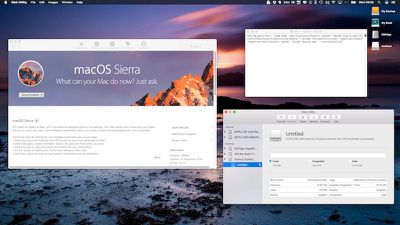
  1. Откройте Дисковую утилиту (находится в папке «Программы/Утилиты»), выберите USB-накопитель на боковой панели и нажмите кнопку «Стереть».
  2. Назовите USB-накопитель «Untitled», если он еще не так назван, выберите формат «OS X Extended (Journaled)» и нажмите «Стереть». Как только ваш USB-накопитель будет отформатирован и установочный пакет macOS завершит загрузку, откройте Терминал (находится в «Программы/Утилиты»).
  3. Теперь убедитесь, что USB-накопитель — единственный диск с названием «Untitled», подключенный к вашему Mac, а затем вставьте следующую команду в окно Терминала и нажмите Enter: sudo /Applications/Install macOS Sierra.app/Contents/Resources/createinstallmedia —volume /Volumes/Untitled —applicationpath /Applications/Install macOS Sierra.app —nointeraction
  4. Вам будет предложено ввести пароль администратора. Введите его, и команда создаст загрузочный установщик Sierra на USB-накопителе. Процесс займет несколько минут, поэтому оставьте его работать.

clean install Sierra

Перезапуск и установка

После создания USB-установщика перезагрузите Mac и удерживайте клавишу Option, как только услышите звук перезагрузки. Затем выполните следующие шаги:

  1. Используйте указатель мыши или клавиши со стрелками на клавиатуре, чтобы выбрать диск под названием «Установить macOS Sierra» в списке дисков, который появится на экране.
  2. После загрузки с USB-накопителя выберите «Дисковая утилита» из окна «Утилиты», выберите загрузочный диск вашего Mac из списка и нажмите «Стереть».
  3. Когда загрузочный диск вашего Mac будет отформатирован, вернитесь в окно «Утилиты» и выберите «Установить macOS», выберите свежеочищенный загрузочный диск, когда будет предложено указать, куда установить ОС, и следуйте инструкциям на экране для завершения установки.

Действия после установки

После того как чистая установка macOS Sierra будет запущена на вашем Mac, вы можете либо восстановить свои данные из резервной копии Time Machine с помощью Ассистента миграции (находится в «Программы/Утилиты»), либо начать восстанавливать свои приложения, файлы и настройки вручную, чтобы настроить Mac так, как вам нравится.

macossierraroundup

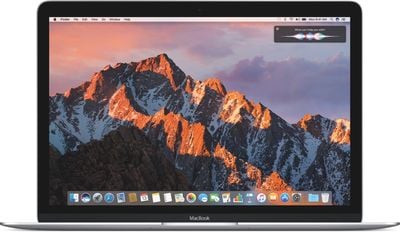
Начиная с macOS Sierra, Apple включила своего хорошо известного персонального ассистента Siri для Mac. Siri для Mac отличается от версии Siri для iOS несколькими способами, используя преимущества большего экранного пространства дисплея Mac и файловой системы Finder. Пользователи также могут легко переносить или закреплять результаты поиска Siri в Центр уведомлений или в документы, над которыми они работают.
Чтобы помочь вам начать работу с Siri для Mac, мы составили руководство, описывающее ее возможности.

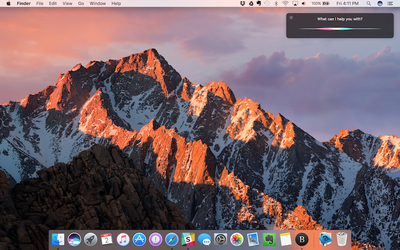
Активация Siri

macsiri1
Существует четыре способа активации Siri в macOS. Два из этих способов очевидны визуально, тогда как третий — нет. Доступность четвертого метода без помощи рук зависит от модели Mac.

  • Значок Dock, расположенный между значками Finder и Launchpad.
  • Переключатель в строке меню, расположенный между значками поиска Spotlight и Центра уведомлений.
  • Команда с клавиатуры. Удерживайте кнопки Command и Пробел примерно две секунды.
  • Просто сказать «Hey Siri» (без помощи рук), чтобы вызвать ассистента.

Siri можно включить двумя способами. Во время установки macOS появится запрос, спрашивающий, хотите ли вы включить Siri. Кроме того, Siri можно включить и отключить в разделе Siri в Системных настройках. В Системных настройках есть несколько других параметров для Siri, включая язык, голос, голосовую обратную связь, ввод с микрофона и настраиваемые сочетания клавиш.

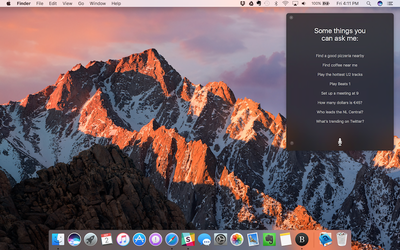
Что умеет Siri для Mac

macsiri2


Siri для Mac может выполнять большинство тех же функций, что и Siri для iOS. Она может сообщить вам спортивные результаты или рассказать о погоде. Запланировать событие в вашем календаре, напомнить, что вам нужно сделать сегодня, или найти расписание фильмов. Вот полный список функций, которые переносятся на Mac.

  • Запуск и поиск приложений.
  • FaceTime и Сообщения
  • Спортивные результаты, расписание команд, турнирные таблицы лиг, а также информация об игроках и командах.
  • Поиск фотографий.
  • Карты и навигация.
  • Публикации в Twitter и Facebook, а также поиск в Twitter.
  • Информация о фильмах, расписание сеансов, расположение кинотеатров, рецензии на фильмы и факты о наградах.
  • Apple Music, радио и определение музыки.
  • iTunes, iBooks и Подкасты.
  • Напоминания, календарь, акции, погода, контакты, часы, Найти друзей, электронная почта и заметки.
  • Веб-поиск и вопросы-ответы, такие как преобразование единиц измерения, факты и цифры, а также простая математика.
  • Настройки / Системные настройки

Siri обладает двумя новыми возможностями, разработанными специально для использования преимуществ Mac:

  • Finder
  • Об этом Mac

Возможности Siri, специфичные для Mac

В отличие от Siri для iOS, диалоговое окно Siri для Mac занимает лишь часть экрана. Это позволило Apple разработать Siri таким образом, чтобы она лучше подходила для многозадачности. Например, Siri можно использовать для отправки сообщения другу, пока вы пишете электронное письмо или работаете над документом. Она также может найти для вас бронь столика в ресторане, пока вы разговариваете с другом.

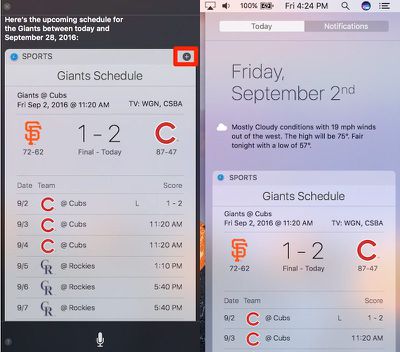
Поскольку Siri создана для многозадачности на Mac, некоторые ее результаты более интерактивны, что позволяет комбинировать их с другими приложениями. Вот некоторые вещи, которые вы можете делать с результатами Siri в macOS Sierra.

HowtoSiri

  • Закреплять результаты поиска фотографий или расписание спортивных команд в Центре уведомлений, нажимая значок «+».
  • Перетаскивать файлы из поиска Siri в Finder на рабочий стол.
  • Перетаскивать результаты поиска фотографий в электронные письма, сообщения, документы и на рабочий стол.
  • Перетаскивать местоположения с карт в электронные письма, сообщения и документы.

Категория настроек Siri называется «Системные настройки» для лучшего соответствия терминологии macOS, но Siri также может делать некоторые вещи на Mac, чего не может на iPhone. Вот новые возможности настроек, которые Siri получила:

  • Перевод компьютера в режим сна.
  • Изменение обоев рабочего стола.
  • Изменение настроек дисплея.

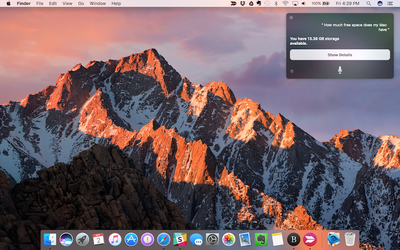
Наконец, есть некоторые специфические запросы к оборудованию, которые Siri может выполнить. Помимо просьб к Siri увеличить громкость или выключить Bluetooth, Siri может рассказать вам о вашем Mac.

macsiri7

  • Насколько быстр ваш Mac.
  • Сколько памяти у вашего Mac.
  • Каков серийный номер вашего Mac.
  • Сколько свободного места на жестком диске вашего Mac.
  • Сколько у вас места в iCloud.
  • Какую версию macOS вы используете.

Все возможности Siri для Mac можно использовать в любое время. Siri приостановит любое аудио или видео, которое вы могли воспроизводить, когда активировали ее. Это включает аудио и видео в вашем веб-браузере, например, треки SoundCloud или видео YouTube.

Диалоговое окно Siri также останется на вашем экране, независимо от того, где вы находитесь: на рабочем столе или в полноэкранном приложении. Оно также останется на месте, когда вы переходите в другие пространства. Siri можно деактивировать, нажав маленький «x» в правом верхнем углу ее диалогового окна.

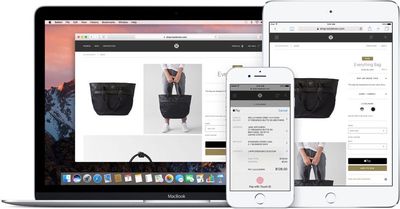
macOS Sierra и iOS 10 включают новую функцию Continuity, которая позволяет использовать Apple Pay для совершения покупок в Интернете с помощью Safari, предоставляя пользователям Apple альтернативу другим веб-сервисам оплаты, таким как PayPal.

На Mac использование Apple Pay в Интернете требует наличия iPhone с Touch ID и поддержкой Apple Pay или Apple Watch, так как платежи подтверждаются через телефон или часы. Apple Pay в Интернете требует, чтобы продавцы внедрили поддержку Apple Pay, поэтому он пока доступен не везде, но поддержка уже начала внедряться.

applepayweb
Такие сайты, как Time Inc., Wayfair и собственный онлайн-магазин Apple Store, уже начали принимать Apple Pay, а платежные системы, такие как Stripe, Big Commerce, Shopify и Squarespace, предлагают поддержку, так что, возможно, через пару месяцев он будет доступен почти везде.

Вот как это работает:

  1. Посетите веб-сайт, который поддерживает Apple Pay в Интернете, например, Apple.com. Я буду использовать онлайн-магазин Apple в качестве примера.

    checkoutwithapplepay

  2. Выберите товар, который хотите приобрести, и нажмите «Добавить в корзину».
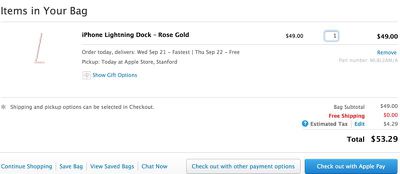
  3. На сайте Apple вы автоматически перейдете в корзину, где будет доступна опция «Оформить заказ с Apple Pay». Выберите ее.
  4. На следующем экране оформления заказа выберите варианты доставки, а затем нажмите кнопку Apple Pay.
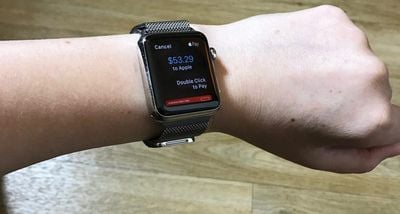
  5. Если вы носите аутентифицированные Apple Watch, вам будет предложено подтвердить платеж с помощью часов. Дважды нажмите боковую кнопку (watchOS 3), чтобы подтвердить и совершить покупку.

    applepayonapplewatch

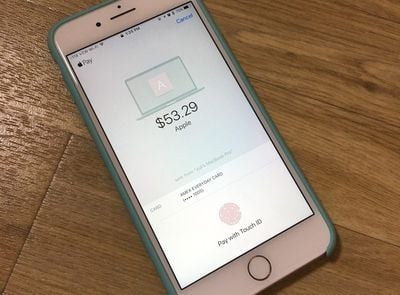
  6. Без Apple Watch на подключенном iPhone, заблокированном или разблокированном, появится экран подтверждения. Для подтверждения платежа требуется приложить отпечаток пальца к кнопке «Домой» с Touch ID.

    applepayiphone

  7. Как только платеж подтвержден на Apple Watch или iPhone, все готово. Покупка совершена и находится в пути.

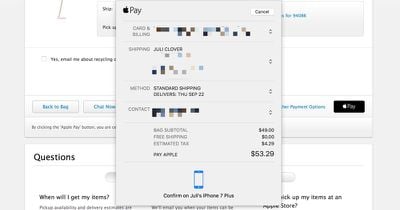
При оформлении заказа в Интернете вся информация о платеже и доставке вводится автоматически, поэтому вам не нужно ничего делать, кроме как нажать кнопку подтверждения, чтобы оплатить. Это быстро, просто, оперативно и безопасно. Однако появится всплывающее окно, которое позволит вам выбрать карту, которую вы хотите использовать, выбрать адрес доставки и многое другое, если вам потребуется внести изменения.

applepayconfirm


Apple Pay в Интернете — это функция Continuity, поэтому для ее работы требуется Mac с поддержкой Bluetooth 4.0. Она совместима со следующими машинами под управлением macOS Sierra:

— MacBook (начало 2015 года или новее)
— MacBook Pro (2012 года или новее)
— MacBook Air (2012 года или новее)
— Mac mini (2012 года или новее)
— iMac (2012 года или новее)
— Mac Pro (конец 2013 года)

Apple Pay также требует iPhone 6 или новее под управлением iOS 10 или Apple Watch с watchOS 3, и работает только с браузером Safari. Apple Pay в Интернете также доступен на устройствах iOS и будет доступен, если хотя бы одна карта добавлена в приложение Wallet на iPhone.

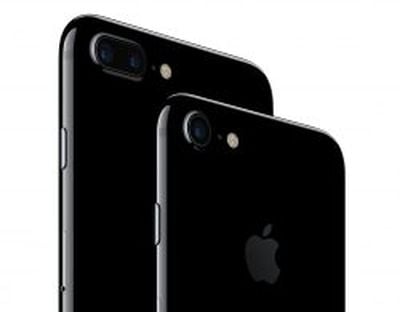
apple-iphone7Это руководство объясняет, как перезагрузить iPhone 7 и iPhone 7 Plus, а также как активировать режим Device Firmware Upgrade (DFU) для устранения неполадок вашего устройства, если это необходимо. Apple изменила процесс сброса настроек для серии iPhone 7, и теперь, когда устройства попадают в руки пользователей, самое время сообщить всем, что делать, если что-то пойдет не так.

Жесткая перезагрузка по сути принудительно перезагружает ваш iPhone, что полезно, если устройство зависает, выдает ошибки или полностью перестало отвечать на запросы. Режим DFU, с другой стороны, восстанавливает iPhone, если обычная перезагрузка или стандартный режим восстановления не решают возникшую проблему.

Режим DFU позволяет устройству взаимодействовать с iTunes, обновлять прошивку и восстанавливать ОС без автоматической установки последней загруженной версии. Это полезно для установки старых версий iOS, если бета-версия постоянно зависает ваш телефон, или если джейлбрейк прошел неудачно.

Примечание для владельцев iPhone 6s и более ранних версий: Apple пришлось изменить процесс жесткой перезагрузки и активации режима DFU на iPhone 7, поскольку физическая кнопка «Домой» была заменена на Taptic Engine с поддержкой Force Touch, который становится нечувствительным, если ОС не работает должным образом. Поэтому владельцам iPhone 6s/6s Plus или более ранних устройств следует учитывать, что все упоминания «кнопки уменьшения громкости» в нижеприведенных шагах означают, что вместо нее следует удерживать **кнопку «Домой»**.

Как перезагрузить iPhone 7

  1. Нажмите и удерживайте кнопку питания iPhone на правой стороне устройства.
  2. Продолжая удерживать кнопку питания, нажмите и удерживайте **кнопку уменьшения громкости** на другой стороне устройства.
  3. Продолжайте удерживать обе кнопки, пока дисплей остается черным, пока не появится логотип Apple.

Как активировать режим DFU на iPhone 7

  1. Выключите iPhone и подключите его к компьютеру с помощью кабеля Lightning-USB, убедившись, что iTunes запущен.
  2. Нажмите и удерживайте кнопку питания на устройстве в течение трех секунд.
  3. Продолжая удерживать кнопку питания, нажмите и удерживайте **кнопку уменьшения громкости**, и удерживайте обе кнопки в течение 10 секунд. Экран должен оставаться черным; если вы видите логотип Apple, вы удерживали кнопки слишком долго и вам придется начать процесс заново.
  4. Отпустите кнопку питания, но продолжайте удерживать **кнопку уменьшения громкости** около 5 секунд. Опять же, если на экране вашего телефона появляется надпись «Подключите к iTunes», вы удерживали слишком долго и вам нужно начать заново.
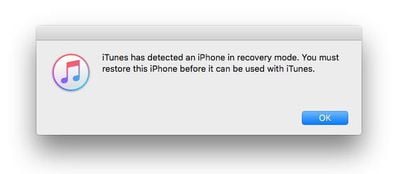
  5. Если вы правильно выполнили предыдущие шаги и экран вашего телефона оставался черным, на вашем компьютере должно появиться диалоговое окно с сообщением: «iTunes обнаружил iPhone в режиме восстановления. Вы должны восстановить этот iPhone, прежде чем его можно будет использовать с iTunes».

itunes-recovery-mode


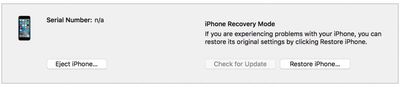
Экран устройства iPhone в iTunes должен показывать, что телефон находится в режиме восстановления iPhone, с сообщением: «Если у вас возникли проблемы с iPhone, вы можете восстановить его исходные настройки, нажав «Восстановить iPhone».»

iTunes recovery mode


Чтобы выйти из режима DFU, просто удерживайте одновременно **кнопку уменьшения громкости** и кнопку питания, пока на экране вашего iPhone не появится логотип Apple.

2013 08 26 09 38 25  Phone iOS7 App Icon RoundedНа iPhone Apple предлагает удобный способ организации избранных контактов и быстрого доступа к ним благодаря системе виджетов домашнего экрана. Помимо добавления иконок для звонков одним касанием, вы можете настроить, будет ли каждая иконка контакта вызывать, использовать FaceTime, отправлять сообщения или электронные письма при касании.
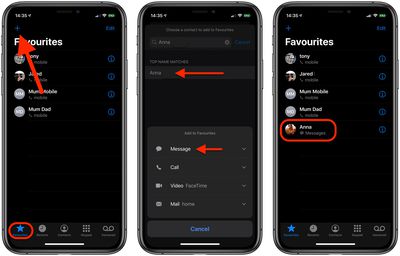
Обратите внимание, что основные настройки связи, хранящиеся в каждой карточке контакта на вашем iPhone, будут использоваться при настройке нового виджета избранного, поэтому убедитесь, что вы добавили все номера телефонов и адреса электронной почты, прежде чем начать, если вы еще этого не сделали.

Настройка избранного в приложении «Телефон»

Выполните следующие шаги, чтобы освоить новый способ настройки избранного в приложении «Телефон».

  1. Запустите приложение Телефон на вашем iPhone.
  2. Приложение должно открыться на вкладке Избранное, но если нет, перейдите на нее.
  3. Нажмите кнопку «+» в левом верхнем углу экрана.
  4. Найдите контакт, который хотите добавить, и нажмите на него.
    phone app
  5. Выберите Сообщение, Вызов, Видео или Почта в качестве ярлыка.
  6. Чтобы выбрать номер или адрес электронной почты, отличный от показанного по умолчанию, нажмите маленькую стрелку вниз справа от «Сообщение», «Вызов», «Видео» или «Почта», чтобы выбрать из любого номера/электронной почты, уже хранящихся в вашем телефоне для этого контакта.
  7. Вернитесь на вкладку Избранное, и ваш новый контакт для быстрого доступа появится в нижней части списка «Избранное».
  8. Нажмите Изменить в правом верхнем углу, чтобы удалить или изменить приоритет контактов. Вы также можете провести влево по избранному контакту в списке «Избранное» и нажать Удалить, чтобы удалить его.

При организации новых избранных контактов, убедитесь, что первые четыре контакта будут отображаться на первом месте в виджете избранного, но всего может поместиться восемь.

Настройка виджета избранного

Детальные настройки списка избранного позволяют вам быстро переходить к контактам, с которыми вы только переписываетесь, при этом учитывая тех, с кем вы чаще общаетесь по телефону. Однако персонализация на этом не заканчивается. Выполните следующие несколько шагов, чтобы настроить и запустить виджет избранного.

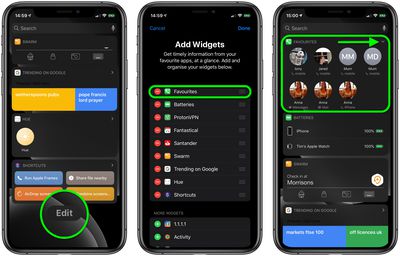
  1. Перейдите на экран виджетов, проведя вправо на главном Домашнем экране, в Центре уведомлений или на Экране блокировки вашего iPhone.
  2. Прокрутите вниз до самого конца списка виджетов и нажмите Изменить.
  3. Найдите Избранное и нажмите маленькую зеленую кнопку с плюсом, чтобы добавить его в свои виджеты.
    widgets
  4. Используйте значок с тремя полосами или «гамбургер» справа на экране, чтобы перемещать избранные контакты вверх или вниз по списку.
  5. Нажмите Готово, чтобы сохранить изменения.
  6. Вы увидите свои избранные контакты в виде виджета, при этом четыре верхних контакта получат приоритетное размещение.
  7. Нажмите на маленький значок шеврона в правом верхнем углу виджета, чтобы развернуть его и отобразить в общей сложности восемь контактов.

Поскольку виджет избранного может отображать до восьми контактов, вы можете вернуться в приложение «Телефон», чтобы добавить и переупорядочить ваших самых важных друзей, членов семьи и коллег, чтобы увидеть изменения, отраженные в виджете.

Ваши параметры настройки включают: добавление нескольких методов связи для одного человека (все четыре, если вы часто контактируете с одним человеком несколькими способами), удаление стандартных опций телефонного звонка для контактов, ориентированных на сообщения, и установку четырех наиболее часто используемых контактов, чтобы сэкономить место на экране виджетов, без необходимости использовать опцию «Показать больше».

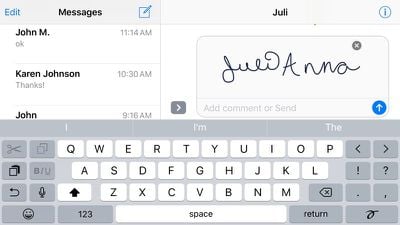
Приложение «Сообщения» в iOS 10 было полностью переработано, получив множество новых возможностей, которые делают общение с друзьями и семьей еще более увлекательным. Одним из наиболее личных новшеств, добавленных в «Сообщения», является функция рукописного ввода, позволяющая пользователям отправлять рукописные послания своим близким.

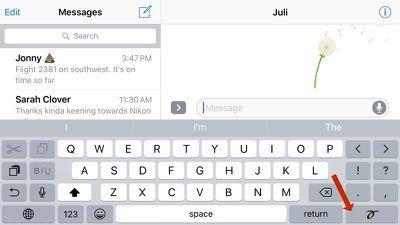
Использование функции рукописного ввода просто, но на iPhone она немного скрыта, поскольку кнопка активации не появится, если вы не находитесь в альбомном режиме. Вот как это сделать:

  1. На iPhone переключите его в альбомный режим. На iPad вы можете использовать рукописный ввод как в альбомном, так и в портретном режиме.

    handwrittennote

  2. Нажмите на значок рукописного ввода справа от клавиши возврата на iPhone или справа от цифровой клавиши на iPad. На iPhone 6 и 6s экран рукописного ввода появится автоматически.
  3. Используйте палец, чтобы написать то, что вы хотите сказать, на экране. Когда вы достигнете конца экрана, нажмите стрелку, если хотите продолжить писать. Вернуться к началу можно с помощью свайпа двумя пальцами.

    handwrittenote2

  4. В качестве альтернативы, нажмите одну из заранее написанных опций ниже, которые включают фразы, такие как «спасибо», «с днем рождения» и «извините».
  5. По завершении нажмите «Готово», чтобы вернуться к стандартной клавиатуре. Ваше рукописное сообщение будет доступно в виде изображения для отправки в окне создания сообщения.

    handwrittennote3

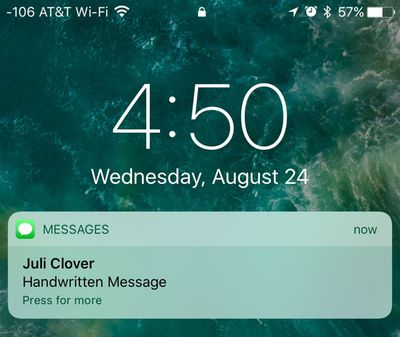
После того как вы отправите свое рукописное сообщение, оно отобразится в виде аккуратной небольшой анимации, позволяющей получателю наблюдать, как вы пишете каждую букву. Рукописные сообщения необходимо просматривать внутри приложения «Сообщения», а уведомления о них будут просто гласить: «Рукописное сообщение».

handwrittenmessagenotification


Длина сообщения ограничена двумя экранами на iPhone или iPad, поэтому функция рукописного ввода в основном предназначена для коротких фраз, дополняющих более длинные текстовые сообщения, но это простое дополнение, которое придает нежный личный штрих вашим беседам. В качестве бонуса, ее также можно использовать для отправки небольших рисунков, подобно Digital Touch.

Одна из новейших функций переработанного приложения Apple Music в iOS 10 — это возможность просматривать тексты ваших любимых песен. Хотя возможность быстрого доступа к текстам песен для заучивания строк полезна, эта новая функция может затеряться среди нового дизайна Apple Music. Мы подготовили руководство, чтобы показать вам, как просматривать тексты ваших песен.

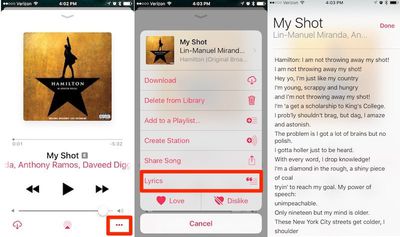
Во-первых, вам нужно начать воспроизведение песни. Как только песня начнет играть, нажмите на баннер песни, расположенный непосредственно над строкой меню Apple Music внизу, чтобы открыть индивидуальную карточку песни. Отсюда есть два способа просмотреть тексты песен.

Способ первый:

applemusiclyrics1

  1. Нажмите кнопку «три точки» в правом нижнем углу. Это вызовет всплывающее меню с опциями для песни, такими как добавление ее в плейлист или создание станции.

  2. Нажмите кнопку «Текст» под опцией «Поделиться песней». Песни с доступными текстами будут иметь эту опцию, тогда как песни без доступных текстов — нет.
  3. Текст появится в отдельном полупрозрачном окне, которое скользнет поверх окна песни.

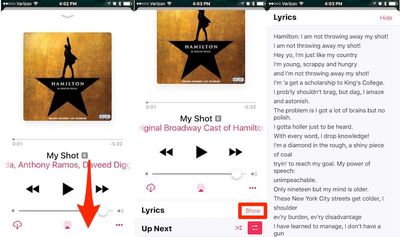
Способ второй:

applemusiclyrics2

  1. Прокрутите вниз, находясь в карточке песни.

  2. Переключатель текстов песен будет отображаться непосредственно под песней, прямо над функцией «Далее».
  3. Нажмите «Показать», чтобы открыть текст вашей песни.

В настоящее время тексты доступны не для всех песен и альбомов, но Apple активно расширяла количество треков с поддержкой текстов на протяжении всего периода бета-тестирования, и к моменту публичного релиза охват стал довольно широким.

В новом приложении «Фотографии» в iOS 10 есть вкладка под названием «Воспоминания», которая собирает различные фотографии и видео, снятые вами в прошлом, в определённые коллекции воспоминаний. Без каких-либо действий с вашей стороны «Воспоминания» автоматически создают домашний фильм из этих прошлых семейных посиделок или отпусков, но благодаря нескольким инструментам редактирования вы также можете настраивать каждое воспоминание по своему вкусу (обратите внимание, что все шаги выполняются в портретном режиме, хотя альбомный режим также доступен).

Подпишитесь на YouTube-канал MacRumors чтобы посмотреть больше видео.


Перейдите в «Фотографии», чтобы найти новую вкладку «Воспоминания» в центре приложения, где вы можете прокручивать свой персонально подобранный список воспоминаний и выбирать любое, которое хотите отредактировать и поделиться. В каждом подробном просмотре воспоминания вы найдете список всех фотографий и видео, содержащихся в воспоминании (нажмите «Показать все», чтобы увидеть больше, чем сводку), географическое местоположения, где были сделаны снимки, близлежащие фотографии и связанные воспоминания, которые могут вас заинтересовать.

How To Memories 4

Несколько примеров Воспоминаний в новом приложении «Фотографии»

Последние два параметра в самом низу позволяют добавить воспоминание в избранное или удалить его навсегда. Хотя опция «Выбрать» на этой странице может показаться способом удаления фотографий только из этого воспоминания, следует отметить, что удаление любого контента этим способом приведет к его удалению с вашего iPhone и из Медиатеки iCloud, а не только из воспоминания. Перейдите к инструкциям по «сложному редактированию воспоминаний» ниже, чтобы узнать, как удалять фотографии и видео только из воспоминания, а также добавлять новые.

Простое редактирование воспоминаний

Множество функций настройки предлагается, как только вы начнете просматривать свои воспоминания, и они изложены в следующих шагах:

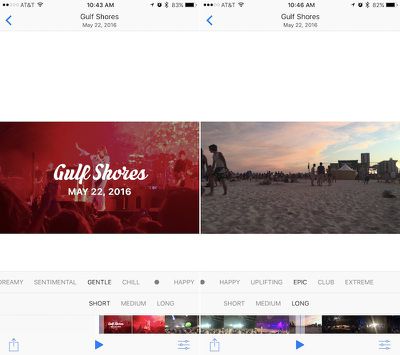
How To Memories 2

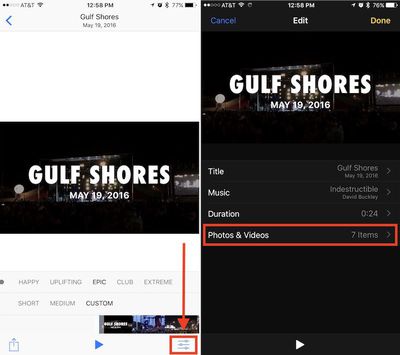
  1. Нажмите на карусель в верхней части страницы воспоминания, чтобы воспроизвести его.
  2. Приложение «Фотографии» начнет воспроизведение воспоминания, поэтому нажмите в любом месте экрана, чтобы вызвать элементы управления редактированием, а затем нажмите кнопку паузы.
  3. Выберите эмоциональную тему для своего воспоминания, например «Счастливый» или «Эпичный», прокручивая верхний инструмент редактирования.
  4. После выбора темы выберите короткую (~20 секунд), среднюю (~40 секунд) или длинную (~1 минута) продолжительность видео. Вы можете увидеть только два или даже один из этих вариантов, в зависимости от объема медиафайлов, которые Apple включила в ваше воспоминание.
  5. Если воспоминание теперь вам по вкусу, вы можете нажать расширение «Поделиться» в левом нижнем углу, чтобы показать свое воспоминание друзьям и семье по электронной почте, в текстовом сообщении, через AirPlay, Facebook и другим способом.

Сложное редактирование воспоминаний

Воспоминания предоставляют еще более глубокие инструменты настройки для всех, кто действительно хочет персонализировать каждую коллекцию фотографий и видео. Есть несколько интересных инструментов, которые позволяют настраивать каждое воспоминание, но поскольку потенциально самый распространенный вопрос, связанный с воспоминаниями, будет о том, как добавлять и удалять фотографии из каждой коллекции, мы подробно расскажем об этом в шагах ниже:

How To Memories 5

  1. Находясь на базовом экране редактирования (с переключателями эмоций и длительности), нажмите кнопку ползунка редактирования в правом нижнем углу экрана, а затем нажмите «Фото и Видео».
  2. Чтобы удалить элемент мультимедиа, найдите нужную фотографию или видео, прокручивая селектор в нижней части экрана.
  3. Просто нажмите значок корзины в правом нижнем углу меню, чтобы удалить изображение или видео из этого воспоминания.
  4. Чтобы добавить элемент мультимедиа, нажмите значок «+» в левом нижнем углу меню.
  5. Здесь вы увидите каждый элемент, потенциально доступный для включения в это воспоминание, как это было подобрано Apple.
  6. Нажмите на любой невыбранный медиафайл, чтобы добавить его в воспоминание (вы также можете использовать этот экран для удаления контента, сняв соответствующую отметку).
  7. Нажмите «Готово».

Вы можете даже редактировать любое видео в этом разделе приложения, пролистывая его, чтобы найти нужное видео в меню «Фото и Видео», а затем используя желтый ползунок-переключатель в верхней части экрана, чтобы увеличить или уменьшить каждый клип. Когда вы закончите редактирование воспоминания, нажмите стрелку «Назад», чтобы вернуться к главному экрану редактирования.

В этом разделе «Фотографий» вы также можете редактировать название, длительность и даже саундтрек каждого воспоминания. Дополнительные музыкальные фрагменты можно загрузить, и приложение поддерживает любую песню, загруженную в вашу музыкальную библиотеку iTunes, чтобы добавить немного больше персонализации. Чтобы официально сохранить все изменения, внесенные в воспоминание, нажмите «Готово», чтобы вернуться в основное меню редактирования с эмоциональными темами и переключателями длительности. И снова здесь вы можете использовать расширение «Поделиться», чтобы распространить свое новое воспоминание среди более широкой аудитории.

В настройке воспоминаний есть некоторые ограничения, включая отсутствие поддержки потоковой передачи треков из Apple Music. В остальном, автоматический алгоритм Apple по созданию интересных слайд-шоу из старых фотографий и видео — это в основном простой и беспроблемный опыт, поскольку большая часть работы снимается с пользователя. Хотя это не совсем ясно, новые воспоминания появляются в приложении «Фотографии» каждые несколько дней, создавая новые коллекции для просмотра и обмена, и даже ранжируя события, такие как «Лучшее за последние 3 месяца» или «Лучшее за год».

iOS 10 включает в себя множество новых функций, и MacRumors будет освещать многие из них в руководствах и инструкциях, чтобы помочь пользователям, впервые осваивающим новую версию операционной системы, ознакомиться с нововведениями. Заходите к нам за новыми статьями и инструкциями, а также обязательно посетите наши форумы для обсуждений iOS 10, новых iPhone 7 и 7 Plus и многого другого.

В iOS 10 приложение «Сообщения» (Messages) получает функцию Digital Touch, ранее доступную только на watchOS. С помощью Digital Touch вы можете отправлять друзьям и семье рисунки, сердцебиения, огненные шары, поцелуи и многое другое всего за несколько касаний.

Эскизы, касания и другие сообщения Digital Touch, созданные на вашем iPhone, также можно просматривать на Apple Watch и наоборот, предоставляя вам множество способов выразить себя. Вот как использовать новую функцию.

openingdigitaltouch

Доступ к Digital Touch

  1. Откройте приложение «Сообщения».
  2. Откройте существующий разговор или начните новый.
  3. Нажмите на значок, который выглядит как два пальца над сердцем.
  4. Нажмите на стрелку справа, чтобы развернуть окно Digital Touch.

Вы можете отправлять касания и рисунки, используя меньший интерфейс Digital Touch, который заменяет клавиатуру, но для работы с ним гораздо больше места на экране, когда он развернут до размера полного дисплея iPhone.

Интерфейс Digital Touch поддерживает несколько жестов на основе касаний для отправки различных касаний и значков, а также позволяет рисовать пальцем и аннотировать короткие видеоролики с помощью встроенного видеоинструмента.

Рисование

Чтобы рисовать с помощью Digital Touch, просто начните набрасывать в черном окне Digital Touch, видимом как в стандартном режиме просмотра, так и в полноэкранном режиме. При использовании стандартного вида коснитесь небольшого кружка в левой части экрана, чтобы увидеть различные варианты цветов. В полноэкранном режиме все цвета доступны в верхней части.

СОВЕТ: Чтобы получить доступ к пользовательским цветам, нажмите и удерживайте любой из образцов цвета. Появится цветовой круг с пользовательскими параметрами цвета для более персонализированных рисунков.

digitaltouchdrawing


На Apple Watch рисунки Digital Touch отправляются, как только ваш палец отрывается от экрана на несколько секунд, но на iPhone и iPad вы можете не торопиться, потому что рисунки не отправляются, пока вы не нажмете стрелку отправки.

Человек, который получит ваш рисунок Digital Touch, увидит его отрисовку в реальном времени, точно так, как вы его набросали. Например, если вы нарисуете цветок, он будет воспроизводиться как видео, показывая каждый лепесток, нарисованный последовательно.

Когда вы получаете рисунок Digital Touch в «Сообщениях», нажмите на него, и вы сможете увидеть его в полноэкранном режиме.

Аннотирование фотографий и видео

Функция Digital Touch, уникальная для iPhone и iPad, — это возможность делать фотографии или записывать короткие 10-секундные видеоролики, которые можно аннотировать с помощью инструментов рисования Digital Touch. Вот как:

  1. В интерфейсе Digital Touch нажмите на значок «Камера».
  2. Выберите фронтальную или заднюю камеру, нажав на меньший значок камеры в правом нижнем углу экрана. По умолчанию используется фронтальная камера.
  3. Нажмите красную кнопку, чтобы начать запись. Во время записи видео вы можете использовать инструменты Digital Touch для рисования поверх него.

    digitaltouchphotos

  4. Альтернативно, если вы хотите рисовать на экране, прежде чем начать запись, просто начните набрасывать пальцем. По завершении нажмите запись, и ваше видео будет записано с вашим рисунком сверху.
  5. Чтобы сделать фотографию, нажмите белую кнопку вместо красной, а затем рисуйте поверх нее, как для видео.
  6. Помимо рисования на фотографиях и видео, используйте жесты касания для добавления касаний, сердцебиений, поцелуев и многого другого.
  7. Нажмите синюю стрелку, чтобы отправить готовую фотографию или видео.

Касания, поцелуи и сердцебиения

Существует несколько различных жестов Digital Touch, каждый из которых имеет свой эффект. Вы можете отправлять поцелуи, сердцебиения, касания, огненные шары и многое другое. Ниже приведен список жестов и их эффектов.

  • Один палец на экране – Начинает рисование.
  • Одно касание пальцем – Отправляет круговые «касания» выбранного цвета. Одно касание отправляет один круг, и вы можете отправить несколько.
  • Одно нажатие пальцем – Отправляет огненный шар. Удерживайте дольше для более длительной анимации огненного шара.
  • Касание двумя пальцами – Отправляет поцелуй. Нажмите несколько раз, чтобы отправить несколько поцелуев.
  • Касание двумя пальцами и удержание – Отправляет бьющееся сердце.
  • Касание двумя пальцами и удержание, затем перетаскивание вниз – Отправляет сердце, которое бьется, а затем разбивается на две части.

Отправка контента Digital Touch возможна только на iPhone под управлением iOS 10 или Apple Watch под управлением watchOS 2 или 3, но его можно просматривать на устройствах iOS, работающих под управлением более старых версий операционной системы, и на Mac в приложении Mac Messages.

digitaltouchgestures


Вы можете комбинировать все инструменты для фото, рисования и жестов в Digital Touch, чтобы создавать уникальные мультимедийные сообщения для обмена с друзьями и семьей и сделать общение более увлекательным.

В качестве примечания, сообщения Digital Touch являются временными. Они будут удалены через несколько минут, если вы не нажмете «Сохранить» (Keep) в окне сообщений, чтобы сохранить их навсегда.


Copyright (c) 2000-2026 MacRumors.ru

При использовании любых материалов с сайта обязательно указание macrumors.ru в качестве источника.
Все авторские и исключительные права в рамках проекта защищены
в соответствии с положениями 4 части Гражданского Кодекса Российской Федерации.
Ширина страницы: [ | ]