MacRumors

Skip to Content

Инструкции

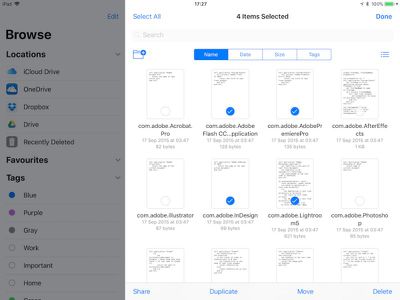
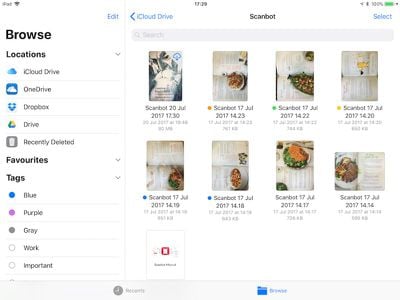
ios 11Apple официально выпускает iOS 11 во вторник, 19 сентября, и с ней появится множество новых функций для iPhone и iPad, таких как обновленный Пункт управления, новое приложение «Файлы», жесты перетаскивания и несколько других обновленных элементов дизайна.

В этой статье рассказывается о некоторых действиях, которые вы можете предпринять, чтобы подготовить свои устройства к новейшей мобильной операционной системе Apple, включая советы по обслуживанию хранилища, рекомендации по резервному копированию и несколько других полезных сведений, которые следует учесть перед обновлением. Но сначала стоит выяснить, совместимы ли ваши мобильные устройства с iOS 11.

Проверка совместимости с iOS 11

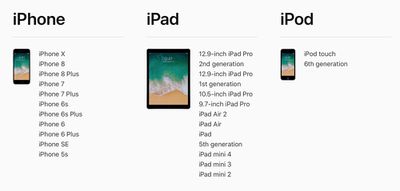
Если у вас iPhone 5s или новее, или iPad Air или новее, ваше устройство будет работать с последней операционной системой. Все еще не уверены? Вот официальный список совместимости Apple для iOS 11.

  • iPhone: iPhone X, iPhone 8, iPhone 8 Plus, iPhone 7, iPhone 7 Plus, iPhone 6, iPhone 6 Plus, iPhone 6s, iPhone 6s Plus, iPhone 5s, iPhone SE.
  • iPad: 12,9-дюймовый iPad Pro (1-го и 2-го поколений), 10,5-дюймовый iPad Pro, 9,7-дюймовый iPad Pro, iPad Air 2, iPad Air 1, iPad 5-го поколения (модель 2017 года), iPad mini 4, iPad mini 3 и iPad mini 2.
  • iPod: iPod touch 6-го поколения.

iOS 11 compatible devices

Освободите место на устройстве

iOS 11 включает новые функции, которые помогут вам освободить место на устройстве iOS, такие как персонализированные рекомендации по действиям, которые вы можете предпринять для увеличения доступного хранилища. Но прежде чем вы сможете воспользоваться ими, вам необходимо убедиться, что на вашем устройстве достаточно места для загрузки и установки новой операционной системы.

Помня об этом, стоит пересмотреть, какие приложения у вас в настоящее время установлены на устройствах и действительно ли они вам нужны. Пролистайте главный экран и проверьте свои папки, чтобы выявить любые давно забытые приложения (включая старые 32-битные приложения, которые не будут работать на iOS 11), занимающие драгоценное место в хранилище.

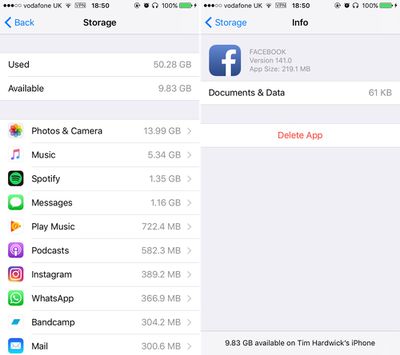
Вы можете удалить приложения, удерживая на них палец и нажимая на «X», который появляется в углу их значка. Альтернативно, перейдите в Настройки -> Основные -> Хранилище и использование iCloud -> Управление хранилищем, нажмите на любые приложения, которые вы не используете, и выберите Удалить приложение. Будьте безжалостны – вы всегда сможете переустановить удаленные приложения позже, если передумаете.

storage ios

Проверьте размер любых установленных у вас приложений социальных сетей, таких как Facebook и Snapchat. Эти приложения часто сильно разрастаются после длительных периодов активности из-за кэширования медиафайлов и тому подобного, поэтому вы можете удалить, а затем переустановить их, чтобы начать с чистого листа.

Если вы пользователь WhatsApp, откройте приложение, перейдите в Настройки -> Данные и использование хранилища -> Использование хранилища, посмотрите, сколько мегабайт занимает ваша история чатов, и примите соответствующие меры с помощью опции «Управление». Вы можете быть удивлены тем, сколько места может сэкономить этот простой шаг.

Если вы используете Медиатеку iCloud, также стоит убедиться, что она настроена на использование как можно меньшего локального хранилища на вашем устройстве. Перейдите в Настройки -> Фото и Камера и убедитесь, что опция «Оптимизировать хранилище iPhone» отмечена. Наконец, откройте приложение App Store и установите все доступные обновления, чтобы обеспечить максимальную совместимость с iOS 11.

Создайте архивированную резервную копию iTunes

Лучшей практикой является хранение резервной копии вашего устройства iTunes на компьютере на случай, если что-то пойдет не так, или произойдет худшее и установка iOS 11 завершится неудачей. Если вам потребуется выполнить откат вскоре после установки нового обновления iOS, предварительное создание архивированной резервной копии iTunes необходимо.

Архивированная резервная копия iTunes сохраняет текущее состояние вашего устройства iOS и предотвращает ее случайное перезаписывание последующими резервными копиями. Вот как это сделать на Mac. (Обратите внимание, что если вы пользователь Windows, процедура iTunes немного отличается, и вам нужно будет переименовать папку резервных копий iTunes или переместить ее в другое место, чтобы предотвратить перезапись).

encryptedbackup

  1. Подключите ваш iPhone или iPad к Mac с установленной последней версией iTunes (нажмите iTunes -> Проверить обновления в строке меню, чтобы убедиться) и нажмите на значок устройства в интерфейсе iTunes.
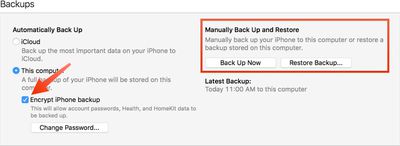
  2. В разделе резервных копий выберите «Этот компьютер», выберите «Зашифровать резервную копию iPhone», а затем установите пароль. Зашифрованная резервная копия сохраняет все ваши пароли учетных записей, а также данные из приложений Здоровье и HomeKit, тогда как незашифрованная резервная копия — нет.
  3. Нажмите «Создать резервную копию сейчас» и дождитесь завершения процесса резервного копирования. Это должно занять от 5 до 15 минут в зависимости от объема данных, хранящихся на вашем устройстве.

Архивирование резервной копии

Screen Shot 1 5

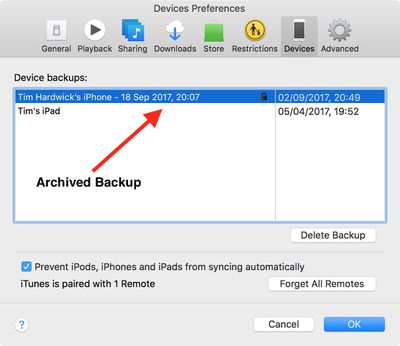
  1. Чтобы архивировать резервную копию, выберите «Настройки» в меню iTunes и перейдите на вкладку «Устройства». Щелкните правой кнопкой мыши по новой резервной копии и выберите опцию «Архивировать».
  2. После завершения процесса архивирования резервная копия помечается датой и временем ее архивации.

Архивированные резервные копии можно просмотреть в любое время в разделе «Настройки» iTunes. Вы также можете удалить архивированную резервную копию отсюда – просто выберите нужную резервную копию и нажмите кнопку «Удалить резервную копию».

Установка iOS 11

Когда iOS 11 станет доступна (вероятно, около 10:00 по тихоокеанскому времени / 13:00 по восточному времени во вторник, исходя из прошлых выпусков), она будет доставлена на ваше устройство либо через iTunes, когда вы подключите его к компьютеру, либо в виде беспроводного обновления. Убедитесь, что ваше устройство полностью заряжено, прежде чем начинать процесс по Wi-Fi, так как это может занять некоторое время.

Apple сегодня загрузила на свой YouTube-канал несколько видеороликов «Как использовать» для iPad Pro, посвященных новым функциям, которые появятся в iPad в iOS 11. Каждое видео длится чуть меньше минуты, и все они сняты в одном стиле — с демонстрацией новой функциональности iPad двумя руками.

Всего в серии шесть видеороликов, охватывающих следующие функции: разметка с помощью Apple Pencil, многозадачность, сканирование и подписание документов, управление файлами, перетаскивание и новый док.

iOS 11 добавляет множество новых функций в iPad, фактически представляя совершенно новый пользовательский интерфейс, поэтому неудивительно, что Apple разработала серию видеороликов, демонстрирующих его возможности. Некоторые из этих функций, например те, для которых требуется Apple Pencil, доступны только на iPad Pro, но другие будут доступны на более широком спектре моделей iPad.

Новое обновление операционной системы от Apple в настоящее время доступно разработчикам и участникам публичного бета-тестирования, но вскоре должно быть выпущено для широкой публики. Мы ожидаем, что Apple выпустит обновление в сентябре вместе с новыми iPhone.

Чтобы получить полный обзор новых функций iPad в iOS 11, обязательно ознакомьтесь с нашим обзором iOS 11.

Сегодня Apple выпустила первую публичную бета-версию macOS High Sierra, следующей крупной версии своей операционной системы для компьютеров Mac, которая будет официально выпущена осенью. Бета-версия предстоящей ОС совместима со всеми компьютерами Mac, способными работать под управлением macOS Sierra.

macos hs beta
Наличие публичной бета-версии означает, что пользователи, не зарегистрированные в программе Apple Developer Program, могут протестировать обновление программного обеспечения до его официального выпуска. Имейте в виду, что намерение Apple состоит в том, чтобы использовать отзывы пользователей для устранения оставшихся ошибок и проблем, поэтому стабильность бета-версии не гарантируется, и ее, вероятно, не стоит устанавливать на Mac, который вы используете каждый день.

Обратите внимание: если вы решите вернуться к предыдущей настройке после тестирования бета-версии High Sierra, вам потребуется удалить бета-раздел и выполнить чистую установку macOS Sierra.

Учитывая эти предостережения, вот пошаговое описание того, как загрузить и установить публичную бета-версию macOS High Sierra на Mac.

Зарегистрируйтесь в программе Apple Beta Software Program

Чтобы установить публичную бета-версию macOS High Sierra, вам необходимо зарегистрировать ваш Mac в бесплатной программе Apple Beta Software Program.

  • Посетите веб-сайт Apple Beta Software Program в браузере на вашем Mac.
  • Нажмите кнопку «Зарегистрироваться» или войдите, если вы уже являетесь участником.
  • Введите данные вашего Apple ID и нажмите кнопку «Войти».
  • При необходимости согласитесь с условиями программы Apple Beta Software Program.
  • На экране «Руководство по публичным бета-версиям» (Guide for Public Betas), выбрав вкладку «Mac», прокрутите вниз до раздела «Начало работы» (Get Started) и нажмите «зарегистрировать ваше устройство».

Загрузите публичную бета-версию macOS High Sierra

После регистрации в программе Apple Beta Software Program вам нужно загрузить установщик профиля и запустить его на вашем Mac. Вот как это сделать:

  • В том же разделе «Начало работы» (Get Started) на вкладке Mac бета-сайта нажмите кнопку профиля под надписью «Загрузить утилиту доступа к публичной бета-версии macOS High Sierra», и дождитесь загрузки файла.
  • Откройте загруженный файл в окне «Загрузки» и дважды щелкните пакет, чтобы запустить установщик.
  • Когда установщик завершит загрузку, Mac App Store должен автоматически открыться, показывая экран «Обновления». Нажмите «Обновить», чтобы загрузить публичную бета-версию программного обеспечения. (Если публичная бета-версия не отображается в списке «Обновления», вручную перезагрузите Mac и вернитесь в раздел «Обновления» в Mac App Store.) После завершения загрузки ваш Mac должен автоматически перезагрузиться.

Установите публичную бета-версию macOS High Sierra

Если установщик macOS High Sierra не открывается автоматически после перезагрузки, запустите его из папки «Программы» с помощью Finder.

  • Нажмите «Продолжить» в нижней части установщика.
  • Появится выпадающее окно с предложением создать резервную копию вашего Mac. Нажмите «Продолжить» – если вы уже сделали резервную копию. В противном случае нажмите «Отмена» и сделайте это сейчас.
  • Нажмите «Продолжить» внизу, как только закончите резервное копирование или если вы уже выполнили резервное копирование.
  • Нажмите «Согласен», чтобы принять условия, а затем нажмите «Согласен» еще раз для подтверждения.
  • Выберите диск, на который вы хотите установить публичную бета-версию.
  • Нажмите «Установить», введите пароль администратора и нажмите «ОК».
  • Нажмите «Перезагрузить» или дождитесь автоматической перезагрузки вашего Mac.

Подпишитесь на YouTube-канал MacRumors для просмотра других видео.


Вот и все. Ваш Mac теперь должен работать под управлением публичной бета-версии macOS High Sierra. Чтобы получить полное представление обо всех новых функциях, которые вы можете ожидать увидеть, когда macOS High Sierra будет выпущена осенью, обязательно ознакомьтесь с нашим полным обзором macOS High Sierra.

Apple сегодня выпустила первую публичную бета-версию iOS 11 для совместимых моделей iPhone, iPad и iPod touch, что позволяет пользователям, не являющимся участниками Программы разработчиков Apple, протестировать обновление ПО до его официального выпуска осенью.

ios 11 beta
iOS 11 — это предварительная версия программного обеспечения, поэтому настоятельно рекомендуется устанавливать бета-версию на дополнительное устройство. Из-за ошибок и других потенциальных проблем установка бета-версии iOS 11 на iPhone, который вы используете ежедневно, как правило, не является хорошей идеей.

Установка публичной бета-версии iOS 11 — относительно простая задача, которая в большинстве случаев не займет более 15-20 минут от начала до конца. Вот пошаговые инструкции для iPhone, применимые также к iPad и iPod touch.

Создайте резервную копию в iTunes

Перед установкой бета-версии iOS 11 настоятельно рекомендуется создать резервную копию содержимого и настроек вашего устройства в iTunes.

  • Подключите ваше iOS-устройство к Mac или ПК с помощью кабеля Lightning-USB.
  • Откройте iTunes.
  • Нажмите на значок устройства в меню в верхнем левом углу.
  • В разделе «Резервные копии» нажмите «Этот компьютер».
  • Отметьте галочкой поле «Зашифровать резервную копию iPhone», если вы хотите сохранить пароли учетных записей, а также данные из приложений «Здоровье» и HomeKit.
  • Нажмите «Создать копию сейчас».
  • Нажмите iTunes > Настройки… в строке меню macOS.
  • Нажмите на вкладку «Устройства».
  • Нажмите на новую резервную копию, удерживая клавишу Control, и выберите «Архивировать».

Зарегистрируйтесь в Программе бета-тестирования ПО Apple

Для установки публичной бета-версии iOS 11 вам необходимо зарегистрировать ваш iPhone, iPad или iPod touch в бесплатной Программе бета-тестирования ПО Apple.

  • Посетите веб-сайт Программы бета-тестирования ПО Apple на вашем iPhone, iPad или iPod touch.
  • Нажмите кнопку «Зарегистрироваться» или войдите, если вы уже являетесь участником.
  • Введите данные своего Apple ID и нажмите кнопку «Войти».
  • Примите условия Программы бета-тестирования ПО Apple, если это необходимо.
  • На экране «Руководство по публичным бета-версиям» с выбранной вкладкой iOS прокрутите вниз до раздела «Начало работы» и нажмите «Зарегистрируйте свое iOS-устройство».
  • На экране «Регистрация устройств» с выбранной вкладкой iOS прокрутите вниз и нажмите кнопку «Загрузить профиль».
  • Нажмите «Разрешить».
  • Нажмите «Установить» и следуйте инструкциям для установки профиля бета-версии ПО iOS.
  • Перезагрузите ваше устройство.

Установите публичную бета-версию iOS 11

После регистрации в Программе бета-тестирования ПО Apple установка публичной бета-версии iOS 11 так же проста, как установка обычных обновлений программного обеспечения.

  • Нажмите на приложение «Настройки» на вашем iPhone, iPad или iPod touch.
  • Нажмите «Основные».
  • Нажмите «Обновление ПО».
  • Нажмите «Загрузить и установить».
  • Нажмите «Установить сейчас».

Если у вас возникли проблемы с установкой публичной бета-версии iOS 11, попробуйте удалить все предыдущие профили в меню «Настройки» > «Основные» > «Профиль».

В прошлом году MacRumors поделились видео по установке публичной бета-версии iOS 10, и эти шаги остаются актуальными для публичной бета-версии iOS 11.

Исследуя публичную бета-версию, вы можете использовать встроенное приложение «Отзывы», чтобы сообщать об ошибках Apple, и обязательно посетите наш форум iOS 11, чтобы обсудить свой опыт с другими и найти ответы на свои вопросы.

Apple имеет документ поддержки с пошаговыми инструкциями по восстановлению до iOS 10. Не забудьте создать архивированную резервную копию.

Night Shift, функция, впервые появившаяся на устройствах iOS с iOS 9.3, расширилась до Mac с выходом версии 10.12.4. Night Shift совместима с Mac 2012 года и новее, поэтому она не будет работать на старых машинах.

Для тех, кто не знаком с Night Shift, она разработана для уменьшения количества синего света, которому вы подвергаетесь вечером, путем изменения отображения Mac на более желтый оттенок. Синий свет, как утверждается, оказывает вредное воздействие на ваш циркадный ритм, усложняя засыпание и поддержание сна.

Исследования показывают, что устранение воздействия синего света ночью может помочь вам спать немного лучше, но это значительно меняет вид вашего дисплея. Многие пользователи Mac уже много лет используют программное обеспечение для уменьшения синего света f.lux, но с Night Shift нет необходимости устанавливать дополнительное приложение, потому что это функция операционной системы.

Подпишитесь на канал MacRumors на YouTube для получения дополнительных видео.

Включение Night Shift

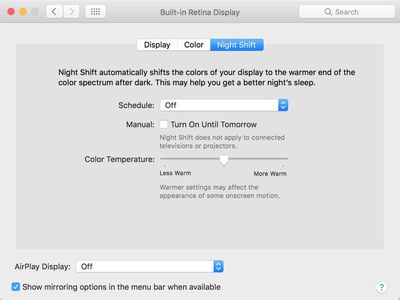
Элементы управления Night Shift может быть немного трудно найти, когда вы используете эту функцию впервые. Параметры Night Shift находятся в разделе «Дисплеи» в Системных настройках.

nightshiftoptions

  1. Нажмите на значок Apple в строке меню и выберите «Системные настройки».
  2. Выберите значок «Дисплеи».
  3. В этом меню три вкладки: «Дисплей», «Цвет» и «Night Shift». Выберите Night Shift.
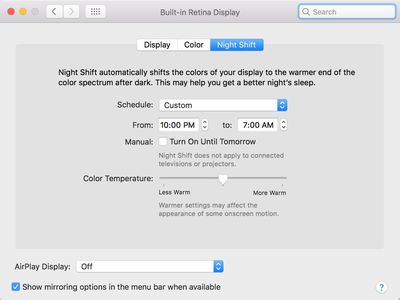
  4. В опции «Расписание» выберите либо «От заката до рассвета», либо «Пользовательский».

Как следует из названия, опция «От заката до рассвета» заставляет Night Shift автоматически включаться каждую ночь, когда солнце садится, и выключаться, когда солнце встает. Она основана на вашем местном времени заката и восхода солнца. Эта опция требует включения вашей геолокации в настройках «Защита и безопасность», чтобы ваш Mac знал ваше местоположение.

Опция «Пользовательский» позволяет выбрать конкретное время начала и окончания работы Night Shift. При пользовательской настройке она будет включаться и выключаться в одно и то же время каждую ночь, исходя из выбранного вами времени.

nightshiftcustom

Настройка цветовой температуры

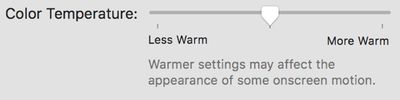
В том же разделе «Системных настроек», который используется для включения Night Shift, есть также опция для настройки цветовой температуры функции по вашему вкусу.

nightshiftcolortemperature


По умолчанию температура установлена на среднее значение, но если вы перетащите ползунок влево, вы получите больше синего света, а если перетащите вправо, то получите более глубокий желтый оттенок с меньшим количеством синего света.

Apple предупреждает, что использование более теплого конца спектра может повлиять на внешний вид некоторых движущихся объектов на экране.

Быстрое переключение Night Shift

Если вы хотите вручную включить или выключить Night Shift, есть два способа сделать это. Вы можете использовать параметр «Вручную» в Системных настройках, чтобы принудительно включить Night Shift, или использовать Центр уведомлений, что быстрее. Для Центра уведомлений:

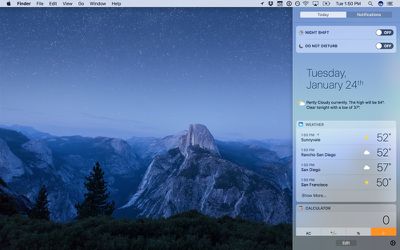
  1. Нажмите на значок Центра уведомлений в строке меню, который обозначается тремя линиями. Откроется вид «Сегодня». nightshiftnotificationcenter
  2. Прокрутите вверх до верхней части Центра уведомлений.
  3. Нажмите на переключатель «Night Shift», чтобы включить или выключить функцию.

Выбор одной из опций ручного переключения, когда Night Shift выключен, включит ее до восхода солнца (или установленного пользовательского времени) независимо от текущего времени. Выключение полностью отключит ее.

Siri

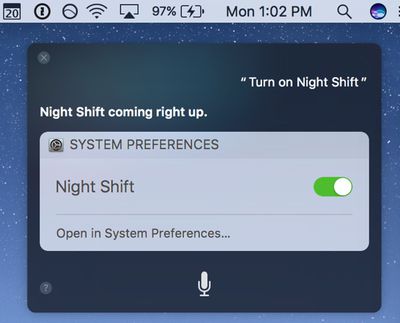
Siri, представленная в macOS Sierra, может использоваться для включения или выключения Night Shift. Нажмите кнопку Siri в строке меню или в доке и скажите «Включить Night Shift» или «Выключить Night Shift» для управления функцией Night Shift.

nightshiftsiri

Внешние мониторы

Night Shift распространяется на внешние дисплеи, подключенные к вашему Mac, изменяя температуру на более теплый тон, чтобы соответствовать дисплею Mac. Это не отдельная опция, которая может быть применена к дисплею, а скорее зеркалирует настройку Mac.

Однако Night Shift не распространяется на подключенные телевизоры или проекторы и не всегда надежно работает с внешним дисплеем.

Совместимость

Night Shift работает с Mac, произведенными в 2012 году и позже, и недоступна на старых машинах. Полный список устройств, поддерживающих Night Shift, приведен ниже:

  • MacBook (начало 2015 года или новее)
  • MacBook Air (середина 2012 года или новее)
  • MacBook Pro (середина 2012 года или новее)
  • Mac mini (конец 2012 года или новее)
  • iMac (конец 2012 года или новее)
  • Mac Pro (конец 2013 года или новее)
  • Apple LED Cinema Display
  • Apple Thunderbolt Display
  • LG UltraFine 5K Display
  • LG UltraFine 4K Display

Ограничения

Нет опции для включения и выключения Night Shift для определенных приложений, поэтому, если бы вы хотели, например, отключать Night Shift при использовании Photoshop или просмотре видео, это невозможно сделать. Это либо все, либо ничего.

На прошлой неделе мы опубликовали краткое видео, демонстрирующее, что изменения LG в экранировании дисплея UltraFine 5K успешно решили проблемы с мерцанием и отключением дисплея при близком расположении к Wi-Fi роутерам. Apple и LG временно убрали дисплей с рынка, пока LG корректировала свои производственные процессы для внедрения исправления и вывода новых партий на продажу. Продажи обновленного дисплея начались в начале этого месяца.

На момент публикации на прошлой неделе мы отмечали, что покупателям дисплея UltraFine 5K следует проверять серийные номера, начинающиеся с 702 или 703, поскольку они указывают на даты производства в феврале или марте после внедрения исправления. Однако несколько читателей MacRumors впоследствии сообщили, что недавно получили устройства, отправленные Apple, с серийными номерами, начинающимися с 612, что указывает на даты производства в декабре 2016 года.

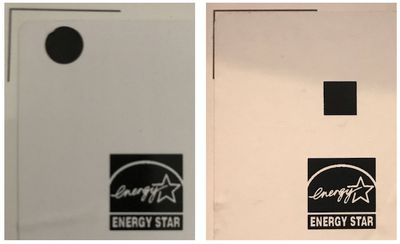
Эти читатели не уверены, имеют ли их устройства обновленное экранирование, или им следует тестировать свои дисплеи, чтобы выяснить, можно ли вызвать проблему мерцания. Один из читателей заметил, что на наклейке на коробке его декабрьского UltraFine 5K сверху слева присутствовала черная круглая наклейка, которой не было на нашем оригинальном дисплее UltraFine 5K, произведенном в ноябре и отправленном в декабре, который был подвержен проблеме помех.

ultrafine circle square fixed

Устройство от декабря 2016 года, доработанное перед продажей (слева) против устройства от марта 2017 года с правильным экранированием изначально (справа)

На новых дисплеях UltraFine 5K на наклейке в том же месте напечатан черный квадрат, и LG подтвердила MacRumors, что наличие круга или квадрата действительно указывает на то, что устройство имеет обновленное внутреннее экранирование и должно быть защищено от проблем с помехами.

Хотя LG не предоставила явного подтверждения разницы между кругом и квадратом, похоже, что квадрат указывает на устройство, которое изначально было произведено с правильным экранированием, в то время как круг используется на более ранних устройствах, которые были впоследствии доработаны экранированием перед продажей. Разницы в производительности этих двух версий быть не должно.

Для пользователей устройств без круга или квадрата на наклейке, и, следовательно, подверженных помехам Wi-Fi, LG проводит бесплатный ремонт для установки надлежащего экранирования. Пользователям рекомендуется связаться с LG для организации ремонта, который может занять до 7-10 рабочих дней после получения дисплея ремонтным центром.

Покупателям, заинтересованным в приобретении UltraFine 5K, следует помнить, что 25-процентная скидка Apple на аксессуары USB-C и Thunderbolt 3 по-прежнему действует до 31 марта, поэтому у них чуть больше недели, чтобы заказать дисплей по сниженной цене $974, прежде чем он вернется к своей обычной цене в $1299.95. Возможно, Apple продлит скидку, как это было сделано один раз ранее, но гарантий этому нет.

Когда watchOS 3 был выпущен вместе с iOS 10, он принес с собой множество новых функций и улучшений скорости для Apple Watch. Одной из новых социальных функций является возможность для пользователей делиться своими Кольцами Активности с друзьями и семьей через функцию «Поделиться Активностью».

В основном сосредоточенная в приложении «Активность» на iOS 10, возможность делиться данными о тренировках, тем не менее, требует Apple Watch, обновленного до watchOS 3, и вашего согласия на получение определенными людьми живых обновлений о вашей физической активности. Если вы готовы начать делиться своими Кольцами Активности и обновили свои устройства до iOS 10 и watchOS 3, выполните следующие шаги:

Поделиться Активностью на iPhone

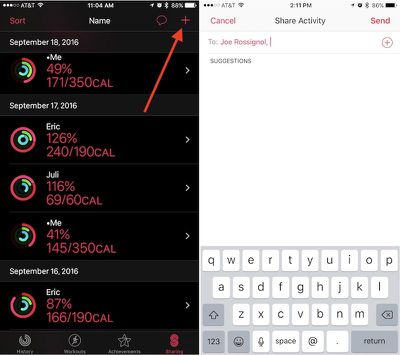
activity-how-to-3

  1. Откройте приложение «Активность» на вашем iPhone.
  2. Перейдите на вкладку «Поделиться» в правом нижнем углу.
  3. Нажмите значок «+» в правом верхнем углу, чтобы добавить друга.
  4. Приложение предложит контакты пользователей, которые могут владеть Apple Watch, поэтому вы можете выбрать одного из них или ввести имя конкретного человека в текстовое поле.
  5. Вы можете отправить несколько приглашений одновременно, и как только все будут добавлены в поле «Кому», нажмите «Отправить».

После этого просто подождите, пока ваш друг примет приглашение. Затем вы начнете видеть кольца Калорий, Упражнений и Стойки друг друга на той же вкладке «Поделиться», с которой вы отправляли приглашение. Как только вы соберете группу друзей и членов семьи, вы также сможете сортировать данные в полезных разделах, в зависимости от того, что вы хотели бы видеть. Просто нажмите «Сортировать» в левом верхнем углу вкладки «Поделиться» и выберите «Имя», «Подвижность», «Упражнения», «Шаги» и «Тренировки» в качестве основного фокуса.

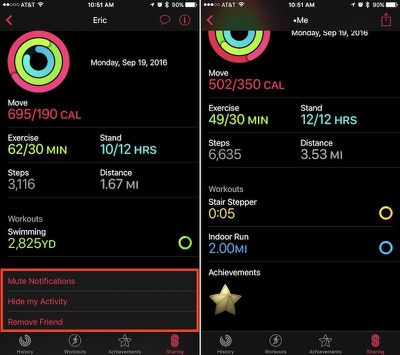
Нажатие на любого человека в списке откроет более подробное меню о его активности за этот день. Приложение покажет разбивку каждого кольца, а также количество шагов, пройденное расстояние и список всех завершенных тренировок или полученных достижений. В самом низу есть несколько опций: отключить уведомления друга, скрыть от него свою Активность или удалить его из друзей. В вашем основном списке друзей вы также увидите свою собственную Активность.

activity-how-to-2

Пример карточки друга в разделе «Поделиться» (слева) и вашей собственной (справа)

Поделиться Активностью на Apple Watch

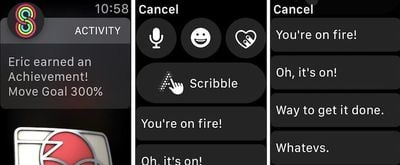
Хотя функция «Поделиться Активностью» более детально реализована в приложении «Активность» на iOS, большая часть интерактивности новой социальной функции происходит на Apple Watch. Всякий раз, когда друзья начинают закрывать свои Кольца Активности, завершать тренировки и получать достижения, вы будете получать push-уведомления о каждом достижении. Из этих всплывающих окон вы можете отправлять дружеские подбадривания (или хитрые подколки) по поводу их усердной работы.

activity-how-to-5

  1. Когда вы получите уведомление об Активности от друга на вашем Apple Watch, прокрутите вниз.
  2. Нажмите «Ответить».
  3. Вы можете выбрать традиционные варианты «Речь в текст», эмодзи, Digital Touch и «Написание» или прокрутить дальше, чтобы найти стандартные ответы Активности от Apple.
  4. Нажмите на любую фразу, чтобы отправить ее.

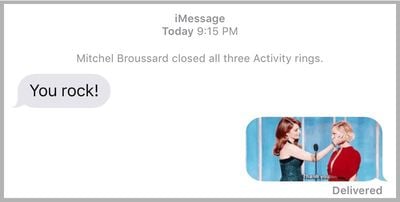
Эти ответы интегрированы непосредственно в Сообщения в iOS 10, поэтому, если вы отправили, например, «You’re on fire!», Сообщения предоставят небольшой контекст над сообщением: «Mitchel completed a workout.» Пока они не отключат вас на день или полностью не отключат ваши уведомления в приложении «Активность» на iPhone, каждый из ваших друзей будет получать уведомление по завершении каждой тренировки и получении каждого достижения.

activity-how-to-7


Если вы посетите приложение «Активность» на Apple Watch, вы сможете прокрутить вниз, чтобы получить более подробные данные о каждом Кольце Активности. Проведение пальцем справа налево покажет новую вкладку «Поделиться», похожую на ту, что на iPhone. Вы можете прокручивать список, чтобы увидеть каждого друга, нажать на него для индивидуального просмотра и отправить сообщение с помощью кнопки внизу его профиля.

Следует отметить, что стандартные фразы Apple, связанные с фитнесом, будут появляться только после уведомления о совместной активности от друга, и только на Apple Watch. Любое другое приглашение, связанное с Сообщениями, за пределами уведомления от друга, просто направит вас в Сообщения со всеми ожидаемыми функциями, представленными в приложении в iOS 10.

В watchOS 3 есть много других интересных и примечательных функций, поэтому обязательно ознакомьтесь с обзорами MacRumors для watchOS 3 и Apple Watch Series 2, чтобы узнать больше о каждой из них.

macOS Sierra — это новейшая настольная операционная система Apple, которая сменяет OS X El Capitan и получает новое название, чтобы привести его в соответствие с iOS, watchOS и tvOS. ОС будет предустановлена на всех новых Mac после исчерпания текущего запаса и будет доступна для бесплатной загрузки существующим владельцам Mac.

012-macos-sierra-970-80
Главной новой функцией в macOS Sierra является глубокая интеграция Siri, впервые приносящая персонального помощника Apple на Mac. Она также добавляет новые функции в «Фото» и «Сообщения», а также включает возможности Continuity, такие как «Универсальный буфер обмена» и опцию «Автоматическая разблокировка» для владельцев Apple Watch.

Этот учебник объясняет, как загрузить macOS Sierra и выполнить чистую установку, которая предлагает несколько преимуществ по сравнению с процессом автоматического обновления, включенным в установочный пакет.

Преимущества чистой установки

Чистая установка может устранить раздражающие особенности и странное поведение, которые ваш Mac мог унаследовать со временем из-за обновлений драйверов, некорректных приложений и беспорядочных процедур установки. Выполнение новой установки также может вернуть потерянное дисковое пространство, вызванное мусорными файлами, оставленными сторонними приложениями, и, как правило, может значительно ускорить ваш Mac, позволяя вам заново пережить то ощущение первого запуска.

SanDisk USB Flash Drive (U3)

Чтобы выполнить описанную ниже процедуру чистой установки, вам понадобится USB-накопитель объемом 8 ГБ или более, а также час или два свободного времени.

Вам также следует заранее выполнить полное резервное копирование вашего Mac с помощью Time Machine. Таким образом, вы сможете восстановить свою систему из раздела восстановления, если что-то пойдет не так. В качестве альтернативы сохраните загрузочный образ вашей системы на внешний диск с помощью утилиты клонирования, такой как SuperDuper! ($27.95) или Carbon Copy Cloner ($39.99).

Проверка совместимости

Прежде чем что-либо делать, убедитесь, что ваш Mac совместим с новой операционной системой Apple. macOS Sierra поддерживает следующие модели:

  • iMac (конец 2009 года или новее)
  • MacBook Air (2010 года или новее)
  • MacBook (конец 2009 года или новее)
  • Mac mini (2010 года или новее)
  • MacBook Pro (2010 года или новее)
  • Mac Pro (2010 года или новее)

Другой способ проверить совместимость вашего Mac — открыть меню Apple в верхнем левом углу экрана вашего Mac и выбрать «Об этом Mac». Посмотрите чуть ниже номера версии OS X во вкладке «Обзор» — если название модели Mac совпадает или является более поздней моделью, чем указанная в списке совместимости выше, ваш Mac совместим с Sierra.

Примечания перед установкой

Если вы хотите полностью контролировать, какие данные переносятся на новую ОС, вы можете обойти Ассистент миграции и вручную скопировать все важные файлы и папки из вашей существующей системы на внешний диск. Также стоит сделать снимок экрана вашего рабочего стола, чтобы сохранить информацию о том, как вам нравятся настройки.

Некоторым пользователям может быть полезно записать содержимое своей папки «Программы» для дальнейшего использования. Снимок экрана может быть достаточным (Command-Shift-4, затем пробел для захвата окна Finder), но если нет, следующие шаги описывают простой способ создания списка приложений.

Finder & TextEdit

  1. Откройте папку «Программы» и нажмите Command+A, чтобы выбрать все приложения в окне Finder, затем нажмите Command+C.
  2. Теперь откройте TextEdit, создайте новый документ, выберите «Формат» -> «Преобразовать в простой текст» в строке меню и нажмите Command+V, чтобы вставить список названий приложений в документ.
  3. При необходимости добавьте сведения о местах загрузки для любых используемых вами приложений не из Mac App Store, прикрепите все необходимые серийные номера и сохраните текстовый документ на внешний диск.

Убедитесь, что все используемые вами облачные сервисы завершили синхронизацию, прежде чем продолжить. Также стоит сделать скриншоты или записать любые пользовательские настройки, параметры, пароли Wi-Fi и профили для конкретных приложений, которые вы используете.

Наконец, отмените авторизацию всех служб на вашем Mac, включая вашу учетную запись iTunes (меню iTunes > Магазин > Деавторизовать этот компьютер), поскольку они обычно ограничены определенным количеством систем.

Создание загрузочного установщика

Загрузите установочный пакет macOS Sierra из Mac App Store. После его загрузки выполните следующие шаги, чтобы создать загрузочный USB-установщик.

  1. Откройте Дисковую утилиту (находится в папке «Программы/Утилиты»), выберите USB-накопитель на боковой панели и нажмите кнопку «Стереть».
  2. Назовите USB-накопитель «Untitled», если он еще не так назван, выберите формат «OS X Extended (Journaled)» и нажмите «Стереть». Как только ваш USB-накопитель будет отформатирован и установочный пакет macOS завершит загрузку, откройте Терминал (находится в «Программы/Утилиты»).
  3. Теперь убедитесь, что USB-накопитель — единственный диск с названием «Untitled», подключенный к вашему Mac, а затем вставьте следующую команду в окно Терминала и нажмите Enter: sudo /Applications/Install macOS Sierra.app/Contents/Resources/createinstallmedia —volume /Volumes/Untitled —applicationpath /Applications/Install macOS Sierra.app —nointeraction
  4. Вам будет предложено ввести пароль администратора. Введите его, и команда создаст загрузочный установщик Sierra на USB-накопителе. Процесс займет несколько минут, поэтому оставьте его работать.

clean install Sierra

Перезапуск и установка

После создания USB-установщика перезагрузите Mac и удерживайте клавишу Option, как только услышите звук перезагрузки. Затем выполните следующие шаги:

  1. Используйте указатель мыши или клавиши со стрелками на клавиатуре, чтобы выбрать диск под названием «Установить macOS Sierra» в списке дисков, который появится на экране.
  2. После загрузки с USB-накопителя выберите «Дисковая утилита» из окна «Утилиты», выберите загрузочный диск вашего Mac из списка и нажмите «Стереть».
  3. Когда загрузочный диск вашего Mac будет отформатирован, вернитесь в окно «Утилиты» и выберите «Установить macOS», выберите свежеочищенный загрузочный диск, когда будет предложено указать, куда установить ОС, и следуйте инструкциям на экране для завершения установки.

Действия после установки

После того как чистая установка macOS Sierra будет запущена на вашем Mac, вы можете либо восстановить свои данные из резервной копии Time Machine с помощью Ассистента миграции (находится в «Программы/Утилиты»), либо начать восстанавливать свои приложения, файлы и настройки вручную, чтобы настроить Mac так, как вам нравится.

macossierraroundup

Начиная с macOS Sierra, Apple включила своего хорошо известного персонального ассистента Siri для Mac. Siri для Mac отличается от версии Siri для iOS несколькими способами, используя преимущества большего экранного пространства дисплея Mac и файловой системы Finder. Пользователи также могут легко переносить или закреплять результаты поиска Siri в Центр уведомлений или в документы, над которыми они работают.
Чтобы помочь вам начать работу с Siri для Mac, мы составили руководство, описывающее ее возможности.

Активация Siri

macsiri1
Существует четыре способа активации Siri в macOS. Два из этих способов очевидны визуально, тогда как третий — нет. Доступность четвертого метода без помощи рук зависит от модели Mac.

  • Значок Dock, расположенный между значками Finder и Launchpad.
  • Переключатель в строке меню, расположенный между значками поиска Spotlight и Центра уведомлений.
  • Команда с клавиатуры. Удерживайте кнопки Command и Пробел примерно две секунды.
  • Просто сказать «Hey Siri» (без помощи рук), чтобы вызвать ассистента.

Siri можно включить двумя способами. Во время установки macOS появится запрос, спрашивающий, хотите ли вы включить Siri. Кроме того, Siri можно включить и отключить в разделе Siri в Системных настройках. В Системных настройках есть несколько других параметров для Siri, включая язык, голос, голосовую обратную связь, ввод с микрофона и настраиваемые сочетания клавиш.

Что умеет Siri для Mac

macsiri2


Siri для Mac может выполнять большинство тех же функций, что и Siri для iOS. Она может сообщить вам спортивные результаты или рассказать о погоде. Запланировать событие в вашем календаре, напомнить, что вам нужно сделать сегодня, или найти расписание фильмов. Вот полный список функций, которые переносятся на Mac.

  • Запуск и поиск приложений.
  • FaceTime и Сообщения
  • Спортивные результаты, расписание команд, турнирные таблицы лиг, а также информация об игроках и командах.
  • Поиск фотографий.
  • Карты и навигация.
  • Публикации в Twitter и Facebook, а также поиск в Twitter.
  • Информация о фильмах, расписание сеансов, расположение кинотеатров, рецензии на фильмы и факты о наградах.
  • Apple Music, радио и определение музыки.
  • iTunes, iBooks и Подкасты.
  • Напоминания, календарь, акции, погода, контакты, часы, Найти друзей, электронная почта и заметки.
  • Веб-поиск и вопросы-ответы, такие как преобразование единиц измерения, факты и цифры, а также простая математика.
  • Настройки / Системные настройки

Siri обладает двумя новыми возможностями, разработанными специально для использования преимуществ Mac:

  • Finder
  • Об этом Mac

Возможности Siri, специфичные для Mac

В отличие от Siri для iOS, диалоговое окно Siri для Mac занимает лишь часть экрана. Это позволило Apple разработать Siri таким образом, чтобы она лучше подходила для многозадачности. Например, Siri можно использовать для отправки сообщения другу, пока вы пишете электронное письмо или работаете над документом. Она также может найти для вас бронь столика в ресторане, пока вы разговариваете с другом.

Поскольку Siri создана для многозадачности на Mac, некоторые ее результаты более интерактивны, что позволяет комбинировать их с другими приложениями. Вот некоторые вещи, которые вы можете делать с результатами Siri в macOS Sierra.

HowtoSiri

  • Закреплять результаты поиска фотографий или расписание спортивных команд в Центре уведомлений, нажимая значок «+».
  • Перетаскивать файлы из поиска Siri в Finder на рабочий стол.
  • Перетаскивать результаты поиска фотографий в электронные письма, сообщения, документы и на рабочий стол.
  • Перетаскивать местоположения с карт в электронные письма, сообщения и документы.

Категория настроек Siri называется «Системные настройки» для лучшего соответствия терминологии macOS, но Siri также может делать некоторые вещи на Mac, чего не может на iPhone. Вот новые возможности настроек, которые Siri получила:

  • Перевод компьютера в режим сна.
  • Изменение обоев рабочего стола.
  • Изменение настроек дисплея.

Наконец, есть некоторые специфические запросы к оборудованию, которые Siri может выполнить. Помимо просьб к Siri увеличить громкость или выключить Bluetooth, Siri может рассказать вам о вашем Mac.

macsiri7

  • Насколько быстр ваш Mac.
  • Сколько памяти у вашего Mac.
  • Каков серийный номер вашего Mac.
  • Сколько свободного места на жестком диске вашего Mac.
  • Сколько у вас места в iCloud.
  • Какую версию macOS вы используете.

Все возможности Siri для Mac можно использовать в любое время. Siri приостановит любое аудио или видео, которое вы могли воспроизводить, когда активировали ее. Это включает аудио и видео в вашем веб-браузере, например, треки SoundCloud или видео YouTube.

Диалоговое окно Siri также останется на вашем экране, независимо от того, где вы находитесь: на рабочем столе или в полноэкранном приложении. Оно также останется на месте, когда вы переходите в другие пространства. Siri можно деактивировать, нажав маленький «x» в правом верхнем углу ее диалогового окна.

macOS Sierra и iOS 10 включают новую функцию Continuity, которая позволяет использовать Apple Pay для совершения покупок в Интернете с помощью Safari, предоставляя пользователям Apple альтернативу другим веб-сервисам оплаты, таким как PayPal.

На Mac использование Apple Pay в Интернете требует наличия iPhone с Touch ID и поддержкой Apple Pay или Apple Watch, так как платежи подтверждаются через телефон или часы. Apple Pay в Интернете требует, чтобы продавцы внедрили поддержку Apple Pay, поэтому он пока доступен не везде, но поддержка уже начала внедряться.

applepayweb
Такие сайты, как Time Inc., Wayfair и собственный онлайн-магазин Apple Store, уже начали принимать Apple Pay, а платежные системы, такие как Stripe, Big Commerce, Shopify и Squarespace, предлагают поддержку, так что, возможно, через пару месяцев он будет доступен почти везде.

Вот как это работает:

  1. Посетите веб-сайт, который поддерживает Apple Pay в Интернете, например, Apple.com. Я буду использовать онлайн-магазин Apple в качестве примера.

    checkoutwithapplepay

  2. Выберите товар, который хотите приобрести, и нажмите «Добавить в корзину».
  3. На сайте Apple вы автоматически перейдете в корзину, где будет доступна опция «Оформить заказ с Apple Pay». Выберите ее.
  4. На следующем экране оформления заказа выберите варианты доставки, а затем нажмите кнопку Apple Pay.
  5. Если вы носите аутентифицированные Apple Watch, вам будет предложено подтвердить платеж с помощью часов. Дважды нажмите боковую кнопку (watchOS 3), чтобы подтвердить и совершить покупку.

    applepayonapplewatch

  6. Без Apple Watch на подключенном iPhone, заблокированном или разблокированном, появится экран подтверждения. Для подтверждения платежа требуется приложить отпечаток пальца к кнопке «Домой» с Touch ID.

    applepayiphone

  7. Как только платеж подтвержден на Apple Watch или iPhone, все готово. Покупка совершена и находится в пути.

При оформлении заказа в Интернете вся информация о платеже и доставке вводится автоматически, поэтому вам не нужно ничего делать, кроме как нажать кнопку подтверждения, чтобы оплатить. Это быстро, просто, оперативно и безопасно. Однако появится всплывающее окно, которое позволит вам выбрать карту, которую вы хотите использовать, выбрать адрес доставки и многое другое, если вам потребуется внести изменения.

applepayconfirm


Apple Pay в Интернете — это функция Continuity, поэтому для ее работы требуется Mac с поддержкой Bluetooth 4.0. Она совместима со следующими машинами под управлением macOS Sierra:

— MacBook (начало 2015 года или новее)
— MacBook Pro (2012 года или новее)
— MacBook Air (2012 года или новее)
— Mac mini (2012 года или новее)
— iMac (2012 года или новее)
— Mac Pro (конец 2013 года)

Apple Pay также требует iPhone 6 или новее под управлением iOS 10 или Apple Watch с watchOS 3, и работает только с браузером Safari. Apple Pay в Интернете также доступен на устройствах iOS и будет доступен, если хотя бы одна карта добавлена в приложение Wallet на iPhone.

apple-iphone7Это руководство объясняет, как перезагрузить iPhone 7 и iPhone 7 Plus, а также как активировать режим Device Firmware Upgrade (DFU) для устранения неполадок вашего устройства, если это необходимо. Apple изменила процесс сброса настроек для серии iPhone 7, и теперь, когда устройства попадают в руки пользователей, самое время сообщить всем, что делать, если что-то пойдет не так.

Жесткая перезагрузка по сути принудительно перезагружает ваш iPhone, что полезно, если устройство зависает, выдает ошибки или полностью перестало отвечать на запросы. Режим DFU, с другой стороны, восстанавливает iPhone, если обычная перезагрузка или стандартный режим восстановления не решают возникшую проблему.

Режим DFU позволяет устройству взаимодействовать с iTunes, обновлять прошивку и восстанавливать ОС без автоматической установки последней загруженной версии. Это полезно для установки старых версий iOS, если бета-версия постоянно зависает ваш телефон, или если джейлбрейк прошел неудачно.

Примечание для владельцев iPhone 6s и более ранних версий: Apple пришлось изменить процесс жесткой перезагрузки и активации режима DFU на iPhone 7, поскольку физическая кнопка «Домой» была заменена на Taptic Engine с поддержкой Force Touch, который становится нечувствительным, если ОС не работает должным образом. Поэтому владельцам iPhone 6s/6s Plus или более ранних устройств следует учитывать, что все упоминания «кнопки уменьшения громкости» в нижеприведенных шагах означают, что вместо нее следует удерживать **кнопку «Домой»**.

Как перезагрузить iPhone 7

  1. Нажмите и удерживайте кнопку питания iPhone на правой стороне устройства.
  2. Продолжая удерживать кнопку питания, нажмите и удерживайте **кнопку уменьшения громкости** на другой стороне устройства.
  3. Продолжайте удерживать обе кнопки, пока дисплей остается черным, пока не появится логотип Apple.

Как активировать режим DFU на iPhone 7

  1. Выключите iPhone и подключите его к компьютеру с помощью кабеля Lightning-USB, убедившись, что iTunes запущен.
  2. Нажмите и удерживайте кнопку питания на устройстве в течение трех секунд.
  3. Продолжая удерживать кнопку питания, нажмите и удерживайте **кнопку уменьшения громкости**, и удерживайте обе кнопки в течение 10 секунд. Экран должен оставаться черным; если вы видите логотип Apple, вы удерживали кнопки слишком долго и вам придется начать процесс заново.
  4. Отпустите кнопку питания, но продолжайте удерживать **кнопку уменьшения громкости** около 5 секунд. Опять же, если на экране вашего телефона появляется надпись «Подключите к iTunes», вы удерживали слишком долго и вам нужно начать заново.
  5. Если вы правильно выполнили предыдущие шаги и экран вашего телефона оставался черным, на вашем компьютере должно появиться диалоговое окно с сообщением: «iTunes обнаружил iPhone в режиме восстановления. Вы должны восстановить этот iPhone, прежде чем его можно будет использовать с iTunes».

itunes-recovery-mode


Экран устройства iPhone в iTunes должен показывать, что телефон находится в режиме восстановления iPhone, с сообщением: «Если у вас возникли проблемы с iPhone, вы можете восстановить его исходные настройки, нажав «Восстановить iPhone».»

iTunes recovery mode


Чтобы выйти из режима DFU, просто удерживайте одновременно **кнопку уменьшения громкости** и кнопку питания, пока на экране вашего iPhone не появится логотип Apple.

2013 08 26 09 38 25  Phone iOS7 App Icon RoundedНа iPhone Apple предлагает удобный способ организации избранных контактов и быстрого доступа к ним благодаря системе виджетов домашнего экрана. Помимо добавления иконок для звонков одним касанием, вы можете настроить, будет ли каждая иконка контакта вызывать, использовать FaceTime, отправлять сообщения или электронные письма при касании.

Обратите внимание, что основные настройки связи, хранящиеся в каждой карточке контакта на вашем iPhone, будут использоваться при настройке нового виджета избранного, поэтому убедитесь, что вы добавили все номера телефонов и адреса электронной почты, прежде чем начать, если вы еще этого не сделали.

Настройка избранного в приложении «Телефон»

Выполните следующие шаги, чтобы освоить новый способ настройки избранного в приложении «Телефон».

  1. Запустите приложение Телефон на вашем iPhone.
  2. Приложение должно открыться на вкладке Избранное, но если нет, перейдите на нее.
  3. Нажмите кнопку «+» в левом верхнем углу экрана.

  4. Найдите контакт, который хотите добавить, и нажмите на него.

    phone app
  5. Выберите Сообщение, Вызов, Видео или Почта в качестве ярлыка.
  6. Чтобы выбрать номер или адрес электронной почты, отличный от показанного по умолчанию, нажмите маленькую стрелку вниз справа от «Сообщение», «Вызов», «Видео» или «Почта», чтобы выбрать из любого номера/электронной почты, уже хранящихся в вашем телефоне для этого контакта.
  7. Вернитесь на вкладку Избранное, и ваш новый контакт для быстрого доступа появится в нижней части списка «Избранное».
  8. Нажмите Изменить в правом верхнем углу, чтобы удалить или изменить приоритет контактов. Вы также можете провести влево по избранному контакту в списке «Избранное» и нажать Удалить, чтобы удалить его.

При организации новых избранных контактов, убедитесь, что первые четыре контакта будут отображаться на первом месте в виджете избранного, но всего может поместиться восемь.

Настройка виджета избранного

Детальные настройки списка избранного позволяют вам быстро переходить к контактам, с которыми вы только переписываетесь, при этом учитывая тех, с кем вы чаще общаетесь по телефону. Однако персонализация на этом не заканчивается. Выполните следующие несколько шагов, чтобы настроить и запустить виджет избранного.

  1. Перейдите на экран виджетов, проведя вправо на главном Домашнем экране, в Центре уведомлений или на Экране блокировки вашего iPhone.
  2. Прокрутите вниз до самого конца списка виджетов и нажмите Изменить.
  3. Найдите Избранное и нажмите маленькую зеленую кнопку с плюсом, чтобы добавить его в свои виджеты.
    widgets
  4. Используйте значок с тремя полосами или «гамбургер» справа на экране, чтобы перемещать избранные контакты вверх или вниз по списку.
  5. Нажмите Готово, чтобы сохранить изменения.
  6. Вы увидите свои избранные контакты в виде виджета, при этом четыре верхних контакта получат приоритетное размещение.
  7. Нажмите на маленький значок шеврона в правом верхнем углу виджета, чтобы развернуть его и отобразить в общей сложности восемь контактов.

Поскольку виджет избранного может отображать до восьми контактов, вы можете вернуться в приложение «Телефон», чтобы добавить и переупорядочить ваших самых важных друзей, членов семьи и коллег, чтобы увидеть изменения, отраженные в виджете.

Ваши параметры настройки включают: добавление нескольких методов связи для одного человека (все четыре, если вы часто контактируете с одним человеком несколькими способами), удаление стандартных опций телефонного звонка для контактов, ориентированных на сообщения, и установку четырех наиболее часто используемых контактов, чтобы сэкономить место на экране виджетов, без необходимости использовать опцию «Показать больше».

Приложение «Сообщения» в iOS 10 было полностью переработано, получив множество новых возможностей, которые делают общение с друзьями и семьей еще более увлекательным. Одним из наиболее личных новшеств, добавленных в «Сообщения», является функция рукописного ввода, позволяющая пользователям отправлять рукописные послания своим близким.

Использование функции рукописного ввода просто, но на iPhone она немного скрыта, поскольку кнопка активации не появится, если вы не находитесь в альбомном режиме. Вот как это сделать:

  1. На iPhone переключите его в альбомный режим. На iPad вы можете использовать рукописный ввод как в альбомном, так и в портретном режиме.

    handwrittennote

  2. Нажмите на значок рукописного ввода справа от клавиши возврата на iPhone или справа от цифровой клавиши на iPad. На iPhone 6 и 6s экран рукописного ввода появится автоматически.
  3. Используйте палец, чтобы написать то, что вы хотите сказать, на экране. Когда вы достигнете конца экрана, нажмите стрелку, если хотите продолжить писать. Вернуться к началу можно с помощью свайпа двумя пальцами.

    handwrittenote2

  4. В качестве альтернативы, нажмите одну из заранее написанных опций ниже, которые включают фразы, такие как «спасибо», «с днем рождения» и «извините».
  5. По завершении нажмите «Готово», чтобы вернуться к стандартной клавиатуре. Ваше рукописное сообщение будет доступно в виде изображения для отправки в окне создания сообщения.

    handwrittennote3

После того как вы отправите свое рукописное сообщение, оно отобразится в виде аккуратной небольшой анимации, позволяющей получателю наблюдать, как вы пишете каждую букву. Рукописные сообщения необходимо просматривать внутри приложения «Сообщения», а уведомления о них будут просто гласить: «Рукописное сообщение».

handwrittenmessagenotification


Длина сообщения ограничена двумя экранами на iPhone или iPad, поэтому функция рукописного ввода в основном предназначена для коротких фраз, дополняющих более длинные текстовые сообщения, но это простое дополнение, которое придает нежный личный штрих вашим беседам. В качестве бонуса, ее также можно использовать для отправки небольших рисунков, подобно Digital Touch.

Одна из новейших функций переработанного приложения Apple Music в iOS 10 — это возможность просматривать тексты ваших любимых песен. Хотя возможность быстрого доступа к текстам песен для заучивания строк полезна, эта новая функция может затеряться среди нового дизайна Apple Music. Мы подготовили руководство, чтобы показать вам, как просматривать тексты ваших песен.

Во-первых, вам нужно начать воспроизведение песни. Как только песня начнет играть, нажмите на баннер песни, расположенный непосредственно над строкой меню Apple Music внизу, чтобы открыть индивидуальную карточку песни. Отсюда есть два способа просмотреть тексты песен.

Способ первый:

applemusiclyrics1

  1. Нажмите кнопку «три точки» в правом нижнем углу. Это вызовет всплывающее меню с опциями для песни, такими как добавление ее в плейлист или создание станции.
  2. Нажмите кнопку «Текст» под опцией «Поделиться песней». Песни с доступными текстами будут иметь эту опцию, тогда как песни без доступных текстов — нет.
  3. Текст появится в отдельном полупрозрачном окне, которое скользнет поверх окна песни.

Способ второй:

applemusiclyrics2

  1. Прокрутите вниз, находясь в карточке песни.
  2. Переключатель текстов песен будет отображаться непосредственно под песней, прямо над функцией «Далее».
  3. Нажмите «Показать», чтобы открыть текст вашей песни.

В настоящее время тексты доступны не для всех песен и альбомов, но Apple активно расширяла количество треков с поддержкой текстов на протяжении всего периода бета-тестирования, и к моменту публичного релиза охват стал довольно широким.

В новом приложении «Фотографии» в iOS 10 есть вкладка под названием «Воспоминания», которая собирает различные фотографии и видео, снятые вами в прошлом, в определённые коллекции воспоминаний. Без каких-либо действий с вашей стороны «Воспоминания» автоматически создают домашний фильм из этих прошлых семейных посиделок или отпусков, но благодаря нескольким инструментам редактирования вы также можете настраивать каждое воспоминание по своему вкусу (обратите внимание, что все шаги выполняются в портретном режиме, хотя альбомный режим также доступен).

Подпишитесь на YouTube-канал MacRumors чтобы посмотреть больше видео.


Перейдите в «Фотографии», чтобы найти новую вкладку «Воспоминания» в центре приложения, где вы можете прокручивать свой персонально подобранный список воспоминаний и выбирать любое, которое хотите отредактировать и поделиться. В каждом подробном просмотре воспоминания вы найдете список всех фотографий и видео, содержащихся в воспоминании (нажмите «Показать все», чтобы увидеть больше, чем сводку), географическое местоположения, где были сделаны снимки, близлежащие фотографии и связанные воспоминания, которые могут вас заинтересовать.

How To Memories 4

Несколько примеров Воспоминаний в новом приложении «Фотографии»

Последние два параметра в самом низу позволяют добавить воспоминание в избранное или удалить его навсегда. Хотя опция «Выбрать» на этой странице может показаться способом удаления фотографий только из этого воспоминания, следует отметить, что удаление любого контента этим способом приведет к его удалению с вашего iPhone и из Медиатеки iCloud, а не только из воспоминания. Перейдите к инструкциям по «сложному редактированию воспоминаний» ниже, чтобы узнать, как удалять фотографии и видео только из воспоминания, а также добавлять новые.

Простое редактирование воспоминаний

Множество функций настройки предлагается, как только вы начнете просматривать свои воспоминания, и они изложены в следующих шагах:

How To Memories 2

  1. Нажмите на карусель в верхней части страницы воспоминания, чтобы воспроизвести его.
  2. Приложение «Фотографии» начнет воспроизведение воспоминания, поэтому нажмите в любом месте экрана, чтобы вызвать элементы управления редактированием, а затем нажмите кнопку паузы.
  3. Выберите эмоциональную тему для своего воспоминания, например «Счастливый» или «Эпичный», прокручивая верхний инструмент редактирования.
  4. После выбора темы выберите короткую (~20 секунд), среднюю (~40 секунд) или длинную (~1 минута) продолжительность видео. Вы можете увидеть только два или даже один из этих вариантов, в зависимости от объема медиафайлов, которые Apple включила в ваше воспоминание.
  5. Если воспоминание теперь вам по вкусу, вы можете нажать расширение «Поделиться» в левом нижнем углу, чтобы показать свое воспоминание друзьям и семье по электронной почте, в текстовом сообщении, через AirPlay, Facebook и другим способом.

Сложное редактирование воспоминаний

Воспоминания предоставляют еще более глубокие инструменты настройки для всех, кто действительно хочет персонализировать каждую коллекцию фотографий и видео. Есть несколько интересных инструментов, которые позволяют настраивать каждое воспоминание, но поскольку потенциально самый распространенный вопрос, связанный с воспоминаниями, будет о том, как добавлять и удалять фотографии из каждой коллекции, мы подробно расскажем об этом в шагах ниже:

How To Memories 5

  1. Находясь на базовом экране редактирования (с переключателями эмоций и длительности), нажмите кнопку ползунка редактирования в правом нижнем углу экрана, а затем нажмите «Фото и Видео».
  2. Чтобы удалить элемент мультимедиа, найдите нужную фотографию или видео, прокручивая селектор в нижней части экрана.
  3. Просто нажмите значок корзины в правом нижнем углу меню, чтобы удалить изображение или видео из этого воспоминания.
  4. Чтобы добавить элемент мультимедиа, нажмите значок «+» в левом нижнем углу меню.
  5. Здесь вы увидите каждый элемент, потенциально доступный для включения в это воспоминание, как это было подобрано Apple.
  6. Нажмите на любой невыбранный медиафайл, чтобы добавить его в воспоминание (вы также можете использовать этот экран для удаления контента, сняв соответствующую отметку).
  7. Нажмите «Готово».

Вы можете даже редактировать любое видео в этом разделе приложения, пролистывая его, чтобы найти нужное видео в меню «Фото и Видео», а затем используя желтый ползунок-переключатель в верхней части экрана, чтобы увеличить или уменьшить каждый клип. Когда вы закончите редактирование воспоминания, нажмите стрелку «Назад», чтобы вернуться к главному экрану редактирования.

В этом разделе «Фотографий» вы также можете редактировать название, длительность и даже саундтрек каждого воспоминания. Дополнительные музыкальные фрагменты можно загрузить, и приложение поддерживает любую песню, загруженную в вашу музыкальную библиотеку iTunes, чтобы добавить немного больше персонализации. Чтобы официально сохранить все изменения, внесенные в воспоминание, нажмите «Готово», чтобы вернуться в основное меню редактирования с эмоциональными темами и переключателями длительности. И снова здесь вы можете использовать расширение «Поделиться», чтобы распространить свое новое воспоминание среди более широкой аудитории.

В настройке воспоминаний есть некоторые ограничения, включая отсутствие поддержки потоковой передачи треков из Apple Music. В остальном, автоматический алгоритм Apple по созданию интересных слайд-шоу из старых фотографий и видео — это в основном простой и беспроблемный опыт, поскольку большая часть работы снимается с пользователя. Хотя это не совсем ясно, новые воспоминания появляются в приложении «Фотографии» каждые несколько дней, создавая новые коллекции для просмотра и обмена, и даже ранжируя события, такие как «Лучшее за последние 3 месяца» или «Лучшее за год».

iOS 10 включает в себя множество новых функций, и MacRumors будет освещать многие из них в руководствах и инструкциях, чтобы помочь пользователям, впервые осваивающим новую версию операционной системы, ознакомиться с нововведениями. Заходите к нам за новыми статьями и инструкциями, а также обязательно посетите наши форумы для обсуждений iOS 10, новых iPhone 7 и 7 Plus и многого другого.

В iOS 10 приложение «Сообщения» (Messages) получает функцию Digital Touch, ранее доступную только на watchOS. С помощью Digital Touch вы можете отправлять друзьям и семье рисунки, сердцебиения, огненные шары, поцелуи и многое другое всего за несколько касаний.

Эскизы, касания и другие сообщения Digital Touch, созданные на вашем iPhone, также можно просматривать на Apple Watch и наоборот, предоставляя вам множество способов выразить себя. Вот как использовать новую функцию.

openingdigitaltouch

Доступ к Digital Touch

  1. Откройте приложение «Сообщения».
  2. Откройте существующий разговор или начните новый.
  3. Нажмите на значок, который выглядит как два пальца над сердцем.
  4. Нажмите на стрелку справа, чтобы развернуть окно Digital Touch.

Вы можете отправлять касания и рисунки, используя меньший интерфейс Digital Touch, который заменяет клавиатуру, но для работы с ним гораздо больше места на экране, когда он развернут до размера полного дисплея iPhone.

Интерфейс Digital Touch поддерживает несколько жестов на основе касаний для отправки различных касаний и значков, а также позволяет рисовать пальцем и аннотировать короткие видеоролики с помощью встроенного видеоинструмента.

Рисование

Чтобы рисовать с помощью Digital Touch, просто начните набрасывать в черном окне Digital Touch, видимом как в стандартном режиме просмотра, так и в полноэкранном режиме. При использовании стандартного вида коснитесь небольшого кружка в левой части экрана, чтобы увидеть различные варианты цветов. В полноэкранном режиме все цвета доступны в верхней части.

СОВЕТ: Чтобы получить доступ к пользовательским цветам, нажмите и удерживайте любой из образцов цвета. Появится цветовой круг с пользовательскими параметрами цвета для более персонализированных рисунков.

digitaltouchdrawing


На Apple Watch рисунки Digital Touch отправляются, как только ваш палец отрывается от экрана на несколько секунд, но на iPhone и iPad вы можете не торопиться, потому что рисунки не отправляются, пока вы не нажмете стрелку отправки.

Человек, который получит ваш рисунок Digital Touch, увидит его отрисовку в реальном времени, точно так, как вы его набросали. Например, если вы нарисуете цветок, он будет воспроизводиться как видео, показывая каждый лепесток, нарисованный последовательно.

Когда вы получаете рисунок Digital Touch в «Сообщениях», нажмите на него, и вы сможете увидеть его в полноэкранном режиме.

Аннотирование фотографий и видео

Функция Digital Touch, уникальная для iPhone и iPad, — это возможность делать фотографии или записывать короткие 10-секундные видеоролики, которые можно аннотировать с помощью инструментов рисования Digital Touch. Вот как:

  1. В интерфейсе Digital Touch нажмите на значок «Камера».
  2. Выберите фронтальную или заднюю камеру, нажав на меньший значок камеры в правом нижнем углу экрана. По умолчанию используется фронтальная камера.
  3. Нажмите красную кнопку, чтобы начать запись. Во время записи видео вы можете использовать инструменты Digital Touch для рисования поверх него.

    digitaltouchphotos

  4. Альтернативно, если вы хотите рисовать на экране, прежде чем начать запись, просто начните набрасывать пальцем. По завершении нажмите запись, и ваше видео будет записано с вашим рисунком сверху.
  5. Чтобы сделать фотографию, нажмите белую кнопку вместо красной, а затем рисуйте поверх нее, как для видео.
  6. Помимо рисования на фотографиях и видео, используйте жесты касания для добавления касаний, сердцебиений, поцелуев и многого другого.
  7. Нажмите синюю стрелку, чтобы отправить готовую фотографию или видео.

Касания, поцелуи и сердцебиения

Существует несколько различных жестов Digital Touch, каждый из которых имеет свой эффект. Вы можете отправлять поцелуи, сердцебиения, касания, огненные шары и многое другое. Ниже приведен список жестов и их эффектов.

  • Один палец на экране – Начинает рисование.
  • Одно касание пальцем – Отправляет круговые «касания» выбранного цвета. Одно касание отправляет один круг, и вы можете отправить несколько.
  • Одно нажатие пальцем – Отправляет огненный шар. Удерживайте дольше для более длительной анимации огненного шара.
  • Касание двумя пальцами – Отправляет поцелуй. Нажмите несколько раз, чтобы отправить несколько поцелуев.
  • Касание двумя пальцами и удержание – Отправляет бьющееся сердце.
  • Касание двумя пальцами и удержание, затем перетаскивание вниз – Отправляет сердце, которое бьется, а затем разбивается на две части.

Отправка контента Digital Touch возможна только на iPhone под управлением iOS 10 или Apple Watch под управлением watchOS 2 или 3, но его можно просматривать на устройствах iOS, работающих под управлением более старых версий операционной системы, и на Mac в приложении Mac Messages.

digitaltouchgestures


Вы можете комбинировать все инструменты для фото, рисования и жестов в Digital Touch, чтобы создавать уникальные мультимедийные сообщения для обмена с друзьями и семьей и сделать общение более увлекательным.

В качестве примечания, сообщения Digital Touch являются временными. Они будут удалены через несколько минут, если вы не нажмете «Сохранить» (Keep) в окне сообщений, чтобы сохранить их навсегда.

Хотя iOS 10 приносит с собой несколько незаметных визуальных и механических изменений, некоторые ее модификации наиболее часто используемых функций программного обеспечения iPhone, вероятно, будут довольно легко заметить. Одним из таких изменений является новый Пункт управления, который не только получил косметическое обновление, но и приобрел несколько новых функций.

Подпишитесь на YouTube-канал MacRumors для просмотра других видео.


По сути, Пункт управления больше не является единой карточкой, содержащей все привычные функции iOS (такие как фонарик, калькулятор и таймер) — теперь это скользящая коллекция из трех панелей. Первая представляет собой базовую панель запуска настроек, таких как Wi-Fi и Bluetooth, вторая посвящена Apple Music, а третья содержит ваши любимые аксессуары из нового приложения Apple «Дом», ориентированного на HomeKit.

How To Control Center 6

Пункт управления в iOS 9 (слева) и iOS 10 (справа)

Некоторые из этих перемещенных кнопок могут сделать Пункт управления в iOS 10 немного запутанным при первом запуске, поэтому следуйте этому руководству, чтобы получить общее представление о том, как использовать Пункт управления и как найти ваши любимые функции, которые, возможно, находятся не там, где были раньше.

Навигация по Пункту управления в iOS 10

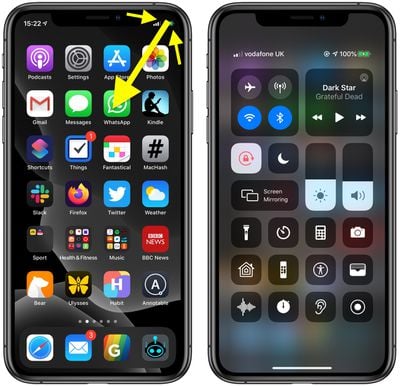
Из любого места в iOS 10 (включая основной экран блокировки) проведите пальцем вверх от нижнего края iPhone, чтобы открыть Пункт управления. Начальная вкладка Пункта управления повторяет многие функции iOS 9 и предыдущих версий iOS, поскольку именно там вы найдете кнопки «Авиарежим», «Wi-Fi», «Bluetooth», «Не беспокоить» и «Блокировка ориентации» (портретная), расположенные вдоль верхнего края вкладки, все они находятся над ползунком яркости.

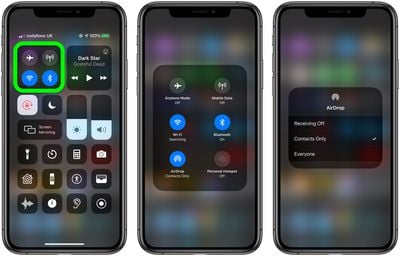
Второй ряд кнопок приносит первое крупное изменение в Пункте управления iOS 10: два средних квадрата для AirPlay Mirroring и AirDrop, чьи расположения на этот раз поменялись местами. AirPlay Mirroring позволяет дублировать экран вашего iPhone на подключенном Apple TV, а кнопка AirDrop позволяет переключаться между режимами «Прием выкл.», «Только контакты» и «Все» для инструмента обмена медиафайлами Apple.

How To Control Center 2


Night Shift (Ночная смена) имеет свой собственный выделенный ряд, так что вы можете включить или выключить эту функцию до запланированного времени включения/выключения — в iOS 9 это был небольшой значок между таймером и калькулятором. Наконец, в нижней части первого лотка Пункта управления вы найдете Фонарик, Таймер, Калькулятор и Камеру, без изменений по сравнению с iOS 9. Однако новыми являются ярлыки 3D Touch для каждого приложения: Фонарик может изменять интенсивность, Таймер включает общие варианты интервалов, Калькулятор позволяет копировать последний результат, а Камера имеет несколько вариантов снимков.

Управление музыкой

Находясь на первой панели Пункта управления, проведите пальцем влево, чтобы перейти на панель Apple Music. С обновлением iOS 10 Apple переместила элементы управления воспроизведением музыки и громкостью в отдельную панель. Это изменение, несомненно, доставит неудобства многим пользователям iOS, которые регулярно слушают музыку, но благодаря выделенному разделу Пункта управления некоторые элементы управления были увеличены, а также добавлена новая функция.

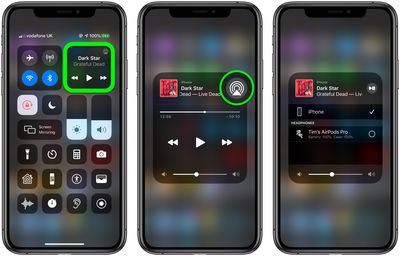
После запуска песни в Apple Music новая панель оживет, отображая текущий воспроизводимый трек, имя исполнителя и альбома, а также элементы управления перемоткой для перехода к любому разделу песни. Вы можете нажать на любой из этих текстовых элементов, и даже на обложку альбома, чтобы перейти в полное приложение Apple Music. В дополнение к базовым кнопкам воспроизведения, паузы, перемотки назад и вперед, а также регулятору громкости, Apple также представила новую функцию трансляции в Пункте управления.

How To Control Center 3


Кнопка расположена в самом низу раздела Apple Music и по умолчанию должна быть установлена на «iPhone», поэтому нажмите на нее, чтобы увидеть список потенциальных устройств, к которым вы можете подключиться, чтобы расширить возможности прослушивания текущего трека для большей группы. Эти устройства могут включать любой Bluetooth-динамик в пределах досягаемости, который вы уже настроили через «Настройки», или Apple TV 3-го или 4-го поколения. Выберите любой предпочитаемый вывод для передачи воспроизведения, и вы можете сбросить iPhone в качестве устройства по умолчанию, вернувшись в Пункт управления или просто выключив подключенное устройство.

Управление Домом

Если вы планируете использовать новое приложение Apple HomeKit «Дом», третья панель Пункта управления окажется полезной. После синхронизации с любыми совместимыми аксессуарами HomeKit в основном приложении вы можете дважды провести пальцем влево от панели запуска Пункта управления, чтобы получить несколько базовых элементов управления для ваших умных лампочек, термостата и многого другого.

Прежде чем начать работу в Пункте управления, убедитесь, что ваши аксессуары установлены в приложении «Дом». На главном экране приложения нажмите «Изменить» в правом верхнем углу, чтобы переставить свои любимые аксессуары; девять из них появятся в Пункте управления. Вы можете следовать тому же процессу, чтобы установить приоритет для ваших любимых сцен, которые будут активированы в Пункте управления.

Control Center How To 4


В разделе Пункта управления, посвященном «Дому», действия просты: вы можете нажать на каждый аксессуар, чтобы включить или выключить его, в зависимости от текущего состояния. Более полезным является умный жест 3D Touch, который вызывает переключатель яркости, позволяющий пошагово регулировать процент яркости подключенной лампочки, такой как Hue, например. Нажмите «Цвет» в нижней части этого экрана, чтобы погрузиться в динамическое цветовое колесо для выбора шести предустановленных цветовых опций или отредактируйте одну, чтобы перейти к радужному селектору цветов и по-настоящему настроить свои огни в Пункте управления.

Колесо «Температура» дополнительно позволяет выбирать между более ярким синим светом или более мягким оранжевым светом. Хотя эта опция не является автоматической, она похожа на Night Shift (Ночную смену), позволяя генерировать более мягкий свет ночью для улучшения сна. Вы можете нажать на любое пустое место в этих меню 3D Touch, чтобы вернуться в Пункт управления.

How To Control Center 5


Чтобы просмотреть ваши любимые сцены — которые представляют собой сгруппированные коллекции аксессуаров HomeKit — нажмите кнопку «Сцены» в правом верхнем углу третьей панели Пункта управления. Здесь вы увидите восемь ваших любимых сцен, которые предлагают аналогичные элементы управления включения/выключения для каждой сцены, но без какой-либо расширенной поддержки 3D Touch. Нажмите «Аксессуары», чтобы вернуться на вкладку любимых аксессуаров.

iOS 10 полна новых функций, которые вы обнаружите, начав экспериментировать с обновлением программного обеспечения. Продолжайте заходить на MacRumors, чтобы найти больше полезных инструкций по всему: от создания и отправки рукописных текстовых сообщений до избегания платных дорог в Apple Maps и использования текстов песен в Apple Music и многого другого.

В iOS 10 Apple сосредоточилась на расширении функциональности 3D Touch, чтобы сделать ее более актуальной для пользователей, в надежде, что со временем они станут воспринимать ее как нечто само собой разумеющееся. Если у вас iPhone 6s или новее, в iOS 10, особенно с домашнего экрана, доступен широкий спектр жестов 3D Touch, которые вы можете опробовать.

Здесь мы составили список значков встроенных приложений, которые теперь поддерживают 3D Touch, а также несколько других полезных функций. Некоторые из них будут для вас более актуальными, чем другие, в зависимости от ваших привычек использования. Дополнительные быстрые клавиши 3D Touch для Пункта управления и Панели виджетов в iOS 10 вы можете найти в наших соответствующих руководствах.

Подпишитесь на YouTube-канал MacRumors для просмотра других видео.

Значок «Настройки»

settings-3d-touch-action
Одни из самых удобных функций 3D Touch можно найти, сильно нажав на значок приложения «Настройки», что позволяет быстро перейти к экранам Bluetooth и Wi-Fi для подключения к беспроводному устройству или точке доступа.

Значки «Новости» и «Погода»

news-weather 3D Touch


Сильное нажатие на приложение Apple «Новости» предлагает предварительный просмотр текущего заголовка, по которому можно сразу перейти, а также быстрые переходы к персонализированному разделу «Для вас» и любым другим выбранным вами пользовательским источникам новостей.

Приложение «Погода» также имеет новый виджет предварительного просмотра для доступа с домашнего экрана, с возможностью запуска приложения непосредственно в прогноз для определенного местоположения.

Обратите внимание, что предварительные просмотры значков приложений с 3D Touch имеют опцию «Добавить виджет» в правом верхнем углу, которая позволяет добавить их на вашу панель виджетов (если их там еще нет). Доступ к панели виджетов можно получить, проведя вправо по домашнему экрану и экрану блокировки.

Приложения «Календарь» и «Напоминания»

Значки приложений «Календарь» и «Напоминания» имеют параметры 3D Touch для добавления событий или напоминаний в определенные списки.

calendar-reminders 3D Touch


Кроме того, если в верхней части экрана появится баннер уведомления календаря, вы можете сильно нажать на него для получения дополнительных опций. Событие можно отложить, а приглашение принять или отклонить, не входя в полное приложение.

Аналогично, баннер уведомления о напоминании можно сильно нажать, где вы сможете отметить напоминание как выполненное или отложить его на потом.

Значки «Фото» и «Камера»

photos-camera 3D Touch


Значок приложения «Фото» предлагает быстрые переходы к ежегодным коллекциям фотографий, а также опции для просмотра последнего сделанного снимка, избранных вами изображений и быстрого поиска. Тем временем приложение «Камера» предоставляет быстрые переходы для съемки фото, записи видео и селфи с помощью фронтальной камеры.

Значки «Почта» и «Сообщения»

mail-messages 3D Touch


Сильное нажатие на значок приложения «Почта» открывает быстрые переходы к вашей входящей почте, избранному, полю поиска и экрану написания письма, в то время как нажатие на значок «Сообщения» вызывает быстрые переходы для создания нового сообщения и к недавним цепочкам сообщений.

И не забывайте, что сильное нажатие на входящий баннер уведомления iMessage позволяет ответить на него, не входя в приложение.

Телефон, Контакты и FaceTime

phone-contacts-3d touch


Более сильное нажатие на приложение «Телефон» вызывает всплывающее меню с опциями для звонка одному из ваших избранных контактов, создания нового контакта или поиска существующего, а также просмотра последних звонков.

Первые два быстрых перехода дублируются при сильном нажатии на приложение «Контакты», которое вдобавок предлагает перейти прямо к вашей собственной информационной карточке. Значок приложения FaceTime также предлагает быстрые переходы 3D Touch к вашим избранным контактам.

Значки Safari и Apple Maps

safari-maps 3D Touch


Быстрые переходы Safari включают открытие новой (приватной) вкладки и прямой переход к вашему Списку для чтения или Закладкам, в то время как значок приложения «Карты» предоставляет предварительный просмотр пункта назначения и возможность отправить или отметить ваше местоположение, а также найти что-либо поблизости.

Папки и Загрузки

downloads-folders 3D Touch


Если у вас одновременно загружается или обновляется несколько приложений, сильное нажатие на одно из них дает вам возможность приоритезировать его загрузку над всеми остальными. Обратите также внимание на опцию «Поделиться», показанную здесь — она появляется как опция по умолчанию для любого значка стороннего приложения, на который вы сильно нажимаете.

3D Touch работает и с папками: сильное нажатие дает вам возможность переименовать папку, и если в ней содержатся приложения со значками уведомлений, вы также получаете быстрый доступ к ним.

iCloud и Музыка

icloud-Music 3D Touch


Сильное нажатие на значок iCloud вызывает быстрые переходы к трем недавно открытым файлам и удобную функцию поиска. То же действие, примененное к значку «Музыка», отображает опцию поиска, быстрый переход к радио Beats 1 и виджет с тремя наиболее часто воспроизводимыми альбомами плюс опцию случайного воспроизведения — нажмите на любой из них, чтобы начать воспроизведение, не входя в приложение.

Другие быстрые переходы встроенных приложений

В iOS 10 другие приложения, предлагающие полезные быстрые переходы через 3D Touch, включают «Компас», «Акции», «Подкасты», «Советы», «Часы», «Кошелек», Apple Store, App Store и iTunes Store. И обязательно проверьте, какие из значков ваших сторонних приложений также интегрировали 3D Touch.

Другие хитрости 3D Touch

Предпросмотр (Peek) и Открытие (Pop)
Две другие функции 3D Touch, с которыми стоит поэкспериментировать, это «Предпросмотр» (Peek) и «Открытие» (Pop). По сути, они функционируют как функции предварительного просмотра контента – позволяя вам, например, просмотреть (или «предпросмотреть») содержимое электронного письма, не открывая его, просто сильно нажав на сообщение в вашей папке «Входящие». Более сильное нажатие полностью открывает то же письмо, в то время как свайп вверх показывает опции для ответа, пересылки и тому подобное.

mail-peek-options


Предпросмотр и Открытие также позволяют просматривать контент из других приложений, не открывая их. Например, вместо того чтобы нажать на адрес в вышеупомянутом электронном письме, что переключило бы нас в приложение «Карты», сильное нажатие вызывает более удобный предварительный просмотр карты. Немедленный свайп вверх по предварительному просмотру также показывает ряд дополнительных опций, а нажатие на предварительный просмотр открывает само приложение «Карты».

mail-address-peek


Тот же принцип применяется к веб-ссылкам и вложениям в электронных письмах. Фактически, это действие встречается по всей iOS 10, поэтому стоит экспериментировать всякий раз, когда вы сталкиваетесь со связанным контентом, который обычно требует переключения приложений.

Переключатель приложений и Управление курсором
В следующий раз, когда вы захотите открыть недавно использованное приложение, попробуйте сильно нажать на левую часть экрана. Должен активироваться Переключатель приложений, и чем сильнее вы нажмете, тем больше недавно открытых приложений вы увидите. Это действие работает как с домашнего экрана, так и в ряде других встроенных приложений.

Наконец, в следующий раз, когда вы используете экранную клавиатуру, сильно нажмите на букву, и вы получите контроль над курсором, что позволит легко перемещаться назад и редактировать текст.

Продолжайте нажимать

ulysses-instagram-3d-touch


Все больше и больше сторонних приложений интегрируют 3D Touch полезными способами, так что не стесняйтесь – нажимайте, когда думаете, что это может привести к действию. И помните, если у вас возникли проблемы с чувствительностью 3D Touch, вы можете настроить ее в Настройках -> Основные -> Универсальный доступ -> 3D Touch.

В iOS 10 Apple делает использование эмодзи еще проще благодаря совершенно новой системе замены и предиктивного ввода, которая заменяет ключевые слова и фразы соответствующими символами эмодзи. Хотя это все еще не полнофункциональный поиск, о котором многие просили, новая возможность замены эмодзи превращает текстовые сообщения в наполненные эмодзи коммуникации, которые являются забавной альтернативой обычным текстовым блокам.

Использование замены эмодзи

Чтобы вставить эмодзи в свои сообщения, выполните следующие действия:

How To Emoji 3

  1. Откройте Сообщения.
  2. Нажмите на имя человека, с которым хотите общаться.
  3. Введите сообщение как обычно, но пока не нажимайте стрелку отправки.
  4. Долго нажмите на иконку Глобуса, чтобы открыть список установленных клавиатур, и выберите «Эмодзи».
  5. Нажмите на любое выделенное оранжевым слово непосредственно в текстовом сообщении, чтобы превратить его в эмодзи. Если выделенные слова не появляются, Apple не нашла потенциальных возможностей замены эмодзи в вашем сообщении.
  6. Нажмите стрелку отправки, когда закончите.

Некоторые эмодзи имеют несколько потенциальных ключевых слов, и для таких вам будет предложено всплывающее окно, где вы сможете выбрать нужный эмодзи. Слово «confused», например, ассоциируется как с «confused», так и с «neutral» лицами.

How To Emoji 4

Использование предиктивного ввода эмодзи

Предиктивный ввод эмодзи также начинается по мере набора сообщения благодаря окну предиктивного текста в клавиатуре iOS. Выполните следующие действия, чтобы убедиться, что эта настройка включена, а затем начните отправлять эмодзи быстрее, чем когда-либо.

How To Emoji 6

Обратитесь к изображению выше для шагов 6-8
  1. Откройте Настройки и перейдите в «Основные». Затем прокрутите вниз до «Клавиатура» и нажмите на нее.
  2. Прокрутите до конца настроек клавиатуры, чтобы найти «Предиктивный набор», и включите его, если он еще не включен.
  3. Откройте Сообщения и перейдите к человеку, с которым хотите общаться.
  4. Введите слово, связанное с эмодзи, например, «Happy» (Счастливый), «Beach» (Пляж) или «Sheep» (Овца), чтобы увидеть соответствующий эмодзи в одном из трех окон предиктивного текста.
  5. Нажмите на эмодзи, чтобы заменить набранное слово символом.
  6. Продолжайте набирать сообщение и нажмите стрелку отправки, когда закончите.

Эта функция предиктивного ввода может быть использована в качестве функции поиска для простых эмодзи, в основном эмоциональных, таких как «Sad» (Грустный) или связанных с погодой, но сложные символы по-прежнему трудно вызвать. Слова, близкие к «Smiling Imp» (Улыбающийся бес) и «Information Desk Woman» (Женщина за стойкой информации), никогда успешно не вызывают соответствующие эмодзи, но пока вы ищете базовые символы, предиктивный ввод эмодзи является еще одним полезным и забавным дополнением к новому приложению «Сообщения» в iOS 10.

В iOS 10 приложение «Сообщения» (Messages) предлагает креативные инструменты, дающие пользователям новые способы самовыражения и общения с друзьями и семьей. Добавления включают новые эффекты пузырьков, которые меняют внешний вид пузырьков iMessage, опции реакции Tapback для быстрой обратной связи на тексты или фотографии, а также эффекты экрана, которые добавляют фейерверки, конфетти и многое другое на весь экран сообщений.

Все эти инструменты просты в использовании, но есть некоторые скрытые функции, и доступ к ним в первый раз может быть сложным, поэтому обязательно ознакомьтесь с нашим руководством для подсказок.

Использование эффектов пузырьков

В настоящее время существует четыре типа эффектов пузырьков, которые можно добавить к пузырькам чата, чтобы повлиять на настроение сообщения: «Удар» (Slam), «Громкий» (Loud), «Нежный» (Gentle) и «Невидимые чернила» (Invisible Ink). Каждый из них меняет внешний вид пузырька чата при его доставке другу.

Например, «Удар» (Slam) увеличивает размер пузырька чата и «швыряет» его на экран, в то время как «Громкий» (Loud) увеличивает пузырек чата и заставляет его трястись несколько секунд, прежде чем он успокоится.

Тем временем, «Нежный» (Gentle) делает текст внутри пузырька чата крошечным на несколько секунд, прежде чем он увеличится в размере, а «Невидимые чернила» (Invisible Ink), самый аккуратный эффект, полностью скрывают вид текста в пузырьке чата, пока по нему не проведут пальцем, чтобы раскрыть его.

messagesbubbleeffects
Вот как использовать эффекты пузырьков:

  1. Откройте приложение «Сообщения» и выберите существующую беседу или начните новую.
  2. Напишите сообщение.
  3. На iPhone 6s или 6s Plus используйте сильное нажатие (Force Press) на синюю стрелку рядом с окном чата, чтобы вызвать параметры эффектов пузырьков.
  4. На iPad или старых iPhone используйте долгое нажатие (нажмите и удерживайте несколько секунд), чтобы вызвать параметры эффектов пузырьков.
  5. Выберите один из вариантов эффектов пузырьков, чтобы увидеть предварительный просмотр того, как он будет выглядеть.
  6. Нажмите синюю стрелку вверх, чтобы отправить сообщение. Оно будет доставлено получателю с эффектом.

Использование эффектов экрана

Эффекты пузырьков меняют внешний вид пузырьков чата, но эффекты экрана временно изменяют вид всего дисплея «Сообщений» с помощью полноэкранных анимаций, которые воспроизводятся вместе с отправляемыми вами текстовыми сообщениями.

imessagescreeneffects

  1. Откройте приложение «Сообщения» и выберите существующую беседу или начните новую.
  2. Напишите сообщение.
  3. На iPhone 6s или 6s Plus используйте сильное нажатие (Force Press) (для iPad и старых iPhone используйте долгое нажатие) на синюю стрелку рядом с окном чата, чтобы вызвать меню эффектов пузырьков и эффектов экрана.
  4. Параметр по умолчанию — «Эффекты пузырьков». Нажмите «Эффекты экрана» (Screen Effects) в верхней части дисплея, чтобы изменить режим.
  5. Проведите пальцем влево и вправо, чтобы просмотреть все доступные варианты.
  6. Когда вы выбрали желаемый эффект, нажмите синюю стрелку вверх, чтобы отправить сообщение. Оно будет доставлено получателю в виде полноэкранной анимации.

Эффекты экрана можно добавлять к сообщениям вручную, следуя приведенным выше инструкциям, но они также являются автоматическим эффектом, который активируется определенными фразами. Например, если вы отправите другу сообщение «С Днем рождения!» (Happy Birthday!), ваше сообщение будет отправлено с воздушными шарами. Если вы отправите текст «Поздравляю!» (Congratulations!), он будет сопровождаться конфетти.

Использование Tapback

Ответы Tapback — это маленькие значки, которые можно добавлять к любому входящему пузырьку сообщения, включая тексты, фотографии, GIF-файлы и многое другое, что позволяет быстро поделиться реакцией без необходимости набирать полное сообщение. Значки Tapback, при использовании, добавляются к выбранному пузырьку чата и видны как вам, так и получателю сообщения.

Параметры Tapback включают сердце, символ «палец вниз», символ «палец вверх», значок «ха-ха», восклицательный знак и вопросительный знак. Каждый символ представляет собой свою эмоцию или ответ, который передается как через сам значок, так и через сопровождающее уведомление.

tapbackresponses


Использование ответа Tapback «сердце» означает, что вы «любите» фотографию или текстовое сообщение, например, и когда вы отправляете ответ «сердце», ваш друг увидит сообщение «Юли понравилось изображение», если оно прикреплено к фотографии. Вот полный список ответов Tapback и уведомлений, которые их сопровождают:

  • Сердце — Юли понравилось изображение
  • Палец вверх — Юли понравилось изображение
  • Палец вниз — Юли не понравилось изображение
  • Ха-ха — Юли посмеялась над изображением
  • Восклицательный знак — Юли подчеркнула изображение
  • Вопросительный знак — Юли задала вопрос об изображении

Вот как ответить на сообщение с помощью Tapback:

  1. Откройте беседу.
  2. Выберите сообщение, на которое хотите ответить.
  3. Долго нажмите на пузырек чата. Появится выбор значков Tapback.
  4. Выберите значок, с помощью которого хотите ответить.
  5. Значок прикрепляется к пузырьку чата и отправляется получателю сообщения.
  6. Хотите удалить или изменить реакцию Tapback? Нажмите еще раз и снимите выделение со значка, который вы выбрали в первый раз, или выберите новый.

Устранение неполадок

Если у вас возникли проблемы с работой эффектов пузырьков и эффектов экрана, необходимо отключить параметр «Уменьшение движения» (Reduce Motion), если вы его включили. Доступ к этой функции можно получить в Настройках (Settings) —> Основные (General) —> Универсальный доступ (Accessibility) —> Уменьшение движения (Reduce Motion). Убедитесь, что он выключен, то есть не горит зеленым.

При включенном параметре «Уменьшение движения» эффекты экрана и эффекты пузырьков не работают, так как они основаны на движении. Если вам не нравятся эффекты экрана и эффекты пузырьков, включение параметра «Уменьшение движения» — хороший способ их отключить.

Эффекты пузырьков и эффекты экрана правильно отображаются только на устройствах iOS под управлением iOS 10 и macOS Sierra.


Copyright (c) 2000-2026 MacRumors.ru

При использовании любых материалов с сайта обязательно указание macrumors.ru в качестве источника.
Все авторские и исключительные права в рамках проекта защищены
в соответствии с положениями 4 части Гражданского Кодекса Российской Федерации.