MacRumors

Skip to Content

Инструкции

Apple расширяет возможности редактирования фотографий на iPhone в iOS 10 с помощью новой функции под названием «Разметка» (Markup), которая позволяет рисовать, увеличивать и размещать текст на любой фотографии в приложении «Фото». Благодаря гибкости функции «Разметка» ее можно использовать как для простой передачи фотографий друзьям и семье, так и для улучшения и детализации изображения в корпоративной среде.

Функция «Разметка» также доступна непосредственно через приложение «Сообщения» в iOS 10, добавляя ее в список изобретательных и ярких обновлений, которые появятся в текстовых сообщениях новой операционной системы iPhone этой осенью. В обоих местах функция «Разметка» немного скрыта и ее довольно сложно найти, поэтому выполните следующие действия, чтобы обнаружить новую функцию редактирования фотографий в iOS 10.

Как найти функцию «Разметка изображений» в «Фото»

How To Markup 3

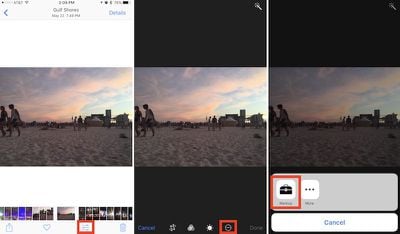
  1. Откройте приложение «Фото».
  2. Найдите изображение, которое хотите отредактировать, и нажмите на него.
  3. Нажмите кнопку редактирования (ползунок).
  4. Находясь в режиме редактирования, нажмите кнопку, похожую на многоточие в круге, и выберите «Разметка» из всплывающего меню.

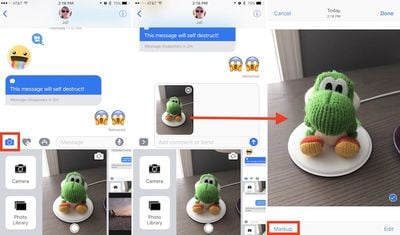
Как найти функцию «Разметка изображений» в «Сообщениях»

How To Markup 4

  1. Откройте «Сообщения».
  2. Нажмите на контакт, которому хотите отправить фотографию.
  3. Нажмите на значок камеры слева от поля для ввода сообщения iMessage.
  4. Найдите изображение, которое хотите отредактировать, сделав новый снимок, прокрутив вправо для просмотра всех изображений или прокрутив влево, чтобы перейти к вертикальной версии вашей Библиотеки фотографий.
  5. Нажмите на фотографию, чтобы поместить ее в поле для сообщения, затем нажмите на нее еще раз внутри поля.
  6. Нажмите «Разметка» в левом нижнем углу.

Использование функции «Разметка изображений»

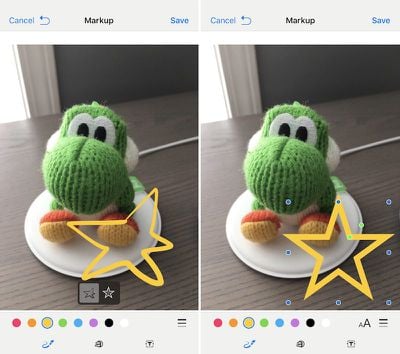
В приложениях «Фото» и «Сообщения» функции редактирования «Разметки» в основном схожи, хотя первое приложение имеет более темный интерфейс, а второе — более светлый. Во-первых, эта функция позволяет рисовать на выбранном изображении, используя восемь различных цветов и три варианта толщины стилуса, расположенные справа от цветовых точек.

В каждом из трех вариантов вы можете изменить толщину рисунка, нажимая сильнее или слабее при рисовании на фотографии, если у вас есть устройство с поддержкой 3D Touch. Если вы начнете свободно рисовать на фотографии и нарисуете узнаваемую фигуру, «Разметка» интеллектуально предложит более точное представление, будь то простой круг, овал, квадрат или даже звезда. Вы также можете оставить свой нарисованный от руки вариант.

How To Markup 6

Начните рисовать любую фигуру, и «Разметка» порекомендует симметричную версию

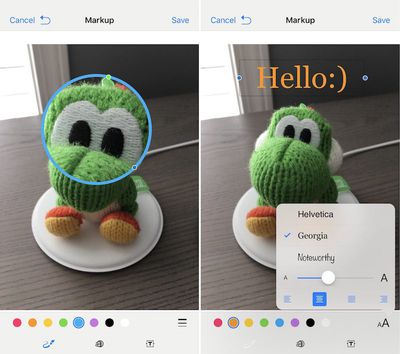
Второй значок, справа от функции рисования, представляет собой лупу, которая может увеличивать любую часть изображения, над которой она размещена. После нажатия на нее вы можете нажать на маленькую зеленую точку, а затем провести ею вправо, чтобы увеличить зум лупы. Синяя точка увеличит или уменьшит окружность круга, а нажатие в любом месте внутри круга позволит вам перетаскивать его по фотографии. После размещения функции масштабирования, нажатие на любую из цветовых точек изменит границу круга увеличения, чтобы она соответствовала цвету, а переход в меню толщины позволит вам изменить жирность границы.

Последняя опция в нижнем ряду экрана «Разметки» — это простое текстовое поле, которое позволяет вводить любое сообщение поверх фотографии и регулировать его размер, перетаскивая две синие точки по обеим сторонам поля. Аналогично лупе, нажмите в любом месте внутри поля, чтобы перетащить его, и дважды нажмите, чтобы добавить текст. Вы также можете изменить цвет текста, выбрав любой из меню цветовых точек, а новая опция «aA» справа от цветовых точек позволяет выбирать новые шрифты, размеры и отступы.

How To Markup 7


Поскольку нет прямой кнопки «Удалить», единственный способ отменить ошибку — это простая кнопка «Отменить», что является одним из основных различий между разметкой фотографии в «Фото» или «Сообщениях». В «Фото» обратная стрелка находится в правом нижнем углу экрана; в «Сообщениях» она появляется в левом верхнем углу, рядом с «Отмена», как только вы начинаете редактировать фотографию. Если вы хотите значительно изменить внесенные в фотографию правки, возможно, быстрее будет просто нажать «Отмена», а затем вернуться к «Разметке», чтобы начать заново.

Самое большое различие между функцией «Разметка» в этих двух приложениях заключается в том, насколько постоянными вы хотите сделать изменения. Если разметка выполнена в «Фото», ваши изменения останутся постоянным дополнением к каждой фотографии в приложении, что, конечно, можно отменить с помощью опции «Вернуть оригинал» в меню редактирования каждого изображения. Если разметка выполняется в «Сообщениях», она более временна, сохраняя изменения только на версии изображения, отправленной вашему контакту, и не сохраняя никаких изменений в версии в вашем собственном приложении «Фото».

В iOS 10 простое приложение «Сообщения», с которым вы знакомы, превратилось из базовой платформы для обмена текстовыми сообщениями в увлекательный интерактивный сервис для общения, использующий игры, приложения, рисунки, стикеры, эффекты сообщений и многое другое.

Следуя примеру таких приложений, как Facebook и Line, Apple активно внедряет стикеры, предоставляя пользователям iOS новые способы самовыражения. Как и реальные, стикеры в iOS можно наклеивать на сообщения или изображения, или отправлять отдельно, а также изменять их размер, поворачивать и прикреплять к другим стикерам для создания забавных многослойных эффектов.

Установка наборов стикеров

Наборы стикеров можно устанавливать как отдельные приложения через App Store для iMessage, либо загружать как дополнения к полнофункциональным приложениям iOS, но в любом случае, для их установки на ваше устройство выполните следующие действия.

openingmessagesappstore

  1. Откройте существующую переписку в Сообщениях или начните новую.
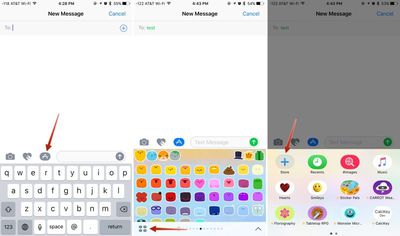
  2. Нажмите на значок App Store рядом с полем для ввода сообщения, а затем нажмите на четыре точки, чтобы открыть панель приложений, где хранятся все установленные приложения.
  3. Нажмите значок «+» для доступа к App Store для iMessage.
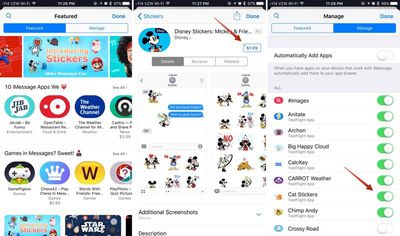
  4. В разделе «Избранное» нажмите «Загрузить» или «Установить», чтобы скачать набор стикеров, или нажмите на цену покупки, чтобы приобрести платный набор. Требуется ввод пароля и аутентификация Touch ID, как и в стандартном App Store.
  5. Нажмите на вкладку «Управление», чтобы установить наборы стикеров (или другие приложения), доступные как дополнения iOS. Установка производится включением переключателя (зеленый), а удаление набора стикеров — его выключением.

    messagesappstorestickers

  6. ДОПОЛНИТЕЛЬНО: На вкладке «Управление» включите «Автоматически добавлять приложения», чтобы все приложения iOS, имеющие компонент iMessage, устанавливались в Сообщения автоматически.
  7. Нажмите «Готово». Недавно установленный набор стикеров теперь доступен на вашей панели приложений. Откройте его, нажав на панель приложений (значок с четырьмя точками) или пролистывая влево или вправо установленные приложения.

Основы работы со стикерами

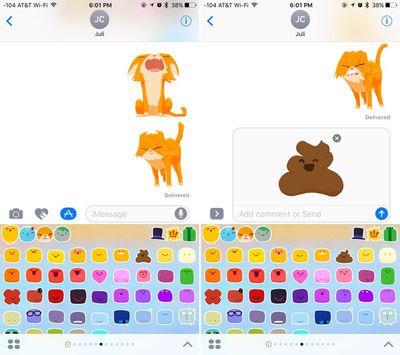
Стикеры отображаются вместо клавиатуры iOS, как и эмодзи. Отправить стикер кому-либо так же просто, как нажать на него, что поместит его в поле сообщения. Оттуда нажмите стрелку вверх, чтобы отправить стикер. Это просто, и по сути тот же процесс, что и отправка обычного текстового сообщения или эмодзи.

sendingstickers

Наложение, изменение размера и поворот стикеров

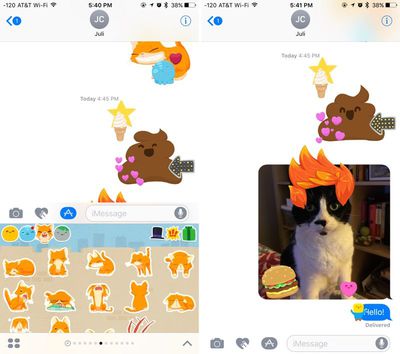
Замечательная особенность стикеров заключается в том, что их можно накладывать поверх входящих текстовых сообщений, фотографий, GIF-анимаций или других стикеров, поэтому вы можете использовать их для реакции на контент, который отправляют вам друзья.

layeredstickers


Стикеры должны быть размещены на каком-либо входящем пузыре чата и не могут быть расположены случайным образом в поле сообщений, а стикеры могут быть добавлены к другим стикерам только после того, как первый стикер был отправлен, поэтому невозможно накладывать несколько стикеров вместе при составлении сообщения.

Чтобы наложить:

  1. Перейдите к набору стикеров, который вы хотите использовать.
  2. Выберите стикер. Вместо того чтобы нажимать на него, поместите палец на стикер и перетащите его вверх в окно сообщений.
  3. Перетащите стикер туда, где вы хотите разместить его на пузыре сообщения, фотографии или существующем стикере.

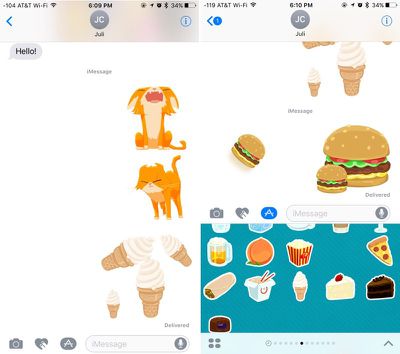
Вы можете разместить сколько угодно стикеров на фотографии или существующем стикере, так что вы и ваши друзья можете по очереди украшать фотографии и создавать стикерные коллажи. Стикеры из разных наборов стикеров можно смешивать в одном поле — просто проведите пальцем между наборами, чтобы сменить стикеры.

Стикеры можно изменять в размере или поворачивать до их размещения, что особенно полезно, когда вы хотите выделить фотографию. Чтобы сделать стикеры больше или меньше, перетаскивая их в поле сообщений для размещения, добавьте еще один палец на экран и используйте жест щипка, чтобы увеличить или уменьшить их.

rotatedandresizedstickers


Поворот стикеров осуществляется таким же образом. Когда вы держите стикер над экраном перед размещением, используйте два пальца, чтобы повернуть его, изменяя его ориентацию. Убедитесь, что вы не отпускаете палец при повороте или изменении размера, так как отпускание пальца освобождает стикер, и его больше нельзя будет редактировать.

Управление и удаление стикеров

Существует несколько жестов, которые можно использовать для управления стикерами. Однократное нажатие отобразит стикер на весь экран, то же самое сделает нажатие 3D Touch на iPhone 6s и более поздних моделях.

deletingstickers


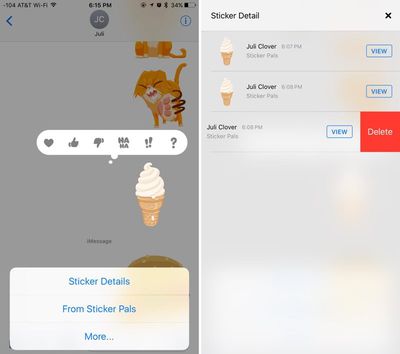
Используйте долгое нажатие на стикер, чтобы вызвать меню реакции на сообщение и набор опций управления. Это меню показывает, откуда стикер, так что вы можете загрузить набор стикеров из App Store для iMessage, если он еще не установлен, и в нем есть инструменты для удаления наложенных стикеров. Чтобы удалить:

  1. Долго нажмите на наложенный стикер или стикер, который был размещен на входящем сообщении или фотографии.
  2. Выберите опцию «Детали стикера». Отобразятся все стикеры, которые были размещены на конкретной фотографии, сообщении или исходном стикере.
  3. На стикере, который вы хотите удалить, проведите пальцем влево, затем выберите и нажмите кнопку «Удалить».
  4. Стикер будет удален с вашего устройства и с устройства человека, с которым вы общались, и теперь вы можете добавлять дополнительные стикеры.

Совместимость стикеров

Стикеры будут корректно отображаться только на устройствах под управлением iOS 10 и macOS Sierra, поэтому отправка стикеров друзьям, использующим устройства Android или старые версии iOS, не будет работать так же. На этих устройствах стикеры просто отображаются как изображение или GIF, и все слои игнорируются.

Наборы стикеров можно создавать с помощью Xcode без необходимости в навыках кодирования, поэтому не только разработчики будут выпускать наборы стикеров, но и художники также смогут их создавать. Ожидайте появления сотен доступных наборов стикеров в ближайшем будущем в дополнение к встроенным стикерам Hearts (Сердца), Smileys (Смайлики), Hands (Руки) и Classic Mac, предоставленным Apple.

С появлением совершенно новой операционной системы iOS многие пользователи с нетерпением ждут возможности погрузиться в самые большие и смелые изменения iOS 10, такие как переработанное приложение «Сообщения» и более персонализированное пространство в «Фотографиях» для воспоминаний о прошлых отпусках и семейных встречах. Однако, прежде чем вы доберетесь до всех новых функций iOS 10, вам придется привыкнуть к новым механизмам экрана блокировки, которые полностью меняют способ разблокировки iPhone в дальнейшем.

iOS 10 приносит первое серьезное обновление экрана блокировки с момента запуска iPhone в 2007 году, отказываясь от популярной инструкции «Slide to Unlock» (Проведите для разблокировки) в нижней части экрана в пользу набора новых подсказок, которые позволяют использовать экран блокировки проще, чем когда-либо. До iOS 10, пользователи iPhone 6s и 6s Plus, в частности, испытывали некоторые затруднения с традиционным методом разблокировки телефона, поскольку более быстрая система Touch ID разблокировала его «слишком быстро», заставляя пользователей пропускать уведомления, которые могли бы быть на экране блокировки.

Хотя поначалу это немного сложно, пока вы не привыкнете, iOS 10 упрощает этот процесс, так что вы все еще можете держать палец на Touch ID, когда iPhone просыпается с помощью новой функции «Поднять для активации» (Raise to Wake) на iPhone 6s, iPhone 6s Plus и iPhone SE, не перескакивая сразу через экран блокировки. Для получения более подробной информации о том, как перемещаться по экрану блокировки, взаимодействовать с уведомлениями и разблокировать ваш iPhone, следуйте каждому набору инструкций ниже.

Навигация по экрану блокировки iOS 10

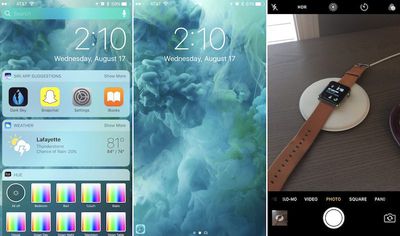
Прежде чем вы даже пройдете экран блокировки, есть несколько новых дополнений к интерфейсным меню в iOS 10, которые следует отметить для тех, кто любит быстро взглянуть на свои приложения или сделать быстрый снимок, не разблокируя свой iPhone.

How To Lock Screen 1

  1. Для начала поднимите ваш iPhone до уровня глаз, чтобы активировать Raise to Wake (Поднять для активации).
  2. Как только экран активируется, просто проведите пальцем справа налево, чтобы вызвать камеру iPhone.
  3. Чтобы вернуться к основному экрану блокировки, оставаясь в камере, нажмите кнопку «Домой» (попытка провести пальцем обратно вправо будет просто переключать различные режимы фото и видео камеры).
  4. Проведите пальцем вправо от основного экрана блокировки, чтобы получить доступ к странице виджетов, которая содержит настраиваемый набор приложений с поддержкой виджетов, которые вы загрузили на свой iPhone.
  5. Прокрутите вниз, чтобы просмотреть больше виджетов.
  6. В самом низу вы найдете кнопку «Изменить» для перестановки, удаления и добавления любых новых виджетов на ваш экран блокировки.
  7. Если вы решите войти в меню редактирования, аккуратно поместите палец на кнопку «Домой» или введите свой код-пароль, когда появится запрос.
  8. Нажмите «Готово», когда закончите редактирование виджетов, или «Отмена», если передумаете.
  9. Вернитесь к центральному экрану блокировки, проведя пальцем влево.

Взаимодействие с уведомлениями на экране блокировки iOS 10

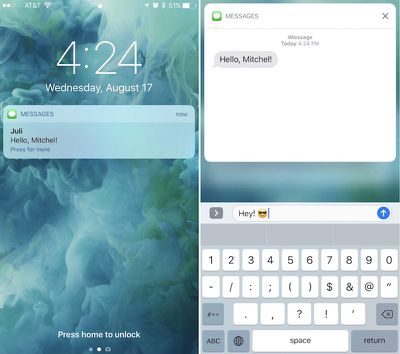
Благодаря новым расширенным уведомлениям в iOS 10 на iPhone с поддержкой 3D Touch, вы также можете использовать быстрые действия для прямого перехода в ваши любимые приложения. Приложения в настоящее время имеют различную степень интерактивности, при этом собственные приложения Apple, что неудивительно, обладают наибольшей функциональностью на данный момент.

Собственные приложения Apple «Сообщения» и «Почта», например, позволяют выполнять различные действия прямо с экрана блокировки, такие как ответы на сообщения, в то время как большинство других сторонних приложений просто перенаправляют вас в само приложение, как только ваш телефон открыт, потому что разработчикам необходимо специально добавить поддержку расширенных уведомлений. Как и в случае с внедрением самого 3D Touch, ожидается, что эти функции будут набирать популярность по мере того, как все больше разработчиков будут использовать iOS 10.

Поскольку любое приложение, которое позволяет вам оставаться на экране блокировки, будет в значительной степени интуитивно понятным (например, ввод текста в «Сообщениях», как показано на скриншоте ниже), эти шаги будут касаться уведомлений, которые требуют выхода за пределы экрана блокировки.

How To Lock Screen 4

  1. Всякий раз, когда у вас есть входящее уведомление, нажмите и удерживайте сообщение, чтобы активировать 3D Touch.
  2. Появляющиеся диалоговые окна различаются от приложения к приложению, но могут включать опцию сделать ставку на завершающемся аукционе (eBay) или просмотреть публикацию, которая недавно понравилась другу (Instagram), среди множества других вариантов.
  3. Если вы решите продолжить работу с всплывающим диалоговым окном 3D Touch, введите свой код-пароль или приложите палец к кнопке «Домой», чтобы активировать Touch ID.
  4. Затем iPhone разблокируется и перенаправит вас в приложение, с которым вы взаимодействовали на экране блокировки.
  5. Если вы передумаете после нажатия 3D Touch, коснитесь в любом другом месте экрана, чтобы вернуться к обычному виду.
  6. Примечание: Приложения, которые не поддерживают расширенные уведомления на экране блокировки, просто не будут иметь никаких интерактивных подсказок после нажатия.

Разблокировка экрана блокировки iOS 10

Когда вы, наконец, готовы войти в свой iPhone, следуйте этим шагам, чтобы обойти функции безопасности iOS 10.

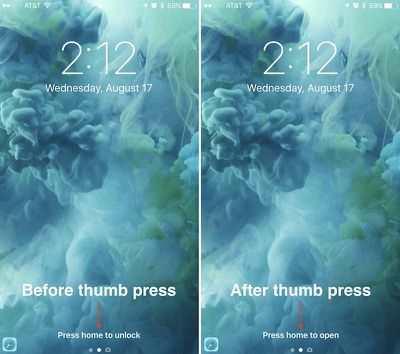
How To Lock Screen 3

  1. Как и при любом взаимодействии с экраном блокировки iOS 10, разбудите свой iPhone, подняв устройство с помощью Raise to Wake (Поднять для активации). На iPad вам нужно будет быстро нажать кнопку «Домой» или кнопку питания, чтобы активировать экран.
  2. Аккуратно приложите палец или большой палец, зарегистрированный в Touch ID, к кнопке «Домой», чтобы «разблокировать» iPhone (не нажимайте кнопку вниз).
  3. Теперь вы увидите «Нажмите «Домой», чтобы открыть» в нижней части экрана.
  4. Отсюда вы можете просматривать уведомления и видеть виджеты, которые требуют разблокировки iPhone перед использованием (например, Activity).
  5. Когда вы будете готовы войти в свой iPhone, просто нажмите кнопку «Домой».
  6. Примечание: Если Touch ID не сработает после трех попыток, традиционная цифровая панель запросит ваш код-пароль iPhone, который немедленно откроет ваш iPhone.

Хотя новые функции экрана блокировки позволяют просматривать различные уведомления и виджеты столько, сколько вы хотите, двойственность Raise to Wake (Поднять для активации) и Touch ID также позволяет войти в iPhone одним быстрым жестом, если вы нажмете кнопку «Домой» сразу после активации экрана. Этот метод обеспечит способ разблокировки, более близкий к iOS 9.

Поначалу это требует некоторого привыкания, но после нескольких попыток новый метод разблокировки кажется гораздо более простым и удобным, чем старый привычный «свайп для разблокировки». MacRumors выпустит множество других руководств, чтобы помочь пользователям ознакомиться с iOS 10, поэтому следите за ними и посетите форумы для получения более конкретных тем, созданных пользователями, посвященных iPhone 7 и iOS 10.

С выходом публичной бета-версии iOS 10 многие пользователи задумываются об установке новой операционной системы на свои устройства, чтобы опробовать все новые функции. Мы уже рассмотрели, насколько разумно устанавливать публичную бета-версию iOS 10, учитывая потенциальные ошибки и другие проблемы, которые могут повлиять на вашу повседневную работу, но если вы все же решили продолжить, мы подготовили это руководство, чтобы показать вам необходимые шаги.

Подпишитесь на YouTube-канал MacRumors для получения большего количества видео.

Сначала вам нужно будет подготовить ваше устройство iOS к обновлению, и первый шаг — это создание резервной копии на случай возникновения проблем. Рекомендуется полное резервное копирование в iTunes, и оно должно быть зашифровано, если вы хотите сохранить свои данные о здоровье и активности. Архивация резервной копии также является хорошей идеей, чтобы убедиться, что она останется доступной на случай, если вам потребуется откат с iOS 10.

Далее вам нужно будет установить профиль на свое устройство, который предоставит вам доступ к бета-программному обеспечению. Он доступен через сайт Программы бета-тестирования Apple, и после регистрации там вам нужно будет войти с устройства, на которое вы хотите установить профиль.

Если вы ранее участвовали в публичном бета-тестировании iOS или в программе для разработчиков, у вас на устройстве уже могут быть установлены профили для тестирования бета-программного обеспечения, и их следует удалить через приложение «Настройки» перед попыткой установки нового профиля iOS 10. Возможно, у вас также загружена, но еще не установлена предыдущая ожидающая бета-версия обновления, такая как iOS 9.3.3 beta, и вам нужно будет удалить ее в «Настройки» -> «Основные» -> «Хранилище и iCloud» -> «Управление хранилищем» (раздел «Хранилище») перед продолжением.

После установки профиля и перезагрузки устройства перейдите в раздел «Обновление ПО» в «Настройках», как и при любом другом обновлении iOS, и вы увидите доступную для установки iOS 10 Public Beta 1.

Исследуя публичную бета-версию, вы можете использовать встроенное приложение «Отзывы» для сообщения об ошибках в Apple, а также обязательно посетите наш форум по iOS 10, чтобы обсудить свой опыт с другими и найти ответы на свои вопросы.

Apple Watch использует как Wi-Fi, так и Bluetooth для передачи данных на iPhone. По умолчанию часы подключаются через Bluetooth, когда это возможно, поскольку это экономит заряд, но если ваш iPhone находится вне зоны действия Bluetooth, Apple Watch переключатся на совместимую сеть Wi-Fi, если она доступна.

Для работы Wi-Fi на Apple Watch сеть должна быть стандарта 802.11b/g/n в диапазоне 2,4 ГГц. Часы не подключатся к более быстрым сетям Wi-Fi 5 ГГц, а также к общедоступным сетям, требующим входа в систему, подписки или профилей. Они также не будут работать, если ваш сопряженный iPhone никогда ранее не подключался к этой локальной сети Wi-Fi. Это связано с тем, что Apple Watch не могут самостоятельно настраивать новые сети Wi-Fi. Они могут подключаться к сетям, которые вы настроили на сопряженном телефоне.

Apple Watch Out of Bluethooth Range
Когда ваш сопряженный iPhone находится вне зоны действия и не подключен к той же сети Wi-Fi, все еще доступен ряд функций:

  • Вы можете воспроизводить музыку из синхронизированного плейлиста. Добавляйте музыку через приложение Apple Watch на iPhone и синхронизируйте Apple Watch, поместив их на зарядное устройство. Вы можете хранить до 2 ГБ музыки.
  • Вы можете использовать часы, будильник, таймер и секундомер. Все функции этих приложений доступны, когда ваш iPhone находится вне зоны действия.
  • Вы можете отслеживать активность «Встать», «Подвижность» и «Упражнения» через приложение «Активность». Эта информация синхронизируется с вашим iPhone, когда вы вернетесь в зону действия.
  • Вы можете отслеживать тренировки в приложении «Тренировка». Рекомендуется сначала откалибровать Apple Watch, чтобы получить наиболее точные показания.
  • Вы можете просматривать фотографии из синхронизированного фотоальбома. Добавляйте альбомы через приложение Apple Watch на iPhone. Фотографии синхронизируются немедленно.
  • Используйте Apple Pay в участвующих розничных магазинах для совершения покупок. Когда платежный терминал находится в зоне действия, откройте приложение Apple Pay для совершения транзакции.

Есть также несколько дополнительных вещей, которые вы можете сделать, если ваш сопряженный iPhone находится вне зоны действия, но вы все еще подключены к той же сети Wi-Fi. Например, если ваш телефон находится на вашем столе, но вы на пять этажей выше в том же офисном здании в той же сети, или если вы были в кампусе и оставили телефон в своем шкафчике (при условии, что Wi-Fi совместим и не требует входа в систему, подписки или профилей).

  • Вы можете отправлять и получать текстовые сообщения через iMessage.
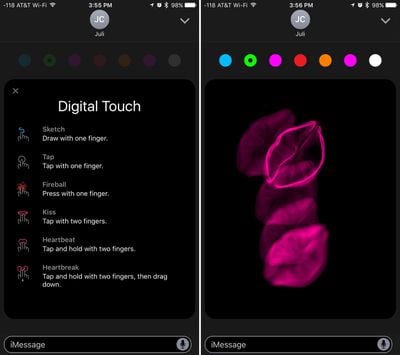
  • Если вы знаете кого-то еще с Apple Watch, вы можете отправлять и получать сообщения Digital Touch.
  • Вы можете использовать Siri, чтобы проверять свой календарь, устанавливать напоминания и многое другое.
  • Вы можете проверять «Погоду», «Почту», «Напоминания», приложение «Календарь» и все нативные приложения.
  • Проверяйте свое текущее местоположение с помощью Apple Maps.
  • Вы также можете получить доступ к большинству сторонних приложений.

Apple Watch Ping 1

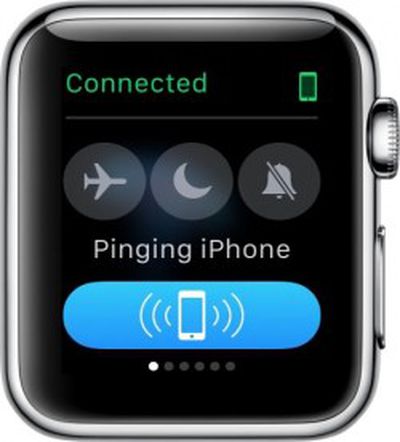
Если вы забыли, где оставили свой iPhone, прогуливаясь по коридорам, вы можете «прозвонить» его с помощью Apple Watch. Проведите вверх от циферблата и перейдите на первый экран «Взгляд». Затем нажмите кнопку «Прозвонить». Это активирует громкий звуковой сигнал на вашем iPhone, даже если звонок установлен на беззвучный режим. Если вы используете долгое нажатие, это также вызовет срабатывание вспышки на iPhone. Эта функция отлично подходит для случаев, когда вы потеряли свой iPhone. Имейте в виду, что Apple Watch должны быть подключены к вашему iPhone через Bluetooth или Wi-Fi для работы этой функции.

Если по какой-либо причине ваши Apple Watch отключатся от сопряженного iPhone, воспользуйтесь нашим руководством, чтобы устранить проблему.

Apple Watch лучше всего работают в паре с iPhone через Bluetooth. Передача данных между обоими устройствами происходит более плавно, быстро и требует меньше энергии. Однако вы все равно можете работать, когда ваш сопряженный iPhone находится вне зоны действия Bluetooth, если оба устройства находятся в одной сети Wi-Fi. Дополнительным бонусом является то, что Apple Watch обладают примерно полудюжиной полезных функций, которые работают, даже когда они вообще не подключены к вашему iPhone.

ios93Перед выпуском новых версий программного обеспечения для устройств iOS Apple предоставляет ранние копии как разработчикам, так и публичным бета-тестерам для выявления ошибок и доработки функций. Крупные обновления часто включают интересные новые функции, которые люди хотят опробовать немедленно, такие как режим Night Shift в iOS 9.3 и все ее другие новые функции.

Если вы хотите получить iOS 9.3 до предполагаемой весенней даты публичного запуска, есть два законных способа сделать это: лицензия разработчика или приглашение на публичное бета-тестирование. Ниже мы расскажем о обоих способах получения iOS 9.3, а также дадим инструкции по откату на предыдущую версию, если вы столкнетесь с ошибками.

Как те, кто регистрируется для получения лицензии разработчика, так и те, кто тестирует бета-версии через программу публичного бета-тестирования Apple, должны проявлять осторожность при установке бета-программного обеспечения. Оно называется бета-версией, потому что оно не доработано, и часто возникают значительные проблемы, которые могут препятствовать работе приложений и функций, особенно на ранних этапах бета-тестирования.

iOS 9.3, хотя и относительно стабильна, не должна устанавливаться на основное устройство iOS, используемое ежедневно. Тестирование следует проводить на дополнительном устройстве, которое можно легко очистить в случае возникновения проблем.

Сначала создайте архивную резервную копию iTunes

Перед установкой бета-программного обеспечения (или любого обновления) важно сделать свежую резервную копию iTunes на случай, если что-то пойдет не так и потребуется восстановление. Вы не хотите потерять важные данные. Даже если вы регулярно делаете резервные копии с помощью iCloud, вам потребуется отдельная архивная резервная копия iTunes для восстановления до более ранней версии iOS. Резервные копии iCloud не работают для отката на предыдущую версию.

Если у вас еще нет архивной резервной копии iTunes, обязательно ознакомьтесь с нашим руководством «Как создать архивную резервную копию iTunes», которое проведет вас через все шаги по ее созданию.

Получение бета-версии iOS 9.3 с помощью бесплатной учетной записи публичного бета-тестирования

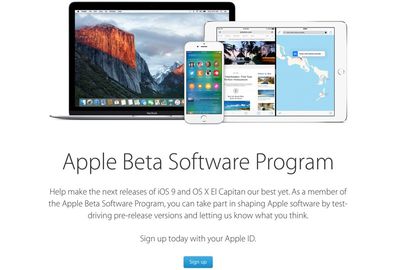
После создания резервной копии первый (бесплатный) вариант — зарегистрироваться для участия в Программе бета-тестирования программного обеспечения Apple. Apple предлагает публичные бета-версии OS X с середины 2014 года и бета-версии iOS с марта 2015 года.

applebetasoftwareprogram


Единственным недостатком этого метода является то, что публичные бета-версии программного обеспечения iOS часто выпускаются через одну-две недели после того, как разработчики получают первые бета-версии, но иногда ожидание может составлять всего несколько дней.

Чтобы зарегистрироваться в бета-программе Apple, перейдите на веб-сайт Программы бета-тестирования программного обеспечения Apple и нажмите «Зарегистрироваться». Вам потребуется ввести свой Apple ID и пароль, а также код подтверждения, если включена двухфакторная аутентификация. После регистрации получить бета-версию легко.

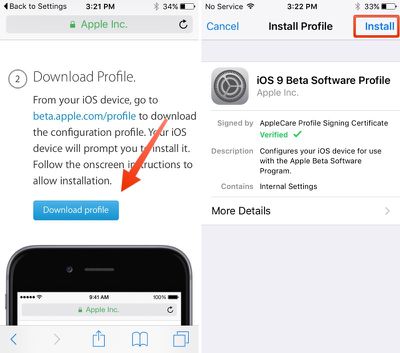
ios93publicbeta

  1. После создания учетной записи перейдите на beta.apple.com/profile на вашем устройстве iOS и нажмите «Загрузить профиль».
  2. Бета-профиль будет загружен и открыт в приложении «Настройки», где вам будет предложено установить его, нажав «Установить».
  3. После согласия с условиями обслуживания профиль конфигурации будет установлен. Вам будет предложено перезагрузить устройство iOS.
  4. Откройте приложение «Настройки», нажмите вкладку «Основные», а затем «Обновление ПО». Бета-версия может быть установлена по воздуху, как любое стандартное обновление iOS.
  5. Все будущие обновления публичной бета-версии iOS 9.3 будут устанавливаться таким же образом, через механизм «Обновление ПО» на устройствах iOS.

Получение бета-версии iOS 9.3 с помощью платной учетной записи разработчика

Разработчики имеют доступ к бета-версиям iOS для разработки приложений с новыми функциями и для обеспечения актуальности существующих приложений при выпуске нового программного обеспечения для широкой публики. Хотя доступны бесплатные учетные записи разработчиков, для загрузки бета-программного обеспечения требуется платная учетная запись разработчика стоимостью $99 в год.

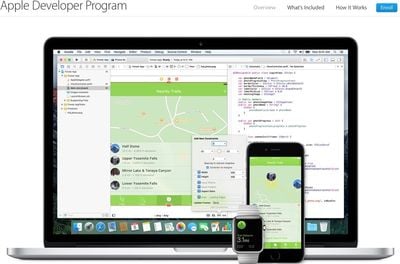
Раньше разработчикам приходилось платить $99 за доступ к OS X и еще $99 за iOS, но программы для разработчиков были объединены в 2015 году. Теперь $99 позволяют разработчикам получать доступ к бета-версиям iOS, OS X, watchOS и tvOS.

appledeveloperprogram


Бета-версии для разработчиков предназначены специально для реальных разработчиков приложений, отсюда и стоимость, но Apple одобряет учетные записи даже без наличия приложения в App Store. Учитывая, что учетная запись разработчика стоит дорого и ориентирована на разработчиков iOS и Mac, большинство обычных тестировщиков предпочтут публичную бета-версию вместо регистрации учетной записи разработчика. Для тех, кто хочет создать учетную запись разработчика, это простой процесс.

appledeveloperenrollment

  1. Перейдите на главный веб-сайт Программы для разработчиков Apple и нажмите кнопку «Зарегистрироваться».
  2. Войдите с помощью своего Apple ID и согласитесь с условиями обслуживания. Внимательно прочитайте условия обслуживания — существуют ограничения на распространение информации о бета-версии.
  3. В меню «Тип организации» выберите «Индивидуальный» для регистрации как физическое лицо или «Компания» для регистрации организации с несколькими сотрудниками.
  4. Введите свое полное имя, номер телефона и адрес.
  5. Согласитесь с Соглашением разработчика Apple и подтвердите правильность указанной информации.
  6. Завершите покупку, оплатив $99. Есть дополнительный флажок для автоматического ежегодного продления.

Прежде чем учетная запись разработчика будет создана, существует короткий период ожидания, пока Apple одобрит и активирует учетную запись. Этот процесс может занять до 24 часов, но как только учетная запись разработчика будет доступна, бета-версии можно будет загрузить сразу же.

Установка бета-версии для разработчиков через iTunes:

developerbetadevicemodel

  1. Перейдите в раздел iOS Центра разработчиков Apple.
  2. Нажмите «Загрузить».
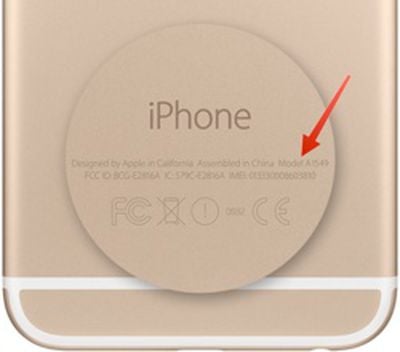
  3. iphonemodelnumberlocationНайдите свое устройство и выберите соответствующее программное обеспечение из списка. Для новых устройств, таких как iPad Pro, iPad mini 4 и iPhone 6/6s, номер модели не требуется. Просто выберите устройство.
  4. Для старых iPhone и iPad номер модели можно найти мелким шрифтом на задней панели устройства. Нужный вам номер начинается с буквы A, за которой следуют четыре цифры.
  5. Установите бета-версию, подключив устройство iOS к iTunes. В меню устройства удерживайте клавишу Option (клавишу Shift на ПК) и нажмите «Проверить наличие обновлений».
  6. Выберите файл, который был загружен из Центра разработчиков. Бета-версия iOS будет установлена как обычное обновление, без стирания всего содержимого с iPhone или iPad.
  7. Чтобы установить чистую копию бета-версии iOS, выполните те же шаги, но вместо этого нажмите «Восстановить iPhone».
  8. Последующие бета-версии могут быть установлены по воздуху через опцию «Обновление ПО» в приложении «Настройки».

Установка бета-версии для разработчиков по воздуху:

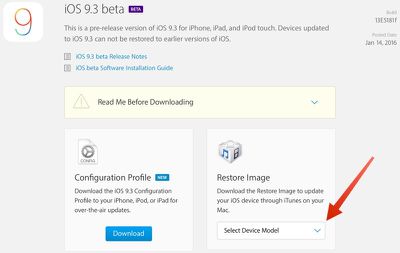
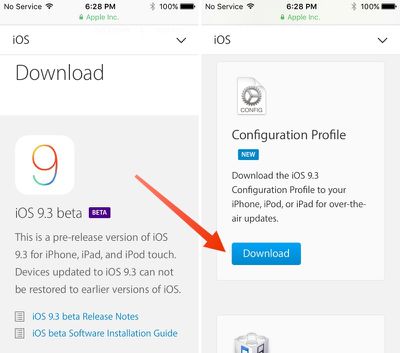
По состоянию на январь 2016 года бета-версии для разработчиков можно устанавливать по воздуху, как и публичные бета-версии, используя профиль конфигурации. До этой даты установка первой бета-версии для разработчиков требовала iTunes.

developerbetaconfigurationprofile

  1. Перейдите в раздел iOS Центра разработчиков Apple на устройстве iOS.
  2. Прокрутите вниз до опции «Профиль конфигурации» и нажмите «Загрузить».
  3. Когда появится всплывающее окно «Профиль ПО iOS Beta», нажмите «Установить». После согласия с условиями обслуживания профиль будет установлен, и iPhone или iPad потребуется перезагрузить.
  4. Откройте приложение «Настройки», нажмите «Основные», а затем «Обновление ПО». Бета-версия может быть установлена по воздуху, как любое стандартное обновление iOS.

Избегайте сомнительных предложений по загрузке бета-версий

Теперь, когда Apple предлагает публичный доступ к своим крупным обновлениям iOS, нет особой причины использовать сайты, которые рекламируют способы установки бета-версий для разработчиков с помощью бета-файлов для не-разработчиков. Такие инструменты были популярны, когда бета-версии iOS были ограничены учетными записями разработчиков, но с появлением законного способа получить ранний доступ к программному обеспечению попытка установить бета-версию для разработчиков без учетной записи разработчика не стоит хлопот.

ios93betadontdothis


Мы не рекомендуем устанавливать бета-версию iOS 9.3 с использованием неофициальных методов.


Публичные бета-версии часто отстают от бета-версий для разработчиков на одну-две недели, и это может соблазнить некоторых людей использовать альтернативные способы получения доступа к бета-версиям, но самый ранний бета-контент ограничен, потому что он может быть полон ошибок, сбоев и других серьезных проблем. Установка неофициальной версии бета-версии для разработчиков может привести к ошибкам активации и другим проблемам, которые невозможно решить, поэтому мы рекомендуем придерживаться официальных каналов.

Откат с бета-версии

Если вы установили бета-версию iOS, но хотите переустановить стандартную не-бета-версию iOS, вы можете выполнить откат. Откат без потери данных требует резервной копии iTunes, что является еще одной причиной, по которой важно сделать резервную копию перед установкой бета-программного обеспечения. Шаги по откату с бета-версии iOS до текущей публичной версии iOS можно найти в нашем специальном руководстве.

Обновление операционной системы iOS 9.3 от Apple не будет выпущено для широкой публики до весны, а это значит, что нам предстоит пройти через несколько недель бета-версий, прежде чем мы получим окончательную версию программного обеспечения. Если у вас есть запасное устройство iOS, регистрация для бета-доступа — отличный способ попробовать новые функции, не дожидаясь месяцами.

Для тех из вас, у кого нет дополнительного устройства и кто рассматривает возможность установки iOS 9.3 на основное устройство, это рискованный выбор. Бета-версии iOS 9.3 относительно стабильны, и большинство приложений, кажется, полностью функциональны, но всегда есть вероятность возникновения проблемы с установкой или появления крупной ошибки на более поздних этапах бета-тестирования.

Хотя более заметные функции, такие как Night Shift и несколько новых быстрых действий, оказались в центре внимания с выходом iOS 9.3, одно менее известное обновление определенно заслуживает внимания. В iOS 9.3 Apple улучшила функциональность своего стандартного приложения «Заметки», добавив возможность установки пароля или защиты с помощью Touch ID для отдельных заметок.

Эта функция позволяет пользователям на индивидуальной основе предотвращать доступ к конфиденциальной информации (некоторые заметки, например, список покупок, могут не представлять такого высокого риска), на случай, если кто-то обойдет защиту экрана блокировки самого iPhone. Поскольку некоторые люди даже используют «Заметки» для хранения паролей к различным сайтам и сервисам, улучшенное обновление безопасности от Apple определенно стоит того.

Создание пароля в приложении «Заметки» на iOS

Шаги, необходимые для установки пароля или Touch ID для ваших заметок, просты и должны занять всего несколько минут.

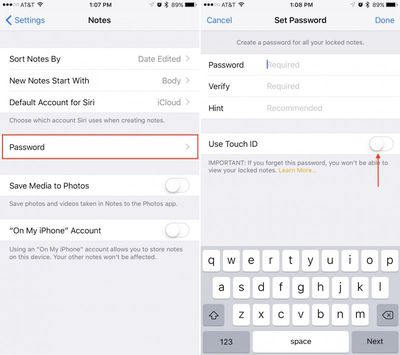
iPhone Notes Touch ID How To

  1. Откройте приложение «Настройки» на своем iPhone или iPad.
  2. Прокрутите вниз до пункта «Заметки» и нажмите на него.
  3. Посередине экрана будет опция «Пароль». Нажмите на нее.
  4. Если вы настраиваете его впервые, сразу же появится меню с предложением установить новый пароль.
  5. Заполните поля, требующие пароль для заметок (помните, что предпочтительнее использовать что-то другое, кроме кода блокировки вашего iPhone), а затем подтвердите пароль в следующем поле.
  6. Укажите подсказку к введенному вами паролю, чтобы при возникновении забывчивости вы могли вспомнить его.
  7. В том же меню включите опцию «Использовать Touch ID».
  8. Нажмите «Готово» в правом верхнем углу, чтобы подтвердить свой выбор.

Чтобы протестировать новые функции пароля и Touch ID в «Заметках», перейдите в приложение «Заметки» на своем iPhone или iPad. Осталось всего несколько шагов, чтобы полностью защитить выбранную вами заметку от посторонних глаз.

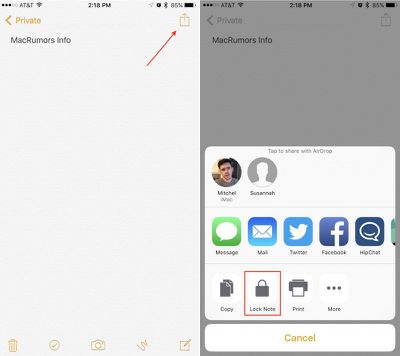
How To Touch ID Notes 2

  1. Находясь в приложении «Заметки», если у вас уже есть конкретная заметка, которую вы хотите защитить, перейдите к следующему шагу. В противном случае нажмите в правом нижнем углу приложения, чтобы создать новую заметку, и введите любую личную информацию, которую вы хотите скрыть.
  2. Внутри заметки нажмите в правом верхнем углу экрана, чтобы вызвать меню «Поделиться». Нажмите опцию «Заблокировать заметку» в нижнем ряду.
  3. Если вы недавно не вводили пароль для заметок, приложение запросит пароль или отпечаток пальца Touch ID, который вы создали в меню «Настройки». Предоставьте любую из этих мер безопасности. Если пароль или отпечаток пальца не требуются, замок будет добавлен автоматически.
  4. Это добавляет замок к заметке, но пока не блокирует ее. Чтобы сделать это, нажмите на новую разблокированную кнопку в правом верхнем углу экрана.
  5. Теперь заметка должна быть скрыта сообщением «Эта заметка заблокирована».
  6. Чтобы снова просмотреть заблокированную заметку, просто нажмите «Просмотреть заметку» и приложите палец к кнопке «Домой», чтобы использовать Touch ID, или введите свой пароль.

Использование пароля в приложении «Заметки» для OS X

Вместе с обновлением iOS 9.3, OS X 10.11.4 от Apple представляет аналогичную поддержку защищенных паролем заметок для настольной операционной системы компании. Процесс настройки пароля переносится из установки iOS, но вам придется убедиться, что «Заметки» синхронизируются с iCloud, чтобы правильно использовать функцию пароля на Mac.
  1. Откройте «Системные настройки».
  2. Нажмите на iCloud.
  3. Прокрутите вниз, пока не увидите «Заметки», и убедитесь, что установлен флажок.

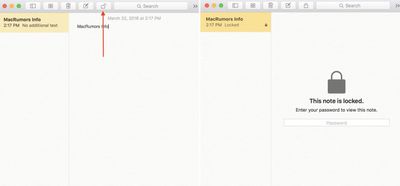
Отсюда любые изменения, внесенные в ваши заметки на iOS — от их содержимого до статуса блокировки/разблокировки — должны отражаться на Mac. Конечно, на компьютерах Apple нет Touch ID, поэтому, если вы хотите разблокировать заметку вдали от своего iPhone, вам придется ввести пароль в приложении.
Notes Mac App Password


В любое время вы можете изменить или отключить пароль в «Заметках», вернувшись в приложение «Настройки» iOS, перейдя обратно через подменю «Заметки», затем «Пароль» и следуя кнопкам «Изменить пароль» или «Сбросить пароль».

Есть множество других интересных функций, которые дебютировали как в iOS 9.3, так и в OS X 10.11.4, поэтому ознакомьтесь с недавними материалами *MacRumors* по каждой из них для получения дополнительной информации.
Night Shift, одна из главных новых функций iOS 9.3, — это настройка дисплея, которая позволяет «утеплить» экран iPhone или iPad ночью, чтобы уменьшить воздействие синего света. Подобно f.lux на Mac, Night Shift автоматически изменяет цветовую температуру дисплея устройства iOS, чтобы соответствовать времени суток.

Благодаря Night Shift экран iPhone или iPad днем будет выглядеть ярко-белым с синей подсветкой, но с заходом солнца этот яркий белый цвет сменится теплым желтым, который более комфортен для ваших глаз и циркадного ритма.

nightshift

В чем дело с синим светом?

Синий свет, который находится на том участке спектра, что делает экраны наших компьютеров, планшетов и телефонов такими четкими и яркими, отлично подходит для дневного времени, потому что имитирует яркое утро. Синие волны будят нас, повышают внимание и дают понять, что пора начинать день.

Ночью синий свет менее желателен, потому что это время, когда наш организм должен готовиться ко сну. Исследования показали, что просмотр яркого синего экрана в вечерние часы может сбить биологические часы организма и нарушить наш естественный циркадный ритм (примерно 24-часовой цикл света и темноты, которому подчиняется каждый) путем подавления выработки мелатонина, что затрудняет засыпание. Весь свет нарушает циркадный ритм, но синий свет доказанно является наиболее разрушительным.

По шкале Кельвина, используемой для определения цветовой температуры, дисплей iPhone 6 имеет около 7100K, в то время как дисплей iPad Air 2 немного теплее — 6900K. В спектре освещения уровни синего света 6900K и 7100K аналогичны свету, который вы могли бы увидеть в яркий облачный день на улице. Синий свет также сильнее нагружает глаза, особенно в помещении, освещенном более тусклым желтым светом.

nightshiftkelvinchart2


Короче говоря, ваш iPhone и iPad могут мешать вам спать ночью, и решение Apple этой проблемы — Night Shift.

Активация Night Shift

Режим Night Shift работает, переключая дисплей iPhone или iPad с синего оттенка на гораздо более желтый, либо по запросу, либо автоматически на рассвете и закате, либо по расписанию, установленному пользователем. Night Shift включается в приложении «Настройки».

nightshiftmodesettingsinterface

Для ручного использования:

  1. Откройте приложение «Настройки».
  2. Прокрутите до раздела «Экран и яркость». Здесь расположены элементы управления Night Shift.
  3. Нажмите «Night Shift».
  4. Нажмите на переключатель «Включить вручную до завтра».
  5. Отрегулируйте температуру экрана по желанию.
  6. Если расписание не установлено, режим Night Shift автоматически отключится утром.

nightshiftschedulingoptions


Для автоматического использования:

  1. В меню Night Shift нажмите «От и до», чтобы установить время активации Night Shift.
  2. Нажмите «От заката до рассвета», чтобы Night Shift включался с заходом солнца согласно часам вашего iPhone. Когда солнце зайдет в вашем районе, дисплей переключится из обычного режима в режим Night Shift в течение минуты.
  3. Нажмите «Пользовательское расписание», чтобы установить собственное время для включения и выключения Night Shift.

При использовании Night Shift в режиме расписания нет необходимости нажимать переключатель. Night Shift будет выглядеть выключенным, но с наступлением заката он автоматически включится, и переключатель будет активирован.

При использовании расписания Apple по умолчанию Night Shift будет включаться с заходом солнца и выключаться с восходом солнца утром. Для работы расписания по умолчанию необходимо включить Службы геолокации (в разделе «Конфиденциальность» в приложении «Настройки»), чтобы Apple могла определить время восхода и захода солнца в вашем местоположении.
Кроме того, должна быть включена функция «Установка часового пояса» в Службах геолокации. Ее можно найти, перейдя в Конфиденциальность —> Службы геолокации —> Системные службы. Убедитесь, что «Установка часового пояса» включена.
nightshiftlocationservices

Чтобы использовать функцию расписания Night Shift, убедитесь, что эти две настройки включены.

Настройка цвета Night Shift

Когда режим Night Shift включен, точный цвет дисплея можно настроить с помощью ползунка в соответствии с индивидуальными предпочтениями. По умолчанию ползунок установлен посередине, но перемещение его влево увеличит количество синего света, а перемещение вправо уменьшит количество синего света при активации Night Shift. Apple не указывает точных температур, ползунок просто помечен как «Холоднее» и «Теплее».

nightshiftcolortemperature


При самом «холодном» значении дисплей становится лишь немного желтее, чем без включенной функции Night Shift. При самом «теплом» значении дисплей устройства iOS становится намного желтее, поэтому большинству пользователей, вероятно, будет наиболее комфортно с настройкой посередине.

nightshiftmodecomparison

Самая теплая настройка Night Shift по сравнению с обычным цветом дисплея iPhone.

Настройки Night Shift «Холоднее» и «Теплее» отличаются от яркости экрана, которую также можно регулировать для дополнительной настройки дисплея устройства iOS в ночное время.

Параметры Night Shift в Пункте управления

Для быстрого включения или отключения Night Shift в Пункте управления есть соответствующая опция. Пункт управления можно открыть, проведя пальцем вверх от нижнего края дисплея iPhone или iPad, где Night Shift обозначается значком, изображающим полумесяц внутри солнца. Нажатие на значок автоматически переключает Night Shift во включенное или выключенное состояние. Нажатие, когда Night Shift включен, выключит его до следующего заката, а нажатие, когда Night Shift выключен, включит его до следующего восхода солнца.

nightshiftcontrolcentertoggle

Устройства, поддерживающие Night Shift

Night Shift — это функция в iOS 9.3, но, как оказалось, она доступна не на всех устройствах, способных работать под управлением iOS 9. Night Shift требует 64-битный процессор, включая A7, A8, A8X, A9 и A9X. iPhone 5s и более поздние модели, iPad mini 2 и более поздние модели, iPad Air и более поздние модели, iPod touch шестого поколения и iPad Pro могут использоваться с Night Shift.

nightshiftmodecompatibledevicechart

Режим энергосбережения и Night Shift

Night Shift и режим энергосбережения были совместимы в первых бета-версиях iOS 9.3, но Apple внесла изменение, из-за которого Night Shift не работает при включенном режиме энергосбережения. Активация режима энергосбережения при активном Night Shift отключит Night Shift. Попытка включить Night Shift, когда режим энергосбережения включен, не работает: Night Shift будет неактивным (затененным) в Пункте управления и в приложении «Настройки».

night-shift-ios9

Night Shift для Mac?

В настоящее время Apple реализует Night Shift только на устройствах iOS, но в будущем эта функция может быть расширена и на Mac. Тем временем существует популярная альтернатива для Mac, широко используемая в сообществе Mac, — f.lux. На самом деле, f.lux, вероятно, послужил вдохновением для режима Night Shift.

fluxformac


При установке на Mac f.lux работает так же, как Night Shift, изменяя цветовую температуру дисплея Mac с синего на желтый по мере наступления темноты на улице. По мере того, как становится позже, f.lux продолжает снижать уровень синего освещения, а днем возвращает дисплею его естественный яркий цвет. f.lux легко настраивается и может быть отключен для определенных приложений или на заданные периоды времени.

f.lux можно скачать бесплатно, поэтому, если вам нравится Night Shift на iPhone и iPad, стоит попробовать f.lux для Mac.

Дата выхода Night Shift

Night Shift встроен в iOS 9.3, которая была выпущена для публики в понедельник, 21 марта.

Если вы установили бета-версию iOS через программу для разработчиков Apple или через веб-сайт тестирования общедоступных бета-версий, и столкнулись с проблемами, вы можете захотеть вернуться к предыдущей версии. Бета-версии программного обеспечения iOS могут быть крайне нестабильными, особенно на ранних этапах тестирования крупных обновлений.

Часто приложения не работают, устройства зависают, время автономной работы снижается, а некоторые функции могут перестать работать. В некоторых случаях эти проблемы настолько серьезны, что пользователи хотят вернуться к более стабильной версии iOS.

Восстановить ваш iPhone или iPad до официальной версии iOS возможно, но для этого вам понадобится архивная резервная копия iTunes, чтобы вернуть ваш iPhone или iPad в состояние до установки бета-версии. Так что надеемся, у вас она есть (это первый шаг при любой установке бета-версии).

Если у вас ее нет, откат потребует полного стирания данных с вашего устройства, поэтому вам придется начинать с нуля: устанавливать приложения, настраивать учетные записи и предпочтения. Вот шаги для отката:

restoreandupdateios

  1. Отключите функцию «Найти iPhone» в разделе iCloud приложения «Настройки».
  2. Выключите iPhone или iPad.
  3. Нажмите и удерживайте кнопку «Домой», одновременно подключая устройство к ПК или Mac с запущенным iTunes.
  4. Продолжайте удерживать кнопку «Домой», пока на дисплее устройства не появится логотип iTunes. Это называется режимом восстановления.
  5. Если логотип iTunes не появился, значит, войти в режим восстановления не удалось. Повторите шаги 2–4.
  6. Если режим восстановления был успешно активирован, на вашем Mac или ПК появится всплывающее окно iTunes. Нажмите «Восстановить». Появится предупреждение о том, что устройство будет стерто.
  7. Нажмите «Восстановить и обновить», чтобы открыть меню обновления ПО iPhone, где будут отображаться сведения о текущей общедоступной версии iOS. Нажмите «Далее», а затем «Принять», чтобы согласиться с условиями и начать процесс восстановления.
  8. iTunes загрузит текущую версию iOS, и начнется процесс восстановления.

Восстановление таким образом приводит к чистой установке текущей официальной версии iOS. Все приложения и данные будут стерты, поэтому для восстановления всей информации вам нужна архивная резервная копия iTunes. Процесс восстановления займет несколько минут, но как только он завершится, следующим шагом будет восстановление из резервной копии.

restorefrombackup

  1. Выберите «Восстановить из копии» в iTunes.
  2. Выберите архивную резервную копию.
  3. Нажмите «Восстановить», чтобы подтвердить начало процесса восстановления из резервной копии.

После завершения установки ваше iOS-устройство будет восстановлено до состояния, в котором оно находилось до установки бета-версии. Если у вас нет архивной резервной копии, ваше устройство придется настраивать с нуля.

Этот материал является частью нашей серии статей об установке бета-версий iOS. Чтобы ознакомиться с остальными шагами по обновлению до бета-версии, обязательно посмотрите наши руководства по созданию архивной резервной копии iTunes и шаги по загрузке бета-версии.

Регулярное создание резервных копий iCloud или iTunes должно быть обыденностью для каждого пользователя iOS, но если вы хотите обновиться до бета-версии iOS или если вы думаете, что, возможно, захотите вернуться к предыдущей версии вскоре после установки нового обновления iOS, вам следует заранее создать заархивированную резервную копию iTunes.

Заархивированная резервная копия iTunes необходима, поскольку она сохраняет текущее состояние вашего устройства iOS и предотвращает случайное перезаписывание последующими резервными копиями. Apple рекомендует всем публичным бета-тестерам создавать заархивированную резервную копию перед установкой бета-версии на случай, если что-то пойдет не так и потребуется восстановление. Вот как это сделать.

Создайте зашифрованную резервную копию

encryptedbackup

  1. Подключите ваш iPhone или iPad к Mac с установленной последней версией iTunes и нажмите на иконку устройства в iTunes.
  2. В разделе «Резервные копии» выберите «Этот компьютер». Выберите «Зашифровать резервную копию iPhone» и установите пароль. Зашифрованная резервная копия включает пароли учетных записей, данные Здоровья и HomeKit. Незашифрованная резервная копия удалит все эти данные, если она будет использована для восстановления.
  3. Нажмите «Создать копию сейчас» и дождитесь завершения процесса резервного копирования. Это займет около пяти минут в зависимости от того, что установлено на вашем iPhone.

Архивирование резервной копии

archivedbackup

  1. Чтобы заархивировать резервную копию, выберите «Настройки» в меню iTunes и перейдите на вкладку «Устройства». Выберите свежую резервную копию и щелкните правой кнопкой мыши, чтобы вызвать опцию «Архивировать».
  2. После архивирования резервная копия будет отмечена датой и точным временем архивации.

Ваши заархивированные резервные копии всегда видны в разделе «Настройки» iTunes, даже когда устройство не подключено. Удалить одну из ваших заархивированных резервных копий можно из того же меню, выбрав резервную копию и выбрав опцию «Удалить резервную копию».

Это руководство применимо к пользователям iTunes на Mac. Пользователи iTunes для Windows не могут создавать заархивированные резервные копии iTunes тем же методом и вместо этого должны переименовать папку резервных копий iTunes или переместить ее в другое место, чтобы предотвратить ее перезапись.

Создание заархивированной резервной копии — один из ключевых шагов в нашем руководстве, которое помогает пользователям установить бета-версию iOS, которое доступно здесь.

Существует поговорка, что лучшая камера — это та, которая всегда с тобой, и для большинства читателей MacRumors это iPhone. На популярном фотосайте Flickr iPhone давно является самой популярной камерой, ответственной за значительную часть фотографий, загружаемых на сайт.

Apple полностью осознала позицию iPhone как серьезного фотоустройства, и с годами камера неуклонно совершенствовалась, но получение отличного снимка — это больше, чем просто камера, с которой он был снят: такие факторы, как освещение и позиционирование, могут оказать огромное влияние на результат.

Учитывая это, наш видеооператор Mattdgonzalez создал базовое вводное видео о том, как делать лучшие фотографии с помощью iPhone и стандартного приложения камеры.


Следование правилу третей и работа с окружающим вас естественным светом — два важнейших фактора для хорошей фотографии, но есть несколько встроенных инструментов iPhone, которые могут помочь вам сделать идеальный снимок, например, касание для фокусировки, контроль экспозиции и HDR.

Есть два инструмента iPhone, которые следует использовать экономно или не использовать вовсе — цифровой зум и вспышка. Цифровой зум просто сделает ваши фотографии зернистыми, а фотографии со вспышкой редко выглядят хотя бы наполовину прилично. Простые советы, такие как использование дополнительных источников света или приближение к объекту вместо цифрового зума, могут существенно улучшить качество.

Мэтт также готовит наши обзоры бета-версий iOS и регулярно публикует видео на нашем YouTube-канале, которые не всегда попадают на основной сайт. Другие недавние видео включают:

Как создать папку «Непрочитанные» в приложении «Почта» iOS
Избегайте отчетов о прочтении в «Сообщениях» с помощью 3D Touch
Что происходит, когда вы блокируете кого-то на iPhone?
5 классных вещей, которые можно сделать с помощью 3D Touch!

Подпишитесь на наш YouTube-канал, чтобы автоматически получать уведомления о будущих видео.

iphonecreateapasscodeiPhone от Apple давно защищены числовыми паролями, что дает пользователям iOS способ обезопасить свои устройства от хакеров и посторонних глаз. С годами пароли были дополнены Touch ID, системой распознавания отпечатков пальцев от Apple, но пароль по-прежнему остается главной линией защиты iPhone.

Пароль требуется для настройки Touch ID, и Touch ID автоматически отключается через 48 часов, пока владелец iPhone или iPad не введет пароль. В Соединенных Штатах пароли особенно важны, поскольку закон предполагает, что, хотя сотрудники правоохранительных органов могут потребовать от вас предоставить отпечаток пальца для разблокировки устройства, то же самое не относится к паролю.

Долгое время пароли по умолчанию состояли из четырех цифр, но с iOS 9 Apple начала использовать шестизначный пароль в качестве опции по умолчанию. Шестизначные пароли предлагают 1 миллион возможных комбинаций вместо 10 000, что делает пароль сложнее взломать.

Apple не афиширует это, но операционная система iOS предлагает опцию для повышения безопасности вашего пароля путем использования буквенно-цифровых паролей или числовых паролей произвольной длины. Буквенно-цифровые пароли содержат буквы и цифры. И буквенно-цифровые, и пользовательские числовые пароли могут быть намного длиннее четырех или шести цифр.

Пароли в настоящее время находятся в центре внимания из-за продолжающихся дебатов о безопасности между Apple и ФБР. Apple было приказано помочь ФБР получить доступ к данным на iPhone 5c, принадлежащем одному из стрелков, причастных к атакам в Сан-Бернардино в 2015 году.

Для этого ФБР попросило Apple создать программное обеспечение, которое устранило бы функцию iOS, стирающую iPhone после 10 неудачных попыток ввода пароля, убрало бы ограничения по времени между вводами пароля и позволило бы вводить пароли электронным способом. Apple выступает против этого приказа, и пока неясно, как разрешится этот вопрос, но если ФБР получит инструмент для доступа к iPhone таким образом, то взлом телефона с 4-значным паролем займет всего около получаса. С буквенно-цифровым паролем такой инструмент был бы практически бесполезен из-за огромного количества времени, которое потребовалось бы для подбора пароля с миллионами возможных комбинаций.

Создание буквенно-цифрового пароля

Создание буквенно-цифрового пароля — это процесс, который можно выполнить за несколько касаний и около пяти минут вашего времени.

creatinganalphanumericpasscode

  1. Откройте приложение «Настройки» на вашем iPhone или iPad.
  2. Прокрутите вниз до пункта «Touch ID и пароль» и нажмите на него.
  3. Если у вас уже установлен пароль, вам нужно будет ввести его, чтобы получить доступ к параметрам пароля.
  4. Выберите «Изменить пароль» и снова введите свой существующий пароль.
  5. На экране, где вас попросят ввести новый пароль, нажмите «Параметры пароля», расположенные непосредственно над нумерованной клавиатурой.
  6. Выберите «Произвольный буквенно-цифровой код». Вы также можете выбрать «Произвольный числовой код» для пароля, состоящего только из цифр.
  7. Введите выбранный вами пароль. Он может включать цифры, буквы и символы.
  8. Нажмите «Далее».
  9. Вам будет предложено ввести тот же пароль еще раз для проверки. Введите его снова и нажмите «Готово».

После ввода буквенно-цифрового пароля или изменения вашего пароля Apple предложит вам использовать новый пароль в качестве вашего кода безопасности iCloud, который используется для защиты паролей, хранящихся в Связке ключей iCloud. Нажмите «Использовать тот же код», чтобы изменить его, или «Не менять код безопасности», чтобы продолжить использовать старый пароль.

passcodeicloudsecuritycode


Если на iPhone установлен буквенно-цифровой пароль, вместо цифровой клавиатуры для ввода числового пароля вы увидите полную QWERTY-клавиатуру с доступом к цифрам, буквам и символам.

alphanumericpasscode


Хотя буквенно-цифровой пароль не так удобен, как простой числовой код, его сложнее взломать, и его так же легко запомнить, если использовать случайно сгенерированные комбинации слов. Например, «sarcasm-blacken-guilder-epilepsy» или «stitch-quasi-peppery-tuneless» — две парольные фразы, сгенерированные 1Password, несложно запомнить, потому что это простые слова, но имея до 29 символов, их невозможно угадать или взломать перебором. Использование буквенно-цифрового пароля будет более хлопотным, чем стандартный пароль, но с Touch ID пароль не нужно вводить слишком часто.

Любой буквенно-цифровой код, используемый для защиты iPhone, должен быть уникальным набором слов или цифр, которые не используются для других продуктов, услуг или веб-сайтов, что сделает невозможным его получение с помощью социальной инженерии или фишинговых атак.

В iOS 7 Apple представила возможность добавить почтовый ящик «Непрочитанные» в приложение «Почта» для iOS, предоставив пользователям место для сбора всей входящей почты для быстрого доступа. Эта функция никогда не была широко разрекламирована, и в результате многие пользователи iOS сегодня не знают о ее существовании.

Добавление почтового ящика «Непрочитанные» занимает всего несколько касаний, но это очень полезно, особенно когда у вас много входящих писем. Мы создали видео, которое показывает, как включить почтовый ящик «Непрочитанные» на вашем iPhone или iPad, а ниже вы найдете пошаговые инструкции по этому процессу.

Подпишитесь на YouTube-канал MacRumors для получения дополнительных видео.


Шаги для включения почтового ящика «Непрочитанные»:

  1. Откройте приложение «Почта».
  2. Нажмите «Изменить» в правом верхнем углу.
  3. Прокрутите вниз за пределы включенных в данный момент почтовых ящиков и установите флажок «Непрочитанные».
  4. Используйте кнопку «гамбургер», чтобы переместить поле «Непрочитанные» в наиболее удобное для вас место.
  5. Нажмите «Готово».

Каждое входящее письмо будет отфильтровано и помещено в почтовый ящик «Непрочитанные» по мере его получения, и после прочтения письмо будет удалено из этого ящика, чтобы вы всегда могли отслеживать то, что еще не прочитано. Вы также можете фильтровать письма по другим параметрам, используя специализированные ящики, найденные в приложении «Почта», включая общее количество полученных писем за день, письма с вложениями, помеченные письма и многое другое.

Для получения дополнительных кратких советов по скрытым функциям iOS обязательно посетите и подпишитесь на YouTube-канал MacRumors.

Time Machine iconНайти надёжное решение для резервного копирования на Mac, которое работало бы в фоновом режиме и не расходовало системные ресурсы, когда-то считалось непростой задачей.

С появлением OS X 10.5 Leopard, Apple изменила это представление, представив своё встроенное решение для резервного копирования, названное Time Machine. Эта статья объясняет преимущества использования Time Machine и проведёт вас через процесс настройки и восстановления.

Преимущества использования Time Machine

Time Machine завоевала множество пользователей Mac благодаря своему автоматическому планированию и интуитивно понятному процессу восстановления, а также способности работать в фоновом режиме, не влияя на общую производительность системы.

Приложение достигает этого, создавая первоначальную полную резервную копию системного диска вашего Mac, а затем наслаивая последующие изменения на том в хронологической иерархии. Ежечасные, ежедневные и еженедельные резервные копии создаются автоматически, при этом старейшие резервные копии перезаписываются новыми по мере заполнения внешнего диска резервного копирования.

Это создает многослойную систему снимков, которая отражается в навигационной шкале времени Time Machine и делает восстановление отдельных файлов и папок простым делом.

Time Machine on a MacBook Air


Ещё одним большим плюсом решения от Apple является то, что резервную копию Time Machine можно использовать в режиме восстановления (Recovery Mode), чтобы вернуть ваш Mac в исходное состояние, если произойдёт худшее и ваш диск выйдет из строя.

Аналогично, тот же том резервного копирования может быть использован Ассистентом миграции Apple (Migration Assistant) во время установки OS X для быстрого переноса ваших приложений, файлов и настроек со старого Mac на новый.

Если вы используете ноутбук Mac под управлением OS X Lion или более поздней версии и отключаетесь от диска резервного копирования, Time Machine будет сохранять ежедневные резервные копии на загрузочный диск вашего Mac и даже управлять этими локальными снимками, чтобы обеспечить наличие свободного места для хранения.

Time Capsule

Что вам понадобится

Apple AirPort Time Capsule (от 299 долларов США) — это базовая станция Wi-Fi со встроенным диском для резервного копирования, что делает ее идеальным беспроводным решением для Time Machine, поскольку исключает необходимость физического подключения внешнего жесткого диска к вашему Mac.

Вы также можете использовать внешний диск, подключенный по сети, при условии, что он поддерживает общий доступ к файлам по протоколу Apple File Protocol (AFP). В противном случае подойдет любой жесткий диск, подключаемый через USB, Thunderbolt или FireWire и использующий файловую систему Mac.

Имейте в виду, что первоначальное резервное копирование занимает время, поэтому вы можете настроить Time Machine вечером и оставить свой Mac включенным на ночь, чтобы процесс завершился.

Настройка Time Machine

При подключении внешнего жесткого диска к вашему Mac может появиться запрос, спрашивающий, хотите ли вы использовать его в качестве диска резервного копирования Time Machine. Если вы предпочитаете защитить свои резервные копии паролем, установите флажок «Шифровать диск резервного копирования» (Encrypt Backup Disk), затем нажмите «Использовать как диск резервного копирования» (Use as Backup Disk).

Time Machine query dialog

Если диалоговое окно не появляется, выполните следующие действия:

  1. Откройте настройки Time Machine, выбрав «Системные настройки» (System Preferences) в меню Apple в левом верхнем углу строки меню и нажав на значок Time Machine на панели настроек.
  2. Включите ползунок Time Machine и установите флажок «Показывать Time Machine в строке меню» (Show Time Machine in menu bar), если он еще не выбран.
  3. Чтобы исключить определенные элементы из резервных копий, нажмите «Параметры…» (Options…) и используйте кнопку «+», чтобы выбрать нужные файлы или папки. Здесь вы также можете выбрать, выполнять ли резервное копирование при работе Mac от батареи и получать ли уведомления об удалении старых резервных копий. Нажмите «Сохранить» (Save), когда закончите.
  4. Нажмите «Выбрать диск для резервного копирования…» (Select Backup Disk…) и выберите нужный диск из списка. Наконец, установите флажок, если вы хотите «Шифровать резервные копии» (Encrypt backups), а затем нажмите «Использовать диск» (Use Disk).

Time Machine preference pane

Вот и все. Выбранный том будет отформатирован, и первоначальное резервное копирование начнется через пару минут. Time Machine позаботится обо всем остальном.

Использование нескольких дисков для резервного копирования

Конечно, использование одного диска для резервного копирования может оказаться непрактичным, если вы часто перемещаете свой Mac между двумя местоположениями. К счастью, Time Machine поддерживает несколько резервных копий и будет автоматически чередовать их между дисками, так что ничто не помешает вам хранить по одному в обоих местах.

Чтобы добавить еще один диск для резервного копирования в Time Machine, просто дождитесь завершения первоначального резервного копирования на первом диске, а затем повторите шаг 4. Time Machine спросит, хотите ли вы использовать этот новый том вместо другого или по очереди выполнять резервное копирование на оба диска. Выберите «Использовать оба» (Use Both).

Time Machine Use Both Disks

Восстановление из резервной копии

Чтобы восстановить отдельные файлы и папки с рабочего стола, выполните следующие действия:

  1. Войдите в Time Machine, выбрав соответствующий пункт из значка Time Machine в строке меню OS X.
  2. На появившемся экране вы увидите окно Finder и еще несколько, уходящих вдаль; выберите дату на временной шкале справа от экрана или нажмите стрелки вверх/вниз, чтобы просмотреть снимки резервных копий и найти удаленный элемент (или более раннюю версию элемента), который вы хотите восстановить.
  3. Выберите соответствующий элемент в окне снимков, нажмите «Восстановить» (Restore), и Time Machine скопирует файл или папку в исходное местоположение на загрузочном диске вашего Mac.

Time Machine screen


Если вы используете несколько дисков для резервного копирования и хотите восстановить элемент из другого тома резервной копии, вернитесь на рабочий стол, удерживайте клавишу Option и нажмите на значок Time Machine в строке меню. Выберите появившуюся опцию «Просмотреть другие диски резервного копирования…» (Browse Other Backup Disks…) и выберите нужный подключенный том.

Наконец, чтобы полностью восстановить загрузочный диск в случае сбоя, перезагрузите Mac и удерживайте клавиши Command и R для входа в режим восстановления (Recovery Mode). Выберите опцию «Восстановить Mac из резервной копии Time Machine» (Restore your Mac from a Time Machine backup) в окне «Утилиты OS X» (OS X Utilities) и следуйте инструкциям на экране.

Альтернативы Time Machine

Если вы предпочитаете большую гибкость в планировании, чем предлагает Time Machine, или хотите создать резервную копию на загрузочный клон-диск, обратите внимание на сторонние приложения, такие как SuperDuper! ($27.95) и Carbon Copy Cloner ($39.99).

В качестве альтернативы, CrashPlan предлагает бесплатное решение для удаленного резервного копирования, а также облачную опцию всего за 5 долларов в месяц.

Пользователи Safari сегодня сообщают о странной проблеме, из-за которой браузер Apple вылетает как на Mac, так и на устройствах iOS. У многих пользователей Mac также не отображаются предложения автодополнения при вводе текста в адресную строку Safari, а многие страницы, включая Google, не загружаются полностью. У многих пользователей iPhone и iPad простое нажатие на строку URL вызывает сбой Safari.

Поисковые запросы по URL, автодополнение, «Популярные сайты» и другие функции Safari зависят от запросов, отправляемых на серверы Apple и возвращаемых ими, что указывает на источник проблемы. Проблема также, по-видимому, зависит от того, какие данные браузер кэшировал в последнее время.

Текущее решение для iOS и Mac заключается в отключении «Предложений Safari», что предотвращает вылет приложения на главный экран. На устройстве iOS перейдите в «Настройки», нажмите «Safari» и отключите переключатель «Предложения Safari». На Mac та же настройка находится в разделе Safari -> Настройки -> Поиск.

Safari bug
В качестве альтернативы, открытие окна «Приватный просмотр» также, по-видимому, решает проблему.

Проблема затрагивает пользователей по всему миру и, вероятно, будет решена, когда Apple исправит сбой на своей стороне.

Обновление: Как сообщает BuzzFeed, Apple исправила проблему, вызывавшую сбой браузера Safari на iOS и Mac из-за проблем с «Предложениями Safari».

Reset-Mac-Thunderbolt-DisplayДисплей Apple Thunderbolt Display по множеству причин может не выводить изображение с вашего Mac, не распознавать USB-периферию, не подключаться к Ethernet или вообще не включаться.

Во многих случаях дисплей не сломан. Прежде чем обращаться в Apple, выполните следующие шаги по устранению неполадок, чтобы проверить, сможете ли вы сбросить настройки вашего Thunderbolt Display.

Обновите OS X

OS X El Capitan Logo

В качестве предварительной меры рекомендуется обновить ваш Mac до последней версии OS X.

  1. Нажмите на логотип Apple в строке меню в верхнем левом углу.
  2. Нажмите на Об этом Mac в выпадающем меню.
  3. Нажмите на кнопку Обновление ПО….
  4. Нажмите на кнопку Обновить рядом с последней версией OS X в Mac App Store.

Перезагрузка с отключением питания на 30 секунд

Thunderbolt-Display-Rear

Выключите и отсоедините ваш Mac и Thunderbolt Display от сети переменного тока минимум на 30 секунд.

  1. Отсоедините кабель MagSafe дисплея Thunderbolt Display от вашего Mac.
  2. Отсоедините Thunderbolt Display от сети переменного тока, вынув шнур.
  3. Отсоедините все USB-периферийные устройства и любые кабели, подключенные к Thunderbolt Display.
  4. Подождите не менее 30 секунд, прежде чем включать Mac и Thunderbolt Display.

Сброс SMC вашего Mac

SMC

Mac’и на базе Intel имеют контроллер управления системой (SMC), который можно сбросить в качестве возможного решения проблем с Thunderbolt Display.

Эти инструкции предназначены для ноутбуков Mac с несъемными аккумуляторами.

  1. Выключите Mac.
  2. Подключите адаптер питания MagSafe или USB-C к источнику питания и к компьютеру.
  3. На встроенной клавиатуре Mac одновременно нажмите клавиши Shift-Control-Option (левая сторона) и кнопку питания.
  4. Одновременно отпустите все клавиши и кнопку питания.
  5. Нажмите кнопку питания, чтобы включить Mac.

Apple предоставляет инструкции для Mac’ов со съемными аккумуляторами, а также для Mac Pro, iMac и Mac mini, на своем веб-сайте поддержки.

На Mac’ах с адаптерами питания MagSafe светодиод на кабеле может изменить состояние или временно погаснуть при сбросе SMC.

Сброс NVRAM или PRAM вашего Mac

NVRAM

NVRAM, сокращение от «non-volatile random-access memory» (энергонезависимая оперативная память), хранит определенные настройки, даже когда ваш Mac на базе Intel выключен. На старых Mac’ах она известна как PRAM.

  1. Выключите Mac.
  2. Включите Mac.
  3. Нажмите и удерживайте клавиши Command-Option-P-R сразу после того, как услышите звук запуска.
  4. Удерживайте эти клавиши до тех пор, пока Mac не перезагрузится, и вы не услышите звук запуска во второй раз.
  5. Отпустите клавиши.

После сброса NVRAM вам может потребоваться перенастроить параметры Mac для громкости динамиков, разрешения экрана, выбора загрузочного диска и информации о часовом поясе.

Thunderbolt-Cable

Используйте отдельный кабель Thunderbolt

Попробуйте подключить отдельный кабель Thunderbolt между вашим Mac и Thunderbolt Display. Если это решит проблему, то, возможно, двойной кабель MagSafe-Thunderbolt вашего Thunderbolt Display поврежден.

Обратитесь в Apple

Если ни один из вышеуказанных методов устранения неполадок не помог, рекомендуется обратиться в службу поддержки Apple, позвонив по номеру 1-800-MY-APPLE, записавшись на прием в Genius Bar или выбрав другой вариант. Вы также можете рассмотреть возможность посещения авторизованного сервисного центра Apple, если ваш Thunderbolt Display требует ремонта.

В 2013 году Apple представила дополнительный уровень безопасности для пользователей iPhone, iPad и Mac, внедрив двухэтапную проверку для учетных записей Apple ID. Двухэтапная проверка не позволяет никому, кроме вас, получить доступ к вашей учетной записи Apple ID, даже если они знают пароль, требуя четырехзначный код подтверждения, отправленный по SMS или через «Найти iPhone» на доверенных устройствах. При включении двухэтапной проверки необходимо зарегистрировать хотя бы одно доверенное устройство, способное принимать SMS-сообщения.

twostepverification
После активации двухэтапная аутентификация требуется при управлении вашим Apple ID через Мой Apple ID, при входе в iCloud или совершении покупок в iTunes, iBooks или App Store с нового устройства. Apple также расширила двухэтапную аутентификацию на iMessage и FaceTime, требуя от пользователей ввода кода аутентификации с проверенного устройства для учетных записей с включенной двухфакторной проверкой, чтобы предотвратить несанкционированные попытки входа через обе службы.

Обзор

Шаги для включения двухэтапной проверки

  1. Войдите в свой Apple ID.
    Apple-ID-sign-in
  2. Нажмите «Начать…» в разделе «Безопасность» > «Двухэтапная проверка».
    Two-Step-Verification-Apple-ID-1
  3. Ответьте на контрольные вопросы вашего Apple ID, если они установлены, и нажмите «Продолжить».
    Apple-ID-security-questions
  4. Прочитайте «Начало работы с двухэтапной проверкой» и нажмите «Продолжить».
    Apple-ID-getting-started-two-step
  5. Добавьте доверенный номер телефона, который может принимать SMS-сообщения, и нажмите «Продолжить».
    Apple-ID-two-step-phone-number
  6. Текстовое сообщение с кодом подтверждения будет отправлено на ваш доверенный номер телефона. Введите код и нажмите «Подтвердить».
  7. Apple-ID-verify-phone
  8. Подтвердите свои доверенные устройства iPhone, iPad или iPod touch с включенной функцией «Найти iPhone» и нажмите «Продолжить». Или нажмите «Пропустить этот шаг».
    verify-trusted-Apple-ID
  9. Распечатайте или запишите свой ключ восстановления, чтобы получить доступ к своей учетной записи Apple ID, если вы когда-либо забудете пароль или потеряете доверенные устройства.
    Apple-ID-recovery-key
  10. Подтвердите свой ключ восстановления и нажмите «Подтвердить».
    Apple-ID-confirm-recovery-key
  11. Установите флажок, если вы согласны с условиями Apple, и нажмите «Включить двухэтапную проверку».
    Apple-ID-enable-two-step

Заключение

Чтобы обеспечить постоянный доступ к вашей учетной записи Apple ID после включения двухэтапной проверки, крайне важно записать ключ восстановления в безопасном месте. Потеря ключа восстановления для двухфакторной аутентификации может навсегда заблокировать вам доступ к Apple ID учетной записи, особенно в случае взлома. Без ключа восстановления вы будете вынуждены создать новый Apple ID.

Двухэтапная проверка может обеспечить дополнительный уровень безопасности, но все же настоятельно рекомендуется установить надежный пароль для вашей учетной записи Apple ID. Избегайте использования распространенных имен, фраз или словарных слов в пароле, и постарайтесь использовать как можно больше строчных и заглавных букв, цифр и символов.

How-to-Hide-App-Icons-iOS-9Хотя Тим Кук обещал, что Apple «найдет способ» для пользователей iPhone и iPad удалять определенные стандартные приложения, новый ограниченный трюк позволяет временно скрывать стандартные иконки на устройствах под управлением iOS 9.0 до iOS 9.2 без джейлбрейка.

YouTube-канал videosdebarraquito поделился видео со своим трюком на выходных, и мы подтвердили, что метод работает, как показано. Следуйте этим пошаговым инструкциям и посмотрите видео ниже для демонстрации.

Как скрыть иконки приложений на iOS 9

  1. Нажмите и удерживайте иконку приложения, которое хотите скрыть, пока она не начнет покачиваться (дрожать).
  2. Перетащите иконку приложения на любое другое приложение, чтобы создать папку.
  3. Уберите палец с иконки, как только она окажется в папке. Не нажимайте кнопку «Домой».
  4. Перетащите иконку приложения на вторую страницу папки. Уберите палец с иконки.
  5. Перетащите иконку приложения на третью страницу папки и не отпускайте палец.
  6. Перетащите иконку приложения к краю папки и одновременно нажмите кнопку «Домой».

Пока устройство остается включенным, в том числе когда дисплей заблокирован, иконки приложений, скрытые этим трюком, будут оставаться невидимыми.

Имейте в виду, что скрытые иконки приложений снова появятся при перезагрузке iPhone и iPad, поэтому этот трюк является лишь временным решением.

В качестве стандартного отказа от ответственности: это неофициальный трюк, и мы не можем гарантировать, что он не вызовет непредвиденных проблем на вашем iPhone или iPad.

(Спасибо, Хосе!)

Apple TV четвертого поколения имеет множество новых функций, одной из которых является добавление App Store для Apple TV. На первый взгляд, App Store на Apple TV кажется похожим на версии для iOS или OS X. Однако, некоторые аспекты App Store в tvOS немного отличаются и могут потребовать объяснений.

Например, некоторые приложения, такие как Lumino City, доступны на iOS и Apple TV, в то время как другие, например Beat Sports, доступны только на Apple TV, и поэтому их может быть немного сложнее найти. Apple постепенно добавляет такие функции, как категории, в App Store для Apple TV, так что работа определенно еще продолжается. У нас есть несколько советов о том, как ориентироваться в App Store и, возможно, даже открывать для себя новые приложения, которые стоит загрузить.

Поиск приложений

apple_tv_app_store_main
Вероятно, самый разочаровывающий аспект App Store для Apple TV — это поиск интересного нового контента. С момента дебюта Apple TV, Apple добавила разделы «Топ-чарты» (Top Charts) и «Категории» (Categories), что значительно улучшило нашу способность находить контент.

В «Топ-чартах» отображаются примерно 50–75 самых популярных платных, бесплатных и кассовых приложений. В настоящее время нет возможности фильтровать списки по категориям. Однако, поскольку ежедневно добавляется все больше контента, вероятно, Apple в какой-то момент добавит опции фильтрации по категориям, чтобы мы могли искать, скажем, «Топ платных игр» или «Топ бесплатных развлекательных приложений».

apple_tv_app_store_charts


Когда вы перейдете в раздел «Категории», вы сможете выбрать из нескольких основных классификаций, таких как «Игры», «Образование», «Развлечения», «Спорт» и другие. Внутри категории вы увидите список рекомендуемых приложений, таких как «Во что поиграть» (What to Play) или «Что посмотреть» (What to Watch), а также еще несколько списков. Разделы категорий в настоящее время несколько ограничены.

Одно заметное упущение в механизме поиска приложений Apple — это раздел «Клиенты также купили» (Customers Also Bought). Надеемся, Apple реализует эту функцию в будущем обновлении, когда станет доступно больше контента.

pandora_apple_tv_app_listing

Покупка приложений на iOS и загрузка на Apple TV

Apple недавно добавила идентификатор Apple TV для универсальных приложений в iTunes на iOS, что облегчает определение того, какие приложения iOS совместимы с Apple TV. Идентификатор еще не доступен в iTunes на настольных компьютерах, но, вероятно, будет добавлен позже.

Если вы загружаете игру для iOS, которая также доступна на tvOS, она автоматически появится в разделе «Покупки» (Purchased) в App Store на Apple TV. Любые совместимые с tvOS приложения или игры, которые вы загружали или покупали ранее, также будут доступны в разделе «Покупки».

В разделе «Покупки» вы можете фильтровать свои приложения по недавно добавленным или обновленным, или по категории.

В настоящее время по-прежнему нет способа просматривать эксклюзивные для Apple TV приложения в iTunes.

Функция автообновления

apple_tv_app_store_purchased


Как и на iOS, вы можете настроить Apple TV на автоматическое обновление приложений при появлении новых версий. Чтобы включить автоматические обновления:

  1. Откройте приложение «Настройки» на Apple TV.
  2. Выберите «Приложения» из списка опций.
  3. Нажмите «Автоматически обновлять приложения» (Automatically Update Apps), чтобы включить функцию. Нажмите еще раз, чтобы выключить.

При включении приложения будут автоматически обновляться в фоновом режиме, аналогично функции на iOS. Чтобы просмотреть недавно обновленные приложения, перейдите в раздел «Покупки» (Purchased) App Store на Apple TV и нажмите «Недавно обновленные» (Recently Updated).

Поиск приложений

App Store для Apple TV включает выделенную панель «Поиск» (Search pane), позволяющую искать приложения. К сожалению, голосовой поиск Siri в магазине в настоящее время не поддерживается, поэтому для поиска необходимо вводить текст. Механизм поиска на экране громоздок, с одной строкой букв, по которой нужно перемещаться с помощью пульта Apple TV. К счастью, недавнее обновление tvOS 9.1 добавило совместимость с приложением iOS Remote, что означает, что теперь вы можете вводить текст в поле поиска Apple TV и в других местах, набирая его на клавиатуре вашего устройства iOS.

apple_tv_app_store_search


Когда вы впервые заходите на экран «Поиск» (Search screen), он показывает список популярных приложений, которые могут вас заинтересовать, а затем, по мере ввода, на экране начинают появляться автоматические предложения, основанные на уже введенном тексте.

Изменение порядка и удаление приложений

Как и в iOS, вы можете настраивать расположение своих приложений на главном экране Apple TV. Чтобы переместить приложение, переместите курсор на нужное приложение, затем нажмите и удерживайте на трекпаде пульта, пока значок приложения не начнет покачиваться. В этот момент вы можете провести по трекпаду, чтобы переместить приложение на новое место на экране, и другие значки скорректируются, освобождая для него место. Когда закончите, нажмите на трекпад, чтобы выйти из режима изменения порядка.

Если вы хотите удалить приложение с вашего Apple TV, следуйте той же процедуре: выделите приложение и войдите в режим изменения порядка. Оттуда нажмите кнопку воспроизведения/паузы на пульте, и появится экран подтверждения, чтобы убедиться, что вы действительно хотите удалить приложение и все его данные.

Переключение между приложениями

Хотя вы всегда можете выйти из приложения и вернуться на главный экран, чтобы получить доступ к другому приложению, tvOS имеет переключатель приложений, аналогичный тому, что есть в iOS. Двойное нажатие кнопки Home на пульте (кнопка со значком телевизора) вызовет переключатель приложений, где вы можете проводить пальцем влево и вправо между недавно использованными приложениями.

apple_tv_app_switcher

Воспроизведение музыки в фоновом режиме во время использования другого приложения

Вы можете воспроизводить музыку в фоновом режиме, используя другое приложение, при условии, что это приложение не воспроизводит никакой звук. Музыка будет продолжать играть, пока вы ищете фильмы в Hulu или Netflix, или если вы смотрите слайд-шоу в Photos или 500px. Однако, как только вы начнете воспроизводить контент, содержащий звук, музыка остановится.

Эта функция не работает с играми, так как игры обычно имеют собственные саундтреки, и ваша музыка прекратит воспроизводиться, как только вы запустите игру. Даже если вы отключите все настройки звука для игры, ваша музыка из iTunes не будет воспроизводиться.

Теперь, когда вы узнали немного больше об App Store для Apple TV, возможно, вам будет легче находить лучшие приложения и игры для вашей семьи из растущего каталога контента Apple.

Хотя Magic Mouse существует уже довольно давно, Apple недавно обновила этот аксессуар, добавив встроенный перезаряжаемый аккумулятор и другие изменения. Поэтому некоторые читатели *MacRumors*, решившие попробовать это устройство, могут быть с ним незнакомы. Если вы переходите с более традиционной мыши, вам следует знать, что Magic Mouse способна на многое, что может быть неочевидно. Вместо того чтобы просто служить устройством для указания и нажатия, Magic Mouse и Magic Mouse 2 используют жесты смахивания и касания, наряду с традиционными щелчками.

Поскольку Magic Mouse включает в себя касания и смахивания, некоторые из ее функций могут быть скрыты или вызывать путаницу у тех, кто никогда ею не пользовался. Мы создали это краткое руководство для читателей, которые только начинают пользоваться Magic Mouse, охватывая все аспекты устройства, чтобы помочь вам максимально эффективно его использовать.

Magic Mouse 5
Прежде всего, хотим отметить, что касание — это не то же самое, что щелчок. Последнее, как и в случае с традиционными кнопками мыши, требует, чтобы вы нажали на мышь, пока не услышите щелчок или не почувствуете срабатывание.

Касание не является распространенной функцией на традиционной мыши, но это одна из особенностей Magic Mouse от Apple. Когда вы легко касаетесь мыши, как будто вы касаетесь экрана своего iPhone, вы вызываете другое действие, отличающееся от щелчка.

Magic Mouse поддерживает касание или двойное касание одним пальцем, а также касание или двойное касание двумя пальцами, при этом все эти действия вызывают разные функции, в зависимости от того, что у вас включено.

Magic Mouse также поддерживает жесты смахивания одним или двумя пальцами. Смахивание вверх или вниз одним пальцем запускает функцию прокрутки. Если включено, смахивание влево или вправо одним пальцем позволяет переключаться между страницами, которые вы посетили в Safari, а при использовании двух пальцев позволяет переключаться между полноэкранными приложениями.

Для тех, кто недавно начал пользоваться Magic Mouse впервые, возможно «правое нажатие» (правый щелчок). Эта функция не отсутствует. Просто она не включена по умолчанию.

Вы также можете изменить направление прокрутки, используемое вашим пальцем. Если вы привыкли прокручивать вверх, чтобы переместить содержимое экрана вверх, вы захотите включить естественную прокрутку.

Magic Mouse 2


Чтобы включить правый щелчок и естественную прокрутку:

  1. Нажмите на логотип Apple в верхнем левом углу экрана и выберите «Системные настройки» (System Preferences) из выпадающего меню.
  2. Нажмите «Мышь» (Mouse).
  3. Выберите раздел «Указание и нажатие» (Point & Click).
  4. Чтобы включить естественную прокрутку, установите флажок рядом с «Направление прокрутки: естественное» (Scroll direction: natural).
  5. Чтобы включить правый щелчок, выберите «Дополнительный щелчок» (Secondary click). После включения вы можете переключиться с правого на левый щелчок, если вам так удобнее.

В этом разделе вы также можете включить функцию Smart Zoom, которая позволяет увеличивать совместимые документы и приложения, дважды касаясь мыши одним пальцем в соответствующих приложениях. Например, вы можете дважды коснуться, чтобы увеличить масштаб в Safari и Chrome, но эта функция не работает с Pages или Mail.

Если вы обнаружите, что ваш указатель движется не так быстро, как вам хотелось бы, вы также можете настроить скорость отслеживания в этом разделе. Это позволит указателю перемещаться по экрану быстрее или медленнее, в зависимости от ваших предпочтений.

Чтобы включить дополнительные функции смахивания и касания:
Magic Mouse 3

  1. Нажмите на логотип Apple в верхнем левом углу экрана и выберите «Системные настройки» (System Preferences) из выпадающего меню.
  2. Нажмите «Мышь» (Mouse).
  3. Выберите раздел «Дополнительные жесты» (More Gestures).

Вы можете включить возможность переключаться между веб-страницами в Safari, установив флажок рядом с «Переключаться между страницами» (Swipe between pages). Вы также можете выбрать смахивание влево или вправо одним пальцем, двумя пальцами или обоими. Если вы хотите иметь возможность смахивать между полноэкранными приложениями, выберите вариант с одним пальцем.

Если включено, вы можете переключаться между полноэкранными приложениями. Если у вас открыто несколько приложений в полноэкранном режиме, проведите двумя пальцами по Magic Mouse, чтобы переключиться между ними.

Вы также можете включить возможность быстрого доступа к Mission Control, дважды коснувшись Magic Mouse двумя пальцами.

Magic Mouse 7


При включенной функции двойного касания вы можете выполнять дальнейшие команды Mission Control, дважды касаясь определенного открытого приложения в Dock. Если окно уже отображается на вашем экране, дважды коснитесь значка приложения в Dock, чтобы выбрать его в Mission Control. Это окно появится на экране, и вы сможете щелкнуть по нему, чтобы вывести его на передний план вашей рабочей области.

Будучи новым пользователем Magic Mouse, вы можете обнаружить, что некоторые из этих функций смахивания и касания случайно мешают вашей работе с компьютером. Например, вы можете случайно коснуться мыши, что приведет к увеличению масштаба на веб-сайте, когда вы этого не хотели, или дважды коснуться значка приложения в Dock.

Если эти жесты приносят вам больше вреда, чем пользы, просто отключите их, следуя приведенным выше инструкциям и сняв флажки с жестов, которые вы больше не хотите использовать.

Magic Mouse 4


Кстати, если вам интересно, как узнать, сколько заряда осталось в вашей Magic Mouse (а также клавиатуре и трекпаде), вы можете увидеть процент заряда батареи, нажав на значок Bluetooth в строке меню в верхнем правом углу экрана. Затем нажмите на периферийное устройство, которое вы хотите проверить, чтобы увидеть оставшийся процент заряда батареи.

К Magic Mouse нужно немного привыкнуть, если вы большую часть жизни работали с более традиционной мышью, но как только вы освоитесь, добавленные функции смахивания и касания, вероятно, станут тем, без чего вы не захотите обходиться.


Copyright (c) 2000-2026 MacRumors.ru

При использовании любых материалов с сайта обязательно указание macrumors.ru в качестве источника.
Все авторские и исключительные права в рамках проекта защищены
в соответствии с положениями 4 части Гражданского Кодекса Российской Федерации.