Новейшая версия приставки Apple обладает множеством функций, которых не было в предыдущих моделях. И если некоторые из них довольно легко найти, то другие скрыты и их сложнее обнаружить.
Одна из замечательных функций, которую Apple включила в Apple TV четвертого поколения, — это новый App Store и возможность подключать к приставке несколько учетных записей. Некоторые функции общего доступа подключаются автоматически, но другие требуют больше усилий. Мы подготовили руководство по настройке различных параметров общего доступа к учетным записям и устройствам, чтобы вы могли максимально легко получать доступ к контенту на новом Apple TV.
Домашний доступ
С включенным Домашним доступом вы можете получать доступ к своим фильмам, музыке, телешоу, аудиокнигам и другому контенту, хранящемуся на Mac или ПК, с любого устройства, на котором включена эта функция и которое находится в той же локальной сети. Если вы еще не включили Домашний доступ на своих устройствах Mac, ПК и iOS, вот как это сделать.
ПК или Mac
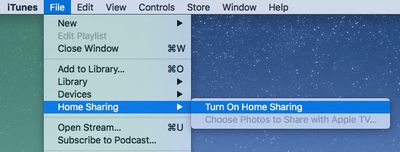
На Mac откройте iTunes и выберите «Файл» в строке меню в верхнем левом углу экрана. На ПК нажмите клавишу Alt, чтобы получить доступ к строке меню, и выберите «Файл» из списка.
Нажмите «Домашний доступ» и выберите «Включить Домашний доступ». Введите свой Apple ID и пароль, затем нажмите «Включить Домашний доступ».
iOS
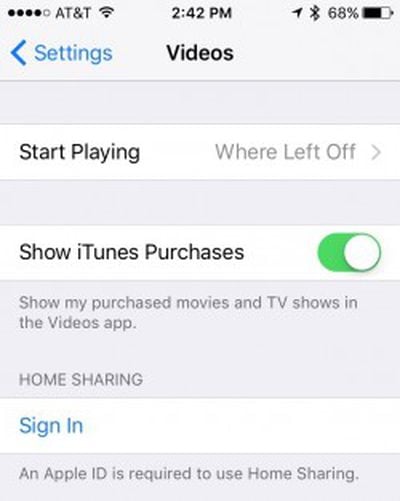
Откройте приложение «Настройки» и выберите «Видео» или «Музыка».
Нажмите «Домашний доступ».
Введите свой Apple ID и пароль, затем нажмите «Войти».
Apple TV 4
Откройте приложение «Настройки» и нажмите «Учетные записи».
Выберите «Домашний доступ».
Введите свой Apple ID и пароль, затем нажмите «Войти».
Для доступа к контенту с ваших компьютеров откройте приложение «Компьютеры» на Apple TV. Контент со всех общих компьютеров доступен из меню.
Семейный доступ
Если у вас включен Семейный доступ для нескольких пользователей в вашем доме, общие приложения и контент автоматически появятся на Apple TV 4. Вам не нужно выполнять никаких дополнительных шагов. Однако, если у вас еще не включен Семейный доступ и вы готовы это сделать, следуйте нашему предыдущему руководству здесь.
Общий доступ для нескольких пользователей
Помимо просмотра контента с нескольких устройств и обмена медиафайлами из учетных записей вашей семьи, вы можете настроить несколько пользователей iTunes, iCloud и Game Center для каждого члена семьи.
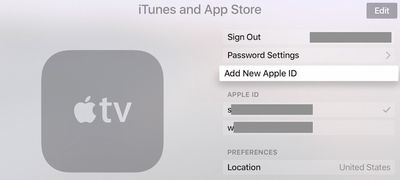
Откройте приложение «Настройки» на Apple TV 4 и выберите «Учетные записи».
Выберите iCloud, iTunes Store и App Store или Game Center и войдите, используя свой Apple ID и пароль.
Вы можете использовать разные Apple ID для каждого раздела, но, возможно, не имеет смысла использовать одну учетную запись для Game Center, а другую — для App Store.
После входа в систему вы можете быстро переключаться между учетными записями iTunes и App Store без необходимости повторного ввода ваших Apple ID. Для этого откройте приложение «Настройки» и выберите «Учетные записи». Затем выберите «iTunes Store и App Store» и выберите Apple ID, на который хотите переключиться.
Когда все семейные устройства и учетные записи подключены к Apple TV 4, каждый член вашей семьи получит быстрый и легкий доступ к своему контенту на новом Apple TV для наилучшего мультимедийного опыта.
После запуска Windows 10 компания Apple обновила Boot Camp, чтобы обеспечить поддержку новейшей операционной системы Windows на некоторых компьютерах Mac 2012 года выпуска и новее. Если вы всегда хотели попробовать Windows на своем Mac и считаете, что сейчас самое время наконец-то решиться, мы можем помочь вам освоить основы с помощью нашего руководства по установке Windows 10 на Mac с использованием Ассистента Boot Camp от Apple.
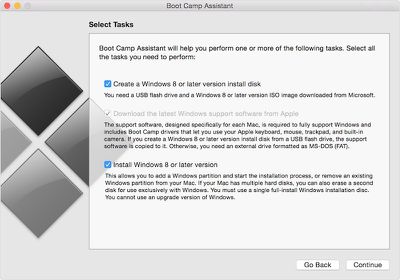
Данное руководство предполагает, что вы устанавливаете Windows на свой компьютер впервые.
Что вам понадобится
Вам, конечно же, понадобится Windows 10, которую можно приобрести у Microsoft за $119. Старые компьютеры Mac поддерживают более старые версии Windows, но не будут работать с Windows 10.
Убедитесь, что вы проверили системные требования для версии Windows, которую вы хотите установить, чтобы ваш Mac соответствовал им или превосходил их. Вы можете узнать системные характеристики вашего Mac, используя «Сведения о системе», доступные путем ввода «Сведения о системе» в поиск Spotlight или через меню Apple, перейдя в «Об этом Mac» —> «Отчет о системе».
Для установки Windows 10 (или Windows 7 или 8, если на то пошло) вам потребуется не менее 30 ГБ свободного места на вашем загрузочном диске, а также клавиатура и мышь или трекпад для использования с компьютером.
Если вы используете OS X El Capitan и у вас 11- или 13-дюймовый MacBook Air, 13- или 15-дюймовый MacBook Pro или Mac Pro, USB-накопитель не требуется. Если вы используете другую версию OS X или у вас более старый Mac, вам понадобится флешка объемом 16 ГБ, на которой нет ничего, что вы не хотите стереть (Ассистент Boot Camp автоматически форматирует флешку).
Создание файла образа диска
На поддерживаемых компьютерах Mac с OS X El Capitan Boot Camp поставляется с измененным интерфейсом, который объединяет выбор ISO-образа и раздел диска на одном экране, позволяя пользователю легко выбрать ISO-образ и разделить жесткий диск перед установкой Windows. Как только Ассистент Boot Camp завершит свои задачи, компьютер перезагрузится, и начнется обычный процесс установки Windows.
Однако, если вы не используете El Capitan на поддерживаемом Mac или по-прежнему используете OS X Yosemite, Ассистенту Boot Camp требуется файл образа диска Windows (не на DVD или флешке). Самый простой способ — приобрести ISO-образ Windows вместо версии на DVD. Если у вас нет файла образа диска, создайте его, выполнив следующие действия.
Вставьте DVD или USB-флеш-накопитель в свой Mac.
После появления носителя в Finder откройте Дисковую утилиту и выберите установочный файл во всплывающем окне.
Нажмите значок «Новый образ» в верхней части окна.
Когда появится выпадающее окно, выберите DVD/CD-master в разделе «Формат образа» и выберите «нет» из опции «Шифрование».
Назовите файл и нажмите «Сохранить». Дождитесь, пока программа создаст файл образа.
Когда файл образа будет создан, безопасно извлеките свой DVD или USB-флеш-накопитель.
Найдите только что созданный файл образа диска и выберите его. Затем нажмите Enter или Return на клавиатуре, чтобы переименовать расширение файла с .cdr на .iso. Выберите «Использовать .iso» для подтверждения изменения.
Настройка раздела Windows
Прежде чем устанавливать Windows на свой Mac, вам необходимо создать и отформатировать раздел. Используйте Ассистент Boot Camp для создания раздела и установщик Windows для его форматирования.
Откройте Ассистент Boot Camp, чтобы программа автоматически создала раздел для вас. Его можно найти в папке «Утилиты» в вашей папке «Программы». Или выполните поиск Ассистента Boot Camp в Spotlight. Помните, что раздел должен иметь не менее 30 ГБ свободного места.
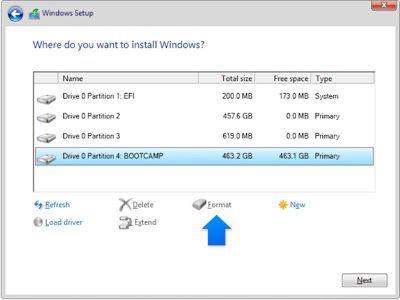
Отформатируйте раздел с помощью Windows. После того, как Ассистент Boot Camp создаст раздел на вашем Mac, когда вас спросят, куда вы хотите установить Windows, выберите BOOTCAMP. Затем нажмите «Форматировать». Windows автоматически отформатирует раздел.
Установка и перезагрузка
Последний шаг — установка Windows на ваш компьютер, следуя инструкциям на экране. Затем перезагрузите компьютер. Вы можете переключаться между OS X и Windows с помощью Менеджера загрузки. Во время перезагрузки компьютера немедленно нажмите и удерживайте клавишу Option. Через несколько секунд вы сможете выбрать операционную систему, которую хотите использовать (либо Macintosh HD, либо Boot Camp).
Если вы находитесь в Windows и хотите вернуться в OS X, используйте системный трей Boot Camp. Щелкните значок Boot Camp в системном трее, а затем выберите «Перезагрузить в OS X» из выпадающего меню.
Удаление Windows 10
Если вы передумаете или поймете, что 30 ГБ пространства можно использовать для других целей, вы можете удалить Windows 10 и восстановить ваш диск до одного раздела.
Запустите Mac в OS X. Закройте все приложения и выйдите из всех других учетных записей пользователей.
Откройте Ассистент Boot Camp и нажмите «Продолжить».
Выберите «Удалить Windows 7 или более позднюю версию» и нажмите «Продолжить».
iPhone 6s и 6s Plus от Apple демонстрируют высокие продажи с момента запуска в прошлом месяце, отчасти благодаря ряду новых функций, включая 3D Touch. С его помощью пользователи могут получать доступ к быстрым действиям с главного экрана, а также к функциям Peek и Pop в различных стандартных и сторонних приложениях.
Если вы задаетесь вопросом, что означает весь этот ажиотаж, или хотите узнать, как использовать его более эффективно, мы подготовили это удобное руководство по 3D Touch.
Если вы все еще решаете, стоит ли обновляться до модели iPhone 6s, почему бы не зайти в розничный магазин Apple и лично протестировать 3D Touch (а также другие отличные функции устройства) на одном из многочисленных демонстрационных образцов.
Быстрые действия
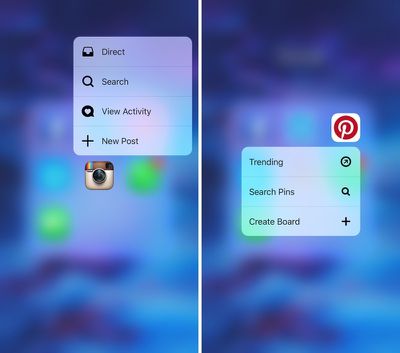
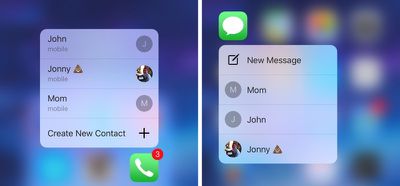
Вы можете использовать быстрые действия только с значком приложения; они служат ярлыком для конкретных функций внутри приложения. Например, приложение Pinterest включает прямой доступ к популярным пинам, функции поиска и созданию досок. Быстрые действия Instagram позволяют создавать новые публикации, просматривать активность, искать или отправлять прямые сообщения.
Чтобы активировать быстрые действия, нажмите на значок приложения с усилием. Когда появится меню, проведите пальцем к нужному ярлыку. Приложение откроется непосредственно по этой функции. Если вы нажмете недостаточно сильно, чтобы вызвать ярлыки и почувствовать тактильную отдачу, телефон вместо этого зарегистрирует длинное нажатие, которое позволит вам войти в привычный режим, где вы можете перемещать и удалять приложения на главном экране.
Peek и Pop
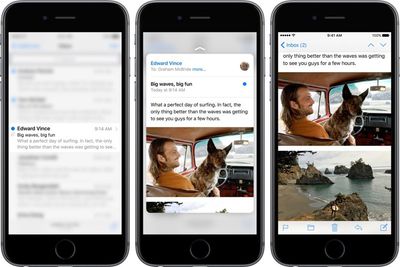
Peek и Pop — это действие 3D Touch, которое происходит внутри приложения. Легкое нажатие открывает плавающее окно, позволяя вам «заглянуть» (Peek) в контент. При небольшом усилении нажатия вы «выплываете» (Pop) непосредственно в контент, который вы просматривали в режиме Peek.
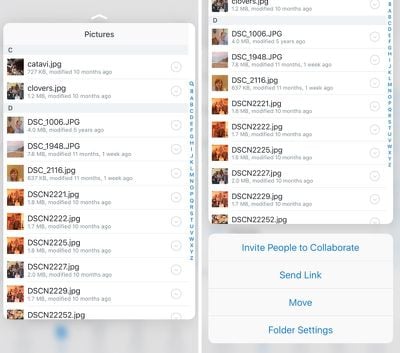
Peek и Pop могут использоваться различными способами, в зависимости от задумки разработчика приложения. Например, в приложении Dropbox вы можете заглянуть в папку, чтобы увидеть ее содержимое, а затем выплыть в папку, если нашли нужный документ. В Tweetbot вы можете нажать на ссылку в твите, чтобы заглянуть на веб-страницу, на которую она ведет, не открывая полноэкранное представление веб-страницы.
Чтобы активировать Peek и Pop, легко нажмите на ссылку, сообщение, электронное письмо, папку или любой другой элемент, в который вы хотите заглянуть. Нажмите на экран чуть сильнее, чтобы открыть просматриваемый контент и перейти в него. Вы можете выйти из режима Peek, просто убрав палец с экрана.
Вы также можете вызвать дополнительные параметры в режиме Peek. Проведите пальцем вверх, чтобы вызвать меню с доступными параметрами, такими как копирование ссылки или ответ на сообщение.
Превратите клавиатуру в трекпад
С помощью 3D Touch вы можете превратить экранную клавиатуру в трекпад, чтобы использовать перемещаемый курсор в текстовых приложениях. Вместо того чтобы касаться и удерживать слово в письме, чтобы выделить его, вы можете использовать трекпад для более точных действий.
Чтобы получить доступ к функциональности трекпада, нажмите в любом месте клавиатуры, пока клавиши не размоются и вы не почувствуете легкую тактильную отдачу. Затем перемещайте палец по трекпаду, чтобы перемещать курсор. Находясь в этом режиме, нажатие чуть сильнее на трекпад автоматически начнет выделение текста.
Активация Live Photos
К настоящему времени вы, возможно, уже начали снимать Live Photos, но знали ли вы, что можете воспроизводить их в любое время с помощью 3D Touch? Просто выберите Live Photo, которое хотите просмотреть, и нажмите на него. Это работает даже с Live Photos на экране блокировки.
Многозадачность
В то время как старые iPhone требовали от пользователей двойного нажатия кнопки «Домой» для вызова функции многозадачности, 3D Touch позволяет пользователям iPhone 6s и 6s Plus быстро переходить к переключателю приложений, нажимая на левую сторону экрана.
Чтобы вызвать многозадачность, нажмите на левую сторону, где встречаются рамка и экран. Среднее нажатие вызывает только последнее использованное вами приложение, а более сильное нажатие активирует полную функцию многозадачности, где вы можете пролистывать все недавно использованные приложения.
Рисование с чувствительностью к силе нажатия
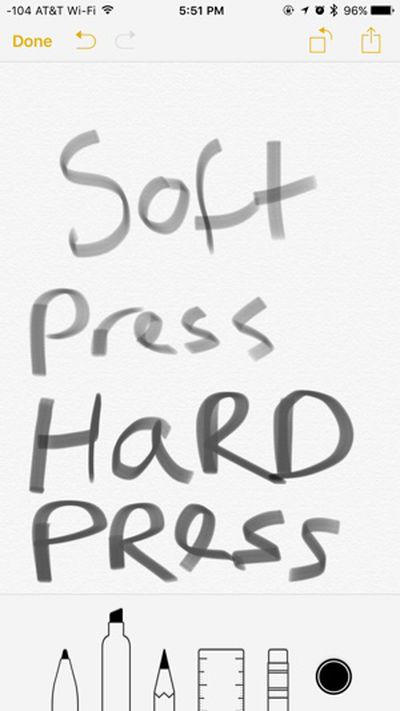
Поскольку iPhone 6s и 6s Plus могут определять, с какой силой вы нажимаете на экран, рисование становится более естественным. Вы будете создавать более толстые или тонкие линии в зависимости от силы нажатия. Это работает с функцией рисования в новом приложении «Заметки» и в других приложениях для рисования, которые были обновлены для использования 3D Touch.
Регулировка чувствительности 3D Touch
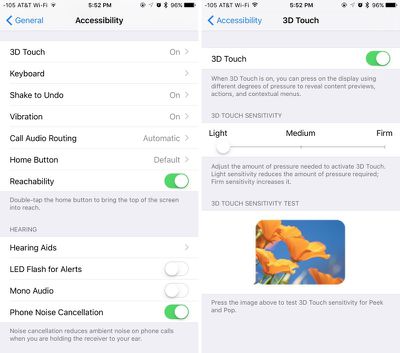
Если вы испытываете трудности с работой 3D Touch, вы можете настроить чувствительность, чтобы активировать действия более легким или сильным нажатием. Возможно, стоит временно установить настройки на более легкие, пока вы не почувствуете, как это работает.
Чтобы настроить параметры давления для 3D Touch, откройте приложение «Настройки» и нажмите «Основные». Затем выберите «Универсальный доступ», а затем «3D Touch» из доступных параметров. Затем переместите ползунок влево или вправо, чтобы отрегулировать чувствительность. Для тестирования оптимальной чувствительности для ваших нужд доступен предварительный просмотр.
Изменение контактов в «Сообщениях», FaceTime и телефонных вызовах в быстрых действиях
С помощью 3D Touch пользователи могут получить доступ к меню ярлыков в быстрых действиях, чтобы позвонить, написать или совершить вызов FaceTime определенным контактам. Apple позволяет изменять контакты, перечисленные в меню быстрых действий 3D Touch, просто переставляя список избранных контактов в приложении «Контакты».
Однако с FaceTime быстрые действия автоматически вызывают трех последних людей, с которыми вы общались в приложении. Вы не можете вручную изменить список контактов, если не совершите звонок FaceTime с кем-либо.
Сообщения используют Proactive Suggestions в iOS 9, чтобы предоставить вам трех контактов, которым вы, скорее всего, захотите отправить сообщение в данный момент времени или в данном месте. Хотя вы, вероятно, получите в списке конкретного контакта, которому вы отправляете много сообщений, вы не можете вручную выбрать конкретного человека, который всегда будет в меню быстрых действий.
Отключение 3D Touch
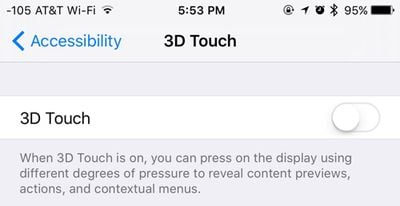
Если вы считаете, что 3D Touch приносит больше разочарования, чем пользы, вы можете полностью отключить эту функцию и больше не беспокоиться о том, с какой силой нужно нажимать на экран.
Откройте приложение «Настройки» и нажмите «Основные». Затем выберите «Универсальный доступ», а затем «3D Touch» из доступных параметров. Переключите выключатель 3D Touch в положение «Выкл.», чтобы отключить его.
Приложения, совместимые с Peek и Pop
Стандартные приложения
Почти все стандартные приложения iPhone 6s и 6s Plus совместимы с функцией Peek и Pop в 3D Touch. Мы выделили несколько, которые, по нашему мнению, предлагают самые интересные функции.
Карты – Вы можете использовать 3D Touch для адреса, чтобы получить его предварительный просмотр в Apple Maps. Нажмите сильнее, чтобы открыть приложение с уже введенным адресом в окне поиска.
Почта – Находясь во входящих, вы можете просмотреть электронное письмо, не открывая его. Пока окно открыто, проведите пальцем вверх для дополнительных действий, таких как ответ, пометка как непрочитанное и т. д. Пролистывание влево позволяет легко удалить сообщение, а пролистывание вправо переключает его статус на прочитанное или непрочитанное.
Заметки – Просмотрите заметку, чтобы увидеть ее содержимое. Проведите пальцем вверх, чтобы удалить, поделиться или переместить заметку в новую папку. Вы также можете использовать чувствительность к силе нажатия в функции рисования для более толстых или тонких линий.
Сообщения – С помощью 3D Touch вы можете просмотреть сообщение, не открывая всю переписку. Проведите пальцем вверх, чтобы получить доступ к быстрым ответам. Если вы нажмете на фотографию контакта, вы можете вызвать параметры для отправки электронного письма или FaceTime.
Календарь – Просмотрите событие, чтобы получить обзор его содержимого. Проведите пальцем вверх, чтобы удалить его. Вы также можете просмотреть приглашение, чтобы быстро принять или отклонить его.
Напоминания – Когда вы используете 3D Touch для элемента в приложении «Напоминания», вы можете получить доступ к списку действий, которые вы можете выполнить.
Музыка – Просмотрите альбом или плейлист. Проведите пальцем вверх, чтобы воспроизвести музыку, перемешать плейлист и добавить или удалить элементы.
Фото – Просмотрите фото, чтобы увидеть его в увеличенном виде, не открывая его в новом окне. Проведите пальцем вверх, чтобы поделиться, добавить в избранное, скопировать или удалить фото.
Safari – Использование 3D Touch для ссылки откроет небольшое окно предварительного просмотра веб-сайта. Проведите пальцем вверх, чтобы открыть страницу в новой вкладке, скопировать URL или добавить страницу в список для чтения в автономном режиме.
Сторонние приложения
Уже существует ряд приложений, обновленных для совместимости с 3D Touch, и этот список ежедневно пополняется. Ниже приведен список некоторых из самых популярных приложений с наиболее интересными функциями.
Если вы уже являетесь владельцем iPhone 6s или 6s Plus, обязательно следите за обновлениями своих любимых приложений и проверяйте, добавили ли они какие-либо удобные функции 3D Touch. Они могут стать удобными инструментами для экономии времени и оптимизации некоторых из ваших наиболее частых задач.
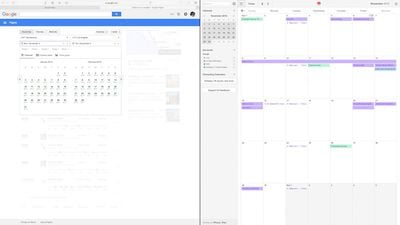
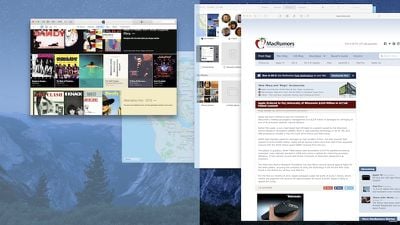
С выходом OS X El Capitan пользователи Mac теперь могут воспользоваться преимуществами полноэкранных приложений в режиме разделенного экрана. То есть, совместимое приложение займет целую половину экрана, и вы можете сделать то же самое со вторым, получив два приложения рядом в полноэкранном режиме.
Хотя основы Split View просты, есть несколько аспектов, с которыми стоит ознакомиться для наиболее продуктивного использования этой функции.
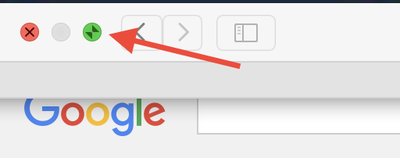
Чтобы активировать Split View, нажмите и удерживайте зеленую кнопку развертывания в левом верхнем углу окна совместимого приложения.
Пока вы удерживаете кнопку, одна сторона экрана будет заштрихована синим цветом. Отпустите кнопку, и приложение автоматически отформатируется, чтобы занять половину экрана.
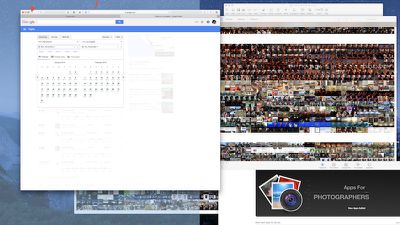
В то же время, любые открытые совместимые приложения автоматически переместятся на противоположную сторону экрана. Любые несовместимые приложения уменьшатся и переместятся в правый нижний угол экрана. Если вы попытаетесь получить к ним доступ, вы получите уведомление о том, что приложение недоступно в режиме Split View.
Как определить, какие приложения совместимы со Split Screen, а какие нет?
Эта зеленая кнопка в верхнем левом углу каждого окна приложения является индикатором. Если приложение совместимо, при наведении на кнопку вы увидите две противоположные стрелки. В противном случае вы увидите привычный символ плюса (+).
Если Split View не работает, возможно, вам потребуется включить его в Системных настройках (System Preferences). Нажмите на значок Apple в верхнем левом углу экрана и выберите «Системные настройки» (System Preferences). Нажмите «Mission Control», а затем выберите «Мониторы имеют отдельные Пространства» (Displays have separate Spaces). Возможно, вам придется перезагрузить компьютер, чтобы изменения вступили в силу.
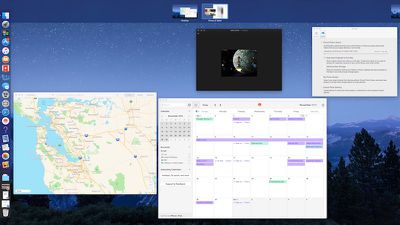
Вы также можете включить Split View с помощью Mission Control. Когда одно приложение находится в полноэкранном режиме, активируйте Mission Control, нажав F3 на MacBook или клавиатуре Apple, или проведя вверх четырьмя пальцами по трекпаду с включенными жестами. Когда все открытые приложения появятся на экране, выберите то, которое вы хотите добавить в Split View, и перетащите его на панель многозадачности в верхней части экрана рядом с приложением, которое ранее было полноэкранным. Mission Control также позволяет заменять одно приложение другим таким же образом.
Вы можете переключаться между приложениями без использования мыши, нажимая command + tab на клавиатуре.
Split View не означает, что оба приложения должны занимать 50% экрана. Вы можете настроить ширину, перетаскивая вертикальную линию между окнами влево или вправо. Вы также можете менять приложения местами. Если вы предпочитаете работать в Pages в левой части экрана, а Safari открыт справа, просто перетащите одно приложение на другую сторону, и они автоматически поменяются местами.
Чтобы найти строку меню для каждого приложения в режиме Split View, выберите сторону, а затем наведите указатель на верхнюю часть экрана. Строка меню опустится.
Когда вы будете готовы выйти из режима Split Screen, снова нажмите зеленую кнопку, и закрытое приложение уменьшится до своего предыдущего размера, а оставшееся приложение развернется на весь экран. Вы также можете нажать клавишу ESC.
С режимом Split View в El Capitan вы можете обнаружить, что ваша производительность возрастет, и вы будете лучше использовать пространство экрана на вашем Mac.
watchOS 2, первое крупное обновление операционной системы Apple Watch, было выпущено в сентябре, всего через пять месяцев после дебюта устройства. Если у вас не возникло проблем с загрузкой watchOS 2 на ваши Apple Watch, вы наверняка уже ищете новые функции, которые принесет обновление.
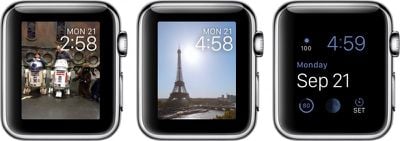
Одним из главных изменений, которого мы ждали месяцами, является возможность персонализировать циферблаты с помощью сделанных нами фотографий, а сторонние усложнения — еще одно фантастическое дополнение, которое добавит больше разнообразия и функциональности внешнему виду Apple Watch. Третье дополнение — циферблаты с видео в режиме замедленной съемки — наверняка поразит ваших друзей и обеспечит вас динамичными пейзажами каждый раз, когда вы поднимаете запястье.
Чтобы помочь вам начать, мы создали это руководство, чтобы показать вам, как настроить каждую из новых функций циферблата.
Это руководство предполагает, что вы знаете, как настроить циферблат Apple Watch. Если вы еще не знакомы с этим процессом, перейдите к нашему руководству по этой теме для справки.
Фотографии на циферблате
Добавить фотографии на циферблат можно всего за несколько минут. В watchOS 2 вы можете либо выбрать конкретную фотографию для постоянного отображения, либо выбрать фотоальбом, чтобы видеть новое изображение каждый раз, когда вы пробуждаете свои часы.
Убедитесь, что вы синхронизировали альбом с Apple Watch. Если вы еще этого не сделали, следуйте нашему руководству.
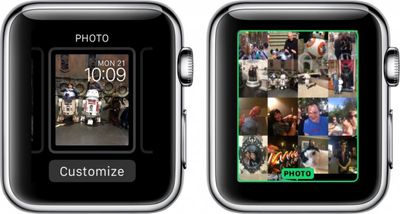
Когда на экране отображается циферблат, сильно нажмите на экран, чтобы вызвать настройки.
Смахните влево, пока не увидите «Фотоальбом», и нажмите, чтобы выбрать его.
Если вы хотите постоянно отображать только одно конкретное изображение, выберите циферблат «Фото». Затем нажмите «Настроить».
Поверните колесико Digital Crown, чтобы увеличить масштаб и просмотреть все изображения на ваших Apple Watch.
Выберите фотографию, которую вы хотите добавить на циферблат.
Вы не можете настраивать усложнения при использовании личной фотографии в качестве циферблата. На циферблате будут отображаться только дата и время.
Замедленная съемка
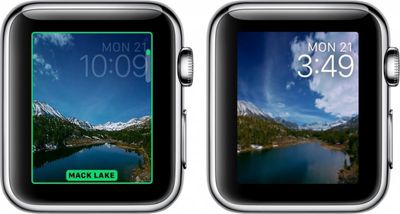
С watchOS 2 вы можете добавить на циферблат готовое видео в режиме замедленной съемки. Apple предоставила шесть локаций: озеро Мак, Нью-Йорк, Гонконг, Лондон, Париж и Шанхай.
После того как вы выберете видео в режиме замедленной съемки в качестве циферблата, оно будет воспроизводиться примерно три секунды, а затем останавливаться каждый раз, когда вы пробуждаете свои Apple Watch. Просто поднимите запястье, чтобы увидеть воспроизведение видео. Видео будет разным в зависимости от времени суток. Если вы посмотрите на часы в 21:00, вы увидите ночное небо. Когда вы посмотрите на них утром, вы увидите солнечное небо.
Вы не можете настраивать усложнения с циферблатом в режиме замедленной съемки. На циферблате будут отображаться дата и время.
Сторонние усложнения
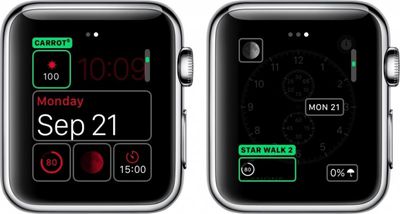
Apple предоставила сторонним разработчикам приложений возможность добавлять определенные функции в усложнения циферблата, такие как статус рейса, осадки и многое другое.
Откройте приложение Apple Watch на своем iPhone.
Выберите «Усложнения» в главном меню.
Будут перечислены доступные усложнения. Вы можете удалить усложнения, которые не хотите показывать, нажав красную кнопку удаления рядом с приложением. Вы также можете упорядочить список, коснувшись и удерживая три полоски с левой стороны приложения, пока оно не начнет парить. Затем перетащите его в нужное положение в списке.
Когда на экране Apple Watch отображается циферблат, сильно нажмите на экран, чтобы вызвать настройки.
Выберите циферблат, который позволяет настраивать усложнения, и нажмите «Настроить».
Смахните влево, чтобы изменить усложнения, и нажмите на модуль, который вы хотите изменить.
Поверните колесико Digital Crown, пока не дойдете до стороннего усложнения, которое хотите добавить. Затем нажмите на экран, чтобы сохранить настроенный циферблат.
Live Photos эксклюзивны для iPhone 6s и 6s Plus. Они позволяют пользователям захватывать несколько секунд до и после снимка. Если у вас есть совместимое устройство, вы можете добавить Live Photos на Apple Watch так же, как и обычные фотографии, и они будут анимироваться каждый раз, когда вы поднимаете запястье.
Убедитесь, что вы сохранили избранное или синхронизировали альбом с Apple Watch. Если вы еще этого не сделали, следуйте нашему руководству.
Когда на экране отображается циферблат, сильно нажмите на экран, чтобы вызвать настройки.
Смахните влево, пока не увидите «Live Photo», и нажмите, чтобы выбрать его.
Поверните колесико Digital Crown, чтобы увеличить масштаб и просмотреть все изображения на ваших Apple Watch.
Выберите фотографию, которую вы хотите добавить на циферблат.
Вы не можете настраивать усложнения с Live Photos. На циферблате будут отображаться дата и время.
Теперь, когда watchOS 2 добавляет больше возможностей для циферблатов, вы можете по-настоящему персонализировать свой образ для любого случая.
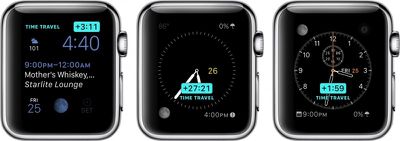
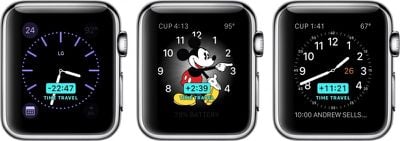
С недавним обновлением watchOS 2 компания Apple добавила новую функцию под названием «Путешествие во времени» (Time Travel), которая позволяет вам перематывать время назад (или вперед), чтобы отобразить определенную информацию с другой даты и времени.

Она работает с расширениями (complications) на циферблате часов, такими как погода, события календаря, время восхода и захода солнца, акции и многое другое. В зависимости от того, что отображается на вашем циферблате, вы увидите разную информацию.
Понимание функции «Путешествие во времени» может быть несколько запутанным для некоторых, поэтому мы объясним ее более подробно, с акцентом на то, что могут делать разные циферблаты.
Перед использованием «Путешествия во времени» убедитесь, что вы настроили расширения по своему усмотрению. Теперь, когда Apple позволяет использовать сторонние расширения, возможности стали еще лучше.
Эта функция лучше всего работает с такими циферблатами, как «Утилиты» (Utility), «Модульный» (Modular), «Простой» (Simple), «Цвет» (Color) и «Хронограф» (Chronograph), поскольку эти циферблаты имеют наиболее настраиваемые параметры расширений.
После того, как вы настроили циферблат с нужными расширениями, все, что вам нужно сделать для активации «Путешествия во времени», — это вращать цифровую коронку. Прокрутка вверх будет перемещать время вперед, а прокрутка вниз — назад. Когда вы закончите, просто коснитесь экрана, чтобы вернуться к текущему времени.
Пример перемещения вперед в режиме «Путешествие во времени» с использованием циферблата «Модульный» может выглядеть примерно так:
Перемотайте время вперед на три часа. Ваш календарь изменится, чтобы показать событие, которое произойдет через три часа, и покажет, что температура, по прогнозам, увеличится на пять градусов. Перемотайте время вперед на 10 часов. Температура падает на 15 градусов. Дата меняется, и время восхода и захода солнца меняется, чтобы отразить новый день.
Вся эта информация довольно полезна, если она важна для вас. Например, если вы хотите узнать, будет ли завтра дождь в 15:00, когда у вас назначена встреча в кофейне в центре города, вы можете прокрутить время вперед, чтобы увидеть прогнозы погоды.
С помощью «Путешествия во времени» вы, как правило, можете просматривать оставшуюся часть текущего дня и весь следующий день. Просматривая прошлое с большинством циферблатов, вы можете видеть события и данные с начала текущего дня и со всего предыдущего дня, что дает общее окно просмотра в 72 часа. Вы можете выйти из режима «Путешествия во времени» и вернуться к текущему времени в любой момент, просто нажав на цифровую коронку.
Некоторые расширения, такие как погода, работают только при просмотре времени вперед, в то время как другие, такие как акции (к сожалению), работают только при просмотре времени назад.
Сторонние разработчики приложений в целом, похоже, все еще выясняют лучшие способы использования расширений, хотя некоторые популярные разработчики уже обновили свои приложения для поддержки расширений, а в некоторых случаях и «Путешествия во времени». Популярные категории включают приложения для погоды, такие как Dark Sky и The Weather Channel, приложения для здоровья, такие как Lifesum, и приложения для прогнозирования времени в пути, такие как ETA. Вы можете управлять тем, какие сторонние приложения с расширениями доступны для использования, через раздел настроек «Расширения» (Complications) в приложении Watch на вашем iPhone.
Циферблаты, несовместимые с «Путешествием во времени»
Некоторые циферблаты не работают с «Путешествием во времени». Итак, если вы используете один из перечисленных ниже циферблатов, вы не сможете увидеть эту функцию.
Движение (Motion)
XX-Большой (XX-Large)
Таймлапс (Timelapse)
Фотоальбом (Photo Album)
Фото (Photo)
Live Photo (Live Photo)
Особые возможности циферблатов
Некоторые циферблаты имеют дополнительные функции «Путешествия во времени», которые обеспечивают интересные и уникальные визуальные изменения.
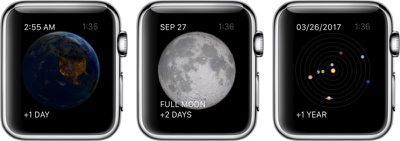
Астрономия (Astronomy)
На циферблате «Астрономия» вы можете переключаться между видами Земли, Луны и Солнечной системы. С помощью «Путешествия во времени» вы можете перемещаться во времени, наблюдая восход и закат солнца над Землей. Вы также можете видеть фазы Луны и даже узнать, когда она будет полной в следующий раз. При отображении Солнечной системы вы можете наблюдать, как планеты вращаются день за днем на протяжении многих лет в будущем или прошлом.
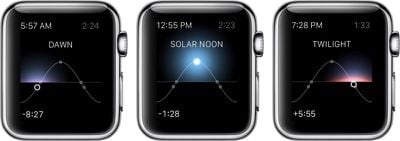
Солнечный (Solar)
Циферблат «Солнечный» предоставляет график положения солнца в небе, ограниченный текущим днем. В зависимости от вашего текущего местоположения, а также времени суток, солнце движется по кривой. С помощью «Путешествия во времени» вы можете визуально определить рассвет, сумерки, закат и зенит дня в любое время до или после вашего текущего.
В режиме «Путешествия во времени» на Apple Watch вы можете быстро увидеть, что принесет вам день, даже не открывая приложение и не спрашивая Siri.
Одна из частых жалоб пользователей смартфонов — ограниченное время автономной работы наших технических устройств. В условиях постоянной тенденции к созданию более тонких и легких устройств, время автономной работы является ключевым компромиссом, и некоторые пользователи обнаруживают, что их устройства работают не так долго, как им бы хотелось.
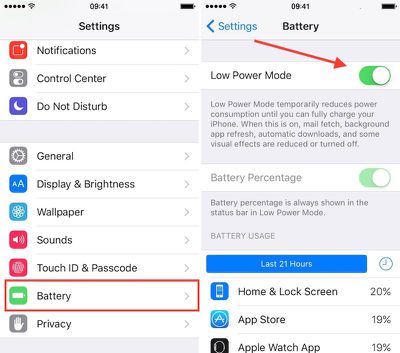
Для тех, кто использует свои устройства на пределе возможностей, Apple добавила новую функцию в iOS 9, которая призвана помочь вам сохранить последние капли энергии, когда вы не сможете зарядить свой iPhone в ближайшее время. Новая функция известна как Режим энергосбережения, и она может увеличить время работы батареи до трех часов, но за счет некоторых функций вашего устройства. Она доступна только на устройствах iPhone под управлением iOS 9.
Включение Режима энергосбережения занимает всего несколько шагов.
Откройте приложение «Настройки» на вашем iPhone.
Выберите «Аккумулятор» из списка меню.
Переключите тумблер «Режим энергосбережения» в положение «Вкл.».
Значок батареи станет желтым, указывая, что вы используете Режим энергосбережения.
Режим энергосбережения снижает производительность вашего iPhone и отключает некоторые фоновые действия. Например, почта должна загружаться вручную, фоновое обновление приложений отключается, а движения и яркость уменьшаются.
Тесты показали, что производительность ЦП iPhone в Режиме энергосбережения значительно снижается в попытке сэкономить потребление энергии, поэтому, хотя простые задачи могут продолжать отлично работать на iPhone в Режиме энергосбережения, более требовательные могут стать медленными.
Вам не обязательно держать Режим энергосбережения включенным постоянно; вы можете вручную отключить его в любое время. Однако общее впечатление пользователей таково, что замедление в реальных условиях не настолько серьезное, чтобы вы не могли продолжать пользоваться своим iPhone.
В iOS 9 вы получите уведомление, когда заряд батареи вашего устройства iOS опустится ниже 20 процентов. Всплывающее окно позволит вам быстро включить Режим энергосбережения, чтобы вы могли продолжать использовать устройство только для самых необходимых функций, пока не сможете его перезарядить.
Эта функция может быть знакома владельцам Apple Watch, так как Power Reserve — это в некоторой степени похожая функция, разработанная для того, чтобы носимое на запястье устройство продолжало функционировать как базовые часы, когда батарея разряжается до нуля, отключая все остальные функции устройства.
watchOS — это операционная система, работающая на Apple Watch, обеспечивающая его возможности отслеживания физической активности, приложения, функции связи, хронометраж и многое другое. Apple планирует регулярно выпускать обновления для исправления ошибок watchOS, улучшения производительности и внедрения новых функций, а выход watchOS 2 вместе с iOS 9 сегодня является крупным обновлением для платформы. (Обновление: Apple отложила публичный выпуск watchOS 2.)
Обновления watchOS устанавливаются уникальным способом, который отличается от установки обновлений для iPhone и Mac, поэтому мы подготовили краткое руководство, чтобы напомнить пользователям, как получить последнюю версию watchOS на своих Apple Watch, чтобы они были готовы к watchOS 2.
Прежде чем начать
Прежде чем загружать и устанавливать новую версию watchOS, убедитесь в следующем:
Ваш iPhone обновлен до iOS 9.
Ваш iPhone и Apple Watch находятся в зоне действия друг друга.
Ваши Apple Watch заряжены не менее чем на 50 процентов.
Ваши Apple Watch подключены к зарядному устройству.
Последние два требования важны. Вы сможете загрузить новую версию watchOS без 50-процентного заряда или если Apple Watch не находятся на зарядном устройстве, но вы не сможете ее установить. На этапе установки вместо этого вы увидите сообщение о том, что установка приостановлена и не продолжится, пока Apple Watch не будут подключены к зарядному устройству и не будут заряжены не менее чем на 50 процентов.
Загрузка и установка обновления
Откройте приложение Apple Watch на своем iPhone и при необходимости выберите вкладку «Мои часы» (My Watch).
Нажмите «Основные» (General), затем «Обновление ПО» (Software Update).
Нажмите «Загрузить и установить» (Download and Install), чтобы начать процесс.
Введите свой четырехзначный пароль на Apple Watch, когда появится соответствующий запрос.
Во время установки программного обеспечения появится логотип Apple и индикатор выполнения. По завершении Apple Watch перезагрузятся.
Если что-то пойдет не так
Если по какой-либо причине загрузка зависает или вы не можете установить программное обеспечение на Apple Watch, вы можете попробовать перезагрузить устройство.
Перезагрузка
Удерживайте боковую кнопку (Side button), пока не появится ползунок «Выключить» (Power Off).
Передвиньте ползунок, чтобы выключить Apple Watch.
Удерживайте боковую кнопку (Side button), пока не появится логотип Apple.
Дождитесь перезагрузки Apple Watch.
Введите свой пароль, когда появится запрос.
Принудительная перезагрузка Если выключение Apple Watch не помогает, вы также можете попробовать выполнить принудительную перезагрузку. Это заставит устройство выключиться. Обычно перезагрузка Apple Watch занимает немного больше времени при выполнении принудительной перезагрузки.
Одновременно удерживайте боковую кнопку (Side button) и колесико Digital Crown.
Экран погаснет, а затем появится логотип Apple.
Дождитесь перезагрузки Apple Watch.
Введите свой пароль, когда появится запрос.
Apple активно развивает watchOS, поэтому не удивляйтесь, если мы продолжим видеть частые обновления. watchOS выходит всего через пять месяцев после дебюта Apple Watch и приносит множество новых функций, включая нативные сторонние приложения, поэтому большинство владельцев Apple Watch захотят обновиться как можно скорее и начать изучать новинки.
Всего через пару недель Apple сделает переход с Android на iOS невероятно простым для пользователей Android благодаря будущему приложению для iOS 9 под названием «Переход на iOS» (Move to iOS). Оно позволит пользователям Android беспроводным способом переносить контакты, историю сообщений, фотографии и видео, сохраненные данные веб-браузера, почту, календари и многое другое. До тех пор нам придется делать это вручную.
К счастью, переключиться с Android на iOS несложно. Просто требуется несколько дополнительных шагов, чтобы получить все нужные данные с одного устройства на другое. Мы подготовили руководство, которое поможет вам перейти с Android на iOS максимально просто.
Прежде чем следовать какой-либо из приведенных ниже инструкций, обязательно сделайте резервную копию вашего Android-устройства, чтобы не потерять важные данные в случае, если что-то пойдет не так во время процесса миграции.
Перенос контактов, почты и календарей
К счастью, Google невероятно упрощает синхронизацию вашей электронной почты, календаря и контактной информации практически на любом устройстве. Так что, если вы пользуетесь Android достаточно долго, скорее всего, большая часть ваших данных легко доступна для синхронизации на iOS.
Откройте приложение «Настройки» и нажмите «Почта, Контакты, Календари» из списка доступных опций.
Нажмите «Добавить учетную запись». Затем выберите Google из списка доступных опций.
Введите необходимую информацию, включая адрес электронной почты, пароль и описание.
При появлении запроса переключите переключатель «Контакты и календари» в положение «Вкл».
Вы также можете включить контакты и информацию календаря из Twitter и Facebook, которые будут синхронизироваться с вашими нативными приложениями.
Загрузите Facebook и Twitter из App Store.
Откройте приложение «Настройки» на вашем iPhone и нажмите Facebook или Twitter из списка доступных опций.
Войдите в учетную запись, чтобы разрешить iOS доступ к этим функциям социальных сетей на вашем устройстве.
Для Facebook разрешите приложению использовать приложения «Календари» и «Контакты», и ваши события и друзья из Facebook будут синхронизированы с этими приложениями.
Для Twitter нажмите «Обновить контакты», чтобы синхронизировать имена пользователей и фотографии с вашими текущими карточками контактов.
Перенос фотографий и видео
После перехода на iOS вам потребуется учетная запись iTunes для покупки и загрузки контента, а также для синхронизации вашего устройства (даже если вы синхронизируете только по Wi-Fi). Вам следует загрузить iTunes на свой ПК или Mac, чтобы начать и легко использовать его с вашим iPhone. После загрузки вы сможете использовать iTunes для переноса фотографий и видео с вашего Android-устройства на ваше iOS-устройство.
Подключите ваше Android-устройство к компьютеру и найдите фотографии и видео, которые вы хотите перенести. Перетащите файлы в папку на вашем компьютере, предназначенную для этой цели.
Подключите ваше iOS-устройство к компьютеру и откройте iTunes (обычно он открывается автоматически). Затем выберите «Фотографии» в меню настроек вашего устройства.
Установите флажок «Синхронизировать фотографии». Затем выберите раскрывающееся меню под «Копировать фотографии из» и выберите папку, куда вы сохранили свои Android-фотографии. Если вы переносите видео, обязательно выберите «Включить видео».
Нажмите «Применить», чтобы синхронизировать устройство.
Перенос музыки
Перенос музыки работает аналогично переносу фотографий и видео. Вы можете экспортировать свои музыкальные файлы с Android, а затем импортировать их на свое iOS-устройство через iTunes. Убедитесь, что у вас загружена самая последняя версия iTunes на ваш компьютер.
Подключите ваше Android-устройство к компьютеру и найдите свою музыку. Перетащите файлы в папку на вашем компьютере, предназначенную для этой цели.
Откройте iTunes и выберите раздел «Музыка». Затем откройте папку, где вы сохранили свои музыкальные файлы с вашего Android-устройства.
Перетащите файлы в раздел «Музыка» в iTunes.
Подключите ваше iOS-устройство к компьютеру и выберите его в iTunes. Затем нажмите вкладку «Музыка».
Установите флажок «Синхронизировать музыку». Затем выберите синхронизацию всей библиотеки или выберите определенные песни для добавления. Если вы включите медиатеку iCloud, новые песни будут доступны для потоковой передачи или загрузки прямо на вашем устройстве.
Перенос книг и PDF-файлов
Если у вас есть книги ePub или PDF-файлы, хранящиеся на вашем Android-устройстве, вы также можете перенести их на свое iOS-устройство аналогично переносу фотографий и музыки.
Подключите ваше Android-устройство к компьютеру и найдите свои файлы ePub и PDF. Перетащите файлы в папку на вашем компьютере, предназначенную для этой цели.
Откройте iTunes и выберите раздел «iBooks». Затем откройте папку, где вы сохранили свои файлы ePub и PDF с вашего Android-устройства.
Перетащите файлы в раздел «Книги» в iTunes.
Подключите ваше iOS-устройство к компьютеру и выберите его в iTunes. Затем нажмите вкладку «Книги».
Установите флажок «Синхронизировать книги». Затем выберите синхронизацию всех ваших книг или выберите те, которые вы хотите добавить на свое iOS-устройство.
Перенос документов Microsoft (Word, Excel, PowerPoint)
Вы можете переносить документы Word, Excel и PowerPoint с вашего Android-устройства на ваше iOS-устройство через iCloud.com. Сначала вам потребуется установить Pages, Keynote и Numbers для iOS на ваше новое устройство. Затем войдите в iCloud на вашем устройстве.
Откройте приложение «Настройки» на вашем iPhone. Затем выберите iCloud и нажмите «Учетная запись». После этого войдите в систему, используя свой Apple ID.
Вернитесь на главную страницу приложения «Настройки» и выберите приложение, в которое вы хотите загрузить файлы (Pages, Numbers или Keynote). Затем переключите переключатель «Использовать iCloud» в положение «Вкл».
Подключите ваше Android-устройство к компьютеру и найдите ваши документы Microsoft (Word, Excel или PowerPoint). Перетащите файлы, которые вы хотите перенести, в папку на вашем компьютере, предназначенную для этой цели.
На вашем компьютере перейдите на iCloud.com и войдите в систему с вашим Apple ID.
Нажмите на приложение, в которое вы хотите загрузить файлы (Pages, Numbers или Keynote). Затем перетащите файлы Microsoft с вашего компьютера в соответствующее приложение Apple.
В iCloud документы синхронизируются автоматически и будут немедленно доступны на вашем iOS-устройстве.
Перенос приложений
К сожалению, самая большая потеря, с которой вы, вероятно, столкнетесь при переходе с Android на iOS, заключается в том, что вы не можете перенести приобретенные приложения с одной платформы на другую.
В iOS 9 Apple в случае бесплатных приложений будет автоматически предлагать загрузку соответствующих версий iOS для Android-приложений, найденных на вашем телефоне. Платные приложения будут автоматически добавлены в ваш список желаний App Store, где вы сможете просматривать и приобретать их по своему усмотрению.
Но пока единственный способ получить приложения из App Store, которые вы загрузили из Google Play, — это найти их и добавить вручную. Если приобрести все приложения сразу слишком дорого, добавьте их в список желаний и купите позже.
Хотя это и занимает некоторое время, вы можете относительно легко перейти с Android на iOS, если готовы пройти все шаги. С грядущим приложением Move to iOS это станет еще проще, и мы расскажем об этом подробнее, когда оно станет доступно.
Мы экспериментируем с Apple Music уже больше месяца, но все еще остаются важные вопросы, возникающие с новым сервисом потоковой музыки, и первый из них: «Как импортировать мои плейлисты из Spotify?»
Краткий ответ: вы не сможете сделать это без использования стороннего программного обеспечения. После долгих исследований мы обнаружили два довольно надежных сторонних сервиса, которые хорошо работают. Один называется STAMP, а другой — Move to Apple Music. Оба автоматически ищут и добавляют треки из Spotify в Apple Music, так что вам не придется вручную просматривать всю свою коллекцию песню за песней. Хотя конечный результат практически одинаков, каждое приложение предлагает разные функции.
Прежде чем начать, убедитесь, что вы вошли в iTunes со своим Apple ID и подписаны на Apple Music.
Как STAMP, так и Move to Apple Music можно загрузить с веб-сайта каждой компании. Обоим приложениям необходимо предоставить специальные разрешения для управления вашим компьютером.
Для STAMP вам нужно разрешить программе управлять функциями Универсального доступа во вкладке «Безопасность и конфиденциальность» в Системных настройках вашего Mac. Для Move to Apple Music вам сначала будет предложено «лайкнуть» песню, нажав на значок сердца рядом с ней. Затем вы получите серию предупреждений о том, что сертификация недействительна. Если вы будете нажимать «продолжить» каждый раз, когда появляется предупреждение, в конечном итоге вы предоставите программе доступ для перехвата ваших данных iTunes и воспроизведения действия по нажатию кнопки «Добавить в Мою музыку».
STAMP позволяет импортировать любой файл формата .CSV, загруженный на ваш компьютер. Таким образом, независимо от того, используете ли вы Spotify, Rdio или другой сервис потоковой музыки для создания плейлистов, вы можете экспортировать все, что работает с Exportify, а затем импортировать через эту программу. Move to Apple Music позволяет переносить плейлисты только из Spotify или Rdio.
Однако Move to Apple Music не блокирует ваш компьютер, пока ищет и добавляет треки в вашу музыкальную библиотеку. Процесс поиска песен с помощью этих сторонних приложений может занять часы. STAMP берет на себя управление вашей клавиатурой и мышью во время процесса импорта. Move to Apple Music работает в фоновом режиме, поэтому вы можете продолжать пользоваться компьютером, пока оно работает.
Ни одно из приложений не воссоздает плейлист непосредственно в вашей музыкальной библиотеке. Они автоматически находят и добавляют треки из Apple Music. Вы должны вручную создать плейлист после добавления треков.
Оба приложения не смогли импортировать каждую песню из каждого плейлиста. Однако их точность составляла около 70 процентов. Ошибка, скорее всего, связана с тем, что Apple Music не поддерживает определенные песни, или они по-другому указаны в Spotify или Rdio, чем в Apple Music, и поэтому их невозможно найти.
Устранение неполадок
В STAMP:
Если вы получаете сообщение «Нет доступа к вспомогательным функциям», возможно, вам придется начать сначала.
Отмените выбор STAMP в списке программ, которым разрешено управлять функциями Универсального доступа, нажав кнопку удаления (-).
Закройте как приложение STAMP, так и iTunes.
Перезагрузите компьютер.
Снова откройте приложение STAMP.
Снова разрешите приложению управлять функциями Универсального доступа.
Продолжите с шага три, описанного выше.
Если вы получаете сообщение «Не удается получить окно 1 процесса ‘iTunes’. Недопустимый индекс», попробуйте перезапустить iTunes и приложение STAMP. Я получал эту ошибку несколько раз и просто продолжал повторять попытки, пока она в конце концов не исчезла.
В Move to Apple Music: При импорте файлов плейлистов в iTunes, если вы получаете сообщение об ошибке, что файл .txt имеет недопустимый формат.
Создайте случайный плейлист в iTunes
Экспортируйте плейлист, который хотите добавить, как обычный текстовый файл, зайдя в меню «Файл» в iTunes, выбрав «Медиатека», а затем «Экспортировать плейлист».
Откройте файл в TextEdit и уменьшите размер шрифта.
Скопируйте первую строку (имя, альбом, исполнитель). Затем откройте все экспортированные плейлисты через Move to Apple Music.
Замените первую строку каждого плейлиста скопированной ранее строкой.
Сохраните файлы.
Попробуйте импортировать треки в iTunes снова.
Если вы потеряете подключение к Интернету во время захвата сессии iTunes программой, возможно, вам придется отменить и перезапустить процесс. Однако вы можете подождать, пока захват сессии завершится, если вам не нужен Интернет во время обработки.
На данный момент эти сторонние приложения просто служат обходным путем, позволяющим переносить плейлисты из таких сервисов потоковой музыки, как Spotify и Rdio, в Apple Music. Однако, если Apple не добавит встроенную функцию, других доступных вариантов не так много, и эти две программы пока кажутся лучшими.
Теперь, когда вы уже около месяца тестируете Apple Music, у вас, вероятно, возникли вопросы о том, что еще можно делать с этим потоковым музыкальным сервисом. У нас они точно есть.
Если вы являетесь поклонником Beats 1, но не хотите тратить трафик, слушая голос Зейна Лоу по дороге на работу каждый день, вы можете загрузить плейлисты ваших любимых диджеев и слушать их выбранные треки офлайн сколько угодно.
Вы не можете слушать Beats 1 в прямом эфире в офлайн-режиме, но можете получить доступ к плейлистам из предыдущих радиошоу диджеев, аналогично тому, как вы получаете доступ к фильмам и телепередачам по запросу.
Шаг 1: Найдите диджея
Первое, что вам нужно сделать, это найти плейлист диджея, который вы хотите послушать. Если вы хотите узнать, кого слушает Элтон Джон, или считаете, что Джули Аденуга играет песни, которые вы хотите услышать, вы можете найти их плейлисты Beats 1 на их страницах Apple Connect, выполнив быстрый поиск в iTunes на вкладке «Радио».
Поиск обычно выдает «X на Beats 1», где X — это имя диджея. Выберите этот результат, чтобы увидеть список плейлистов диджея. Треки будут перечислены по дате, так что вы легко сможете найти самое недавнее радиошоу или даже начать с самого начала.
На iOS вы также можете найти рекомендуемых диджеев на вкладке Beats 1. Нажмите на баннер Beats 1 (не кнопку «Сейчас играет»), чтобы получить дополнительную информацию. Прокрутите вниз до раздела «Рекомендуемые шоу» и выберите одно.
Шаг 2: Добавьте плейлисты на ваше устройство iOS
Выберите плейлист и добавьте его в «Моя музыка». Нажмите символ «…» (также известный как вкладка «Дополнительно») и нажмите «Добавить в Мою музыку». Затем нажмите «Сделать доступным офлайн». Или нажмите кнопку добавления (+) под названием плейлиста.
Песни загрузятся на ваш iPhone, чтобы вы могли взять плейлисты с собой в дорогу. Нажмите вкладку «Плейлисты» в вашем приложении «Музыка», чтобы найти их.
Шаг 3: Удалите плейлисты с вашего устройства iOS
Как только вы закончите слушать плейлист Beats 1, вы можете удалить его с вашего устройства iOS тем же способом, которым вы его добавляли. Перейдите к плейлисту и либо нажмите галочку, затем «Удалить из Моей музыки», либо нажмите символ «…», затем «Удалить загрузки».
Если вы еще не начали свою бесплатную 90-дневную пробную версию Apple Music, но подумываете о том, чтобы попробовать потоковый сервис, ознакомьтесь с нашим Руководством по началу работы и нашей дополнительной статьей «Заметки». Помните, у вас должна быть iOS 8.4 на вашем iPhone или iPad и iTunes 12.2 на вашем Mac или ПК.
Если по истечении трехмесячной пробной версии вы решите не продлевать подписку на Apple Music, вы можете отключить автоматическое продление через свою учетную запись в разделе «Управление подписками». Без подписки на Apple Music вы по-прежнему сможете слушать песни Beats 1, но не сможете сохранять их для прослушивания офлайн.
Если вы зарегистрированы на бесплатную трехмесячную пробную версию Apple Music, вы, вероятно, уже знаете о многих классных функциях, которые предлагает этот потоковый музыкальный сервис. Но знаете ли вы, что Siri может сделать этот опыт еще лучше? У нас есть несколько советов, как заставить Siri работать в качестве вашего цифрового диджея.
Чтобы в полной мере использовать совместимость Siri с Apple Music, убедитесь, что вы подписаны, и ваша Медиатека iCloud включена.
Воспроизведение радиостанции или Beats 1
Siri может не только воспроизводить радиостанции, такие как Electronic или Oldies, но теперь личный помощник также может начинать воспроизведение прямых трансляций Beats 1. Просто попросите ее: «Включи Beats 1».
Воспроизведение плейлиста Apple Music
Одна из вещей, которые мне нравятся в Apple Music, — это функция плейлистов в разделе «Для вас». Если мне недавно «понравилась» определенная песня, появится новый плейлист, основанный на ней. Если вы знаете название плейлиста, созданного Apple Music, попросите его конкретно. Например: «Включи Souxie & The Banshees: Deep Cuts».
Какая песня играет
Если Apple Music воспроизводит песню, которую вы не узнаете, вы можете запросить дополнительную информацию. Просто скажите: «Что это за песня?», чтобы узнать исполнителя и название песни.
Добавить альбом в свой плейлист
Если вам нравится играющая песня и вы хотите послушать весь альбом, попросите Siri добавить альбом в ваш плейлист, и он начнет воспроизводиться после завершения текущего трека.
Воспроизведение новой музыки
Иногда вы просто не знаете, что хотите послушать. Попросите Siri «включить новую музыку», и начнут воспроизводиться последние топ-песни Apple. Иногда это лучший способ открыть для себя новую любимую группу.
Кавер-версии песен
Когда вы просите Siri воспроизвести определенную песню, может быть несколько различных версий. Она сначала выберет оригинал. Однако, если вы хотите услышать версию, исполненную другой группой, обязательно укажите это в своем запросе.
Воспроизведение альбома группы по хронологии
Если вы знаете, что вам нравится первый альбом исполнителя, но не можете вспомнить его название, вы можете получить помощь от Siri. Просто попросите воспроизвести первый, второй или даже самый новый альбом исполнителя. Она сама разберется.
Воспроизведение хитов с определенной даты
Вы когда-нибудь задумывались, какая песня была номером один в день вашего рождения? Спросите Siri. Если песня есть в Apple Music, вы тоже сможете ее услышать. Вы также можете воспроизвести 10, 25 или 50 лучших песен определенного месяца или года.
Постановка плейлистов в очередь
Когда вы слушаете определенную песню, иногда вам хочется послушать другую? Попросите Siri воспроизвести что-то после того, как текущая песня закончится, и это будет добавлено в вашу очередь «Далее».
Добавление музыки в вашу медиатеку (доступно только при включенной Медиатеке iCloud)
Еще одна замечательная функция Apple Music — это возможность добавлять песни и альбомы в свою медиатеку и даже загружать их для прослушивания офлайн. Просто попросите Siri добавить песню, альбом или даже плейлист в вашу музыку, и они будут там ждать вас.
Воспроизвести больше похожих песен
Когда вы просматриваете музыку и, наконец, находите песню, которая вам очень нравится, вы можете попросить Siri воспроизвести похожие, и Apple Music создаст плейлист Genius на основе вашего запроса.
Воспроизвести другую песню или альбом
Вам не нужно ждать, пока песня закончится, чтобы перейти к новому настроению. Когда вы попросите Siri воспроизвести новый альбом, она сообщит вам, что это очистит вашу очередь «Далее». Подтвердите, что вы хотите что-то другое, чтобы услышать новые треки.
Понравилась песня
Один из способов убедиться, что Apple Music будет предлагать полезные рекомендации по песням, которые могут вам понравиться в будущем, — это отмечать песни как понравившиеся. Это добавляется в вашу активность и используется для создания новых плейлистов, которые могут вам понравиться. Поэтому скажите Siri, когда вам понравится песня.
Не понравилась песня
Конечно, это работает в обе стороны. Если вам не нравится песня, скажите Siri, и она будет добавлена в вашу активность. Кроме того, вы получите дополнительное преимущество: вам больше не придется ее слушать. Вместо нее Apple Music воспроизведет следующую песню.
Пропустить песню
Если вы не хотите слушать определенную песню, но не хотите, чтобы она попадала в «Яму неприязни» (Pit of Dislike), просто попросите Siri пропустить ее, и вместо нее заиграет следующая песня.
Помимо сенсорных жестов, таких как касания и смахивания, Digital Crown и боковые кнопки являются единственными механизмами управления Apple Watch. Вы можете использовать Digital Crown для прокрутки списков и увеличения изображений и карт, а также для управления ползунками, такими как громкость и размер шрифта. Боковая кнопка — это быстрый доступ к контактам из списка избранного на Apple Watch, которым вы затем можете позвонить, написать сообщение или даже отправить свой пульс.
Digital Crown и боковые кнопки имеют несколько дополнительных функций, о которых вы, возможно, не знали. Мы составили список из 10 важных действий, которые активируются внешними элементами управления Apple Watch.

Активация Siri
Помимо произнесения «Привет, Siri», вы можете активировать персонального помощника, удерживая Digital Crown, пока не увидите «Чем я могу вам помочь?». Вы также почувствуете легкое касание на запястье, подтверждающее, что Siri слушает.
Запуск Apple Pay
Находясь рядом с поддерживаемым терминалом, вам не нужно открывать приложение Apple Pay на Apple Watch, чтобы активировать его. Просто дважды нажмите боковую кнопку, чтобы вывести информацию о вашей карте. Затем поднесите часы к терминалу, чтобы совершить покупку.
Возврат на главный экран
Digital Crown похожа на кнопку «Домой» на Apple Watch. Независимо от того, на каком экране вы находитесь, вы сможете попасть на главный экран одним нажатием.
Возврат к циферблату
Вернувшись на главный экран одним нажатием Digital Crown, вы можете нажать ее еще раз (не дважды), чтобы вернуться к центральному приложению, которым является приложение «Часы». Затем поверните Digital Crown вверх, чтобы переключиться на циферблат. Вы также можете нажать Digital Crown в третий раз, чтобы переключиться на циферблат.
Возврат к последнему использованному приложению
Независимо от того, просматриваете ли вы календарь или проверяете электронную почту, вы можете быстро переключиться на последнее использованное приложение, дважды нажав Digital Crown. Вы можете легко переключаться между двумя приложениями, дважды нажимая каждый раз. Это также работает с циферблатом. Если вы перешли с циферблата в приложение «Сообщения», двойное нажатие Digital Crown будет переключаться между этими двумя видами.
Открытие приложения
Находясь на главном экране, вы можете центрировать приложение и просто повернуть Digital Crown вверх, чтобы открыть его. Это помогает избежать случайных касаний неправильной иконки из-за ее небольшого размера.
Сделать снимок экрана
Как и при создании снимка экрана на iPhone, вам нужно одновременно нажать две кнопки на Apple Watch, чтобы запечатлеть содержимое его дисплея. Кратковременно нажмите боковую кнопку и Digital Crown одновременно, чтобы сделать снимок экрана. Если это не работает, попробуйте сначала удерживать боковую кнопку, а затем нажать и отпустить Digital Crown. Если снимок экрана успешно сделан, вы увидите белую вспышку, почувствуете касание и услышите звук затвора, если громкость включена.
Активация VoiceOver
Как и на iPhone, вы можете использовать VoiceOver на Apple Watch, чтобы понять, что происходит на экране. Трижды нажмите Digital Crown, чтобы активировать VoiceOver. Вы услышите звонок, и Siri объявит «VoiceOver включен». Затем вы можете нажать на любой элемент на экране, чтобы он был прочитан вам. Некоторые жесты изменятся, когда VoiceOver включен, но это будет знакомо любому, кто использовал эту функцию доступности на iPhone.
Выключение и включение Apple Watch
Если по какой-либо причине вам необходимо перезагрузить Apple Watch, вы можете сделать это, удерживая боковую кнопку, пока не появятся параметры питания, предлагающие выключить, активировать режим энергосбережения или заблокировать Apple Watch. Как только это появится, сдвиньте ползунок, чтобы выключить Apple Watch. Чтобы снова включить их, нажмите и удерживайте боковую кнопку, пока не увидите логотип Apple.
Принудительное закрытие приложения
Иногда приложение может зависнуть. Это случается редко, но хорошо знать, что делать в такой ситуации. Удерживайте боковую кнопку, пока зависшее приложение открыто. Когда появятся параметры питания, снова удерживайте боковую кнопку, пока приложение не закроется.
Теперь вы знаете о действиях, которые могут выполнять как Digital Crown, так и боковая кнопка. Они больше, чем просто элементы управления для масштабирования, прокрутки и поиска друзей.
Мы ждем Apple TV четвертого поколения уже как минимум два года, и нас постоянно дразнят расплывчатыми комментариями, утечками из цепочки поставок и прогнозами аналитиков на протяжении нескольких лет. Мы думали, что увидим его в этом году на Всемирной конференции разработчиков, но Apple была еще не готова его показать.
Пока мы не получим совершенно новую модель, которая, надеюсь, будет иметь совершенно новый вид операционной системы, нам приходится довольствоваться тем, что у нас есть. Количество медиаканалов не уменьшается, Apple регулярно добавляет новый контент. Например, Apple недавно добавила NatGeo TV. Возможности контента великолепны, но иногда просеивать десятки каналов может быть утомительно.
Если вы устали прокручивать почти семь десятков каналов в поисках тех, которыми пользуетесь чаще всего, вы можете скрыть все, к чему не хотите иметь доступ, что значительно упростит получение нужного контента. У нас есть краткое руководство, которое покажет вам, как это сделать.
Настройка каналов в главном меню
На Apple TV перейдите в приложение «Настройки», которое всегда находится во втором ряду под каналами iTunes и общими компьютерными каналами.
Выберите «Главное меню» из списка.
Выберите «Скрыть» для каждого канала, который вы не хотите показывать, выбрав канал и нажав центральную кнопку выбора на пульте Apple TV. Каналы, которые будут видны на Apple TV, помечены как «Показывать», а каналы, которые больше не будут отображаться, помечены как «Скрыть».
Новые каналы будут появляться в главном меню по мере их добавления в Apple TV. Если вы не хотите их видеть, следуйте приведенным выше инструкциям для нового канала.
Вы также можете вернуться и добавить каналы в главное меню в любое время, нажав на них, пока рядом с ними не появится «Показывать».
Устранение неполадок
Если ваш Apple TV работает медленно, произвольно выключается или работает плохо по другим причинам, один из способов исправить это — перезагрузить его.
Отключите кабель от телевизора.
Отсоедините кабель питания от приставки.
Подключите кабель телевизора обратно.
Подключите кабель питания обратно.
Дождитесь полной перезагрузки Apple TV.
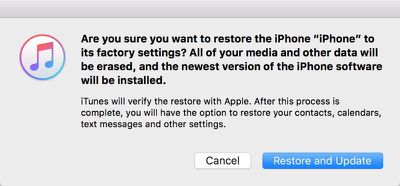
Возможно, существуют более глубокие проблемы с вашей приставкой, которые простая перезагрузка не сможет исправить. В таком случае вам может потребоваться сбросить ее до заводских настроек.
На Apple TV перейдите в приложение «Настройки».
Выберите «Основные».
Прокрутите вниз и выберите «Сброс».
Выберите «Восстановить».
Это восстановит Apple TV до заводских настроек, удалив все пароли, которые вы вводили для всех своих каналов. Восстановление займет некоторое время. Не отключайте Apple TV во время процесса.
Если вы не можете восстановить Apple TV до заводских настроек из главного меню (например, если ваша приставка зависла и полностью перестала работать), вы можете выполнить процесс через iTunes, подключив Apple TV к компьютеру.
Для этого процесса вам понадобится кабель micro-USB и последняя версия iTunes, запущенная на вашем компьютере с подключением к Интернету.
Отсоедините кабели питания и телевизионный кабель от Apple TV.
Откройте iTunes на своем компьютере. Затем подключите Apple TV к компьютеру с помощью кабеля micro-USB. Если у вас Apple TV третьего поколения, вам также потребуется подключить приставку к источнику питания.
После подключения перейдите на страницу обзора Apple TV в iTunes и выберите «Восстановить Apple TV».
По завершении процесса восстановления отсоедините Apple TV от компьютера и подключите его обратно к телевизору.
Надеемся, что мы не будем ждать слишком долго, прежде чем Apple наконец представит нам следующее большое событие для телевидения. Но до тех пор мы хотя бы можем организовать наши каналы так, как нам хочется.
Apple разделила три категории, связанные со временем, на отдельные приложения в Apple Watch. Это позволяет быстро получить доступ к нужной функции таймера, будильника или секундомера всего за несколько касаний.
Хотя большая часть этого интуитивно понятна, у нас есть несколько советов о том, как максимально эффективно использовать каждое из этих приложений, чтобы они работали так, как вы хотите, когда вы хотите.
Таймер
Приложение «Таймер» на Apple Watch позволяет установить таймер прямо с вашего запястья, чтобы вам не приходилось искать свой iPhone для активации или даже отключения сигнала, когда время истекло.
Нажмите значок приложения «Таймер» на Apple Watch, чтобы открыть его. Затем поверните Digital Crown, чтобы настроить время. Когда будете готовы, нажмите кнопку «Пуск».
Вы можете переключаться между таймером, который отсчитывает от нуля до 12 часов, и таймером, который отсчитывает от нуля до 24 часов, сильно нажав на экран дисплея.
Будильник
Приложение «Будильник» на Apple Watch полностью отделено от iPhone, но эти два устройства не исключают друг друга. Будильники не будут синхронизироваться между устройствами. Однако, если вы носите Apple Watch, когда на вашем iPhone срабатывает будильник, вы получите уведомление и сможете отклонить его или отложить.
Чтобы установить будильник на Apple Watch:
Откройте приложение «Будильник» на Apple Watch.
Сильно нажмите на экран, чтобы вызвать символ добавления (+).
Измените время и повторение. Назовите будильник с помощью Диктовки. Включите или выключите функцию отсрочки.
Включите или выключите будильник, когда захотите его активировать.
Чтобы удалить будильник, нажмите на него. Затем прокрутите вниз и нажмите «Удалить».
Секундомер
Приложение «Секундомер» на Apple Watch предлагает множество функций для отслеживания вашей физической активности и других действий, для которых вам может понадобиться секундомер.
Существует четыре различных типа секундомеров. Чтобы получить доступ к различным типам, сильно нажмите на экран, чтобы вызвать четыре значка секундомера.
Аналоговый: Аналоговый дисплей показывает секунды на циферблате минутных часов. Нажмите зеленую кнопку, чтобы запустить секундомер. Нажмите белую кнопку, чтобы установить новый круг или сбросить данные. Нажмите красную кнопку, чтобы остановить секундомер.
Цифровой: Цифровой дисплей показывает минуты, секунды и миллисекунды в виде цифровых данных. Нажмите кнопку «Пуск», чтобы запустить секундомер. Нажмите кнопку «Круг», чтобы установить новый круг. Нажмите кнопку «Стоп», чтобы остановить секундомер. Нажмите «Сброс», чтобы очистить данные.
График: Дисплей «График» отображает информацию в виде графика, основанного на том, сколько больше или меньше времени занимает каждый круг. Следуйте инструкциям для цифрового дисплея, чтобы управлять дисплеем «График».
Гибридный: Гибридный дисплей показывает наиболее важные функции всех трех. Аналоговый циферблат показывает минуты, секунды и миллисекунды, как и цифровые данные. График показывает ваш прогресс относительно предыдущего круга. Следуйте инструкциям для цифрового дисплея, чтобы управлять гибридным дисплеем.
С помощью приложений «Таймер», «Будильник» и «Секундомер» на Apple Watch вы можете быстро и легко получить доступ к тем же функциям, которые доступны в приложении «Часы» на iPhone, но без необходимости навигации по множеству разделов. Каждое приложение специально разработано для оптимизации своих наиболее важных функций.
Хотя большинство разработчиков прилагают все усилия, чтобы программы, которые вы загружаете на свой Mac, работали без сбоев, иногда что-то идет не так. Одна из возможных проблем — это приложение, потребляющее чрезмерное количество энергии или памяти, что приводит к перегреву Mac или быстрой разрядке батареи.
Иногда простое закрытие приложения не помогает. Например, если программа включает вспомогательный инструмент, именно этот инструмент может быть виновником. Закрытие программы может не решить проблему.
Мы подготовили руководство по устранению неполадок, чтобы узнать, какие приложения используют наибольший процент процессов на вашем компьютере.
Проверка приложений, потребляющих энергию
Если вы замечаете быструю разрядку батареи вашего MacBook, это может быть вызвано определенными программами, работающими в фоновом режиме. Хотя вы, возможно, собирались запустить что-то вроде Spotify, вполне вероятно, что у вас открыта программа, о которой вы не знали.
Вы можете быстро проверить, какие приложения потребляют значительное количество энергии, щелкнув левой кнопкой мыши по значку батареи в правом верхнем углу панели инструментов вашего ноутбука. В выпадающем списке подождите несколько секунд, пока ваш Mac не закончит сбор информации об энергопотреблении. Будут перечислены все приложения, которые потребляют много энергии.
Затем вы можете найти приложение, выполнив поиск в Finder, и завершить программу. Или вы можете щелкнуть правой кнопкой мыши по приложению, чтобы открыть Мониторинг активности.
Использование Мониторинга активности
Иногда проблемы, вызывающие перегрев, возникают из-за программ, чрезмерно использующих память и процессор. Мониторинг активности предоставляет информацию о том, как действия влияют на ваш Mac, основываясь на данных о ЦП, Памяти, Энергии, Дисковом пространстве и Сети.
ЦП Панель «ЦП» поможет вам выявить процессы, влияющие на производительность, заряд батареи, температуру и работу вентилятора вашего Mac. Нажмите на столбец «% ЦП», чтобы отсортировать проценты и увидеть, какие приложения используют наибольший процент.
Использование ЦП отдельными процессами не должно быть очень высоким. Процессы должны использовать менее одного процента, когда они неактивны. Большинство используемых приложений не должны использовать более 10 процентов, и это касается таких программ, как потоковая передача контента (например, Spotify или Plex). Если программа использует большой процент вашего ЦП (более 50 или 60 процентов), вероятно, она является виновником.
Память Панель «Память» показывает, как используется память на вашем Mac. Приложения, использующие много памяти, повлияют на ваш загрузочный диск. Нажмите на столбец «Память», чтобы отсортировать использование памяти. Если процесс использует чрезмерное количество памяти, это может повлиять на производительность вашего Mac.
Энергия Панель «Энергия» показывает, сколько энергии используется в целом и отдельными процессами. Нажмите на столбец «Влияние на энергию», чтобы отсортировать энергопотребление. Процессы в верхней части списка потребляют больше всего энергии. Если процесс, по вашему мнению, потребляет больше энергии, чем должен, даже когда он закрыт, возможно, с программой есть проблема.
Диск Панель «Диск» показывает объем данных, записываемых на диск и считываемых с него. Она также предоставляет информацию о том, сколько раз ваш Mac обращается к диску для чтения и записи данных.
Сеть Панель «Сеть» показывает, сколько данных ваш Mac отправляет или получает по вашей сети. Из этого представления вы можете проверить, какие процессы отправляют или получают наибольший объем данных.
Завершение процесса
Если вы обнаружили процесс, который перегружает ваш Mac, вы можете завершить его в Мониторинге активности. Выделите элемент, выбрав его. Затем нажмите на «X» в левом верхнем углу экрана.
Вам будут предложены варианты: завершить процесс, принудительно завершить или отменить действие. Если вы попытаетесь завершить процесс, который может привести к потере данных или используется другим процессом, он не завершится. Ничего не произойдет.
Если вы принудительно завершите процесс, используемый другим приложением, это может вызвать проблемы с его производительностью. Вы можете проверить, используется ли процесс другой программой, изменив вид окна. Выберите «Вид» на панели инструментов. Затем выберите «Все процессы, иерархически» в выпадающем меню. Это позволит перегруппировать процессы по их основной программе.
Если есть процесс, который чрезмерно использует ЦП, память или энергию вашего Mac, и вы не можете завершить его, не затронув при этом производительность основной программы, с которой он используется, лучший вариант — связаться с разработчиком приложения.
Если вы сталкиваетесь с необычным перегревом и вентилятор вашего Mac начинает работать непрерывно, или если ваша батарея разряжается необычно быстро, устраните проблему, проверив Мониторинг активности и завершив процессы, которые не используются.
Новый музыкальный сервис Apple на основе подписки был запущен ранее на этой неделе, и даже если вы воспользовались бесплатной трехмесячной пробной версией Apple, чтобы понять, стоит ли он ваших денег и времени, есть несколько вещей, которые вы, возможно, еще не обнаружили в его функциях.
В то время как наше Руководство по началу работы дает общий обзор того, как начать работу, эта статья предоставляет более подробную информацию о некоторых возможностях Apple Music и о том, как настроить ее под себя. Если вы заметили какие-либо другие функции, которые мы еще не перечислили, не стесняйтесь сообщить нам об этом на форумах.
Добавьте псевдоним в свой профиль
Вы можете оставить свое полное имя Apple ID или изменить его на что-то, что вам больше подходит. Apple позволяет добавить псевдоним к вашему ID, который будет отображаться в плейлистах и комментариях. Псевдонимы уникальны, поэтому чем раньше вы его займете, тем лучше.


На iOS:
Откройте приложение «Музыка» и нажмите на любую из иконок основных разделов на нижней панели инструментов, если вы еще не находитесь на главной странице.
Нажмите на значок профиля (силуэт) в верхнем левом углу главного экрана.
Нажмите на свое имя. Затем нажмите кнопку «Изменить», чтобы добавить псевдоним.
В iTunes:
Нажмите на стрелку рядом с вашим именем, а затем нажмите на ваш Apple ID.

Введите псевдоним в форме.
Запустите станцию на основе песни или альбома
Вы можете запустить новую радиостанцию на основе песни или альбома как из вашей музыкальной библиотеки, так и из Apple Music. Нажмите на три точки рядом с песней или альбомом, чтобы вызвать дополнительные опции. Затем нажмите «Начать станцию» на iOS или «Новая станция от исполнителя или песни» на OS X, чтобы начать прослушивание треков.

Создайте плейлист
Вы можете создать плейлист и добавить в него песни прямо из приложения «Музыка» или в iTunes.
На iOS:
Откройте приложение «Музыка» и нажмите на раздел «Моя музыка».
Выберите раздел «Плейлисты» в верхней части экрана.
Нажмите «Новый» под «Все плейлисты» и введите название и описание для плейлиста.
Нажмите «Добавить песни» и добавьте треки из своей музыкальной библиотеки или Apple Music.

Вы также можете добавить песни в плейлист в любое время из своей библиотеки или Apple Music, нажав на три точки рядом с песней или альбомом. Когда появится список опций, нажмите «Добавить в плейлист».

В iTunes:
В iTunes выберите вкладку «Плейлисты» и нажмите на значок добавления (+) в нижнем левом углу экрана. Или нажмите «Файл» в панели инструментов вашего компьютера, наведите курсор на «Новый», затем выберите «Новый плейлист».
Назовите плейлист. Затем нажмите «Редактировать плейлист».
Добавьте песни из своей музыкальной библиотеки.
Чтобы добавить песню из Apple Music, нажмите на три точки рядом с песней или альбомом, чтобы вызвать опции. Выберите «Добавить в», а затем выберите плейлист, в который вы хотите добавить музыку.
Измените параметры просмотра библиотеки и плейлистов
На iOS вы можете настроить способ отображения музыки в своей библиотеке или плейлистах, чтобы показывать такие категории, как исполнители, альбомы, песни и плейлисты Apple Music, и вы можете выбрать отображение только музыки, доступной офлайн (другими словами, только музыки, загруженной на ваше устройство). На вкладке «Плейлисты» или «Библиотека» в разделе «Моя музыка» вашего приложения «Музыка» нажмите на категорию (например, «Альбомы», «Песни» или «Все плейлисты»), чтобы переключиться на другой вид.
Совет: Если у вас включена функция «Музыка доступна офлайн», вы не увидите песни или альбомы, которые добавляете в «Мою музыку» на iOS. Следуйте инструкциям выше и переключите переключатель «Музыка доступна офлайн» в положение «выкл.».
Добавить в «Мою музыку»
Вы можете добавить любую песню или альбом в свою библиотеку iTunes из Apple Music. После добавления iTunes будет воспроизводить эти песни в режиме случайного воспроизведения. Найдите песню или альбом и выберите три точки рядом с ним. Затем выберите «Добавить в «Мою музыку»». На iOS вы также можете нажать на значок добавления (+) рядом с альбомом, чтобы добавить его одним касанием. Помните, если у вас включена функция «Музыка доступна офлайн», вы не увидите новую добавленную музыку, если не сделаете ее доступной офлайн.
Сделать музыку доступной офлайн
Одно из лучших преимуществ Apple Music на iOS — это возможность слушать треки, даже когда вы не подключены к Интернету. Чтобы загрузить музыку на ваше устройство, выберите песню или альбом и нажмите на три точки рядом с ним, чтобы вызвать опции. Затем выберите «Сделать доступным офлайн».
Получить больше рекомендаций на основе отметок «Нравится» (или «Сердечек»)
Apple Music будет учиться вашим вкусам и будет давать вам больше рекомендаций, чем больше песен вы «лайкаете». Нажмите на сердечко рядом с песней в режиме «Сейчас играет», чтобы показать, что она вам нравится. По мере того как Apple Music будет изучать ваши предпочтения, новые песни и плейлисты будут добавляться в раздел «Для вас».
«Переслушать» шоу Beats 1
Пропустили шоу Beats 1, которое ждали? Хотя вы не можете переслушать шоу так, как оно транслировалось с комментариями диджея, вы можете получить доступ к плейлистам треков из избранных шоу по запросу на iOS.
Откройте приложение «Музыка» и выберите раздел «Радио».
Нажмите на баннер Beats 1 (не нажимайте «Слушать сейчас»).
Выберите избранное шоу. Затем выберите дату шоу, которое хотите послушать. Вы можете даже слушать отдельные треки вместо всего плейлиста из шоу. Нажмите на шоу, чтобы увидеть плейлист.
В iTunes на компьютере лучший способ найти плейлист Beats 1 — это найти диджея, которого вы хотите послушать, и выбрать плейлист, который вы пропустили, на его или ее странице профиля.
Отключить Apple Music
Если вы попробовали Apple Music и решили, что это просто не для вас, вы можете удалить сервис из приложения «Музыка» и вернуться к старому способу прослушивания музыки.
Откройте приложение «Настройки» на iOS и выберите «Музыка» из меню.
Переключите переключатель «Показать Apple Music» в положение «выкл.». Это можно легко включить или выключить без проблем с хранением или загрузкой. Песни, которые вы загрузили для прослушивания офлайн, останутся в вашей музыкальной библиотеке.
Отключить Медиатеку iCloud
Функциональность iTunes Match, с которой пользователи, возможно, уже знакомы, была преобразована в Медиатеку iCloud в Apple Music. Если у вас включена эта функция, это позволит вам хранить свою музыку в iCloud, чтобы вы могли получить к ней доступ с любого устройства, на котором включена эта функция. Пользователи должны знать, что треки, загруженные с использованием Медиатеки iCloud, содержат цифровую защиту прав (DRM), поэтому пользователи должны убедиться, что у них есть резервные копии их собственной музыки, загруженной в Медиатеку iCloud. Если вы хотите отключить эту функцию, вы можете отключить Медиатеку iCloud на любом устройстве.
На iOS:
Откройте приложение «Настройки» на iOS и выберите «Музыка» из меню.
Переключите переключатель «Медиатека iCloud» в положение «выкл.». Если вы отключите Медиатеку iCloud, это удалит все песни Apple Music с вашего устройства.
В iTunes:
Откройте iTunes, а затем выберите iTunes -> «Настройки» из главного меню.
На вкладке «Основные» снимите флажок «Медиатека iCloud». Если вы отключите Медиатеку iCloud, это удалит все песни Apple Music с вашего компьютера.
Заменить вкладку «Connect» вкладкой «Плейлисты»
Если вы не являетесь большим поклонником социальных сетей, вам может не понравиться функция Connect в Apple Music. К счастью, вы можете заменить ее вкладкой «Плейлисты». Ознакомьтесь с нашим руководством, чтобы узнать, как это сделать.
Отключить автопродление
Итак, вы попробовали Apple Music и решили, что она не стоит 10 долларов в месяц. Нет проблем. Просто убедитесь, что вы отключили автопродление до окончания трехмесячного пробного периода. См. наше руководство по управлению подписками, чтобы узнать, как отключить автопродление, чтобы через три месяца с вашей кредитной карты не списали неожиданную сумму.
Это лишь несколько вещей, которые вы можете делать с Apple Music. По мере того как мы будем узнавать больше о музыкальном сервисе на основе подписки, мы будем публиковать еще больше полезных советов, чтобы помочь вам получить максимум от вашего опыта.
Сервис Apple Music дебютировал по всему миру в более чем 100 странах 30 июня, предлагая бесплатный трехмесячный пробный период для ознакомления пользователей со стриминговым музыкальным сервисом. Для активации пробного периода Apple требует наличия действующего способа оплаты, привязанного к вашей учетной записи iTunes, например, кредитной карты. Подписки на индивидуальный и семейный планы настроены на автоматическое продление после пробного периода. Если вы хотите лишь попробовать Apple Music в пробном режиме, узнайте, как отключить автоматическое продление, ниже.
Как отключить автоматическое продление
Нажмите на значок учетной записи в верхнем левом углу любой вкладки в Apple Music.
Нажмите «Просмотреть Apple ID» и войдите в свою учетную запись iTunes Store.
Нажмите «Управлять» в меню «Подписки».
Нажмите на свою подписку Apple Music, которая должна быть в статусе «Активна».
Отключите переключатель «Автоматическое продление» в меню «Параметры продления». Подтвердите действие.
Отключение автоматического продления позволит вам попробовать Apple Music на iPhone, iPad и iPod touch без продления стримингового музыкального сервиса после истечения бесплатного трехмесячного пробного периода. Чтобы снова включить автоматическое продление подписки Apple Music, просто выполните описанные выше шаги и снова включите переключатель автоматического продления. Ваши настройки также будут применены к версии Apple Music в iTunes на Mac и ПК.
Apple Watch оснащены монитором сердечного ритма, который помогает вам ориентироваться во время тренировок, отслеживая ваш пульс во время упражнений, чтобы точнее определить количество калорий, которые вы сжигаете во время вашей активности.
Монитор также автоматически пытается измерять ваш пульс каждые 10 минут, но не записывает данные, если ваша рука движется. Вот почему ваше приложение «Здоровье» не отображает показания ровно каждые 10 минут, а показывает измерения с различными интервалами.
Если вы хотите получить быстрое и точное измерение пульса вручную, вы можете сделать это в режиме «Обзор».
Датчик сердечного ритма расположен на задней стороне корпуса Apple Watch и состоит из двух различных наборов специальных источников света, которые отслеживают кровоток через ваше запястье. Поскольку датчики поглощают свет через вашу кожу, есть несколько факторов, влияющих на точность измерения пульса.
Следуя нескольким советам, а также калибруя Apple Watch для тренировок, вы получите более точные показания сердечного ритма, тем самым улучшая способность устройства точнее определять, сколько калорий вы сжигаете.
Правильная посадка
Как бы просто это ни звучало, хорошая посадка — ключ к получению точных показаний сердечного ритма. Некоторым людям не нравится, когда часы плотно прилегают к запястью, но для получения правильных показаний вам нужно держать их плотно. Когда вы вытягиваете запястье, между Apple Watch и вашей кожей не должно быть зазора.
Если вам слишком некомфортно носить устройство плотно на запястье, возможно, стоит отрегулировать ремешок по-разному для разных видов деятельности. Если вы тренируетесь, затяните его на одно деление, пока не закончите.
Избегайте тренировок в холодную погоду
На датчик сердечного ритма влияет количество крови, протекающей через вашу кожу. В холодную погоду у нас, как правило, уменьшается кровоток близко к поверхности кожи, поскольку кровь перенаправляется для согревания более важных частей нашего тела (вот почему наши пальцы и носы так мерзнут). Некоторые люди любят бегать трусцой по снегу, но имейте в виду, что это может повлиять на точность измерения сердечного ритма с помощью Apple Watch.
Избегайте нерегулярных движений
Apple Watch получает более точные показания, если вы откалибровали их, пройдя или пробежав 20 минут. Часы отслеживают ритм ваших движений и соответствующим образом корректируют свои данные.
Однако нерегулярные движения, такие как игра в теннис или бокс, будут сбивать с толку датчик и снижать его точность. Поэтому для таких тренировок, где вы активно размахиваете руками, имейте в виду, что показания вашего пульса могут быть не такими точными, как вам хотелось бы.
Устранение неполадок
Если по какой-либо причине пульсометр на ваших Apple Watch перестает работать, возможно, вам потребуется перезагрузить или сбросить устройство.
Нажмите и удерживайте боковую кнопку, пока не появится ползунок выключения питания, и сдвиньте его, чтобы выключить Apple Watch.
Снова нажмите и удерживайте боковую кнопку, пока не появится логотип Apple Watch.
Если это не сработает, попробуйте сбросить настройки Apple Watch.
На Apple Watch откройте приложение «Настройки» и нажмите «Основные».
Нажмите «Сброс». Затем нажмите «Стереть контент и настройки».
Повторно подключите Apple Watch к вашему iPhone.
Хотя это и не точная наука, пульсометр на Apple Watch — это полезный способ отслеживания вашей активности и получения более точной оценки количества сжигаемых калорий. Следование приведенным выше советам улучшит точность светопоглощающих датчиков.
Теперь, когда аксессуары с поддержкой HomeKit появляются на рынке, вы, возможно, задаетесь вопросом, что вы можете делать с вашими новыми подключенными устройствами. Будь то контроль температуры, выключение света или блокировка входной двери, вы сможете использовать свой iPhone для выполнения различных действий по дому.
Если вы находитесь вдали от дома, вы даже сможете использовать Apple TV (третьего поколения или новее, работающий под управлением Apple TV OS 7.0 или более поздней версии) для управления некоторыми функциями удаленно. У нас есть руководство по подготовке ваших аксессуаров с поддержкой HomeKit к использованию.
HomeKit совместим с iPhone, iPad и iPod touch под управлением iOS 8.1 или новее. Получив устройство, обязательно загрузите совместимое приложение из App Store и выполните сопряжение устройства, используя специальный код, который поставляется с вашим новым аксессуаром HomeKit.
Настройка
После сопряжения используйте Siri для управления электроникой. Вы можете попросить виртуального помощника установить температуру или выключить свет на кухне. Некоторые команды потребуют от вас разблокировать iPhone, прежде чем Siri выполнит их. Например, вы не сможете разблокировать дверь, пока не разблокируете свой iPhone.
Некоторые приложения позволяют группировать несколько аксессуаров вместе, что позволяет управлять ими одной командой Siri. Группировки необходимо настраивать в сторонних приложениях для аксессуаров, и эти настройки могут называться «дома», «комнаты» или «сцены». Сторонние приложения, предлагающие группировки HomeKit, часто могут включать устройства HomeKit, для управления которыми они изначально не предназначены. Приложение Lutron, например, также может управлять термостатом Nest.
Не все приложения имеют опцию группировки, но для тех, у кого она есть, после группировки аксессуары можно будет управлять вместе. Например, вы можете сказать Siri «Готовься ко сну», и эта команда выключит свет и понизит температуру.
Если вы хотите сбросить систему и начать заново, откройте приложение «Настройки» на вашем iPhone и выберите «Конфиденциальность». Затем выберите HomeKit и нажмите «Сбросить конфигурацию HomeKit».
Совместные подключения
Несколько пользователей iOS в одной семье смогут использовать подключенные устройства. Однако один человек будет назначен администратором. Добавляйте новых пользователей из раздела настроек приложения компании для используемой вами системы.
Использование Apple TV
Если вы находитесь вдали от дома, вы сможете настроить свой Apple TV для выполнения работы в ваше отсутствие. Все, что вам нужно сделать, это убедиться, что ваш iPhone и Apple TV вошли в одну и ту же учетную запись Apple ID. Затем вы сможете использовать команды Siri для удаленного управления аксессуарами, например, включать свет, пока вы находитесь в отъезде. С выходом iOS 9 позднее в этом году удаленный доступ к устройствам HomeKit станет еще проще через iCloud.
Потерянный или украденный iPhone
Если, вопреки вашему желанию, ваше устройство iOS больше не находится в вашем распоряжении, используйте «Найти iPhone», чтобы включить режим пропажи, и никто не сможет использовать его для удаленной активации ваших аксессуаров HomeKit. Вы также можете стереть содержимое устройства (используйте эту функцию только в том случае, если вы уверены, что не вернете устройство).
Вы можете использовать другое устройство iOS, вошедшее в ту же учетную запись Apple ID, для управления аксессуарами с поддержкой HomeKit. Просто загрузите совместимое приложение и следуйте приведенным выше инструкциям.
Если у вас нет другого устройства iOS, вам придется вручную сбросить настройки ваших аксессуаров, следуя инструкциям производителя. Когда вы замените свое устройство, вы сможете снова выполнить сопряжение его с вашими аксессуарами с поддержкой HomeKit.
Приложение каждой системы будет иметь немного отличающийся пользовательский интерфейс. Однако все устройства, поддерживающие HomeKit, смогут работать с Siri, так что вы сможете управлять своим домом с iPhone, активируя виртуального персонального помощника. Когда осенью выйдут iOS 9 и watchOS 2, вы сможете использовать Apple Watch для управления устройствами с поддержкой HomeKit и получать к ним удаленный доступ без Apple TV.
Biggest design overhaul
since iOS 7 with Liquid Glass, plus new Apple Intelligence features and
improvements to Messages, Phone, Safari, Shortcuts, and more. Developer beta
available now ahead of public beta in July.