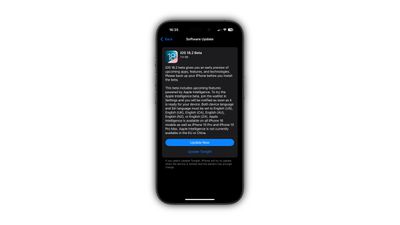
На iPhone и iPad Apple предоставляет пользователям детальный контроль над загрузкой и установкой системных обновлений ПО. Эта статья расскажет вам о доступных опциях.
В более ранних версиях iOS новые обновления ПО загружались автоматически в фоновом режиме, а затем устанавливались с помощью функции автоматических обновлений. Однако в современных версиях iOS вы можете настраивать автоматические обновления более избирательно.
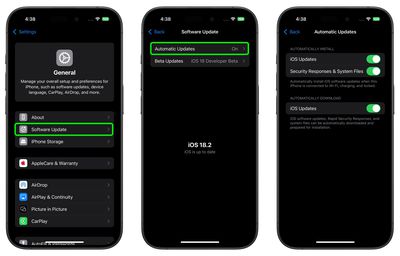
Откройте Настройки ➝ Основные.
Нажмите Обновление ПО.
Нажмите Автоматические обновления.
Настройки автоматических обновлений
Последний экран предлагает три настройки, которые можно включать и отключать. Первые две настройки в разделе «Автоматическая установка» (Automatically Install) относятся к автоматической установке обновлений iOS и экстренных обновлений безопасности.
«Обновления iOS» (iOS Updates) — это регулярные обновления программного обеспечения, которые могут выходить как в виде крупных обновлений (например, iOS 18), так и в виде итеративных точечных релизов (например, iOS 18.1). Крупные обновления обычно имеют размер в несколько гигабайт, тогда как итеративные релизы обычно меньше по размеру.
«Ответы на угрозы безопасности и системные файлы» (Security Responses & System Files) относятся к обновлениям «Быстрый ответ на угрозы безопасности» (Rapid Security Response) от Apple. Добавленные в iOS 16, обновления «Быстрый ответ на угрозы безопасности» призваны упростить и ускорить развертывание компанией улучшений безопасности для пользователей iPhone без необходимости полного обновления iOS.
При включении этих настроек упомянутые обновления ПО автоматически устанавливаются, когда iPhone подключен к Wi-Fi, заряжается и заблокирован.
Если вы включите третью настройку, «Обновления iOS» (iOS Updates) в разделе «Загружать автоматически» (Automatically Download), это автоматически загрузит обновления ПО iOS, «Быстрые ответы на угрозы безопасности» и системные файлы, готовые к установке, но, что важно, они не будут установлены автоматически, даже если три вышеуказанных критерия будут выполнены.
Это означает, что вы сохраняете контроль над тем, когда будет установлено загруженное обновление, что можно сделать в любое время, перейдя в Настройки ➝ Основные ➝ Обновление ПО и выбрав Установить сейчас.
Как вручную удалить загруженные обновления
Если по какой-либо причине вы не можете установить последнюю версию iOS, вы можете удалить загруженное обновление и загрузить его снова, выполнив следующие действия.
Перейдите в Настройки -> Основные -> Хранилище iPhone.
Найдите обновление в списке приложений.
Нажмите на обновление, затем нажмите Удалить обновление.
Перейдите в Настройки -> Основные -> Обновление ПО и загрузите последнее обновление.
Если вы не видите обновление в списке приложений или если проблема повторяется, вам потребуется обновить устройство, подключив его к компьютеру с помощью прилагаемого кабеля.
Как удалить обновления «Быстрый ответ на угрозы безопасности»
Вы можете удалить обновление «Быстрый ответ на угрозы безопасности» со своего устройства, перейдя в Настройки ➝ Основные ➝ Об этом устройстве (About), нажав на версию iOS, а затем нажав Удалить обновление безопасности (Remove Security Update) (если доступно). Затем вы можете переустановить «Быстрый ответ на угрозы безопасности» позже или дождаться его окончательной установки в рамках стандартного обновления ПО.
После насыщенного октября, в течение которого Apple анонсировала новые Mac и запустила Apple Intelligence, календарь перевернулся на ноябрь. Ниже мы описываем, чего ожидать от Apple в этом месяце в преддверии приближающегося, более медленного, но все еще насыщенного праздничного сезона.
После выпуска первых бета-версий iOS 18.2, iPadOS 18.2 и macOS Sequoia 15.2 с дополнительными функциями Apple Intelligence в прошлом месяце, Apple, скорее всего, выпустит другие бета-версии программного обеспечения, такие как watchOS 11.2, tvOS 18.2, visionOS 2.2 и HomePod Software 18.2 в ноябре. Публичные бета-версии также должны начать появляться в этом месяце.
tvOS 18.2 должен добавить некоторые из оставшихся функций tvOS 18, которые Apple обещала для Apple TV позднее в этом году, такие как поддержка сверхшироких 21:9 проекторов, заставки для Снупи и другого контента Apple TV+, и многое другое.
Предстоящая заставка со Снупи для Apple TV
Ожидается, что visionOS 2.2 представит сверхширокую версию функции Mac Virtual Display на гарнитуре Vision Pro. Apple заявила, что это будет эквивалентно двум физическим дисплеям 4K, расположенным рядом на столе. После выхода этой функции, Mac Virtual Display будет доступен в трех размерах: Normal, Wide и Ultrawide. В целом функция дебютировала как часть visionOS 1, позволяя использовать Vision Pro в качестве внешнего дисплея для Mac.
visionOS 2.2 должна добавить режим сверхширокого формата к Mac Virtual Display на Apple Vision Pro
Apple, скорее всего, расширит доступность бета-версий iOS 18.2, iPadOS 18.2 и macOS Sequoia 15.2 для старых iPhone и iPad, не поддерживающих Apple Intelligence, в этом месяце, с более поздней бета-версией. Apple подтвердила, что iOS 18.2 будет выпущена в декабре, а это означает, что другие обновления также должны быть выпущены к этому времени.
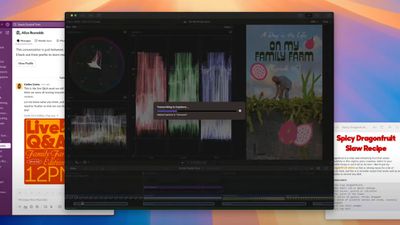
Предстоящее обновление Final Cut Pro добавит автоматические субтитры и многое другое
Обновление Final Cut Pro, которое Apple анонсировала ранее в этом году, должно быть доступно в этом месяце. Apple сообщила, что Final Cut Pro получит поддержку редактирования пространственного видео на Mac, встроенную генерацию субтитров для видео и многое другое, и обновление, вероятно, выйдет в среду, 13 ноября, в первый день ежегодной конференции Final Cut Pro Creative Summit.
Что касается оборудования, то новые модели iMac, Mac mini и MacBook Pro с чипами серии M4 поступят в продажу и начнут доставляться покупателям в пятницу, 8 ноября. А Vision Pro будет запущен в Южной Корее и Объединенных Арабских Эмиратах в пятницу, 15 ноября, через девять месяцев после запуска гарнитуры в Соединенных Штатах.
Наконец, второй сезон популярного научно-фантастического сериала Apple TV+ «Укрытие» начинается в пятницу, 15 ноября.
Конечно, это только то, о чем мы знаем, и Apple может приготовить и другие анонсы в ноябре. Обычно именно в этом месяце Apple объявляет о расширенной политике возврата на праздничный сезон, объявляет ежегодные награды за такие сервисы, как Apple Music и App Store, и многое другое. Впереди еще много всего!
На iPhone или iPad приложения можно удалить с устройства несколькими способами. В этой статье объясняется, как это сделать.
Удаление приложений с домашнего экрана
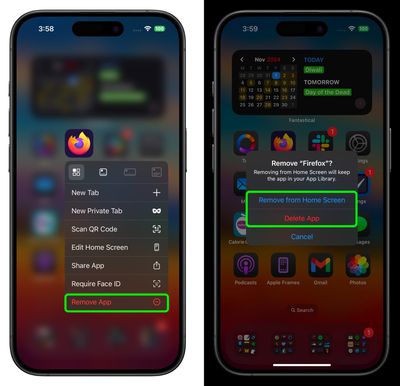
На самом деле, есть два немного разных способа удалить приложение с домашнего экрана на iPhone и iPad. Нажмите и удерживайте приложение в течение одной секунды, затем выберите действие Удалить приложение из всплывающего меню. Это вызовет окно с двумя опциями: Удалить приложение, которая полностью удаляет приложение, и Удалить с экрана «Домой», которая заставляет приложение исчезнуть с вашего домашнего экрана, но сохраняет его в Библиотеке приложений вашего устройства.
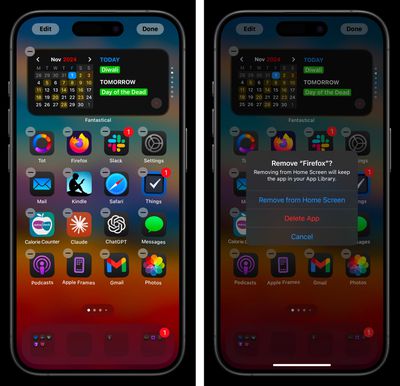
Другой способ попасть на этот экран — нажать и удерживать в любом месте домашнего экрана. Это заставит все видимые значки «дрожать», указывая, что вы находитесь в режиме настройки домашнего экрана. Нажмите на символ минуса в верхнем левом углу значка приложения, чтобы появились те же две опции, описанные выше.
Удаление приложений из App Store
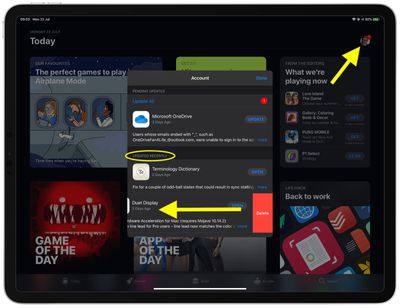
Apple также предоставляет способ удаления приложений с устройства прямо из App Store. При обновлении приложений на вашем устройстве или просмотре недавно обновленных приложений вы можете провести влево по любому приложению в списке, чтобы вызвать опцию Удалить.
Это удобный способ избавиться от нежелательных приложений, как только вы их увидите, не покидая App Store, не выискивая значок приложения на домашнем экране и не удаляя его традиционным способом, описанным выше. Вот как это работает.
Запустите приложение App Store на вашем iPhone или iPad.
Нажмите на изображение профиля вашей учетной записи в правом верхнем углу экрана.
Прокрутите панель учетной записи до раздела Недавно обновленные.
Чтобы удалить недавно обновленное приложение, проведите по нему влево в списке, а затем нажмите на появившуюся красную кнопку Удалить.
На этой неделе Apple обновила MacBook Pro, оснастив его новейшими чипами Apple silicon, но что именно приносят последние модели и стоит ли обновляться с предыдущих поколений?
14-дюймовый MacBook Pro с чипом M4 начинается от $1 599, заменяя предыдущую модель M3 в качестве базовой машины в линейке профессиональных ноутбуков Apple. Оснащенный более мощными чипами M4 Pro и M4 Max, 14-дюймовый MacBook Pro начинается от $1 999, а 16-дюймовая модель — от $2 499.
После запуска новейших моделей, предыдущие поколения MacBook Pro были сняты с производства и больше не доступны в основном магазине Apple. Однако, экземпляры немного более старых машин, таких как модели 2023 года, все еще могут быть доступны через магазин восстановленной техники Apple и у сторонних розничных продавцов по значительно сниженным ценам. Покупка подержанной модели также является вариантом.
Покупатели, впервые приобретающие MacBook Pro, или те, кто обновляется с гораздо более старого устройства, возможно, задаются вопросом, стоит ли покупать модель 2021 или 2023 года, поэтому важно точно взвесить, что именно было добавлено в последней версии. Аналогично, существующие пользователи MacBook Pro 2021 или 2023 годов могут задаваться вопросом, стоит ли обновляться до последней модели или оставаться со своим текущим устройством.
См. подробную таблицу ниже для каждой новой функции, изменения и улучшения, которые были добавлены в моделях 14- и 16-дюймовых MacBook Pro конца 2024 года по сравнению с их предшественниками:
5-нм техпроцесс (N5) На базе чипа A14 Bionic из iPhone 12 (2020)
Улучшенный 5-нм техпроцесс (N5P) На базе чипа A15 Bionic из iPhone 13 (2021)
3-нм техпроцесс (N3B) На базе чипа A17 Pro из iPhone 15 Pro (2023)
Улучшенный 3-нм техпроцесс (N3E) На базе чипа A18 из iPhone 16 (2024)
Тактовая частота ЦП 3,20 ГГц
Тактовая частота ЦП 3,49 ГГц
Тактовая частота ЦП 4,05 ГГц
M4: Тактовая частота ЦП 4,4 ГГц M4 Pro и M4 Max: Тактовая частота ЦП 4,5 ГГц
M1 Pro: До 10-ядерного ЦП с 8 ядрами производительности и 2 ядрами эффективности M1 Max: 10-ядерный ЦП с 8 ядрами производительности и 2 ядрами эффективности
M2 Pro: До 12-ядерного ЦП с 8 ядрами производительности и 4 ядрами эффективности M2 Max: 12-ядерный ЦП с 8 ядрами производительности и 4 ядрами эффективности
M3: 8-ядерный ЦП с 4 ядрами производительности и 4 ядрами эффективности M3 Pro: До 12-ядерного ЦП с 6 ядрами производительности и 6 ядрами эффективности M3 Max: До 16-ядерного ЦП с 12 ядрами производительности и 4 ядрами эффективности
M4: 10 ядер ЦП с 4 ядрами производительности и 6 ядрами эффективности M4 Pro: До 14 ядер ЦП с 10 ядрами производительности и 4 ядрами эффективности M4 Max: До 16 ядер ЦП с 12 ядрами производительности и 4 ядрами эффективности
Режим высокой производительности на 16-дюймовых моделях M1 Max
Режим высокой производительности на 16-дюймовых моделях M2 Max
Режим высокой производительности на всех моделях M3 Max
Режим высокой производительности на всех моделях M4 Pro и M4 Max
M1 Pro: До 16-ядерного ГП M1 Max: До 32-ядерного ГП
M2 Pro: До 19-ядерного ГП M2 Max: До 38-ядерного ГП
M3: 10-ядерный ГП M3 Pro: До 18-ядерного ГП M3 Max: До 40-ядерного ГП
M4: 10-ядерный ГП M4 Pro: До 20-ядерного ГП M4 Max: До 40-ядерного ГП
Обновленная архитектура ГП
Обновленная архитектура ГП с улучшенной эффективностью
Динамическое кэширование
Динамическое кэширование
Аппаратное ускорение трассировки лучей
Аппаратное ускорение трассировки лучей
Аппаратное ускорение затенения сетки
Аппаратное ускорение затенения сетки
Система Neural Engine
Neural Engine на 40% быстрее
Neural Engine на 15% быстрее
Система Neural Engine
Движок декодирования видео
Движок декодирования видео с более высокой пропускной способностью
Тот же движок декодирования видео, что и у поколения M2
Тот же движок декодирования видео, что и у поколения M2
Поддержка декодирования AV1
Поддержка декодирования AV1
Память LPDDR4X
Память LPDDR5
Память LPDDR5
Память LPDDR5X
M1 Pro: Пропускная способность памяти 200 ГБ/с M1 Max: Пропускная способность памяти 400 ГБ/с
M2 Pro: Пропускная способность памяти 200 ГБ/с M2 Max: Пропускная способность памяти 400 ГБ/с
M3: Пропускная способность памяти 100 ГБ/с M3 Pro: Пропускная способность памяти 150 ГБ/с M3 Max: Пропускная способность памяти 300 ГБ/с или 400 ГБ/с
M4: Пропускная способность памяти 120 ГБ/с M4 Pro: Пропускная способность памяти 273 ГБ/с M4 Max: Пропускная способность памяти 546 ГБ/с
M1 Pro: 16 ГБ или 32 ГБ объединенной памяти M1 Max: 32 ГБ или 64 ГБ объединенной памяти
M2 Pro: 16 ГБ или 32 ГБ объединенной памяти M2 Max: 32 ГБ, 64 ГБ или 96 ГБ объединенной памяти
M3: 8 ГБ, 16 ГБ или 24 ГБ объединенной памяти M3 Pro: 18 ГБ или 36 ГБ объединенной памяти M3 Max: 36 ГБ, 48 ГБ, 64 ГБ, 96 ГБ, 128 ГБ объединенной памяти
M4: 16 ГБ, 24 ГБ или 32 ГБ объединенной памяти M4 Pro: 24 ГБ или 48 ГБ объединенной памяти M4 Max: 36 ГБ, 48 ГБ, 64 ГБ или 128 ГБ объединенной памяти
16-ядерная Neural Engine, 11 триллионов операций в секунду
16-ядерная Neural Engine, 15,8 триллиона операций в секунду
16-ядерная Neural Engine, 18 триллионов операций в секунду
16-ядерная Neural Engine, 38 триллионов операций в секунду
M1 Pro: Поддержка до двух внешних дисплеев M1 Max: Поддержка до четырех внешних дисплеев
M2 Pro: Поддержка до двух внешних дисплеев M2 Max: Поддержка до четырех внешних дисплеев
M3: Поддержка одного внешнего дисплея M3 Pro: Поддержка до двух внешних дисплеев M3 Max: Поддержка до четырех внешних дисплеев
M4 или M4 Pro: Поддержка двух внешних дисплеев M4 Max: Поддержка до четырех внешних дисплеев
Режим высокой мощности доступен только на 16-дюймовой модели с M1 Max
Режим высокой мощности доступен только на 16-дюймовой модели с M2 Max
Режим высокой мощности доступен на любой модели с M3 Max
Режим высокой мощности доступен на любой модели с M4 Max
14-дюймовая: 17 часов работы от аккумулятора 16-дюймовая: 21 час работы от аккумулятора
14-дюймовая: 18 часов работы от аккумулятора 16-дюймовая: 22 часа работы от аккумулятора
M3 14-дюймовая: 22 часа работы от аккумулятора M3 Pro или M3 Max 14-дюймовая: 18 часов работы от аккумулятора 16-дюймовая: 22 часа работы от аккумулятора
M4 14-дюймовая или M4 Pro 16-дюймовая: 24 часа работы от аккумулятора M4 Pro 14-дюймовая: 22 часа работы от аккумулятора M4 Max 14-дюймовая: 18 часов работы от аккумулятора M4 Max 16-дюймовая: 21 час работы от аккумулятора
Быстрая зарядка на 14-дюймовой модели (MagSafe 3 и USB-C) и 16-дюймовой модели (только MagSafe 3)
Быстрая зарядка на 14-дюймовой модели (MagSafe 3 и USB-C) и 16-дюймовой модели (только MagSafe 3)
Быстрая зарядка на 14-дюймовой модели (MagSafe 3 и USB-C) и 16-дюймовой модели (MagSafe 3 или USB-C через кабель 240 Вт)
Быстрая зарядка на 14-дюймовой модели (MagSafe 3 и USB-C) и 16-дюймовой модели (MagSafe 3 или USB-C через кабель 240 Вт)
Доступно в цветах «серый космос» и «серебристый»
Доступно в цветах «серый космос» и «серебристый»
M3: Доступно в цветах «серый космос» и «серебристый» M3 Pro или M3 Max: Доступно в цветах «черный космос» и «серебристый»
Доступно в цветах «черный космос» и «серебристый»
Новейшие модели MacBook Pro являются относительно значительным обновлением по сравнению со своими предшественниками, предлагая больше новых функций и возможностей, чем любое из обновлений 2023 года, включая подключение Thunderbolt 5, 12-мегапиксельную камеру с функцией «В центре внимания» и «Вид стола», а также опцию дисплея с нанотекстурой.
Модели MacBook Pro конца 2023 года представляют собой относительно незначительные улучшения по сравнению с их непосредственными предшественниками, которые в основном сосредоточены на повышении производительности. Помимо своих чипов, MacBook Pro начала 2023 года представил поддержку Wi‑Fi 6E, Bluetooth 5.3 и HDMI 2.1, а также добавил дополнительный час работы от аккумулятора. MacBook Pro конца 2023 года добавил дополнительные 100 нит яркости SDR, декодирование AV1 и опцию цвета «черный космос». В совокупности это стало довольно небольшим обновлением для существующих пользователей MacBook Pro 2021 года.
Выбор того, какую модель 14- или 16-дюймового MacBook Pro приобрести, в конечном итоге сводится к тому, какой уровень производительности вам необходим. Например, серия чипов M4 оснащена значительно более мощной Neural Engine, что может быть привлекательным обновлением для некоторых пользователей, но это далеко не существенно для подавляющего большинства. В целом, если вам не требуется максимальная производительность для ресурсоемких профессиональных задач, не стоит обновляться с MacBook Pro 2023 года до модели 2024 года или с машины начала 2023 года до модели конца 2023 года. Только те, кому нужна абсолютная пиковая производительность с чипом M4 Max, действительно получат выгоду.
Для тех, кто еще не перешел на машину с чипом Apple silicon, модели MacBook Pro 2023 года по-прежнему являются очень хорошим вариантом, если вы можете приобрести их по значительно более низкой цене. Стоит платить больше за последнюю модель только в том случае, если вы хотите приобрести устройство с запасом на будущее для долгосрочного использования, где улучшенная производительность, Thunderbolt 5, время автономной работы и возможности ИИ, вероятно, будут более полезными при последовательных обновлениях программного обеспечения и по мере развития потребностей в подключении к другим устройствам. Даже в этом случае трудно рекомендовать покупку MacBook Pro конца 2024 года по полной цене вместо эквивалентной, сильно дисконтированной модели 2023 года.
14-дюймовый MacBook Pro с чипом M4 фактически заменяет предыдущие 13- и 14-дюймовые MacBook Pro, которые оснащались чипом M1 в 2020 году и чипом M3 в 2023 году, добавляя 16 ГБ памяти в стандартной комплектации, более длительное время автономной работы и дополнительный порт Thunderbolt. Для пользователей старых моделей MacBook Pro новая недорогая 14-дюймовая модель представляет собой относительно значительное обновление. Учитывая улучшения Apple silicon за последние годы, с переработанными ГП, улучшенным подключением и поддержкой внешних дисплеев, а также многим другим, некоторые пользователи MacBook Pro с M1 Pro и M1 Max могут рассмотреть возможность обновления. Хотя модели MacBook Pro с M1 по-прежнему являются очень мощными машинами, теперь в последних моделях накопилось достаточно обновлений, которые некоторые пользователи могут счесть оправданными.
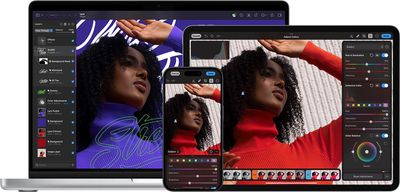
Apple достигла соглашения о приобретении Pixelmator — компании, стоящей за популярными приложениями для редактирования фото и изображений Pixelmator Pro, Pixelmator for iOS и Photomator. Приобретение подлежит одобрению регулирующих органов, согласно анонсу, сделанному командой Pixelmator в пятницу.
Штаб-квартира Pixelmator находится в Вильнюсе, Литва. Компания разработала набор высоко оцененных творческих инструментов, которые конкурируют с предложениями Adobe, сохраняя при этом фокус на простоте использования и производительности. Приложения компании эксклюзивно доступны на платформах Apple, включая Mac, iPad и iPhone.
В своем анонсе команда Pixelmator выразила энтузиазм по поводу присоединения к Apple, отметив, что они «вдохновлялись Apple с первого дня» и стремились создавать свои продукты с аналогичным акцентом на дизайн и пользовательский опыт. Команда считает, что приобретение поможет им охватить более широкую аудиторию и увеличить их влияние на творческих профессионалов по всему миру.
Для текущих пользователей Pixelmator компания заявила, что «существенных изменений» в существующих приложениях на данный момент не будет, хотя и намекнула на «захватывающие обновления в будущем». Финансовые условия сделки не разглашаются. Эта сделка является последней инвестицией Apple в профессиональные творческие инструменты после предыдущих приобретений в этой области, таких как Logic Pro и Final Cut Pro.
Джон Проссер присоединяется к нам в выпуске The MacRumors Show на этой неделе, чтобы обсудить все основные анонсы Mac от Apple на этой неделе.
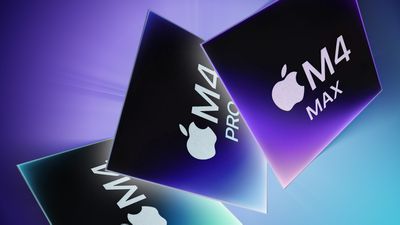
В первые три дня недели Apple представила новые iMac, Mac mini и MacBook Pro с чипами M4, M4 Pro и M4 Max. Чипы обеспечивают значительно лучшую производительность ЦП, ГП и Neural Engine, повышенную энергоэффективность, больший объем унифицированной памяти и многое другое.
Новые iMac оснащены аксессуарами Magic Keyboard и Magic Mouse с USB-C и обновленной палитрой цветовых решений. Новые Mac mini были полностью переработаны впервые за более чем десятилетие: они имеют радикально меньший корпус и два фронтальных порта USB-C. Наконец, новые MacBook Pro получили улучшенную базовую модель, увеличенное время автономной работы и более яркий дисплей.
Новые iMac и MacBook Pro впервые получили опцию дисплея с наноструктурным покрытием и 12-мегапиксельную фронтальную камеру с функциями Center Stage и Desk View. Модели с M4 Pro или M4 Max поддерживают подключение Thunderbolt 5, а почти все новые Mac обеспечивают лучшую поддержку внешних дисплеев. Все Mac от Apple теперь стандартно оснащаются как минимум 16 ГБ унифицированной памяти, включая MacBook Air, без увеличения цены.
Вы также можете слушать The MacRumors Show на Apple Podcasts, Spotify, Overcast или в вашем любимом приложении для подкастов. Вы также можете скопировать нашу RSS-ленту прямо в ваш плеер подкастов.
The MacRumors Show есть в X @MacRumorsShow, так что обязательно подпишитесь на нас, чтобы быть в курсе подкаста. Вы также можете перейти в ветку форума The MacRumors Show, чтобы напрямую общаться с нами. Не забудьте оценить и оставить отзыв о подкасте, а также сообщить нам, какие темы и гостей вы хотели бы увидеть в будущем.
Стали доступны первые результаты Geekbench 6 для графической производительности для M4 Pro и M4 Max, а результаты Metal показывают впечатляющий прирост производительности по сравнению с прошлым годом. Основываясь на доступных результатах Metal, M4 Pro и M4 Max примерно на 40% и 25% быстрее в графике по сравнению с чипами M3 Pro и M3 Max соответственно.
Новый 16-дюймовый MacBook Pro с топовым M4 Max с 40-ядерным графическим процессором обеспечивает графическую производительность до 85% от производительности Mac Studio с топовым чипом M2 Ultra с 76-ядерным графическим процессором, несмотря на наличие на 36 ядер GPU меньше, согласно результатам.
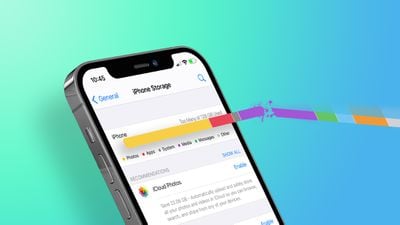
В наши дни есть приложение для всего, и легко дойти до того, что на вашем iPhone их так много, что значительная часть из них просто забыта, и вскоре свободное место становится проблемой.
К счастью, есть простой способ отслеживать, какие приложения вы используете чаще всего и какие из них, по сути, стали избыточными, и просто занимают ненужное место на вашем домашнем экране, а также поглощают память. Выполните следующие шаги, чтобы узнать, как это сделать.
Как определить и удалить неиспользуемые приложения
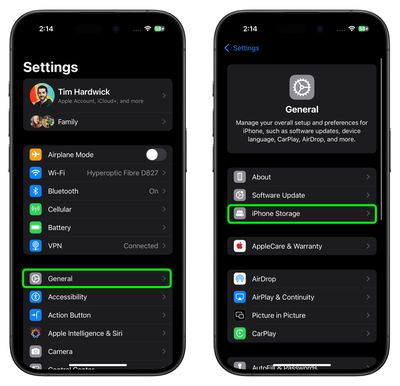
Запустите приложение Настройки на вашем iPhone.
Нажмите Основные.
Нажмите Хранилище iPhone.
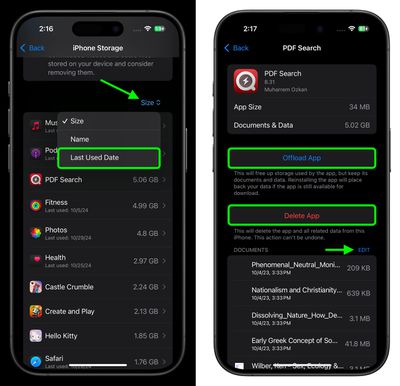
Загрузится список всех приложений (включая предустановленные) на вашем iOS-устройстве, отсортированный по размеру, где сначала будут перечислены самые большие приложения. Прокрутите список и посмотрите на дату Последнее использование: под названием каждого приложения. (В качестве альтернативы, измените фильтр сортировки Размер на Последнее использование.) Если вы не открывали приложение несколько недель или месяцев, или если там написано Никогда не использовалось, то рассмотрите возможность его удаления – нажмите на приложение в списке.
На этом экране представлены два варианта удаления. Нажмите Сгрузить приложение, чтобы выгрузить приложение, но сохранить все документы и данные (они будут восстановлены, если вы позже переустановите приложение) или нажмите Удалить приложение, чтобы удалить приложение и все связанные с ним данные с вашего устройства. Если с приложением связаны какие-либо файлы, вы также можете нажать Изменить и удалить их по отдельности.
Если вы склонны скачивать много приложений, которые часто остаются неиспользуемыми, рассмотрите возможность включения рекомендации в меню «Хранилище iPhone» для автоматической выгрузки неиспользуемых приложений, когда у вас мало свободного места.
Как переустановить удаленные приложения
Если вы удалили приложение, но позже решили, что хотите его использовать (и оно все еще доступно в App Store), просто выполните следующие шаги, чтобы восстановить его.
Проведите вниз по домашнему экрану, чтобы вызвать поиск.
Введите название приложения, которое вы ищете.
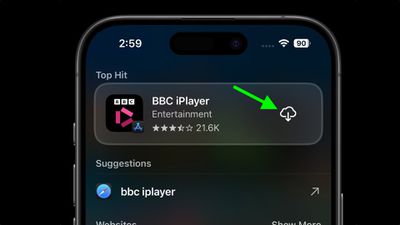
Нажмите кнопку Повторно загрузить (значок облака со стрелкой, указывающей из него), чтобы снова загрузить приложение.
Стриминговый видеосервис Apple, Apple TV+, был запущен пять лет назад.
Об анонсе Apple TV+ было объявлено на мероприятии Apple в марте 2019 года. Сервис стал частью крупного расширения линейки услуг, которое включало Apple News+, Apple Card и Apple Arcade. На момент запуска Apple TV+ предлагал скромную библиотеку оригинального контента, сосредоточившись на высококачественных эксклюзивных сериалах, фильмах и документальных фильмах, созданных в сотрудничестве с известными создателями. Платформа дебютировала с такими названиями, как «Утреннее шоу», «Видеть», «Ради всего человечества» и «Дикинсон». В отличие от многих других стриминговых сервисов, Apple TV+ не опирался на обширный архив, а создавал свою библиотеку с нуля за счет оригинальных проектов.
За прошедшие годы Apple TV+ расширил свой репертуар широким спектром контента, включая нашумевшие сериалы, такие как «Тед Лассо», «Разделение» и «Основание». Сервис также добился успехов в создании детских программ, документальных фильмов и полнометражных фильмов, что принесло ему признание престижных премий. Apple TV+ получил множество номинаций и наград Emmy, Golden Globe и Academy Award.
Доступный на широком спектре устройств и платформ, Apple TV+ стоит 9,99 доллара в месяц и входит в состав всех пакетных предложений подписки Apple One.
Globalstar сегодня объявила об amended agreement с Apple, которое предусматривает расширение спутниковых сервисов, поддерживающих функции Apple, такие как Emergency SOS, Roadside Assistance, Messages и Find My для обновления местоположения, которые теперь могут работать в зонах без наземного Wi-Fi или сотовой связи в некоторых странах.
Согласно заявлению Globalstar, текущего партнера Apple по предоставлению спутниковых услуг, в SEC, Globalstar предоставит Apple ряд улучшений, включая новую спутниковую группировку, расширенную наземную инфраструктуру для поддержки спутников и сервисов Apple, а также расширение глобального лицензирования новых спутниковых сервисов.
Взамен Apple произведет предоплату в размере до 1,1 миллиарда долларов для поддержки строительства и запуска новых спутников и других расходов. Apple также получит пассивную 20-процентную долю в Globalstar стоимостью 400 миллионов долларов.
Спутниковые сервисы Apple дебютировали в конце 2022 года на моделях iPhone 14 с запуском Emergency SOS и обновлений местоположения Find My через спутник в США и Канаде, позволяя пользователям в удаленных районах связываться со службами экстренной помощи посредством текстовых сообщений. Со временем спутниковые сервисы Apple расширились на другие страны и добавили новые функции, включая Roadside Assistance в конце 2023 года, а с iOS 18 в этом году пользователи могут общаться с другими с помощью iMessage и текстовых сообщений через спутник даже в неэкстренных ситуациях.
На момент первоначального запуска спутниковых сервисов Apple в 2022 году компания заявила, что услуги будут предлагаться бесплатно в течение первых двух лет после покупки совместимого телефона, а затем потребуется плата за продолжение их использования. Однако Apple продлила период бесплатного обслуживания и пока не начала взимать плату. На данный момент неясно, начнет ли Apple взимать плату за использование спутниковых сервисов и когда это произойдет, и если да, то какой будет эта плата.
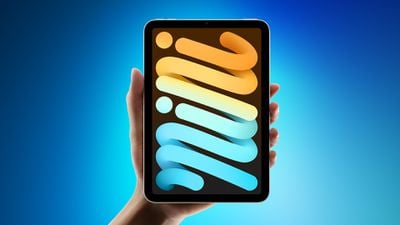
Сегодня Amazon представила первые крупные скидки на новый iPad mini от Apple. Для получения скидок на все iPad mini 7 в этой статье необходимо активировать купон на странице.
Примечание: MacRumors является аффилированным партнером Amazon. Когда вы переходите по ссылке и совершаете покупку, мы можем получать небольшую комиссию, которая помогает нам поддерживать работу сайта.
Начиная со 128-гигабайтной модели iPad mini 7 Wi-Fi, вы можете приобрести фиолетовую модель за 399,99 долларов с помощью купона на странице, вместо 499,00 долларов. Amazon также предлагает 256-гигабайтную модель iPad mini 7 Wi-Fi в синем цвете за 499,99 долларов, вместо 599,00 долларов.
Примечание: Цена со скидкой будет видна только при оформлении заказа.
Наконец, Amazon предлагает 512-гигабайтную модель iPad mini 7 Wi-Fi в цвете «Серый космос» за 699,99 долларов, вместо 799,00 долларов. В настоящее время на сотовые модели iPad mini 7 нет скидок по купонам на странице, и только Amazon предлагает заметное снижение цен на модели планшета с Wi-Fi.
Перейдите в наш полный обзор лучших предложений, чтобы ознакомиться со всеми последними предложениями и скидками, которые мы отслеживали за последнюю неделю.
Обновление: Скидка на модель Wi-Fi объемом 128 ГБ истекла, но остальные две предложения остаются в силе.
Рассылка о скидках
Хотите узнать больше о лучших предложениях перед праздниками? Подпишитесь на нашу рассылку о скидках, и мы будем держать вас в курсе, чтобы вы не пропустили самые выгодные предложения сезона!
Мы официально вступили в месяц Черной пятницы, которая пройдет в пятницу, 29 ноября 2024 года. Как всегда, это будет лучшее время года для покупки выгодных предложений, включая популярные продукты Apple, такие как AirPods, iPad, Apple Watch и многое другое.
Примечание: MacRumors является партнером некоторых из этих поставщиков. Когда вы переходите по ссылке и совершаете покупку, мы можем получить небольшую выплату, которая помогает нам поддерживать работу сайта.
В частности, в этой статье мы делимся всеми продуктами Apple, на которые в настоящее время действуют самые низкие цены за все время или скидки, близкие к рекордным минимумам. Конечно, это ранние предложения Черной пятницы, поэтому более выгодные скидки могут появиться позже в этом месяце, но если вы совершаете покупки прямо сейчас, это лучшие цены.
Лучшие ранние предложения
AirPods
Начиная с AirPods, на этой неделе вы найдете широкий выбор выгодных предложений на всю линейку AirPods на Amazon. Это включает скидку в 79 долларов на популярные AirPods Pro 2 по цене $169.99, а также цены на AirPods 4 на рекордно низком уровне.
iPad
Вы можете приобрести iPad 9-го поколения с Wi-Fi и объемом памяти 64 ГБ по цене $199.99 в обоих цветах, что на 329.00 долларов меньше. Это совпадает с рекордно низкой ценой на эту версию планшета 2021 года.
Переходя к более новым моделям, Amazon предлагает iPad 10-го поколения с Wi-Fi и объемом памяти 64 ГБ по цене $299.00, что на 349.00 долларов меньше. Вы также можете приобрести iPad с Wi-Fi и объемом памяти 256 ГБ по цене $444.00, что на 499.00 долларов меньше. Обе эти цены являются рекордно низкими для каждого планшета.
Модели с поддержкой сотовой связи также сейчас имеют рекордно низкие цены. iPad 10-го поколения с поддержкой сотовой связи и объемом памяти 64 ГБ достиг цены $449.00 (скидка 50 долларов), в то время как модель с поддержкой сотовой связи и объемом памяти 256 ГБ доступна по цене $598.00 (скидка 51 доллар).
M2 iPad Air
Сегодня Amazon предлагает большой выбор скидок на Apple M2 iPad Air, со скидками около 100 долларов почти на все модели. Только Amazon предлагает эти предложения прямо сейчас, и вы найдете даты ранней доставки в ноябре для большинства планшетов.
11-дюймовый iPad Air
13-дюймовый iPad Air
M2 MacBook Air
Amazon недавно представил новое снижение цен на M2 MacBook Air с 16 ГБ ОЗУ, специально для 13-дюймовой модели с 256 ГБ памяти. Вы можете приобрести этот компьютер по цене $749.99 в двух цветах, что на 999.00 долларов меньше.
Примечание: Вы не увидите цену со скидкой до оформления заказа.
M3 MacBook Pro
Apple только что выпустила новый MacBook Pro M4, что означает, что в этом сезоне вы можете найти отличные предложения на модели предыдущего поколения. Это включает в себя цены на рекордно низком уровне для моделей на 512 ГБ и 1 ТБ 14-дюймового MacBook Pro M3.
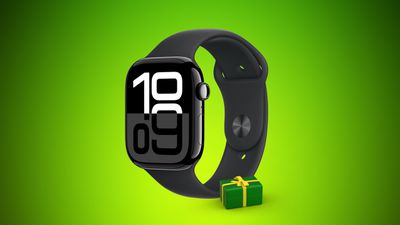
Apple Watch
Series 10
Apple Watch Series 10 достигли новых рекордно низких цен как для GPS-моделей 42 мм, так и для 46 мм, со скидкой 50 долларов на обе модели на Amazon.
SE
Apple Watch SE с GPS и диагональю 40 мм доступны сегодня на Amazon по цене $189.00, что на 249.00 долларов меньше. Это вторая по величине цена на это носимое устройство. Это предложение доступно во всех трех вариантах алюминиевых цветов, и только на Amazon действует скидка.
Вы также можете приобрести Apple Watch SE с GPS и диагональю 44 мм со скидкой сегодня, доступные на Amazon по цене $219.00, что на 279.00 долларов меньше. Это еще одна вторая по величине цена на Apple Watch SE.
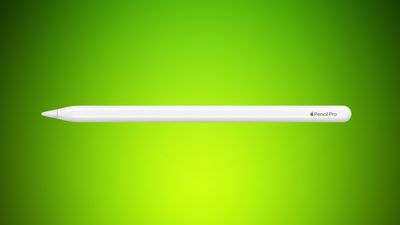
Apple Pencil
Вы можете приобрести Apple Pencil с разъемом USB-C по цене $69.00, что на 79.00 долларов меньше. Рекордно низкая цена на Apple Pencil Pro исчезла, но мы ожидаем, что она вернется до конца месяца.
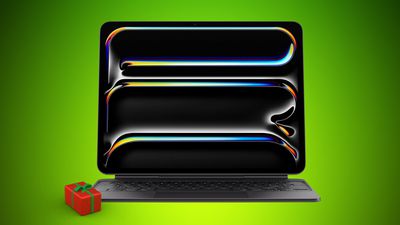
Magic Keyboard
Переходя к новым Magic Keyboard 2024 года, вы можете приобрести 11-дюймовую модель в черном цвете по цене $249.99, что на 299.00 долларов меньше. Это новая рекордно низкая цена на эту версию аксессуара, и она превосходит предыдущую цену со скидкой примерно на 10 долларов.
Amazon также предлагает со скидкой Magic Keyboard для 13-дюймового iPad Pro M4, доступную по цене $274.95 в белом цвете, что на 349.00 долларов меньше. Это еще одна рекордная цена для Magic Keyboard.
Примечание: Вы не увидите цену со скидкой до оформления заказа.
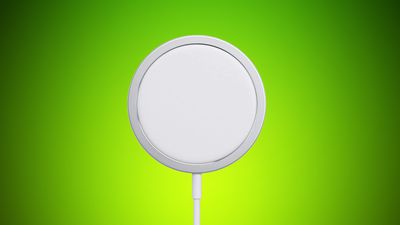
MagSafe Charger
На этой неделе вы можете приобрести MagSafe Charger длиной 1 метр по цене $25.00, что на 39.00 долларов меньше, а модель длиной 2 метра по цене $34.00, что на 49.00 долларов меньше.
Мы отслеживаем все лучшие предложения, связанные с Apple, в этом сезоне, в нашем обзоре Черной пятницы, поэтому обязательно заходите к нам в течение месяца, чтобы увидеть обновленный список всех наиболее заметных скидок, которые вы найдете на Черную пятницу 2024 года.
Рассылка выгодных предложений
Хотите получать больше информации о лучших предложениях в преддверии праздников? Подпишитесь на нашу рассылку выгодных предложений, и мы будем держать вас в курсе, чтобы вы не пропустили самые большие скидки сезона!
Результаты бенчмарка чипа M4 Pro уже появились в базе данных Geekbench 6 в четверг. Основываясь на имеющихся результатах, M4 Max до 20 % быстрее, чем M4 Pro, по пиковой многоядерной производительности процессора.
Вот сравнение результатов (в среднем):
MacBook Pro с M4 Max (16-ядерный процессор): 26 675 баллов в многоядерном режиме (самый высокий результат), 26 445 баллов в многоядерном режиме (3 результата)
Mac mini с M4 Pro (14-ядерный процессор): 22 094 балла в многоядерном режиме (11 результатов)
M4 Max теперь является самым быстрым чипом Apple silicon в базе данных Geekbench 6, превосходя M2 Ultra, который Apple выпустила в Mac Studio и Mac Pro в июне 2023 года.
Как мы упоминали в предыдущих публикациях, теперь вы можете приобрести Mac mini с 14-ядерным M4 Pro за 1599 долларов США и получить схожую или более высокую пиковую производительность, чем Mac Studio с 24-ядерным M2 Ultra, конфигурация которого начинается от 3999 долларов. А если вам нужна производительность до 25 % быстрее, чем M2 Ultra, 16-дюймовый MacBook Pro с 16-ядерным M4 Max стоит от той же цены в 3999 долларов, что и Mac Studio.
WhatsApp упростил организацию ваших бесед благодаря глобальному запуску пользовательских списков чатов. Эта новая функция расширяет возможности фильтров чатов, представленных ранее в этом году, и предлагает более персонализированный способ управления сообщениями.
Чтобы создать пользовательский список, нажмите значок плюса (+) на панели фильтров в верхней части вкладки «Чаты». Вы можете добавлять в свои списки как отдельные контакты, так и групповые чаты, аналогично тому, как вы используете избранное. Например, вы можете создать отдельные списки для членов семьи, коллег по работе или соседских групп, что позволит быстро находить важные беседы в вашем разделе чатов.
Новые списки будут отображаться рядом с существующими фильтрами чатов, такими как «Все», «Непрочитанные» и «Группы» на панели фильтров. Если вам нужно внести изменения, просто нажмите и удерживайте любое имя списка, чтобы отредактировать его содержимое, что позволит вам добавлять или удалять беседы по мере необходимости. По данным WhatsApp, списки становятся доступными для пользователей уже сегодня и будут доступны всем в ближайшие недели.
WhatsApp также недавно добавил новый виджет главного экрана для пользователей iPhone. После обновления до версии 24.21.81 или новее вы можете добавить виджет для доступа к недавним чатам, избранным, закрепленным беседам или часто контактируемым друзьям прямо с главного экрана вашего iPhone.
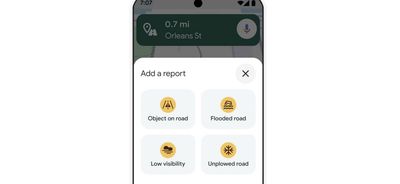
Google Maps внедряет несколько новых функций для пользователей iOS и Android на этой неделе, сосредоточившись на улучшенных инструментах навигации и планирования поездок.
Кнопка «Добавить остановки» теперь будет размещена рядом с кнопкой «Старт», чтобы упростить планирование маршрута: она будет отображать рестораны, заправочные станции и достопримечательности по пути следования. Обновление этой недели также представляет отчеты о погодных условиях, позволяющие водителям отмечать и избегать опасности, такие как неубранные дороги, наводнения или плохая видимость.
Кроме того, улучшена помощь при прибытии. Google Maps теперь будет подсвечивать ближайшие парковки и предлагать пользователям сохранить местоположение своей парковки. Затем приложение сможет предоставить пешеходные маршруты до конечного пункта назначения с помощью навигации AR Live View.
Более существенное обновление навигации запланировано на следующий месяц и будет запущено более чем в 30 столичных регионах. Это улучшение обеспечит более четкую визуализацию полос движения, пешеходных переходов и дорожных знаков, с синей линией, указывающей правильное положение полосы при поворотах и перестроениях.
Заглядывая в будущее, Google объявила о планах интегрировать свою технологию Gemini AI в Maps в ближайшие месяцы. Эта функция позволит пользователям задавать вопросы о местах на естественном языке и получать отобранные рекомендации на основе данных более чем из 250 миллионов мест по всему миру. Реализация ИИ также будет предоставлять сводку отзывов и подробные ответы о конкретных заведениях.
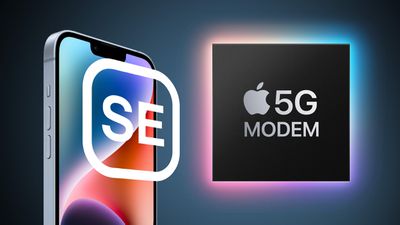
Ожидается, что iPhone SE 4, выход которого запланирован на начало следующего года, впервые представит разработанный Apple модем 5G, как сообщил Джефф Пу, аналитик, отслеживающий компании в цепочке поставок Apple.
В своем аналитическом отчете на этой неделе для гонконгской инвестиционной фирмы Haitong International Securities Пу заявил, что Apple планирует начать внедрение своего модема 5G собственного производства со следующего поколения iPhone SE 4. Впоследствии к модему Apple собственного производства присоединится вторичный чип Wi-Fi 7 от Apple в iPhone 17 Pro во второй половине 2025 года.
Пу ранее сообщал, что модели iPhone 17 Pro в 2025 году будут оснащены разработанным Apple чипом Wi-Fi 7, что соответствует его последним ожиданиям по внедрению. Пу полагает, что к 2027 году как кастомный модем, так и чипы Wi-Fi 7 достигнут массового внедрения в iPhone.
Прогноз Пу также совпадает с недавними прогнозами аналитика цепочки поставок Apple Мин-Чи Куо. В четверг Куо заявил, что по крайней мере одна модель iPhone 17, выпущенная в следующем году, будет оснащена разработанным Apple чипом Wi-Fi 7. Куо также ожидает, что модем 5G от Apple будет использоваться в предполагаемой ультратонкой модели iPhone 17.
Куо считает, что чипы 5G и Wi-Fi от Apple в настоящее время являются двумя разными компонентами, которые начнут одновременно использоваться в новых продуктах начиная со второй половины 2025 года. По словам Куо, более ранние сроки перехода будут отличаться из-за отдельных графиков производства. Как предполагает и Пу, iPhone SE 4 перейдет на модем 5G от Apple, но при этом будет использовать Wi-Fi чип от Broadcom.
Переход Apple на разработку собственных технологий модемов и чипов Wi-Fi стал бы значительным стратегическим шагом. В настоящее время Apple полагается на Qualcomm для поставки своих модемов, а на Broadcom — для компонентов Wi-Fi и Bluetooth. Например, все четыре модели iPhone 16 уже поддерживают Wi-Fi 7 с чипом Broadcom, но с некоторыми ограниченными характеристиками. Создавая свои собственные эквиваленты, Apple стремится снизить зависимость от сторонних поставщиков, получить больший контроль над технологиями и потенциально снизить затраты в долгосрочной перспективе.
Ожидается, что iPhone SE четвертого поколения будет иметь дизайн, аналогичный базовому iPhone 14, с предполагаемыми функциями, включая 6,1-дюймовый OLED-дисплей, Face ID, новый чип серии A, порт USB-C, одну заднюю камеру на 48 мегапикселей, 8 ГБ оперативной памяти для поддержки Apple Intelligence и, конечно же, первый в истории модем 5G, разработанный Apple. Ожидается, что новый iPhone SE будет выпущен в первой половине 2025 года, скорее всего, в марте или апреле.
Если вы хотите сократить время, затрачиваемое на выполнение определенных действий на вашем iPhone, в мобильной операционной системе Apple обычно есть решение. Вот 21 быстрый совет по iOS, который, начав использовать, сделает вас намного более эффективным в долгосрочной перспективе.
Эта статья предполагает, что вы используете iPhone с iOS 18, но многие из этих советов будут работать на iPad и более ранних версиях мобильной ОС Apple.
1. Быстрое переключение с цифр на буквы
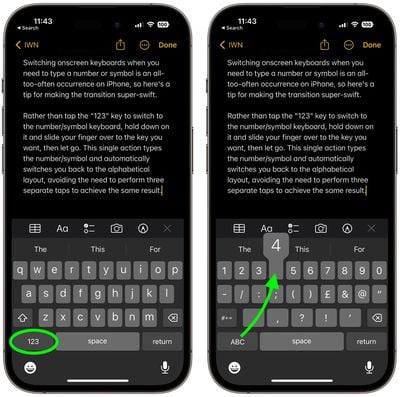
Переключение на экранную клавиатуру при необходимости ввода числа или символа на iPhone происходит слишком часто, поэтому вот совет, как сделать переход сверхбыстрым.
Вместо того, чтобы нажимать клавишу «123» для переключения на клавиатуру с числами/символами, нажмите и удерживайте ее, затем проведите пальцем по нужной клавише и отпустите. Это одно действие введет число/символ и автоматически вернет вас к алфавитной раскладке, избегая необходимости выполнять три отдельных нажатия для достижения того же результата.
2. Удалить последнее число в расчетах
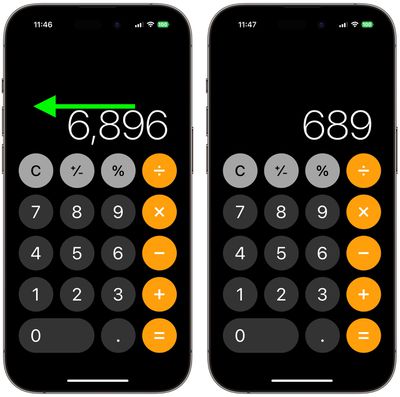
Распространенное заблуждение заключается в том, что если вы ввели неправильное число в приложение «Калькулятор», вам придется начинать всю сумму заново. К счастью, это не так: просто проведите пальцем вправо или влево по дисплею чисел, чтобы удалить последнее введенное вами число, и повторяйте действие при необходимости, чтобы удалить несколько чисел.
3. Назначить функцию «Касание сзади»
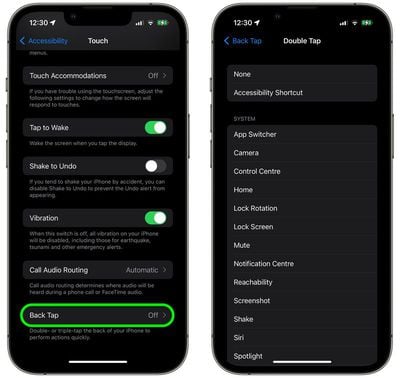
«Касание сзади» (Back Tap) — это функция универсального доступа, которая позволяет назначить действие, запускаемое при двойном или тройном касании задней панели вашего iPhone. Вы можете использовать ее для запуска определенного приложения или вызова Центра управления, включения/выключения блокировки поворота, активации масштабирования, вызова камеры или даже для запуска сочетания клавиш.
Чтобы назначить действие двойному или тройному касанию, перейдите в **Настройки -> Универсальный доступ**, затем в разделе «Физические возможности и моторика» нажмите **Касание**. Прокрутите вниз и нажмите **Касание сзади**, нажмите **Двойное касание** или **Тройное касание**, чтобы установить запускаемое действие, а затем выберите действие из списка, которое вы хотите запустить.
4. Перетаскивание громкости
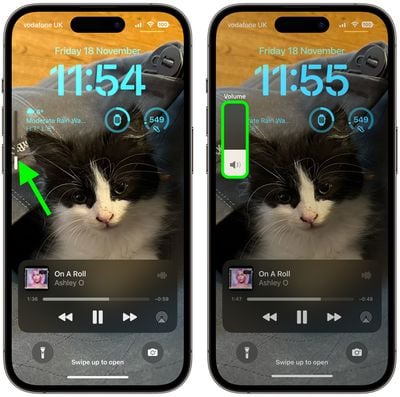
При регулировке громкости iPhone зачем многократно нажимать кнопки громкости, когда можно нажать один раз, а затем управлять экранной полосой громкости пальцем.
Это не только более быстрый способ увеличить или уменьшить громкость, но и обеспечивает гораздо более точный контроль, помогая вам найти идеальный уровень, аналогично длительному нажатию на полосу громкости в Центре управления.
5. Использовать скрытый трекпад
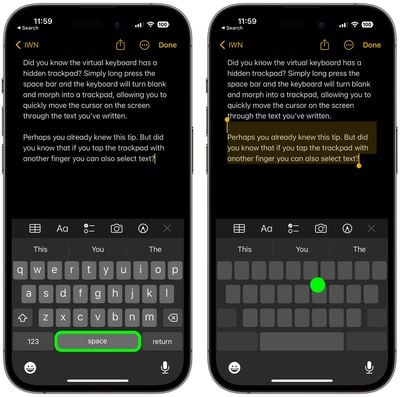
Знаете ли вы, что у виртуальной клавиатуры есть скрытый трекпад? Просто нажмите и удерживайте пробел, и клавиатура станет пустой и превратится в трекпад, позволяя быстро перемещать курсор по экрану по написанному вами тексту.
Возможно, вы уже знали этот совет. Но знали ли вы, что если коснуться трекпада другим пальцем, вы также можете выделять текст?
6. Отключить запросы оценок и отзывов в приложениях
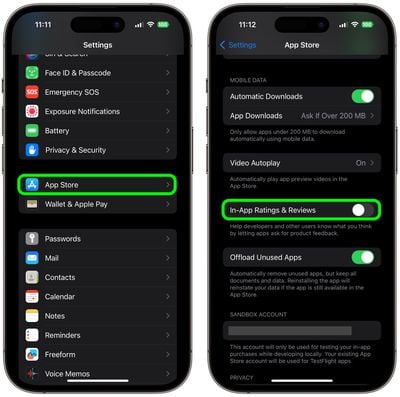
Если вы склонны загружать много приложений, вы будете хорошо знакомы с назойливыми запросами «оцените это приложение», которые периодически выводят вас из рабочего процесса.
К счастью, вы можете легко их отключить. Перейдите в **Настройки -> App Store** и отключите переключатель рядом с **Оценки и отзывы в приложениях**.
7. Длительное нажатие на кнопки «Назад»
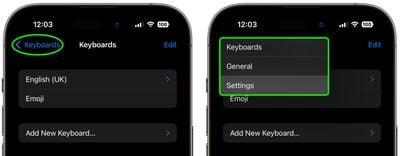
Если вы находитесь на нескольких уровнях меню в системном приложении, таком как «Настройки», вам не нужно многократно нажимать кнопку «Назад» в верхнем левом углу, чтобы вернуться в главное меню. Просто нажмите и удерживайте ее, чтобы получить всплывающее окно с предыдущими экранами, на которое вы можете нажать, чтобы сразу вернуться назад.
8. Видео QuickTake
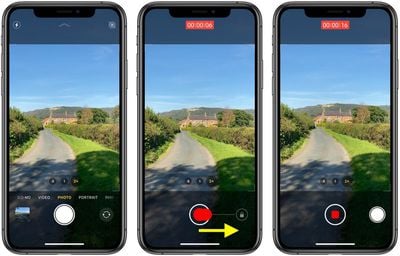
На iPhone 11 и более поздних моделях вы можете записывать видео, даже не выходя из стандартного режима фотосъемки. Чтобы записать быстрое видео в приложении «Камера», просто нажмите и удерживайте кнопку спуска затвора, затем отпустите ее, чтобы остановить запись.
Чтобы продолжать запись видео, не удерживая кнопку, сдвиньте кнопку спуска затвора в крайнее правое положение. При этом кнопка спуска затвора будет эластично растягиваться под вашим пальцем, и появится значок целевого замка. При размещении на замке кнопка спуска затвора будет оставаться там все время записи видео. Вы также можете нажать на спуск затвора, чтобы сделать снимок во время записи. Когда вы будете готовы остановить съемку видео, просто нажмите кнопку записи под видоискателем.
9. Быстрее установить таймер
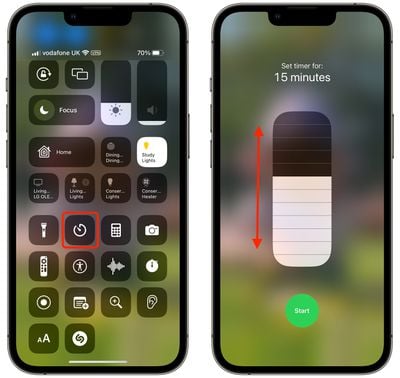
Чтобы быстро установить таймер, вызовите Центр управления, проведя пальцем вниз по диагонали от верхнего правого угла экрана (если у вашего iPhone есть кнопка «Домой», проведите пальцем вверх от нижней части экрана), затем нажмите и удерживайте кнопку «Таймер». Проведите вверх по ползунку, чтобы установить продолжительность таймера, затем нажмите «Пуск».
Обратите внимание, что каждая плитка на ползунке увеличивает продолжительность таймера со следующими шагами: 1, 2, 3, 4, 5, 10, 15, 20, 30 и 45 минут, а также 1 или 2 часа. Если вам нужна более длительная или конкретная продолжительность, просто попросите Siri установить таймер.
10. Создать кнопку быстрой набора
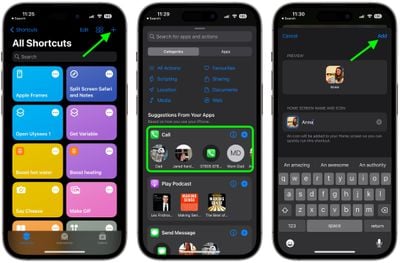
Если вы регулярно звоните одним и тем же людям, почему бы не создать кнопку быстрой набора, чтобы звонить им напрямую с вашего домашнего экрана?
Откройте приложение **»Быстрые команды»** и нажмите кнопку **+** в верхнем правом углу. Нажмите **»Добавить действие»**, затем выберите одного из предложенных контактов из строки «Вызов». Затем нажмите кнопку **»Поделиться»** внизу и выберите **»Добавить на домашний экран»** из меню действий. Присвойте вашей быстрой команде имя и нажмите на значок, чтобы выбрать фотографию вашего контакта, если она у вас есть, затем **нажмите «Добавить»**, чтобы разместить ее на вашем домашнем экране.
11. Копировать и вставлять изменения фотографий
Если у вас есть несколько фотографий, которые вы хотите отредактировать одинаково, или если вы внесли изменения в одну фотографию, которые хотите повторить в других фотографиях, используйте новые инструменты копирования и вставки правок в iOS 16.
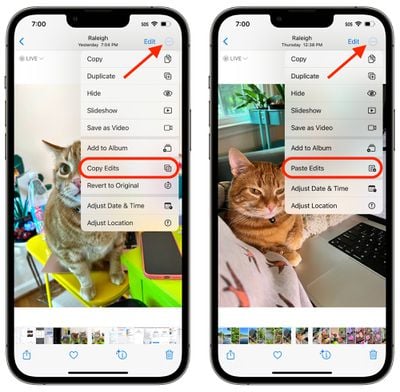
В приложении «Фото» сначала откройте изображение, затем нажмите **»Изменить»** и внесите в него желаемые корректировки. Когда закончите, нажмите **»Готово»**, а затем нажмите значок **многоточия** (три точки) в верхнем правом углу интерфейса.
Оттуда нажмите **»Копировать правки»** в выпадающем меню, чтобы скопировать все, что вы сделали с изображением, в буфер обмена. Затем откройте другое фото или выберите несколько фотографий в своей библиотеке, снова нажмите значок **многоточия**, а затем нажмите **»Вставить правки»**, чтобы применить точно такие же корректировки.
12. Прокрутка вверх одним касанием
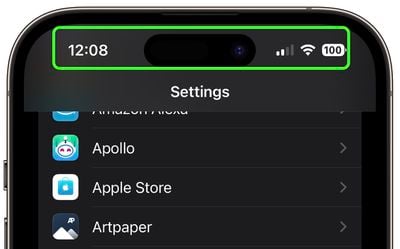
Это старый, но один из лучших и легко забываемых советов. Всякий раз, когда вы просматриваете Safari или длинное меню приложения или ленту, коснитесь строки состояния в верхней части дисплея iPhone, чтобы вернуться к началу.
Если у вас iPhone 14 Pro или iPhone 15 и Динамический остров (Dynamic Island) не используется, касание его выполняет то же действие.
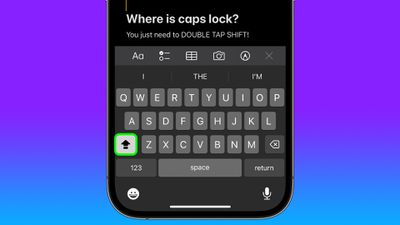
13. Двойное нажатие для Caps Lock
Большинство людей знают, что к заглавным буквам можно получить доступ, нажав клавишу Shift, но нет очевидного способа включить Caps Lock.
Однако, если просто дважды нажать клавишу Shift, она превратится в клавишу Caps Lock. Запомните этот совет в следующий раз, когда захотите ПИСАТЬ ЗАГЛАВНЫМИ БУКВАМИ, и вам не придется многократно нажимать клавишу Shift, чтобы донести свою мысль.
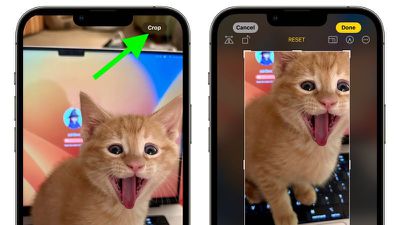
14. Обрезка одним касанием
В предыдущих версиях iOS обрезка изображений занимала несколько шагов: нажмите на интерфейс редактирования, выберите инструмент обрезки и настройте обрезку с помощью жестов масштабирования или перетаскивания углов инструмента обрезки.
В iOS 17 Apple упростила этот процесс: когда вы увеличиваете любое выбранное фото в своей фототеке, в правом верхнем углу экрана автоматически появляется новая кнопка «Кадрировать».
Нажав на нее, вы получите полный интерфейс обрезки с выбранным уровнем масштабирования, так что вы можете обрезать ту часть изображения, которую предпочитаете, повернуть изображение, инвертировать его, применить соотношение сторон экрана или использовать инструменты разметки, и все это всего за пару касаний. Когда вы закончите, просто нажмите «Готово», и ваша фотография будет обрезана именно так, как вы хотели.
15. Быстрее находить сообщения
Ранее в iOS 16 вы могли ввести слово или фразу в поле поиска приложения «Сообщения» Apple, и оно возвращало соответствующие результаты, но не было способа фильтровать сообщения, чтобы легче найти то, что вы искали. Например, если вы искали сообщение от друга по имени «Джон», содержащее слово «ужин», вам пришлось бы искать «ужин», а затем прокручивать множество сообщений от всех подряд, содержащих это слово.
К счастью, в iOS 17 Apple улучшила функцию поиска, чтобы вы могли комбинировать поисковые запросы и сужать результаты для быстрого поиска нужных сообщений. Например, если вы ищете изображение или ссылку от определенного человека, сначала введите имя человека, затем нажмите «Сообщения от: [имя человека]».
Затем выберите появившийся фильтр «Фото» или «Ссылка», и «Сообщения» сузят результаты поиска. Вы можете ввести дополнительное ключевое слово, и «Сообщения» покажут вам любые ссылки или изображения, содержащие это слово. В качестве альтернативы вы можете начать поиск с ключевого слова, а затем фильтровать результаты по человеку, ссылке, фото или местоположению.
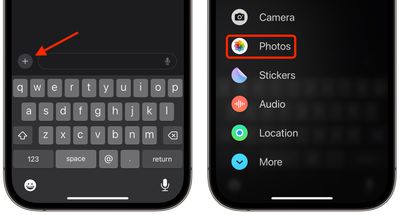
16. Быстрый доступ к фотобиблиотеке в «Сообщениях»
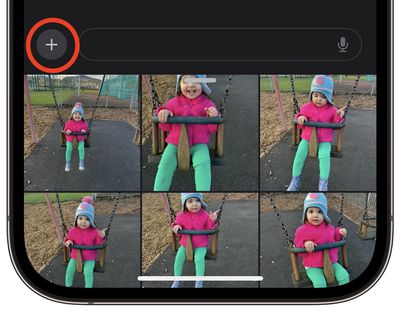
Ранее в iOS 16 отправка фотографий включала нажатие значка Фото в строке приложений под полем ввода текста для доступа к вашей фотопленке. Но в iOS 17 кнопка Фото отсутствует, что создает впечатление, будто вам нужно нажать кнопку + слева от поля текста, чтобы отобразить эту опцию.
К счастью, доступ к вашим фотографиям не обязательно должен занимать два шага вместо одного. Если вы нажмете и удержите кнопку +, вы попадете прямо в свою фотобиблиотеку, готовую выбрать изображения, которые вы хотите отправить.
17. Быстрые ответы в сообщениях
До iOS 17 ответ на конкретный пузырь чата в приложении «Сообщения» требовал длительного нажатия на него, а затем нажатия «Ответить». Но функция Apple «смахивание для ответа» ускоряет процесс и помогает вам отслеживать, на какой пузырь сообщения вы отвечаете, с помощью визуальных подсказок.
Выберите разговор iMessage, найдите конкретное сообщение, на которое хотите ответить, затем проведите по нему вправо.
Выбранное сообщение будет выделено, и появится текстовое поле, позволяющее ввести ответ и нажать «Отправить».
Чтобы вернуться к основному разговору, коснитесь размытого фона.
Обратите внимание на визуальную нить, указывающую на вложенную связь между вашим ответом и исходным сообщением, что особенно полезно в групповых разговорах для отслеживания того, кто кому отвечает. Помните, что все участники группового разговора могут читать ваши ответы в строке. Если вы этого не хотите, начните новый разговор с человеком, которому хотите ответить. Также имейте в виду, что функция «смахивание для ответа» работает только для iMessage, а не для обычных SMS-сообщений.
18. Регулировка скорости аудиосообщений
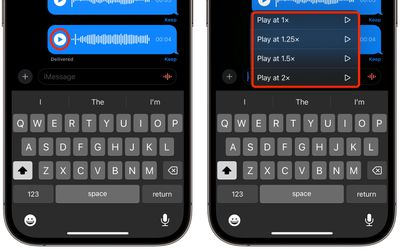
Когда вы получаете аудиосообщение, вы не ограничены прослушиванием его со скоростью записи. Если сообщение содержит периодические паузы или человек говорит медленно, вы можете воспроизвести его с более высокой скоростью.
Просто нажмите и удерживайте кнопку воспроизведения, чтобы открыть меню с вариантами скорости воспроизведения, включая 1x, 1,25x, 1,5x и 2x.
19. Быстрая отправка аудиосообщений
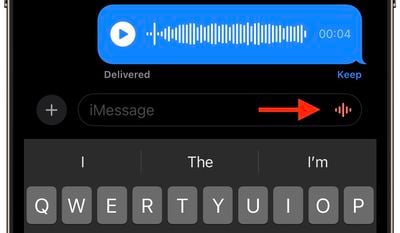
Если вы склонны отправлять много аудиосообщений подряд, вам не нужно постоянно нажимать кнопку «+», чтобы отобразить опцию «Аудио» для записи следующего.
Сообщения запоминают последний тип отправленного вами сообщения и отображают значок аудиоволны справа от поля ввода текста, на который вы можете удобно нажать и удерживать, чтобы записать следующее аудиосообщение.
20. Настройка меню «Сообщения»
Когда вы нажимаете кнопку «+» в «Сообщениях», чтобы открыть столбец с параметрами, они расположены в порядке по умолчанию. Сверху идут: Камера, Фото, Стикеры, Деньги (где доступно), Аудио и Местоположение. В самом низу находится кнопка «Еще», при нажатии на которую отображаются любые другие установленные приложения «Сообщения» (вы также можете провести пальцем вверх, чтобы отобразить этот скрытый список).
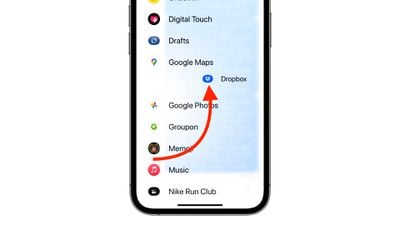
Вы можете изменить порядок приложений в списке и приблизить наиболее часто используемые приложения к верху, а также вывести больше приложений из раздела «Еще» на первый экран опций следующим образом.
Чтобы переместить приложение в пределах одного экрана, нажмите и удерживайте его значок, затем перетащите его в нужное место и отпустите. Чтобы переместить приложение на первую страницу значков, просто сделайте то же самое, но перетащите его вверх экрана и поместите туда, куда хотите.
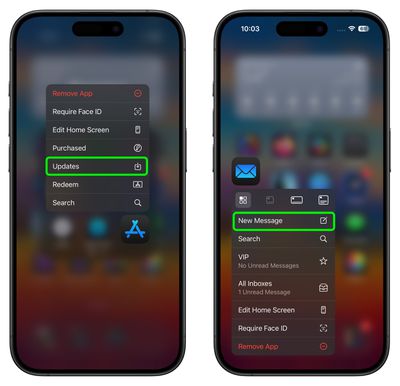
Доступ к меню быстрых действий со значками приложений
Часто случается так, что вы привыкаете открывать приложения, а затем переходить к определенным действиям — например, проверять обновления в App Store
Сегодня появились первые результаты бенчмарков Geekbench 6 для чипа M4 Pro. Впечатляет то, что имеющиеся на данный момент результаты показывают, что самый мощный чип M4 Pro превосходит самый мощный чип M2 Ultra по пиковой многоядерной производительности процессора.
Вот сравнение результатов:
Mac mini с M4 Pro (14-ядерный процессор): 22 094 балла в многоядерном режиме (среднее из 11 результатов)
Mac Studio с M2 Ultra (24-ядерный процессор): 21 351 (среднее из более 600 результатов)
Исходя из этих результатов, M4 Pro теперь является самым быстрым чипом Apple silicon в базе данных Geekbench 6. Конечно, вскоре он будет превзойден чипом M4 Max с 16-ядерным процессором, но на момент написания статьи результатов для этого чипа нет. Мы опубликуем последующий отчет с результатами M4 Max, как только они станут доступны.
Это означает, что теперь вы можете приобрести Mac mini с 14-ядерным M4 Pro за 1599 долларов в США и получить такую же или более высокую пиковую производительность, чем Mac Studio с 24-ядерным M2 Ultra, конфигурация которого начинается от 3999 долларов.
Что касается улучшений производительности по сравнению с предыдущим годом, то M4 Pro до 45% быстрее самого мощного чипа M3 Pro по многоядерной производительности процессора, согласно имеющимся на данный момент результатам Geekbench 6.
Вот сравнение результатов:
Mac mini с M4 Pro (14-ядерный процессор): 22 094 балла в многоядерном режиме (среднее из 11 результатов)
14-дюймовый MacBook Pro с M3 Pro (12-ядерный процессор): 15 282 (среднее из более 4000 результатов)
Компания Apple провела сегодня звонок по итогам четвертого финансового квартала 2024 года (третий календарный квартал), объявив о квартальной выручке в размере 94,9 миллиарда долларов, что на шесть процентов больше по сравнению с прошлым годом. В ходе звонка генеральный директор Apple Тим Кук и финансовый директор Лука Маэстри представили обзор результатов Apple, продаж моделей iPhone 16, роста сервисов Apple и многого другого.
Ниже мы собрали самые интересные моменты из звонка по итогам 4 квартала 2024 года.
Прибыль Apple
Выручка выросла, но прибыль за квартал снизилась, поскольку Apple пришлось произвести единовременный платеж в размере 10,2 миллиарда долларов для урегулирования налоговых вопросов в Европейском Союзе.
Apple Intelligence
В интервью телеканалу CNBC генеральный директор Apple Тим Кук заявил, что iPhone 18.1 стимулирует клиентов к обновлению, а темпы принятия превышают показатели iOS 17.1 за тот же период прошлого года.
«Мы уже получаем отличные отзывы от клиентов и разработчиков, и, согласно ранней статистике, основанной всего на трех днях данных: пользователи принимают iOS 18.1 в два раза быстрее, чем приняли 17.1 в прошлом квартале», — сказал Кук телеканалу CNBC.
Кук также отметил, что Apple считает Apple Intelligence «привлекательной причиной для обновления», но поскольку она была запущена всего три дня назад, данных пока мало. «Я не мог быть более воодушевлен Apple Intelligence и предстоящим развертыванием», — сказал Кук. Он использует «будущие релизы» и сказал, что это «меняет его повседневную жизнь».
Apple «движется так быстро, как только возможно», чтобы предоставить Apple Intelligence большему количеству стран, «обеспечивая при этом качество». Что касается исследований и разработок, то уровень интенсивности, с которым Apple занимается ИИ, «значительно возрос», причем часть существующих ресурсов также была выделена на новую технологию.
Продажи iPhone
Неудивительно, что продажи iPhone выросли в течение квартала, так как модели iPhone 16 были выпущены в сентябре. Выручка от iPhone составила 46,2 миллиарда долларов, по сравнению с 43,8 миллиарда долларов в предыдущем квартале.
Кук сообщил, что продажи iPhone 16 в сентябре 2024 года были более сильными, чем продажи iPhone 15 в сентябре 2023 года.
Продажи Mac и iPad
Продажи Mac и iPad выросли: выручка от Mac составила 7,7 миллиарда долларов (против 7,6 миллиарда долларов в 4 квартале 2023 года), а выручка от iPad — 7 миллиардов долларов, что на восемь процентов больше по сравнению с 6,4 миллиарда долларов в прошлом году.
Носимые устройства
Выручка от носимых устройств Apple в этом квартале снизилась и составила 9 миллиардов долларов, что на три процента меньше по сравнению с 9,3 миллиарда долларов в прошлом году. Выручка от носимых устройств за 2024 финансовый год составила 37 миллиардов долларов, по сравнению с 39,9 миллиарда долларов в 2023 финансовом году.
Несмотря на снижение выручки от носимых устройств, база установленных устройств Apple Watch достигла нового рекордного уровня, и более половины клиентов, купивших Apple Watch в течение квартала, были новыми пользователями продукта.
Сервисы
Выручка от сервисов за квартал составила почти 25 миллиардов долларов, по сравнению с 22,3 миллиарда долларов в 4 квартале 2023 года, установив новый рекорд. Выручка от сервисов за 2024 финансовый год составила 95 миллиардов долларов, по сравнению с 90 миллиардами долларов в предыдущем квартале.
Число платных и активных аккаунтов достигло нового рекордного уровня, а число платных аккаунтов и платных подписок выросло двузначными темпами по сравнению с прошлым годом. У Apple более 1 миллиарда платных подписок на сервисы на ее платформе, что вдвое больше, чем было четыре года назад.
Следующий квартал
На декабрьский квартал Apple ожидает роста выручки на низкие и средние однозначные числа по сравнению с прошлым годом, при этом выручка от сервисов вырастет двузначными темпами.
Прощание с Лукой Маэстри
Это последний звонок Apple по итогам квартала с участием Маэстри, который покинет свой пост 1 января 2025 года, чтобы возглавить команды корпоративных услуг. Кеван Парех займет пост финансового директора и войдет в состав исполнительной команды Apple.
В ходе звонка по итогам квартала Кук поблагодарил Маэстри за его «выдающуюся службу в качестве финансового директора Apple» и заявил, что за 10 лет работы на этой должности Лука проделал «поистине исключительную работу по формированию Apple такой, какой мы ее знаем сегодня». Маэстри сказал, что работа финансовым директором Apple была «настоящей привилегией и удивительным путешествием».
Новые функции Apple Intelligence, выпущенные Apple в iOS 18.1, побуждают людей обновляться до нового программного обеспечения, как заявил сегодня генеральный директор Apple Тим Кук в интервью CNBC.
По словам Кука, клиенты загружают и устанавливают iOS 18.1 в два раза быстрее, чем они перешли на iOS 17.1 за тот же период прошлого года.
Apple еще не предоставила данные об установках обновления iOS 18, поэтому это первое представление о том, как внедрение iOS 18 сравнивается с iOS 17.
iOS 18.1 была выпущена в понедельник и предоставляет возможности Apple Intelligence для iPhone 15 Pro, iPhone 15 Pro Max и моделей iPhone 16. Она включает инструменты для редактирования текста, новый внешний вид Siri и функцию «Печатать в Siri», сводки и умные ответы, инструмент «Очистить» для Фото и многое другое.
iOS 18.2, выход которой ожидается в декабре, вероятно, побудит еще больше людей обновиться, поскольку она будет содержать первые функции генерации изображений Apple Intelligence, такие как Image Playground и Genmoji.
Biggest design overhaul
since iOS 7 with Liquid Glass, plus new Apple Intelligence features and
improvements to Messages, Phone, Safari, Shortcuts, and more. Developer beta
available now ahead of public beta in July.


 Предстоящая заставка со Снупи для Apple TV
 visionOS 2.2 должна добавить режим сверхширокого формата к Mac Virtual Display на Apple Vision Pro
 Предстоящее обновление Final Cut Pro добавит автоматические субтитры и многое другое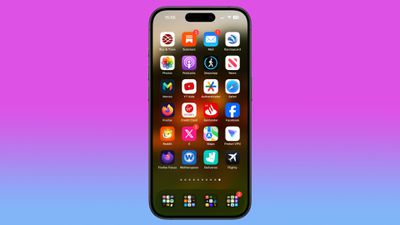





 Примечание: MacRumors является аффилированным партнером Amazon. Когда вы переходите по ссылке и совершаете покупку, мы можем получать небольшую комиссию, которая помогает нам поддерживать работу сайта.
 Примечание: MacRumors является партнером некоторых из этих поставщиков. Когда вы переходите по ссылке и совершаете покупку, мы можем получить небольшую выплату, которая помогает нам поддерживать работу сайта.