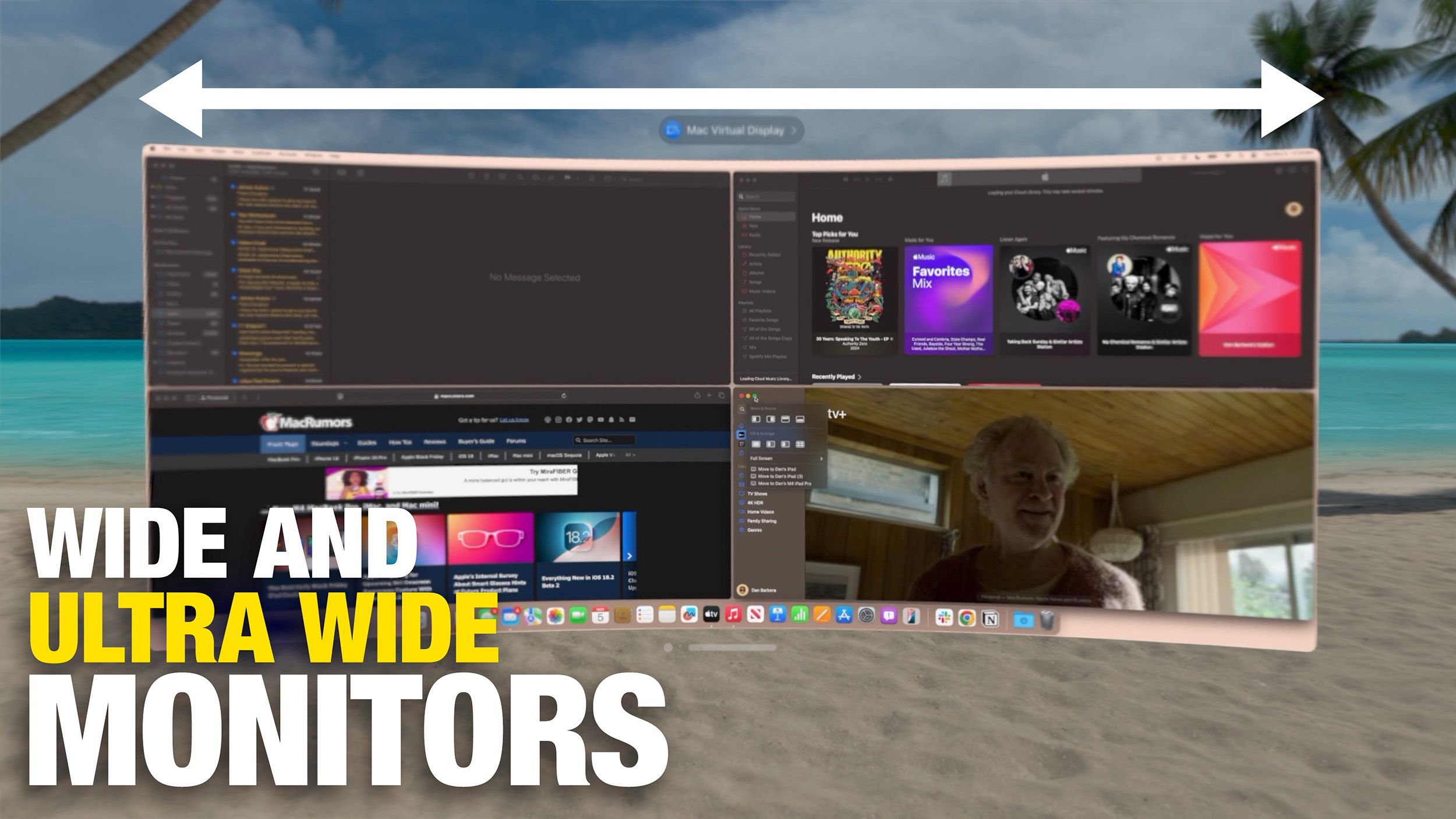
Первая бета-версия visionOS 2.2 для разработчиков вышла вчера и включает долгожданную новую функцию для пользователей Vision Pro. При использовании Vision Pro в качестве дисплея для Mac теперь, в дополнение к стандартному виртуальному дисплею, доступны опции использования широкоэкранного и сверхширокоэкранного режимов.
Мы решили протестировать новые настройки дисплея для тех, кто интересуется тем, как это изменит рабочий процесс с Mac в Vision Pro.
С опцией широкоэкранного дисплея достаточно места для одновременного использования четырех приложений без ущерба для размера окон. Сверхширокоэкранный режим предоставляет еще больше пространства, и его почти слишком много.
Использование сверхширокоэкранного режима похоже на наличие нескольких изогнутых дисплеев Mac перед вами для работы с приложениями Mac, а затем вы можете добавить приложения visionOS, чтобы лучше использовать виртуальное пространство вокруг вас. Большие размеры экрана для Mac улучшают продуктивность благодаря значительно большему пространству для работы.
Обратите внимание, что вы по-прежнему не можете использовать несколько окон Mac при зеркалировании дисплея Mac на Vision Pro, но широкоэкранный и сверхширокоэкранный режимы предоставляют столько места, что это фактически та же функция. Apple утверждает, что сверхширокоэкранный режим эквивалентен использованию двух мониторов 4K рядом.
Помимо добавления этих режимов отображения, Apple улучшила качество виртуальных дисплеев, сделав их более четкими и с более высоким разрешением, а также звук воспроизводится из Vision Pro, а не из Mac, что улучшает его звучание.
visionOS 2.2 сейчас находится в бета-версии, но будет запущена вместе с macOS Sequoia 15.2 и iOS 18.2 в начале декабря.
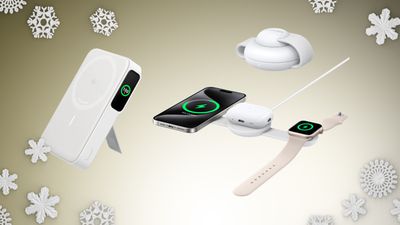
Читатели MacRumors могут получить 20-процентную скидку на коллекцию лучших зарядных устройств Anker, портативных аккумуляторов, кабелей, концентраторов и док-станций в этом месяце, как раз к праздничным покупкам. Чтобы получить эту скидку, зайдите на сайт Anker, добавьте аксессуар в корзину, а затем введите код akmacrumors20ch при оформлении заказа, чтобы увидеть скидку.
Примечание: MacRumors является партнерской программой с Anker. Когда вы переходите по ссылке и совершаете покупку, мы можем получить небольшое вознаграждение, которое помогает нам поддерживать работу сайта.
Наш эксклюзивный промокод на 20% скидку действует на большинство аксессуаров на всем сайте, включая новую линейку продуктов Anker, совместимых с MagSafe. Наш код не суммируется с какими-либо действующими предложениями, включая предложения раннего доступа к Черной пятнице. Мы собрали некоторые из лучших аксессуаров, на которые можно использовать наш код, в списке ниже. В некоторых случаях собственные купоны Anker на странице лучше, поэтому мы отметили их соответствующим образом.
Anker также проводит новую распродажу к Черной пятнице, где вы можете купить два аксессуара и получить скидку 20%, или купить три и получить скидку 25%, так что если вы планируете покупать оптом, это может быть лучшее предложение. Также есть загадочные коробки, где вы можете потратить до 79,99 долларов, чтобы выиграть устройство стоимостью до 799,00 долларов.
Не забывайте, что наш эксклюзивный код действует на еще большее количество устройств на всем сайте. Все цены, указанные ниже, будут отображены после ввода кода akmacrumors20ch при оформлении заказа на сайте Anker.
В нашем полном обзоре скидок вы найдете больше информации о последних распродажах и выгодных предложениях, связанных с Apple.
Рассылка скидок
Хотите узнать больше о лучших предложениях в преддверии праздников? Подпишитесь на нашу рассылку скидок, и мы будем держать вас в курсе самых выгодных предложений сезона!
Число сотрудников Apple выросло в 2024 году, несмотря на сообщения о как минимум четырех случаях локальных увольнений в компании в этом году.
По состоянию на конец сентября в Apple работало примерно 164 000 штатных сотрудников по всему миру, как компания сообщила в отчете на прошлой неделе. Это на 3000 больше, чем 161 000 штатных сотрудников, о которых Apple сообщала год назад. Эти цифры включают сотрудников корпоративного аппарата, таких как инженеры-программисты, и сотрудников розничных магазинов.
Сейчас в Apple работает столько же сотрудников, сколько и в 2022 году, после небольшого снижения в прошлом году.
Число штатных сотрудников Apple по годам, согласно отчетам компании:
В то время как другие технологические компании, такие как Google и Microsoft, сократили десятки тысяч сотрудников за последние два года, Apple удалось избежать масштабных увольнений в этот период. Имея число сотрудников, вновь достигшее исторического максимума, и квартальную выручку, снова на рекордном уровне, Apple вступает в 2025 год в хорошем настроении.
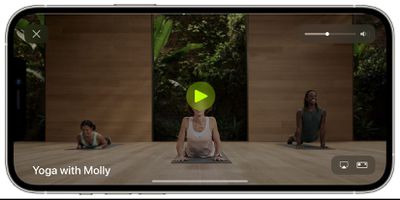
Видео, которые вы храните на своем iPhone или iPad, естественным образом занимают место на вашем устройстве, которое может быстро заполниться в зависимости от доступной емкости хранилища и количества контента, который у вас есть.
Например, если вы регулярно загружаете видео Apple Fitness+ на свой iPhone или iPad, это может быстро занять много места. Если вы видите сообщение о том, что хранилище вашего устройства заполнено, не беспокойтесь – вы можете освободить место, управляя количеством видео, хранящихся на вашем устройстве. Продолжайте читать, чтобы узнать, как это сделать.
Как удалить загруженные видео на iPhone или iPad
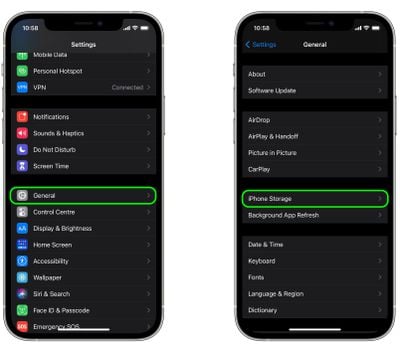
Запустите приложение Настройки на вашем устройстве iOS.
Нажмите Основные.
Нажмите Хранилище iPhone/iPad.
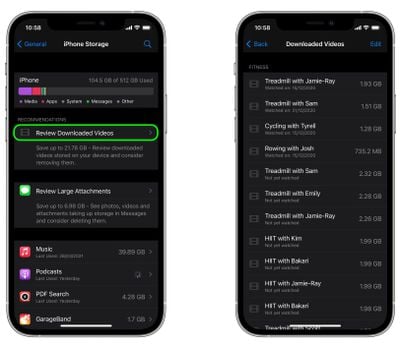
В разделе «Рекомендации» нажмите Просмотреть загруженные медиафайлы или Просмотреть загруженные видео.
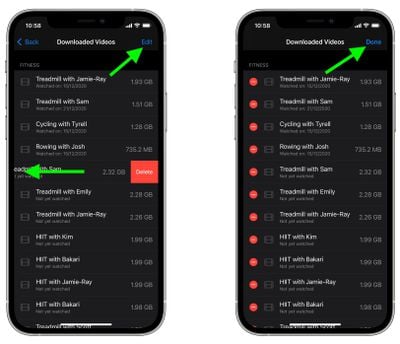
Чтобы удалить видео с вашего устройства, проведите по нему влево в списке, затем нажмите кнопку Удалить. Или, чтобы удалить несколько видео, нажмите Изменить в правом верхнем углу экрана, нажмите красные кнопки с минусом рядом с видео, которые вы хотите удалить, затем нажмите Готово.
Обратите внимание, что рекомендация удалить загруженные видео появится только в том случае, если у вас есть видео, загруженные на ваше устройство из таких приложений, как Fitness+, Netflix и других источников.
Вы также можете заменить фотографии полного разрешения на вашем устройстве iOS меньшими версиями, оптимизированными для устройства, которые занимают гораздо меньше места для хранения. Смотрите наше специальное руководство по этой теме для получения дополнительной информации.
Фотографии, хранящиеся на вашем iPhone или iPad, естественно занимают место на устройстве, которое может быстро закончиться в зависимости от доступной емкости хранилища и объема вашего контента.
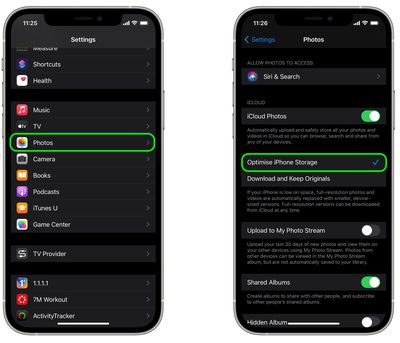
Если вы видите сообщение о том, что хранилище вашего устройства заполнено, стоит обратить внимание на системную опцию под названием «Оптимизировать хранилище», которая предназначена для работы с iCloud Photos. Эта функция заменяет фотографии полного разрешения на вашем устройстве iOS на уменьшенные версии, которые занимают гораздо меньше места, и является отличным вариантом для использования с встроенными параметрами хранилища Apple.
Apple предлагает следующие тарифные планы iCloud:
План 50 ГБ: $0.99 в месяц
План 200 ГБ: $2.99 в месяц
План 2 ТБ: $9.99 в месяц
План 6 ТБ: $29.99 в месяц
План 12 ТБ: $59.99 в месяц
Каждый план включает дополнительные функции, такие как Частная ретрансляция iCloud, Скрыть мой адрес электронной почты, пользовательские домены электронной почты и различные уровни поддержки HomeKit Secure Video. Особенно низкие тарифы могут быть весьма выгодны для освобождения места на устройстве, если у вас много фотографий. Следующие шаги показывают, как это сделать.
Оптимизация хранилища на iPhone или iPad
Запустите приложение **«Настройки»** на своем iPhone или iPad.
Прокрутите вниз до конца и нажмите **«Приложения»**.
После выбора этой опции ваши фотографии полного разрешения будут автоматически заменены на уменьшенные версии, которые занимают гораздо меньше места на вашем устройстве, в то время как изображения полного разрешения останутся вне устройства в iCloud.
При выборе нового Mac одно из важнейших решений, которое вам предстоит принять, — это объем оперативной памяти. Это руководство поможет вам определить, сколько ОЗУ вам нужно.
С появлением чипов Apple Silicon и их унифицированной архитектуры памяти в 2020 году традиционное понимание ОЗУ изменилось, что привело к новым соображениям для пользователей при выборе опции памяти. В отличие от традиционной ОЗУ ПК, где отдельные компоненты, такие как ЦП и ГП, имеют свои собственные выделенные пулы памяти, унифицированная архитектура памяти Apple позволяет всем процессорным блокам получать доступ к единому общему пулу высокоскоростной памяти с низкой задержкой.
В результате в системах Apple Silicon данные не нужно копировать между несколькими областями памяти, что значительно повышает скорость и энергоэффективность. Объединяя память, устройства Apple с этой технологией теоретически обеспечивают превосходную производительность при многозадачности, в творческих рабочих процессах и требовательных приложениях, минимизируя при этом задержку, обычно связанную с передачей данных между отдельными типами памяти. Благодаря оптимизациям macOS это означает, что меньший объем памяти может быть более эффективным, чем раньше, для большинства пользователей Mac.
Все модели Mac теперь начинаются с 16 ГБ памяти, вместо 8 ГБ, с возможностью апгрейда до более высоких конфигураций для моделей, собранных на заказ. Однако выбор такого апгрейда может значительно увеличить базовую цену нового Mac.
Чтобы помочь вам сделать лучший выбор для вашего рабочего процесса и бюджета, ниже приводится разбивка по тому, кому следует выбирать каждый уровень памяти, доступный в текущей линейке Mac, и почему он может вам подойти:
16 ГБ: Обычным пользователям, студентам и специалистам со стандартными рабочими нагрузками следует выбирать 16 ГБ. Эта конфигурация идеально подходит для тех, кто в основном просматривает веб-страницы, транслирует контент, использует продуктивные приложения и выполняет многозадачные операции. Благодаря производительности Apple Silicon и эффективности macOS, 16 ГБ более чем достаточно для плавной работы с повседневными задачами.
24 ГБ: Пользователям, которым требуется немного больше места для многозадачности и умеренной творческой работы, следует рассмотреть 24 ГБ. Этот уровень идеально подходит для тех, кто работает с немного более требовательными приложениями, такими как редактирование видео, игры, графический дизайн или кодирование, но не доводит эти задачи до абсолютного предела. Он предоставляет дополнительный буфер для пользователей, которые одновременно запускают несколько ресурсоемких приложений и выполняют больше многозадачных операций, чем 16 ГБ могут комфортно выдержать.
32 ГБ, 36 ГБ или 48 ГБ: Профессионалам, занимающимся интенсивными творческими рабочими процессами, такими как редактирование видео в 4K, создание музыки с несколькими дорожками или крупномасштабные проекты по кодированию, следует выбирать 32 ГБ, 36 ГБ или 48 ГБ. Эти конфигурации подходят для пользователей, которые часто используют ресурсоемкие приложения, такие как Adobe Creative Cloud, Xcode или виртуальные машины. Они обеспечивают достаточную мощность для стабильной производительности без частого обращения к файлу подкачки, даже при значительных нагрузках.
64 ГБ: Опытным пользователям и творческим профессионалам, работающим с мультимедиа высокого разрешения и обширной многозадачностью, следует выбирать 64 ГБ. Это идеально подходит для тех, кто работает над крупными проектами 3D-моделирования, редактирует видео 8K или обрабатывает сложные симуляции и анализ данных. Этот объем памяти должен поддерживать запуск нескольких виртуальных машин или передовых сред разработки программного обеспечения без каких-либо замедлений.
96 ГБ: Высококлассным творческим профессионалам и разработчикам, работающим с интенсивными проектами, включающими большие объемы данных или медиафайлов, следует рассмотреть 96 ГБ. Этот уровень предлагает значительный запас для тех, кому требуется больше 64 ГБ, обеспечивая бесперебойную производительность при редактировании нескольких потоков видео высокого разрешения, детальном 3D-рендеринге или работе с большими наборами данных, которые необходимо хранить в активной памяти.
128 ГБ: Профессионалам в специализированных областях, таких как монтаж фильмов, наука о данных или инженерия, следует рассмотреть 128 ГБ. Эта конфигурация памяти предназначена для рабочих процессов, которые включают чрезвычайно большие проекты и требуют хранения огромных объемов данных в активной памяти. Она идеально подходит для тех, кто работает над визуальными эффектами высокого разрешения в кино, программным обеспечением на основе симуляций или передовыми научными вычислениями, обеспечивая надежную многозадачность и пиковую производительность при выполнении требовательных задач.
192 ГБ: Пользователям корпоративного уровня, исследователям и отраслевым профессионалам, работающим с критически важными, ресурсоемкими приложениями, следует выбирать 192 ГБ. Этот вариант подходит для крупномасштабной обработки данных, машинного обучения или разработки ИИ, обеспечивая максимальную эффективность и уменьшая необходимость обмена данными между ОЗУ и хранилищем. Он также идеально подходит для разработчиков, работающих над сложными серверными проектами, требующими мощного тестирования на одной машине.
Благодаря унифицированной архитектуре памяти Apple Silicon и эффективному управлению памятью macOS, базовая конфигурация в 16 ГБ теперь удовлетворяет потребности большинства пользователей, обеспечивая хороший баланс стоимости и производительности для повседневных вычислительных задач и умеренной творческой работы.
Растущая важность требовательных функций искусственного интеллекта, таких как Apple Intelligence, и потенциал для появления более интенсивных приложений со временем означают, что те, у кого более требовательные рабочие процессы или планы на долгосрочное использование, должны рассмотреть возможность обновления памяти. Выбор 24 ГБ или 32 ГБ может обеспечить дополнительный запас на будущее, поддерживая более интенсивную многозадачность, творческое программное обеспечение и новые функции ИИ. Более высокие конфигурации, такие как 64 ГБ и выше, лучше подходят для профессионалов в областях, требующих значительной обработки данных, включая видеопроизводство, 3D-рендеринг и машинное обучение.
Для пользователей, у которых уже есть Mac на базе Apple Silicon, стоит оценить производительность вашей текущей системы, чтобы определить, потребуется ли вам больше памяти в следующий раз. Подумайте, справляется ли ваша текущая конфигурация памяти с вашей обычной рабочей нагрузкой эффективно или вы испытываете замедления при многозадачности или использовании ресурсоемких приложений. В конечном итоге ваше решение должно балансировать между вашей текущей рабочей нагрузкой, любыми ожидаемыми будущими требованиями и стоимостью — особенно с учетом того, что добавление памяти может быть дорогостоящим и ее нельзя изменить после покупки.
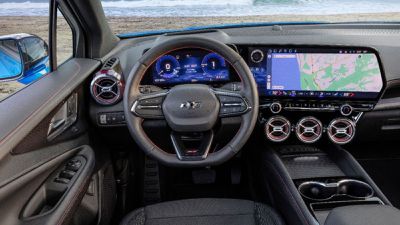
Американский автопроизводитель General Motors (GM) в прошлом году объявил, что прекратит поддержку CarPlay и Android Auto в своих новых электромобилях в пользу собственной программной платформы Ultifi. Это решение вызвало широкий резонанс, поскольку многие водители считают CarPlay обязательной функцией в новом автомобиле. Например, в 2022 году Apple заявила, что 79% покупателей в США рассматривали бы только те автомобили, которые совместимы с CarPlay.
Чтобы усугубить ситуацию, внедрение Ultifi компанией GM прошло довольно неудачно: некоторые первые рецензенты Chevrolet Blazer EV в прошлом году столкнулись с техническими проблемами в работе платформы. Некоторые из этих проблем были впоследствии устранены, но очевидно, что автопроизводитель может быть не так эффективен в разработке программного обеспечения, как технологическая компания вроде Apple.
В заявлении, которым GM поделился с MacRumors в прошлом году, говорилось, что стратегия компании в области программного обеспечения «обусловлена преимуществами системы, которая обеспечивает лучшую интеграцию с более крупной экосистемой и автомобилями GM». Другими словами, автопроизводитель хочет контролировать весь опыт взаимодействия в автомобиле, что является как разумным, так и рискованным решением.
В недавнем интервью с Нилаем Пателем из The Verge старший вице-президент GM по программному обеспечению Барис Сетинок далее попытался защитить решение автопроизводителя отказаться от CarPlay. Сетинок работал в Apple с 2012 по 2021 год, помогая spearheaded запуску Apple Pay, Find My, iCloud Drive и других сервисов, согласно его профилю в LinkedIn.
Сетинок присоединился к GM через несколько месяцев после того, как компания объявила о своем решении отказаться от CarPlay и Android Auto, но, как и следовало ожидать, он поддерживает это решение автопроизводителя. Он сказал Пателю, что GM «твердо убежден» в том, что создание всего опыта взаимодействия в автомобиле обеспечивает «лучший клиентский опыт» с «магией от начала до конца».
Chevrolet Blazer EV 2024 года с платформой Ultifi от GM
«Но мы твердо убеждены, что эти усилия окупаются лучшим клиентским опытом», — сказал Сетинок в подкасте Decoder. «Вы получаете максимум от своего автомобиля, потому что теперь мы — компания, которая производит автомобиль, а также создает информационно-развлекательную систему, приборную панель, приложение и все остальное. Мы создадим это однажды, возможно, и голосового помощника поверх этого. Единственный способ создать такую магию от начала до конца — это иметь твердое убеждение, что вы хотите владеть всем этим».
Он сказал, что GM хочет предложить бесшовный опыт, который не требует переключения между системами зеркалирования телефона, такими как CarPlay и Android Auto.
«Когда вы хотите создать что-то настолько бесшовное, трудно представить, как вы садитесь в машину и говорите: „Хорошо, я занимаюсь трейлингом по шоссе, но позвольте мне переключиться на совершенно другой пользовательский интерфейс, чтобы выбрать свой подкаст“», — сказал Сетинок. «Кстати, это интерфейс, одержимый единственным приложением — до сих пор трудно поверить. Итак, я выбираю свой подкаст, переключаюсь обратно на трейлинг. О, теперь я также могу заниматься трейлингом с помощью Super Cruise. Позвольте мне управлять этим. А затем, подождите, мы теперь вступаем в потенциальные уровни автономности Уровня 3, Уровня 4, которые должны быть глубоко интегрированы с взаимодействием с картой, где проложены полосы движения. Но минутку, карта, которую я использую, на самом деле не взаимодействует с моей машиной».
Полная расшифровка интервью с большим количеством комментариев о CarPlay доступна на The Verge.
Если место на вашем iPhone или iPad стремительно уменьшается, или устройство начинает работать медленнее, вам может помочь очистка кэша, используемого приложениями.
Кэшированные данные включают в себя все файлы и изображения, которые хранятся в памяти устройства и предназначены для того, чтобы приложениям не приходилось запрашивать одни и те же данные повторно, тем самым ускоряя их работу – по крайней мере, в теории.
На практике же приложения могут настолько злоупотреблять кэшем iPhone, что это негативно сказывается на общей производительности. Поэтому полезно время от времени проводить «весеннюю уборку» кэша, чтобы убедиться, что ваше устройство не тормозит без необходимости. Вот как это сделать.
Как очистить кэш iPhone и iPad
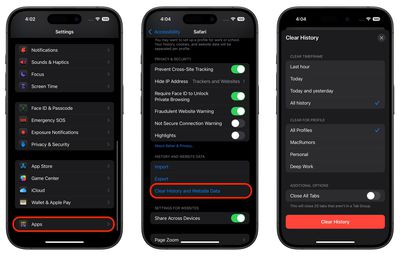
Следующие шаги очистят все файлы cookie и веб-данные, кэшированные на вашем устройстве Safari, при этом информация автозаполнения останется неизменной. Обратите внимание, что при очистке истории браузера Safari те же журналы будут очищены и на других устройствах, вошедших в тот же аккаунт iCloud.
Откройте приложение Настройки на вашем iPhone или iPad, прокрутите список вниз и нажмите «App Store» (Приложения).
Выберите Safari в списке, либо прокрутив алфавитный список, либо введя «Safari» в поле поиска вверху.
Прокрутите вниз до раздела «История и данные веб-сайтов» и нажмите синюю опцию «Очистить историю и данные веб-сайтов» возле нижней части меню. (Обратите внимание, что эта настройка может быть неактивна, если нет истории для очистки или если для веб-сайтов установлены родительские настройки.)
Выберите «Временной диапазон очистки», затем выберите профиль для очистки или выберите «Все профили».
Нажмите «Очистить историю» внизу, а затем подтвердите свой выбор, если появится запрос.
Как очистить кэш iPhone для сторонних приложений
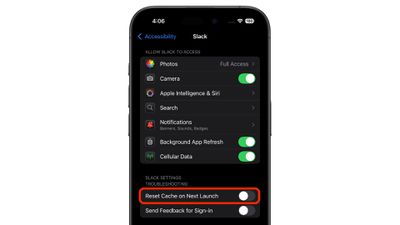
Способ очистки кэша сторонних приложений на iPhone зависит от конкретного приложения. Например, в приложении «Настройки» есть опция сброса кэша для Slack (Настройки -> Приложения -> Slack -> Сбросить кэш при следующем запуске), а управлять хранилищем, используемым отдельными чатами WhatsApp, можно из самого приложения (Настройки -> Данные и использование хранилища -> Использование хранилища).
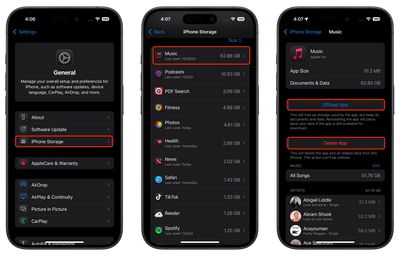
Если есть приложение, которое, по вашему подозрению, без необходимости «пожирает» данные на вашем iPhone, но вы не можете найти соответствующую опцию для очистки его кэша, то лучшей альтернативой будет проверка экрана «Хранилище iPhone» в iOS.
Запустите приложение «Настройки» на вашем iPhone или iPad.
Нажмите «Основные».
Нажмите «Хранилище iPhone».
Загрузится список всех приложений (включая стандартные) на вашем устройстве iOS в порядке размера, начиная с самых больших. Нажмите на приложение в списке, которое занимает неоправданно много места.
На этом экране будут предложены два варианта удаления. Нажмите «Выгрузить приложение», чтобы выгрузить приложение, но сохранить все документы и данные (они будут восстановлены, если вы позже переустановите приложение), или нажмите «Удалить приложение», чтобы удалить приложение и все связанные с ним данные с вашего устройства.
Стоит прокрутить список «Хранилище iPhone» вниз и посмотреть на дату «Последнее использование:» под названием каждого приложения. Если с момента последнего открытия приложения прошло несколько недель или месяцев, или указано «Никогда не использовалось», рассмотрите возможность его удаления.
Если вы склонны скачивать много приложений, которые часто остаются неиспользуемыми, рассмотрите возможность включения рекомендации в меню «Хранилище iPhone» для автоматической выгрузки неиспользуемых приложений, когда места на устройстве мало. Если вы удалили приобретенное приложение, но позже решили им воспользоваться (и оно все еще доступно в App Store), просто следуйте инструкциям ниже.
Как переустановить удаленные приложения
Если вы удалили приложение, но позже решили им воспользоваться (и оно все еще доступно в App Store), просто следуйте приведенным ниже инструкциям, чтобы восстановить его.
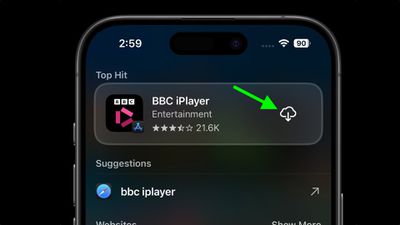
Проведите пальцем вниз по Главному экрану, чтобы вызвать поиск.
Введите название искомого приложения.
Нажмите кнопку «Загрузить снова» (значок облака со стрелкой, направленной наружу), чтобы снова скачать приложение.
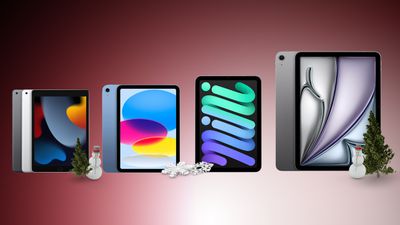
Черная пятница еще через несколько недель, но уже сейчас можно найти выгодные цены на многочисленные модели iPad, включая iPad 9-го поколения, iPad 10-го поколения, iPad Air и iPad mini.
Примечание: MacRumors является партнером некоторых из этих поставщиков. Когда вы переходите по ссылке и совершаете покупку, мы можем получить небольшое вознаграждение, которое помогает нам поддерживать работу сайта.
Конечно, есть вероятность, что к приближению Черной пятницы появятся еще более выгодные предложения на эти iPad. Это риск, который приходится брать на себя при совершении покупок в праздничный сезон. Учитывая это, многие из приведенных ниже предложений являются лучшими ценами за все время. Более подробную информацию об этих распродажах можно найти в нашем Обзоре Черной пятницы.
Если не указано иное, все предложения в этом руководстве доступны на Amazon.
Лучшие предложения на iPad
Лучшие ранние предложения к Черной пятнице
iPad 9-го поколения
Мы отслеживаем отличную скидку за все время на iPad девятого поколения с момента Prime Day, и эта скидка все еще действует в ноябре. Вы можете приобрести iPad с 64 ГБ памяти Wi-Fi за 199,99 долларов США вместо 329,00 долларов. По такой цене iPad станет идеальным планшетом начального уровня для ребенка или члена семьи, которому не нужен планшет для ресурсоемких проектов.
iPad 10-го поколения
iPad от Apple объемом 64 ГБ с Wi-Fi 2022 года сейчас продается на Amazon по рекордно низкой цене 299,00 долларов вместо 349,00 долларов. Эта обновленная модель оснащена увеличенным 10,9-дюймовым дисплеем Liquid Retina, чипом A14 Bionic для повышения производительности, Wi-Fi 6 и многим другим.
Обновление: Это предложение истекло. Если оно появится снова, мы обязательно обновим этот раздел.
iPad mini 7-го поколения
Новый 8,3-дюймовый iPad mini 7 от Apple продается на Amazon за 399,99 долларов США, вместо 499,00 долларов. Чтобы увидеть это предложение, вам нужно будет активировать купон на странице. Этот iPad mini имеет 8,3-дюймовый дисплей Liquid Retina, чип A17 Pro, Wi-Fi 6E и многое другое.
Обновление: Это предложение истекло. Если оно появится снова, мы обязательно обновим этот раздел.
iPad Air M2
На последние модели iPad Air Amazon предлагает несколько самых низких цен за все время, включая 11-дюймовый iPad Air Wi-Fi на 256 ГБ за 596,00 долларов США (скидка 103 доллара) и 13-дюймовый iPad Air Wi-Fi на 128 ГБ за 691,00 долларов США (скидка 108 долларов). Также имеются скидки на некоторые сотовые модели iPad Air M2.
Аксессуары
Мы начали отслеживать лучшие предложения сезона в нашем специальном Обзоре Черной пятницы, поэтому обязательно добавьте страницу в закладки и посещайте ее в течение всего сезона, совершая онлайн-покупки. Наш обзор в основном сосредоточен на продуктах Apple и связанных с ними технологических аксессуарах.
Рассылка с предложениями
Хотите узнать больше о лучших предложениях в преддверии праздников? Подпишитесь на нашу рассылку с предложениями, и мы будем держать вас в курсе, чтобы вы не пропустили самые выгодные сделки сезона!
Анимированные GIF-файлы стали неотъемлемой частью интернета. Изобретенные в 1987 году, эти зацикленные, беззвучные видеоклипы можно найти повсюду в сети: от социальных сетей до мессенджеров. Их часто используют для выражения эмоций, обмена идеями или просто для того, чтобы рассмешить людей.
Благодаря своей краткости GIF-файлы быстро загружаются и воспроизводятся автоматически, поэтому они мгновенно и без усилий со стороны зрителя передают то, что вы хотите. Более того, благодаря приложению Apple «Команды» (Shortcuts) вы можете быстро и легко превращать видеоклипы в GIF-файлы на своем iPhone и iPad, даже ничего не загружая.
Следующие шаги покажут вам, как это сделать.
Откройте приложение «Команды».
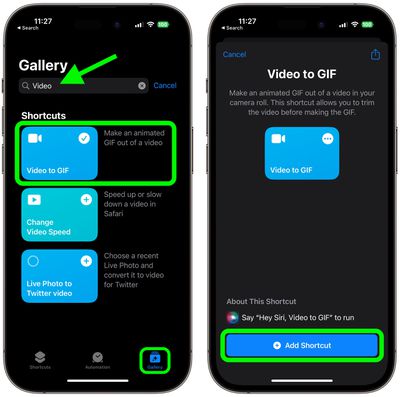
Используя вкладку Галерея, найдите «Видео в GIF», нажмите на быструю команду в результатах, затем нажмите Добавить быструю команду.
Запустите быструю команду, нажав на её карточку во вкладке Мои команды.
Вам будет представлен список видео из вашей фототеки, которые вы можете превратить в GIF-файлы. Выберите клип, который хотите преобразовать.
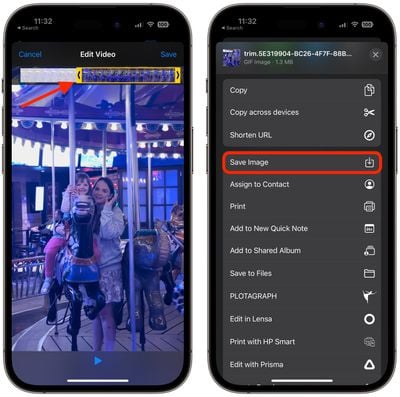
Если видео слишком длинное, вам будет предложено обрезать его, перетаскивая маркеры с обоих концов клипа. После этого нажмите Сохранить.
Нажмите кнопку Поделиться под предварительным просмотром, чтобы Сохранить изображение или выбрать способ поделиться. Когда закончите, нажмите Готово.
Если вы хотите получить больше контроля при создании собственных GIF-файлов, рассмотрите возможность использования специализированного инструмента для создания GIF, такого как GIPHY. Приложение бесплатно для загрузки и включает дополнительные опции, такие как стикеры и эффекты, которые можно применять к вашим творениям.
С выходом iOS 18 Apple представила несколько удобных улучшений для приложения «Заметки», упрощающих организацию информации и добавление визуальных эффектов в ваши записи. Читайте дальше, чтобы узнать, как эти новые функции могут улучшить ваш опыт ведения заметок.
С четырьмя новыми функциями «Заметок» в iOS 18 стоит ознакомиться.
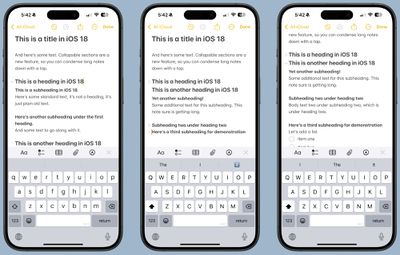
Сворачиваемые разделы позволяют лучше организовать длинные заметки вокруг заголовков и подзаголовков, упрощая навигацию по сложным документам.
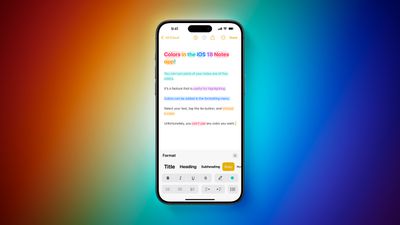
Новые параметры выделения текста позволяют визуально выделить важную информацию, что помогает в изучении и повторении.
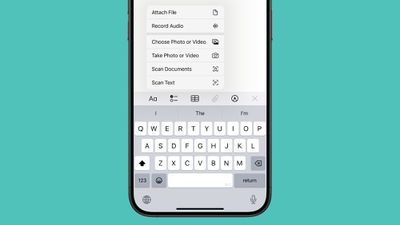
Упрощенное прикрепление файлов оптимизирует процесс создания комплексных заметок, включающих различные типы контента.
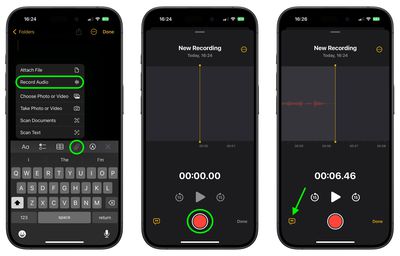
Встроенная функция аудиозаписи, которая оптимизирует процесс захвата и транскрибирования голосовых заметок.
В совокупности эти обновления делают «Заметки» более мощным инструментом для записи и организации ваших идей. Вот как воспользоваться новыми сворачиваемыми разделами, выделением текста, прикреплением файлов и опциями аудио транскрипции в iOS 18:
Сворачивание разделов для лучшей организации
Чтобы упорядочить длинные заметки, добавьте сворачиваемые разделы следующим образом:
Создайте заголовок, раздел или подраздел в своей заметке.
Коснитесь заголовка, чтобы выбрать его.
Коснитесь значка шеврона, который появится рядом с заголовком, чтобы свернуть раздел и скрыть соответствующий текст.
Коснитесь стрелки еще раз, чтобы развернуть раздел и показать соответствующий текст.
Эта функция работает с любым уровнем заголовков, позволяя создавать компактный план содержимого вашей заметки.
Добавление цвета с помощью выделения текста
Впервые «Заметки» поддерживают цветное выделение текста. Вот как выделить фрагмент текста:
Выберите слово или фразу, которые вы хотите выделить.
Нажмите кнопку «Aa» в меню форматирования.
Выберите один из пяти новых цветов выделения: розовый, фиолетовый, оранжевый, мятный и синий.
Это простое дополнение позволяет визуально выделить важную информацию или классифицировать различные части ваших заметок.
Более простое прикрепление файлов
В iOS 18 Apple упростила процесс добавления файлов в ваши заметки. Раньше вам приходилось копировать и вставлять файл в заметки, что требовало нескольких шагов. Теперь вы можете выбрать эту опцию с помощью значка на панели инструментов:
Нажмите на новый значок скрепки на панели инструментов заметки.
Выберите «Добавить файл» из меню.
Выберите файл из приложения «Файлы», чтобы прикрепить его непосредственно к вашей заметке.
В качестве альтернативы, теперь вы можете долго нажимать на заметку в режиме списка и выбрать «Добавить вложение», чтобы быстро добавить файлы, не открывая заметку.
Запись аудио внутри заметки
Новый инструмент для аудиозаписи в «Заметках» предлагает больше, чем просто запись голоса. Во время записи приложение автоматически генерирует транскрипцию в реальном времени, что упрощает просмотр и поиск записанного контента. Это особенно полезно при посещении лекций, встреч или всякий раз, когда вам нужно быстро записать и сослаться на устную информацию. Новая функция аудиозаписи и транскрипции в «Заметках» доступна на iPhone 12 и более поздних моделях.
Откройте приложение «Заметки» и создайте новую заметку или откройте существующую.
Коснитесь внутри заметки, затем выберите значок скрепки из меню над клавиатурой.
Выберите Запись аудио из всплывающего меню.
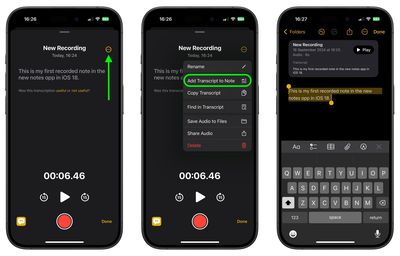
Нажмите красную кнопку записи, чтобы начать запись, и нажмите ее еще раз, чтобы остановить. Чтобы просмотреть транскрипцию, коснитесь значка пузыря с цитатой в левом нижнем углу.
Чтобы добавить полную транскрипцию в заметку, нажмите меню с тремя точками в правом верхнем углу.
Выберите Добавить транскрипцию в заметку из выпадающего меню.
Вот и всё. Хотя функция аудиозаписи предлагает новые возможности для ведения заметок, стоит отметить, что в настоящее время она поддерживает только английский язык, но Apple, вероятно, добавит поддержку дополнительных языков в будущем обновлении.
Подведение итогов
Эти новые функции в приложении «Заметки» iOS 18 предлагают большую гибкость в организации информации, выделении ключевых моментов и включении различных типов контента в ваши заметки. Ознакомьтесь с этими инструментами, и вы сможете создавать более динамичные и полезные заметки для работы, учебы или личного использования.
28 октября 2024 года Apple выпустила iOS 18.1, которая благодаря Apple Intelligence представляет новые инструменты для письма (Writing Tools) для «Заметок» и других приложений Apple. С помощью Writing Tools функции ИИ могут проверять,Summarize и даже переписывать ваш текст. Смотрите наш специальный обзор Writing Tools для получения всех подробностей.
Apple в понедельник выпустила первую бета-версию tvOS 18.2 для разработчиков. Как сообщает корреспондент MacRumors Аарон Перрис, предстоящее обновление содержит скрытые ссылки на новые заставки, которые скоро появятся.
Снупи
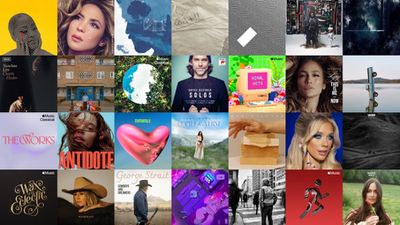
Код показывает, что в Apple TV будут добавлены четыре категории заставок: Снупи, ТВ и фильмы, Музыка и Звуковые ландшафты.
ТВ и фильмы
Музыка
Звуковые ландшафты
Новые заставки, вероятно, станут доступны в одной из более поздних бета-версий tvOS 18.2. Сайт Apple указывает, что опции «Снупи» и «ТВ и фильмы» появятся «в конце 2024 года», и, вероятно, опции «Музыка» и «Звуковые ландшафты» будут доступны примерно в то же время. Мы ожидаем, что tvOS 18.2 будет выпущена для общественности в декабре, что соответствует срокам «конец 2024 года».
По данным Apple, как минимум некоторые из новых заставок, включая Снупи, потребуют Apple TV 4K второго поколения или новее.
Существующие категории заставок на Apple TV включают «Аэрофотосъемка» и «Воспоминания», а также опцию «Портреты» с часами, добавленную в tvOS 18.0.
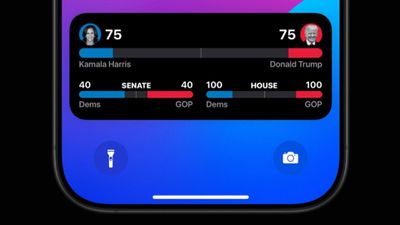
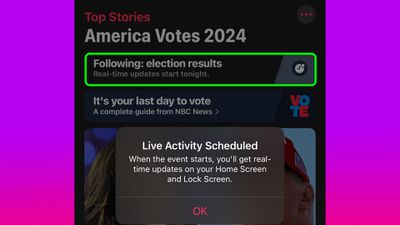
Apple News предоставляет поддержку Live Activities для президентских выборов в США 2024 года, позволяя пользователям iPhone и iPad отслеживать результаты выборов в режиме реального времени непосредственно с экрана блокировки.
Функция будет доступна пользователям из США в течение дня выборов, 5 ноября, и будет предоставлять непрерывные обновления подсчета голосов. Так что, если вам интересно, вам не нужно будет постоянно проверять новостные сайты или разблокировать свое устройство.
Если у вас iPhone 14 Pro или более поздняя модель с iOS 16.1 или новее, или iPad с iPadOS 17 или новее, вы можете активировать функцию через приложение Apple News. Настройка заранее гарантирует, что вы не пропустите никаких обновлений, когда начнется освещение. Откройте приложение Apple News и нажмите заметную кнопку «Follow Live», когда появится запрос.
В активном состоянии Live Activity будет отображаться как интерактивный виджет на вашем экране блокировки – вы сможете быстро получить доступ к подробному освещению одним касанием. Для моделей iPhone 14 Pro и новее обновления также будут видны в Dynamic Island в верхней части дисплея, даже если вы занимаетесь чем-то другим на своем iPhone.
Примечание: В связи с политическим или социальным характером обсуждения данной темы, дискуссия проходит на нашем форуме Political News. Все участники форума и посетители сайта могут читать и отслеживать тему, но возможность оставлять сообщения доступна только членам форума с минимум 100 сообщениями.
Новый слух предполагает, что Apple разрабатывает технологию дисплея с частотой 90 Гц, которая может появиться в будущих версиях Studio Display, iPad Air и 24-дюймового iMac, которые в настоящее время имеют частоту обновления 60 Гц.
Об этом заявлении, замеченном 9to5Mac, сообщил анонимный источник, связавшийся с подкастом Upgrade, ведущими которого являются Майк Херли и Джейсон Снелл. По словам источника, Apple работает над «LCD-дисплеем с более высокой частотой обновления и новой панелью liquid motion с фиксированной частотой около 90 Гц», планируя внедрить эту технологию в несколько продуктов.
Такое развитие событий было бы особенно примечательным для Studio Display, который не получал никаких аппаратных обновлений с момента запуска в марте 2022 года. Многие пользователи Apple надеялись увидеть обновленную модель до конца 2024 года на фоне слухов о возможном обновлении с технологией mini-LED и поддержкой ProMotion. Более дорогой Pro Display XDR от Apple также остается неизменным с момента его выпуска в 2019 году.
Аналитик дисплеев Росс Янг, известный точными прогнозами относительно технологий дисплеев Apple, сообщил в апреле 2023 года, что Apple отказалась от планов по выпуску 27-дюймового монитора с подсветкой mini-LED. Этот отмененный проект, который мог бы стать Studio Display следующего поколения, предположительно включал использование технологии ProMotion с частотой обновления до 120 Гц. Ранее Янг ожидал появления такого дисплея в 2022 году, но выпуск так и не состоялся.
По словам анонимного источника, технология дисплея с частотой 90 Гц впервые появится в iPad Air M3 следующего поколения, который ожидается в начале 2025 года, прежде чем будет расширена на другие продукты. 24-дюймовый iMac, который только что получил обновление M4, вероятно, не увидит улучшения дисплея раньше конца 2025 года.
Текущий Studio Display оснащен 27-дюймовой LCD-панелью 5K с частотой обновления 60 Гц, поддержкой широкого цветового охвата P3 и яркостью до 600 нит, начиная с цены 1599 долларов США.
Apple предложила инвестировать почти 10 миллионов долларов в производственные операции в Индонезии в попытке отменить недавний запрет страны на продажу iPhone 16, по словам источников, знакомых с этим вопросом (через South China Morning Post).
Инвестиции позволят создать завод в Бандунге, недалеко от Джакарты, где Apple будет сотрудничать со своими поставщиками для производства аксессуаров и компонентов для устройств Apple. Предложение было подано в Министерство промышленности Индонезии для рассмотрения.
Инвестиции в производство являются ответом на блокировку продаж iPhone 16 в Индонезии в прошлом месяце, после того как было установлено, что местное подразделение Apple не соответствовало требованию страны о 40% отечественного контента в смартфонах. Запрет является частью более широкой протекционистской политики, проводимой администрацией нового президента Прабово Субианто, которая также ограничила продажи телефонов Google Pixel по аналогичным причинам.
Индонезия представляет собой значительный рынок для Apple, с населением страны в 280 миллионов человек, использующих около 354 миллионов активных мобильных телефонов. Apple создала четыре академии разработчиков в Индонезии для обучения студентов и инженеров, но официальные лица страны настаивали на более существенных производственных инвестициях.
Предлагаемое предприятие стоимостью 10 миллионов долларов станет первым производственным присутствием Apple в Индонезии, что потенциально поможет компании соответствовать требованиям местного контента. Министерство промышленности в настоящее время рассматривает предложение и, как ожидается, скоро примет решение.
Около 9000 единиц iPhone 16 были ввезены в Индонезию через личный импорт, но эти устройства ограничены личным использованием и не могут продаваться коммерчески в рамках действующего запрета.
Apple работает над более продвинутой функциональностью Siri в рамках своего набора функций Apple Intelligence и для подготовки предоставляет разработчикам API App Intents, чтобы приложения были готовы к новым возможностям.
С последней волной бета-версий Apple представила новый API, который позволяет разработчикам делать контент на экране в своих приложениях доступным для Siri и Apple Intelligence. Согласно документации Apple:
Когда пользователь задает вопрос об экранном контенте или хочет выполнить действие с ним, Siri и Apple Intelligence могут получить контент, чтобы ответить на вопрос и выполнить действие. Если пользователь явно запрашивает это, Siri и Apple Intelligence могут отправлять контент поддерживаемым сторонним сервисам. Например, кто-то может просматривать веб-сайт и использовать Siri для получения сводки, сказав или набрав фразу вроде «Привет, Siri, о чем этот документ?»
В бета-версии iOS 18.2 интеграция ChatGPT с Siri позволяет пользователям задавать вопросы о фотографиях и документах, таких как PDF и презентации, и получать о них информацию. Вы можете, например, спросить Siri: «Что на этой фотографии?», и Siri сделает снимок экрана и передаст его ChatGPT. Затем ChatGPT передаст информацию о содержимом изображения, и та же функция работает для PDF и других документов.
Похоже, что интеграция ChatGPT в iOS 18.2 не является функцией распознавания контента на экране, которую Apple планирует для Siri, но она может быть связана с ней. Apple описывает распознавание контента на экране как способность Siri понимать и выполнять действия с тем, что находится на экране. Например, если кто-то отправляет вам адрес в сообщении, вы сможете сказать: «Добавь этот адрес в его контактную карточку», и Siri сделает это. Эта функция недоступна в iOS 18.2, а ChatGPT ограничен анализом снимков экрана, но это несколько запутанно.
Распознавание контента на экране, как и персональный контекст и действия в приложениях, является функцией, которую Apple планирует для Siri, но, вероятно, мы не получим ее в этом году. Многие функции Siri появятся в будущей версии iOS 18, а Марк Гурман из Bloomberg сообщил, что мы можем ожидать их в iOS 18.4, обновлении, которое должно выйти весной 2025 года.
Хотя существует несколько функций Siri, которые появятся только в следующем году, Apple заранее предоставляет разработчикам API, чтобы у них было несколько месяцев на подготовку и чтобы функции были готовы для общественности, когда обновления выйдут.
Сегодня Apple предоставила разработчикам первую бета-версию tvOS 18.2, и обновление добавляет поддержку соотношения сторон 21:9, которое используют проекторы.
Как отметил Сигмунд Джадж, обновление включает новую опцию, которая позволяет Apple TV автоматически определять лучшее соотношение сторон для телевизора или проектора. Опции включают 16:9, 21:9, 2,37:1, 2,39:1, 2,40:1, DCI 4K и 32:9.
tvOS 18.2 Developer Beta 1 introduces the ability for Apple TV to automatically detect the best aspect ratio for your television or projector.
If you have an anamorphic lens or your television’s aspect ratio is not detected, users will have the ability to manually choose from… pic.twitter.com/QjAFvKME7d
— Sigmund Judge (@sigjudge) November 4, 2024
Поддержка соотношения сторон 21:9 была анонсирована как функция tvOS 18, но она не вошла в первоначальный релиз tvOS 18. tvOS 18.2 включает опцию для отображения или скрытия индикатора громкости от внешних устройств, таких как саундбары, в дополнение к изменению соотношения сторон.
Мы также ожидаем новые заставки Снупи, но они, похоже, не включены в tvOS 18.2.
Apple проводит опрос своих сотрудников об умных очках, поскольку продолжает рассматривать возможность выпуска собственной версии очков Ray-Ban от Meta, сообщает Марк Гурман из Bloomberg. Apple запустила внутреннее исследование существующих на рынке продуктов и в настоящее время собирает отзывы сотрудников Apple.
В электронном письме, отправленном сотрудникам, команда Apple по качеству систем продуктов призвала участников к «предстоящему исследованию пользователей с использованием текущих рыночных умных очков». По словам Гурмана, для Apple является обычной практикой использование фокус-групп при принятии решения о выходе на новый рынок. Использование сотрудников для фокус-групп позволяет Apple сохранять свои планы в тайне, чего нельзя было бы добиться при привлечении общественности.
Хотя до выпуска продукта еще несколько лет, Apple рассматривает возможность создания умных очков, аналогичных Meta Ray-Bans. Очки Meta имеют камеру и интегрированный ИИ, позволяющий пользователям задавать вопросы о том, что их окружает.
Apple потенциально может разработать простой набор очков с камерой, интеграцией Siri и встроенными динамиками для прослушивания музыки, а также возможностями для здоровья. По сути, очки станут улучшенной версией AirPods с дополнительными функциями.
Умные очки, интегрирующие только камеру, динамики и ИИ, будет легко производить Apple, и это может стать способом увеличения прибыли от носимых устройств, пока продолжается работа над очками дополненной реальности. Apple не удается создать очки дополненной реальности из-за высоких затрат и технических ограничений, которые компания пока не смогла преодолеть.
Сбор отзывов сотрудников об очках Meta и других аналогичных устройствах может предоставить Apple ценную информацию о том, какие функции предпочитают клиенты.
Apple сегодня прекратила подписание iOS 18.0.1, что не позволяет пользователям iPhone, обновившимся до iOS 18.1, вернуться к iOS 18. Apple выпустила iOS 18.1 неделю назад, 28 октября.
Это обычная практика для Apple — прекращать подписание старых версий iOS вскоре после выпуска новой версии. Когда Apple прекращает подписание обновления, его больше нельзя установить на iPhone из-за проверки подлинности программного обеспечения на стороне сервера, которая происходит перед установкой нового программного обеспечения. Таким образом, те, кто обновился до последней версии iOS 18, не могут вернуться к iOS 18.0.1.
Apple предотвращает откат к старым версиям iOS, чтобы побудить пользователей iPhone обновлять свои операционные системы до последних исправлений безопасности.
Обновление iOS 18.1 добавило первые функции Apple Intelligence, включая инструменты письма, новый вид для Siri, сводки и умные ответы, и многое другое. Генеральный директор Apple Тим Кукнедавно заявил, что пользователи iPhone обновляются до iOS 18.1 в два раза быстрее, чем до iOS 17.1 за тот же период прошлого года.
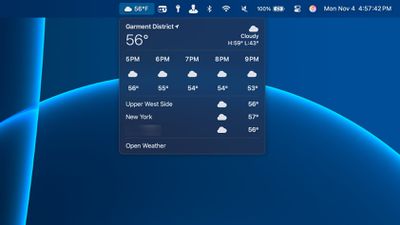
В последней бета-версии macOS Sequoia 15.2 появилась новая опция для отображения погоды в вашем текущем местоположении в строке меню Mac. Функция погоды в строке меню показывает температуру вместе со значком погодных условий, например, облако при облачной погоде и солнце при солнечной.
При нажатии на значок отображается почасовой прогноз предстоящих условий и температуры, а также погода в других сохраненных вами местах. Вы также можете открыть приложение «Погода» через интерфейс строки меню.
Значок погоды можно включить, открыв приложение «Настройки» Mac, перейдя в «Пункт управления» и прокрутив вниз до раздела «Только строка меню». Погода присоединяется к другим опциям, таким как Часы, Spotlight, Siri и Time Machine.
В настоящее время бета-версия macOS Sequoia 15.2 доступна только разработчикам, но Apple может выпустить публичную бета-версию в ближайшем будущем. macOS Sequoia 15.2 будет выпущена в начале декабря.
Biggest design overhaul
since iOS 7 with Liquid Glass, plus new Apple Intelligence features and
improvements to Messages, Phone, Safari, Shortcuts, and more. Developer beta
available now ahead of public beta in July.


 Примечание: MacRumors является партнерской программой с Anker. Когда вы переходите по ссылке и совершаете покупку, мы можем получить небольшое вознаграждение, которое помогает нам поддерживать работу сайта.
 Chevrolet Blazer EV 2024 года с платформой Ultifi от GM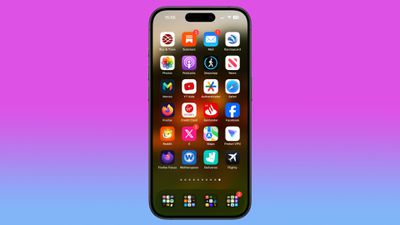
 Примечание: MacRumors является партнером некоторых из этих поставщиков. Когда вы переходите по ссылке и совершаете покупку, мы можем получить небольшое вознаграждение, которое помогает нам поддерживать работу сайта.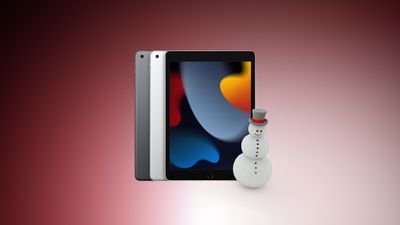



 Снупи
Снупи ТВ и фильмы
 Музыка
 Звуковые ландшафты