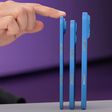
В то время как iPhone Air оснащен собственным модемом Apple C1X для сотовой связи, все модели iPhone 17 по-прежнему оснащаются модемами Qualcomm.
В видеоролике с разборкой, опубликованном сегодня на китайской платформе Bilibili (через Reddit), похоже, подтверждается, что iPhone 17 Pro Max оснащен модемом Qualcomm Snapdragon X80. Этот же модем, вероятно, используется в iPhone 17 и iPhone 17 Pro.
Модем Qualcomm Snapdragon X80 поддерживает mmWave 5G, который доступен только в моделях iPhone 17, iPhone 17 Pro и iPhone 17 Pro Max, продаваемых в США. Модем C1 от Apple в iPhone 16e и модем C1X в iPhone Air ограничены стандартом sub-6GHz 5G.
mmWave — это набор частот 5G, обещающий сверхбыстрые скорости на коротких расстояниях, что идеально подходит для густонаселенных городских районов. По сравнению с этим, sub-6GHz 5G, как правило, медленнее, чем mmWave, но сигналы распространяются дальше, лучше обслуживая пригородные и сельские районы.
В iOS 26 Apple добавила новую функцию в настройки персонализации домашнего экрана, которая позволяет подобрать цвет значков приложений к цвету чехла вашего iPhone. Читайте дальше, чтобы узнать, как это работает.
В iOS 18 Apple представила цветные значки приложений. Эта опция применяет цветовой фильтр к значкам приложений, виджетам и даже элементам системного интерфейса. А с iOS 26 Apple развивает эту тему новой опцией, которая подбирает цвет значков приложений к цвету съемного чехла вашего iPhone.
Сразу стоит отметить, что функция подбора цвета работает только с официальными чехлами Apple MagSafe, которые содержат небольшой NFC-чип с информацией о цветовых вариантах. Если у вас нет такого чехла, вы можете попробовать другую новую опцию в iOS 26, которая позволяет подобрать цвет значков приложений к фактическому цвету вашего iPhone.
Как подобрать цвет значков приложений к цвету чехла iPhone
Этот фильтр использует базовый цвет, взятый из цвета чехла вашего iPhone, а затем автоматически регулирует яркость, насыщенность и контрастность, чтобы значки оставались читабельными, но при этом отражали оттенок чехла. Следующие шаги покажут вам, как это делается.
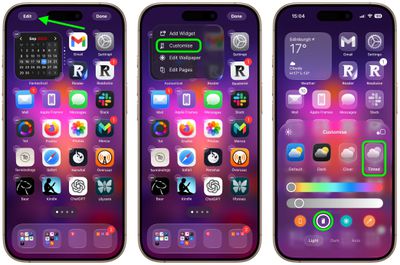
На домашнем экране вашего iPhone нажмите и удерживайте пустое пространство между значками приложений.
Нажмите Редактировать в верхнем левом углу, затем выберите Настроить из всплывающего меню.
Выберите Цветные из появившейся панели опций, затем нажмите кнопку чехла iPhone, вторую слева, под двумя горизонтальными цветовыми ползунками.
Выберите Светлый, Темный или Авто ниже, в зависимости от ваших предпочтений.
Обратите внимание, что режим «Цветные» в iOS 26 выглядит иначе, чем в iOS 18. Вместо значков с черным фоном и цветной графикой, в режиме «Светлый» значки приобретают полный выбранный вами цвет с белой графикой. В режиме «Темный» фон имеет гораздо более темный оттенок выбранного вами цвета, но не является полностью черным.
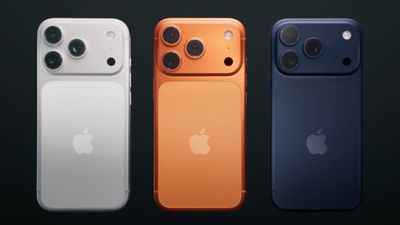
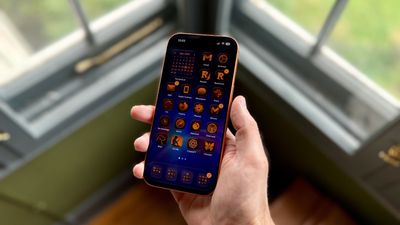
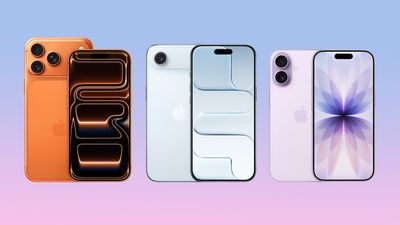
В iOS 26 Apple добавила новую функцию в свои возможности настройки домашнего экрана, которая позволяет синхронизировать цвет значков приложений с фактическим цветом вашего iPhone. На изображении ниже показана эта опция на новом iPhone 17 Pro в цвете Cosmic Orange.
В iOS 18 Apple представила затемненные значки приложений. Эта опция применяет цветовой фильтр к значкам приложений, виджетам и даже системным элементам интерфейса, а в iOS 26 Apple развила эту тему, добавив новую функцию, которая подбирает цвет под модель вашего iPhone.
iOS 26 знает точную отделку и цветовой вариант вашего iPhone — например, Deep Blue, Sage или Lavender — потому что Apple сопоставила SKU устройства на уровне прошивки (SKU — это уникальный идентификатор, который компании используют для отслеживания и управления запасами). Это позволяет iOS идентифицировать вашу модель и сопоставить точный цветовой профиль.
Этот фильтр использует базовый цвет, взятый из цвета корпуса вашего iPhone, а затем автоматически регулирует яркость, насыщенность и контрастность, чтобы значки оставались разборчивыми, но при этом отражали оттенок оборудования. Следующие шаги покажут вам, как это сделать.
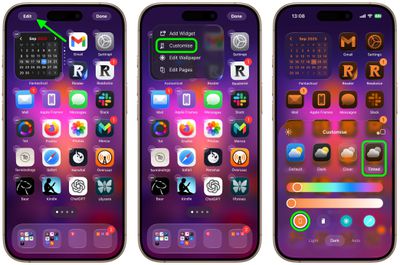
На главном экране вашего iPhone нажмите и удерживайте пустое место между значками приложений.
Нажмите Редактировать в верхнем левом углу, затем выберите Настроить из всплывающего меню.
Выберите Затемненный из появившейся панели опций, затем нажмите самую левую кнопку iPhone под двумя горизонтальными ползунками цвета.
Выберите Светлый, Темный или Авто, в зависимости от ваших предпочтений.
Вот и все. Мы слышали, что функция подбора цвета iPhone не работает у некоторых пользователей, обновивших старые модели iPhone до iOS 26. Вероятно, это ошибка, которую Apple, как мы надеемся, исправит в одном из будущих обновлений.
Сопоставьте цвета значков приложений с цветом чехла вашего iPhone
Если вы нажмете кнопку справа от новой опции цветового затемнения iPhone, iOS 26 даже подберет цвета значков приложений к цвету чехла вашего iPhone. Однако это работает только с официальными чехлами Apple MagSafe, которые содержат небольшой NFC-чип с информацией о цветовом варианте.
Обратите внимание, что режим затемнения в iOS 26 отличается от режима в iOS 18. Вместо того чтобы значки имели черный фон с цветной графикой, в светлом режиме значки приобретают полный цвет, который вы выбираете, с белой графикой. В темном режиме фон имеет гораздо более темный оттенок выбранного вами цвета, но не является полностью черным.
Сегодня iPhone, и видеооператор MacRumors Дэн Барбера расскажет, почему iPhone 17 — лучший iPhone, который Apple предлагает в этом году. Дэн пользовался iPhone 17 последнюю неделю и поделился своими мыслями о функционале и соотношении цены и качества.
iPhone 17 по-прежнему стоит от 799 долларов, но в этом году он получил некоторые функции, которые ранее были доступны только моделям Pro. Он поддерживает частоту обновления ProMotion 120 Гц для более плавной прокрутки и видео, а также технологию Always-On display.
У него увеличенный 6,3-дюймовый дисплей, как у iPhone 17 Pro, и более быстрый чип A19. Он не такой мощный, как A19 Pro в моделях iPhone 17 Pro, но его более чем достаточно для повседневного использования. Оперативной памяти на 4 ГБ меньше, но iPhone 17 по-прежнему работает с Apple Intelligence и поддерживает все те же функции искусственного интеллекта, что и другие модели iPhone 17.
Переднее стекло стало прочнее и менее подвержено царапинам, а также имеется два объектива камеры, что на один больше, чем у iPhone Air. iPhone 17 оснащен широкоугольной и сверхширокоугольной камерами, но в нем отсутствует телеобъектив, который есть у моделей iPhone 17 Pro. Сверхширокоугольная камера — это та же 48-мегапиксельная камера, которая была добавлена в модели iPhone 16 Pro в прошлом году, и это первый раз, когда iPhone 17 получил два 48-мегапиксельных объектива.
Фронтальная камера на 18 мегапикселей такая же, как и в моделях Pro. Она позволяет делать селфи в портретном или альбомном режиме без необходимости вращать телефон, что является удобной функцией. Также доступна функция двойной записи, позволяющая одновременно записывать видео с передней и задней камер.
Время автономной работы увеличено: до 30 часов, что на восемь часов больше, чем у iPhone 16. Зарядка также стала быстрее: с адаптером мощностью 40 Вт вы можете зарядить устройство до 50% за 20 минут.
За 799 долларов iPhone 17 предлагает множество функций профессионального уровня, что делает его выгодной покупкой по такой цене. Его определенно стоит рассмотреть, если вы обновляетесь со старого телефона.
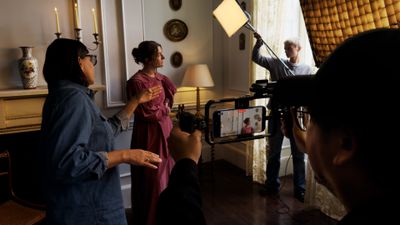
iPhone 17 Pro — это самый большой скачок Apple в области профессиональной мобильной видеосъемки, впервые представляющий запись в формате ProRes RAW. В отличие от стандартного ProRes, RAW сохраняет все данные сенсора камеры, включая ISO, выдержку и, что особенно важно, баланс белого, что позволяет кинематографистам вносить критические коррективы на этапе постобработки без потери качества.
Версия 2.0 приложения Final Cut Camera от Apple, доступная в конце сентября 2025 года, будет поддерживать ProRes RAW на iPhone 17 Pro, а Apple также предоставляет API для сторонних приложений, чтобы добавить совместимость. Приложение Blackmagic Camera для iPhone и DaVinci Resolve уже обновлены для нативной поддержки ProRes RAW. Это означает, что владельцы iPhone 17 Pro смогут использовать свои отснятые материалы напрямую в тех же рабочих процессах, что и при создании высокобюджетных кинопроизведений.
Съемка в формате ProRes RAW на iPhone 17 Pro
Установите приложение Blackmagic Camera (бесплатно доступно в App Store) или Final Cut Camera 2.0 (доступно в конце сентября 2025 года).
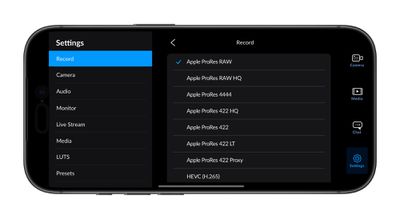
В настройках записи, в разделе «Кодек», выберите Apple ProRes RAW или Apple ProRes RAW HQ.
Настройте разрешение, частоту кадров и параметры хранения по мере необходимости. Для режимов с самой высокой скоростью передачи данных потребуется быстрый внешний SSD-накопитель, подключенный через USB-C.
Нажмите «Запись» — ваши кадры теперь будут иметь гибкость RAW для настройки ISO и баланса белого на этапе постобработки.
Для работы с этими большими файлами Apple представила новую опцию хранения объемом 2 ТБ для iPhone 17 Pro Max, сохраняя при этом относительную эффективность ProRes RAW: он более сжат, чем ProRes HQ, поэтому обеспечивает баланс между гибкостью и требованиями к хранению.
Другие улучшения, ориентированные на профессионалов, дополняют этот формат. Для многокамерной съемки iPhone 17 Pro теперь поддерживает синхронизацию (genlock), которая обеспечивает идеальную синхронизацию нескольких камер iPhone. А Blackmagic вскоре представит свой аксессуар ProDock — компактную док-станцию стоимостью 299 долларов с портами USB-C, HDMI и genlock, предназначенную для облегчения интеграции iPhone в профессиональные установки.
Apple представила iPhone 17, iPhone Air, iPhone 17 Pro и iPhone 17 Pro Max, которые сегодня поступили в продажу по всему миру. Если вы стали счастливым обладателем одной из новейших моделей Apple, продолжайте читать. Независимо от того, обновляетесь ли вы со старого iPhone или впервые знакомитесь с устройствами, эта статья поможет вам максимально эффективно использовать ваш новый iPhone.
Поскольку первая партия предзаказанных устройств уже доставляется покупателям, а модели доступны в магазинах, MacRumors подготовил серию подробных руководств по iPhone 17, объясняющих все новые функции новейших моделей Apple.
Для клиентов, которые забыли предзаказать одну из новых моделей или просто решили подождать, большинство конфигураций, заказанных онлайн, теперь оцениваются для доставки в конце сентября или начале октября. Однако хорошая новость заключается в том, что в некоторых выбранных магазинах Apple Store по всему миру теперь доступен самовывоз в тот же день или на следующий день.
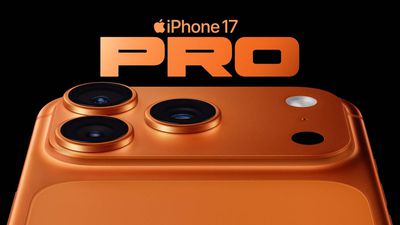
iPhone 17 Pro представляет мощную новую систему камер Pro Fusion с разрешением 48 Мп, обеспечивающую резкие, детализированные снимки независимо от используемого объектива. Основная, сверхширокоугольная и телефото камеры снимают с разрешением 48 Мп, поэтому качество ваших снимков остается неизменным, независимо от того, приближаете вы изображение или отдаляете.
Новый телефото объектив достигает впечатляющего фокусного расстояния 200 мм с 8-кратным оптическим зумом — это самый длинный зум в истории iPhone. Это означает, что вы можете четко снимать удаленные объекты, не полагаясь на цифровой зум или дополнительные объективы, что открывает новые творческие возможности для вашей фотографии.
iPhone 17 Pro поддерживает оптический зум как 4x, так и 8x, а также оптический зум 2x. При этом имеется до 40-кратного цифрового зума, что обеспечивает дополнительный охват, когда вам нужно приблизиться к действию. Качество изображения может ухудшаться на максимальных уровнях, но обработка изображений Apple хорошо справляется с тем, чтобы фотографии оставались достаточно четкими для запечатления важных деталей.
При съемке с активированным 8-кратным зумом телефото объектив iPhone 17 Pro открывается с диафрагмой ƒ/2.8, что, по словам Apple, обеспечивает отличное управление светом. Для сравнения, 10-кратный объектив Samsung Galaxy S25 Ultra имеет диафрагму ƒ/3.4. Более низкая диафрагма позволяет захватывать больше света сенсором камеры, что особенно полезно для фотографий в ночном режиме.
iPhone 17 Pro: Использование оптического зума
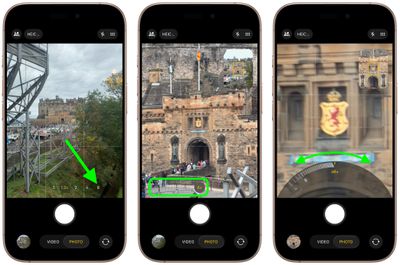
Чтобы использовать 8-кратный оптический зум в стандартном приложении «Камера», просто нажмите кнопку 8x в нижней части видоискателя. (Другие варианты оптического зума включают 0,5x, 1x, 2x, 4x и 8x.) Когда включен 8-кратный оптический зум, вы также можете включить до 40-кратного цифрового зума, проводя пальцем по режимам зума в видоискателе, хотя помните, что качество изображения ухудшается по мере увеличения цифрового увеличения.
Управление камерой: Оптический зум
Модели iPhone 17 от Apple также оснащены кнопкой управления камерой (расположенной в правом нижнем углу при удержании телефона в портретном режиме). Эта кнопка призвана упростить настройку параметров фотографии при съемке на iPhone как в портретной, так и в ландшафтной ориентации. По умолчанию однократное нажатие кнопки управления камерой вызывает приложение «Камера», где скрыта дополнительная функциональность кнопки, но ее можно легко вызвать легкими нажатиями.
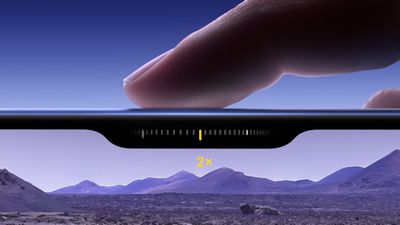
После активации легкое нажатие на кнопку управления камерой вызывает тактильный щелчок, открывая прокручиваемое меню настроек, которое включает 8-кратный оптический зум благодаря удобному интерфейсу скольжения, работающему аналогично колесику камеры. Еще одно легкое нажатие выбирает настройку, которую можно регулировать с помощью свайпа (0,5x, 1x, 2x, 4x, 8x, вплоть до 40-кратного цифрового зума). После выбора двойное легкое нажатие возвращает вас в главное меню управления камерой, а полное нажатие делает снимок, как кнопка спуска затвора.
iPhone 17: Несколько слов о цифровом зуме
Предел цифрового зума 40x у iPhone 17 Pro по-прежнему уступает конкурентам. Например, последний смартфон Samsung Galaxy S25 Ultra имеет 100-кратный цифровой зум, который может снимать изображения с расстояния 100 метров, в то время как Pixel 9 Pro имеет 30-кратный цифровой «Super Res Zoom» с 5-кратным оптическим зумом.
К чести Apple, стоит отметить, что компания никогда не полагалась на цифровой зум из-за низкого качества. Оптический зум обеспечивает четкое и ясное изображение с использованием аппаратного обеспечения камеры, а цифровой зум использует программное улучшение для кадрирования.
Оба устройства iPhone 17 Pro имеют другие улучшения камеры, в частности, фронтальной. Все модели iPhone 17 оснащены новой фронтальной камерой Center Stage с разрешением 18 Мп, которая трансформирует мобильную фотографию благодаря своему квадратному дизайну сенсора и интеллектуальным функциям автоматической регулировки. Вы можете узнать об этом больше здесь.
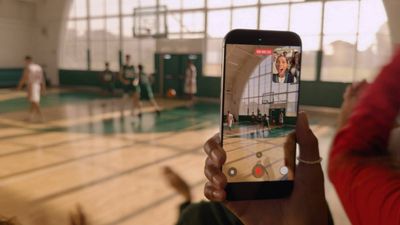
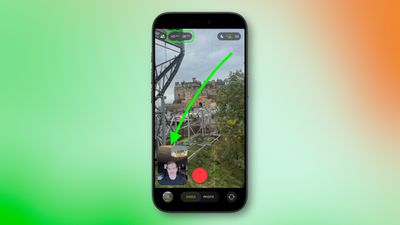
Линейка iPhone 17 предлагает новую видеофункцию, которая позволяет записывать одновременно с фронтальной и основной камер. Dual Capture создает записи в формате «картинка в картинке», которые идеально подходят для реакционных видео, обучающих материалов или любых сценариев, когда вы хотите запечатлеть себя и происходящее перед вами. Вот что вам нужно знать об этой функции.
Dual Capture работает на всей серии iPhone 17, включая iPhone 17 Air. Вот как начать использовать новую функцию.
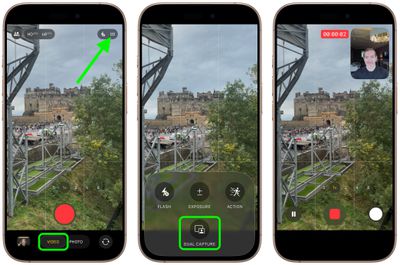
iPhone 17: Как включить режим Dual Capture
Откройте приложение «Камера» на своем iPhone.
Нажмите Видео внизу.
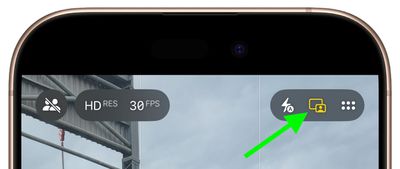
Нажмите на значок, состоящий из точек, в правом верхнем углу интерфейса, или, альтернативно, проведите пальцем вверх от выбранного варианта видео в карусели в нижней части интерфейса.
Выберите Dual Capture в появившемся меню, затем коснитесь видоискателя.
Нажмите кнопку затвора, чтобы начать запись с помощью обеих камер: фронтальной и основной.
После использования режима Dual Capture интерфейс камеры будет показывать удобный новый значок в правом верхнем углу на протяжении всей сессии приложения, позволяя включать и выключать его без необходимости вызывать всплывающее меню.
Что можно делать во время записи
После начала записи вам доступны несколько полезных элементов управления. На моделях iPhone 17 Pro и Pro Max вы можете переключаться между основной камерой 48 Мп, сверхширокоугольной камерой 48 Мп и телеобъективом 48 Мп для получения различных ракурсов, не прерывая запись.
Маленькое окно фронтальной камеры также можно перемещать по экрану, перетаскивая его пальцем, что удобно, если предпросмотр блокирует что-то важное в кадре. Имейте в виду, что любое изменение положения окна сохраняется в финальном видео.
Качество записи и ограничения
Dual Capture записывает в разрешении 1080p или 4K при 24 или 30 кадрах в секунду. Для максимальной гибкости при последующем редактировании, вероятно, наилучшие результаты даст запись в 4K при 30 кадрах в секунду.
У этой функции есть некоторые компромиссы. Во-первых, вы ограничены единым дизайном компоновки Apple, где основная камера занимает большую часть кадра, а фронтальная камера отображается в меньшем окне. В отличие от аналогичной функции Samsung, вы не можете менять местами потоки или выбирать режим разделенного экрана, который показывает обе камеры в равных пропорциях.
Наконец, имейте в виду, что все сохраняется в виде одного видеофайла, а не отдельных клипов для каждой камеры.
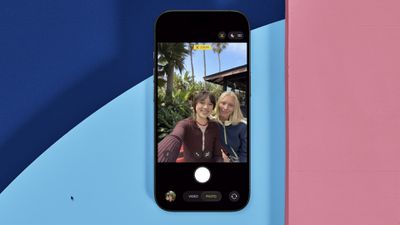
В серии iPhone 17 и iPhone Air новая 18-мегапиксельная фронтальная камера Center Stage теперь использует квадратный сенсор, позволяющий снимать горизонтальные или вертикальные фотографии и видео без изменения ориентации, в которой вы держите свой iPhone.
Поскольку сам сенсор квадратный, ваш iPhone больше не привязывает вас к одной ориентации. Это означает, что вы можете кадрировать селфи, групповые снимки или видеоклипы так, как вам удобно, а затем мгновенно переключаться между портретным и ландшафтным режимами, физически не вращая устройство.
Это особенно полезно, когда вы хотите быстро запечатлеть моменты, держать телефон более удобно или сохранять стабильность камеры во время записи. Следующие шаги покажут вам, как это сделать на моделях iPhone 17 и iPhone Air.
Как вращать камеру Center Stage iPhone 17
Откройте приложение «Камера» на своем iPhone.
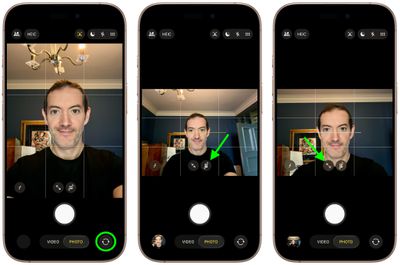
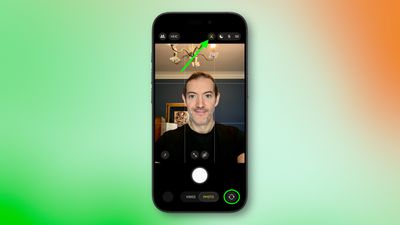
Нажмите на значок с круглыми стрелками в правом нижнем углу, чтобы переключиться на фронтальную камеру.
Нажмите Видео или Фото внизу.
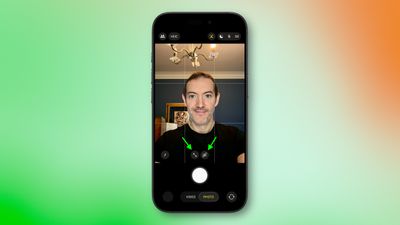
Нажмите на значок поворота ориентации внутри видоискателя, чтобы переключиться между портретным и ландшафтным режимом.
Нажмите на значок масштабирования (две стрелки) внутри видоискателя, чтобы увеличить или уменьшить масштаб по желанию.
Настройте кадр и нажмите кнопку затвора, чтобы сделать снимок или начать запись видео.
Вот и все. Обратите внимание, что ручное масштабирование отключит Center Stage до тех пор, пока вы не закроете приложение «Камера» и не перезапустите его. Чтобы узнать больше о том, как управлять новыми функциями Center Stage, включая отключение автоповорота, ознакомьтесь с этим руководством.
В линейках iPhone 17 и iPhone Air новая 18-мегапиксельная фронтальная камера Center Stage оснащена квадратным сенсором. Это позволяет Center Stage автоматически переключаться между горизонтальной и вертикальной ориентацией при кадрировании снимка, благодаря чему вам не придется менять способ удержания вашего iPhone.
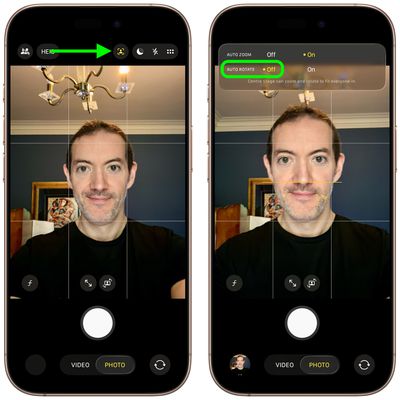
Однако, при съемке селфи вы можете заметить, что Center Stage обнаруживает лица людей рядом с вами или на заднем плане и пытается включить их в кадр, автоматически поворачивая сенсор. Это не очень удобно, если вы пытаетесь сделать личное селфи, но, к счастью, автоматический поворот легко отключить. Следующие шаги покажут вам, как это сделать.
iPhone 17: Как отключить автоматический поворот Center Stage
Откройте приложение «Камера» на вашем iPhone.
Нажмите на значок с круговыми стрелками в правом нижнем углу, чтобы переключиться на селфи-камеру.
Нажмите на желтую кнопку Center Stage (значок с профилем человека в рамке).
Нажмите «Выкл.» рядом с «Автоповорот».
Сделайте снимок или начните запись видео.
Вот и все. Обратите внимание, что Center Stage также работает во время звонков FaceTime, хотя и пытается держать ваше лицо в центре, подобно тому, как он работает на iPad и MacBook.
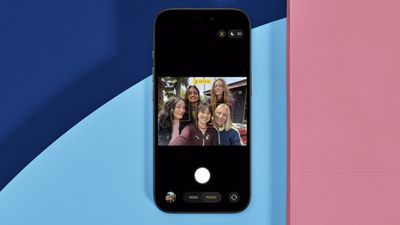
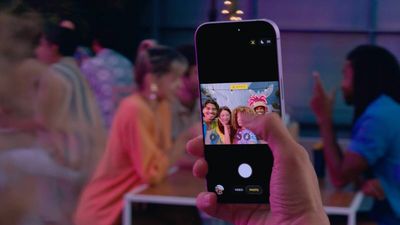
В сериях iPhone 17 и iPhone Air новая 18-мегапиксельная фронтальная камера Center Stage оснащена квадратным сенсором, который обеспечивает большую гибкость в кадрировании и композиции. Center Stage также автоматически увеличивает изображение, чтобы включить всех участников группового селфи, но если вам это не нравится, вы можете отключить эту функцию.
Камера Center Stage автоматически регулирует поле зрения в зависимости от происходящего перед ней. Если вы единственный человек в кадре, она держит рамку узкой для более личного ощущения. Когда присоединяются другие, изображение отдаляется, чтобы вместить всех, без необходимости регулировать его вручную.
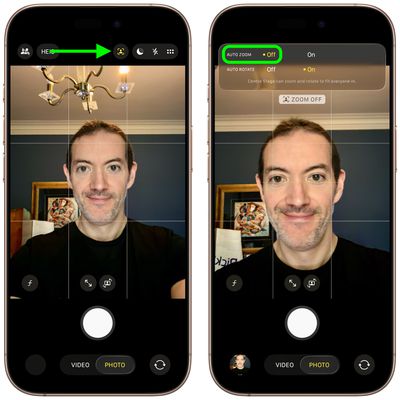
Эта динамическая функция уменьшает вероятность того, что друзья будут обрезаны на групповых фотографиях. Однако вы можете обнаружить, что Center Stage не обеспечивает достаточного зума для ваших конкретных нужд, в этом случае вы можете отключить функцию автоматического зума. Следующие шаги покажут вам, как это сделать.
iPhone 17: Как отключить автоматический зум Center Stage
Откройте приложение «Камера» на вашем iPhone.
Нажмите на значок круглых стрелок в правом нижнем углу, чтобы переключиться на фронтальную камеру.
Нажмите на желтую кнопку Center Stage (значок с профилем человека в рамке).
Нажмите «Выкл.» рядом с опцией «Автоматический зум».
Наведите камеру и нажмите кнопку спуска затвора, чтобы сделать снимок или начать запись видео.
Вот и все. Обратите внимание, что Center Stage также работает во время видеозвонков FaceTime, хотя и пытается удерживать в центре только ваше лицо, аналогично тому, как он работает на iPad и MacBook.
На всех моделях новой серии iPhone 17, а также на iPhone Air, новая фронтальная камера Center Stage с разрешением 18 Мп трансформирует мобильную фотографию благодаря квадратному дизайну сенсора и интеллектуальным функциям автоматической настройки. В отличие от традиционных фронтальных камер, система автоматически вращается и масштабируется для получения идеальных селфи.
Квадратный сенсор также захватывает больше данных изображения, чем прямоугольные сенсоры, предоставляя вам беспрецедентную гибкость в кадрировании и композиции без ущерба для качества изображения.
Понимание автоматического поворота и масштабирования
Center Stage автоматически переключается между горизонтальной и вертикальной ориентацией при наведении на объект съемки, что означает, что вам не нужно физически вращать iPhone. Камера также динамически регулирует свое поле зрения в зависимости от того, что происходит перед ней.
Например, когда вы делаете селфи в одиночку, Center Stage держит кадр близко для более личного ощущения. Когда к съемке присоединяются друзья, вид расширяется, чтобы включить всех, не обрезая никого.
Фотосъемка с Center Stage
Откройте приложение «Камера» на вашем iPhone.
Нажмите на значок круговых стрелок в правом нижнем углу, чтобы переключиться на фронтальную камеру.
Кнопка Center Stage (значок профиля человека в рамке) над видоискателем должна отображаться желтым цветом, указывая на то, что функция включена.
Наведите камеру – Center Stage автоматически регулирует ориентацию и масштабирование.
Нажмите кнопку спуска затвора, чтобы снять фото или видео.
Ручное управление камерой
Вы можете отменить автоматические функции Center Stage, когда вам нужен больший контроль:
Ручной поворот: Нажмите на значок ориентации в видоискателе, чтобы переключаться между портретным и ландшафтным режимами.
Ручное масштабирование: Используйте значок масштабирования (стрелки, указывающие внутрь/наружу) в видоискателе, чтобы самостоятельно отрегулировать поле зрения.
Как отключить автоматический поворот
Когда фронтальная камера активна, если Center Stage обнаруживает лица рядом с вами или на заднем плане и поворачивается, чтобы включить их, когда вы хотите личное селфи:
Нажмите на желтую кнопку Center Stage.
Нажмите Выкл. рядом с пунктом «Автоповорот».
Снимайте фото как обычно – камера больше не будет автоматически поворачиваться. Или используйте значок ориентации поворота в видоискателе для ручной настройки.
Как отключить автоматическое масштабирование
Когда фронтальная камера активна, и автоматические настройки масштабирования Center Stage не соответствуют вашим потребностям:
Нажмите на желтую кнопку Center Stage.
Нажмите Выкл. рядом с пунктом «Автомасштабирование».
Используйте кнопку ручного масштабирования (со стрелками, указывающими внутрь/наружу) в видоискателе, чтобы точно настроить кадр по своему желанию.
Center Stage также работает во время звонков FaceTime, удерживая ваше лицо в центре, аналогично тому, как он работает на iPad и MacBook. Если вы хотите узнать о записи видео с двойным захватом на iPhone 17, обязательно ознакомьтесь с нашим специальным руководством.
iPhone Duo от Apple уже у покупателей, а в нашей специальной серии инструкций рассказываем о новых функциях, которые стоит опробовать в первую очередь.
Biggest design overhaul
since iOS 7 with Liquid Glass, plus new Apple Intelligence features and
improvements to Messages, Phone, Safari, Shortcuts, and more. Developer beta
available now ahead of public beta in July.