MacRumors

Skip to Content

Google выпустила критическое обновление безопасности для Chrome на macOS, Windows и Linux, которое устраняет уязвимость нулевого дня в браузере. Во вторник Google в своем обновлении стабильного канала Chrome заявила, что «осведомлена о существовании эксплойта для CVE-2023-6345 в дикой природе».
Chrome Feature 22
Google не предоставила дополнительных сведений об эксплойте CVE-2023-6345, который был обнаружен на прошлой неделе исследователями безопасности из группы анализа угроз (TAG) Google. Однако, как полагают, он связан с Skia, кроссплатформенной библиотекой 2D-графики с открытым исходным кодом в графическом движке Chrome.

Согласно примечаниям к обновлению для macOS 119.0.6045.199, эксплойт позволил по крайней мере одному злоумышленнику «потенциально совершить побег из песочницы через вредоносный файл», что теоретически могло привести к выполнению произвольного кода и краже данных.

Пользователям, у которых браузер Chrome настроен на автоматическое обновление, ничего делать не нужно. Все остальные должны немедленно обновить браузер вручную (версия 119.0.6045.199 для macOS), чтобы избежать риска, связанного с эксплойтом нулевого дня. В настройках Chrome нажмите вкладку «О браузере Chrome» и затем «Обновить Google Chrome». Если опции обновления нет, значит, вы уже используете последнюю версию.

(Через Android Central.)
Как сообщает The Wall Street Journal, Meta намерена запустить Threads в Европейском союзе в следующем месяце.

instagram threads app
Эта социальная сеть дебютировала на большинстве рынков в июле, но не была запущена в ЕС, поскольку Meta не была уверена, сможет ли она соблюдать строгие правила блока для онлайн-сервисов. Threads может импортировать данные из Instagram, включая поведенческую информацию и данные о рекламе.

По словам источников, говоривших с WSJ, Meta будет соблюдать правила, предоставив пользователям из ЕС возможность использовать Threads исключительно для просмотра контента, без профиля, позволяющего им создавать собственные публикации.

Это изменение совпадает с недавними комментариями Адама Моссери, главы Instagram, который заявил, что платформа внедряет способ отдельно удалять или деактивировать профиль Threads, сохраняя при этом связанный аккаунт Instagram.

Значительное расширение рынка должно привести к росту числа пользователей Threads. Генеральный директор Meta Марк Цукерберг на последнем квартальном отчете компании заявил, что у Threads сейчас «чуть менее» 100 миллионов ежемесячных пользователей. С момента запуска ранее в этом году приложение получило веб-версию, возможность поиска постов и функцию редактирования.

Расширение происходит после того, как несколько крупных рекламодателей, включая Apple и Disney, приостановили расходы на рекламу в конкурирующем с Threads сервисе X (ранее Twitter) после спорных комментариев, опубликованных Илоном Маском с его аккаунта. В среду Маск заявил, что этот пост был «ошибкой», и любой, кто пытается его «шантажировать» по поводу рекламных денег, может «идти к черту», признав при этом, что потеря рекламных доходов может привести к концу существования платформы социальных сетей.

Как упоминалось выше, Threads интегрируется с Instagram, поэтому для такого нового приложения у нее остается сильная пользовательская база. MacRumors присутствует в Threads, и весь наш контент публикуется там для тех, кто хочет следить за нами вне Twitter и Facebook.

Компания Samsung начала свою распродажу Cyber Week несколько дней назад, предлагая скидки на смартфоны, умные часы, планшеты, компьютеры и бытовую технику. Многие предложения этой распродажи соответствуют тем же ценам, которые мы отслеживали во время распродажи Samsung Black Friday, что делает Samsung одним из немногих ритейлеров, сохранивших эти лучшие цены на всю неделю.

samsung best holidayПримечание: MacRumors является аффилированным партнером Samsung. Когда вы переходите по ссылке и совершаете покупку, мы можем получить небольшое вознаграждение, которое помогает нам поддерживать работу сайта.

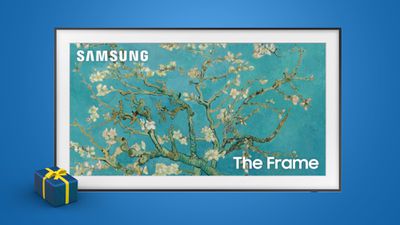

На данный момент Smart Monitor M8 и ViewFinity S9 5K Display имеют самые низкие цены за все время на Amazon. Smart Monitor M8 доступен за $399.99 (скидка $300), а ViewFinity S9 5K Display — за $1,201.82 (скидка $398). Последняя сделка на Amazon колеблется, поэтому, если она исчезнет, у Samsung будет второе лучшее предложение за $1,299.99 в течение следующих нескольких дней.

Samsung рекомендует пользователям совершать покупки через мобильное приложение Shop Samsung в этом сезоне, где есть эксклюзивные предложения и большие скидки на смартфоны, умные часы и мобильные аксессуары. Переход по любой из ссылок Samsung в этом посте на мобильном устройстве должен предложить вам установить приложение.

Кроме мониторов и телевизоров, мы также отслеживаем немало предложений на холодильники, планшеты и компьютеры ниже. Эти цены будут действовать только на этой неделе, поэтому обязательно ознакомьтесь с мероприятием Samsung, прежде чем лучшие цены года исчезнут.

Мониторы

smart monitor holiday

Телевизоры

the frame holiday

Холодильники

fridge holiday

Смартфоны

smartphone samsung


Если вы покупаете смартфон Samsung на этой неделе, то при покупке через мобильное приложение Shop Samsung вы можете получить дополнительные скидки наличными на эти устройства, помимо предложений по обмену, перечисленных ниже.

  • Galaxy S23 Ultra — Получите до $800 мгновенной скидки при обмене подходящего телефона
  • Galaxy S23 — Получите до $600 мгновенной скидки при обмене подходящего телефона
  • Galaxy S23+ — Получите до $600 мгновенной скидки при обмене подходящего телефона
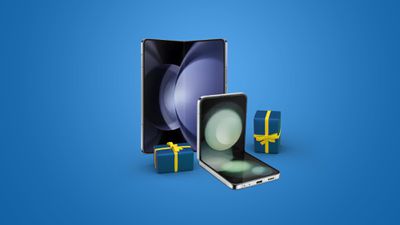
  • Galaxy Z Fold5 — Получите бесплатное обновление памяти и до $1,000 мгновенной скидки при обмене
  • Galaxy Z Flip5 — Получите до $600 мгновенной скидки при обмене подходящего телефона
  • Galaxy S23 FE — Получите до $400 мгновенной скидки при обмене подходящего телефона

Умные часы

Blue Gradient

Наушники

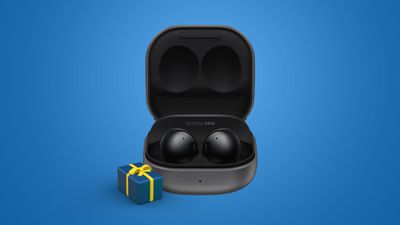
samsung earbuds

Планшеты

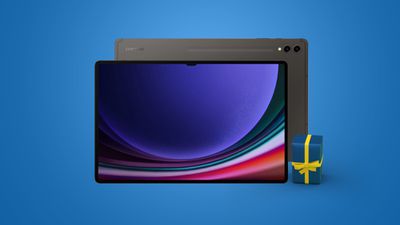
samsung tablets

Обязательно посетите наш полный обзор скидок, чтобы приобрести еще больше продуктов и аксессуаров от Apple.

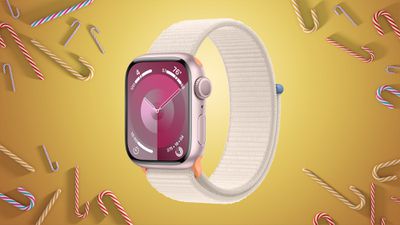
Скидки на Черную пятницу на большинство продуктов Apple уже закончились, но сегодня Amazon снова предлагает самую низкую цену на Apple Watch Series 9. Предложения распространяются как на 41-миллиметровые, так и на 45-миллиметровые GPS-модели, и цены точно такие же, как на прошлой неделе.

apple watch series 9 candy canesПримечание: MacRumors является партнерским партнером Amazon. Когда вы нажимаете на ссылку и совершаете покупку, мы можем получить небольшое вознаграждение, которое помогает нам поддерживать работу сайта.
Вы можете приобрести 41-миллиметровые GPS-часы Apple Watch Series 9 за $329.99 с помощью купона на странице, что на $70 меньше первоначальной цены в $399.00. Эта модель доступна в розовом алюминиевом корпусе и (PRODUCT)RED алюминиевом корпусе, и для получения скидки при оформлении заказа необходимо активировать купон на странице.

Примечание: цена со скидкой отобразится только при оформлении заказа.

Кроме того, 45-миллиметровые GPS-часы Apple Watch Series 9 подешевели до $359.99 с купоном на странице, вместо $429.00. Вы можете приобрести эту модель в темно-синем алюминиевом корпусе, темно-синем алюминиевом корпусе и (PRODUCT)RED алюминиевом корпусе, и для получения скидки необходимо активировать купон на странице при оформлении заказа.

Примечание: цена со скидкой отобразится только при оформлении заказа.

В распродаже участвуют не только GPS-модели, но и 41-миллиметровые с поддержкой сотовой связи и 45-миллиметровые с поддержкой сотовой связи Apple Watch Series 9 по ценам Черной пятницы. Как и в случае с другими моделями, для получения скидки необходимо активировать купон на странице.

В нашем полном обзоре лучших предложений вы найдете больше информации о последних распродажах и выгодных предложениях от Apple.

Сегодня Apple объявила победителей премии App Store Awards 2023, отметив лучшие приложения и игры для iPhone, iPad, Mac и других устройств. Всего Apple отметила 14 приложений и игр, выбранных глобальной командой редакции App Store.

По словам Apple, победители App Store Awards 2023 предоставили пользователям «значимый опыт» и вдохновили на культурные изменения. Выбор «позволил пользователям раскрыть свой творческий потенциал, открыть для себя мир новых приключений и весело провести время с семьей и друзьями».

«Вдохновляет видеть, как разработчики продолжают создавать невероятные приложения и игры, которые меняют мир вокруг нас, — сказал Тим Кук, генеральный директор Apple. — Победители этого года представляют безграничный потенциал разработчиков воплощать свои идеи в жизнь, создавая приложения и игры с выдающейся изобретательностью, исключительным качеством и целенаправленными миссиями».

Apple выбрала победителей в номинации «Приложение года» для каждого из своих продуктов, а также победителей в номинации «Игра года» для iPhone, iPad и Mac.

Приложения

  • Приложение года для iPhone: AllTrails, от AllTrails, Inc.
  • Приложение года для iPad: Prêt-à-Makeup, от Prêt-à-Template.
  • Приложение года для Mac: Photomator, от UAB Pixelmator Team.
  • Приложение года для Apple TV: MUBI, от MUBI, Inc.
  • Приложение года для Apple Watch: SmartGym, от Mateus Abras.

Игры

Apple выбрала пять победителей в номинации «Культурное влияние», отмеченных за «их способность способствовать позитивным изменениям через приложения и игры».

По данным Apple, трендом года стала генеративная ИИ, приложения которого интегрировались в течение года различными способами.

Все победители в номинациях «Приложение года» и «Игра года» получат физическую награду App Store, смоделированную по образцу логотипа App Store.

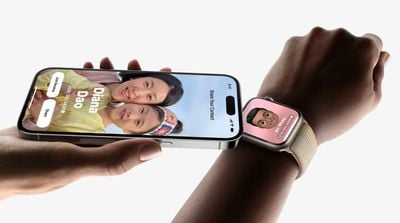
В iOS 17 появилась новая функция AirDrop, которая позволяет обмениваться контактной информацией, прикоснувшись двумя iPhone друг к другу. Она называется NameDrop, и вот как это работает на самом деле.

ios 17 namedrop
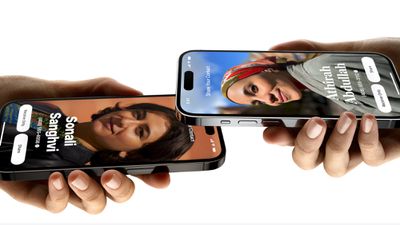
Вместо того чтобы набирать номер нового человека, чтобы позвонить или отправить ему сообщение и дать свой номер, NameDrop позволяет просто поднести свой ‌iPhone‌ к их ‌‌iPhone‌‌ для обмена контактными данными.

Соединение двух устройств автоматически вызовет интерфейс обмена контактами. Нажатие на всплывающее окно покажет контактную информацию человека и его Контактный постер (ваше изображение, которое можно настроить и отредактировать, также новое в ‌iOS 17‌). Экран также включает опции «Только принимать» или поделиться своей контактной информацией в ответ.

Не верьте страшилкам

Вопреки некоторым ошибочным сообщениям, распространяемым в социальных сетях и даже в новостях, NameDrop не создает проблем с безопасностью/конфиденциальностью для пользователей iPhone. Обмен контактной информацией не может быть выполнен без явного разрешения пользователя.

Контактная информация не передается автоматически, и это процесс, инициируемый пользователем, который требует, чтобы оба человека, обменивающиеся информацией, приняли передачу. Хотя случайный обмен теоретически возможен, он потребует от пользователя разблокировать свое устройство, а затем принять запрос на обмен, чтобы лично подтвердить передачу.

Вы можете выбрать номер телефона и адрес электронной почты, которыми хотите поделиться с собеседником, и если кто-то уже есть в вашем приложении «Контакты», информация будет обновлена. Кроме того, NameDrop работает между двумя iPhone под управлением ‌iOS 17, а также между ‌iPhone‌ с ‌iOS 17‌ и Apple Watch под управлением watchOS 10.

namedrop apple watch

Включить или отключить NameDrop

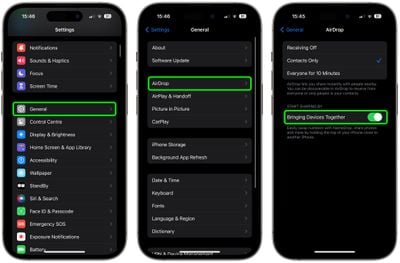
Мы привыкли делиться контактами с помощью Листа «Поделиться», но NameDrop делает передачу ваших контактных данных практически без усилий. Конечно, если вам не нравится идея NameDrop, вы можете ее отключить. Вот как это делается в iOS 17.

  1. Откройте приложение Настройки.
  2. Перейдите в Основные -> AirDrop.
  3. Включите или выключите переключатель рядом с пунктом Сближение устройств.

settings

Вот и все. Обратите внимание, что отключение этой настройки также отключит новую функцию обмена AirDrop поблизости. Чтобы узнать, как это работает, ознакомьтесь с нашим специальным руководством по обмену AirDrop поблизости.

Apple платит британскому разработчику чипов Arm менее 30 центов роялти за чип, сообщает The Information.

arm logo blue bg
Apple лицензирует базовую технологию, используемую в iPhone, iPad, Mac, Apple Watch, Apple TV и HomePod от Arm. Несмотря на то, что Apple является одним из крупнейших и наиболее важных клиентов компании, на нее приходится менее пяти процентов годового дохода Arm, и она платит меньше всех клиентов Arm среди производителей чипов для смартфонов. Apple платит фиксированную ставку в размере менее 30 центов роялти за каждый чип, используемый в ее устройствах, независимо от количества ядер в нем.

Владельцем Arm является SoftBank, и в 2017 году генеральный директор компании собрал руководителей Arm и объяснил, что Apple платит больше за кусок пластика, который раньше использовался для защиты экранов новых iPhone, чем за лицензирование интеллектуальной собственности Arm. Попытки SoftBank пересмотреть соглашение Arm с Apple с целью повышения ставок роялти, по-видимому, были безуспешными.

Хотя маловероятно, что Apple разорвет связи с Arm, компания, по-видимому, изучила долгосрочную возможность использования конкурирующей технологии с открытым исходным кодом RISC-V для своих чипов. Текущее лицензионное соглашение Apple с Arm было подписано в сентябре и «продлится после 2040 года», но разработчик чипов, как сообщается, постоянно пытался пересмотреть свои финансовые условия.

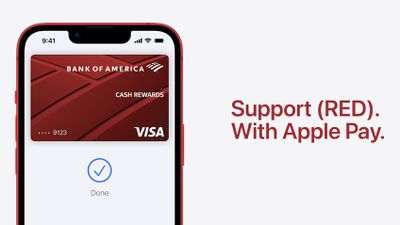
С 28 ноября по 8 декабря этого года Apple сообщает, что пожертвует 1 доллар организации The Global Fund, спасающей жизни, за каждую покупку, совершенную с помощью Apple Pay на Apple.com, в приложении Apple Store или в магазине Apple Store по всему миру. Apple заявляет, что ее пожертвования в рамках этой инициативы будут ограничены суммой в 1 миллион долларов.

Apple Pay RED 2023
The Global Fund стремится бороться с такими заболеваниями, как ВИЧ/СПИД, туберкулез и малярия в развивающихся странах. Apple заявляет, что ее пожертвования этой организации будут продолжать «помогать финансировать важнейшие программы здравоохранения, которые спасают жизни».

Apple поддерживает The Global Fund уже 17 лет благодаря своему партнерству с брендом (RED), основанным соучредителем группы U2 Боно в 2006 году. Apple предлагает несколько продуктов в (PRODUCT)RED цвете, от iPhone до ремешков для Apple Watch, и часть выручки от продажи каждого из этих продуктов компанией Apple направляется в The Global Fund.

1 декабря отмечается Всемирный день борьбы со СПИДом, и Apple обычно делает объявления и запускает инициативы, связанные с (PRODUCT)RED, в течение всего дня.

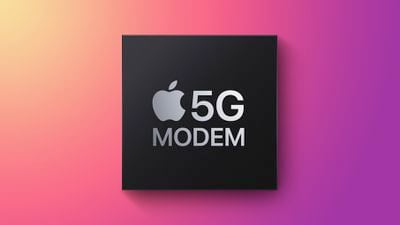
Apple прекращает разработку собственных модемов после нескольких неудачных попыток создать собственный пользовательский чип модема 5G, согласно неподтвержденным сообщениям из Азии.

Apple 5G Modem Feature Triad
По словам оператора аккаунта агрегатора новостей «yeux1122» в блоге Naver, источники в цепочке поставок, связанные с отделами Apple по разработке модемов 5G, утверждают, что попытки компании создать собственный модем пока не увенчались успехом, и Apple сворачивает многолетние инвестиции в этот проект. Отдельно, инсайдер под ником @Tech_Reve сегодня сообщил, что слышал аналогичные сообщения от японского источника в цепочке поставок.

Пока рано говорить о точности последних сообщений, но, согласно сентябрьскому отчету Wall Street Journal , попытки Apple разработать собственный модемный чип были омрачены серьезными проблемами, связанными с нереалистичными целями, недостаточным пониманием вовлеченных задач и непригодными прототипами.

План Apple по разработке собственных модемов привел к найму тысяч инженеров: в 2019 году Apple приобрела большую часть бизнеса модемов для смартфонов Intel, и, заполнив ряды проекта инженерами Intel и другими специалистами, нанятыми из Qualcomm, руководство компании поставило цель подготовить модемный чип к осени 2023 года.

Ранее в этом месяце Марк Гурман из Bloomberg сообщил, что Apple продолжает сталкиваться с трудностями в попытке разработать модем 5G, который заменит модемы 5G от Qualcomm в iPhone и других продуктах. Запуск модемного чипа был отложен до конца 2025 или начала 2026 года, но Apple, как сообщается, по-прежнему планирует представить технологию в версии бюджетного iPhone SE.

Разработка модемного чипа находилась на ранних стадиях, и он «может отставать от конкурентов на годы». Одна из разрабатываемых версий не поддерживает более быструю технологию mmWave, и Apple также столкнулась с проблемами с кодом Intel, с которым работала. Требовались переписывания, а добавление новых функций приводило к сбоям существующих, плюс Apple приходится быть осторожной, чтобы не нарушить патенты Qualcomm при разработке чипа.

Несмотря на задержки, считалось, что компания продолжает разработку, поскольку она стремится расторгнуть дорогостоящее соглашение с Qualcomm. В 2017 году Apple подала в суд на Qualcomm за предполагаемые антиконкурентные практики и неуплату роялти в размере 1 миллиарда долларов. Компании урегулировали судебный иск в 2019 году.

Первый модемный чип Apple должен был стать автономным чипом, но компания надеялась в конечном итоге разработать систему-на-чипе, которая также исключила бы поставщиков, таких как Broadcom, и дала бы ей больший контроль над разработкой компонентов.

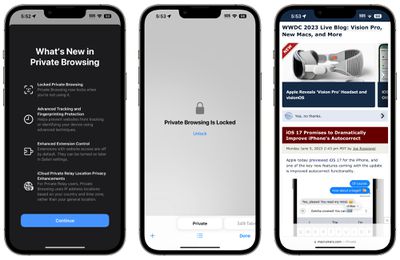
В iOS 17 Apple представила несколько новых функций конфиденциальности и безопасности для своей мобильной операционной системы, одной из которых является возможность требовать дополнительную аутентификацию для вкладок частного просмотра в Safari. Вот как это работает и как это отключить.

iOS 17 General Safari Feature
На iPhone или iPad под управлением iOS 17 или iPadOS 17, если у вас открыты вкладки частного просмотра в Safari, а затем вы выходите из сеанса или приложения, браузер Apple теперь требует аутентификации с помощью Face ID/Touch ID или вашего код-пароля для повторного доступа к ним.

Другими словами, если кто-то завладеет вашим ‌iPhone‌ или ‌iPad‌, когда он разблокирован, он все равно не сможет просмотреть ваши вкладки частного просмотра, не зная вашего код-пароля.

safari private browsing ios 17


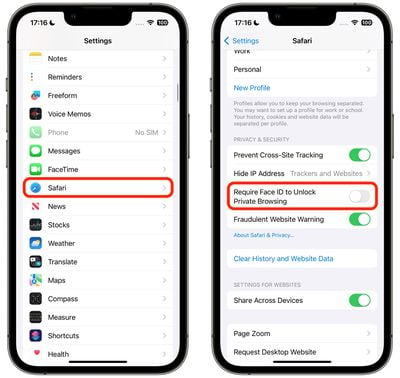
Если вы не склонны передавать свое разблокированное устройство кому-либо еще или считаете требование аутентификации раздражающим, вы можете довольно легко отключить его, выполнив следующие действия.

  1. Откройте приложение «Настройки» на вашем ‌iPhone‌ или ‌iPad‌.
  2. Прокрутите вниз и нажмите «Safari».
  3. В разделе «Конфиденциальность и безопасность» отключите переключатель рядом с «Требовать Face ID для разблокировки частного просмотра», чтобы он оказался в сером положении.

settings

В iOS 17 впервые вы также можете выбрать другой поисковой движок по умолчанию для вкладок частного просмотра.

В этой статье объясняется, как использовать Приватный режим Safari, который предотвращает запись вашей истории просмотров на ваших устройствах Apple. Это полезная функция, если вы, например, покупаете подарки онлайн для друзей или семьи и не хотите, чтобы кто-либо, имеющий доступ к вашим устройствам, узнал, чем вы занимаетесь.

safari icon blue banner
Конечно, если вы уже просматривали то, что не следовало, и не использовали специальный режим конфиденциальности Safari, не волнуйтесь – мы также покажем вам два разных способа удаления существующей истории просмотров. Продолжайте читать, чтобы узнать, как это сделать.

Использование Приватного режима Safari

Включение Приватного просмотра ограничивает Safari тремя важными способами: оно предотвращает создание браузером истории посещенных вами страниц, оно не позволяет запоминать информацию Автозаполнения, такую как имена пользователей и пароли веб-сайтов, и любые открытые вами вкладки не будут храниться в iCloud.

Кроме того, для дополнительного спокойствия при приватном просмотре Safari автоматически предотвращает межсайтовое отслеживание и запрашивает, чтобы сайты и сторонние поставщики контента не отслеживали вас как правило. Дополнительно, режим конфиденциальности запрещает сайтам изменять любую информацию, хранящуюся на вашем устройстве iOS, и удаляет файлы cookie при закрытии соответствующей вкладки.

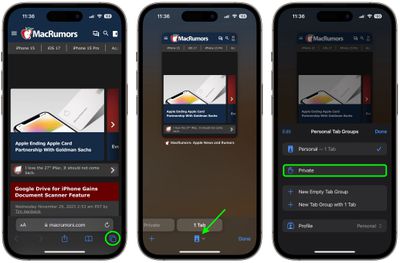
Чтобы включить Приватный просмотр в Safari, выполните следующие действия.

  1. Откройте Safari на своем iPhone или iPad, нажмите значок страниц (состоящий из двух квадратов), чтобы открыть вид открытых вкладок, а затем нажмите значок профиля, расположенный по центру внизу экрана.
  2. Нажмите Частный доступ во всплывающем меню, чтобы открыть приватную вкладку. (Возможно, вам потребуется пройти аутентификацию с помощью Face ID или пароля.)
    safari
  3. Завершив просмотр, вернитесь к виду открытых вкладок, поочередно проведите пальцем по открытым вкладкам, чтобы закрыть их, если хотите.
  4. Снова нажмите значок профиля, затем выберите свой обычный профиль вверху. Ваша сессия приватного просмотра теперь очищена из памяти.

Очистка существующей истории просмотров

Когда вы очищаете историю просмотров на устройстве под управлением iOS 11 или выше, те же записи очищаются на любых других устройствах, вошедших в вашу учетную запись ‌iCloud‌. Следующие методы также очищают все файлы cookie и веб-данные на используемом вами устройстве, хотя информация Автозаполнения остается без изменений.

Способ 1

Первый изложенный ниже способ позволяет либо ограничить очистку истории, файлов cookie и данных веб-сайтов определенным временным интервалом, либо полностью удалить существующую веб-историю.

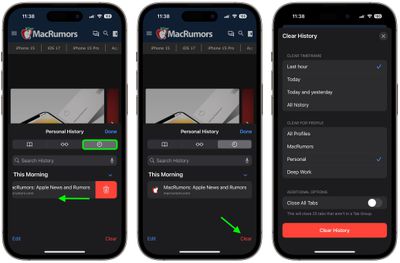
  1. Откройте Safari и, имея открытую вкладку, нажмите значок закладок (открытая книга), расположенный в нижней части экрана.
  2. Нажмите вкладку в верхней части экрана со значком часов, и вы увидите историю вашей активности просмотра.
  3. Чтобы удалить записи о посещениях определенных веб-страниц, проведите влево по отдельным записям в списке и нажмите появившуюся красную кнопку удаления.
  4. Чтобы удалить весь список истории просмотров, нажмите Очистить.
  5. Выберите временной интервал для очистки (Последний час, Сегодня, Сегодня и вчера, или Вся история), выберите профиль или Все профили, затем нажмите Очистить историю.

safari

Способ 2

Второй способ очистки истории просмотров можно считать «ядерным» вариантом, поскольку он удаляет всю историю, файлы cookie и данные веб-сайтов на этом устройстве, независимо от того, когда были посещены сайты.

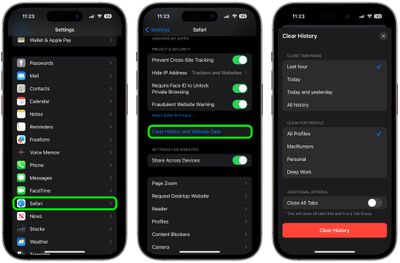
  1. Откройте приложение «Настройки» и прокрутите вниз до пункта Safari в списке.
  2. Нажмите опцию «Очистить историю и данные сайтов» в нижней части меню. (Обратите внимание, что эта настройка может быть неактивной, если история уже отсутствует или если для веб-сайтов установлены родительские ограничения.)
  3. Выберите временной интервал для очистки (Последний час, Сегодня, Сегодня и вчера, или Вся история), выберите профиль или Все профили, затем нажмите Очистить историю.
  4. Нажмите Очистить историю и данные во всплывающем меню для подтверждения.
    settings

Вот и все. Обратите внимание, что эти встроенные функции Safari лишь обеспечивают вашу безопасность от обнаружения другими людьми в том же домохозяйстве.

Если ваши опасения относительно конфиденциальности распространяются на желание повысить безопасность и анонимность в интернете, рассмотрите возможность подписки на услугу Virtual Private Network (VPN), которая предлагает клиент для iOS или поддерживает OpenVPN (Private Internet Access и ProtonVPN — два популярных варианта), а также использование браузера на базе Tor для iOS.

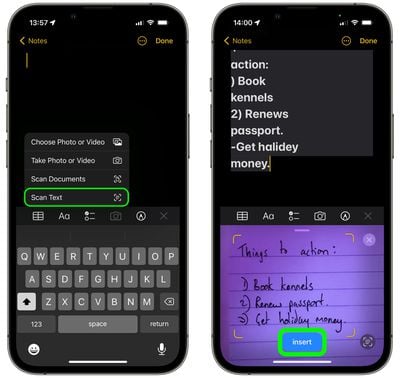
В 2022 году Apple добавила новую функцию в стандартное приложение «Заметки» на iPhone и iPad, которая позволяет быстро сканировать печатный или рукописный текст и сохранять его в цифровом текстовом формате. Читайте дальше, чтобы узнать, как это работает.

iOS 17 General Notes Feature
В более ранних версиях iOS и iPadOS для сканирования текста в приложение «Заметки» от Apple требовалось нажать на текстовое поле заметки, а затем выбрать опцию «Онлайн-текст» во всплывающем меню. Однако в 2022 году Apple упростила оцифровку реальных заметок.

Следующие шаги покажут, как это делается на устройстве под управлением iOS 15.4 или iPadOS 15.4 и более поздних версий.

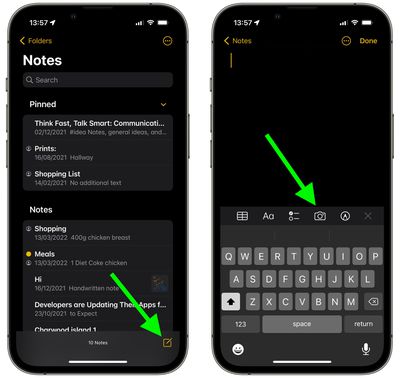
  1. На iPhone или iPad откройте приложение **«Заметки»**.
  2. Создайте новую заметку, нажав на значок в правом нижнем углу интерфейса, или выберите существующую заметку из списка.
  3. Нажмите на значок **Камеры** над экранной клавиатурой.
    notes
  4. Выберите **«Сканировать текст»** из всплывающего подменю.
  5. Разместите печатный или рукописный текст в видоискателе камеры.
  6. Когда текст будет распознан, он должен появиться в заметке – нажмите синюю кнопку **«Вставить»**, которая появится в видоискателе, чтобы сохранить его в заметке. При необходимости вручную исправьте любые текстовые ошибки.scan handwritten notes app2

Обратите внимание, что эта новая опция сканирования текста также была добавлена в приложение «Напоминания», так что теперь вы можете сканировать свои реальные заметки в отдельные напоминания.

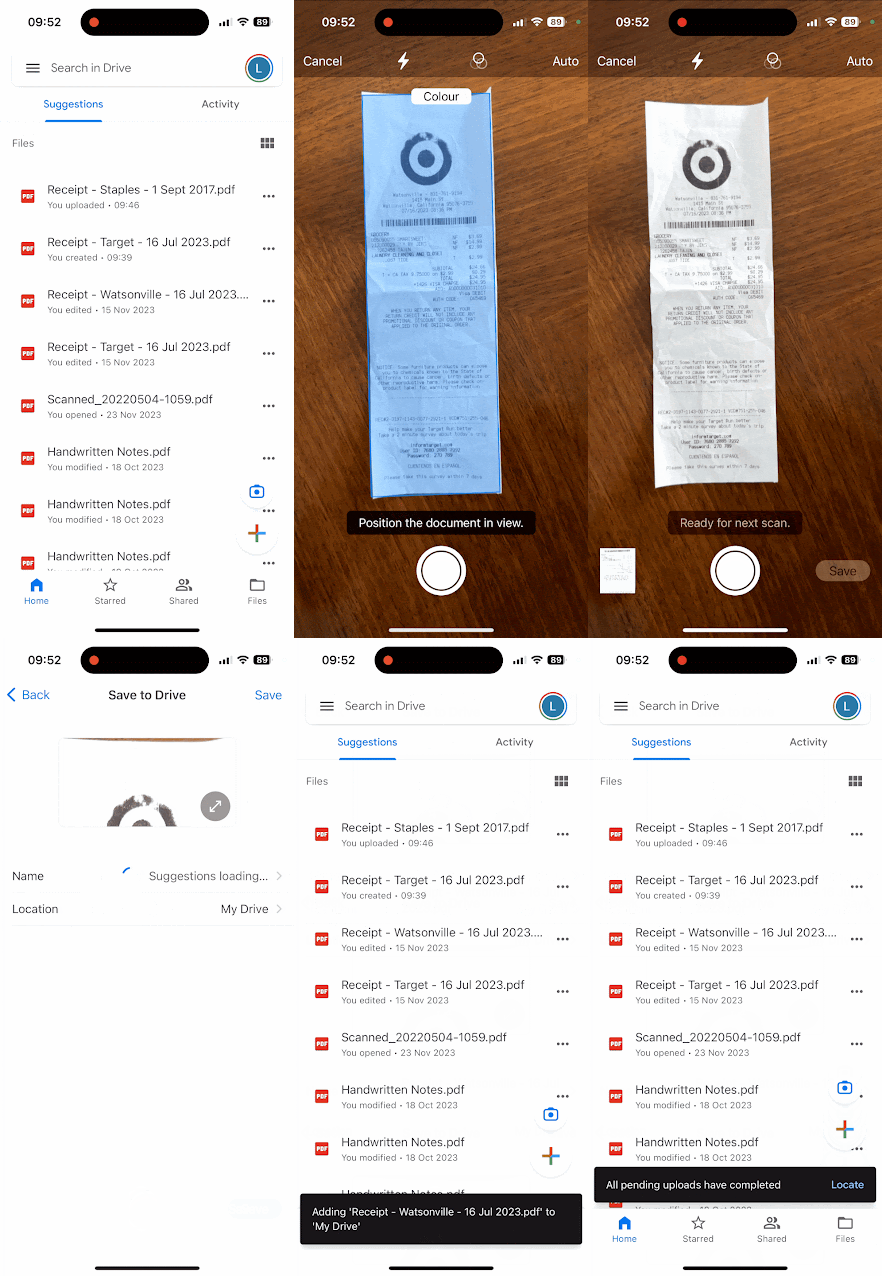
Google Диск для iPhone и iPad был обновлен и наконец получил функцию сканирования документов, которая присутствовала в версии приложения для Android почти десять лет.

Google Drive
Функция сканирования, которая будет развертываться в течение следующих трех дней, доступна через значок камеры в приложении. Сканер определяет края документа в видоискателе, правильно выравнивает его и устраняет блики и искажения, чтобы получить чистое изображение, готовое к загрузке.

За один сеанс можно отсканировать несколько страниц, пользователи могут обрезать сканы при необходимости, а пользователи из США могут получать релевантные предложения названий на основе машинного обучения, по данным Google. Apple включила аналогичную функцию сканирования в свое стандартное приложение «Заметки» еще в 2017 году.

iOS Scanner


Во вторник пользователей Google Диска предупредили не отключать свою учетную запись в приложении Google Диск для рабочего стола после ряда сообщений об исчезновении файлов из облачного сервиса. Google все еще расследует эту проблему.

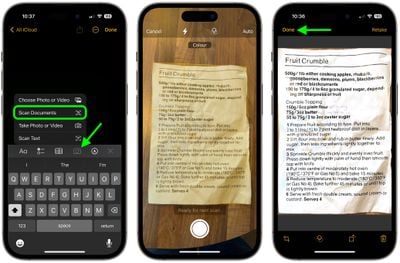
В iOS и iPadOS Apple включила в «Заметки» функцию, которая позволяет быстро сканировать все виды документов, чтобы вы могли хранить все, от чеков до рецептов и фотографий.

iOS 17 General Notes Feature
Сканер документов определяет края документа, правильно выравнивает изображение и удаляет все блики и наклоны, чтобы каждый раз получать чистый скан. Инструменты Apple для сканирования документов хорошо спроектированы и впечатляют, обеспечивая отличную производительность для всего, от фотографий до документов.

Эта функция доступна как на iPhone, так и на iPad. Вот как ею пользоваться:

  1. Откройте приложение «Заметки» и создайте новую заметку.
  2. Нажмите на значок **Камера**, затем выберите **Сканировать документы**.
  3. Когда интерфейс сканирования документов откроется, вы можете по желанию нажать на три кружка вверху, чтобы выбрать цветной, серый, черно-белый или фоторежим для сканирования. По умолчанию выбран цветной режим.
  4. Нажмите на значок вспышки, если вам нужно настроить параметры вспышки. По умолчанию установлен автоматический режим, при котором вспышка сработает, если вы находитесь в слабоосвещенном помещении.
  5. Сфокусируйте камеру на документе, убедившись, что желтая рамка совпадает с краями документа.
  6. Когда изображение выровняется, нажмите кнопку камеры, чтобы сделать снимок. Приложение «Заметки» автоматически исправит любые наклоны. Если вы не нажмете кнопку камеры и функция автоматического спуска затвора включена, через несколько мгновений документ будет отсканирован автоматически.
  7. Если скан вас устраивает, нажмите **Готово**. Если вы хотите попробовать еще раз, выберите **Повторить**.

notes

Сканер документов настроен на выполнение нескольких сканирований подряд, поэтому, как только вы нажмете «Оставить скан», он вернется к интерфейсу сканирования. Чтобы вернуться в «Заметки» после сканирования всех документов, вам нужно будет нажать «Сохранить».

Ваш отсканированный документ вставляется в текущую заметку, где его можно редактировать. Для редактирования просто нажмите на скан. Инструменты редактирования включают добавление дополнительного скана, обрезку, изменение цвета, изменение ориентации и открытие меню «Поделиться» для отправки в «Сообщения», «Почту», социальные сети и другие приложения.

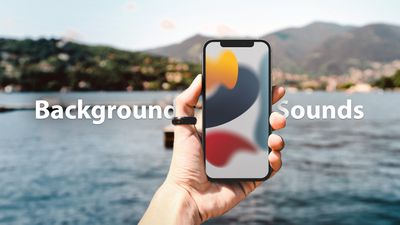
На iPhone и iPad одной из нескольких функций доступности, которые предлагает Apple, являются фоновые звуки. Эти звуки призваны помочь вам оставаться сосредоточенным, сохранять спокойствие и минимизировать отвлекающие факторы, пока вы заняты чем-либо.

Background Sounds Water Feature
Предлагаемые фоновые звуки включают сбалансированный, яркий и темный шум, а также естественные звуки, такие как океан, дождь и ручей. Все звуки можно настроить на воспроизведение в фоновом режиме, чтобы маскировать нежелательный окружающий или внешний шум, и эти звуки микшируются с другим аудио и системными звуками или приглушаются ими.

Включение фоновых звуков на iPhone и iPad

Следующие шаги объясняют, как включить фоновые звуки на iPhone и iPad под управлением iOS 15/iPadOS 15 и более поздних версий.

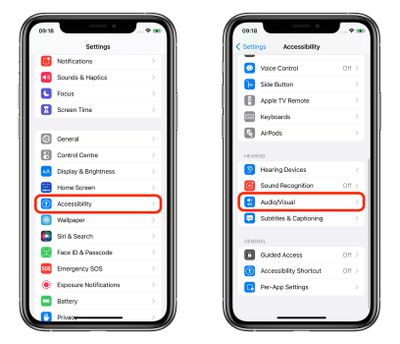
  1. Запустите приложение «Настройки» на своем ‌iPhone‌ или ‌iPad‌.
  2. Нажмите «Универсальный доступ».
  3. В разделе «Слух» нажмите «Аудио/Визуализация».
    settings
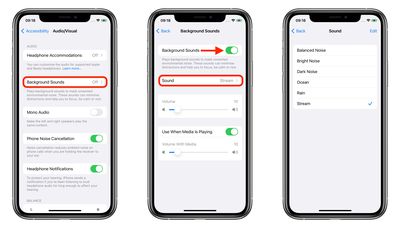
  4. Нажмите «Фоновые звуки».
  5. Нажмите переключатель, чтобы включить «Фоновые звуки».
  6. Нажмите «Звук», чтобы выбрать звуковой эффект.
  7. Выберите из **«Сбалансированный шум»**, **«Яркий шум»**, **«Темный шум»**, **«Океан»**, **«Дождь»** и **«Ручей»**.
    settings

Вашему устройству потребуется загрузить отдельные звуковые эффекты при первом воспроизведении, поэтому убедитесь, что у вас есть подключение к интернету, но после этого вы сможете воспроизводить фоновый звук независимо от того, находитесь ли вы онлайн или нет.

Доступ через Пункт управления

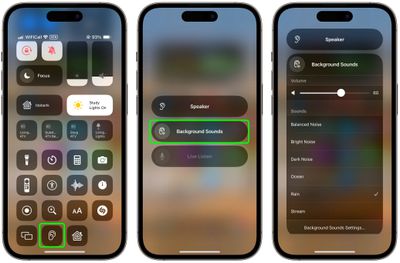
После того как вы загрузили фоновые звуки, вы можете получить к ним быстрый доступ из Пункта управления. Для этого вам нужно добавить пункт «Слух» в Пункт управления (перейдите в «Настройки» -> «Пункт управления» и добавьте «Слух» в список включенных), затем выполните следующие шаги.

  1. Откройте Пункт управления, потянув вниз по диагонали от правого верхнего угла экрана вашего устройства.
  2. Нажмите кнопку «Слух», затем выберите «Фоновые звуки».
  3. Нажмите кнопку «Фоновые звуки», чтобы начать воспроизведение.
  4. Нажмите на название текущего звука, чтобы просмотреть другие звуки, затем нажмите на название звука, чтобы прослушать предварительный просмотр. После выбора звука нажмите «Фоновые звуки», чтобы вернуться.
  5. Нажмите на фон, чтобы вернуться в Пункт управления.

control center

Фоновые звуки также доступны на Mac под управлением macOS Ventura или более поздних версий. Подробности смотрите в нашей специальной статье с инструкциями.

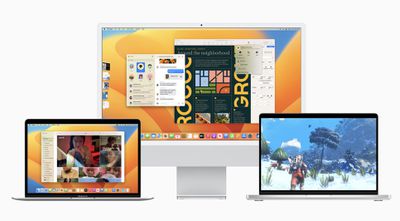
В macOS Ventura и более поздних версиях Apple включила функцию доступности для Mac под названием «Фоновые звуки». Эти звуки призваны помочь вам оставаться сосредоточенными на работе, способствовать спокойствию и минимизировать отвлекающие факторы. Продолжайте читать, чтобы узнать, как это работает.

macos ventura 1
Apple впервые представила «Фоновые звуки» на iPhone, позволяя пользователям воспроизводить окружающие звуковые ландшафты в фоновом режиме. Эта функция также доступна на Mac, поэтому вы можете воспроизводить успокаивающие звуки в вашем офисе или учебной комнате, чтобы маскировать нежелательный окружающий шум и помочь минимизировать отвлекающие факторы, чтобы вы могли сосредоточиться или отдохнуть.

Предлагаемые «Фоновые звуки» включают сбалансированный, яркий и темный шум, а также природные звуки, такие как океан, дождь и ручей. Все звуки могут быть настроены для воспроизведения в фоновом режиме, чтобы маскировать нежелательный окружающий или внешний шум, и эти звуки смешиваются или затухают под другими аудио- и системными звуками.

Выполните следующие шаги для доступа к функции «Фоновые звуки» в macOS 13 и более поздних версиях.

  1. Нажмите на символ Apple () в строке меню вашего Mac.
  2. Выберите Системные настройки… из выпадающего меню.
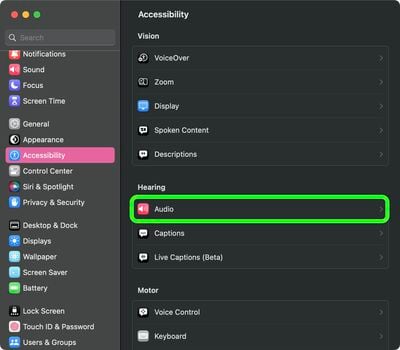
  3. Выберите Универсальный доступ на боковой панели настроек, затем нажмите Аудио в подменю «Слух».
    settings
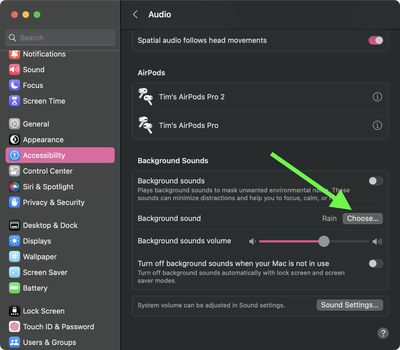
  4. В разделе под названием «Фоновые звуки» нажмите кнопку Выбрать….
    settings
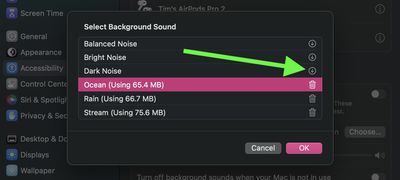
  5. Нажмите кнопку загрузки рядом со звуком, который вы хотите использовать.
    settings
  6. Как только аудиофайл будет загружен, нажмите Готово.
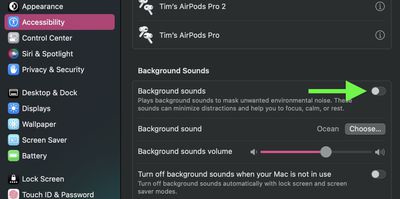
  7. Включите переключатель рядом с «Фоновыми звуками», чтобы начать воспроизведение окружающего звукового ландшафта.
    settings

Вы можете независимо регулировать громкость фонового звука с помощью ползунка громкости в меню «Фоновые звуки». Обратите внимание, что также есть опция Отключать фоновые звуки, когда ваш Mac не используется – это автоматически отключит звук, когда активен экран блокировки или заставка.

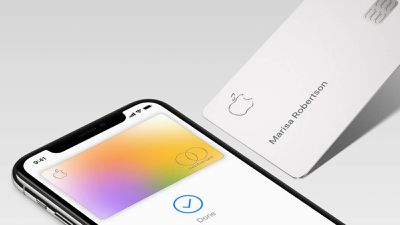
Apple прекращает свое партнерство в области кредитных карт с Goldman Sachs, сообщает The Wall Street Journal. Apple планирует прекратить сотрудничество с Goldman Sachs в ближайшие 12–15 месяцев, и пока неясно, заключило ли Apple новое партнерство для Apple Card.

apple card 1
Apple и Goldman Sachs расторгнут все свое потребительское партнерство, включая ‌Apple Card‌ и сберегательный счет Apple. В заявлении Apple, предоставленном CNBC, говорится, что компания продолжит предоставлять «лучшие инструменты и услуги» клиентам ‌Apple Card‌.

«Apple и Goldman Sachs сосредоточены на предоставлении невероятного опыта для наших клиентов, помогая им вести более здоровый финансовый образ жизни. Отмеченная наградами Apple Card получила отличный отклик от потребителей, и мы продолжим внедрять инновации и предоставлять им лучшие инструменты и услуги».

Ранее в этом году слухи предполагали, что Goldman Sachs хочет выйти из отношений с Apple в рамках плана по сокращению своего потребительского бизнеса. Сообщалось, что Goldman Sachs в то время вел переговоры с American Express о возможном поглощении, но ‌Apple Card‌ должна работать в сети Mastercard до 2026 года из-за сделки, заключенной между Apple и Goldman Sachs. У Amex также были опасения по поводу аспектов программы, таких как коэффициенты убытков по кредитам, из-за стремления Apple к одобрению клиентов, поэтому статус переговоров неизвестен.

Компания Synchrony Financial, известная как крупнейший эмитент клубных карт, рассматривала возможность взять на себя ‌Apple Card‌, сообщает The Wall Street Journal.

Goldman Sachs и Apple сотрудничают над ‌Apple Card‌ с момента ее запуска в 2019 году, а также совместно работали над высокодоходным сберегательным счетом Apple и функцией Apple Pay Later. Партнерство не было гладким, Goldman Sachs столкнулся с проблемами обслуживания клиентов из-за длительного времени ожидания при оспаривании транзакций ‌Apple Card‌ и проблем со сберегательным счетом Apple.

Бюро по защите прав потребителей в финансовом секторе США начало расследование в отношении Goldman Sachs из-за жалоб клиентов, что привело к напряженности с Apple. Apple недовольна репутацией обслуживания клиентов своих продуктов ‌Apple Card‌ и Apple Savings, в то время как некоторые руководители Goldman Sachs обвиняют Apple в регуляторном надзоре.

Goldman Sachs был новичком в потребительском банкинге на момент запуска ‌Apple Card‌, и для заключения сделки с Apple он не собирает комиссии, которые получают многие эмитенты кредитных карт. Банк не получает доли от комиссии, которую торговцы платят Apple за прием ‌Apple Card‌, и не может взимать годовые комиссии, комиссии за просрочку платежа или комиссии за иностранные транзакции. Goldman Sachs зарабатывает на кредитах, выданных держателям карт, которые разделяют покупки Apple на рассрочку, но неизвестно, сможет ли Apple заключить аналогичную сделку с другим эмитентом из-за ограниченной прибыли, которую обеспечивает ‌Apple Card‌.

Сегодня Apple начала продвигать новые праздничные скидки по Apple Pay: несколько магазинов предлагают выгодные предложения при покупках с использованием Apple Pay.

apple pay holiday 2023

  • Banter — скидка 40% на ювелирные изделия стоимостью от 50 долларов США по промокоду APPLEPAY.
  • Champion — скидка 20 долларов США на заказы от 100 долларов США по промокоду APPLEPAY.
  • Chewy — скидка 5 долларов США на заказы от 5 долларов США в приложении Chewy по промокоду APPLEPAY.
  • Columbia — скидка 25 долларов США на заказы от 150 долларов США.
  • Compartes Chocolatier — скидка 15% на вашу покупку по промокоду APPLEPAY.
  • Coyuchi — дополнительная скидка 10% на уцененные товары и скидка 10% на товары по полной цене по промокоду APPLEPAY.
  • HotelTonight — скидка 10% на бронирование отелей в приложении HotelTonight по промокоду APPLEPAYHT.
  • Theory — дополнительная скидка 10% на вашу покупку.

Эти праздничные предложения ‌Apple Pay‌ будут доступны до 13 декабря. Для получения скидки необходимо совершить покупку с использованием ‌Apple Pay‌. Дополнительная информация доступна на праздничном веб-сайте Apple Pay.

Apple завершает разработку iOS 17.2, выпуск обновления ожидается в декабре. Поскольку мы приближаемся к концу периода бета-тестирования, Apple продолжает дорабатывать функции и добавлять новую функциональность.

iOS 17
Мы собрали все новое в четвертой бета-версии iOS 17.2.

Звук уведомлений по умолчанию

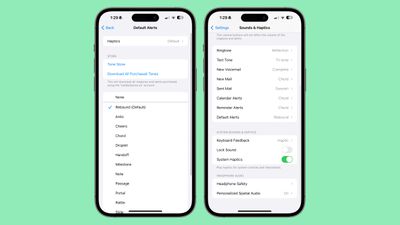
В разделе «Звуки и тактильные сигналы» появился новый раздел «Уведомления по умолчанию», который позволяет выбрать звук, используемый для всех входящих уведомлений, кроме сообщений, уведомлений почты и уведомлений календаря, для которых уже были доступны параметры настройки.

ios 17 default alert


Все текстовые тона можно использовать в качестве звука уведомлений по умолчанию, кроме того, есть возможность изменить тактильную вибрацию уведомлений по умолчанию.

Совместные плейлисты Apple Music

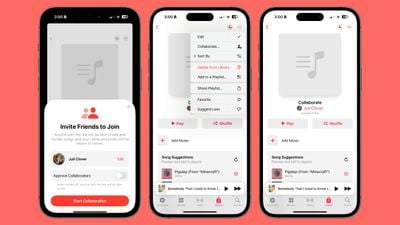
Хотя совместные плейлисты Apple Music были представлены в более ранней версии iOS 17.2, Apple удалила эту опцию в четвертой бета-версии, что говорит о том, что она все же не появится в iOS 17.2.

apple music collaborative playlists

Настройки AppleCare

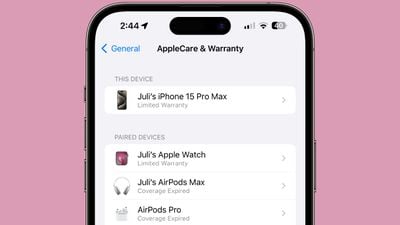
Раздел «Покрытие» в меню «Настройки» > «Основные» был переименован в AppleCare и гарантия. Он по-прежнему включает информацию о ‌AppleCare‌ для вашего iPhone и подключенных устройств, таких как Apple Watch и AirPods.

applecare warranty ios 17 2


В разделе «Основные» > «Сведения» появился новый раздел «Гарантия», предоставляющий информацию о покрытии ‌iPhone‌.

Запись на внешнее устройство

На моделях iPhone 15 Pro видео в формате ProRes можно записывать непосредственно на внешнее устройство. iOS 17.2, по-видимому, включает новое всплывающее сообщение, которое информирует пользователей о том, что внешняя запись не работает из-за слишком медленного USB-C кабеля.

Ранее было предупреждение о том, что внешнее запоминающее устройство не имеет достаточной скорости записи для поддержки внешней записи, но теперь добавлено сообщение о скорости записи USB-C кабеля.

iTunes

Код в iOS 17.2 подтверждает, что Apple планирует отказаться от возможности покупки телешоу и фильмов в приложении iTunes. Контент телепередач и фильмов в будущем придется покупать в приложении Apple TV, но пока это изменение фактически не реализовано.

«Вы можете покупать или арендовать телешоу и находить свои покупки в приложении Apple TV«, — говорится в коде.

Другие функции iOS 17.2 Beta 4

Знаете о функции, которую мы пропустили в этом списке? Сообщите нам в комментариях ниже.

Распродажа Cyber Monday в Best Buy переросла в «Праздничные предложения», которые обещают новые скидки и акции каждый день в течение следующих 20 дней. Сегодня внимание уделяется нескольким предложениям на ноутбуки, включая 13-дюймовый MacBook Air на M2.

best buy cyber weekПримечание: MacRumors является партнером некоторых из этих поставщиков. Когда вы нажимаете на ссылку и совершаете покупку, мы можем получить небольшую комиссию, которая помогает нам поддерживать работу сайта.


Как и в случае с предложениями Black Friday и Cyber Monday, некоторые из представленных ниже скидок требуют наличия членства My Best Buy Plus или My Best Buy Total. Стоимость членства начинается от 49,99 долларов в год и предоставляет участникам ранний доступ к распродажам, эксклюзивные скидки на избранные товары и многое другое.

MacBook Air

macbook air present

Главное предложение распродажи — 13,6-дюймовый MacBook Air на M2 объемом 256 ГБ от Apple за 949,00 долларов, что на 1099,00 долларов меньше. Best Buy предлагает эту цену во всех четырех цветах, и это второе лучшее предложение на ноутбук 2022 года.

Аналогичным образом, 13,6-дюймовый MacBook Air на M2 объемом 512 ГБ доступен со скидкой в рамках мероприятия Cyber Week в Best Buy. Вы можете приобрести эту модель за 1 249,00 долларов вместо 1399,00 долларов. Ни одно из этих предложений не требует наличия членства My Best Buy Plus/Total.

Компьютеры

Телевизоры

Аудио

Умный дом

LEGO

Best Buy предлагает множество скидок на наборы LEGO в этом сезоне, включая Botanicals, Technic, Architecture, Disney, Icons и другие.

Следите за лучшими предложениями на продукты Apple и сопутствующие аксессуары на этой неделе в нашем специальном обзоре Apple Deals.


Copyright (c) 2000-2026 MacRumors.ru

При использовании любых материалов с сайта обязательно указание macrumors.ru в качестве источника.
Все авторские и исключительные права в рамках проекта защищены
в соответствии с положениями 4 части Гражданского Кодекса Российской Федерации.