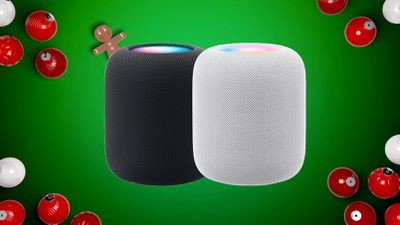
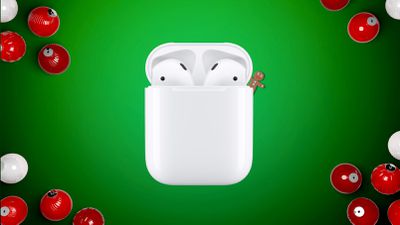
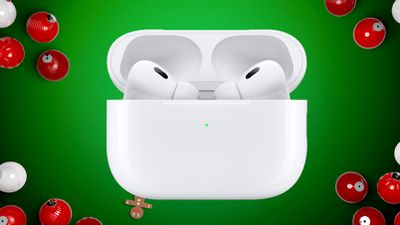
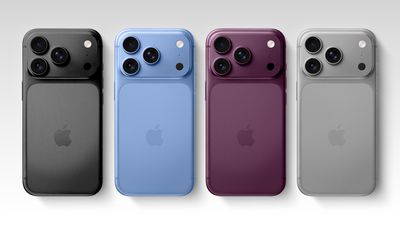
Ранние предложения Черной пятницы начались в полную силу на этой неделе, и сегодня мы подводим итоги лучших. Сюда входят самые низкие цены на AirPods Pro 2 с USB-C, Beats Studio Pro, HomePod, MagSafe Duo Charger, совершенно новые MacBook Pro на M3 и многое другое.
Примечание: MacRumors является партнером некоторых из этих поставщиков. Когда вы нажимаете на ссылку и совершаете покупку, мы можем получить небольшое вознаграждение, которое помогает нам поддерживать работу сайта.
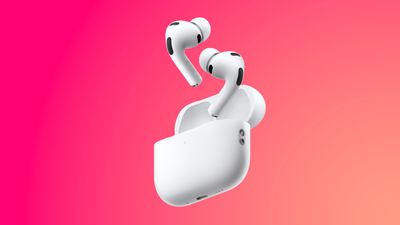
AirPods Pro 2 (USB-C)
Что за предложение? Скидка 59 долларов на AirPods Pro 2 с USB-C
AirPods всегда являются надежным выбором для Черной пятницы, и уже в начале ноября мы видим резкое снижение цен. AirPods Pro 2 с USB-C достигли 189,99 долларов на Amazon, что соответствует их лучшей цене за все время.
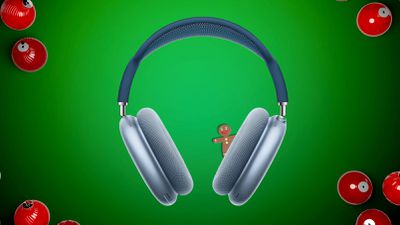
Beats Studio Pro
Что за предложение? Скидка 150 долларов на Beats Studio Pro
На этой неделе на Amazon было несколько распродаж наушников и вкладышей Beats, главной из которых стали Beats Studio Pro по цене 199,95 долларов вместо 349,95 долларов. Это вторая лучшая цена на новые наушники 2023 года.
HomePod
Что за предложение? Скидка 19 долларов на HomePod (2-е поколение)
B&H Photo остается одним из немногих розничных продавцов, предлагающих новый HomePod 2023 года со скидкой. Он доступен по цене 279,99 долларов в обоих цветах, ранее 299,00 долларов.
Аксессуары Apple
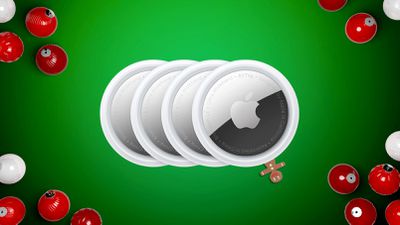
Что за предложение? Скидки на зарядные устройства MagSafe, петли для AirTag, Siri Remote и многое другое
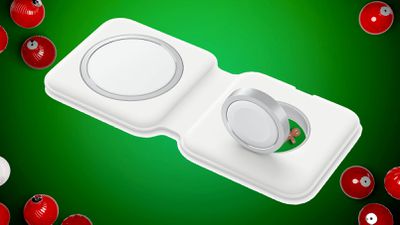
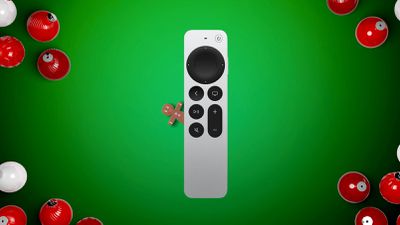
Ранняя распродажа Woot в Черную пятницу посвящена аксессуарам Apple, таким как MagSafe Charger (29,99 долларов), MagSafe Duo Charger (94,99 долларов), Siri Remote с Lightning (44,99 долларов) и многим другим.
Мы начали отслеживать все лучшие предложения сезона в нашем специальном сборнике Черной пятницы, поэтому обязательно добавьте страницу в закладки и посещайте ее в течение всего сезона во время онлайн-покупок. Наш сборник в основном посвящен продуктам Apple и связанным с ними техническим аксессуарам.
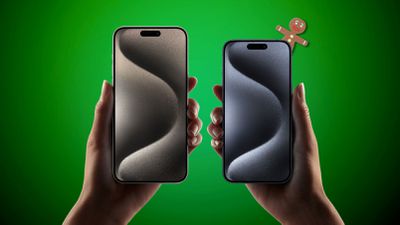
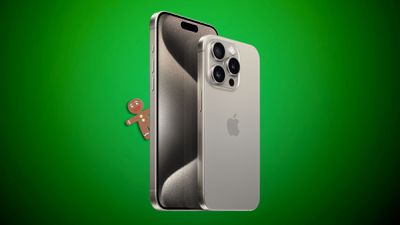
Хотя ходили слухи, что модели iPhone 15 Pro будут оснащены твердотельными кнопками, устройства в итоге вышли с традиционными механическими кнопками. Теперь внимание переключилось на то, появятся ли твердотельные кнопки в линейке iPhone 16 в следующем году, но пока что ходят противоречивые слухи, как описано ниже.
Для справки, твердотельные кнопки обеспечивали бы тактильную отдачу при нажатии, имитируя ощущение движения, похожее на кнопку «Домой» на iPhone SE и трекпад Force Touch на современных MacBook. С другой стороны, механические кнопки фактически двигаются при нажатии. Все кнопки на моделях iPhone 15 Pro являются механическими, включая новую кнопку действия, которая обеспечивает быстрый доступ к назначенной функции.
Преимущества твердотельных кнопок могут включать меньшее количество механических деталей, которые могут сломаться, и улучшенную водостойкость. Твердотельные кнопки также потенциально могут располагаться заподлицо с корпусом iPhone, что обеспечит более цельный дизайн.
Несколько аналитиков и инсайдеров утверждали, что Apple тестировала твердотельные кнопки на прототипах iPhone 15 Pro, но компания, по-видимому, решила не внедрять это изменение до начала массового производства из-за «технических проблем».
Наконец, в течение квартала мы завершили утилизацию пластин, связанных с новым высокопроизводительным смешанным сигналом (HPMS), который, как ожидалось, будет поставлен в этом году. Как и ожидалось, утилизация не оказала существенного финансового влияния.
В электронном письме аналитик по акционерным исследованиям из британского банка Barclays сообщил нам, что Cirrus Logic утилизировал эти пластины из-за отмены Apple твердотельных кнопок на моделях iPhone 15 Pro. Ожидалось, что устройства будут оснащены дополнительными тактильными движками, которые обеспечивали бы тактильную отдачу при нажатии кнопок, а Cirrus Logic должна была поставлять Apple драйверы тактильных ощущений, которые обеспечили бы эту функциональность.
Аналитик также сообщил нам, что они не ожидают, что модели iPhone 16 будут оснащены твердотельными кнопками, учитывая, что Cirrus Logic утилизировал свой соответствующий инвентарь для проекта, но автор MacRumors Марко Живкович считает иначе. В прошлом месяце Живкович сообщил, что вся линейка iPhone 16 будет оснащена твердотельными кнопками действия и «захвата». Назначение кнопки «захвата» остается неизвестным, и он предупредил, что планы Apple могут снова измениться по мере развития разработки.
Живкович заявил, что кнопка «захвата» будет расположена под кнопкой питания на правой стороне моделей iPhone 16, если она появится. В результате, по его словам, окно антенны mmWave 5G на моделях iPhone 16, продаваемых в США, будет перемещено на левую сторону устройств, под кнопки регулировки громкости. Этот слух был, по-видимому, подтвержден на этой неделе инсайдером на китайской социальной платформе Weibo, но неясно, независимо ли подтвердил информацию аккаунт, или он просто повторял детали, которыми поделился Живкович.
В целом, слухи о твердотельных кнопках для линейки iPhone 16 в настоящее время не совпадают: одни источники ожидают их, другие нет. По мере приближения выпуска устройств в сентябре следующего года планы Apple должны стать более ясными.
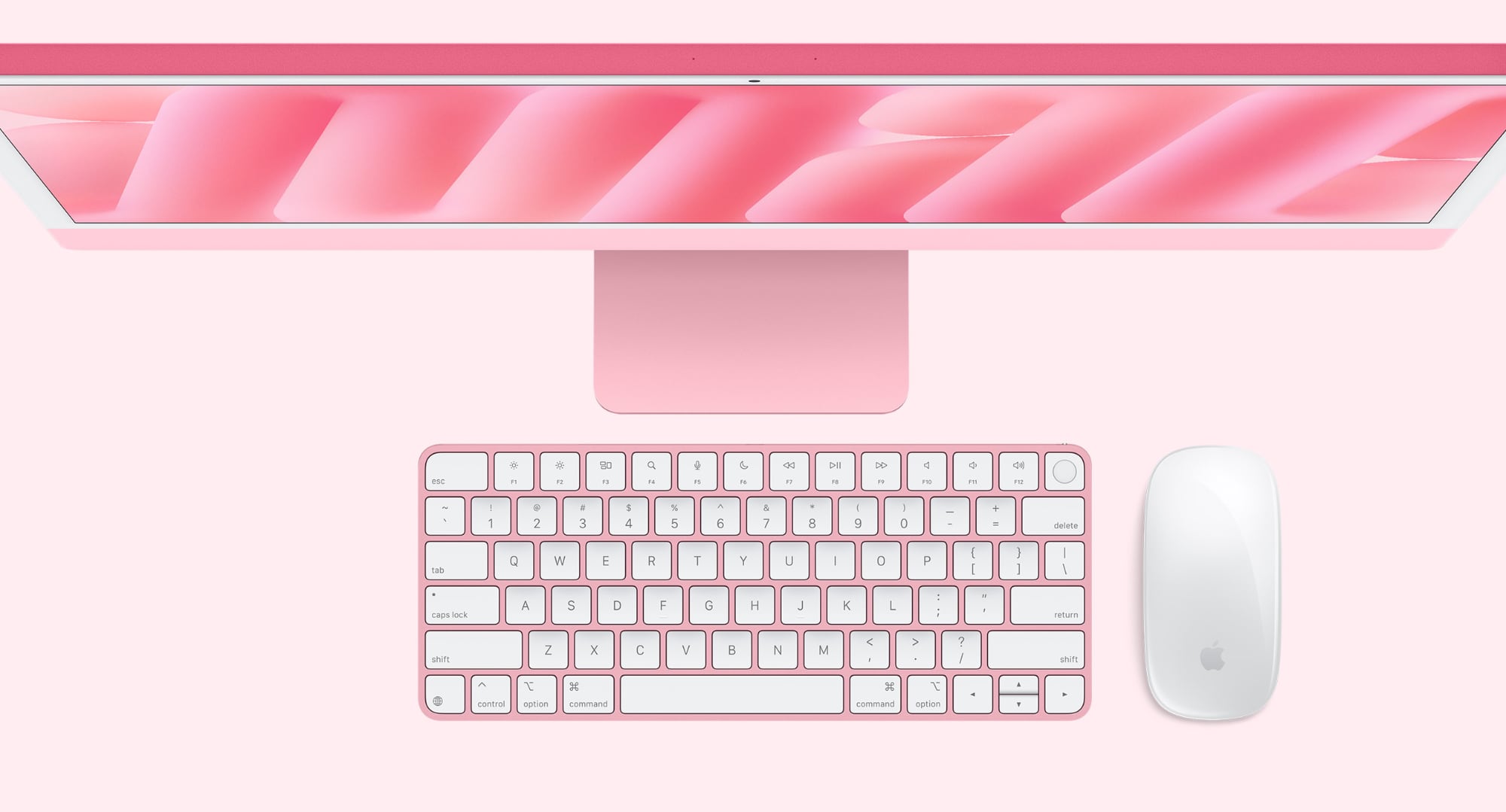
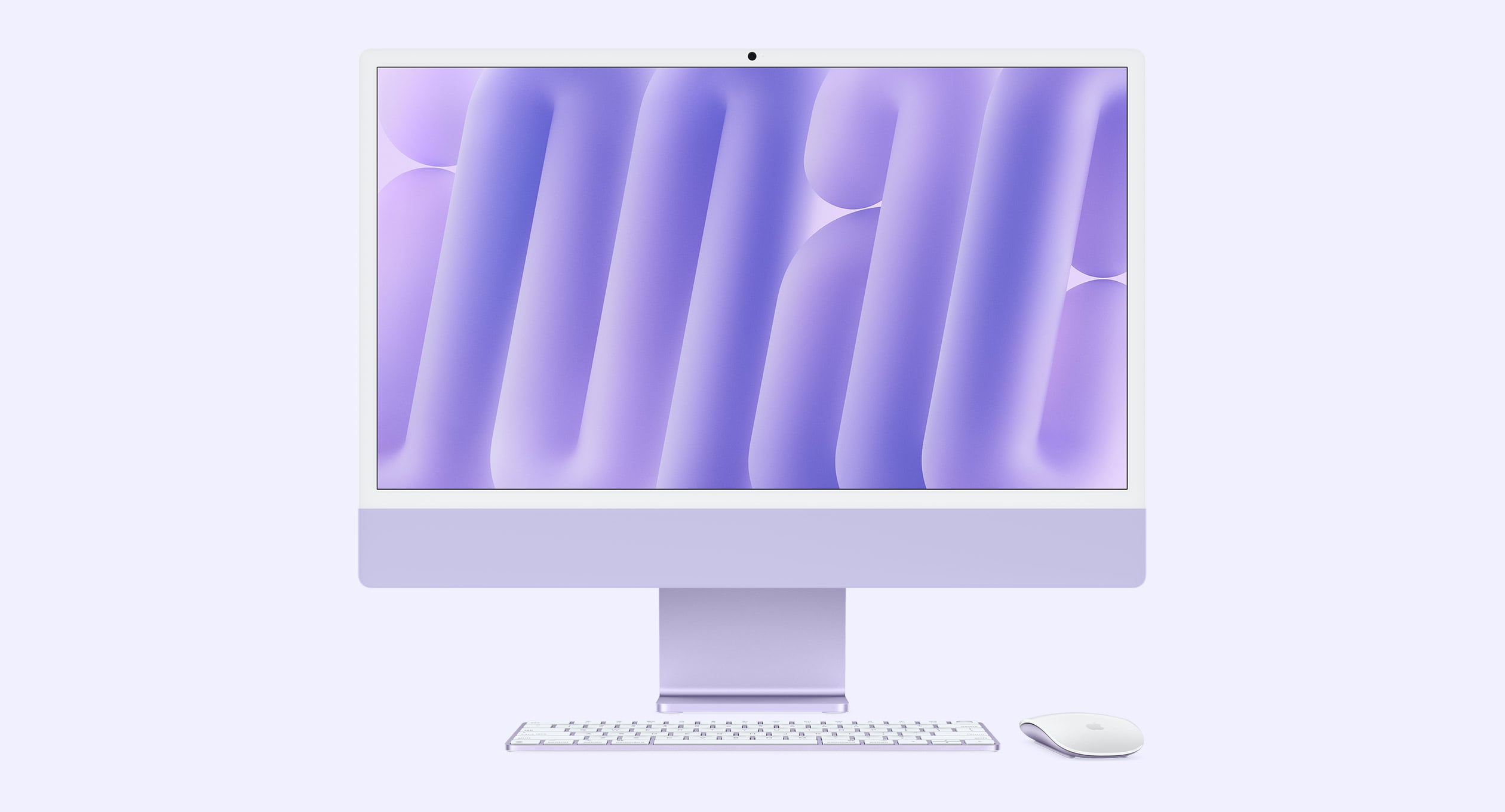
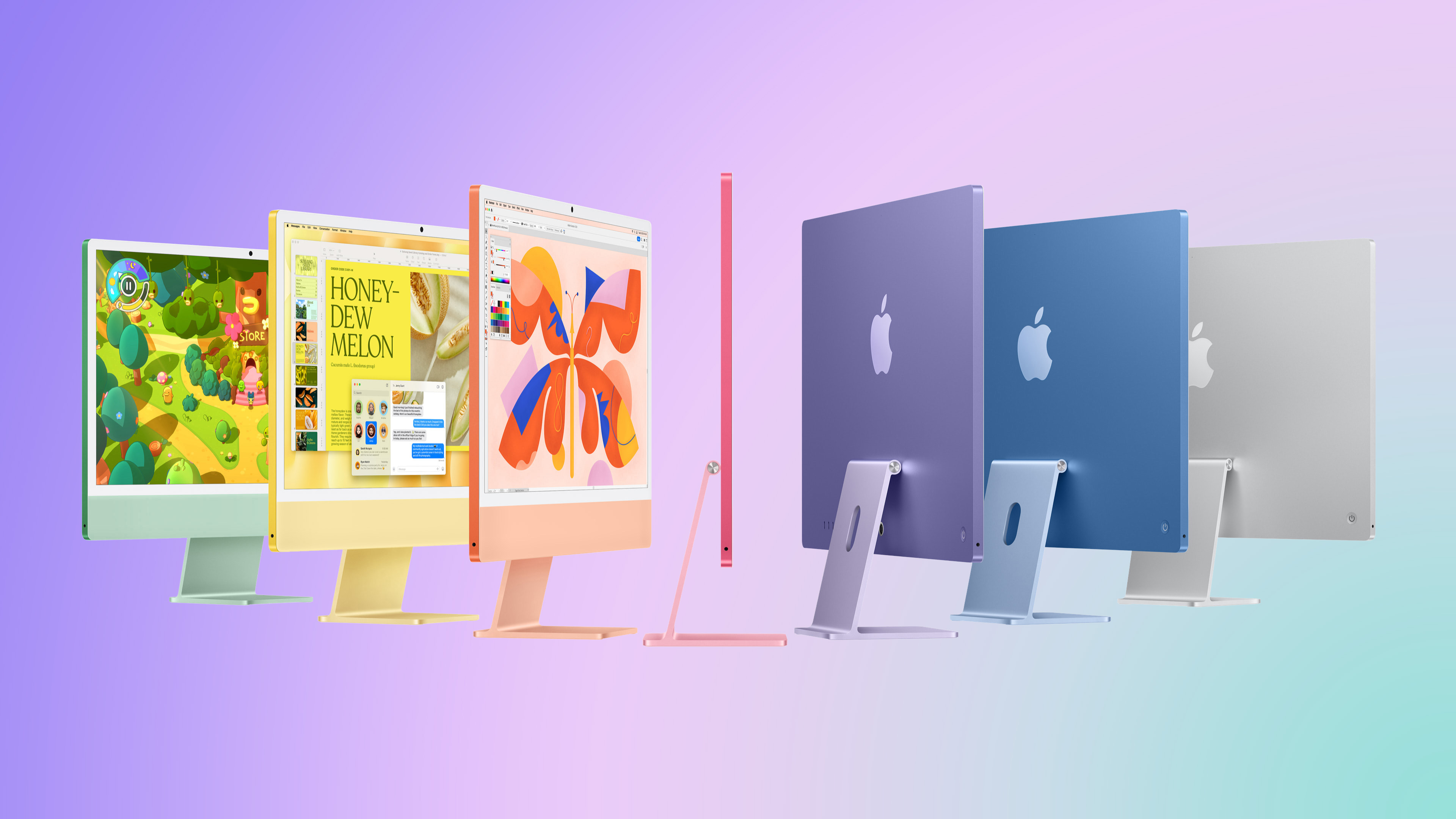
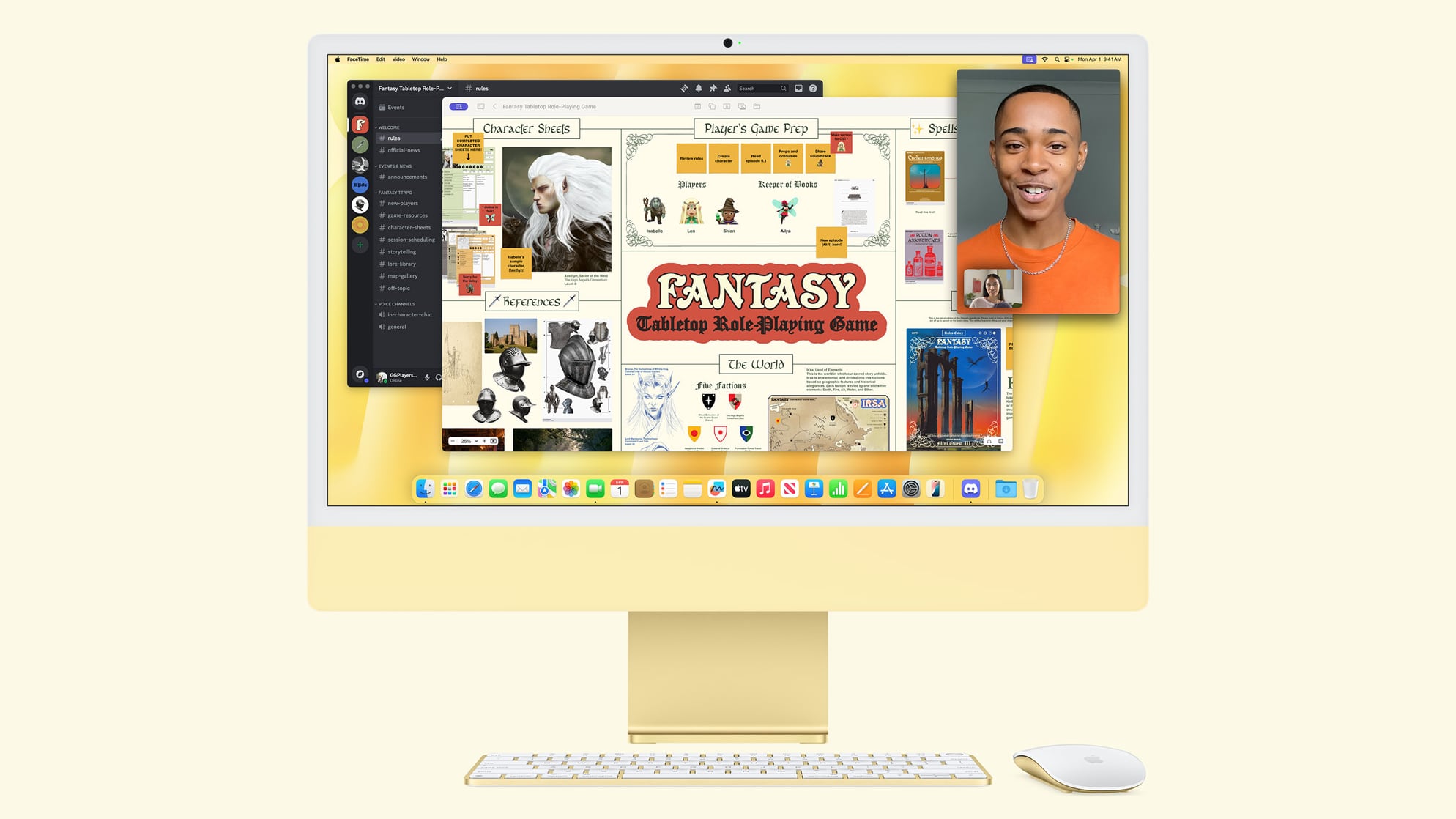
Компания Adorama сегодня предлагает скидку $200 на новые 14- и 16-дюймовые MacBook Pro с чипом M3, а также скидку $100 на новый iMac с чипом M3. Apple анонсировала эти компьютеры только в понедельник, так что это одни из первых крупных скидок на предзаказ, которые мы отследили.
Примечание: MacRumors является аффилированным партнером Adorama. Когда вы переходите по ссылке и совершаете покупку, мы можем получить небольшое вознаграждение, которое помогает нам поддерживать работу сайта.
Чтобы получить эти предложения, вам нужно зарегистрироваться в программе Adorama VIP Rewards, которая является бесплатной. Вы не увидите цены, указанные ниже, пока не зарегистрируетесь в программе VIP Rewards. Adorama предлагает бесплатную ускоренную доставку в большинство населенных пунктов США.
Начнем с 14-дюймового MacBook Pro M3 (512 ГБ) — вы можете приобрести эту модель за $1 399,00 вместо $1 599,00. Аналогично, 14-дюймовый MacBook Pro M3 Pro (512 ГБ) доступен за $1 799,00 вместо $1 999,00, а 14-дюймовый MacBook Pro M3 Max (1 ТБ) стоит $2 999,00 вместо $3 199,00.
Adorama также предлагает скидку $200 на каждую 16-дюймовую модель, поэтому вы можете приобрести 16-дюймовый MacBook Pro M3 Pro (512 ГБ) за $2 299,00 вместо $2 499,00. 16-дюймовый MacBook Pro M3 Max (1 ТБ) подешевел до $3 299,00 вместо $3 499,00.
Наконец, Adorama предлагает скидку $100 на новый iMac M3 во всех конфигурациях и цветах на этой неделе. Цены начинаются от $1 199,00 за модель с 8-ядерным графическим процессором/256 ГБ и увеличиваются до $1 599,00 за модель с 10-ядерным графическим процессором/512 ГБ.
Мы начали отслеживать лучшие сезонные предложения в нашем специальном Обзоре Черной пятницы, поэтому обязательно добавьте страницу в закладки и посещайте ее в течение всего сезона, делая покупки онлайн. Наш обзор в основном фокусируется на продуктах Apple и сопутствующих технологических аксессуарах.
В iOS 17.2 вы можете отключить историю прослушиваний Apple Music с помощью нового фильтра «Фокусирование». Таким образом, если вы позволяете кому-то другому использовать ваше устройство для прослушивания музыки, вы можете быстро активировать «Фокусирование» одним касанием и предотвратить влияние их выбора песен на ваши рекомендации.
Вы когда-нибудь жалели, что позволили другу или члену семьи использовать Apple Music на вашем iPhone после того, как их неудачный выбор песен негативно повлиял на ваши личные музыкальные рекомендации?
Если у вас есть совсем маленькие дети, велика вероятность, что в какой-то момент вы включали их любимую песенку для дошкольников, чтобы избежать истерики, а потом съеживались от стыда, когда алгоритмы Apple подсовывали «Baby Shark» или другую невыносимо повторяющуюся песню в ваши недавно прослушанные/повторные миксы.
К счастью, Apple наконец осознала регулярность таких событий, и в iOS 17.2, в настоящее время находящейся в бета-версии, она добавила новую опцию фильтра «Фокусирование», которая поможет вам автоматически отключать историю прослушиваний Apple Music всякий раз, когда вы отдаете свое устройство тем, у кого, скажем так, более специфические музыкальные вкусы.
Следующие шаги показывают, как это сделать. Обратите внимание, что для этого вам потребуется загрузить бета-версию iOS 17.2, иначе вы не увидите опцию фильтра «История прослушиваний».
Перейдите в Настройки ➝ Фокусирование на вашем iPhone.
Нажмите кнопку + в правом верхнем углу, чтобы создать новое «Фокусирование», затем нажмите Пользовательское.
Дайте вашему новому «Фокусированию» узнаваемое имя, символ и цвет, затем нажмите Далее.
Нажмите Настроить Фокусирование.
Прокрутите вниз до «Фильтры Фокусирования», затем нажмите Добавить фильтр.
Выберите фильтр Музыка.
Убедитесь, что переключатель рядом с Использовать историю прослушиваний выключен, затем нажмите Добавить.
Вот и все. В следующий раз, когда музыка будет воспроизводиться для кого-то другого на вашем iPhone, просто смахните вниз от правого верхнего угла экрана, чтобы открыть Пункт управления, и долго нажмите на кнопку «Фокусирование», чтобы выбрать созданное вами «Фокусирование». Будьте уверены, что все, что они сыграют после этого, не навредит вашим алгоритмам Apple Music.
Конечно, если вы не считаете, что вам полезны личные рекомендации Apple Music, и у вас нет профиля Apple Music, где ваша история прослушиваний делится, вы можете отключить историю прослушиваний более постоянно, перейдя в Настройки ➝ Музыка и выключив переключатель рядом с Использовать историю прослушиваний.
Использование Apple титана для корпуса последнего iPhone 15 Pro, похоже, произвело достаточное впечатление на Samsung, чтобы корейский конкурент планировал применить этот материал для следующей версии своего флагманского смартфона.
Galaxy S24 Ultra станет первым телефоном Samsung с титановым корпусом, и компания намерена расширить его применение в зависимости от отзывов пользователей, сообщает The Elec.
Для iPhone 15 Pro и iPhone 15 Pro Max Apple использует новую титановую рамку вместо рамки из нержавеющей стали, что снижает вес. iPhone 15 Pro и iPhone 15 Pro Max примерно на девять процентов легче iPhone 14 Pro и iPhone 14 Pro Max.
iPhone 15 Pro весит 187 граммов против 206 граммов у iPhone 14 Pro, в то время как iPhone 15 Pro Max весит 221 грамм против 240 граммов у iPhone 14 Pro Max.
Согласно отчету, внедрение титана Samsung для S24 Ultra вряд ли приведет к аналогичному снижению веса по сравнению с S23 Ultra, поскольку Samsung в настоящее время использует легкий алюминий в своих флагманских устройствах, в то время как Apple ранее использовала более тяжелую, но более прочную нержавеющую сталь.
По данным источников The Elec, Samsung обдумывает использование титановых корпусов около двух лет, хотя решение о начале их коммерческого производства принято только недавно — но не без затрат. Титан широко используется в аэрокосмической отрасли. Однако его сложнее обрабатывать при резке и обработке, а его низкая теплопроводность затрудняет чистую резку.
Таким образом, Samsung готовится к более низким показателям выхода годных изделий, что приведет к увеличению цены на рамки. Стоимость алюминиевых корпусов в премиальных телефонах компании в настоящее время составляет менее 20 долларов, в то время как титановые версии, по данным отчета, могут стоить до 100 долларов. Сообщается, что Samsung «предварительно» установила цель произвести 15 миллионов единиц рамок — столько же, сколько было отгружено моделей Galaxy S23 Ultra в этом году.
В октябре Apple анонсировала 24-дюймовый iMac на базе M3, а также новые 14- и 16-дюймовые MacBook Pro с чипами серии M3. Так когда же остальные Mac от Apple будут обновлены до новейших процессоров M3, и будут ли они стоить того?
Теперь, когда мероприятие Apple «Scary Fast» прошло, внимание естественно обращается на другие Mac в линейке компании и на то, какое место они могут занять в дорожной карте Apple с чипами M3. Вот что говорят последние слухи.
MacBook Air M3
Apple продает три версии MacBook Air: более дешевую 13-дюймовую модель предыдущего поколения с чипом M1, а также 13- и 15-дюймовые модели, оснащенные более новым чипом M2. Вопрос в том, когда Apple прекратит выпуск M1 MacBook Air и заменит свои топовые 13- и 15-дюймовые устройства эквивалентами на M3?
Существующий 15-дюймовый MacBook Air появился в июне этого года, что не так давно по меркам циклов обновлений Mac. Однако Apple выпустила 13-дюймовый MacBook Air на M2 еще в июне 2022 года. Сейчас это самый старый Mac в текущей линейке Apple, который не обновлялся более 480 дней.
По словам Марка Гурмана из Bloomberg, Apple разрабатывает 13- и 15-дюймовые модели MacBook Air на базе M3, и обе запланированы к выпуску в первой половине 2024 года. Обе модели прошли этап инженерного тестирования (EVT), раннюю фазу тестирования производства на прототипах. Ожидается, что чип M3, используемый в MacBook Air, будет иметь такое же количество ядер CPU и GPU, как и чип M2 в текущих моделях.
Учитывая, сколько времени прошло с момента выпуска текущего 13-дюймового MacBook Air, можно было бы предположить, что эта модель станет следующей, которая получит чип M3 от Apple. Однако дорожная карта Apple для собственных чипов частично определяется производственными мощностями поставщиков, поэтому мы можем увидеть выпуск либо одной модели первыми, либо обеих 13- и 15-дюймовых моделей одновременно.
Гурман утверждает, что новые MacBook Air выйдут не раньше весны или лета следующего года, что может также совпасть со сроками выпуска текущих моделей, которые состоялись на WWDC в июне 2022 и 2023 годов.
Mac Mini
Apple анонсировала модели Mac mini на M2 и M2 Pro в январе, чуть более 280 дней назад, но, по словам Гурмана, Apple уже может тестировать Mac mini на M3.
В августе в коде разработчика были обнаружены признаки неизвестного Mac под номером «15,12», оснащенного 8-ядерным процессором (состоящим из четырех энергоэффективных ядер и четырех высокопроизводительных ядер), 10-ядерным GPU и 24 ГБ ОЗУ. Основываясь на схожих характеристиках с базовым Mac mini на M2 (за исключением 8 ГБ ОЗУ в стандартной комплектации текущей модели), Гурман полагает, что это следующий Mac mini.
Ранее Гурман утверждал, что не ожидал выпуска версии Mac mini на M3 до конца 2024 года, но, поскольку он уже находится в стадии тестирования, его выпуск может состояться раньше.
Mac Studio, Mac Pro
Apple обновила Mac Studio и Mac Pro чипами серии M2 в июне этого года. Модели Mac Studio оснащаются чипами M2 Max или M2 Ultra, а Mac Pro — M2 Ultra.
Оба компьютера считаются находящимися в середине своих продуктовых циклов, и пока нет достоверных слухов о том, когда выйдут более мощные версии на M3 для любого из этих устройств. Но если Apple придерживается ежегодного цикла обновлений, мы можем увидеть их в июне 2024 года.
13-дюймовый MacBook Pro
Apple сняла с производства 13-дюймовый MacBook Pro на M2 — и вместе с ним сенсорную панель (Touch Bar) — заменив его 14-дюймовой моделью, оснащенной чипом нового поколения M3.
Apple утверждает, что 14-дюймовый MacBook Pro на M3 до 60% быстрее, чем 13-дюймовый MacBook Pro на M1. 14-дюймовый MacBook Pro на M3 также предлагает ряд других преимуществ, которые делают его достойным обновления для любого владельца оригинальной 13-дюймовой модели. Так что не ожидайте увидеть 13-дюймовый MacBook Pro на M3 в ближайшее время, если вообще увидите.
Чего ожидать от прироста производительности M3
Чипы серии M3 построены на 3-нанометровом техпроцессе TSMC, что обеспечивает повышение производительности и энергоэффективности по сравнению с предыдущими чипами M2 от Apple, которые основаны на более раннем 5-нанометровом техпроцессе. С момента перехода на процессоры Intel стратегия Apple заключалась в следующем.
В сериях Apple Silicon M1 и M2 каждое поколение имеет базовую версию, затем чип «Pro» с большим количеством ядер для центрального процессора и графики. Далее идет еще более мощная версия «Max», которая удваивает количество графических ядер. Наконец, модель «Ultra» удваивает количество основных процессорных ядер и графических ядер, найденных в «Max». С серией M3 дела обстоят немного иначе, как поясняется ниже.
Что касается фактического прироста производительности в реальных условиях, это, конечно, зависит от версии процессора M3, а также от конкретной модели Mac и других факторов компонентов, таких как ОЗУ и теплоотвод. Тем не менее, все чипы M3 от Apple также могут похвастаться улучшениями GPU, которых нет в серии M2, включая Dynamic Caching, аппаратное ускорение трассировки лучей и аппаратное ускорение шейдинга сетки.
M3
Базовый чип M3 от Apple, вероятно, будет использоваться в будущих моделях MacBook Air, а также в обновленной младшей версии Mac mini. По крайней мере, в MacBook Air ожидается, что чип M3 будет иметь такое же количество ядер CPU и GPU, как и чип M2 в текущих моделях, но это может быть справедливо и для Mac mini.
Судя по ранним тестам, чип M3 имеет баллы в одноядерном и многоядерном режимах около 3000 и 11700 соответственно. Стандартный чип M2 имеет баллы в одноядерном и многоядерном режимах около 2600 и 9700 соответственно, поэтому чип M3 до 20% быстрее чипа M2, что и заявляла Apple во время своего мероприятия «Scary Fast» в октябре.
M3 Pro
Пока неясно, какого прироста производительности следует ожидать от чипа M3 Pro по сравнению с предыдущим поколением M2 Pro, но он, вероятно, будет относительно незначительным. Имейте в виду, что когда Apple анонсировала серию M3, единственный слайд, который она не показала, — это насколько быстрее M3 Pro по сравнению с эквивалентным чипом M2.
Чипы M3 Pro и M2 Pro в 16-дюймовом MacBook Pro имеют по 12 ядер CPU, но M2 Pro фактически имеет одно дополнительное ядро GPU по сравнению с M3 Pro. Несмотря на это, Apple утверждает, что он на 10 процентов быстрее, чем GPU M2 Pro, и на 40 процентов быстрее, чем GPU M1 Pro.
M3 Max
С серией M3 Apple немного отклонилась от стратегии удвоения, которой она следовала с M2 Max, добавив несколько дополнительных ядер CPU к M3 Max по сравнению с M3 Pro. Ранние тесты показывают, что новый чип M3 Max от Apple в 16-дюймовом MacBook Pro примерно так же быстр, как и чип M2 Ultra, используемый в текущем поколении Mac Pro и более производительном Mac Studio. Другими словами, M2 Ultra Mac Pro уступает по производительности тому, что на бумаге является менее производительной машиной, всего через четыре месяца после его выпуска.
Обратите внимание, что новый 16-дюймовый MacBook Pro с чипом M3 Max стоит от 3499 долларов США, в то время как Mac Studio с чипом M2 Ultra стоит от 3999 долларов США, поэтому вы можете фактически получить ту же производительность на 500 долларов дешевле, купив новый 16-дюймовый MacBook Pro, который также включает дисплей, клавиатуру и трекпад.
Побудит ли этот дисбаланс производительности Apple ускорить выпуск моделей Mac Studio и Mac Pro на базе M3? Маловероятно. Но мы всегда можем надеяться.
M3 Ultra
Поскольку чип M3 Ultra еще не анонсирован, это нечто неизвестное. Существующий M2 Ultra включает в себя два чипа M2 Max, что обеспечивает удвоенную общую производительность CPU и GPU, а также удвоенную пропускную способность памяти (800 ГБ/с), поэтому можно ожидать, что Apple будет следовать той же стратегии, что и с M3 Ultra, с аналогичным приростом производительности M3 Max от нового высокопроизводительного чипа M3 Ultra от Apple.
Небольшое отклонение заключается в том, что Apple добавила несколько дополнительных ядер CPU к M3 Max по сравнению с M3 Pro. Однако, если Apple продолжит удваивать конфигурации как CPU, так и графики с Ultra, M3 Ultra может в итоге иметь 32 ядра CPU и 80 графических ядер.
В октябре 2023 года Apple представила свои чипы Apple silicon третьего поколения: M3, M3 Pro и M3 Max. Эти чипы — первые от Apple, построенные по новому 3-нанометровому техпроцессу, что является улучшением по сравнению с 5-нанометровым техпроцессом, используемым как для серии M1, так и для серии M2.
В этом руководстве собрано все, что мы знаем о разработанных Apple чипах M3.
Что такое чип M3
M3 — это новейшая система на кристалле (SoC) от Apple, разработанная для использования в Mac и iPad. Как «система на кристалле», M3 объединяет несколько различных компонентов, включая центральный процессор (CPU), графический процессор (GPU), унифицированную архитектуру памяти (RAM), Neural Engine, Secure Enclave, контроллер SSD, процессор обработки изображений, движки кодирования/декодирования, контроллер Thunderbolt с поддержкой USB 4 и многое другое, все из которых обеспечивают работу различных функций в Mac.
До появления Apple silicon в Mac использовались несколько чипов для CPU, ввода/вывода и безопасности, но усилия Apple по интеграции этих чипов являются причиной того, почему чипы Apple silicon намного быстрее и эффективнее чипов Intel. Унифицированная архитектура памяти, включенная Apple, также является важным фактором, поскольку все технологии в M3 могут получать доступ к одним и тем же данным без необходимости переключения между несколькими пулами памяти.
Встроенная в чип M3 унифицированная архитектура памяти означает, что CPU, GPU и другие компоненты процессора не нуждаются в копировании данных между собой и могут получать доступ к одному и тому же пулу данных. Эта архитектура памяти означает, что ОЗУ не подлежит пользовательскому обновлению, что не является большим сюрпризом, поскольку лишь немногие Mac имеют ОЗУ, доступное для пользователя.
Характеристики чипов
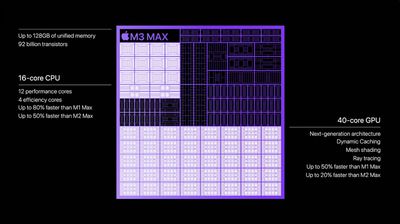
Чип M3 оснащен 8-ядерным CPU и до 10-ядерным GPU, в то время как M3 Pro имеет до 12-ядерного CPU и до 18-ядерного GPU. M3 Max оснащен до 16-ядерного CPU и до 40-ядерного GPU.
M3 Pro и M3 Max также доступны в вариантах с меньшим количеством ядер CPU и GPU в 14-дюймовых и 16-дюймовых моделях MacBook Pro, в то время как M3 в 24-дюймовом iMac доступен в версиях с 8-ядерным и 10-ядерным GPU. Чипа M3 Ultra пока нет, но когда он появится, вероятно, он будет оснащен 32-ядерным CPU и 80-ядерным GPU, поскольку он будет удвоенной версией M3 Max.
Apple заявляет, что чипы M3 способны обеспечить в 2,5 раза более высокую скорость GPU по сравнению с чипами M1 при использовании вдвое меньшего количества энергии. Производительные ядра M3 до 30 процентов быстрее производительных ядер M1 и до 15 процентов быстрее производительных ядер M2. Энергоэффективные ядра M3 до 50 процентов быстрее энергоэффективных ядер M1 и до 30 процентов быстрее энергоэффективных ядер M2.
Сравнение чипов
M2
M3
Стандарт
8 ядер CPU (4 высокопроизводительных и 4 энергоэффективных) 8 или 10 ядер GPU
8 ядер CPU (4 высокопроизводительных и 4 энергоэффективных) 8 или 10 ядер GPU
Pro
10 или 12 ядер CPU (6 или 8 высокопроизводительных и 4 энергоэффективных) 16 или 19 ядер GPU
11 или 12 ядер CPU (5 или 6 высокопроизводительных и 6 энергоэффективных) 14 или 18 ядер GPU
Max
12 ядер CPU (8 высокопроизводительных и 4 энергоэффективных) 30 или 38 ядер GPU
14 или 16 ядер CPU (10 или 12 высокопроизводительных и 4 энергоэффективных) 30 или 40 ядер GPU
3-нанометровая технология
Чипы серий M1 и M2 использовали 5-нанометровую технологию TSMC, но чипы M3 построены по новейшей 3-нанометровой технологии TSMC. Меньший размер техпроцесса означает более высокую плотность транзисторов, что улучшает как эффективность, так и производительность. 3-нанометровые чипы Apple могут обеспечить до 35 процентов лучшую энергоэффективность, что позволит увеличить время автономной работы некоторых моделей Mac.
Поставщик Apple, компания TSMC, является одной из немногих компаний по производству чипов, способных производить 3-нм чипы, и, по слухам, даже показатели выхода годных изделий TSMC сейчас составляют чуть более 55 процентов, поскольку технология настолько новая. Переход Apple на 3-нм техпроцесс знаменует собой первое обновление узла с момента выхода 5-нм чипа M1 в 2020 году, и он принесет более значительное обновление производительности, чем то, что мы видели с M2.
GPU
Apple заявляет, что чипы M3 представляют собой «величайший прорыв в графической архитектуре для Apple silicon» с более быстрой и эффективной графической технологией. GPU чипов M3 поддерживают динамическое кэширование (Dynamic Caching), аппаратное ускорение трассировки лучей и затенение сетки.
Динамическое кэширование (Dynamic Caching) в реальном времени распределяет использование локальной памяти в аппаратном обеспечении, поэтому для каждой задачи используется только точное количество необходимой памяти. Это увеличивает среднюю загрузку GPU, тем самым повышая производительность для требовательных профессиональных приложений и игр.
Благодаря аппаратно ускоренной трассировке лучей свет выглядит более реалистично при взаимодействии со сценой, что позволяет получать более физически точные изображения. Разработчики игр могут использовать трассировку лучей и затенение сетки для получения более точных теней и отражений, а также для более эффективной обработки геометрии.
Время автономной работы
Чипы Apple silicon невероятно энергоэффективны, помимо того, что они быстрее большинства чипов Intel. С чипом M3 батарея в MacBook Pro может работать до 22 часов.
Линейка Mac с чипами M3
Mac, использующие чип M3
14-дюймовый MacBook Pro
24-дюймовый iMac
Mac, использующие чип M3 Pro
14-дюймовый MacBook Pro
16-дюймовый MacBook Pro
Mac, использующие чип M3 Max
14-дюймовый MacBook Pro
16-дюймовый MacBook Pro
Mac, которые, как ожидается, будут использовать чип M3 Ultra
Поскольку Mac на базе Apple silicon используют новый тип чипов, разработанных Apple, существуют некоторые советы и приемы для выполнения таких задач, как передача файлов, вход в режим восстановления и поиск приложений, оптимизированных для новых машин. У нас есть несколько руководств, посвященных Apple silicon, которые стоит изучить.
Сегодня Apple провела конференцию, посвященную финансовым результатам четвертого квартала 2023 финансового года (третьего календарного квартала), на которой генеральный директор Apple Тим Кук и финансовый директор Apple Лука Маэстри поделились подробностями о недавних продажах продуктов, росте услуг, планах Apple на будущее и многом другом.
Мы выделили самые интересные моменты из отчета Apple.
Услуги
Квартальная выручка Apple снизилась на один процент по сравнению с прошлым годом и составила 89,5 млрд долларов, но выручка от услуг достигла нового исторического рекорда. Выручка от услуг составила 22,3 млрд долларов, что на 16 процентов больше по сравнению с 19,2 млрд долларов в предыдущем квартале.
За весь 2023 год категория услуг Apple принесла 85 млрд долларов, по сравнению с 78 млрд долларов в 2022 году.
App Store, реклама, iCloud, AppleCare, платежные сервисы и видео достигли рекордной выручки за все время, в то время как Apple Music показал рекордную выручку за сентябрьский квартал.
Продажи iPhone
Выручка от продажи iPhone за квартал выросла и составила 43,8 млрд долларов, по сравнению с 42,6 млрд долларов в аналогичном квартале прошлого года. Однако за год выручка от iPhone снизилась до 200,6 млрд долларов по сравнению с 205,5 млрд долларов в прошлом году.
Выручка от iPhone от Apple установила рекорд за сентябрьский квартал.
По словам генерального директора Apple Тима Кука, модели iPhone 15 продавались лучше, чем модели iPhone 14, но поставки iPhone 15 Pro и Pro Max были ограничены, что повлияло на общую выручку Apple от iPhone.
Кук заявил, что Apple «усердно работает» над увеличением производства устройств iPhone 15 Pro и Pro Max, и компания ожидает достижения баланса спроса и предложения к концу праздничного квартала. Ожидается, что выручка от iPhone будет расти из года в год в декабрьском квартале.
Продажи Mac
Продажи Mac значительно снизились в 4 квартале 2023 года: выручка от Mac составила 7,6 млрд долларов, что на 34% меньше по сравнению с 11,5 млрд долларов в аналогичном квартале прошлого года. Выручка от Mac за весь 2023 год составила 29,4 млрд долларов по сравнению с 40,2 млрд долларов в 2022 году.
В прошлом году продажи Mac в сентябре выросли из-за проблем с цепочкой поставок в июне, с которыми Apple не смогла конкурировать в этом году. Кук ожидает улучшения выручки от Mac в следующем квартале благодаря октябрьскому выпуску Mac с M3, и он сказал, что отрицательный рост на 34% не следует рассматривать как отражение базовой производительности Mac.
Продажи iPad
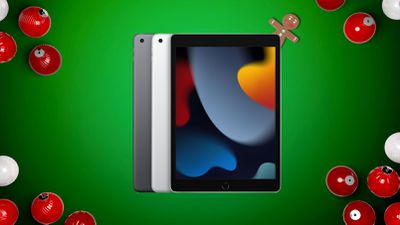
Продажи iPad показали себя не так плохо, как продажи Mac, но выручка от iPad также снизилась. Категория iPad принесла 6,4 млрд долларов по сравнению с 7,1 млрд долларов в аналогичном квартале прошлого года. Apple не выпускала новых iPad в этом году, поэтому снижение выручки от iPad не является неожиданностью.
За весь 2023 год выручка от iPad составила 28,3 млрд долларов по сравнению с 29,3 млрд долларов в 2022 году. Финансовый директор Apple Лука Маэстри заявил, что показатели iPad по сравнению с прошлым годом «значительно замедлятся» из-за изменений во времени выпуска продуктов. В прошлом году Apple выпустила новый iPad Pro в декабрьском квартале, а в 2023 году новых iPad не планируется.
Носимые устройства, товары для дома и аксессуары
Выручка от продаж носимых устройств также снизилась, составив за квартал 9,32 млрд долларов по сравнению с 9,65 млрд долларов в аналогичном квартале прошлого года. Выручка от продаж носимых устройств за 2022 год составила 39,9 млрд долларов, снизившись с 41,2 млрд долларов в прошлом году.
Ожидается, что выручка от категории носимых устройств в декабрьском квартале снизится по сравнению с прошлым годом.
Расходы на исследования и разработки
В 2023 году Apple потратила на исследования и разработки в общей сложности 30 млрд долларов, по сравнению с 26,3 млрд долларов в 2022 году. Генеральный директор Apple Тим Кук заявил, что увеличение расходов Apple связано с инвестициями в Vision Pro, ИИ, машинное обучение и кремниевые технологии.
Активная установленная база
Финансовый директор Apple Лука Маэстри сообщил, что активная установленная база устройств Apple достигла нового исторического максимума по всем продуктам и всем географическим сегментам Apple.
Vision Pro
Генеральному директору Apple Тиму Куку задали вопрос, считает ли он, что запуск Vision Pro и процесс обучения потребителей в конечном итоге будут похожи на AirPods и Apple Watch, но он ответил отрицательно из-за опыта покупки.
«Я бы сказал, нет. Никогда не было такого продукта, как Vision Pro, поэтому мы намеренно выпускаем его только в наших магазинах, чтобы мы могли уделить большое внимание последней миле. Мы будем предлагать демонстрации в магазинах, и это будет совершенно иной процесс, чем обычный процесс «возьми и иди».
Кук продолжил, что Apple видит «огромный интерес к Vision Pro». Кук протестировал некоторые приложения, над которыми работают разработчики, и утверждает, что скоро появятся «действительно поразительные вещи».
Vision Pro изначально будет продаваться только в США, и комментарии Кука предполагают, что покупателям может потребоваться посетить розничный магазин для совершения покупки. На веб-сайте Apple Vision Pro указано, что гарнитура будет доступна для покупки как онлайн, так и в розничных магазинах, но Apple может попросить клиентов прийти в розничный магазин, чтобы забрать онлайн-покупку, чтобы обеспечить правильную подгонку.
Bloomberg‘s Марк Гурманнедавно сообщил, что Apple будет собирать гарнитуры Vision Pro для клиентов в своих магазинах, предоставляя каждому пользователю соответствующий головной ремень, световой уплотнитель и, при необходимости, линзы по рецепту.
Генеративный ИИ
Куку был задан вопрос о том, как Apple может монетизировать генеративный ИИ, на что он, конечно, отказался комментировать, но сказал, что Apple «вкладывает немало средств» в ИИ и что в будущем будут продуктовые усовершенствования, связанные с генеративным ИИ.
Apple silicon
Аналитик спросил Кука, будет ли когда-либо целесообразно для Apple закупать продукцию «у отрасли». Кук сказал, что Apple silicon находится «в основе основных технологий», которые Apple любит контролировать в своих устройствах, и поэтому он не ожидает, что компания «вернется к покупке готовых решений».
«Я более счастлив сегодня, чем вчера, чем на прошлой неделе, что мы осуществили переход, который мы сделали, и я вижу его преимущества каждый день», — сказал Кук.
Поисковая сделка Apple с Google
Кука попросили прокомментировать своих партнеров по веб-поиску, с особым акцентом на продолжающийся антимонопольный иск против Google со стороны Министерства юстиции США.
Кук заявил, что у Apple «важные отношения» с партнерами по веб-поиску, но он не стал вдаваться в подробности «коммерческих отношений» на звонке. Кук сказал, что он считает их «важными» и что Apple принимает «решения, которые, по нашему мнению, отвечают наилучшим интересам наших пользователей».
В ходе сегодняшнего отчета о прибылях за четвертый квартал 2023 финансового года руководители Apple провели сессию вопросов и ответов с аналитиками и инвесторами. Генеральному директору Apple Тиму Куку был задан вопрос о том, как Apple может монетизировать генеративный ИИ, на что он, разумеется, отказался отвечать. Однако он заявил, что Apple «вкладывает немало средств» в ИИ и что в продуктах появятся усовершенствования, связанные с генеративным ИИ.
Если посмотреть на то, что мы сделали с ИИ и машинным обучением и как мы их использовали, то это фундаментальные технологии, неотъемлемые для каждого продукта, который мы выпускаем.
Когда мы выпустили iOS 17, она включала такие функции, как «Персональный голос» и «Живой голосовой ящик». В основе этих функций лежит ИИ. Вы можете вспомнить даже функции, спасающие жизнь на часах и телефоне, такие как «Определение падения», «Обнаружение аварий» и ЭКГ на часах. Без ИИ они были бы невозможны. Мы не маркируем их как таковые, потому что мы указываем на их потребительскую ценность, но фундаментальная технология, лежащая в их основе, — это ИИ и машинное обучение.
Что касается генеративного ИИ, то у нас, очевидно, ведется работа. Я не буду вдаваться в подробности, потому что мы этого не делаем, но будьте уверены, мы инвестируем. Мы вкладываем немало средств. Мы будем делать это ответственно. Со временем вы увидите усовершенствования продуктов, в основе которых будут эти технологии.
Кук заявил, что Apple планирует действовать «ответственно», углубляясь в технологии генеративного ИИ, и предположил, что функции будут внедряться постепенно. Текущие слухи предполагают, что Apple планирует ряд крупных обновлений ИИ на 2024 год, некоторые из которых могут использовать генеративный ИИ.
По сообщениям, Apple тратит миллиарды на исследования и разработку продуктов в области генеративного ИИ.
Сегодня Apple поделилась результатами своей финансовой отчетности за четвертый квартал 2023 финансового года (третий календарный квартал), и выручка от продаж Mac значительно снизилась по сравнению с прошлым годом.
Продажи Mac в четвертом квартале 2023 года составили 7,6 миллиарда долларов, что на 34 процента меньше, чем 11,5 миллиарда долларов за аналогичный квартал прошлого года. Выручка от продаж Mac за весь 2023 год составила 29,4 миллиарда долларов, по сравнению с 40,2 миллиарда долларов в 2022 году.
Финансовый директор Apple Лука Маэстри объяснил это падение сложными рыночными условиями и трудными сравнениями с прошлогодней линейкой Mac. Из-за проблем с цепочкой поставок в июньском квартале 2022 года продажи Mac подскочили в сентябрьском квартале 2022 года, чего не произошло в этом году. Apple также обновила MacBook Air в июне 2023 года вместо сентября, что повлияло на продажи в сентябрьском квартале по сравнению с прошлым годом.
Apple выпустила новые Mac с чипами M3, M3 Pro и M3 Max в конце октября, но продажи этих устройств будут отражены в декабрьском квартале. Генеральный директор Apple Тим Кук заявил CNBC, что ожидает улучшения показателей продаж Mac в праздничный период.
«Я думаю, что для Mac декабрьский квартал будет значительно лучше», — сказал Кук. «У нас есть M3, у нас есть новые продукты, и у нас нет такого явления сравнения год к году», — добавил он.
Apple начала позволять клиентам приобретать новые Mac на M3 в понедельник, а поставки начнут поступать на следующей неделе. Похоже, что Apple имеет достаточные запасы новых моделей, поэтому во время предстоящих праздников не должно быть ограничений в поставках.
Сегодня Apple объявила финансовые результаты за четвертый фискальный квартал 2023 года, что соответствует третьему календарному кварталу года.
За квартал Apple сообщила о выручке в размере 89,5 миллиарда долларов и чистой квартальной прибыли в размере 23,0 миллиарда долларов, или 1,46 доллара на разводненную акцию, по сравнению с выручкой в 90,1 миллиарда долларов и чистой квартальной прибылью в 20,7 миллиарда долларов, или 1,29 доллара на разводненную акцию, в аналогичном квартале прошлого года.
Валовая прибыль за квартал составила 45,2 процента по сравнению с 42,3 процента в аналогичном квартале прошлого года. Apple также объявила о выплате квартальных дивидендов в размере 0,24 доллара на акцию, которые будут выплачены 16 ноября акционерам, зарегистрированным по состоянию на 13 ноября.
За весь финансовый год Apple зафиксировала продажи на сумму 383,3 миллиарда долларов и чистую прибыль в размере 97,0 миллиарда долларов, что немного ниже показателей 2022 финансового года — продажи на 394,3 миллиарда долларов и чистая прибыль на 99,8 миллиарда долларов.
«Сегодня Apple рада сообщить о рекордной выручке за сентябрьский квартал для iPhone и рекордно высокой выручке за всю историю в сегменте Услуг», — сказал Тим Кук, генеральный директор Apple. «Теперь у нас самая сильная линейка продуктов за всю историю перед праздничным сезоном, включая линейку iPhone 15 и наши первые углеродно-нейтральные модели Apple Watch, что является важной вехой в наших усилиях по достижению углеродной нейтральности всех продуктов Apple к 2030 году».
Как и в течение последних трех лет, Apple снова не предоставляет прогноз на текущий квартал, заканчивающийся в декабре.
Apple будет вести прямую трансляцию своей конференции по финансовым результатам 4 квартала 2023 финансового года в 14:00 по тихоокеанскому времени, а MacRumors обновит эту статью, освещая основные моменты конференц-звонка.
Краткий обзор конференц-звонка…
13:39: После закрытия торгов примерно на 2% на обычной сессии сегодня, цена акций Apple снизилась примерно на 1,5% после публикации отчета о прибылях.
13:47: Кук для CNBC: «Если вы посмотрите на iPhone 15 за этот период и сравните его с iPhone 14 за тот же период прошлого года, то iPhone 15 показал себя лучше, чем iPhone 14″, — сказал Кук Стиву Ковачу из CNBC. Он добавил, что более дорогие модели iPhone от Apple, Pro и Pro Max, имели ограничения в поставках из-за высокого спроса.
13:49: Кук для Reuters: «В материковом Китае мы установили квартальный рекорд по iPhone за сентябрьский квартал», — сказал Кук Reuters. «У нас было четыре из пяти самых продаваемых смартфонов в городских районах Китая».
Кук также сказал, что две новые высококлассные модели смартфонов Apple — iPhone 15 Pro и Pro Max — сталкиваются с ограничениями в поставках.
«Мы прилагаем все усилия, чтобы произвести их больше», — сказал он. «Мы верим, что к концу этого квартала мы достигнем баланса спроса и предложения».
14:01: Начинается конференц-звонок Apple по квартальной прибыли с финансовыми аналитиками. Ожидается, что на звонке будут присутствовать генеральный директор Apple Тим Кук и финансовый директор Лука Маэстри. Они представят обзор квартала, а затем ответят на вопросы аналитиков.
14:02: Звонок начинается с типичного введения от представителя отдела по связям с общественностью Apple, с предупреждением о том, что звонок будет содержать перспективные заявления о финансах Apple.
14:03: Тим Кук: «Apple сообщает о выручке в размере 89,5 миллиарда долларов за сентябрьский квартал. мы достигли рекордной выручки за всю историю в Индии, а также рекордных показателей за сентябрьский квартал во многих странах, включая Бразилию, Канаду, Францию, Индонезию, Мексику, Филиппины, Саудовскую Аравию, Турцию, ОАЭ, Вьетнам и другие».
14:03: «Выручка от iPhone превзошла наши ожидания, установив рекорд сентябрьского квартала, а также квартальные рекорды во многих регионах, включая материковый Китай, Латинскую Америку, Ближний Восток, Южную Азию, и рекорд за всю историю в Индии».
14:03: «В сегменте Услуг мы установили рекорд выручки за всю историю с двузначным ростом и выше наших ожиданий».
14:04: «В течение сентябрьского квартала мы продолжали сталкиваться с неравномерной макроэкономической ситуацией, включая негативное влияние валютных курсов, и мы преодолевали эти трудности, следуя тем же принципам, которые всегда направляли нас».
14:04: «Мы продолжали инвестировать в будущее и управлять долгосрочной перспективой. Мы постоянно адаптировались к обстоятельствам вне нашего контроля, проявляя вдумчивость и осторожность в расходах. И мы проложили путь новаторских инноваций и превосходно реализовали их на каждом этапе. Это включает Apple Vision Pro, который получил столь потрясающий отклик от разработчиков, создающих по-настоящему невероятные приложения. Мы рады предоставить этот волшебный продукт в руки клиентов в начале следующего года.»
14:05: «Выручка от iPhone составила 43,8 миллиарда долларов, что на 3% больше, чем годом ранее, и является новым рекордом сентябрьского квартала».
14:05: Тим теперь расхваливает линейку iPhone 15, представленную в конце квартала.
14:05: «Выручка от Mac составила 7,6 миллиарда долларов, что на 34% меньше по сравнению с предыдущим годом, когда был установлен рекордный квартал».
14:05: «Это было связано со сложными рыночными условиями, а также с трудным сравнением с перебоями в поставках и последующим восстановлением спроса, которые мы испытали год назад».
14:06: Тим приводит новые Mac на базе M3, представленные ранее на этой неделе, в качестве свидетельства инноваций и инвестиций компании в Mac.
14:06: «По последним данным StudentMonitor, почти два из трех студентов колледжей выбрали Mac».
14:06: «Выручка от iPad за сентябрьский квартал составила 6,4 миллиарда долларов».
14:07: «В сегменте носимых устройств, дома и аксессуаров выручка составила 9,3 миллиарда долларов».
14:08: Помимо обсуждения новых продуктов Apple Watch, Тим особо отмечает первые полностью углеродно-нейтральные продукты Apple.
14:08: Он продолжает, отмечая новые функции в iOS 17 и macOS Sonoma как дальнейшее доказательство инноваций.
14:09: «Выручка от Услуг установила рекорд за всю историю в размере 22,3 миллиарда долларов, увеличившись на 16% по сравнению с прошлым годом, и мы достигли рекордных показателей выручки за всю историю в App Store, рекламе, AppleCare, iCloud, платежных сервисах и видео, а также рекордную выручку за сентябрьский квартал для Apple Music«.
14:10: Он расхваливает новый контент на Apple TV+, включая «Убийц цветочной луны» Мартина Скорсезе. Шоу Apple TV получили 1600 номинаций на премии и почти 400 побед. Упоминается MLS Season Pass, говорится, что подписки «превзошли ожидания».
14:10: «Сейчас идут плей-офф, и мы не можем дождаться, чтобы увидеть, кто выиграет Кубок MLS».
14:11: Открылись первые в истории розничные магазины Apple в Индии, а также новые магазины в Корее, Китае и Великобритании. Открылся интернет-магазин Apple во Вьетнаме и Чили, а на этой неделе откроется еще один розничный магазин в Китае.
14:12: Тим говорит об уникальных функциях и продуктах, которые производит Apple, включая Emergency SOS через спутник, и о том, как сделать технологии Apple доступными для всех и создать более инклюзивное рабочее место.
14:12: «Наши экологические усилия являются отличным примером пересечения нашей работы и наших ценностей. В Apple мы действуем по простому принципу. Лучшие продукты в мире должны быть лучшими продуктами для мира. Мы сделали нашу экологическую работу центральным направлением наших инноваций, потому что мы чувствуем ответственность за то, чтобы оставить мир лучше, чем мы его нашли. И потому что мы знаем, что изменение климата нельзя остановить, если каждый не проявит инициативу и не сделает свой вклад».
14:12: «Наши первые углеродно-нейтральные продукты представляют собой важный рубеж, и мы собираемся идти дальше. Мы планируем сделать каждый продукт в нашей линейке углеродно-нейтральным к концу десятилетия. И мы делаем это не в одиночку. Более 300 наших поставщиков обязались использовать 100% чистой энергии для производства продукции Apple к 2030 году».
14:13: «Apple всегда смотрит вперед, руководствуясь в равной мере чувством возможностей и глубокой верой в нашу цель. Нас мотивирует значительная разница, которую мы можем внести для наших клиентов, и мы полны решимости еще больше расширять границы технологий. И именно поэтому я так уверен, что будущее Apple светлое».
14:13: Финансовый директор Лука Маэстри присоединяется к звонку, чтобы более подробно рассказать о финансовых показателях.
14:13: «Выручка за сентябрьский квартал составила 9,5 миллиарда долларов, что менее чем на 1% ниже, чем в прошлом году. Валютные курсы оказали негативное влияние более чем на два процентных пункта. А на постоянной валютной основе наша выручка выросла по сравнению с прошлым годом».
14:14: «Мы установили рекорд сентябрьского квартала в Америке и продемонстрировали высокие показатели на развивающихся рынках, причем как iPhone, так и услуги показали двузначный рост».
14:14: «Наша общая база активных устройств достигла рекордно высокого уровня за все время по всем продуктам и всем географическим сегментам благодаря нашим высоким уровням удовлетворенности клиентов и большому количеству новых клиентов, присоединяющихся к нашей экосистеме».
14:14: «Наша выручка от Услуг установила рекорд за все время в размере 22,3 миллиарда долларов, увеличившись на 16% по сравнению с прошлым годом, при этом рост ускорился по сравнению с июньским кварталом».
14:15: «Мы достигли рекордной выручки за все время в Америке, Европе и остальной части Азиатско-Тихоокеанского региона, а также рекордной выручки за сентябрьский квартал в Большом Китае. Мы также установили новые рекорды во всех категориях услуг».
14:15: «Валовая прибыль компании установила рекорд сентябрьского квартала на уровне 45,2%, увеличившись на 70 базисных пунктов по сравнению с предыдущим кварталом, чему способствовали эффект масштаба и благоприятное сочетание, частично компенсированные валютными колебаниями».
14:16: «Валовая прибыль от продуктов составила 36,6%, что на 120 базисных пунктов больше по сравнению с предыдущим кварталом, также благодаря эффекту масштаба и сочетанию, частично компенсированному валютными колебаниями. Валовая прибыль от услуг составила 70,9%».
14:17: «Выручка от iPhone составила 43,8 миллиарда долларов, что на 3% больше по сравнению с прошлым годом, и является новым рекордом сентябрьского квартала. Мы продемонстрировали высокие показатели в нескольких регионах, включая рекорд за все время в Индии и рекорды сентябрьского квартала в Канаде, Латинской Америке, на Ближнем Востоке и в Южной Азии. Наша активная база пользователей iPhone выросла до нового рекордно высокого уровня, а 2023 финансовый год стал еще одним рекордным годом для новых пользователей».
14:17: «Выручка от Mac составила 7,6 миллиарда долларов, что на 34% меньше по сравнению с прошлым годом, что обусловлено сложными рыночными условиями и усугубляется трудным сравнением с нашим собственным бизнесом. В прошлом году мы столкнулись с перебоями в поставках из-за закрытия заводов в июньском квартале и впоследствии смогли удовлетворить значительный отложенный спрос в сентябрьском квартале. У нас также была разница во времени запуска MacBook Air раньше в этом году, в июньском квартале, по сравнению с сентябрьским кварталом прошлого года».
2:17 п.м.: «Наша установленная база находится на рекордно высоком уровне, и половина покупателей Mac за квартал была новыми для продукта, благодаря MacBook Air. Мы зафиксировали удовлетворенность клиентов продуктом Mac на уровне 97% в США.»
2:18 п.м.: «iPad принес доход в размере 6,4 миллиарда долларов, что на 10% меньше по сравнению с предыдущим годом. Аналогично Mac, эти результаты были обусловлены сложным сравнением с ограничениями поставок в июньском квартале прошлого года и последующим удовлетворением отложенного спроса в сентябрьском квартале. iPad продолжает привлекать большое количество новых клиентов в нашу установленную базу, причем более половины покупателей iPad за квартал являются новыми для продукта. Последние отчеты 451 Research указывают на удовлетворенность клиентов в США на уровне 98%.»
2:19 п.м.: «Выручка от носимых устройств, домашних продуктов и аксессуаров составила 9,3 миллиарда долларов, что на 3% меньше по сравнению с предыдущим годом. Мы достигли рекорда сентября в Европе и продемонстрировали сильные показатели на нескольких развивающихся рынках по всему миру. Apple Watch продолжает расширять свой охват: почти две трети покупателей Apple Watch за квартал являются новыми для продукта, а удовлетворенность клиентов часами недавно была измерена на уровне 97% в США.»
2:19 п.м.: «Сервисы показали отличный квартал. Мы достигли нового рекордного показателя выручки в 22,3 миллиарда долларов, что на 16% больше по сравнению с предыдущим годом. И мы рады видеть рост во всех категориях и во всех географических сегментах, что является прямым результатом силы нашей экосистемы.»
2:20 п.м.: «Наша установленная база из более чем 2 миллиардов активных устройств продолжает расти хорошими темпами и создает прочный фундамент для будущего расширения экосистемы.»
2:20 п.м.: «Мы продолжаем наблюдать повышенное вовлечение клиентов в наши сервисы: как количество транзакционных, так и платных аккаунтов выросло в двузначном исчислении по сравнению с предыдущим годом, достигнув нового рекордного уровня. Наши платные подписки показали сильный рост. У нас более 1 миллиарда платных подписок на сервисы на нашей платформе, что почти вдвое больше, чем три года назад.»
2:21 п.м.: Лука упоминает ряд корпоративных клиентов, которые активно инвестируют в экосистему Apple.
2:21 п.м.: «О нашей денежной позиции и программе возврата капитала. Мы закончили квартал с более чем 162 миллиардами долларов в виде денежных средств и рыночных ценных бумаг. Мы увеличили коммерческие бумаги на 2 миллиарда долларов, оставив нам общий долг в размере 111 миллиардов долларов. В результате чистые денежные средства составили 51 миллиард долларов на конец квартала.»
2:22 п.м.: «В течение квартала мы вернули акционерам почти 25 миллиардов долларов, включая 3,8 миллиарда долларов в виде дивидендов и эквивалентов и 15,5 миллиардов долларов на выкуп акций Apple на открытом рынке (85 миллионов акций). Мы также запустили программу ускоренного выкупа акций объемом 5 миллиардов долларов в августе, что привело к выкупу и погашению 22 миллионов акций.»
2:23 п.м.: «Наша годовая выручка составила 383 миллиарда долларов, что на 3% меньше, чем в прошлом году. Она выросла в постоянной валюте, несмотря на нестабильную и неравномерную макроэкономическую среду. Наши показатели выручки год к году улучшались с каждым кварталом в течение года, как и показатели прибыли на акцию, поскольку мы сообщили о двузначном росте EPS в сентябрьском квартале.»
2:23 п.м.: «Мы особенно довольны нашими результатами на развивающихся рынках, где выручка достигла рекордного уровня за 2023 финансовый год и продемонстрировала двузначный рост в постоянной валюте.»
2:23 п.м.: «Что касается иностранной валюты, мы ожидаем негативного влияния на выручку год к году примерно в 1 процентный пункт.»
2:24 п.м.: «Напоминаем, что декабрьский квартал этого года продлится обычные 13 недель, тогда как декабрьский квартал прошлого года охватывал 14 недель. Выручка от дополнительной недели в прошлом году добавила примерно семь процентных пунктов к общему доходу квартала.»
2:25 п.м.: «Мы ожидаем, что общая выручка компании за декабрьский квартал будет аналогична прошлогодней.
Мы ожидаем роста выручки от iPhone год к году в абсолютном выражении.
Мы также ожидаем роста после нормализации как прошлогодних сбоев поставок, так и одной дополнительной недели. Мы ожидаем значительного ускорения показателей Mac год к году по сравнению с сентябрьским кварталом.
Мы ожидаем значительного замедления год к году показателей выручки как iPad, так и носимых устройств, домашних продуктов и аксессуаров по сравнению с сентябрьским кварталом из-за разного времени запуска продуктов для iPad. В прошлом году мы выпустили новый iPad Pro и iPad следующего поколения в декабрьском квартале. В прошлом году мы получили полный эффект декабрьского квартала от запуска AirPods Pro 2-го поколения, Apple Watch SE и первого Apple Watch Ultra.»
2:26 п.м.: Мы переходим к разделу вопросов и ответов.
2:26 п.м.: В: По хранилищу iPhone и спросу по сравнению с iCloud. По мере роста спроса на хранилища, наблюдаете ли вы сдвиг в сторону моделей iPhone с большим объемом памяти, или потребители в основном выбирают то же самое из-за увеличения использования iCloud+? Каковы стратегические и финансовые соображения и компромиссы, когда вы думаете о сдвиге в сторону моделей с большим объемом памяти по сравнению с проникновением iCloud?
2:27 п.м.: О: Мы начали линейку с iPhone Pro Max объемом 256 ГБ, и поэтому мы видим другой микс, если хотите, в этом году по сравнению с прошлым годом. Кроме этого, существенных изменений нет.
2:29 п.м.: В: Можете ли вы немного рассказать о рыночных условиях для ноутбуков и настольных компьютеров, а затем о каких-либо сведениях относительно сроков выпуска Mac на базе M3 MacBook Pro в этом году по сравнению с M2 в начале календарного года.
О: Мы рады анонсировать линейку M3. Выпустили новые MacBook Pro и новый iMac.
Мы ожидаем значительного ускорения показателей Mac в первом квартале. В июньском квартале прошлого года у нас были производственные сбои, которые длились несколько недель. Отложенный спрос, возникший в результате этого, был удовлетворен в сентябрьском квартале. И это сделало сентябрьский квартал не только рекордным, но и значительно рекордным, и, очевидно, теперь мы сравниваем это с 2023 годом, и я бы не стал рассматривать падение на 34% как отражение основной производительности бизнеса.
2:31 п.м.: В: Не могли бы вы охарактеризовать условия спроса в Китае, каков прием iPhone 15 и как бы вы охарактеризовали микс в Китае по мере продвижения по текущему продуктовому циклу?
О: Одна вещь, которую следует иметь в виду, заключается в том, что влияние валютного курса составило почти шесть пунктов. Таким образом, мы росли в постоянной валюте, а внутри этого, если посмотреть на разные категории, iPhone фактически установил сентябрьский квартальный рекорд, и в материковом Китае на производительность повлияла комбинация в основном Mac и iPad. Сервисы также росли в течение квартала, а Mac и iPad пострадали от тех же проблем, что и компания, с проблемами сравнения с 2022 годом.
2:33 п.м.: В: По мере того как мы движемся к более инфляционной среде ценообразования компонентов, как нам следует рассматривать это влияние или как вы рассматриваете валовую прибыль на уровне продукта?
Поскольку ценообразование компонентов начинает переходить от явно очень благоприятного в течение последних нескольких кварталов к более инфляционной среде.
О: Что ж, как вы видели по нашим результатам в 4 квартале и прогнозу на 1 квартал, мы, очевидно, испытываем очень сильные уровни валовой прибыли. 45,2 было рекордом для этого сентябрьского квартала. И затем, как вы знаете, прогноз на 1 квартал, очевидно, силен на уровне 45-46%. Валовая прибыль зависит от множества факторов. Очевидно, сырьевая среда — один из них, как вы упомянули. В последние кварталы это была хорошая среда. Но не менее важен микс того, что мы продаем. Рост услуг для нас благоприятен, и это помогло нашей валовой прибыли компании. Иностранная валюта, с другой стороны, была препятствием в течение нескольких кварталов, учитывая силу доллара.
2:33 п.м.: В: Я знаю, что iPhone 15 Pro и Pro Max сейчас ограничены, но, думаю, некоторые ваши комментарии предполагают, что вы не вернетесь к балансу спроса и предложения до конца квартала. Учитывает ли ваш прогноз выручки за декабрьский квартал какие-либо ограничения поставок? И если да, то есть ли какой-либо способ количественно оценить, насколько ограничения поставок могут повлиять на вашу выручку в декабрьском квартале?
О: Сегодня у нас есть ограничения по iPhone 15 Pro и iPhone 15 Pro Max. Мы очень усердно работаем над тем, чтобы доставить продукт всем клиентам, которые его заказали. Мы ожидаем, что на сегодняшний день мы достигнем баланса спроса и предложения к концу квартала, поэтому прогноз отражает это.
2:35 п.м.: В: Вы находитесь на переднем крае инноваций в области аппаратного, программного обеспечения, услуг и технологий, а также долгосрочных проектов, в которые вы инвестируете. Как нам следует рассматривать вашу капитальную интенсивность при взгляде на 2024 финансовый год, поскольку за последние несколько лет капитальные затраты в процентах от выручки были относительно низкими по сравнению с предыдущими восемью годами.
Следует ли нам ожидать увеличения капитальных инвестиций и каковы наиболее заметные движущиеся части, о которых нам следует думать?
О: Основные направления инвестиций для нас — это оборудование для производственных цехов, наши инвестиции в центры обработки данных и наши инвестиции в собственные объекты, как корпоративные объекты, так и розничные магазины.
Таким образом, как для оборудования на наших заводах, так и для наших инвестиций в центры обработки данных, у нас есть гибридная модель, где мы делим некоторые инвестиции с нашими партнерами и поставщиками. Так что, возможно, именно поэтому вы иногда видите некоторую изменчивость. Но за последние несколько лет мы сделали все необходимые инвестиции, и мы планируем сделать все необходимые и соответствующие инвестиции для дальнейших инноваций.
2:38 п.м.: В: Бизнес iPhone, похоже, вернулся к росту в этом квартале. Но он все еще относительно слабее, чем я ожидал на этом этапе цикла. Некоторые американские операторы связи, очевидно, не проявляли особой активности в продвижении обновлений. Я хотел бы получить представление от ваших партнеров в США в настоящее время и в будущем, и чего вы ожидаете в плане обновлений?
Справедливо ли говорить, что микс в первом квартале с точки зрения динамики продуктов по сравнению с услугами является ключевым фактором лучшего прогноза валовой прибыли в целом по сравнению с декабрьским кварталом, или есть что-то еще? Я знаю, что вы упомянули, что много движущихся частей, но является ли это основным фактором роста маржи?
О: Что касается американских операторов связи и американского бизнеса в целом, пока слишком рано говорить о цикле iPhone, особенно с учетом ограничений на Pro и Pro Max. США, как правило, очень хорошо работают с этими продуктами. Пока слишком рано говорить о том, какими будут темпы обновления и какими будут темпы перехода от конкурентов.
Декабрь — это квартал, когда наш продуктовый бизнес обычно очень активен из-за праздничного сезона, поэтому валовая прибыль от услуг имеет значение, но не такое значительное, как в другие кварталы года. И поэтому я думаю, что основными движущими силами прогноза, который мы предоставили, являются тот факт, что мы наблюдаем улучшение затрат и улучшение маржи в продуктовой части бизнеса, частично компенсируемое иностранной валютой, которая продолжает оставаться препятствием как последовательно, так и год к году.
14:40: В: Рост сегмента услуг показал огромный скачок в сентябрьском квартале, достигнув 16%. Можете ли вы рассказать, что стоит за этим ускорением? Есть ли пара продуктов, которые значительно выросли? Что является причиной этой ситуации? Это очень заметно по сравнению с тем, что вы наблюдали в последние несколько кварталов.
О: У нас был действительно сильный квартал в целом, как географически, так и с точки зрения продуктовых категорий. Мы достигли абсолютных рекордов для App Store, рекламы, iCloud, видео, AppleCare и платежей, а также сентябрьского квартального рекорда для Music, так что сложно выделить что-то одно, потому что все показали хорошие результаты.
14:42: В: О Vision Pro, который, как я полагаю, должен быть запущен более широко где-то в 2024 году, в первой половине года.
Мне интересно, насколько, по вашему мнению, запуск и обучение потребителей работе с этим продуктом будут отличаться. Насколько они будут отличаться от других продуктов, таких как AirPods или Apple Watch, которые вы выпускали, и есть ли что-то, что вас особенно впечатлило в отзывах от разработчиков, которые смогли поработать с ним в рамках разработческих лабораторий?
О: Вокруг Vision Pro существует огромный ажиотаж, и мы были очень рады поделиться им с разработчиками. Мы организовали лаборатории для разработчиков в разных частях мира, чтобы они могли получить к нему доступ и работать над приложениями, и мне посчастливилось увидеть ряд из них. Отвечая на ваш вопрос, похоже ли это на AirPods или Apple Watch? Я бы сказал, нет. Никогда не было продукта, подобного Vision Pro, поэтому мы сознательно выпускаем его только в наших магазинах, чтобы мы могли уделить большое внимание последней миле. Мы будем предлагать демонстрации в магазинах, и это будет совсем другой процесс, чем обычная покупка «взял и пошел».
14:44: В: Многие компании экспериментируют с генеративным ИИ. Мне интересно, какие усилия вы предприняли, и было бы интересно узнать, можете ли вы намекнуть на то, как вы могли бы монетизировать некоторые из этих усилий с помощью генеративного ИИ.
О: Если посмотреть в целом на то, что мы сделали в области ИИ и машинного обучения, и как мы их использовали, мы рассматриваем ИИ и машинное обучение как фундаментальные технологии, и они являются неотъемлемой частью практически каждого продукта, который мы выпускаем.
Когда мы выпустили iOS 17, в ней появились такие функции, как «Персональный голос» и «Живой голосовой ящик». ИИ лежит в основе этих функций, а затем вы можете перейти к функциям спасения жизни на часах и телефоне, таким как определение падения, обнаружение столкновений. ЭКГ на часах. Без ИИ это было бы невозможно.
Мы не маркируем их как таковые, мы маркируем их по их пользе для потребителя. Но фундаментальная технология, лежащая в их основе, — это ИИ и машинное обучение. Что касается генеративного ИИ, то у нас, очевидно, есть разработки, но я не собираюсь вдаваться в подробности о том, что это такое, потому что, как вы знаете, мы действительно этого не делаем.
Но будьте уверены, что мы вкладываем значительные средства. Мы будем делать это ответственно.
14:47: В: За последнее десятилетие вы могли получать множество важных чипов для ваших iPhone, Mac, iPad и так далее. Теперь мы видим, что эти производители кремниевых чипов переходят на архитектуру ARM. Так вот мой вопрос к вам: является ли владение кремниевыми чипами в целом экономически выгодным предложением для Apple или стратегическим шагом для вас? И жизненно ли это важно для ваших продуктов с точки зрения пользовательского опыта, или вы могли бы покупать их у других компаний?
О: Кремниевые чипы Apple позволили нам создавать продукты, которые мы не смогли бы создать, не занимаясь этим самостоятельно. Нам нравится владеть основными технологиями в продуктах, которые мы выпускаем. И, возможно, кремниевые чипы Apple находятся в центре основных технологий. И поэтому нет, я не вижу возможности вернуться к покупке готовых решений. Я сегодня счастливее, чем был вчера, чем был на прошлой неделе, что мы осуществили этот переход, и я вижу его преимущества каждый день.
14:49: В: У вас, очевидно, был отличный квартал по услугам, и часть вашего бизнеса услуг включает лицензионные соглашения.
На веб-поисковых партнеров вы выполняете очень важную дистрибьюторскую функцию. Можете ли вы рассказать о том, как вы относитесь к этим отношениям и, возможно, о некоторых вариантах, которые есть у Apple для смягчения некоторых рисков, учитывая некоторое внимание к тому, что делают некоторые из этих поисковых партнеров?
О: Это важные отношения, и, как вы знаете, мы не вдаемся в наши коммерческие отношения во время звонка. Я считаю их важными, и мы принимаем решения, которые, по нашему мнению, отвечают наилучшим интересам наших пользователей.
14:51: В: Есть ли место для расширения маржи? Поскольку выручка снизилась, валовая прибыль выросла.
О: Что касается продуктовой линейки, то при выпуске новых продуктов их структура затрат, как правило, выше, чем у продуктов, которые они заменяют.
Это происходит потому, что мы всегда добавляем новые технологии и новые функции. А затем мы работаем над кривой затрат на протяжении всего жизненного цикла продукта и со временем получаем выгоду. Руководство, которое мы предоставили на декабрь, отражает все это, и поэтому мы начинаем с другой позиции, чем год назад или в целом в прошлом.
Есть и другие факторы, которые играют роль. Например, ассортимент продаваемых нами продуктов. Не каждый продукт имеет одинаковый профиль валовой прибыли. И поэтому наше руководство и наши результаты отражают это, а также в рамках конкретной продуктовой категории. Многое зависит от того, какие модели мы продаем, поскольку у них разные профили маржи.
Я думаю, что одно из того, что мы хорошо сделали за последние несколько лет, — это предоставление нашим клиентам более доступных решений в виде планов рассрочки, опций обмена и, в целом, недорогого финансирования. И благодаря этому мы снизили порог доступности для наших клиентов, и поэтому они могут, вы знаете, покупать лучшие модели наших продуктов. Это стало большим фактором в причине нашего роста маржи.
14:53: В: Мы видим потрясающий импульс в Индии. Как вы смотрите на возможности роста в Индии в отношении этих аппаратных единиц? Как нам следует рассматривать среднегодовую цену продажи (ASP) по сравнению с другими географиями, и есть ли способ сравнить и сопоставить Индию с Китаем?
О: Это как Китай десять лет назад. В Индии мы установили рекорд выручки за все время, мы показали очень сильный двузначный рост. Это невероятно интересный рынок для нас, и мы уделяем ему большое внимание. У нас небольшая доля на большом рынке, так что кажется, что там много пространства для роста.
Средние цены на продажу, я не смотрел их недавно, но я уверен, что они ниже мировых.
Что касается сходства, я бы сказал, что у каждой страны свой путь, и я бы не хотел сравнивать их, но мы видим экстраординарный рынок с большим количеством людей, переходящих в средний класс. Дистрибуция улучшается. Мы открыли там два розничных магазина, и они работают лучше, чем мы ожидали. Пока все еще на ранней стадии, но у них хороший старт, и я не могу быть счастливее тем, как все складывается на данный момент.
14:56: В: Я ценю все ваши комментарии относительно Китая. Было приятно услышать о потенциале роста там и вашем оптимизме. А что насчет цепочки поставок и где ваш приоритет? Есть ли у вас приоритет на диверсификацию цепочки поставок, и как вы относитесь к цепочке поставок Apple по всему миру, в частности, что вы думаете об инвестициях в США?
О: Знаете, наша цепочка поставок действительно глобальна. Мы инвестируем по всему миру, в том числе в Соединенных Штатах. Мы были очень сосредоточены на передовом производстве для США и работали над рядом различных проектов в США, будь то наше партнерство с Corning по стеклу, модуль Face ID или полупроводники. И все это передовое производство, и я думаю, что это именно те вещи, в которых, как вы думаете, США могли бы преуспеть.
Мы также инвестируем в другие регионы мира и постоянно оптимизируем цепочку. В тот момент, когда мы узнаем, что что-то пошло не совсем так, мы корректируем это. И поэтому мы будем продолжать это делать. Но в конечном итоге это все равно будет глобальная цепочка поставок.
14:58: В: Очень быстро по поводу динамики дополнительной недели. В прошлом году были проблемы с производством iPhone, когда в Китае действовали карантинные меры из-за COVID. Возможно ли дать немного информации о том, что означает наличие нормализованной цепочки поставок в этом году?
О: Дополнительная неделя — это семь пунктов выручки. В прошлом году у нас были сбои в поставках для iPhone. А затем 14-я неделя в декабрьском квартале год назад.
Когда мы нормализуем эти два фактора, и я сказал это во время звонка, мы по-прежнему ожидаем роста продаж iPhone. Вы учитываете потерю недели, сравниваете ее со сбоями в поставках, которые, будем надеяться, не повторятся в этом году, и когда вы нормализуете эти две вещи, мы по-прежнему ожидаем роста продаж iPhone.
14:59: В: Откуда идет рост в исследованиях и разработках? Это Vision Pro, контент или новые услуги?
О: Это Vision Pro, это ИИ и МО. Это инвестиции в кремниевые чипы, которые мы делаем. Это как бы все эти вещи, и я думаю, вы обнаружите, что расходы на исследования и разработки в совокупности выглядят очень конкурентоспособными по сравнению с другими. Некоторые из инвестиций, которые мы делаем в исследования и разработки, также являются движущей силой роста валовой прибыли. Я думаю, важно думать об этом именно так.
15:02: В: Тим упомянул, что студенты колледжей выбирают Mac, и вы упомянули рекордную выручку от услуг. Какие метрики, по вашему мнению, вы могли бы предоставить, чтобы помочь инвесторам понять, как Apple измеряет пожизненную ценность клиента, особенно когда мы видим, что многие пользователи входят в экосистему с относительно недорогими продуктами или даже восстановленными устройствами? Ваша экосистема растет, но как вы думаете о росте пожизненной ценности клиента в долгосрочной перспективе?
О: Мы хотим убедиться, что клиенты, которых мы привлекаем, остаются с нами. Мы уделяем большое внимание поведению установленной базы, как по продуктам, так и по географии. Затем мы смотрим на ежедневное вовлечение в экосистему. Именно поэтому мы уделяем большое внимание таким вещам, как транзакционные счета, платные счета. Мы хотим видеть, можем ли мы со временем перевести наших клиентов с бесплатной модели на платную. Это, очевидно, очень, очень важно для нас.
Мы отслеживаем все эти вещи, и, знаете, что мы делаем, потому что я думаю, что действительно важно то, что со временем мы добавляем новые услуги. Прогресс, которого мы добились в области платежей за последние годы, очень важен, потому что мы привлекли больше людей, которые теперь фактически используют дополнительные функции на наших устройствах, и мы можем монетизировать это.
Мы учитываем все это. Мы понимаем, что происходит, когда клиент присоединяется к нам, когда он покупает основное устройство по сравнению с подержанным устройством. Мы понимаем их поведение на разных рынках и так далее. У нас довольно хорошая видимость, и я думаю, что прогресс, которого мы добиваемся в сфере услуг, с 85 миллиардами долларов за последние 12 месяцев, это размер компании из списка Fortune 50. Значительно больше, чем было всего пару лет назад.
15:03: И на этом звонок закончен! Спасибо, что присоединились к нам.
Судя по данным аналитики нашего сайта, Apple тестирует обновление iOS 17.1.1 для iPhone.
iOS 17.1.1 почти наверняка будет ориентировано на исправление ошибок, но пока неясно, какие именно проблемы будут устранены. Обновление может включать то же исправление проблем с подключением к Wi-Fi, которое Apple выпустила в первой бета-версии iOS 17.2, а также может решить проблему с внезапным отключением некоторых iPhone ночью у пользователей, которые все еще сталкиваются с этой проблемой. Apple также пообещала исправить проблему беспроводной зарядки BMW, затрагивающую линейку iPhone 15, в обновлении позднее в этом году, но пока неясно, будет ли это исправление включено в iOS 17.1.1.
Неясно, когда iOS 17.1.1 будет выпущено для общественности, но, по нашим лучшим предположениям, обновление будет доступно в ближайшую неделю или две.
iOS 17.2 все еще находится в стадии бета-тестирования и, как ожидается, будет выпущено в декабре, поэтому iOS 17.1.1 будет промежуточным обновлением. iOS 17.2 включает множество новых функций и изменений, включая обещанное приложение «Журнал», возможность для подписчиков Apple Music совместно работать над плейлистами, опцию «Перевод» для кнопки «Действие» на моделях iPhone 15 Pro, функцию безопасности «Проверка ключей контакта» в iMessage, дополнительные виджеты «Погода» и «Часы» и многое другое.
Когда Apple выпустила первую бета-версию iOS 17 для разработчиков, впервые не-разработчики получили возможность бесплатно загружать бета-обновления программного обеспечения на свои iPhone. Продолжайте читать, чтобы узнать, как это сделать.
В прошлые годы, когда Apple анонсировала крупное обновление операционной системы, первая волна бета-версий была официально доступна для загрузки только для платных подписчиков Программы для разработчиков Apple, которая стоит 99 долларов в год. Публичные бета-версии затем становились доступны пользователям, зарегистрированным в Программе публичного бета-тестирования Apple через несколько дней или недель после выпуска бета-версии для разработчиков. Однако, начиная с iOS 17, пользователям iPhone больше не нужно ждать публичного выпуска бета-версии, чтобы протестировать новые функции.
В неожиданном изменении для 2023 года любой, кто входит на веб-сайт учетной записи разработчика Apple со своим Apple ID, также получает доступ к бета-версиям для разработчиков, даже если он не является платным участником Программы для разработчиков Apple. Это означает, что любой, у кого есть Apple ID, может загрузить и установить бета-версии iOS 17, iPadOS 17 и macOS Sonoma, не дожидаясь запуска публичных бета-версий.
Совместим ли мой iPhone с iOS 17?
Обратите внимание, что iOS 17 совместима с iPhone XS и более новыми моделями, что означает прекращение поддержки для iPhone 8, iPhone 8 Plus и iPhone X. Полный список поддерживаемых моделей iPhone для iOS 17:
iPhone 14
iPhone 14 Plus
iPhone 14 Pro
iPhone 14 Pro Max
iPhone 13
iPhone 13 mini
iPhone 13 Pro
iPhone 13 Pro Max
iPhone 12
iPhone 12 mini
iPhone 12 Pro
iPhone 12 Pro Max
iPhone 11
iPhone 11 Pro
iPhone 11 Pro Max
iPhone XS
iPhone XS Max
iPhone XR
iPhone SE (2-го поколения или новее)
Стоит ли устанавливать бета-версию iOS 17 для разработчиков?
Перед загрузкой обновления стоит отметить, что Apple не рекомендует устанавливать бета-версии iOS 17 на ваш основной iPhone, поэтому, если у вас есть второе устройство, используйте его. Это бета-программное обеспечение, что означает частое появление ошибок и проблем, которые могут препятствовать правильной работе программного обеспечения или вызывать другие неполадки.
Сначала создайте архивную резервную копию вашего устройства
Перед установкой бета-версии обязательно создайте резервную копию вашего iOS-устройства, используя следующий метод, иначе вы не сможете вернуться к iOS 16, если что-то пойдет не так.
Подключите ваш iPhone к Mac с помощью прилагаемого кабеля.
Разрешите подключение аксессуара, нажав Разрешить в диалоговом окне.
Откройте окно Finder, нажав на значок Finder в Dock.
Нажмите на название вашего iOS-устройства в боковой панели.
Если вы подключаете устройство к Mac впервые, нажмите Доверять в окне Finder.
Нажмите Доверять на вашем устройстве, когда появится запрос, затем введите пароль для подтверждения.
На вкладке «Основные» нажмите на кружок рядом с надписью Создать резервную копию всех данных вашего iPad на этом Mac.
Если вы хотите зашифровать резервную копию, установите флажок рядом с Зашифровать локальную резервную копию, затем введите пароль для защиты ваших данных.
Если вы не хотите создавать зашифрованную резервную копию или уже настроили зашифрованные резервные копии, нажмите Создать резервную копию сейчас.
Когда резервное копирование завершено, вы можете найти дату и время последней резервной копии на вкладке Основные, прямо над кнопкой «Управление резервными копиями». Помните, что эта резервная копия не будет перезаписана, когда вы вручную или автоматически сделаете резервную копию вашего iPhone в будущем, поэтому вы можете восстановить ее в любое время, используя опцию Восстановить из резервной копии… на том же экране Finder.
Как загрузить бета-версии iOS 17 для разработчиков
На момент написания статьи возможность загрузки и установки бета-версии iOS 17 для разработчиков также доступна для пользователей, которые ранее были зарегистрированы в Программе бета-тестирования Apple, хотя официально эта программа предназначена только для публичных бета-версий. Это говорит о том, что данная опция является ошибкой, и Apple, вероятно, удалит ее. Но пока этого не произошло, если вы в настоящее время зарегистрированы для получения публичных бета-версий, вы можете перейти к шагу 6.
Нажмите значок меню в верхнем левом углу страницы, затем нажмите Учетная запись.
В разделе «Войти в Apple Developer» введите и отправьте свой Apple ID и пароль, используя кнопки со стрелками, затем введите код двухфакторной аутентификации, отправленный на ваши устройства.
Снова нажмите значок меню в верхнем левом углу, затем нажмите Учетная запись.
Примите юридические условия Соглашения разработчика Apple, прокрутив страницу вниз, установив флажок и нажав Я согласен.
Убедитесь, что на вашем iPhone установлена iOS 16.4 или более поздняя версия, перейдя в Настройки -> Основные -> Обновление ПО. Если это так, и вы только что выполнили шаги 1-5 для регистрации учетной записи разработчика, перезагрузите свой iPhone. Если нет, загрузите и установите последнее обновление на свое устройство, затем дождитесь его перезапуска.
Теперь вернитесь в Настройки -> Основные -> Обновление ПО.
Нажмите Бета-обновления. Если вы не видите эту опцию, попробуйте отключить Загрузка обновлений iOS (Автоматические обновления -> Загрузка обновлений iOS), затем нажмите Назад, и она должна появиться.
Выберите Бета-версия iOS 17 для разработчиков в списке, затем нажмите Назад.
Подождите, пока экран «Обновление ПО» проверит серверы Apple. Когда появится «Бета-версия iOS 17 для разработчиков», нажмите Загрузить и установить, затем следуйте инструкциям и дождитесь завершения установки.
Возможности iOS 17
iOS 17 — это крупное обновление, которое вводит настраиваемый внешний вид для каждого звонящего, при этом звонящий может настроить свой вид. С помощью функции StandBy iPhone, расположенный горизонтально, превращается в небольшой домашний центр, который отображает информацию, такую как календарь, время, элементы управления умным домом и многое другое, а также позволяет отображать «Активные действия» на весь экран.
Виджеты на Домашнем экране интерактивны, поэтому вы можете, например, отмечать пункты в списке дел или выключать свет, не открывая приложение. AirDrop был улучшен, появилась функция NameDrop для быстрого обмена контактами, кроме того, вы можете держать два iPhone вместе, чтобы начать сеанс SharePlay. SharePlay теперь также работает с CarPlay, так что пассажиры тоже могут воспроизводить свою музыку в автомобиле.
Другие новые функции включают приложение для ведения дневника, которое появится позже в этом году, AirPlay в некоторых гостиничных номерах, улучшения для AirPods Pro 2 благодаря новой функции Adaptive Audio, офлайн-карты, Siri, не требующая активации «Hey», а также улучшения поиска и Spotlight.
Mac, оснащенные стандартным чипом M3, по-прежнему поддерживают только один внешний дисплей с разрешением до 6K при частоте 60 Гц, согласно техническим характеристикам Apple. Пока что чип доступен в базовой 14-дюймовой модели MacBook Pro и 24-дюймовом iMac.
Это ограничение существует с момента выпуска первых Mac на базе Apple silicon с чипом M1 в 2020 году, но пользователи могут подключать несколько внешних дисплеев к Mac с чипами M1, M2 и M3 через адаптеры DisplayLink в качестве неофициального обходного пути. Одно из исключений — Mac mini, который, вероятно, будет обновлен чипом M3 в следующем году и должен сохранить поддержку до двух внешних дисплеев, учитывая отсутствие встроенного дисплея.
Более мощные 14-дюймовые и 16-дюймовые модели MacBook Pro поддерживают до двух внешних дисплеев с чипом M3 Pro и до четырех с чипом M3 Max.
Поддержка дисплеев чипом M3:
Один внешний дисплей с разрешением до 6K при частоте 60 Гц
Поддержка дисплеев чипом M3 Pro:
До двух внешних дисплеев с разрешением до 6K при частоте 60 Гц через Thunderbolt или один внешний дисплей с разрешением до 6K при частоте 60 Гц через Thunderbolt и один внешний дисплей с разрешением до 4K при частоте 144 Гц через HDMI
Один внешний дисплей с разрешением до 8K при частоте 60 Гц или один внешний дисплей с разрешением до 4K при частоте 240 Гц через HDMI
Поддержка дисплеев чипом M3 Max:
До четырех внешних дисплеев: до трех внешних дисплеев с разрешением 6K при частоте 60 Гц через Thunderbolt и один внешний дисплей с разрешением до 4K при частоте 144 Гц через HDMI
До трех внешних дисплеев: до двух внешних дисплеев с разрешением 6K при частоте 60 Гц через Thunderbolt и один внешний дисплей с разрешением до 8K при частоте 60 Гц или один внешний дисплей с разрешением 4K при частоте 240 Гц через HDMI
Новые модели MacBook Pro теперь доступны для заказа, и большинство конфигураций начнут поступать к покупателям и появятся в магазинах во вторник, 7 ноября. Конфигурации с M3 Max появятся на несколько дней позже.
Woot запустил распродажу новых аксессуаров Apple, предлагая до 90% скидки на избранные оригинальные аксессуары Apple. Сюда входят чехлы для iPhone последних моделей, таких как iPhone 14, и зарядные устройства MagSafe.
Примечание: MacRumors является аффилированным партнером Woot. Когда вы переходите по ссылке и совершаете покупку, мы можем получить небольшую комиссию, которая помогает нам поддерживать работу сайта.
Все аксессуары на этой распродаже новые и поставляются с годовой ограниченной гарантией Apple (за исключением Powerbeats Pro, которые имеют 90-дневную ограниченную гарантию Woot). Участники Amazon Prime могут получить бесплатную стандартную доставку на Woot, а у вас будет время до 7 ноября, чтобы воспользоваться этими предложениями, но они могут исчезнуть быстрее, если товар закончится.
В рамках этого мероприятия Woot предлагает Apple MagSafe Duo Charger за $94.99 вместо $129.99, что является соответствием рекордно низкой цены на этот аксессуар. Вы также найдете предложения на кожаные чехлы для iPhone, наушники Beats, ремешки для Apple Watch, аксессуары AirTag и многое другое. Самые большие скидки доступны на более старые продукты, такие как кожаный чехол для iPhone 12 mini.
Зарядные устройства
Чехлы
Аудио
AirTag
Больше предложений
Мы начали отслеживать все лучшие предложения сезона в нашем специальном разделе Обзор Черной пятницы, поэтому обязательно добавьте страницу в закладки и посещайте ее в течение всего сезона, когда будете делать онлайн-покупки. Наш обзор в основном посвящен продуктам Apple и сопутствующим технологическим аксессуарам.
Apple has stopped signing iOS 17.0.3, preventing iPhone users from downgrading to that version. However, Apple continues to sign iOS 17.0.2 for now.
Apple routinely stops signing older iOS releases over time in order to prevent users from downgrading to previous software versions.
iOS 17.1 is currently the newest version available to the public, while iOS 17.2 is in beta testing and is expected to be released in December.
iOS 17.2 includes many new features and changes, including the promised Journal app, the ability for Apple Music subscribers to collaborate on playlists, a Translate option for the Action button on iPhone 15 Pro models, an iMessage Contact Key Verification security option, additional Weather and Clock widgets, and more.
Apple also stopped signing iOS 15.7.9, iOS 16.7, and iOS 16.7.1.
Черная пятница 2023 года официально завершилась, но мы по-прежнему отслеживаем лучшие предложения года на продукты Apple, такие как AirPods, iPad, iPhone, MacBook и многие другие.
Примечание: MacRumors является партнером некоторых из этих поставщиков. Когда вы переходите по ссылке и совершаете покупку, мы можем получить небольшую плату, которая помогает нам поддерживать работу сайта.
В частности, в этой статье мы собрали все продукты Apple, на которые в настоящее время установлены рекордно низкие цены или скидки, близкие к их рекордно низким ценам. Помимо Apple, мы также рассматриваем заметные аксессуары для продуктов Apple, а также некоторые из лучших подарков сезона, включая наборы LEGO. Каждое предложение, представленное ниже, доступно для покупки прямо сейчас.
Оглавление
Вы можете использовать ссылки ниже, чтобы перейти непосредственно к разделу, который вас интересует сегодня.
Наши гиды по Черной пятнице
Чтобы узнать о других предложениях на Черную пятницу, особенно о текущих и предстоящих распродажах от сторонних производителей аксессуаров, ознакомьтесь с нашим сборником предложений на Черную пятницу.
HomePod
HomePod (2-го поколения)
B&H Photo — единственный розничный продавец, предлагающий постоянную скидку на HomePod второго поколения от Apple. Сейчас вы можете приобрести его в обоих цветах за $279,99, что на $299,00 всего. Хотя это и не очень большая скидка, это по-прежнему лучшая цена, которую мы когда-либо отслеживали.
AirPods
AirPods 2
Изначально мы отслеживали AirPods 2 за $69,00 в Amazon в начале ноября, но эта распродажа быстро закончилась. Пока что вы можете приобрести AirPods 2 за $79,99, что на $129,00 меньше. Эта версия AirPods идеально подойдет любому в вашем списке рождественских покупок, кто ищет простую и надежную пару беспроводных наушников, особенно по такой невероятно низкой цене.
AirPods 3
Amazon предлагает AirPods 3 с чехлом для зарядки Lightning за $139,99, что на $169,00 меньше. Они улучшены по нескольким параметрам по сравнению с AirPods 2: пространственное аудио, адаптивный эквалайзер, управление сенсором силы нажатия, защита от пота и воды и многое другое.
AirPods Pro 2
Переходя к линейке Pro, Amazon предлагает AirPods Pro 2 (USB-C) по их рекордно низкой цене — $189,99.
AirPods Max
Наконец, высококлассные AirPods Max доступны на Amazon за $449,99, что на $549,00 меньше. Скидки на AirPods Max за последние несколько месяцев были редкими, поэтому это предложение является второй лучшей ценой на полноразмерные наушники.
iPhone
AT&T
AT&T предлагает множество скидок и акций на различные устройства iPhone 15, включая до $1000 скидки на iPhone 15 Pro или iPhone 15 Pro Max при сдаче в trade-in подходящего смартфона. Модели с меньшим объемом памяти можно приобрести бесплатно благодаря этим скидкам, и, конечно же, вам нужно будет приобрести новый смартфон на условиях квалифицированного договора рассрочки.
Вы также можете получить до $830 скидки на iPhone 15 или iPhone 15 Plus при тех же условиях, что и для Pro-устройств. Обе акции будут предоставляться в виде ежемесячных кредитов по счету, начиная с третьего счета после завершения trade-in. Они будут применяться равными частями в течение срока вашего договора рассрочки.
Для предложения на iPhone 15 Pro и iPhone 15 Pro Max вам потребуется сдать устройство стоимостью от $230, чтобы получить полную скидку в $1000. Вы получите до $830 кредитами по счету при стоимости trade-in от $130 до $229 и до $350 кредитами по счету при стоимости trade-in от $35 до $129.
Для более старых моделей iPhone AT&T предлагает iPhone 14 на 128 ГБ за $10,99 в месяц без необходимости trade-in. Аналогично, iPhone 14 Pro доступен за $15 в месяц без необходимости trade-in. Для этого вам нужно будет приобрести смартфон в рассрочку и выбрать или обновить соответствующий безлимитный тарифный план.
AT&T также предлагает скидку до $300 на любые Apple Watch при покупке двух одновременно. Как и в случае с тарифными планами для смартфонов, вам нужно будет приобрести два Apple Watch в рассрочку, добавить как минимум одну новую линию и активировать оба на своем беспроводном плане. После этого вы получите до $300 кредитами по счету в течение 36 месяцев.
Verizon
В Verizon вы можете получить специальное пакетное предложение, если заинтересованы в покупке нового iPhone 15 Pro в этот праздничный сезон. При покупке нового смартфона с новой линией на тарифе Unlimited Plus или Unlimited Ultimate, Verizon вознаградит вас Apple TV 4K (64 ГБ) и шестью месяцами Apple One бесплатно.
Конечно, вы можете приобрести модели iPhone 15 Pro или iPhone 15 Pro Max с большим объемом памяти, но в этом случае вы заплатите немного больше. Для предложения Apple TV 4K требуется покупка смартфона на соответствующем тарифном плане и оно заканчивается 15 ноября, а для предложения Apple One на шесть месяцев требуется наличие линии, подписанной на тариф Unlimited Plus или Unlimited Ultimate.
Для прошлогодних моделей вы можете получить четыре iPhone 14 Plus бесплатно вместе с четырьмя линиями на тарифе Unlimited Welcome за $120 в месяц. На каждый смартфон требуется новая линия на любом тарифном плане 5G Unlimited. Вы также можете объединить это с текущими предложениями Verizon на планшеты и смарт-часы, которые предлагают скидку до $279,99 на эти устройства.
Verizon также является отличным местом для покупки рождественских подарков для технарей в праздничный сезон благодаря своим многочисленным распродажам аксессуаров. Сейчас действуют скидки до $50 на колонки Anker, 30% на зарядные устройства Nimble, 20% на ремешки для Apple Watch и 20% на зарядные устройства Mophie.
Visible
Бренд Visible предлагает скидку $10 на свой премиальный сервис Visible+, который теперь стоит $35 в месяц с использованием промокода 35FOR6 при оформлении заказа. Эта акция продлится шесть месяцев, а затем вернется к обычной цене $45 в месяц за сервис Visible+.
Visible предлагает все новейшие смартфоны, включая модели iPhone 15 и iPhone 15 Pro. При подключении к Visible вы сэкономите до $240 через ежемесячные кредиты по счету. Вам потребуется подключить новую линию обслуживания, приобрести новое устройство и выбрать план Visible+.
T-Mobile
T-Mobile предлагает до $1000 скидки на новый iPhone 15 или iPhone 15 Pro при сдаче подходящего устройства в trade-in по плану Go5G Next. Вы можете получить до $830 скидки на эти устройства при сдаче подходящего устройства в trade-in по плану Go5G Plus.
Оператор также предлагает скидки на множество моделей iPhone предыдущих поколений. Среди них iPhone 13 и iPhone SE бесплатно при покупке с определенными тарифными планами и сдаче подходящих устройств в trade-in.
iPad
iPad 9-го поколения
Мы отслеживаем отличную рекордно низкую скидку на iPad девятого поколения с момента Prime Day, и это предложение все еще действует в ноябре. Вы можете приобрести iPad с 64 ГБ памяти Wi-Fi за $229,99, что на $329,00 меньше. По этой рекордно низкой цене iPad является идеальным планшетом начального уровня для ребенка или члена семьи, которому не нужен планшет для выполнения сложных задач.
Обновление: это предложение истекло.
iPad 10-го поколения
Обновленный iPad 2022 года также предлагает отличную скидку на Amazon прямо сейчас: модель Wi-Fi с 64 ГБ памяти продается за $349,00, что на $449,00 меньше. Эта модель оснащена увеличенным 10,9-дюймовым дисплеем Liquid Retina, чипом A14 Bionic для повышения производительности, Wi-Fi 6 и многим другим.
Это на $50 дешевле, чем распродажа, проходившая ранее в этом месяце, и является новой рекордно низкой ценой на этот iPad.
iPad Mini 6-го поколения
8,3-дюймовый iPad mini 6 от Apple на Amazon стоит $399,99, что на $100 меньше первоначальной цены в $499,00. Этот iPad mini оснащен 8,3-дюймовым дисплеем Liquid Retina, чипом A15 Bionic, USB-C и многим другим.
iPad Air 5-го поколения
Переходя к моделям iPad Air, планшет 2022 года с объемом памяти 64 ГБ Wi-Fi на Amazon стоит $499,99, что на $100 меньше первоначальной цены в $599,00. Это лучшая цена для этой модели на сегодняшний день, и вы также можете найти несколько других конфигураций памяти по рекордно низким ценам. Обратите внимание, что для большинства цветов вам нужно будет применить купон на странице, чтобы увидеть эти предложения.
Mac
MacBook Air M1 13 дюймов
MacBook Air M1 вернулся к своей значительно сниженной цене в $749,99 за модель на 256 ГБ, что на $250 меньше первоначальной цены в $999,00. Это отличное предложение и идеальный компьютер для тех, кому нужен ноутбук Apple для простой электронной почты и просмотра веб-страниц.
MacBook Air M2 13 дюймов
В Best Buy вы можете приобрести 13-дюймовый MacBook Air M2 на 256 ГБ за $899,00, что на $200 меньше первоначальной цены в $1099,00. Это предложение доступно только для участников My Best Buy Plus/Total и является лучшей ценой на сегодняшний день. Вы найдете похожее рекордное предложение на модель на 512 ГБ.
MacBook Air M2 15 дюймов
Best Buy предлагает 15-дюймовый MacBook Air M2 (256 ГБ) по лучшей цене на сегодняшний день — $999,00, что на $300 меньше первоначальной цены в $1299,00. Модель на 512 ГБ также доступна по рекордной цене $1199,00, что на $300 меньше первоначальной цены в $1499,00. Все цвета продаются со скидкой, и эти цены доступны только для участников My Best Buy Plus/Total.
Новейшая модель MacBook Air от Apple — отличный вариант с многочисленными профессиональными функциями по доступной цене. Для подробного сравнения сходств и различий между каждой линейкой прочитайте наше руководство покупателя.
MacBook Pro M3
На этой неделе в Best Buy и Amazon действуют заметные скидки на новые MacBook Pro M3, включая 14- и 16-дюймовые модели. Это одни из первых крупных скидок на MacBook Pro M3, и вы можете получить скидку до 200 долларов на эти ноутбуки.
Обратите внимание, что цены на 14-дюймовые модели в Best Buy ниже отражают скидки для участников My Best Buy Plus/Total.
iMac M3
Amazon предлагает рекордные цены на только что выпущенный iMac M3, с ценами от 1229,00 долларов за модель с 8-ядерным графическим процессором и 256 ГБ памяти. В общей сложности эти распродажи представляют собой скидку до 100 долларов на новый iMac M3.
Apple Watch
Apple Watch Series 9
Некоторые из лучших предложений Apple Watch на Черную пятницу сосредоточены на новых моделях Series 9. Вы можете приобрести 41-мм устройство GPS за $329,00 на Amazon, что на $70 меньше первоначальной цены в $399,00. Эта скидка в 70 долларов является новой лучшей ценой на умные часы 2023 года. Аналогично, 45-мм GPS-модель стоит $359,00 на Amazon, еще одно снижение на 70 долларов и рекордная цена.
Amazon предлагает несколько моделей Apple Watch Ultra 2 по лучшей цене на сегодняшний день — $739,00, что на 60 долларов меньше первоначальной цены в $799,00. На прошлой неделе это предложение было более широким, а теперь только горстка моделей Ultra 2 доступна по этой рекордно низкой цене, поэтому, если вы заинтересованы, обязательно ознакомьтесь с предложением, прежде чем оно исчезнет.
Apple Watch SE
Если вам нужны более дешевые Apple Watch, Amazon предлагает 40-мм GPS-модель Apple Watch SE за $179,00, что на 70 долларов меньше первоначальной цены в $249,00. На прошлой неделе эта модель стоила 189,00 долларов, так что это еще одна рекордная цена для Apple Watch SE 2022 года, и вы найдете несколько лучших цен за все время по всей линейке.
Обновление: предложение на 40-мм GPS-модель истекло.
Аксессуары
Чехлы для iPhone 15
На этой неделе Amazon предлагает почти 30% скидку на новые чехлы FineWoven для iPhone 15 и iPhone 15 Plus. Не все цвета со скидкой, но те, которые есть, стоят от $33,69 за эти совершенно новые аксессуары, что на 25 долларов меньше первоначальной цены в $59,00.
Зарядные устройства MagSafe
На Woot и Amazon вы можете приобрести несколько лучших беспроводных зарядных устройств MagSafe от Apple по рекордно низким ценам. Это включает зарядное устройство MagSafe за $29,00, что на 10 долларов меньше первоначальной цены в $39,00, и док-станцию для зарядки Apple Watch за $34,99, что на 44 доллара меньше первоначальной цены в $79,00. Amazon предлагает зарядное устройство MagSafe Duo за $79,99, что на 50 долларов меньше первоначальной цены в $129,00.
Это отличные идеи для рождественских подарков, и все аксессуары Woot абсолютно новые.
Siri Remote
Если вы хотите заменить или обновить свой Siri Remote, Woot предлагает модель второго поколения с Lightning по самой низкой цене за все время — $44,99, что на 14 долларов меньше первоначальной цены в $59,00. Как и другие распродажи аксессуаров Apple на Woot, эта модель новая и имеет годовую ограниченную гарантию Apple.
Клавиатуры
Если у вас есть 11-дюймовый iPad Pro, вы можете приобрести 11-дюймовую клавиатуру Magic Keyboard для iPad Pro на Amazon за $215,92, что на 83 доллара меньше первоначальной цены в $299,00. Она доступна как в белом, так и в черном цветах, и это еще одна лучшая цена за все время. Эта распродажа постоянно менялась в цене, поэтому, если вы не видите ее в наличии, обязательно зайдите снова.
Единственный недостаток — это текущая оценка сроков доставки Amazon, которая составляет от одной до четырех недель. Это гарантирует доставку к Рождеству, поэтому, если вы хотите купить ее в подарок и воспользоваться этой солидной скидкой, сейчас определенно самое время для покупки.
Apple Pencil 2
На этой Черной пятнице Amazon предлагает Apple Pencil 2 за 89,00 долларов, что на 40 долларов меньше первоначальной цены в 129,00 долларов. По сравнению с предыдущими распродажами, это вторая лучшая цена.
AirTag
На этой неделе Amazon предлагает комплект из 4 меток AirTag за 79,99 долларов, что на 20 долларов меньше первоначальной цены в 99,00 долларов. Это почти совпадает с рекордно низкой ценой на эту модель. Если вам нужна только одна метка AirTag, Amazon предлагает комплект из 1 метки AirTag за 23,99 долларов, что на 5 долларов меньше первоначальной цены в 29,00 долларов.
Разное
LEGO
Еще распродажи в Черную пятницу
Мы отслеживаем все лучшие предложения сезона в нашем специальном обзоре Черной пятницы, поэтому обязательно добавьте страницу в закладки и посещайте ее в течение всего сезона во время покупок в Интернете. Наш обзор в основном посвящен продуктам Apple и сопутствующим аксессуарам.
iMac — это самый знаковый настольный компьютер Apple с 24-дюймовым дисплеем и новейшим чипом M4. В настоящее время iMac является единственным настольным Mac от Apple со встроенным дисплеем.
Apple в последний раз обновила iMac в октябре 2024 года, добавив более быстрый чип M4, новые цвета и несколько других улучшений, что означает, что сейчас хорошее время для покупки iMac.
Цена на iMac начинается от 1299 долларов США за базовую модель с чипом M4. У Apple нет iMac с дисплеем большего размера, но доступны более мощные настольные компьютеры, включая Mac mini, Mac Studio и Mac Pro. Mac Studio и Mac Pro оснащены более быстрыми чипами для более ресурсоемких системных задач, но они значительно дороже, поэтому Mac mini может быть лучшей альтернативой. Цена Mac mini начинается от 599 долларов США, Mac Studio — от 1999 долларов США, а Mac Pro — от 6999 долларов США.
24-дюймовый iMac M4
Apple обновила 24-дюймовый iMac в октябре 2024 года, представив более быстрый чип M4 с ускорением работы ЦП до 30% и графического процессора до 20%, что обеспечивает заметное повышение скорости и эффективности.
Чип M4 — это чип следующего поколения Apple на базе 3-нм техпроцесса, построенный на более совершенном узле N3E. В iMac чип M4 может быть сконфигурирован с 8-ядерным ЦП и графическим процессором или с 10-ядерным ЦП и графическим процессором. Apple также использует чип M4 в iPad Pro, Mac mini и MacBook Pro. В то время как 8-ядерная модель имеет четыре высокопроизводительных и четыре энергоэффективных ядра, 10-ядерная модель оснащена четырьмя высокопроизводительными ядрами и шестью энергоэффективными ядрами, а тактовая частота ЦП достигает 4,3 ГГц.
Вы можете получить iMac с объемом унифицированной памяти до 32 ГБ, что больше, чем 24 ГБ в предыдущем поколении, плюс базовая модель поставляется с 16 ГБ памяти вместо 8 ГБ. Apple добавила пропускную способность памяти 120 ГБ/с, что является улучшением по сравнению со 100 ГБ/с в iMac M3. Apple также использует более быструю память LPDDR5X. Как и M3, M4 включает аппаратное ускорение трассировки лучей и шейдинг сетки для обеспечения более точного освещения и теней в видеоиграх, а также для ускорения 3D-дизайна. Также имеется медиа-движок и улучшенный 16-ядерный Neural Engine, способный выполнять 38 триллионов операций в секунду.
Apple не внесла существенных внешних изменений в дизайн iMac M4. Компьютер по-прежнему имеет корпус толщиной всего 11,5 миллиметра, а также тонкую подставку, позволяющую регулировать угол наклона дисплея. Apple продает iMac в ряде ярких цветов, включая несколько новых оттенков на этот раз.
iMac поставляется в синем, фиолетовом, розовом, оранжевом, желтом, зеленом и серебристом цветах. Хотя Apple предлагала эти цвета и раньше, некоторые оттенки были доработаны. Розовый стал более глубоким, настоящим розовым, в синем стало меньше серого, оранжевый стал светлее, зеленый — ярче, а желтый — более пастельным. Передняя часть iMac имеет более мягкие, пастельные тона, а задняя часть iMac — более яркие, насыщенные соответствующие цвета.
iMac питается от магнитного разъема питания с кабелем в оплетке в цвет корпуса, а Apple продает аксессуары в цвет корпуса для каждой модели. С iMac M3 Apple ограничивала некоторые цвета более дорогими версиями, но в этом году даже базовая модель доступна в любом цвете.
24-дюймовый дисплей 4,5K iMac имеет разрешение 4480×2520, 11,3 миллиона пикселей, яркость 500 нит, широкую цветовую гамму P3, более миллиарда цветов и технологию True Tone для соответствия цветовой температуры дисплея окружающему освещению для более естественного восприятия.
В этом году Apple предлагает нанотекстурированное стекло в качестве опции обновления для более дорогих версий iMac. Нанотекстура обеспечивает матовый вид, который заметно снижает блики. С опцией добавления нанотекстуры Apple также включает полировальную салфетку.
iMac M4 от Apple включает 12-мегапиксельную камеру Center Stage с поддержкой Desk View и запись видео в формате HD 1080p. Чип M4 включает усовершенствованный сигнальный процессор изображений с вычислительной обработкой видео для снижения шума, улучшения баланса белого и обеспечения лучшего динамического диапазона.
iMac также предлагает три студийных микрофона и шесть динамиков с мощными басами и чистыми средними и высокими частотами благодаря низкочастотным динамикам с подавлением вибраций, а также поддержку Dolby Atmos и пространственного аудио.
На задней панели iMac расположены два порта Thunderbolt 4/USB 4, а для более дорогих моделей — два дополнительных порта USB-C/Thunderbolt 4. Модель с 8-ядерным ЦП и графическим процессором поддерживает один внешний дисплей 6K, а 10-ядерная модель поддерживает до одного внешнего дисплея 8K при 60 Гц или два внешних дисплея 6K при 60 Гц.
iMac имеет разъем для наушников сбоку, который поддерживает высокоомные наушники, а также порт Ethernet 1 Гбит/с, доступный в адаптере питания для более дорогой модели, что обеспечивает менее загроможденную кабельную систему. iMac оснащен Wi-Fi 6E для высокой производительности Wi-Fi, поддерживает Bluetooth 5.3 и может быть кастомизирован с SSD-накопителем объемом до 2 ТБ.
iMac поставляется с аксессуарами в цвет корпуса с индивидуальными цветами, доступными для новой клавиатуры Magic Keyboard, Magic Mouse, Magic Trackpad, шнура питания и кабеля USB-C к USB-C для зарядки аксессуаров. Apple продает iMac с соответствующей клавиатурой Magic Keyboard, с цифровой клавиатурой или без нее, а некоторые модели оснащены Touch ID, встроенным непосредственно в клавиатуру.
Клавиатура Magic Keyboard оснащена беспроводной реализацией Touch ID, использующей выделенный компонент безопасности на клавиатуре, который напрямую обменивается данными с Secure Enclave в M4 для бесшовной разблокировки или совершения покупок через Apple Pay.
Базовая модель iMac M4 доступна за 1299 долларов США, а обновленная модель стоит от 1499 долларов США. iMac M4 теперь доступен в онлайн-магазине Apple Store, розничных магазинах Apple и у других продавцов.
В этом году iMac не получил обновлений дизайна, кроме новых цветов, но рецензенты высоко оценили новый дисплей с нанотекстурой, чип M4 и обновления камеры.
CNET заявил, что матовый дисплей с нанотекстурой «очень эффективно» снижает блики и отражения, работая на прямом солнечном свете и ярком искусственном освещении. Однако матовый дисплей избыточен, если вы собираетесь использовать iMac при стандартном освещении, и он больше подходит для таких устройств, как MacBook Pro, которые могут находиться на солнце.
iMac оснащен обновленной 12-мегапиксельной камерой, поддерживающей Center Stage и Desk View — функцию, которая может отображать ваш физический рабочий стол, а также экран. Forbes отметил, что функция Desk View «работает очень хорошо», а качество камеры «безупречное, четкое и очень смотрибельное».
Чип M4 от Apple — единственный вариант для iMac, и он на 25% быстрее предыдущего чипа M3. Если у вас M3, переход на M4 не стоит того, но если у вас более старый Mac на базе Intel, вы получите значительное увеличение производительности при переходе на M4.
Дополнительные мнения об iMac M4 см. в нашем обзоре iMac.
Дизайн
iMac 2024 года выполнен в том же компактном и тонком дизайне, что и предыдущее поколение iMac, и Apple никак не изменила его. Корпус моноблока имеет толщину всего 11,5 мм, что обеспечивает тонкий боковой профиль.
Переход на Apple silicon позволил Apple объединить материнскую плату и систему охлаждения, что способствовало созданию тонкого дизайна. У iMac более толстые рамки, чем у большинства Mac, и подбородок в нижней части, где расположены компоненты. В комплекте идет подставка в цвет корпуса.
Дисплей iMac имеет ширину 21,5 дюйма, а основание — 5,8 дюйма. Высота дисплея и подставки вместе составляет 18,1 дюйма, а общий вес варьируется от 9,74 до 9,79 фунтов в зависимости от модели.
Цветовые решения
iMac доступен в семи цветах: зеленом, желтом, оранжевом, розовом, фиолетовом, синем и серебристом. Фронтальная панель выполнена в более мягких тонах с тонкими рамками, чтобы пользователи могли сосредоточиться на контенте, а задняя панель имеет более смелый, насыщенный цвет. Также имеется разъем питания, который крепится к задней части iMac, и двухметровый плетеный кабель в цвет корпуса.
Дисплей
M4 iMac оснащен 24-дюймовым дисплеем Retina 4.5K с разрешением 11,3 миллиона пикселей, яркостью 500 нит, широкой цветовой гаммой P3 и более чем миллиардом цветов, без каких-либо существенных обновлений общей технологии отображения.
Дисплей оснащен технологией True Tone, которая автоматически регулирует цветовую температуру в зависимости от окружающего освещения для более естественного восприятия. Кроме того, дисплей Retina 4.5K имеет стандартное антибликовое покрытие Apple.
В 2024 году Apple предлагает покупателям iMac возможность обновить дисплей до стекла с нанотекстурой, которое значительно снижает блики и отражения.
Порты
Все M4 iMac оснащены как минимум двумя портами Thunderbolt 4 для быстрой передачи данных, предоставляя пользователям высокопроизводительные возможности для подключения к различным внешним устройствам.
Конфигурации iMac с 10-ядерным ЦП и 10-ядерным ГП предлагают два дополнительных порта Thunderbolt 4, а также порт Ethernet 1 Гбит/с в адаптере питания, что способствует более аккуратному рабочему столу.
Адаптер питания с портом Ethernet доступен в качестве дополнительной опции для бюджетных моделей iMac, однако нет возможности приобрести дополнительные два порта, поэтому конфигурация с четырьмя портами ограничена более дорогими моделями.
Бюджетный iMac с двумя портами Thunderbolt 4 и 8-ядерным ЦП/ГП поддерживает полное собственное разрешение встроенного дисплея и одного внешнего дисплея с разрешением до 6K при 60 Гц. Более дорогие модели с 10-ядерным ЦП и 10-ядерным ГП поддерживают два внешних дисплея с разрешением до 6K при 60 Гц или один внешний дисплей с разрешением 8K при 60 Гц.
iMac доступен только с чипом M4 от Apple, который предлагает заметные улучшения производительности по сравнению с предыдущим чипом M3, поскольку он построен на модернизированном 3-нанометровом процессе N3E. Чип M4, используемый в iMac, имеет две версии: одна версия оснащена 8-ядерным ЦП и 8-ядерным ГП, а другая — 10-ядерным ЦП и 10-ядерным ГП.
Модель с 8-ядерным ЦП имеет четыре производительных и четыре энергоэффективных ядра, а модель с 10-ядерным ЦП имеет те же четыре производительных ядра, но шесть энергоэффективных ядер.
По данным Apple, M4 iMac работает в 1,7 раза быстрее для повседневных задач и до 2,1 раза быстрее для редактирования фотографий и игр по сравнению с оригинальным M1 iMac, выпущенным в 2020 году.
Как и чип M3 в iMac 2023 года, графический процессор M4 поддерживает Dynamic Caching, аппаратное ускорение трассировки лучей и шейдинг сетки. Dynamic Caching в реальном времени распределяет использование локальной памяти в аппаратном обеспечении, поэтому для каждой задачи используется ровно столько памяти, сколько необходимо. Это увеличивает среднюю загрузку графического процессора, тем самым повышая производительность в требовательных профессиональных приложениях и играх.
Благодаря аппаратному ускорению трассировки лучей свет выглядит более реалистично при взаимодействии со сценой, что позволяет создавать более физически точные изображения. Разработчики игр могут использовать трассировку лучей и шейдинг сетки для более точных теней и отражений, а также для более эффективной обработки геометрии.
Медиапроцессор
Apple включает в свои чипы Apple silicon медиапроцессор для ускорения обработки видео при сохранении времени автономной работы. M4 предлагает выделенное ускорение для видеокодека ProRes, а также движки для кодирования/декодирования видео и аппаратную поддержку H.264, HEVC, ProRes и ProRes Raw.
Память
M4 использует архитектуру «система на кристалле» с унифицированной памятью. Предыдущие версии iMac начинались с 8 ГБ унифицированной памяти, а новые модели M4 — с 16 ГБ. Унифицированная память может быть увеличена до 32 ГБ (ранее до 24 ГБ).
Apple также увеличила пропускную способность памяти до 120 ГБ/с (ранее 100 ГБ/с).
Собственные технологии
В чип M4 встроен усовершенствованный 16-ядерный Neural Engine, который обеспечивает ускорение машинного обучения и повышает производительность камеры вместе с собственным процессором обработки изображений, а также есть движок дисплея, способный управлять внешним дисплеем.
Также имеются дополнительные интегрированные контроллеры Thunderbolt для большей пропускной способности ввода-вывода, а встроенный Secure Enclave обеспечивает такие функции, как аппаратная проверка безопасной загрузки и функции защиты от эксплуатации во время выполнения.
Другие особенности
SSD
Стандартные конфигурации M4 iMac поставляются с накопителями объемом 256 ГБ или 512 ГБ, но пользователи могут выбрать конфигурацию с объемом SSD до 2 ТБ.
Подключения
iMac оснащен модулем Wi-Fi 6E для более высокой производительности беспроводной связи и возможности подключения к сетям 6 ГГц. Также поддерживается Bluetooth 5.3, что не отличается от M3 iMac.
Камера FaceTime
В M4 iMac Apple добавила фронтальную камеру с разрешением 12 мегапикселей, которая поддерживает функцию Center Stage, автоматически удерживающую пользователей в кадре во время видеозвонков. Center Stage может панорамировать, чтобы удерживать пользователей в кадре при их движении, и работает с FaceTime и другими приложениями для видеосвязи. Также поддерживается запись видео в формате 1080p.
Ранее Center Stage была функцией, доступной только на iPad и Mac, подключенных к Studio Display, поэтому iMac стал одним из первых устройств, где она реализована как отдельная функция.
Динамики
iMac оснащен шестидинамической аудиосистемой. Он имеет две пары низкочастотных динамиков с компенсацией вибраций, расположенных рядом друг с другом для хорошего воспроизведения басов и снижения нежелательных вибраций. Каждая пара сбалансирована высокопроизводительным твитером. Шестидинамическая аудиосистема в целом создает «обширную звуковую сцену с мощными, четкими басами и кристально чистыми средними и высокими частотами», а также поддерживает пространственное аудио.
Микрофоны студийного качества
iMac оснащен студийным массивом из трех микрофонов для более четких звонков и записи голоса. Микрофоны расположены так, чтобы уменьшить обратную связь от остальной части системы, а направленное формирование луча позволяет им лучше игнорировать фоновый шум и фокусироваться на голосе пользователя.
Периферия
Magic Mouse и Magic Trackpad
iMac поставляется с Magic Mouse в цвет корпуса, а пользователи могут выбрать обновление или добавить Magic Trackpad в цвет корпуса. В этом году Apple обновила аксессуары для использования USB-C вместо Lightning.
Magic Keyboard
M4 iMac поставляется с Magic Keyboard, причем клавиатура, предлагаемая в средних и высоких конфигурациях, оснащена Touch ID. Touch ID на iMac упрощает вход в систему, совершение покупок с помощью Apple Pay или переключение профилей пользователей одним касанием пальца.
Реализованный по беспроводной сети, Touch ID использует специальный компонент безопасности на клавиатуре, который напрямую взаимодействует с Secure Enclave в чипе M4, создавая зашифрованный канал для защиты данных отпечатков пальцев пользователей от начала до конца.
Клиенты могут выбирать из трех моделей Magic Keyboard с алюминиевым корпусом, цвет которых соответствует iMac, включая опции с Touch ID и цифровым блоком. Базовый Mac по умолчанию поставляется со стандартной клавиатурой без Touch ID, которую можно обновить, в то время как цена модели за 1499 долларов включает опцию клавиатуры с Touch ID.
Доступные модели
Apple предлагает четыре стандартные конфигурации 24-дюймового iMac:
$1,299 — чип Apple M4 с 8-ядерным ЦП и 8-ядерным ГП, 16 ГБ ОЗУ, 256 ГБ SSD, два порта Thunderbolt 4 / USB 4 и Magic Keyboard.
$1,499 — чип Apple M4 с 10-ядерным ЦП и 10-ядерным ГП, 16 ГБ ОЗУ, 256 ГБ SSD, четыре порта Thunderbolt 4 / USB 4, гигабитный Ethernet и Magic Keyboard с Touch ID.
$1,699 — чип Apple M4 с 10-ядерным ЦП и 10-ядерным ГП, 16 ГБ ОЗУ, 512 ГБ SSD, четыре порта Thunderbolt 4 / USB 4, гигабитный Ethernet и Magic Keyboard с Touch ID.
$1,899 — чип Apple M4 с 10-ядерным ЦП и 10-ядерным ГП, 24 ГБ ОЗУ, 512 ГБ SSD, четыре порта Thunderbolt 4 / USB 4, гигабитный Ethernet и Magic Keyboard с Touch ID.
Опции сборки на заказ
Базовый 24-дюймовый iMac с накопителем 256 ГБ:
Память 24 ГБ — +$200
SSD 512 ГБ — +$200
SSD 1 ТБ — +$400
Гигабитный Ethernet — +$30
Magic Keyboard с Touch ID и цифровой клавиатурой — +$80
Средний 24-дюймовый iMac с накопителем 256 ГБ:
Память 24 ГБ — +$200
SSD 512 ГБ — +$200
SSD 1 ТБ — +$400
SSD 2 ТБ — +$800
Стекло с нанотекстурой — +$200
Magic Keyboard с Touch ID и цифровой клавиатурой — +$30
Magic Keyboard с Touch ID и цифровой клавиатурой — +$30
Согласованные по цвету аксессуары
Все конфигурации iMac M4 стандартно поставляются с Magic Mouse в соответствующем цвете, но пользователи могут выбрать Magic Trackpad за дополнительную плату в размере 50 долларов.
Apple также отмечает, что можно перейти от стандартной Magic Keyboard в базовой модели iMac к Magic Keyboard с Touch ID и цифровой клавиатурой за дополнительную плату в 80 долларов. Все остальные стандартные конфигурации предлагают возможность перехода с Magic Keyboard с Touch ID на Magic Keyboard с Touch ID и цифровой клавиатурой за дополнительную плату в 30 долларов.
Слухи о более крупном iMac ходят с 2023 года, но с тех пор мало что известно, поэтому более крупный iMac может появиться не раньше конца 2025 года. По слухам, дисплей будет иметь диагональ около 32 дюймов, что сделает его самым большим встроенным в компьютер дисплеем Apple на сегодняшний день, и, как говорят, он будет использовать технологию mini-LED, как и Pro Display XDR.
В 2023 году Apple подтвердила, что не планирует выпускать еще одну 27-дюймовую модель iMac, но это не исключает появление компьютера с большим дисплеем.
Первые результаты тестов чипа Apple M3 Max появились в базе данных Geekbench 6 сегодня, предоставляя обзор производительности процессора. Судя по идентификатору модели «Mac15,9», результаты кажутся относящимися к новому 16-дюймовому MacBook Pro.
Самый высокий балл в многоядерном режиме для M3 Max с 16-ядерным процессором на данный момент составляет 21 084. Если этот предварительный результат точен, это означает, что M3 Max примерно так же быстр, как чип M2 Ultra, который имеет средний балл в многоядерном режиме 21 182 в Mac Pro и 21 316 в Mac Studio, согласно графику на веб-сайте Geekbench.
По данным веб-сайта Geekbench, M3 Max в новом 16-дюймовом MacBook Pro примерно на 45% быстрее, чем чип M2 Max в 16-дюймовом MacBook Pro предыдущего поколения. Это соответствует заявлению Apple о том, что M3 Max до 50% быстрее, чем M2 Max, особенно учитывая погрешность в ранних результатах Geekbench.
Многоядерные баллы Geekbench 6 для производительности процессора:
M2 Ultra: 21 182 (Mac Pro, в среднем)
M3 Max: 21 084 (16-дюймовый MacBook Pro, самый высокий показатель на данный момент)
M2 Max: 14 495 (16-дюймовый MacBook Pro, в среднем)
M1 Max: 12 185 (16-дюймовый MacBook Pro, в среднем)
M3: 11 836 (14-дюймовый MacBook Pro, самый высокий показатель на данный момент)
Изготовленный по 3-нм техпроцессу TSMC, M3 Max оснащен процессором с 16 ядрами, включающим 12 производительных и четыре энергоэффективных ядра. Он также имеет до 40 ядер GPU и может быть сконфигурирован с объемом унифицированной памяти до 128 ГБ.
Новый 16-дюймовый MacBook Pro начинается с 3499 долларов США в США при конфигурации с чипом M3 Max, в то время как Mac Studio с чипом M2 Ultra начинается с 3999 долларов, так что вы можете получить ту же производительность за 500 долларов меньше с новым 16-дюймовым MacBook Pro, и вам не нужно предоставлять свой собственный дисплей, клавиатуру и мышь.
Первые результаты Geekbench 6 для стандартного чипа M3 появились ранее сегодня, показав, что он до 20% быстрее, чем стандартный чип M2. Бенчмарки служат полезной отправной точкой, но реальная производительность может варьироваться.
Новые модели MacBook Pro теперь доступны для заказа, и большинство конфигураций начнут поступать к клиентам и поступят в продажу во вторник, 7 ноября. Конфигурации M3 Max будут доступны позднее в ноябре.
Safari Technology Preview 182 включает исправления и обновления для CSS, Forms, HTML, JavaScript, Loading, Media, Rendering, Scrolling, Storage, SVG, Text, Web API, Web Assembly, Web Inspector и WebRTC.
Текущая версия Safari Technology Preview совместима с компьютерами под управлением macOS Ventura и macOS Sonoma, последней версии macOS, выпущенной Apple в сентябре 2023 года.
Обновление Safari Technology Preview доступно через механизм обновления ПО в Системных настройках или Системных настройках для всех, кто скачал браузер. Полные примечания к выпуску обновления доступны на веб-сайте Safari Technology Preview.
Цель Apple при создании Safari Technology Preview — сбор отзывов от разработчиков и пользователей о процессе разработки ее браузера. Safari Technology Preview может работать параллельно с существующим браузером Safari и, хотя он предназначен для разработчиков, для его скачивания не требуется учетная запись разработчика.
Biggest design overhaul
since iOS 7 with Liquid Glass, plus new Apple Intelligence features and
improvements to Messages, Phone, Safari, Shortcuts, and more. Developer beta
available now ahead of public beta in July.


 Примечание: MacRumors является партнером некоторых из этих поставщиков. Когда вы нажимаете на ссылку и совершаете покупку, мы можем получить небольшое вознаграждение, которое помогает нам поддерживать работу сайта.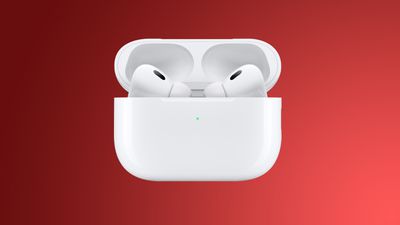
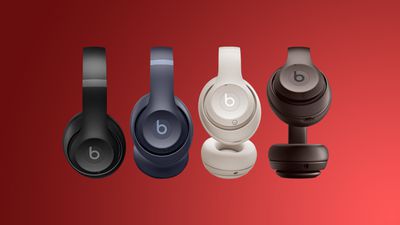
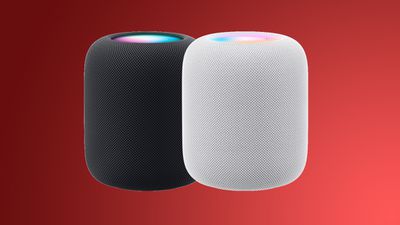
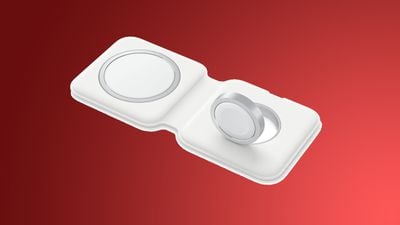
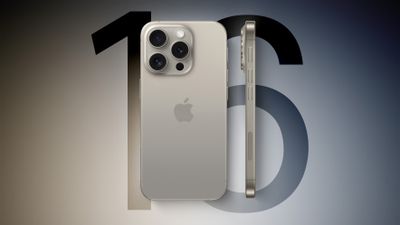
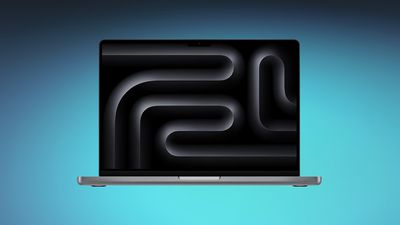 Примечание: MacRumors является аффилированным партнером Adorama. Когда вы переходите по ссылке и совершаете покупку, мы можем получить небольшое вознаграждение, которое помогает нам поддерживать работу сайта.
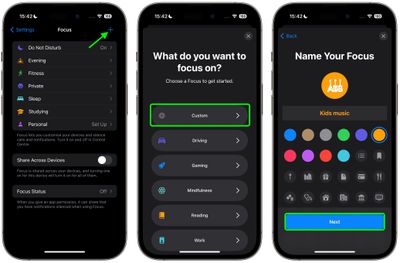
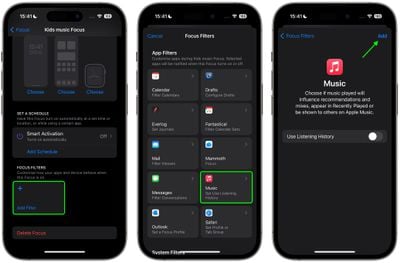
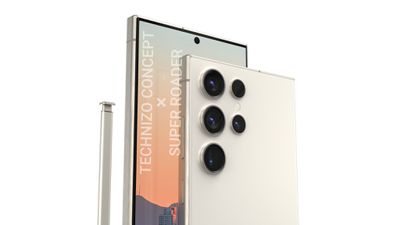
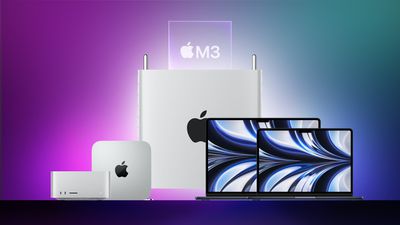
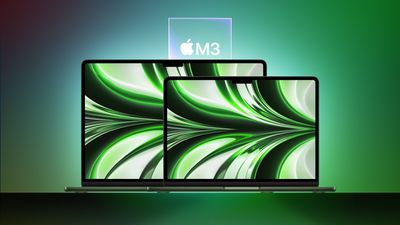
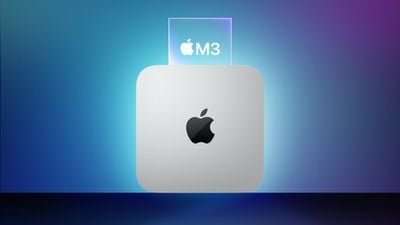
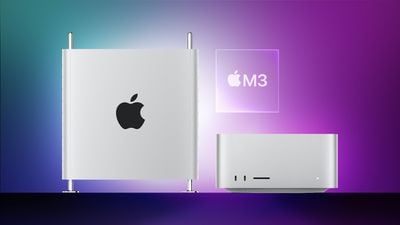
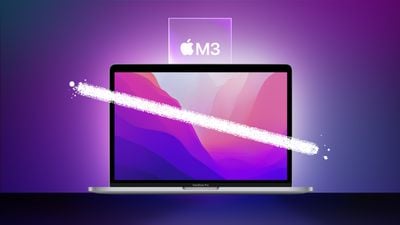
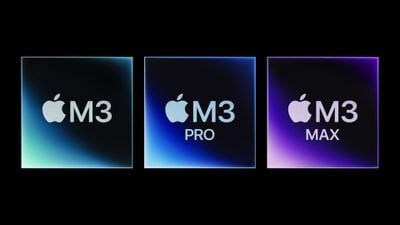
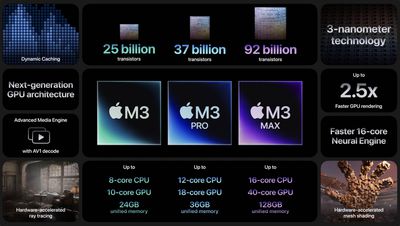
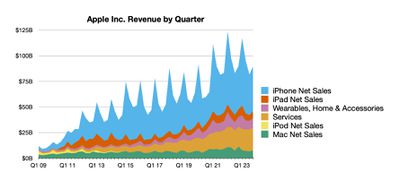
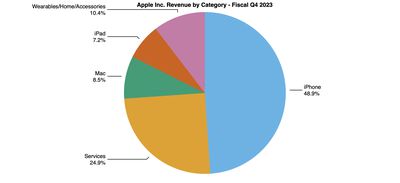
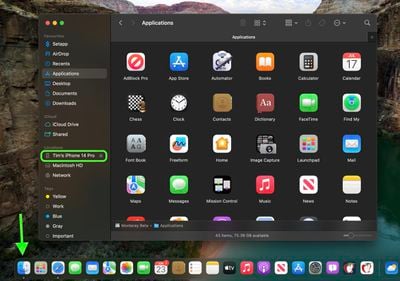
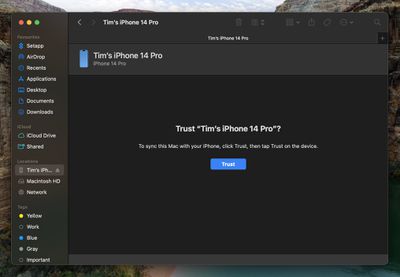
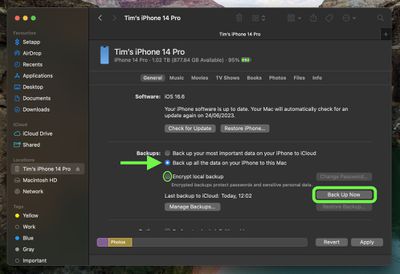
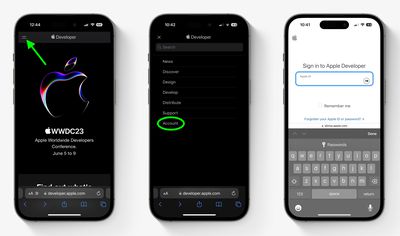
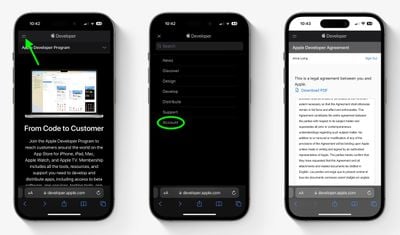
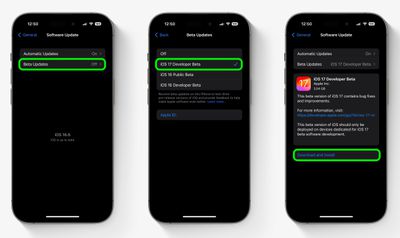

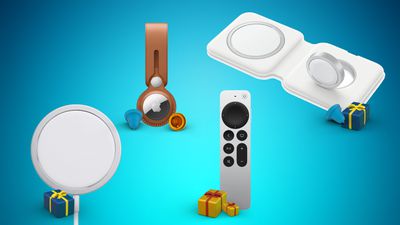 Примечание: MacRumors является аффилированным партнером Woot. Когда вы переходите по ссылке и совершаете покупку, мы можем получить небольшую комиссию, которая помогает нам поддерживать работу сайта.
 Примечание: MacRumors является партнером некоторых из этих поставщиков. Когда вы переходите по ссылке и совершаете покупку, мы можем получить небольшую плату, которая помогает нам поддерживать работу сайта.