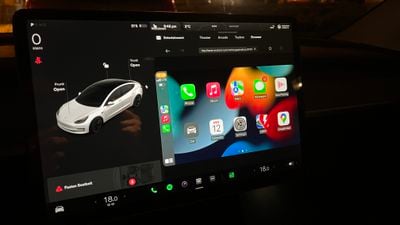
Apple CarPlay теперь доступен для автомобилей Tesla, но только для владельцев, готовых использовать обходной путь с помощью подключенного Raspberry Pi.
На фоне очевидного безразличия Tesla к многочисленным призывам добавить CarPlay в свои автомобили, польский разработчик Михал Гапински ранее в этом году продемонстрировал свой успех в интеграции автомобильной системы Apple в свой Tesla Model 3. Как отмечает Tesla North, после шести месяцев работы Гапински выпустил первую общедоступную альфа-версию «Tesla Android» на Github для скачивания и тестирования другими желающими.
Решение включает в себя использование Raspberry Pi с модемом LTE и точкой доступа Wi-Fi, запуск пользовательской прошивки на базе Android, а также кабель micro-HDMI to HDMI и Ethernet-кабель. Как показано в видео на YouTube, браузер автомобиля используется для подключения к Raspberry Pi и отображения интерфейса CarPlay на экране Tesla, где приложения Apple, включая Карты и Apple Music, работают как положено. Система работает во время движения, а также может управляться кнопками медиасистемы на рулевом колесе Tesla.
Гапински говорит, что главной целью последнего альфа-релиза была юзабилити. «Чтобы проект масштабировался и стал популярным в сообществе Tesla, он должен обеспечивать отзывчивый опыт работы с Android. В противном случае люди не будут им пользоваться», — говорит он на своем сайте проекта Tesla Android Project.
«Сейчас фокус смещается в сторону лучшей интеграции и упрощения», — продолжает Гапински. «Отказ от требования двух плат поможет снизить стоимость и входной барьер, сократив руководство по установке до чего-то, что можно сделать за несколько минут».
Несмотря на широкое распространение CarPlay во многих других электромобилях, Tesla не предлагает официальной поддержки. Намеки в 2020 году на то, что Tesla планирует поддерживать Apple Music, так и не материализовались, а генеральный директор Tesla Илон Маск, похоже, не реагирует на запросы в Twitter о том, чтобы компания добавила CarPlay в свои автомобили, несмотря на то, что это одна из самых востребованных функций среди владельцев Tesla.
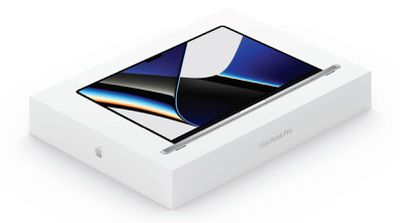
Способность поставщика Apple компании Quanta производить модели MacBook Pro на своем предприятии в Шанхае по-прежнему серьезно ограничена, несмотря на ослабление локдаунов и возобновление производства, сообщает DigiTimes.
По данным тайваньского сайта цепочки поставок, Quanta с момента окончания локдаунов в прошлом месяце смогла восстановить лишь около 30% производственных мощностей на своем предприятии в Шанхае.
Quanta является единственным сборщиком 14- и 16-дюймовых MacBook Pro от Apple, и эти машины в основном производятся на шанхайском заводе ОДМ. Вице-председатель Quanta Си Си Люн 30 апреля отметил, что шанхайский завод компании восстановил около 30% своих мощностей и стремится постепенно увеличить этот показатель до 50%.
В отчете говорится, что многие последующие сборщики, вероятно, уже возобновили свои производственные линии, но многие по той же причине по-прежнему сталкиваются с нехваткой комплектующих.
Покупатели Apple сталкиваются с необычно длительным сроком доставки уже несколько недель из-за ограниченной производственной мощности, вызванной локдаунами и нехваткой чипов. В американском онлайн-магазине Apple все преднастроенные варианты покупки 14-дюймового MacBook Pro и 16-дюймового MacBook Pro в настоящее время показывают примерную дату доставки с 29 июня по 14 июля.
Те же даты применяются к Mac Studio (20-ядерный/48-ядерный ЦП/ГП), хотя конфигурация с 10-ядерным/24-ядерным ЦП/ГП имеет немного лучшее окно доставки с 17 по 24 мая. Доступность MacBook Air, 24-дюймового iMac и Mac mini в настоящее время не затронута ограничениями, в то время как Mac Pro зависит от вариантов конфигурации, но некоторые действительно достигают июня.
По данным DigiTimes, Apple уже перевела свои перевозки с морского на воздушный транспорт, чтобы сократить сроки отгрузки в условиях нарушенной логистики в Китае, но только ограниченное количество грузов было переведено на воздушные перевозки, что и вызывает текущий дефицит.
В прошлом месяце Apple заявила, что сбои из-за локдаунов в Китае и нехватка полупроводников будут по-прежнему затруднять производство достаточного количества продукции для удовлетворения высокого потребительского спроса в течение года, и это в конечном итоге повлияет на выручку Apple во втором квартале.
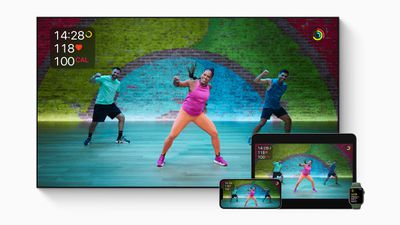
Apple планирует представить несколько улучшений для Apple Fitness+ и Apple Pay в этом году, а также изучает возможность предложения совершенно новой услуги по доставке продуктов, интегрированной с приложением «Здоровье», по данным Марка Гурмана из Bloomberg.
В последнем выпуске своей рассылки Power On Гурман изложил свои ожидания относительно новых услуг Apple в этом году. По сообщениям, в разработке находятся две финансовые услуги Apple, включая программу подписки на оборудование и услугу «купи сейчас, плати потом» для транзакций Apple Pay, предназначенную для того, чтобы клиенты могли оплачивать покупки через Apple Pay частями с течением времени, конкурируя с существующими услугами, такими как Klarna.
В прошлом месяце Гурман объяснил, что программа подписки на оборудование позволит клиентам платить ежемесячную плату и получать доступ к iPhone, iPad или Mac на весь срок подписки. Говорят, что Apple стремится сделать процесс покупки iPhone или iPad «наравне» с покупкой хранилища iCloud или оплатой подписки на Apple Music, при этом клиенты смогут подписываться на оборудование с использованием своих Apple ID и учетной записи App Store.
По слухам, эта услуга станет «самым большим шагом» Apple в сфере регулярных продаж, и, хотя над подписками на оборудование она работала месяцами, ее, по-видимому, отложили, чтобы сосредоточиться на услуге Apple Pay «купи сейчас, плати потом». Гурман утверждает, что Apple работает над внедрением подписок на оборудование к концу 2022 года, но она потенциально может быть отложена до 2023 года или полностью отменена.
Кроме того, Apple, как сообщается, планирует добавить новые типы тренировок в Apple Fitness+ с выходом iOS 16 позднее в этом году. Кроме того, говорят, что Apple изучает возможность предоставления «услуги, аналогичной Instacart, интегрированной с данными о питании в приложении «Здоровье»». Гурман отметил, что реализация этой услуги потенциально сложна и «имеет довольно низкую маржу». Он добавил, что также надеется на существенные обновления Apple TV+ в этом году.
Расширение линейки услуг Apple было темой спекуляций для некоторых аналитиков, при этом Loup Ventures предполагает, что Apple может предлагать в будущем «Podcasts+», «Stocks+», «Mail+» и «Health+».
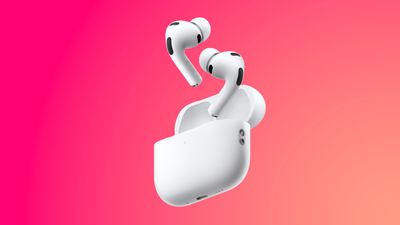
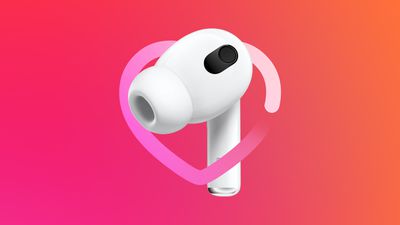
Apple планирует выпустить второе поколение AirPods Pro этой осенью. Они, по слухам, получат новый дизайн, улучшенное качество звука и, возможно, интеграцию с функциями для здоровья, сообщает Марк Гурман из Bloomberg.
Как пишет Гурман в своей последней рассылке Power On:
Ожидайте новые AirPods Pro осенью. Текущая модель находится на рынке с осени 2019 года, поэтому аккумуляторы у некоторых ранних покупателей, вероятно, уже начинают выходить из строя. Также ожидается обновление AirPods Max с новыми цветами (и, будем надеяться, со снижением цены — 550 долларов — это абсурдная цена за эти наушники).
AirPods Pro не обновлялись с момента их выпуска в 2019 году, и многочисленные слухи указывали на выпуск в этом году. Заявление Гурмана о осеннем запуске совпадает с информацией, ранее предоставленной аналитиком Apple Мин-Чи Куо, который сообщил, что выпуск состоится во второй половине года. Новые AirPods Pro могут получить более компактный дизайн без ножек, а также новый зарядный чехол и поддержку аудио без потерь через новый протокол.
Что касается AirPods Max, то второе поколение полноразмерных наушников, выпущенных в декабре 2020 года, по слухам, не ожидается. Вместо этого предполагается, что Apple работает над новыми цветовыми решениями. Сегодня Гурман заявил, что новые цвета все еще разрабатываются, но не уточнил сроки их возможного выпуска.
По имеющимся данным, Гудфеллоу сообщил об этом сотрудникам в электронном письме, заявив, что его уход частично связан с планами Apple вернуться к очной работе, которая требовала от сотрудников присутствия в офисе как минимум один день в неделю к 11 апреля, два дня в неделю к 2 мая и три дня в неделю к 23 мая. «Я твердо убежден, что большая гибкость была бы лучшей политикой для моей команды», — сказал Гудфеллоу в письме.
В письме генеральному директору Apple Тиму Куку летом группа сотрудников заявила: «Без инклюзивности, которую приносит гибкость, многие из нас чувствуют, что нам приходится выбирать между комбинацией нашей семьи, нашего благополучия и предоставления нам возможности наилучшим образом выполнять свою работу, или быть частью Apple. Это решение, к которому никто из нас не относится легкомысленно, и решение, которое многие предпочли бы не принимать».
Примечание: Из-за политического или социального характера обсуждения данной темы, ветка обсуждения находится на нашем форуме Политические новости. Все участники форума и посетители сайта могут читать и следить за веткой, но размещение сообщений ограничено участниками форума, имеющими не менее 100 сообщений.
До WWDC остался всего месяц, и ажиотаж нарастает: Apple готовится провести лотерею для ограниченного числа разработчиков, которые смогут посетить просмотр мероприятия в Apple Park.
На этой неделе у нас также была возможность опробовать новую программу самостоятельного ремонта Apple, мы услышали слухи об Apple Watch Series 8, получили более подробную информацию об уходе Джони Айва из Apple и многое другое. Читайте далее, чтобы узнать все подробности этих и других историй!
Тестируем программу самостоятельного ремонта Apple: замена аккумулятора iPhone 12 Mini
Apple недавно запустила свою программу самостоятельного ремонта в Соединенных Штатах, начав с моделей iPhone 12, iPhone 13 и iPhone SE третьего поколения. В рамках программы Apple предлагает клиентам избранные детали, инструменты и руководства для самостоятельного ремонта iPhone.
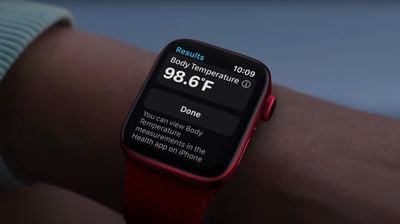
Куо сообщил, что датчик температуры тела изначально планировался для Apple Watch Series 7 в прошлом году, но Apple якобы отложила эту функцию во время разработки из-за неудовлетворительных алгоритмов.
Разработчики могут подать заявку на возможность посмотреть презентацию WWDC 2022 в Apple Park начиная с 9 мая
Будучи браузером по умолчанию в Windows 11, Edge в последние месяцы набирает популярность, что позволило ему обогнать Safari по использованию по состоянию на апрель 2022 года. Рейтинги отражают только использование настольных браузеров, мобильные браузеры исключены.
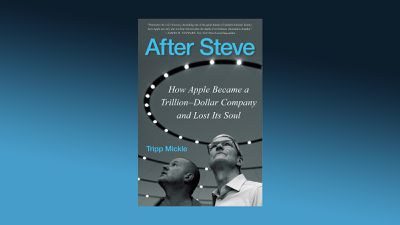
«После Стива» исследует напряженность, приведшую к уходу Джони Айва из Apple
Тони Фаделл, бывший руководитель Apple, руководивший командами, создавшими оригинальные iPod и iPhone, также выпустил на этой неделе книгу под названием «Build: An Unorthodox Guide to Making Things Worth Making» («Создавай: неортодоксальное руководство по созданию стоящих вещей».
Рассылка MacRumors
Каждую неделю мы публикуем подобную email-рассылку, освещающую главные новости Apple, что делает ее отличным способом получить краткий обзор недели, охватывающий все основные темы, которые мы осветили, и связывающий связанные истории для более полного представления.
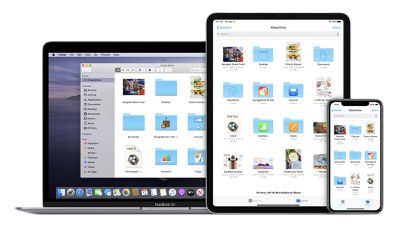
В мае прошлого года Apple объявила о слиянии своего сервиса iCloud Documents and Data с iCloud Drive в мае 2022 года, и этот переход теперь завершен.
Как отмечается в обновленном сегодня документе поддержки, пользователи, которые ранее использовали iCloud Documents and Data для синхронизации файлов между устройствами, должны будут включить iCloud Drive, чтобы увидеть свои файлы.
iCloud Documents and Data, наш устаревший сервис синхронизации документов, был снят с эксплуатации и заменен на iCloud Drive. Если вы использовали iCloud Documents and Data, ваша учетная запись была перенесена в iCloud Drive.
Если вы использовали сервис iCloud Documents and Data, вам необходимо включить iCloud Drive, чтобы увидеть свои файлы. При переходе на iCloud Drive объем памяти, используемый вашими сохраненными файлами в iCloud, не изменится.
В документе поддержки Apple приведены инструкции и минимальные системные требования для iCloud Drive на устройствах iOS, Mac и в Интернете на сайте iCloud.com.
Подавляющее большинство пользователей iCloud уже включили iCloud Drive, поэтому никаких изменений они не увидят. Но пользователям, у которых были учетные записи iCloud до появления iCloud Drive в 2014 году и которые никогда его не включали, возможно, для сохранения совместимости с устройствами до iOS 8 и до OS X Yosemite, которые не могли поддерживать iCloud Drive, теперь придется его включить, чтобы восстановить доступ к своим файлам.
Старый сервис iCloud Documents and Data хранил синхронизированные в облаке данные в папках, специфичных для каждого приложения, и предоставлял доступ к данным только из этого приложения. Поскольку iCloud Drive является более полнофункциональным сервисом синхронизации, теперь ко всем этим файлам можно получить доступ из одного места: из приложения «Файлы» на iOS и iPadOS, из раздела iCloud Drive в Finder на macOS или из раздела iCloud Drive на iCloud.com.
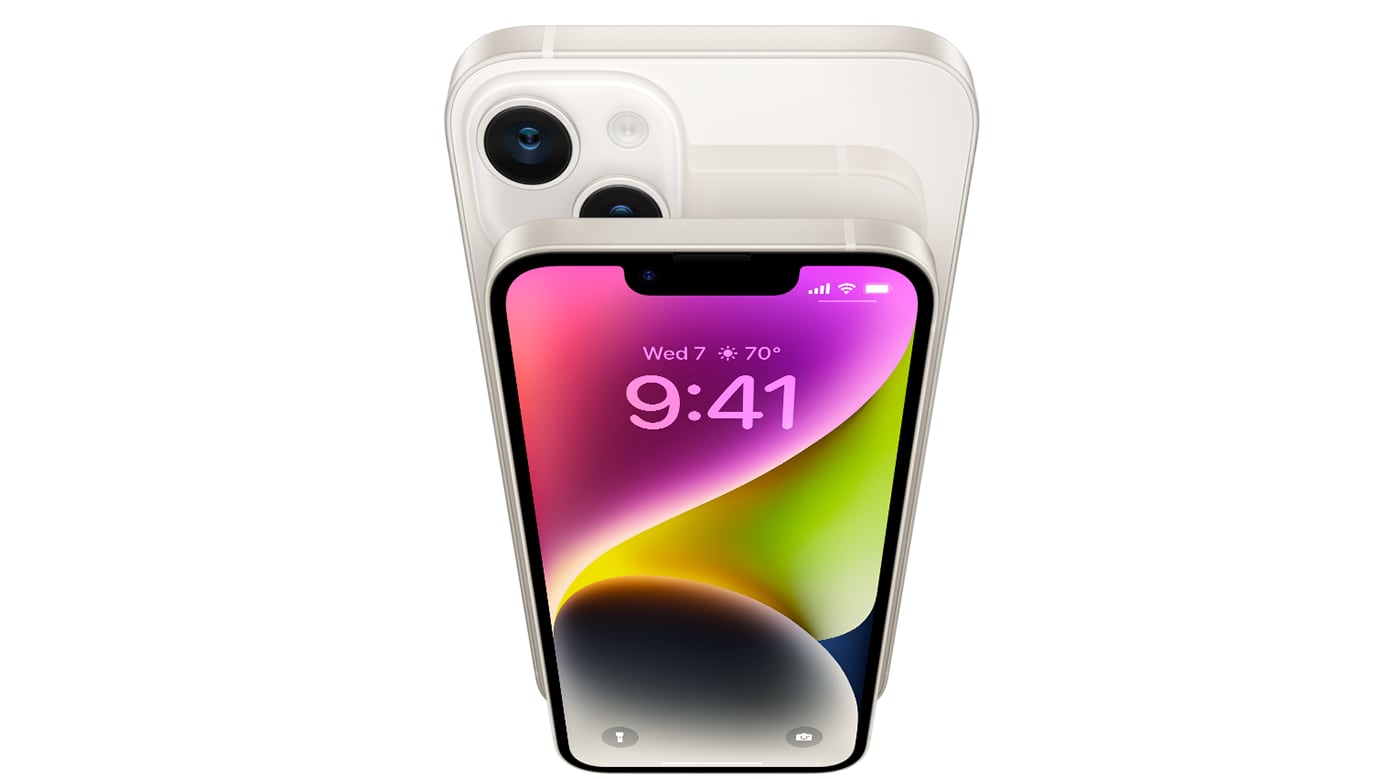
iPhone 14 — это предыдущее поколение iPhone 2022 года, и он на два года старше флагманских моделей iPhone 16. Вы сэкономите 200 долларов, выбрав iPhone 14 вместо iPhone 16, но это, вероятно, не стоит того, учитывая множество усовершенствований, представленных Apple за последние несколько лет.
По сравнению с iPhone 16, iPhone 14 не хватает новейших технологий, предлагая меньшее время автономной работы, менее продвинутую камеру, более медленный чип, Dynamic Island, порт USB-C, Ultra Wideband 2 и многое другое.
Если вы хотите выгодно приобрести iPhone, мы отслеживаем все лучшие предложения на iPhone по моделям iPhone 14, iPhone 15 и iPhone 16.
Руководство по функциям iPhone 14 и iPhone 14 Plus
iPhone 14 и iPhone 14 Plus — это флагманские iPhone предыдущего поколения, которые изначально продавались вместе с iPhone 14 Pro и iPhone 14 Pro Max, обе модели сняты с производства. iPhone 14 и iPhone 14 Plus доступны в качестве более дешевых альтернатив наряду с линейками iPhone 16 и iPhone 15.
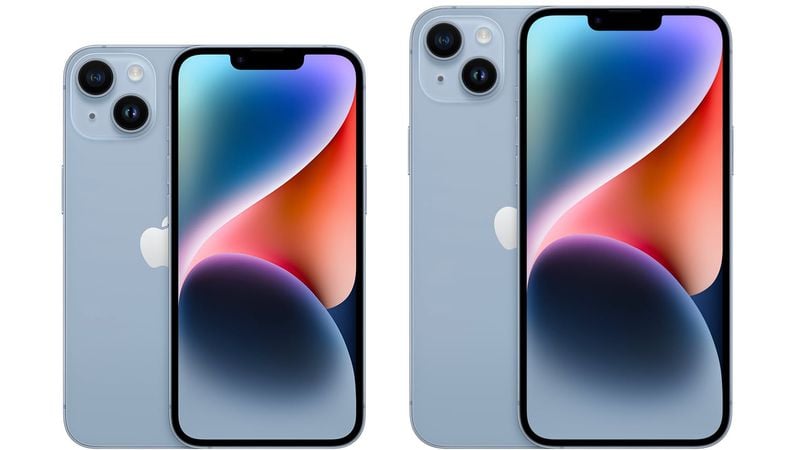
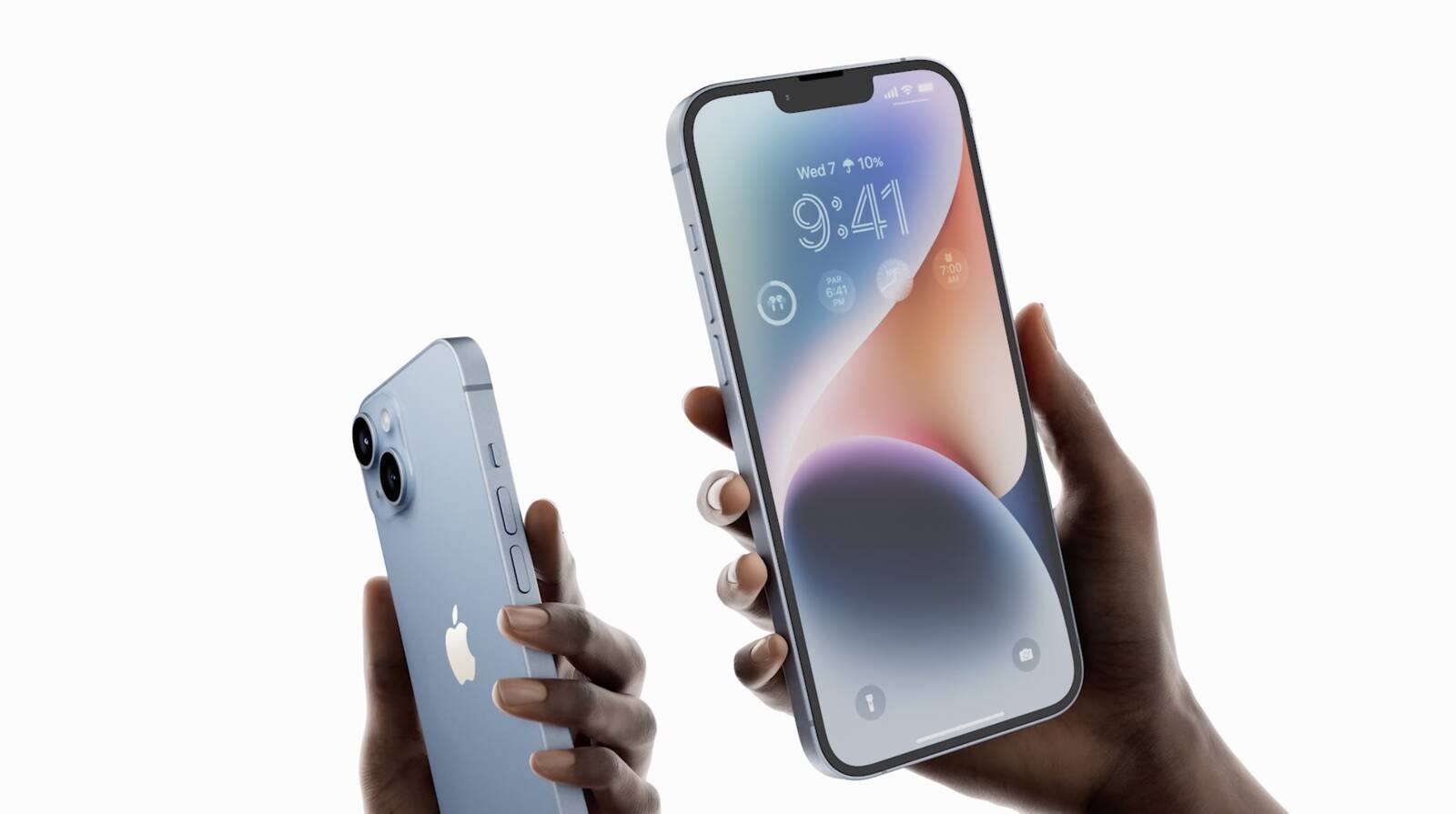
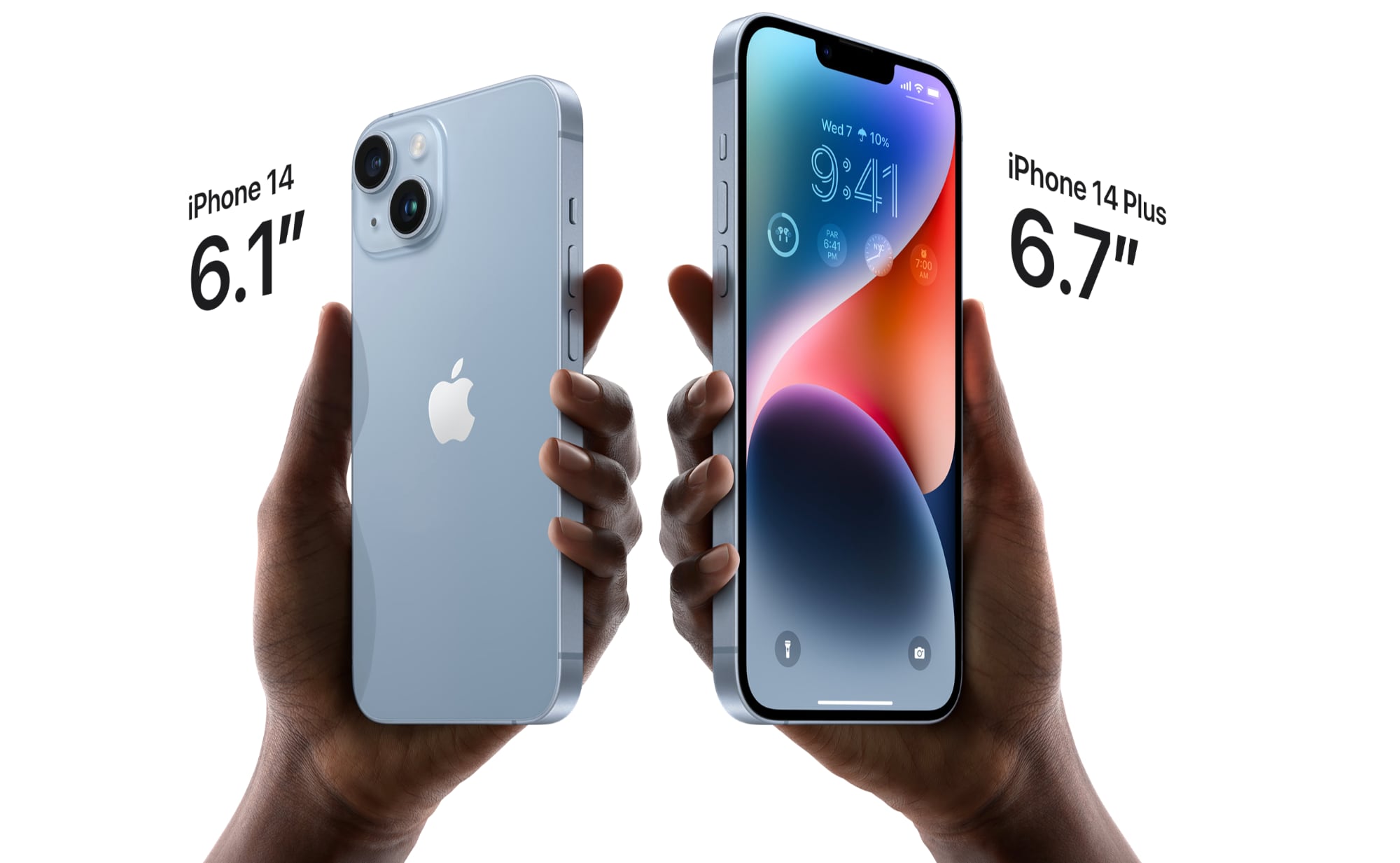
В 2022 году Apple отказалась от «мини»-версии iPhone, и модели iPhone 14 выпускаются в размерах 6,1 и 6,7 дюйма. 6,7-дюймовый iPhone 14 называется «iPhone 14 Plus», что перекликается с iPhone 8 и 8 Plus и предыдущими поколениями. Модели iPhone 14 от Apple идентичны по дизайну моделям iPhone 13, имеют плоские грани, корпус из аэрокосмического алюминия и стеклянную заднюю панель, поддерживающую беспроводную зарядку.
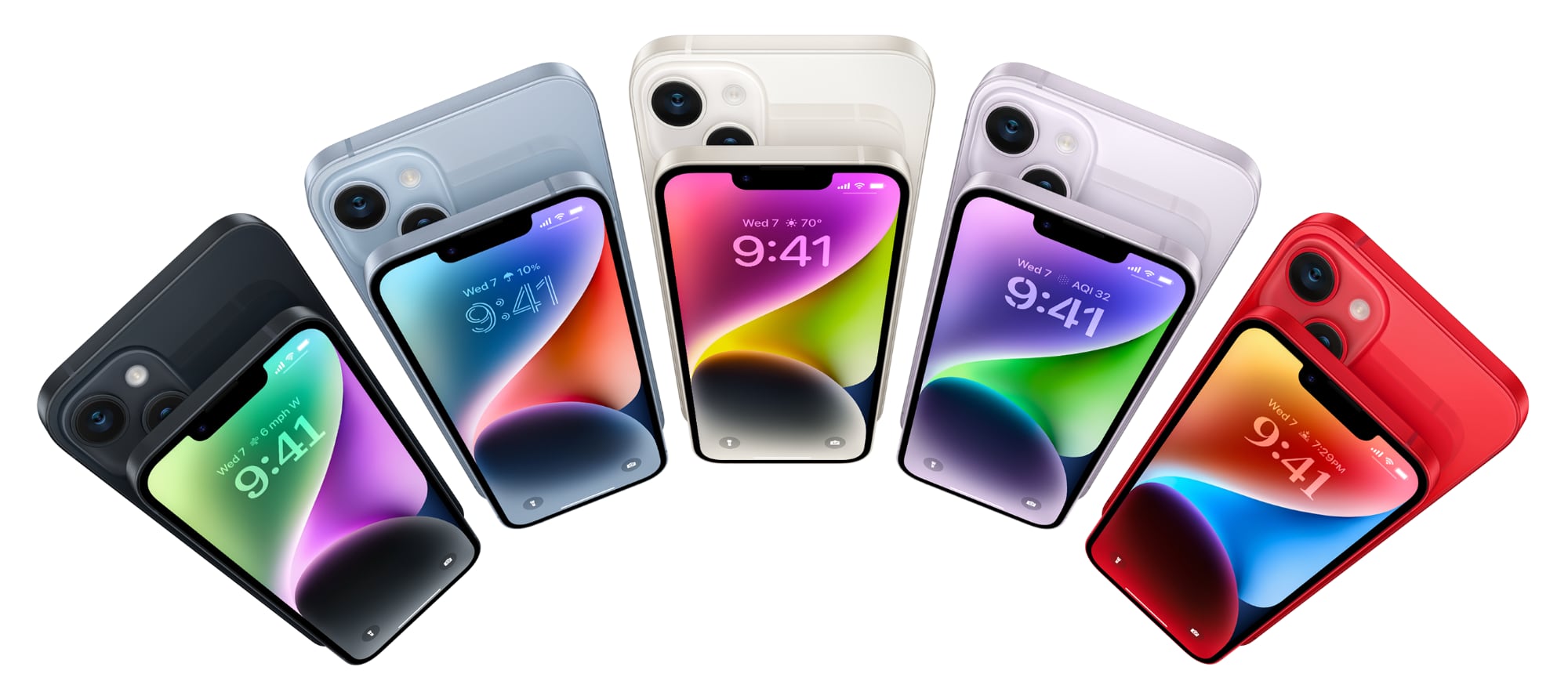
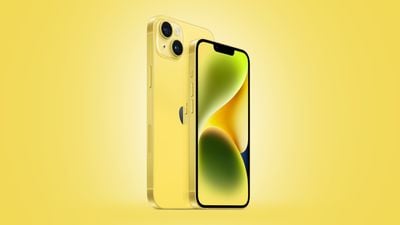
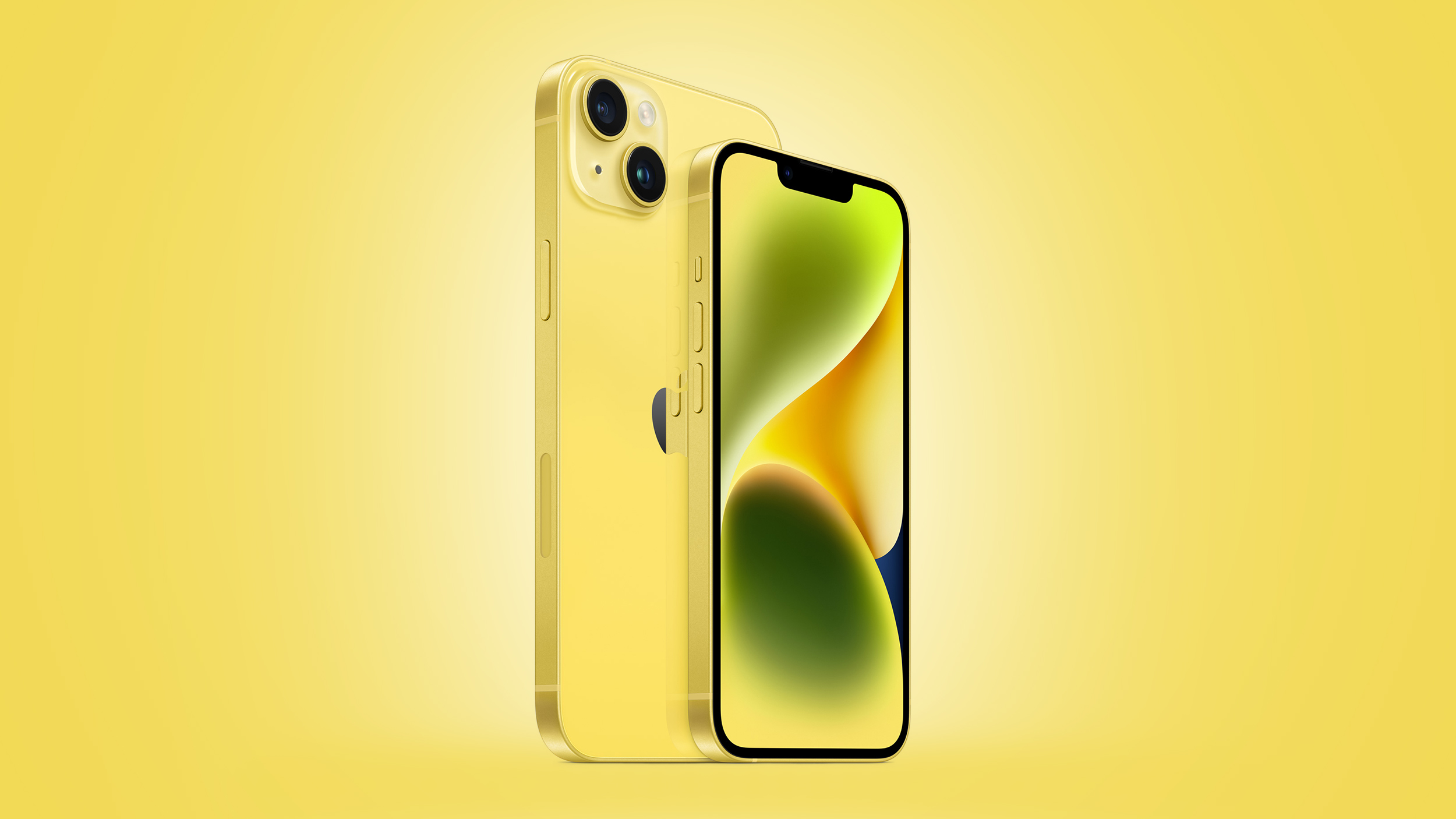
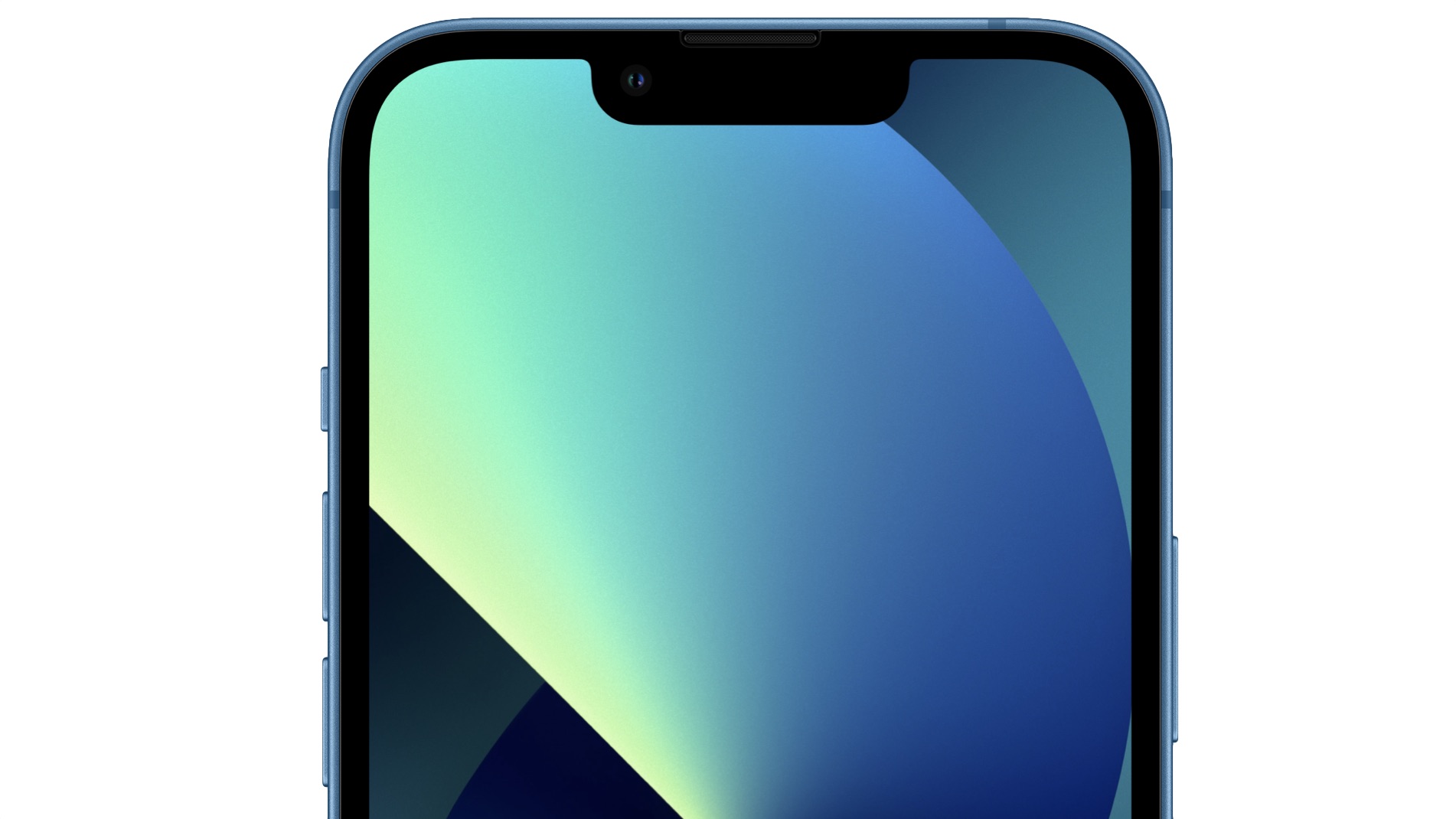
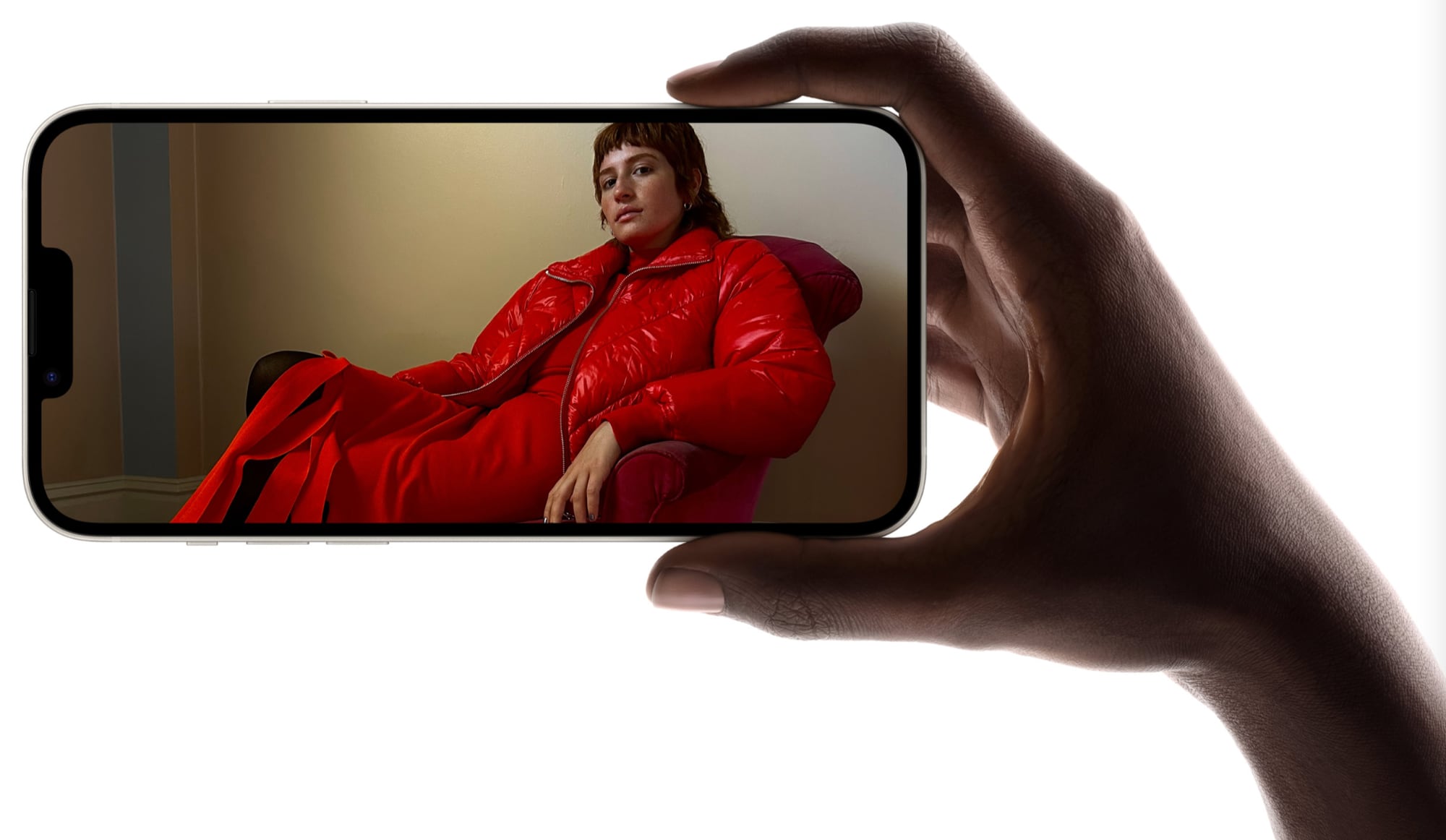
Модели iPhone 14 выпускаются в синем, фиолетовом, полуночном, звездном и (PRODUCT)RED цветах, а в марте 2023 года Apple добавила желтый цвет. iPhone 14 и 14 Plus продолжают иметь «челку» в верхней части дисплея, где размещена камера TrueDepth. Как и модели iPhone 13, iPhone 14 и iPhone 14 Plus включают дисплеи Super Retina XDR OLED с поддержкой пиковой яркости 1200 нит, контрастностью 2 000 000:1, Dolby Vision и True Tone для согласования цветовой температуры дисплея с освещением в помещении. В стандартных моделях iPhone 14 отсутствует технология дисплея ProMotion, эта функция доступна только в моделях Pro.
Прочный Ceramic Shield на передней панели защищает дисплей iPhone от ударов и падений, а модели iPhone 14 защищены от воды по стандарту IP68, что позволяет им выдерживать погружение на глубину 6 метров до 30 минут.
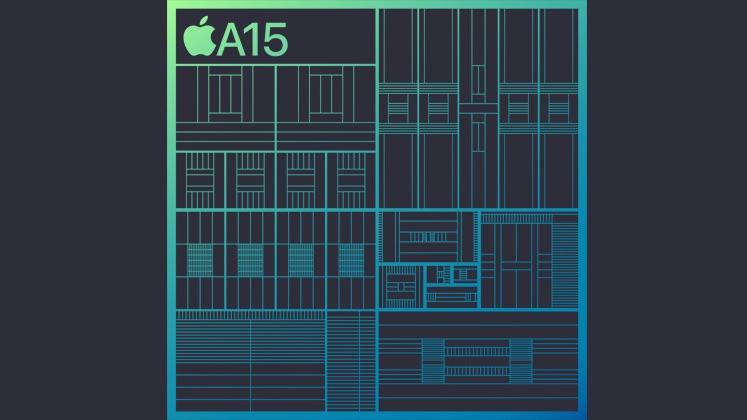
Apple использует тот же чип A15, что и в моделях iPhone 13 Pro, для моделей iPhone 14, но с обновленным внутренним дизайном, обеспечивающим лучшую теплопроизводительность. Чип A15 оснащен 6-ядерным центральным процессором, 5-ядерным графическим процессором и 16-ядерным нейронным движком.
Улучшена 12-мегапиксельная широкоугольная камера с увеличенным сенсором, диафрагмой ƒ/1,5 и более крупными пикселями 1,9 мкм для улучшения работы при слабом освещении, а также имеется оптическая стабилизация со сдвигом сенсора. Apple также добавила обновленную камеру TrueDepth с диафрагмой ƒ/1,9, и хотя сверхширокоугольный объектив не получил улучшений, Photonic Engine улучшает съемку при слабом освещении на всех камерах iPhone 14.
Используя комбинацию аппаратного и программного обеспечения, Photonic Engine улучшает производительность при слабом освещении до 2 раз на сверхширокоугольной камере, 2 раза на камере TrueDepth и 2,5 раза на широкоугольной камере. Photonic Engine расширяет возможности Deep Fusion и обеспечивает впечатляющую детализацию, сохраняя тонкие текстуры и обеспечивая улучшенную цветопередачу.
Для видео появилась режим Action mode, который обеспечивает плавное видео с лучшей стабилизацией изображения, чем когда-либо. Режим Action mode способен адаптироваться к сильным тряскам, движению и вибрациям, даже когда видео снимается в разгар действия. Режим «Киноэффект» был улучшен и доступен в 4K при 30 кадров в секунду и 4K при 24 кадра в секунду. Вспышка True Tone на 10 % ярче и с лучшей однородностью для более стабильного освещения.
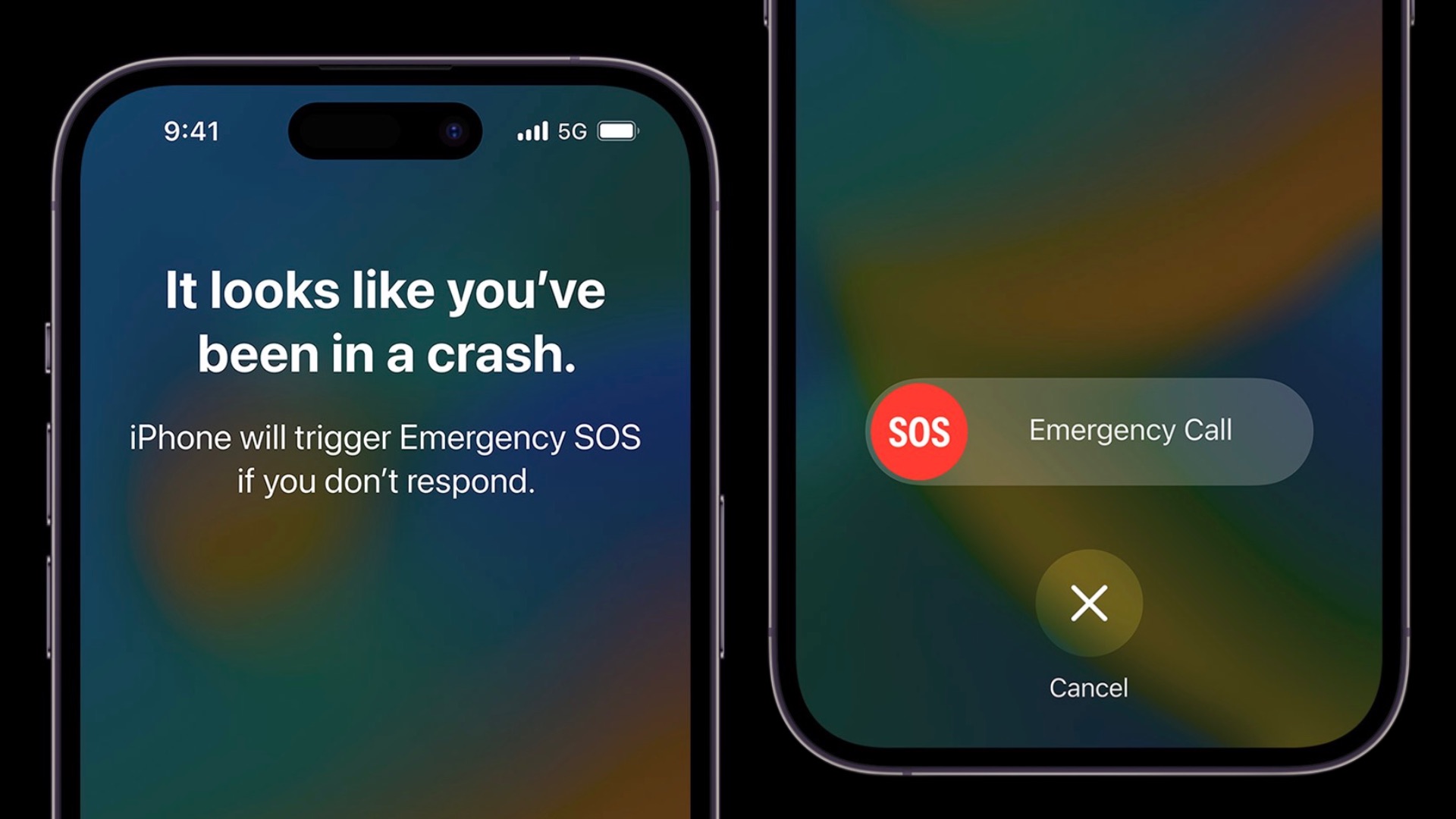
Модели iPhone 14 оснащены двухосным акселерометром, который может измерять перегрузки до 256 G, а акселерометр и гироскоп с высоким динамическим диапазоном обеспечивают работу функции обнаружения аварий, которая может автоматически связываться с экстренными службами, если вы попали в серьезную аварию и не можете добраться до своего iPhone. Apple также использует другие датчики для этой функции, поэтому барометр обнаруживает изменения давления в салоне, GPS отслеживает резкие изменения скорости, а микрофон может распознавать звуки автомобильных аварий.
Apple также добавила экстренный вызов через спутник — опцию, которая позволяет iPhone 14 напрямую связываться со спутниками для общения в экстренных ситуациях, когда Wi-Fi и сотовая связь недоступны. Экстренный вызов через спутник работает на открытых пространствах с небольшим количеством деревьев и позволяет пользователям отправлять текстовые сообщения экстренным службам. Он бесплатный в течение двух лет и работает в США и Канаде. Спутниковая связь также может использоваться для обмена местоположением с друзьями и семьей в «Локаторе», когда вы находитесь в походе или кемпинге в отдаленных районах.
Как и модели iPhone 13, модели iPhone 14 поддерживают подключение 5G (sub-6GHz и mmWave в США) и используют новый модем Qualcomm X65. В США модели iPhone поставляются без физической SIM-карты, поскольку операторы теперь используют eSIM.
Время автономной работы у iPhone 14 улучшено, и он работает на час дольше, чем iPhone 13. Благодаря увеличенному размеру iPhone 14 Plus имеет еще большее время автономной работы, чем iPhone 14. iPhone 14 работает до 20 часов при просмотре видео, а iPhone 14 Plus — до 26 часов при просмотре видео.
Модели iPhone 14 доступны в конфигурациях памяти 128 ГБ, 256 ГБ и 512 ГБ. По-прежнему поддерживается зарядка MagSafe мощностью до 15 Вт, а также быстрая зарядка через Lightning с зарядным устройством мощностью 20 Вт или выше. iPhone 14 и 14 Plus также поддерживают Wi-Fi 6 и Bluetooth 5.3.
Цены на iPhone 14 начинаются с 599 долларов за 128 ГБ памяти, а цены на iPhone 14 Plus — с 699 долларов за 128 ГБ памяти. Эти цены на 200 долларов ниже первоначальных цен на момент выпуска, что отражает устаревшие технологии и функции. Дополнительная память доступна по более высоким ценам. iPhone 14 и iPhone 14 Pro можно приобрести в интернет-магазине Apple Store, розничных магазинах Apple и у сторонних продавцов, которые часто предлагают сниженные цены и выгодные предложения от операторов связи.
По состоянию на декабрь 2024 года Apple больше не продает модели iPhone 14 в Европейском Союзе.
Обзоры
Первые обзоры iPhone 14 и iPhone 14 Plus были положительными, но отмечали, что устройство является лишь незначительным обновлением по сравнению с iPhone 13, имея тот же общий дизайн, тот же чип A15 Bionic с дополнительным графическим ядром и небольшие улучшения задней и передней камер.
Дисплей
Дисплей стандартного iPhone 14 практически идентичен дисплею iPhone 13. Эллисон Джонсон из The Verge назвала его хорошим дисплеем, но отметила, что за ту же цену существуют другие варианты, предлагающие более продвинутые дисплеи с частотой обновления 120 Гц.
Это хороший экран, но конкуренты обходят Apple здесь на вираже. Android-телефоны от флагманского класса до Samsung A53 5G за 350 долларов предлагают экраны с частотой обновления 120 Гц. Это не критично, но это та область, где стандартному iPhone давно пора обновиться.
Производительность
iPhone 14 оснащен тем же чипом A15 Bionic, который использовался в iPhone 13 Pro и iPhone 13 Pro Max. По сравнению с чипом A15 Bionic в прошлогоднем стандартном iPhone 13, чип iPhone 14 имеет одно дополнительное графическое ядро. Издание CNET заявило, что iPhone 14 «быстрый», с плавными анимациями и без проблем с производительностью.
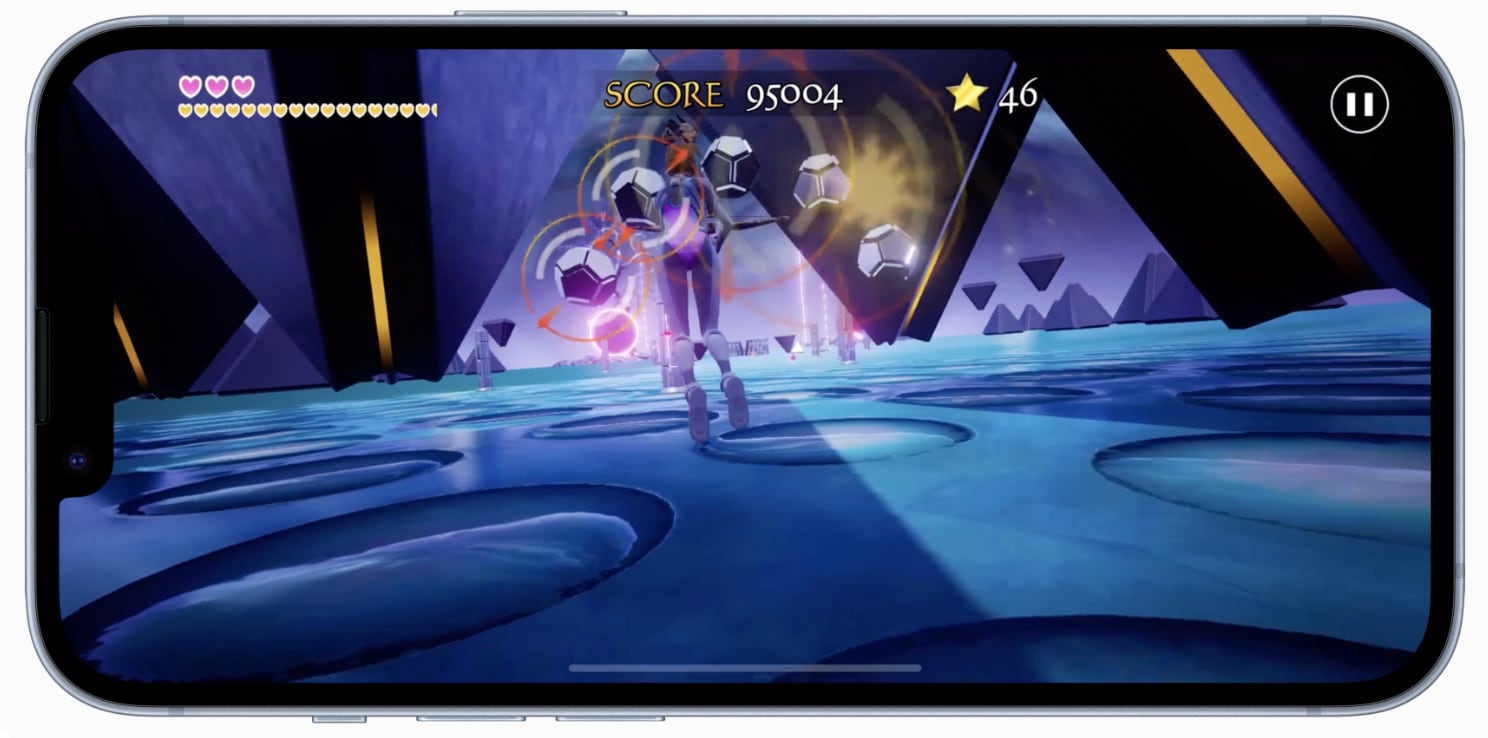
iPhone 14 также включает улучшенный внутренний дизайн, который лучше управляет тепловыделением, позволяя пользователям дольше играть в ресурсоемкие игры без перегрева устройства. Издание Engadget отметило, что устройство оставалось «прохладным на ощупь» во время игр, и что телефон остается производительным.
Хотя iPhone 14 использует прошлогодний процессор A15 Bionic, это по-прежнему способный телефон, который держится наравне с флагманами этого года. Мои напряженные раунды игры в Royal Match во время обмена мыслями с другими рецензентами об iPhone 14 Pro проходили гладко, и в целом телефон оставался прохладным на ощупь. Он нагревался, когда я неоднократно тестировал автофокус селфи-камеры при слабом освещении, но не становился опасно горячим.
Время автономной работы
Стандартный iPhone 14 оснащен немного большей батареей, чем стандартный iPhone 13. Apple обещает до 20 часов воспроизведения видео и до 80 часов воспроизведения аудио для iPhone 14, делая аналогичные заявления, как и для iPhone 13 в прошлом году.
Издание The Verge сообщило, что в реальных тестах iPhone 14 заканчивал день с остатком заряда батареи от 40% до 50%, добавив, что, хотя сравнивать его с iPhone 13 сложно из-за ограниченного тестирования и различных сценариев использования, его должно быть достаточно для большинства пользователей.
В реальном мире, после трех-четырех часов использования экрана, у меня оставалось от 40 до 50 процентов заряда к концу дня. Трудно сказать, насколько это существенно лучше, чем у уже отличного iPhone 13, но этого достаточно, чтобы большинство людей смогли прожить полный день, и это главное.
Камеры
Как передняя, так и задняя камеры iPhone 14 получили некоторые улучшения. Спереди селфи-камера на 12 Мп с автофокусом. Apple утверждает, что благодаря увеличенной диафрагме камера обеспечивает до 2 раз лучшие снимки при слабом освещении по сравнению с iPhone 13.
Сзади iPhone 14 имеет ту же двойную камеру, что и iPhone 13, но теперь включает улучшенные основные и сверхширокоугольные объективы. Новая основная камера имеет диафрагму ƒ/1.5, которая пропускает на 49% больше света в каждый снимок. Основная камера также выигрывает от рабочего процесса, который Apple называет Photonic Engine. Photonic Engine объединяет несколько пикселей из нескольких уровней экспозиции для получения более ярких и «реалистичных» цветов в условиях слабого освещения.
Издание CNET отметило, что iPhone 14 делает приемлемые снимки при слабом освещении и хорошо передает детали.
И в моих тестах iPhone 14 делает отличные фотографии и видео. Мне удалось получить достойный снимок, даже когда освещение было плохим. Посмотрите фотографию собаки ниже, которую я сделал в не очень ярком интерьере кофейни. Обратите внимание, как хорошо 14 передает текстуру и детали меха собаки. Ему также удалось хорошо зафиксировать движение, хотя собака двигала головой, пока я делал снимок.
Для видео iPhone 14 включает режим Action mode, который обеспечивает стабилизированное видео при активации.
Дизайн
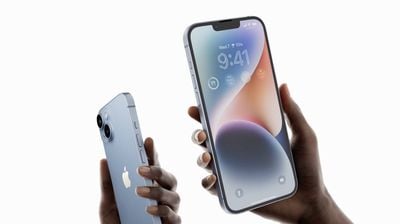
iPhone 14 практически идентичен iPhone 13, без обновлений дизайна, кроме новых цветов. Он имеет тот же дизайн с плоскими боковыми гранями и квадратными краями, который Apple использовала для прошлогодних iPhone.
iPhone 14 от Apple имеет диагональ 6,1 дюйма, а более крупный iPhone 14 Plus — 6,7 дюйма, что совпадает с размером iPhone 14 Pro Max.
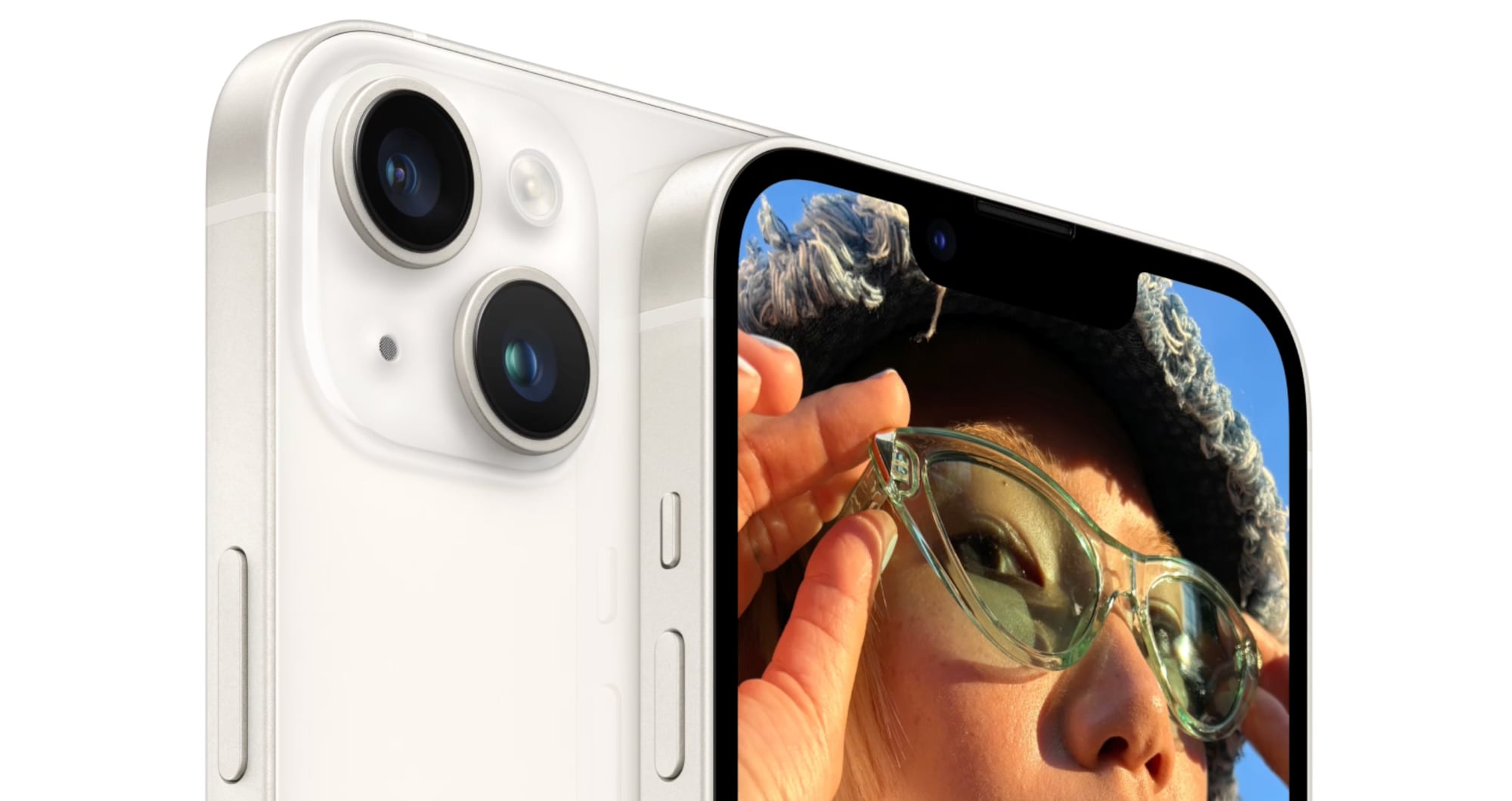
Модели iPhone 14 имеют полностью стеклянный перед и цветной стеклянный зад, обрамленные алюминиевой рамкой аэрокосмического класса в цвет. Вырез в верхней части дисплея включает камеру TrueDepth, динамик и микрофон; Apple сохранила вырез для своих более доступных устройств. iPhone 14 Pro и Pro Max больше не используют вырез, а вместо этого имеют «Dynamic Island».
Набор антенных полос виден сверху и по бокам телефона, с кнопкой питания справа и кнопками регулировки громкости и переключателем беззвучного режима слева. Под кнопкой питания находится антенна 5G mmWave, но она ограничена моделями iPhone 14, проданными в США.
В нижней части iPhone 14 и 14 Plus есть отверстия динамиков и микрофонов, а также порт Lightning для зарядки. Apple убрала слот для SIM-карты в США, так как перешла на eSIM.
Выступ камеры на задней панели iPhone остался прежним, с диагональным расположением объективов, вспышкой True Tone и микрофоном.
iPhone 14 имеет размеры 5,78 дюйма в высоту (146,7 мм), 2,82 дюйма в ширину (71,5 мм) и 0,31 дюйма в толщину (7,80 мм), что идентично iPhone 13, за исключением толщины. Он на 0,15 мм толще, что большинство людей не заметят. iPhone 14 весит 6,07 унции (172 грамма), что немного легче, чем iPhone 13.
iPhone 14 Plus имеет размеры 6,33 дюйма в высоту (160,8 мм), 3,07 дюйма в ширину (78,1 мм) и 0,31 дюйма в толщину (7,80 мм). Его вес составляет 7,16 унции (203 грамма).
Отсутствие iPhone 14 mini
В прошлом году Apple продавала 5,4-дюймовый iPhone 13 mini вместе с 6,1-дюймовым iPhone 13, но в этом году 5,4-дюймового iPhone нет. По оценкам аналитиков, iPhone 12 mini и iPhone 13 mini продавались плохо, что побудило Apple отказаться от этого конкретного размера.
Теперь Apple предлагает iPhone с диагональю 6,1 и 6,7 дюйма, что соответствует размерам iPhone 14 Pro и iPhone 14 Pro Max. Это первый раз, когда Apple предлагает увеличенную версию стандартного iPhone, так как в прошлые годы размер 6,7 дюйма был ограничен версиями «Pro».
Цвета
Apple уже несколько лет предлагает свою стандартную линейку iPhone в различных ярких цветах. Модели iPhone 14 доступны в синем, фиолетовом, полуночном, звездном, (PRODUCT)RED и желтом цветах.
Желтый цвет был анонсирован в марте 2023 года и является новым дополнением к цветовой линейке. Apple часто выпускает весенние обновления с новым оттенком iPhone, и в этом году желтый стал весенним цветом. Желтый доступен для iPhone 14 и 14 Plus.
Водо- и пыленепроницаемость
iPhone 14 и 14 Plus имеют рейтинг IP68 по устойчивости к воде и пыли. Смартфоны способны выдерживать погружение на глубину до шести метров (19,7 футов) в течение 30 минут.
В числе IP68 цифра 6 относится к пыленепроницаемости (и означает, что iPhone 14 может противостоять грязи, пыли и другим частицам), а 8 — к водонепроницаемости. IP6x — это самый высокий существующий рейтинг пыленепроницаемости. Благодаря рейтингу IP68 iPhone 14 выдерживает брызги, дождь и случайное попадание воды, но следует избегать намеренного контакта с водой.
По данным Apple, водо- и пыленепроницаемость не являются постоянными свойствами и могут ухудшаться со временем в результате нормального износа. Стандартная гарантия Apple не распространяется на повреждения жидкостью, поэтому при контакте с жидкостью лучше проявлять осторожность.
Дисплей
Обновлений дисплея в моделях iPhone 14 по сравнению с предыдущим поколением iPhone 13 не произошло. iPhone 14 и 14 Plus оснащены OLED-дисплеем Super Retina XDR с контрастностью 2 000 000:1 для более глубокого черного и яркого белого, а также пиковой яркостью до 1200 нит для HDR-фотографий, видео, телешоу и фильмов. Типичная максимальная яркость для стандартных моделей iPhone 14 составляет 800 нит, что на 200 нит меньше, чем у моделей 14 Pro.
iPhone 14 имеет разрешение 2532 на 1170 пикселей с плотностью 460 пикселей на дюйм, а iPhone 14 Plus имеет разрешение 2778 на 1284 пикселей с плотностью 458 пикселей на дюйм.
Широкая цветовая гамма обеспечивает яркие, реалистичные цвета, а функция True Tone синхронизирует баланс белого дисплея с окружающим освещением для создания эффекта, похожего на печать, который более комфортен для глаз. Также имеется олеофобное покрытие, устойчивое к отпечаткам пальцев, и поддержка Haptic Touch, обеспечивающая тактильную обратную связь при взаимодействии с дисплеем.
Дисплей защищен материалом «Ceramic Shield», который изготавливается путем внедрения нанокерамических кристаллов в стекло. Керамические кристаллы были оптимизированы для обеспечения четкости при сохранении прочности, а дисплей создан в партнерстве с Corning. По словам Apple, Ceramic Shield прочнее любого стекла для смартфонов, а процесс двойного ионного обмена обеспечивает защиту от царапин и повседневного износа.
iPhone 14 и 14 Plus не поддерживают технологию ProMotion с частотой обновления 120 Гц или функцию Always-On display, доступные на iPhone 14 Pro и Pro Max.
Чип A15 Bionic
iPhone 14 и 14 Plus оснащены тем же чипом A15, что и iPhone 13 Pro и Pro Max. Это первый случай, когда Apple не обновила чип серии A во всей линейке iPhone. iPhone 14 Pro и Pro Max получили чип A16, но Apple не стала использовать эту технологию в моделях 14 и 14 Plus.
A15 имеет 6-ядерный центральный процессор с двумя производительными ядрами и четырьмя энергоэффективными ядрами, а также 5-ядерный графический процессор. В прошлом году Apple использовала только 5-ядерную версию графического процессора A15 в моделях iPhone 13 Pro, а в iPhone 13 и 13 mini — 4-ядерную версию. Таким образом, сравнительно улучшения все же есть.
Хотя производительность центрального процессора примерно такая же, как у iPhone 13 и iPhone 14, наблюдаются некоторые незначительные улучшения графического процессора. Apple также использует обновленную внутреннюю конструкцию, обеспечивающую лучшую тепловую эффективность.
Neural Engine
16-ядерный Neural Engine в чипе A15 способен выполнять до 15,8 триллионов операций в секунду и обеспечивает работу таких функций, как режим «Киноэффект» и Smart HDR 4.
Оперативная память
iPhone 14 и 14 Plus оснащены 6 ГБ оперативной памяти, в то время как предыдущие модели имели 4 ГБ.
Объем памяти
Все модели iPhone 14 начинаются с 128 ГБ памяти, а iPhone 14 и iPhone 14 Plus можно заказать с объемом памяти до 512 ГБ. Это вдвое меньше максимального объема памяти моделей iPhone 14 Pro, которые поставляются с объемом до 1 ТБ.
Камера TrueDepth и Face ID
iPhone 14 и 14 Plus продолжают использовать Face ID — систему распознавания лиц, впервые представленную в 2017 году. Apple отказалась от «челки» в моделях iPhone 14 Pro, но стандартные модели iPhone 14 по-прежнему оснащены вырезом в дисплее для аппаратного обеспечения камеры TrueDepth.
Face ID используется во всей операционной системе iOS для разблокировки iPhone, предоставления доступа к приложениям сторонних разработчиков, защищенным паролем, подтверждения покупок в приложениях, аутентификации платежей Apple Pay и многого другого.
Face ID работает с помощью набора датчиков и камер. Точечный проектор проецирует десятки тысяч невидимых инфракрасных точек на поверхность кожи, создавая 3D-скан лица, который картирует изгибы и плоскости каждого лица. Сканирование считывается инфракрасной камерой.
Карта глубины лица передается на чип A15, где она преобразуется в математическую модель, которую iPhone использует для аутентификации личности. Face ID работает при слабом освещении и в темноте, а также с головными уборами, бородой, очками, солнцезащитными очками, шарфами и другими аксессуарами, которые частично скрывают лицо. Начиная с iOS 15.4, Face ID также работает с маской.
Функции фронтальной камеры
Модели iPhone 14 от Apple оснащены обновленной 12-мегапиксельной фронтальной камерой с диафрагмой ƒ/1.9, которая пропускает больше света, чем раньше, для улучшения селфи и видеозвонков по FaceTime. Впервые она также оснащена автофокусом, который также улучшает качество изображения, а селфи при слабом освещении стали в 2 раза лучше.
Фронтальная камера поддерживает многие те же функции, что и задние камеры, включая ночной режим для селфи, Smart HDR 4, запись видео в формате Dolby Vision HDR, Deep Fusion и новый Photonic Engine, а также ProRes и режим «Киноэффект» для записи видео с кинематографическим эффектом изменения глубины резкости.
Запись видео в формате 4K, видео QuickTake, видео Slo-mo, портретный режим, портретное освещение и функция «Фотографические стили» для выборочного применения правок также поддерживаются фронтальной камерой.
Двойная задняя камера
iPhone 14 и 14 Plus оснащены двойной камерой, включающей 12-мегапиксельный широкоугольный объектив, который Apple теперь называет «основным», и 12-мегапиксельный сверхширокоугольный объектив.
Apple обновила основную камеру, установив диафрагму ƒ/1.5, что является улучшением по сравнению с диафрагмой ƒ/1.6, использовавшейся в камере iPhone 13. Новый объектив, который также имеет больший сенсор, пропускает больше света для лучшего качества при плохом освещении. Apple утверждает, что новая основная камера пропускает на 49% больше света, чем камера iPhone 13.
Сверхширокоугольная камера не была обновлена, и телеобъектив отсутствует, в отличие от моделей 14 Pro и Pro Max. iPhone 14 и 14 Plus ограничены 2-кратным оптическим зумом и цифровым зумом до 5x.
Photonic Engine
Photonic Engine — это новая функция программного обеспечения iPhone 14, которая основана на технологии Deep Fusion, применяя ее на более раннем этапе обработки изображений для получения большей детализации, сохранения тонких текстур и улучшения цветопередачи на фотографии.
Apple заявляет, что Photonic Engine обеспечивает «огромный скачок» в производительности при съемке при среднем и низком освещении как для основного, так и для сверхширокоугольного объектива. С Photonic Engine фотографии при слабом освещении на основную камеру станут в 2,5 раза лучше, а на сверхширокоугольную камеру — в 2 раза лучше.
Видеовозможности
iPhone 14 и 14 Plus предлагают запись видео в формате до 4K при частоте 24, 25, 30 или 60 кадров в секунду. Поддерживается запись HDR, видео ProRes, видео Slo-mo и покадровая съемка.
Apple добавила новый режим «Экшн», предназначенный для создания плавного видео, которое игнорирует тряску, движения и вибрации. Режим «Экшн» записывает видео с частотой до 2,8K при 60 кадрах в секунду.
Другие функции камеры
Smart HDR 4 — распознает до четырех человек в кадре и оптимизирует контраст, освещение и даже тон кожи каждого человека, чтобы все выглядели наилучшим образом.
Фотографические стили — интеллектуальные, настраиваемые фильтры, которые могут усиливать или приглушать цвета, не затрагивая тон кожи. Стили применяются избирательно к изображению, в отличие от фильтра, который применяется ко всему изображению. Фотографические стили включают «Яркий» (усиливает цвета), «Насыщенный контраст» (более темные тени и глубокие цвета), «Теплый» (подчеркивает золотистые оттенки) или «Холодный» (подчеркивает синие оттенки). Настройки тона и теплоты настраиваются для каждого стиля, поэтому вы можете добиться именно того вида, который вам нужен.
Ночной режим — делает серию снимков в течение нескольких секунд и объединяет их, чтобы обеспечить фотографирование в условиях очень слабого освещения. Выдержка в ночном режиме до 2 раз быстрее с основной камерой iPhone 14.
Deep Fusion — работает при среднем и слабом освещении, выявляя текстуру и детали изображения.
Портретный режим — сохраняет объект фотографии в фокусе, размывая фон.
Портретное освещение — изменяет освещение портретных фотографий с помощью эффектов, таких как «Естественное», «Студийное», «Контурное», «Сценическое», «Сценическое моно» и «Высокий ключ моно».
Вспышка True Tone — встроенная вспышка True Tone разработана так, чтобы соответствовать окружающему освещению, и не искажает баланс белого фотографии при использовании. Вспышка iPhone 14 ярче и обеспечивает более стабильное освещение.
Панорама — делает панорамные снимки с разрешением до 63 мегапикселей.
Серийная съемка — позволяет делать серию снимков одновременно, что хорошо подходит для динамичных кадров.
Время автономной работы
В iPhone 14 установлен аккумулятор емкостью 3279 мАч, что немного больше, чем у предыдущего поколения iPhone 13. iPhone 14 Plus имеет аккумулятор емкостью 4325 мАч. iPhone 14 обеспечивает до 20 часов воспроизведения видео, до 16 часов потокового воспроизведения видео и до 80 часов воспроизведения аудио, что примерно на час лучше, чем у iPhone 13.
iPhone 14 Plus предлагает до 26 часов воспроизведения видео, до 20 часов потокового воспроизведения видео и до 100 часов воспроизведения аудио. Все модели iPhone 14 поддерживают быструю зарядку и могут зарядиться до 50% за 30-35 минут с помощью адаптера питания мощностью 20 Вт или выше.
Подключение 5G
Модели iPhone 14 оснащены модемом Qualcomm Snapdragon X65, который поддерживает подключение 5G. В Соединенных Штатах владельцы iPhone могут подключаться к сетям mmWave и sub-6GHz, в то время как в других странах доступно только sub-6GHz.
Сети mmWave 5G являются самыми быстрыми, но mmWave имеет короткий радиус действия и может быть заблокирован зданиями, деревьями и другими препятствиями, поэтому его использование ограничено крупными городами и городскими районами, а также такими местами, как концерты, аэропорты и другие места массового скопления людей.
Сети 5G sub-6GHz более распространены и доступны в городских, пригородных и сельских районах по всей территории Соединенных Штатов и других стран. В большинстве случаев, когда вы используете сеть 5G, вы будете использовать 5G sub-6GHz. Сети 5G sub-6GHz обычно быстрее, чем LTE, особенно при использовании спектра среднего диапазона, но это не всегда та сверхбыстрая 5G, которую вы ожидаете.
Диапазоны 5G
Модели iPhone 14 в США поддерживают более 20 диапазонов 5G. Поддерживаются следующие диапазоны:
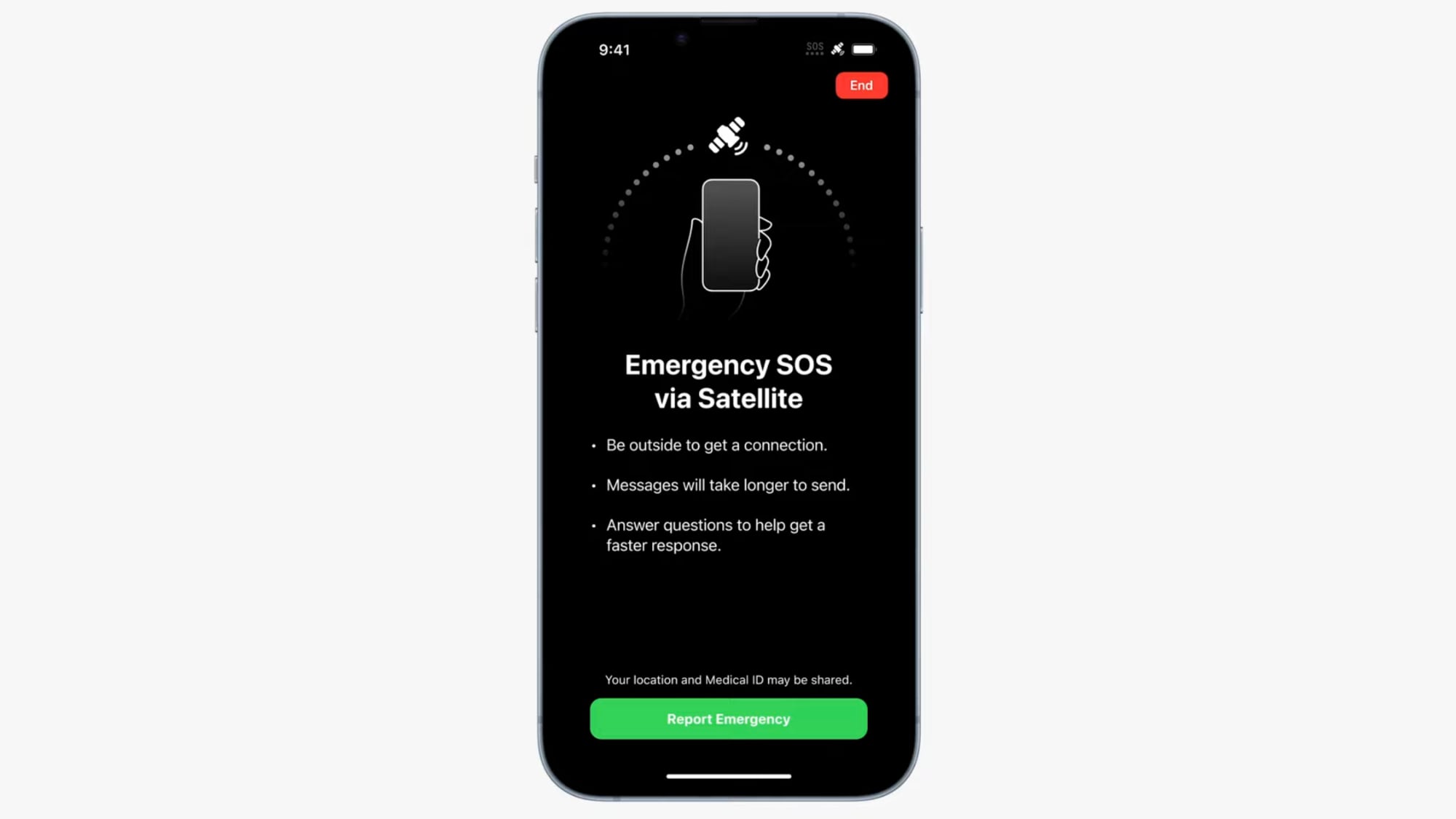
Все модели iPhone 14 могут подключаться к спутникам в экстренных ситуациях, когда сотовая связь и Wi-Fi недоступны. Apple разработала новую функцию «Экстренный вызов — SOS через спутник», позволяющую антеннам iPhone подключаться к спутникам, эксплуатируемым компанией Globalstar.
Спутниковая связь доступна в экстренных ситуациях, когда вы не можете подключиться к Wi-Fi или сотовой вышке, и функция предназначена для использования на открытых пространствах с небольшим количеством деревьев, чтобы iPhone мог подключиться к спутнику, находящемуся в небе.
У Apple есть пошаговый интерфейс, который инструктирует вас, как держать iPhone для подключения к спутнику, и компания разработала сжатый протокол обмена сообщениями, поскольку отправка данных через спутник может занимать минуты. В зоне без деревьев короткое сообщение экстренным службам может быть отправлено всего за 15 секунд.
«Экстренный вызов — SOS через спутник» предоставляет ряд важных вопросов, на которые вы отвечаете при активации. Эти вопросы направлены на максимально быстрое получение необходимой информации от экстренных служб. Предоставленные вами ответы отправляются напрямую в экстренные службы, если в вашем регионе поддерживается текстовая связь, или в центры обработки вызовов, укомплектованные специалистами, обученными Apple, которые могут связаться с экстренными службами от имени пользователя.
Спутниковая связь в основном предназначена для того, чтобы пользователи могли связываться с экстренными службами в критических ситуациях, но ее также можно использовать для обновления местоположения в «Локаторе», если вы находитесь в походе или на природе вне зоны действия сети, обеспечивая вашим близким и друзьям спокойствие относительно вашего местонахождения.
«Экстренный вызов — SOS через спутник» бесплатна для всех пользователей iPhone 14 в течение двух лет, и Apple пока не предоставила подробностей о ее будущей стоимости.
Обнаружение аварии
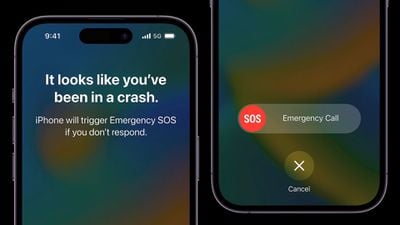
В моделях iPhone 14 имеется гироскоп с высоким динамическим диапазоном и двуядерный акселерометр, способный определять ускорение до 256 G. В сочетании с другими датчиками iPhone, такими как барометр, который может определять изменения давления в салоне, вызванные срабатыванием подушек безопасности, это новое оборудование обеспечивает функцию обнаружения аварий.
Модели iPhone 14 могут обнаружить серьезную автомобильную аварию и автоматически вызвать экстренные службы, если пассажиры автомобиля получили серьезные травмы или не могут воспользоваться своим iPhone. Apple обучила алгоритмы обнаружения движения на более чем миллионе часов реальных данных о вождении и авариях для обеспечения точности, и это было доказано на практике. Существуют некоторые проблемы с функцией обнаружения аварий: в некоторых случаях она ошибочно принимает поездки на американских горках за автомобильные аварии.
GPS в iPhone способен определять изменения скорости, а микрофон может распознавать громкие звуки, связанные с серьезными автомобильными авариями. Функция обнаружения аварий также доступна на Apple Watch, и iPhone и Apple Watch работают вместе, чтобы связаться с экстренными службами в случае аварии.
Bluetooth, Wi-Fi, NFC, GPS и U1
iPhone 14 и 14 Plus поддерживают Wi-Fi 6 (802.11ax) с 2×2 MIMO и Bluetooth 5.3. Имеется чип NFC с режимом считывания и чип U1 Ultra Wideband. U1 обеспечивает улучшенное пространственное распознавание, позволяя моделям iPhone 14 точно определять местоположение других устройств Apple с чипом U1.
Чип U1 может использоваться для точного отслеживания, например, при поиске AirTags. Он также используется для направленного AirDrop и для взаимодействия с HomePod mini с чипом U1. Что касается GPS, модели iPhone 14 поддерживают службы определения местоположения GPS, ГЛОНАСС, Galileo, QZSS и BeiDou.
MagSafe
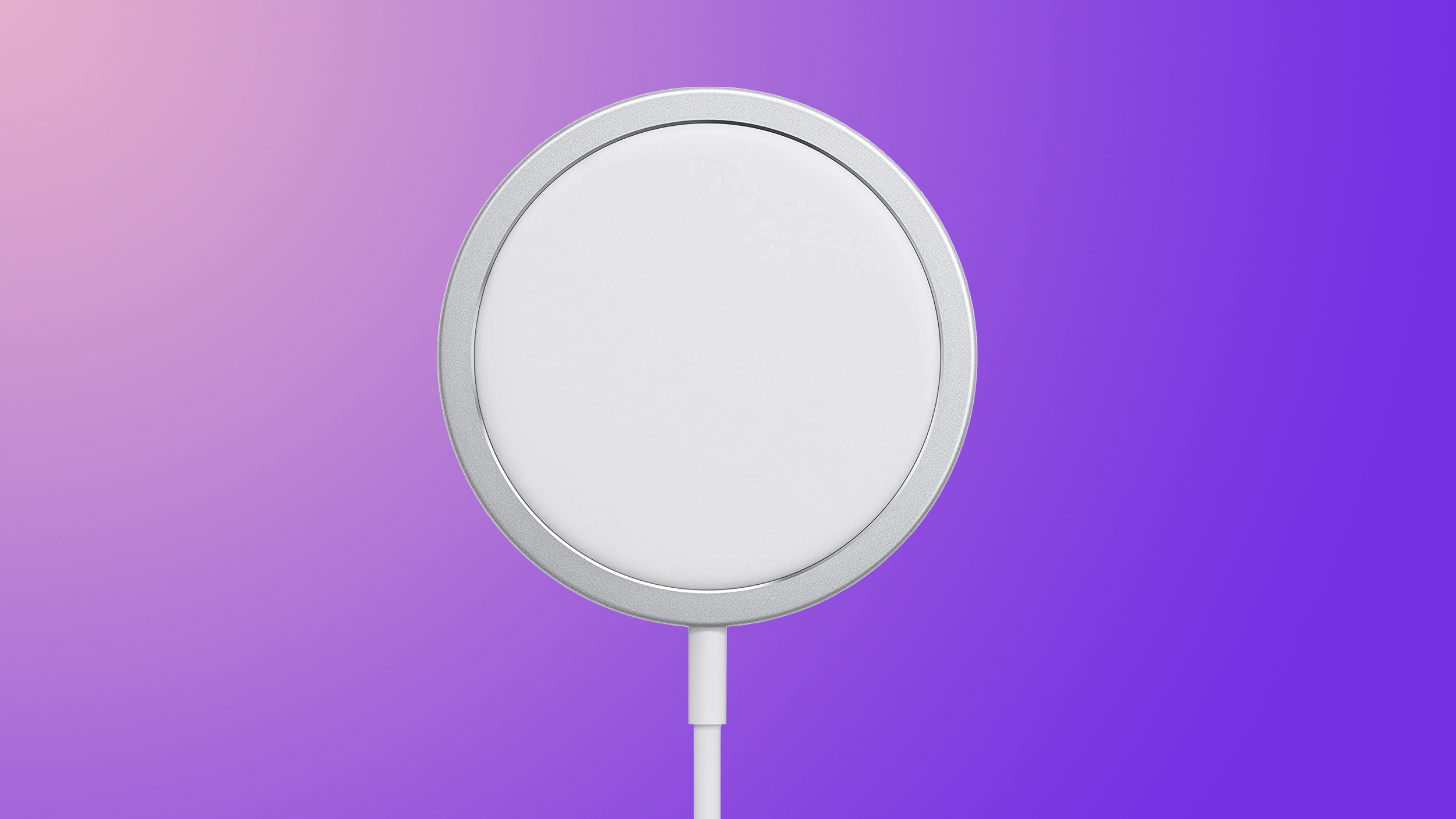
В задней части моделей iPhone 14 по-прежнему имеются магниты MagSafe, которые могут подключаться к зарядному устройству MagSafe и другим магнитным аксессуарам. Официальные зарядные устройства MagSafe от Apple и авторизованных сторонних производителей могут беспроводным образом заряжать модели iPhone 14 мощностью до 15 Вт.
Также доступны зарядные устройства на базе Qi2, которые могут заряжать модели iPhone 14 мощностью до 15 Вт, но стандартная зарядка Qi ограничена мощностью 7,5 Вт.
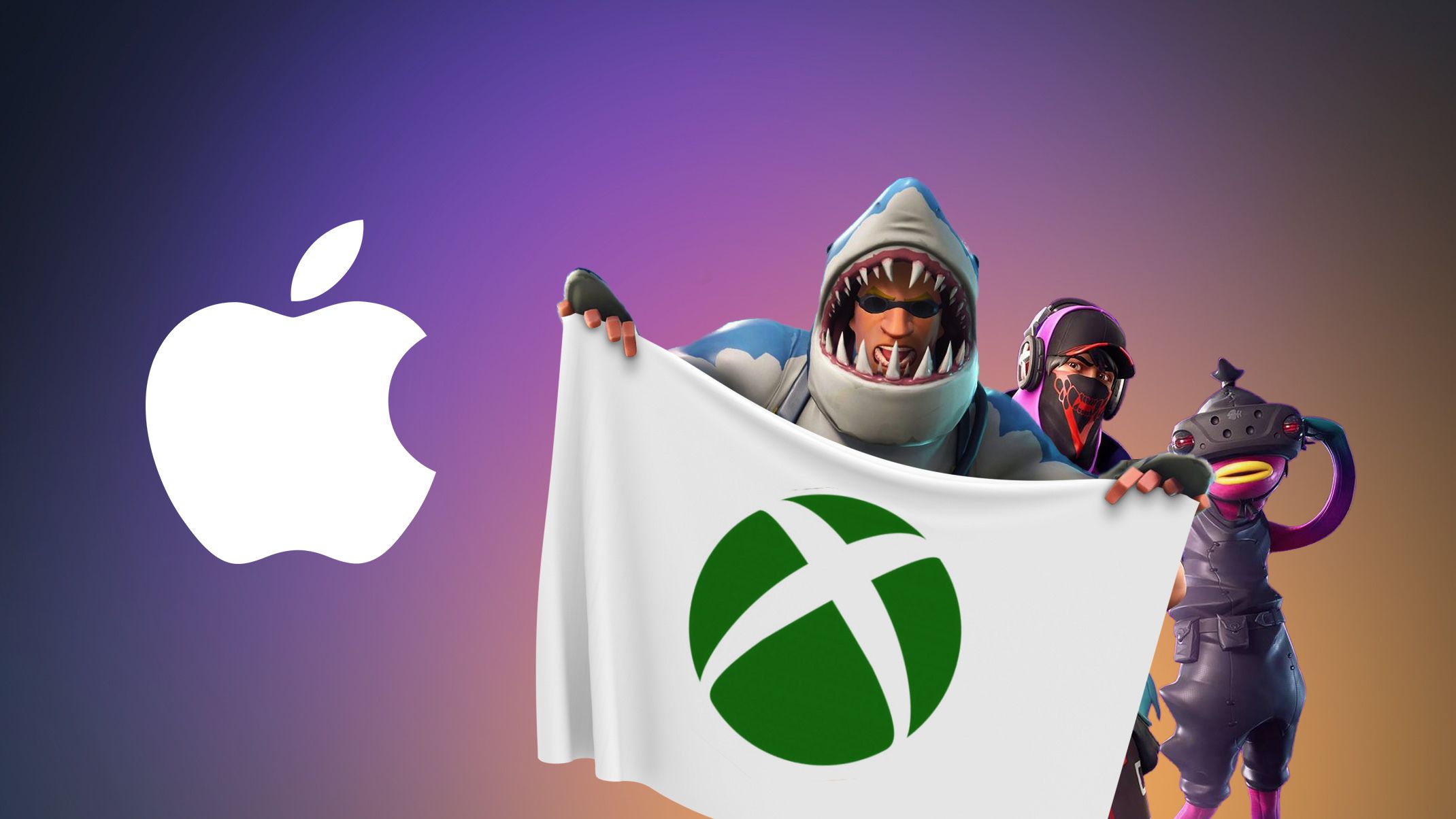
Если вы скучали по Fortnite на iPhone и iPad во время судебной тяжбы между Apple и Epic Games, у Microsoft есть для вас хорошие новости — сервис Xbox Cloud Gaming теперь поддерживает Fortnite, а это значит, что вы можете играть на своем iOS-устройстве через Safari или другой браузер.
В нашем последнем видео на YouTube мы решили опробовать Fortnite через сервис Xbox Cloud Gaming, чтобы посмотреть, как он работает, каков игровой процесс и является ли он достойной заменой нативному приложению.
Fortnite — первая бесплатная игра, доступная через сервис Xbox Cloud Gaming, что означает полное отсутствие платы за игру. Вам нужна только учетная запись Microsoft, связанная с вашей учетной записью Epic Games, и вы можете войти в систему и начать играть вместе со своими друзьями.
Это Fortnite, поэтому, конечно, есть множество внутриигровых покупок, но сам основной игровой процесс совершенно бесплатен. Xbox Cloud Gaming доступен в 26 странах, и хотя он все еще находится в бета-версии, игровой процесс весьма неплох.
При игре в Fortnite есть небольшая задержка ввода, но она может варьироваться в зависимости от вашего местоположения и скорости соединения. Она влияет на шутеры от первого лица, такие как Fortnite, но в конечном итоге мы смогли ориентироваться и играть без проблем.
Вы можете играть с помощью сенсорного управления прямо на iPhone или iPad, либо подключить геймпад для более консольного игрового процесса.
Стоит отметить, что сервис Nvidia GeForce NOW также работает над браузерной версией Fortnite, которая в настоящее время находится в закрытой бета-версии, но версия от Microsoft доступна всем прямо сейчас. Мы пробовали Fortnite через GeForce NOW, и это очень похожее игровой опыт.
В целом, если вы хотите играть в Fortnite на iPhone или iPad в дороге, или если iOS-устройство — единственное, которым вы располагаете, платформа Xbox Cloud Gaming является жизнеспособным решением, которое стоит попробовать.
Играли ли вы в Fortnite через Xbox Cloud Gaming? Расскажите нам в комментариях ниже, что вы думаете об этом опыте.
Мы вспоминаем лучшие скидки и предложения этой недели, которые все еще доступны для покупки сегодня, включая лучшие цены, которые мы когда-либо видели на iPad mini 6 и iPad.
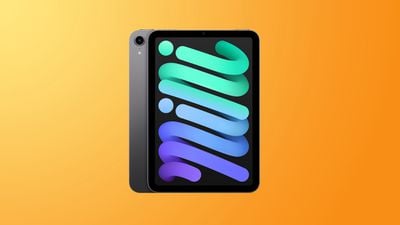
iPad mini 6
Примечание: MacRumors является партнерским партнером некоторых из этих продавцов. Когда вы переходите по ссылке и совершаете покупку, мы можем получить небольшое вознаграждение, которое помогает нам поддерживать работу сайта.
В чем суть предложения? Скидка до 109 долларов на iPad mini 6
На этой неделе мы увидели, что цена на iPad mini 6 упала до нового рекордного минимума в 399,99 долларов за модель Wi-Fi на 64 ГБ, что ниже прежней цены в 499,00 долларов. Это сопровождалось еще одним рекордно низким падением цены на iPad mini 6 Wi-Fi на 256 ГБ, который стал доступен за 539,99 долларов, что ниже прежней цены в 649,00 долларов.
10,2-дюймовый iPad
В чем суть предложения? Скидка до 50 долларов на iPad
Базовый iPad Wi-Fi на 64 ГБ на этой неделе упал до 309,00 долларов, что ниже прежней цены в 329,00 долларов. Планшет Wi-Fi на 256 ГБ получил еще более значительную скидку и стал доступен за 429,00 долларов, что ниже прежней цены в 479,00 долларов, и оба этих iPad можно найти на Amazon.
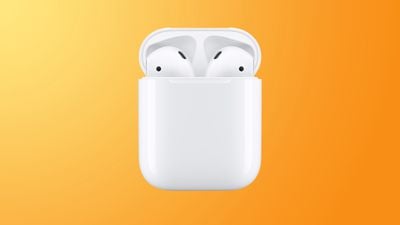
AirPods
В чем суть предложения? Скидка 29 долларов на AirPods 2
На этой неделе мы увидели, что AirPods 2 вернулись к своей лучшей цене в 2022 году, став доступными за 99,99 долларов, что ниже прежней цены в 129,00 долларов. Это модель AirPods 2, которая поставляется с проводным зарядным кейсом, и в настоящее время это самая низкая цена для новой модели из семейства AirPods.
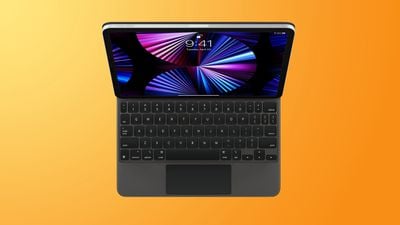
Magic Keyboards
В чем суть предложения? Скидка 50 долларов на Magic Keyboards для iPad Pro
На Amazon на этой неделе была предложена скидка 50 долларов на Magic Keyboard для iPad Pro в конфигурациях с 11-дюймовым и 12,9-дюймовым экранами. 11-дюймовая модель продается за 249,00 долларов, а 12,9-дюймовая модель продается за 299,00 долларов.
Satechi
В чем суть предложения? Скидка 20% на беспроводные зарядные устройства Satechi
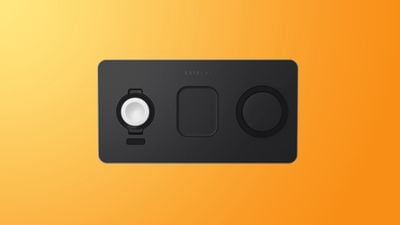
На сайте Satechi ретейлер представил новую распродажу, в рамках которой беспроводные зарядные устройства были уценены на 20 процентов при использовании промокода MOTHER при оформлении заказа. Это включает аксессуары для iPhone, AirPods, Apple Watch и других устройств, причем зарядные устройства начинаются всего от 24,00 долларов.
Если вы ищете больше скидок, обязательно посетите наш обзор «Лучшие предложения Apple», где мы подводим итоги лучших сделок, связанных с Apple, за прошедшую неделю.
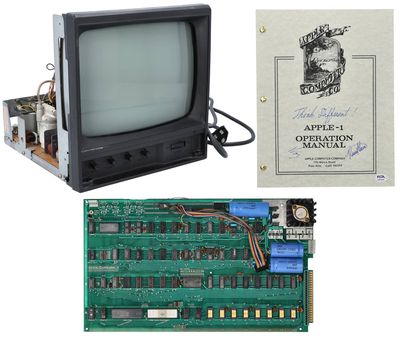
Еще один редкий компьютер Apple-1 выставлен на аукцион, и уже есть ставка более 250 000 долларов. Apple-1 был первым продуктом Apple, созданным Стивом Джобсом и Стивом Возняком после основания Apple Computer, и их осталось очень мало.
Модели Apple-1, выставляемые на аукцион, часто продаются по высоким ценам из-за их редкости, а данный экземпляр Apple-1, выставленный на продажу, является седьмым в реестре с серийным номером, написанным от руки Стивом Джобсом. Это машина из первой партии, и, по данным аукционного сайта, это единственный Apple-1 из первой партии, который выставлялся на аукцион за многие годы, и первый Apple-1 с подлинным серийным номером, написанным от руки Джобсом.
Дэниел Коттке, один из первых сотрудников Apple, подтвердил, что компьютер находится в рабочем состоянии. Он поставляется с блоком питания и другими соответствующими периоду компонентами, включая монитор Sanyo VM-4509 и клавиатуру Datanetics. Также продается современный кассетный интерфейс, блок питания, соединительные кабели и копия оригинального руководства по эксплуатации с подписями Стива Возняка и Рональда Уэйна.
На аукционном сайте также продаются Apple MacTV 1993 года, представляющий собой первую попытку Apple создать гибрид телевизора и компьютера, а также бейджик Стива Джобса, рубашка Versace и кожаный бумажник.
Аукцион по продаже Apple-1 завершится в субботу, 21 мая, так что у других коллекционеров есть еще две недели, чтобы сделать свои ставки.
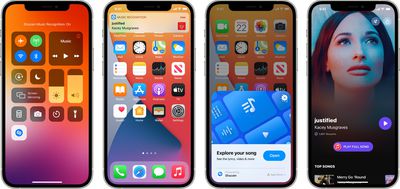
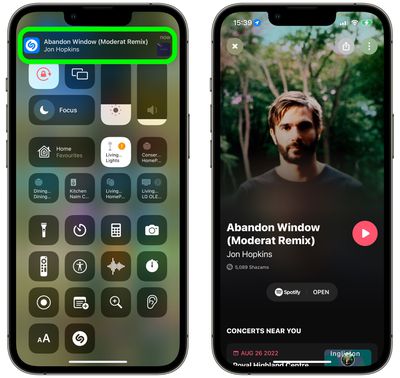
В iOS 14.2 и более поздних версиях Apple добавила новый переключатель «Распознавание музыки Shazam» в Пункт управления, предоставляя пользователям iPhone, iPad и iPod touch быстрый и простой способ определять, какая музыка играет, без необходимости загружать приложение Shazam. Эта статья объясняет, как это работает и как это включить.
Для тех, кто не знаком с Shazam, это приложение предназначено для прослушивания играющей музыки, предоставляя название песни и исполнителя для идентификации. iPhone и iPad от Apple уже давно имеют интеграцию с Shazam, доступную через приложение Shazam и путем запроса Siri на идентификацию играющей песни.
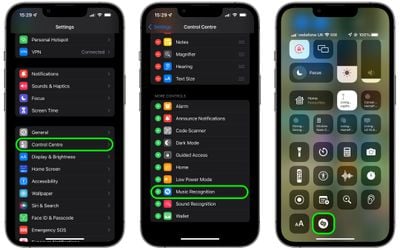
После многих лет интеграции с Siri, Apple приобрела Shazam в 2018 году, и с iOS 14.2 и более поздних версий мобильные устройства Apple получили функцию распознавания песен на системном уровне. Чтобы добавить переключатель «Распознавание музыки» в Пункт управления, выполните следующие простые шаги.
Запустите приложение Настройки на вашем iPhone или iPad.
Прокрутите вниз и нажмите Пункт управления.
Прокрутите вниз до списка «Дополнительные элементы управления», затем нажмите Распознавание музыки, чтобы добавить его в список «Включенные элементы управления» выше.
Теперь активируйте Пункт управления: на iPad с кнопкой «Домой» дважды нажмите кнопку «Домой»; на iPhone 8 или более ранних моделях проведите пальцем вверх от нижнего края экрана; а на iPad Pro 2018 года или более поздних моделях или iPhone X или более поздних моделях проведите пальцем вниз от верхнего правого угла экрана.
Когда в вашем окружении играет песня, которую вы хотите определить, просто нажмите кнопку Распознавание музыки в Пункте управления и подождите несколько мгновений, пока ваше устройство прослушает музыку.
Если музыка не будет распознана, вы получите уведомление о том, что ничего не удалось найти. Но если функция распознавания музыки определит играющую песню, вы получите уведомление в верхней части экрана с названием песни и именем исполнителя.
Если у вас установлено специальное приложение Shazam на вашем устройстве, нажатие на уведомление перенесет вас в приложение, где вы сможете просмотреть дополнительную информацию об исполнителе, в том числе о наличии концертов рядом с вами. Если вы связали Shazam со своей учетной записью Spotify или Apple Music, вы даже сможете воспроизвести песню на своем устройстве и добавить ее в свою библиотеку.
iOS 15.5 будет включать возвращение популярного API Apple Music, используемого сторонними музыкальными проигрывателями, который позволял пользователям изменять скорость воспроизведения песен в приложении, объявил инженер-программист Apple.
С выходом iOS 15.4 Apple удалила API, используемый сторонними проигрывателями Apple Music, который позволял пользователям изменять скорость воспроизведения песен. Само приложение Apple Music не позволяет пользователям менять скорость воспроизведения, но популярные приложения из App Store, такие как Perfect Tempo, предоставляют пользователям такую возможность. По неизвестной причине Apple удалила API с выходом iOS 15.4, но с предстоящим выпуском iOS 15.5, находящейся в настоящее время на стадии тестирования, Apple возвращает эту функциональность.
Джо Кун, инженер-программист Apple из команды Apple Music, опубликовал это обновление для расстроенных разработчиков ранее на этой неделе (через iGeneration):
Здравствуйте!
Мы пересмотрели наше предыдущее решение о блокировке изменения скорости воспроизведения для подписного контента из Apple Music в сторонних приложениях и пришли к выводу, что мы можем безопасно снова включить эту функциональность, как это было до выпуска iOS 15.4.
Таким образом, эта проблема устранена в бета-версии 4 iOS 15.5.
Надеюсь, это поможет.
С наилучшими пожеланиями,
На этой неделе Apple выпустила четвертую бета-версию iOS и iPadOS 15.5 для разработчиков. iOS 15.5 будет включать только небольшие изменения и функции, наряду с улучшениями производительности и безопасности. Все изменения, которые появятся в iOS и iPadOS 15.5, вы можете найти здесь.
Начальник отдела конфиденциальности Apple Джейн Хорват значится в списке выступающих на конференции «Компьютеры, конфиденциальность и защита данных» 2022 года в Брюсселе, Бельгия. Apple также спонсирует конференцию, которая пройдет с 23 по 25 мая.
Кук выступил на прошлогодней конференции «Компьютеры, конфиденциальность и защита данных», где он предположил, что компании, подобные Facebook, с бизнес-моделью, направленной на максимальное вовлечение пользователей с помощью алгоритмов, могут привести к поляризации и насилию.
«В момент широкого распространения дезинформации и теорий заговора, подогреваемых алгоритмами, мы больше не можем закрывать глаза на теорию технологий, которая гласит, что любое вовлечение — это хорошее вовлечение — чем дольше, тем лучше — и все с целью сбора как можно большего количества данных», — сказал Кук, добавив, что «давно пора перестать притворяться, что такой подход не имеет своей цены — поляризации, утрате доверия и, да, насилию».
Хорват присоединилась к Apple в 2011 году в качестве старшего директора по глобальной конфиденциальности, а сейчас занимает должность директора по конфиденциальности в компании. Она имеет двадцатилетний опыт в области защиты информации и юридической деятельности, в том числе работала на должностях глобального юрисконсульта по конфиденциальности в Google, а также главного юрисконсульта по конфиденциальности и сотрудника по гражданским свободам в Министерстве юстиции США.
Примечание: В связи с политическим или социальным характером обсуждения данной темы, ветка обсуждения находится в нашем форуме Политические новости. Все участники форума и посетители сайта могут читать и следить за веткой, но публикация сообщений ограничена участниками форума, имеющими не менее 100 публикаций.
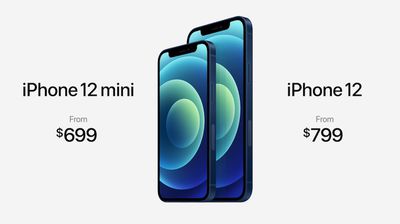
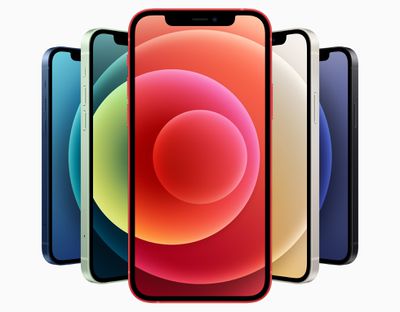
В 2020 году Apple представилаiPhone 12 как преемника популярного iPhone 11, с новым прямоугольным промышленным дизайном, чипом A14 Bionic, OLED-дисплеем и MagSafe. Впервые Apple также представила меньшую версию iPhone в виде iPhone 12 mini.
После многих лет роста размеров телефонов и популярности компактного iPhone SE, Apple наконец-то ответила на мольбы поклонников небольших телефонов и предложила iPhone 12 mini. Однако iPhone 12 mini имеет несколько заметных отличий от своего более крупного собрата. Он также на $100 дешевле, начиная с $599 вместо $699 за iPhone 12. Наше руководство поможет ответить на вопрос, как решить, какой из этих двух iPhone лучше всего подходит вам, и покажет, что вы теряете, выбирая меньшую модель.
Сравнение iPhone 12 и iPhone 12 mini
iPhone 12 и iPhone 12 mini имеют практически все те же ключевые функции. Оба телефона оснащены одной и той же технологией дисплея OLED Super Retina XDR, процессором A14 Bionic, поддержкой 5G, двойными 12-мегапиксельными сверхширокоугольными и широкоугольными камерами и доступны в одних и тех же цветах. Гораздо интереснее, в чем эти два устройства отличаются.
Отличия
iPhone 12
6.1-дюймовый дисплей OLED Super Retina XDR с разрешением 2532×1170 пикселей при 460 ppi
Менее заметный вырез из-за большего размера дисплея
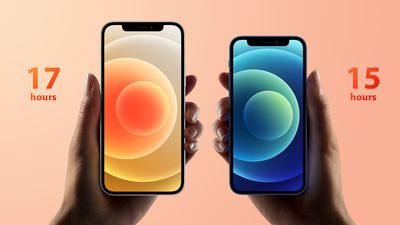
Время автономной работы до 17 часов воспроизведения видео
Вес 164 грамма
iPhone 12 mini
5.4-дюймовый дисплей OLED Super Retina XDR с разрешением 2340×1080 пикселей при 476 ppi
Более заметный вырез из-за меньшего размера дисплея
Время автономной работы до 15 часов воспроизведения видео
Вес 135 граммов
Читайте далее, чтобы более подробно ознакомиться с каждым из этих аспектов и увидеть, в чем именно iPhone 12 mini отличается.
Размер дисплея
Самое заметное различие между iPhone 12 и iPhone 12 mini — это размер дисплея. iPhone 12 имеет размер 6,1 дюйма, а 12 mini — 5,4 дюйма. Это означает, что больший телефон сможет отображать больше контента, с более разнесенными элементами пользовательского интерфейса приложений, а такие элементы, как клавиатура, будут значительно крупнее. Меньший телефон, однако, будет гораздо удобнее носить в кармане и использовать одной рукой.
Сами дисплеи используют абсолютно одинаковые технологии и имеют те же функции, но основная причина предпочесть iPhone 12 mini — это его лучшее удобство в руке и простота использования одной рукой.
Поскольку вырез в верхней части экрана, содержащий систему фронтальных камер TrueDepth, одинаков для всей линейки iPhone 12 независимо от размера экрана, на iPhone 12 mini он наиболее заметен и ощутим. Вырез расположен гораздо ближе к краям устройства, чем на более крупных iPhone. Поэтому те, кому не нравится вырез, могут предпочесть более крупный iPhone 12, так как на 6,1-дюймовом экране он менее заметен.
Размеры и вес
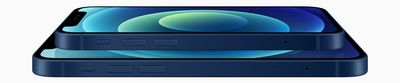
Будучи меньшим по размеру телефоном, iPhone 12 mini, очевидно, имеет меньшую высоту и ширину, чем iPhone 12. iPhone 12 mini на 15,2 мм короче и на 7,3 мм уже, чем iPhone 12. Однако оба телефона имеют одинаковую толщину — 7,4 мм. iPhone 12 mini также на 29 граммов (1,02 унции) легче своего более крупного собрата, его общий вес составляет всего 135 граммов (4,76 унции).
Время автономной работы
Одно из важнейших различий между этими двумя iPhone — время автономной работы. iPhone 12 может обеспечить до 17 часов воспроизведения видео, согласно данным Apple. Однако, поскольку iPhone 12 mini значительно меньше, он, соответственно, может вместить только меньшую батарею. Это означает, что iPhone 12 mini обеспечивает только до 15 часов воспроизведения видео. Фактическое время автономной работы обоих устройств, вероятно, будет ниже оценок Apple, поскольку смешанное использование, как правило, более интенсивно, чем чистое воспроизведение видео.
Если время автономной работы является для вас приоритетом, iPhone 12 mini может быть не лучшим выбором, так как это, несомненно, самое слабое место телефона. Если вы решите приобрести iPhone 12 mini, будьте готовы заряжать его гораздо чаще, чем более крупное устройство. Большая батарея в iPhone 12 имеет большую емкость и, следовательно, может обеспечить более длительное время автономной работы.
Итоговые мысли
Размер экрана — это, в конечном счете, вопрос личных предпочтений, и Apple предлагает линейки iPhone 12 и iPhone 13 в трех различных размерах, чтобы удовлетворить потребности всех пользователей. Поскольку iPhone 12 и iPhone 12 mini имеют общие функции и отличаются только практическими последствиями наличия меньшего устройства, выбор сводится к индивидуальному вкусу.
iPhone 12 mini, похоже, разработан для поклонников небольших телефонов и не жертвует никакими функциями по сравнению с полноразмерным iPhone 12. Для многих покупателей приобретение iPhone 12 mini будет зависеть от того, что важнее: форм-фактор или немного меньшее время автономной работы.
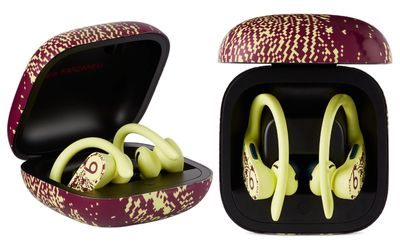
Apple выпустила специальную версию своих наушников Powerbeats Pro с особым и эффектным желто-темно-фиолетовым узором в партнерстве с лондонским дизайнером за 250 долларов.
Наушники специальной серии были созданы в партнерстве и вдохновлены работами Парьи Фарзанех, англо-иранского дизайнера из Лондона. Помимо уникального желто-темно-фиолетового узора, нанесенного на корпус и сами наушники Powerbeats Pro, эти Bluetooth-вкладыши также поставляются в уникальной упаковке и со специальными наклейками.
Наушники специальной серии, как и обычные PowerBeats Pro, стоят 250 долларов и в настоящее время эксклюзивно доступны на SSENSE. Apple в настоящее время проводит специальное предложение на обычные Powerbeats Pro на своем веб-сайте за 200 долларов.
В 2020 году Apple представилаiPhone 12 как преемника популярного iPhone 11, с новым прямоугольным промышленным дизайном, чипом A14 Bionic, OLED-дисплеем и MagSafe. Будучи устройствами, более доступными, чем модели Pro, но более функциональными, чем недорогие iPhone SE или снятый с производства iPhone XR, iPhone 12 и iPhone 12 mini, вероятно, станут самыми популярными вариантами для потребителей.
Предыдущий iPhone 11 продолжает продаваться Apple. Поскольку он на год старше самого нового iPhone 12, его стартовая цена составляет 499 долларов, в то время как iPhone 12 mini начинается от 599 долларов. Поскольку iPhone 11 и iPhone 12 имеют много общих функций, стоит ли вам рассматривать покупку старой модели, чтобы сэкономить деньги? Наше руководство поможет ответить на вопрос, как решить, какой из этих двух iPhone лучше всего подходит для вас, но в целом iPhone 12 является умеренным обновлением по сравнению с iPhone 11.
Сравнение iPhone 11 и iPhone 12
iPhone 11 и iPhone 12 имеют много общих ключевых функций, таких как размер дисплея и время автономной работы. Apple перечисляет следующие общие функции iPhone 11 и iPhone 12:
Сходства
6.1-дюймовый Retina дисплей с True Tone, широким цветовым охватом P3, Haptic Touch и максимальной яркостью 625 нит
Чип A-серии Bionic
Двойные 12-мегапиксельные сверхширокоугольная и широкоугольная камеры с двукратным оптическим зумом, ночным режимом, Deep Fusion и оптической стабилизацией изображения
Время автономной работы до 17 часов воспроизведения видео
Алюминий аэрокосмического класса
Разъем Lightning
4 ГБ памяти
Доступны в версиях 64 ГБ, 128 ГБ и 256 ГБ
Доступны в цветах: белый, черный, зеленый, (PRODUCT)RED и фиолетовый
Разбивка Apple показывает, что iPhone имеют ряд заметных ключевых особенностей. Тем не менее, между iPhone 11 и iPhone 12 существуют значимые различия, включая технологию дисплея, процессор и поддержку 5G.
Различия
iPhone 11
ЖК-дисплей Liquid Retina HD с разрешением 1792 на 828 пикселей при 326 ppi и контрастностью 1400:1
Сотовая связь 4G LTE
Чип A13 Bionic
Широкоугольный объектив f/1.8
Smart HDR нового поколения для фотографий
Водостойкость на глубине до двух метров в течение до 30 минут
Беспроводная зарядка Qi
Доступны в цветах: белый, черный, зеленый, желтый, фиолетовый и (PRODUCT)RED
iPhone 12
Дисплей OLED Super Retina XDR с разрешением 2532 на 1170 пикселей при 460 ppi, контрастностью 2 000 000:1 и поддержкой HDR
Подключение 5G
Чип A14 Bionic
Широкоугольный объектив f/1.6
Smart HDR 3 для фотографий
Запись видео HDR с Dolby Vision до 30 кадров в секунду и таймлапс в ночном режиме
Ночной режим и Deep Fusion для фронтальной камеры
Передняя панель Ceramic Shield
Водостойкость на глубине до шести метров в течение до 30 минут
MagSafe и беспроводная зарядка Qi
Доступны в цветах: белый, черный, синий, зеленый и (PRODUCT)RED
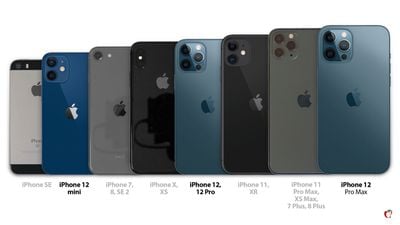
Обратите внимание, что iPhone 12 Pro предлагает несколько улучшений по сравнению с iPhone 12 в области качества камеры, LiDAR, оперативной памяти и материалов корпуса. Между тем, помимо размера экрана и аккумулятора, iPhone 12 mini в остальном идентичен iPhone 12.
Читайте дальше, чтобы более подробно рассмотреть каждый из этих аспектов и узнать, что именно могут предложить оба iPhone.
Дизайн и цвета
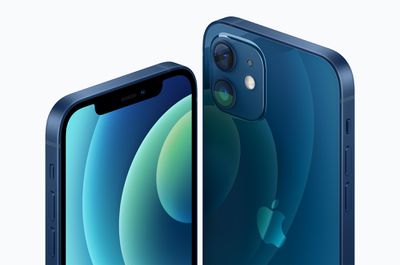
iPhone 12 имеет новый прямоугольный промышленный дизайн с плоской алюминиевой рамкой по бокам. Оба iPhone используют алюминий аэрокосмического класса по краям и цельный кусок полированного стекла сзади.
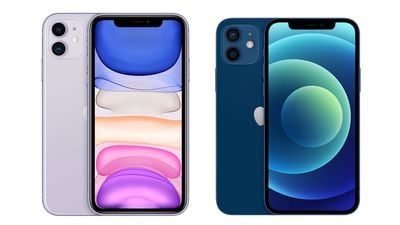
iPhone 11 против iPhone 12
Дизайн на самом деле довольно похож, но края iPhone 12 плоские, а у iPhone 11 — выпуклые. iPhone 12 представляет собой усовершенствование, или то, что Apple называет «возвышением», дизайна iPhone 11, а не полную переработку, но он ощущается заметно более современным и, возможно, более надежно лежит в руке. iPhone 12 также на 0,9 мм тоньше и на 32 грамма легче, чем iPhone 11.
Оба доступны в белом, черном, зеленом, (PRODUCT)RED и фиолетовом цветах, но каждое поколение имеет свои эксклюзивные цвета. iPhone 11 также доступен в желтом цвете, а iPhone 12 — в синем.
Дисплей
Дисплей является областью значительного улучшения для iPhone 12. Последняя модель оснащена OLED-дисплеем Super Retina XDR по сравнению с ЖК-дисплеем Liquid Retina HD у iPhone 11. OLED-дисплей предлагает почти в два раза большую пиковую яркость, чем iPhone 11, значительно более высокую контрастность и истинные черные цвета, HDR для более насыщенных цветов и общесистемное управление цветом для лучшей в отрасли точности цветопередачи.
Новый OLED-дисплей также имеет уменьшенные рамки по сравнению с предыдущей ЖК-моделью. Благодаря тому, что дисплей сдвинут ближе к краям, общий размер устройства стал немного меньше. iPhone 12 также оснащен более прочным передним стеклом Ceramic Shield, которое обеспечивает до четырех раз лучшую защиту при падениях.
Улучшения дисплея iPhone 12 являются одной из основных причин для приобретения новой модели. ЖК-дисплей Liquid Retina у iPhone 11 хорош, но немного устарел. Нет сомнений, что достижения, сделанные с iPhone 12 и OLED, делают устройство гораздо более привлекательным.
A13 против A14
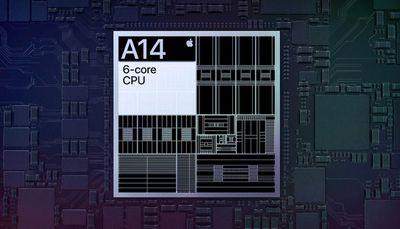
Во время своего запуска Apple заявила, что A14 является «самым быстрым чипом в смартфоне» и первым коммерческим процессором, построенным по пяти-нанометровому техпроцессу. Ожидается, что iPhone 12 будет примерно на 18,4% быстрее в одноядерной производительности и на 17,6% быстрее в многоядерной производительности по сравнению с iPhone 11. Для машинного обучения A14 Bionic оснащен 16-ядерным Neural Engine, что приводит к 80-процентному увеличению производительности.
A13 Bionic по-прежнему на 20 процентов быстрее, чем A12, и улучшения производительности A14 не настолько драматичны, чтобы A13 казался медленным по сравнению с ним. A13 в iPhone 11 остается очень мощным процессором, способным плавно выполнять все повседневные задачи.
Подключение 5G
iPhone 12 поставляется с поддержкой 5G sub-6 ГГц, а также более быстрой 5G mmWaveв США. 5G обеспечит улучшенную скорость интернета для более быстрой загрузки и выгрузки, потоковое видео более высокого качества, более отзывчивые игры, интерактивность приложений в реальном времени, FaceTime в высоком разрешении и многое другое. Модели iPhone 12 также оснащены новым «режимом Smart Data», который продлевает срок службы батареи, интеллектуально оценивая потребности 5G и балансируя использование данных, скорость и мощность в реальном времени.
iPhone 11 имеет обычное сотовое подключение 4G LTE, которое присутствует в смартфонах уже много лет, без возможности подключения к 5G.
Несмотря на свои преимущества, 5G стоит того, только если у вас есть подходящий тарифный план и вы находитесь в зоне покрытия 5G. Если вы находитесь в зоне с хорошим покрытием 5G или намереваетесь пользоваться своим iPhone в течение нескольких лет, подключение 5G с iPhone 12 может быть для вас важным. Поскольку 5G все еще находится в зачаточном состоянии, iPhone 11 по-прежнему является хорошим смартфоном за свою цену и без 5G.
Камеры похожи, программное обеспечение лучше
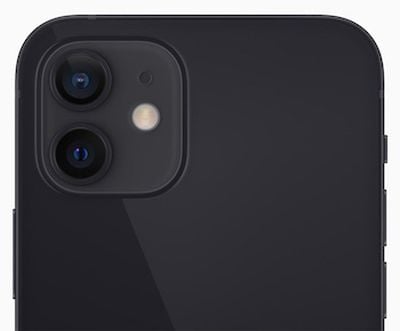
Камеры iPhone 11 и iPhone 12 похожи. Оба оснащены двойной 12-мегапиксельной системой камер с сверхширокоугольным и широкоугольным объективами. Сверхширокоугольные объективы имеют одинаковые диафрагмы, в то время как широкоугольный объектив iPhone 12 имеет немного большую диафрагму (f/1.6), что обеспечивает лучшую чувствительность при слабом освещении. У них также обеих одна и та же 12-мегапиксельная фронтальная камера f/2.2.
Такие функции, как ночной режим, Deep Fusion и оптическая стабилизация изображения, используются обоими устройствами на широкоугольной камере, но iPhone 12 также распространяет ночной режим и Deep Fusion на сверхширокоугольную и фронтальную камеры.
Для видео iPhone 12 может записывать HDR-видео с Dolby Vision до 30 кадров в секунду и таймлапсы в ночном режиме.
Для более значительных улучшений камеры вам понадобится перейти на iPhone 12 Pro, который добавляет третий объектив камеры для телеобъективных возможностей, а также сканер LiDAR для улучшенной автофокусировки и других функций, зависящих от восприятия глубины.
Аккумулятор и зарядка
Оба iPhone имеют время автономной работы до 17 часов воспроизведения видео и могут заряжаться до 50 процентов всего за 30 минут с помощью адаптера питания мощностью 20 Вт. Apple заявляет, что iPhone 12 может обеспечить до 11 часов потокового воспроизведения видео вместо десяти часов у iPhone 11, но обе модели в целом будут работать аналогично в отношении времени автономной работы.
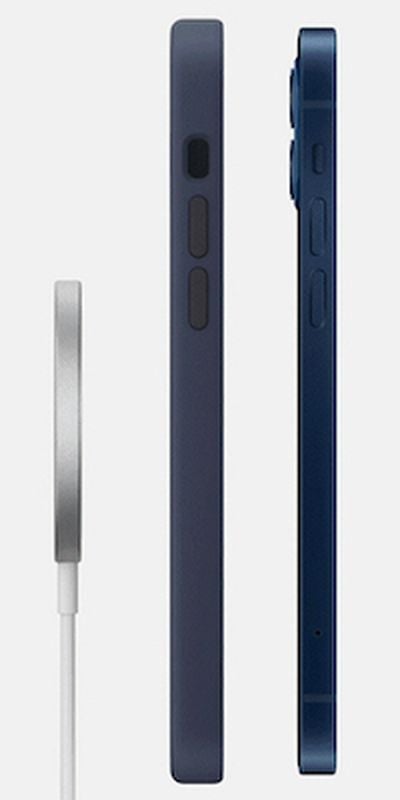
Однако iPhone 12 предлагает уникальную функцию зарядки. MagSafe улучшает беспроводную зарядку, легко выравнивая зарядное устройство с внутренней катушкой с помощью массива магнитов. Зарядные устройства MagSafe могут обеспечивать мощность до 15 Вт, при этом поддерживая существующие устройства с поддержкой Qi.
Хотя iPhone XR теперь снят с производства, он по-прежнему доступен во многих сторонних магазинах по цене ниже 499 долларов. iPhone XR имеет тот же дизайн и дисплей, что и iPhone 11, но использует более старый чип, не может использовать такие функции камеры, как ночной режим, и имеет только одну заднюю камеру. Если у вас ограниченный бюджет или вам не нужны некоторые функции iPhone 11, такие как двойная камера, iPhone XR может быть лучшим вариантом для вас.
Если вы считаете, что iPhone 11 или iPhone 12 не предлагают достаточно высококлассных функций, и заинтересованы в более продвинутой фотографии и видеосъемке, улучшенном опыте AR и более премиальных материалах, вы можете рассмотреть iPhone 12 Pro или iPhone 12 Pro Max.
Итоги
В конечном итоге, iPhone 12 предлагает некоторые явные улучшения по сравнению с iPhone 11, когда речь заходит о дизайне, программном обеспечении камеры, дисплее, 5G и MagSafe. Хотя улучшения, касающиеся аппаратного обеспечения камеры, процессора и времени автономной работы, относительно невелики, добавление ночного режима и Deep Fusion для сверхширокоугольной и фронтальной камер iPhone 12 может быть значительным для некоторых покупателей.
Подключение 5G, OLED-дисплей Super Retina XDR, обновленный дизайн, улучшенные ночные фотографии iPhone 12 — это ключевые особенности, которые отличают его от iPhone 11. Хотя типичный повседневный опыт использования устройства, вероятно, не сильно отличается, общие улучшения побуждают нас рекомендовать iPhone 12 вместо iPhone 11, если позволяет бюджет.
В последние несколько месяцев ряд владельцев Apple TV жалуются на ряд проблем при использовании внешних динамиков с Apple TV и попытке прослушивания аудио в формате Dolby Atmos.
Тема на форуме поддержки Apple, начатая в сентябре 2021 года, насчитывает более 25 страниц с жалобами пользователей, документируя проблемы, с которыми сталкиваются пользователи Apple TV и Dolby Atmos. По словам пользователей, при прослушивании контента в формате Dolby Atmos аудио иногда полностью отключается и становится тишиной, выходит из синхронизации с видео на экране или прерывистое и заикается.
Хотя некоторые пользователи сталкиваются с проблемой в приложениях Apple TV, большая часть жалоб поступает при использовании приложения Netflix. Некоторые пользователи обнаружили, что изменение настроек звука и полное отключение Dolby Atmos решает проблемы. Apple выпустила tvOS 15.4.1 в прошлом месяце, и это обновление не устранило ошибки. Сталкиваетесь ли вы с похожими проблемами? Сообщите нам в комментариях.
Peloton ищет крупную компанию, такую как Apple или Amazon, чтобы купить долю около 20% своего бизнеса в попытке улучшить финансовое положение компании на фоне снижающегося спроса на ее продукцию и жесткой конкуренции со стороны сервисов, таких как Apple Fitness+, согласно отчету Bloomberg.
Источники, близкие к теме и беседовавшие с Марком Гурманом из Bloomberg и Эдом Хэммондом, утверждают, что Peloton ищет известную корпорацию или частную инвестиционную компанию, которая могла бы помочь подтвердить бизнес Peloton в знак доверия с помощью значительных инвестиций. Компания, как сообщается, уже связывается с потенциальными покупателями, но процесс остается на ранней стадии.
В январе стало известно, что Peloton временно приостанавливает производство своих продуктов для фитнеса с подключением к сети на срок до шести месяцев из-за «значительного сокращения» потребительского спроса, острой необходимости контролировать расходы и усиления активности конкурентов. Как бизнес, Peloton имеет высокие затраты на привлечение клиентов, что приводит к высоким ценам на продукцию. К концу прошлого года компания снизила цену своего базового велотренажера почти на 20% до $1495 в попытке увеличить продажи к концу 2021 года. Затем стало известно, что компания планирует сократить 41% своего персонала по продажам и маркетингу.
Финансовые прогнозы компании не учитывали новые сборы за доставку и установку в размере от $250 до $350, которые клиенты должны были платить в дополнение к стоимости Bike или Tread. Кроме того, Peloton зафиксировал низкий процент захвата электронной почты для своего продукта для силовых тренировок «Peloton Guide» стоимостью $495 и изо всех сил пытался возродить интерес к своей продукции после того, как повышенный интерес к ней во время локдауна в 2020 году угас. Есть также признаки того, что Peloton теряет долю рынка в индустрии фитнеса с подключением к сети.
Генеральный директор Peloton Джон Фоули заявил, что компания «предпринимает значительные корректирующие действия для улучшения наших прогнозов прибыльности и оптимизации расходов». The Information сообщила, что остановка производства Peloton и нестабильное положение ее бизнеса выглядят как прелюдия к приобретению более крупной компанией, предполагая, что Apple является идеальным кандидатом на покупку Peloton:
Если у Peloton есть будущее, ему было бы лучше быть частью более крупной, более диверсифицированной компании. Apple является идеальным кандидатом для выполнения этой задачи. У нее есть сервис подписки Fitness+ для занятий, и она продвигает Apple Watch как устройство, которое может помочь в беге и других физических упражнениях. Она могла бы закрыть магазины Peloton и продавать оборудование через свои собственные магазины. И вот, после сегодняшнего дня рыночная капитализация Peloton упала до $7,9 миллиарда. Кук мог бы заплатить за это, покопавшись в копилке на кухне.
Идея приобретения Peloton компанией Apple затем набирала обороты среди некоторых рыночных наблюдателей, возможность обсуждалась The Motley Fool, Inc. и другими. Тем не менее, Apple не выражала заинтересованности в приобретении Peloton или покупке доли в компании.
Крайне маловероятно, что такая компания, как Apple, сможет агрессивно приобрести весь бизнес Peloton, поскольку соучредитель Peloton Джон Фоули является частью группы, контролирующей компанию с акциями с суперправом голоса, в то время как генеральный директор Барри Маккарти заявил, что подобная сделка не является его желанием.
В настоящее время главной целью Peloton, по-видимому, является получение единой значительной инвестиции от известного инвестора, а не полное поглощение. Получение крупного нового спонсора, такого как Apple или Amazon, могло бы помочь успокоить паникующих инвесторов, но новость о том, что компания ищет дальнейшие инвестиции, привела к дальнейшему падению акций Peloton на этой неделе. Акции уже упали примерно на 80% за последний год.
Apple также может быть не заинтересована в какой-либо доле в Peloton из-за владения собственным брендом фитнеса с подключением к сети, Apple Fitness+. Аналитик Нил Сайбарт ранее отмечал, что Peloton активно угрожает Apple Fitness+, не в последнюю очередь потому, что он значительно дешевле, при этом стоимость цифровых занятий отдельно ниже до $388,01 в год. Сайбарт предупредил, что без серьезных изменений в 2022 году «Peloton на пути к тому, чтобы стать Fitbit 2.0 — компанией, неспособной конкурировать с гигантами, субсидирующими отслеживание здоровья и фитнеса как функцию экосистемы». Peloton опубликует свои последние квартальные результаты на следующей неделе.
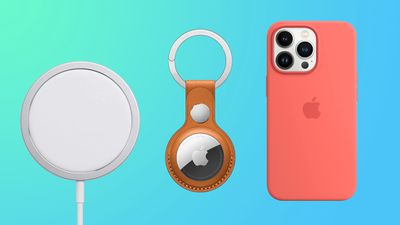
Сегодня Amazon запустил новую распродажу аксессуаров Apple, включая AirTag, MagSafe Battery Pack, чехлы для iPhone 13, MagSafe Charger и многое другое. Когда вы добавите два этих аксессуара в корзину, вы получите скидку 30% на один из товаров при оформлении заказа.
Примечание: MacRumors является аффилированным партнером Amazon. Когда вы переходите по ссылке и совершаете покупку, мы можем получить небольшое вознаграждение, которое помогает нам поддерживать работу сайта.
Чтобы ознакомиться с предложением, перейдите на эту целевую страницу и добавьте любые два товара в корзину. При переходе к оформлению заказа скидка 30% будет применена автоматически, и вам не потребуются какие-либо промокоды для этой распродажи.
Amazon сообщает, что эта распродажа является временным предложением, поэтому обязательно ознакомьтесь с полным списком предложений как можно скорее, прежде чем оно истечет. В нашем полном обзоре скидок вы найдете больше информации о последних распродажах и выгодных предложениях, связанных с Apple.
Biggest design overhaul
since iOS 7 with Liquid Glass, plus new Apple Intelligence features and
improvements to Messages, Phone, Safari, Shortcuts, and more. Developer beta
available now ahead of public beta in July.






 Примечание: MacRumors является партнерским партнером некоторых из этих продавцов. Когда вы переходите по ссылке и совершаете покупку, мы можем получить небольшое вознаграждение, которое помогает нам поддерживать работу сайта.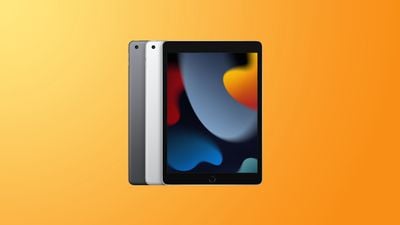


 Примечание: MacRumors является аффилированным партнером Amazon. Когда вы переходите по ссылке и совершаете покупку, мы можем получить небольшое вознаграждение, которое помогает нам поддерживать работу сайта.