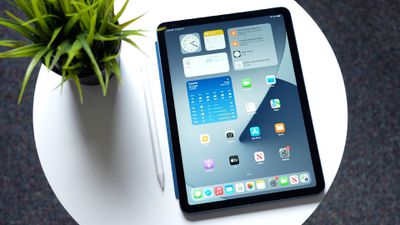
В ближайшем будущем может появиться приложение WhatsApp для iPad, по словам главы WhatsApp Уилла Кэткарта. В интервью изданию The Verge Кэткарт заявил, что люди давно просят выпустить приложение для iPad, и компания «бы очень хотела это сделать».
Хотя Кэткарт не назвал точную дату выпуска приложения WhatsApp для iPad, компания Meta, владеющая WhatsApp, уже имеет необходимую технологическую базу для его создания. «Мы проделали большую работу над технологией поддержки нескольких устройств», — сказал он. «Наши веб- и настольные приложения теперь обладают этой функцией. Если у меня включена поддержка нескольких устройств, я могу выключить телефон или потерять сетевое соединение и все равно получать сообщения на рабочем столе. Это было бы очень важно для планшетного приложения, чтобы иметь возможность использовать его, даже если ваш телефон выключен. Так что основная технология готова».
В настоящее время WhatsApp доступен на iPhone, настольных компьютерах и в Интернете, но специализированное приложение для iPad отсутствует. WhatsApp тестирует поддержку нескольких устройств, которая позволяет использовать настольную и веб-версии приложения без iPhone. Эта функциональность открывает путь для приложения на iPad.
Материнская компания WhatsApp, Meta, сделала Facebook доступным на iPad, но ни WhatsApp, ни приложение Instagram от Meta никогда не имели нативной поддержки iPad, несмотря на многочисленные просьбы пользователей о такой функции.
Apple недавно объявила, что App Store теперь поддерживает невидимые приложения, доступные только по прямой ссылке, как указано на сайте для разработчиков.
Разработчики, у которых есть приложения, не подходящие для публичного распространения, могут отправить запрос на сайте Apple для распространения невидимых приложений, которые не отображаются ни в одной категории App Store, рекомендациях, чартах, результатах поиска или других списках. Доступ к невидимым приложениям также возможен через Apple Business Manager и Apple School Manager.
Apple заявляет, что приложения для конкретных организаций, специальных мероприятий, исследовательских исследований или инструментов и ресурсов продаж для сотрудников являются подходящими кандидатами для невидимого распространения. Невидимые приложения поддерживаются во всех странах, где доступен App Store.
Разработчики могут подать форму запроса Apple как для новых, так и для существующих приложений. В случае одобрения метод распространения приложения изменится на «Невидимое приложение» и будет применяться ко всем будущим версиям приложения. Невидимые приложения доступны всем, у кого есть доступ к ссылке, а если приложение уже доступно в App Store, его текущая ссылка останется прежней.
Невидимые приложения должны быть готовы к финальному распространению, а запросы на приложения в бета-версии или предрелизной стадии будут отклонены, согласно Apple. Другими словами, невидимое распространение не может использоваться для целей, подобных TestFlight.
Apple сегодня выпустила первую бета-версию предстоящего обновления macOS Monterey 12.3 для своей группы публичного бета-тестирования. Новое программное обеспечение вышло через день после того, как оно было предоставлено разработчикам.
Участники публичного бета-тестирования могут загрузить обновление macOS 12.3 Monterey из раздела «Обновление ПО» в приложении «Системные настройки» после установки соответствующего профиля с сайта бета-версий ПО Apple.
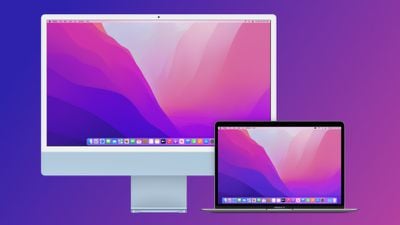
Universal Control — это основная новая функция в macOS Monterey 12.3. Она предназначена для управления несколькими Mac и iPad с помощью одной мыши/трекпада и клавиатуры. Например, если у вас есть MacBook Pro и iPad Pro, обоими устройствами можно управлять с помощью трекпада и клавиатуры MacBook Pro или клавиатуры, подключенной к iPad.
Для работы Universal Control на iPad требуется iPadOS 15.4. После установки обновлений на ваши устройства функция работает автоматически.
macOS Monterey также включает новые символы Emoji 14, такие как тающее лицо, кусание губы, руки в форме сердца и другие. Кроме того, добавлена поддержка обновления AirPods через Mac. Официального интерфейса обновления нет, но ваши AirPods могут получать обновления прошивки «по воздуху» при подключении к Mac, аналогично тому, как процесс обновления работает с iPhone.
Есть и некоторые изменения «под капотом». Apple удаляет Python 2 из macOS начиная с версии 12.3, после того как поддержка была приостановлена в январе 2020 года. Apple также устраняет некоторые расширения ядра, используемые Dropbox и OneDrive, что потребует обновления программного обеспечения для этих приложений.
В iOS 15.4, которая сейчас находится в бета-версии, Apple добавила удобную новую функцию, позволяющую разблокировать ваш iPhone с помощью Face ID и подтверждать платежи Apple Pay, даже когда вы носите маску.
В предыдущих версиях iOS, начиная с iOS 14.5, можно разблокировать iPhone, находясь в маске, но только если вы также носите Apple Watch в качестве дополнительного уровня безопасности. Новая опция устраняет необходимость в Apple Watch.
Еще одно ограничение более ранней функции «Разблокировать с Apple Watch» заключается в том, что она не позволяет аутентифицировать транзакции Apple Pay и покупки в приложениях, тогда как новая функция «Face ID в маске» это позволяет.
По словам Apple, для включения Face ID в маске iPhone «может распознавать уникальные особенности вокруг области глаз для аутентификации». Однако Apple предупреждает, что использование Face ID в маске менее безопасно, и что система биометрической аутентификации остается «наиболее точной» при использовании распознавания всего лица.
К сожалению, функция Face ID в маске ограничена некоторыми новейшими iPhone от Apple, несмотря на то, что Face ID доступен с 2017 года с запуском iPhone X. Face ID в маске доступен только на iPhone 12 и более поздних моделях, поэтому вам понадобится iPhone 12, 12 mini, 12 Pro, 12 Pro Max или iPhone 13, 13 mini, 13 Pro или 13 Pro Max.
Когда вы обновите свое устройство до iOS 15.4, вы увидите процесс настройки, который проведет вас через установку Face ID в маске. Чтобы настроить эту функцию вручную позже, выполните следующие шаги. Обратите внимание, что на вашем iPhone должна быть установлена iOS 15.4, и эти опции не появятся, если у вас iPhone 11 или более ранняя модель.
Откройте приложение Настройки на вашем iPhone.
Прокрутите вниз и нажмите Face ID и код-пароль.
Введите свой код-пароль.
Включите переключатель рядом с Использовать Face ID в маске, затем следуйте инструкциям на экране.
Обратите внимание, что Face ID в маске не поддерживает солнцезащитные очки, хотя Apple также добавила возможность настраивать Face ID отдельно при ношении обычных очков (Настройки -> Face ID и код-пароль -> Добавить очки).
Apple сегодня выпустила первые бета-версии предстоящих обновлений iOS 15.4 и iPadOS 15.4 для публичных тестировщиков, всего через день после выпуска бета-версий для разработчиков.
iOS 15.4 и iPadOS 15.4 — это крупные обновления. iOS 15.4 включает новую функцию для разблокировки iPhone с помощью Face ID даже при ношении маски, а iPadOS 15.4 представляет Universal Control. При работе с Mac под управлением macOS Monterey 12.3 Universal Control позволяет управлять несколькими Mac и iPad с помощью одного курсора и клавиатуры, причем это супер просто и интуитивно понятно. Universal Control требует macOS Monterey 12.3, которая пока не доступна для публичных тестировщиков.
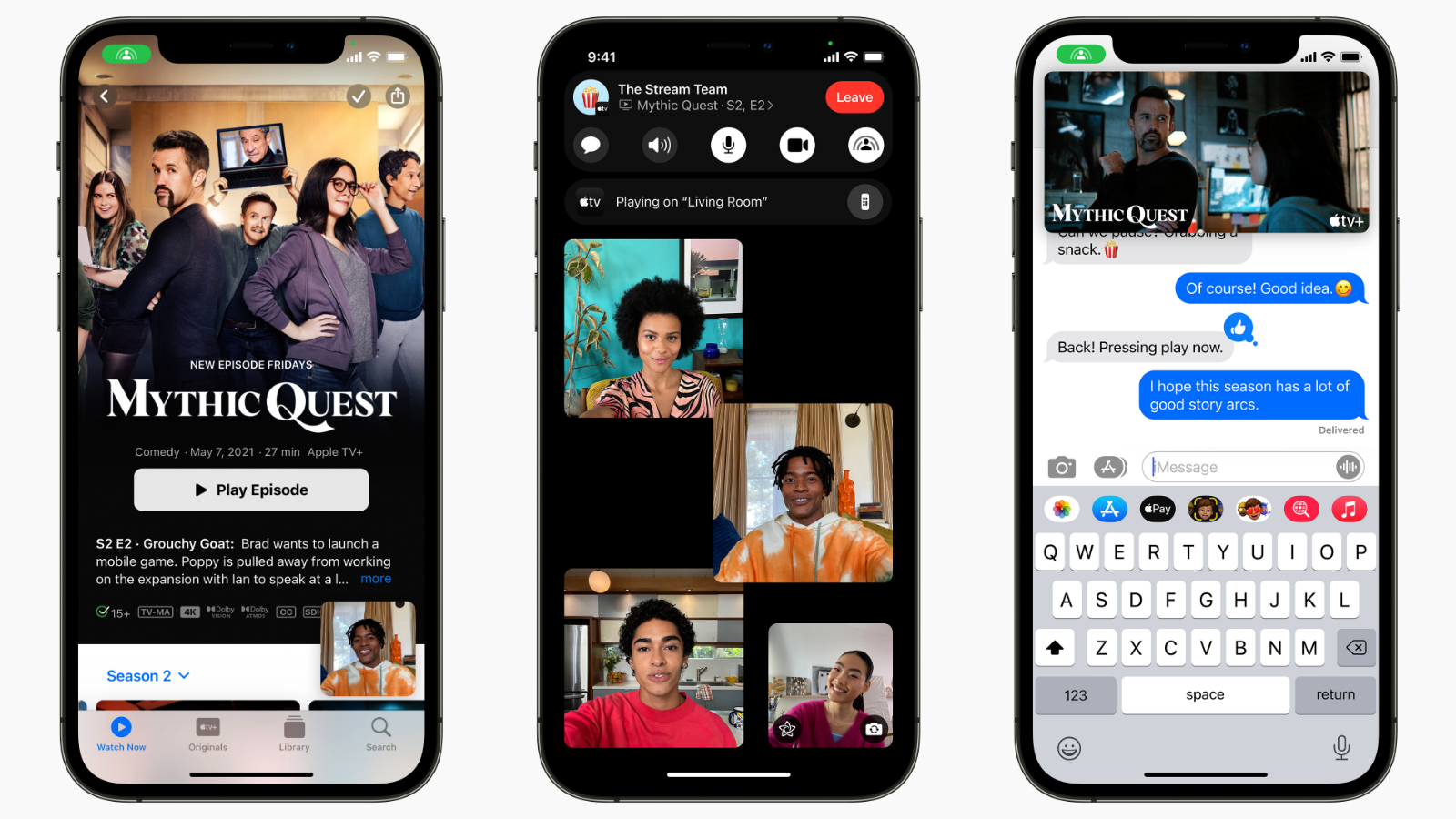
Бета-версии также включают новые символы Emoji 14, виджет Apple Card, опцию управления яркостью клавиатуры в Центре управления на iPad, поддержку настройки пользовательского домена электронной почты на устройстве, упрощенный доступ к SharePlay и многое другое.
На этой неделе в рамках розыгрыша мы объединили усилия с MAXOAK, чтобы предоставить читателям MacRumors шанс выиграть портативную зарядную станцию Bluetti. Один победитель получит дорогостоящую Bluetti AC200MAX мощностью 2048 Вт⋅ч, а два победителя получат Bluetti AC50S мощностью 500 Вт⋅ч. Все эти продукты отлично подходят для кемпинга, использования в автодомах, автономного проживания, при отключении электроэнергии, в чрезвычайных ситуациях и многого другого.
AC200MAX — одна из новейших и крупнейших портативных зарядных станций Bluetti. При цене в 2099 долларов США она предназначена для тех, кому нужна большая емкость аккумулятора. По умолчанию AC200MAX имеет емкость 2048 Вт⋅ч, но ее можно увеличить до 8192 Вт⋅ч с помощью дополнительных аккумуляторных модулей, которые продаются отдельно.
Имеется 16 портов, включая 4 розетки переменного тока, 4 порта USB-A (два на 18 Вт и два на 5 В постоянного тока/3 А), порт 12 В/16 А, розетку для автодомов NEMA TT-30, два порта 12 В/30 А, порт USB-C на 100 Вт и два слота для беспроводной зарядки смартфонов, наушников и аналогичных устройств.
Большой светодиодный дисплей отображает информацию об уровне заряда аккумулятора и имеет сенсорные элементы управления для отключения портов переменного/постоянного тока, активации встроенного освещения, управления настройками, проверки неисправностей и многого другого. Встроенные вентиляторы охлаждают устройство во время работы, а Bluetti предусмотрела крышки для всех розеток и портов, чтобы защитить их, когда они не используются.
AC200MAX совместима с солнечными панелями мощностью до 900 Вт и поддерживает вход переменного тока мощностью 500 Вт. При использовании обоих источников зарядка до полного уровня занимает менее двух часов. Зарядная станция поддерживает мощность до 2000 Вт с пиковой мощностью 4800 Вт, поэтому способна питать большинство бытовых приборов. Она совместима с небольшими холодильниками, обогревателями, фенами, аппаратами ИВЛ и многим другим, что делает ее хорошим выбором, если вам нужно питать мощные приборы без доступа к сети.
Для тех, кому не нужна мощность AC200MAX, MAXOAK также выпускает ряд более компактных зарядных станций по более доступным ценам. Модель Bluetti AC50S мощностью 500 Вт⋅ч стоит 400 долларов США и поддерживает устройства мощностью до 300 Вт, что делает ее идеальной для небольших бытовых приборов и электроники. Она оснащена двумя портами переменного тока, четырьмя портами USB-A, портом USB-C на 45 Вт, двумя портами 12 В/3 А, автомобильным портом 12 В/10 А и беспроводной зарядной панелью мощностью 10 Вт.
Встроенный ЖК-дисплей отображает информацию о статусе зарядки. Вес устройства составляет всего 13,6 фунта (около 6,17 кг), что делает его гораздо более портативным, чем AC200MAX, вес которой составляет 62 фунта (около 28,12 кг).
Чтобы принять участие в розыгрыше, воспользуйтесь виджетом Gleam.io ниже и введите адрес электронной почты. Адреса электронной почты будут использоваться исключительно для связи с победителями и отправки призов. Вы можете получить дополнительные шансы, подписавшись на нашу еженедельную рассылку, подписавшись на наш YouTube-канал, подписавшись на нас в Twitter, подписавшись на нас в Instagram или посетив страницу MacRumors на Facebook.
В связи со сложностью международного законодательства о розыгрышах, к участию допускаются только резиденты США в возрасте от 18 лет и старше, резиденты Великобритании в возрасте от 18 лет и старше, а также резиденты Канады (за исключением Квебека), достигшие совершеннолетия в своей провинции или территории. Все федеральные, штатные, провинциальные и/или местные налоги, сборы и надбавки являются исключительной ответственностью победителя. Чтобы оставить отзыв или получить дополнительную информацию об ограничениях розыгрыша, пожалуйста, обратитесь к нашему разделу отзывов о сайте, так как обсуждение правил будет перенаправлено туда.
Конкурс продлится с сегодняшнего дня (28 января) с 9:00 по тихоокеанскому времени до 9:00 по тихоокеанскому времени 4 февраля. Победители будут выбраны случайным образом 4 февраля и оповещены по электронной почте. Победители будут иметь 48 часов на ответ и предоставление адреса доставки, прежде чем будут выбраны новые победители.
На этой неделе Apple выпустила первую бета-версию tvOS 15.4 для разработчиков. Она включает в себя новые функции для Apple TV.
Во-первых, заметки к бета-версии указывают на то, что tvOS 15.4 добавляет поддержку подключаемых Wi-Fi сетей. Это позволит вам использовать iPhone или iPad для подключения Apple TV к сетям, требующим дополнительной авторизации, например, в отелях или общежитиях.
Как отметил главный редактор ScreenTimes Зигмунд Джадж, бета-версия также добавляет очередь «В центре внимания» непосредственно в видеоплеер для облегчения доступа, а также новую кнопку регулировки громкости, доступную из видеоплеера. Джадж описал несколько дополнительных функций и изменений, представленных в бета-версии tvOS 15.4, в ветке Twitter.
Нам нужно поговорить о последней бета-версии tvOS 15.4 Developer Beta 1, начиная с нового улучшенного видеоплеера с встроенной очередью «В центре внимания» 🤯, но это еще не все… pic.twitter.com/7z0io09ykF
— Sigmund Judge (@sigjudge) January 27, 2022
Помимо бета-версии tvOS 15.4, Apple выпустила первые бета-версии iOS 15.4, iPadOS 15.4, macOS 12.3 и watchOS 8.5. Бета-версии, вероятно, будут тестироваться в течение нескольких недель, а публичные релизы ожидаются в марте или апреле.
Сегодня Amazon представил новую рекордно низкую цену на iPad mini 6 с 64 ГБ памяти и поддержкой сотовой связи — $599.99, вместо $649.00. Эта скидка распространяется только на фиолетовый цвет устройства, которое доставляется и продается напрямую Amazon.
Примечание: MacRumors является партнерским сайтом с некоторыми из этих поставщиков. Когда вы переходите по ссылке и совершаете покупку, мы можем получить небольшое вознаграждение, которое помогает нам поддерживать работу сайта.


Предыдущая самая низкая цена на эту модель составляла около $630, и Amazon в настоящее время является единственным ритейлером, предлагающим iPad mini 6 с поддержкой сотовой связи по этой цене. По оценкам, доставка будет осуществляться с 29 января по 2 февраля для большинства адресов в Соединенных Штатах.
Чтобы узнать о других скидках на iPad, перейдите в наше полное руководство по лучшим предложениям на iPad. В этом руководстве мы отслеживаем лучшие скидки в интернете на iPad, iPad mini, iPad Air и iPad Pro.
Apple больше не будет включать Python 2.7 в macOS 12.3, согласно заметкам к выпуску для разработчиков предстоящего обновления программного обеспечения. Поддержка Python 2 прекращена с 1 января 2020 года, и он больше не получает исправлений ошибок, обновлений безопасности или других изменений.
Apple заявляет, что разработчикам следует использовать альтернативный скриптовый язык, например Python 3, но стоит отметить, что Python 3 также не устанавливается на macOS по умолчанию. Разработчики могут запустить заглушку /usr/bin/python3 в Терминале, но она предложит пользователям установить инструменты разработчика Xcode, которые включают Python 3.
Apple предупреждала, что будущие версии macOS не будут включать Python 2.7 в заметках к выпуску macOS Catalina для разработчиков еще в 2019 году. В то время Apple заявила, что Python 2.7 был включен в macOS для обеспечения совместимости с устаревшим программным обеспечением.
«Если ваше программное обеспечение зависит от скриптовых языков, рекомендуется включать среду выполнения в приложение», — заявила Apple.
Apple подавляет конкуренцию своей монополией на распространение приложений через App Store, заявили в четверг генеральные прокуроры 35 штатов в апелляционный суд Калифорнии.
Совместное заявление было подано в рамках апелляционного процесса, который продолжается после решения судьи по иску Epic против Apple, причем генеральные прокуроры поддержали производителя видеоигры «Fortnite» по этому вопросу, сообщает Reuters.
«Действия Apple нанесли и наносят ущерб разработчикам мобильных приложений и миллионам граждан», — заявила сторона штатов.
«Тем временем Apple продолжает монополизировать распространение приложений и платежные решения в приложениях для iPhone, подавлять конкуренцию и получать сверхконкурентную прибыль в индустрии смартфонов стоимостью почти триллион долларов в год».
По данным Financial Times [за платной подпиской], Министерство юстиции США также оспорило прошлогоднее решение, заявив в своем собственном представлении, что суд «совершил несколько юридических ошибок, которые могут поставить под угрозу эффективное антимонопольное правоприменение, особенно в цифровой экономике».
Минюст заявил, что суд «узко и ошибочно истолковал Закон Шермана, закон 1890 года, запрещающий антиконкурентное поведение, таким образом, что многие антиконкурентные соглашения и практики останутся вне сферы их защиты».
Решение судьи Оклендского суда в Калифорнии в основном было против Epic в прошлом году, хотя и Apple, и Epic Games решили обжаловать первоначальное решение, поскольку ни одна из компаний не была удовлетворена результатом. Epic Games хотела, чтобы суд обязал Apple поддерживать сторонние магазины приложений, чего не произошло.
Окружной судья США Ивонн Гонсалес Роджерс постановила, что комиссия в размере от 15% до 30%, которую Apple взимает с некоторых разработчиков приложений через свою систему оплаты в приложениях, не нарушает антимонопольное законодательство.
Вместе со штатами, профессора и активистские группы также представили свои доводы через судебные иски, описывающие юридические аргументы в поддержку Epic, сообщает Reuters.
Штаты заявили в своем представлении, что нижестоящий суд ошибочно решил, что ключевой антимонопольный закон не применяется к не подлежащим обсуждению контрактам, которые Apple заставляет подписывать разработчиков, — это утверждение Epic также выдвинула, когда впервые подала апелляцию ранее в этом месяце.
«Парадоксально, но фирмы с достаточной рыночной властью для одностороннего навязывания контрактов будут защищены от антимонопольного контроля — именно те фирмы, чья деятельность вызывает наибольшую озабоченность в плане антимонопольного регулирования», — заявили они в совместном заявлении.
Apple, которая, как ожидается, ответит в марте, заявила в четверг, что уверена в провале апелляции Epic, и что она остается «приверженной обеспечению того, чтобы App Store был безопасным и надежным рынком для потребителей и отличной возможностью для разработчиков».
Beats Fit Pro сегодня поступили в продажу по всему миру после того, как предварительные заказы начались ранее на этой неделе в Великобритании, Ирландии, Франции, Италии, Германии, Испании, Нидерландах, Бельгии, Швейцарии, Швеции, Канаде, Австралии, Новой Зеландии, Японии, Сингапуре, Южной Корее и других странах. Беспроводные наушники впервые были выпущены в Соединенных Штатах в ноябре прошлого года.
Разработанные с учетом потребностей спортсменов и любителей фитнеса, Beats Fit Pro оснащены гибкими ушными вкладышами для более надежной посадки в ухе. Беспроводные наушники имеют многие из тех же функций, что и AirPods Pro, включая активное шумоподавление с режимом «Прозрачность», пространственное аудио с динамическим отслеживанием положения головы, чип H1 для сопряжения в одно касание и автоматического переключения между устройствами Apple, поддержку голосового помощника «Привет, Siri» без помощи рук и многое другое.
Другие функции и характеристики включают до шести часов прослушивания от одной зарядки, совместимость с устройствами Android, водонепроницаемость и защиту от пота по стандарту IPX4, зарядный кейс с разъемом USB-C, сменные силиконовые наконечники трех размеров и многое другое. Более подробную информацию о Beats Fit Pro вы можете найти в нашем обзоре наушников прошлого года.
Beats Fit Pro можно заказать в интернет-магазине Apple, где они продаются, в черном, белом, серо-лиловом и серо-оливковом цветах.
С выпуском iOS 14.5 и watchOS 7.4 в прошлом году Apple добавила возможность для пользователей, носящих маску, разблокировать свой iPhone при использовании Apple Watch, устраняя необходимость вводить пароль. Однако, в то время как функция «Разблокировка с помощью Apple Watch» позволяет пользователям разблокировать свои устройства в маске, другие функции, полагающиеся на Face ID, такие как Apple Pay и аутентификация в приложениях, не работали.
Ситуация изменится с публичным выпуском iOS 15.4, после чего пользователи также смогут совершать покупки через Apple Pay и использовать Face ID в приложениях, не снимая маску. При этом Apple предупреждает, что использование Face ID с маской менее безопасно, и система биометрической аутентификации остается «наиболее точной» при использовании с полным распознаванием лица.
Для активации Face ID в маске ваш iPhone «сможет распознавать уникальные черты вокруг области глаз для аутентификации», как сообщает Apple. Эта функция в первой бета-версии ограничена только iPhone 12 и более новыми моделями, что означает, что пользователи более старых моделей iPhone не смогут ею воспользоваться. Вместе с Face ID в маске Apple также добавила возможность настройки Face ID при ношении очков.
iOS и iPadOS 15.4, вероятно, будут выпущены для широкой публики этой весной и будут включать новые эмодзи, виджет Apple Card, Universal Control и многое другое. Ознакомьтесь со всеми новыми функциями первой бета-версии в нашем обзоре.
В iPadOS Apple предлагает несколько опций многозадачности, которые позволяют работать с более чем одним приложением на вашем iPad одновременно. Это позволяет использовать приложения, поддерживающие многозадачность, несколькими различными способами. В этой статье рассматривается функция Slide Over. Обязательно ознакомьтесь с нашим отдельным руководством по использованию Split View, перейдя по ссылке. Мы также предоставили ссылку на него в конце этой статьи.
Slide Over в действии
Недавние дополнения функций в iPadOS делают многозадачность на iPad проще, чем когда-либо, во многом благодаря новому меню Многозадачности, которое появляется в виде трех точек, расположенных по центру в верхней части экрана, когда приложение открыто. При касании трех точек открываются следующие опции: Полноэкранный режим, Split View и Slide Over.
Полноэкранный режим — это режим просмотра по умолчанию с одним открытым приложением. Split View, напротив, это когда два приложения появляются рядом на экране, и вы можете изменять их размер, перетаскивая разделитель, который появляется между ними. Третий вариант — Slide Over, при котором одно приложение появляется поверх другого в меньшем плавающем окне, которое можно перетащить в левую или правую часть экрана. Давайте посмотрим, как работает Slide Over.
Как открыть приложение в режиме Slide Over
Во время использования приложения вы можете переключить его в окно Slide Over — меньшее окно, которое скользит перед другим приложением или окном — и открыть другое приложение за ним.
Во время использования приложения нажмите кнопку Многозадачности (три точки) в центре верхней части экрана, чтобы открыть три опции.
Нажмите кнопку Slide Over (третий вариант), обозначенную рамкой, частично заполненной справа.
Используемое вами приложение сдвинется в сторону, чтобы показать Домашний экран и Dock. Нажмите другое приложение на Домашнем экране или в Dock, которое вы хотите открыть. Второе приложение откроется в полноэкранном режиме, а приложение, которое вы уже используете, переместится в меньшее окно, которое вы можете переместить в правую или левую часть экрана.
Как использовать Dock для вызова Slide Over
Откройте приложение на вашем iPad.
Проведите одним пальцем вверх от нижнего края экрана, пока не появится Dock, затем отпустите.
Нажмите и удерживайте другое приложение в Dock, затем перетащите его из Dock и отпустите приложение в середине экрана. Второе приложение появится в окне Slide Over.
Как переключаться между приложениями в режиме Slide Over
Проведите пальцем до середины экрана от нижнего края окна Slide Over, задержитесь, затем отпустите палец.
Все приложения в окнах Slide Over появятся на экране, и вы сможете пролистывать их, чтобы найти нужное. Просто нажмите на то, которое хотите просмотреть.
Как настроить приложения Slide Over
Чтобы переместить приложение Slide Over, используйте кнопку Многозадачности (три точки), чтобы перетащить его влево или вправо над основным приложением.
Чтобы превратить приложение Slide Over в приложение Split View, нажмите кнопку Многозадачности (три точки), затем нажмите кнопку Split View (рамка, разделенная на две равные части). В качестве альтернативы, нажмите и удерживайте кнопку Многозадачности, затем перетащите приложение к левому или правому краю экрана.
Чтобы скрыть приложение Slide Over, нажмите и удерживайте кнопку Многозадачности, затем смахните приложение за пределы экрана влево или вправо.
Как вернуться в полноэкранный режим
Находясь в режиме Slide Over, вы можете удалить одно приложение и развернуть другое на весь экран. Есть два способа сделать это.
Нажмите кнопку Многозадачности (три точки) в верхней части приложения, которое вы хотите использовать в полноэкранном режиме, затем нажмите кнопку заполненной рамки (первая слева).
Нажмите и удерживайте кнопку Многозадачности (три точки) в верхней части приложения, которое вы хотите использовать в полноэкранном режиме. Удерживая ее верхний край в верхней части экрана, перетащите ее в центр экрана, пока не появятся ее имя и значок, затем отпустите.
Знаете ли вы, что можете перетаскивать файлы между приложениями, используя Split View и Slide Over? Прочтите нашу специальную статью о перетаскивании, чтобы узнать больше, и не забудьте ознакомиться с нашим специальным руководством по многозадачности Slide Over, перейдя по ссылке.
В iPadOS Apple предлагает несколько опций многозадачности, которые позволяют работать с более чем одним приложением на iPad одновременно. Это позволяет использовать приложения, поддерживающие многозадачность, несколькими различными способами. В этой статье рассматривается функция Split View, которая позволяет двум приложениям отображаться рядом друг с другом на разделенном экране. Обязательно ознакомьтесь с нашим отдельным руководством по использованию Slide Over, перейдя по ссылке. Мы также предоставили эту ссылку в конце данной статьи.
Split View в действии
Недавние дополнения функций в iPadOS сделали многозадачность на iPad проще, чем когда-либо, во многом благодаря новому меню многозадачности, которое появляется в виде трех точек, расположенных по центру в верхней части экрана, когда приложение открыто. Нажатие на три точки открывает следующие опции: Полный экран, Split View и Slide Over.
Полный экран — это режим просмотра по умолчанию, когда открыто одно приложение. Split View, напротив, это когда два приложения отображаются рядом друг с другом на экране, и вы можете изменять их размер, перетаскивая разделитель, который появляется между ними. Затем есть Slide Over, при котором одно приложение появляется поверх другого в меньшем плавающем окне, которое можно перетащить в левую или правую часть экрана. Давайте посмотрим, как работает Split View.
Как использовать Split View на iPad
Откройте приложение на iPad.
Нажмите кнопку многозадачности (три точки) по центру в верхней части экрана, чтобы открыть три опции.
Нажмите кнопку Split View (вторая опция), обозначенную рамкой, разделенной на две равные части.
Текущее приложение сдвинется в сторону, чтобы показать Домашний экран. Нажмите другое приложение на Домашнем экране или в Dock, которое вы хотите просмотреть на другой половине экрана. Второе приложение появится рядом с текущим приложением.
Как использовать Dock для вызова Split View
Откройте приложение на iPad.
Проведите одним пальцем вверх от нижнего края экрана, пока не появится Dock, затем отпустите.
Нажмите и удерживайте другое приложение в Dock, затем перетащите его из Dock к левому или правому краю экрана. Второе приложение появится рядом с текущим приложением.
Как настроить Split View
Чтобы настроить объем экранного пространства, выделенного каждому приложению в Split View, перетащите разделитель приложений влево или вправо.
Чтобы превратить приложение Split View в приложение Slide Over, нажмите кнопку многозадачности (три точки) в верхней части нужного приложения, затем нажмите кнопку Slide Over (частично заполненная рамка). Альтернативно, нажмите и удерживайте кнопку многозадачности, затем перетащите приложение на другое приложение.
Чтобы закрыть Split View, нажмите кнопку многозадачности (три точки) по центру в верхней части приложения, которое вы хотите оставить, затем нажмите кнопку «Полный экран» (полностью заполненная рамка). Альтернативно, перетащите разделитель приложений на приложение, которое вы хотите закрыть.
Как заменить приложение в Split View
Когда у вас открыты два приложения в Split View, можно заменить одно из них другим приложением. Вот как это сделать.
В верхней части приложения, которое вы хотите заменить, смахните вниз от кнопки многозадачности (три точки). Приложение опустится вниз, а другое открытое приложение сдвинется в сторону, чтобы показать Домашний экран.
Нажмите заменяющее приложение на вашем Домашнем экране или в Dock, и оно появится рядом с уже открытым приложением в Split View.
Как вернуться в полноэкранный режим
Находясь в Split View, вы можете удалить одно приложение и развернуть другое на весь экран. Есть три способа сделать это.
Перетащите центральный разделитель к левому или правому краю экрана.
Нажмите кнопку многозадачности (три точки) в верхней части приложения, которое вы хотите использовать в полноэкранном режиме, затем нажмите кнопку заполненной рамки (первая слева).
Нажмите и удерживайте кнопку многозадачности (три точки) в верхней части приложения, которое вы хотите использовать в полноэкранном режиме. Удерживая его верхний край в верхней части экрана, перетащите его в центр экрана, пока не появится его название и значок, затем отпустите.
Знаете ли вы, что можете перетаскивать элементы между приложениями, используя Split View и Slide Over? Прочитайте нашу специальную статью о перетаскивании, чтобы узнать больше, и не забудьте ознакомиться с нашим подробным руководством по многозадачности Slide Over, перейдя по ссылке.
Бета-версия iOS 15.4, представленная сегодня, расширяет поддержку функции пользовательских доменов электронной почты, доступной для iCloud+, добавляя возможность настройки пользовательского домена непосредственно в iPhone с помощью iCloud Mail.
Если перейти в «Настройки» > Apple ID > iCloud, «iCloud Mail» теперь является опцией, которую можно выбрать, и она включает раздел для настройки пользовательского домена электронной почты.
Ранее пользовательские домены можно было настраивать с помощью iCloud Mail, но для работы функции требовался веб-сайт Apple iCloud.com, и возможности настроить его непосредственно на iPhone или iPad не было.
Настройка пользовательского домена электронной почты требует платного тарифного плана хранения iCloud+, цена которого начинается от 0,99 доллара. Эта функция предназначена для того, чтобы пользовательский адрес электронной почты, например «johnny@appleseed.com», мог использоваться для отправки и получения писем с помощью iCloud Mail. Хотя функция пользовательского домена использует iCloud Mail, электронные письма будут адресованы и отправляться с пользовательского домена.
Каждый пользователь iCloud может добавить до пяти пользовательских доменов в iCloud Mail, а члены группы «Семейный доступ» также могут использовать эти домены. Предполагается, что адреса электронной почты, используемые в настоящее время с пользовательским доменом, действительны, и также есть возможность настроить новые адреса электронной почты с этим доменом.
Настройки пользовательского домена электронной почты на iPhone и iPad значительно упростят использование пользовательских адресов электронной почты. Стоит отметить, что эта же функция также доступна на Mac в «Системных настройках» > Apple ID > iCloud Mail, но она пока не кажется функциональной.
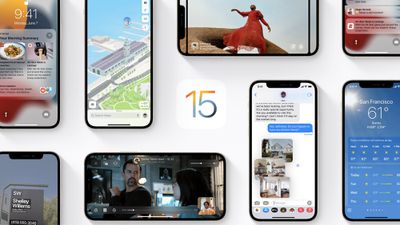
Apple работает над новыми обновлениями iOS 15.4 и iPadOS 15.4 для iPhone и iPad, добавляя множество новых функций в последние операционные системы iOS. iOS 15.4 — это самое крупное обновление для iOS 15 на данный момент, и оно включает Universal Control, Face ID с маской, новые эмодзи и многое другое.
Face ID с маской
С iOS 15.4 появилась возможность разблокировать ваш iPhone во время ношения маски. Apple предупреждает, что полная версия Face ID является более безопасным вариантом, но Face ID с маской теперь доступен.
Face ID с маской можно включить после обновления до iOS 15.4, и он предназначен для использования области вокруг глаз для аутентификации. Он работает с очками, но не совместим с солнцезащитными очками, и вам нужно смотреть на iPhone, чтобы разблокировать его с маской. Face ID с маской, похоже, ограничен iPhone 12 и новее, но его можно использовать для аутентификации транзакций Apple Pay и входа в сторонние приложения.
Universal Control
iPadOS 15.4 и macOS Monterey 12.3 включают долгожданную функцию Universal Control, которая позволяет использовать один курсор и клавиатуру для управления iPad и Mac, выполненных вход в вашу учетную запись iCloud.
Universal Control очень прост в использовании и включен по умолчанию после обновления до iPadOS 15.4 и macOS Monterey 12.3. Например, если у вас есть MacBook и iPad, трекпад и клавиатура MacBook также могут использоваться прямо на дисплее iPad.
Для Universal Control на iPad и Mac появились новые настройки, а на iPad опция включения или выключения находится в разделе Handoff & Airplay.
Эмодзи
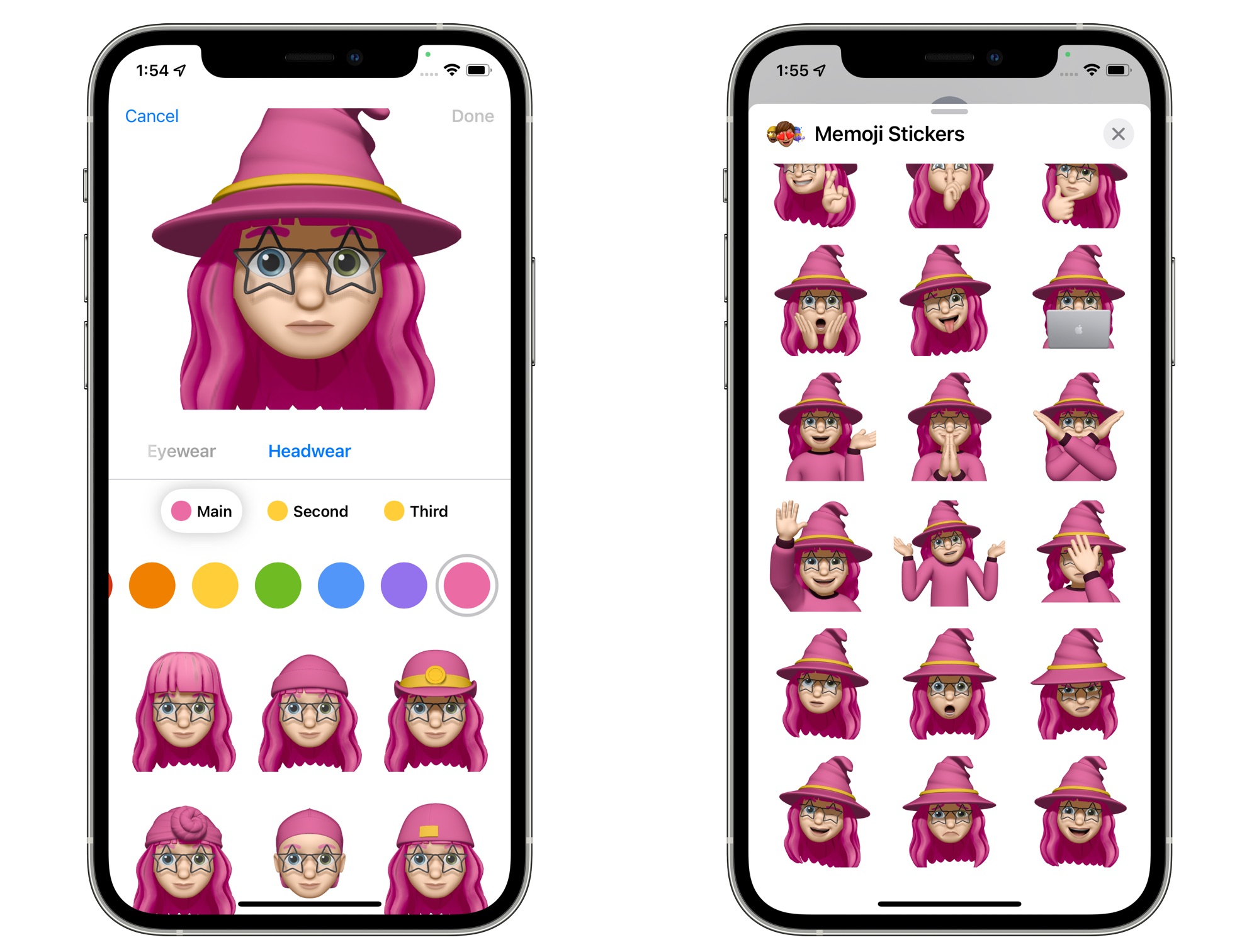
Весенние обновления iOS часто приносят новые эмодзи, и iOS 15.4 не исключение. Бета-версия вводит поддержку Emoji 14, добавляя 37 эмодзи и 75 вариантов оттенков кожи, что составляет в общей сложности 112 новых символов.
Новые лица включают тающее лицо, лицо с поднятой рукой и закрытым ртом, лицо с прищуренным глазом, лицо с диагональным ртом и лицо из пунктирных линий, а новые эмодзи включают кусание губы и пузыри.
Есть несколько новых эмодзи рук, таких как руки в форме сердца, рука, указывающая вправо, рука, указывающая влево, рука ладонью вниз, рука ладонью вверх, рука с соединенными указательным и большим пальцами, палец, указывающий на зрителя, а также обновление эмодзи рукопожатия.
Новые предметы включают гнездо с яйцами, пустое гнездо, рентген, костыль, горку для детской площадки, колесо, спасательный буй, хамсу, зеркальный шар, банку, идентификационную карту и низкий заряд батареи, а растения и животные включают коралл и лотос. Что касается сказочных персонажей, то можно ожидать новый эмодзи тролля, а яйца, бобы и льющаяся жидкость составляют новые продукты питания.
Отключение уведомлений для личных автоматизаций в «Командах»
Для личных автоматизаций, настроенных в приложении «Команды», появилась новая опция «Уведомлять при выполнении», которая позволяет включать или выключать уведомления для активируемых команд. С помощью этой опции вы можете отказаться от уведомлений при активации команды, чего не было возможно в предыдущих версиях iOS 15.
«Уведомлять при выполнении» отображается только при отключении параметра «Спрашивать перед выполнением».
Виджет Apple Card
В разделе «Сегодня» появился новый виджет Apple Card, который можно добавить на главный экран. Виджет Apple Card показывает ваш текущий баланс и ежедневные расходы по различным категориям.
Яркость клавиатуры
В iPadOS 15.4 появилась новая опция «Яркость клавиатуры», которую можно добавить в Пункт управления, чтобы регулировать яркость подключенной клавиатуры с подсветкой.
Он работает для Magic Keyboard от Apple, но его нужно добавить в Пункт управления, перейдя в «Настройки» > «Пункт управления» и нажав кнопку «+» рядом с «Яркость клавиатуры».
Заметки в Связке ключей iCloud
Пользователи iCloud Keychain теперь могут добавлять заметки к любым записям паролей, что приближает iCloud Keychain к другим решениям для хранения паролей, таким как 1Password.
На iPhone и iPad доступ к iCloud Keychain можно получить в приложении «Настройки» в разделе «Пароли».
Скрытие предупреждений о паролях в Связке ключей iCloud
Apple предоставляет рекомендации по безопасности для слабых или скомпрометированных паролей, хранящихся в iCloud Keychain, но в некоторых случаях вы не сможете изменить эти пароли.
Если это так, то в iOS 15.4 вы можете отклонить эти предупреждения, нажав кнопку «x» рядом с предупреждением. Это действие скроет рекомендацию по безопасности, чтобы она не отображалась в основном разделе «Пароли» приложения «Настройки».
Если вы хотите снова увидеть предупреждение, оно находится в разделе «Скрытые рекомендации по безопасности» в настройках паролей.
Обновление сохранения паролей в Связке ключей iCloud
В iOS 15.4 и iPadOS 15.4 Apple вносит небольшое улучшение качества жизни в способ сохранения паролей в Safari, предотвращая сохранение пароля без имени пользователя.
Когда вам будет предложено сохранить пароль в iCloud Keychain в iOS 15.4, iPadOS 15.4 или macOS Monterey 12.3, и Safari обнаружит только пароль, Safari появится окно с запросом имени пользователя. «Чтобы сохранить этот пароль, введите имя пользователя для вашей учетной записи [веб-сайт]», — гласит уведомление.
В бета-версиях iOS 15.4 и macOS 12.3, когда Safari не уверена, она будет запрашивать у вас имя пользователя для пароля, а не молча сохранять его без имени пользователя. Иногда Safari будет предварительно заполнять свой лучший вариант.
И мы не подкрались. Мы намеренно устранили болевую точку. 😎 https://t.co/mfrcXk9GT6
— Ricky Mondello (@rmondello) 16 февраля 2022 г.
120 Гц анимации в сторонних приложениях на iPhone 13 Pro
После выхода моделей iPhone 13 Pro пользователи заметили, что сторонние приложения не отображают все анимации с полной частотой обновления ProMotion 120 Гц. Apple заявила, что существует ошибка Core Animation, которая будет исправлена в будущем обновлении, и похоже, что iOS 15.4 — это именно такое обновление.
С iOS 15.4 все анимации в приложении будут отображаться с частотой 120 Гц для более плавной и оптимизированной работы с приложениями.
Пользовательские домены электронной почты
Бета-версия iOS 15.4 расширяет поддержку функции пользовательских доменов электронной почты, доступной для платных планов iCloud+, добавляя возможность настроить пользовательский домен с помощью iCloud Mail непосредственно на iPhone.
Если перейти в «Настройки» > Apple ID > iCloud, то «iCloud Mail» теперь является нажимаемой опцией и включает раздел для настройки пользовательского домена электронной почты.
SharePlay
В приложениях, поддерживающих SharePlay, теперь есть возможность активировать его непосредственно из общего листа.
Приложение «Заметки» в iPadOS
В разделе «Заметки» приложения «Настройки» на iPad появился новый раздел «Жесты угла» в разделе «Быстрые заметки». В этом разделе вы можете выбрать функции для свайпа левым и правым углом.
Среди вариантов — «Быстрая заметка» или «Снимок экрана», а также возможность отключить жесты угла.
Настройка приложения TV
В разделе «TV» приложения «Настройки» в разделе «Предпочтения» теперь можно выбрать параметры «Кадр» или «Обложка» для отображения «Далее» в приложении. «Кадр» показывает статичные кадры из того, что вы смотрите, а «Обложка» показывает основные изображения заголовков сериалов или фильмов.
Вход на веб-сайты с помощью ключей доступа
Apple сообщает, что бета-версии iOS 15.4 и iPadOS 15.4 добавляют новую функцию ключей доступа, которая позволяет пользователям входить на веб-сайты и в приложения, поддерживающие ключи доступа на Mac и iPad с использованием iPhone с сохраненным ключом доступа.
Это означает, что на веб-сайтах, которые позволяют аутентификацию через Face ID или Touch ID, вы можете пройти аутентификацию с помощью iPhone вместо ввода пароля.
Игровые контроллеры
Согласно примечаниям к выпуску Apple, доступна поддержка новых функций прошивки адаптивных триггеров DualSense.
Записи о вакцинации в приложении «Здоровье»
Проверяемые медицинские записи теперь поддерживают добавление записей о вакцинации в формате EU Digital COVID Certificate в приложения «Здоровье» и «Wallet», поэтому жители ЕС могут добавлять свои карты вакцинации в приложение «Wallet» для быстрого доступа.
Push-уведомления для веб-приложений
В странице экспериментальных настроек Safari в iOS 15.4 появился новый переключатель «Push API», предполагающий, что Apple планирует добавить поддержку push-уведомлений из веб-приложений.
API не функционирует, и Apple еще не добавила интерфейс в Safari для запроса у пользователей разрешения на отображение веб-уведомлений, но базовая структура существует.
Косметический сканер для Trade-In
Код в iOS 15.4 предполагает, что Apple работает над функцией «Cosmetic Scan», которая будет использоваться при обмене iPhone. Cosmetic Scan, вероятно, будет использоваться для проверки iPhone на наличие повреждений, таких как царапины и вмятины, для более точной оценки стоимости обмена.
Tap to Pay на iPhone
Во второй бета-версии iOS 15.4 Apple представила поддержку функции «Tap to Pay on iPhone», предназначенной для того, чтобы iPhone с поддержкой NFC могли принимать платежи через Apple Pay, бесконтактные кредитные и дебетовые карты, а также другие цифровые кошельки, без необходимости в дополнительном оборудовании.
Функция Tap to Pay on iPhone активирована в бета-версии iOS 15.4, но для ее использования требуется поддержка со стороны сторонних поставщиков, поэтому она еще не доступна. Для конечных пользователей нет никаких видимых признаков, но есть новый звуковой файл «PaymentReceived» и изображения, демонстрирующие интерфейс Tap to Pay.
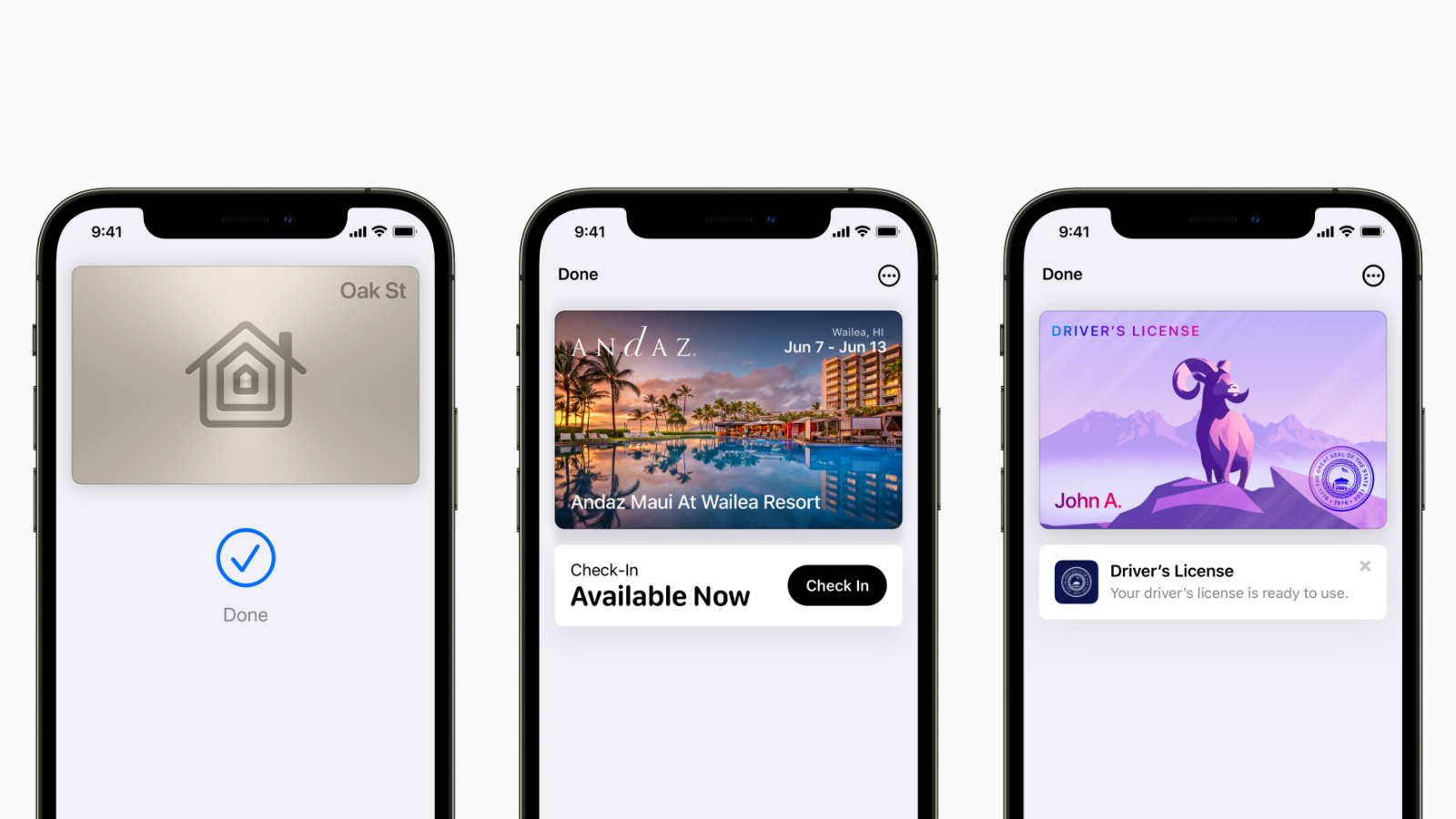
Подготовка к использованию цифровых удостоверений в Wallet
Apple, возможно, планирует добавить поддержку цифровых удостоверений личности и водительских прав в iOS 15.4. На данный момент свидетельств этому не так много, но есть упоминание этой функции в коде PassKit.
«Узнайте, когда ваше водительское удостоверение или удостоверение личности штата будет готово к использованию, и получайте важные обновления о своем удостоверении», — говорится в сообщении.
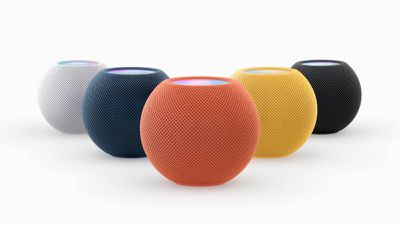
Поддержка гостевых WiFi-сетей на HomePod
Графика, найденная в коде iOS 15.4, подтверждает, что Apple добавляет поддержку гостевых WiFi-сетей для HomePod, позволяя использовать их в ситуациях, когда для доступа к WiFi требуется веб-портал или дополнительный шаг регистрации.
Это распространенная ситуация в гостиницах, общежитиях и подобных местах, где для доступа к WiFi требуется ввод логина.
Фильтры подкастов
При просмотре шоу в вашей библиотеке вы можете фильтровать эпизоды по просмотренным, непросмотренным, загруженным или сохраненным. Также есть возможность перейти к любому шоу и отфильтровать по определенному сезону.
Новый голос Siri
iOS 15.4 добавляет новый голос Siri для американских пользователей, который можно выбрать в приложении «Настройки», перейдя в раздел «Siri и поиск», а затем выбрав «Голос Siri».
Обновление AirTags против преследования
В iOS 15.4 Apple вносит изменения в AirTag для борьбы с преследованием, о которых было объявлено в феврале. При настройке AirTag или аксессуара Find My теперь появляется предупреждение о том, что устройство привязано к Apple ID, и что использование его для отслеживания кого-либо без согласия является преступлением.
«Вы можете найти этот предмет с помощью сети Find My», — гласит экран настройки. «Использование этого предмета для отслеживания людей без их согласия является преступлением во многих регионах мира. Этот предмет предназначен для обнаружения жертвами и для того, чтобы правоохранительные органы могли запрашивать идентифицирующую информацию о владельце».
Этим предупреждением Apple хочет ясно дать понять тем, кто использует AirTags и совместимые с Find My устройства от сторонних компаний в качестве инструментов преследования, что такое использование незаконно и влечет за собой уголовные последствия.
Apple также исправляет ошибку, вызывавшую путаницу в отношении нежелательного отслеживания. AirPods могут вызывать предупреждение «Неизвестный аксессуар обнаружен», которое некоторые люди принимали за уведомление от AirTag. AirTags не могут отображать сообщение «Неизвестный аксессуар обнаружен», которое вызывают AirPods Pro, AirPods Max, AirPods третьего поколения и в некоторых случаях аксессуар сети Find My.
Другие функции
Знаете о какой-то функции, которую мы упустили? Дайте нам знать в комментариях.
После выпуска моделей iPhone 13 Pro с технологией ProMotion с частотой 120 Гц стало ясно, что большинство анимаций в сторонних приложениях были ограничены 60 Гц и не могли использовать максимальную частоту обновления 120 Гц новых устройств. В то время Apple заявила, что существует ошибка Core Animation, которая будет исправлена в следующем обновлении.
Похоже, Apple решает проблему Core Animation в бета-версии iOS 15.4, внедряя изменение, благодаря которому приложения будут автоматически предлагать частоту обновления 120 Гц для всех анимаций на iPhone с поддержкой ProMotion для более плавной работы.
Разработчик Apollo Кристиан Селиг сегодня заявил в Twitter, что сотрудник Apple сообщил ему об исправлении в iOS 15.4, и он смог сам подтвердить это изменение.
Yay, got a little message from someone at Apple today that this is fixed in the iOS 15.4 betas and all apps automatically get 120 Hz animations on supported iPhones going forward, and just confirmed myself. (See attached, 1/120 = 8.33 ms) 🥳🥳🥳 https://t.co/EtZ9zkrM6Spic.twitter.com/04cl8uLb11
— Christian Selig (@ChristianSelig) January 27, 2022
С полной поддержкой ProMotion 120 Гц не должно быть заметной разницы между различными анимациями в приложении, и все должно работать так, как ожидалось. Частота обновления 120 Гц предназначена для более плавного просмотра контента, игр и многого другого.
Сегодня Apple выпустила новые бета-версии для разработчиков iPadOS 15.4 и macOS Monterey 12.3, и обновленное программное обеспечение добавляет долгожданную и крайне ожидаемую функцию Universal Control. Мы протестировали Universal Control, и даже в ранней бета-версии Universal Control представляет собой простую в использовании и удобную опцию для управления несколькими устройствами.
Для использования Universal Control необходимо, чтобы на вашем iPad и Mac были установлены бета-версии iPadOS 15.4 и macOS Monterey 12.3 соответственно. При обновлении функция включается по умолчанию и должна работать автоматически, но мы столкнулись с проблемой, из-за которой пришлось перезагрузить Mac, чтобы она заработала.
Настройки Universal Control на Mac можно найти в разделе «Дисплеи» > «Дополнительно», если вы хотите отключить ее по какой-либо причине или изменить функциональность, а на iPad переключатель находится в разделе «Основные» > AirPlay и Handoff.
После обновления, если у вас рядом находятся Mac и iPad, или даже несколько Mac и iPad, вы можете использовать клавиатуру и курсор одного устройства на всех них. Например, если у вас на столе стоит MacBook Pro и iPad Pro, как показано в нашем видео, трекпад MacBook Pro можно использовать на iPad, просто проведя пальцем, как и клавиатуру. То же самое справедливо и для iPad, если к нему подключена клавиатура. Universal Control работает между несколькими Mac, а также между несколькими Mac и iPad.
Вы можете перетаскивать файлы с Mac на iPad и обратно, но на iPad вам потребуется открыть соответствующее приложение. Например, если вы перетаскиваете фотографию с Mac на iPad, вам нужно открыть приложение «Фото» — она не может попасть на главный экран. Стоит отметить, что жесты трекпада Mac, похоже, не работают на iPad.
Это интуитивно понятная и простая в использовании функция, поскольку вы можете просто провести пальцем вправо от одного дисплея к другому без задержек или других препятствий. Вы можете использовать Universal Control на любом Mac или iPad, который вошел в вашу учетную запись iCloud, и это отличный пример функции Apple, которая «просто работает».
Вы пробовали Universal Control? Расскажите нам, что вы думаете, в комментариях.
Apple разрабатывает новый инструмент для программы обмена старых устройств на новые, который будет использоваться для сканирования iPhone на предмет косметических повреждений, вероятно, с целью более точной оценки стоимости при обмене.
Код этой функции был обнаружен в бета-версии iOS 15.4 участником MacRumors Стивом Мозером, а также выделен изданием 9to5Mac. Деталей пока немного, но в разделе «Диагностические службы» упоминаются «Инструмент для обмена» и «Косметическое сканирование», которое также будет включать QR-код.
Пока неизвестно, как именно это будет работать, но, возможно, инструмент позволит пользователю iPhone сделать снимок своего устройства для обмена, чтобы более детально рассмотреть царапины, вмятины и другие косметические повреждения, а результаты будут отправляться в Apple.
На данный момент никаких видимых признаков этой функции нет, но поскольку она связана с программой обмена устройств, мы можем увидеть ее после официального выпуска обновления iOS 15.4.
По словам генерального директора Apple Тим Кука, озвученным сегодня во время отчета о доходах за первый финансовый квартал 2022 года, у Apple теперь более 1,8 миллиарда активных устройств по всему миру, что является новым рекордом.
В число активных устройств Apple входят iPhone, iPod touch, iPad, Mac, Apple TV и Apple Watch. Их количество выросло с 1,5 миллиарда активных устройств в январе 2020 года и 1,65 миллиарда активных устройств в январе 2021 года.
Кук не раскрыл данные по отдельным устройствам, но в прошлом году сообщил, что число активных iPhone по всему миру превысило миллиард.
Biggest design overhaul
since iOS 7 with Liquid Glass, plus new Apple Intelligence features and
improvements to Messages, Phone, Safari, Shortcuts, and more. Developer beta
available now ahead of public beta in July.