В iOS 26 Apple представила расширенную фильтрацию сообщений, которая дает вам больше контроля над нежелательными текстами, разделяя спам-сообщения от неизвестных отправителей на отдельные категории. Вот как настроить и использовать эти новые параметры фильтрации, чтобы приложение «Сообщения» оставалось без лишнего контента.
Включение настроек фильтрации сообщений
Прежде чем вы сможете фильтровать сообщения от неизвестных отправителей в iOS 26, вам необходимо включить параметры фильтрации в настройках «Сообщений».
Откройте приложение «Сообщения» на вашем iPhone.
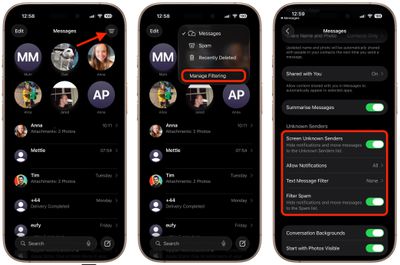
Нажмите значок меню фильтра (три горизонтальные линии) в правом верхнем углу.
Выберите Управление фильтрами. Это перенесет вас непосредственно в раздел «Сообщения» в «Настройках».
Включите опцию Фильтровать неизвестных отправителей для активации фильтрации.
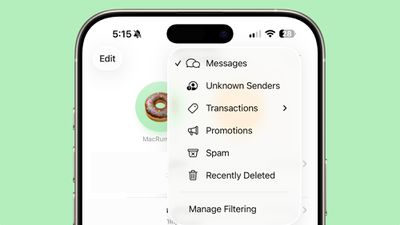
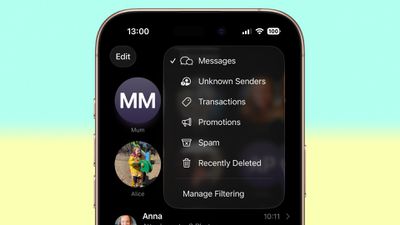
После активации в меню фильтра приложения «Сообщения» появится опция «Неизвестные отправители».
Настройка дополнительных параметров фильтрации
Находясь в настройках фильтрации сообщений, вы найдете несколько других полезных опций:
Разрешить уведомления позволяет выбрать, получать ли оповещения для определенных сообщений от неизвестных отправителей, таких как коды подтверждения.
Фильтр SMS предоставляет дополнительные возможности проверки (эта настройка может не отображаться, если у вас установлено стороннее приложение с расширениями для фильтрации сообщений, в зависимости от вашего региона и оператора связи).
Фильтр спама включен по умолчанию и автоматически перенаправляет подозрительный спам в отдельную папку.
Если появится опция Фильтр SMS, ее выбор добавит «Транзакции» и «Реклама» в меню фильтра, что даст вам еще более детальный контроль над сообщениями, связанными с бизнесом.
Просмотр сообщений от неизвестных отправителей
После активации фильтрации сообщения от контактов, не сохраненных в вашей адресной книге, автоматически перемещаются в раздел «Неизвестные отправители». Вы увидите число в скобках рядом с Неизвестные отправители в меню фильтра, указывающее на новые сообщения, но вы не будете получать навязчивые оповещения.
Чтобы получить доступ к этим отфильтрованным сообщениям, нажмите значок меню фильтра и выберите Неизвестные отправители. Отсюда вы можете просматривать сообщения и предпринимать действия в отношении легитимных отправителей.
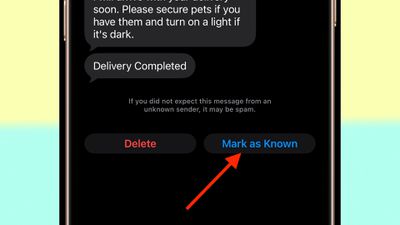
Нажмите на любой поток сообщений, чтобы просмотреть его содержимое. В нижней части диалога вы увидите синюю кнопку Отметить как известный. Нажатие на нее гарантирует, что будущие сообщения с этого номера появятся в вашем основном списке «Сообщений».
В качестве альтернативы нажмите на номер телефона в верхней части диалога, чтобы добавить отправителя непосредственно в приложение «Контакты». Оба подхода предотвращают попадание будущих сообщений от этого отправителя в фильтр «Неизвестные отправители».
Восстановление спам-сообщений
По умолчанию сообщения, которые iOS 26 классифицирует как спам, автоматически перемещаются в папку «Спам».
Чтобы восстановить легитимное сообщение, которое было ошибочно отфильтровано, откройте раздел «Спам» в меню фильтра, нажмите на сообщение, которое хотите восстановить, а затем нажмите Не спам. Сообщение будет перемещено обратно в ваш основной список «Сообщений», и будущие сообщения от этого отправителя не будут фильтроваться как спам.
Если фильтрация спама работает некорректно, вы можете отключить переключатель Фильтр спама в меню «Настройки» приложения «Сообщения».
Apple призывает европейских регуляторов отменить Закон о цифровых рынках (DMA), утверждая, что он создал уязвимости в безопасности и ухудшил пользовательский опыт, не говоря уже о том, что как минимум три функции ее продуктов были отложены или задержаны на неопределенный срок.
В заявлении, опубликованном на своем веб-сайте, Apple заявляет, что пользователи из ЕС теперь сталкиваются с угрозой вредоносного ПО через обязательные сторонние магазины приложений, и впервые на iPhone появились приложения для взрослых и азартных игр. По словам Apple, это связано с тем, что альтернативные торговые площадки, такие как AltStore, представили контент, который компания исторически блокировала в своем App Store.
Разработка функций также пострадала из-за новых правил, заявляет Apple. Функция iPhone Mirroring остается недоступной в Европе, поскольку Apple не может расширить возможности подключения Mac к iPhone на ПК с Windows, не подвергая риску пользовательские данные. Аналогичным образом, планы по внедрению функции Live Translation с поддержкой ИИ для AirPods для пользователей из ЕС были отложены из-за проблем с безопасностью, основанных на конфиденциальности.
Apple также сообщает, что ей пришлось отложить функции Visited Places и Preferred Routes в Maps, которые хранят данные о местоположении на устройстве, поэтому они доступны только пользователю. «До сих пор наши команды не нашли способа поделиться этими возможностями с другими разработчиками, не раскрывая местоположения наших пользователей — мы на это не пойдем», — пишет Apple.
Apple утверждает, что эти усилия по соблюдению требований отнимают тысячи инженерных часов, при этом предоставляя неудовлетворительные результаты для европейских клиентов.
Жалобы стали самой агрессивной реакцией компании с момента вступления DMA в силу. Apple утверждает, что закон не способствует усилению конкуренции, а скорее позволяет конкурирующим фирмам собирать данные в поисках доступа к конфиденциальной информации iPhone.
«Компании подали запросы на получение некоторых из наиболее конфиденциальных данных с iPhone пользователя», — пишет Apple, включая полные истории уведомлений и журналы Wi-Fi-сетей, которые могут раскрыть посещения больниц или другие частные места.
В апреле ЕС оштрафовал Apple на 500 миллионов евро за ограничения на платежи в App Store, которые не позволяют разработчикам направлять пользователей на совершение покупок за пределами ее App Store. Apple по-прежнему оспаривает это решение.
DMA требует, чтобы крупные технологические платформы открыли свои экосистемы для конкурентов или столкнулись со штрафами до 10% от мирового дохода — или до 20% за повторные нарушения.
Примечание: Из-за политического или социального характера обсуждения данной темы, ветка обсуждения находится на нашем форуме Political News. Все участники форума и посетители сайта могут читать и следить за веткой, но размещение сообщений ограничено участниками форума, имеющими не менее 100 сообщений.
С выходом серии iPhone 15 я провел эксперимент и держал заряд аккумулятора моего iPhone на уровне 80 процентов в течение всего года. Это позволило интересно взглянуть на влияние ограничения заряда на долговечность батареи, поэтому я решил повторить его для линейки iPhone 16.
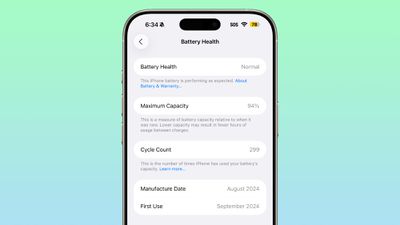
С сентября 2024 года мой iPhone 16 Pro Max заряжается не более чем на 80 процентов, без всяких уловок. На сегодняшний день максимальная емкость моей батареи составляет 94 процента при 299 циклах зарядки.
В прошлом году во время теста я часто оставлял батарею разряженной ниже 20 процентов. Я видел комментарии, предполагающие, что такой сильный разряд также может повлиять на емкость аккумулятора со временем, поэтому в этом году я старался держать заряд батареи в пределах 20-80 процентов. Мне не всегда удавалось, но мой iPhone 16 Pro Max большую часть времени находился в этой средней зоне заряда.
Вы можете сравнить состояние своей батареи с моей, но, по моим прикидкам, моя емкость батареи в 94 процента находится на среднем уровне, независимо от того, включены ли ограничения заряда или нет. По сути, мой iPhone 15 Pro Max также имел емкость 94 процента через 12 месяцев, когда я проводил этот же тест в прошлом году.
Я заряжал устройство как с помощью MagSafe, так и через USB-C. Мой iPhone 16 Pro Max может сильно нагреваться при зарядке через MagSafe, особенно с внешними аккумуляторами MagSafe. Поскольку я старался поддерживать заряд выше 20 процентов, я чаще использовал беспроводную зарядку вне дома. Не могу отделаться от мысли, не повлиял ли нагрев на результаты в этом году.
Ограничение заряда аккумулятора iPhone до 80 процентов по-прежнему доставляло неудобства. Дома это было нормально, но когда я был вне дома и хотел использовать камеру или нуждался в GPS, заряда часто не хватало. Когда вы устанавливаете лимит заряда 80 процентов, iPhone периодически заряжается до полного уровня для калибровки, и я был рад неожиданным дням, когда у меня было на 20 процентов больше заряда.
Если бы мне пришлось угадывать, я, вероятно, использовал бы зарядку MagSafe и быструю зарядку через USB-C примерно в соотношении 50/50. Большинство зарядок проходило в помещении при температуре около 22 градусов Цельсия, но были случаи, когда я находился на улице с внешним аккумулятором в более жарких условиях.
Я использую свои старые iPhone для тестирования программного обеспечения, поэтому мой iPhone 15 Pro Max до сих пор у меня. Через два года его емкость составляет 88 процентов, снизившись с 94 процентов в сентябре 2024 года. У него 352 цикла, и я держал его с ограничением 80 процентов.
Во время тестирования в этом году аккумулятор моего iPhone 16 Pro Max еще пару месяцев назад был около 98 процентов, поэтому я думал, что ограничение оказывает большее влияние, но я увидел заметное снижение по мере приближения к сентябрю. Неделю назад он был даже на уровне 95 процентов, но сейчас он упал до 94 процентов.
Теперь у меня есть двухлетний опыт использования iPhone с ограничением заряда до 80 процентов, и я не думаю, что это стоило того. У моего коллеги, у которого также есть 16 Pro Max, не было установлено ограничение заряда 80 процентов, и емкость его батареи составляет 96 процентов при 308 циклах зарядки.
Возможно, установка лимита 80 процентов улучшает состояние батареи в течение более длительного периода времени, но за один год результаты разочаровывают. Установка заряда на 90 или 95 процентов может иметь больше смысла.
Я обновился до iPhone 17 Pro Max и уже ограничил его заряд до 80 процентов для очередного 12-месячного теста. Мне интересно посмотреть, как изменит ситуацию более крупная батарея и повлияет ли переход на алюминий.
Какова емкость батареи и количество циклов вашего iPhone? Дайте мне знать в комментариях ниже и выскажите свое мнение о том, считаете ли вы ограничение заряда 80 процентов хорошей идеей.
К настоящему моменту Кук встретился с японской бойз-бэндом Number_i и обнял персонажа Pokemon Пикачу. Кук также заявил, что он наладил контакт с разработчиками App Store и посетил Bandai Namco, чтобы поиграть в iOS-игру Dragon Ball Gekishin Squadra.
Met Pikachu, connected with developers using our software features in amazing ways, and played Dragon Ball Gekishin Squadra at Bandai Namco… Japan is a gamer’s paradise! pic.twitter.com/WIilg7NWrM
— Tim Cook (@tim_cook) September 24, 2025
Apple Ginza был первым розничным магазином Apple за пределами США, когда он открылся в 2003 году. Флагманский магазин включал Genius Bar высотой 27 футов, театр на 84 места и интернет-кафе для посетителей.
Здание Sayegusa, в котором располагался Apple Ginza, нуждалось в обновлении, поэтому в 2022 году Apple перевела магазин во временное помещение. Сейчас Apple готова вновь открыть Apple Ginza, и новый магазин получил ряд улучшений.
В магазине есть станция Apple Pickup для клиентов, которые могут забирать онлайн-заказы, Genius Bar, зона отдыха для демонстраций Apple Vision Pro один на один и пространство для сессий Today at Apple.
Покупатели в Японии смогут посетить открытие магазина в пятницу, 26 сентября, в 10:00 по местному времени, и Кук будет присутствовать. Магазин будет продавать подарочные карты Apple специального выпуска в честь открытия, а Apple также предоставила специальные обои, разработанные для iPhone, iPad и Mac.
Intel и Apple ведут переговоры о более тесном сотрудничестве, сообщает Bloomberg. Переговоры начались после того, как Intel обратилась к Apple с предложением о возможном инвестировании, но они находятся на ранней стадии и могут не привести к соглашению.
Intel испытывает трудности в конкуренции с другими производителями чипов, и в начале этого года компания объявила о сокращении 15 процентов своей рабочей силы и отмене заводов, которые планировалось построить в Европе. Еще в августе правительство США приобрело 9,9-процентную долю в Intel, чтобы ускорить планы Intel по производству в Огайо.
С тех пор Nvidia инвестировала 5 миллиардов долларов в Intel для производства чипов для ПК и дата-центров, а японская компания SoftBank также инвестировала 2 миллиарда долларов. Сообщается, что Intel обращается к нескольким другим компаниям с предложениями об инвестициях и возможных партнерствах.
До перехода на собственные чипы Apple Silicon, начавшегося в 2020 году, Apple использовала чипы производства Intel для своих Mac. Apple больше не полагается на технологии Intel и использует TSMC для производства чипов, разработанных Apple.
Нет никаких шансов, что Apple вернется к чипам Intel для своей продукции, поэтому неясно, какое соглашение могут заключить эти две компании. TSMC производит все чипы Apple, но возможно, что Apple может перейти на производство некоторых компонентов силами Intel.
Новое шоу знаменитого шеф-повара Гордона Рамзи выйдет на Apple TV+ по всему миру в пятницу, 10 октября, сообщает Apple.
Документальный сериал из восьми эпизодов «Knife Edge: Chasing Michelin Stars» («На грани ножа: В погоне за звездами Мишлен») рассказывает об элитных шеф-поварах в самых знаменитых ресторанах мира, стремящихся получить или сохранить звезды Мишлен — самую престижную кулинарную награду в мире.
Apple сегодня представила трейлер сериала:
Сериал исследует мир высокой кухни с большими ставками в таких крупных городах, как Чикаго, Нью-Йорк, Лос-Анджелес, Мехико и Копенгаген. Apple заявляет, что в нем будут представлены интервью с анонимными инспекторами Мишлен, которые дадут показания.
Ведущим шоу является отмеченный наградами эксперт по еде и путешествиям Джесси Берджесс, а Рамзи выступает в качестве исполнительного продюсера. Рамзи хорошо известен по своим популярным кулинарным шоу, таким как «Hell’s Kitchen» («Адская кухня»), «Kitchen Nightmares» («Кошмары на кухне»), «MasterChef» («МастерШеф») и «Hotel Hell» («Ад на земле»).
«Как повару, стремление к совершенству — это все, и вы не можете недооценивать невероятное стремление и амбиции, решимость и жертвы, на которые идут эти шеф-повара день за днем, гонясь за мечтой о признании от Michelin Guide», — заявил Рамзи в пресс-релизе Apple, анонсирующем сериал ранее в этом году.
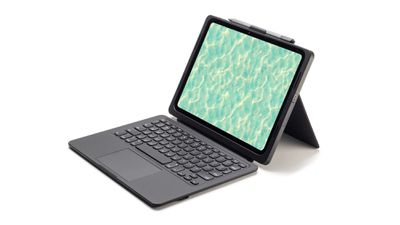
Компания Zagg сегодня объявила о запуске Pro Keys Connect — нового чехла-клавиатуры, разработанного для iPad, iPad Air и iPad Pro. Pro Keys Connect может подключаться к iPad через USB-C, что исключает необходимость Bluetooth-соединения и обеспечивает автоматическое сопряжение.
Устройство оснащено встроенным трекпадом, а также дополнительным портом USB-C для подключения мыши или флэш-накопителя, расширяя функциональные возможности. Трекпад поддерживает все жесты iPadOS, позволяя пользователям свайпать, прокручивать, щелкать и перемещаться так же, как с помощью фирменной клавиатуры Apple Magic Keyboard.
Pro Keys Connect обеспечивает защиту iPad и оснащен клавиатурой. Zagg утверждает, что чехол защитит iPad от падений с высоты до 2 метров. В комплекте идет регулируемая подставка для изменения угла наклона iPad, а клавиатуру можно отсоединить, чтобы использовать аксессуар как обычный чехол. Также предусмотрен держатель для стилуса, совместимый с Apple Pencil.
Клавиатура разработана с использованием технологии KeyLock, которая удерживает клавиши на месте. Zagg разработала новую форму клавиш с углублениями и подсветкой для более комфортного набора текста даже в условиях низкой освещенности.
Pro Keys Connect от Zagg совместим с моделями iPad Air с чипами M2 и M3, моделями iPad Pro с чипами M4, а также с iPad 10-го поколения с чипом A16.
Цены варьируются от 130 до 150 долларов США. Pro Keys Connect от Zagg доступен для покупки с сегодняшнего дня на сайте Zagg. В октябре он появится в продаже на Amazon.
Apple подтвердила сегодня, что царапины на моделях iPhone 17 Pro, замеченные посетителями розничных магазинов Apple, вызваны используемыми Apple зарядными устройствами.
Apple сообщила 9to5Mac, что изношенные зарядные подставки MagSafe в магазинах оставляют следы на iPhone 17 Pro и iPhone 17 Pro Max. Apple утверждает, что эти следы не являются царапинами, а представляют собой перенос материала с подставки на телефон. По словам Apple, следы удаляются с помощью чистящих средств.
Apple устранит проблему в своих розничных магазинах, и компания заявляет, что другие модели, такие как iPhone 16, также подвержены этой проблеме.
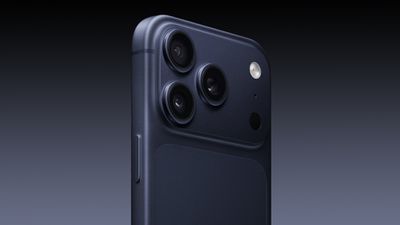
Отдельно, тесты на устойчивость к царапинам показали, что область плато камеры на iPhone 17 Pro и iPhone 17 Pro Max склонна к царапинам. Apple заявляет, что края плато камеры iPhone 17 Pro имеют схожие характеристики с алюминиевыми корпусами других устройств Apple, например, MacBook. Края разработаны так, чтобы быть прочными, и проходят тестирование перед выпуском, но Apple утверждает, что пользователи могут наблюдать нормальный износ, который со временем включает мелкие потертости.
Сегодня Apple предоставила участникам публичного бета-тестирования первые релизы предстоящих обновлений iOS 26.1, iPadOS 26.1, macOS Tahoe 26.1 и watchOS 26.1 для тестирования. На этой неделе Apple предоставила бета-версии разработчикам.
После регистрации для участия в бета-тестировании на бета-сайте Apple, участники публичного бета-тестирования могут загрузить обновления, используя раздел «Обновление ПО» в приложении «Настройки» на каждом устройстве.
iOS 26.1, iPadOS 26.1 и macOS Tahoe 26.1 расширяют Apple Intelligence на новые языки, включая датский, нидерландский, норвежский, португальский (Португалия), шведский, турецкий, китайский (традиционный) и вьетнамский.
Функция перевода в реальном времени для AirPods также доступна на японском, корейском, итальянском и китайском (мандаринский традиционный и упрощенный) в iOS 26.1.
На этой неделе Apple приняла решение отложить выход предстоящего сериала Apple TV+ «The Savant» из-за его тематики и текущего политического климата. Джессика Честейн, сыгравшая главную роль в сериале, сегодня заявила, что не поддерживает решение Apple.
В заявлении, опубликованном в Instagram, Честейн сказала, что, хотя она ценит свое сотрудничество с Apple, она «не согласна» с компанией относительно решения приостановить выпуск шоу.
Я хочу сказать, как сильно я ценю свое партнерство с Apple. Они были невероятными партнерами, и я глубоко уважаю их команду. Тем не менее, я хотела обратиться к вам и сообщить, что мы не разделяем мнения по поводу решения приостановить выпуск «The Savant».
За последние пять лет, пока мы работали над шоу, мы стали свидетелями прискорбного количества насилия в Соединенных Штатах: попытка похищения губернатора Мичигана Гретхен Уитмер; нападение на Капитолий 6 января; покушения на президента Трампа; политические убийства демократов в Миннесоте; нападение на мужа спикера Пелоси; убийство консервативного комментатора Чарли Кирка; недавняя стрельба на станции аффилированной компании ABC в Калифорнии; и более 300 случаев стрельбы в школах по всей стране.
Эти инциденты, хотя и далеко не исчерпывают всего спектра насилия, наблюдаемого в Соединенных Штатах, иллюстрируют более широкий образ мышления, который пересекает политический спектр и должен быть преодолен. Я никогда не уклонялась от сложных тем, и хотя я хотела бы, чтобы это шоу не было таким актуальным, к сожалению, оно такое.
«The Savant» рассказывает о героях, которые ежедневно работают над предотвращением насилия, и чествование их мужества кажется более насущным, чем когда-либо. Хотя я уважаю решение Apple временно приостановить выпуск, я надеюсь, что шоу скоро достигнет аудитории. До тех пор я желаю всем безопасности и силы, и я сообщу вам, если и когда «The Savant» выйдет.
«The Savant» — это криминальный триллер, в котором Честейн играет женщину, внедряющуюся в онлайн-группы ненависти, чтобы предотвратить крупномасштабные публичные атаки. Шоу должно было выйти в эфир в пятницу, 26 сентября, но Apple тихо отложила его, удалив всю информацию о релизе из приложения Apple TV.
Apple не прокомментировала свое решение отозвать шоу, но напряженность вокруг смерти Чарли Кирка, вероятно, повлияла на этот выбор. В своем заявлении Честейн упомянула ряд актов насилия в Соединенных Штатах и сказала, что, хотя она хотела бы, чтобы сериал «не был таким актуальным, к сожалению, он такой». Далее она добавила, что чествование героев, работающих над предотвращением насилия, «кажется более насущным, чем когда-либо».
Apple, по-видимому, не предоставила Честейн информацию о том, когда «The Savant» увидит свет, поскольку она говорит, что «надеется» на скорый выход сериала для аудитории.
Примечание: Из-за политического или социального характера обсуждения данной темы, ветка обсуждения находится на нашем форуме «Политические новости». Все участники форума и посетители сайта могут читать и следить за веткой, но публикация ограничена участниками форума, имеющими не менее 100 сообщений.
iOS 26 нарушает функцию поиска в приложении «Календарь» у некоторых пользователей iPhone, о чем свидетельствуют комментарии пострадавших пользователей на форуме поддержки Apple, Reddit, X, Facebook и других онлайн-платформах.
Проблема затрагивает многие модели iPhone, от iPhone 13 mini до iPhone 17 Pro, и не была устранена в первой бета-версии iOS 26.1.
Пострадавшие пользователи пытаются найти существующее событие в календаре, но результаты не отображаются.
Проблема затрагивает не всех пользователей iPhone, и некоторые поисковые запросы по-прежнему могут давать результаты, так что ситуация выглядит несколько случайной.
Первые жалобы на проблему появились во время бета-тестирования iOS 26, но проблема привлекла больше внимания с момента выпуска обновления на прошлой неделе.
Представители службы поддержки Apple сообщили клиентам, что компания осведомлена о проблеме и исправит ее в будущем обновлении программного обеспечения, поэтому следите за обновлениями вашего iPhone. Неясно, появится ли исправление в iOS 26.0.1 или iOS 26.1.
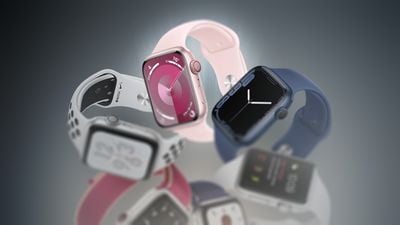
Apple Watch получили некоторые инкрементальные обновления в последние годы, а значительные улучшения становятся все реже по мере развития устройства. Поскольку улучшения Apple Watch от поколения к поколению относительно невелики, еще важнее учитывать, когда обновление оправдано и достаточно ли будет старой модели для ваших нужд.
Apple Watch Series 11 — одно из наименьших обновлений в истории устройства, но оно все же может стать хорошим поводом для обновления, если вы переходите со старого устройства, где изменения накапливаются. Хотя все предыдущие модели Apple Watch до Series 11 сняты с производства, старые модели все еще можно найти по более низким ценам у сторонних продавцов или на вторичном рынке.
Читайте далее, чтобы увидеть подробное сравнение каждой новой функции, изменения и улучшения, добавленных с каждой моделью Apple Watch по сравнению с ее прямой предшественницей. Такой взгляд на изменения каждого поколения помогает взвесить совокупные улучшения, которые вы получаете, пропуская несколько поколений при покупке нового устройства, а также понять, какие поколения предлагали самые большие общие улучшения.
Apple Watch Series 11 (2025)
В 2 раза более устойчивое к царапинам стекло Ion-X (только для алюминиевых моделей)
Поддержка 5G (только для сотовых моделей)
Аккумулятор на 7–10 % больше
Представлен вариант из алюминия цвета Space Gray
Apple Watch Series 10 (2024)
Усовершенствованный дизайн с более тонким корпусом, дисплеем с более закругленными краями и более широким соотношением сторон, а также передним стеклом, которое дальше заходит на боковые стороны для увеличения соотношения экрана к корпусу.
Размеры корпуса 42 мм и 46 мм
Более крупные дисплеи
Дисплей LTPO3 для более высокой частоты обновления в режиме всегда включенного дисплея, позволяющий отображать идущие секунды на некоторых циферблатах
Широкоугольный OLED (до 40% ярче при просмотре под углом)
Чип S10 (тот же ЦП, что и S9, но более компактный)
Датчик температуры воды
Приложение «Глубина» и глубиномер до 6 м
Микрофон с изоляцией голоса
Обновленный динамик с воспроизведением мультимедиа
Металлическая задняя панель с увеличенной зарядной катушкой и интегрированной антенной
Более быстрая зарядка (0–80 % примерно за 30 минут)
Алюминиевый корпус заменяет вариант из нержавеющей стали, теперь в цветах Silver (соответствует предыдущему корпусу из нержавеющей стали, только для Apple Watch Hermès), Gold, Slate и Natural
Варианты Starlight, Midnight, Pink и (PRODUCT)RED сняты с производства, заменены на Silver, Rose Gold и полированный Jet Black
Apple Watch Series 9 (2023)
Дисплей Retina с яркостью до 2000 нит
Дисплей может становиться тусклее в темных комнатах и ночью (до 1 нит яркости)
Жест «Двойное касание»
Жест «Взмах запястьем»
Определение апноэ во сне
Определение гипертонии
Чип S9 (на базе A15 Bionic)
4-ядерный Neural Engine (в 2 раза быстрее, чем у Series 8)
Siri обрабатывается локально для запросов, не требующих информации из интернета
Siri может получать доступ к данным о здоровье и фитнесе
Представлен алюминиевый корпус розового цвета (Pink)
Apple Watch Series 8 (2022)
Чип S8 (тот же ЦП, что и S6)
Более мощный гироскоп и акселерометр с широким динамическим диапазоном
Определение аварий (Crash Detection)
Датчик температуры тела
Сенсор температуры запястья во время сна
Отслеживание цикла с ретроспективной оценкой овуляции
Сняты с производства алюминиевые корпуса синего и зеленого цветов, вновь представлен серебристый алюминиевый
Apple Watch Edition сняты с производства
Apple Watch Series 7 (2021)
Размеры корпуса 41 мм и 45 мм
Рамки дисплея 1,7 мм, что дает почти на 20 % большую площадь экрана, чем у Series 6
Клавиатура QWERTY
Дисплей до 70 % ярче, чем у Series 6, в помещении при опущенном запястье
Чип S7 (тот же ЦП, что и S6)
Кристалл с защитой от царапин (на 50 % толще)
Пылезащита по стандарту IP6X
Быстрая зарядка до 80 % за примерно 45 минут (на 33 % быстрее, чем у Series 6)
Сняты с производства алюминиевые корпуса серебристого и космического серого цветов, представлены полуночный (Midnight), звездный (Starlight) и зеленый (Green)
Apple Watch Series 6 (2020)
Дисплей Always-On до 2,5 раз ярче
Доступ к Центру уведомлений, Центру управления и виджетам при спящем дисплее
Чип S6 (на базе A13 Bionic, на 20 % быстрее, чем S5)
Всегда включенный высотомер
Ультраширокополосный чип первого поколения
Wi-Fi 2,4 ГГц и 5 ГГц
Датчик уровня кислорода в крови
Более быстрая зарядка до полной за менее чем 1,5 часа
Улучшенное время автономной работы для отслеживания определенных тренировок, таких как бег в помещении и на улице
Представлены алюминиевые корпуса синего цвета и (PRODUCT)RED
Корпус из нержавеющей стали Space Black доступен только с Apple Watch Hermès, представлен вариант Graphite
Apple Watch Edition из керамики сняты с производства
Apple Watch Series 5 (2019)
Дисплей Retina Always-On
Удалена функция Force Touch
Чип S5
Компас
32 ГБ хранилища
Apple Watch Edition вновь представлены с корпусами из белой керамики, натурального титана и черного титана (Space Black Titanium)
Apple Watch Series 4 (2018)
Размеры корпуса 40 мм и 44 мм
Дисплей более чем на 30 % больше с закругленными углами
Рамки дисплея 3,0 мм
Чип S4 (в 2 раза быстрее, чем S3)
Гироскоп и акселерометр
Барометрический высотомер
Обнаружение падений
Wi-Fi 2,4 ГГц
Оптический датчик сердечного ритма и электрический датчик сердечного ритма для ЭКГ
16 ГБ хранилища
Digital Crown с тактильной обратной связью
На 50 % более громкий динамик
Перемещенный микрофон для уменьшения эха и улучшения качества звука
Более быстрая зарядка до полной за 1,5 часа
Представлен корпус из золотой нержавеющей стали
Apple Watch Edition сняты с производства
Apple Watch Series 3 (2017)
Чип S3 (на 70 % быстрее, чем S2)
Барометрический высотомер
Bluetooth 4.2
Siri может говорить через встроенный динамик
Модель LTE доступна с красной Digital Crown
Снят с производства алюминиевый корпус Rose Gold
Представлена модель Apple Watch Edition из серой керамики
Apple Watch Series 2 (2016)
Дисплей Retina с яркостью до 1000 нит (в 2 раза ярче предыдущего поколения)
Чип S2 (двухъядерный)
Приемник GPS и GLONASS
Водонепроницаемость до 50 метров
Добавлены варианты алюминиевого корпуса золотого и розового золота
Сняты с производства Apple Watch Edition из 18-каратного золота и розового золота, представлен керамический вариант белого цвета
Представлен вариант Apple Watch Nike+
Apple Watch Series 11 не обеспечивают существенного улучшения по сравнению с Series 10, и даже для пользователей Series 9 они едва ли стоят того. Несмотря на устаревший дизайн, Series 9 предлагает более яркий дисплей, функции взмаха запястьем и двойного касания, определение апноэ во сне и гипертонии, а также ту же чиповую технологию, что и два последующих поколения.
Обновление до Series 11 начинает быть более оправданным при переходе с Series 8 или более старой модели. Однако этим пользователям, возможно, будет лучше купить модель Series 10, чтобы сэкономить деньги — Series 11 является очень незначительным обновлением по сравнению с Series 10. Пользователи Series 7 получат больше преимуществ, обретя такие функции, как Crash Detection, а также датчики температуры тела и воды, но самые большие различия почувствуют те, у кого Series 6 или более старая модель.
watchOS 26 не поддерживается на Series 5 и более старых моделях, поэтому всем, у кого есть одно из этих устройств, следует обязательно рассмотреть обновление в ближайшее время.
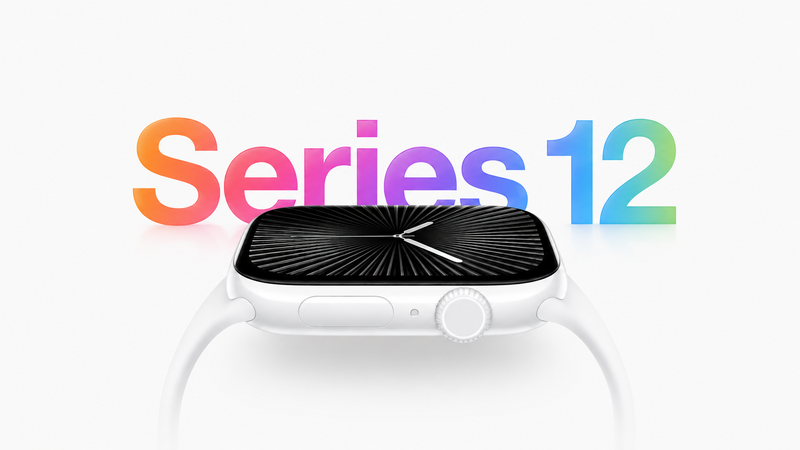
Заглядывая в будущее, похоже, что Apple Watch Series 12 следующего года могут предложить некоторые крупные обновления, включая редизайн, более мощный чип, новые датчики и Touch ID. Это может сделать их отличным обновлением для тех, у кого Series 9 или более старая модель.
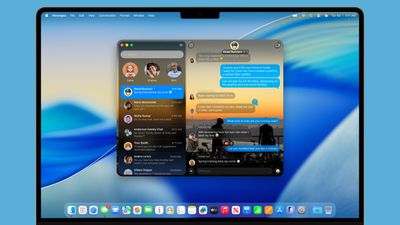
В этом месяце Apple выпустила macOS Tahoe, последнюю версию операционной системы для Mac. macOS Tahoe 26 использует новый дизайн Liquid Glass от Apple, а также предлагает новые настройки, новое приложение «Телефон» и обновленные возможности на всей платформе.
В этой статье мы собрали 50 новых функций и малоизвестных изменений, которые стоит изучить, если вы обновляетесь. Что вы думаете о macOS Tahoe на данный момент? Сообщите нам в комментариях.
1. Обновление Терминала
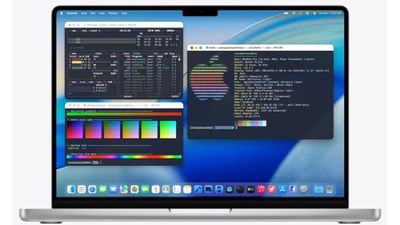
Приложение «Терминал» в macOS Tahoe получило визуальное обновление — это первое заметное изменение дизайна с момента дебюта этого инструмента командной строки. Обновленный «Терминал» поддерживает 24-битный цвет и шрифты Powerline, а также использует новую эстетику Liquid Glass с переработанными темами, соответствующими общему визуальному обновлению macOS 26.
2. Темы macOS
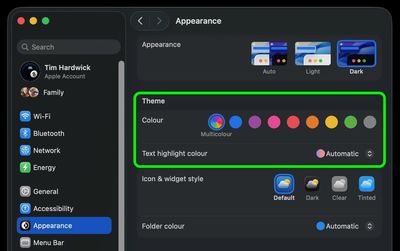
В macOS Tahoe Apple представляет концепцию тем с новыми настройками внешнего вида, выходящими за рамки традиционных режимов «Светлый» и «Темный». В «Системных настройках» ➝ «Внешний вид» по-прежнему есть стандартные режимы «Авто», «Светлый» и «Темный», но Apple добавила несколько опций, позволяющих создавать собственную стилизованную рабочую среду. «Цвет акцента» теперь называется «Цвет», а также появилась новая опция «Цвет выделения текста», позволяющая выделять текст другим оттенком по сравнению с кнопками, всплывающими меню, переключателями, флажками и выделенными границами.
3. Цвета папок
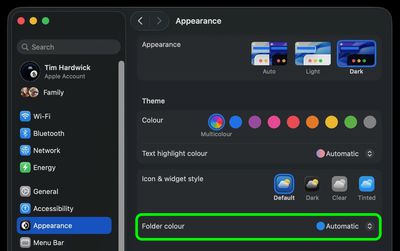
В «Системных настройках» ➝ «Внешний вид» настройка по умолчанию сохраняет классический вид macOS, при котором значки приложений отображаются в исходных цветах. Но теперь вы можете отдельно настраивать цвета папок с помощью новой специальной настройки «Цвет папки». При выборе «Автоматически» папки сохраняют свой традиционный синий цвет, но при выборе других цветов, таких как фиолетовый, цвета всех папок изменятся по всей системе.
4. Темные значки
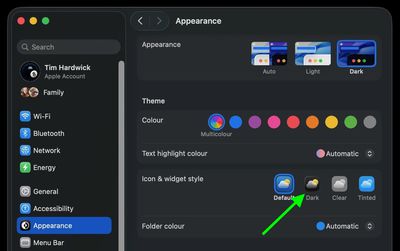
В «Системных настройках» ➝ «Внешний вид», в новом разделе «Стиль значков и виджетов», новая опция «Темный» применяет черные фоны к значкам во всем интерфейсе системы, включая значки боковой панели «Системных настроек» (это работает как в светлом, так и в темном режимах).
5. Прозрачный стиль
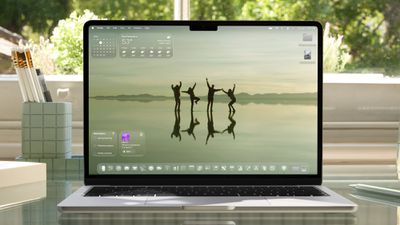
В «Системных настройках» ➝ «Внешний вид», в новом разделе «Стиль значков и виджетов», новая настройка «Прозрачный» подчеркивает редизайн Liquid Glass и добавляет новую прозрачность, подбирая фоновые цвета, создавая более полупрозрачный эффект интерфейса. «Прозрачный» также включает варианты «Светлый» и «Темный», или его можно установить в «Авто» для автоматического переключения день/ночь.
6. Оттененный стиль
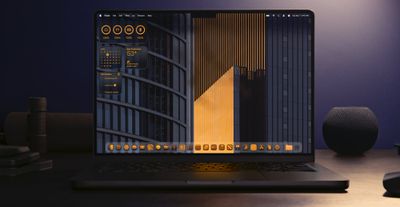
В «Системных настройках» ➝ «Внешний вид», в новом разделе «Стиль значков и виджетов», новая опция «Оттененный» позволяет комплексно настраивать цвета значков и папок. При выборе «Оттененный» настройка «Цвет папки» становится «Цвет значка, виджета и папки», позволяя выбирать из предустановленных цветов или выбирать пользовательские оттенки с помощью опции «Другое» (которая включает палитру и цветовую тему).
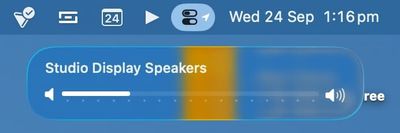
7. Наложения громкости/яркости
Традиционные большие наложения, появляющиеся при регулировке громкости и яркости, исчезли и были заменены меньшими, продолговатыми наложениями, которые появляются в правом верхнем углу экрана под строкой меню, в стиле уведомлений.
8. Фоновые приложения
macOS теперь уведомляет вас с помощью нового всплывающего окна, когда приложения пытаются запустить демон после их закрытия. Вы можете «Всегда разрешать» фоновому процессу работать или запретить ему доступ.
9. Нет унифицированной адресной строки Safari
Safari больше не предлагает опцию объединения панели вкладок и адресной строки (настройка «Компактная раскладка вкладок»), возможно, потому, что она не была популярна среди пользователей. Apple всегда может вернуть ее в более позднем обновлении программного обеспечения.
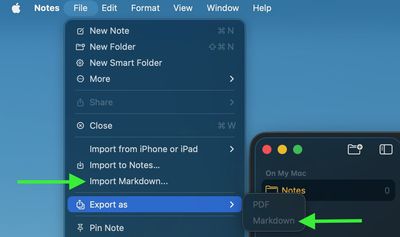
10. Markdown в Apple Notes
Apple Notes теперь позволяет импортировать и экспортировать текст в популярном формате Markdown. Markdown — это простой язык разметки, который некоторые писатели предпочитают использовать вместо форматированного текста. Вместо использования HTML для жирного шрифта, курсива, ссылок и заголовков, он использует быстрые сокращения символов, такие как **жирный** или #заголовок.
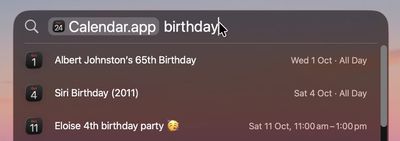
11. Поиск по приложению
При поиске в Spotlight введите название приложения (например, Notes, Calendar), затем нажмите клавишу Tab. Теперь введите термин для поиска только внутри этого приложения.
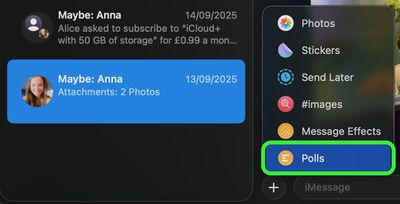
12. Опросы в Сообщениях
Возможность создавать опросы в разговорах — это уже давно стандарт для конкурирующих платформ обмена сообщениями. И теперь «Сообщения» наконец-то тоже это умеют. Вы можете добавить до 12 вариантов в опрос, а затем отправить его людям в разговоре для голосования. Если вы отправите опрос, и кто-то посчитает, что вариант отсутствует, он сможет даже отредактировать его и добавить новый выбор. Обратите внимание, что для взаимодействия с опросами в беседах «Сообщений» пользователям необходимо иметь устройство с установленной iOS 26 или macOS Tahoe.
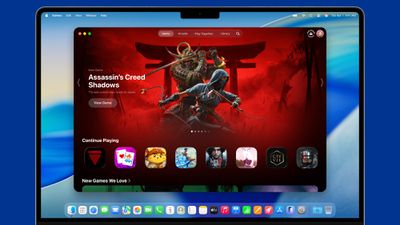
13. Приложение «Игры»
Новое приложение «Игры» от Apple перечисляет все игры, установленные на вашем Mac, даже если они не были загружены из App Store. Интерфейс включает представления «Главная», «Arcade», «Играем вместе» и «Библиотека».
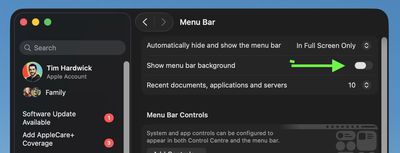
14. Восстановить фон строки меню
В macOS Tahoe редизайн Liquid Glass делает строку меню еще меньше похожей на строку, поскольку у нее больше нет видимого фона. Если вам не нравится внешний вид элементов меню, «плавающих» в верхней части рабочего стола, перейдите в «Системные настройки» ➝ «Строка меню» и включите переключатель рядом с «Показывать фон строки меню».
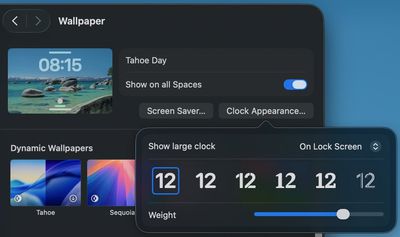
15. Часы на экране блокировки
Теперь вы можете изменять стиль часов на экране блокировки, как и в iOS 18. Просто перейдите в «Системные настройки» ➝ «Обои» и нажмите «Внешний вид часов…», где вы можете настроить шрифт и толщину часов, отображаемых на экране блокировки и/или заставке.
16. Пункт управления
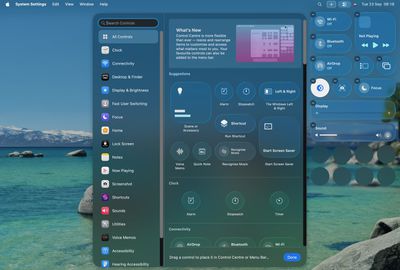
Как и в iOS, теперь вы можете настраивать расположение Пункта управления через «Системные настройки» ➝ «Строка меню» –> «Элементы строки меню», с возможностью добавлять элементы управления сторонних приложений, включая приложения, установленные на вашем iPhone (которые запускают «Зеркалирование iPhone» при нажатии).
17. Адресная строка Safari
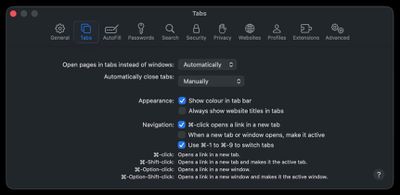
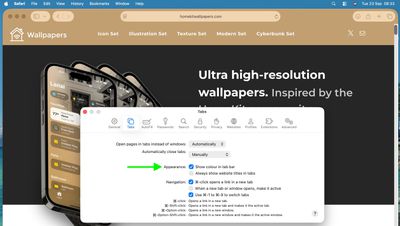
Safari теперь имеет полупрозрачную адресную строку, и цвета веб-страниц просвечивают сквозь основной инструментарий браузера. Инструментарий также может принимать цвет просматриваемого в данный момент веб-сайта, хотя вы можете контролировать это с помощью опции «Показывать цвет в строке вкладок» в Safari ➝ «Настройки…».
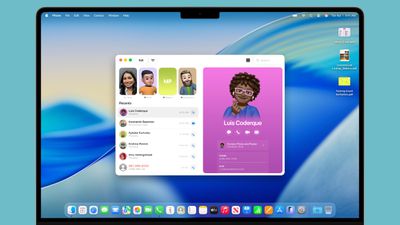
18. Приложение «Телефон»
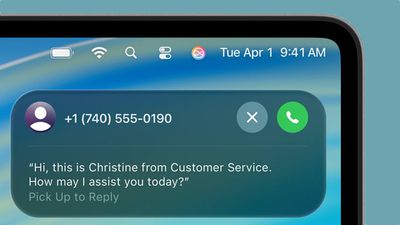
Apple принесла приложение «Телефон» на Mac, так что вы можете совершать звонки, принимать звонки и использовать такие функции, как «Ожидание вызова» и «Проверка звонков». Вам по-прежнему нужен подключенный iPhone с включенной функцией «Помощь Wi-Fi».
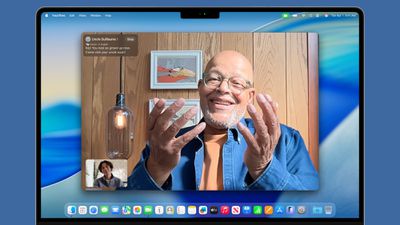
19. Живой перевод
FaceTime теперь поддерживает «Живой перевод», отображая субтитры, если вы разговариваете с кем-то, кто говорит на другом языке. «Живой перевод» — это функция Apple Intelligence, требующая Mac с процессором Apple silicon.
20. Автоматическая категоризация напоминаний
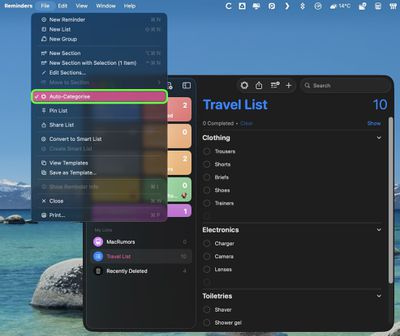
В macOS Sequoia вы можете создавать списки покупок, которые приложение «Напоминания» может автоматически категоризировать на осмысленные разделы. В macOS Tahoe «Напоминания» выводят это на новый уровень. Используя Apple Intelligence, приложение теперь может автоматически категоризировать практически любой введенный вами список. Например, если вы собираетесь в отпуск, выберите «Файл» ➝ «Автоматическая категоризация», и приложение отсортирует ваши вещи по разделам «Одежда», «Электроника» и «Туалетные принадлежности», и это лишь некоторые из них.
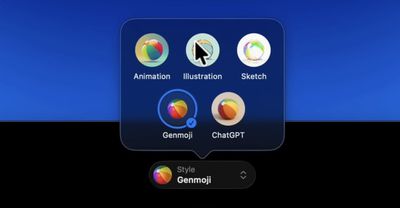
21. Genmoji
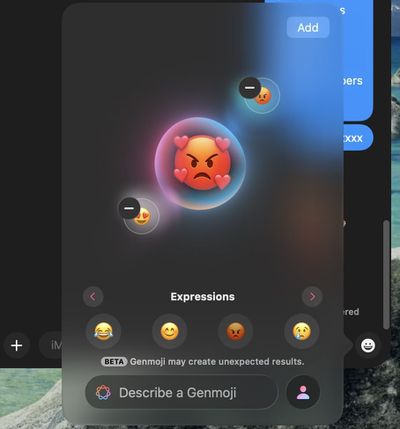
Genmoji позволяет комбинировать два или более эмодзи для создания нового символа. Вы также можете комбинировать существующие эмодзи с текстовыми описаниями, чтобы настроить их, что является более удобной отправной точкой для создания чего-то нового.
22. Настройка значков папок
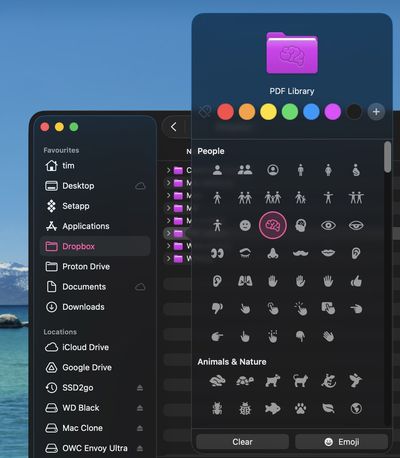
Теперь вы можете настраивать внешний вид отдельных папок с помощью цветовых меток, эмодзи и других выбранных глифов. Просто щелкните правой кнопкой мыши (Ctrl-щелчок) по папке и выберите «Настроить папку…» в контекстном меню.
23. Сочетания клавиш Spotlight
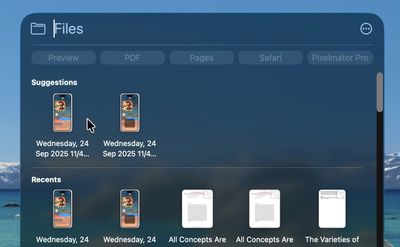
При вызове Spotlight Search с помощью Command + Пробел, вы можете переключиться в соответствующие режимы: «Приложения» (Command + 1), «Файлы» (Command + 2), «Действия» (Command + 3) и «Буфер обмена» (Command + 4). Однако вы можете переключаться между этими режимами быстрее, просто добавив соответствующую цифру к вашему первоначальному вызову Spotlight. Например, Command + Пробел + 2 приведет вас прямо к поиску файлов.
24. Лупа
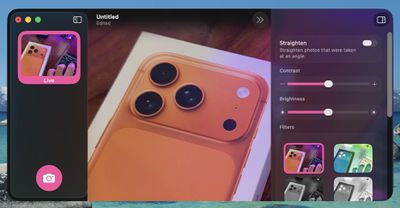
Новое приложение «Лупа» использует функцию масштабирования камеры iPhone для приближения и детального просмотра объектов или текста, передавая изображение на Mac через «Непрерывность камеры». Существуют опции для создания нескольких окон живых сеансов для отслеживания, например, презентации и одновременного приближения к учебнику, и каждый вид может быть настроен с различными уровнями яркости, а также с цветовыми фильтрами и фильтрами контрастности в соответствии с индивидуальными потребностями.
25. Персональный голос
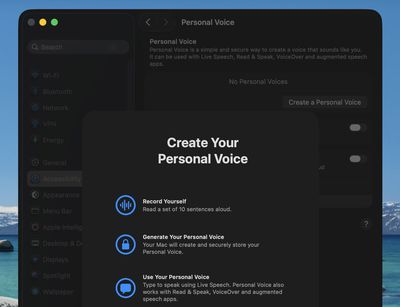
Функция «Персональный голос», расположенная в «Системных настройках» ➝ «Универсальный доступ», стала быстрее и проще в использовании благодаря достижениям в области машинного обучения на устройстве и искусственного интеллекта. Apple утверждает, что эта функция способна создать более плавную и естественную имитацию вашего голоса менее чем за минуту, используя всего 10 записанных фраз.
26. Индикаторы движения автомобиля
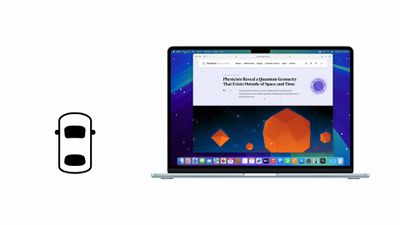
В macOS 26 Apple расширила функцию «Индикаторы движения автомобиля» iPhone на Mac. Эта опциональная функция отображает движущиеся точки на экране вашего Mac, чтобы помочь уменьшить укачивание при использовании устройства в движущемся автомобиле. Apple также предоставляет новые способы настройки точек на экране Mac. Если вы используете MacBook, вы можете найти опцию «Индикаторы движения автомобиля» в «Системных настройках» ➝ «Универсальный доступ» ➝ «Движение».
27. Автоматическое подключение к точке доступа iPhone
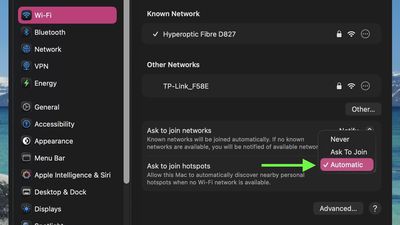
macOS Tahoe включает поддержку автоматического подключения к «Персональной точке доступа» вашего iPhone при отсутствии доступной сети Wi-Fi, поэтому вам больше не нужно подключаться вручную. Щелкните кнопку Wi-Fi в строке меню или Пункте управления, чтобы открыть «Настройки Wi-Fi». Оттуда прокрутите вниз до раздела «Спрашивать разрешение на подключение к точкам доступа» и нажмите, чтобы выбрать опцию «Автоматически». «Автоматическое подключение» работает с «Семейным доступом», поэтому вы можете настроить свой Mac для автоматического подключения к «Персональной точке доступа» члена семьи или разрешить их Mac автоматически подключаться к вашему.
28. Помощник по ремонту
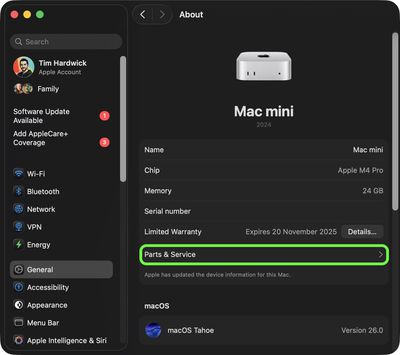
Apple расширила свое калибровочное программное обеспечение «Помощник по ремонту» на Mac. На iPhone этот инструмент помогает калибровать заменяемые детали, включая заднее стекло, аккумулятор, дисплей, камеру TrueDepth и компоненты задней камеры. На Mac «Помощник по ремонту» позволяет повторно использовать датчики Touch ID и угла наклона крышки после ремонта дисплея или системной платы на некоторых моделях. Пользователи Mac с процессором Apple silicon могут получить доступ к «Помощнику по ремонту» через «Системные настройки» ➝ «Основные» ➝ «Об этом устройстве», где после распознавания ремонта появляется раздел «Детали и обслуживание».
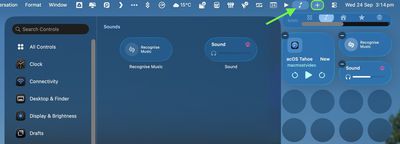
29. Несколько пунктов управления
Вы можете изменять порядок отдельных элементов строки меню и даже добавлять несколько Пунктов управления непосредственно в нее. Откройте Пункт управления, нажмите «Изменить элементы управления». Обратите внимание, что «Прямые трансляции» с iPhone теперь также будут отображаться в строке меню через »Зеркалирование iPhone».
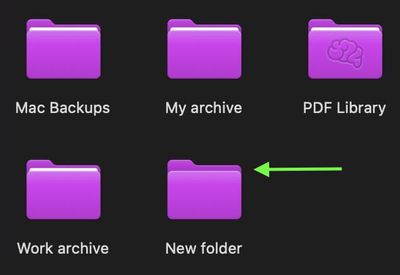
30. Изменения значков папок
В macOS вы можете определить, содержит ли папка какие-либо файлы, просто посмотрев на ее значок. Папки с содержимым отображают файлы, а пустые папки не содержат документов. Когда вы помещаете элемент в пустую папку, появляется приятная новая анимация.
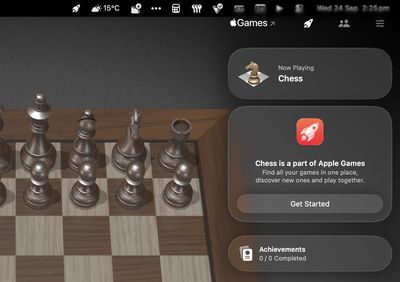
31. Игровое наложение
При игре в полноэкранном режиме появляется новый интерфейс «Игровое наложение», который можно активировать нажатием Command + Escape. Отсюда вы можете открыть приложение «Игры», просмотреть достижения для текущей открытой игры, связаться с друзьями и настроить другие параметры, такие как яркость дисплея, громкость звука, настройки контроллера и «Игровой режим».
32. Ожидание вызова
Если вы совершаете телефонный звонок и ожидаете соединения с человеком, вы можете активировать «Ожидание вызова» в приложении «Телефон». Ваш Mac может ждать вас, пока вы занимаетесь другими делами, а затем уведомить вас, когда на линии появится живой оператор. Оператору будет сообщено, что вы скоро будете на связи.
33. Приложение «Журнал»
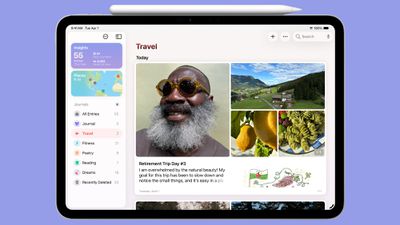
Ранее доступное только на iPhone, приложение «Журнал» теперь доступно на Mac, что имеет смысл на платформе с полноценной клавиатурой. Оно работает так же, как версия приложения для iOS, но также имеет некоторые дополнительные функции, такие как возможность создавать несколько журналов.
34. Действия Spotlight
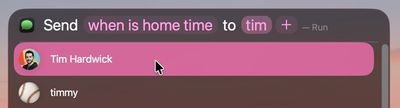
Быстрые действия в Spotlight позволяют выполнять задачи с приложениями, не открывая их. Вы можете отправлять электронные письма, создавать ярлыки для функций в приложениях, устанавливать таймеры, создавать события в Календаре, делать напоминания и многое другое, плюс есть интеграция с приложением «Быстрые команды» для дальнейшего расширения возможностей. Вы также можете отправлять сообщения: нажмите Command + Пробел + 3, выберите действие «Отправить сообщение» и нажмите Enter, введите свое сообщение, нажмите Tab, введите имя получателя, затем выберите его контакт и снова нажмите Enter. Шаги зависят от выбранного вами действия, но это тот же базовый процесс.
35. Поиск по истории буфера обмена
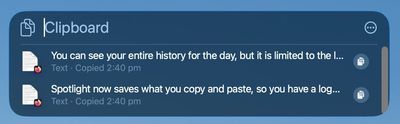
Spotlight теперь сохраняет то, что вы копируете и вставляете, поэтому у вас есть журнал ваших действий, к которому вы можете вернуться и обратиться. Вы можете просмотреть всю свою историю за день, но она ограничена последними восемью часами.
36. Фоновые изображения для бесед в «Сообщениях»
В приложении «Сообщения» теперь можно устанавливать пользовательские фоны для отдельных цепочек разговоров. Щелкните изображение профиля собеседника (или собеседников), затем нажмите «Фоны». Выберите из доступных вариантов: «Фото» (выберите изображение из вашей фототеки), «Цвет» (выберите из предустановленных сплошных цветов) или «Image Playground» (опишите изображение, чтобы Image Playground сгенерировал его). Альтернативно, выберите из «Небо», «Вода», «Аврора» или один из «Предложений».
37. Фильтр номеров неизвестных отправителей
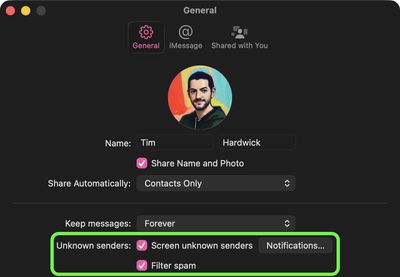
В настройках приложения «Сообщения» появились новые опции для фильтрации неизвестных отправителей (исключая коды верификации) и спама, чтобы эти сообщения перемещались в отдельный раздел интерфейса приложения, и вы не получали уведомлений об их поступлении. Переключиться на отдельные списки сообщений можно, нажав новый значок фильтра в правом верхнем углу текущего списка.
38. Быстрые ключи Spotlight
Вы можете использовать «Действия Spotlight» для выполнения различных задач, не открывая приложение. Есть также фразы быстрого доступа, которые вы можете назначить для быстрого запуска задач, например, «ch» для вызова ChatGPT. Просто нажмите кнопку «Добавить быстрые ключи» всякий раз, когда вы ее увидите в результатах поиска. При необходимости вы можете сбросить назначенные быстрые ключи до их значений по умолчанию, нажав «Сбросить быстрые ключи» в «Системных настройках» ➝ «Spotlight».
39. FileVault включен по умолчанию
Если вы входите в учетную запись Apple при настройке macOS Tahoe, FileVault теперь включается автоматически. Он также будет автоматически использовать вашу учетную запись Apple для восстановления в случае возникновения проблем. Это отличается от предыдущих версий macOS, где FileVault был необязательным, и вы могли сохранить ключ восстановления другими способами, например, распечатав его или записав, не полагаясь на облако.
40. Аэрофотоснимки для заставки
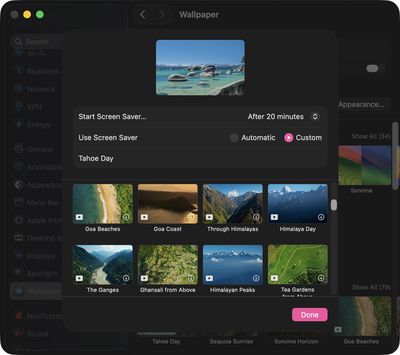
macOS Tahoe включает 15 новых аэрофотоснимков для заставки Mac, каждая из которых панорамирует природные ландшафты по всему миру. Новые заставки также можно установить в качестве обоев. Чтобы просмотреть все заставки в macOS Tahoe, откройте приложение «Системные настройки», нажмите «Обои» и нажмите кнопку «Заставка…».
41. Значок «Приложения»
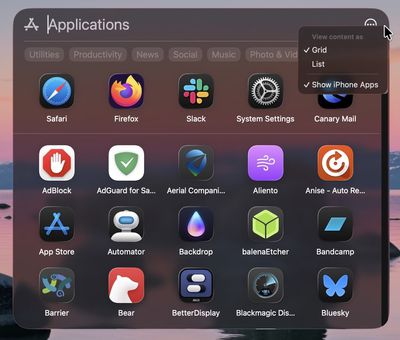
Launchpad удален из macOS Tahoe и будет заменен новым значком «Приложения» в Dock, если Launchpad находился там. Это приведет вас к разделу «Приложения» в интерфейсе Spotlight Search, где вы можете переключаться между категориями приложений, такими как «Продуктивность и финансы» и «Утилиты». Кнопка «Еще» (три точки) позволяет просматривать приложения в виде сетки или списка, а также отображать приложения iPhone, но приложения в этом представлении не имеют контекстного меню и не могут быть удалены отсюда.
42. Автоматизация Быстрых команд
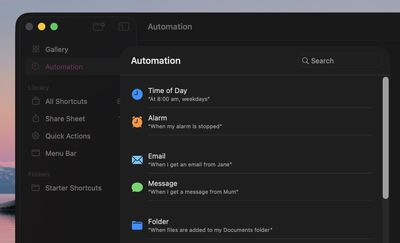
Приложение «Быстрые команды» было обновлено и теперь включает возможность создавать автоматизации, поэтому теперь вы можете запускать свои быстрые команды автоматически на основе предусловий, таких как время суток и подключение внешнего диска.
43. Разрешить в строке меню
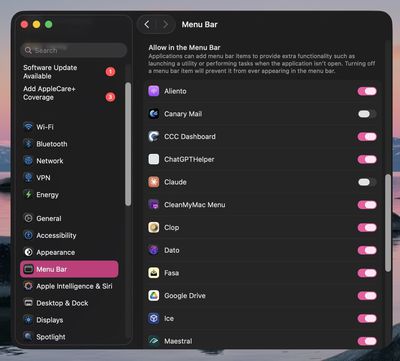
В «Системных настройках» новый раздел «Строка меню» включает новый раздел «Разрешить в строке меню», в котором перечислены все сторонние приложения, которые могут добавлять элементы в строку меню, поэтому теперь вы можете выборочно включать и выключать их из одного места.
44. Усовершенствованная защита от отслеживания в Safari
«Усовершенствованная защита от отслеживания» теперь автоматически скрывает данные браузера и устройства во всех режимах просмотра. Если вы хотите вернуть ее только для сеансов приватного просмотра, вы можете сделать это в разделе «Дополнительно» Safari ➝ «Настройки» ➝ «Конфиденциальность».
45. Уменьшить прозрачность
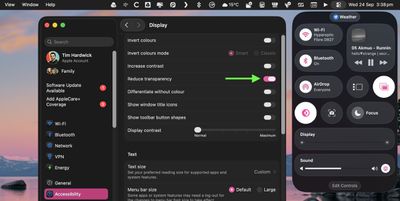
В «Системных настройках» ➝ «Универсальный доступ» ➝ «Дисплей» переключатель «Уменьшить прозрачность» отключает многие полупрозрачные эффекты Liquid Glass в интерфейсе macOS, поэтому, если вы не привыкаете к новому дизайну, эта опция должна помочь.
46. Читалка универсального доступа
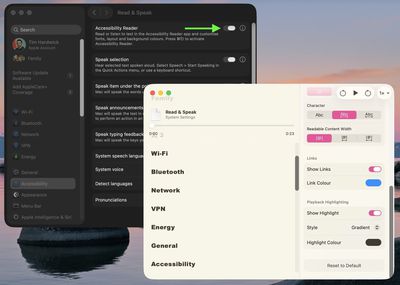
В «Системных настройках» ➝ «Универсальный доступ» ➝ «Чтение и речь» есть новая опция «Читалка универсального доступа», которая при включении может помочь читать то, что отображается на дисплее. Где бы текст ни был трудночитаемым, нажмите Command и Escape, и вы сможете просмотреть тот же текст в окне, где вы можете настроить цвет текста, цвет фона, шрифт, интервалы, ссылки и многое другое. Вы также можете попросить систему прочитать текст вслух.
47. Обновления Image Playground
В Image Playground теперь можно использовать ChatGPT для генерации изображений. Также есть стили для выбора для ChatGPT, включая «Масляная живопись», «Акварель», «Вектор», «Аниме» и «Печать».
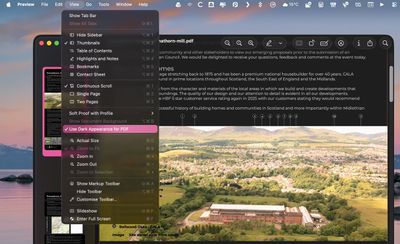
48. Темный вид PDF
При просмотре PDF-документов в приложении «Просмотр» в строке меню есть новая опция «Вид», которая позволяет использовать «Темный вид для PDF».
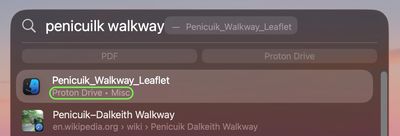
49. Расположение файла в поиске Spotlight
Если вы ищете файл в Spotlight, удержание клавиши Command отобразит его местоположение. Вы также можете дважды щелкнуть по местоположению, чтобы перейти к нему в Finder.
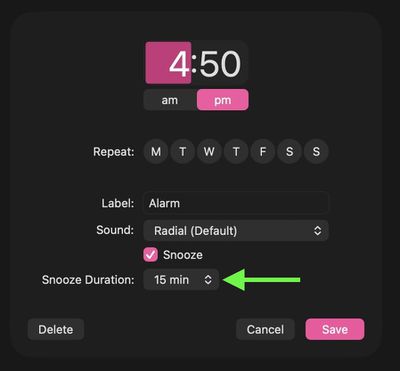
50. Установка пользовательской продолжительности отсрочки
Как и в iOS 26, приложение «Часы» в macOS теперь дает вам возможность устанавливать продолжительность отсрочки будильника от 1 до 15 минут при установке будильников.
Ежегодная акция Apple «Назад в школу» для студентов скоро закончится, поэтому поторопитесь, если хотите получить бесплатные AirPods при покупке нового Mac или iPad.
До вторника, 30 сентября, студенты колледжей и преподаватели образовательных учреждений США могут получить бесплатные AirPods 4 с активным шумоподавлением при покупке нового Mac или iPad от Apple. Это предложение стоимостью 179 долларов.
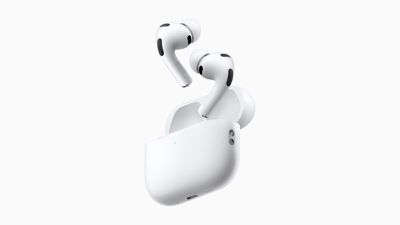
AirPods Pro 3 были выпущены на прошлой неделе и теперь включены в акцию «Назад в школу» вместо AirPods Pro 2. Студенты, приобретающие новый Mac или iPad, могут получить AirPods Pro 3 всего за 70 долларов после применения скидки в 179 долларов.
Если вам не нужны AirPods, акция также предлагает различные другие аксессуары бесплатно или со скидкой, такие как Apple Pencil Pro или Magic Keyboard.
Для получения более подробной информации о предложении и условиях участия ознакомьтесь с полными условиями Apple.
Бесплатные AirPods или другой аксессуар предоставляются в дополнение к стандартной ежегодной образовательной скидке Apple в 10% на отдельные модели Mac и iPad.
Акция также проводится в Канаде, Мексике, Сингапуре, Индии и Объединенных Арабских Эмиратах до 30 сентября, а в некоторых европейских странах, таких как Великобритания, Франция, Германия, Италия, Испания и Нидерланды, — до 21 октября.
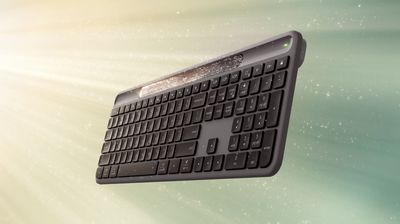
Logitech анонсировала Signature Slim Solar+ K980 — полноразмерную беспроводную клавиатуру, которая полностью работает на солнечной энергии. Устройство оснащено солнечной панелью в верхней части и не имеет разъема для зарядки по USB, так что если вы не любите путаницу с проводами, это может быть то, что вам нужно.
K980 использует технологию Logitech LightCharge, которая требует минимум 200 люкс окружающего света для поддержания заряда. Источником света может быть как солнечный, так и искусственный. По заявлению компании, полностью заряженная клавиатура может работать в полной темноте до четырех месяцев. Logitech также полагает, что встроенная батарея прослужит до 10 лет до необходимости замены.
Клавиатура имеет стандартную полноразмерную раскладку с цифровой панелью, функциональными клавишами и выделенными элементами управления мультимедиа. Поддерживается подключение по Bluetooth до трех устройств, а также совместимость с системами Windows и macOS благодаря двойным обозначениям клавиш. Также доступна версия только для macOS.
Дополнительные функции включают клавишу AI Launch, которая по умолчанию запускает Copilot в Windows или Gemini в ChromeOS, настраиваемые функциональные клавиши через программное обеспечение Logi Options+ и Smart Actions для горячих клавиш повышения продуктивности. Размеры устройства составляют 430,8 мм (ширина) x 142,9 мм (высота) x 20,2 мм (глубина), а вес — 700 грамм.
Signature Slim Solar+ K980, изготовленная из переработанного пластика, стоит 99,99 долларов США и доступна с сегодняшнего дня в графитовом исполнении на сайте Logitech и в крупных розничных магазинах.
В течение последних нескольких месяцев MacRumors работал над серией подробных руководств по функциям и инструкций, которые знакомят пользователей с изменениями дизайна и обновлениями в новом программном обеспечении от Apple.
Наш подробный путеводитель включает всю информацию о системе iOS 26 и станет полезным ресурсом для пользователей iPhone и iPad, у которых еще не было возможности протестировать iOS 26, а также для тех, кто хочет освежить в памяти список нововведений. Мы структурировали материал по приложениям и функциям, чтобы вы могли легко найти то, что ищете.
Liquid Glass
Дизайн Liquid Glass от Apple привносит масштабные визуальные изменения в iOS 26. Значки, приложения, панели меню, панели навигации и все остальные элементы интерфейса выполнены в эстетике Liquid Glass. Речь идет не только о полупрозрачности: здесь появились выпадающие меню, сворачивающиеся панели навигации и гораздо более сглаженный дизайн.
Apple все еще оправдывается из-за задержки функций Apple Intelligence в Siri, и хотя компания не стала делать громких анонсов возможностей Apple Intelligence в iOS 26, в ней появилось немало полезных дополнений.
Функция «Живой перевод» автоматически переводит сообщения и звонки, Visual Intelligence теперь взаимодействует с тем, что отображается на вашем экране, приложение «Кошелек» умеет отслеживать все ваши покупки, а также появилось множество других мелких улучшений.
Все функции Apple Intelligence требуют устройства с поддержкой Apple Intelligence, включая iPhone 15 Pro, iPhone 15 Pro Max, все модели iPhone 16 и все модели iPhone 17.
Сообщения
В приложении «Сообщения» появилось множество новых функций, включая возможность устанавливать собственные фоны для каждого чата. Будьте внимательны: другие пользователи увидят тот фон, который вы установили. Групповые чаты теперь поддерживают индикаторы набора текста и другие функции, а также позволяют добавлять опросы.
Одним из самых серьезных изменений в iOS 26 подверглось приложение «Телефон». В нем появилась полноценная функция проверки звонков (Call Screening) для фильтрации вызовов с неизвестных номеров, а также инструмент, который будет ожидать на линии за вас, когда вы находитесь в режиме удержания вызова.
С выходом сопутствующего обновления прошивки наушники AirPods Pro 2, AirPods Pro 3 и AirPods 4 получили поддержку функции «Живой перевод» для личных разговоров, а также такие возможности, как автопауза воспроизведения при засыпании и использование AirPods в качестве пульта дистанционного управления для приложения «Камера» на iPhone.
Приложение «Карты» способно изучать ваш привычный маршрут до работы и обратно, предупреждая о любых факторах, из-за которых вы можете опоздать. Оно также умеет сохранять историю перемещений, чтобы вы могли вспомнить любимые места во время путешествий.
Приложение «Напоминания» обзавелось скрытыми функциями Apple Intelligence, в то время как приложение «Заметки» теперь поддерживает 3D-графику с уравнениями с тремя переменными и многое другое.
В FaceTime появился обновленный интерфейс с карточным оформлением, фильтрация вызовов, опция блокировки контента с обнажением, а также поддержка субтитров функции «Живой перевод».
В Apple Music появилась функция AutoMix, обеспечивающая плавные переходы между треками в стиле диджея, а также функции перевода и произношения текстов песен.
Если вы ненавидели объединенное приложение «Фото» в iOS 18, у нас есть отличные новости! Коллекции и медиатека Фото снова разделены на две отдельные вкладки. Apple также добавила поддержку пространственных сцен (Spatial Scenes) — функции, которая придает 2D-фотографиям трехмерный вид.
Мы собрали полный обзор всех новых функций iOS 26 в одном месте — в нашем дайджесте по iOS 26, который также безусловно стоит изучить ради всех мелких деталей, не вошедших в наши основные руководства и инструкции.
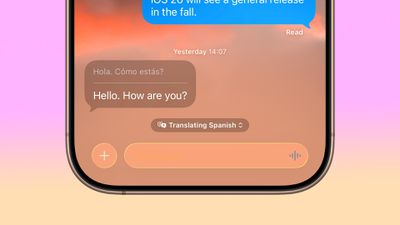
В iOS 26 бесшовные многоязычные беседы в Сообщениях доступны всего в несколько касаний благодаря новой функции Apple Live Translation. При общении с друзьями или коллегами, говорящими на разных языках, вы теперь можете видеть мгновенные переводы, не нарушая ход беседы.
Live Translation — это функция Apple Intelligence, поэтому для ее использования вам понадобится модель iPhone 15 Pro, iPhone 16, iPhone Air или iPhone 17.
Перевод работает с девятью языками, включая китайский (мандарин, упрощенный), французский, немецкий, итальянский, английский, японский, корейский, португальский (Бразилия) и испанский (Испания). Ваши сообщения отображаются на обоих языках на вашем устройстве, в то время как получатели видят все на предпочитаемом языке, при условии, что они используют устройство с iOS 26, iPadOS 26 или macOS Tahoe.
Настройка Live Translation
Чтобы включить автоматический перевод для беседы:
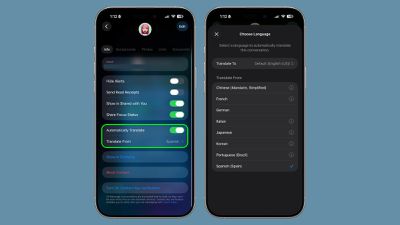
Откройте Сообщения и нажмите на имя контакта в верхней части беседы.
Переключите параметр Автоматический перевод.
Нажмите Перевести с, чтобы выбрать язык.
Загрузите языковой пакет, если появится запрос (примерно 900 МБ).
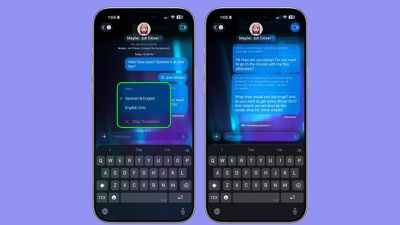
После загрузки языкового пакета функция работает мгновенно. Ваши исходящие сообщения отображаются как на вашем языке, так и в переведенной версии, а входящие сообщения показывают исходный текст с переводами под ним.
Использование элементов управления быстрого перевода
Во время активных разговоров вы можете получить доступ к элементам управления переводом напрямую. Просто нажмите на вкладку «Перевод [язык]» внизу беседы, чтобы переключаться между режимами отображения. Например, выберите Испанский и английский, чтобы видеть оба языка, выберите Только английский, чтобы скрыть переводы, или нажмите Остановить перевод, чтобы временно отключить функцию.
Перевод на старых устройствах
Эта функция лучше всего работает, когда оба собеседника используют iOS 26, iPadOS 26 или macOS Tahoe, хотя вы все равно можете переводить входящие сообщения со старых устройств или телефонов Android – ваши ответы просто не будут переведены на их стороне.
WhatsApp объявил о запуске новой функции перевода, которая позволяет пользователям переводить сообщения на предпочитаемый язык непосредственно в приложении. Функция постепенно внедряется на устройствах iPhone и Android для индивидуальных чатов, групповых обсуждений и обновлений каналов.
Чтобы перевести сообщение, просто нажмите и удерживайте текст, затем выберите опцию «Перевести». Пользователи могут выбрать исходный и целевой языки, а также загрузить языковые пакеты для будущего использования. WhatsApp утверждает, что все переводы происходят локально на устройстве пользователя, в соответствии со сквозным шифрованием приложения, которое гарантирует, что даже материнская компания Meta не сможет увидеть содержимое сообщений.
Пользователи WhatsApp на iPhone получают поддержку перевода на более чем 19 языков, включая нидерландский, французский, немецкий, индонезийский, итальянский, японский, корейский, китайский (мандарин), польский, тайский, турецкий, украинский и вьетнамский.
Пользователи Android могут получать перевод на шести языках, но для них предусмотрена дополнительная удобная функция: автоматический перевод целых цепочек чатов. После включения все входящие сообщения в беседе автоматически переводятся без необходимости ручной активации для каждого сообщения.
Запуск функции следует за представлением Apple функции Live Translation для Сообщений в рамках запуска iOS 26 и macOS Tahoe ранее в этом месяце. WhatsApp планирует расширить языковую поддержку в будущих обновлениях, но не уточнил, когда функция станет доступна для WhatsApp для веб или настольных версий.
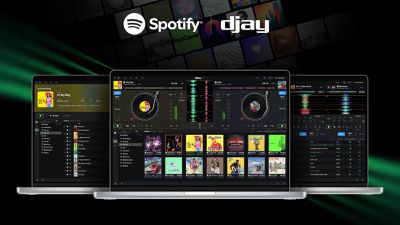
Отмеченное наградами приложение djay от Algoriddim для Mac и Windows сегодня получило обновление, добавившее интеграцию со Spotify в популярное DJ-программное обеспечение. Подписчики Spotify Premium теперь могут получить доступ ко всему музыкальному каталогу Spotify из приложения djay, включая свои собственные библиотеки и плейлисты, а также curated editorial playlists от Spotify.
Интеграция со Spotify доступна в 51 стране мира и работает с функцией Automix в djay, которая интеллектуально переходит между треками с подбором битов для бесшовных переходов между жанрами.
Djay стал одним из нескольких DJ-приложений, поддерживающих Apple Music, но интеграция со Spotify подключается к значительно более широкой пользовательской базе, которая теперь может перенести весь свой существующий музыкальный контент прямо в djay.
Приложение djay от Algoriddim доступно для бесплатного скачивания в Mac App Store и Microsoft Store, с дополнительной подпиской Pro стоимостью 6,99 долларов в месяц или 49,99 долларов в год для разблокировки всех функций.
iFixit сегодня разобрал iPhone 17 Pro для одного из своих видеороликов, продемонстрировав внутренние компоненты устройства, такие как новая система охлаждения с испарительной камерой, которая распределяет тепло от чипа A19 Pro по алюминиевой раме.
Аккумулятор iPhone 17 Pro крепится к лотку аккумулятора, а лоток аккумулятора соединен с алюминиевой рамой iPhone 17 Pro винтами Torx Plus. iFixit утверждает, что если Apple будет продавать сменные аккумуляторы в лотке, то при замене аккумулятора не будет никакого клея.
Лоток аккумулятора находится над чипом A19 Pro, а чип включает систему охлаждения с испарительной камерой. Тепло от чипа направляется в испарительную камеру, которая распределяет его по всей цельнолитой алюминиевой раме. iFixit использовал тепловизор для сравнения iPhone 16 Pro Max с iPhone 17 Pro Max. iPhone 16 Pro Max нагревался до 37,8 градусов Цельсия и испытывал троттлинг, в то время как 17 Pro Max оставался прохладнее при 34,8 градусах Цельсия, что исключало троттлинг.
iFixit обнаружил, что система охлаждения Apple использует решетку между двумя пластинами для распределения воды по испарительной камере. Вода рядом с чипом A19 Pro кипит и превращается в пар, затем пар собирается с другой стороны и остывает, конденсируясь обратно в капли, которые возвращаются через решетчатую структуру.
iFixit провел тест на царапины алюминиевой рамы iPhone 17 Pro и обнаружил, что площадка камеры является областью, подверженной царапинам. Сайт поговорил с Дэвидом Нибуром, профессором машиностроения в Cal Poly. Нибур сказал, что такое повреждение называется «скалыванием». Острая, плоская кромка площадки камеры не позволяет анодированному покрытию хорошо прилипать, поэтому цвет может стираться при контакте с твердыми предметами, такими как ключи.
Модели iPhone 17 Pro имеют менее ремонтопригодную конструкцию, чем модели iPhone 16 Pro, поскольку Apple отказалась от конструкции с двойным входом, которая позволяла проводить ремонт либо с задней, либо с передней стороны устройства. С задней стороны iPhone возможен только ремонт узла беспроводной зарядки или замена заднего стекла, а для замены аккумулятора, модуля камеры или порта USB-C требуется снятие дисплея iPhone.
Лоток аккумулятора, который удерживается только винтами, облегчает замену аккумулятора, как только вы до него доберетесь, к тому же аккумулятор заключен в металл, что делает его более безопасным. Замена порта USB-C требует откручивания 22 винтов, что iFixit нашел утомительным процессом.
Учитывая все изменения, iFixit заявляет, что iPhone 17 Pro немного менее ремонтопригоден, чем iPhone Air, но Apple предоставляет руководства по ремонту с первого дня, и инженеры Apple, похоже, учли ремонтопригодность при разработке устройства, поэтому оно получило оценку ремонтопригодности 7 из 10.
Обязательно посмотрите полный видеоролик iFixit, чтобы лучше рассмотреть систему охлаждения с испарительной камерой и эксперименты с царапинами.
Biggest design overhaul
since iOS 7 with Liquid Glass, plus new Apple Intelligence features and
improvements to Messages, Phone, Safari, Shortcuts, and more. Developer beta
available now ahead of public beta in July.