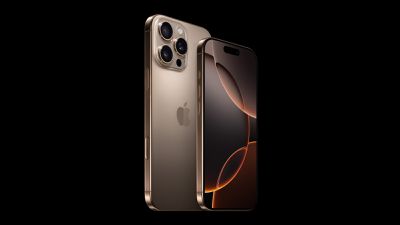
Apple анонсировала редкие прямые скидки на свои флагманские модели iPhone и другие продукты в Китае, что свидетельствует о попытке противостоять растущей конкуренции и колеблющемуся потребительскому спросу на одном из крупнейших своих рынков.
С 4 по 7 января Apple предоставит скидки до 500 юаней (приблизительно 68 долларов США) на iPhone 16 Pro и модели iPhone 16 Pro Max через свой веб-сайт и магазины Apple в материковом Китае. Модели iPhone 16 и iPhone 16 Plus будут продаваться со скидкой 400 юаней, в то время как модели iPhone 14 и iPhone 15 получат скидки до 300 юаней. Другие продукты, включая MacBook Air, iPad, Apple Watch, AirPods и Apple Pencil, также будут снижены в цене, при этом на MacBook Air будет действовать скидка до 800 юаней. Акционные товары доступны в ограниченном количестве: в распродажу включено всего 29 300 iPhone. Акция привязана к определенным способам оплаты, таким как WeChat Pay и Alipay.
Apple редко предлагает прямые скидки на свои новейшие продукты, особенно на флагманские модели iPhone. Такие акции обычно проводятся сторонними розничными продавцами в Китае, особенно во время крупных торговых мероприятий, таких как День холостяков, когда такие платформы, как Tmall от Alibaba и Pinduoduo, значительно снижают цены для стимулирования продаж. Например, во время прошлогоднего торгового фестиваля в честь Дня холостяков в ноябре модели iPhone 16 продавались со скидкой до 1600 юаней на Tmall. Время проведения последней акции совпадает с усилением конкуренции со стороны Huawei и других китайских брендов, хотя компания и предлагала аналогичную акцию в прошлом году.
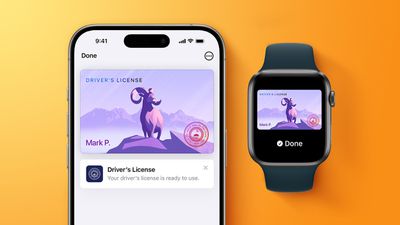
Ниже мы расскажем, какие штаты и территории США предлагают эту функцию, а также о дополнительных штатах, которые обязались внедрить ее в будущем. 2025 год только начался, и многие из перечисленных ниже штатов, вероятно, внедрят эту функцию в течение года.
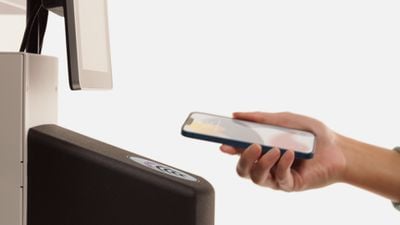
В дополнение к участвующим контрольно-пропускным пунктам TSA, Apple в сентябре объявила, что пользователи вскоре смогут предъявлять удостоверение Apple Wallet для регистрации членства в CLEAR в аэропортах. Удостоверения Apple Wallet также можно использовать для подтверждения возраста или личности в некоторых предприятиях и заведениях в США, хотя Apple не ведет список конкретных мест для этого.
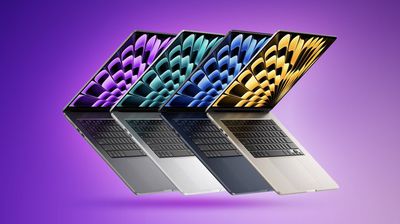
Одним из первых анонсов продуктов Apple в 2025 году, вероятно, станут обновленные 13-дюймовые и 15-дюймовые модели MacBook Air с чипом M4.
Ниже мы суммируем слухи о следующих моделях MacBook Air.
Новые функции
Ожидаемые
Ожидается, что новые модели MacBook Air будут оснащены уже выпущенным чипом Apple M4, который имеет 10-ядерный процессор и 10-ядерный графический процессор.
Несколько месяцев назад Apple уже обновила MacBook Pro, iMac и Mac mini чипами M4. Результаты Geekbench 6 показали, что чип M4 до 25% быстрее, чем чип M3 по производительности многоядерного процессора, в то время как улучшение энергоэффективности чипа должно способствовать более длительному времени автономной работы MacBook Air.
Недавно Apple увеличила минимальный объем ОЗУ, включенный во все модели MacBook Air, с 8 ГБ до 16 ГБ, поэтому ожидайте 16 ГБ ОЗУ для базовых конфигураций 2025 года.
Apple последний раз перепроектировала MacBook Air в 2022 году. Серьезных внешних изменений в дизайне для следующих моделей MacBook Air не сообщалось.
Вероятно
Следуя по стопам MacBook Pro, следующие модели MacBook Air, вероятно, будут оснащены обновленной 12-мегапиксельной камерой с поддержкой Center Stage — функции, которая автоматически центрирует вас на видео, когда вы двигаетесь. Камера, вероятно, также будет поддерживать Desk View, которая показывает вид вашего стола сверху.
Center Stage доступна в приложениях для видеозвонков, таких как FaceTime и Zoom. Ранее эта функция была ограничена новыми моделями iPad и компьютерами Mac, подключенными к внешнему дисплею Apple Studio Display. Новые модели MacBook Pro и iMac стали первыми компьютерами Mac, поддерживающими Center Stage без необходимости использования Studio Display.
Новые модели MacBook Air, вероятно, будут оснащены тремя портами Thunderbolt 4, тогда как текущие модели имеют два порта Thunderbolt 3. Новые модели, вероятно, будут поддерживать до двух внешних дисплеев, даже когда крышка открыта.
Возможно
Новейшие модели MacBook Pro и iMac могут быть сконфигурированы с дисплеем с нанотекстурой, который имеет специальное покрытие, лучше рассеивающее свет для дальнейшего минимизации бликов на экране. Возможно, Apple распространит эту опцию на новые модели MacBook Air, если только не решит оставить ее эксклюзивной для MacBook Pro среди своих ноутбуков.
Марк Гурман из Bloomberg недавно заявил, что новые модели MacBook Air будут анонсированы «раньше», чем некоторые другие устройства, слухи о запуске которых ходят этой весной, например, новый iPhone SE. Это, вероятно, означает, что новые модели MacBook Air будут анонсированы в пресс-релизе на сайте Apple Newsroom где-то с января по март, тогда как другие устройства могут быть анонсированы на обычном весеннем мероприятии Apple в марте или апреле. Apple выпустит это небольшое обновление MacBook Air раньше.
Судя по слухам и информации о прошлых выпусках продуктов, 2025 год обещает быть захватывающим для Apple. Как мы отмечали в нашем ежегодном руководстве «Чего ожидать», Apple перерабатывает iPhone, осваивает новые технологии для умного дома и готовится к запуску новых чипов собственной разработки.
В начале года мы ожидаем увидеть iPhone SE 4, недорогой iPad, модели M4 MacBook Air и новый iPad Air, а затем, позднее, мы получим новый «Командный центр» для умного дома, совершенно новую линейку iPhone 17, новые модели Apple Watch, Mac Pro и Mac Studio, плюс многое другое.
Хотя мы знаем, что, вероятно, будет выпущено, основываясь на слухах и информации о прошлых релизах, мы хотим услышать мнение сообщества MacRumors. Что вы надеетесь увидеть от Apple в этом году?
Вы ждете новую версию Siri? Новые функции iPhone? Более целостную стратегию умного дома? Что вы хотите увидеть в iOS 19 и macOS 16?
Делитесь своими мыслями в комментариях и ознакомьтесь с нашим руководством «Чего ожидать» для обзора текущих слухов. В ближайшие месяцы мы узнаем гораздо больше о планах Apple на 2025 год, и, как всегда, вы найдете подробное освещение на MacRumors.com.
Если вы хотите обсудить предстоящие продукты Apple, наши форумы MacRumors — это отличный ресурс, а также прекрасное место, чтобы получить помощь по текущим продуктам Apple, программному обеспечению и просто найти единомышленников в сообществе Apple.
Большое спасибо нашим читателям и участникам форума за то, что они продолжают делать MacRumors источником номер один для новостей, слухов и советов об Apple. MacRumors отпраздновал свое 24-летие в этом году благодаря нашим преданным сторонникам. Мы с нетерпением ждем еще одного года слухов и запуска продуктов в 2025 году. С Новым годом!
Apple недавно объявила об открытии нового розничного магазина в торговом центре MixC Hefei в Хэфэе, Китай, 18 января в 10:00 по местному времени.
В честь предстоящего торжественного открытия магазина Apple поделилась специальными обоями и циферблатом Apple Watch с индивидуально разработанным логотипом Apple.
В преддверии китайского Нового года, который будет отмечаться позднее в этом месяце, Apple проведет акцию в Китае, предлагающую скидки на некоторые продукты. Акция продлится с 4 по 7 января, а подробности доступны в онлайн-магазине Apple.
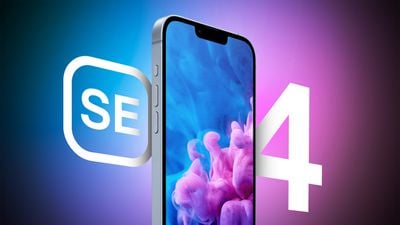
Устройство, приходящее на смену iPhone SE третьего поколения, будет названо iPhone 16E, согласно публикации от 13 декабря от Fixed Focus Digital, аккаунта с более чем двумя миллионами подписчиков на китайской социальной медиаплатформе Weibo. 31 декабря другой инсайдер, известный как Majin Bu на X, также сослался на источник, который сообщил, что название устройства будет iPhone 16E.
Неясно, будет ли использоваться заглавная буква E, или же название будет iPhone 16e, или iPhone 16 с буквой E в квадрате. Или, возможно, iPhone 16 SE? Или же этот слух просто неверен, и Apple останется с брендом iPhone SE.
У «Fixed Focus Digital» пока нет очень устоявшейся репутации в отношении слухов об Apple. Аккаунт точно заявил, что модели iPhone 16 Pro будут доступны в новой бронзовой отделке, которая в итоге оказалась Desert Titanium, но этот цвет уже был предметом слухов в то время. С другой стороны, аккаунт ошибся относительно количества доступных цветовых вариантов для iPhone 16 и iPhone 16 Plus. Момент истины для аккаунта в основном будет зависеть от того, подтвердятся ли его утверждения о том, что преемник iPhone SE будет использовать тот же корпус, что и iPhone 16, и будет называться iPhone 16E.
В любом случае, устройство, как сообщается, будет иметь дизайн, аналогичный базовому iPhone 14, который похож на базовый iPhone 16. Среди предполагаемых функций: 6,1-дюймовый OLED-дисплей, Face ID, порт USB-C, одна 48-мегапиксельная задняя камера, более новый чип A-серии и 8 ГБ оперативной памяти для Apple Intelligence, а также первый разработанный Apple 5G-модем. Неясно, будет ли устройство оснащено кнопкой действия (Action button), которая впервые появилась на моделях iPhone 15 Pro.
Apple анонсировала текущий iPhone SE во время онлайн-мероприятия в марте 2022 года. Устройство выглядит похоже на iPhone 8, с устаревшими функциями, такими как кнопка Touch ID, порт Lightning и толстые рамки вокруг дисплея. В США iPhone SE в настоящее время стоит от 429 долларов, но для следующей модели, по всей видимости, ожидается хотя бы небольшое повышение цены.
На сайте Apple по-прежнему указано, что первые модели автомобилей с поддержкой CarPlay нового поколения «появятся в 2024 году», но этого не произошло.
На данный момент неясно, будет ли CarPlay нового поколения когда-либо запущен. Apple довольно долго не комментировала свои планы публично, но продолжала вести подготовку за кулисами на протяжении 2024 года. Например, в ноябре несколько обновленных значков CarPlay нового поколения появились в коде iOS 18.2.
Apple не ответила на наши многочисленные запросы о комментариях относительно CarPlay нового поколения в течение 2024 года. Неудивительно, если сроки, указанные на веб-сайте Apple, будут незаметно обновлены до 2025 года в ближайшие дни.
Apple заявила, что среди других автопроизводителей, взявших на себя обязательства, были Acura, Audi, Ford, Honda, Infiniti, Jaguar, Land Rover, Lincoln, Mercedes-Benz, Nissan, Polestar, Renault и Volvo.
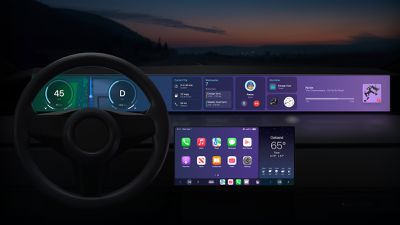
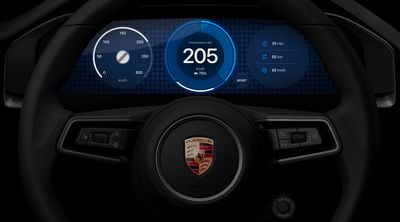
Apple обещала, что CarPlay нового поколения будет иметь глубокую интеграцию с приборной панелью и климат-контролем, поддержку нескольких дисплеев по всей приборной панели, выделенное приложение FM-радио, настраиваемые виджеты и многое другое. Интерфейс будет адаптирован к каждой модели автомобиля и бренду автопроизводителя.
Вот как Apple описывает это:
Это следующее поколение CarPlay — это совершенный опыт использования iPhone в автомобиле. Оно предоставляет контент для всех экранов водителя, включая приборную панель. Это обеспечивает цельный дизайн, который объединяет лучшее из вашего автомобиля и вашего iPhone — с дизайном для каждого автопроизводителя, выражающим характер и бренд вашего автомобиля. Функции автомобиля, такие как управление радио и температурой, осуществляются прямо из CarPlay. А параметры персонализации, от виджетов до выбора специально разработанных дизайнов приборной панели, делают его уникальным для водителя.
CarPlay нового поколения, как ожидается, будет доступен только в новых автомобилях, если он когда-либо будет запущен. Это не обновление стандартного программного обеспечения CarPlay.
Будет ли CarPlay нового поколения в конечном итоге запущен, или он станет «паровым софтом»? Мы не знаем, но он определенно не «появился в 2024 году», как планировалось.
На протяжении более десяти лет Apple постоянно анонсировала совершенно новые линейки аппаратных продуктов, от iPad в 2010 году до Vision Pro в 2023 году. Но впервые за 14 лет Apple не анонсировала никаких крупных новых аппаратных продуктов в 2024 году, сосредоточившись исключительно на обновлениях и усовершенствованиях своих существующих линеек продуктов.
Хотя Apple представила большое количество значительных аппаратных обновлений в 2024 году, таких как обновлённые iPad Pro и Mac mini, все они являлись развитием существующих категорий, а не совершенно новыми линейками продуктов. Единственное заметное совершенно новое объявление, Apple Intelligence, было программным и не квалифицируется как новое аппаратное обеспечение. Это делает 2024 год первым с 2009 года, когда Apple не выпустила совершенно новый аппаратный продукт. Вот обзор основных новых продуктов, анонсированных ежегодно с 2010 по 2023 год:
2024 год выделяется отсутствием новой категории, сосредоточившись вместо этого на улучшении существующих устройств и внедрении новых программных функций.
Стоит отметить, что многие линейки продуктов Apple достигли высокого уровня зрелости. Вместо создания совершенно новых категорий, Apple, по-видимому, удваивает усилия по совершенствованию своей существующей линейки, что продемонстрировано внедрением технологии OLED-дисплеев в iPad Pro, более утончённым дизайном Apple Watch Series 10 или семейством чипов Apple Silicon M4.
Хотя Apple Vision Pro был анонсирован в 2023 году, он не был выпущен до февраля 2024 года, и представляет собой крупную новую линейку продуктов для «пространственных вычислений» для компании. Он потребовал совершенно новой ОС, экосистемы аксессуаров, торговых площадей и многого другого. В результате, вполне вероятно, что Vision Pro доминировал во внимании Apple в 2023 и 2024 годах.
Аналогично, поворот Apple к ИИ в виде Apple Intelligence был анонсирован в июне 2024 года. Apple Intelligence стремится изменить то, как пользователи взаимодействуют со своими устройствами, внедряя беспрецедентные уровни персонализированной автоматизации и генерации на устройствах Apple. Поскольку Apple Intelligence существует исключительно как программное обеспечение для существующих линеек продуктов, Apple сосредоточилась на расширении поддержки Apple Intelligence в 2024 году, что подтверждается выпуском iPhone 16, iPhone 16 Plus и iPad mini седьмого поколения, а также обновлением всей линейки Mac до 16 ГБ оперативной памяти в стандартной комплектации.
Долго ходивший слух, но неудавшийся проект Apple по электромобилю, также мог отвлечь значительные ресурсы до его сообщённой отмены. Эти усилия, в сочетании с монументальными требованиями к разработке Apple Intelligence и Vision Pro, вероятно, поглотили значительную часть недавних научно-исследовательских и опытно-конструкторских мощностей Apple.
Более того, линейка продуктов Apple 2024 года, вероятно, всё ещё ощущает затяжные последствия глобального замедления во время COVID-19, поскольку большинство продуктов Apple имеют цикл разработки от двух до четырёх лет. Эти пересекающиеся факторы могут объяснить, почему в 2024 году не было представлено совершенно новой линейки аппаратных продуктов.
В дополнение к этому, на мировом рынке технологий наблюдается замедление роста в сегменте потребительского оборудования, при этом многие покупатели предпочитают продлевать срок службы своих устройств. Поэтому логично, что Apple отдаёт приоритет инкрементальным обновлениям, таким как Apple Pencil Pro и AirPods четвёртого поколения, вместо запуска новых категорий продуктов, которые требуют значительного потребительского принятия и инвестиций.
По слухам, в 2025 году будет представлен «Командный центр» для умного дома, напоминающий HomePod с 7-дюймовым дисплеем, что может стать совершенно новой линейкой продуктов на фоне ожидаемого переориентации Apple на умный дом. Помимо этого, никаких совершенно новых линеек аппаратных продуктов в этом году не ожидается.
iPhone 14 — это iPhone предыдущего поколения 2022 года, он на два года старше флагманских моделей iPhone 16. Вы сэкономите 200 долларов, выбрав iPhone 14 вместо iPhone 16, но на данном этапе это, вероятно, не стоит того, учитывая многочисленные усовершенствования, представленные Apple за последние несколько лет.
По сравнению с iPhone 16, iPhone 14 не имеет новейших технологий, предлагая меньшее время автономной работы, менее совершенную камеру, более медленный чип, Dynamic Island, порт USB-C, Ultra Wideband 2 и многое другое.
Если вы хотите выгодно приобрести iPhone, мы отслеживаем все лучшие предложения на iPhone для моделей iPhone 14, iPhone 15 и iPhone 16.
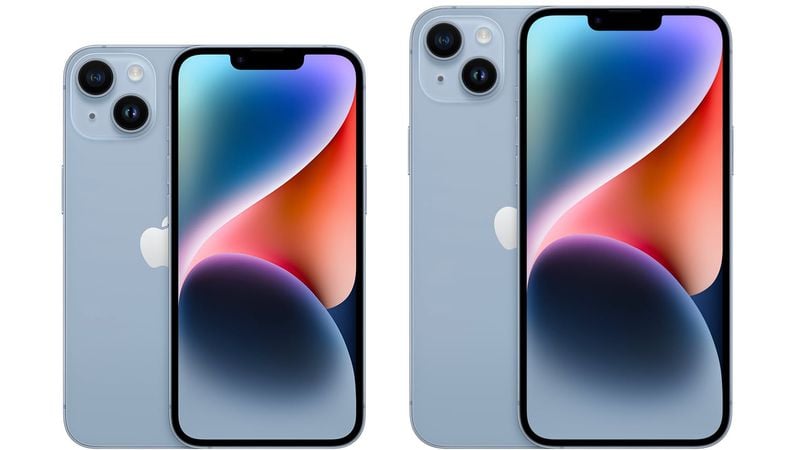
iPhone 14 и iPhone 14 Plus — это флагманские iPhone предыдущего поколения, которые изначально продавались вместе с iPhone 14 Pro и iPhone 14 Pro Max, оба из которых сняты с производства. iPhone 14 и iPhone 14 Plus доступны как более дешевые альтернативы наряду с линейками iPhone 16 и iPhone 15.
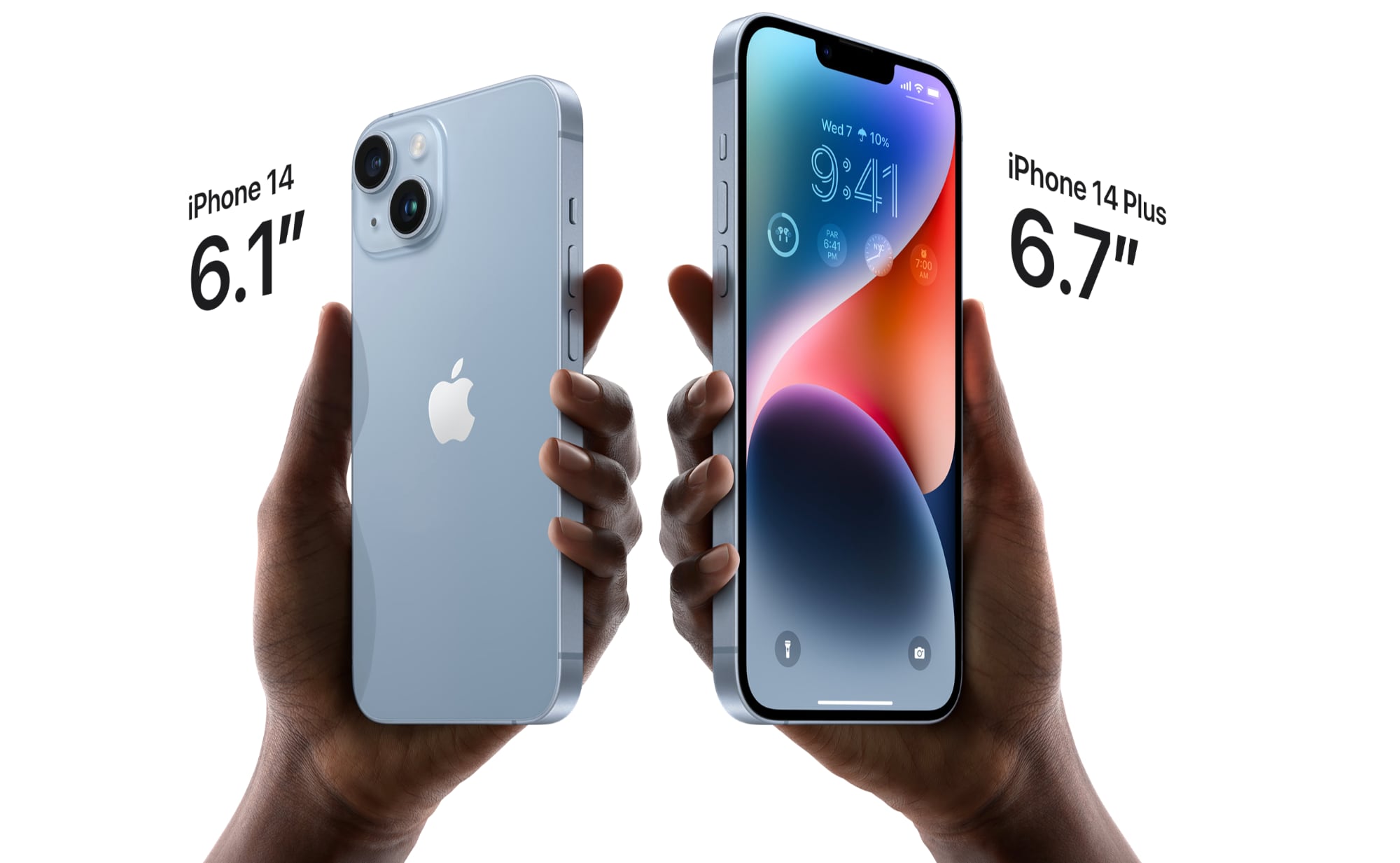
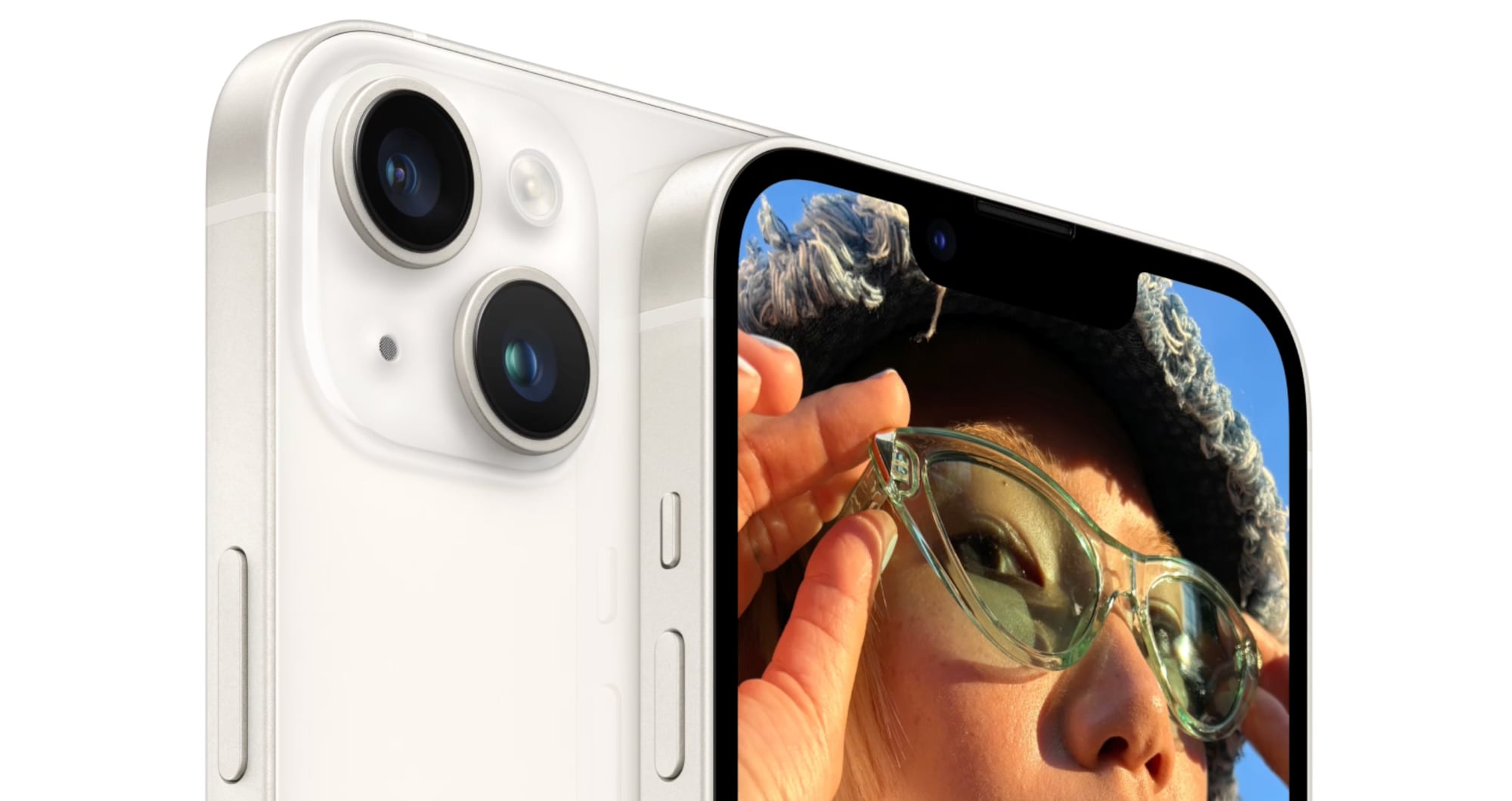
Apple отказалась от «мини» iPhone в 2022 году, а модели iPhone 14 выпускаются в размерах 6,1 и 6,7 дюйма. 6,7-дюймовый iPhone 14 называется «iPhone 14 Plus», что перекликается с iPhone 8 и 8 Plus и предыдущими поколениями. Модели iPhone 14 от Apple идентичны по дизайну моделям iPhone 13, имея плоские грани, корпус из авиационного алюминия и стеклянную заднюю панель, обеспечивающую беспроводную зарядку.
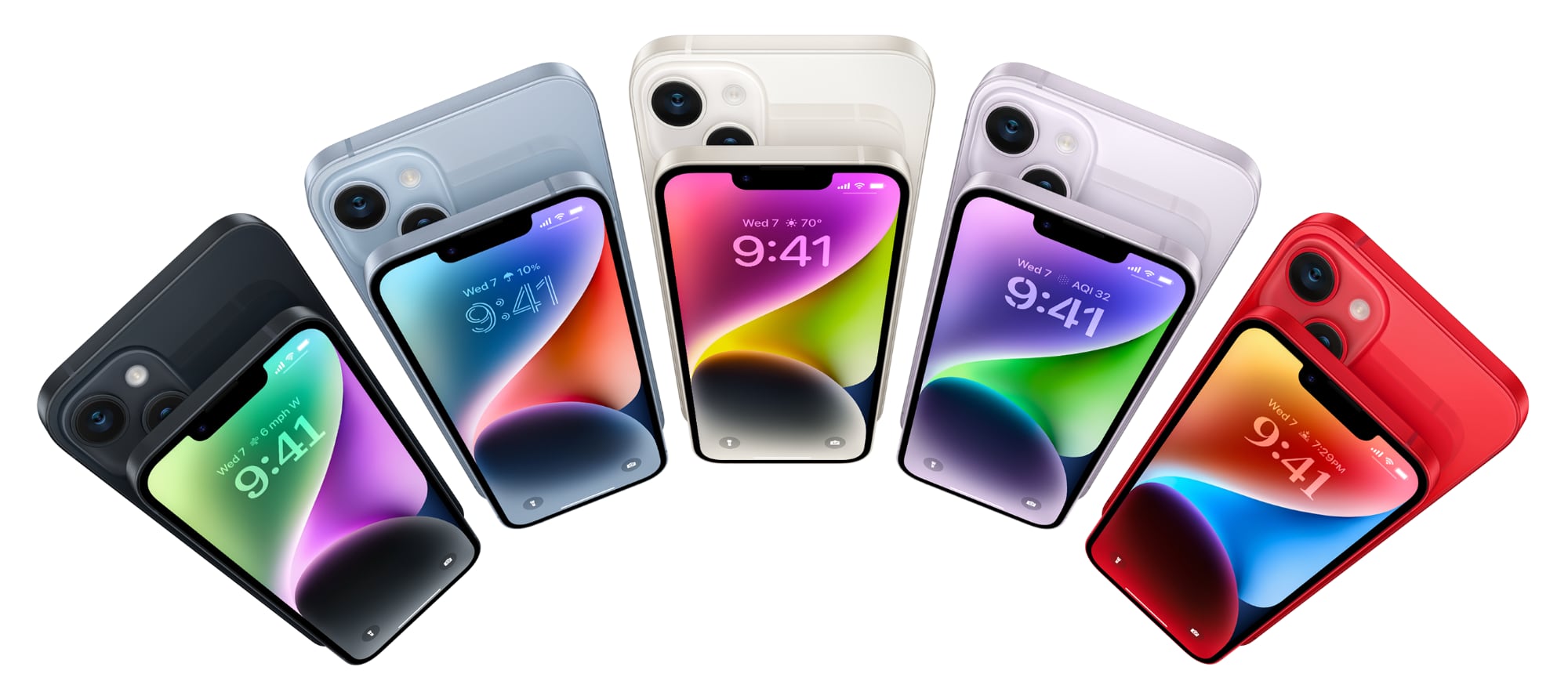
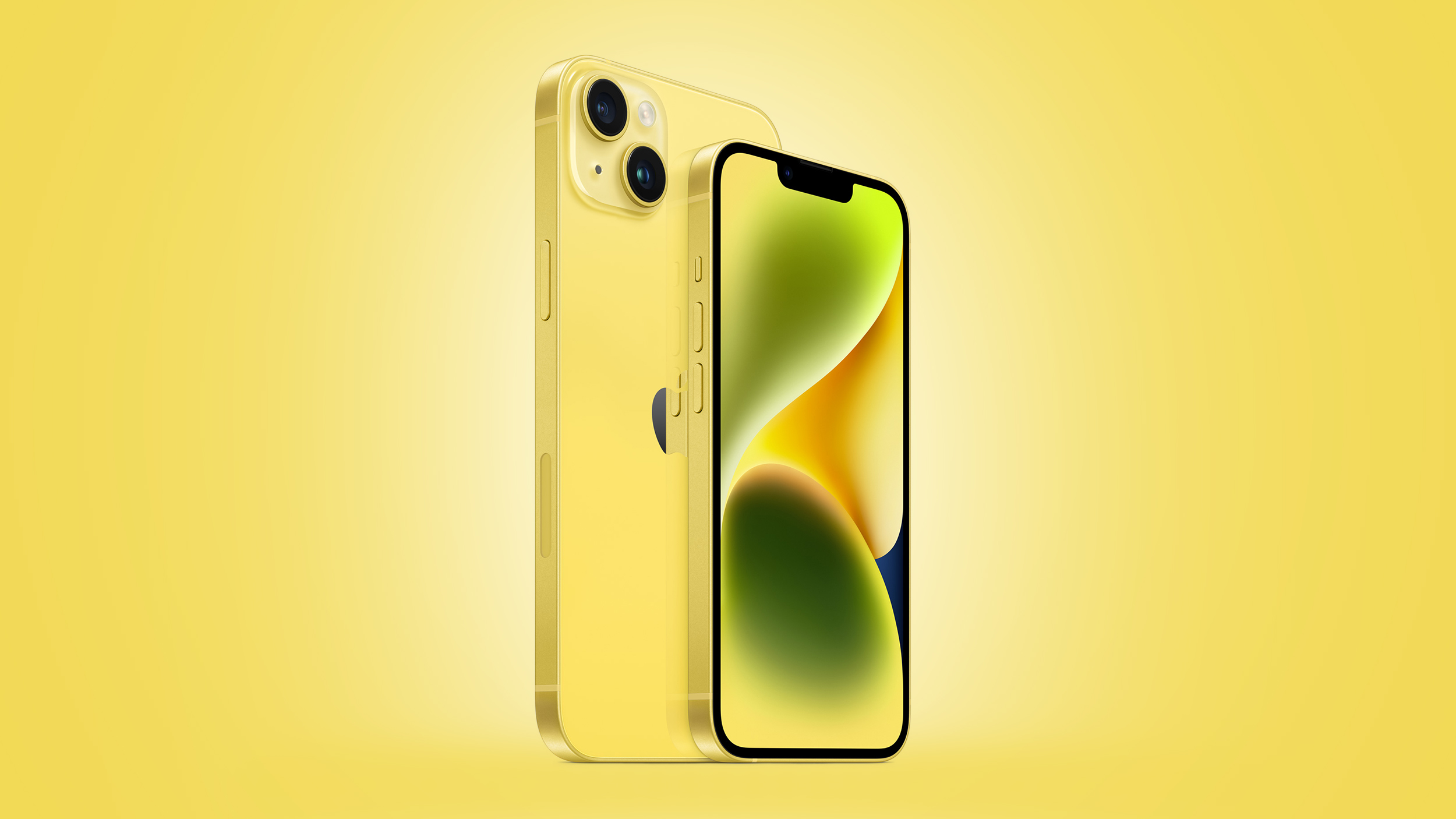
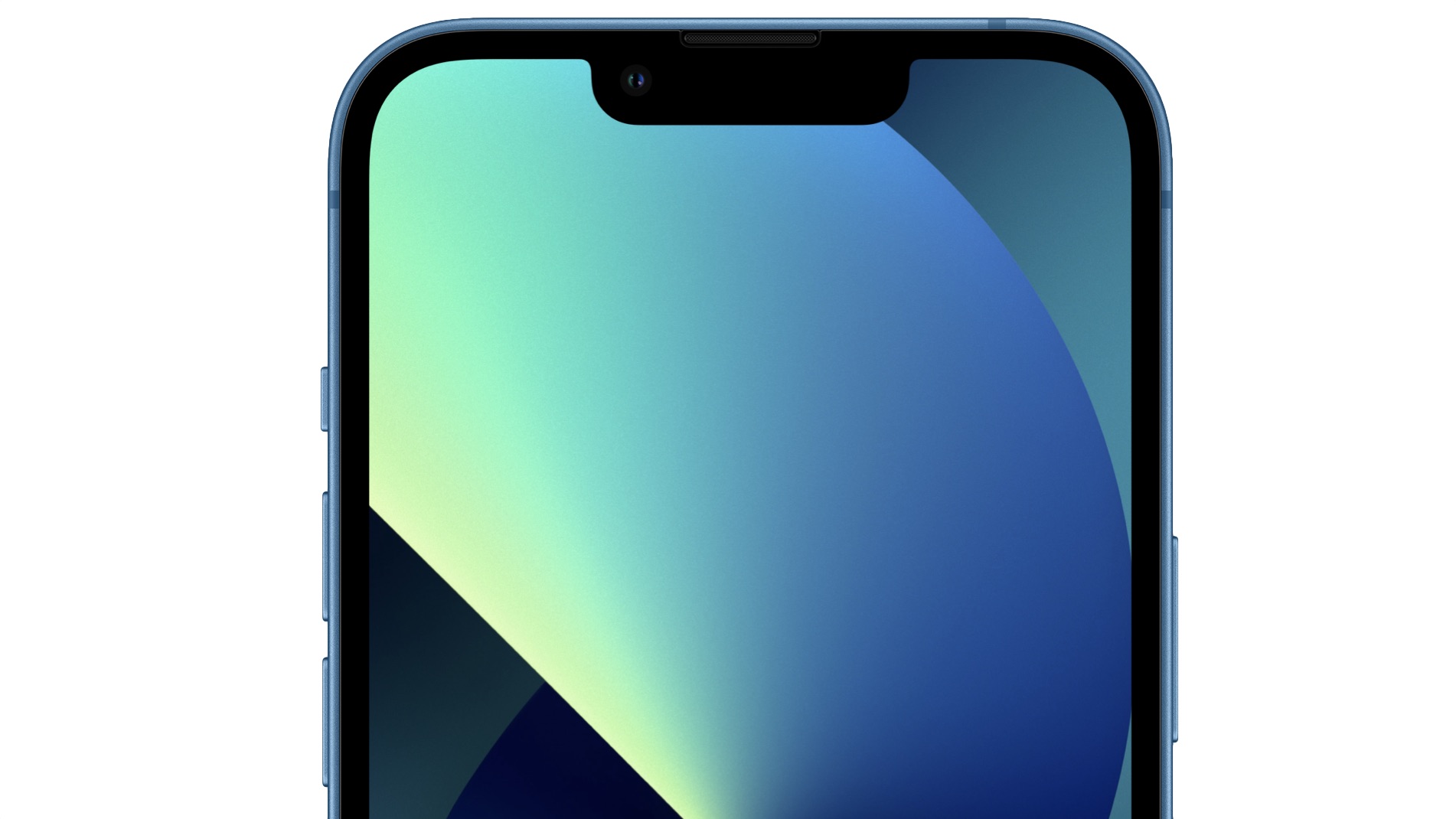
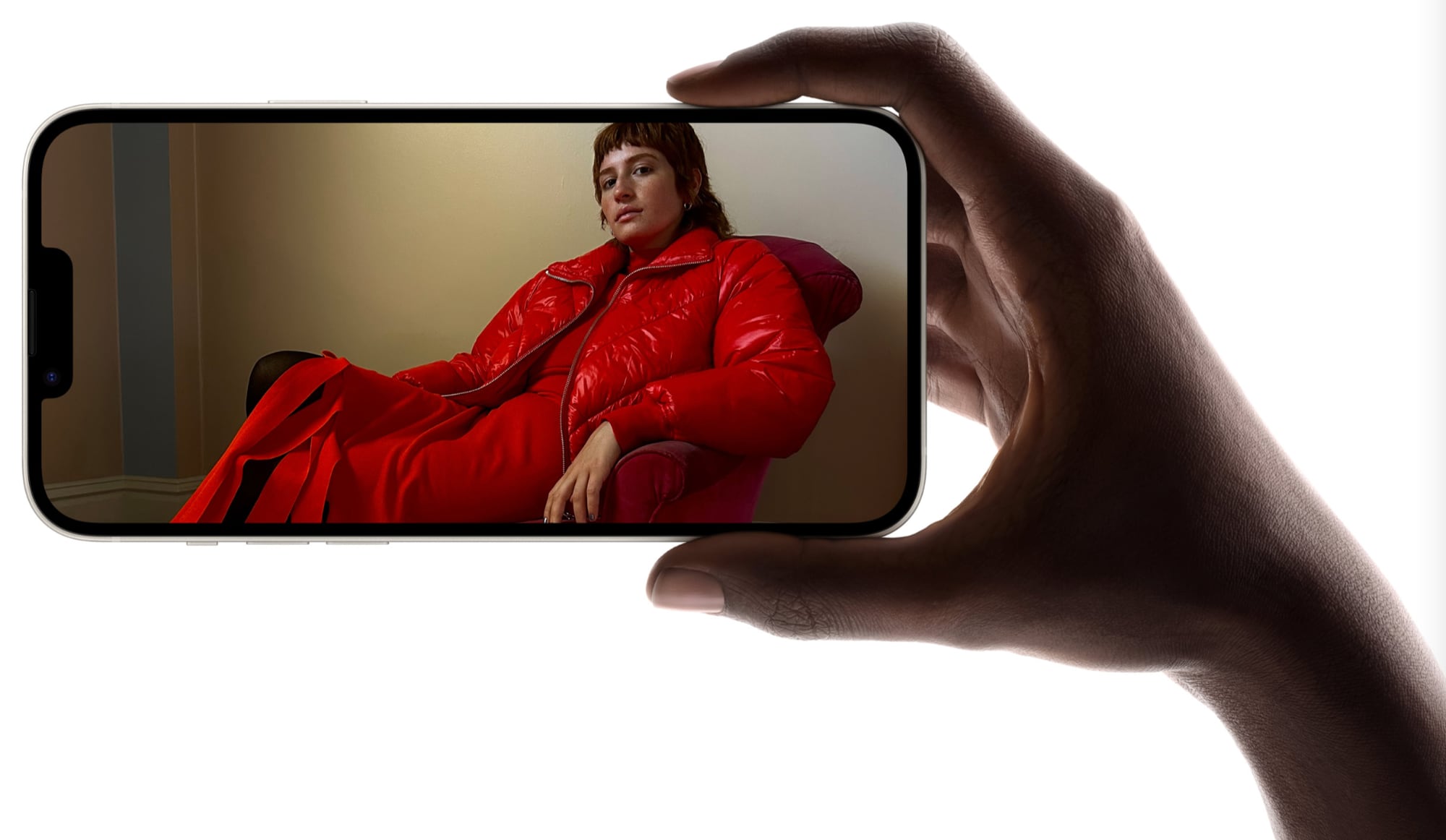
Модели iPhone 14 выпускаются в синем, фиолетовом, полуночном, звездном и (PRODUCT)RED, а в марте 2023 года Apple добавила желтый цвет. iPhone 14 и 14 Plus продолжают иметь вырез в верхней части дисплея, где расположена камера TrueDepth. Как и модели iPhone 13, iPhone 14 и iPhone 14 Plus оснащены дисплеями Super Retina XDR OLED, поддерживающими пиковую яркость 1200 нит, контрастность 2 000 000:1, Dolby Vision и True Tone для соответствия баланса белого дисплея освещению в помещении. В стандартных моделях iPhone 14 нет технологии дисплея ProMotion, эта функция доступна только в моделях Pro.
Прочное стекло Ceramic Shield на передней панели защищает дисплей iPhone от ударов и падений, а модели iPhone 14 защищены от воды по стандарту IP68, что позволяет им выдерживать погружение на глубину 6 метров до 30 минут.
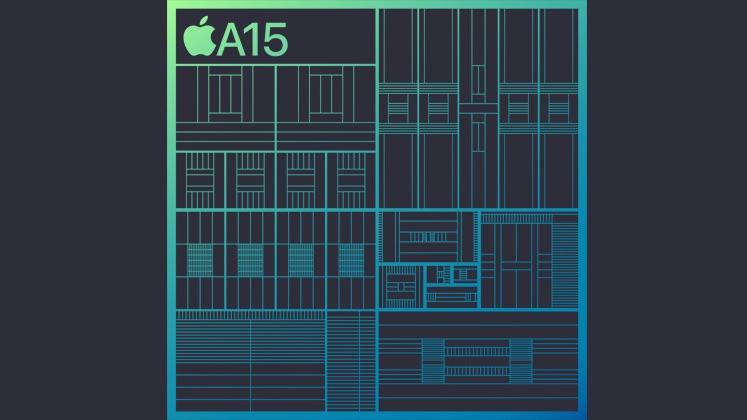
Apple использует тот же чип A15, что и в моделях iPhone 13 Pro, для моделей iPhone 14, но с обновленной внутренней конструкцией, обеспечивающей лучшую тепловую производительность. Чип A15 имеет 6-ядерный процессор, 5-ядерный графический процессор и 16-ядерный Neural Engine.
Обновлена 12-мегапиксельная основная камера с более крупным сенсором, апертурой ƒ/1.5 и увеличенными пикселями 1,9 мкм для улучшения работы при слабом освещении, а также оптическая стабилизация изображения со сдвигом сенсора. Apple также добавила обновленную камеру TrueDepth с апертурой ƒ/1.9, и хотя сверхширокоугольный объектив не претерпел улучшений, Photonic Engine улучшает фотографию при слабом освещении для всех камер iPhone 14.
Используя сочетание аппаратного и программного обеспечения, Photonic Engine улучшает производительность при слабом освещении до 2 раз для сверхширокоугольной камеры, 2 раз для камеры TrueDepth и 2,5 раза для основной камеры. Photonic Engine расширяет возможности Deep Fusion и обеспечивает впечатляющую детализацию, сохраняя тонкие текстуры и обеспечивая улучшенную цветопередачу.
Для видеосъемки добавлен режим Action mode, обеспечивающий плавное видео с лучшей стабилизацией изображения, чем когда-либо. Режим Action mode способен компенсировать значительные тряски, движения и вибрации, даже когда видео снимается в движении. Режим Cinematic mode был улучшен и доступен в 4K при 30 кадр/с и 4K при 24 кадр/с. Вспышка True Tone стала на 10% ярче с лучшей равномерностью для более стабильного освещения.
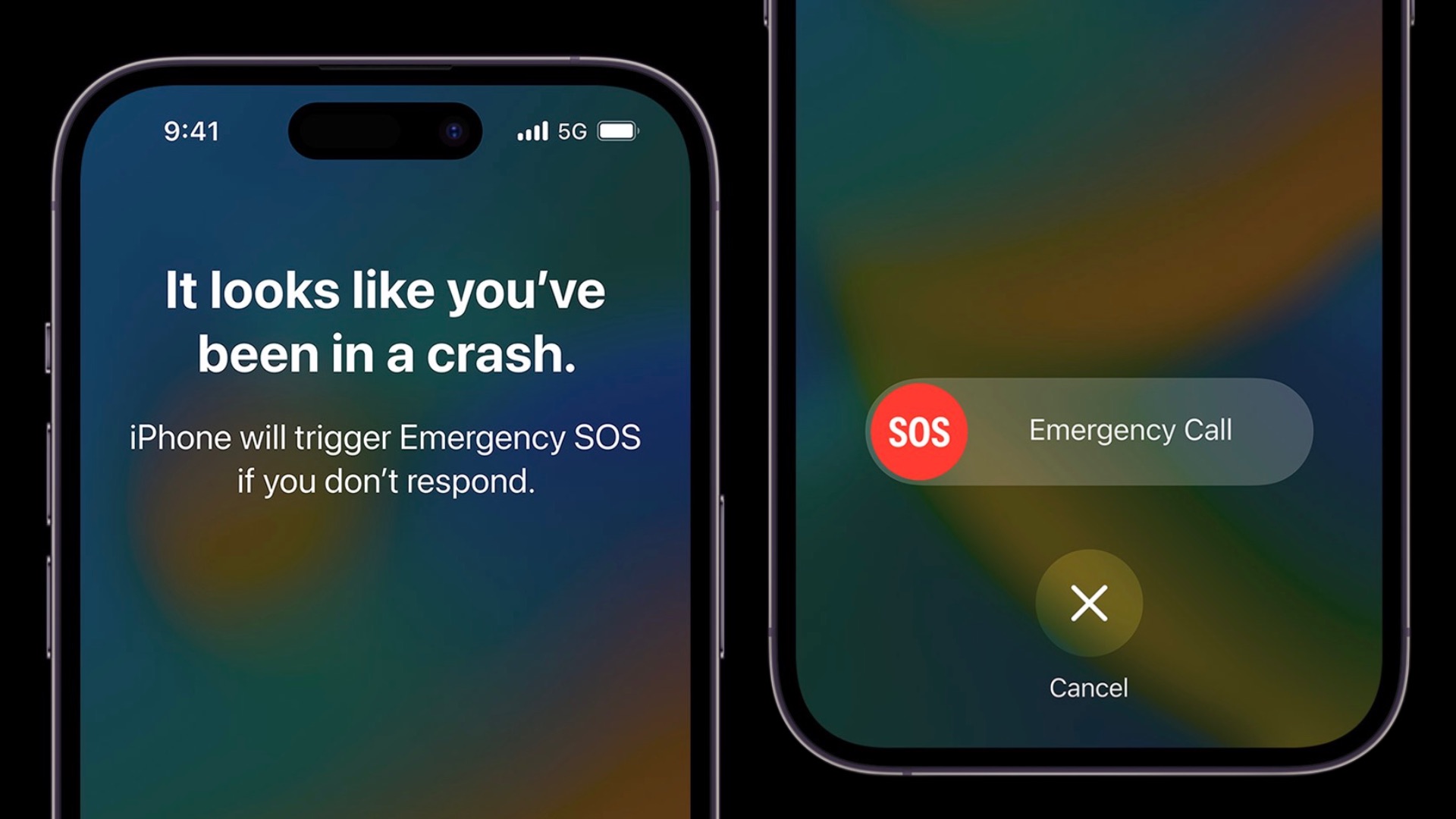
Модели iPhone 14 оснащены двухосным акселерометром, способным измерять ускорение до 256 g, а акселерометр и гироскоп с высоким динамическим диапазоном обеспечивают работу функции Crash Detection, которая может автоматически связаться с экстренными службами в случае серьезной аварии, когда вы не можете добраться до своего iPhone. Apple также использует другие датчики для работы этой функции, поэтому барометр обнаруживает изменения давления в салоне, GPS отслеживает резкие изменения скорости, а микрофон может улавливать звуки автомобильной аварии.
Apple также добавила Emergency SOS через спутник — опцию, позволяющую iPhone 14 напрямую связываться со спутниками для связи в экстренных ситуациях при отсутствии Wi-Fi и сотовой связи. Emergency SOS через спутник работает на открытых пространствах с малым количеством деревьев и позволяет пользователям отправлять текстовые сообщения экстренным службам. Услуга бесплатна в течение двух лет и работает в США и Канаде. Спутниковая связь также может использоваться для обмена данными о вашем местоположении с друзьями и семьей в Find My во время походов или кемпинга в отдаленных районах.
Как и модели iPhone 13, модели iPhone 14 поддерживают подключение 5G (sub-6GHz и mmWave в США) и используют новый модем Qualcomm X65. В США модели iPhone поставляются без физического SIM-слота, поскольку операторы теперь используют eSIM.
Время автономной работы было улучшено в iPhone 14, и он работает на час дольше, чем iPhone 13. Благодаря большему размеру iPhone 14 Plus имеет еще более длительное время автономной работы, чем iPhone 14. iPhone 14 обеспечивает до 20 часов воспроизведения видео, в то время как iPhone 14 Plus — до 26 часов воспроизведения видео.
Модели iPhone 14 доступны в конфигурациях памяти 128 ГБ, 256 ГБ и 512 ГБ. Магнитная зарядка MagSafe мощностью до 15 Вт по-прежнему поддерживается, а быстрая зарядка через Lightning доступна с зарядным устройством мощностью 20 Вт или выше. iPhone 14 и 14 Plus также поддерживают WiFi 6 и Bluetooth 5.3.
Примечание: Нашли ошибку в этом обзоре или хотите оставить отзыв? Напишите нам здесь.
Цена и доступность
Цена iPhone 14 начинается с 599 долларов за 128 ГБ памяти, а цена iPhone 14 Plus — с 699 долларов за 128 ГБ памяти. Эти цены являются скидкой в 200 долларов от первоначальных цен на момент запуска, что отражает более старые технологии и функции. Дополнительная память доступна по более высоким ценам. iPhone 14 и iPhone 14 Pro можно приобрести в интернет-магазине Apple Store, розничных магазинах Apple и у сторонних ритейлеров, которые часто предлагают скидки и выгодные предложения от операторов.
По состоянию на декабрь 2024 года Apple больше не продает модели iPhone 14 в Европейском союзе.
Обзоры
Первые обзоры iPhone 14 и iPhone 14 Plus были положительными, но они подчеркнули, что устройство является лишь незначительным обновлением по сравнению с iPhone 13, имея тот же общий дизайн, тот же чип A15 Bionic с дополнительным графическим ядром и незначительные улучшения задней и передней камер.
Дисплей
Дисплей стандартного iPhone 14 практически идентичен дисплею iPhone 13, и Эллисон Джонсон из The Verge назвала его хорошим, но отметила, что существуют другие варианты с более продвинутыми дисплеями с частотой обновления 120 Гц примерно по той же цене.
Это хороший экран, но конкуренты опережают Apple. Android-телефоны от флагманского класса до Samsung A53 5G за 350 долларов предлагают экраны с частотой обновления 120 Гц. Это не критично, но это область, где стандартный iPhone, кажется, давно нуждается в обновлении.
Производительность
iPhone 14 оснащен тем же чипом A15 Bionic, что и iPhone 13 Pro и iPhone 13 Pro Max. По сравнению с чипом A15 Bionic в прошлогоднем стандартном iPhone 13, чип iPhone 14 имеет одно дополнительное графическое ядро. CNET заявил, что iPhone 14 «быстрый», с плавными анимациями и без проблем с производительностью.
iPhone 14 также имеет улучшенную внутреннюю конструкцию, которая лучше управляет теплом, позволяя пользователям дольше играть в требовательные игры без перегрева устройства. Engadget отметил, что устройство оставалось «прохладным на ощупь» во время игр, и что телефон остается производительным.
iPhone 14 может использовать прошлогодний процессор A15 Bionic, но это по-прежнему мощный телефон, который успешно конкурирует с флагманами этого года. Мои лихорадочные раунды Royal Match, пока я общался с другими рецензентами о своих мыслях об iPhone 14 Pro, проходили гладко, и в целом телефон оставался прохладным на ощупь. Он нагревался, когда я неоднократно тестировал автофокус фронтальной камеры при слабом освещении, но не становился тревожно горячим.
Время автономной работы
Стандартный iPhone 14 оснащен немного более емким аккумулятором, чем стандартный iPhone 13. Apple обещает до 20 часов воспроизведения видео и до 80 часов воспроизведения аудио для iPhone 14, делая аналогичные заявления, как и для iPhone 13 в прошлом году.
The Verge сообщил, что в реальных тестах iPhone 14 заканчивал день с остатком заряда от 40% до 50%, добавив, что, хотя трудно сравнивать с iPhone 13 из-за ограниченного тестирования и разного использования, этого должно быть достаточно для большинства пользователей.
В реальном мире, после трех-четырех часов использования экрана, у меня оставалось от 40 до 50 процентов заряда к концу дня. Насколько это существенно лучше, чем у и без того весьма превосходного iPhone 13, сказать сложно, но этого достаточно, чтобы большинство людей хватило на целый день, а это главное.
Камеры
Как передняя, так и задняя камеры iPhone 14 получили некоторые обновления. Спереди селфи-камера с разрешением 12 Мп оснащена автофокусом. Apple утверждает, что камера обеспечивает до 2 раз лучшие снимки при слабом освещении по сравнению с iPhone 13 благодаря более широкой апертуре.
Сзади iPhone 14 оснащен той же двойной камерой, что и iPhone 13, но теперь включает улучшенные основную и сверхширокоугольную линзы. Новая основная камера имеет апертуру ƒ/1.5, которая пропускает на 49% больше света в каждый кадр. Основная камера также выигрывает от рабочего процесса Apple под названием Photonic Engine. Photonic Engine объединяет несколько пикселей из нескольких уровней экспозиции для получения более ярких и «более реалистичных» цветов при слабом освещении.
CNET сообщил, что iPhone 14 делает приемлемые снимки при слабом освещении и хорошо обрабатывает детали.
И в моих тестах iPhone 14 делает отличные фотографии и видео. Я смог получить достойный снимок, даже когда освещение было не лучшим. Посмотрите на фотографию собаки ниже, которую я сделал в не очень ярком интерьере кофейни. Обратите внимание, насколько хорошо 14 передает текстуру и детали шерсти собаки. Он также хорошо справился с фиксацией движения, несмотря на то, что собака поворачивала голову, пока я делал фотографию.
Для видео iPhone 14 включает режим Action mode, который обеспечивает стабилизированное видео при его активации.
Дизайн
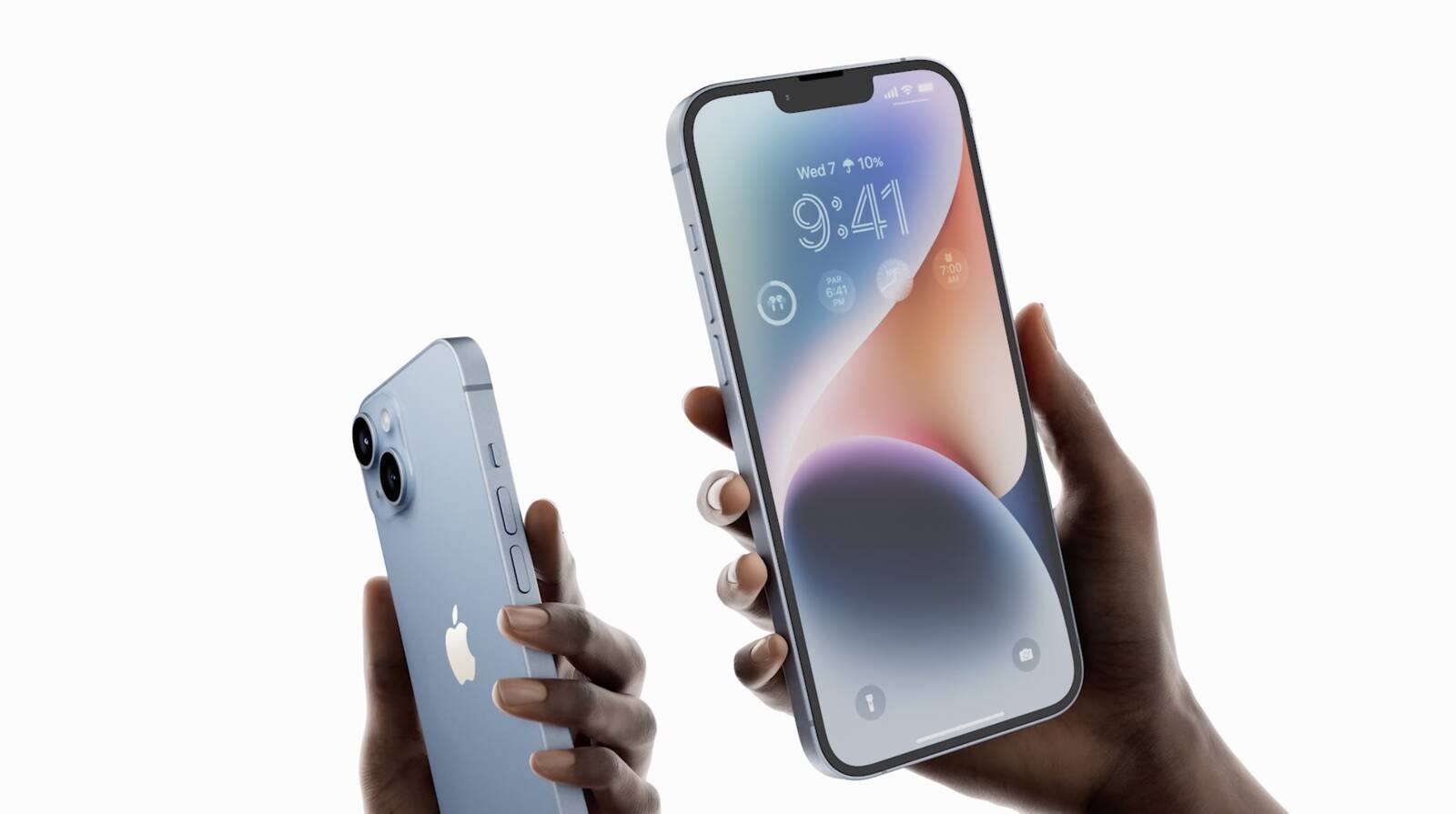
iPhone 14 практически идентичен iPhone 13, без изменений в дизайне, кроме новых цветов. Он имеет тот же дизайн с плоскими гранями и квадратными краями, который Apple использовала для прошлогодних iPhone.
iPhone 14 от Apple имеет размер 6,1 дюйма, а iPhone 14 Plus с большим экраном — 6,7 дюйма, что соответствует размеру iPhone 14 Pro Max.
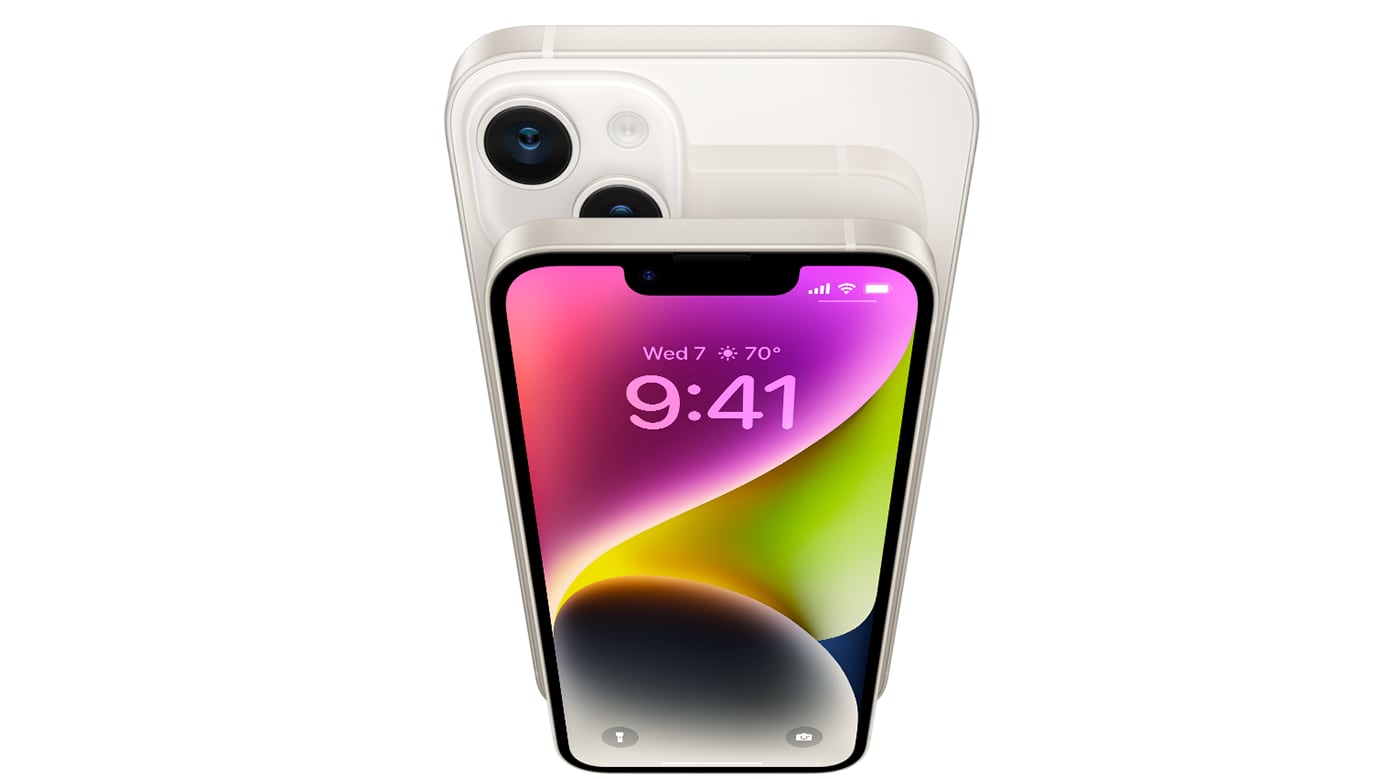
Модели iPhone 14 имеют переднюю панель из стекла и цветную стеклянную заднюю панель, обрамленную окрашенной в цвет рамкой из аэрокосмического алюминия. Вырез в верхней части дисплея включает камеру TrueDepth, динамик и микрофон; Apple сохраняет вырез для своих более доступных устройств. iPhone 14 Pro и Pro Max больше не используют вырез, вместо этого у них «Dynamic Island».
Набор антенных полос виден на верхней и боковых сторонах телефона, с кнопкой питания справа и кнопками громкости и переключателем без звука слева. Под кнопкой питания находится антенна 5G mmWave, но она доступна только в моделях iPhone 14, продаваемых в США.
В нижней части iPhone 14 и 14 Plus расположены отверстия динамиков и микрофоны, а также порт Lightning для зарядки. Apple отказалась от SIM-слота в США, поскольку перешла на eSIM.
Выступ камеры на задней панели iPhone остался без изменений, с диагональным расположением объективов, вспышкой True Tone и микрофоном.
iPhone 14 имеет размеры 5,78 дюйма в высоту (146,7 мм), 2,82 дюйма в ширину (71,5 мм) и 0,31 дюйма в толщину (7,80 мм), что идентично iPhone 13, за исключением толщины. Он на 0,15 мм толще, что большинство людей не заметят. iPhone 14 весит 6,07 унции (172 грамма), что немного легче iPhone 13.
iPhone 14 Plus имеет размеры 6,33 дюйма в высоту (160,8 мм), 3,07 дюйма в ширину (78,1 мм) и 0,31 дюйма в толщину (7,80 мм). Он весит 7,16 унции (203 грамма).
Без iPhone 14 mini
В прошлом году Apple продавала 5,4-дюймовый iPhone 13 mini вместе с 6,1-дюймовым iPhone 13, но в этом году 5,4-дюймового iPhone нет. iPhone 12 mini и iPhone 13 mini не продавались хорошо, по оценкам аналитиков, что привело к снятию Apple с производства этого конкретного размера.
Теперь Apple предлагает iPhone в размерах 6,1 и 6,7 дюйма, которые являются теми же размерами, что и для iPhone 14 Pro и iPhone 14 Pro Max. Это первый случай, когда Apple предлагает увеличенную версию стандартного iPhone, поскольку в предыдущие годы размер 6,7 дюйма был ограничен «Pro» версиями iPhone.
Цвета
Apple уже несколько лет предлагает свою стандартную линейку iPhone в различных ярких цветах. Модели iPhone 14 выпускаются в синем, фиолетовом, полуночном, звездном, (PRODUCT)RED и желтом цветах.
Желтый цвет был анонсирован в марте 2023 года и является новым дополнением к цветовой линейке. Apple часто выпускает весеннюю коллекцию с новым оттенком iPhone, и в этом году желтый был весенним вариантом цвета. Желтый доступен для iPhone 14 и 14 Plus.
iPhone 14 и 14 Plus имеют рейтинг IP68 для защиты от воды и пыли. Смартфоны способны выдерживать погружение на глубину до шести метров (19,7 футов) в течение 30 минут.
В числе IP68 цифра 6 относится к пылезащищенности (и означает, что iPhone 14 выдерживает грязь, пыль и другие частицы), а цифра 8 — к водонепроницаемости. IP6x — это самый высокий рейтинг пылезащищенности, существующий. Благодаря рейтингу IP68 iPhone 14 выдерживает брызги, дождь и случайное попадание воды, но намеренного контакта с водой следует избегать.
По данным Apple, водо- и пылезащита не являются постоянными условиями и могут ухудшаться со временем в результате нормального износа. Стандартная гарантия Apple не распространяется на повреждения жидкостью, поэтому при контакте с жидкостью лучше проявлять осторожность.
Дисплей
В моделях iPhone 14 нет обновлений дисплея по сравнению с моделями iPhone 13 предыдущего поколения. iPhone 14 и 14 Plus оснащены дисплеем OLED Super Retina XDR с контрастностью 2 000 000:1 для более глубокого черного и яркого белого, а также пиковой яркостью до 1200 нит для HDR-фотографий, видео, телешоу и фильмов. Типичная максимальная яркость составляет 800 нит для стандартных моделей iPhone 14, что на 200 нит меньше, чем у моделей 14 Pro.
iPhone 14 имеет разрешение 2532 x 1170 при плотности 460 пикселей на дюйм, а iPhone 14 Plus — разрешение 2778 x 1284 при плотности 458 пикселей на дюйм.
Широкая цветовая поддержка обеспечивает яркие, реалистичные цвета, а True Tone соответствует балансу белого дисплея освещению окружающей среды для комфортного просмотра, похожего на бумагу, который легче для глаз. Также имеется олеофобное покрытие, устойчивое к отпечаткам пальцев, и поддержка Haptic Touch, обеспечивающая тактильную обратную связь при взаимодействии с дисплеем.
Дисплей защищен материалом «Ceramic Shield», изготовленным путем введения нанокерамических кристаллов в стекло. Керамические кристаллы были оптимизированы для получения четкости при сохранении прочности, а дисплей создан в сотрудничестве с Corning. По данным Apple, Ceramic Shield прочнее любого стекла смартфона, а процесс двойного ионного обмена обеспечивает защиту от царапин и повседневного износа.
iPhone 14 и 14 Plus не поддерживают технологию ProMotion с частотой обновления 120 Гц или технологию Always-On display, доступные на iPhone 14 Pro и Pro Max.
Чип A15 Bionic
iPhone 14 и 14 Plus оснащены тем же чипом A15, который использовался в iPhone 13 Pro и Pro Max, и это первый раз, когда Apple не обновила чип серии A во всей линейке iPhone. iPhone 14 Pro и Pro Max имеют чип A16, но Apple не использовала эту технологию в 14 и 14 Plus.
A15 имеет 6-ядерный процессор с двумя высокопроизводительными ядрами и четырьмя энергоэффективными ядрами, а также 5-ядерный графический процессор. В прошлом году Apple использовала только 5-ядерный графический процессор A15 в моделях iPhone 13 Pro, а 4-ядерный графический процессор был в iPhone 13 и 13 mini, так что улучшения по сравнению с ними все же есть.
Хотя производительность процессора между iPhone 13 и iPhone 14 примерно одинакова, наблюдается некоторое скромное улучшение графического процессора. Apple также использует обновленную внутреннюю конструкцию, обеспечивающую лучшую тепловую эффективность.
Neural Engine
16-ядерный Neural Engine в чипе A15 способен выполнять до 15,8 триллионов операций в секунду и обеспечивает работу таких функций, как Cinematic mode и Smart HDR 4.
Оперативная память (RAM)
iPhone 14 и 14 Plus оснащены 6 ГБ оперативной памяти, что на 2 ГБ больше, чем в моделях предыдущего поколения.
Объем памяти
Все модели iPhone 14 начинаются со 128 ГБ памяти, а iPhone 14 и iPhone 14 Plus можно заказать с объемом до 512 ГБ. Это вдвое меньше максимального объема памяти моделей iPhone 14 Pro, которые поставляются с объемом до 1 ТБ.
Камера TrueDepth и Face ID
iPhone 14 и 14 Plus продолжают использовать Face ID, систему распознавания лиц, впервые представленную в 2017 году. Apple отказалась от выреза в моделях iPhone 14 Pro, но стандартные модели iPhone 14 продолжают оснащаться вырезом в дисплее для аппаратного обеспечения камеры TrueDepth.
Face ID используется во всей iOS для разблокировки iPhone, предоставления доступа к приложениям, защищенным паролем сторонних разработчиков, подтверждения покупок в приложениях, аутентификации платежей Apple Pay и многого другого.
Face ID работает через набор датчиков и камер. Проектор точек проецирует десятки тысяч невидимых инфракрасных точек на поверхность кожи, создавая 3D-скан лица, который отображает изгибы и плоскости каждого лица, а сканирование считывается инфракрасной камерой.
Карта глубины лица передается на чип A15, где она преобразуется в математическую модель, которую iPhone использует для аутентификации личности. Face ID работает при слабом освещении и в темноте, а также с головными уборами, бородами, очками, солнцезащитными очками, шарфами и другими аксессуарами, частично скрывающими лицо. Начиная с iOS 15.4, Face ID также работает с маской.
Функции фронтальной камеры
Модели iPhone 14 от Apple оснащены обновленной 12-мегапиксельной фронтальной камерой с апертурой ƒ/1.9, которая пропускает больше света, чем раньше, для улучшения селфи и видеозвонков FaceTime. Она также впервые оснащена автофокусом, что также улучшает качество изображения, а селфи при слабом освещении стали в 2 раза лучше.
Фронтальная камера поддерживает многие из тех же функций, что и задние камеры, включая режим Night mode для селфи, Smart HDR 4, запись видео Dolby Vision HDR, Deep Fusion и новый Photonic Engine, а также ProRes и режим Cinematic mode для записи видео с изменением глубины резкости, как в кино.
Фронтальная камера также поддерживает запись видео 4K, QuickTake video, Slo-mo video, Portrait mode, Portrait Lighting и функцию Photographic Styles для выборочного применения правок.
Двойная основная камера
iPhone 14 и 14 Plus оснащены двойной камерой, включающей 12-мегапиксельный широкоугольный объектив, который Apple теперь называет «основным» объективом, и 12-мегапиксельный сверхширокоугольный объектив.
Apple обновила основную камеру апертурой ƒ/1.5, что является улучшением по сравнению с апертурой ƒ/1.6, использовавшейся в камере iPhone 13. Новый объектив, который также имеет более крупный сенсор, пропускает больше света для лучшей работы в условиях слабого освещения. Apple утверждает, что новая основная камера пропускает на 49% больше света, чем камера iPhone 13.
Сверхширокоугольная камера не обновлялась, и нет телефотообъектива, как у моделей 14 Pro и Pro Max. iPhone 14 и 14 Plus имеют оптический зум 2x и цифровой зум до 5x.
Photonic Engine — это новая функция программного обеспечения iPhone 14, основанная на Deep Fusion, которая применяется на более раннем этапе процесса обработки изображений для обеспечения большей детализации, сохранения тонких текстур и улучшения цветопередачи на фотографии.
Apple заявляет, что Photonic Engine обеспечивает «огромный скачок» в производительности при съемке фотографий при среднем и слабом освещении как для основного, так и для сверхширокоугольного объектива. С Photonic Engine вы получите до 2,5 раз лучшие снимки при слабом освещении с основной камерой и в 2 раза лучшие снимки при слабом освещении со сверхширокоугольной камерой.
Возможности видеосъемки
iPhone 14 и 14 Plus предлагают запись видео до 4K при 24, 25, 30 или 60 кадр/с. Поддерживается запись HDR, видео ProRes, слоу-мо и таймлапс.
Apple добавила новый режим Action mode, предназначенный для обеспечения плавного видео, которое игнорирует тряску, движения и вибрации. Режим Action mode записывает видео с частотой до 2,8K при 60 кадрах в секунду.
Smart HDR 4 — Распознает до четырех человек в сцене и оптимизирует контраст, освещение и даже тон кожи каждого человека, чтобы все выглядели наилучшим образом.
Photographic Styles — Умные, настраиваемые фильтры, которые могут усиливать или приглушать цвета, не влияя на тон кожи. Стили применяются избирательно к изображению, в отличие от фильтра, который применяется ко всему изображению. Photographic Styles включают Vibrant (усиливает цвета), Rich Contrast (более темные тени и глубокие цвета), Warm (подчеркивает золотистые оттенки) или Cool (подчеркивает синие оттенки). Тон и теплота настраиваются для каждого стиля, поэтому вы можете получить именно тот вид, который вам нужен.
Night mode — Делает серию снимков в течение нескольких секунд и объединяет их, чтобы обеспечить фотографию в условиях очень слабого освещения. Экспозиция в ночном режиме до 2 раз быстрее с основной камерой iPhone 14.
Deep Fusion — Работает при среднем и слабом освещении, улучшая текстуру и детали изображения.
Portrait mode — Держит объект фотографии в фокусе, размывая фон.
Portrait Lighting — Изменяет освещение фотографий в портретном режиме с помощью эффектов, таких как Natural, Studio, Contour, Stage, Stage Mono и High-Key Mono.
True Tone flash — Вспышка True Tone — это встроенная вспышка, разработанная для соответствия окружающему освещению, чтобы не нарушать баланс белого фотографии при использовании. Вспышка iPhone 14 ярче и имеет более равномерное освещение.
Panorama — Делает панорамные снимки до 63 мегапикселей.
Burst mode — Позволяет делать серию снимков одновременно, что хорошо подходит для экшн-сцен.
Время автономной работы
В iPhone 14 установлен аккумулятор емкостью 3279 мАч, что немного больше, чем у iPhone 13 предыдущего поколения. iPhone 14 Plus имеет аккумулятор емкостью 4325 мАч. iPhone 14 обеспечивает до 20 часов воспроизведения видео, до 16 часов потокового воспроизведения видео и до 80 часов воспроизведения аудио, что примерно на час больше, чем у iPhone 13.
iPhone 14 Plus обеспечивает до 26 часов воспроизведения видео, до 20 часов потокового воспроизведения видео и до 100 часов воспроизведения аудио. Все модели iPhone 14 поддерживают быструю зарядку и могут заряжаться до 50% за 30-35 минут с помощью адаптера питания мощностью 20 Вт или выше.
Подключение 5G
Модели iPhone 14 оснащены модемом Qualcomm Snapdragon X65 с поддержкой подключения 5G. В США владельцы iPhone могут подключаться к сетям mmWave и sub-6GHz, в то время как в других странах доступно только sub-6GHz.
Сети mmWave 5G — самые быстрые, но mmWave имеет малый радиус действия и может быть заблокирован зданиями, деревьями и другими препятствиями, поэтому его использование ограничено крупными городами и городскими районами, а также местами проведения концертов, аэропортами и другими местами массового скопления людей.
5G Sub-6GHz более распространен и доступен в городских, пригородных и сельских районах по всей территории США и в других странах. В большинстве случаев, при использовании сети 5G, вы будете использовать 5G Sub-6GHz. 5G Sub-6GHz обычно быстрее LTE, особенно при использовании среднечастотного спектра, но он не всегда обеспечивает ту молниеносную скорость 5G, которую вы ожидаете.
Диапазоны 5G
Модели iPhone 14 в США поддерживают более 20 диапазонов 5G. Поддерживаются следующие диапазоны:
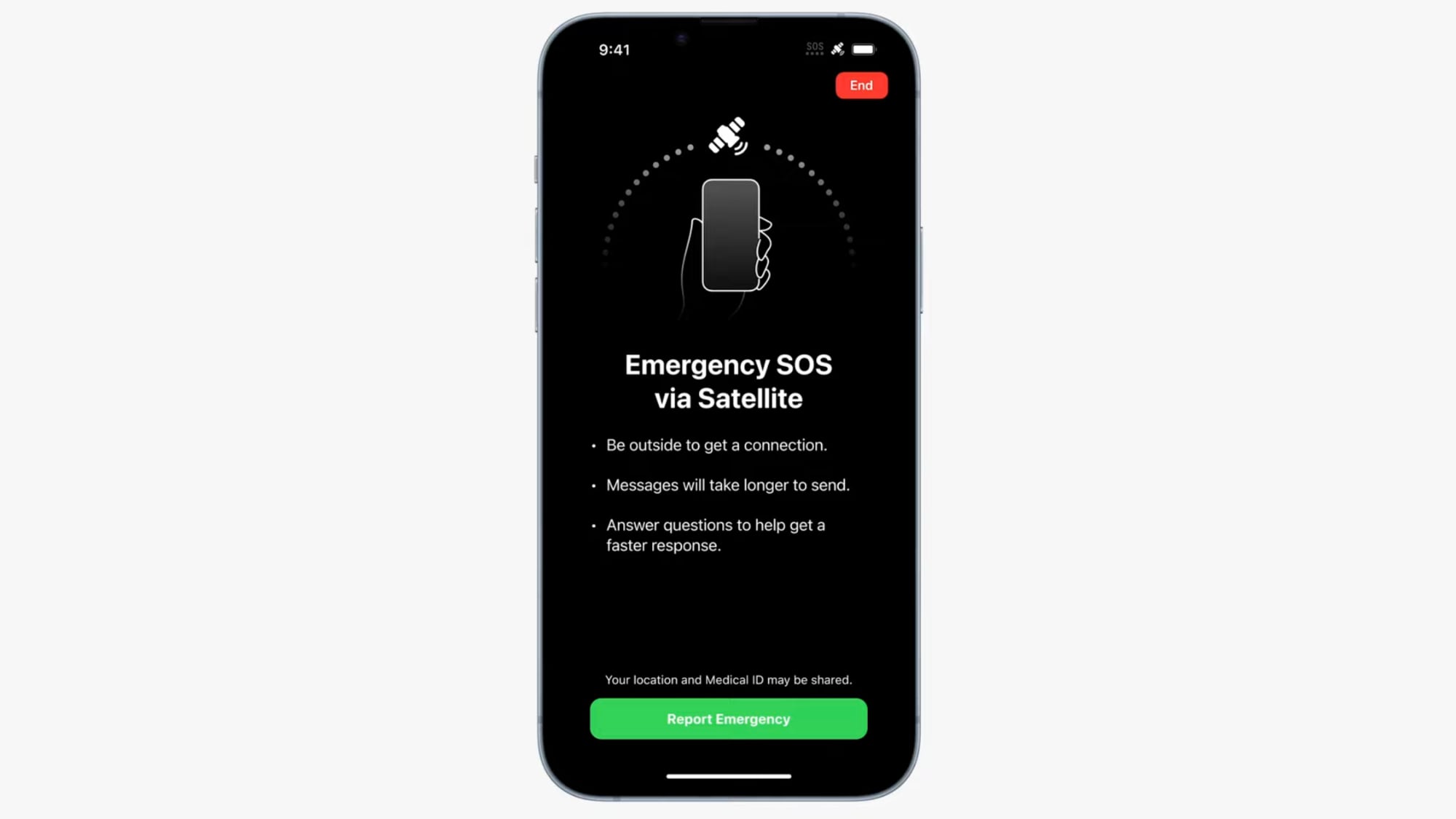
Все модели iPhone 14 могут подключаться к спутникам в экстренных ситуациях, когда нет сотовой связи или Wi-Fi. Apple разработала новую функцию «Экстренный вызов SOS через спутник», позволяющую антеннам iPhone подключаться к спутникам, управляемым Globalstar.
Спутниковая связь доступна в экстренных ситуациях, когда вы не можете подключиться к Wi-Fi или вышке сотовой связи. Функция предназначена для использования на открытых пространствах с небольшим количеством деревьев, чтобы iPhone мог подключиться к спутнику, находящемуся в небе.
Apple внедрила интерфейс с пошаговыми инструкциями, который подскажет, как держать iPhone для подключения к спутнику, и разработала сжатый протокол обмена сообщениями, поскольку передача данных через спутник может занимать минуты. В местности без деревьев короткое сообщение в экстренные службы может быть отправлено всего за 15 секунд.
Экстренный вызов SOS через спутник предоставляет ряд важных вопросов, на которые вы отвечаете при его активации. Эти вопросы направлены на максимально быстрое предоставление необходимой информации сотрудникам экстренных служб. Ваши ответы напрямую отправляются в экстренные службы, если в вашем районе поддерживается текстовая связь, или в центры связи, укомплектованные специалистами, обученными Apple, которые могут связаться с экстренными службами от имени пользователя.
Спутниковая связь предназначена в основном для того, чтобы пользователи могли связаться с экстренными службами в критических ситуациях, но ее также можно использовать для обновления вашего местоположения в сервисе «Найти iPhone», если вы находитесь в походе или кемпинге вне зоны покрытия сети, предоставляя вашей семье и друзьям информацию о вашем местонахождении.
Экстренный вызов SOS через спутник бесплатный для всех пользователей iPhone 14 в течение двух лет, и Apple пока не предоставила подробностей о том, сколько он будет стоить в будущем.
Определение аварии
В моделях iPhone 14 имеется гироскоп с высоким динамическим диапазоном и двухъядерный акселерометр, способный измерять силы до 256 G. В сочетании с другими датчиками iPhone, такими как барометр, способный определять изменения давления в салоне, вызванные срабатыванием подушек безопасности, это новое аппаратное обеспечение обеспечивает функцию определения аварии.
Модели iPhone 14 могут обнаруживать серьезную автомобильную аварию и автоматически набирать номер экстренных служб, если пассажиры автомобиля получили серьезные травмы или не могут добраться до своего iPhone. Apple обучила алгоритмы определения движения на более чем миллионе часов реальных данных о вождении и записей аварий для обеспечения точности, и это доказало свою эффективность в реальных условиях. Существуют некоторые проблемы с функцией определения аварии, так как в некоторых случаях она ошибочно принимала поездки на американских горках за автомобильные аварии.
GPS в iPhone способен определять изменения скорости, а микрофон — распознавать громкие звуки, связанные с серьезными автомобильными авариями. Функция определения аварии также доступна на Apple Watch, и iPhone и Apple Watch работают вместе, чтобы связаться с экстренными службами в случае аварии.
iPhone 14 и 14 Plus поддерживают WiFi 6 (802.11ax) с MIMO 2×2 и Bluetooth 5.3. Имеется чип NFC с режимом считывателя и чип Ultra Wideband U1. U1 обеспечивает улучшенное пространственное позиционирование, позволяя моделям iPhone 14 точно определять местоположение других устройств Apple, оснащенных U1.
Чип U1 может использоваться для точного отслеживания, например, при поиске AirTags. Он также используется для направленной передачи AirDrop и для взаимодействия с HomePod mini с чипом U1. Что касается GPS, модели iPhone 14 поддерживают службы определения местоположения GPS, GLONASS, Galileo, QZSS и BeiDou.
MagSafe
В задней части моделей iPhone 14 по-прежнему расположены магниты MagSafe, которые могут подключаться к зарядному устройству MagSafe и другим магнитным аксессуарам. Официальные зарядные устройства MagSafe от Apple и авторизованных сторонних производителей могут беспроводным образом заряжать модели iPhone 14 мощностью до 15 Вт.
Также доступны зарядные устройства на базе Qi2, которые могут заряжать модели iPhone 14 мощностью до 15 Вт, но стандартная зарядка Qi обеспечивает максимальную мощность 7,5 Вт.
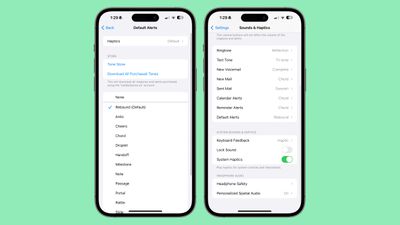
В iOS 17.2 и более поздних версиях Apple позволяет настраивать сигнал оповещения, используемый вашим iPhone для уведомлений по умолчанию. Это хорошая новость для всех, кому не нравится тон «Rebound», представленный Apple в iOS 17.
В предыдущих версиях iOS Apple позволяла пользователям выбирать мелодию звонка и мелодию для текстовых сообщений, а также пользовательские звуки для оповещений электронной почты, календаря и напоминаний. Все остальное, что выдавало уведомления, использовало звук по умолчанию, и изменить его было невозможно.
С выходом iOS 17 Apple изменила исходный звук оповещения по умолчанию с «Tri-tone» на «Rebound«. Многим пользователям это изменение не понравилось, некоторые утверждали, что новый звук хуже слышно. Поэтому возможность в iOS 17.2 и более поздних версиях менять звук по умолчанию на любой по вашему выбору является долгожданным дополнением.
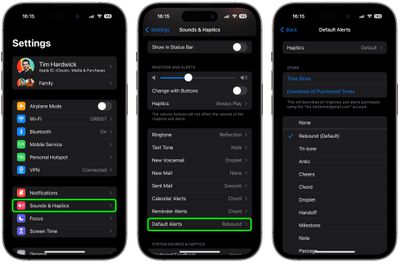
Чтобы изменить тон — а также тактильную вибрацию — уведомлений от приложений, использующих звук по умолчанию, выполните следующие действия.
Откройте приложение «Настройки» на вашем iPhone.
Нажмите «Звуки, тактильные сигналы».
Выберите «Сигналы по умолчанию».
Выберите звук для сигнала оповещения. Вы можете использовать один из встроенных вариантов Apple, купить тон в Tone Store или выбрать отсутствие звука (Нет).
Чтобы изменить сопутствующую тактильную вибрацию, перейдите в раздел «Тактильные сигналы». Там вы можете выбрать вибрацию из предустановленных вариантов, создать свою собственную с помощью «Создать новую вибрацию» или выбрать «Нет».
После выполнения вышеуказанных шагов любой звук уведомления, использующий сигнал оповещения по умолчанию, будет использовать выбранный вами звук. Если вы недовольны изменениями, вы можете выполнить те же действия, чтобы вернуться к исходному оповещению по умолчанию «Rebound».
Каждый раз, когда вы просматриваете веб-страницы в Safari, браузер сохраняет данные веб-сайтов, чтобы ему не приходилось загружать их заново при каждом повторном посещении сайта. Теоретически это должно ускорить просмотр веб-страниц, но существуют сценарии, когда вам может потребоваться очистить кэш и начать заново. Продолжайте читать, чтобы узнать, как это делается на Mac, iPhone и iPad.
Существует несколько ситуаций, когда очистка кэша Safari может быть полезной.
Если на часто посещаемом вами сайте перестали работать какие-либо элементы, или если сайт полностью перестал загружаться, возможно, существует конфликт между старой версией, закэшированной Safari, и новой.
Или, возможно, вы просто хотите защитить свою конфиденциальность, стерев все данные, связанные с посещенными вами веб-сайтами. В любом случае, вот как это делается на macOS и iOS.
Как очистить кэш Safari на Mac
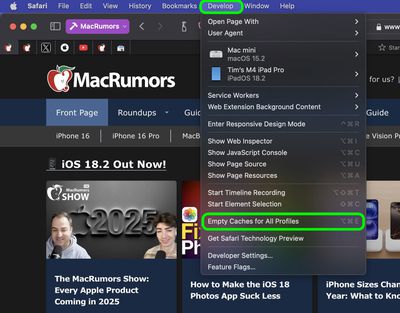
Существует два способа очистки кэша Safari на Mac. Первый метод, описанный ниже, удаляет все данные, связанные с посещенным вами веб-сайтом, включая не только кэшированные версии сайта, но также файлы cookie и любые другие связанные данные. Второй описанный метод предлагает более целенаправленный подход и очищает только кэш Safari, но он требует включения скрытого меню.
Способ 1:
Запустите браузер Safari на своем Mac.
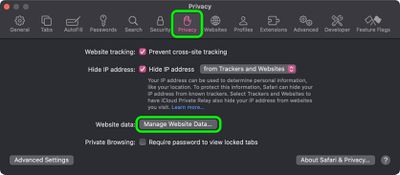
Выберите Safari -> Настройки… в строке меню.
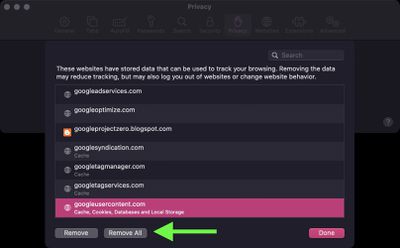
Нажмите вкладку Конфиденциальность, затем выберите Управление данными веб-сайтов….
Выберите веб-сайт из списка, затем нажмите Удалить. Чтобы удалить все данные веб-сайтов из Safari, нажмите Удалить все.
Способ 2:
Запустите браузер Safari на своем Mac.
Выберите Safari -> Настройки… в строке меню.
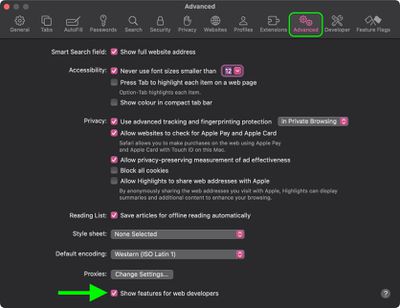
Нажмите вкладку Дополнения и установите флажок рядом с Показывать функции для веб-разработчиков.
В строке меню выберите Разработка -> Очистить кэши для всех профилей.
Как очистить кэш Safari на iPhone и iPad
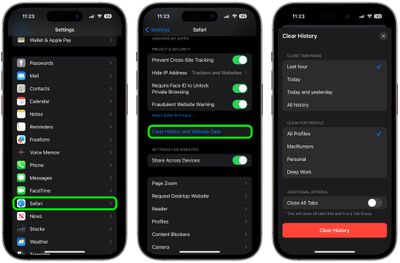
Обратите внимание, что следующие шаги очищают всю историю, файлы cookie и данные веб-сайтов на вашем устройстве, независимо от того, когда сайты были посещены.
Запустите приложение Настройки на вашем устройстве iOS.
Прокрутите меню до конца и выберите Приложения, затем найдите Safari в списке и нажмите на него.
Прокрутите вниз и выберите Очистить историю и данные веб-сайтов.
Выберите временной диапазон для очистки (Последний час, Сегодня, Сегодня и вчера или Вся история), выберите профиль или Все профили, затем нажмите Очистить историю.
Нажмите Очистить историю и данные во всплывающем меню для подтверждения.
Чтобы узнать о другом способе защиты вашей конфиденциальности при просмотре веб-страниц, обязательно ознакомьтесь с нашим руководством о том, как использовать режим частного доступа Safari.
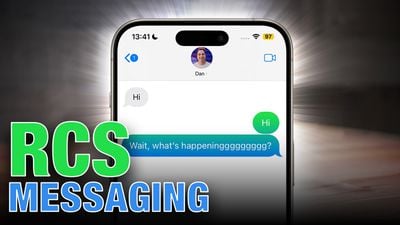
Службы расширенных сообщений (RCS) — это стандарт обмена сообщениями, принятый Apple в iOS 18, который значительно улучшает обмен сообщениями между устройствами iPhone и Android. Думайте об этом как о SMS 2.0 – значительном обновлении традиционных текстовых сообщений, которыми мы пользовались годами.
Ключевые особенности RCS
Решение Apple внедрить RCS было принято в прошлом году после настойчивых убеждений со стороны Google, которая активно продвигает внедрение RCS по всему миру – и не без оснований. По сравнению с MMS и SMS, стандартами, которые Apple использует для текстовых сообщений, RCS предлагает следующие преимущества:
Фотографии и видео более высокого качества
Большие размеры файлов для вложений
Аудиосообщения
Улучшенные групповые чаты
Отчеты о прочтении и индикаторы набора текста
Улучшенное шифрование для чатов между пользователями iPhone и Android
Обмен местоположением в текстовых цепочках
Работает как через сотовые сети, так и через Wi-Fi
RCS против iMessage: Сокращение разрыва
Хотя RCS предлагает множество функций, которыми пользователи iPhone давно наслаждаются с iMessage, важно понимать различия между этими двумя протоколами обмена сообщениями. Самым значительным преимуществом RCS является его способность работать на разных платформах смартфонов.
В отличие от iMessage, который является эксклюзивным для устройств Apple и создает печально известный эффект «зеленого пузыря», когда пользователи iPhone отправляют сообщения пользователям Android, RCS пытается устранить это неравенство, создавая более унифицированный опыт обмена сообщениями независимо от типа устройства. Тем не менее, сообщения RCS по-прежнему будут отображаться как зеленые пузыри в приложении «Сообщения» от Apple, но они будут сопровождаться пометкой «Текстовое сообщение – RCS» в цепочке разговора для их идентификации.
С точки зрения функций, RCS переносит многие возможности, которые пользователи iPhone привыкли ожидать от iMessage, в кросс-платформенные беседы. Обмен медиафайлами высокого качества, отчеты о прочтении и индикаторы набора текста – все это основные элементы работы с iMessage – становятся доступными при отправке сообщений пользователям Android через RCS. Это знаменует собой значительное улучшение опыта обмена сообщениями между различными платформами.
Однако, когда дело доходит до безопасности, iMessage по-прежнему превосходит. Он предлагает сквозное шифрование для всех сообщений между устройствами Apple. RCS, хотя и предлагает улучшенное шифрование по сравнению с традиционными SMS, не достигает того же уровня безопасности, что и iMessage. Тем не менее, это значительный шаг вперед по сравнению с незашифрованными SMS-сообщениями, которые были стандартом для кросс-платформенного обмена сообщениями.
Еще одна область, где iMessage по-прежнему сохраняет преимущество, — это его немедленная доступность на всех устройствах Apple. RCS, с другой стороны, зависит от поддержки операторов связи и реализации на обоих концах разговора. Это означает, что хотя RCS обещает более унифицированный опыт обмена сообщениями, его доступность пока не так универсальна, как iMessage в экосистеме Apple.
Несмотря на эти различия, внедрение RCS со стороны Apple представляет собой большой шаг к сокращению разрыва между iMessage и сообщениями Android. Хотя это, возможно, не полностью устранит различия, это, безусловно, значительно их сузит, обещая более насыщенный и последовательный опыт обмена сообщениями для всех пользователей, независимо от их выбора смартфона. В итоге, вот что пользователи могут ожидать при обмене сообщениями между устройствами iPhone и Android:
Расширенный обмен медиафайлами: Больше никаких крошечных, пиксельных фотографий или видео при обмене медиафайлами с друзьями на Android. RCS позволяет использовать более высокое разрешение и большие размеры файлов.
Функции расширенного обмена сообщениями: Пользователи iPhone смогут видеть, когда пользователи Android набирают текст, и знать, когда сообщения прочитаны.
Улучшенные групповые чаты: Групповые беседы с участием пользователей iPhone и Android станут более связными, с такими функциями, как именование групповых чатов и добавление/удаление участников, работающими без сбоев на разных платформах.
Обмен сообщениями через Wi-Fi: Как и iMessage, RCS может работать через Wi-Fi, позволяя обмениваться сообщениями даже без сотовой связи.
Бесшовный возврат: Если RCS по какой-либо причине недоступен, система автоматически вернется к SMS/MMS, гарантируя доставку сообщений.
Как включить сообщения RCS в iOS 18
Apple представила поддержку RCS в iOS 18. Однако полная функциональность будет зависеть от поддержки оператора. Хорошая новость в том, что крупные американские операторы, такие как Verizon, T-Mobile и AT&T, уже поддерживают RCS. Apple также опубликовала список операторов, поддерживающих RCS, на своем веб-сайте.
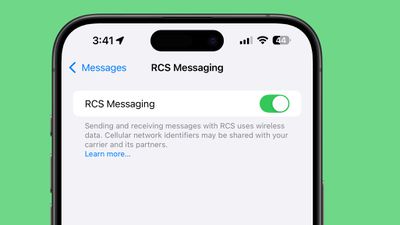
Откройте «Настройки» на вашем iPhone и выберите «Приложения» внизу меню.
Нажмите «Сообщения».
В разделе «Текстовые сообщения» выберите «Сообщения RCS».
Переключите «Сообщения RCS» в зеленое положение «ВКЛ.», если они еще не включены.
Есть простой способ определить, что вы отправляете сообщение RCS в приложении «Сообщения». Вы увидите «RCS» в верхней части окна разговора, как только наберете номер того, кто не использует устройство Apple.
Будущее RCS
Apple не ограничивается только внедрением RCS. Компания планирует работать с Google и другими членами Ассоциации GSM (GSMA) для дальнейшего улучшения стандарта RCS по всему миру. Это сотрудничество должно привести к появлению еще более продвинутых функций, таких как возможность редактировать и удалять отправленные сообщения RCS.
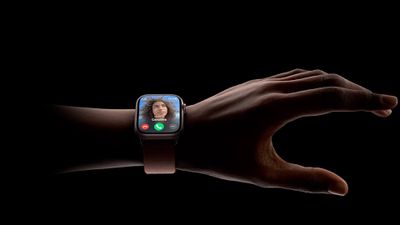
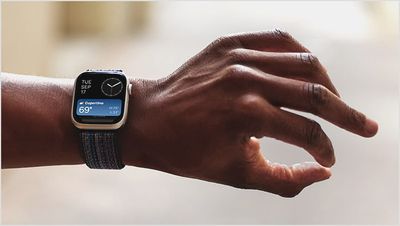
Модели Apple Watch Series 9, Series 10 и Apple Watch Ultra 2 включают многофункциональный жест «Двойное касание», о котором вы, возможно, не знаете или еще не пробовали. Вот все, что умеет «Двойное касание», и как вы можете максимально использовать эту функцию на своих Apple Watch.
«Двойное касание» — это функция для моделей Apple Watch, основанная на жестах, которая позволяет управлять функциями часов, дважды касаясь большим и указательным пальцами. Эта функция призвана облегчить навигацию по Apple Watch, когда у вас свободна только одна рука, например, при выгуле собаки, переноске продуктов или удержании чашки кофе.
Что умеет «Двойное касание»
Функциональность «Двойного касания» довольно проста. Вы поднимаете часы, чтобы разбудить их, а затем дважды касаетесь большим и указательным пальцами, чтобы управлять тем, что происходит на экране ваших часов.
По умолчанию «Двойное касание» выбирает основную кнопку в любом приложении, в котором вы находитесь. Например, если вам звонят, вы можете дважды коснуться, чтобы ответить, и использовать этот жест, чтобы завершить вызов. Аналогично, если вы смотрите/слушаете медиа, вы можете поставить его на паузу и возобновить (или пропустить). Вы также можете использовать этот жест с циферблата Apple Watch для навигации по вашему Smart Stack, виджет за виджетом.
Некоторые другие варианты использования: Если вы установили таймер, двойное касание приостановит его. Повторное выполнение жеста возобновит отсчет, а когда таймер сработает, двойное касание остановит его. Аналогично, вы можете использовать его для выполнения других повседневных задач, таких как откладывание будильников, активация кнопки затвора приложения «Пульт камеры» и закрытие уведомлений.
В watchOS 11 «Двойное касание» также можно использовать для прокрутки навигационного содержимого в любом приложении Apple, включая «Погода» и «Сообщения». Вы даже можете использовать двойное касание, чтобы закрыть завершившийся таймер.
Как и следовало ожидать, жест также настроен на то, чтобы учитывать, что ваша другая рука занята. Например, если вы получаете текстовое сообщение, двойное касание позволяет ответить голосовым сообщением, а еще одно двойное касание отправляет сообщение.
Вот список всего, что вы можете делать с «Двойным касанием»:
Открыть Smart Stack с циферблата часов, а затем снова использовать «Двойное касание» для прокрутки виджетов по одному.
Отвечать на телефонные звонки или звонки FaceTime.
Завершать телефонные звонки или звонки FaceTime.
Получив iMessage, дважды коснуться, чтобы просмотреть его, а затем снова дважды коснуться, если нужно прокрутить.
Отвечать на сообщения с помощью диктовки, а затем отправлять их с помощью «Двойного касания».
Выполнять действия с уведомлениями – Apple заявляет, что «Двойное касание» входящего уведомления активирует основное действие, например, отложит напоминание или ответит на сообщение.
Приостанавливать, возобновлять и завершать таймер.
Останавливать и возобновлять секундомер.
Откладывать будильник.
Воспроизводить и приостанавливать музыку, подкасты или аудиокниги (или пропускать трек, в зависимости от настроек).
Переключаться в режим «Высота» в приложении «Компас».
Начинать или останавливать автоматические напоминания о тренировке при ее обнаружении.
Делать фотографии с помощью «Пульта камеры».
Записывать голосовые заметки в приложении «Диктофон».
Изменять режимы фонарика.
В приложении «Настройки» на Apple Watch, в разделе «Жесты», вы можете изменить опцию воспроизведения с «Воспроизвести/Приостановить» на «Пропустить», а опцию Smart Stack с «Вперед» (переключение между виджетами) на «Выбрать» (открытие связанного приложения виджета). Если у вас есть Apple Vision Pro, вы также найдете опцию игнорирования жестов двойного касания, когда вы носите гарнитуру.
Как настроить «Двойное касание»
Если функция «Двойное касание» отключена на ваших часах, вам потребуется включить ее вручную, чтобы она заработала. Это можно сделать с вашего запястья или в приложении Watch на iPhone, и оба меню включают опции для настройки функций воспроизведения медиа и Smart Stack.
Обратите внимание, что для включения «Двойного касания» требуется предоставить watchOS разрешение на отключение некоторых функций доступности, включая AssistiveTouch, увеличение с помощью жестов рукой, VoiceOver с помощью жестов рукой и быстрые действия. Если «Двойное касание» включено, но не работает для вас, отключение и повторное включение может помочь в некоторых обстоятельствах.
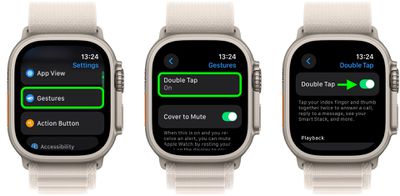
На Apple Watch:
Откройте приложение «Настройки».
Нажмите «Жесты».
Нажмите «Двойное касание», затем переключите тумблер рядом с «Двойное касание» на следующем экране.
При появлении запроса нажмите «Выключить функции доступности» в нижней части всплывающего предупреждения.
Выберите предпочтительную настройку для «Воспроизведения» («Воспроизвести/Приостановить» или «Пропустить») и «Smart Stack» («Вперед» или «Выбрать»).
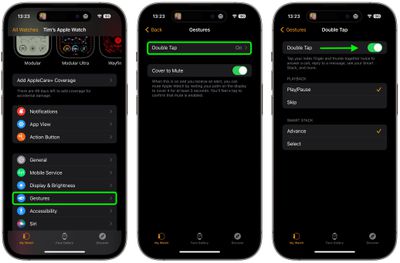
На iPhone:
Откройте приложение «Watch».
Выбрав вкладку «Мои часы», нажмите «Жесты».
Нажмите «Двойное касание», затем переключите тумблер рядом с «Двойное касание» на следующем экране.
При появлении запроса нажмите «Выключить функции доступности» во всплывающем предупреждении.
Выберите предпочтительную настройку для «Воспроизведения» («Воспроизвести/Приостановить» или «Пропустить») и «Smart Stack» («Вперед» или «Выбрать»).
Apple заявляет, что функция «Двойное касание» реализована благодаря более быстрому Neural Engine чипа S9, поэтому эта функция доступна только на Series 9 и более поздних моделях, а также на Ultra 2. Apple сообщила, что разработала алгоритм, который определяет «уникальную сигнатуру» крошечных движений запястья и изменений кровотока, когда указательный и большой палец соприкасаются.
Если у вас более ранняя модель Apple Watch, не поддерживающая «Двойное касание», вы всегда можете попробовать аналогичную, но более ограниченную функцию доступности под названием AssistiveTouch, которая доступна на Apple Watch Series 4 и новее.
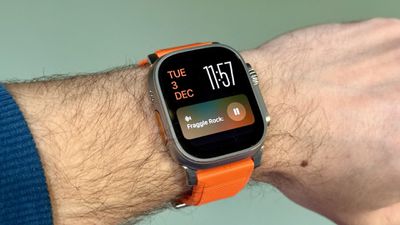
В watchOS функция «Смарт-стопка» на Apple Watch весьма умна. Коллекцию виджетов можно вызвать прокруткой колесика Digital Crown, и она показывает вам актуальную информацию в течение дня. Но иногда ее стремление помочь может быть чрезмерным, особенно когда речь идет о динамических действиях (Live Activities).
Вам, вероятно, знакома такая ситуация: вы поднимаете запястье, ожидая увидеть тщательно настроенный циферблат, но вместо этого видите элементы управления воспроизведением мультимедиа, потому что кто-то смотрит ваш Apple TV, или экран отслеживания доставки, который вам в данный момент не интересен. Динамические действия в «Смарт-стопке», безусловно, могут быть полезны, но их автоматический захват экрана не всегда идеален. Вот как вернуть себе контроль:
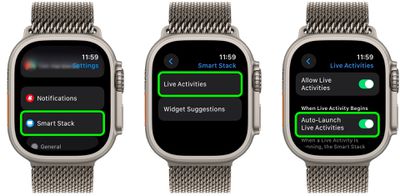
Откройте «Настройки» на Apple Watch.
Нажмите «Смарт-стопка».
Выберите «Динамические действия».
Отключите переключатель рядом с «Автозапуск динамических действий».
После отключения автозапуска динамические действия по-прежнему будут доступны в «Смарт-стопке», когда они вам понадобятся — вам просто нужно будет прокрутить их вручную, вместо того чтобы они появлялись автоматически.
Если вы хотите более детального контроля, вам повезло. На том же экране настроек вы можете управлять тем, какие приложения Apple отображают динамические действия. Используя приложение «Watch» на вашем iPhone, вы также можете управлять настройками динамических действий для сторонних приложений. Это позволит вам сохранить полезные уведомления, предотвращая при этом менее важные от прерывания вашего циферблата.
Совет: Если вас беспокоят только эти постоянные элементы управления медиа, перейдите в «Медиа-приложения» в том же меню настроек и полностью отключите «Динамические действия», или же в разделе «Автозапуск» выберите «Выкл.» или «Смарт-стопка» для более сфокусированного опыта использования циферблата.
Встроенное приложение Apple Mail для macOS не предоставляет опцию автоматического ответа или автоответа об отсутствии для стандартных учетных записей электронной почты. Однако, если вы используете адрес электронной почты iCloud, вы можете настроить автоматические ответы через веб-сайт iCloud. Продолжайте читать, чтобы узнать, как это работает.
Удивительно, но приложение Apple Mail до сих пор не имеет функции автоответа. Единственное исключение из этого правила — если у вас есть учетная запись Exchange или Office 365, в этом случае вы сможете найти эту опцию в Настройках Почты ➝ Учетные записи, в разделе «Информация об учетной записи».
Для всех, кто отправляет и получает электронные письма со стандартной учетной записи iCloud, существует другое решение, доступное на веб-сайте iCloud. Эти простые шаги помогут вам настроить автоответы для праздников или на любое время, когда вы отсутствуете в офисе.
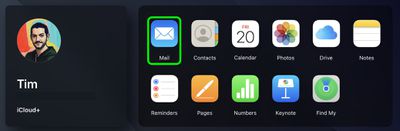
Войдите, используя свои учетные данные iCloud, затем нажмите на значок Почта.
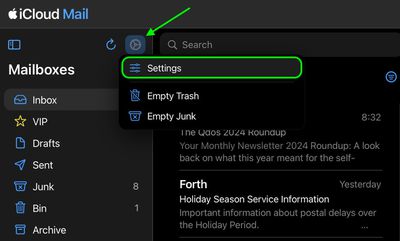
Нажмите на значок шестеренки в верхней части боковой колонки «Ящики», затем нажмите Настройки.
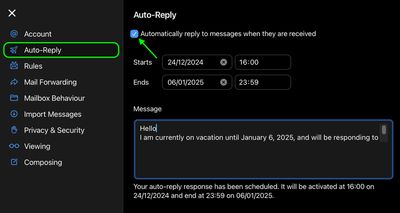
Выберите Автоответ (значок самолета).
Установите флажок рядом с «Автоматически отвечать на сообщения при их получении.»
Введите даты/время начала и окончания действия автоответов.
Составьте текст автоответа в поле ввода «Сообщение».
Нажмите X в верхнем левом углу панели, чтобы завершить.
Очевидно, это решение будет полезно только пользователям Apple, использующим адрес электронной почты iCloud. Другим владельцам учетных записей, ищущим решение для автоответов об отсутствии, лучше использовать веб-интерфейс почты, предоставляемый их сервисом, или почтовое приложение для Mac, такое как Mozilla Thunderbird.
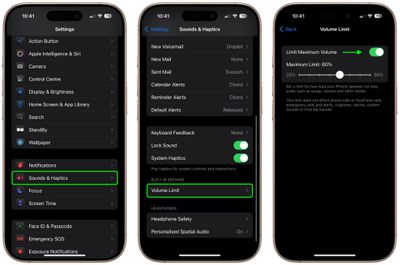
Вас когда-нибудь пугал неожиданно громкий звук, доносящийся из вашего iPhone? Новая функция в iOS 18.2 позволяет ограничить максимальную громкость встроенного динамика вашего устройства, что поможет избежать неловких моментов в тихих местах.
Новая функция «Ограничение громкости» в iOS 18.2 особенно полезна, если вы являетесь родителем или опекуном и делитесь своим устройством с детьми, но она также пригодится, если вы часто оказываетесь в ситуациях, когда внезапный громкий звук может быть неуместным. Независимо от того, находитесь ли вы в офисе, библиотеке или просто предпочитаете более контролируемый уровень звука, установка ограничения громкости поможет предотвратить случайные звуковые взрывы.
Ограничение громкости влияет на воспроизведение всех медиафайлов через динамик iPhone, включая музыку, видео и звуки приложений. Однако это не повлияет на важные звуки, такие как телефонные звонки, FaceTime, экстренные оповещения или звуки «Локатора», поэтому вы не пропустите важные сообщения.
Вот как это настроить:
Откройте «Настройки» на вашем iPhone.
Нажмите «Звуки, тактильные сигналы».
Прокрутите вниз до раздела «Встроенный динамик» и нажмите «Ограничение громкости».
Включите переключатель рядом с «Ограничение максимальной громкости».
Используйте ползунок, чтобы установить предпочитаемый максимальный уровень громкости (от 20% до 90%).
После этого динамик вашего iPhone не будет превышать выбранный вами предел громкости во время воспроизведения медиафайлов.
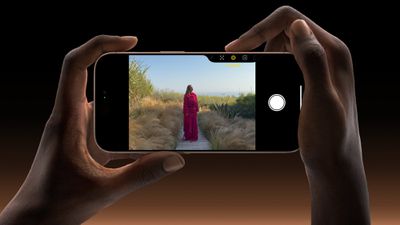
В iOS 18.2 Apple представила продуманную новую функцию для кнопки управления камерой на моделях iPhone 16, которая помогает предотвратить случайный запуск камеры, требуя включения экрана до того, как кнопка зарегистрирует нажатия. Продолжайте читать, чтобы получить больше контроля над тем, когда приложение «Камера» открывается.
Apple разместила кнопку управления камерой так, чтобы она была удобно расположена для быстрого доступа, но иногда она может быть слишком чувствительной – особенно в те моменты, когда вы на самом деле не пытаетесь сделать снимок.
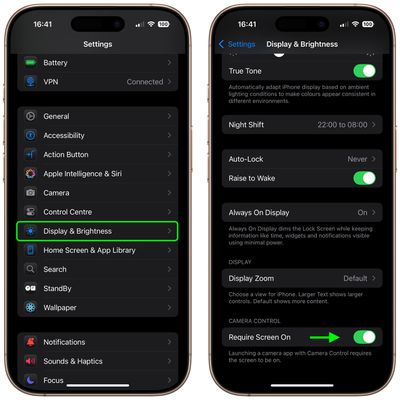
Признавая этот потенциал, Apple в iOS 18.2 добавила новую функцию «Требовать включения экрана» (Require Screen On) для управления камерой. Она особенно полезна, если вы часто обнаруживаете, что ваш iPhone случайно открывает приложение «Камера», находясь в кармане или сумке. Требуя предварительного включения экрана, вы можете значительно сократить число нежелательных запусков камеры, при этом сохраняя быстрый доступ к ней, когда это необходимо.
Требовать включения экрана для управления камерой
Вот как включить новую опцию, чтобы предотвратить случайные нажатия кнопки управления камерой:
Откройте приложение «Настройки» на вашем iPhone 16.
Прокрутите вниз и нажмите **«Экран и яркость»**.
Найдите раздел **«Управление камерой»**.
Включите **«Требовать включения экрана»**.
После включения вам потребуется разбудить экран iPhone, прежде чем кнопка управления камерой отреагирует. Этот дополнительный шаг создает достаточное препятствие для предотвращения случайной активации, при этом сохраняя камеру легкодоступной, когда она вам нужна.
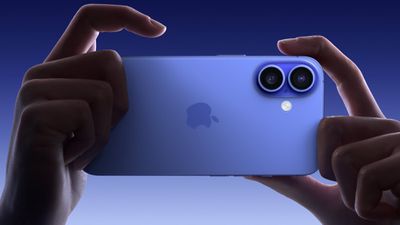
Модели iPhone 16 от Apple включают новую кнопку управления камерой (расположенную в нижней правой части при удержании телефона в портретном режиме), и последнее обновление программного обеспечения iOS 18.2 добавляет ей удобную новую функциональность.
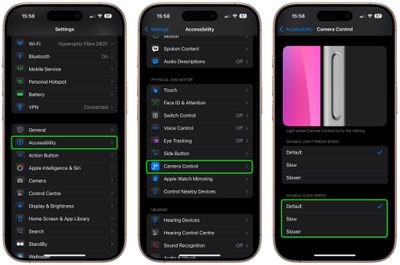
Теперь пользователи iPhone имеют возможность замедлить скорость двойного нажатия кнопки управления камерой. Это означает, что вы можете увеличить продолжительность, в течение которой два последовательных нажатия регистрируются как двойное нажатие, что может быть полезно, если у вас были трудности с запуском Камеры таким способом.
Ниже приведены шаги, показывающие, как это сделать.
Откройте приложение «Настройки».
Нажмите «Универсальный доступ».
В разделе «Физическая активность и моторика» нажмите «Управление камерой».
Прокрутите вниз до пункта «Скорость двойного нажатия» и измените значение по умолчанию на «Медленно» или «Медленнее».
Вот и все – изменение вступит в силу немедленно. В «Настройках» ➝ «Камера» ➝ «Управление камерой», если у вас установлена опция «Запуск камеры» на «Двойное нажатие», теперь вам должно быть проще зарегистрировать двойное нажатие для запуска приложения «Камера».
Требовать включенный экран
В iOS 18.2 Apple также добавила новый переключатель для управления камерой в «Настройках» ➝ «Экран и яркость». Новый переключатель называется «Требовать включенный экран». При включении этот параметр требует, чтобы экран вашего iPhone был подсвечен, прежде чем нажатие кнопки управления камерой откроет приложение «Камера» или совместимое стороннее приложение камеры. Это удобная опция, если вы случайно нажимаете кнопку.
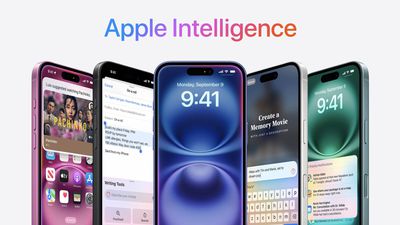
Много шума наделала Apple Intelligence с момента ее анонса на WWDC в июне. Apple представила первые функции на совместимых iPhone в октябре с выходом iOS 18.1, за которым последовало точечное обновление iOS 18.2 в декабре, принесшее более полный набор обновлений, основанных на ИИ. Однако не все заинтересованы в использовании этих функций, поэтому мы подготовили это краткое руководство, объясняющее, как их отключить.
Вы можете отключить Apple Intelligence полностью или отключить отдельные функции, в зависимости от ваших требований. Например, если вы не хотите, чтобы сообщения суммировались, вы можете отключить эту функцию, не теряя при этом преимуществ инструментов для письма (Writing Tools). Давайте посмотрим.
Полное отключение Apple Intelligence
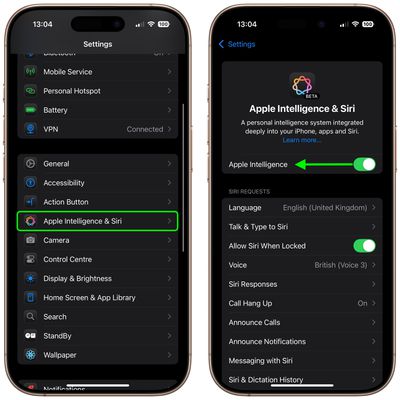
Полное отключение Apple Intelligence — это просто вопрос переключения соответствующего тумблера в разделе Настройки ➝ Apple Intelligence и Siri.
Это отключит следующие функции:
Инструменты для письма (Writing Tools)
Сводки уведомлений
Genmoji
Игровая площадка изображений (Image Playground)
Волшебная палочка изображений (Image Wand)
Интеллектуальный прорыв и заглушение в режиме Фокусирования (Intelligent Breakthrough & Silencing in Focus)
Приоритетные уведомления в Почте
Сводки в Сообщениях, Почте и Safari
Интеграция Siri и ChatGPT
Визуальный интеллект
Видеовоспоминания в Фото
Набор текста для Siri (Type to Siri)
Отключение отдельных функций Apple Intelligence
Если вы не хотите полностью отключать Apple Intelligence, есть некоторые функции, которые можно отключить по отдельности. Другие функции, такие как «Интеллектуальный прорыв и заглушение в режиме Фокусирования» (Intelligent Breakthrough & Silencing in Focus) или «Очистка» (Clean Up) в Фото, активируются только при их активном использовании, поэтому вы можете по сути игнорировать эти функции. Если вы не хотите использовать «Игровую площадку изображений» (Image Playground), просто удалите приложение с главного экрана.
Приоритет в Почте
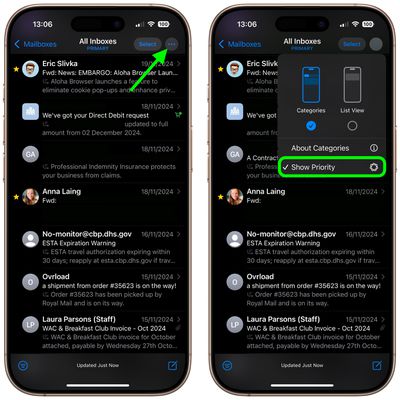
На экране входящих сообщений Почты нажмите кнопку Еще (три точки) в правом верхнем углу и снимите флажок Показать приоритет.
При отключении функции «Показать приоритет» Почта больше не будет выводить приоритетные письма в начало вашего ящика входящих.
Сводки уведомлений
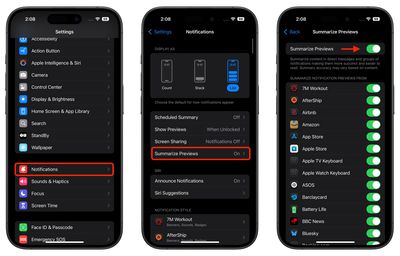
Новая функция суммирования работает путем анализа содержимого уведомлений и создания более кратких версий, выделяющих наиболее важную информацию. По умолчанию она включена для совместимых приложений, но вы можете легко ее отключить. Вы можете полностью отключить эту функцию или настроить, какие приложения ее используют, что дает вам полный контроль над тем, как ваши уведомления отображаются на экране блокировки и в Центре уведомлений на вашем iPhone.
Откройте Настройки на вашем iPhone.
Прокрутите вниз и нажмите Уведомления.
Нажмите Суммировать предварительный просмотр.
Отключите переключатель вверху, чтобы полностью отключить Суммировать предварительный просмотр. В качестве альтернативы, отключите переключатели только для отдельных приложений.
Набор текста для Siri
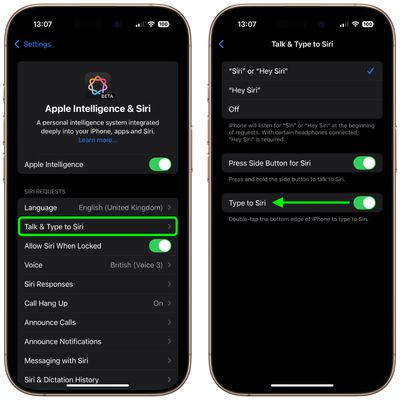
С помощью функции «Набор текста для Siri» вы можете вызвать интерфейс набора текста быстрым двойным касанием по нижнему краю дисплея вашего iPhone. Чтобы отключить эту функцию, перейдите в Настройки -> Apple Intelligence и Siri -> Разговор и набор текста для Siri, затем отключите переключатель рядом с Набор текста для Siri.
Если вы не видите каких-либо функций, описанных в этой статье, на вашем iPhone, то ваша конкретная модель, скорее всего, не поддерживает Apple Intelligence, так что вам не о чем беспокоиться.
В macOS Sequoia 15.2 Apple представила новую опцию, которая добавляет прогноз погоды в строку меню вашего Mac. Продолжайте читать, чтобы узнать, как ее получить.
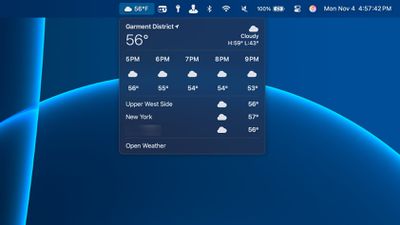
Пользователи Mac, обновившиеся до macOS 15.2, теперь могут добавить удобный значок погоды в строку меню, показывающий текущую температуру вместе с визуальным индикатором условий — таким как солнце для ясной погоды или облако для пасмурной.
Нажатие на значок предоставляет подробный почасовой прогноз, предстоящие температуры и обновления погоды для сохраненных местоположений. Это также обеспечивает быстрый доступ к полному приложению «Погода» одним щелчком мыши.
Вы можете включить эту функцию на вашем Mac, выполнив следующие шаги.
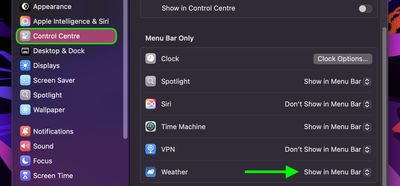
Нажмите на символ Apple () в строке меню и выберите «Системные настройки…».
Перейдите в «Пункт управления», используя боковую панель.
Найдите раздел «Только строка меню» ближе к нижней части.
Рядом с «Погодой» нажмите на шевроны и выберите «Показывать в строке меню».
Вот и все. Если позже вы решите, что можете обойтись без элемента погоды в строке меню, вы можете использовать то же меню настроек, чтобы выбрать «Не показывать в строке меню», или, как вариант, просто удерживать клавишу Command и перетащить значок из строки меню на рабочий стол, и он исчезнет.
Biggest design overhaul
since iOS 7 with Liquid Glass, plus new Apple Intelligence features and
improvements to Messages, Phone, Safari, Shortcuts, and more. Developer beta
available now ahead of public beta in July.