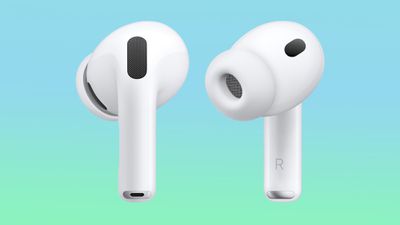
В июле 2021 года Apple начала предлагать бета-прошивку для AirPods Pro. Программное обеспечение доступно для членов программы Apple Developer.
Бета-версии прошивки AirPods Pro доступны только разработчикам, и их установка довольно сложна. Руководство по установке приведено ниже.
Примечание: Несанкционированная установка прошивки может привести к тому, что AirPods Pro станут непригодными для использования и потребуют негарантийного ремонта, поэтому не-разработчикам не следует пытаться устанавливать это программное обеспечение.
После установки профиля конфигурации прошивки AirPods Pro и подключения AirPods Pro к iPhone, подключите iPhone к Mac с помощью соответствующего кабеля USB-Lightning.
Запустите бета-версию приложения Xcode. Вам не нужно ничего делать с приложением Xcode, кроме как открыть его.
На iPhone откройте приложение «Настройки», нажмите на раздел «Разработчик» и выберите «Pre-Release Beta Firmware».
Найдите AirPods Pro в списке сопряженных устройств.
Нажмите, чтобы включить автоматическое обновление бета-программного обеспечения для соответствующих AirPods Pro в списке.
Установка бета-прошивки
После нажатия для включения обновлений программного обеспечения, нажмите «Agree», чтобы согласиться с формой юридического уведомления Apple. После этого ваши AirPods Pro будут готовы получать прошивку.
Установка прошивки не происходит автоматически, и может потребоваться до 24 часов, чтобы бета-прошивка установилась на AirPods Pro после согласия.
Чтобы прошивка установилась, Apple рекомендует подключить AirPods к iPhone, а затем закрыть петлю корпуса, чтобы запустить обновление.
Вы можете проверить, были ли ваши AirPods Pro обновлены до новой прошивки, подключив их, перейдя в раздел «Bluetooth» в приложении «Настройки» и нажав кнопку «i». Номер под версией покажет вам, какое обновление вы установили.
Удаление прошивки AirPods Pro
Откройте приложение «Настройки».
Нажмите «Основные».
Нажмите «Профили и управление устройством».
Нажмите «AirPods Pro Firmware Profile».
Нажмите «Удалить профиль».
После удаления профиля AirPods Pro не будут получать новые обновления бета-программного обеспечения, но продолжат работать с установленной бета-версией до выпуска следующей стабильной версии программного обеспечения.
Предупреждения о прошивке AirPods
После установки бета-прошивки на AirPods Pro нет возможности откатиться на стабильную версию прошивки.
Apple заявляет, что после установки прошивки AirPods Pro важно не помещать необновленные наушники в зарядный чехол, так как они могут быть обновлены прошивкой.
Как упоминалось выше, Apple также предупреждает, что попытка установки прошивки AirPods Pro несанкционированным способом может привести к тому, что AirPods станут непригодными для использования, что потребует негарантийного ремонта.
В watchOS 8 и iOS 15 Apple добавила новую опцию, позволяющую получать звуковые оповещения о ходе тренировки. Эта статья объясняет, что они делают, и показывает, как их включить.
Звуковые оповещения о прогрессе не являются чем-то новым для сторонних приложений для тренировок. Большинству пользователей, знакомых с такими приложениями, известна эта идея: ваша тренировка продолжается, и в какой-то момент приложение голосом сообщает вам, когда вы закончили очередной километр или достигли половины своей цели тренировки.
Ранее стандартное приложение «Тренировка» от Apple ограничивалось тем, что предоставляло эти оповещения о прогрессе посредством тактильной отдачи и уведомлений на экране, но теперь вы также можете получать эти контрольные точки вслух. Более того, вы также можете получать звуковые оповещения, когда закрываете свои Кольца активности во время тренировки.
Все, что вам нужно сделать, это включить опцию «Голосовая обратная связь» в watchOS 8 и убедиться, что вы используете AirPods или другие беспроводные наушники. Чтобы включить голосовые оповещения о прогрессе на Apple Watch, выполните следующие действия.
На Apple Watch откройте приложение «Настройки».
Прокрутите вниз и нажмите «Тренировка».
Переключите тумблер рядом с «Голосовая обратная связь» в зеленое положение «ВКЛ».
Обратите внимание, что тот же переключатель «Голосовая обратная связь» можно найти в приложении «Watch» на вашем iPhone, в разделе «Тренировка». Обратите внимание, что watchOS 8 требует iOS 15, которая на момент написания находится в публичной бета-версии и будет выпущена осенью 2021 года.
Если вам нужно узнать серийный номер аккумулятора Apple MagSafe Battery Pack, есть несколько способов это сделать. Серийный номер может быть полезен для проверки подлинности.
Проверьте заднюю сторону аккумулятора MagSafe
Снимите аккумулятор MagSafe Battery Pack с iPhone и посмотрите на заднюю сторону. Серийный номер указан мелким шрифтом внизу.
Его может быть трудно разобрать, поэтому может быть полезно сфотографировать текст на iPhone, а затем увеличить изображение, чтобы лучше его рассмотреть.
Проверьте в приложении «Настройки»
Серийный номер вашего аккумулятора MagSafe Battery Pack можно найти в приложении «Настройки». Вот как:
Подключите аккумулятор MagSafe Battery Pack к iPhone с поддержкой MagSafe.
Откройте приложение «Настройки».
Нажмите «Основные».
Выберите «Об этом устройстве», а затем «MagSafe Battery Pack».
В iOS 15 Apple представила новую функцию «Фокусирование», призванную помочь уменьшить отвлекающие факторы и сосредоточиться на одном. Режим «Фокусирование» делает это, фильтруя уведомления в зависимости от того, чем вы заняты.
С помощью «Фокусирования» вы можете настроить свое устройство так, чтобы оно помогало вам быть в моменте, создавая собственное «Фокусирование» или выбирая предложенное на основе контекста, например, во время рабочих часов или когда вы готовитесь ко сну. Также возможно создавать страницы Домашнего экрана с приложениями и виджетами, которые применяются к моментам сосредоточения, чтобы отображать только релевантные приложения и уменьшать искушение.
Как создать собственное «Фокусирование»
Откройте Пункт управления и нажмите кнопку «Фокусирование».
Нажмите кнопку «Новое Фокусирование» внизу, обозначенную знаком плюса.
Выберите «Собственное», чтобы создать новое «Фокусирование».
Дайте своему собственному «Фокусированию» имя и выберите цвет/эмодзи/значок, чтобы сделать его узнаваемым, затем нажмите «Далее».
На следующем экране нажмите «Добавить человека», чтобы выбрать людей, от которых вы хотите получать уведомления, когда режим «Фокусирование» включен. Вы также можете выбрать получение звонков от «Всех», «Никого», «Избранных» или «Всех контактов»; это отдельная опция, касающаяся только звонков.
Нажмите «Разрешить [X] человеку» или «Никому не разрешать».
На следующем экране нажмите «Добавить приложение», чтобы выбрать приложения, от которых вы хотите получать уведомления, когда режим «Фокусирование» включен.
Нажмите «Разрешить [X] приложениям» или «Никаким не разрешать».
На следующем экране выберите, следует ли Разрешить важные по времени уведомления, когда «Фокусирование» включено, или нажмите «Не сейчас», чтобы решить позже.
Нажмите «Готово», чтобы завершить создание собственного «Фокусирования».
После создания собственного «Фокусирования» вы можете настроить его параметры в любое время, перейдя в Настройки -> Фокусирование и выбрав его название. Там вы найдете дополнительные доступные настройки, включая опцию Скрывать значки уведомлений на иконках приложений и опцию скрытия определенных страниц Домашнего экрана с помощью переключателя Пользовательская страница. Вы также можете выбрать Затемнять экран блокировки и Показывать на экране блокировки любые отключенные уведомления, которые вы получаете.
Кроме того, обратите внимание на опцию «Умная активация», которая при включении позволяет вашему устройству автоматически включать пользовательское «Фокусирование» в подходящее время в течение дня, основываясь на таких сигналах, как ваше местоположение, использование приложений и так далее. Альтернативно, выберите «Добавить расписание или автоматизацию», чтобы «Фокусирование» включалось автоматически в заданное время, местоположении или при использовании определенного приложения.
Как включить «Фокусирование»
Включить «Фокусирование» легко. Просто откройте Пункт управления, нажмите кнопку «Фокусирование», затем выберите «Фокусирование», которое вы хотите включить. Вы также можете нажать кнопку многоточия (три точки), чтобы включить его «На 1 час», «До сегодняшнего вечера» или «Пока я не покину это место».
Чтобы отключить «Фокусирование», просто нажмите кнопку «Фокусирование» еще раз в Пункте управления, а затем нажмите активное «Фокусирование». Помните, что при включении/отключении «Фокусирование» оно включается/отключается на всех ваших устройствах.
Еще на выставке CES компания Anker анонсировалаподставку PowerWave Go 3-в-1, док-станцию для iPhone, Apple Watch и AirPods, которая также включает съемный внешний аккумулятор для зарядки ваших устройств в дороге. После нескольких месяцев доработки продукта, она выходит сегодня.
У меня было несколько дней, чтобы опробовать PowerWave Go, и могу сказать, что это умный гаджет, который пригодится тем, кто глубоко погружен в экосистему Apple. В течение последних нескольких месяцев я использовал зарядное устройство Belkin MagSafe 3-в-1 у своей кровати, так что замена его на PowerWave Go позволила удобно сравнить их.
PowerWave Go в основном изготовлен из серого пластика, но выглядит приятно и ощущается прочным. Передняя часть основного корпуса занята углублением, в котором находится слот для перезаряжаемого внешнего аккумулятора, который также служит частью устройства для зарядки телефона, а также место для беспроводной зарядки чехла AirPods или AirPods Pro.
На верхней части корпуса за местом для зарядки AirPods находится порт USB-C, к которому подключается отдельный модуль для зарядки Apple Watch. В полностью собранном виде это довольно привлекательное зарядное устройство, предлагающее универсальную настройку.
Одно из заслуживающих внимания ограничений заключается в том, что Anker заявляет о несовместимости устройства с iPhone 12 mini, поскольку меньший размер устройства препятствует правильному выравниванию зарядных катушек в режиме подставки. Телефон будет нормально работать в режиме внешнего аккумулятора.
В этом настольном режиме PowerWave Go обеспечивает до 10 ватт зарядной мощности для телефона, хотя iPhone будет ограничен 7,5 ваттами из-за ограничений Apple на зарядные решения, не поддерживающие MagSafe. Он также будет подавать по 5 ватт на место для зарядки AirPods и порт USB-C для зарядного устройства Apple Watch.
Когда вы готовы отправиться в путь, вы можете просто взять съемный внешний аккумулятор из базы, так как он просто удерживается на месте магнитом и получает питание через контактные площадки. Сам по себе внешний аккумулятор может обеспечивать до 10 ватт беспроводной зарядки и до 20 ватт от порта USB-C.
Если вам также нужно зарядить Apple Watch в дороге, все, что вам нужно сделать, это извлечь модуль для зарядки Apple Watch из основного корпуса PowerWave Go и подключить его к порту USB-C на внешнем аккумуляторе, и вы готовы. Anker включает пластиковую крышку для защиты разъема USB-C на модуле Apple Watch, когда он не используется, но я вижу, как я потеряю ее в кратчайшие сроки. Однако порты USB-C довольно прочные, так что я не слишком беспокоюсь о потере крышки.
Поскольку модуль для зарядки Apple Watch использует USB-C, вы также можете использовать его отдельно без внешнего аккумулятора или док-станции, например, подключив его напрямую к адаптеру питания USB-C или к порту USB-C на компьютере.
Внешний аккумулятор имеет емкость 10 000 мАч при 3,7 вольтах, что составляет 37 Втч энергии. Этого достаточно, чтобы полностью зарядить большинство моделей iPhone примерно два-четыре раза. Внешний аккумулятор также можно заряжать напрямую через USB-C, так что вам не нужен доступ к базе PowerWave Go для его подзарядки. А благодаря сквозной зарядке вы также можете беспроводным способом заряжать свой телефон, одновременно заряжая внешний аккумулятор.
Сравнивая PowerWave Go с док-станцией Belkin 3-в-1, я нахожу некоторые аспекты, которые мне нравятся в каждом из них. В качестве первого пункта сравнения, подставка Belkin поддерживает MagSafe, тогда как подставка Anker — нет. Я нахожу MagSafe удобным для легкой установки моего iPhone на зарядку с очень аккуратным видом, но подставка PowerWave Go по сути так же проста в плане установки телефона в положение для зарядки.
PowerWave Go не будет заряжаться так быстро, как зарядное устройство MagSafe Belkin, но я обычно использую его ночью, поэтому скорость не является решающим фактором и даже может быть вредной, если выделяется слишком много тепла. Аспект MagSafe у Belkin также означает, что поддержка в настоящее время ограничена линейкой iPhone 12, тогда как PowerWave Go может поддерживать более широкий спектр Qi-совместимых устройств.
Внешний аккумулятор на PowerWave Go имеет довольно яркий синий индикатор сбоку, который загорается при зарядке устройства как в стационарном, так и в портативном режиме. Так что тем, кто чувствителен к свету ночью, стоит это учесть.
Я определенно предпочитаю место для зарядки AirPods на PowerWave Go по сравнению с Belkin, по крайней мере, для AirPods Pro, которые я использую ежедневно. Их очень легко просто положить на место на PowerWave Go, тогда как у Belkin есть небольшое углубление на плоской поверхности, и требуется больше времени, чем мне хотелось бы, чтобы индикатор зарядки загорелся и подтвердил, что я правильно расположил чехол. Настройка Belkin позволяет заряжать более крупные устройства, такие как другой телефон, в месте для AirPods, но это происходит на более низких скоростях, и мне никогда не приходилось использовать такую возможность.
Портативность PowerWave Go — это, конечно, то, с чем Belkin 3-в-1 не может сравниться, и мне нравится, что я могу просто взять внешний аккумулятор и зарядное устройство для Apple Watch и быть готовым к работе. В последнее время я использовал зарядное устройство Apple MagSafe Duo Charger для небольших поездок, но портативная установка PowerWave Go предлагает большую гибкость, учитывая, что ее не нужно подключать к сети.
Все это удобство стоит недешево: PowerWave Go продается по цене $179,99, что на $40 дороже док-станции Belkin при покупке через Apple. Но с учетом качественной сборки, поддерживающей ряд устройств Apple, съемного мощного внешнего аккумулятора с беспроводной зарядкой, а также превосходного настенного зарядного устройства Anker мощностью 45 Вт, входящего в комплект, этот комплект представляет большую ценность.
Примечание: Anker предоставил MacRumors PowerWave Go для целей этого обзора. Никакая другая компенсация не была получена. MacRumors является аффилированным партнером Amazon. Когда вы нажимаете на ссылку и совершаете покупку, мы можем получить небольшую выплату, которая помогает нам поддерживать работу сайта.
В iOS 15 Apple расширила поддержку функции перетаскивания (drag and drop) между приложениями на iPhone, позволяя перемещать файлы, изображения и выбранные фрагменты текста из одного места в другое.
Межприложениее перетаскивание (drag and drop) было доступно на iPad с 2017 года, но теперь Apple распространила эту функцию на iPhone с выходом iOS 15. Помимо приложений, это действие несколькими пальцами также работает со скриншотами. Следующие шаги показывают, как это работает.
Сделайте скриншот обычным способом, одновременно нажав Боковую кнопку и Кнопку увеличения громкости.
Нажмите и удерживайте миниатюру скриншота в левом нижнем углу экрана и подождите, пока исчезнет белая рамка вокруг неё.
Другим пальцем нажмите на приложение, в котором вы хотите использовать скриншот. В нашем примере мы открываем приложение Фото, но вы могли бы открыть Файлы, Сообщения, Почту, Заметки или что-то ещё.
Перейдите туда, где вы хотите использовать скриншот. Мы выбираем конкретный созданный нами альбом под названием «iOS 15 screenshots».
Переместите скриншот в нужную область, затем отпустите палец, чтобы поместить его. В нашем примере скриншоты мгновенно сохраняются в указанном месте.
Вы могли заметить, что в нашем примере мы перетащили два скриншота – это просто «мета»-результат захвата скриншотов процесса создания скриншотов (миниатюра предыдущего скриншота остается на следующем). Однако это также подчеркивает, что перетаскивание поддерживает выбор нескольких элементов, если нажать на них другим пальцем.
Стоит отметить, что перетаскивание (drag and drop) приводит к дублированию, а не перемещению контента, поэтому скриншот по-прежнему автоматически сохраняется в вашей фотопленке. Но в iOS 15 у вас есть возможность немедленно взять копию изображения и сделать с ней что-то более конкретное, например, сохранить в недавно созданный альбом, что полезно, если ваш рабочий процесс включает много скриншотов.
Первая публичная бета-версия iOS 15 уже доступна, а официальный релиз должен выйти для всех совместимых iPhone в сентябре.
Постоянные пользователи приложения Apple «Фото», несомненно, знакомы с альбомом «Люди», который пытается идентифицировать лица на ваших снимках, чтобы вы могли отмечать людей их правильными именами и использовать эту метку в качестве организующего элемента в вашей библиотеке или как обнаруживаемый тег.
Большинство пользователей приложения «Фото» также знают, что распознавание лиц на устройстве Apple не всегда абсолютно точно, и бывают случаи, когда лицо человека неправильно идентифицируется и сопоставляется с другим человеком.
Чтобы решить эту проблему в iOS 15, альбом «Люди» получил улучшенное распознавание различных лиц на ваших фотографиях. Кроме того, Apple признала, что ошибки все еще могут иногда происходить, и представила новый рабочий процесс для исправления ошибок в именах. Вот как это использовать.
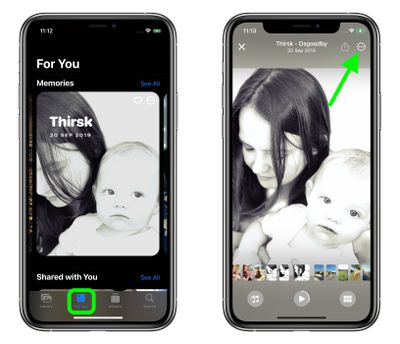
Откройте приложение «Фото» на своем iPhone или iPad и выберите вкладку «Альбомы».
В разделе «Люди и места» нажмите «Люди», затем выберите человека.
Нажмите значок с многоточием в правом верхнем углу экрана.
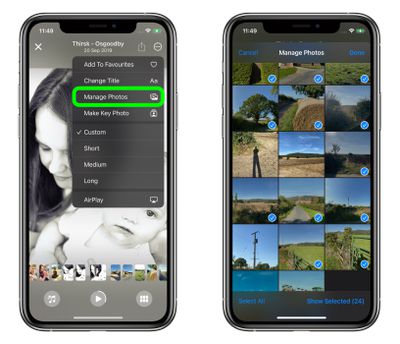
Выберите «Управление отмеченными фотографиями».
Нажмите, чтобы снять отметку с любых фотографий, которые были ошибочно идентифицированы как этот человек.
Чтобы добавить неотмеченные фотографии, на которых есть человек, нажмите «Отметить больше фото» внизу.
Нажмите «Готово», когда закончите, чтобы сохранить изменения.
Приложение «Фото» в iOS 15 получило еще много улучшений и новых функций, которые стоит изучить. Вы можете найти дополнительную информацию в нашем специальном руководстве по «Фото».
Nanoleaf в июне представила свои новые Elements Wood Look Hexagons (шестиугольники Nanoleaf Elements с имитацией дерева), которые отличаются от всех предыдущих световых панелей, разработанных Nanoleaf. Nanoleaf Elements имеют текстурированный материал, имитирующий дерево, который может быть подсвечен холодным или тёплым белым светом, а в выключенном состоянии они выглядят как простые деревянные панели, предлагая более естественный вид по сравнению с белым пластиком предыдущих версий.
Панели Nanoleaf Elements не являются настоящим деревом и по-прежнему изготовлены из пластика, но на них есть шпон, имитирующий дерево. В выключенном состоянии Nanoleaf Elements на расстоянии достаточно хорошо выглядят как дерево, и это определённо отличается от обычного пластика других световых панелей Nanoleaf.
Каждый раз, когда я делаю обзор Nanoleaf, всегда появляются комментарии о том, как выглядит белый пластик в выключенном состоянии, поэтому люди, которые считают это безвкусным, могут предпочесть этот более изысканный вид дерева, который лучше вписывается в интерьер, когда свет не включён. Это мягче, спокойнее и менее навязчиво, чем яркие цвета других вариантов Nanoleaf.
Поскольку Nanoleaf Elements имеют отделку под дерево, Nanoleaf ограничила их оттенками белого света. В отличие от других продуктов Nanoleaf, эти панели могут быть настроены только на температуры от 1500K (тёплый жёлтый свет) до 4000K (холодный синий свет). Нет возможности выбора цветов, что делает их гораздо более ненавязчивым вариантом освещения, чем стандартные шестиугольники и другие световые панели.
Мне нравятся цвета, поэтому я большой поклонник стандартных световых панелей Nanoleaf, которые можно настроить на миллионы цветов, но я ценю мягкий вид освещения Nanoleaf Elements. Поскольку поверх светильников нанесён шпон с древесным узором, эти панели не светят так ярко, как стандартные панели, и лучше всего подходят для акцентного освещения. Они обеспечивают достаточно света, чтобы заменить тусклую лампу, но вы не сможете использовать их для любого вида рабочего освещения.
Nanoleaf Elements имеют истинную шестиугольную форму со светодиодом в каждом углу, и каждый светодиод может индивидуально управляться в сценах и дизайнах, что является отличием от других световых панелей Nanoleaf. Поскольку каждый светодиод может управляться, вы можете сделать одну часть панели ярче другой, что добавляет ещё одно измерение интереса к простым схемам тёплого/холодного освещения.
Мне трудно заметить эту особенность при создании обычной статической сцены освещения, но это становится более очевидным при попытке создать различные эффекты, такие как свет в стиле огня или мерцающий свет, похожий на свечу. Это делает световые узоры Nanoleaf Elements отчётливо отличными от стандартных панелей Nanoleaf.
С точки зрения дизайна, Nanoleaf Elements Hexagons идентичны световым панелям Nanoleaf Hexagon и Triangle, выпущенным в прошлом году, предлагая простое защёлкивающееся соединение и съёмную монтажную пластину, что значительно облегчает их снятие со стены. Шестиугольники поставляются с уже установленной монтажной пластиной, поэтому вам просто нужно удалить клеевую основу и приклеить их к стене в желаемом узоре. Если вы не знаете, что хотите, приложение Nanoleaf имеет полезный «Помощник по расположению» для генерации дизайнов.
Nanoleaf Elements подключаются к дому через соединение Wi-Fi 2,4 ГГц и используют HomeKit, поэтому настройка так же проста, как сканирование кода HomeKit. Все панели одинаковы по функциональности, но есть разъём питания, который нужно куда-то подключить, и модуль управления, который также имеет некоторые сенсорные опции управления.
Помимо другого шпона и вариантов только белого света, Elements в остальном идентичны другим продуктам Nanoleaf. Они управляются через приложение Nanoleaf (хотя также могут быть включены/выключены через HomeKit, и вы можете использовать их в сценах HomeKit), и есть такие функции, как чувствительность к касаниям, синхронизация с музыкой для активации во время воспроизведения музыки и многое другое.
Они разработаны для использования сцен, специфичных для Elements, но Nanoleaf предлагает широкий выбор сцен, созданных сообществом, для своих других панелей, поэтому имеется встроенная функция для преобразования любой стандартной сцены в сцену Elements, которая работает нормально. Это всё белый свет, поэтому иногда трудно заметить разницу между сценами, но сцены, созданные Nanoleaf, уникальны.
Я использую панели Nanoleaf с тех пор, как много лет назад появились первые треугольники Aurora, и они до сих пор являются одними из моих любимых светильников с поддержкой HomeKit. С большинством продуктов HomeKit иногда возникают проблемы с подключением, но даже мои оригинальные панели до сих пор функционируют как новые спустя годы, и мой опыт использования Nanoleaf всегда был в основном беспроблемным. Nanoleaf Elements не исключение и хорошо работали в течение недель, пока я их тестировал.
Nanoleaf недавно добавила поддержку маршрутизатора границ Thread в свои панели Elements, предлагая улучшенное подключение по сравнению с Bluetooth и Wi-Fi. Thread — это маломощная ячеистая сеть для умных устройств, обменивающаяся данными с другими устройствами с поддержкой Thread и усиливающая сигналы между ними. Многие современные устройства умного дома добавляют интеграцию Thread, поэтому приятно видеть, что Nanoleaf также внедряет эту технологию.
Выводы
Nanoleaf Elements довольно сильно отличаются от предыдущих продуктов Nanoleaf и могут привлечь новую аудиторию — тех, кто ищет более утончённое решение для окружающего освещения, которое хорошо выглядит как во включенном, так и в выключенном состоянии.
Дизайн панелей под дерево выглядит привлекательно, даже если Nanoleaf Elements не активированы, а индивидуальное управление светодиодами предлагает уникальную функциональность, которую вы не получите с другими продуктами Nanoleaf. Тем не менее, они не понравятся тем, кто любит яркие цвета стандартных продуктов Nanoleaf, и я считаю, что цена в $300 за семь панелей является непомерной. Для сравнения, шестиугольники стоят $200, поэтому более изысканные и «взрослые» световые панели Nanoleaf обойдутся вам дороже.
Где купить
Набор из семи панелей Nanoleaf Elements можно приобрести на веб-сайте Nanoleaf за $299.99. Наборы расширения из трёх панелей можно купить за $99.99.
Примечание: Компания Nanoleaf предоставила MacRumors набор Nanoleaf Elements для данного обзора. Никакой другой компенсации получено не было.
В iOS 15 Apple сделала дальнейшие успехи в машинном обучении на устройстве и интегрировала их в приложение «Фото», чтобы ваш iPhone стал более интеллектуальным в распознавании содержимого изображений.
Другими словами, приложение «Фото» теперь может идентифицировать различные объекты, достопримечательности, животных, книги, растения, произведения искусства и многое другое в вашей библиотеке изображений, а затем предлагать информацию о них, полученную из интернета.
Эта новая интеллектуальная функция называется «Визуальный поиск», и следующие шаги покажут вам, как вы можете использовать ее, чтобы узнать больше о вещах, которые вы фотографировали на свой iPhone на протяжении многих лет.
Откройте приложение «Фото» на своем iPhone и выберите снимок с четко определенным объектом, например, цветком или животным.
Проверьте значок информации («i») в нижней части экрана. Если над ним есть маленькая звездочка, нажмите на него – это указывает на наличие функции «Визуальный поиск», которую вы можете использовать.
Нажмите на маленький значок в центре фотографии, чтобы отобразить результаты поиска «Визуального поиска».
В «Визуальном поиске» результаты включают в себя знания Siri, похожие изображения, найденные в интернете, и другие онлайн-источники информации. Чтобы узнать все подробности о других новых функциях приложения «Фото» в iOS 15, обязательно ознакомьтесь с нашим специальным обзором.
Apple Maps получили несколько заметных улучшений в iOS 15, включая новые детали в городах, интерактивный глобус и улучшенные автомобильные маршруты. Также появилась функция, которая давно доступна в конкурирующих картографических приложениях – возможность устанавливать время отправления и прибытия для автомобильных маршрутов.
Эта функция давно доступна в Google Maps, и она действительно полезна, если у вас запланирована поездка в ближайшем будущем и вы хотите знать, сколько времени займет путь или когда вам нужно выехать, чтобы прибыть в определенное время.
До сих пор не было возможности получить предполагаемое время в пути заранее, используя приложение Apple Maps. В предыдущих версиях iOS ввод времени отправления и прибытия был ограничен маршрутами для общественного транспорта, но, к счастью, Apple теперь расширила эту опцию на автомобильные поездки, уравняв свои позиции с Google Maps в борьбе за пользователей.
Следующие шаги объясняют, как использовать новые функции времени отправления и прибытия на iPhone и iPad с iOS 15 и iPadOS 15 или более поздних версий.
В поле поиска Apple Maps введите пункт назначения и нажмите Найти.
Нажмите кнопку Автомобильные маршруты.
Нажмите Выехать сейчас.
Используя вкладки Отбытие в и Прибытие к, выберите время и дату.
Нажмите Готово.
Apple Maps покажет вам несколько маршрутов и примерное время, которое потребуется, чтобы добраться до места назначения, основываясь на прогнозируемом трафике для выбранных вами времени и даты.
Apple вошла в игру перевода в iOS 14 с нативной функцией перевода в браузере Safari и выделенным приложением для перевода. Теперь, в iOS 15 и iPadOS 15, перевод стал общесистемным, что означает, что вы можете воспользоваться новой функцией Apple Live Text для перевода других языков, которые появляются на ваших фотографиях.
Следующие шаги показывают, как это делается в приложении Фото. Обратите внимание, что, используя в значительной степени ту же процедуру, описанную ниже, вы также можете переводить текст всякий раз, когда он появляется в видоискателях стандартного приложения «Камера» Apple.
Запустите приложение Фото на iPhone или iPad под управлением iOS 15, затем выберите фотографию в своей библиотеке, которая содержит текст на языке, который вы хотите перевести.
Нажмите на значок захвата текста, который появляется в правом нижнем углу изображения.
Теперь нажмите на часть захваченного текста и перетащите инструмент выделения, чтобы выделить слова, которые вы хотите перевести.
Нажмите на самую правую стрелку во всплывающем меню, чтобы открыть дополнительные параметры.
Нажмите на появившуюся опцию Перевести во всплывающем меню.
Карточка появится снизу экрана, показывая перевод под выделенным текстом. Вы также можете скопировать перевод в меню «Действия», которое появляется ниже, для вставки в другое место, изменить перевод на другой язык и прослушать перевод вслух.
Несколько месяцев назад я рассмотрел 2021 Buick Envision, который теперь поддерживает беспроводной CarPlay как часть информационно-развлекательной системы Buick, предлагаемой GM. Я давно являюсь поклонником информационно-развлекательных систем GM, так как считаю, что они имеют интуитивно понятный, современный интерфейс, который упрощает использование и ближе к ощущениям от использования смартфона, чем системы многих других производителей.
Впоследствии у меня была возможность опробовать другой автомобиль GM с беспроводным CarPlay, и это 2021 Cadillac Escalade с его высококлассной информационно-развлекательной системой OLED, совершенно новой системой, которая по сути не имеет ничего общего с другими текущими информационно-развлекательными системами GM.
Аппаратное обеспечение и встроенная информационно-развлекательная система
Cadillac позиционирует Escalade как первый в отрасли автомобиль с изогнутым 38-дюймовым OLED-дисплеем перед водителем, хотя на самом деле он состоит из трех отдельных дисплеев: 16,9-дюймового информационно-развлекательного экрана, 14,2-дюймового экрана приборной панели и 7,2-дюймового экрана «панели управления» слева от приборной панели. Эта конфигурация является стандартной для всех комплектаций Escalade.
Встроенное аудио приложение с SiriusXM
Все три экрана представляют собой изогнутые OLED-дисплеи, что обеспечивает яркие цвета и выдающийся контраст с глубоким черным. Cadillac утверждает, что экраны обладают вдвое большей плотностью пикселей, чем обычный 4K-телевизор, и они действительно обеспечивают четкий текст и графику.
Полностью цифровая приборная панель
Дизайн тройного дисплея таков, что экраны немного сужаются по левому и правому краям, что означает, что информационно-развлекательная система разработана вокруг непрямоугольных интерфейсов, которые дополняют форму физических экранов. Это очень крутой вид, но, как мы увидим позже, он создает некоторые проблемы.
Центральная консоль с поворотным контроллером информационно-развлекательной системы, ручкой громкости и кнопками
Escalade — большой автомобиль с большими экранами на массивной приборной панели, поэтому, помимо сенсорного экрана для основного информационно-развлекательного дисплея, Cadillac также включает некоторые элементы управления на центральной консоли. Это включает в себя поворотный контроллер для навигации по интерфейсу как в родной системе, так и в CarPlay, ручку громкости и несколько кнопок для быстрого перехода к популярным функциям.
Макет карусели домашнего экрана при использовании поворотного контроллера
Одна из интересных особенностей встроенной системы заключается в том, что в некоторых местах интерфейс оптимизируется в зависимости от того, используете ли вы сенсорный экран или поворотный контроллер. Например, домашний экран встроенной системы переключается на вид карусели, который естественно просматривать с помощью диска, но как только вы касаетесь экрана рукой, он переключается на более традиционный вид сетки.
CarPlay
Домашний экран CarPlay
CarPlay работает как в проводном, так и в беспроводном режиме, и беспроводная настройка была очень простой, как и ожидалось. Но как только CarPlay появляется на информационно-развлекательном экране, сразу становится очевидной проблема: он не оптимизирован под форму дисплея. CarPlay остается традиционным прямоугольным экраном, втиснутым в этот странный дисплей, оставляя значительные области дисплея неиспользованными. Конечно, эти области приятно глубоко черные благодаря технологии OLED, но все равно это выглядит забавно.
Экран приборной панели CarPlay
Из-за ограничений по форме вы получаете довольно типичный по размеру экран CarPlay диагональю около 8,5 дюймов даже на массивном 16,9-дюймовом дисплее. Это не широкоэкранный интерфейс, поэтому вы не получаете расширенного обзора в навигационных приложениях, как в системах, поддерживающих более широкие соотношения сторон для CarPlay.
Экран «Сейчас играет» CarPlay
Тем не менее, интерфейс CarPlay отлично смотрится на OLED-дисплее, с глубокими черными и яркими цветами, которые действительно выделяются. Жаль только, что он не может заполнить большую часть этого огромного дисплея. Escalade не поддерживает подсказки навигации Apple Maps на втором экране, будь то приборная панель или проекционный дисплей, но это не так уж удивительно, учитывая, что пока лишь немногие автопроизводители начали это поддерживать.
Apple Maps в CarPlay
GM упрощает переключение между CarPlay и встроенной информационно-развлекательной системой, отчасти благодаря аппаратным элементам управления на центральной консоли. Если вы находитесь в CarPlay, быстрое нажатие кнопки «домой» переведет вас в родную систему, а более длительное нажатие и удержание вернет вас обратно в CarPlay.
Беспроводное зарядное устройство для телефона
В дополнение к беспроводному CarPlay, Escalade включает в себя беспроводное зарядное устройство для телефона в стандартной комплектации, что является приятным дополнением и, безусловно, ожидаемо, учитывая стоимость автомобиля и все остальные технологии в нем. Cadillac использовал компактный вертикальный дизайн для своего зарядного устройства, и я обнаружил, что оно работает довольно хорошо. Внутри зарядной полости находится пара гибких куполов, которые уступают место, позволяя телефону проскользнуть внутрь, но затем прочно удерживают телефон на вертикальной поверхности.
Вертикальное беспроводное зарядное устройство для телефона в центральной консоли
Это фантастическая установка, которая обеспечивает безопасность и идеальное выравнивание каждый раз, в отличие от некоторых площадок, которые я использовал в других автомобилях, где правильно расположить телефон для зарядки может быть немного сложно.
Скажу, что мой iPhone 12 Pro Max в кожаном чехле Apple едва поместился в слот для зарядки, поэтому имейте это в виду, если вы используете телефон Pro Max с более массивным чехлом или фаблет на Android, который еще больше, чем самое большое предложение Apple.
Cadillac утверждает, что беспроводное зарядное устройство поддерживает мощность до 15 Вт, что фантастично для автомобильного зарядного устройства, хотя iPhone, несомненно, ограничены 7,5 Вт, поскольку это не использует стандарт MagSafe от Apple. Тем не менее, приятно видеть улучшения в области зарядки после того, как в первые дни автомобильные беспроводные зарядные устройства еле-еле заряжали.
Порты, подключение и развлекательная система на спинках сидений
Если вы предпочитаете проводное подключение, Escalade оснащен множеством портов USB. На центральной консоли расположены видные порты USB-C/USB-A для зарядки и передачи данных, а еще один набор также для данных и зарядки находится внутри отсека центральной консоли.
Порты для зарядки, переменного тока и подключения для второго ряда
Для пассажиров второго ряда, сидящих в капитанских креслах, с каждой стороны есть доступ к порту USB-C и порту HDMI, которые обеспечивают подключение к развлекательным системам на спинках сидений. Также имеется розетка 120В для питания различных электронных устройств. Пассажиры третьего ряда тоже не остались без внимания: с каждой стороны расположен зарядный порт USB-C.
Главный экран развлекательной системы для второго ряда
Развлекательная система на спинках сидений для пассажиров второго ряда поддерживает различные входы, такие как HDMI, USB-видео и Miracast для устройств, отличных от Apple, а также предоставляет доступ к навигационной системе, чтобы пассажиры могли участвовать в поездке, например, искать пункты назначения и передавать их на основной экран для водителя, чтобы тот принял и проложил маршрут. Однако система не включает встроенных игр, что разочаровало моих детей после того, как они опробовали систему на спинках сидений Chrysler в Pacifica.
Приложение карты в развлекательной системе второго ряда
Приборная панель
Возвращаясь к встроенной информационно-развлекательной системе и остальным технологиям, доступным водителю, следует отметить впечатляющий набор опций на приборной панели, включая полноэкранный вид карты с навигационным видом дополненной реальности, который будет накладывать предстоящие повороты и метки POI на живое видео, чтобы помочь вам ориентироваться по маршруту.
Навигация с дополненной реальностью на приборной панели
Мой тестовый автомобиль также был оснащен режимом тепловизионного ночного видения стоимостью 2000 долларов, который отображает происходящее в черно-белом тепловом режиме, потенциально помогая вам идентифицировать диких животных или пешеходов на темных дорогах до того, как они станут видны невооруженным глазом.
Если этого недостаточно для информационного перегруза, есть также проекционный дисплей, который предоставляет мгновенную информацию, не отрывая глаз от дороги. Это довольно стандартная система для проекционных дисплеев, предлагающая просмотр вашей скорости, пошаговых указаний от встроенной навигационной системы, предупреждений о безопасности водителя и несколько других мелочей.
Небольшой третий экран слева от водителя предлагает несколько типов функциональности, включая быстрый просмотр показателей поездки, элементы управления для настройки вида (датчики, карта, AR, ночное видение) на главном экране приборной панели и настройки для проекционного дисплея.
Управление климат-контролем
Система климат-контроля в Escalade, к счастью, в значительной степени основана на аппаратном обеспечении, с рядом физических кнопок под тонким цифровым дисплеем. Хотелось бы немного большей дифференциации между кнопками или наличия поворотных ручек для температуры и/или скорости вентилятора, чтобы было легче регулировать настройки на ощупь, но, по крайней мере, мне не пришлось копаться в основной информационно-развлекательной системе для базовых настроек климата.
Управление климат-контролем
Заключение
2021 Cadillac Escalade никоим образом не является дешевым автомобилем, что очевидно с момента, как вы в него садитесь, если не снаружи. Цены начинаются чуть менее чем с 80 000 долларов, и он доступен в пяти комплектациях: Luxury, Premium Luxury, Sport, Premium Luxury Platinum и Sport Platinum, с опциональным полным приводом. Мой тестовый автомобиль был в комплектации 4WD Sport с рядом других опций, которые подняли цену до почти 107 000 долларов. Если вы выберете полнофункциональную версию ESV с удлиненной длиной и всеми доступными опциями, вы можете поднять цену даже выше 120 000 долларов.
Следовательно, ожидается высококлассный информационно-развлекательный опыт, и Cadillac безусловно обеспечивает его здесь благодаря массивной системе OLED-дисплеев, включенной во все комплектации. Встроенная система работает хорошо и выглядит великолепно, предлагая множество опций для управления системой и множество дополнительных функций, таких как навигация с дополненной реальностью и опциональная функция ночного видения.
Тем не менее, опыт использования CarPlay на этой системе несколько разочаровывает: странная форма основного информационно-развлекательного экрана значительно влияет на удобство использования CarPlay, ограничивая его до довольно стандартного по размеру окна с традиционным соотношением сторон. CarPlay отлично смотрится на OLED-дисплее и хорошо работает как с беспроводным подключением, так и с удобным беспроводным зарядным устройством для поддержания заряда телефона, но жаль, что он не может использовать весь потенциал палитры, на которой отображается.
Представленные в сентябре 2024 года, Apple Watch Series 10 находятся на середине своего продуктового цикла, а это значит, что сейчас все еще подходящее время для покупки. Однако новая модель ожидается в сентябре 2025 года, поэтому если вы хотите иметь самый свежий набор функций, возможно, стоит подождать.
Apple Watch Series 10 — самые тонкие и легкие Apple Watch на сегодняшний день, с увеличенными дисплеями и уменьшенными рамками, а также улучшенными углами обзора. Apple Watch Series 10 — лучшие Apple Watch для большинства людей, предлагающие все новейшие функции для здоровья, такие как отслеживание сердечного ритма, отслеживание сна, ЭКГ и обнаружение апноэ во сне. Обратите внимание, что в Соединенных Штатах мониторинг уровня кислорода в крови в настоящее время недоступен.
По сравнению с предыдущей Series 9, Series 10 имеет новый дизайн, включая вариант из титана и новый корпус, а также датчик температуры воды и глубиномер с приложением Tides для таких активностей, как снорклинг. Цены на Series 10 начинаются от 399 долларов.
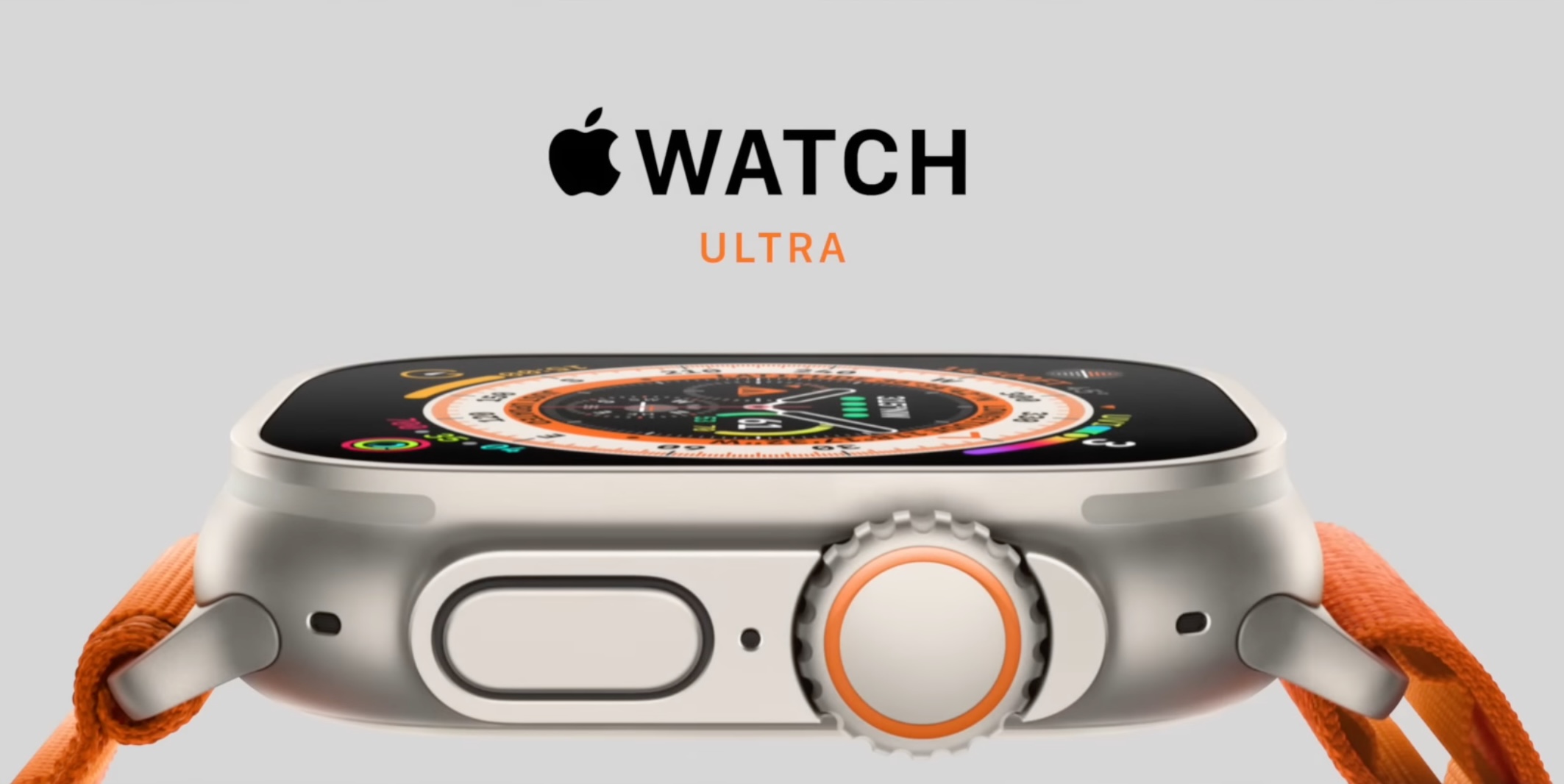
Если вам нужно что-то более доступное, чем Series 10, лучше всего ознакомиться с Apple Watch SE. Если вы можете носить более крупные часы, являетесь дайвером или занимаетесь многими видами активного отдыха, вам следует ознакомиться с Apple Watch Ultra, которые дороже.
Если вам трудно решить, какие Apple Watch выбрать, у нас есть серия руководств для покупателей, которые расскажут обо всех различиях. Вам также стоит заглянуть на нашу страницу скидок на Apple Watch, чтобы убедиться, что вы получите лучшую цену.
Apple Watch Series 10 подробно
Apple представила Apple Watch Series 10 в сентябре 2024 года, и это последняя версия Apple Watch, впервые выпущенная в апреле 2015 года. Series 10 заменяет предыдущее поколение Series 9.
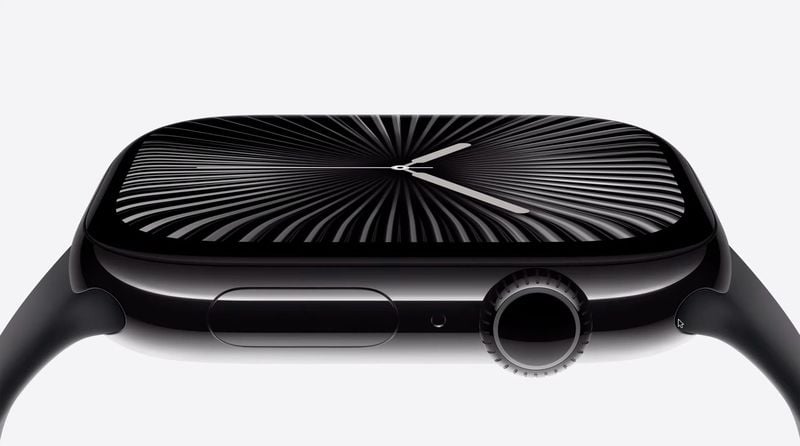
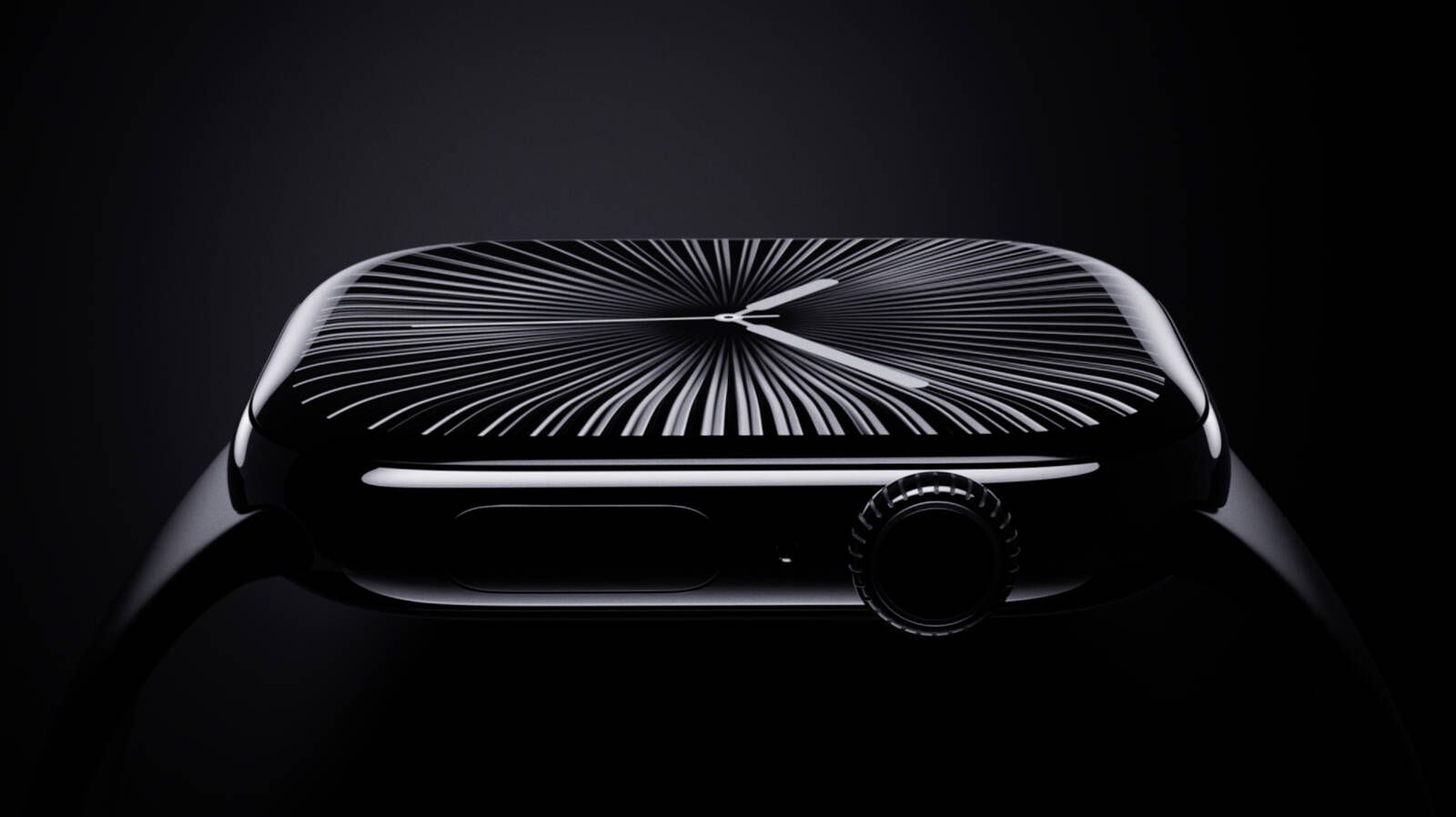
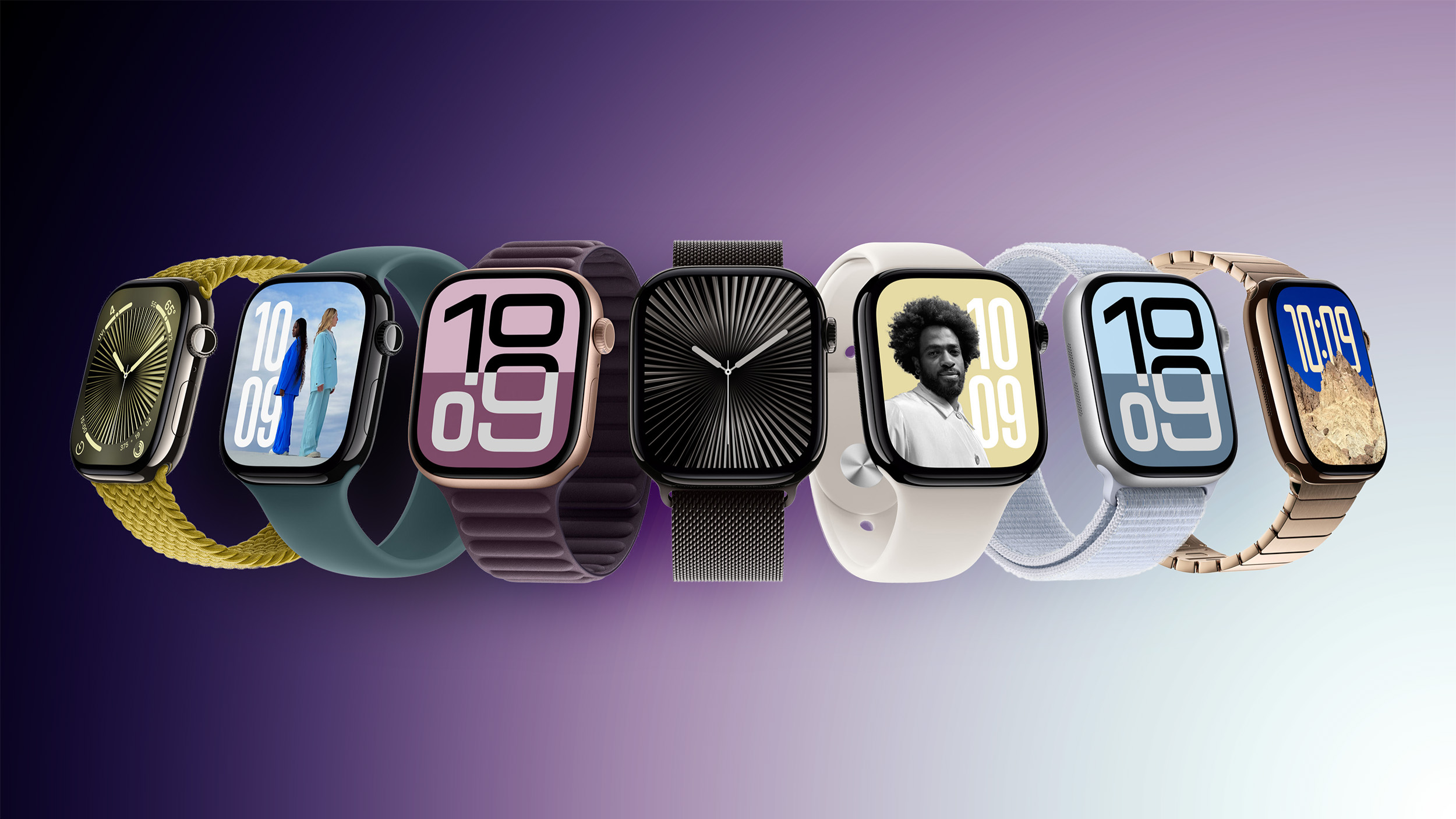
Apple полностью переработала дизайн Apple Watch с Series 10, представив первый обновленный внешний вид за несколько лет. Новая модель тоньше и легче предыдущих версий, а также имеет больший размер дисплея с на 9 процентов большей активной площадью экрана по сравнению с Series 7, 8 и 9. Series 10 доступна в размерах 42 мм и 46 мм, по сравнению с предыдущими 41 мм и 45 мм. Apple заявляет, что более крупная модель Series 10 имеет самый большой дисплей, который она когда-либо устанавливала в Apple Watch, и он даже больше, чем дисплей Apple Watch Ultra 2.
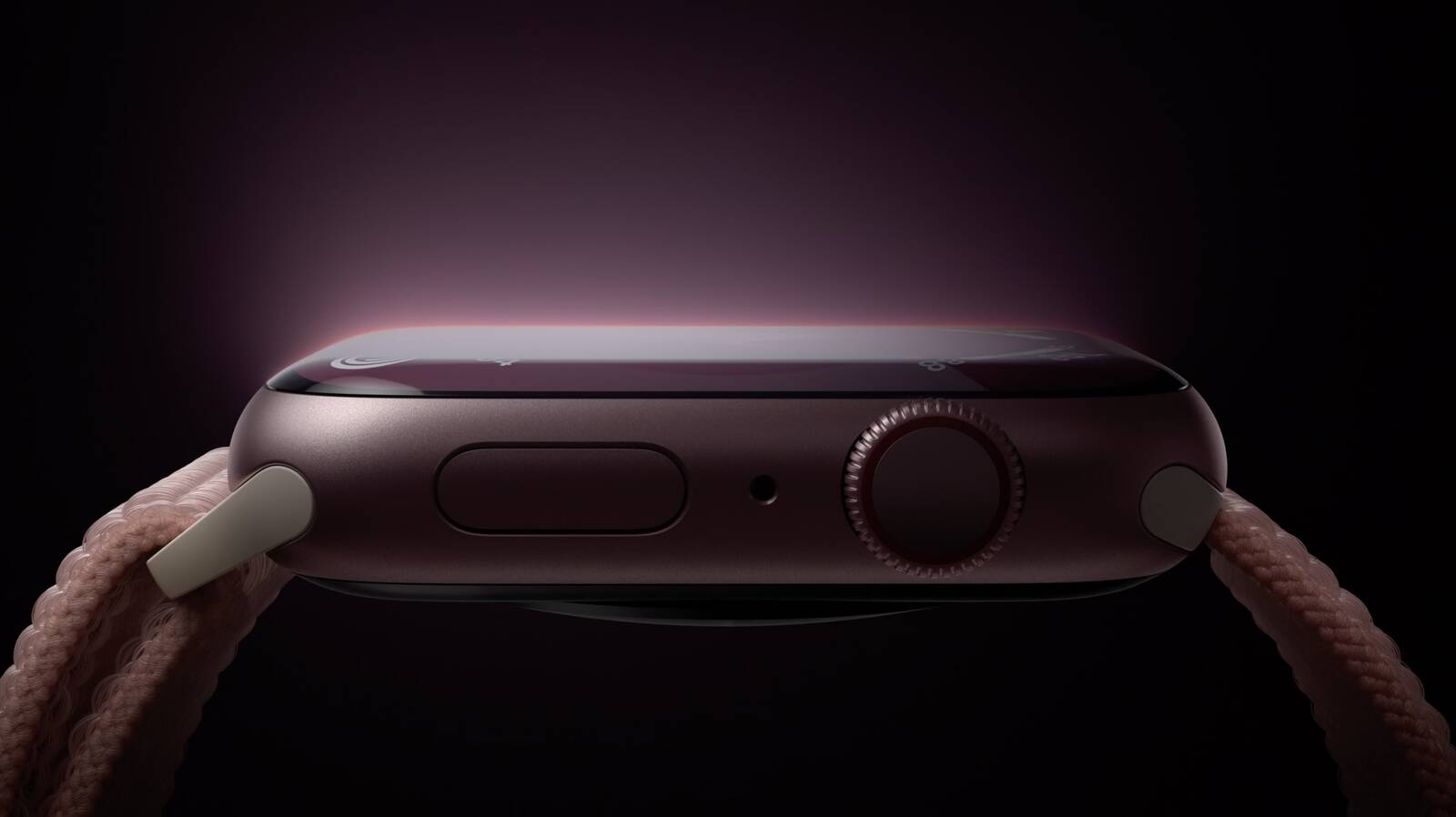
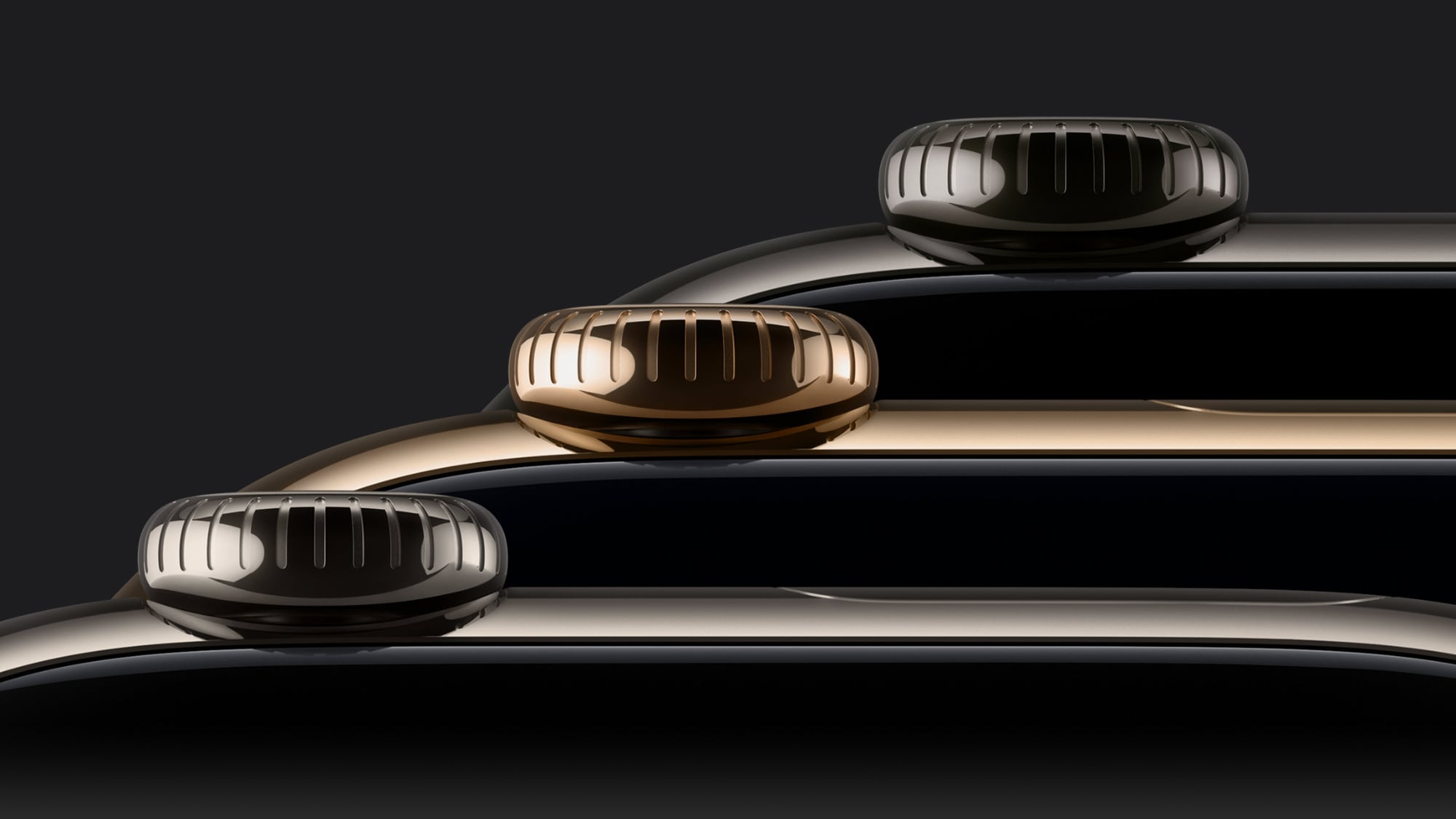
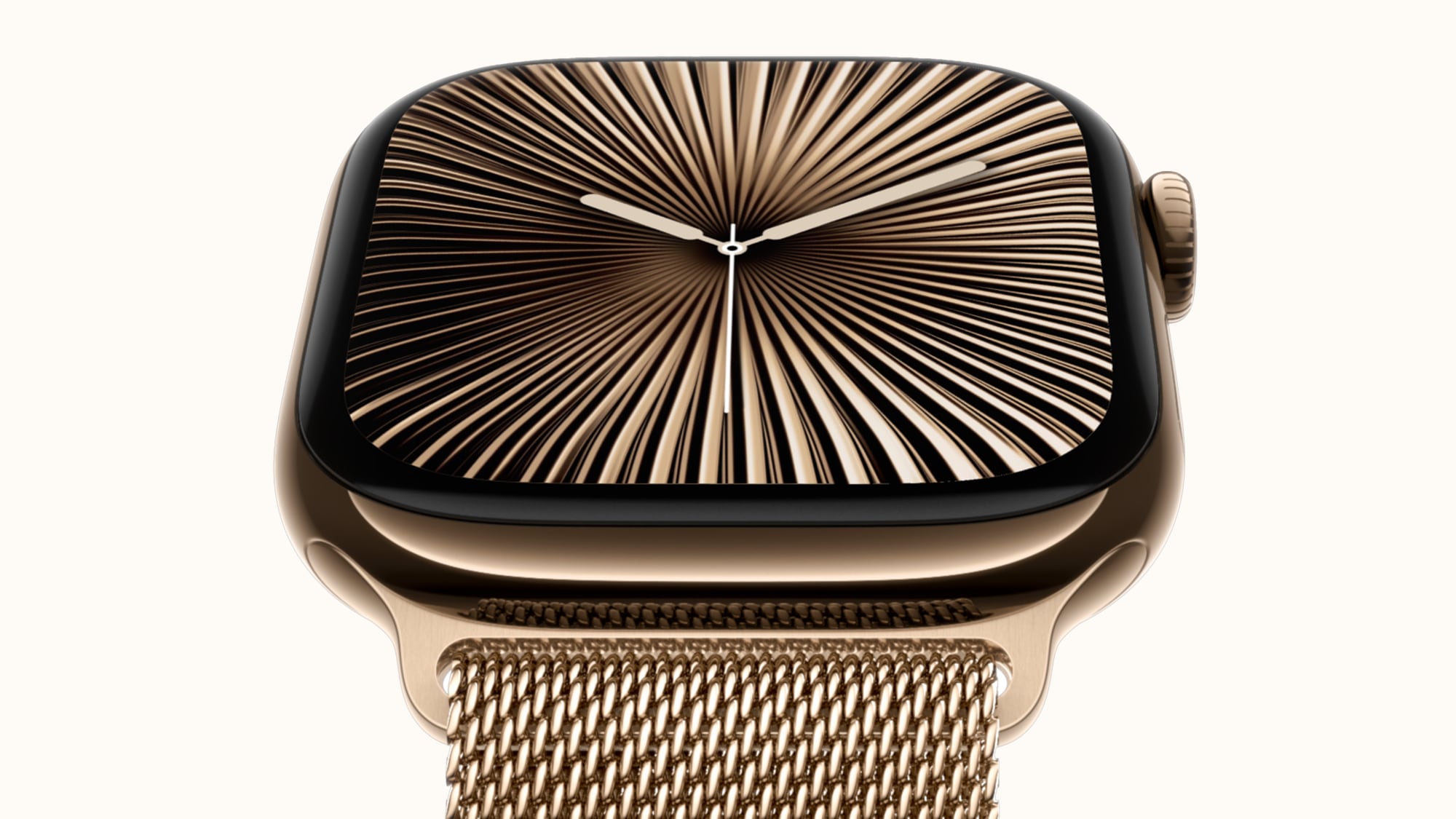
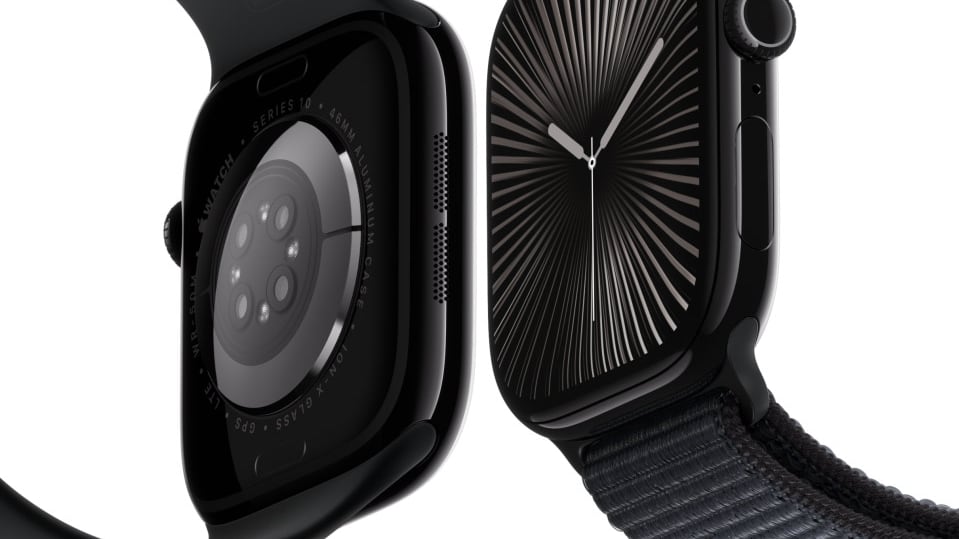
Общий дизайн Apple Watch остается прежним: квадратный корпус с закругленными краями, дисплей с тонкими рамками, задняя панель из сапфирового стекла и Digital Crown с тактильной обратной связью. Apple предлагает Apple Watch Series 10 в алюминиевом или титановом корпусе, причем титан заменяет нержавеющую сталь. Задняя панель Apple Watch теперь металлическая вместо керамической, а сапфировое стекло продолжает защищать встроенные датчики. Металл интегрирует антенну Apple Watch в корпус, экономя место для компонентов, и Apple заявляет, что соответствие металла спереди и сзади создает впечатление, будто Apple Watch сделаны из единого куска металла.
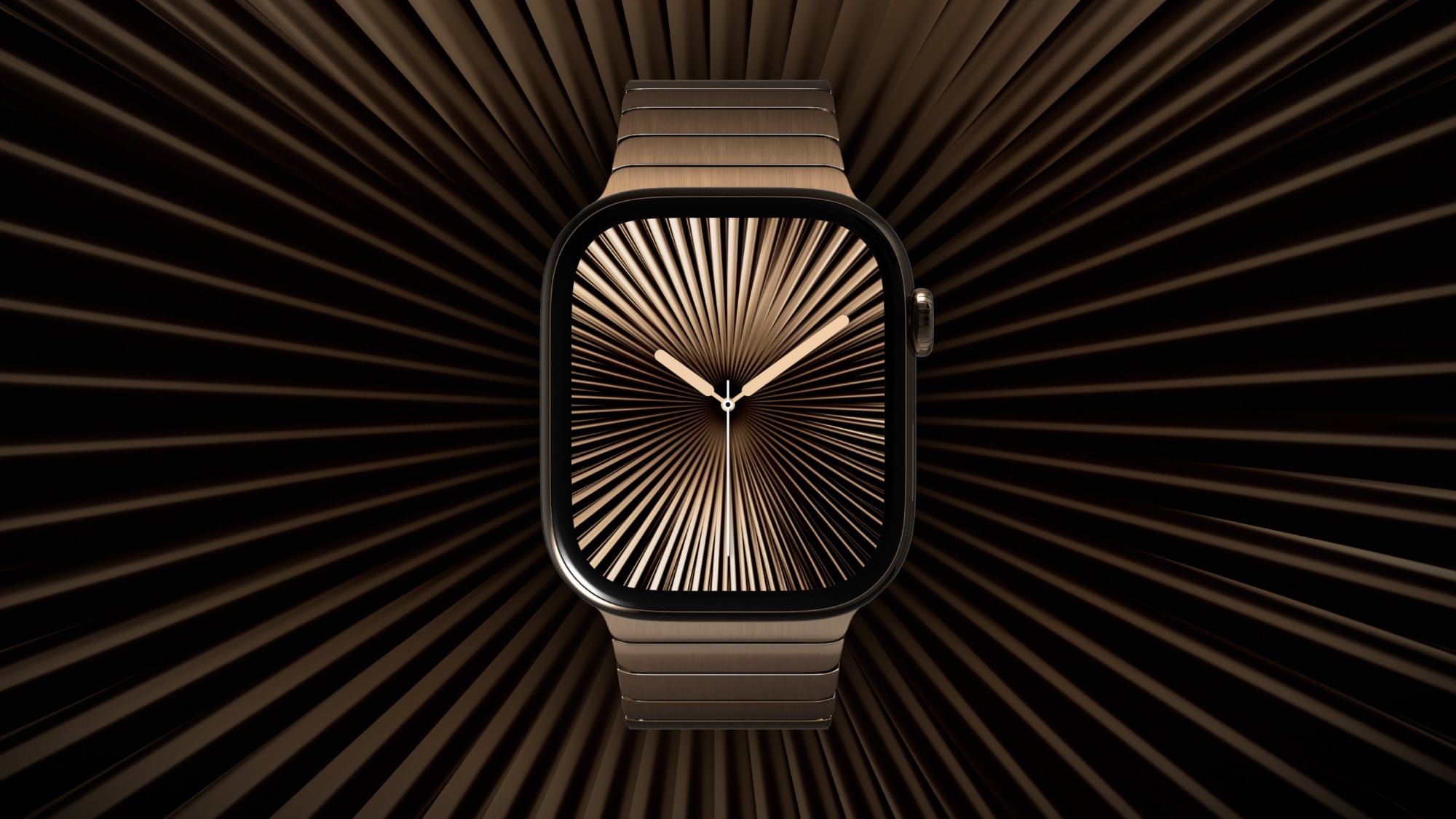
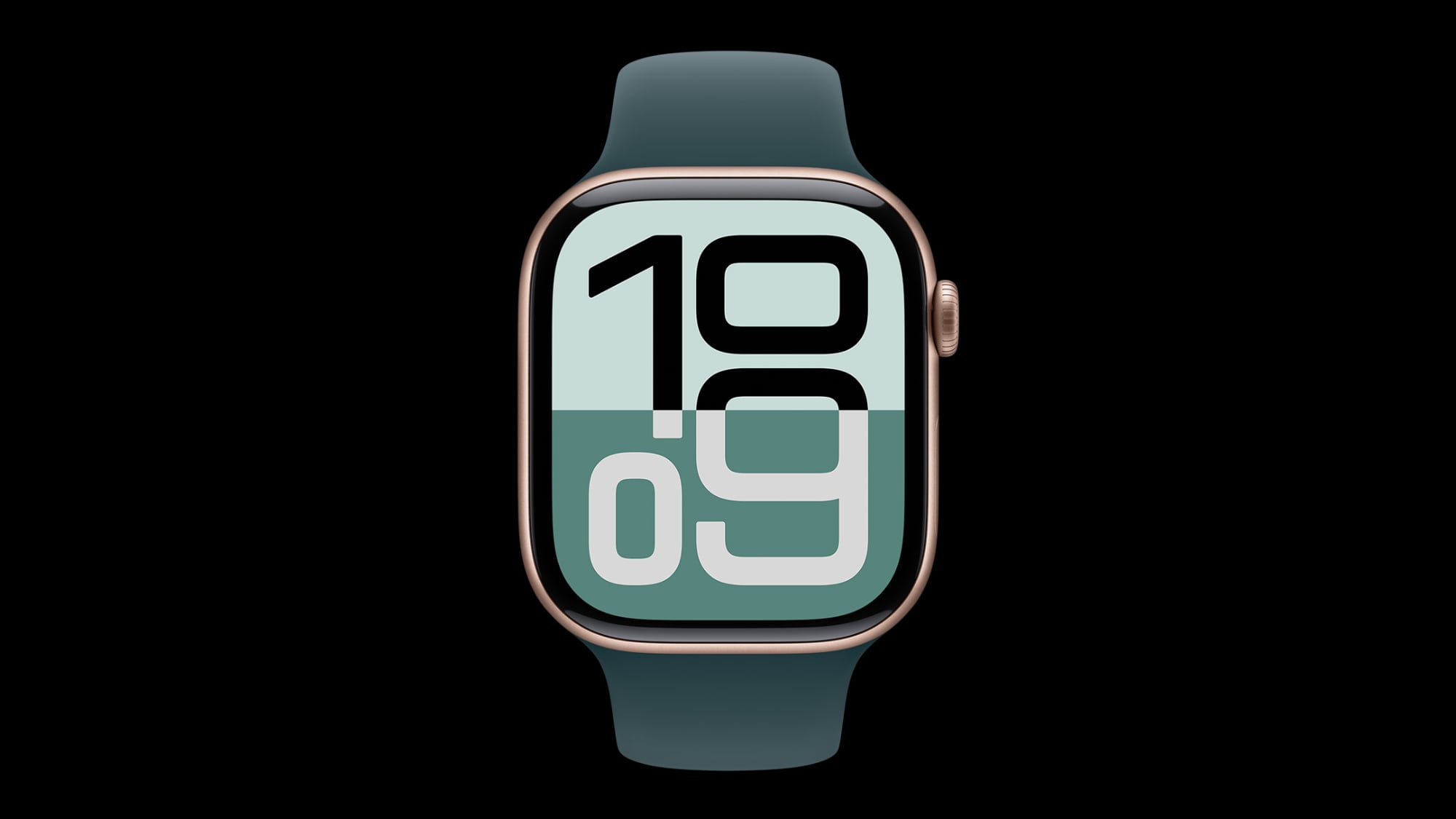
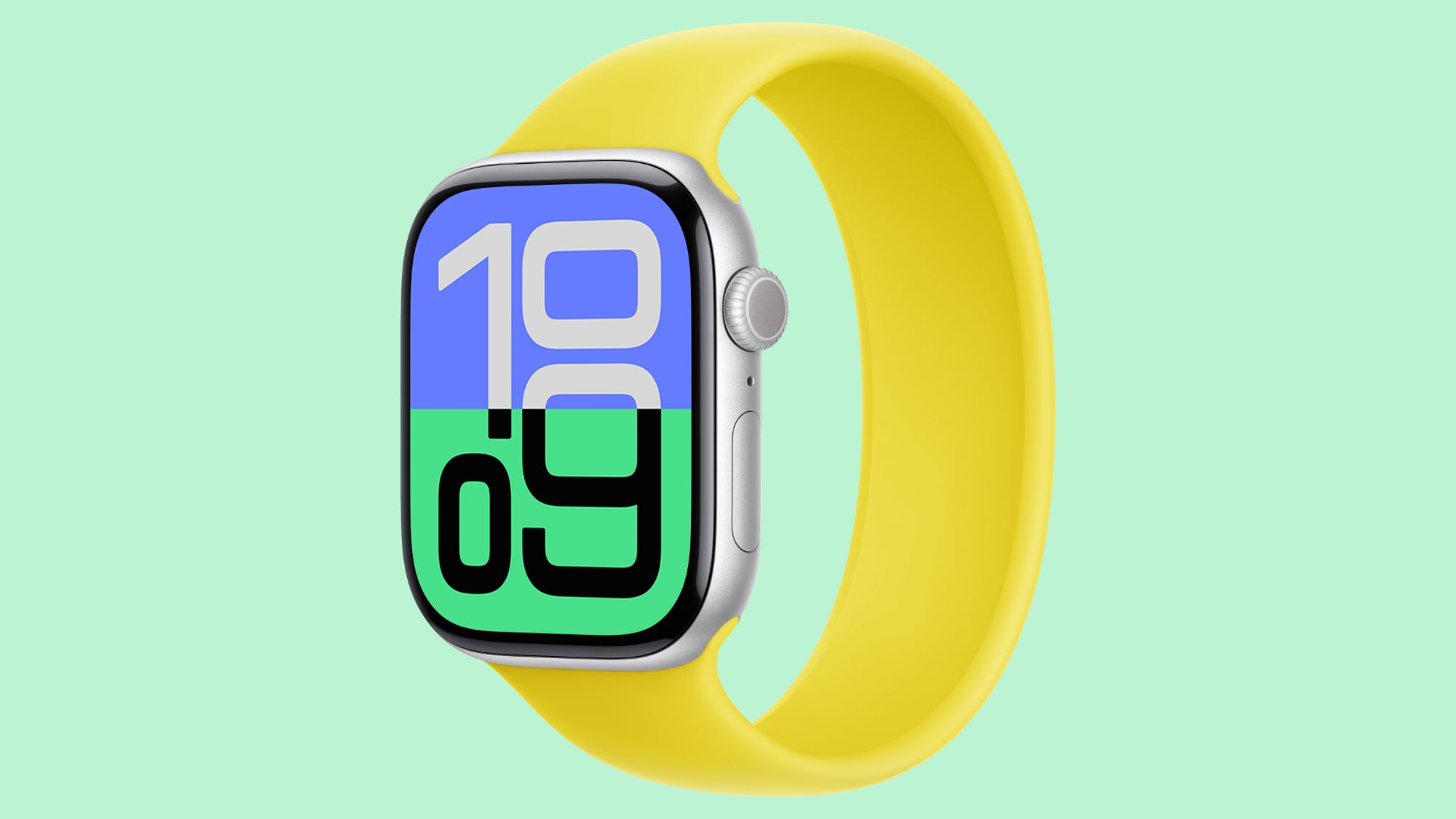
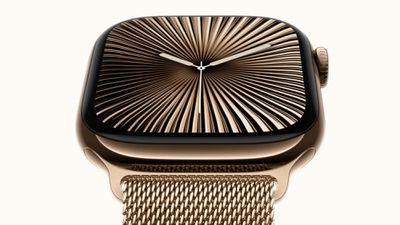
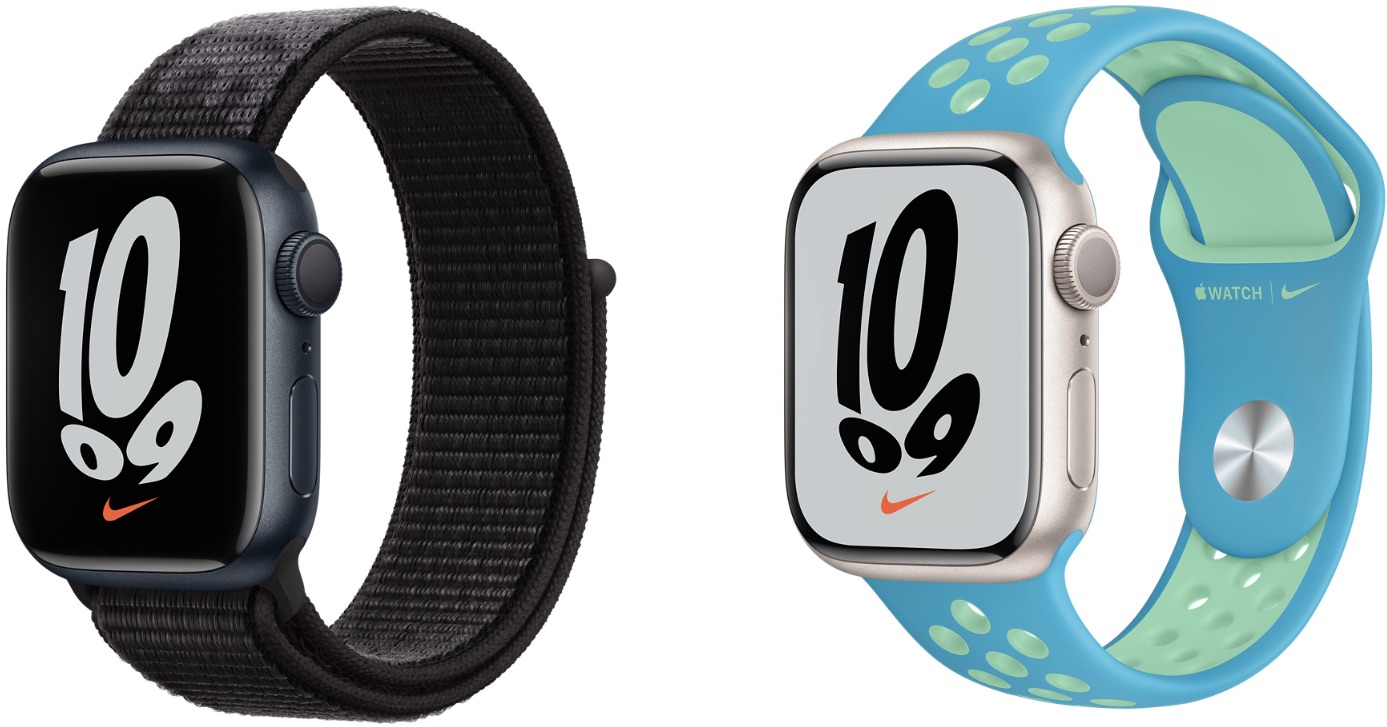
Алюминиевые Apple Watch Series 10 доступны в черном цвете (jet black), розовом золоте (rose gold) и серебристом (silver), причем черный цвет имеет глянцевый, отражающий блеск вместо матовой алюминиевой отделки. Полированная титановая версия доступна в темно-сером (slate), золотом (gold) и натуральном (natural) цветах, и Apple заявляет, что они имеют отражающую, ювелирную отделку. Существуют модели Hermès и Nike, а Apple предлагает различные ремешки для Apple Watch, включая новый Titanium Milanese Loop и новые ремешки Link Bracelet, соответствующие цветам Series 10.
Новый дисплей LTPO3 OLED по-прежнему поддерживает максимальную яркость до 2000 нит, но он до 40 процентов ярче под углом. В темных помещениях дисплей остается тусклым, но читаемым. Технология Always-On display позволяет пользователям постоянно видеть циферблат и виджеты, а в этом году более энергоэффективный дисплей позволяет режиму постоянного отображения обновляться раз в секунду, обеспечивая тикающую секундную стрелку, видимую без поднятия запястья.
Есть новые циферблаты, предназначенные для использования большого дисплея и более высокой частоты обновления. Циферблат Flux заполняет экран цветом секунда за секундой, а циферблат Reflections имеет мерцающий диск, который тонко реагирует на движения пользователя.
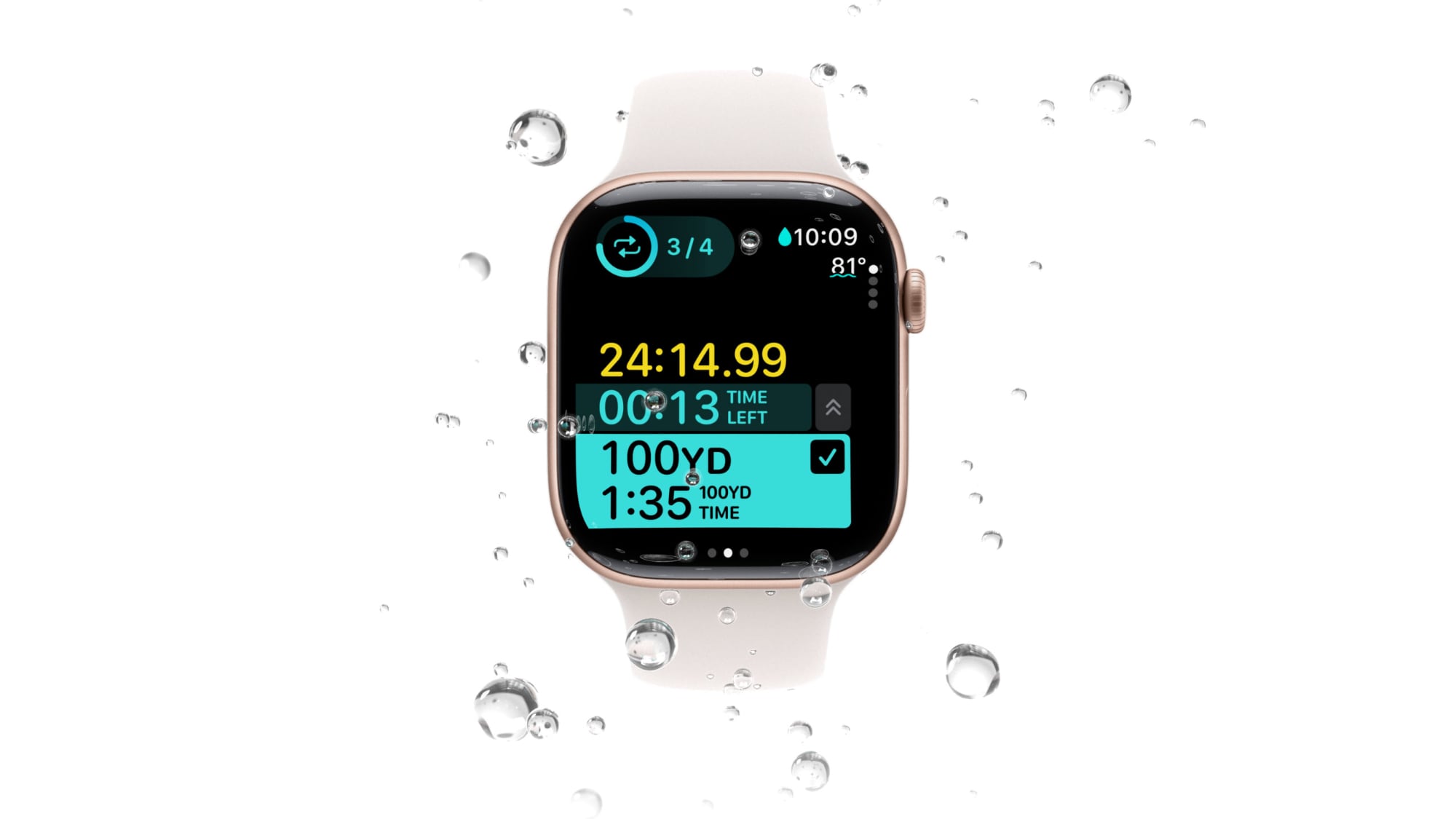
Series 10 оснащены защищенным от царапин передним стеклом, пылезащитой по стандарту IP6X и водонепроницаемостью WR50, поэтому они подходят для плавания. Появился новый датчик температуры воды, который ранее был эксклюзивным для Apple Watch Ultra, и он может показывать температуру воды при плавании или в океане. Apple также добавила глубиномер, работающий на глубине до 6 метров для таких активностей, как снорклинг и неглубокое погружение.
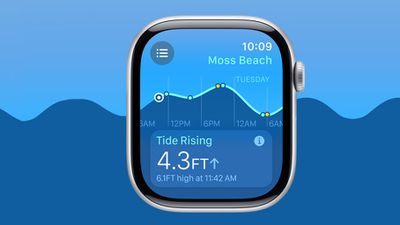
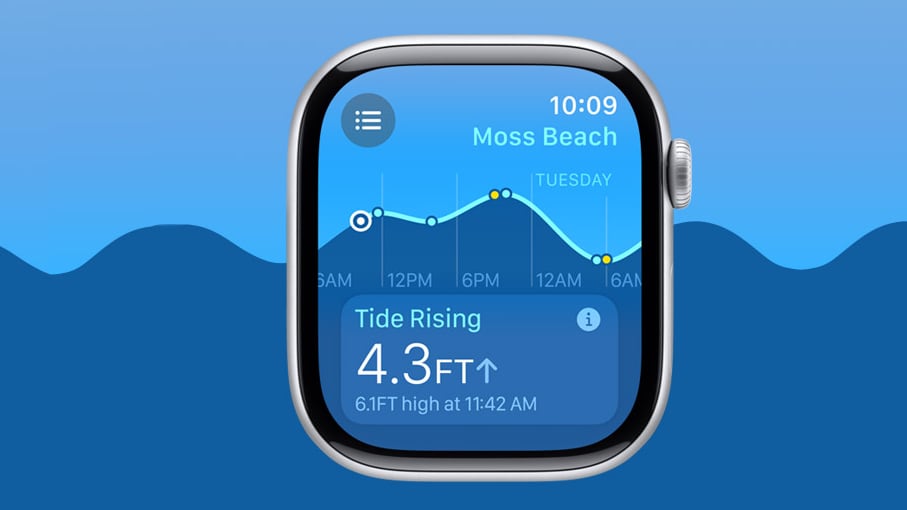
В Series 10 есть новое приложение Tides, которое предоставляет семидневный прогноз приливной информации для побережий и мест для серфинга по всему миру. Оно предоставляет информацию о приливах и отливах, подъеме и спаде воды, высоте и направлении приливов, а также восходе и закате солнца. Также появились новые виджеты, связанные с приливами, для циферблатов. Стороннее приложение Oceanic+, которое ранее было эксклюзивным для Ultra, теперь также доступно для Series 10 и предоставляет информацию для снорклинга.
Series 10 оснащены чипом S10 с 4-ядерным Neural Engine для обработки задач машинного обучения. Похоже, что чип не предлагает улучшений скорости по сравнению с чипом S9 предыдущего поколения, но он был разработан для обеспечения более тонкого профиля Apple Watch. Хранилище по-прежнему составляет 64 ГБ.
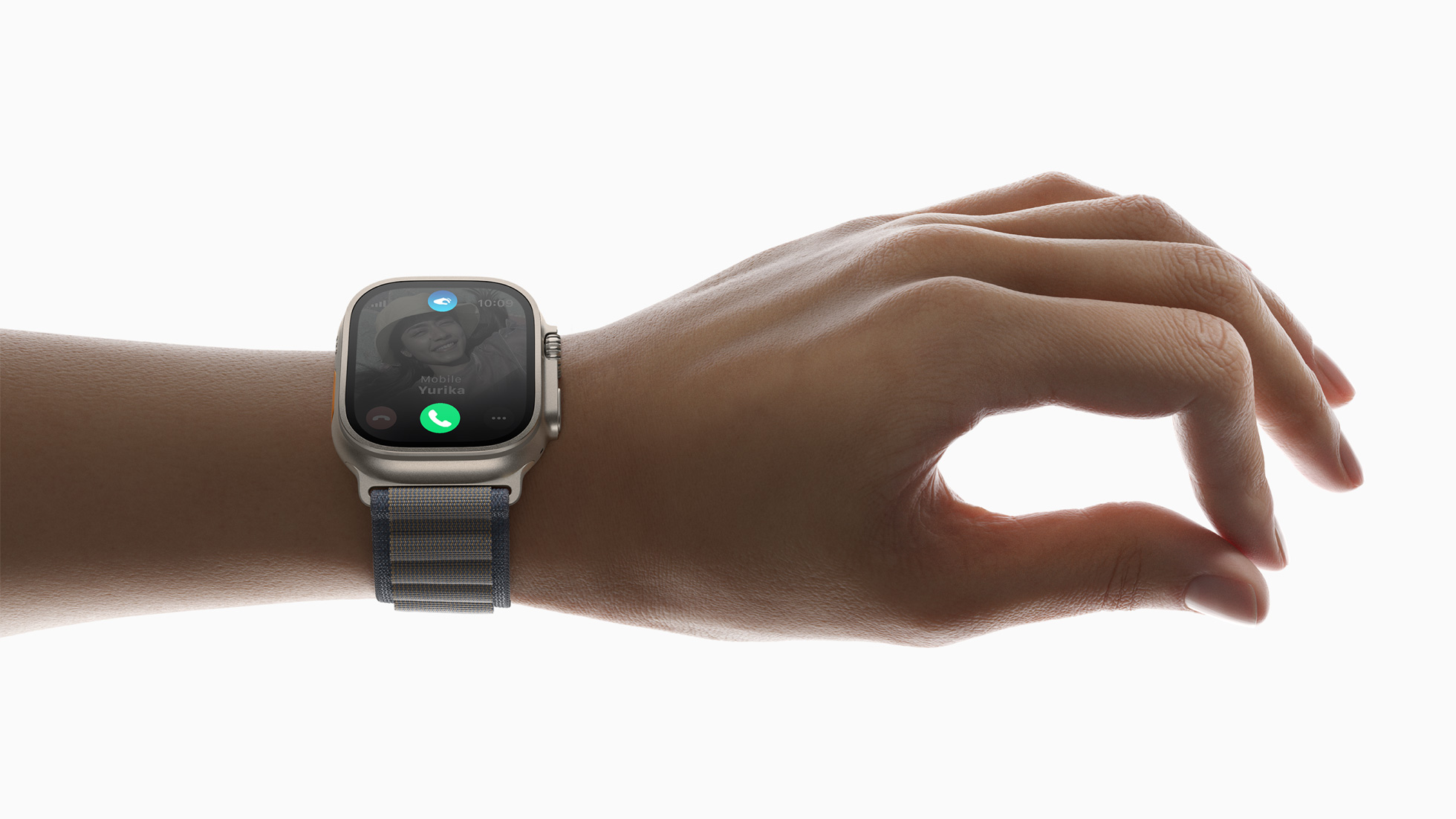
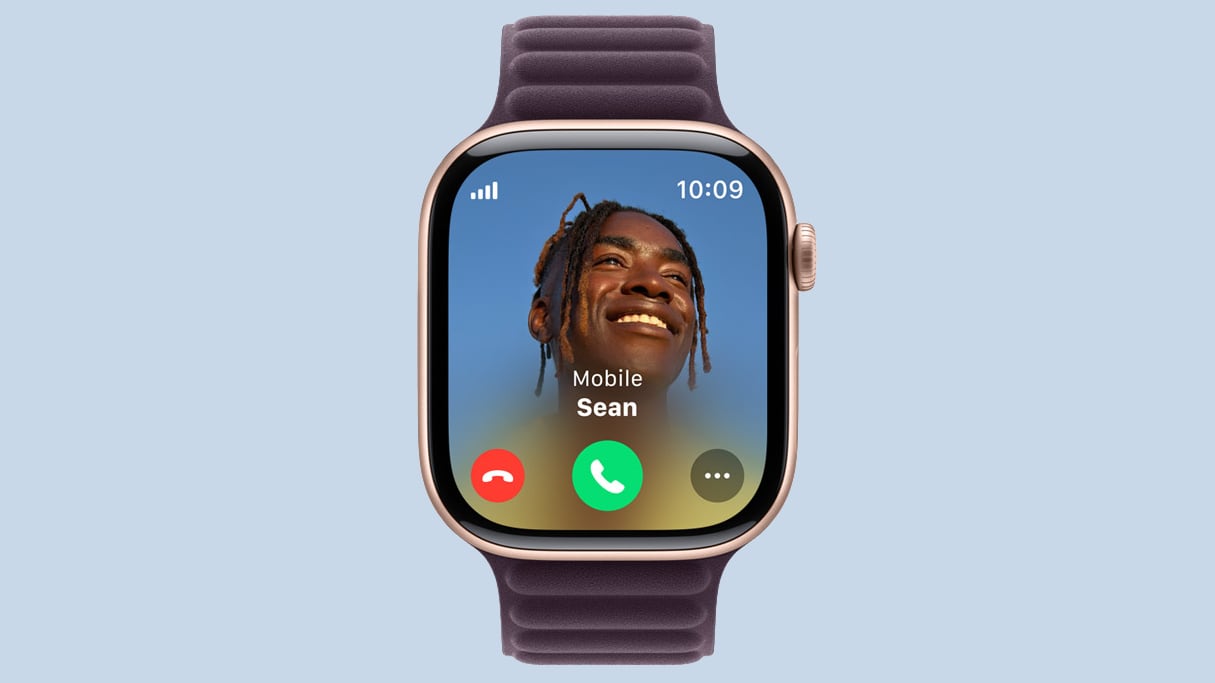
Функция Double Tap, использующая чип S10, позволяет пользователям соединять указательный палец и большой палец, чтобы взаимодействовать с Apple Watch одной рукой. Double Tap можно использовать для остановки таймера, воспроизведения/приостановки музыки, ответа или завершения вызова, откладывания будильника и многого другого.
Мониторинг сердечного ритма, определение уровня кислорода в крови, снятие показаний ЭКГ, отслеживание сна, обнаружение падения, мониторинг громких звуков и встроенное определение температуры по-прежнему доступны, хотя определение уровня кислорода в крови остается отключенным на часах, продаваемых в Соединенных Штатах, после судебного решения в начале 2024 года по спору о патенте. Все вышеперечисленные функции были представлены Apple в предыдущих моделях.
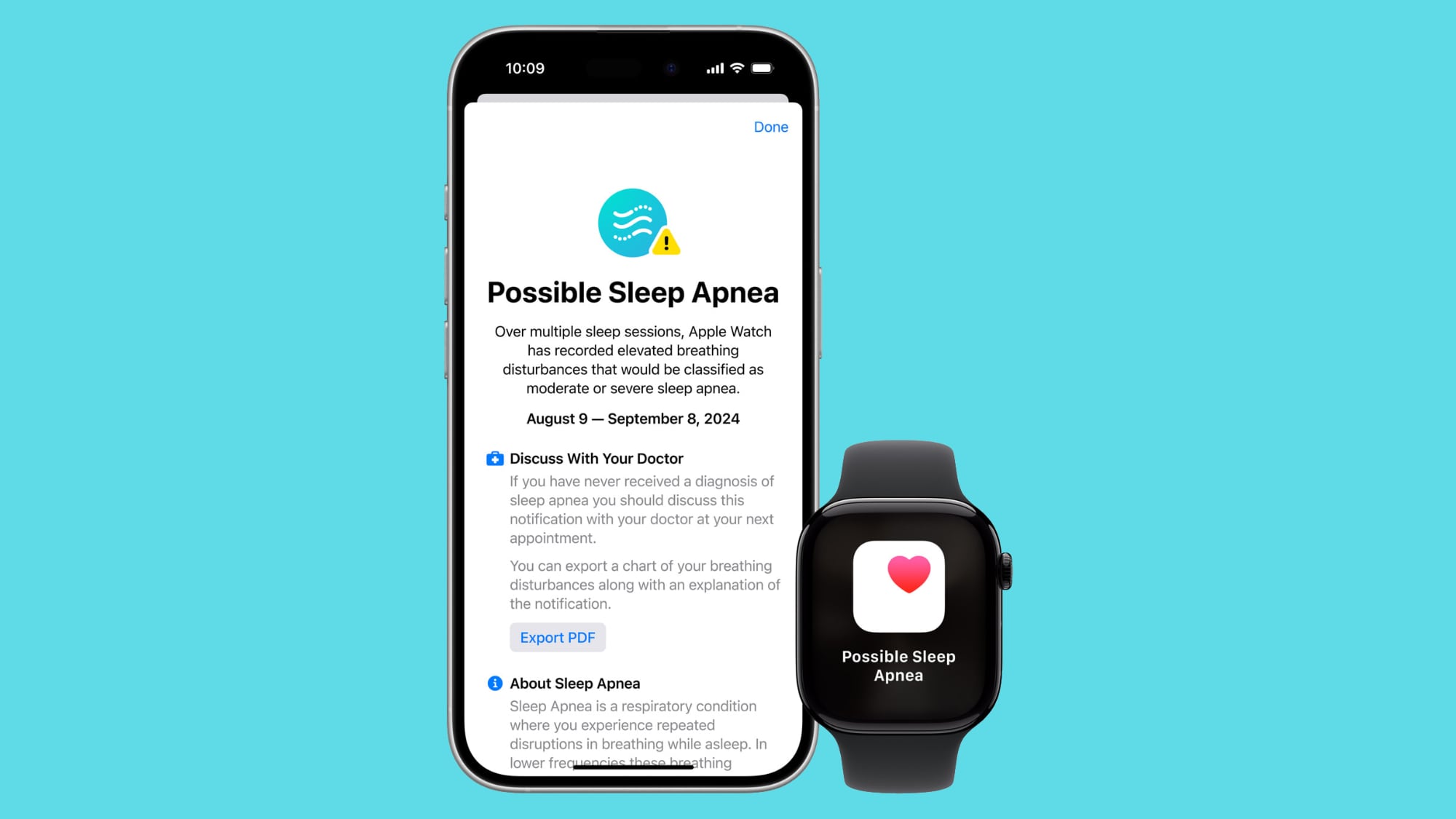
Новым в этом году является обнаружение апноэ во сне — функция, которая использует данные акселерометра, собранные во время сна, для обнаружения нарушений сна. Она может сообщить вам, есть ли у вас апноэ во сне, чтобы вы могли обратиться к врачу. Обнаружение апноэ во сне не является эксклюзивом Series 10; оно также работает на Series 9 и Apple Watch Ultra 2.
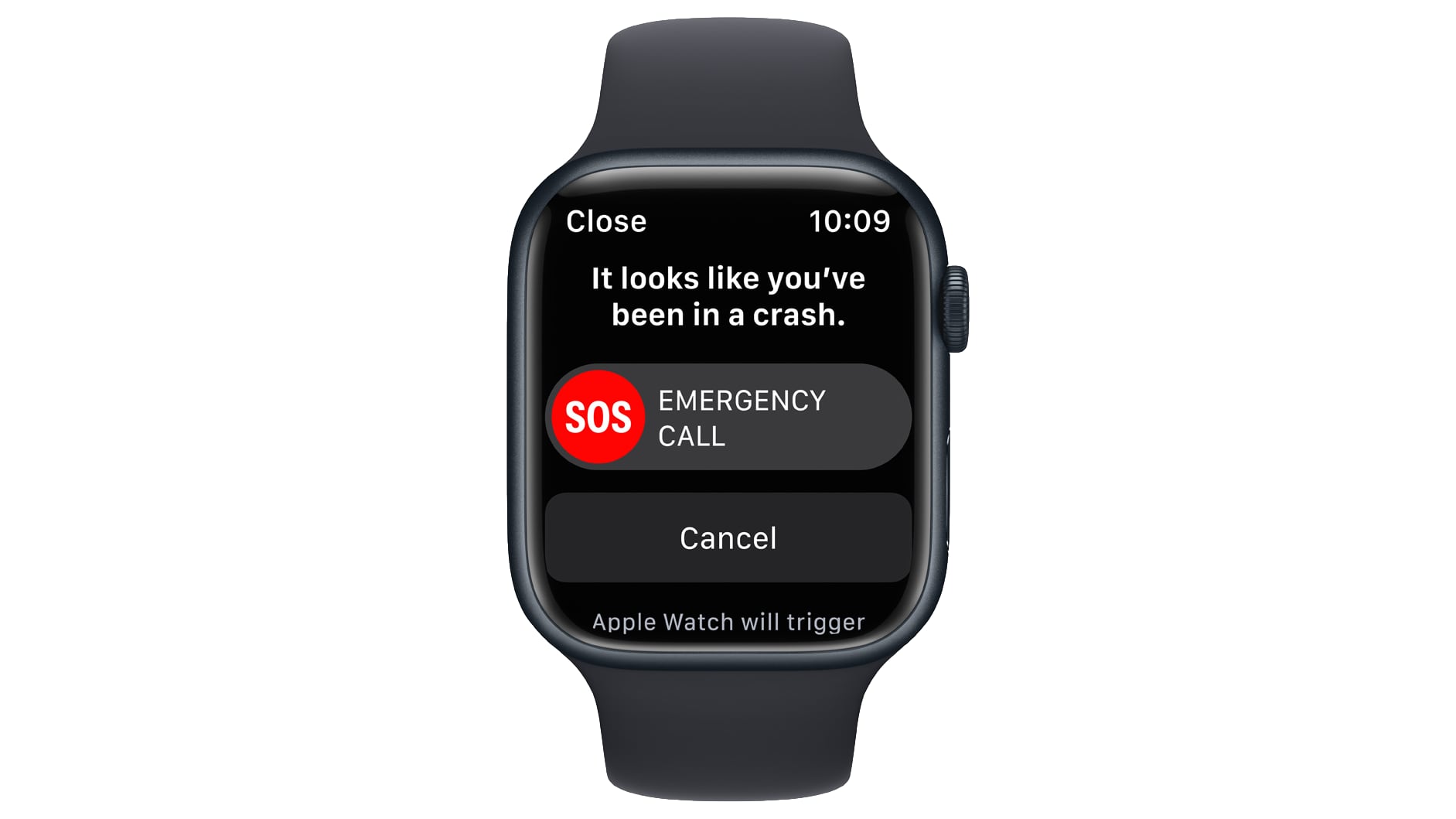
Функция Crash Detection использует гироскоп и акселерометр часов в сочетании с усовершенствованным алгоритмом слияния датчиков для обнаружения серьезных автомобильных аварий и оповещения экстренных служб. В случае аварии Apple Watch проверяют связь с пользователем, и если в течение 10-секундного обратного отсчета ответа не поступает, вызываются экстренные службы. Apple Watch Series 10 также поддерживают функцию обнаружения падения.
Время автономной работы остается прежним — до 18 часов, но может быть увеличено до 36 часов с Режимом энергосбережения. Режим энергосбережения отключает дисплей Always-On, выключает фоновые измерения сердечного ритма, ограничивает подключения Wi-Fi и сотовой связи и многое другое.
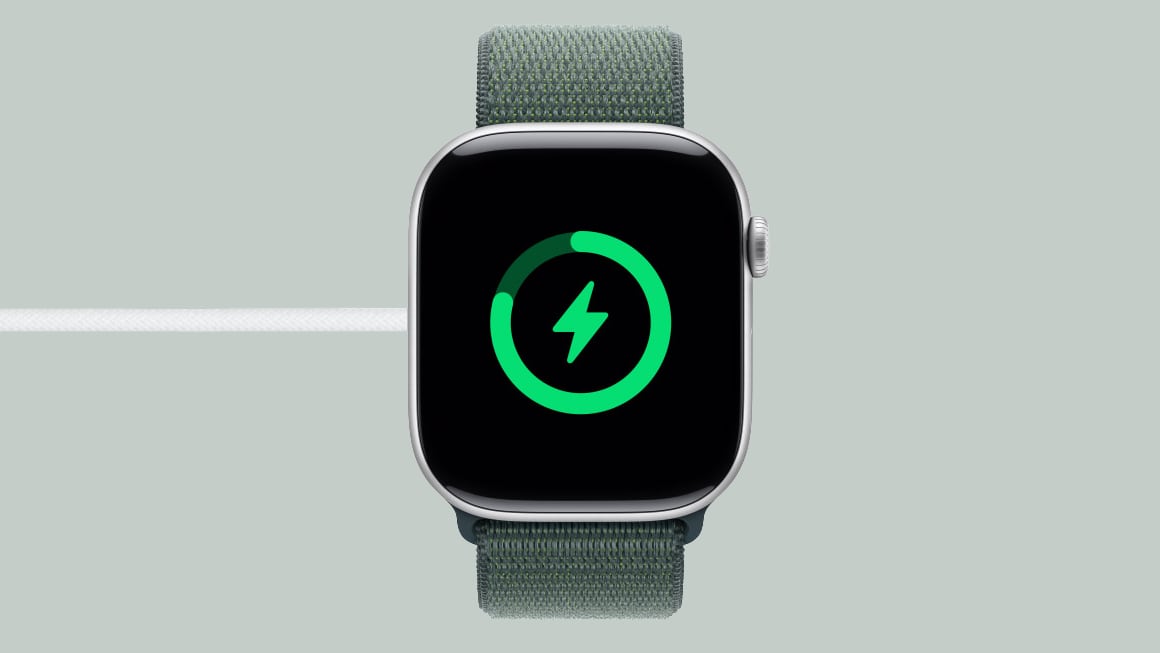
Зарядка быстрее, чем раньше, и Series 10 могут зарядиться от 0 до 80 процентов примерно за 30 минут при использовании соответствующего быстрого зарядного устройства.
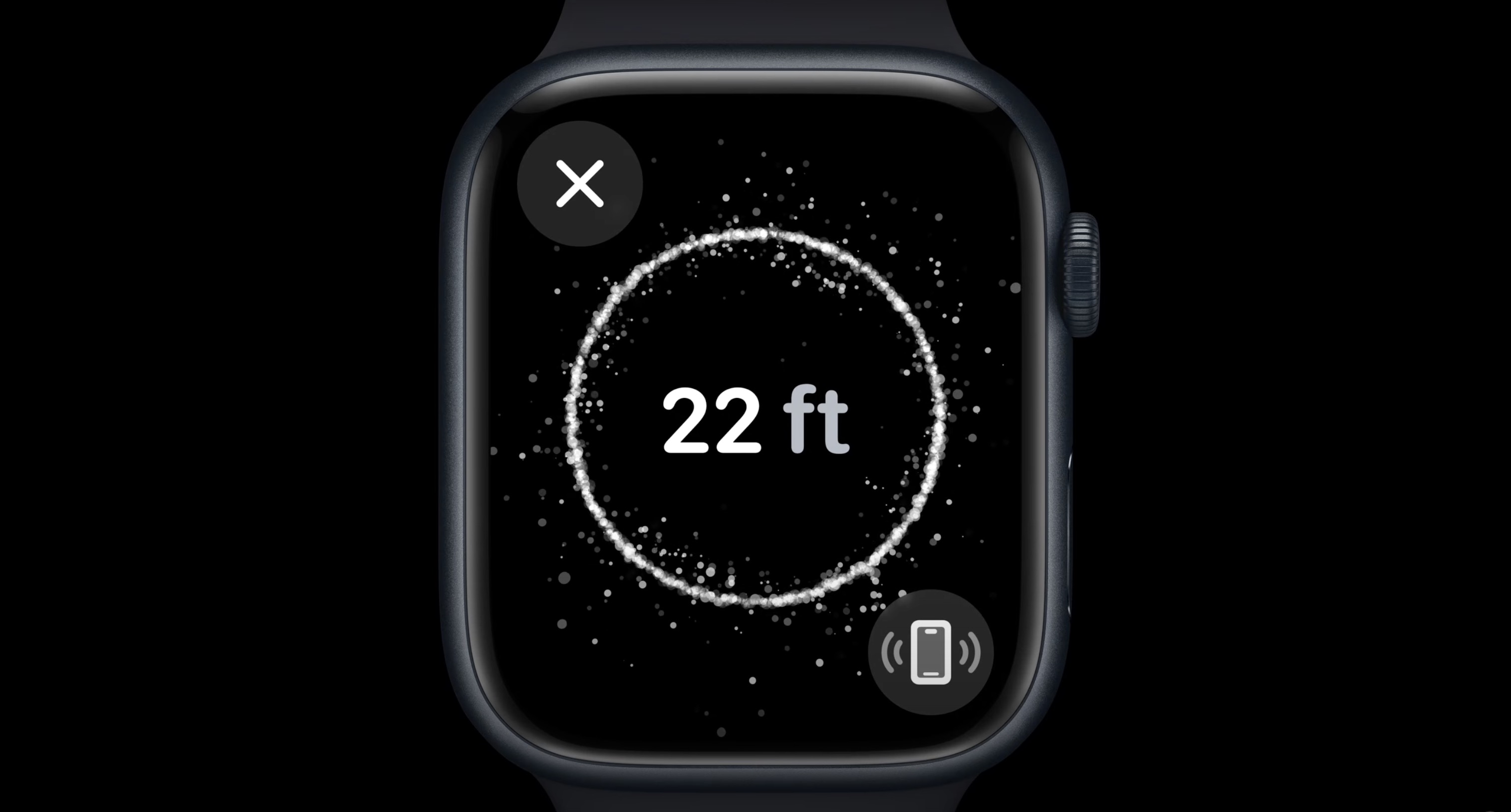
Apple использует тот же чип Ultra Wideband второго поколения в Series 10, что и в Series 9. Чип UWB обеспечивает точный поиск для обнаружения потерянного iPhone с визуальным, тактильным и звуковым руководством. Динамик был обновлен, чтобы воспроизводить медиаконтент вслух без необходимости подключения наушников Bluetooth, и появился новый нейронная сеть шумоподавления для голоса, которая подавляет фоновый шум во время телефонных звонков.
Доступны как модели с GPS, так и модели с GPS + Cellular, а сотовые Apple Watch работают с отдельным тарифным планом. Сотовые модели не требуют подключения к iPhone для работы и получения данных при недоступности Wi-Fi.
Покупки через Apple Pay доступны с кредитными и дебетовыми картами, хранящимися в приложении Wallet, и могут быть активированы в месте оплаты касанием путем нажатия боковой кнопки.
Модели Apple Watch Series 10 можно приобрести в розничных магазинах Apple, онлайн-магазине Apple Store и у сторонних розничных продавцов, таких как Best Buy и Target. По состоянию на июнь 2025 года Apple продает восстановленные модели Apple Watch Series 10 со скидкой.
Обзоры
Обзоры Apple Watch Series 10 в основном положительные: рецензенты оценили наличие самого большого в истории Apple Watch дисплея, при этом устройство стало тоньше и легче, чем Apple Watch Ultra 2.
Всего за 399 долларов вы можете приобрести Series 10 в совершенно новом черном цвете Jet Black, изготовленном из полированного алюминия. Большинство рецензентов похвалили этот вариант цвета, который больше похож на предыдущий вариант из нержавеющей стали, стоивший на сотни долларов дороже. Тем не менее, есть и преимущества выбора Apple Watch Ultra 2 вместо Apple Watch Series 10, включая вдвое больший срок службы батареи при полной зарядке, до 33% более яркий дисплей и настраиваемую кнопку действия.
Apple Watch Series 10 представляет еще одну потенциально спасающую жизнь функцию для здоровья: возможность обнаружения апноэ во сне, расстройства, при котором дыхание человека повторяется останавливается и начинается во время сна. Доступная более чем в 150 странах, эта функция может отслеживать ночные нарушения дыхания, которые могут быть связаны с апноэ во сне. Эта функция также была добавлена в Apple Watch Series 9 и Ultra 2, поэтому вам не нужно обновляться до Series 10 только ради нее.
Еще одна новая функция Series 10 — шумоподавление при голосовых вызовах, которое один рецензент назвал «умопомрачительно хорошим» в реальных тестах.
Хотя Series 10 представляет собой итеративное обновление Apple Watch по сравнению с предыдущим годом, новые функции и изменения, представленные в этом году, все же заслуживают внимания, по мнению рецензентов. Чтобы узнать больше мнений о Series 10, ознакомьтесь с нашим полным обзором.
Дизайн
Apple Watch Series 10 отличаются первым за несколько лет обновлением дизайна Apple Watch. Хотя они по-прежнему имеют округлый квадратный вид, который Apple использовала для моделей предыдущих поколений, Series 10 стали больше, тоньше и легче. Это самые тонкие Apple Watch на сегодняшний день, поскольку Apple переработала многие внутренние компоненты для достижения более тонкого вида.
Мягкие, округлые края дисплея Apple Watch имеют более тонкие рамки, а размеры корпуса увеличены до 42 мм и 46 мм с прежних 41 мм и 45 мм. Apple заменила нержавеющую сталь титаном, и Apple Watch Series 10 доступны в алюминиевом и титановом исполнении.
По сравнению с нержавеющей сталью, титан легче и прочнее, а также лучше противостоит царапинам и вмятинам. Модели Series 10 весят от 29,3 до 41,7 грамма в зависимости от размера и материала, при этом титановые модели примерно на шесть граммов тяжелее алюминиевых.
42-миллиметровые Apple Watch Series 10 имеют высоту 42 мм, ширину 36 мм и глубину 9,7 мм, а 46-миллиметровая модель имеет высоту 46 мм, ширину 39 мм и глубину 9,7 мм. Apple заявляет, что 42-миллиметровая модель подходит для запястий обхватом от 130 мм до 200 мм, а 46-миллиметровая модель — от 140 мм до 245 мм.
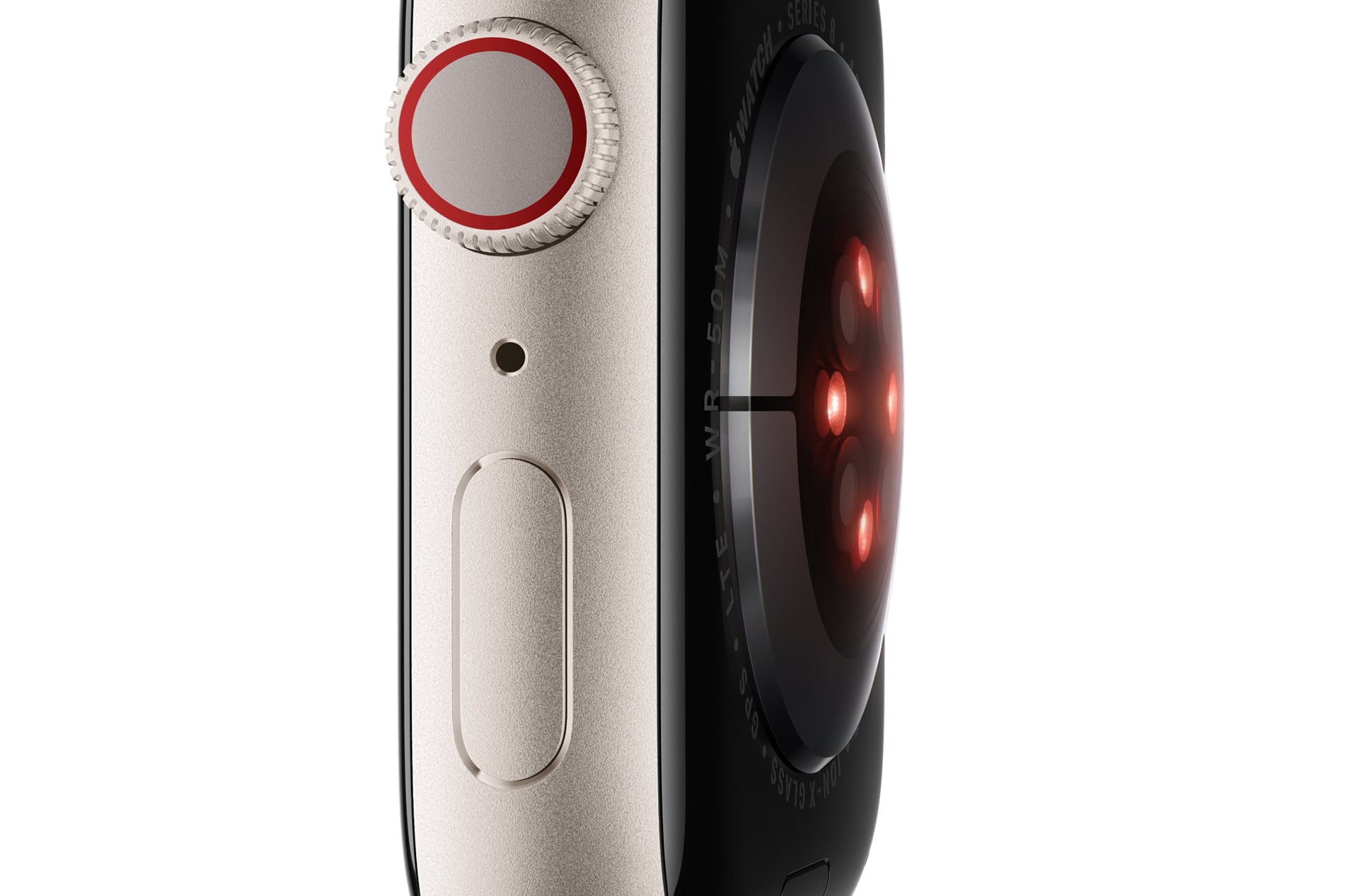
Apple изменила дизайн задней крышки: вместо керамики она теперь изготовлена из алюминия в цвет корпуса, благодаря чему модели Apple Watch выглядят так, будто они сделаны из цельного куска металла. Кристаллическая задняя панель по-прежнему содержит электрический датчик сердечного ритма и оптические датчики сердечного ритма, а также динамик/вентиляционное отверстие сзади. Датчики обеспечивают функции мониторинга здоровья, такие как определение частоты сердечных сокращений, ЭКГ и многое другое.
Сбоку Apple Watch есть колесико Digital Crown для прокрутки, навигации и доступа к Smart Stack, а также боковая кнопка для вызова часто используемых приложений, доступа к экстренным службам, подтверждения покупок через Apple Pay и многого другого.
Колесико Digital Crown оснащено тактильной обратной связью, которая обеспечивает точное механическое ощущение при прокрутке списков и управлении различными аспектами Apple Watch, и оно является ключевым для приложения ЭКГ, поскольку имеет встроенный электрод, работающий совместно с задними датчиками.
Цвета и материалы
Apple Watch Series 10 доступны в алюминиевом и титановом исполнении — новом материале, предлагаемом вместо нержавеющей стали. Алюминиевые модели Apple Watch являются наиболее доступными, в то время как титановые модели дороже.
Цвета алюминия включают черный Jet Black, розовое золото и серебристый, а черный Jet Black отполирован до зеркального блеска с помощью 30-ступенчатого процесса анодирования. Цвета титана включают графит, золото и натуральный.
Алюминиевые модели Apple Watch изготовлены из 100% переработанного алюминия серии 7000, они легкие, недорогие и предназначены для активного образа жизни, в то время как титановые модели тяжелее, дороже и предназначены для повседневного ношения, но также идеально подходят для занятий спортом.
Титановые модели изготовлены из аэрокосмического титана, который отполирован до зеркального блеска. Apple заявляет, что титановые модели Series 10 весят на 20% меньше, чем модели из нержавеющей стали Series 9.
Прочность и водонепроницаемость
Модели Apple Watch Series 10 оснащены тем же более прочным компонентом переднего стекла, который Apple разработала для устойчивости к растрескиванию и царапинам.
Алюминиевые модели Apple Watch оснащены стеклом Ion-X для защиты дисплея, в то время как титановые модели используют сапфировое стекло. Сапфировое стекло обеспечивает лучшую устойчивость к царапинам, чем стекло Ion-X, поскольку оно является более твердым материалом, что означает, что модели с сапфировым стеклом более устойчивы к царапинам и износу.
Все модели Apple Watch Series 10 имеют степень защиты от пыли IP6X для использования в таких условиях, как пляж или пустыня, и они обладают водонепроницаемостью WR50, рассчитанной на погружение в воду на глубину до 50 метров благодаря уплотнениям и клеям. Динамик, которому нужен воздух для воспроизведения звука, является единственной точкой проникновения и разработан для изгнания воды с помощью звуковых вибраций после воздействия влаги.
Поскольку они рассчитаны на погружение на глубину 50 метров, Apple Watch можно использовать при плавании в океане или бассейне. Они подходят только для мелководных занятий, но модель этого года можно использовать для сноркелинга и мелководного дайвинга на глубину до 20 метров. Apple не рекомендует носить Apple Watch Series 10 для подводного плавания, катания на водных лыжах, принятия душа или других видов деятельности, связанных с высокоскоростным потоком воды или глубоким погружением. Для этих водных видов деятельности рекомендуется Apple Watch Ultra.
Гарантия Apple на Apple Watch не покрывает повреждения от воды, поэтому лучше проявлять осторожность при воздействии устройства на воду.
Датчик температуры воды и глубиномер
Apple Watch Series 10 оснащены глубиномером и датчиком температуры воды, которые, по словам Apple, могут использоваться для таких видов деятельности, как плавание, мелководный дайвинг и сноркелинг.
Глубиномер способен измерять до шести метров ниже поверхности воды.
Также есть специальное приложение Tides, которое предоставляет информацию о приливах и отливах, восходящих и нисходящих приливах, высоте и направлении прилива, а также времени восхода и захода солнца.
Динамик
В Series 10 установлен один динамик, и в этом году он поддерживает воспроизведение аудио без подключения наушников. Apple Watch Series 10 впервые могут воспроизводить музыку вслух.
Дисплей
Apple обновила дисплей в Series 10, и новые модели имеют самый большой дисплей на сегодняшний день. 42-миллиметровая модель имеет разрешение 374×446 с площадью дисплея 989 кв. мм, а 46-миллиметровая модель имеет разрешение 416×496 с площадью дисплея 1220 кв. мм.
Вместе с большей видимой областью Apple использовала улучшенную технологию дисплея LTPO3 OLED, которая обеспечивает более широкий угол обзора. При просмотре под углом дисплей Series 10 стал на 40 % ярче. Максимальная яркость по-прежнему составляет 2000 нит, а минимальная — 1 нит. В этом году минимальная яркость 1 нит улучшает работу дисплея Always-On, позволяя отображать секундную стрелку, которая обновляется даже при опущенном запястье.
Благодаря постоянно включенному дисплею от края до края циферблат, время и виджеты всегда видны. Дисплей тускнеет, когда запястье опущено, чтобы продлить срок службы батареи, но ключевые функции, такие как стрелки часов, остаются подсвеченными все время.
Касание циферблата или поднятие запястья возвращает дисплей к полной яркости, а для минимизации расхода заряда батареи Apple оптимизировала циферблаты для этой функции. Дисплей Apple Watch также имеет переменную частоту обновления, которая снижается с 60 Гц до 1 Гц, когда часы неактивны.
Чип S10
Apple Watch Series 10 используют чип S10 System-in-Package (SiP) с 64-битным двухъядерным процессором. Apple обновила чип Apple Watch в прошлогодней Series 9, и обновлений чипа Series 10 практически нет. Он имеет 5,6 миллиарда транзисторов и четырехъядерный Neural Engine для задач машинного обучения, но он меньше, чем чип S9 предыдущего поколения.
Жест двойного касания
Чип S10 обеспечивает работу функции Double Tap — жеста, который можно использовать для управления Apple Watch. Когда вы дважды касаетесь указательным и большим пальцами, датчики Apple Watch распознают движение и могут активировать то, что отображается на экране, позволяя вам отвечать на звонки, завершать звонки, открывать уведомления, воспроизводить или ставить на паузу музыку, запускать или останавливать таймер, проверять свой Smart Stack и многое другое. Функция Double Tap также работает в сторонних приложениях.
Хранилище
Apple Watch Series 10 имеют 64 ГБ памяти, как и Series 9.
watchOS 26
watchOS 26, новейшая версия watchOS, обновляет архитектуру Apple Watch. Обновление переводит Apple Watch Series 10 и Apple Watch Ultra 2 на полную архитектуру arm64.
Архитектура arm64_32 представляла собой модифицированную версию стандартной 64-битной архитектуры ARM с 32-битными указателями, специально оптимизированную для ограниченных сред памяти носимых устройств. Эта гибридная архитектура позволила Apple реализовать преимущества 64-битных наборов инструкций, сохраняя при этом более компактный объем памяти, чем полностью 64-битные системы.
Стандартная архитектура arm64 обеспечивает 64-битные указатели и доступ к более широким диапазонам памяти, улучшенную производительность и повышенную совместимость со стандартами общего назначения ARM-вычислений. Этот переход также открывает возможности для потенциально более сложных и ресурсоемких приложений watchOS.
Состояние здоровья
Apple Watch Series 10 оснащен оптическим датчиком сердечного ритма третьего поколения, который рассчитывает такие показатели, как сжигание калорий, частота сердечных сокращений в состоянии покоя и слишком высокая частота сердечных сокращений, а электрический датчик сердечного ритма может использоваться для снятия электрокардиограмм, в то время как светодиоды и инфракрасный свет позволяют отслеживать уровень кислорода в крови. Встроенный акселерометр и гироскоп обеспечивают работу других важных функций, связанных со здоровьем, таких как обнаружение падения.
Apple Watch может определять низкий, высокий и аномальный сердечный ритм, отслеживая такие проблемы со здоровьем, как фибрилляция предсердий, и отправляя уведомления при обнаружении аномалий.
ЭКГ
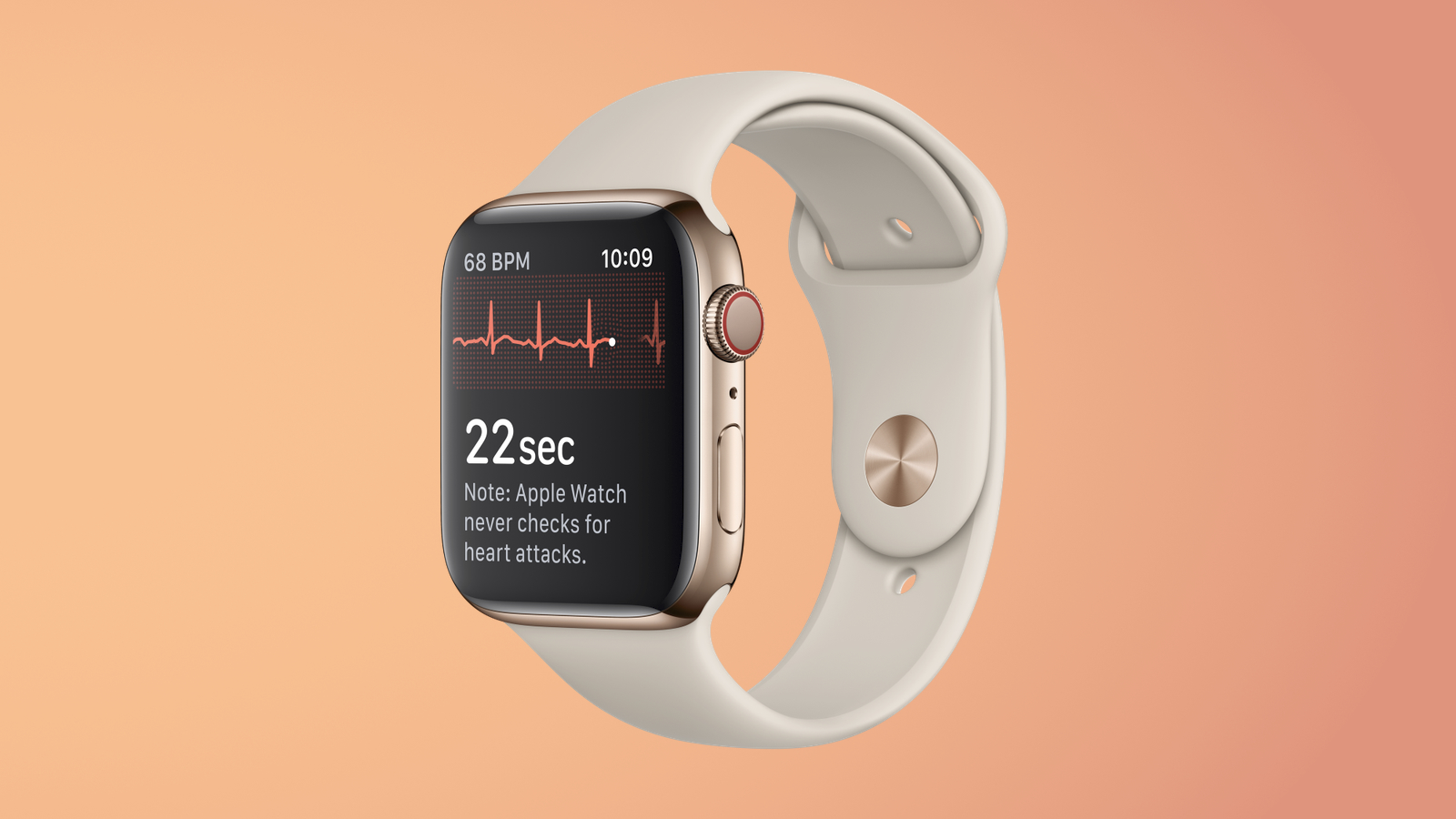
Электроды на задней панели Apple Watch и колесико Digital Crown работают вместе, позволяя пользователям снимать одноканальные электрокардиограммы. ЭКГ измеряет электрическую активность сердца и может использоваться врачом для диагностики заболеваний.
ЭКГ снимается путем прикосновения пальцем к колесику Digital Crown на Apple Watch и может определить синусовый ритм (нормальный), аномальный результат или иногда неубедительный результат, который следует обсудить с врачом. ЭКГ способна обнаруживать фибрилляцию предсердий при частоте сердечных сокращений выше 100 ударов в минуту.
Одноканальная ЭКГ, как у Apple Watch, означает два контакта, измеряющих электрические ощущения вашего сердца. Клинические электрокардиограммы, снятые вашим врачом, могут иметь от шести до 12 отведений для большей точности, но Apple Watch предлагает удобство возможности снять ЭКГ в любое время и в любом месте примерно за 30 секунд.
Отслеживание сна
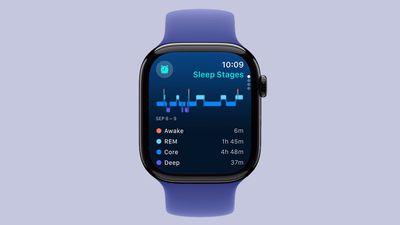
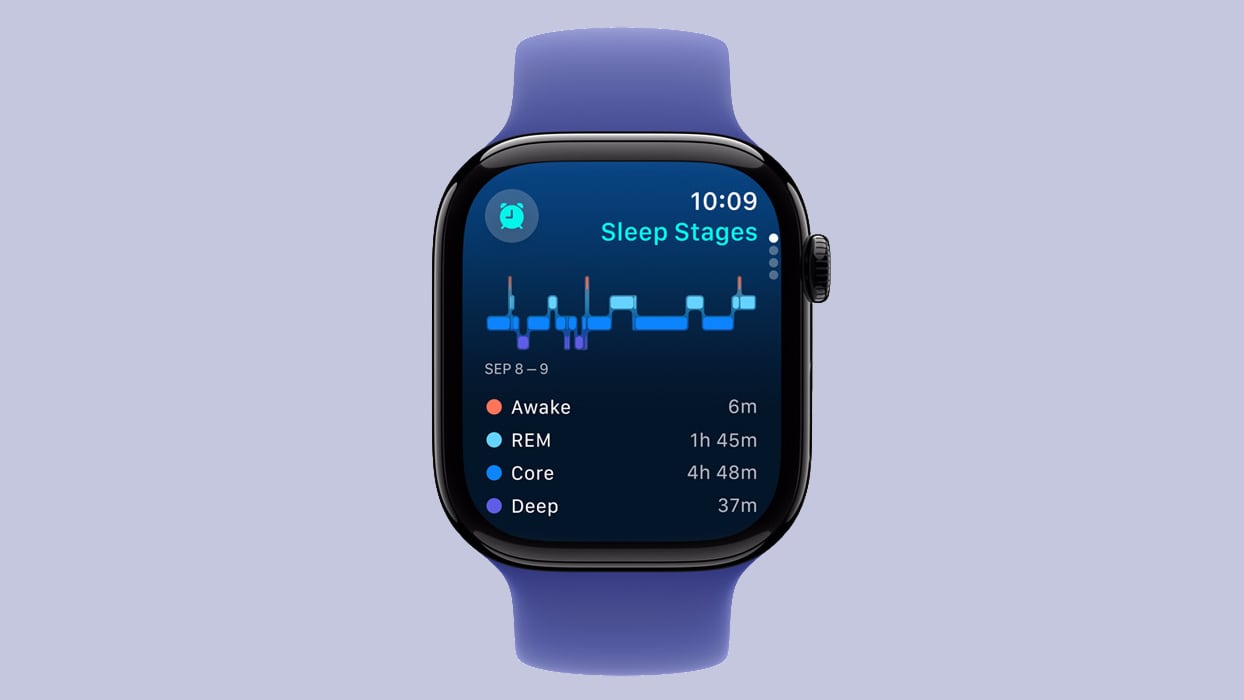
Модели Apple Watch Series 10 можно носить ночью для отслеживания сна. Он отслеживает, когда вы бодрствуете и когда спите, сообщая вам, сколько времени вы провели в фазах быстрого сна (REM), основного сна (Core) и глубокого сна (Deep). Отслеживание сна также информирует вас о том, как часто вы просыпались ночью и как долго.
Обнаружение апноэ во сне
Используя акселерометр, Apple Watch Series 10 может определить, страдает ли владелец апноэ во сне. Апноэ во сне вызывает повторяющиеся остановки дыхания, что приводит к нарушению сна.
Apple Watch способен улавливать небольшие движения на запястье, связанные с нарушениями нормального дыхания, а данные могут дать представление о качестве сна.
Series 10 способен анализировать 30 дней сна, сообщая вам о выявлении признаков апноэ во сне. Данные об апноэ во сне можно просмотреть в приложении «Здоровье» на iPhone в новой категории «Нарушения сна».
Обнаружение аварий
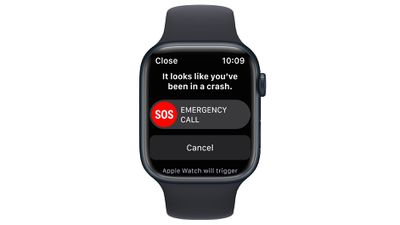
Обновленные датчики движения и усовершенствованный алгоритм слияния данных позволяют Apple Watch Series 10 обнаруживать серьезные автомобильные аварии и оповещать экстренные службы. После обнаружения аварии Apple Watch связывается с пользователем, а затем набирает экстренные службы через 10 секунд без ответа. Он также оповещает экстренные контакты.
Измерение температуры
В Series 10 встроены два датчика температуры: один измеряет температуру на запястье, а другой — температуру окружающего воздуха, чтобы уменьшить влияние внешних факторов.
Датчик температуры на запястье в основном предназначен для женского здоровья. Он способен делать показания температуры каждые пять секунд во время сна владельца, агрегируя данные в приложении «Здоровье». Колебания температуры могут предоставлять данные об общем состоянии здоровья, но также полезны для планирования семьи.
Apple Watch Series 10 способен предоставлять ретроспективные оценки овуляции, информируя пользователей о том, когда они могли овулировать, для лучшего отслеживания цикла. Apple заявляет, что датчик температуры также улучшает прогнозирование менструации для женщин.
Мониторинг уровня кислорода в крови
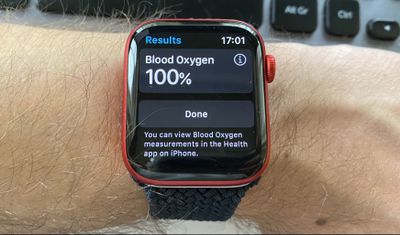
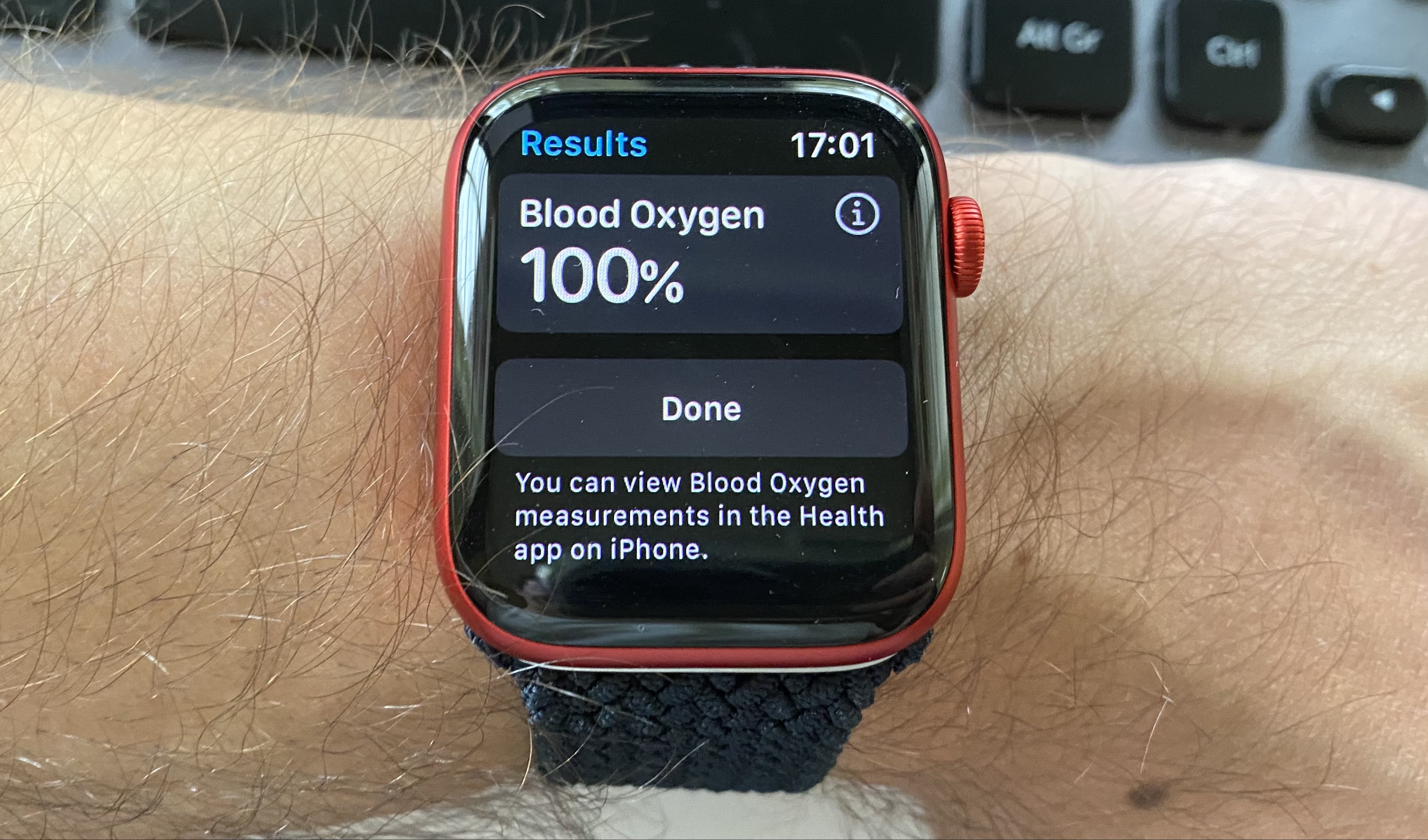
Apple Watch Series 10 имеет функцию мониторинга уровня кислорода в крови, но она отключена в США из-за патентного спора. Мониторинг уровня кислорода в крови доступен в других странах, и датчик, вероятно, по-прежнему присутствует в американских моделях, но деактивирован программным обеспечением.
Насыщение крови кислородом у здорового человека составляет от 95 до 100 процентов, и когда процент кислорода в крови падает ниже этого значения, это может указывать на серьезную проблему со здоровьем, требующую немедленного внимания.
В Series 10 зеленые, красные и инфракрасные светодиоды направляют свет на кровеносные сосуды на запястье, а фотодиоды измеряют количество отраженного света. Затем алгоритмы Apple рассчитывают цвет крови, который является показателем количества присутствующего кислорода. Series 10 может измерять уровень кислорода в крови в диапазоне от 70 до 100 процентов.
Apple Watch Series 9 находился под запретом на импорт в США из-за датчика уровня кислорода в крови, который, по утверждению Международной торговой комиссии, нарушает патенты, принадлежащие медицинской компании Masimo. Чтобы избежать запрета на продажи, Apple продает версию Apple Watch Series 9 с отключенным датчиком уровня кислорода в крови, и этот запрет распространяется и на Series 10.
Если Apple достигнет соглашения с Masimo или выиграет будущую апелляцию, функция измерения уровня кислорода в крови может быть повторно активирована посредством обновления программного обеспечения.
Время работы от аккумулятора
Apple заявляет «круглосуточную» 18-часовую работу от аккумулятора для моделей Apple Watch Series 10, которая может быть увеличена до 36 часов в режиме низкого энергопотребления.
Apple основывает оценки времени автономной работы «в течение всего дня» на 300 проверках времени, 90 уведомлениях, 15 минутах использования приложений и 60-минутной тренировке с воспроизведением музыки через Bluetooth. Для моделей LTE Apple предполагает четыре часа подключения к LTE и 14 часов подключения к iPhone. В некоторых ситуациях Apple Watch разряжается быстрее, например, во время звонков или тренировок.
Apple Watch Series 10 может быстро заряжаться с помощью кабеля Apple Magnetic Fast Charger USB-C и адаптера питания мощностью 20 Вт или выше. Зарядка Series 10 с 0 до 100 процентов занимает примерно один час.
Series 10 может обеспечить восемь часов стандартного использования при 15-минутной зарядке и до восьми часов отслеживания сна при 8-минутной зарядке.
Связь
Модели Apple Watch Series 10 оснащены чипом Apple W3, разработанным Apple, и доступны два варианта: GPS и GPS + Cellular. Модели GPS + Cellular имеют встроенный чип LTE и могут подключаться к LTE без iPhone, в то время как модели GPS работают только по Wi-Fi.
Подключение LTE доступно с момента выхода Apple Watch Series 3, и при подключении к LTE Apple Watch не зависит от iPhone и не требует iPhone или известной сети Wi-Fi для подключения к Интернету.
Apple Watch по-прежнему не полностью независимы от iPhone, поскольку подключение LTE через оператора связи требует наличия Apple Watch и iPhone 6s или более поздней версии для совместного использования тарифного плана сотовой связи с тем же оператором. Apple Watch также не имеет достаточной емкости аккумулятора для постоянного использования без находящегося поблизости iPhone.
Чип Ultra Wideband
Apple Watch Series 10 оснащен чипом Ultra Wideband (UWB) второго поколения, который также установлен в моделях iPhone 15 и 16. Чип второго поколения обеспечивает высокоточную беспроводную связь ближнего радиуса действия, поддерживающую такие функции, как ключи от автомобиля, позволяющие использовать Apple Watch (или iPhone) вместо физического ключа от автомобиля.
Чип UWB также позволяет Apple Watch отслеживать AirTags и использовать функцию точного поиска для обнаружения потерянного iPhone, даже если он находится в той же комнате. С помощью HomePod, когда Apple Watch оказывается в пределах четырех метров от HomePod, воспроизводящего аудио, Apple Watch Series 10 отображает интерфейс «Сейчас играет» для управления мультимедиа. Если на HomePod ничего не воспроизводится, Apple Watch отображает предложения мультимедиа в верхней части Smart Stack.
Экстренный вызов SOS
Подключение LTE обеспечивает функцию международного экстренного вызова SOS, которая впервые была представлена с Series 5. С помощью Emergency SOS Apple Watch может совершать международные звонки в экстренные службы независимо от того, где было приобретено устройство, или есть ли активный тарифный план сотовой связи.
Это означает, что если вы путешествуете в другую страну и получили травму или находитесь в ситуации, требующей помощи, вы можете активировать функцию SOS на Apple Watch, нажав и удерживая боковую кнопку, чтобы автоматически связаться с экстренными службами этой страны. Международный экстренный вызов работает с функцией обнаружения падения Apple Watch, поэтому, если она включена, он автоматически совершит экстренный вызов, если часы определят, что пользователь сильно упал и остался неподвижен.
Wi-Fi, Bluetooth и GPS
Apple Watch Series 10 поддерживает Wi-Fi 802.11n в диапазонах 2,4 ГГц и 5 ГГц, а также Bluetooth 5.3, который обеспечивает большую дальность действия, более высокую скорость, большую емкость широковещательных сообщений и лучшую совместимость с другими беспроводными технологиями.
GPS интегрирован в Apple Watch с момента выхода Series 2, и все модели Series 10, как с LTE, так и без нее, оснащены GPS-чипом, который позволяет Apple Watch определять свое местоположение без необходимости находиться рядом с iPhone.
С помощью GPS Apple Watch может отслеживать скорость, расстояние и маршрут во время ходьбы, бега, походов или езды на велосипеде, предоставляя больше информации о вашей фитнес-активности. Для позиционирования в нескольких странах поддерживаются системы GPS, GLONASS, Galileo и QZSS.
Модели Nike и Hermès
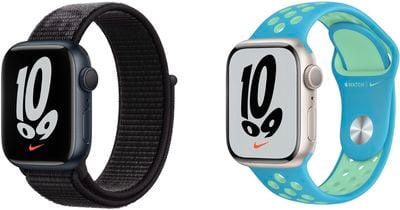
Часы Nike Apple Watch были созданы в партнерстве с Nike и разработаны специально для бегунов. Модели Nike Apple Watch изготовлены из алюминия и имеют ту же цену, что и стандартные алюминиевые Apple Watch.
Часы Nike Apple Watch поставляются с циферблатами Nike (хотя циферблаты доступны на всех моделях iPhone) и уникальными ремешками в стиле Nike.
Коллекция Hermès Apple Watch была создана в сотрудничестве с французским домом моды Hermès и включает одни из самых дорогих Apple Watch, предлагаемых Apple, из-за высокой цены ремешков.
Все модели Hermès оснащены корпусом Apple Watch из титана в сочетании с одним из фирменных ремешков Hermès ручной работы и дополнительным оранжевым спортивным ремешком Apple Watch с брендом Hermès. Часы Hermès Apple Watch включают уникальные циферблаты, основанные на дизайне часов Hermès.
Apple Watch Ultra и Apple Watch SE
Apple Watch Series 10 продаются вместе с более дорогой Apple Watch Ultra 2 стоимостью 799 долларов и более доступной Apple Watch SE по цене от 249 долларов.
Apple Watch SE используют более старый дизайн и не имеют датчика уровня кислорода в крови или возможностей ЭКГ, в то время как топовая Apple Watch Ultra предназначена для искателей приключений и исследователей с большим 49-миллиметровым корпусом, увеличенным временем автономной работы и более прочной конструкцией.
Что дальше для Apple Watch
Apple планирует отказаться от использования сотовых модемов Intel в будущих моделях Apple Watch, заменив их технологией от MediaTek. Модемный чип MediaTek обеспечит поддержку 5G recap — сервиса 5G, разработанного для носимых устройств, которым не требуются стандартные скорости 5G. В настоящее время модели Apple Watch ограничены LTE, поэтому 5G Recap может улучшить возможности подключения.
Apple может представить мониторинг артериального давления для Apple Watch уже в 2025 году. Эта функция не будет предоставлять точные измерения систолического и диастолического артериального давления, но она будет отправлять уведомление при обнаружении гипертонии с течением времени. Получив уведомление, пользователь Apple Watch сможет предоставить информацию медицинскому работнику для дальнейшего обследования.
У Apple возникают неуточненные проблемы с мониторингом артериального давления. По этой причине мы можем не увидеть новую функцию здоровья, добавленную в Ultra 3 и другие модели Apple Watch 2025 года.
В более отдаленном будущем
Функция неинвазивного мониторинга уровня глюкозы в крови появится еще через несколько лет после запуска, несмотря на 15 лет работы, заявил Марк Гурман из Bloomberg в марте 2025 года. Сведений о том, когда она может быть представлена, нет.
Журнал изменений Apple Watch Series 10
11 июля — обновлена информация в руководстве покупателя.
17 июня — добавлена информация об watchOS 26.
23 мая — добавлены новые слухи об Apple Watch.
25 апреля — обновлена информация в руководстве покупателя.
15 апреля — добавлены слухи об watchOS 12.
1 апреля — добавлена информация о следующем поколении Apple Watch.
8 января — обновлена информация в руководстве покупателя.
19 ноября — обновление с новым видео.
16 октября — обновление с руководством покупателя Ultra 2 против Series 10.
10 октября — обновление с новым руководством покупателя.
12 сентября — обзор переработан к запуску Series 10.
Apple Watch Series 10 Cellular 42mm — Jet Black Aluminum с черным спортивным ремешком (M/L)
Apple Watch Series 10 Cellular 42mm — Jet Black Aluminum с черным спортивным ремешком (S/M)
Apple Watch Series 10 Cellular 42mm — Jet Black Aluminum с петлей Ink Sport Loop
Apple Watch Series 10 Cellular 42mm — Rose Gold Aluminum со спортивным ремешком Light Blush (M/L)
Apple Watch Series 10 Cellular 42mm — Rose Gold Aluminum со спортивным ремешком Light Blush (S/M)
Apple Watch Series 10 Cellular 42mm — Rose Gold Aluminum с петлей Plum Sport Loop
Apple Watch Series 10 Cellular 42mm — Silver Aluminum с петлей Blue Cloud Sport Loop
Apple Watch Series 10 Cellular 42mm — Silver Aluminum со спортивным ремешком Denim (M/L)
Apple Watch Series 10 Cellular 42mm — Silver Aluminum со спортивным ремешком Denim (S/M)
Apple Watch Series 10 Cellular 46mm — Jet Black Aluminum с черным спортивным ремешком (M/L)
Apple Watch Series 10 Cellular 46mm — Jet Black Aluminum с черным спортивным ремешком (S/M)
Apple Watch Series 10 Cellular 46mm — Jet Black Aluminum с петлей Ink Sport Loop
Apple Watch Series 10 Cellular 46mm — Rose Gold Aluminum со спортивным ремешком Light Blush (M/L)
Apple Watch Series 10 Cellular 46mm — Rose Gold Aluminum со спортивным ремешком Light Blush (S/M)
Apple Watch Series 10 Cellular 46mm — Rose Gold Aluminum с петлей Plum Sport Loop
Apple Watch Series 10 Cellular 46mm — Silver Aluminum с петлей Blue Cloud Sport Loop
Apple Watch Series 10 Cellular 46mm — Silver Aluminum со спортивным ремешком Denim (M/L)
Apple Watch Series 10 Cellular 46mm — Silver Aluminum со спортивным ремешком Denim (S/M)
Apple Watch Series 10 GPS 42mm — Jet Black Aluminum с черным спортивным ремешком (M/L)
Apple Watch Series 10 GPS 42mm — Jet Black Aluminum с черным спортивным ремешком (S/M)
Apple Watch Series 10 GPS 42mm — Jet Black Aluminum с петлей Ink Sport Loop
Apple Watch Series 10 GPS 42mm — Rose Gold Aluminum со спортивным ремешком Light Blush (M/L)
Apple Watch Series 10 GPS 42mm — Rose Gold Aluminum со спортивным ремешком Light Blush (S/M)
Apple Watch Series 10 GPS 42mm — Rose Gold Aluminum с петлей Plum Sport Loop
Apple Watch Series 10 GPS 42mm — Silver Aluminum с петлей Blue Cloud Sport Loop
Apple Watch Series 10 GPS 42mm — Silver Aluminum со спортивным ремешком Denim (M/L)
Apple Watch Series 10 GPS 42mm — Silver Aluminum со спортивным ремешком Denim (S/M)
Apple Watch Series 10 GPS 46mm — Jet Black Aluminum с черным спортивным ремешком (M/L)
Apple Watch Series 10 GPS 46mm — Jet Black Aluminum с черным спортивным ремешком (S/M)
Apple Watch Series 10 GPS 46mm — Jet Black Aluminum с петлей Ink Sport Loop
Apple Watch Series 10 GPS 46mm — Rose Gold Aluminum со спортивным ремешком Light Blush (M/L)
Apple Watch Series 10 GPS 46mm — Rose Gold Aluminum со спортивным ремешком Light Blush (S/M)
Apple Watch Series 10 GPS 46mm — Rose Gold Aluminum с петлей Plum Sport Loop
Apple Watch Series 10 GPS 46mm — Silver Aluminum с петлей Blue Cloud Sport Loop
Apple Watch Series 10 GPS 46mm — Silver Aluminum со спортивным ремешком Denim (M/L)
Apple Watch Series 10 GPS 46mm — Silver Aluminum со спортивным ремешком Denim (S/M)
Если вы установили iOS 15 или iPadOS 15 через программу разработчиков Apple или общедоступную бета-версию, которая теперь выпущена, возможно, вы решили вернуться к предыдущей версии из-за проблем с удобством использования или стабильностью. Читайте дальше, чтобы узнать, как это сделать.
Обычно Apple выпускает общедоступные бета-версии iOS и iPadOS только после того, как версии для разработчиков станут относительно стабильными. Тем не менее, бета-версии крупных обновлений программного обеспечения от Apple могут быть до ужаса глючными, особенно на ранних этапах выпуска.
Вы можете обнаружить, что приложения работают некорректно, время автономной работы снижено, устройство зависает, а функции не работают так, как должны. К счастью, вы можете восстановить свой iPhone или iPad до предыдущей версии iOS.
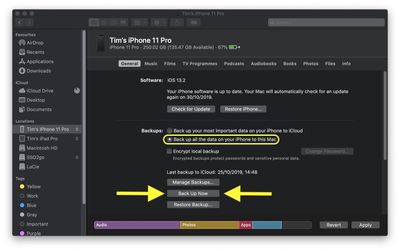
Если вы сделали архивную резервную копию перед установкой бета-версии, вы можете удалить бета-версию iOS 15 и восстановить резервную копию. Если вы не сделали резервную копию, вы все равно можете вернуться к предыдущей версии, но не сможете восстановить устройство до его первоначального состояния перед обновлением.
Кроме того, если вы установили watchOS 8 на свои Apple Watch, важно отметить, что вы не сможете использовать их со своим iPhone после возвращения к iOS 14. А понижение версии Apple Watch до предыдущей версии watchOS вручную невозможно — если вы хотите удалить watchOS 8, вам придется отправить свои часы в Apple.
Как вернуться с iOS 15 или iPadOS 15
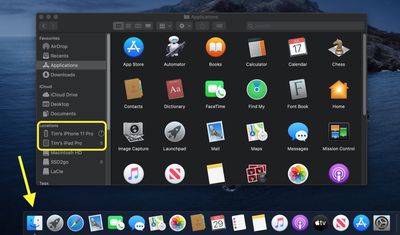
Запустите Finder на вашем Mac.
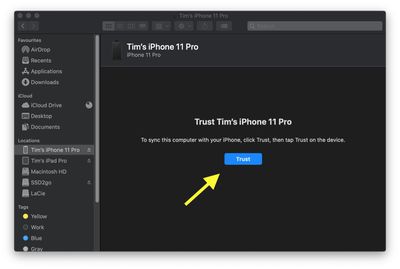
Подключите ваш iPhone или iPad к Mac с помощью кабеля Lightning.
Переведите ваше устройство в режим восстановления. Метод выполнения этой операции зависит от вашего устройства, поэтому ознакомьтесь со списком ниже этих шагов, чтобы найти свою модель. Apple также предоставляет дополнительную информацию о режиме восстановления в этой статье поддержки.
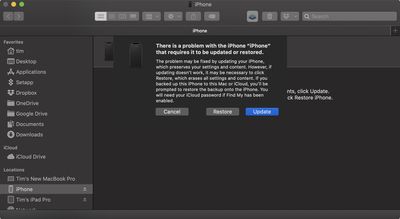
Появится диалоговое окно с вопросом, хотите ли вы восстановить ваше устройство. Нажмите Восстановить, чтобы стереть данные с устройства и установить последнюю общедоступную версию iOS или iPadOS.
Подождите, пока процесс восстановления завершится.
Как войти в режим восстановления на вашем устройстве iOS
Модели iPad с Face ID: Быстро нажмите и отпустите кнопку увеличения громкости. Быстро нажмите и отпустите кнопку уменьшения громкости. Нажмите и удерживайте верхнюю кнопку, пока ваше устройство не начнет перезагружаться. Продолжайте удерживать верхнюю кнопку, пока ваше устройство не перейдет в режим восстановления.
iPhone 8 или новее: Быстро нажмите и отпустите кнопку увеличения громкости. Быстро нажмите и отпустите кнопку уменьшения громкости. Затем нажмите и удерживайте боковую кнопку, пока не увидите экран режима восстановления.
iPhone 7, iPhone 7 Plus и iPod touch (7-го поколения): Одновременно нажмите и удерживайте верхнюю (или боковую) кнопку и кнопку уменьшения громкости. Продолжайте удерживать их, пока не увидите экран режима восстановления.
iPad с кнопкой «Домой», iPhone 6s или новее, а также iPod touch (6-го поколения) или новее: Одновременно нажмите и удерживайте кнопку «Домой» и верхнюю (или боковую) кнопку. Продолжайте удерживать их, пока не увидите экран режима восстановления.
После выполнения вышеуказанных шагов вы можете восстановить резервную копию вашего устройства из iOS 14 или iPadOS 14 с помощью вашего Mac или iCloud.
В iOS 15 Apple улучшила функцию «Воспоминания» в приложении «Фото», сделав отдельные воспоминания более настраиваемыми, интеллектуальными и в целом более приятными для просмотра и взаимодействия.
Одним из заметных изменений в этой переработке функции «Воспоминания» является возможность легко управлять тем, какие изображения появляются в воспоминании. Благодаря новому интерфейсу вы можете быстро выбрать, какие фотографии вы хотите включить в воспоминание, а какие — исключить, и ваши изменения будут запомнены для следующего раза.
Следующие шаги показывают, как выбирать изображения в «Воспоминаниях» в iOS 15.
Запустите приложение «Фото» на своем iPhone или iPad, затем нажмите вкладку «Для вас».
В разделе «Воспоминания» выберите воспоминание, которым вы хотите управлять.
Нажмите на воспроизводимое воспоминание, чтобы вызвать элементы управления наложением, затем нажмите круглый значок многоточия в правом верхнем углу экрана.
Выберите «Управление фото» в выпадающем меню.
Теперь нажмите на изображение, чтобы выбрать или отменить его выбор, или нажмите «Выбрать все». Изображения, выбранные для показа в воспоминании, отмечены синей галочкой. Вы также можете просмотреть выбранные изображения по отдельности в полноэкранном режиме, нажав «Показать выбранные».
Нажмите «Готово» в правом верхнем углу, когда закончите вносить изменения, и они будут мгновенно применены к воспоминанию.
Apple предоставила бета-версию macOS 12 Monterey для своей группы публичного бета-тестирования, позволяя публичным бета-тестерам опробовать программное обеспечение до его запуска этой осенью.
Публичная бета-версия macOS Monterey доступна любому пользователю с совместимым Mac и не требует учетной записи разработчика. В этом руководстве вы найдете простые шаги по установке бета-версии программного обеспечения.
Прежде чем загружать обновление, стоит отметить, что Apple не рекомендует устанавливать общедоступную бета-версию macOS Monterey на ваш основной Mac, поэтому, если у вас есть второстепенное устройство, используйте его. Это бета-версия программного обеспечения, и часто возникают ошибки и проблемы, которые могут помешать правильной работе программного обеспечения или вызвать другие неполадки.
Стоит также отметить, что в Safari произошли некоторые серьезные изменения в дизайне, к которым нужно привыкнуть, поэтому вы можете отложить полное погружение в бета-версию до тех пор, пока не опробуете ее.
Совместимость с macOS Monterey
macOS Monterey совместима со многими Mac, которые могли работать под управлением macOS Big Sur, но она прекращает поддержку некоторых старых моделей MacBook Air и iMac 2013 и 2014 годов. Указанные ниже Mac могут работать с этой версией ПО.
Перед обновлением до бета-версии Monterey вы должны убедиться, что создали резервную копию с помощью функции резервного копирования Apple Time Machine на внешний диск.
Если вы хотите вернуться к своей предыдущей настройке после тестирования macOS Monterey или если вы столкнетесь с ошибкой и вам потребуется откат, вам придется переустановить macOS Big Sur (или вашу предыдущую ОС), и резервная копия может быть полезна для возврата.
Зарегистрируйтесь в программе бета-тестирования ПО
Установка macOS Big Sur требует регистрации вашего Mac в бесплатной программе Apple Beta Software Program. Выполните следующие шаги для этого.
Нажмите на синюю кнопку «Зарегистрироваться» или, если вы уже являетесь участником, нажмите «Войти».
Введите ваш Apple ID и пароль, а затем код двухфакторной аутентификации, если требуется проверка.
Согласитесь с условиями программы бета-тестирования Apple.
После входа и на странице «Руководство по публичным бета-версиям» прокрутите вверх и нажмите «Зарегистрировать свои устройства», затем нажмите «macOS».
Загрузка и установка бета-версии macOS Monterey
После регистрации в программе публичного бета-тестирования вы сможете загрузить macOS Monterey.
После выбора раздела macOS на бета-сайте прокрутите вниз до «Зарегистрировать свой Mac» и нажмите «Загрузить утилиту доступа к публичной бета-версии macOS».
Если появится всплывающее окно с вопросом, хотите ли вы разрешить загрузки с «beta.apple.com», нажмите «Разрешить».
Если вы не меняли место загрузки файлов, установщик бета-версии (macOSPublicBetaAccessUtility.dmg) появится в вашей папке «Загрузки». Найдите его и дважды щелкните по нему, чтобы открыть.
Дважды щелкните файл .pkg внутри, чтобы запустить установщик.
Вы можете увидеть предупреждение, советующее создать резервную копию вашего Mac с помощью Time Machine. Либо остановитесь здесь и сделайте резервную копию, либо, если вы уже сделали это, нажмите «ОК», а затем «Продолжить».
Снова нажмите «Продолжить», затем нажмите «Согласен», чтобы принять лицензионное соглашение Apple, затем нажмите «Установить». Введите пароль администратора, если потребуется.
После завершения загрузки установщиком автоматически откроется панель «Обновление ПО» в Системных настройках и отобразится загрузка бета-версии macOS Monterey. Нажмите «Обновить сейчас», чтобы загрузить публичную бета-версию программного обеспечения, когда появится соответствующий запрос. Загрузка файла займет некоторое время, и по завершении загрузки ваш Mac должен перезагрузиться.
После перезагрузки установщик macOS Monterey должен запуститься автоматически. Если этого не произойдет, его можно найти в папке «Программы».
Отсюда нажмите «Продолжить» и пройдите по шагам, как указано, соглашаясь с условиями и убедившись, что вы сделали резервную копию.
Выберите диск, на который вы хотите установить публичную бета-версию. Вы можете выбрать основной диск или созданный вами раздел.
Нажмите «Установить», введите пароль администратора и нажмите «ОК», затем нажмите «Перезагрузить» или дождитесь автоматической перезагрузки вашего Mac.
После перезагрузки Mac начнется процесс установки Monterey. Установка обновления занимает некоторое время, но когда установка будет завершена и ваш Mac снова загрузится, он будет работать под управлением публичной бета-версии Monterey.
macOS Monterey представляет длинный список новых функций, таких как Универсальное управление для использования мыши на нескольких iPad и Mac, а также новый опыт FaceTime с функциями обмена для просмотра фильмов и прослушивания музыки с друзьями. У нас есть полный список всех новинок в macOS Monterey в нашем специализированном обзоре.
В iOS 15 нативное приложение Apple «Фото» получило значительное обновление функции «Воспоминания», включая новый дизайн, интеграцию с Apple Music, более интерактивный интерфейс и «Виды Воспоминаний» (Memory Looks). В этой статье объясняется, что такое «Виды Воспоминаний» и как их применять к вашим собственным Воспоминаниям в приложении «Фото».
В последней версии приложения «Фото» Apple добавила пользователям возможность настраивать внешний вид фотографий и видео, которые появляются в автоматически генерируемых «Воспоминаниях». Эти «Виды Воспоминаний» по сути являются фото/видеофильтрами и могут придать особое настроение содержимому «Воспоминаний».
На выбор предлагается 12 «Видов Воспоминаний». Каждый из них работает путем анализа каждой фотографии и видео, применяя необходимое количество контраста и цветокоррекции для создания согласованного внешнего вида. Вот как вы можете добавить их в свои Воспоминания в iOS 15.
Запустите приложение «Фото» на своем iPhone или iPad.
Нажмите вкладку «Для вас».
В разделе «Воспоминания» выберите Воспоминание, которое вы хотите отредактировать.
Коснитесь воспроизводимого Воспоминания и приостановите его, затем нажмите значок «Миксы воспоминаний» в левом нижнем углу (он выглядит как музыкальная нота со звёздами).
Нажмите значок «Виды Воспоминаний» в правом нижнем углу (он выглядит как три наложенных круга или диаграмма Венна).
Коснитесь миниатюры предварительного просмотра «Вида Воспоминаний», чтобы выбрать его.
Нажмите «Готово» в правом верхнем углу, чтобы применить свой выбор.
Совет: На экране «Миксы воспоминаний» если вы проведете пальцем влево или вправо, приложение «Фото» использует машинное обучение, чтобы сопоставить предлагаемые музыкальные треки из Apple Music с различными «Видами Воспоминаний», которые могут гармонировать друг с другом.
После обещания выпустить iOS и iPadOS 15 для общественности в июле, Apple сегодня предоставила новые бета-обновления iOS и iPadOS 15 своей группе публичного бета-тестирования, предоставив им возможность опробовать новое программное обеспечение до его выхода осенью.
Зарегистрироваться для получения бета-версии iOS и iPadOS 15 очень просто. Это можно сделать, зарегистрировав iPhone или iPad в бесплатной программе бета-тестирования Apple Beta Software Program. Инструкции ниже.
Нажмите кнопку «Зарегистрироваться» и введите учетные данные вашего Apple ID или войдите в систему с вашим Apple ID, если вы уже участвовали в бета-тестировании предыдущих обновлений.
При необходимости согласитесь с условиями программы бета-тестирования Apple Beta Software Program.
После входа вы увидите главный экран с Руководством для публичных бета-версий. Нажмите на iOS (или iPadOS, если устанавливаете на iPad).
Внимательно прочитайте инструкции Apple, а затем, используя ссылку в разделе «Начало работы», выберите «зарегистрировать ваше устройство iOS».
Обязательно создайте архивную резервную копию текущей версии iOS с помощью Finder, следуя инструкциям Apple или используя наше руководство ниже. Это позволит вам вернуться на iOS 14 при необходимости и крайне важно, если вам не понравится опыт тестирования iOS 15.
Прокрутите вниз и нажмите кнопку «Загрузить профиль».
Когда появится всплывающее окно с сообщением о том, что веб-сайт пытается загрузить профиль конфигурации, нажмите «Разрешить».
Откройте приложение «Настройки» на вашем устройстве iOS, а затем нажмите на раздел «Загруженный профиль», который находится прямо под информацией о вашем Apple ID.
В правом верхнем углу экрана нажмите «Установить».
Введите свой код-пароль и снова нажмите «Установить». Если у вас установлен предыдущий бета-профиль, возможно, вам придется удалить его в разделе «Основные» > «Профиль» и повторить вышеуказанные шаги. В противном случае согласитесь с текстом согласия и нажмите «Установить» в третий раз.
Нажмите «Готово».
Ваш телефон предложит перезагрузиться. Оттуда вернитесь на главный экран «Настройки».
В разделе «Основные» выберите «Обновление ПО», а затем «Загрузить и установить».
После загрузки бета-обновления вы можете нажать «Установить сейчас», чтобы начать установку. После этого iPhone установит программное обеспечение, перезагрузится, и вы сможете работать с программным обеспечением iOS 15.
Совместимость
iOS 15 совместима со всеми iPhone, способными работать под управлением iOS 14. Так что, если у вас установлена iOS 14, вы можете установить iOS 15.
Все модели iPhone 12
Все модели iPhone 11
iPhone XS и XS Max
iPhone XR
iPhone X
iPhone 8 и iPhone 8 Plus
iPhone 7 и 7 Plus
iPhone SE
iPhone 6s и 6s Plus
iPod touch (7-го поколения)
iPadOS 15 совместима с iPad, перечисленными ниже.
Все модели iPad Pro
iPad Air 2, 3 и 4
iPad 5, 6, 7 и 8
iPad mini 4 и 5
Как создать архивную резервную копию
Как упоминалось в нашем руководстве по установке публичной бета-версии, крайне важно создать архивную резервную копию вашего устройства, если вы хотите иметь возможность вернуться к версии iOS 14. После обновления до iOS 15 резервная копия iOS 15 не может быть восстановлена на программном обеспечении iOS 14, поэтому вам нужно создать резервную копию заранее. Вот как это сделать на macOS Big Sur:
Подключите ваш iPhone, iPad или iPod touch к Mac с помощью прилагаемого кабеля.
Откройте окно Finder, нажав на значок Finder в Dock.
Нажмите на название вашего устройства iOS в боковой панели.
Если вы подключаете устройство к Mac впервые, нажмите «Доверять» в окне Finder.
На устройстве нажмите «Доверять», когда появится запрос, а затем введите код-пароль для подтверждения.
На вкладке «Основные» нажмите кружок рядом с пунктом «Создать резервную копию всех данных на вашем [iPhone/iPad/iPod touch] на этом Mac».
Если вы не хотите создавать зашифрованную резервную копию или уже настроили зашифрованные резервные копии, нажмите «Создать резервную копию сейчас» в нижней части вкладки «Основные».
После завершения резервного копирования вы можете найти дату и время последней резервной копии на вкладке «Основные», прямо над кнопкой «Управление резервными копиями».
Функции iOS 15
iOS 15 — это огромное обновление с множеством новых функций. Есть режим «Фокусирование», который помогает вам оставаться сосредоточенным и сокращать отвлекающие факторы, функции SharePlay для совместного просмотра фильмов с друзьями через FaceTime, новые настройки конфиденциальности и поддержка удостоверений личности в приложении Wallet, распознавание текста на изображениях, а также новые функции для таких приложений, как Safari, Карты, Погода и Заметки. Полный обзор всего нового в iOS 15 мы представили в нашем обзоре iOS 15, а если вы устанавливаете iPadOS, у нас есть обзор и для iPadOS 15.
Некоторые функции iOS 15 еще не работают и будут внедрены позже в период бета-тестирования, о чем следует помнить. iOS и iPadOS 15 будут проходить бета-тестирование в течение нескольких месяцев, пока Apple будет дорабатывать и обновлять программное обеспечение перед осенним релизом.
В iOS 15 встроенное приложение «Фото» от Apple получило значительное обновление функции «Воспоминания», включающее новый дизайн, более интерактивный интерфейс, новые визуальные эффекты и более глубокую интеграцию с Apple Music.
При создании и просмотре Воспоминаний приложение «Фото» всегда поддерживало базовую интеграцию с музыкой, но теперь подписчики Apple Music могут добавить любую песню Apple Music к воспоминанию.
Когда воспоминание выбрано в «Фото», новые «Миксы Воспоминаний» могут предложить песни на основе вашей истории прослушиваний в Apple Music, которые могут подойти к фотографиям и видео, или вы можете выбрать песню самостоятельно для более персонализированного опыта.
Помимо прослушивания песен, «Миксы Воспоминаний» могут также предлагать «Виды Воспоминаний» (Memory Looks) – по сути, цветовые фильтры – которые могут сочетаться с выбранным воспоминанием и сопровождающей музыкой, чтобы создать особую атмосферу.
Вот как вы можете выбрать песни из Apple Music для добавления в свои Воспоминания в iOS 15 (публичная бета-версия выходит в июле, а официальный релиз запланирован на осень).
Запустите приложение «Фото» на своем iPhone или iPad, затем выберите вкладку «Для вас».
В разделе «Воспоминания» выберите воспоминание, которое вы хотите отредактировать.
Коснитесь воспроизводимого воспоминания, чтобы вызвать наложение элементов управления, затем нажмите на иконку «Миксы Воспоминаний» в левом нижнем углу (она выглядит как музыкальная нота со звёздами).
Проведите влево или вправо, и приложение «Фото» будет использовать машинное обучение, чтобы сопоставить предложенные музыкальные треки из Apple Music с различными «Видами Воспоминаний», которые могут сочетаться. (Используйте иконку «Перезапустить» в левом верхнем углу, чтобы перемотать воспоминание назад.)
Если вы наткнётесь на понравившуюся песню, просто коснитесь экрана, и музыка и внешний вид будут применены к вашему воспоминанию. Или, коснитесь иконки «Музыка» (музыкальная нота со знаком +), чтобы выбрать другой трек.
Вы можете просматривать Топ предложенных песен Apple Music и другие категории, или нажать иконку «Поиск» вверху, чтобы найти определённую песню в своей музыкальной библиотеке.
Нажмите «Готово», когда вы выбрали песню для предварительного просмотра в своём воспоминании, затем коснитесь экрана, и музыка будет применена к вашему воспоминанию.
В дополнение к интеграции с Apple Music, приложение «Фото» также предлагает новые типы Воспоминаний, включая новые международные праздники, воспоминания, ориентированные на детей, тренды с течением времени и улучшенные воспоминания о домашних животных, включая возможность распознавать отдельных собак и кошек.
tvOS — это операционная система, которая работает на Apple TV 4K и Apple TV HD, обеспечивая удобный просмотр контента на приставке Apple.
Благодаря полноценному App Store tvOS поддерживает загрузку различных приложений и игр для Apple TV, а дизайн интерфейса ставит контент на первое место. Получите доступ к желаемому контенту с помощью команд Siri, Apple Remote или приложения Remote на iPhone и Apple Watch.
tvOS включает несколько встроенных приложений, таких как «Фото» для доступа к вашей медиатеке, Apple Music, Podcasts и Apple TV — приложение, которое агрегирует телевизионный и кинематографический контент из множества источников, включая стриминговый сервис Apple TV+.
В приложение Apple TV включены «Каналы», чтобы вы могли подписываться на платные сервисы и смотреть их контент, не открывая сторонние приложения.
Apple регулярно добавляет новые функции в tvOS, и обновление tvOS 2020 года — это tvOS 14. Обновления tvOS никогда не приносят столько изменений, сколько обновления iOS или macOS, но есть несколько новых примечательных функций, которые стоит отметить.
tvOS 14 добавляет поддержку большего количества игровых контроллеров, так что вы можете подключить Xbox Elite Wireless Controller Series 2 и Xbox Adaptive Controllers к своему Apple TV.
Добавлена поддержка игр для нескольких пользователей, поэтому каждый пользователь tvOS может отслеживать свои игровые уровни, таблицы лидеров и приглашения при игре в игры на Apple TV. Новая опция позволяет вручную выбирать семейство заставок, чтобы вам не пришлось просматривать случайные смены.
Теперь в Центре управления на Apple TV есть раздел «Дом», который позволяет удобно управлять устройствами, подключенными к HomeKit, прямо с телевизора. Есть даже возможность просматривать каналы с камер HomeKit на большом экране.
Режим «Картинка в картинке» позволяет смотреть фильм во время тренировки, спортивный матч или открыть новостное приложение, а функция «Аудиообмен» позволяет подключить две пары AirPods к Apple TV, чтобы два человека могли слушать без помех для других в комнате.
AirPlay позволяет делиться 4K-видео из приложения «Фото» и просматривать их в полном разрешении или в режиме «Картинка в картинке», а впервые tvOS 14 позволяет смотреть видео YouTube в 4K, хотя эта функция еще внедряется YouTube.
Apple выпустила обновление tvOS 14 в сентябре 2020 года. Его можно установить на Apple TV 4K и Apple TV HD.
Текущая версия tvOS — tvOS 14.6, выпущенная для публики 24 мая. tvOS 14.6 подготовила поддержку пространственного и Lossless звука, которая запускается в июне.
tvOS 14.6 следует за tvOS 14.5, которая добавила новую функцию цветового баланса, поддержку новых контроллеров Xbox Series X и PlayStation 5 DualSense и многое другое.
tvOS не получает столько обновлений и изменений функций, сколько некоторые другие операционные системы Apple, но Apple каждый год осенью добавляет новые возможности в каждую обновленную версию tvOS.
Картинка в картинке
Режим «Картинка в картинке» позволяет просматривать фильмы, сериалы или приложения в маленьком окне в углу экрана, одновременно занимаясь чем-то другим на Apple TV.
Вы можете смотреть фильм во время тренировки, спортивный матч во время игры или открыть новостное приложение, чтобы узнать заголовки дня, не пропуская любимое телешоу.
Новые функции AirPods
Функция «Аудиообмен» для Apple TV позволяет подключить две пары AirPods к одному Apple TV, чтобы два человека могли слушать телешоу или фильм, не мешая другим в комнате.
Управление домом
Apple добавила управление «Домом» в tvOS 14, которое позволяет просматривать и управлять некоторыми устройствами, подключенными к HomeKit, прямо из Центра управления Apple TV. Есть возможность просматривать каналы с камер HomeKit на большом экране телевизора, и их также можно смотреть в режиме «Картинка в картинке».
Потоковое видео в 4K
tvOS 14 впервые позволяет смотреть видео YouTube в 4K, добавляя поддержку кодека 4K YouTube, но YouTube все еще нужно обновить свое приложение для работы этой функции. Она также позволяет делиться 4K-видео из приложения «Фото» в полном разрешении или смотреть их в режиме «Картинка в картинке».
Поддержка игр для нескольких пользователей
Если у вас дома несколько человек пользуются Apple TV и любят играть в игры через Apple Arcade, каждый пользователь tvOS теперь может отслеживать свои индивидуальные игровые уровни, таблицы лидеров и приглашения.
Прогресс в играх также сохраняется для каждого пользователя, поэтому несколько человек могут играть в одну и ту же игру.
Поддержка большего количества игровых контроллеров
tvOS 14 добавляет поддержку дополнительных игровых контроллеров, которые можно подключить к Apple TV для игры в tvOS. Apple TV поддерживает Xbox Elite Wireless Controller Series 2 и Xbox Adaptive Controllers.
Выбор заставки
В tvOS 14 появилась новая опция выбора заставки. В предыдущих версиях tvOS заставки нельзя было выбрать вручную и они отображались случайным образом.
tvOS 14 позволяет выбрать определенную группу заставок, например, океан, космос или города, и Apple TV будет переключаться между заставками этого типа.
Основные функции tvOS
Приложение «ТВ»
Приложение Apple TV — это универсальное место для отслеживания интересующих вас телешоу, поиска нового контента и получения рекомендаций. Общий интерфейс приложения включает разделы «Фильмы», «Телешоу», «Спорт» и «Детский контент» вверху как на Apple TV, так и на iPhone, в то время как «Медиатека» содержит список контента, приобретенного вами в iTunes.
«Смотреть сейчас» с функцией «Далее» по-прежнему находится в центре внимания приложения «ТВ», но появился новый механизм рекомендаций на основе машинного обучения, который предлагает персонализированные предложения контента, основанные на ваших предпочтениях просмотра.
«Далее» продолжает отслеживать, что вы смотрите, чтобы вы никогда не забыли, на каком эпизоде телешоу вы остановились или где вы остановили просмотр фильма, в то время как функция рекомендаций «Для вас» привлекает контент из более чем 150 стриминговых приложений, включая Hulu, Amazon Prime, DirecTV Now, PlayStation Vue и других. Помимо раздела «Для вас», приложение «ТВ» также предлагает рекомендации «Потому что вы смотрели…», аналогичные Netflix.
Приложение «ТВ» включает раздел «Каналы» — ключевую функцию сервисов, которую Apple представила в 2019 году. Каналы — это подписные сервисы, на которые вы можете подписаться и смотреть их в приложении «ТВ», не открывая другое приложение.
Например, если вы найдете шоу, которое хотите посмотреть на своем iPhone или Apple TV, которое транслируется на Showtime, вы можете нажать, чтобы подписаться на Showtime прямо в приложении «ТВ», а затем смотреть это шоу, не выходя из приложения.
Некоторые из поддерживаемых каналов включают CBS All Access, Starz, Showtime, HBO, Nickelodeon, Mubi, The History Channel Vault, Comedy Central Now и AMC+. Apple также начала предлагать специальные пакетные цены для подписчиков Apple TV+, и пользователи Apple TV+ могут платить 9,99 доллара в месяц, чтобы смотреть CBS All Access и Showtime.
Вы по-прежнему будете получать рекомендации контента из сервисов, которые не являются частью «Каналов». Так, хотя Hulu нельзя подписать и смотреть прямо в приложении «ТВ» (вам нужно смотреть контент Hulu в приложении Hulu), вы по-прежнему можете видеть предложения контента Hulu, как и в оригинальном приложении «ТВ».
Доступность
Приложение «ТВ» доступно на iPhone, iPad, Apple TV и Mac. Apple также перенесла приложение Apple TV на Roku и Amazon Fire TV, а также на смарт-телевизоры от таких компаний, как Sony и Samsung.
Apple TV+
Apple TV+ — это стриминговый сервис Apple, запущенный в ноябре 2019 года. Apple TV+ предлагает все оригинальные телешоу и фильмы Apple, такие как «Ради всего человечества», «Дикинсон», «Служанка» и «Утреннее шоу».
Apple TV+ стоит 4,99 доллара в месяц, и до шести членов семьи могут совместно использовать доступ к одной подписке с помощью Семейного доступа. Apple предоставляет всем покупателям iPad, iPhone, Mac или Apple TV начиная с 10 сентября 2019 года бесплатную годовую подписку на Apple TV+.
Apple работает над более чем двумя десятками оригинальных телесериалов и фильмов, многие из которых с участием известных актеров, актрис, режиссеров и продюсеров. Полное руководство со списком всех теле- и кинопроектов Apple в разработке доступно здесь.
Игры
tvOS поддерживает игры, разработанные для Apple TV, включая те, что разработаны независимо для tvOS, и те, что доступны через Apple Arcade — сервис подписки на игры Apple стоимостью 4,99 доллара в месяц. Apple Arcade предоставляет доступ к более чем сотне игр на iPhone, iPad, Apple TV и Mac, все без дополнительных покупок в приложениях или рекламы.
В игры можно играть с помощью Apple Remote, игрового контроллера, разработанного для iOS, или консольного игрового контроллера, такого как популярный контроллер DualShock от PlayStation.
Siri
Siri на Apple TV активируется нажатием специальной кнопки Siri на Siri Remote, а затем произнесением команды. Siri может реагировать на широкий спектр запросов на Apple TV, выполняя все, от предоставления рекомендаций фильмов до определения актеров в телешоу.
Как и в iOS, Siri может открывать приложения и игры, а также отвечать на команды, которые выходят за рамки простых поисковых запросов контента. Например, Siri может отображать результаты спортивных матчей, расписание киносеансов, погоду и курсы акций. Siri также можно использовать для изменения определенных настроек с помощью таких команд, как «Включить расширенную речь», функция, которая усиливает диалоги и смягчает музыку и звуковые эффекты, или «Включить субтитры» для субтитров.
Siri понимает темы и может отвечать на тематические запросы, такие как «Покажи мне фильмы 80-х», «Покажи мне фильмы с участием динозавров» или «Найди документальные фильмы об архитектуре». Siri также может распознавать, когда в одной команде содержится несколько тем, например: «Покажи мне шпионские фильмы 1960-х годов» или «Покажи мне комедии о старшей школе 90-х».
Функция Siri под названием Live Tune-In позволяет Siri открывать прямой эфир в приложениях с помощью команд, таких как «Смотреть ESPN» или «Смотреть CBS», а Siri также может находить контент внутри приложений. Например, «найди мне видео на YouTube с котятами» запускает приложение YouTube и показывает соответствующие результаты поиска, как и команда «найди мне комедии на Netflix».
Siri также работает совместно с общесистемной функцией поиска в tvOS, которая позволяет поисковым запросам выдавать контент из нескольких приложений, таких как Netflix, iTunes, Hulu, HBO Go, Showtime и других. Так, если вы ищете что-то вроде «Гарри Поттер», появляются все различные приложения, где вы можете посмотреть фильм о Гарри Поттере. Список приложений, поддерживающих общесистемный поиск, можно найти в документе поддержки Apple.
Одной из самых интересных функций Siri является возможность повторного воспроизведения контента. Во время просмотра телешоу или фильма спросите Siri: «Что он только что сказал?» или аналогичную команду, и Siri перематывает на 15 секунд назад и временно включает субтитры. Перемотка вперед и назад также может быть выполнена с помощью голосовых команд, таких как «Перемотать вперед на пять минут» или «Воспроизвести с начала».
Siri отображает информацию об актерском составе фильма или телешоу при запросе. Вопросы типа «Кто снял этот фильм?» или «Кто играет в этом фильме?» выводят список актеров. Siri может фильтровать по актерам, режиссеру, дате или возрастному рейтингу.
С командами, которые выводят дополнительный контент, такой как информация о закулисных съемках, результаты спортивных матчей или погода, информация отображается в нижней части интерфейса Apple TV, чтобы не прерывать просмотр шоу или фильма. Нажатие на пульт открывает нижнюю панель на весь экран, приостанавливая просмотр телешоу или фильма, и с помощью движения пальцем по пульту легко переключаться между задачами.
HomeKit
Apple TV, как и iPad и HomePod, может выступать в качестве домашнего центра, который подключается к вашим продуктам HomeKit и позволяет получать к ним удаленный доступ, когда вы находитесь вдали от дома. Для удаленного доступа к устройствам HomeKit требуется Apple TV, iPad или HomePod. В противном случае продукты HomeKit работают только при подключении к одной сети Wi-Fi.
tvOS 14 разработана для работы на Apple TV 4K и Apple TV HD. Она не совместима с более ранними версиями Apple TV, поскольку эти модели не поддерживают tvOS.
Biggest design overhaul
since iOS 7 with Liquid Glass, plus new Apple Intelligence features and
improvements to Messages, Phone, Safari, Shortcuts, and more. Developer beta
available now ahead of public beta in July.



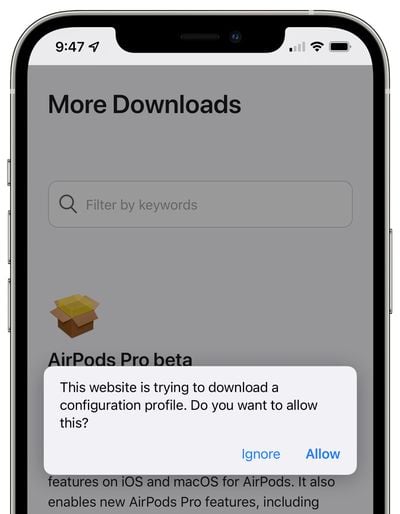
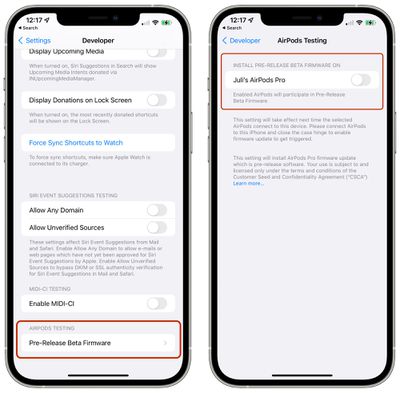
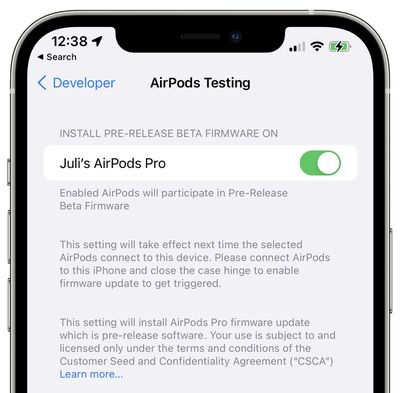
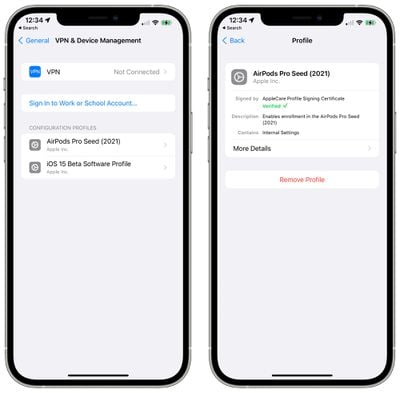
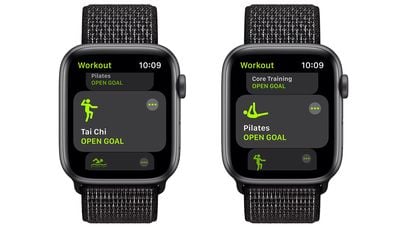
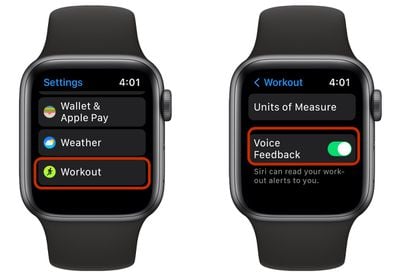
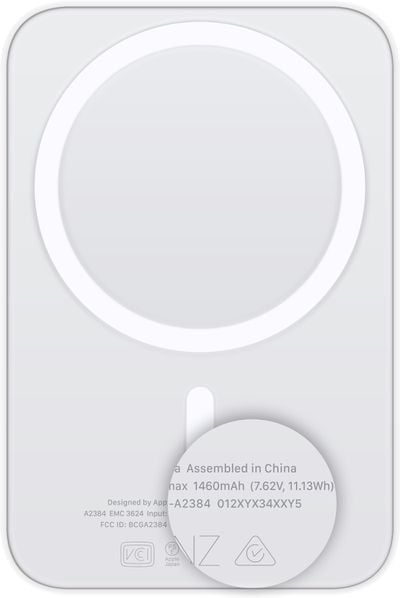
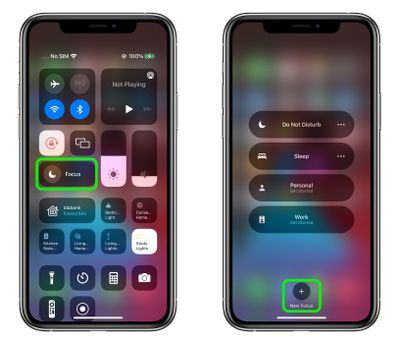
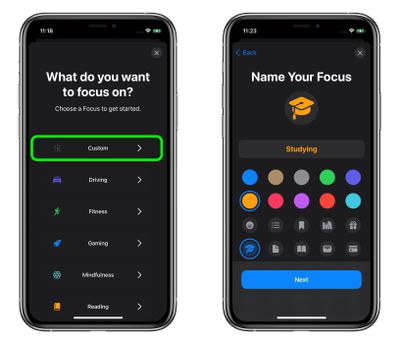
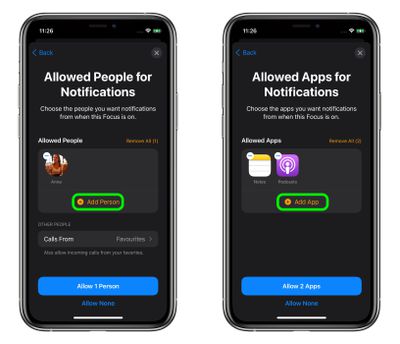
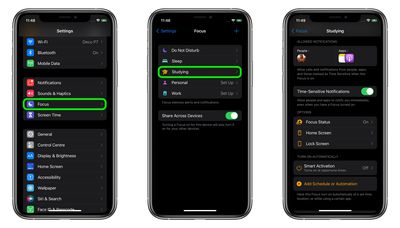
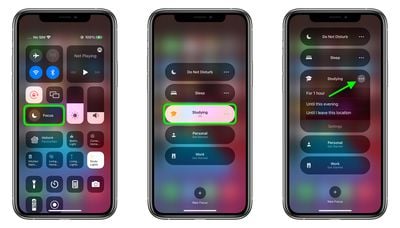
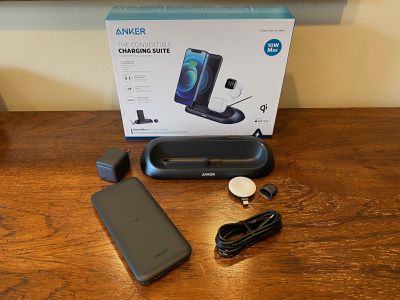
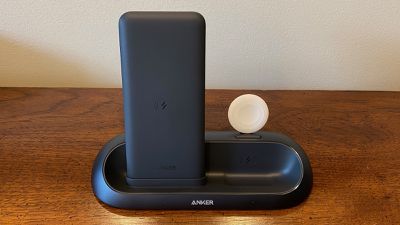
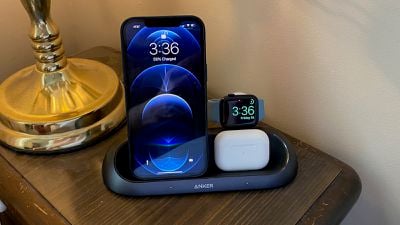
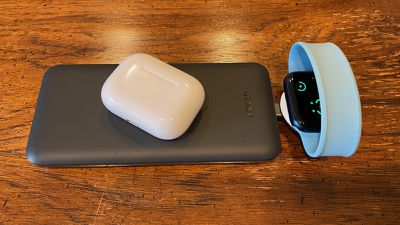
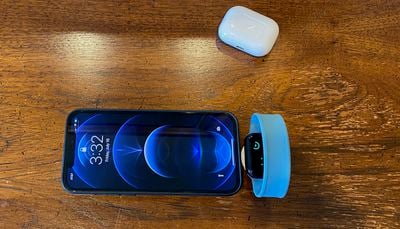
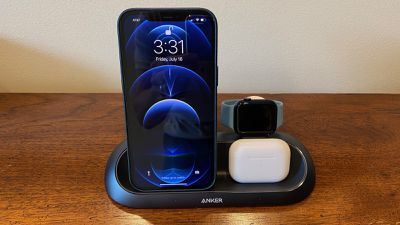
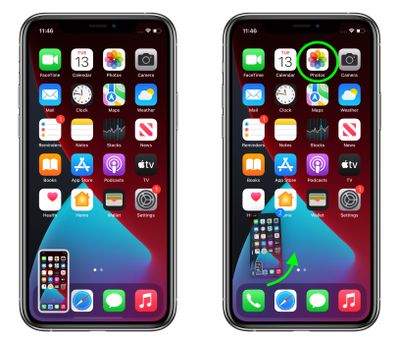
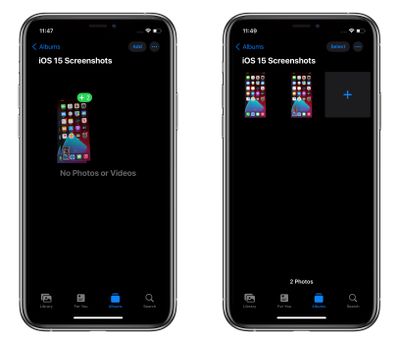
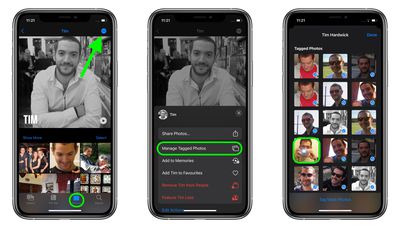
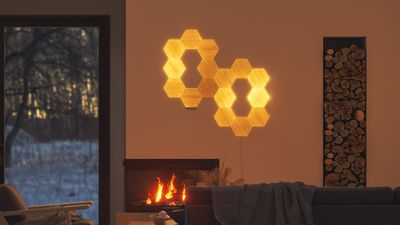
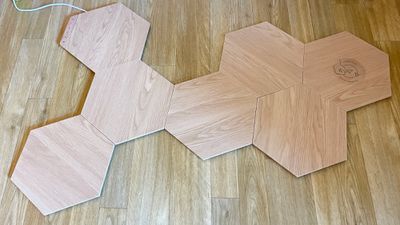

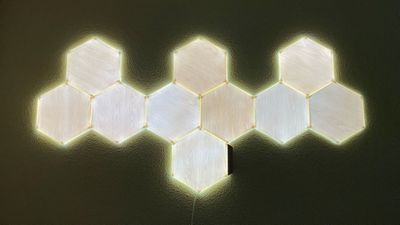
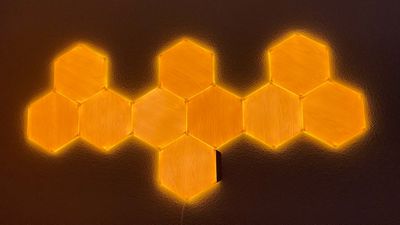
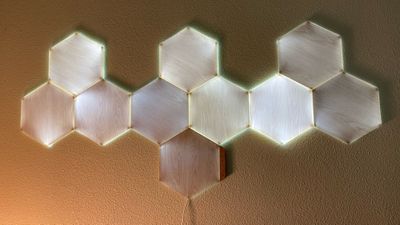
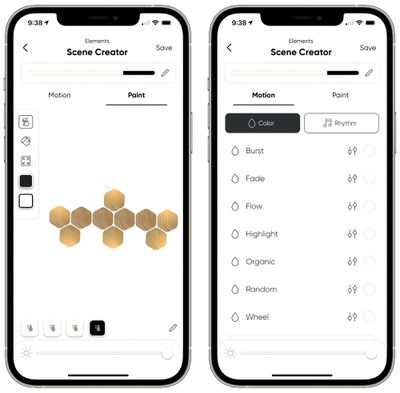
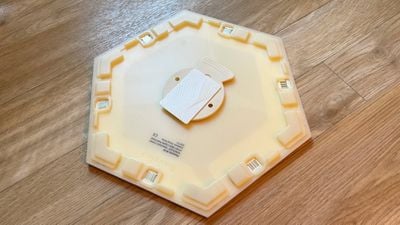
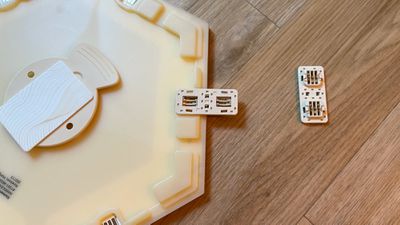
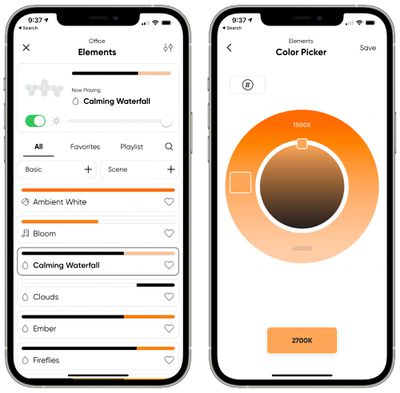
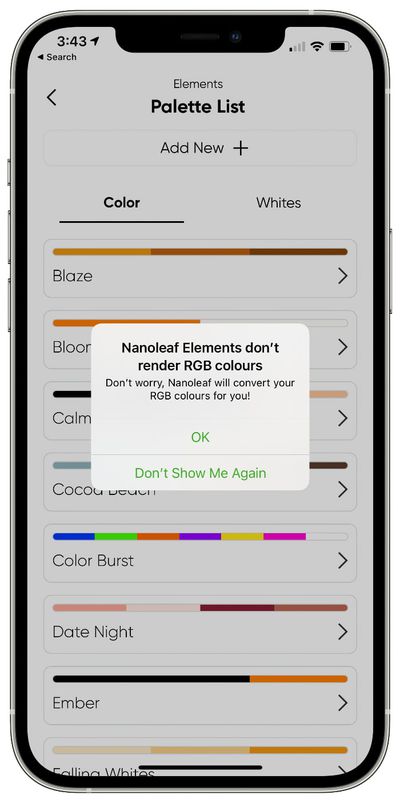
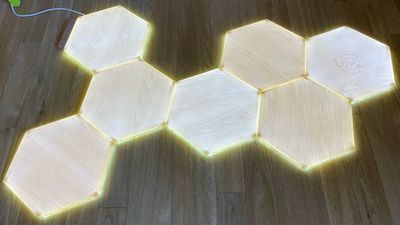
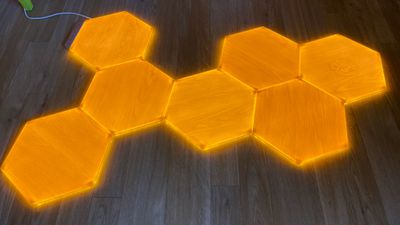
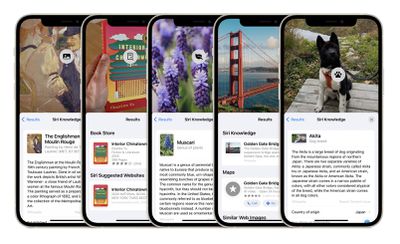
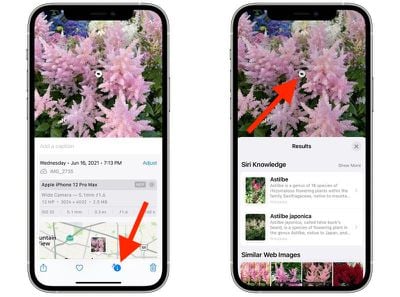

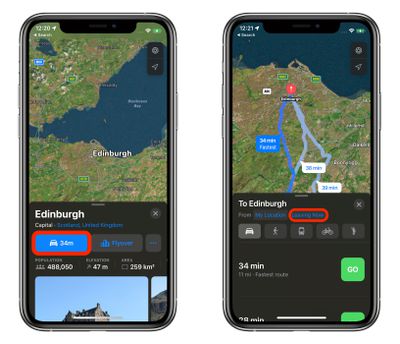
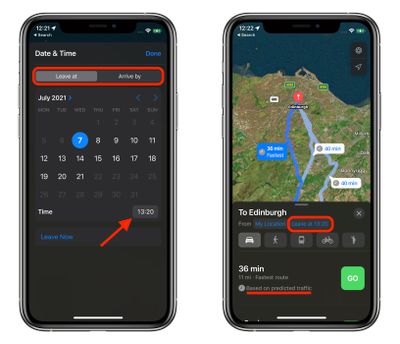
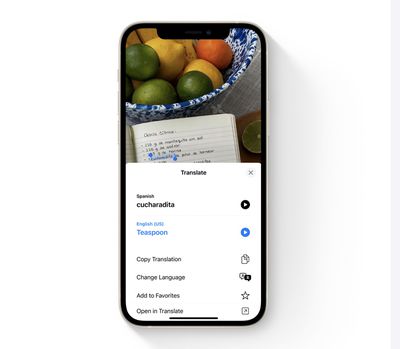
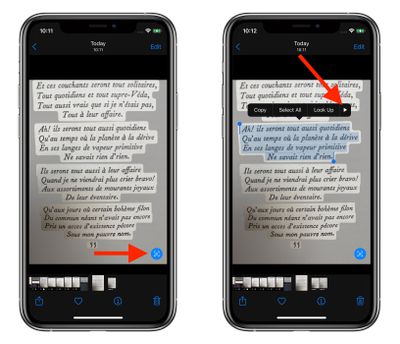
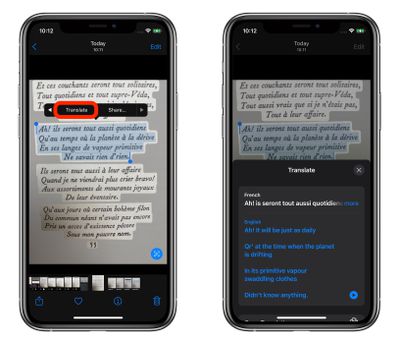

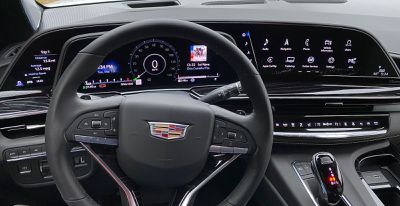
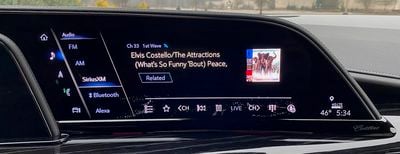 Встроенное аудио приложение с SiriusXM
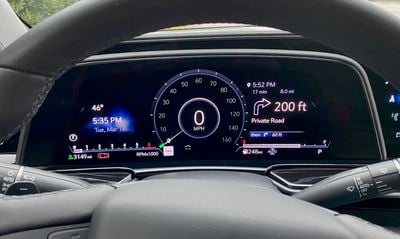 Полностью цифровая приборная панель
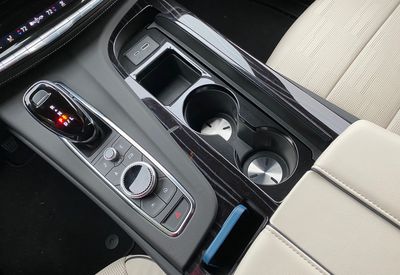 Центральная консоль с поворотным контроллером информационно-развлекательной системы, ручкой громкости и кнопками
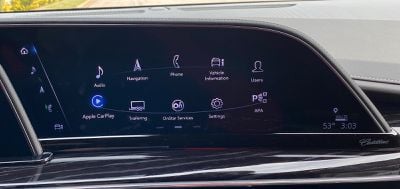 Макет карусели домашнего экрана при использовании поворотного контроллера
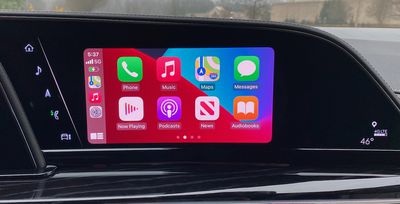 Домашний экран CarPlay
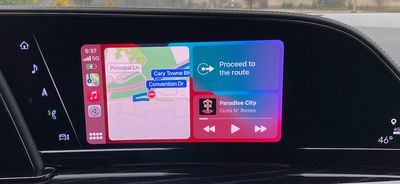 Экран приборной панели CarPlay
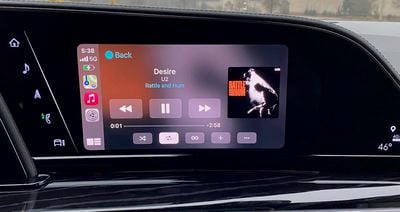 Экран «Сейчас играет» CarPlay
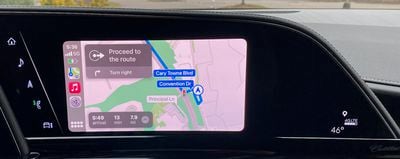 Apple Maps в CarPlay
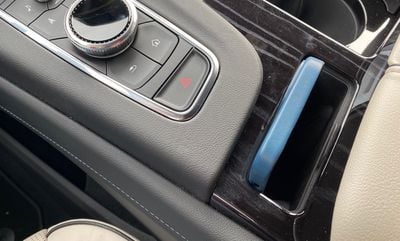 Вертикальное беспроводное зарядное устройство для телефона в центральной консоли
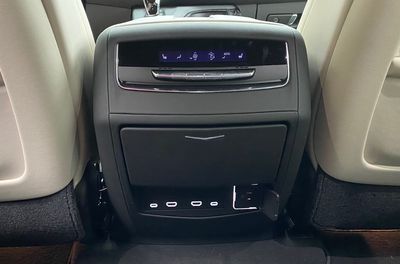 Порты для зарядки, переменного тока и подключения для второго ряда
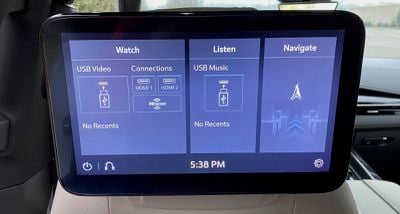 Главный экран развлекательной системы для второго ряда
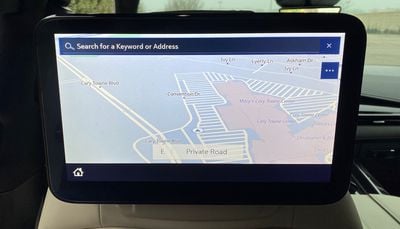 Приложение карты в развлекательной системе второго ряда
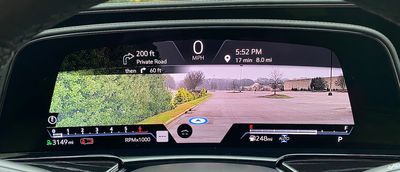 Навигация с дополненной реальностью на приборной панели
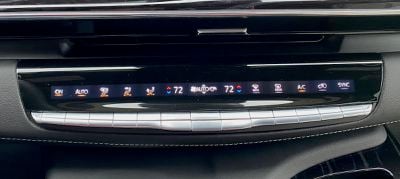 Управление климат-контролем