В iOS 16 и iPadOS 16 Apple добавила ряд улучшений в приложение «Почта», чтобы привести его в соответствие с конкурирующими почтовыми приложениями. Приложение «Почта» включает обновления поиска, возможность отмены отправки, инструменты для получения напоминаний о письмах, на которые нужно ответить, и многое другое.
Это руководство охватывает все, что вам нужно знать о приложении «Почта» в iOS 16, доступном сейчас, и в iPadOS 16, которое выйдет в октябре.
Улучшенный поиск
Поиск в приложении «Почта» был улучшен, и теперь вы увидите более широкий диапазон предложений, когда начнете вводить поисковый запрос. Появятся более релевантные электронные письма, и Apple также заявляет, что поиск исправляет опечатки и использует синонимы для поисковых запросов.
Это не сильно отличается от функции поиска iOS 15, но делает поиск быстрее, точнее и интуитивно понятнее в использовании.
Улучшенный поиск доступен для всех пользователей, а функция исправления опечаток доступна на английском языке (Австралия, Канада, Индия, Сингапур, Великобритания и США).
Отменить отправку
После отправки электронного письма в iOS 16 или iPadOS 16 у вас есть 10 секунд, чтобы отменить отправку, если вы допустили ошибку. 10 секунд — это меньше, чем время, которое дают другие почтовые приложения, такие как Gmail, для отмены отправки письма (30 секунд), но это лучше, чем отсутствие опции отмены отправки вообще.
После отправки электронного письма в iOS 16 вы увидите кнопку «Отменить отправку» в нижней части интерфейса приложения «Почта». Вам нужно будет нажать ее в течение 10 секунд, чтобы отменить отправку письма, что вернет вас к интерфейсу создания. Оттуда вы можете исправить свою ошибку и отправить письмо повторно или удалить его полностью.
Запланированная отправка
Когда вы будете готовы отправить написанное письмо, вы можете запланировать время его отправки — это новая функция в iOS 16. Для этого нажмите и удерживайте значок отправки (синюю стрелку), а затем выберите опцию.
Apple предлагает предустановленные опции, включающие «Отправить сейчас», «Отправить сегодня в 21:00» и «Отправить завтра в 8:00». Если эти предустановленные времена вам не подходят, вы можете нажать «Отправить позже…» и выбрать любую желаемую дату или время.
Прежде чем письмо будет отправлено, оно будет отображаться в почтовом ящике «Отложенные», который находится под такими опциями, как «Помеченные» и «Непрочитанные». Вы можете перейти в этот почтовый ящик, чтобы просмотреть запланированные сообщения и время их отправки.
Напоминания о почте
Если вы открыли письмо и у вас нет времени ответить на него, вы можете настроить приложение «Почта» так, чтобы оно напомнило вам об этом позже. Apple позволяет выбрать дату и время, когда сообщения снова появятся в вашем почтовом ящике, чтобы ничего не было упущено.
Чтобы использовать функцию «Напомнить мне», нажмите кнопку «Ответить» на любом письме в вашем почтовом ящике. Оттуда прокрутите вниз до «Напомнить мне» и нажмите ее. Apple предоставит вам предустановленные опции для напоминания: через час, «сегодня вечером» и «завтра». Вы также можете выбрать опцию «Напомнить позже…», которая позволяет установить конкретную дату и время для получения напоминания об ответе.
Когда наступит время напоминания, приложение «Почта» переместит письмо в верхнюю часть вашего почтового ящика с пометкой «Напомнить мне», чтобы вы могли ответить.
Отслеживание
Apple добавила функцию «Отслеживание», которая предназначена для перемещения отправленных сообщений электронной почты в верхнюю часть вашего почтового ящика, чтобы вы могли отправить последующее письмо, если не получите ответа от адресата.
В некоторых письмах в вашем почтовом ящике, где вы указали, что ожидаете ответа, вы увидите опцию «Отслеживание». Нажатие на нее переведет вас в интерфейс создания письма с уже заполненным адресом того человека, от которого вы ждете ответа.
Уведомления об отсутствующих получателях и вложениях
Если вы упомянули вложение или человека, которого планировали включить в письмо, в тексте письма, но забыли добавить эту информацию, приложение «Почта» уведомит вас об этом.
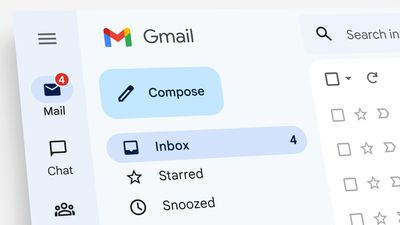
Эта функция приводит приложение «Почта» в соответствие с конкурирующими почтовыми сервисами, такими как Gmail, информируя вас, если вы забыли вложение или добавить кого-то, кого вы собирались добавить в письмо.
Расширенные ссылки
Ссылки на веб-сайты, песни в Apple Music и другие элементы отображаются как расширенные ссылки в iOS 16, а не как обычный текст. Это означает, что если кто-то присылает вам ссылку в почтовом приложении, вы можете увидеть предварительный просмотр содержимого прямо в сообщении, не переходя по ссылке.
Apple уже использует расширенные ссылки в таких приложениях, как «Сообщения», поэтому обновление iOS 16 приводит приложение «Почта» в соответствие с другими приложениями Apple.
Фильтры Фокусирования для Почты
Apple в iOS 16 добавила новую опцию Фокусирования под названием «Фильтры». Фильтры предназначены для того, чтобы пользователи могли отфильтровывать контент внутри приложений, отображая определенную учетную запись Почты или Календаря, если у вас их несколько. Когда вы используете Фокусирование с настроенным фильтром, приложение с фильтром будет показывать только то, что вы выбрали, скрывая все остальное.
Для приложения «Почта» вы можете выбрать любую учетную запись почты для привязки к Фокусированию. С установленным фильтром, когда вы находитесь в этом режиме Фокусирования, приложение «Почта» будет показывать только выбранные вами учетные записи. Это полезно, если вы хотите отфильтровать личные письма во время работы, и наоборот, например.
Обратная связь по руководству
Есть вопросы о приложении «Почта» в iOS 16, знаете о функции, которую мы упустили, или хотите оставить отзыв по этому руководству? Напишите нам здесь.
В iOS 15 Apple представила режим Фокусирования — расширение функции «Не беспокоить», которое позволяет настраивать различные разрешения для приложений, контактов и многого другого в зависимости от вашей деятельности. Вы можете настроить отдельные задачи для работы, учебы, дома и так далее.
В iOS 16, доступной сейчас, Apple улучшила режим Фокусирования, добавив новые функции, и это руководство охватывает все, что вам нужно знать об использовании режимов Фокусирования в iOS 16.
Улучшенная настройка Фокусирования
Настройка режима Фокусирования стала более простой, чем раньше, благодаря новому персонализированному процессу настройки для каждого создаваемого вами режима Фокусирования.
Раньше Apple сразу предлагала запутанный набор опций для таких действий, как разрешение уведомлений от людей и приложений, но теперь есть объяснение, которое позволяет узнать, как работают все функции Фокусирования, и упрощенный процесс выбора ваших опций.
В разделе «Заглушение уведомлений» вы можете выбрать приложения и людей, которые смогут связываться с вами, когда режим Фокусирования включен, и Apple добавила опции для разрешения или заглушения уведомлений от выбранных людей, чего раньше не было. В iOS 15 можно было выбирать только разрешенные приложения и разрешенных людей, а не конкретных людей и приложения для заглушения.
Примечание: Списки заглушения доступны только на устройствах под управлением iOS 16, iPadOS 16 и macOS Ventura. Устройства под управлением iOS 15 и более ранних версий не имеют доступа к спискам заглушения.
Apple также поможет вам выбрать, от кого разрешать звонки, кроме того, вы можете настроить интерфейс экранов, задать расписания Фокусирования и добавить фильтры для блокировки определенных почтовых ящиков в Почте, групп вкладок в Safari и многого другого, что мы подробно опишем в следующих разделах.
Настройка экранов
В iOS 16 вы можете настроить все, что касается вашего режима Фокусирования, включая внешний вид Домашнего экрана, Экрана блокировки и циферблата Apple Watch. Вы можете выбрать любой из созданных вами Экранов блокировки, привязав его к режиму Фокусирования. Вы также можете создать новый Экран блокировки из Галереи.
Для настройки Домашнего экрана вы можете выбрать любую из существующих страниц приложений, чтобы она служила вашим основным Домашним экраном для режима Фокусирования. Поэтому, если вы хотите создать Домашний экран с определенными приложениями для режима Фокусирования, вам сначала нужно настроить страницу приложений, переставив свои приложения.
Что касается Apple Watch, если вы являетесь владельцем Apple Watch, вы можете выбрать один из своих циферблатов Apple Watch для активации на запястье для определенного режима Фокусирования.
Если вы настроили пользовательский Экран блокировки, Домашний экран или циферблат Apple Watch для вашего режима Фокусирования и передумали, просто нажмите на символ «-», чтобы удалить его.
Связанные экраны блокировки и режимы Фокусирования
Вы можете создавать пользовательские Экраны блокировки в iOS 16, и каждый Экран блокировки может быть связан с отдельным режимом Фокусирования. Это означает, что вы можете настроить Экран блокировки так, чтобы он совпадал с режимом Фокусирования, придавая вашему телефону другой вид в течение дня.
Например, если у вас есть режим Фокусирования для работы, вы можете настроить Экран блокировки со стилем и виджетами, полезными для вашей работы, а затем, находясь дома, вы можете использовать совершенно другую настройку. То же самое можно сделать и на Apple Watch.
Чтобы связать режим Фокусирования с Экраном блокировки, откройте интерфейс Экрана блокировки, удерживая нажатие на разблокированном Экране блокировки iPhone, прокрутите до выбранного Экрана блокировки, а затем нажмите «Фокусирование», чтобы выбрать режим Фокусирования, с которым нужно связать Экран блокировки.
После этого на Экране блокировки появится небольшой значок внизу, который будет показывать, с каким режимом Фокусирования он связан. Затем, чтобы активировать режим Фокусирования, вы можете просто переключиться на этот Экран блокировки, что делает смену режимов Фокусирования очень простой.
Обратите внимание, что вы также можете выполнить эту настройку в разделе «Фокусирование» приложения «Настройки». Просто откройте его, выберите режим Фокусирования, который вы хотите использовать для Экрана блокировки, и выберите опцию «Настройка экранов», описанную выше.
Предложения по Экрану блокировки и Домашней странице
Когда вы создаете режим Фокусирования, Apple заявляет, что iOS может предлагать Экраны блокировки для этой опции Фокусирования, например, Экран блокировки с фотографией, когда вы дома, и набор опций, более ориентированный на данные, когда вы на работе. Apple также предлагает варианты страниц Домашнего экрана, которые содержат приложения и виджеты, наиболее подходящие для выбранного вами режима Фокусирования.
Фильтры Фокусирования
Фильтры Фокусирования — это совершенно новая функция в iOS 16. С помощью этой опции вы можете фильтровать содержимое внутри приложений, отображая определенную учетную запись Почты или Календаря, если у вас их несколько. Когда вы используете режим Фокусирования с установленным фильтром, приложение с фильтром будет показывать только то, что вы выбрали, скрывая все остальное.
Вот что вы можете отфильтровать с помощью фильтров Фокусирования:
Календарь — Если у вас настроены разные календари для работы и семьи, вы можете связать только один календарь с режимом Фокусирования, чтобы видеть только соответствующие события при его активации.
Почта — Вы можете выбрать любую из своих учетных записей Почты для связи с режимом Фокусирования, и при активации, когда вы находитесь в этом режиме Фокусирования, приложение Почта будет показывать только выбранные вами учетные записи. Это полезно, если вы хотите отфильтровать личные письма во время работы и наоборот.
Сообщения — Приложение Сообщения может быть настроено на скрытие всех сообщений, кроме сообщений из списка «Люди», который вы создали для конкретного режима Фокусирования. Так, если у вас есть режим Фокусирования «Личное», который отфильтровывает все рабочие контакты, вы не увидите их сообщений в приложении Сообщения при включенном режиме Фокусирования «Личное».
Safari — Safari может быть настроен на отображение только определенной Группы вкладок при включении режима Фокусирования. Вам нужно будет заранее настроить Группу вкладок в приложении Safari.
Темный режим — Вы можете выбрать Темный или Светлый режим для режима Фокусирования.
Режим энергосбережения — Вы можете выбрать активацию или деактивацию Режима энергосбережения вместе с режимом Фокусирования.
Apple создала API фильтра Фокусирования для разработчиков, чтобы сторонние приложения могли использовать те же специфические опции фильтрации внутри режима Фокусирования, что и собственное приложение Apple. Например, если вы используете стороннее почтовое приложение, вы сможете выбрать почтовый ящик для отображения в этом приложении при условии, что разработчик добавит API фильтра Фокусирования.
Статус Фокусирования
Apple упростила контроль над тем, могут ли приложения сообщать людям о том, что у вас активирован режим Фокусирования и уведомления заглушены. В разделе «Статус Фокусирования» вы можете выбрать, каким режимам Фокусирования разрешено сообщать о том, что ваши уведомления заглушены.
Вы можете запретить режиму Фокусирования делиться этой информацией, чтобы люди не были проинформированы о том, что ваши уведомления отключены, если они попытаются отправить вам сообщение. Эту настройку можно было сделать и в iOS 15, но в iOS 16 к ней проще получить доступ и управлять ею.
Как упоминалось выше, списки заглушения и разрешения доступны в приложении «Фокусирование» в iOS 16, что может быть одним из самых заметных улучшений качества жизни. Вместо того чтобы просто выбирать людей или приложения, которым разрешено отправлять вам уведомления, вы также можете выбрать людей или приложения, которым не разрешено отправлять вам уведомления с конкретным режимом Фокусирования.
Если вы хотели заблокировать конкретного человека или приложение до iOS 16, это было непросто, потому что вы могли только разрешать контакты и приложения. Например, если вы хотели заблокировать только приложение Сообщения в iOS 15, оставляя все остальное доступным, вам пришлось бы «разрешить» все остальные приложения. В iOS 16 это не так, поскольку вы можете выбрать приложения (или людей) для заглушения.
Есть вопросы о функции «Фокусирование» в iOS 16, знаете функцию, которую мы упустили, или хотите оставить отзыв об этом руководстве? Напишите нам по электронной почте здесь.
Обновление Safari в iOS 16 развивает функцию «Группы вкладок», представленную в iOS 15, а также добавляет ряд столь необходимых улучшений удобства использования и повышений безопасности.
В этом руководстве рассмотрены все новые функции Safari в iOS 16, которая доступна уже сейчас, и iPadOS 16, которая выйдет в октябре.
Обновления групп вкладок
Представленные в iOS 15, «Группы вкладок» позволяют организовывать и сохранять вкладки в различных сегментах, между которыми можно переключаться. Например, если вы планируете поездку, вы можете сохранить все свои вкладки в группу «Поездка». В iOS 16 Apple развивает «Группы вкладок» еще дальше, добавляя новые функции.
Закрепленные вкладки
Закрепленные вкладки теперь доступны в iOS 16 и iPadOS 16, и их можно использовать в «Группах вкладок». Если у вас есть вкладки в вашей группе вкладок, которые вы хотите постоянно держать открытыми, закрепление — это один из вариантов. Чтобы закрепить вкладку в «Группе вкладок» в iOS 16, откройте «Группу вкладок», затем нажмите и удерживайте строку URL в Safari и выберите опцию «Закрепить вкладку».
Каждая «Группа вкладок» имеет свою собственную отдельную «Начальную страницу» в iOS 16, так что вы можете иметь разные избранные, часто посещаемые сайты и другие опции, эксклюзивные для каждой группы вкладок.
Доступ к начальной странице можно получить, перейдя в «Вид вкладок», а затем нажав кнопку «+», чтобы открыть пустую страницу. Если вы прокрутите вниз, вы можете нажать «Изменить», чтобы настроить начальную страницу вашей «Группы вкладок». Вам потребуется, чтобы группа вкладок, которую вы хотите настроить, была активной, поскольку этот процесс необходимо выполнять отдельно для каждой «Группы вкладок».
Любую созданную вами «Группу вкладок» теперь можно делиться с друзьями и семьей, позволяя нескольким людям добавлять ссылки и работать вместе. Каждый может добавлять вкладки и мгновенно видеть обновления «Группы вкладок».
«Группой вкладок» можно поделиться, нажав на значок листа общего доступа в верхней части «Вида вкладок», а затем выбрав человека, с которым нужно поделиться. Вы можете отправить приглашение через «Сообщения», а затем увидеть, кто участвует в интерфейсе «Группы вкладок».
Ключи доступа (Passkeys) призваны заменить традиционные пароли при входе на веб-сайты или в приложения, и Apple планирует внедрить их, начиная с iOS 16, iPadOS 16 и macOS Ventura.
Ключи доступа — это учетные данные нового поколения, которые безопаснее и проще в использовании, чем пароли, благодаря системе двойного ключа аутентификации. Один ключ является публичным и хранится на сервере веб-сайта, тогда как второй ключ является приватным и хранится на устройстве. На iPhone и других устройствах с биометрической аутентификацией, Face ID или Touch ID используются для авторизации ключа доступа, чтобы аутентифицировать пользователя на веб-сайте. Ключи должны совпадать для входа в систему, и поскольку второй ключ является приватным и доступен только пользователю, его нельзя украсть, скомпрометировать или выманить фишингом.
Ключи доступа опираются на «Связку ключей iCloud», которая, в свою очередь, требует двухфакторной аутентификации для дополнительной защиты. Ключи доступа синхронизируются на всех устройствах пользователя через «Связку ключей iCloud», которая зашифрована сквозным шифрованием с использованием собственных криптографических ключей.
Ключи доступа будут работать на всех устройствах Apple, но Apple также сотрудничает с такими компаниями, как Microsoft и Google, чтобы гарантировать, что ключи доступа могут быть использованы и с устройствами, не являющимися продуктами Apple.
Синхронизация расширений
Если вы загрузили расширение на другом устройстве, вы можете увидеть его в настройках Safari на вашем iPhone благодаря синхронизации расширений — новой функции iOS 16.
После установки расширение будет синхронизироваться между устройствами, так что вам нужно будет включить его только один раз. Расширения перечислены в приложении «Настройки» в разделе Safari > Расширения. Расширения, отсутствующие на вашем устройстве, перечислены в разделе «На других устройствах», чтобы вы могли легко их загрузить.
Если вы не хотите делиться расширениями между устройствами, вы можете отключить эту опцию в том же разделе «Настроек».
Веб-push-уведомления
Веб-push-уведомления были доступны через Safari на Mac уже некоторое время, но в iOS 16 эти push-уведомления также будут доступны на iPhone и iPad.
Поддержка веб-push-уведомлений не будет доступна при запуске iOS 16; эта функция появится в одном из обновлений позднее в этом году.
Как и на Mac, веб-уведомления будут доступны по принципу согласия, и вы сможете выбирать веб-сайты, от которых хотите получать уведомления.
Синхронизация настроек веб-сайтов
Ваши настройки веб-сайтов, такие как масштабирование страницы, автоматический режим чтения и многое другое, теперь будут синхронизироваться между устройствами, так что вам нужно будет настроить свои предпочтения только один раз. Если вы не хотите делиться настройками веб-сайтов между устройствами, вы можете отключить эту опцию в разделе Safari приложения «Настройки».
Редактирование надежных паролей
При создании учетной записи на веб-сайте с помощью Safari, Safari предложит вам использовать надежный пароль, который синхронизируется со «Связкой ключей iCloud». К сожалению, некоторые веб-сайты имеют специфические требования, такие как определенное количество символов или заглавных букв, которым надежные пароли не всегда соответствуют.
В iOS 16 появилась возможность редактировать надежные пароли, чтобы вы могли корректировать их по мере необходимости для соответствия требованиям сайта.
Apple в iOS 16 добавила новую опцию «Фокусирование» под названием «Фильтры». Фильтры предназначены для того, чтобы пользователи могли отфильтровывать контент внутри приложений, отображая определенную группу вкладок Safari или учетную запись Почты. При использовании «Фокусирования» с заданным фильтром, приложение с фильтром будет показывать только то, что вы выбрали, скрывая все остальное.
Для Safari вы можете выбрать любую учетную запись «Группы вкладок» для связи с «Фокусированием». С установленным фильтром, когда вы находитесь в этом режиме «Фокусирования», Safari будет показывать только выбранную вами «Группу вкладок».
Выделение объекта с фона
iOS 16 имеет забавную функцию, которая позволяет извлекать объекты прямо из изображений, и она работает в приложении Safari. Откройте любую веб-страницу с изображением, нажмите и удерживайте изображение, а затем выберите опцию «Скопировать объект».
Ваш iPhone автоматически скопирует основной объект изображения, и затем вы сможете вставить его в другое место, например, в приложение «Сообщения».
Есть вопросы о Safari в iOS 16, знаете функцию, которую мы пропустили, или хотите оставить отзыв об этом руководстве? Напишите нам по электронной почте здесь.
В iOS 16, доступной уже сейчас, Apple внесла значительные обновления в приложение «Сообщения», представив функции, о которых многие просили годами. Это руководство освещает все новшества в приложении «Сообщения» в iOS 16, а также в iPadOS 16 и macOS Ventura, которые выйдут в октябре, поскольку многие функции «Сообщений» являются кроссплатформенными.
Редактирование iMessage
Отправив iMessage в iOS 16, вы можете редактировать его в течение 15 минут после отправки. Чтобы отредактировать iMessage, просто нажмите и удерживайте сообщение, которое хотите исправить, внесите изменения, а затем нажмите синюю галочку для повторной отправки.
При использовании этой функции следует учитывать некоторые нюансы. Она работает только с iMessage, а не с SMS-сообщениями, поэтому для ее эффективной работы оба пользователя должны иметь iPhone. Отредактированные сообщения будут повторяться для тех, кто не использует iOS 16.
Использование функции редактирования сообщений по назначению требует, чтобы участники использовали последние обновления Apple, включая iOS 16, iPadOS 16, macOS Ventura и watchOS 9. Люди, использующие более старую операционную систему, или пользователи Android увидят текст «Изменено на [текст]» при получении отредактированного iMessage.
Приложение «Сообщения» предоставляет историю отредактированного iMessage, поэтому человек на другом конце будет знать, что было изменено, если он нажмет на текст «Изменено». Стоит также отметить, что iMessage может быть отредактирован не более пяти раз, прежде чем опция редактирования исчезнет.
Отмена отправки iMessage
Если вы отправили iMessage, а затем передумали, вы можете использовать функцию отмены отправки, чтобы отозвать его. Вы можете отозвать iMessage в течение двух минут после его отправки.
Как и в случае с редактированием iMessage, отмена отправки iMessage имеет ограничения, о которых следует знать. Если вы используете функцию отмены отправки для сообщения, отправленного кому-то, кто использует более раннюю версию iOS, она не сработает, и сообщение не будет отозвано.
В этой ситуации человек на другом конце не увидит, что вы отменили отправку, хотя сообщение исчезнет с вашего iPhone. Если кто-то использует более раннюю версию iOS, он увидит следующее:
«Вы отменили отправку сообщения. [Имя контакта] может по-прежнему видеть ваше сообщение на устройствах под управлением более старых версий iOS».
Для работы отмены отправки участники должны использовать iOS 16, iPadOS 16, macOS Ventura и watchOS 9 на своих устройствах. Требуется iMessage, так как функция не работает с SMS-сообщениями.
Пометить как непрочитанное
В iOS 16 появилась новая функция «Пометить как непрочитанное», которая позволяет помечать SMS-сообщение или iMessage как новое, чтобы у него была синяя точка, напоминающая о необходимости вернуться к нему.
Функция «Пометить как непрочитанное» полезна, если вы получили сообщение и не можете прочитать или ответить на него прямо сейчас, поскольку она сохраняет его как новое сообщение со значком уведомления в приложении «Сообщения».
Чтобы пометить беседу как непрочитанную, нажмите и удерживайте ее, а затем выберите опцию «Пометить как непрочитанное».
Восстановление удаленных сообщений
В интерфейсе «Фильтры» в приложении «Сообщения» появился новый раздел «Недавно удаленные», который собирает все удаленные вами тексты. Если вы случайно удалили сообщение, которое не хотели удалять, вы можете восстановить его здесь.
Этот интерфейс имеет специальные опции «Удалить все» и «Восстановить все» для одновременной работы со всеми сообщениями, или вы можете выбрать отдельное сообщение и выбрать его удаление или восстановление.
Поддержка SharePlay
SharePlay, функция, предназначенная для совместного использования приложений, просмотра телепередач, прослушивания музыки и многого другого с друзьями и семьей через FaceTime, теперь расширена и на приложение «Сообщения». В любом приложении, поддерживающем SharePlay, вы можете начать сеанс SharePlay через приложение «Сообщения».
Участники SharePlay могут видеть один и тот же контент, обсуждая его через iMessage. Это удобно для совместной работы в различных приложениях, игр, тренировок, обсуждения телешоу и фильмов, а также почти любого другого взаимодействия через SharePlay. SharePlay теперь совместим как с «Сообщениями», так и с FaceTime, поэтому вы можете выбрать предпочтительный способ связи.
Интеграция совместной работы
Совместная работа — это новая функция, встроенная в приложения iOS. Вы можете работать вместе с коллегами, друзьями или семьей в приложениях «Файлы», Keynote, Numbers, Pages, «Заметки», «Напоминания» и Safari, отправляя приглашения к совместной работе через «Сообщения».
Когда совместная работа начнется, все приглашенные участники будут видеть обновления в «Сообщениях» при редактировании общего проекта в приложении. Совместная работа может быть начата из «Сообщений» или FaceTime.
Сообщение о нежелательных сообщениях
Apple расширяет встроенную функцию «Сообщить о спаме» в приложении «Сообщения», чтобы охватить SMS/MMS-сообщения, позволяя сообщать о спам-сообщениях избранным операторам связи в США.
Если вы нажмете и удержите SMS/MMS-сообщение в разделе «Неизвестные отправители» приложения «Сообщения» в iOS 16, вы сможете выбрать опцию «Сообщить о спаме». Использование этой опции позволяет вам сообщить о сообщении как о спаме, отправить его Apple и Verizon, а также удалить сообщение.
Функция «Сообщить о спаме» ранее была доступна для iMessage, но опция сообщения о SMS/MMS-сообщениях как Apple, так и операторам связи является новой.
API для разработчиков
Apple делает Shared with You API доступным для разработчиков, чтобы они могли встраивать в свои приложения специальный раздел Shared with You, который будет агрегировать контент приложений, отправленный вам друзьями, в это приложение. Например, если друг отправляет объявление Zillow, вы сможете увидеть его в новом разделе Shared with You в приложении Zillow.
Это опция для сторонних приложений, и она является расширением функции Shared with You, которую Apple представила в iOS 15. Shared with You собирает ссылки Safari, фотографии, музыку и многое другое, делая их доступными в соответствующем приложении, чтобы вы не пропустили контент от друзей.
У Apple также есть Messages Collaboration API, позволяющий сторонним приложениям использовать новую функцию совместной работы, которая позволяет пользователям общаться в приложении «Сообщения» при совместной работе в другом приложении.
Отзывы о руководстве
У вас есть вопросы о приложении «Сообщения» в iOS 16, вы знаете о функции, которую мы пропустили, или хотите оставить отзыв об этом руководстве? Напишите нам здесь по электронной почте.
В iOS 16 Apple представила настраиваемый экран блокировки с виджетами. Вы можете разместить до пяти отдельных виджетов на экране блокировки, включая четыре под временем и один над временем. Apple предлагает несколько виджетов для таких приложений, как «Погода», «Календарь», «Часы», «Фитнес» и «Напоминания», но сторонние разработчики приложений также могут создавать виджеты для экрана блокировки.
Мы собрали несколько сторонних приложений, которые на сегодняшний день реализовали поддержку виджетов, чтобы вы могли ознакомиться с доступными опциями виджетов. Обратите внимание, что если вы планируете приобрести iPhone 14 Pro, виджеты будут доступны, даже когда ваш экран выключен, благодаря постоянно включенному дисплею Always-On.
Приложение для отслеживания рейсов Flighty предлагает несколько различных опций виджетов. Вы можете увидеть обратный отсчет до вашей поездки, а когда будете готовы к путешествию, сможете просмотреть код выхода на посадку, номер места и время вылета. Когда самолет в воздухе, вы можете видеть индикатор выполнения полета, а после приземления — информацию о вашем выходе к прибытию, погоде и багажной карусели.
Приложение Reddit Apollo добавило несколько забавных виджетов на выбор. Есть виджет, который перенесет вас прямо к трендовым постам, виджет «пройденного расстояния», виджет «кармы» и виджет «входящих», чтобы вы могли видеть, есть ли у вас непрочитанные сообщения. Также есть виджеты, показывающие производительность вашего последнего поста или комментария, и опция для перехода к любимому или случайному сабреддиту.
С виджетом Fantastical для экрана блокировки вы можете видеть свои предстоящие события и мини-календарь. Fantastical также поддерживает «Фильтры фокусировки» (Focus Filters), еще одну функцию iOS 16.
Простой виджет Scanner Pro позволяет одним касанием перейти к камере для сканирования документов.
Gmail, Chrome и Карты
Google добавил ряд новых виджетов в свои приложения, как мы уже отмечали сегодня утром. Доступны виджеты для Google Maps Chrome, Google News, Gmail и других.
Google: Начать поиск текстом, голосом или с помощью камеры, открыв приложение
Gmail: Просмотр количества сообщений во входящих
Chrome: Начать поиск, в том числе голосом или в режиме инкогнито
Google Диск: Быстрый доступ к помеченным избранным файлам и папкам
Google Карты: Просмотр обновлений трафика в реальном времени и расчетного времени в пути до часто посещаемых мест, таких как дом и работа
Google Новости: Просмотр заголовков в реальном времени
Виджет Things позволяет настроить виджет, который приведет вас прямо к вашему списку «Сегодня», «Входящие», «Сроки» и многому другому. Вы можете настроить виджет для любого используемого вами списка. Things имеет прямоугольный виджет под часами, который показывает три задачи, и меньший виджет, который можно добавить над часами, показывающий одну задачу.
Также есть опции виджетов для добавления новой задачи и отображения вашего прогресса в ежедневном списке дел.
Виджет Halide позволяет получить доступ к приложению камеры Halide с экрана блокировки. Касание его открывает приложение Halide, обеспечивая более быстрый доступ к камере Halide.
Для тех, кто любит отслеживать качество воздуха с помощью PurpleAir, Paku был обновлен виджетом, который добавляет информацию о качестве воздуха на экран блокировки.
Горнолыжное приложение Slopes добавило виджеты, показывающие состояние курорта и прогноз снега, а также виджет «Статистика сезона», который отображает производительность.
CARROT Weather предлагает более десятка погодных виджетов на выбор. Вы можете выбрать виджет «Сарказм», который показывает типичные саркастические комментарии, или выбрать другие виджеты, включающие условия, максимум и минимум, ежедневный прогноз, ветер, УФ-индекс, влажность, видимость и многое другое. Многие виджеты требуют Премиум-подписки.
Сегодня Apple выпустила новое обновление iOS 16 для широкой публики, так что вам предстоит узнать о десятках, если не сотнях новых функций. Некоторые из этих опций необходимо настроить заранее, поэтому мы разработали руководство по началу работы с iOS 16, которое проведет вас по шагам, что следует сделать после обновления.
Экран блокировки был полностью переработан в iOS 16: Apple представила опции настройки, чтобы вы могли персонализировать свой экран блокировки. Вы можете настраивать цвета, выбирать шрифт для времени, выбирать обои, использовать эмодзи в качестве фона и выбирать виджеты.
Чтобы отредактировать экран блокировки, разблокируйте свой iPhone, а затем нажмите и удерживайте экран блокировки. Оттуда нажмите кнопку «+», чтобы создать новый экран блокировки. Выберите обои, а затем нажмите «Добавить виджеты», чтобы выбрать свои виджеты. Вы также можете нажать на время, чтобы выбрать шрифт и цвет для отображения времени.
Вы можете создавать несколько экранов блокировки и переключаться между ними, как между циферблатами Apple Watch: просто нажмите и удерживайте экран блокировки, чтобы перейти к своей коллекции, и проведите пальцем, чтобы изменить их.
После создания экрана блокировки вы можете связать его с одним из существующих режимов фокусирования или создать новый режим фокусирования для использования с ним. Для этого нажмите и удерживайте экран блокировки, чтобы перейти к интерфейсу настройки, а затем на выбранном экране блокировки нажмите значок «Фокусирование».
Выберите режим фокусирования для использования с экраном блокировки, и всякий раз, когда вы используете этот экран блокировки, он будет активировать выбранный режим фокусирования. Если вы хотите создать новый режим фокусирования, вы можете сделать это в приложении «Настройки», а дополнительная информация об изменениях режима фокусирования в iOS 16 доступна в нашем руководстве по режиму фокусирования в iOS 16.
Настройте фильтры фокусирования
Режимы фокусирования могут отфильтровывать более специфические виды контента в iOS 16, позволяя вам настроить режим, который отображает избранную информацию из таких приложений, как «Календарь», «Почта», Safari и «Сообщения». Например, вы можете настроить режим фокусирования, который показывает только ваш рабочий календарь, рабочие вкладки и рабочую электронную почту, когда вы находитесь в «рабочем» режиме.
Чтобы настроить фильтры фокусирования, откройте приложение «Настройки», выберите режим фокусирования, прокрутите вниз и выберите опцию «Добавить фильтр» в разделе «Фильтры фокусирования». Оттуда вы можете настроить свой режим фокусирования в соответствии со своими потребностями, и со временем фильтры станут более продвинутыми, поскольку Apple разработала API для разработчиков.
Более подробную информацию о настройке фильтров фокусирования можно найти в нашем руководстве и наших инструкциях по фильтрам фокусирования.
Бонусный совет: Возможно, вы также захотите настроить списки «Тишина» и «Разрешенные», новую функцию режима фокусирования в iOS 16. Вы можете выбрать людей и приложения, которым не разрешено отправлять вам уведомления, когда активен определенный режим фокусирования, вместо того чтобы просто разрешать их. Списки «Тишина» и «Разрешенные» можно найти в разделе «Фокусирование» приложения «Настройки».
Добавьте свои лекарства в приложение «Здоровье»
Apple в iOS 16 добавила новую функцию для отслеживания лекарств, которую можно найти в приложении «Здоровье». Отслеживание лекарств позволяет добавлять все принимаемые вами лекарства и витамины, а также отправляет уведомления, чтобы вы могли быть уверены, что принимаете их регулярно и вовремя.
Он информирует вас о потенциальных взаимодействиях лекарств со всем, что вы принимаете, и если у вас есть Apple Watch, очень просто отметить прием лекарства прямо с вашего запястья (но это не обязательно).
Чтобы использовать его, откройте приложение «Здоровье», перейдите на вкладку «Обзор» и выберите интерфейс «Лекарства». Вы можете вручную добавлять лекарства или сканировать флаконы с таблетками, а также выбирать индивидуальный внешний вид для каждого. Более подробную информацию о том, как настроить и использовать новую функцию «Лекарства», можно найти в нашем специальном руководстве по «Здоровью».
Попробуйте новые функции iMessage
В iOS 16 вы можете редактировать iMessage в течение 15 минут после его отправки, при условии, что вы общаетесь с другими пользователями iMessage, у которых также установлена iOS 16.
Также доступны опции отмены отправки сообщения, пометки сообщения как непрочитанного и восстановления удаленных сообщений. Обратите внимание, что редактирование и отмена отправки iMessage имеют временные ограничения и не могут быть использованы с пользователями устройств Android. Более подробная информация доступна в нашем руководстве по «Сообщениям».
Функция SharePlay, которая ранее была ограничена FaceTime, теперь также доступна в «Сообщениях», так что вы можете смотреть телешоу, фильмы или использовать приложения с друзьями, общаясь через приложение «Сообщения».
Бонусный совет: Отмена отправки также доступна в приложении «Почта», кроме того, есть и другие полезные новые функции, такие как запланированная отправка и напоминания о необходимости ответить на сообщение, на которое вы еще не получили ответа.
Закрепите избранные вкладки и настройте стартовые страницы групп вкладок
Safari в iOS 16 поддерживает закрепленные вкладки, поэтому, если у вас есть часто используемые вкладки, вы можете закрепить их для быстрого доступа. Просто откройте веб-сайт, нажмите и удерживайте строку URL и выберите опцию «Закрепить вкладку», чтобы закрепить ее.
Если вы используете группы вкладок, теперь вы можете настроить стартовую страницу для каждой из них, что позволит иметь разные избранные закладки, обои, часто посещаемые сайты и многое другое. Откройте группу вкладок и прокрутите вниз до нижней части экрана, чтобы найти кнопку «Изменить», где вы сможете настроить свои домашние страницы.
В iOS 16 есть интересная функция, которая позволяет извлекать объекты прямо из изображений, и она работает в таких приложениях, как «Фото», Safari и других. Просто откройте любое изображение, нажмите и удерживайте его, а затем выберите опцию «Скопировать объект» или перетащите его из изображения.
Оттуда вы можете вставить его в другое приложение, например, «Сообщения» или «Почта».
Удаление дубликатов фотографий
Если у вас есть дубликаты фотографий на вашем устройстве, iOS 16 может обнаружить их и очистить. Возможно, вам придется немного подождать после установки iOS 16, пока ваше устройство просканирует ваши фотографии, но как только это произойдет, оно обнаружит все дубликаты.
Чтобы увидеть дубликаты, откройте приложение «Фото», нажмите «Альбомы» и прокрутите вниз до «Утилиты». Если есть дубликаты фотографий, вы увидите альбом «Дубликаты» и сможете объединить их. Если нет, то вы вообще не увидите этот альбом.
Удаление дубликатов контактов
Ваше приложение «Контакты» заполнено дубликатами, которые вы не смогли исправить? В iOS 16 есть решение. В приложении «Контакты» iOS 16, если у вас есть более одной карточки контакта для одного и того же человека, приложение обнаружит дубликат и сообщит вам, что найдены множественные записи.
Чтобы использовать эту функцию, просто обновитесь до iOS 16 и откройте «Контакты». Если есть дубликаты, вы увидите уведомление прямо вверху и сможете объединить контакты.
Выполните проверку безопасности
Приложение «Настройки» в iOS 16 имеет новую функцию «Проверка безопасности», которая призвана упростить сброс всех данных и доступа к местоположению, предоставленных людям и приложениям. Технически она предназначена для людей, находящихся в ситуациях домашнего или интимного партнерского насилия, но она предоставляет хороший обзор настроек конфиденциальности для всех пользователей.
Откройте приложение «Настройки», выберите раздел «Конфиденциальность и безопасность» и прокрутите вниз до «Проверка безопасности», чтобы получить к ней доступ. Оттуда нажмите «Управление общим доступом и доступом», чтобы получить обзор всего, чем вы делитесь и с кем вы делитесь. Дополнительную информацию можно найти в нашем руководстве по конфиденциальности и безопасности.
Попробуйте новую функцию Handoff в FaceTime
Если вы находитесь в вызове FaceTime с кем-то, теперь вы можете передавать вызовы на другое устройство, например, Mac или iPad. Звонки и видеочаты передаются без проблем, и эту функцию стоит попробовать, если вы регулярно пользуетесь FaceTime и хотите переключаться с одного устройства на другое.
Подробнее об iOS 16
Это лишь немногие из множества функций, доступных в iOS 16. Обязательно ознакомьтесь с нашим обзором iOS 16 для полного ознакомления со всеми возможностями, которые предлагает iOS 16.
У нас также есть форум по iOS 16, где вы можете обсуждать новые функции с другими читателями MacRumors.
Впервые анонсированные в июне на Всемирной конференции разработчиков Apple, iOS 16 и iPadOS 16 являются операционными системами нового поколения от Apple для iPhone и iPad. Разработчики и участники публичного бета-тестирования провели последние несколько месяцев, опробуя новые версии, пока Apple их дорабатывала, и полный публичный выпуск уже не за горами… по крайней мере для iOS 16.
Для iPhone, iOS 16 включает полностью переработанный экран блокировки с расширенными функциями персонализации и виджетами. Появились новые фильтры Фокусировки, Пароли доступа (Passkeys), Общие группы вкладок Safari и многое другое.
iPadOS 16 впервые получает приложение Погода, а также предлагает ряд «профессиональных» функций, эксклюзивных для моделей iPad с чипом M1. Например, Stage Manager предлагает новый способ многозадачности с несколькими накладывающимися окнами и полную поддержку внешних дисплеев.
iOS 16 и iPadOS 16 также имеют ряд общих новых функций и изменений, таких как обновления для приложений Заметки, Почта и Сообщения, а также функции «Живой текст», «Визуальный поиск» и улучшения диктовки.
Дата и время выхода iOS 16
iOS 16 и iPadOS 16 стали доступны для зарегистрированных участников программы разработчиков Apple сразу после основного доклада WWDC 7 июня, и Apple выпустила публичную бета-версию 11 июля.
Первоначально Apple заявила, что iOS 16 и iPadOS 16 будут официально выпущены «осенью» 2022 года, не уточнив точной даты. С тех пор Apple подтвердила на своем сентябрьском медиа-мероприятии «Far Out», что iOS 16 будет доступна в понедельник, 12 сентября. Выпуски iOS от Apple обычно происходят около 10:00 по тихоокеанскому времени, но Apple не объявила точного времени выпуска iOS 16.
Предполагая стандартное время запуска в 10:00 по тихоокеанскому времени, iOS 16 будет доступна примерно в следующее время по всему миру:
Окленд, Новая Зеландия — 5:00 AM NZST следующего дня
В начале августа Bloombergсообщил, что Apple планирует отложить выпуск iPadOS 16 до октября, что означает, что программное обеспечение для iPad не будет выпущено одновременно с новой iOS, как это обычно происходит. С тех пор Apple подтвердила, что iPadOS 16 действительно будет выпущена когда-то в октябре, через несколько недель после iOS 16.
Совместимость устройств
iOS 16 совместима с iPhone 8 и новее, в то время как iPadOS 16 совместима с iPad (5-го поколения и новее), iPad mini (5-го поколения и новее), iPad Air (3-го поколения и новее), и со всеми моделями iPad Pro.
Впервые анонсированная в июне на Всемирной конференции разработчиков Apple, iOS 16 выходит сегодня, 12 сентября 2022 года, в большинстве стран мира. Учитывая одновременный всемирный выпуск, в некоторых странах запуск состоится не ранее раннего утра 13 сентября.
Хотя Apple официально не объявляла, в какое время выйдет iOS 16, у нас есть довольно хорошее представление об этом, основываясь на предыдущих выпусках, поскольку Apple обычно выпускает крупные обновления операционной системы около 10:00 утра по тихоокеанскому времени. Было несколько исключений из этого расписания, но только в очень ограниченных случаях и обычно при несколько необычных обстоятельствах, которые мы не наблюдаем для iOS 16.
Предполагая обычное время запуска в 10:00 утра по тихоокеанскому времени, iOS 16 будет доступна приблизительно в следующее время по всему миру:
Джакарта, Индонезия — 12:00 ночи WIB следующего дня
Шанхай, Китай — 1:00 ночи CST следующего дня
Сингапур — 1:00 ночи SGT следующего дня
Перт, Австралия — 1:00 ночи AWST следующего дня
Гонконг — 1:00 ночи HKT следующего дня
Сеул, Южная Корея — 2:00 ночи KST следующего дня
Токио, Япония — 2:00 ночи JST следующего дня
Аделаида, Австралия — 2:30 ночи ACST следующего дня
Сидней, Австралия — 3:00 ночи AEST следующего дня
Окленд, Новая Зеландия — 5:00 утра NZST следующего дня
Обратите внимание, что iPadOS 16 не будет запущена одновременно с iOS 16 сегодня, что является необычным разделением в графике выпуска Apple. В начале августа Bloombergсообщил, что Apple планирует отложить запуск iPadOS 16 до октября, и Apple с тех пор подтвердила, что iPadOS 16 действительно будет запущена когда-то в октябре.
По слухам, Apple работает над обновленной «профессиональной» версией Apple Watch, которая будет продаваться наряду с моделями Apple Watch Series 8. Apple Watch Pro будут отличаться другим дизайном, большим размером и более высокой ценой.
В этом руководстве собрана вся известная информация о Apple Watch Pro, которые, как ожидается, будут выпущены в сентябре вместе с Apple Watch Series 8 и новыми моделями iPhone 14.
Дизайн
В то время как стандартные модели Apple Watch Series 8 не получат обновления дизайна, мы ожидаем нового внешнего вида для Apple Watch Pro. Марк Гурман из Bloomberg указал, что Apple Watch Pro будут иметь дизайн, являющийся «эволюцией текущей прямоугольной формы».
В 2021 году ходили слухи о дизайне Apple Watch с плоскими краями, но такое устройство так и не появилось. Ожидается, что дизайн с плоскими краями не будет использоваться для Apple Watch Pro, поэтому они не будут выглядеть как те макеты Apple Watch Series 7, которые мы видели перед выпуском Series 7.
CAD-изображения Apple Watch Pro показывают, что они будут оснащены плоским экраном, переработанной Digital Crown и кнопкой на левой стороне часов.
Долговечность
Apple Watch Pro также описываются как «прочные» Apple Watch, предназначенные для тех, кто занимается экстремальными видами спорта. Они будут оснащены более прочным корпусом, лучше выдерживающим нагрузки, и ориентированы на спортсменов, туристов и других людей, которые подвергают свои часы более экстремальным условиям.
Модели Apple Watch Series 7 из титана
Помимо увеличенного размера, дисплей также будет изготовлен из ударопрочного материала, что обеспечит большую долговечность.
Материал корпуса
Apple планирует использовать новый титановый металлический сплав, который прочнее алюминия и лучше выдерживает экстремальные нагрузки.
Физические кнопки
Ожидается, что Apple Watch Pro будут оснащены физическими кнопками, которые можно будет использовать для функций, связанных с тренировками, с новой кнопкой на левой стороне. Кнопка может быть запрограммирована пользователем, и ее можно будет настроить для запуска приложения, начала тренировки и многого другого.
Размер
Apple Watch Pro будут больше текущих размеров 41 мм и 45 мм. Фактически, Гурман заявил, что они будут «намного больше», чем текущие модели Apple Watch, и настолько большими, что могут заинтересовать только «определенную часть покупателей». Японский сайт Mac Otakara сообщил, что Apple Watch Pro будут иметь размер корпуса 47 мм, что на 2 мм больше, чем у самой большой текущей модели Apple Watch 45 мм.
Ожидается, что диагональ дисплея составит два дюйма, что обеспечит на семь процентов большую площадь экрана, чем у 1,9-дюймового дисплея Apple Watch Series 7 и Series 8 с диагональю 1,9 дюйма, поскольку это устройство будет иметь тот же корпус, что и Series 7. Другие слухи говорят, что Apple Watch Pro могут быть размером до 49 мм.
Сообщается, что разрешение дисплея составит 410 x 502 пикселя, а дополнительная площадь дисплея потенциально может быть использована для отображения дополнительных метрик фитнеса на одном экране.
Совместимость с ремешками
Ожидается, что Apple Watch Pro будут совместимы со старыми ремешками Apple Watch, но посадка может быть не такой безупречной, как с существующими часами, из-за размера носимого устройства.
Новые ремешки
Apple может создать специальные ремешки для Apple Watch Pro, ориентированные на фитнес, которые, как ожидается, будут соответствовать теме экстремальных видов спорта устройства.
Время автономной работы
Поскольку Apple Watch Pro будут больше, они, вероятно, поместят внутрь более емкий аккумулятор для обеспечения более длительного времени тренировок. С учетом предполагаемого режима низкого энергопотребления, который появится в моделях Series 8, Apple Watch Pro могут работать несколько дней до перезарядки.
Функции здоровья
Помимо более крупного и прочного корпуса, Apple Watch Pro, как ожидается, будут предлагать ту же функциональность, что и Apple Watch Series 8, поэтому они получат все функции, о которых ходят слухи для Series 8.
По слухам, модели Apple Watch Series 8 получат датчик температуры, который позволит им определять, имеет ли пользователь температуру тела выше нормы. Датчик температуры вряд ли будет показывать точное значение, но сможет отображать колебания.
Поскольку Apple Watch будут использовать температуру кожи, они не будут такими точными, как термометр, способный отслеживать температуру тела. На момент запуска Apple, скорее всего, будет использовать эту функцию для планирования и мониторинга фертильности.
Другие возможные функции
Слухи указывают на то, что Apple Watch и модели iPhone следующего поколения могут включать функцию обнаружения автомобильных аварий, которая будет использовать акселерометр для обнаружения происшествий путем измерения скачка гравитационной силы. При обнаружении аварии Apple Watch смогут автоматически вызвать экстренные службы.
Apple работает над чипом S8 для моделей Apple Watch Series 8, но текущая информация предполагает, что он не предложит значительных улучшений производительности по сравнению с S7 в Apple Watch Series 7. Также ходили слухи об обновлениях отслеживания активности, хотя конкретные данные на данный момент отсутствуют.
Цена
С более крупным корпусом и титановой оболочкой Apple Watch Pro не будут дешевыми. Ожидается, что их цена составит от 900 до 999 долларов, что сделает их дороже текущей титановой версии Apple Watch Edition, которая доступна за 849 долларов.
Apple будет продавать Apple Watch Pro наряду с Apple Watch Series 8, которые, как ожидается, сохранят те же ценовые категории, что и Series 7. Пока неясно, заменят ли Apple Watch Pro текущие модели Apple Watch Edition, изготовленные из титана.
Есть вопросы о Apple Watch Pro, знаете функцию, которую мы упустили, или хотите оставить отзыв об этом руководстве? Отправьте нам электронное письмо здесь.
Ежегодное осеннее мероприятие Apple, посвящённое iPhone, запланировано на среду, 7 сентября, и, в отличие от прошлого года, оно будет включать личное участие представителей СМИ, приглашённых для тестирования новых устройств. Мы слышим слухи о следующем поколении iPhone уже много месяцев, поэтому мы знаем все тонкости того, что ожидать.
В этом руководстве освещено всё, что мы ожидаем увидеть (и некоторые более отдалённые возможности) на сентябрьском мероприятии, основываясь на слухах, которые мы слышали до сих пор.
Самое большое изменение в iPhone 14 — это устранение 5,4-дюймового iPhone mini, выпуск которого прекращается из-за слабых продаж. iPhone 13 mini станет последним iPhone с диагональю 5,4 дюйма, но в этом году всё равно выйдут четыре модели iPhone.
Apple заменяет 5,4-дюймовый iPhone на более крупную 6,7-дюймовую модель, поэтому мы можем ожидать появления 6,1-дюймового iPhone 14, 6,7-дюймового «iPhone 14 Plus» или «iPhone 14 Max», 6,1-дюймового iPhone 14 Pro и 6,7-дюймового iPhone 14 Pro Max. На протяжении большей части цикла слухов предполагалось, что стандартный 6,7-дюймовый iPhone будет называться iPhone 14 Max по аналогии с Pro Max, но теперь слухи предполагают, что он может быть назван iPhone 14 Plus.
Помимо нового размера, стандартные модели iPhone 14 будут выглядеть почти идентично моделям iPhone 13, при этом большинство изменений зарезервировано для более дорогих моделей Pro. Изменений в дизайне не будет, вырез Face ID останется, и не ожидается, что модели iPhone 14 будут использовать технологию ProMotion.
Фактически, слухи предполагают, что iPhone 14 и 14 Max даже не получат обновлённый чип A-серии и продолжат использовать A15, который был в моделях iPhone 13. Модели iPhone 14 — это скорее обновление iPhone 13S, но есть несколько новых функций, которые появятся.
Модели iPhone 14 получат улучшенную сверхширокоугольную камеру, которая появилась в прошлогодних моделях iPhone 13, а также улучшенную фронтальную камеру с более широкой апертурой f/1.9 и возможностями автофокуса.
Мы ожидаем 6 ГБ ОЗУ (вместо 4 ГБ), и все модели iPhone 14, по слухам, будут оснащены обновлённым 10-гигабитным модемом 5G Snapdragon X65 от Qualcomm. Модем X65 обеспечивает некоторые функции спутниковой связи, поэтому ходят слухи, что Apple собирается реализовать экстренные функции на основе спутниковой связи, которые позволят пользователям отправлять текстовые сообщения в экстренных ситуациях и сообщать о крупных чрезвычайных происшествиях в районах, где нет сотовой связи.
Появится поддержка WiFi 6E, и, по слухам, появится новый фиолетовый цвет, который дополнит чёрный, белый, красный и синий. Ожидается, что цены останутся прежними, начиная с $799.
В то время как стандартные модели iPhone 14 получат незначительные изменения, линейка Pro претерпит гораздо более значительное обновление. Размеры 6,1 и 6,7 дюйма не изменятся, но, по слухам, Apple избавится от выреза.
Вместо выреза Apple внедряет вырез в форме пилюли и точечный вырез, оба из которых будут содержать фронтальную камеру и систему TrueDepth, необходимую для Face ID. Хотя это два отдельных выреза, Apple планирует объединить их в один длинный вырез в форме пилюли с помощью программного обеспечения.
Пространство между двумя вырезами будет затемнено, когда iPhone используется, делая вырезы неотличимыми друг от друга. Благодаря такому дизайну это будет выглядеть как один вырез, а не два разных по размеру, что придаст более обтекаемый вид.
Слухи предполагают, что Apple будет использовать пространство между вырезами для индикаторных лампочек микрофона и камеры, но в остальном область между вырезами будет чёрной и будет выглядеть как единый вырез.
Модели iPhone 14 Pro, по слухам, будут включать дисплей ProMotion с частотой от 1 Гц до 120 Гц, что обеспечит долгожданную функцию Always-On Display, которая, как ожидается, будет работать аналогично постоянно включённому дисплею Apple Watch.
Фронтальная камера будет иметь такую же широкую апертуру f/1.9 и возможности автофокуса, как у обычного iPhone 14. Появится более крупный, более заметный выступ камеры для размещения нового 48-мегапиксельного широкоугольного объектива с датчиком на 21 процент больше, который поддерживает изображения с более высоким разрешением и запись видео 8K, что является одним из самых больших обновлений камеры, которые мы видели в линейке iPhone за многие годы.
Телеобъектив будет улучшен с 6-элементного до 7-элементного, и мы также можем увидеть улучшения сверхширокоугольной камеры. Ожидается 6 ГБ ОЗУ, как и в моделях iPhone 13 Pro, и мы рассчитываем на более быстрый 10-гигабитный модем 5G Snapdragon X65, WiFi 6E и до 2 ТБ места для хранения. Новый фиолетовый цвет может дополнить варианты графитового, золотого и серебряного.
С таким количеством обновлений, модели iPhone 14 Pro могут иметь более высокую стартовую цену, при этом Apple, возможно, увеличит цены примерно на $100. Если это произойдёт, iPhone 14 Pro будет стоить от $1099, а iPhone 14 Pro Max — от $1199, но конкретных деталей о ценах на данный момент неизвестно.
Ожидается, что Apple Watch Series 8 будет выглядеть как Apple Watch Series 7, без заметных изменений в дизайне. Apple продолжит предлагать варианты размеров 41 и 45 мм, а чип S8 внутри, как ожидается, будет предлагать ту же производительность, что и S7.
Что мы можем получить, так это новую функцию измерения температуры, способную обнаруживать изменения в температуре тела. Изначально она будет использоваться для планирования фертильности, но будущие версии Apple Watch смогут предупреждать вас, если у вас температура тела выше нормы.
Измерение температуры тела с поверхности кожи не так точно, как получение показаний внутренней температуры тела, поэтому Apple Watch Series 8 вряд ли будут предоставлять конкретное числовое значение температуры, вместо этого просто отслеживая изменения со временем.
Обнаружение автомобильных аварий может появиться в Apple Watch Series 8, причём эта функция будет аналогична обнаружению падений. Акселерометр будет обнаруживать резкое увеличение силы тяжести и при необходимости оповещать экстренные службы.
Могут быть обновления отслеживания активности, хотя что именно, мы не знаем, и Apple работает над обновлённым режимом низкого энергопотребления. Обновлённый режим низкого энергопотребления позволит работать большему количеству функций при сохранении срока службы батареи, вместо простого ограничения всех функций.
Apple Watch Pro
Наряду с моделями Apple Watch Series 8, Apple планирует выпустить более дорогую модель «Apple Watch Pro», хотя она может иметь другое название. «Профессиональная» версия Apple Watch будет иметь обновлённый дизайн, который Марк Гурман из Bloomberg описал как «эволюцию текущей прямоугольной формы».
Она будет крупнее текущей 45-миллиметровой Apple Watch Series 7 и будет иметь дисплей диагональю два дюйма, по сравнению с 1,9-дюймовым экраном 45-миллиметровой Apple Watch. Дисплей будет иметь разрешение 410 x 502, а дополнительная площадь дисплея может быть использована для отображения дополнительных показателей фитнеса на одном экране.
Apple Watch Pro — это не просто более дорогая версия Apple Watch, она также более прочная и предназначена для тех, кому нужна дополнительная защита для экстремальных видов спорта и других интенсивных занятий. Она будет изготовлена из титанового сплава, который лучше выдерживает нагрузки, и будет иметь ударопрочный дисплей.
Поскольку Apple Watch Pro, как ожидается, будут крупнее моделей Series 8, они смогут вместить более ёмкую батарею и, таким образом, поддерживать более длительное время автономной работы для более продолжительных тренировок. В режиме низкого энергопотребления они могут работать более одного дня без подзарядки.
Помимо нового дизайна и более крупного корпуса, Apple Watch Pro, как ожидается, будет включать все те же функции, что и Series 8. Она будет дороже, возможно, цена составит от $900 до $1000.
Apple Watch SE
Новая версия доступных Apple Watch SE находится в разработке и, как ожидается, дебютирует наряду с Apple Watch Series 8, но пока нет информации о том, какие новые функции она может включать. Возможно, мы можем ожидать более быстрый процессор и постоянно включённый дисплей, функцию, первоначально представленную с Series 6.
AirPods Pro не обновлялись с момента их запуска в 2019 году, но новая версия находится в разработке на 2022 год. Хотя была неопределённость относительно того, когда выйдут новые AirPods Pro, поздний слух от Марка Гурмана из Bloomberg говорит, что они появятся на мероприятии на этой неделе.
Ранние слухи предполагали, что Apple может выбрать меньший дизайн без ножки, но более свежая информация указывает на дизайн, похожий на текущий, с силиконовыми амбушюрами и ножкой.
По слухам, зарядный чехол будет иметь отверстия для динамиков, чтобы он мог воспроизводить звук при потере AirPods, и это будет сочетаться с улучшенной интеграцией Find My. Акустика AirPods 3 принесёт улучшенный звук, и будет обновлённый чип H1 с возможностями самоадаптивного шумоподавления.
Аналитик Apple Мин-Чи Куо заявил, что AirPods Pro будут поддерживать аудио Apple Lossless (ALAC). Ни одни AirPods не поддерживают Lossless аудио, потому что AirPods работают по Bluetooth, поэтому для воспроизведения аудиофайлов Lossless более высокого качества Apple потребуется решение, не использующее Bluetooth.
По слухам, Apple переходит на USB-C во всей своей линейке продуктов, но ожидается, что AirPods Pro этого года по-прежнему будут оснащены портом Lightning.
Другие возможности
Хотя новые iPhone, Apple Watch и AirPods уже должны сделать мероприятие насыщенным, также в разработке находятся новые iPad, но неясно, представит ли Apple эти устройства на сентябрьском мероприятии или прибережёт их для второго мероприятия, которое потенциально может состояться в октябре.
Apple разрабатывает новый недорогой iPad, который может получить обновлённый дизайн, более соответствующий iPad mini 6. Слухи и утёкшие рендеры предполагают, что планшет будет иметь плоские края и закруглённые углы, хотя он по-прежнему будет иметь кнопку Home с Touch ID и более толстые рамки, чем другие iPad.
Он будет включать 10,5-дюймовый дисплей, порт USB-C, более быстрый чип A14, одинарную заднюю камеру, подключение 5G и фронтальную камеру, но без разъёма для наушников. Ожидается, что цена останется доступной.
Ожидается, что модели iPad Pro с диагональю 11 и 12,9 дюйма будут обновлены в этом году, и основным обновлением станет более быстрый чип M2. Чип M2 впервые был использован в MacBook Air и 13-дюймовом MacBook Pro, и он принесёт улучшения скорости и эффективности по сравнению с M1 в текущих моделях iPad Pro`.
Ходили слухи, что 11-дюймовый iPad Pro может получить мини-LED дисплей, но, похоже, этого не произойдёт из-за проблем с затратами и ограничений поставок.
По слухам, iPad Pro будет оснащён версией беспроводной зарядки MagSafe, очень похожей на iPhone, возможно, через более крупный стеклянный логотип Apple, который мог бы облегчить функцию зарядки. Обратная беспроводная зарядка также является возможностью, так что iPad можно будет использовать для зарядки других устройств.
Слухи о новом Apple Pencil появлялись тут и там, но похоже, что в этом году мы не получим обновлённый Apple Pencil, так как новой информации по этому поводу довольно давно не было.
Как смотреть
Мероприятие iPhone 14 состоится в среду, 7 сентября, в 10:00 по тихоокеанскому времени. Apple будет транслировать мероприятие в прямом эфире на своём сайте и на YouTube.
Для тех, кто не сможет посмотреть, MacRumors будет вести прямую трансляцию мероприятия как на MacRumors.com, так и через аккаунт MacRumorsLive в Twitter.
Поскольку появление iPhone 14 mini в предстоящей серии iPhone 14 от Apple в сентябре не ожидается, мы рассмотрим наилучшие возможные альтернативные варианты iPhone для тех, кто предпочитает устройства меньшего форм-фактора.
Размеры iPhone меняются в этом году, и широко распространено мнение, что Apple исключает 5,4-дюймовый iPhone mini из линейки iPhone 14, поскольку iPhone 13 mini не был достаточно популярен среди покупателей. Это ставит поклонников небольших устройств, ищущих новый iPhone, перед дилеммой покупки. Так какие у вас могут быть варианты?
Рассмотрим следующий размер iPhone 14
Если вы рассматриваете покупку iPhone 14 вместо «mini» устройства, вот что вам нужно знать. Apple сосредоточится на больших размерах iPhone для своих флагманских устройств в будущем, и в этом году мы ожидаем увидеть 6,1-дюймовый iPhone 14, 6,1-дюймовый iPhone 14 Pro, 6,7-дюймовый iPhone 14 Max и 6,7-дюймовый iPhone 14 Pro Max. Это означает, что будут существовать как не-Pro, так и Pro варианты обоих размеров телефонов, чего Apple раньше не делала.
Что касается предстоящей серии iPhone, пользователи, предпочитающие размеры 5,4-дюймового iPhone mini, вряд ли перейдут на 6,7-дюймовые модели, что оставляет 6,1-дюймовый iPhone 14 или 6,1-дюймовый iPhone 14 Pro в качестве потенциальных альтернатив.
Изменения в дизайне 6,1-дюймового iPhone 14
Что касается дизайна, две 6,1-дюймовые модели будут отличаться друг от друга: не-Pro модель сохранит «челку», в которой размещаются компоненты Face ID, как на iPhone 12 mini и iPhone 13 mini.
В отличие от них, модели Pro, как ожидается, будут иметь круглое отверстие для камеры в сочетании с вырезом в форме пилюли для размещения компонентов Face ID`.
С учетом ожидаемого появления новой технологии камеры, выступы камеры на 6,1-дюймовых iPhone 14 и iPhone 14 Pro также могут стать толще, при этом выступ Pro-модели заметно увеличится в размерах. Помимо этого, других значительных изменений в дизайне моделей iPhone 2022 года по сравнению с моделями iPhone Mini не ожидается.
Аппаратные особенности 6,1-дюймового iPhone 14
В этом году Apple продолжает дифференцировать свои не-Pro и Pro модели iPhone, поэтому многие из основных функций ее 6,1-дюймовых устройств, вероятно, будут эксклюзивными для модели iPhone 14 Pro, что сделает ее более дорогой.
Поскольку Apple стремится сократить расходы, слухи предполагают, что не-Pro модели iPhone 14, вероятно, продолжат использовать тот же чип A15, который был представлен в серии iPhone 13, в то время как модели iPhone 14 Pro получат обновленный чип A16.
Среди других ожидаемых Pro-функций — режим постоянно включенного дисплея, тройная система камер с 48-мегапиксельной широкоугольной камерой и семилинзовым телеобъективом.
В моделях iPhone 13 Pro Apple представила улучшенный шестиэлементный сверхширокоугольный объектив с улучшенной диафрагмой ƒ/1.8, и эти улучшения, как ожидается, появятся в системах с двойными объективами на стандартных моделях iPhone 14.
В остальном, все модели iPhone 14, выходящие в этом году, как ожидается, будут оснащены улучшенной фронтальной камерой с более широкой диафрагмой ƒ/1.9 и возможностями автофокуса.
Ожидается, что цена на iPhone 14 будет начинаться от $799, что является стартовой ценой для iPhone 13. Для получения более подробной информации обязательно ознакомьтесь с нашим специальным обзором iPhone 14.
iPhone 13 Mini всё ещё может остаться
Хотя нет никаких доказательств, указывающих в ту или иную сторону, Apple вполне может продолжить предлагать iPhone 13 mini наряду с серией iPhone 14 после её запуска.
Apple по-прежнему предлагает iPhone 12 и iPhone 12 mini 2020 года наряду с последней серией iPhone 13, поэтому она вполне может поступить так же и продолжить продавать iPhone 13 mini по сниженной цене, когда выйдут новые флагманские устройства.
Следите за магазином восстановленных устройств Apple
В июле Apple впервые начала продавать сертифицированные восстановленные устройства iPhone 12 mini с момента их выпуска в октябре 2020 года. Хотя в магазине восстановленных устройств Apple в настоящее время нет этой модели в наличии, а её преемник ещё не появился в списке, длительное ожидание между запуском и доступностью восстановленных устройств предполагает, что Apple всё же может начать продавать модели iPhone 13 mini на сайте, или, возможно, пополнить запасы моделей iPhone 12 mini`.
Если вы ищете iPhone 12 mini или iPhone 13 mini, стоит следить за магазином восстановленных устройств вскоре после того, как Apple выпустит серию iPhone 14, поскольку Apple часто обновляет сайт новыми запасами в последующие недели.
Восстановленные iPhone поставляются разблокированными и без SIM-карты. Все восстановленные iPhone поставляются с новой батареей, новым внешним корпусом и новой белой коробкой, которая включает все руководства и кабель USB-C — Lightning. Все восстановленные iPhone покрываются стандартной годовой гарантией Apple и подпадают под расширенное покрытие AppleCare+.
Apple заявляет, что её восстановленные iPhone тщательно тестируются и очищаются, и, по нашему мнению, они практически неотличимы от совершенно новых iPhone. Одним из единственных заметных отличий сертифицированного восстановленного iPhone является то, что он поставляется в более простой коробке.
Рассмотрим iPhone SE 2022
Анонсированный в марте, iPhone SE третьего поколения является самым недорогим iPhone от Apple, начиная с $429, а также вторым по размеру устройством, которое Apple все ещё продаёт. Однако, по сравнению с флагманскими моделями Apple, существуют различия в дизайне, о которых следует знать.
Поскольку он смоделирован по образцу iPhone 8 и предыдущих iPhone SE, iPhone SE 2022 года продолжает иметь толстые верхнюю и нижнюю рамки дисплея. iPhone SE также является единственным iPhone от Apple, который поставляется с кнопкой Home с Touch ID, так как все остальные iPhone теперь оснащены Face ID`.
iPhone SE оснащен 4,7-дюймовым LCD-дисплеем Retina HD с True Tone для соответствия окружающему освещению в комнате, широким цветовым охватом, Dolby Vision и HDR10. Он также работает на чипе A15 и поддерживает подключение 5G.
Для снижения затрат iPhone SE имеет однообъективную 12-мегапиксельную заднюю камеру с диафрагмой ƒ/1.8, оптической стабилизацией изображения, широким цветовым охватом, Deep Fusion для улучшения текстур и Smart HDR 4 для улучшения деталей в светах и тенях.
7-мегапиксельная фронтальная камера имеет диафрагму ƒ/2.2 с поддержкой режима «Портрет» и «Глубина», несмотря на отсутствие системы камер TrueDepth. Для получения более подробной информации ознакомьтесь с нашим специальным обзором iPhone SE.
Дождитесь iPhone SE следующего поколения
Apple планирует выпустить iPhone SE четвёртого поколения с большим 5,7-дюймовым дисплеем уже в 2023 году, по словам консультанта индустрии дисплеев Росса Янга, который зарекомендовал себя как надёжный источник информации о будущих продуктах Apple.
Пока неясно, сохранит ли такая модель кнопку Home и толстые верхнюю и нижнюю рамки, или же получит дисплей с «челкой» и Face ID, но 5,7-дюймовый дисплей, похоже, приблизит её к размерам iPhone 12 mini и iPhone 13 mini, поэтому, возможно, стоит подождать.
Apple работает над обновленной версией своего недорогого iPad, выпуск нового планшета запланирован на конец 2022 года. Базовый iPad всегда был чем-то вроде второстепенного продукта, поскольку он нечасто обновляется новыми функциями, но, по слухам, готовится масштабный редизайн.
В этом руководстве собрано все, что мы знаем о iPad 10-го поколения.
Изменения в дизайне
Многочисленные слухи указывают на то, что iPad 10-го поколения получит заметные изменения в дизайне. Не вдаваясь в подробности, издание DigiTimes сообщило, что ведется работа над «крупными» обновлениями дизайна, а просочившиеся рендеры от MySmartPrice, предположительно относящиеся к iPad следующего поколения, дали нам представление о том, что может появиться.
Будущий планшет может получить дизайн, схожий с iPad mini, с плоскими гранями и закругленными углами. Сверху может быть кнопка питания, но ожидается, что рамки не будут устранены. Предполагается, что размеры планшета составят 248,62 мм (высота) x 179,50 мм (ширина) x 6,98 мм (глубина), что сделает его шире и тоньше текущей модели. По слухам, iPad 10-го поколения по-прежнему будет оснащаться кнопкой «Домой» с Touch ID, а не Face ID.
Ожидается наличие одинарной задней камеры, а также фронтальной камеры, и Apple может включить светодиодную вспышку. Пока нет информации о том, будет ли объектив улучшен или будет использоваться та же 12-мегапиксельная задняя камера, что и в существующей модели.
iPad 9-го поколения по-прежнему оснащен разъемом для наушников, но, похоже, Apple удалит разъем для наушников из модели 10-го поколения, приведя ее в соответствие с другими iPad.
Недостоверный слух с японского сайта Mac Otakara предполагает, что недорогой iPad может получить кнопку питания с Touch ID и перемещенную камеру FaceTime. Кнопка питания с Touch ID соответствовала бы iPad Air и iPad mini, а перемещенная камера FaceTime была бы лучше для Center Stage, но пока неясно, насколько надежны источники сайта, поэтому к этой информации следует относиться с некоторым скептицизмом.
Размер дисплея
По словам уважаемого аналитика дисплеев Росса Янга, iPad следующего поколения будет оснащен более крупным 10,5-дюймовым дисплеем, что станет увеличением по сравнению с существующим 10,2-дюймовым дисплеем, которым оснащен iPad девятого поколения.
USB-C
Apple переводит линейку iPad с Lightning на USB-C, и пришла очередь iPad получить обновление. Ожидается, что iPad 10-го поколения будет оснащен портом USB-C для зарядки вместо порта Lightning, как и iPad Pro, iPad Air и iPad mini`.
Apple планирует обновить всю свою линейку продуктов iPhone, iPad и AirPod до USB-C начиная со следующего года, чтобы соответствовать новым правилам в Европе, которые требуют, чтобы продукты имели общий порт для зарядки для обеспечения совместимости устройств.
Чип A14
Текущий iPad оснащен чипом A13 Bionic, но, по слухам, Apple планирует обновить iPad 10-го поколения до чипа A14, который впервые использовался в iPhone 12 и iPad Air четвертого поколения. Это принесет умеренный прирост производительности и энергоэффективности по сравнению с существующей моделью.
5G?
Apple добавила поддержку 5G во всю линейку продуктов iPhone и в iPad, включая текущие модели iPad Pro, iPad Air и iPad mini, поэтому логично предположить, что iPad 10-го поколения также может получить более быстрое подключение 5G.
Дата выхода
Ожидается, что iPad 10-го поколения будет выпущен позднее в этом году, в сентябре или октябре. Издание DigiTimes предположило, что Apple нацелена на сентябрьский запуск, но в прошлые годы Apple проводила второе мероприятие, посвященное Mac и iPad, в октябре, оставляя сентябрьское мероприятие для iPhone и Apple Watch. Тем не менее, iPad девятого поколения вышел на сентябрьском мероприятии Apple в 2021 году, поэтому сентябрь 2022 года — это вполне вероятный вариант.
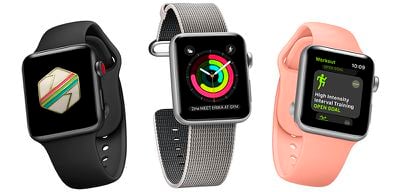
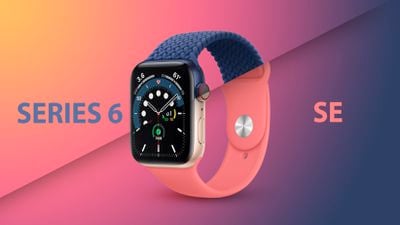
В сентябре 2020 года Apple обновила свою популярную линейку Apple Watch, представив совершенно новую модель Apple Watch: Apple Watch SE. Эта новая модель предлагает множество функций Apple Watch, которые сделали устройство столь популярным на протяжении многих лет, но по гораздо более конкурентоспособной цене, начиная с $279. В качестве еще более доступного варианта Apple продолжает продавать Apple Watch Series 3, впервые появившиеся в 2017 году, за $199.
Поскольку эти две модели составляют предложения Apple Watch в более низком ценовом сегменте и имеют множество общих функций, включая дисплей Retina, водонепроницаемость и оптический датчик сердечного ритма, может быть не сразу понятно, какая модель лучше подходит для вас. Стоит ли приобретать более старую, дешевую Series 3, чтобы сэкономить? Наше руководство поможет вам решить, какая из этих двух моделей Apple Watch лучше всего подходит для вас.
Сравнение Apple Watch SE и Apple Watch Series 3
Многие функции этих двух более доступных моделей Apple Watch одинаковы. Apple перечисляет следующие идентичные функции обеих моделей:
Сходства
Дисплей Retina OLED с яркостью 1000 нит
Двухъядерный процессор
Оптический датчик сердечного ритма
Уведомления о высоком и низком пульсе, а также о нерегулярном сердечном ритме
Экстренный вызов SOS
Водонепроницаемость до 50 метров; «пригодно для плавания»
18 часов автономной работы («на весь день»)
Анализ Apple показывает, что обе модели имеют большое количество общих функций. Тем не менее, существуют значимые различия между Apple Watch Series SE и Apple Watch Series 3, которые стоит выделить, такие как размер дисплея, обнаружение падения и постоянно включенный высотомер.
Различия
Apple Watch SE
Размер корпуса 44 мм или 40 мм
Дисплей Retina LTPO OLED на 30 процентов больше, 1000 нит
Модели GPS и GPS + Cellular
Чип S5 SiP с 64-битным двухъядерным процессором; беспроводной чип W3
Digital Crown с тактильной отдачей
Международные экстренные вызовы, Экстренный вызов SOS, обнаружение падения и мониторинг шума
4G LTE и UMTS, Wi‑Fi и Bluetooth 5.0
GPS/GNSS, компас и постоянно включенный высотомер
На 50 процентов более громкий динамик; встроенный микрофон
Емкость хранилища 32 ГБ
Apple Watch Series 3
Размер корпуса 42 мм или 38 мм
Дисплей Retina OLED второго поколения, 1000 нит
Модель GPS
Чип S3 SiP с двухъядерным процессором; беспроводной чип W2
Digital Crown
Wi‑Fi и Bluetooth 4.2
Высотомер
Встроенный динамик и микрофон
Емкость хранилища 8 ГБ
Читайте далее, чтобы подробнее рассмотреть каждый из этих аспектов и узнать, что именно могут предложить Apple Watch SE и Apple Watch Series 3.
Дисплеи
И Apple Watch SE, и Apple Watch Series 3 оснащены дисплеями Retina с яркостью 1000 нит. Дисплей Apple Watch SE, однако, на 30 процентов больше, чем у Series 3. Это связано с тем, что дисплей имеет тонкие рамки и закругленные углы. Больший дисплей позволяет использовать более крупные и легко читаемые значки приложений и шрифты, а циферблаты могут быть более точными и информативными. Разнообразные циферблаты также оптимизированы для большего дисплея.
Более того, дисплей Apple Watch SE — это дисплей LTPO, что расшифровывается как «низкотемпературный поликристаллический оксид». Эта технология позволяет устройству динамически изменять частоту обновления экрана для увеличения времени автономной работы.
Превосходный дисплей Apple Watch SE является одной из главных причин для покупки более дорогого устройства. Прежде всего, больший дисплей делает Apple Watch SE значительно более современным устройством по сравнению с Apple Watch Series 3, и он соответствует новому языку дизайна Apple с закругленными углами. Экран Apple Watch Series 3 практичен, хотя и не так привлекателен, как у SE, и подойдет тем, кто только начинает пользоваться Apple Watch. По возможности, потенциальным покупателям следует предпочесть Apple Watch SE, когда речь идет о дисплее.
Процессор S5 против S3
Обе модели содержат двухъядерный процессор, но чип S5 в Apple Watch SE обеспечивает до двух раз более высокую производительность, чем Apple Watch Series 3. Это означает, что Apple Watch SE могут запускать приложения в два раза быстрее, чем Apple Watch Series 3.
Чип S3 обеспечивает работу Apple Watch Series 3. Он обеспечивает быстрое время запуска и позволяет Siri говорить через встроенный динамик. Чип S5 — это 64-битный процессор, и, будучи на два поколения новее S3, он демонстрирует значительные улучшения в производительности и эффективности.
S5, очевидно, гораздо лучший процессор, чем S3, но стоит помнить, что для задач, выполняемых на Apple Watch, вычислительная мощность не является чрезвычайно важной. S3 по-прежнему будет идеально эффективен для повседневных задач, хотя S5, вероятно, будет поддерживаться значительно дольше и лучше справляться с обновлениями watchOS.
Что касается процессора, вам стоит рассматривать Apple Watch SE только в том случае, если вы хотите максимальную производительность и обеспокоены тем, как чип будет справляться с обновлениями со временем. В противном случае Apple Watch Series 3 будет вполне достаточно.
Мониторинг здоровья
Apple Watch SE и Apple Watch Series 3 оснащены оптическим датчиком сердечного ритма. Это позволяет обоим устройствам предупреждать вас, если они обнаружат необычно высокий или низкий пульс, или нерегулярный ритм, а также измерять ваш текущий пульс.
Имея одинаковые возможности для записи состояния сердечно-сосудистой системы, нет причин отдавать предпочтение более дорогим Apple Watch SE, когда речь идет о мониторинге здоровья.
Безопасность и экстренные ситуации
Apple Watch имеют ряд функций безопасности и экстренной помощи. Обе модели позволяют быстро вызвать помощь и оповестить ваши экстренные контакты в случае необходимости. С помощью функции «Экстренный вызов SOS» пользователи могут быстро и легко вызвать помощь и оповестить экстренные службы одним нажатием боковой кнопки.
Помимо этого, Apple Watch SE обладают значительно лучшими функциями безопасности и экстренной помощи. Только Apple Watch SE могут осуществлять международные экстренные вызовы, обнаруживать падения и мониторить шум.
Модели Apple Watch SE с поддержкой сотовой связи могут совершать международные вызовы в экстренные службы, независимо от того, где устройство было первоначально приобретено или активирован ли тарифный план сотовой связи.
Функция обнаружения падения использует специальный алгоритм, а также новейшие акселерометр и гироскоп в Apple Watch SE для определения момента падения пользователя. Анализируя траекторию запястья и ускорение удара, Apple Watch SE отправляют пользователю предупреждение после сильного падения, которое можно отклонить или использовать для инициирования вызова экстренных служб. Если часы обнаружат неподвижность в течение примерно 60 секунд после падения, они автоматически вызовут экстренные службы и воспроизведут аудиосообщение, которое сообщит местоположение пользователя в виде координат широты и долготы, в дополнение к отправке сообщения его экстренным контактам.
Приложение «Шум» предупреждает вас, когда уровень децибел достигает значений, которые могут повредить слуху. Для предоставления расширенных данных о здоровье слуха Apple Watch SE использует микрофон последнего поколения для измерения уровня окружающего звука в среде пользователя. Затем устройство может отправить уведомление, если уровень окружающего звука достигнет точки, которая может вызвать повреждение, и пользователи могут проверять уровень шума в любое время через приложение «Шум» или расширение циферблата «Шум».
Хотя Apple Watch Series 3 имеют базовую функцию «Экстренный вызов SOS», очевидно, что Apple Watch SE значительно превосходят их по функциям безопасности и экстренной помощи. Если международные экстренные вызовы, обнаружение падения и мониторинг шума являются одними из наиболее ценных для вас функций Apple Watch, то вам следует приобрести Apple Watch SE. Если вы хотите, чтобы ваши Apple Watch в основном служили фитнес-трекером и для уведомлений, например, это будет гораздо менее важно, и Apple Watch Series 3 будет достаточно.
Хранилище
Apple Watch SE содержит в четыре раза больше хранилища, чем Apple Watch Series 3, — 32 ГБ вместо всего 8 ГБ. Если вы планируете загружать большие объемы музыки, подкастов или фотографий на свои Apple Watch, Apple Watch SE — гораздо более удобный вариант. В целом, хранилище не является приоритетом для Apple Watch, поэтому 8 ГБ будет достаточно для многих пользователей.
Другие технологии
Apple Watch SE оснащены высотомером нового поколения, который всегда включен и обеспечивает данные о высоте в реальном времени, используя новый, более энергоэффективный барометрический высотомер, а также GPS и близлежащие сети Wi-Fi. Это позволяет обнаруживать небольшие изменения высоты над уровнем земли, с точностью до 1 фута, и может отображаться как новое расширение циферблата или метрика тренировки.
Apple Watch Series 3, с другой стороны, также имеют барометрический высотомер, но ему не хватает функции «всегда включен» и он не так точен. Series 3 по-прежнему могут использовать свой высотомер для отслеживания активности, количества пройденных этажей, тренировок на свежем воздухе и набора высоты.
Только Apple Watch SE оснащены компасом, который предоставляет пользователям более точные направления и показания компаса, а также данные о наклоне, широте и долготе. Для таких видов деятельности, как походы или скалолазание, Apple Watch SE могут предложить гораздо больше.
Apple Watch SE также оснащены новейшими динамиком и микрофоном второго поколения, которые оптимизированы для лучшего качества звука при телефонных звонках, использовании Siri и функции «Рация», а также поддерживают Bluetooth 5.0. По сравнению с ними, Apple Watch Series 3 содержат динамик и микрофон первого поколения, а также Bluetooth 4.2.
Кроме того, Apple Watch SE имеют Digital Crown с тактильной отдачей, которая генерирует последовательные щелчки с механическим ощущением при вращении. Digital Crown в Apple Watch Series 3 не предлагает тактильной отдачи и просто вращается по мере необходимости.
Дизайн
Хотя две модели Apple Watch внешне могут выглядеть довольно похожими, на самом деле существует большое количество различий в дизайне. Корпус Apple Watch SE имеет более утонченный дизайн, чем Apple Watch Series 3, с утопленной боковой кнопкой и совершенно другим расположением микрофонов и динамиков.
Наиболее заметно, что Apple Watch SE на 0,7 мм тоньше, чем Apple Watch Series 3. Хотя это может показаться небольшой разницей, переработанный корпус и более плавные изгибы Apple Watch SE делают их значительно тоньше, чем Series 3. Однако Apple Watch Series 3 легче примерно на пять граммов.
Несмотря на то, что Apple Watch SE и Apple Watch Series 3 имеют разные размеры корпуса (44 мм или 40 мм и 42 мм или 38 мм), обе модели поддерживают одинаковые размеры ремешков.
Apple Watch SE доступны в цветах «Серебристый», «Серый космос» и «Золотой», тогда как Apple Watch Series 3 доступны только в «Серебристом» и «Сером космосе».
Если вы хотите более тонкий, современный дизайн или просто вариант золотого цвета, вам следует рассмотреть Apple Watch SE. Если толщина не является для вас приоритетом, Apple Watch Series 3 могут быть более подходящими, и они по-прежнему будут совместимы с ремешками для более поздних моделей.
Сотовая связь
Только Apple Watch SE доступны с поддержкой сотовой связи от Apple. Если вы планируете добавить Apple Watch к тарифному плану сотовой связи своего iPhone, вам понадобится Apple Watch SE с поддержкой сотовой связи, чтобы это работало.
Изначально Apple продавала сотовые версии Apple Watch Series 3, но с тех пор прекратила их выпуск. Теперь единственная более доступная модель Apple Watch с поддержкой сотовой связи от Apple — это Apple Watch SE. Однако вы можете найти сотовые Apple Watch Series 3 в продаже у сторонних реселлеров.
Семейная настройка
Apple Watch SE совместимы с новой функцией под названием «Семейная настройка» в watchOS 7. Семейная настройка позволяет членам семьи, у которых нет iPhone (который в противном случае необходим для сопряжения с устройством), использовать Apple Watch. Apple реализовала ряд функций, чтобы сделать Apple Watch более подходящими для детей или пожилых людей, таких как «Учебное время» (Schooltime), чтобы помочь детям оставаться сосредоточенными в классе, или упрощенный процесс настройки для пожилых людей.
Если вы планируете использовать «Семейную настройку», вам придется приобрести Apple Watch SE, так как эта функция недоступна с Apple Watch Series 3.
Другие варианты Apple Watch
Apple также предлагает Apple Watch Series 7. Если вы готовы заплатить больше за дополнительные функции, вы можете рассмотреть Apple Watch Series 7, которые начинаются от $399. Это устройство поставляется с рядом передовых функций, таких как постоянно включенный дисплей, более быстрый чип S7 и возможность делать ЭКГ и отслеживать уровень кислорода в крови. Apple Watch Series 7 также предлагает различные уникальные цветовые варианты, включая (PRODUCT)RED и синий, а также варианты отделки, такие как нержавеющая сталь или титан.
Если вы уже склонялись к Apple Watch SE, возможно, стоит рассмотреть более премиальные Apple Watch Series 7, которые также имеют больший дисплей за счет уменьшенных рамок. Если вы ищете самые дешевые Apple Watch, то Series 7 не подойдут.
Итоги
В целом, Apple Watch SE — это устройство, которое во всех отношениях предлагает гораздо больше, чем Apple Watch Series 3. Если вы можете позволить себе потратить дополнительные $80, вы получите носимое устройство, которое ощущается значительно более современным и развитым, с множеством дополнительных функций.
Если вы новичок в мире Apple Watch или у вас есть только базовые потребности, Apple Watch Series 3 позволяют получить функциональное устройство по максимально низкой цене.
Тем не менее, крайне важно помнить, что Apple Watch Series 3 теперь является довольно старым устройством. Apple Watch Series 3 — это самое старое устройство, поддерживающее watchOS 8, что означает, что это будут следующие Apple Watch, которые потеряют поддержку новых операционных систем. Если вы планируете пользоваться Apple Watch несколько лет, вам, вероятно, не стоит приобретать Apple Watch Series 3, поскольку вы будете покупать устройство, которому уже четыре года, и оно, скорее всего, не будет хорошо справляться с поддержкой будущих обновлений и программных функций.
Для подавляющего большинства людей Apple Watch SE станут лучшим выбором. Вам следует приобретать Apple Watch Series 3 только в том случае, если стоимость является насущным приоритетом, или, возможно, если это ознакомительные Apple Watch для ребенка или пожилого человека. Учитывая множество функций, которые SE предлагает по сравнению с более старой Series 3, дополнительные $80 за Apple Watch SE определенно того стоят.
В сентябре 2021 года Apple представила Apple Watch Series 7, отличающиеся более крупными дисплеями, повышенной прочностью и более быстрой зарядкой. Это произошло через год после того, как Apple представила Apple Watch SE — бюджетный вариант Apple Watch, который по-прежнему предлагает множество функций Apple Watch, сделавших устройство таким популярным за эти годы.
Стоимость Apple Watch Series 7 начинается от 399 долларов, тогда как Apple Watch SE стоят гораздо более конкурентоспособные 279 долларов. Поскольку эти две модели имеют много общих ключевых функций, включая дизайн, водонепроницаемость и оптический датчик сердечного ритма, может быть не сразу очевидно, какая модель лучше для вас. Стоит ли покупать более дешевую модель с меньшим количеством функций? Наше руководство отвечает на вопрос, как решить, какая из этих двух моделей Apple Watch подходит вам лучше всего.
Сравнение Apple Watch Series 7 и Apple Watch SE
Многие функции этих двух моделей Apple Watch одинаковы, и Apple перечисляет следующие идентичные функции:
Сходства
Доступны с алюминиевым корпусом
Колесико Digital Crown с тактильным откликом
Дисплей Retina LTPO OLED с яркостью до 1000 нит
Водонепроницаемость до 50 метров (для плавания)
64-разрядный двухъядерный процессор
Уведомления о высоком и низком пульсе, а также о нерегулярном сердечном ритме
Акселерометр и гироскоп (обнаружение падения)
Всегда включенный высотомер
Компас
Датчик внешней освещенности
На 50 процентов более громкий динамик, чем у Series 3
Микрофон
Мониторинг шума
18-часовое время автономной работы («на весь день»)
Международные экстренные вызовы и функция «Экстренный вызов — SOS»
Беспроводной чип W3
Bluetooth 5.0
Емкость 32 ГБ
Подробный обзор Apple показывает, что эти две модели имеют большинство общих функций. Тем не менее, между Apple Watch Series 7 и Apple Watch SE существует ряд значимых различий, которые стоит отметить, таких как размер дисплея, ЭКГ и мониторинг уровня кислорода в крови.
Отличия
Apple Watch SE
Доступны только с алюминиевым корпусом
Размеры корпуса 44 мм или 40 мм
Дисплей Retina
Дисплей с рамками 3,0 мм
S5 SiP с 64-разрядным двухъядерным процессором
Оптический датчик сердечного ритма второго поколения
Доступны в цветах «серый космос», серебристый и золотой
Вес 30,8 г/36,5 г
Wi-Fi 802.11 b/g/n 2,4 ГГц
Поставляется с зарядным кабелем USB-C длиной 1 м
Apple Watch Series 7
Варианты корпуса из алюминия, нержавеющей стали и титана
Размеры корпуса 45 мм или 41 мм
Всегда включенный дисплей Retina
На 20 процентов больший дисплей с рамками 1,7 мм
Устойчивое к трещинам переднее стекло
Пылезащита IP6X
S7 SiP с 64-разрядным двухъядерным процессором (до 20 процентов быстрее, чем Apple Watch SE)
Оптический датчик сердечного ритма третьего поколения
Датчик кислорода в крови
Электрический датчик сердечного ритма
Быстрая зарядка (до 80 процентов заряда примерно за 45 минут)
Алюминиевые модели доступны в цветах «полночь», «сияющая звезда», зеленый, синий и (PRODUCT)RED; модели из нержавеющей стали — в цветах «графит», серебристый и золотой; титановые модели — в цветах серебристый и «черный космос»
Алюминиевые модели весят 32,0 г/38,8 г, из нержавеющей стали — 42,3 г/51,5 г, из титана — 37,0 г/45,1 г
Wi-Fi 802.11 b/g/n 2,4 ГГц, 5 ГГц
Чип U1 Ultra Wideband
Поставляется с 1-метровым магнитным кабелем для быстрой зарядки USB-C
Читайте далее, чтобы более подробно рассмотреть каждый из этих аспектов и узнать, что именно могут предложить обе модели Apple Watch.
Дизайн
Хотя Apple Watch SE и Series 7 имеют схожий дизайн, корпус Apple Watch Series 7 на самом деле отличается новым дизайном с более мягкими, округлыми краями. На левой стороне устройства находится только одна решетка динамика, и общий внешний вид был немного доработан.
Дисплей Apple Watch Series 7 имеет преломляющую кромку, которая изгибается вокруг верхней части устройства, позволяя полноэкранным циферблатам и приложениям почти доходить до корпуса.
Корпуса Apple Watch Series 7 также физически больше, предлагая модели 41 мм и 45 мм. Это на 1 мм больше, чем размеры корпуса SE — 40 мм и 44 мм. Все модели Apple Watch Series 7 также тяжелее моделей SE.
Apple Watch Series 7 доступны в алюминиевом, из нержавеющей стали или титановом корпусах, тогда как Apple Watch SE доступны только в алюминиевом. Apple Watch из нержавеющей стали или титана также используют сапфировое стекло, тогда как алюминиевые модели используют усиленное стекло Ion-X.
Два поколения Apple Watch предлагают различные варианты отделки и цветов, а алюминиевые корпуса имеют почти полностью отличающийся набор цветовых решений.
Apple Watch SE предлагает алюминиевые цветовые варианты «серый космос», серебристый и золотой, тогда как Apple Watch Series 7 доступны в алюминиевых цветах «полночь», «сияющая звезда», зеленый, синий и (PRODUCT)RED.
Если вы особенно привязаны к алюминиевому Apple Watch SE цвета «серый космос», серебристому или золотому, вам придется подумать, какой другой цвет вы бы хотели для Apple Watch Series 7. Хотя это может не повлиять на то, какую из двух моделей вы купите в качестве первых Apple Watch или при обновлении со старой модели, различные варианты цвета все же являются заслуживающим внимания фактором.
Если вы предпочитаете нержавеющую сталь или титан, вам следует выбрать Apple Watch Series 7, поскольку это единственная модель, предлагающая такие варианты отделки. Но если вы довольны легким алюминиевым корпусом и базовыми цветами «серебристый», «серый космос» или «золотой», то Apple Watch SE будет достаточно.
Прочность
Apple Watch Series 7 прочнее, чем SE, благодаря более устойчивому к трещинам переднему стеклу. Новый компонент стекла имеет более прочную геометрию и более чем на 50 процентов толще, чем у Apple Watch SE.
Apple Watch Series 7 также сертифицированы по стандарту пылезащиты IP6X, что делает их более долговечными для таких условий, как пляж или пустыня. Series 7, как и SE, по-прежнему «водонепроницаемы» (для плавания) с защитой от воды до 50 метров глубины.
Хотя улучшенная прочность вряд ли станет единственным мотивом для покупки Series 7, это может быть важным фактором для пользователей, которые часто находятся в пыльных или песчаных условиях, или склонны к растрескиванию своих часов в прошлом.
Дисплеи
Размер дисплея — одно из наиболее значительных различий между Apple Watch SE и Apple Watch Series 7. SE имеет рамки вокруг дисплея толщиной 3,0 мм, но Series 7 уменьшает их до всего 1,7 мм. Благодаря большим размерам корпуса, Series 7 оснащена более крупными дисплеями, которые имеют почти на 20 процентов большую площадь экрана, чем у SE.
Дисплеи Apple Watch Series 3 (слева), SE (в центре) и Series 7 (справа)
Больший дисплей моделей Apple Watch Series 7 позволяет им отображать больше контента, и Apple оптимизировала watchOS 8, чтобы использовать дополнительное пространство с более крупными заголовками меню и кнопками в приложениях. Имеются два дополнительных больших размера шрифта и новая QWERTY-клавиатура, по которой можно набирать текст касанием или свайпом с помощью QuickPath.
Apple Watch Series 7 также оснащены двумя эксклюзивными циферблатами, разработанными для демонстрации больших дисплеев и уменьшенных рамок. Новый циферблат Contour выводит анимированный циферблат прямо к краю дисплея и акцентирует внимание на текущем часе. Новый циферблат Modular Duo использует дополнительное пространство экрана с двумя крупными центральными расширениями.
Эксклюзивные циферблаты Contour и Modular Duo
И Apple Watch SE, и Apple Watch Series 7 оснащены дисплеем Retina LTPO OLED, и максимальная яркость обоих дисплеев одинакова — 1000 нит.
Series 7 также имеет постоянно включенный дисплей (Always-On). Это означает, что даже когда вы опускаете запястье, дисплей остается включенным, поэтому вы всегда можете видеть циферблат, не поднимая запястья правильно. Когда запястье опущено, пользователи также могут получить доступ к Центру уведомлений и Пункту управления, нажимать на расширения и смахивать для смены циферблатов, не активируя экран часов.
Apple Watch SE не имеют постоянно включенного дисплея, что означает, что пользователям придется активно поднимать запястье или нажимать на дисплей, чтобы увидеть циферблат.
Если вы не чувствуете, что вам особенно необходимо постоянно видеть циферблат, не поднимая запястья, дисплей Apple Watch SE будет более чем достаточным для большинства потребностей пользователей. Series 7 просто улучшает опыт использования watchOS, предлагая больше места для элементов пользовательского интерфейса и, например, полноразмерную клавиатуру. Если вы давно мечтали о большем дисплее Apple Watch, Series 7 может быть гораздо лучшим вариантом, чем SE, но для большинства пользователей SE будет достаточно.
Чипы S5 против S7
Apple Watch Series 7 работают на чипе S7, который основан на том же процессоре, что и чип S6 из Apple Watch Series 6. Сходство между чипами таково, что оба процессора имеют одинаковый идентификатор.
Apple заявляет, что чип S7 обеспечивает прирост производительности на 20 процентов по сравнению с чипом S5 в Apple Watch SE, что позволяет запускать приложения до 20 процентов быстрее, сохраняя при этом то же самое 18-часовое время автономной работы («на весь день»).
Apple Watch SE унаследовали двухъядерный процессор S5 от Apple Watch Series 5, который, по словам Apple, по-прежнему «обеспечивает невероятно высокую производительность». S5 до двух раз быстрее, чем Apple Watch Series 3.
Чип S7 не является главной причиной для выбора Apple Watch Series 7, представляя собой небольшое улучшение производительности. S5 уже был мощным чипом, когда дебютировал в Apple Watch Series 5, а S7 просто предлагает более доработанный чип.
Улучшение производительности чипа S7 по сравнению с S5, по-видимому, недостаточно, чтобы оправдать покупку Apple Watch Series 7 вместо Apple Watch SE, если только вам абсолютно не нужны максимально быстрые скорости запуска приложений. Для подавляющего большинства пользователей чип Apple Watch SE будет достаточно быстрым и эффективным.
Чип U1 Ultra Wideband
Только Apple Watch Series 7 содержат чип U1 Ultra Wideband. Apple заявляет, что U1 в Apple Watch «позволит использовать беспроводное определение местоположения на коротком расстоянии для поддержки новых возможностей, таких как цифровые автомобильные ключи следующего поколения и отслеживание AirTag.
Расстояние между двумя устройствами, поддерживающими сверхширокополосную связь, может быть точно измерено путем расчета времени, необходимого для прохождения радиоволны между двумя устройствами, с гораздо большей точностью, чем Bluetooth LE и Wi-Fi.
Поскольку чип U1 в настоящее время имеет мало вариантов использования, вероятно, не стоит покупать Apple Watch Series 7 только из-за него. Тем не менее, если вы планируете пользоваться Apple Watch много лет, чип U1, вероятно, сделает их гораздо более перспективной моделью, учитывая высокую вероятность появления новых функций в ближайшие годы.
Зарядка
Обе модели Apple Watch сохраняют то, что Apple называет «вседневным» временем автономной работы около 18 часов, но Apple Watch Series 7 заряжаются на 33 процента быстрее, чем Series 6, благодаря новой архитектуре зарядки, которая сама по себе заряжалась быстрее, чем Series SE. Apple Watch Series 6 могут зарядиться до 100 процентов за полтора часа, но Series 7 могут достичь 80 процентов всего за 45 минут.
По словам Apple, всего восемь минут зарядки могут обеспечить восемь часов отслеживания сна с Series 7. Это отчасти благодаря новому магнитному кабелю быстрой зарядки USB-C, который входит в комплект Apple Watch Series 7.
Поскольку время автономной работы обеих моделей практически одинаково, вероятно, не стоит отдавать предпочтение Series 7 только из-за более быстрой зарядки и незначительно улучшенного расхода батареи во время определенных видов активности. Улучшения батареи и зарядки Series 7, напротив, остаются важным показателем того, как устройство предлагает ряд небольших, но значимых улучшений по сравнению с Apple Watch SE.
Если вы обнаружите, что у вас мало времени для зарядки Apple Watch в течение дня, более быстрая зарядка Series 7 может стать важной причиной для обновления. Несмотря на это, оба устройства по-прежнему имеют одинаковое 18-часовое время автономной работы («на весь день») и нуждаются в ежедневной подзарядке.
Мониторинг здоровья
Apple Watch Series 7 предлагают мониторинг уровня кислорода в крови. Эта функция измеряет насыщение крови пользователя кислородом, что позволяет лучше понять его общую физическую форму и самочувствие. Насыщение кислородом, также известное как SpO2, представляет собой процент кислорода, переносимого эритроцитами из легких в остальную часть тела, и указывает, насколько хорошо эта насыщенная кислородом кровь доставляется по всему организму.
Apple Watch Series 6 имеют датчик кислорода в крови на задней панели с массивом из четырех кластеров зеленых, красных и инфракрасных светодиодов. Они измеряют свет, отраженный от крови, и, используя усовершенствованный пользовательский алгоритм, могут определять насыщение крови кислородом в диапазоне от 70 до 100 процентов.
Измерения по требованию могут быть выполнены с помощью приложения «Кислород в крови», а также производятся периодические фоновые измерения, в том числе во время сна. Все данные видны в приложении «Здоровье», и пользователь может отслеживать тенденции со временем, чтобы видеть, как меняется уровень кислорода в его крови.
Кроме того, Apple Watch Series 7 содержат электрический датчик сердечного ритма из предыдущих моделей, который используется для снятия электрокардиограмм, или ЭКГ. Apple Watch Series 7 имеют электроды, встроенные в Digital Crown, и электрический датчик сердечного ритма на задней панели. С помощью приложения «ЭКГ» пользователи касаются Digital Crown и через 30 секунд получают классификацию сердечного ритма. Оно может классифицировать, бьется ли сердце в нормальном ритме, или есть признаки мерцательной аритмии (МА), состояния сердца, которое может привести к серьезным осложнениям со здоровьем. Все записи, связанные с ними классификации и любые отмеченные симптомы сохраняются в приложении «Здоровье» в формате PDF, который можно передать врачам.
Apple Watch SE не имеют датчика кислорода в крови или электрического датчика сердечного ритма для мониторинга этих показателей здоровья. Однако Apple Watch SE не лишены возможности записывать данные о здоровье.
Apple Watch SE имеют оптический датчик сердечного ритма для мониторинга пульса и могут отправлять уведомления о высоком и низком пульсе, а также о нерегулярном сердечном ритме. Более бюджетная модель также может выполнять экстренный вызов — SOS, обнаружение падения и мониторинг шума, как и Apple Watch Series 7.
Дополнительные функции мониторинга здоровья в Apple Watch Series 7 являются основным привлекательным моментом более дорогой модели. Если вы считаете, что мониторинг ЭКГ и кислорода в крови будет для вас важен, вам следует рассмотреть Apple Watch Series 7. Если эти расширенные функции здоровья менее приоритетны для вас, Apple Watch SE все равно обладают некоторыми полезными возможностями мониторинга здоровья.
Другие варианты Apple Watch
Apple также предлагает Apple Watch Series 3 за 199 долларов. Эта более старая модель предлагает значительно меньше функций и имеет меньший экран. Apple Watch Series 3 по-прежнему являются функциональным устройством с 8 ГБ памяти, водонепроницаемостью до 50 метров, высотомером, функцией «Экстренный вызов — SOS» и оптическим датчиком сердечного ритма. Функционально они более урезаны, чем Apple Watch SE, будучи толще и имея более крупные рамки.
Apple Watch Series 3 действительно предназначены только для тех, кто хочет Apple Watch по максимально низкой цене, но это, безусловно, будет наименее перспективная модель. Учитывая, что Apple Watch Series 3 — гораздо более старая модель, если вы можете себе позволить Apple Watch Series 7 или Apple Watch SE, вам определенно следует отдать предпочтение этим новым вариантам.
Apple Watch Series 7 является улучшением по сравнению с предыдущей моделью Series 6, предлагая больший дисплей, повышенную прочность и более быструю зарядку. Благодаря большему корпусу, постоянно включенному дисплею, расширенным функциям мониторинга здоровья и разнообразию цветов и отделок, Apple Watch Series 7 станут выбором для тех, кто хочет получить максимум от своего носимого устройства. Если вас особенно интересует отслеживание здоровья, больший дисплей, быстрая зарядка или просто нравится определенное сочетание корпуса и цвета, Apple Watch Series 7 станут лучшей моделью для вас.
Хотя Apple Watch SE теперь уже более года, если у вас ограниченный бюджет и вас не особенно привлекают дополнительные функции Series 7, они по-прежнему являются привлекательным вариантом. Apple Watch SE станут основной моделью для многих покупателей Apple Watch благодаря своей конкурентоспособной цене и обширному набору функций, и они могут быть лучшим выбором для тех, кто только начинает знакомство с Apple Watch, или для пользователей, переходящих с Series 3 или более старых моделей. Поскольку они имеют так много общих функций с Apple Watch Series 7, в большинстве случаев вам, вероятно, следует выбрать более недорогую модель, если только вы не особенно цените такие функции, как постоянно включенный дисплей или расширенный мониторинг здоровья, и можете оправдать дополнительные расходы.
Apple Watch Series 6 предлагает ряд убедительных обновлений по сравнению с Series 5 2019 года, включая новый процессор S6, сверхширокополосный чип U1 и мониторинг уровня кислорода в крови, по цене от 399 долларов. В то же время Apple представила совершенно новую модель Apple Watch — Apple Watch SE. Эта новая модель предлагает многие функции Apple Watch, которые сделали устройство таким популярным за эти годы, но по гораздо более конкурентоспособной цене от 279 долларов.
С тех пор Apple сняла с производства Apple Watch Series 6, заменив их Apple Watch Series 7, но Series 6 по-прежнему доступны у некоторых сторонних розничных продавцов по ценам значительно ниже первоначальной стартовой цены в 399 долларов.
Поскольку эти две модели имеют много ключевых особенностей, включая дизайн, водонепроницаемость и оптический датчик сердечного ритма, может быть не сразу очевидно, какая модель лучше для вас. Стоит ли покупать более дешевую модель с меньшим набором функций? Наше руководство отвечает на вопрос, как решить, какая из этих двух моделей Apple Watch лучше всего подходит для вас.
Сравнение Apple Watch Series 6 и Apple Watch SE
Большинство функций этих двух моделей Apple Watch абсолютно одинаковы. Apple перечисляет следующие идентичные функции двух моделей:
Сходства
Размер корпуса 44 мм или 40 мм
Дисплей Retina LTPO OLED с яркостью 1000 нит
Модели GPS и GPS + Cellular
64-разрядный двухъядерный процессор
Беспроводной чип W3
Digital Crown с тактильной отдачей
Оптический датчик сердечного ритма
Уведомления о высоком и низком пульсе, а также о нерегулярном сердечном ритме
Международные экстренные вызовы, экстренный вызов SOS и функция обнаружения падения
Мониторинг шума
Водонепроницаемость до 50 метров; «подходят для плавания»
Анализ Apple показывает, что эти две модели имеют подавляющее большинство одинаковых функций. Тем не менее, существует небольшое количество значимых различий между Apple Watch Series 6 и Apple Watch SE, которые стоит выделить, такие как ЭКГ и мониторинг уровня кислорода в крови.
Различия
Apple Watch Series 6
Постоянно включенный дисплей Retina
SiP S6 с 64-разрядным двухъядерным процессором
Сверхширокополосный чип U1
Приложение «Кислород в крови»
Приложение «ЭКГ»
Датчик кислорода в крови; электрический датчик сердечного ритма и оптический датчик сердечного ритма второго поколения
Увеличенное время автономной работы для некоторых тренировок, более быстрая зарядка
Новые цвета: синий и (PRODUCT)RED
Apple Watch SE
Дисплей Retina
SiP S5 с 64-разрядным двухъядерным процессором
Только оптический датчик сердечного ритма
Читайте дальше, чтобы более подробно рассмотреть каждый из этих аспектов и узнать, что именно могут предложить обе последние модели Apple Watch.
Дисплеи
И Apple Watch Series 6, и Apple Watch SE оснащены дисплеем Retina LTPO OLED с яркостью 1000 нит. Однако ключевое отличие состоит в том, что Series 6 имеет постоянно включенный дисплей. Это означает, что даже когда вы опускаете запястье, дисплей остается включенным, поэтому вы всегда можете видеть циферблат, не поднимая запястья.
Постоянно включенный дисплей Apple Watch Series 6 в два с половиной раза ярче, чем у Apple Watch Series 5 на улице, когда запястье пользователя опущено, что значительно облегчает просмотр циферблата при ярком солнечном свете. Когда запястье опущено, пользователи также могут теперь получать доступ к Центру уведомлений и Пункту управления, нажимать на усложнения и смахивать, чтобы менять циферблаты, не активируя экран часов.
Apple Watch SE не имеют постоянно включенного дисплея, а это означает, что пользователям придется поднимать запястье или нажимать на дисплей, чтобы увидеть циферблат.
Помимо этой функции, сами дисплеи Retina с высоким разрешением одинаковы для обеих моделей. Если вы не чувствуете особой необходимости постоянно видеть циферблат, не поднимая запястья, дисплей Apple Watch SE будет более чем достаточным для ваших нужд.
Процессор S6 против S5
Оба процессора в Apple Watch Series 6 и Apple Watch SE являются 64-разрядными двухъядерными чипами. Более новые процессоры S6 основаны на чипе A13 Bionic из iPhone 11 и до 20 процентов быстрее, чем предыдущие процессоры S5. Apple заявляет, что это позволяет приложениям запускаться на 20 процентов быстрее, сохраняя при этом ту же 18-часовую автономность «на весь день».
Apple Watch SE унаследовали двухъядерный процессор S5 от Apple Watch Series 5, который, по словам Apple, по-прежнему «обеспечивает невероятно быструю производительность». S5 до двух раз быстрее, чем Apple Watch Series 3.
S5 уже был достаточно мощным процессором, когда он впервые появился в Apple Watch Series 5, а S6 просто предлагает более усовершенствованный чип. Незначительные улучшения производительности чипа S6, похоже, недостаточно, чтобы оправдать покупку Apple Watch Series 6 вместо Apple Watch SE, если только вам абсолютно не нужна более высокая скорость запуска приложений. Для подавляющего большинства пользователей процессор Apple Watch SE будет достаточно быстрым и эффективным.
Сверхширокополосный чип U1
Только Apple Watch Series 6 содержит сверхширокополосный чип U1. Apple заявляет, что U1 в Apple Watch «обеспечит беспроводное определение местоположения на малых расстояниях для поддержки новых функций, таких как цифровые ключи для автомобилей нового поколения», но пока неясно, что еще может предложить этот чип.
Расстояние между двумя устройствами, поддерживающими сверхширокополосную связь, можно точно измерить, рассчитав время прохождения радиоволны между ними, с гораздо большей точностью, чем с помощью Bluetooth LE и Wi-Fi.
Хотя Apple все чаще внедряет этот чип в свои новые устройства, она еще не разблокировала существенные новые функции на Apple Watch. Функциональность U1 в Apple Watch Series 6 вполне может быть расширена в будущем.
Поскольку чип U1 в настоящее время имеет так мало вариантов использования, нет смысла покупать Apple Watch Series 6 только из-за него. Тем не менее, если вы планируете использовать свои Apple Watch в течение многих лет, чип U1, вероятно, сделает их гораздо более перспективной моделью, благодаря высокой вероятности того, что в ближайшие годы появится больше функций.
Мониторинг здоровья
Apple Watch Series 6 предлагает мониторинг уровня кислорода в крови — совершенно новую функцию отслеживания здоровья, ранее не встречавшуюся в Apple Watch. Эта функция измеряет насыщение крови пользователя кислородом, что позволяет лучше понять общее состояние его физической формы и самочувствия. Насыщение кислородом, также известное как SpO2, представляет собой процент кислорода, переносимого эритроцитами из легких в остальную часть тела, и указывает на то, насколько хорошо эта оксигенированная кровь доставляется по всему телу.
Apple Watch Series 6 оснащены датчиком кислорода в крови на задней панели с четырьмя группами зеленых, красных и инфракрасных светодиодов. Они измеряют свет, отраженный от крови, и, используя усовершенствованный пользовательский алгоритм, могут определять насыщение крови кислородом в диапазоне от 70 до 100 процентов.
Измерения по требованию можно проводить с помощью приложения «Кислород в крови», а также периодически выполняются фоновые измерения, в том числе во время сна. Все данные видны в приложении «Здоровье», и пользователь может отслеживать тенденции с течением времени, чтобы видеть, как меняется уровень кислорода в его крови.
Кроме того, Apple Watch Series 6 содержит электрический датчик сердечного ритма от предыдущих моделей, который используется для снятия электрокардиограмм, или ЭКГ. Apple Watch Series 6 имеет электроды, встроенные в Digital Crown, и электрический датчик сердечного ритма на задней панели. С помощью приложения «ЭКГ» пользователи касаются Digital Crown и через 30 секунд получают классификацию сердечного ритма. Оно может определить, бьется ли сердце в нормальном ритме или есть признаки фибрилляции предсердий (ФП), состояния сердца, которое может привести к серьезным осложнениям со здоровьем. Все записи, их соответствующие классификации и любые отмеченные симптомы сохраняются в приложении «Здоровье» в формате PDF, которым можно поделиться с врачами.
Apple Watch SE не имеют датчика кислорода в крови или электрического датчика сердечного ритма для мониторинга этих показателей здоровья. Однако Apple Watch SE не лишены возможности записывать какие-либо данные о здоровье.
Apple Watch SE имеют оптический датчик сердечного ритма для мониторинга пульса и могут отправлять уведомления о высоком и низком пульсе, а также о нерегулярном сердечном ритме. Более дешевая модель также по-прежнему может выполнять экстренный вызов SOS, обнаружение падения и мониторинг шума, как и Apple Watch Series 6.
Дополнительные функции мониторинга здоровья Apple Watch Series 6 являются главной привлекательностью более дорогой модели. Если вы считаете, что мониторинг ЭКГ и кислорода в крови будет важен для вас, вам следует рассмотреть Apple Watch Series 6. Если эти расширенные функции здоровья для вас менее приоритетны, Apple Watch SE по-прежнему обладает некоторыми полезными возможностями мониторинга здоровья.
Батарея
Обе модели Apple Watch сохраняют так называемую «автономность на весь день» — около 18 часов.
Apple Watch Series 6, однако, предлагают более быструю зарядку, полную зарядку менее чем за полтора часа и улучшенное время автономной работы для отслеживания определенных тренировок, таких как бег в помещении и на улице. Series 6 также были оптимизированы так, чтобы теоретически не зависеть от постоянно включенного дисплея.
Поскольку время автономной работы обеих моделей практически одинаково, вероятно, не стоит отдавать предпочтение Series 6 только на основании более быстрой зарядки и незначительно улучшенного расхода заряда батареи во время определенных видов деятельности. Улучшения батареи и зарядки Series 6, тем не менее, остаются важным показателем того, как устройство предлагает ряд небольших, но значимых улучшений по сравнению с Apple Watch SE.
Дизайн
Apple Watch Series 6 и Apple Watch SE имеют одинаковый базовый дизайн, но отличаются материалами и вариантами цвета.
Apple Watch Series 6 доступны в алюминиевом, стальном или титановом корпусе, тогда как Apple Watch SE доступны только в алюминиевом. Apple Watch из нержавеющей стали или титана также используют сапфировое стекло, тогда как алюминиевые модели используют усиленное стекло Ion-X.
Apple Watch Series 6 в алюминиевом корпусе доступны в цветах «серебристый», «серый космос», «золотой», «синий» или (PRODUCT)RED. В стальном корпусе они доступны в цветах «серебристый», «графит» или «золотой», а в титановом — в цветах «титан» или «черный космос». Apple Watch SE доступны только в цветах «серебристый», «серый космос» или «золотой».
Если вы предпочитаете нержавеющую сталь, титан или отделку «синий», (PRODUCT)RED, «графит», «титан» или «черный космос», вам следует выбрать Apple Watch Series 6, поскольку это единственная модель, предлагающая эти материалы и варианты цвета. Однако, если вы довольны легким алюминиевым корпусом и базовыми цветами «серебристый», «серый космос» или «золотой», то Apple Watch SE будет достаточно.
Другие варианты Apple Watch
Apple также предлагает Apple Watch Series 3 за 199 долларов. Эта старая модель предлагает значительно меньше функций и имеет меньший экран. Apple Watch Series 3 по-прежнему является функциональным устройством с 8 ГБ памяти, водонепроницаемостью до 50 метров, высотомером, экстренным вызовом SOS и оптическим датчиком сердечного ритма. Функционально она более урезана, чем Apple Watch SE, будучи толще и имея более крупные рамки.
Apple Watch Series 3 действительно предназначены только для тех, кто хочет получить Apple Watch по максимально низкой цене, но они, безусловно, будут наименее перспективной моделью. Учитывая, что Apple Watch Series 3 — гораздо более старая модель, если вы можете позволить себе Apple Watch Series 6 или Apple Watch SE, вам определенно следует отдать предпочтение этим более новым вариантам.
Итоги
Apple Watch Series 6 — это значительное улучшение по сравнению с предыдущей моделью Series 5, предлагающее новые функции, такие как мониторинг уровня кислорода в крови, чипы S6 и U1, а также постоянно включенный высотомер. Благодаря постоянно включенному дисплею, расширенным функциям мониторинга здоровья и разнообразию цветов и отделок, Apple Watch Series 6 станут выбором для тех, кто хочет получить больше от своего носимого устройства. Если вы особенно заинтересованы в отслеживании здоровья или просто вам нравится определенное сочетание корпуса и цвета, Apple Watch Series 6 будут лучшей моделью для вас.
В качестве альтернативы, если у вас ограниченный бюджет и вас не особенно привлекают дополнительные функции Series 6, Apple Watch SE — очень привлекательный вариант. Apple Watch SE — это предпочтительная модель для многих покупателей Apple Watch, особенно для тех, кто только начинает пользоваться устройством.
Apple Watch SE, вероятно, станут самой популярной моделью из двух, поэтому для большинства потенциальных покупателей это будет выбор по умолчанию. Поскольку они имеют так много общих функций с Apple Watch Series 6, вам следует выбирать более дорогую модель только в том случае, если вы цените дополнительные функции, такие как постоянно включенный дисплей или расширенный мониторинг здоровья, и можете оправдать дополнительные расходы.
В ноябре 2020 года Apple обновила Mac mini первым чипом Apple Silicon для Mac — чипом M1. Однако Apple продолжает продавать свою старую модель Mac mini на базе Intel. Последнее значительное обновление Intel Mac mini получил в 2018 году, так почему же Apple до сих пор продает свою старую модель Mac mini?
Любопытно, что вместо того, чтобы предлагать старую модель по более низкой цене, Apple позиционирует Intel-версию Mac mini как вариант премиум-класса, начиная от 1099 долларов, что значительно больше стартовой цены Mac mini на базе Apple Silicon, которая составляет 699 долларов. Наше руководство поможет ответить на вопрос, какой из этих двух Mac mini лучше всего подходит для вас.
Сравнение M1 Mac mini и Intel Mac mini
Mac mini на M1 и Intel Mac mini имеют много общих важных характеристик, таких как дизайн, емкость хранилища и порты USB-A. Apple перечисляет следующие общие особенности двух устройств:
Сходства
Компактный промышленный дизайн
До 2 ТБ хранилища
Беспроводная технология Bluetooth 5.0
Два порта USB-A
Порт HDMI 2.0
Gigabit Ethernet или опциональный 10Gb Ethernet
Хотя два Mac mini имеют ряд общих черт, эти две машины имеют больше различий, чем сходств, включая объем памяти, порты и возможности подключения внешних дисплеев.
Различия
M1 Mac mini
Восьмиядерный чип Apple M1 с восьмиядерным графическим процессором и 16-ядерным Neural Engine
До 16 ГБ объединенной памяти
Поддержка одного дисплея до 6K и одного дисплея до 4K
Два порта Thunderbolt / USB 4
802.11ax Wi-Fi 6
Серебристый
Intel Mac mini
До шестиядерного процессора Intel Core i7 с графикой Intel UHD Graphics 630
До 64 ГБ памяти
Поддержка до трех 4K дисплеев или одного 5K дисплея и одного 4K дисплея
Четыре порта Thunderbolt 3 (USB-C)
802.11ac Wi-Fi
Серый космос
Читайте далее, чтобы подробнее ознакомиться с каждым из этих аспектов и точно увидеть, в чем различаются Mac mini от Apple.
Производительность
Ключевое различие между двумя Mac mini заключается в их процессорах. Основной Mac mini, который сейчас продает Apple, содержит чип M1, который является первым настраиваемым кремниевым SoC от Apple для Mac. M1 имеет восьмиядерный процессор с четырьмя высокопроизводительными и четырьмя энергоэффективными ядрами, а также восьмиядерный графический процессор.
Apple также предлагает Mac mini с двумя различными процессорами Intel: 3,0-ГГц 6-ядерным Intel Core i5 с Turbo Boost до 4,1 ГГц и 3,2-ГГц 6-ядерным Intel Core i7 с Turbo Boost до 4,6 ГГц. Обе модели поставляются с графикой Intel UHD Graphics 630.
По средним показателям Geekbench 5, 3,0-ГГц 6-ядерный Intel Core i5 набирает 998 баллов в одноядерном тесте, тогда как более мощная 3,2-ГГц 6-ядерная модель Intel Core i7 показывает в среднем 1101 балл в одноядерном тесте.
Что касается средних многоядерных показателей, то модель 3,0 ГГц набирает 4651 балл, а модель 3,2 ГГц — в среднем 5474 балла.
Ранние бенчмарки показывают, что M1 в Mac mini на базе Apple Silicon достигает значительно более высокого результата в одноядерном тесте — 1682 балла, и в многоядерном тесте — 7097 баллов, при этом чрезвычайно впечатляющая производительность M1 была продемонстрирована и в других бенчмарках.
Поскольку M1 явно мощнее любого из предложений Intel в Mac mini, кому стоит рассмотреть процессоры Intel? Если вам необходимо запускать Windows через Boot Camp, приложения для виртуальных машин, виртуализирующие платформы x86_64, приложения, которые, как вы опасаетесь, могут плохо работать под слоем трансляции Rosetta 2, или использовать eGPU, Intel Mac mini предлагает более надежный вариант. Если ваш рабочий процесс зависит от старых технологий, возможно, лучше приобрести Intel Mac mini, пока Apple Silicon не станет более зрелой.
Для подавляющего большинства пользователей M1 предлагает значительный прирост производительности, но небольшому сегменту «профессиональных» пользователей больше подойдет машина на базе Intel.
Память
M1 Mac mini поддерживает только конфигурации с 8 ГБ или 16 ГБ объединенной памяти, но Intel Mac mini может поддерживать до 64 ГБ памяти. Хотя 8 ГБ или 16 ГБ должно быть достаточно для большинства пользователей, учитывая эффективность интеграции всего на одном чипе, некоторые профессиональные рабочие процессы требуют гораздо большего объема памяти. В таких случаях Intel Mac mini, предлагающий значительно более высокие конфигурации оперативной памяти 32 ГБ и 64 ГБ, будет гораздо более жизнеспособным вариантом.
Подключения и порты
В отличие от памяти, где Intel Mac mini явно более способен, картина немного смешанная, когда речь идет о подключениях и портах.
M1 Mac mini имеет два порта Thunderbolt и USB 4, в то время как Intel Mac mini имеет четыре порта Thunderbolt 3 и USB 3. Таким образом, если вам нужно больше портов, Intel Mac mini лучше, но если вам нужно подключить устройства USB 4 на максимальной скорости, вам понадобится M1 Mac mini.
Обе модели поставляются со стандартным Gigabit Ethernet, а 10Gb Ethernet доступен для обеих в качестве обновления за 100 долларов. С другой стороны, M1 Mac mini поддерживает 802.11ax Wi-Fi 6, тогда как старый Intel Mac mini поддерживает только 802.11ac Wi-Fi.
В результате ни одна из моделей Mac mini не является явно лучше. Выбор между двумя моделями будет зависеть от ваших конкретных требований к подключению. В целом, профессиональным пользователям пока может быть лучше приобрести модель Intel из-за ее дополнительных портов USB, но каждому человеку придется взвесить, какие конкретные подключения ему нужны.
Внешний дисплей
Картина между моделями Mac mini также неоднозначна, когда речь идет о поддержке внешних дисплеев. M1 Mac mini может поддерживать один дисплей до 6K и один дисплей до 4K, в то время как Intel Mac mini может поддерживать до трех 4K дисплеев или один 5K дисплей и один 4K дисплей.
Это означает, что для использования 6K дисплея, такого как Apple Pro Display XDR, вам нужен M1 Mac mini. Однако, если вы хотите использовать три 4K дисплея, вам нужен Intel Mac mini. Вы не можете использовать три дисплея с M1 Mac mini. Поэтому пользователям следует внимательно рассмотреть свою конфигурацию внешних дисплеев, прежде чем выбирать любую из машин.
Цвет
Хотя это может быть неважно для многих пользователей, стоит отметить, что M1 Mac mini выпускается в серебристом цвете, а Intel Mac mini — в цвете «серый космос». Других цветовых вариантов для обеих машин нет.
Другие варианты Mac
Другие Mac, такие как 24-дюймовый iMac, содержат чип M1. Большинство Mac теперь перешли на Apple Silicon, но Apple все еще находится в процессе обновления всей своей линейки Mac для добавления чипов Apple Silicon.
M1 Mac mini занимает довольно уникальное место в текущей линейке Mac как единственный Mac с чипом M1 без дисплея, что затрудняет выделение конкретных альтернатив ему. Настольный компьютер Apple, наиболее близкий к Mac mini, — это 24-дюймовый iMac, поскольку он содержит чип M1, но это устройство «все в одном».
Заключительные мысли
В целом, очевидно, что две модели Mac mini значительно отличаются друг от друга. Вам следует рассматривать старый Mac mini на базе Intel только в том случае, если вы зависите от архитектуры Intel для задач, которые не работают с Apple Silicon. Аналогично, если вам требуется большой объем оперативной памяти или вы хотите подключить много USB-устройств непосредственно к вашей машине, модель Intel является единственным осуществимым вариантом.
Однако M1 Mac mini, несомненно, является более современным устройством и будет лучшим вариантом для подавляющего большинства пользователей. M1 Mac mini не только заметно мощнее, но и дешевле своего предшественника на Intel. Mac mini M1 на Apple Silicon доступен для заказа сейчас.
В прошлом году Apple анонсировала крупное обновление своих высокопроизводительных MacBook Pro. Новые машины получили полностью измененный дизайн, более крупные mini-LED дисплеи с ProMotion, порт HDMI и слот для SD-карты, полноразмерные функциональные клавиши и многое другое. Новые машины содержат один из двух совершенно новых, масштабированных вариантов системы на чипе (SoC) M1: M1 Pro или M1 Max.
При выборе конфигурации вашего MacBook Pro, что выбрать: M1 Pro или M1 Max? Несмотря на то, что оба чипа являются мощными чипами Apple Silicon с некоторым совпадением характеристик, они имеют разные возможности. Наше руководство поможет ответить на вопрос, какой из этих двух чипсетов для высокопроизводительного MacBook Pro подходит вам лучше всего.
M1 Pro и M1 Max имеют одинаковую базовую архитектуру, основанную на чипе M1, что обеспечивает схожую базовую функциональность. Apple перечисляет следующие идентичные характеристики этих двух SoC:
Сходства
До 10-ядерного CPU с восемью высокопроизводительными ядрами и двумя энергоэффективными ядрами
16-ядерный Neural Engine
Медиапроцессор для аппаратного ускорения H.264, HEVC, ProRes и ProRes RAW
Движок для декодирования видео
Анализ Apple показывает, что оба чипа разделяют большинство своих базовых функций, но имеют несколько отличающихся возможностей.
Различия
M1 Pro
До 16-ядерного GPU
Пропускная способность памяти 200 ГБ/с
Поддержка до 32 ГБ объединенной памяти
Движок для кодирования и декодирования ProRes
Движок для кодирования видео
M1 Max
До 32-ядерного GPU
Пропускная способность памяти 400 ГБ/с
Поддержка до 64 ГБ объединенной памяти
Два движка для кодирования и декодирования ProRes
Два движка для кодирования видео
Производительность в реальных условиях
Наши подробные тесты начального 14-дюймового MacBook Pro с чипом M1 Pro и топового 16-дюймового MacBook Pro с чипом M1 Max показывают, что вы получаете при переходе на M1 Max.
Базовая 14-дюймовая модель MacBook Pro стоимостью $1999 оснащена чипом M1 Pro с 8-ядерным CPU, 14-ядерным GPU, 16 ГБ объединенной памяти и 512 ГБ SSD. Топовая 16-дюймовая модель MacBook Pro стоимостью $3499, с которой мы ее сравнивали, имеет чип M1 Max с 10-ядерным CPU, 32-ядерным GPU, 32 ГБ объединенной памяти и 1 ТБ SSD. Эти две машины представляют собой самые доступные и самые дорогие стандартные модели MacBook Pro, не учитывающие опции обновления.
В наших тестах M1 Max, что неудивительно, превзошел чип M1 Pro более низкого класса, но настоящим сюрпризом стало то, насколько хорошо даже базовый чип M1 Pro показал себя в наших испытаниях.
В Final Cut Pro тест экспорта видео показал, что машина с M1 Max экспортировала 6-минутное видео 4K за одну минуту и 49 секунд, тогда как на M1 Pro эта задача заняла 2 минуты 55 секунд. Что касается видео в формате 8K RAW, обе машины смогли справиться с нагрузкой. MacBook Pro с M1 Max работал почти безупречно, в то время как у M1 Pro были некоторые проблемы с пропуском кадров и заиканием, но в конечном итоге он смог справиться.
Для сравнения, имеющийся у нас Mac Pro 2017 года не справляется с видео 8K так хорошо, как базовая 14-дюймовая модель MacBook Pro с чипом M1 Pro. M1 Max в конечном итоге показал себя лучше в наших тестах Final Cut Pro благодаря 32 ядрам GPU, но машина с M1 Pro продемонстрировала впечатляющую производительность.
В тесте Blender сложное изображение классной комнаты было отрендерено всего за 8 минут 23 секунды на MacBook Pro с M1 Max, процесс, который занял у MacBook Pro с M1 Pro 10 минут 58 секунд.
Мы протестировали память на обеих машинах, открыв ряд приложений, которые можно использовать в рабочем процессе видеомонтажа, таких как Final Cut Pro, Lightroom, Chrome, Safari, Music и несколько других, и не обнаружили никаких сбоев в производительности ни на одной из моделей MacBook Pro. Машины Intel с 16 ГБ ОЗУ часто сталкиваются с проблемами при такой же настройке, поэтому, опять же, даже младший MacBook Pro здесь справляется хорошо. Как 512 ГБ SSD в базовой модели, так и 1 ТБ SSD в 16-дюймовом MacBook Pro показали примерно одинаковые результаты: файл размером 128 ГБ был передан с внешнего SSD на внутренний SSD за 44 и 43 секунды соответственно.
Что касается чистых показателей Geekbench, MacBook Pro с M1 Max набрал 1781 балл в одноядерном тесте и 12785 баллов в многоядерном, тогда как MacBook Pro с базовым чипом M1 Pro набрал 1666 баллов в одноядерном тесте и 9924 балла в многоядерном. Показатели Metal составили 38138 для M1 Pro и 64134 для M1 Max.
В целом, тесты в реальных условиях показывают, что если у вас есть рабочий процесс, где важны секунды, например, экспорт видео или работа с большими 3D-файлами, вы сэкономите время с M1 Max, но M1 Pro, даже в базовой модели, по-прежнему является очень производительной машиной.
Цены
Базовая 14-дюймовая модель MacBook Pro стоит $1999 в стандартной комплектации и поставляется с чипом M1 Pro с 8-ядерным CPU и 14-ядерным GPU. С другой стороны, базовая 16-дюймовая модель MacBook Pro стоит $2499 в стандартной комплектации и поставляется с чипом M1 Pro с 10-ядерным CPU и 16-ядерным GPU. Возможность апгрейда чипа в обеих машинах за дополнительную плату:
Apple M1 Pro с 8-ядерным CPU, 14-ядерным GPU, 16-ядерным Neural Engine
Apple M1 Pro с 10-ядерным CPU, 14-ядерным GPU, 16-ядерным Neural Engine – +$200
Apple M1 Pro с 10-ядерным CPU, 16-ядерным GPU, 16-ядерным Neural Engine – +$300
Apple M1 Max с 10-ядерным CPU, 24-ядерным GPU, 16-ядерным Neural Engine – +$500
Apple M1 Max с 10-ядерным CPU, 32-ядерным GPU, 16-ядерным Neural Engine – +$700
Поскольку 16-дюймовая модель уже поставляется с топовым чипом M1 Pro, обновления до двух вариантов M1 Max для этой модели стоят $200 и $400 соответственно.
Стоит отметить, что добавление M1 Pro с 10-ядерным CPU или лучше к любой конфигурации 14-дюймового MacBook Pro также включает бесплатное обновление до адаптера питания USB-C мощностью 96 Вт, стоимостью $20.
Кроме того, добавление M1 Max к конфигурации MacBook Pro автоматически добавляет 32 ГБ памяти за дополнительные $400, что делает стоимость добавления одного из двух вариантов M1 Max к базовой 14-дюймовой модели $900 и $1100 соответственно в реальном выражении.
Заключительные мысли
В целом, M1 Pro — это высокопроизводительный чип и лучший вариант для большинства профессиональных рабочих процессов. M1 Max не является уникально специализированным для конкретных задач, поэтому пользователи M1 Pro не упускают никаких возможностей. Вместо этого, M1 Max — это просто более мощный вариант M1 Pro, который большинству пользователей не понадобится.
Максимум 32 ГБ памяти должно быть достаточно для многих профессиональных пользователей, но если вам требуется более 32 ГБ памяти, M1 Max — единственный чип Apple Silicon, который это поддерживает.
M1 Max лучше подходит для чрезвычайно требовательных к GPU рабочих процессов, таких как высокоуровневый графический дизайн, 3D-моделирование и редактирование видео. Пользователи, часто работающие с видео, также могут получить выгоду от дополнительных видеодвижков M1 Max. Вы, вероятно, поймете, относитесь ли вы к категории пользователей, которым требуется эта дополнительная производительность.
M1 Max также, вероятно, будет более перспективным чипом в ближайшие годы, поэтому, если вы планируете использовать свой MacBook Pro в течение нескольких лет, вы можете рассмотреть возможность приобретения более мощного чипа, чем вам требуется сейчас.
На своей сентябрьской специальной презентации в 2021 году Apple представила Apple Watch Series 7. Series 7 заменяет Apple Watch Series 6, анонсированные в сентябре 2020 года, в качестве флагманского носимого устройства компании.
Apple Watch Series 7 предлагает ряд обновлений и улучшений по сравнению с Series 6 2020 года, включая больший дисплей с увеличенными размерами корпуса, более быструю зарядку и чип S7, по цене от 399 долларов.
Хотя Apple Watch Series 6 теперь сняты с производства Apple, они по-прежнему доступны у многих сторонних продавцов. Если у вас уже есть Apple Watch Series 6, вы можете задаться вопросом, стоит ли обновляться до Series 7. Возможно, вы также используете более старые Apple Watch и хотите обновиться, но не можете решить, стоит ли покупать Series 6 или Series 7. В качестве альтернативы, вы можете задаться вопросом, не лучше ли купить более дешевую Series 6, если вы ищете свои первые Apple Watch.
Поскольку эти две модели имеют много ключевых функций, включая функцию ЭКГ, мониторинг уровня кислорода в крови и постоянно включенный дисплей, может быть не сразу очевидно, какая модель лучше для вас. Стоит ли покупать или оставаться с немного более старой моделью с меньшим количеством функций, чтобы сэкономить деньги? Наше руководство поможет вам ответить на вопрос, какая из этих двух моделей Apple Watch лучше всего подходит для вас.
Сравнение Apple Watch Series 6 и Apple Watch Series 7
Разделенные всего одним годом в качестве флагманских смарт-часов, Apple Watch Series 6 и Series 7 имеют большинство своих важных функций. Apple перечисляет эти идентичные аспекты двух моделей:
Сходства
Модели из алюминия, нержавеющей стали и титана со стеклом Ion-X или сапфировым стеклом
Digital Crown с тактильной отдачей
Постоянно включенный дисплей Retina LTPO OLED с максимальной яркостью до 1000 нит
18-часовое время автономной работы в течение всего дня
32 ГБ памяти
Варианты отделки из нержавеющей стали: графитовый, серебристый и золотой; варианты отделки из титана: серебристый и космический черный; варианты из алюминия: синий и PRODUCT(RED)
Анализ Apple показывает, что две модели имеют подавляющее большинство общих функций. Тем не менее, существует ряд важных различий между Series 6 и Series 7, которые стоит выделить, такие как размеры корпуса, быстрая зарядка и цветовые варианты.
Различия
Apple Watch Series 6
Размеры корпуса 40 мм и 44 мм
Рамки 3,0 мм
Чип S6
Зарядка до 100 процентов всего за 1,5 часа
Варианты алюминиевых цветов: «серый космос», серебристый, золотой, синий и (PRODUCT)RED
30.5г/36.4г (алюминий), 39.7г/47.1г (нержавеющая сталь) и 34.6г/41.3г (титан)
Магнитный зарядный кабель USB-C длиной 1 м
Apple Watch Series 7
Размеры корпуса 41 мм и 45 мм
Рамки 1,7 мм для почти на 20 процентов большей площади экрана, чем у Series 6
Дисплей до 70 процентов ярче, чем у Series 6, в помещении при опущенном запястье
Устойчивое к трещинам переднее стекло
Пылезащита IP6X
Чип S7
Быстрая зарядка: до 80 процентов заряда примерно за 45 минут (на 33 процента быстрее, чем у Series 6)
Варианты алюминиевых цветов: «темная ночь», «сияющая звезда», зеленый, синий и (PRODUCT)RED
32.0г/38.8г (алюминий), 42.3г/51.5г (нержавеющая сталь) и 37.0г/45.1г (титан)
Магнитный кабель для быстрой зарядки USB-C длиной 1 м
Читайте далее, чтобы подробнее рассмотреть каждый из этих аспектов и узнать, что именно предлагают обе самые новые модели Apple Watch.
Дизайн
Хотя Apple Watch Series 6 и Series 7 имеют схожий дизайн, корпус Apple Watch Series 7 на самом деле отличается новым дизайном с более мягкими, закругленными углами. На левой стороне устройства находится только одна решетка динамика, а общий вид был немного доработан.
Дисплей Apple Watch Series 7 имеет преломляющую кромку, которая изгибается вокруг верхней части устройства, позволяя полноэкранным циферблатам и приложениям почти достигать корпуса.
Корпуса Apple Watch Series 7 также физически больше, предлагая модели 41 мм и 45 мм. Это увеличение на 1 мм по сравнению с размерами корпуса Series 6 — 40 мм и 44 мм. Все модели Apple Watch Series 7 также тяжелее своих предшественников Series 6, что может сделать разницу в весе при переходе с алюминиевой на модель из нержавеющей стали еще более заметной.
Два поколения Apple Watch предлагают различные варианты отделки и цвета. В то время как отделка из нержавеющей стали и титана одинакова для обоих поколений, алюминиевые корпуса имеют почти полностью другой набор цветовых вариантов.
Apple Watch Series 6 предлагал алюминиевые варианты цветов: «серый космос», серебристый, золотой, синий и (PRODUCT)RED, в то время как Apple Watch Series 7 доступен в алюминиевых вариантах цветов: «темная ночь», «сияющая звезда», зеленый, синий и (PRODUCT)RED.
Если вы были особенно привязаны к алюминиевым Apple Watch Series 6 в цветах «серый космос», серебристый или золотой, вам придется подумать, какой другой цвет вы бы хотели для Apple Watch Series 7. Хотя это может не повлиять на то, какую из двух моделей вы купите в качестве первых Apple Watch или при обновлении со старой модели, различные варианты цветов все же являются заметным фактором.
Долговечность
Apple Watch Series 7 более долговечны, чем Series 6, обладая более устойчивым к трещинам передним стеклом. Новый компонент стекла имеет более прочную геометрию и на 50 процентов толще, чем у Apple Watch Series 6.
Apple Watch Series 7 также сертифицированы по стандарту IP6X как пылезащищенные, что делает их более долговечными для таких сред, как пляж или пустыня. Series 7, как и Series 6, по-прежнему «защищены от плавания» с водонепроницаемостью до 50 метров.
Хотя улучшенная долговечность вряд ли станет единственным стимулом для покупки Series 7, это может быть важным фактором для пользователей, которые часто бывают в пыльных или песчаных условиях, или склонны к растрескиванию своих часов в прошлом.
Дисплеи
Размер дисплея — одно из наиболее значимых различий между Apple Watch Series 6 и Apple Watch Series 7. Series 6 имеет рамки вокруг дисплея толщиной 3,0 мм, но Series 7 уменьшает их до всего 1,7 мм. Благодаря большим размерам корпуса, Series 7 оснащена большими дисплеями, которые имеют почти на 20 процентов больше площади экрана, чем у Series 6.
Дисплей Apple Watch Series 3 (слева), Series 6 (в центре) и Series 7 (справа)
Больший дисплей моделей Apple Watch Series 7 позволяет отображать больше контента, и Apple оптимизировала watchOS 8, чтобы использовать дополнительное пространство с более крупными заголовками меню и кнопками в приложениях. Есть два дополнительных более крупных размера шрифта и новая QWERTY-клавиатура, по которой можно нажимать или проводить пальцем с помощью QuickPath.
Apple Watch Series 7 также имеет два эксклюзивных циферблата, разработанных для демонстрации больших дисплеев и уменьшенных рамок. Новый циферблат Contour перемещает анимированный циферблат прямо к краю дисплея и подчеркивает текущий час. Новый циферблат Modular Duo использует дополнительное пространство экрана с двумя большими центральными усложнениями.
Эксклюзивные циферблаты Contour и Modular Duo
И Apple Watch Series 6, и Apple Watch Series 7 поставляются с дисплеем Retina LTPO OLED. Хотя максимальная яркость обоих дисплеев одинакова и составляет 1000 нит, дисплей Series 7 до 70 процентов ярче в помещении, когда запястье опущено, чем у Apple Watch Series 6, что облегчает просмотр циферблата без необходимости поднимать запястье или активировать дисплей.
Дисплей Series 6 будет более чем достаточен для хорошего опыта использования Apple Watch, но Series 7 просто улучшает watchOS, предоставляя больше места для элементов пользовательского интерфейса и, например, полноразмерную клавиатуру. Если вы давно мечтали о большем дисплее Apple Watch, Series 7 может быть гораздо лучшим вариантом, чем Series 6, но для большинства пользователей увеличение, вероятно, слишком незначительно, чтобы оправдать обновление.
Чип S6 против S7
Apple Watch Series 7 работает на чипе S7, который основан на том же процессоре, что и чип S6 из Apple Watch Series 6. Сходство между чипами таково, что оба процессора имеют одинаковый идентификатор.
Apple утверждает, что чипы S6 и S7 обеспечивают 20-процентное улучшение производительности по сравнению с чипом S5 в Apple Watch Series 5 и Apple Watch SE, что указывает на их эквивалентную производительность.
Изменения в чипе S7 обычно касаются небольших доработок, направленных на поддержание того же «дневного» времени автономной работы при увеличенном дисплее. Apple делала это и раньше с чипом S5, который имел тот же процессор, что и чип S4, просто добавив гироскоп.
Чип S7 не является веской причиной для перехода на Apple Watch Series 7, представляя собой небольшое итеративное улучшение, а не заметный прирост производительности или эффективности.
Зарядка
Apple Watch Series 7 поддерживает на 33 процента более быструю зарядку, чем Series 6, благодаря новой архитектуре зарядки. Apple Watch Series 6 заряжается до 100 процентов за полтора часа, но Series 7 может достичь 80 процентов всего за 45 минут.
По данным Apple, всего восемь минут зарядки могут обеспечить восемь часов отслеживания сна с помощью Series 7. Это отчасти благодаря новому магнитному кабелю для быстрой зарядки USB-C, который входит в комплект Apple Watch Series 7.
Если вы обнаружите, что у вас мало времени для зарядки Apple Watch в течение дня, более быстрая зарядка Series 7 может стать важной причиной для обновления для вас. Тем не менее, оба устройства по-прежнему имеют одинаковое 18-часовое время автономной работы «на весь день» и будут нуждаться в ежедневной подзарядке.
Другие варианты Apple Watch
Apple также предлагает Apple Watch SE за 279 долларов. Эта модель имеет меньше функций, чем Apple Watch Series 6, но является более дешевым вариантом со многими аспектами, которые сделали Apple Watch такими популярными на протяжении многих лет. Apple Watch SE не имеет постоянно включенного дисплея, ЭКГ или мониторинга кислорода в крови, но он содержит тот же чип S5, что и Series 5, и тот же постоянно включенный высотомер, что и Series 6.
Если вы уже склонялись к Apple Watch Series 6, возможно, стоит рассмотреть более дешевый Apple Watch SE. Если вы ищете максимум от своих Apple Watch и особенно заинтересованы в функциях мониторинга здоровья, Apple Watch SE может не подойти.
Также есть Apple Watch Series 3, которые Apple продает за 199 долларов. Эта старая модель предлагает значительно меньше функций и имеет меньший экран. Apple Watch Series 3 по-прежнему является функциональным устройством с 8 ГБ памяти, водонепроницаемостью до 50 метров, высотомером, функцией экстренного вызова SOS и оптическим датчиком сердечного ритма. Функционально он более урезан, чем Apple Watch SE, будучи толще и имея более крупные рамки.
Apple Watch Series 3 на самом деле предназначен только для тех, кто хочет Apple Watch по самой низкой возможной цене, но он, безусловно, будет наименее перспективной моделью. Учитывая, что Apple Watch Series 3 является гораздо более старой моделью, если вы можете позволить себе Apple Watch Series 6 или Apple Watch Series 7, вам определенно следует отдать предпочтение этим новым вариантам.
В целом, Apple Watch Series 7 — это незначительное обновление по сравнению с Apple Watch Series 6, предлагающее большие дисплеи и размеры корпуса, новые цветовые варианты, улучшенную долговечность, чип S7 и более быструю зарядку. Эти функции в основном являются итеративными улучшениями, а не основными причинами для обновления, и Series 7 не добавляет никаких новых функций.
Для пользователей старых устройств или тех, кто впервые использует Apple Watch…
Получение новейшего устройства может быть более важным соображением для тех, кто редко обновляет свои Apple Watch, и Series 7 явно предлагает более значительные обновления для тех, кто переходит со старых устройств. Для тех, у кого есть Apple Watch Series 5 или старше, или для тех, кто вообще впервые использует Apple Watch, Apple Watch Series 7 — хороший вариант с множеством новых функций, оправдывающих обновление.
Если у вас ограниченный бюджет и вас не особенно привлекают дополнительные функции Series 7, Apple Watch Series 6 остается вариантом, который стоит рассмотреть, если вы сможете приобрести его по достаточно хорошей цене. Он имеет много общих функций с новой моделью, таких как возможность снятия ЭКГ и мониторинга кислорода в крови, но следует помнить, что Series 6 уже более года, и он может не поддерживать обновления программного обеспечения так долго, как Series 7.
Для пользователей Apple Watch Series 6…
Для пользователей, у которых уже есть Apple Watch Series 6, Series 7, вероятно, не предлагает достаточно, чтобы оправдать обновление, если вы специально не хотите больший дисплей, более быструю зарядку или улучшенную долговечность. Изменения в дизайне и новые функции являются итеративными, а не преобразующими, и нет новых основных возможностей, поэтому многие пользователи Series 6 могут предпочесть подождать немного дольше, чтобы обновиться.
Благодаря большему дисплею и более утонченному дизайну Apple Watch Series 7 станет предпочтительной моделью для тех, кто хочет получить максимум от своего носимого устройства. Будучи новейшими флагманскими Apple Watch от Apple, покупатели Series 7 не будут лишены ничего, что могут предложить Apple Watch.
Сегодня Apple выпустила iOS 15.6 и iPadOS 15.6 для широкой публики после двух месяцев бета-тестирования. Поскольку это будут одни из последних обновлений для iOS 15 и iPadOS 15, количество новых функций и исправлений ошибок ограничено.
Ниже мы изложили все новое в iOS 15.6.
Обновления спортивных трансляций
В iOS 15.6 и iPadOS 15.6 приложение TV теперь поддерживает перезапуск, паузу, перемотку назад и вперед спортивной игры в прямом эфире, которая уже идет, предоставляя пользователям приложения TV больше контроля над просмотром.
В последнее время Apple активно расширяет свой контент для прямых спортивных трансляций, заключая сделки с Major League Baseball и Major League Soccer.
Исправления ошибок
Помимо нового дополнения для спортивных трансляций, большая часть обновлений iOS 15.6 и iPadOS 15.6 сосредоточена на исправлении ошибок.
Приложение «Настройки»
Существует давняя ошибка в приложении «Настройки», из-за которой устройство может отображать хранилище iPhone (или iPad) как заполненное, хотя на самом деле оно не заполнено, и на устройстве действительно осталось место. По данным Apple, обновление исправляет эту ошибку.
Устройства Брайля
Для тех, кто использует устройства Брайля, iOS 15.6 и iPadOS 15.6 устраняют ошибку, из-за которой они могут замедляться или переставать отвечать на запросы при навигации по тексту в приложении «Почта».
Вкладки Safari
Обновление также исправляет проблему в Safari, из-за которой вкладка могла возвращаться на предыдущую страницу.
Обновление 11 июля, 10:05: Первая публичная бета-версия теперь доступна.
Анонсированные в июне на Всемирной конференции разработчиков Apple, iOS 16 и iPadOS 16 — это операционные системы Apple следующего поколения для iPhone и iPad.
На iPhone, iOS 16 включает полностью переработанный экран блокировки с обширными функциями персонализации и виджетами. Появились новые фильтры Фокусирования, ключи доступа, общие группы вкладок Safari, новая общая медиатека iCloud, и многое другое.
В iPadOS 16 впервые появилось приложение «Погода», а также предлагается ряд «профессиональных» функций, эксклюзивных для моделей iPad с чипом M1. Например, Stage Manager (Менеджер Сцен) предлагает новый способ многозадачности с несколькими перекрывающимися окнами и полной поддержкой внешних дисплеев.
iOS 16 и iPadOS 16 также имеют ряд новых функций и изменений, таких как обновления для приложений Заметки, Почта и Сообщения, а также функции «Онлайн-текст», «Визуальный поиск» и улучшения диктовки.
Дата выхода публичной бета-версии iOS 16
iOS 16 и iPadOS 16 стали доступны для зарегистрированных участников программы разработчиков Apple сразу после основного доклада WWDC 7 июня, при этом Apple заявила, что они будут выпущены в рамках программы публичного бета-тестирования, открытой для всех, когда-то в июле.
Apple не уточнила конкретный день в июле, когда публичные бета-версии станут доступны, но первые публичные бета-версии обычно выходят примерно через неделю после того, как становятся доступны основанные на них бета-версии для разработчиков.
Хорошо информированный репортер BloombergМарк Гурман заявил в конце июня, что публичная бета-версия, вероятно, выйдет на неделе от 11 июля, и Apple действительно выпустила третьи бета-версии для разработчиков в среду, 6 июля, что совпадает со слухами о запуске публичной бета-версии на следующей неделе.
Что касается дня недели, в который будет выпущена публичная бета-версия iOS 16, это пока неизвестно. За последние семь лет, когда Apple предлагала публичные бета-версии предстоящих крупных обновлений iOS после WWDC, они выпускались по понедельникам три раза, по четвергам три раза и по средам один раз.
Последние три года выпуск приходился на разные дни недели (iOS 13 в понедельник, iOS 14 в четверг и iOS 15 в среду), поэтому нет надежной исторической закономерности, на которую можно было бы опираться при прогнозировании на этот год.
Однако, похоже, что обзоры нового MacBook Air могут быть опубликованы в четверг, опережая запуск нового ноутбука в пятницу, поэтому весьма вероятно, что публичная бета-версия iOS 16 будет выпущена не позднее среды, чтобы Apple могла распределить свои новости в течение недели.
Что касается времени суток выпуска публичной бета-версии, это обычно около 10:00 или 11:00 утра по тихоокеанскому времени, хотя может быть немного раньше или позже. Вот чему соответствует это время (10:00 утра) в различных часовых поясах мира:
Гонолулу, Гавайи — 7:00 HAST
Анкоридж, Аляска — 9:00 AKDT
Купертино, Калифорния — 10:00 PDT
Финикс, Аризона — 10:00 MST
Ванкувер, Канада — 10:00 PDT
Денвер, Колорадо — 11:00 MDT
Даллас, Техас — 12:00 CDT
Нью-Йорк, Нью-Йорк — 13:00 EDT
Торонто, Канада — 13:00 EDT
Галифакс, Канада — 14:00 ADT
Рио-де-Жанейро, Бразилия — 14:00 BRT
Лондон, Великобритания — 18:00 BST
Берлин, Германия — 19:00 CEST
Париж, Франция — 19:00 CEST
Кейптаун, Южная Африка — 19:00 SAST
Москва, Россия — 20:00 MSK
Хельсинки, Финляндия — 20:00 EEST
Стамбул, Турция — 20:00 TRT
Дубай, Объединенные Арабские Эмираты — 21:00 GST
Дели, Индия — 22:30 IST
Джакарта, Индонезия — 0:00 WIB следующего дня
Шанхай, Китай — 1:00 CST следующего дня
Сингапур — 1:00 SGT следующего дня
Перт, Австралия — 1:00 AWST следующего дня
Гонконг — 1:00 HKT следующего дня
Сеул, Южная Корея — 2:00 KST следующего дня
Токио, Япония — 2:00 JST следующего дня
Аделаида, Австралия — 2:30 ACST следующего дня
Сидней, Австралия — 3:00 AEST следующего дня
Окленд, Новая Зеландия — 5:00 NZST следующего дня
Если вы заинтересованы в установке бета-версий для разработчиков на свои устройства, вы можете зарегистрироваться в программе Apple Developer Program, членство в которой стоит 99 долларов США в год. В качестве альтернативы вы можете присоединиться к бесплатной Программе бета-тестирования Apple, чтобы получить доступ к публичным бета-версиям, когда они будут выпущены в июле.
Совместимость
iOS 16 совместима с iPhone 8 и новее, в то время как iPadOS 16 совместима с iPad (5-го поколения и новее), iPad mini (5-го поколения и новее), iPad Air (3-го поколения и новее), и всеми моделями iPad Pro.
Biggest design overhaul
since iOS 7 with Liquid Glass, plus new Apple Intelligence features and
improvements to Messages, Phone, Safari, Shortcuts, and more. Developer beta
available now ahead of public beta in July.


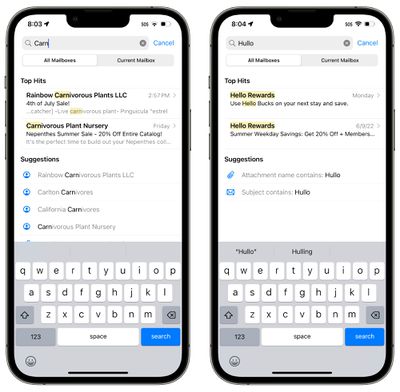
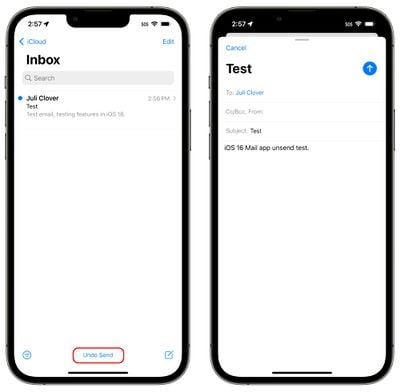
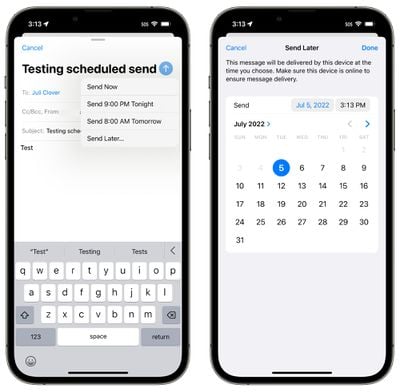
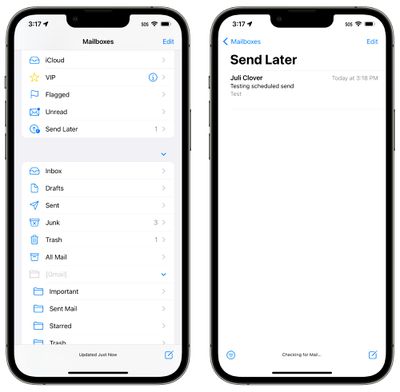
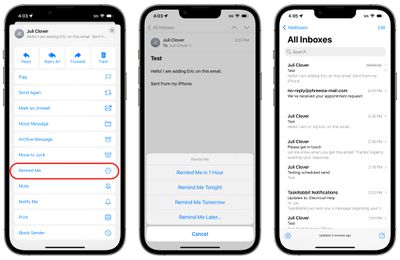
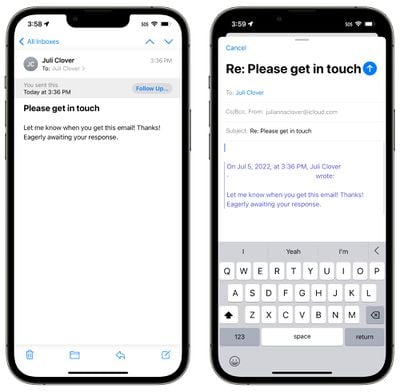
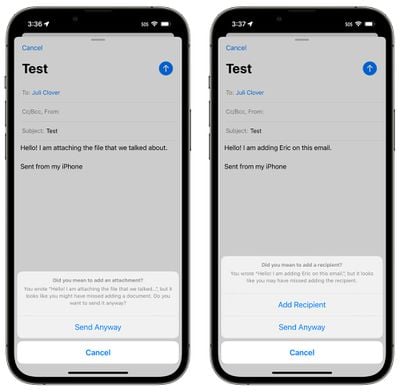
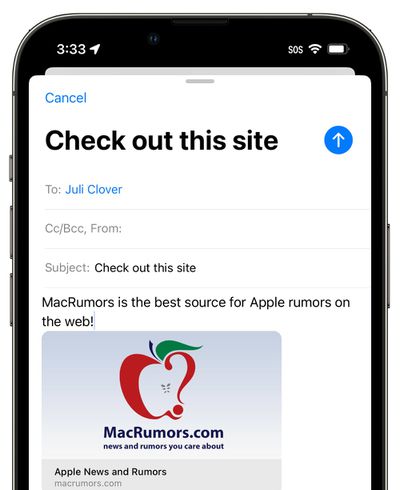
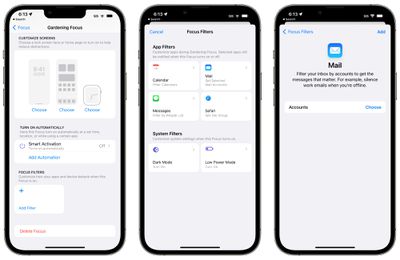
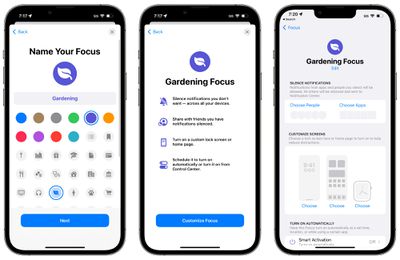
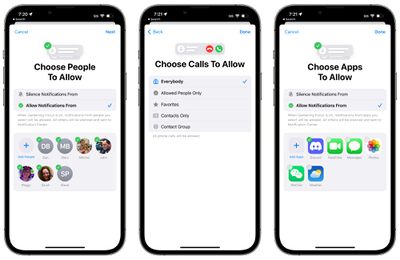
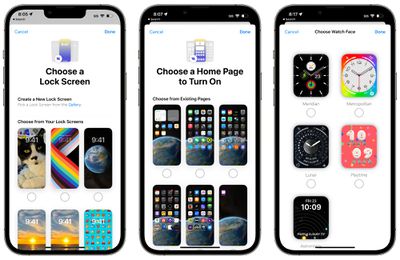
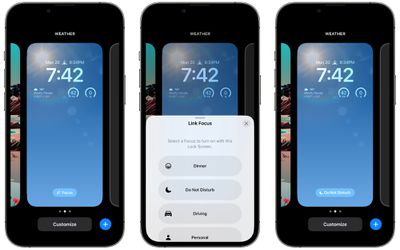
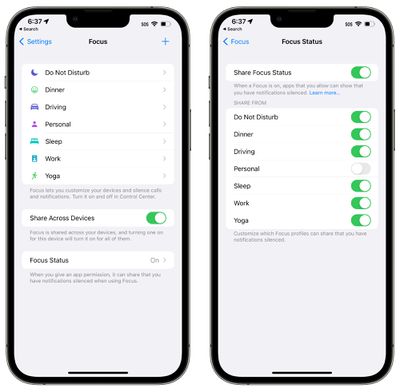
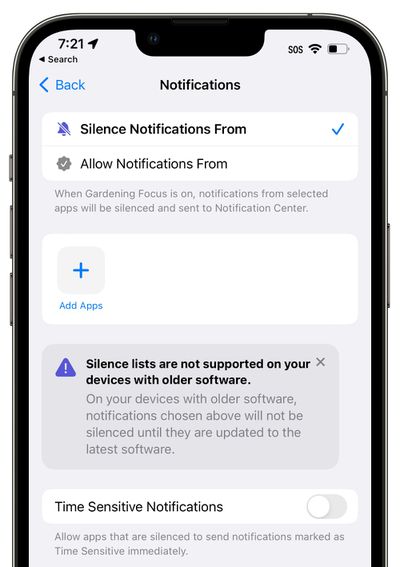
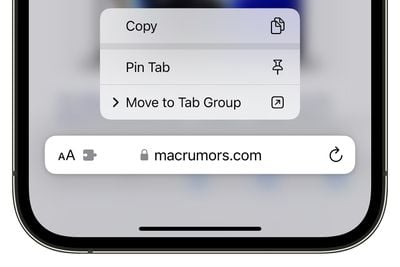
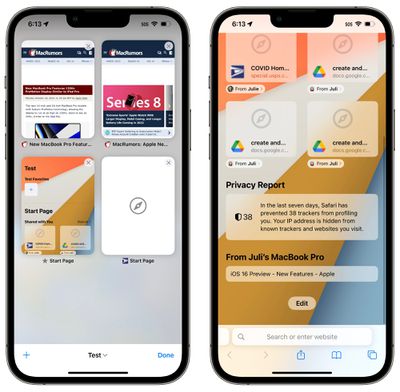
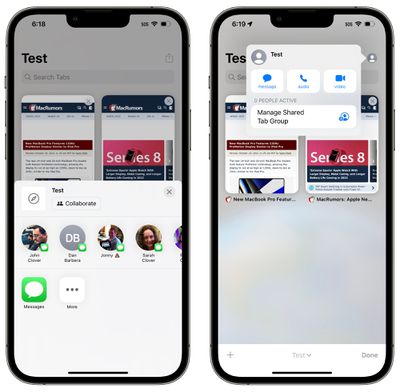
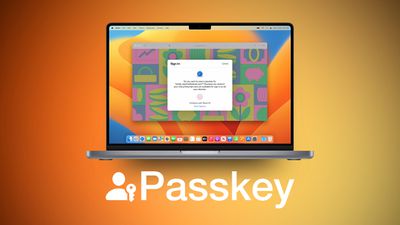
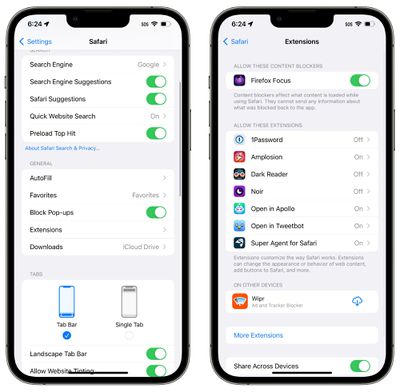
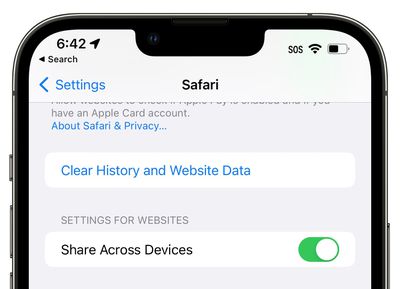
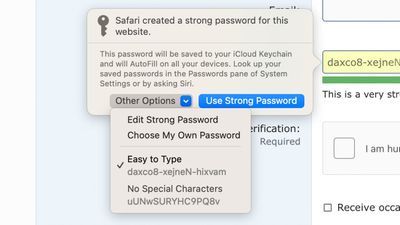
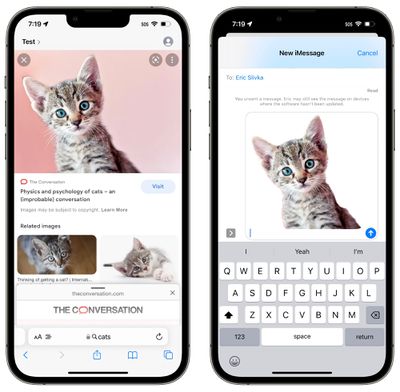
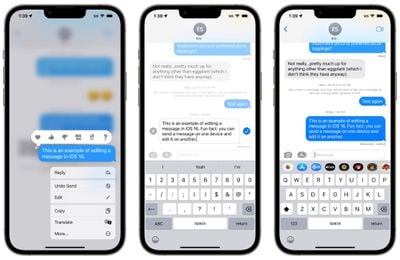
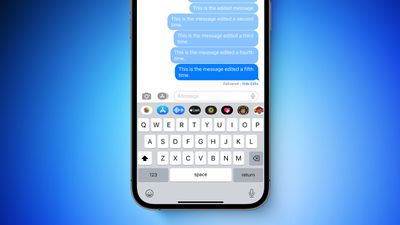
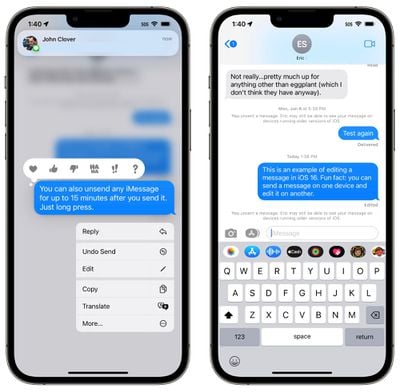
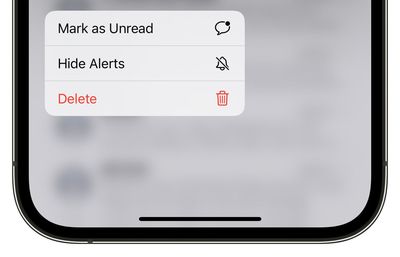
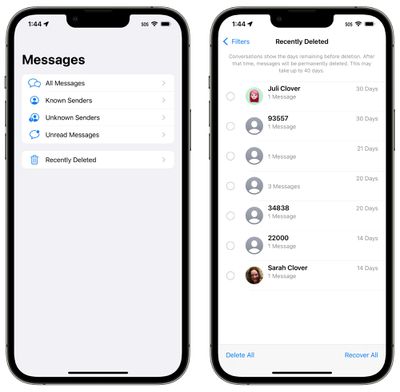
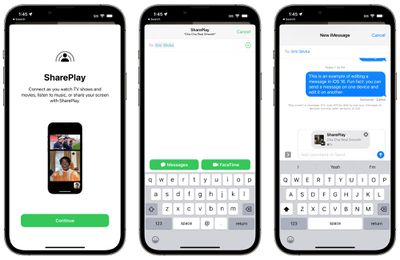
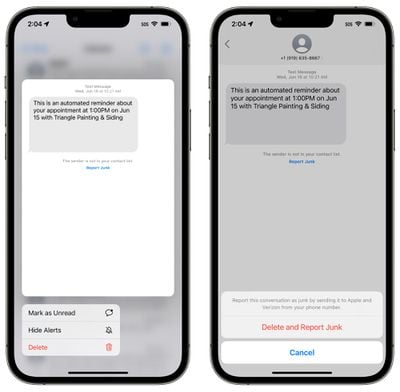
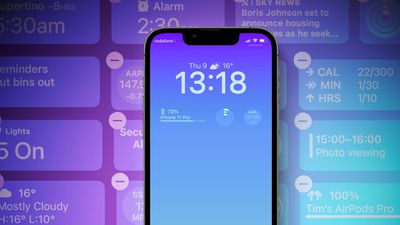
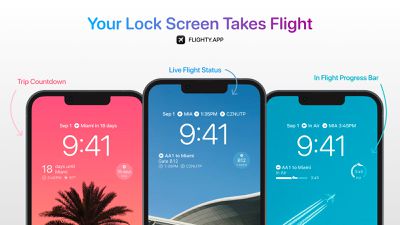
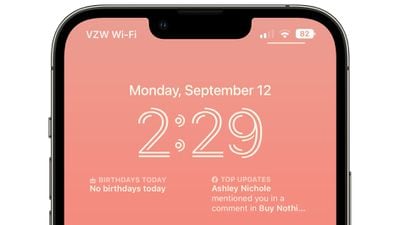
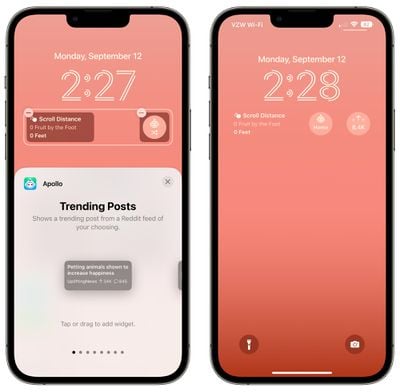
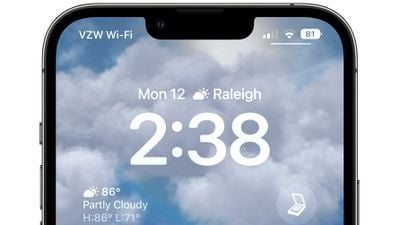
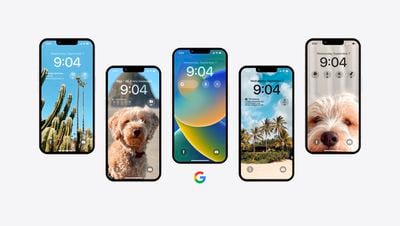
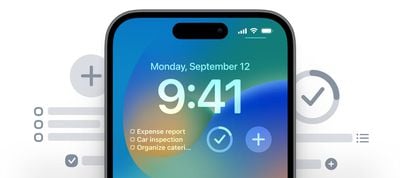
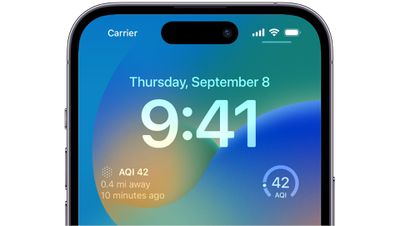
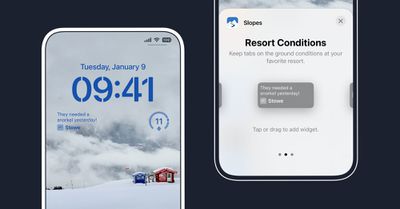
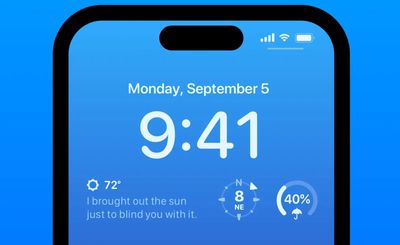
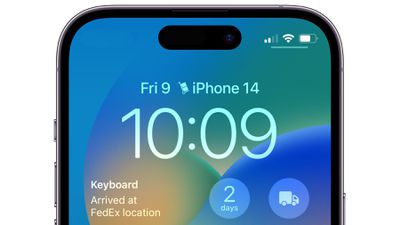
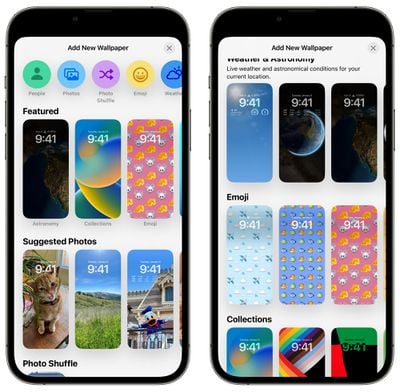
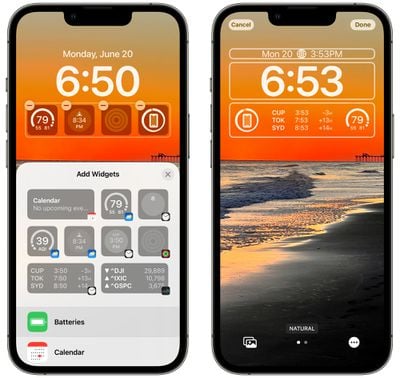
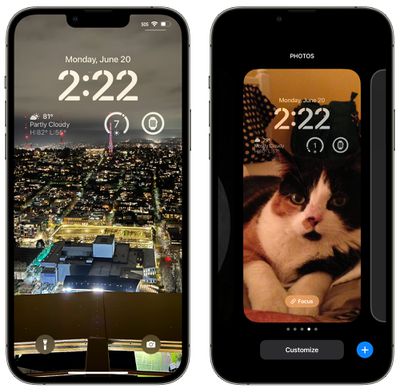
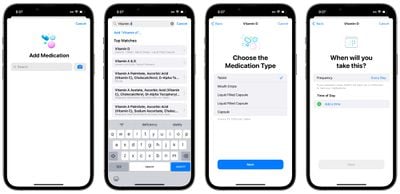
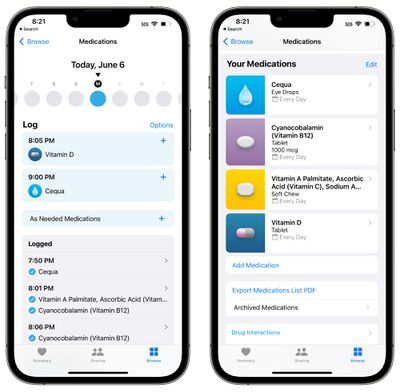
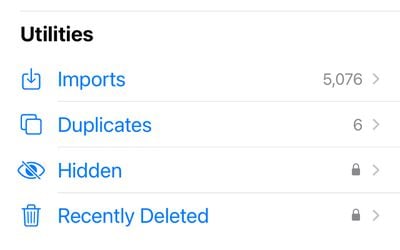
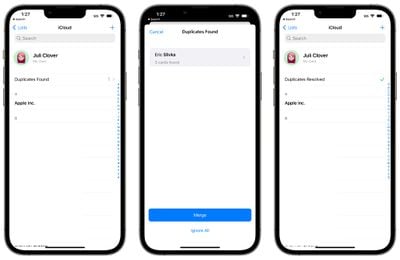
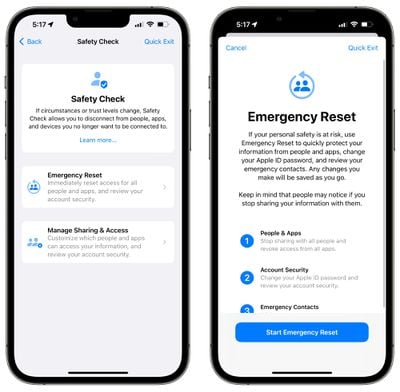
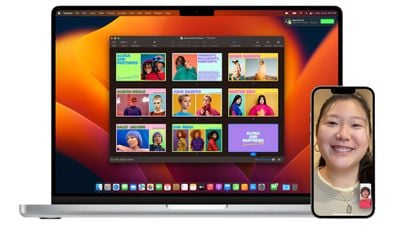
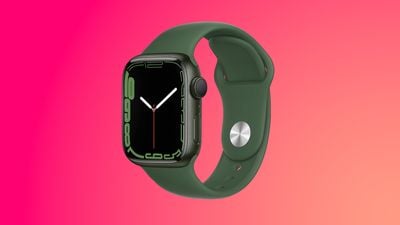
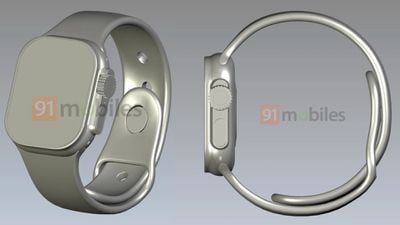
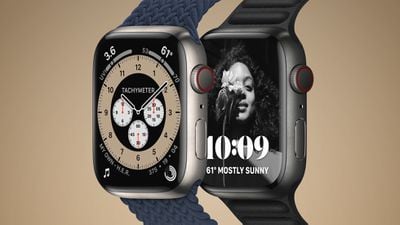
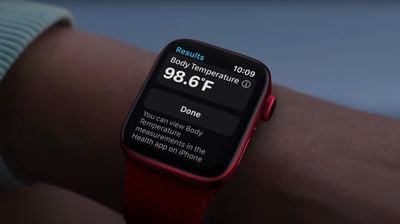
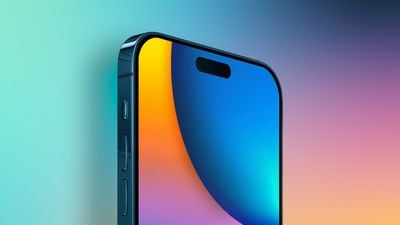
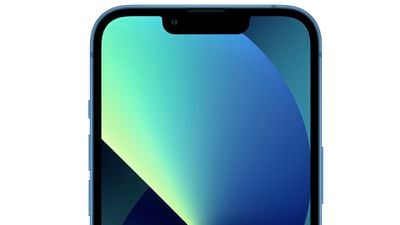
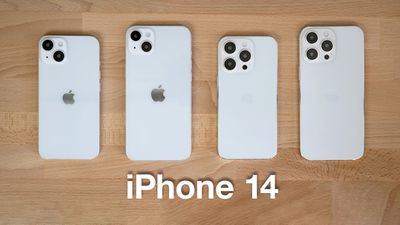
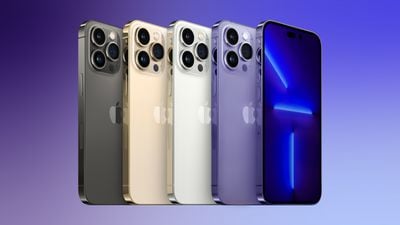
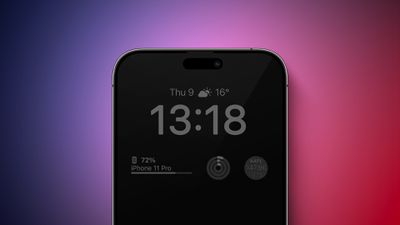
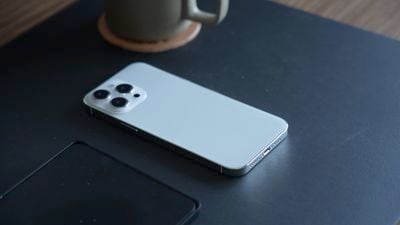
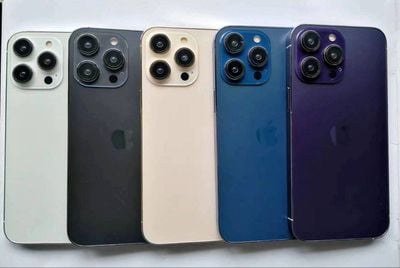
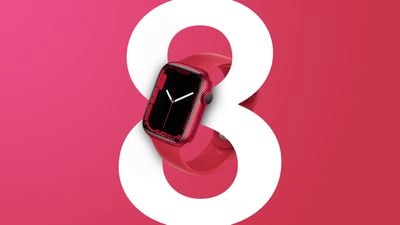
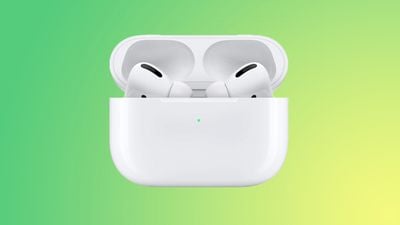
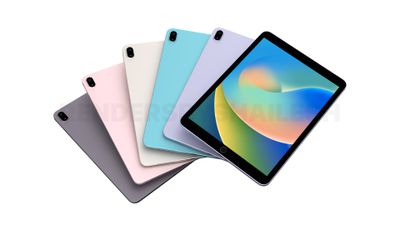
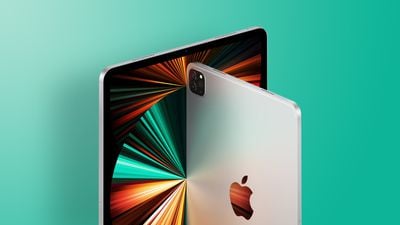
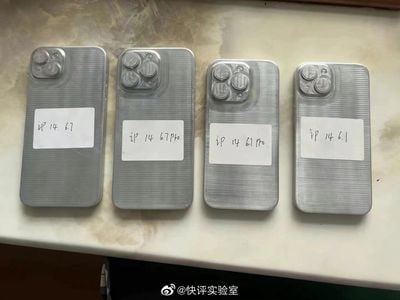
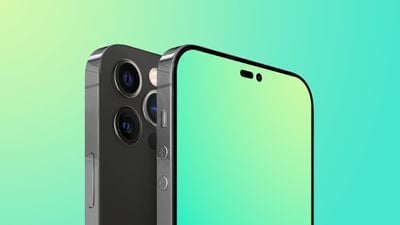
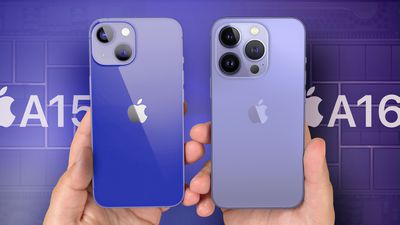
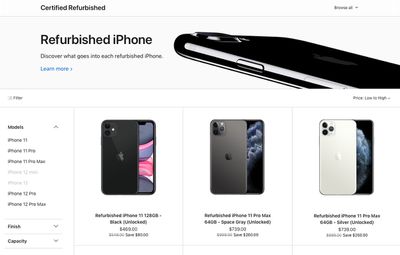
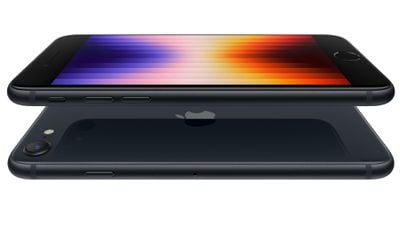
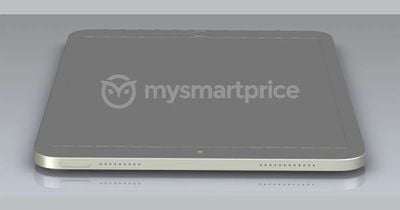
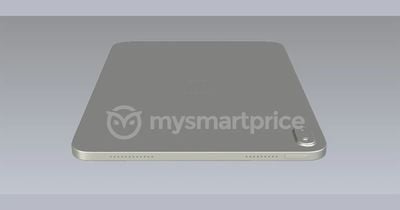
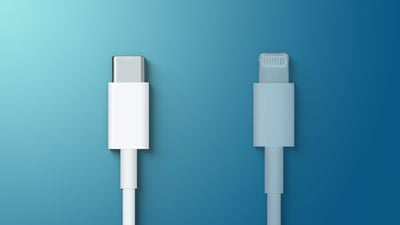
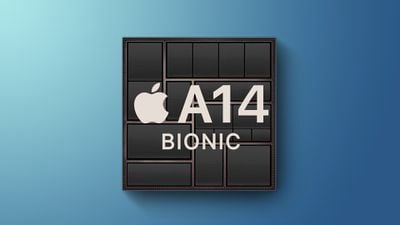
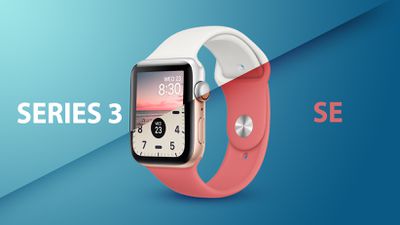
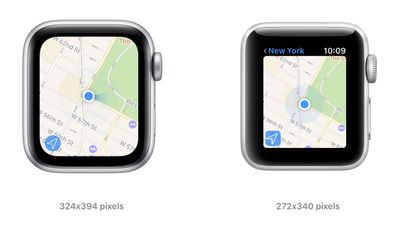
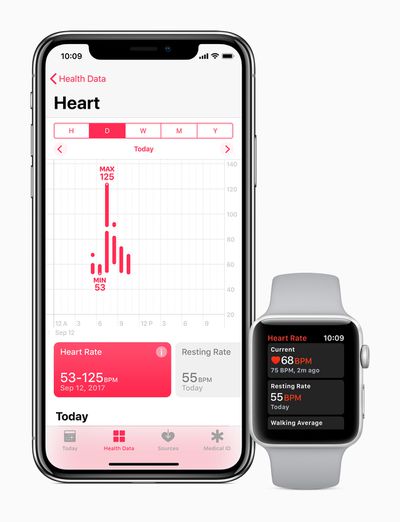
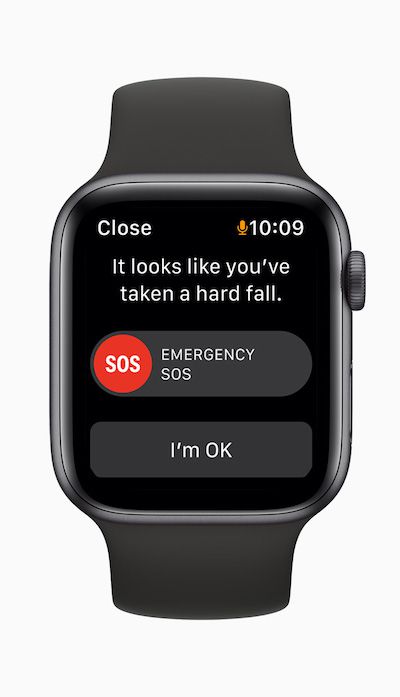
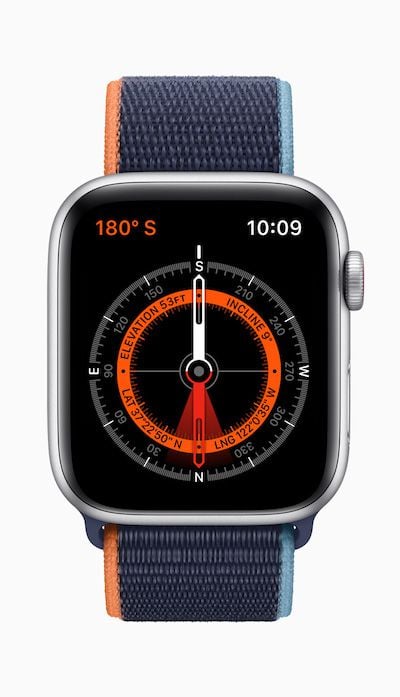
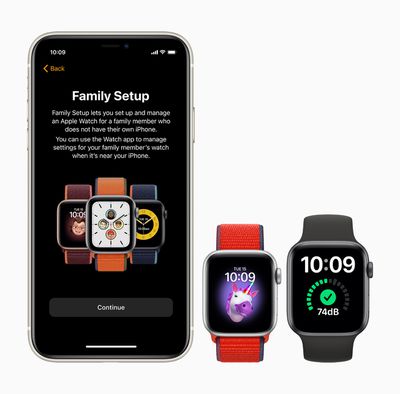
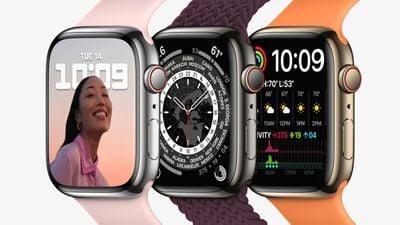
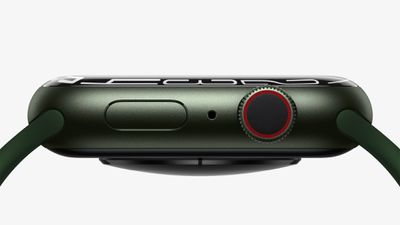
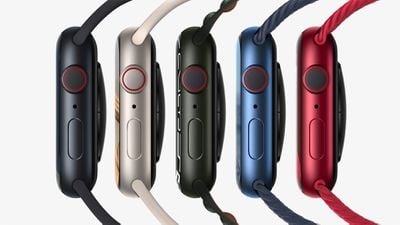
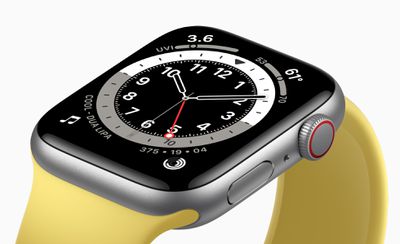
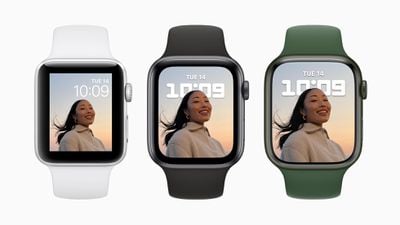 Дисплеи Apple Watch Series 3 (слева), SE (в центре) и Series 7 (справа)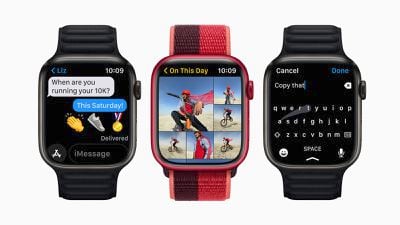
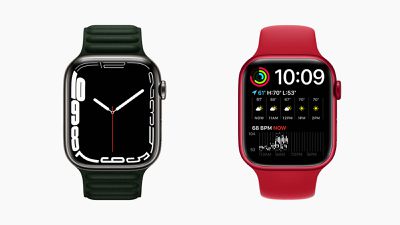 Эксклюзивные циферблаты Contour и Modular Duo