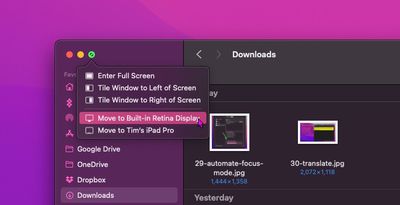
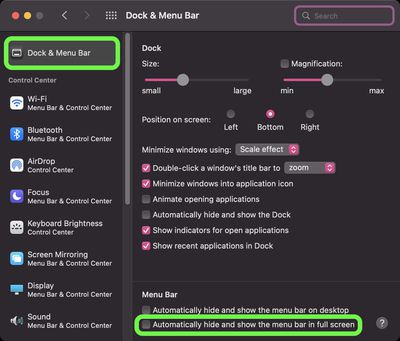
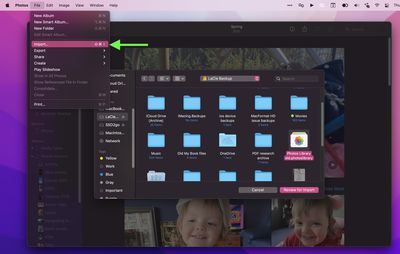
Сегодня Apple выпустила macOS Monterey для широкой публики после нескольких месяцев бета-тестирования. Обновление принесло множество полезных новых функций и изменений в такие приложения, как Safari, Карты, FaceTime, Заметки, Фото, Сообщения и многое другое, а также значительные улучшения качества жизни.
Мы собрали 10 наших любимых функций macOS Monterey, но дайте нам знать в комментариях ниже, что вам понравилось в этом обновлении.
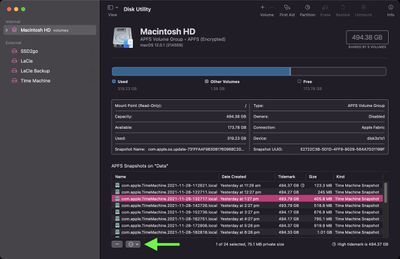
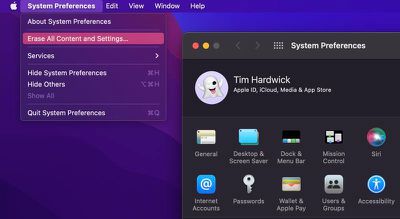
Стереть все содержимое и настройки
С macOS Monterey восстановление Mac до заводских настроек стало намного больше похоже на то, как это происходит на iPhone и iPad с iOS. С помощью кнопки «Стереть все содержимое и настройки» вы теперь можете стереть данные с Mac без необходимости переустанавливать операционную систему.
Эта функция стирает данные с Mac, но оставляет операционную систему на месте, чтобы машину можно было продать или обменять. Это намного удобнее, чем предыдущие методы, поэтому она заняла первое место в нашем списке. Обратите внимание, что для использования функции «Стереть все содержимое и настройки» вам потребуется Mac с чипом T2, так как она несовместима со старыми машинами.
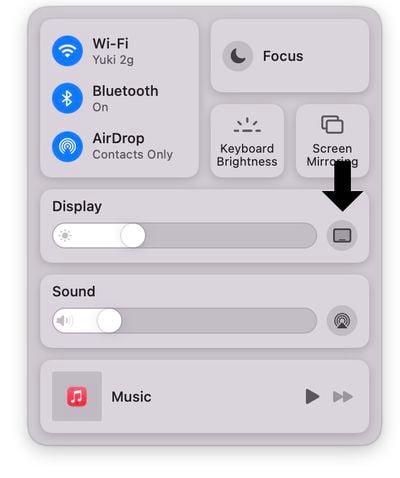
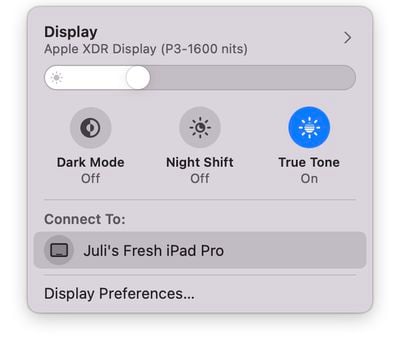
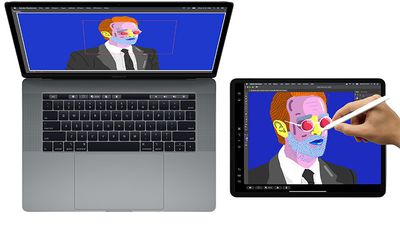
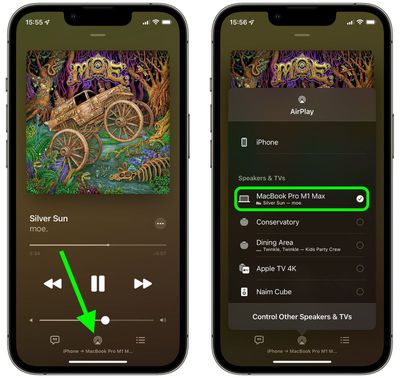
Благодаря расширенной поддержке AirPlay на Mac, контент с iPhone или iPad теперь можно транслировать на дисплей Mac, что ранее было невозможно. AirPlay на Mac также работает с передачей данных между Mac, так что вы можете отобразить экран одного Mac на другом.
AirPlay на Mac позволяет пользователям расширять или дублировать дисплей устройства Apple на Mac, и поскольку поддерживаются два Mac, один Mac может использовать другой Mac в качестве внешнего дисплея, своего рода клон функции Target Display Mode.
AirPlay на Mac работает как по беспроводной сети, так и по кабелю USB-C, при этом проводное соединение полезно для сокращения любой возможной задержки. Вы также можете использовать AirPlay, чтобы превратить свой Mac в динамик, сопряженный с другими динамиками AirPlay 2 для многокомнатного аудио, и можете транслировать тренировки Apple Fitness+ на Mac.
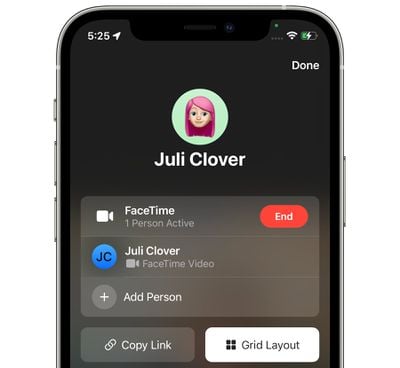
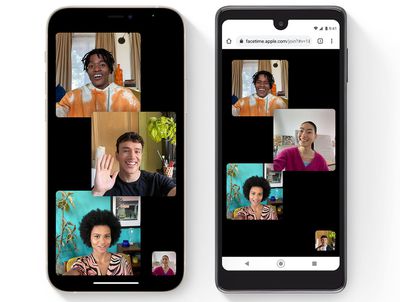
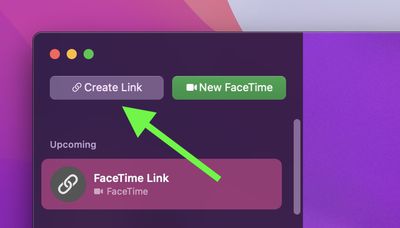
Многие функции FaceTime, доступные в iOS 15, также включены в версию FaceTime для macOS Monterey. Появилась функция «Создать ссылку» для вызовов FaceTime, которая значительно упрощает присоединение людей к вашему звонку, так как она похожа на то, как работают Zoom и другие видеоприложения, и отлично подходит для планирования звонков.
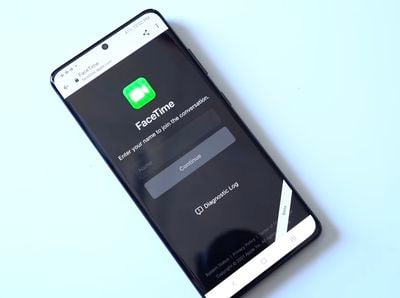
Пользователи ПК и Android теперь могут присоединяться к вызовам FaceTime через Интернет, используя ссылки FaceTime, созданные пользователями Apple.
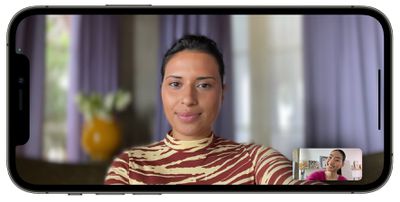
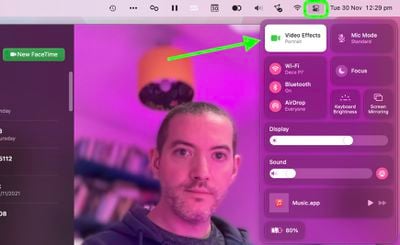
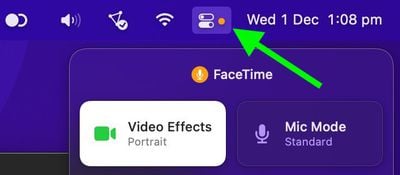
Apple также добавила эффект режима «Портрет» для вызовов FaceTime на Mac, чтобы вы могли размыть фон за собой во время разговора. Новый вид «Сетка» может показывать всех участников звонка одновременно, а также появились новые аудиорежимы. «Изоляция голоса» минимизирует фоновый шум и фокусируется на вашем голосе, в то время как «Широкий спектр» может использоваться для выделения всех звуков, если на вашей стороне звонка находится несколько человек.
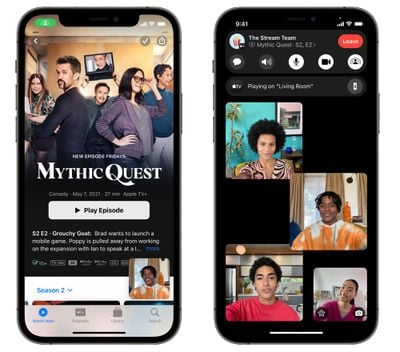
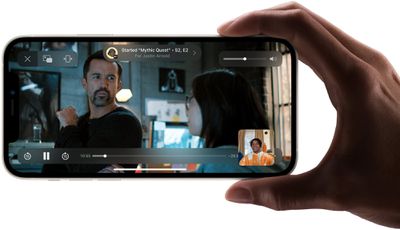
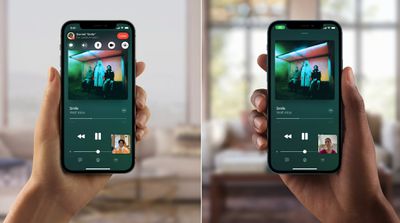
FaceTime в macOS Monterey получит все функции SharePlay, ставшие доступными на устройствах iOS в iOS 15.1, но SharePlay не был готов к выпуску на момент запуска macOS Monterey и появится позже.
Быстрая заметка
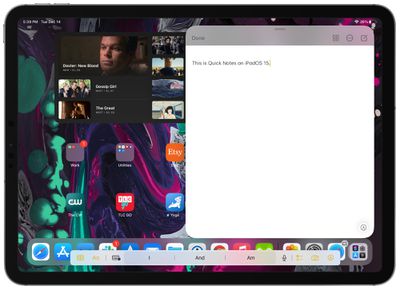
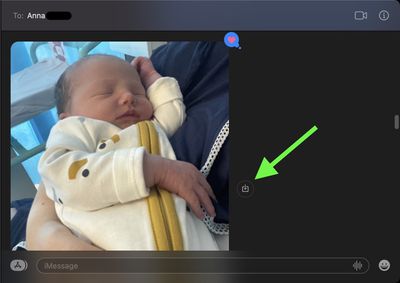
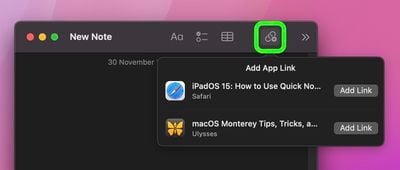
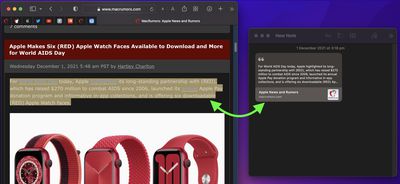
Приложение «Заметки» в macOS Monterey было улучшено новой функцией «Быстрая заметка», предназначенной для создания заметок независимо от того, чем вы занимаетесь. Если вы поместите курсор в самый нижний правый угол дисплея, появится небольшой значок заметки.
Нажатие на него открывает «Быструю заметку», где вы можете записать мысль, добавить ссылку, сохранить фотографию и многое другое. Быстрые заметки сохраняются в специальном разделе приложения «Заметки» и доступны на всех устройствах.
Группы вкладок Safari
Изначально Apple планировала изменить дизайн Safari в macOS Monterey, добавив переработанную панель вкладок, которая лучше сливается с фоном веб-страницы, но после жалоб этот план был отменен, и Safari в основном выглядит так же, как в Big Sur.
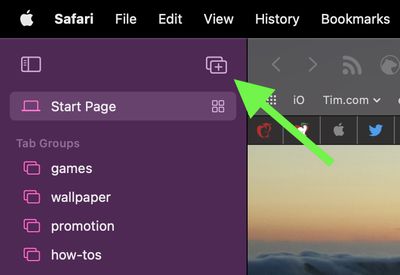
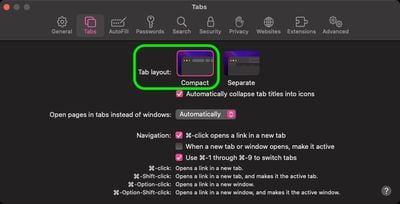
Если хотите, вы можете включить новый «Компактный» дизайн в разделе «Настройки» Safari, но есть более заметное изменение в Safari — «Группы вкладок».
С помощью «Групп вкладок» вы можете сохранять группы вкладок вместе, а затем возвращаться к ним позже. Например, если вы планируете отпуск, у вас может быть несколько вкладок, которые вы хотите оставить открытыми и пересмотреть позже, не заполняя ими всю панель вкладок Safari, при этом «Группы вкладок» позволяют сохранить все и снова открыть это позже.
Анимированный аватар Memoji
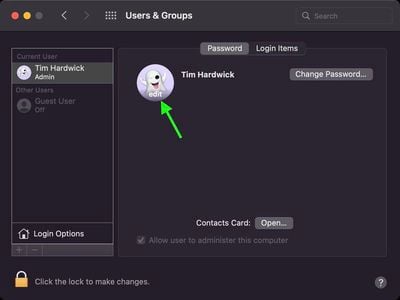
Memoji теперь можно установить в качестве аватара macOS, отображаемого на экране блокировки вместо стандартного статического изображения. В «Системных настройках» нажмите на свой профиль, и вы сможете создать или выбрать Memoji в качестве своего аватара.
Вы можете выбрать любимую позу и стиль, который добавит фоновый цвет, а затем нажать «Сохранить», чтобы установить его. Memoji будет анимироваться на экране блокировки Mac при входе в систему. Если вы, например, введете неверный пароль, вы увидите реакцию Memoji.
Эмодзи и монограммы из инициалов также являются вариантами аватаров Mac в Monterey, кроме того, появилась новая вкладка «Предложения», где собраны различные варианты изображений профиля.
Фокусирование
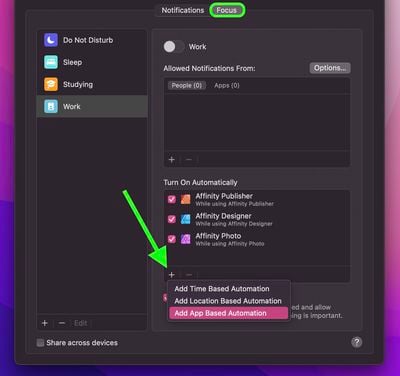
«Фокусирование» — это более адаптированная версия режима «Не беспокоить», призванная позволить вам сосредоточиться на том, чем вы занимаетесь в данный момент, блокируя ненужные отвлечения.
Например, вы можете создать режим фокусирования «Работа», который минимизирует уведомления от приложений, не связанных с работой, чтобы помочь вам лучше концентрироваться без отвлечений. Apple предлагает встроенные режимы фокусирования для таких занятий, как «Сон» и «Вождение», и вы можете создавать собственные режимы фокусирования. С помощью «Фокусирования» вы можете выбирать приложения и людей, которым разрешено связываться с вами в разное время.
Если вы находитесь в режиме фокусирования и кто-то пытается отправить вам сообщение, они будут уведомлены о том, что ваши уведомления отключены (хотя в экстренных случаях все равно можно дозвониться), и если вы включите «Фокусирование» на одном устройстве, оно автоматически синхронизируется со всеми вашими устройствами.
Команды
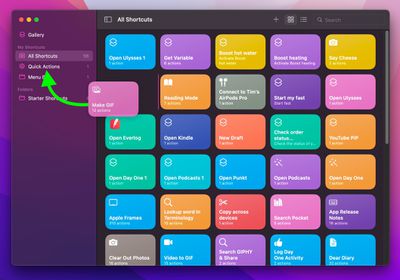
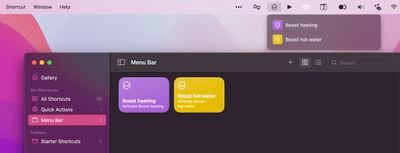
Приложение «Команды», впервые представленное на iPhone и iPad, теперь доступно на Mac, так что вы можете получить доступ ко всем своим любимым командам. Apple разработала специальные команды для Mac, которые доступны в «Галерее», и вы можете создавать свои собственные.
Приложение «Команды» было обновлено функцией «Предложения следующих действий», чтобы упростить создание новых команд, а рабочие процессы приложения Automator можно преобразовать в команды. Для профессиональных пользователей предусмотрена интеграция с AppleScript и совместимость с shell-скриптами.
Команды глубоко интегрированы в macOS Monterey и могут быть запущены из Dock, строки меню, Finder, Spotlight или с помощью Siri, и они универсальны, поэтому команды, созданные на вашем iPhone, могут использоваться на вашем Mac и наоборот.
Универсальное управление (скоро)
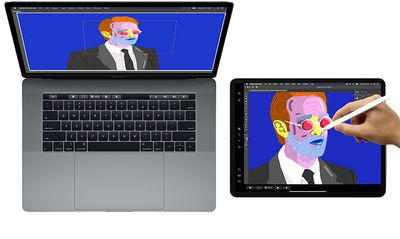
Одна из главных особенностей macOS Monterey, «Универсальное управление» позволит использовать одну мышь и клавиатуру для работы с несколькими Mac или iPad. Так что, если у вас есть настольная установка с iMac, MacBook и iPad, вы можете использовать одну мышь и одну клавиатуру для управления всеми тремя.
«Универсальное управление» пока недоступно, потому что оно не было готово к моменту запуска macOS Monterey, но появится в будущем обновлении macOS Monterey.
Подробнее о macOS Monterey
В macOS Monterey есть еще множество функций, которые стоит изучить, и у нас есть полный обзор всех новинок обновления в нашем обзоре macOS Monterey.
Сегодня Apple выпустила iOS 15.1, первое крупное обновление операционной системы iOS 15, выпущенной в сентябре. iOS 15.1 представляет новые функции, которые были отложены из iOS 15, а также добавляет улучшения камеры для пользователей iPhone 13 Pro.
В этом руководстве представлены все новшества, добавленные в обновлении iOS 15.1.
SharePlay
Интегрированная в приложение FaceTime, SharePlay — это функция, разработанная для того, чтобы люди могли больше делать вместе виртуально, используя FaceTime. Есть встроенные опции для прослушивания музыки с другими с помощью обмена плейлистами и просмотра ТВ и фильмов с синхронизацией.
Также имеется компонент совместного использования экрана SharePlay для демонстрации содержимого вашего iPhone, iPad или Mac другому человеку — функция, отлично подходящая для группового планирования или помощи кому-либо с устранением неполадок устройства.
SharePlay должна была быть представлена как часть первоначального обновления iOS 15, но Apple пришлось отложить ее, потому что она была с ошибками и не готова к выпуску.
Запись видео ProRes (iPhone 13 Pro)
Когда были выпущены модели iPhone 13 Pro, Apple пообещала, что опция видео ProRes высокого качества появится в обновлении, и она появилась в iOS 15.1.
ProRes — это профессиональный формат записи видео, используемый создателями телешоу, рекламных роликов и фильмов, и он предлагает более высокую точность цветопередачи и меньшее сжатие. Поддержка ProRes позволяет владельцам iPhone 13 Pro и Pro Max снимать, редактировать и делиться видео профессионального качества со своих устройств.
Вы можете включить ProRes, перейдя в раздел «Камера» приложения «Настройки» и нажав на «Форматы». Оттуда включите «Apple ProRes».
Запись видео ProRes ограничена 30 кадрами в секунду при разрешении 1080p на устройствах с объемом памяти всего 128 ГБ, но устройства с большей емкостью могут записывать в 4K. Apple заявляет, что одноминутное 10-битное HDR-видео ProRes занимает 1,7 ГБ пространства при записи в режиме HD или 6 ГБ в режиме 4K.
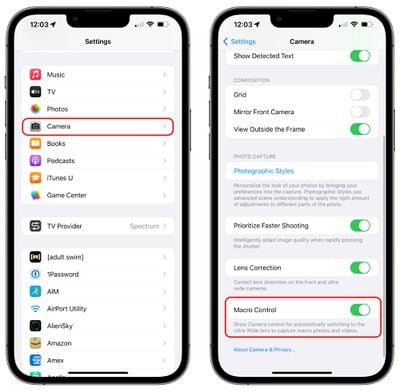
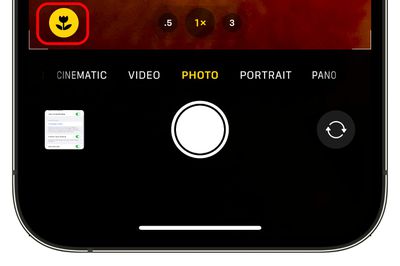
Для макросъемки модели iPhone 13 Pro переключаются на сверхширокоугольный объектив, когда камера iPhone приближается к объекту, что не всем нравится, поскольку может быть сложно сделать снимок при постоянном переключении объективов камеры.
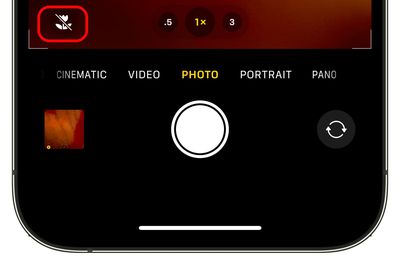
Обновление iOS 15.1 добавляет новый переключатель для отключения автоматического макро, и при отключении приложение «Камера» не будет автоматически переключаться на сверхширокоугольную камеру для макрофотографий и видео.
Автоматическое макро можно отключить в разделе «Камера» приложения «Настройки», прокрутив вниз и отключив опцию «Автоматическое макро».
Lossless Audio и Dolby Atmos с пространственным звуком для HomePod
В сочетании с программным обеспечением HomePod 15.1, iOS 15.1 добавляет Lossless качество и пространственный звук Dolby Atmos на HomePod и HomePod mini.
Lossless audio и Dolby Atmos можно включить через приложение «Дом». Откройте «Настройки Дома», нажмите на свой профиль, а затем в разделе «Медиа» нажмите на Apple Music. Оттуда включите Lossless Audio и Dolby Atmos.
Карты вакцинации в приложении «Кошелек»
Пользователи iPhone, которые добавили свои записи о вакцинации от COVID-19 в приложение «Здоровье» на iPhone, теперь могут использовать эти записи для создания карты вакцинации в приложении «Кошелек». Карту вакцинации Apple Wallet можно показывать предприятиям, заведениям, ресторанам и другим местам, требующим вакцины для входа.
Любая запись о вакцинации, доступная через спецификацию SMART Health Cards, может быть добавлена в приложение «Здоровье» и перенесена в «Кошелек».
Калифорния, Луизиана, Нью-Йорк, Вирджиния, Гавайи и некоторые округа Мэриленда поддерживают Smart Health Cards, как и Walmart, Sam’s Club и CVS Health. Таким образом, те, кто находится в конкретных поддерживаемых штатах, должны иметь возможность найти свою информацию в государственных базах данных, но те, кто был вакцинирован через такие компании, как Walmart и CVS, также могут добавлять свою информацию в приложения «Здоровье» и «Кошелек», потому что это та же система.
Приложение «Дом»
Появились новые триггеры автоматизации, которые можно создавать на основе датчиков с поддержкой HomeKit, определяющих влажность, качество воздуха или уровень освещенности.
Команды
В «Командах» появились новые действия для наложения текста на изображения или GIF-файлы, а также новые игры Siri.
Алгоритмы батареи iPhone 12
Для моделей iPhone 12 обновлены алгоритмы работы батареи, которые обеспечат более точные оценки емкости аккумулятора с течением времени.
Live Text на iPad
На iPad обновление добавляет вышеперечисленные функции и поддержку Live Text в приложении «Камера». С помощью Live Text камера может распознавать текст, номера телефонов, адреса и многое другое, причем эта функция доступна на iPad с чипом A12 Bionic или новее. Live Text уже был доступен на iPhone.
Исправления ошибок
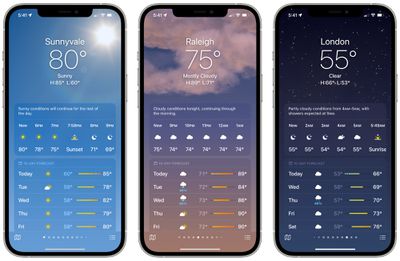
Обновление включает несколько исправлений ошибок, связанных с хранилищем Фото, приложением «Погода», приложением «Кошелек», Wi-Fi и многим другим.
— Приложение «Фото» может некорректно сообщать о полном хранилище при импорте фото и видео — Приложение «Погода» может не показывать текущую температуру для «Моего Местоположения» и некорректно отображать цвета анимированных фонов — Звук, воспроизводимый из приложения, может приостанавливаться при блокировке экрана — «Кошелек» может неожиданно закрываться при использовании VoiceOver с несколькими проходами — Доступные сети Wi-Fi могут не обнаруживаться
Обратная связь по руководству
Знаете о функции iOS 15.1, которую мы упустили, или хотите оставить отзыв об этом руководстве? Напишите нам здесь.
Первое осеннее мероприятие Apple в 2021 году было посвящено iPhone и Apple Watch, но второе, запланированное на понедельник, 18 октября, как ожидается, будет ориентировано на Mac. Предстоящее мероприятие ознаменует дебют долгожданных 14- и 16-дюймовых моделей MacBook Pro, а также мы можем увидеть обновленные AirPods и новый Mac mini.
В этом руководстве освещено все, что мы можем увидеть на октябрьском мероприятии, основываясь на слухах, которые мы слышали до сих пор.
Модели MacBook Pro с диагональю 14 и 16 дюймов
Прошло два года с момента последнего обновления 16-дюймовых моделей MacBook Pro, и мы давно ждем обновления. Мы слышим слухи о значительно переработанных 14- и 16-дюймовых моделях MacBook Pro уже много месяцев, что делает это обновление одним из самых ожидаемых в этом году.
Ожидается, что Apple представит новые 14- и 16-дюймовые модели MacBook Pro с обновленным дизайном, который будет иметь тот же плоский вид краев, который мы видели в iPhone 13, iPad Pro, iPad Air и iPad mini, но не ожидайте, что новые MacBook Pro будут выглядеть слишком радикально иначе.
Новые MacBook будут иметь более тонкие рамки и лишатся надписи «MacBook Pro» в нижней части для экономии места. Возвращаясь к MacBook Pro прошлых лет, Apple планирует вновь представить порты, отсутствовавшие с момента обновления 2016 года. Мы ожидаем слот для SD-карт и порт HDMI, которые присоединятся к портам USB-C и разъему для наушников.
Модели 2021 года также ознаменуют возвращение MagSafe и будут оснащены отсоединяемым портом зарядки MagSafe, который не слишком отличается от порта MagSafe, использовавшегося Apple в моделях до 2016 года. Технология MagSafe может обеспечить более высокую скорость зарядки, чем доступно через USB-C, но конкретные детали пока неизвестны. Как ожидается, MagSafe потребует нового дизайна зарядного кабеля и обновленного адаптера питания.
Продолжая возвращение к классическому дизайну, модели MacBook Pro 2021 года не будут иметь интерактивной OLED Touch Bar; вместо нее Apple выберет стандартный ряд функциональных клавиш.
Слух, появившийся в последний момент на Weibo, предполагает, что будущие модели MacBook Pro будут оснащены вырезом (notch) в верхней части, в котором разместится веб-камера, что может указывать на очень тонкие рамки. Этот вырез, по словам источника утечки, будет похож по размеру на вырез в iPhone 12.
Этот слух может показаться неправдоподобным, но, если посмотреть на разрешения двух машин, он не выходит за рамки возможного. Модели MacBook Pro имеют разрешения 3024 на 1964 и 3456 на 2234, и если вычесть 74 пикселя из высоты обеих для предполагаемого выреза, то полученные разрешения 3024 на 1890 и 3456 на 2160 эквивалентны соотношению сторон 16:10.
Все существующие MacBook от Apple имеют соотношение сторон 16:10, поэтому вырез в 74 пикселя теоретически возможен, но неясно, как это будет работать с интерфейсом macOS. Полоса в 74 пикселя вверху могла бы использоваться для какой-то другой цели, кроме выреза, но мы не знаем, для какой именно. Последующая предполагаемая утечка фотографии дисплея MacBook Pro действительно показывает вырез, а также почти несуществующие рамки.
Наряду с вырезом, первоначальный слух утверждает, что вся область клавиатуры нового MacBook Pro будет черной, а не только клавиши, и что новые машины будут толще с более крупными вентиляторами.
Что касается технологии дисплея, ожидается, что Apple будет использовать mini-LED, и модели MacBook Pro станут вторыми устройствами Apple с mini-LED дисплеями после 12,9-дюймового iPad Pro 2021 года. Технология Mini-LED позволит создать более тонкий и легкий дизайн, предлагая при этом множество преимуществ, похожих на OLED, таких как улучшенная широкая цветовая гамма, высокая контрастность и динамический диапазон, а также более глубокий черный цвет.
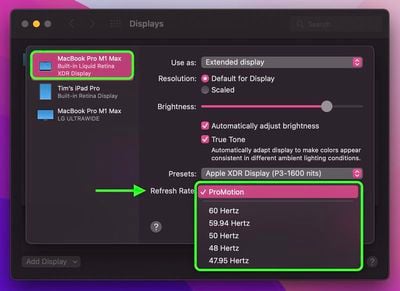
По слухам, частота обновления 120 Гц с технологией «ProMotion» также возможна, хотя это еще не точно. С ProMotion модели MacBook Pro будут предлагать переменную частоту обновления. Максимальная частота обновления 120 Гц обеспечит более плавную прокрутку, игровой процесс и другие преимущества, в то время как на нижнем пределе более низкая частота обновления будет экономить энергию, когда высокая частота кадров не требуется, сохраняя заряд батареи.
Истинные разрешения Retina 2x также, похоже, появятся, основываясь на деталях дисплея, которые просочились в недавнем обновлении macOS Monterey. Ожидается, что 14- и 16-дюймовые MacBook Pro будут иметь разрешение дисплея 3024 x 1964 и 3456 x 2234 соответственно.
С обновленными 14- и 16-дюймовыми моделями MacBook Pro Apple уберет чипы Intel из линейки MacBook. Новые машины будут оснащены более быстрым и мощным чипом «M1X», который основывается на технологии, представленной с M1. Ожидается, что M1X будет включать 10-ядерный процессор с восемью высокопроизводительными ядрами и двумя энергоэффективными ядрами, а также варианты с 16- или 32-ядерным графическим процессором.
Ожидается, что новые модели MacBook Pro будут поддерживать до 64 ГБ оперативной памяти, и обе могут иметь паритет функций благодаря планам Apple использовать один и тот же чип M1X для 14- и 16-дюймовых размеров. Поскольку обе машины будут похожи, ценовые различия между двумя размерами будут менее выраженными, чем в предыдущих поколениях. Базовые модели, как ожидается, будут оснащены 16 ГБ оперативной памяти и 512 ГБ накопителя, с возможностью обновления за более высокую цену.
Есть еще одна примечательная особенность, о которой пользователи Mac будут рады узнать, — улучшение веб-камеры. По слухам, новые машины будут оснащены обновленной веб-камерой 1080p, что станет первым значительным улучшением веб-камеры, представленным в MacBook. Текущие модели используют устаревшую технологию 720p, но потребность в улучшении качества видео возросла из-за преобладания онлайн-работы в последние два года.
Более подробную информацию о том, что ожидать от MacBook Pro, вы найдете в нашем специальном руководстве по MacBook Pro, которое объединяет все слухи, которые мы слышали о предстоящих машинах.
AirPods 3
Apple разрабатывает новую версию AirPods, и по слухам, они готовы к выпуску, поэтому возможно, мы увидим анонс на октябрьском мероприятии. Тем не менее, мы также ожидали увидеть AirPods, представленные в сентябре вместе с новыми iPhone, чего не произошло, поэтому Apple может отложить запуск до конца года.
Ожидается, что AirPods 3 будут иметь более схожий с AirPods Pro дизайн с более короткими ножками и переработанным зарядным чехлом, но они по-прежнему будут доступны по более доступной цене и не будут иметь таких высококлассных функций, как активное шумоподавление. Более подробную информацию о том, что ожидать от AirPods 3, можно найти в нашем специальном руководстве.
Mac mini
Apple работает над высокопроизводительной версией Mac mini с обновленным дизайном и тем же чипом «M1X», который, как ожидается, будет использоваться в MacBook Pro, поэтому возможно, мы увидим новый Mac mini на мероприятии.
По слухам, новая машина будет иметь дизайн, похожий на текущий Mac mini, но с меньшими габаритами и «плексигласовой» верхней крышкой, расположенной над алюминиевым корпусом. Она будет оснащена четырьмя портами Thunderbolt, двумя портами USB-A, портом Ethernet и портом HDMI, как и текущие модели, но, как ожидается, перейдет на тот же магнитный порт питания, который Apple впервые представила для 24-дюймового iMac.
Марк Гурман из Bloomberg заявил в августе, что обновленный Mac mini появится в «ближайшие несколько месяцев», что хорошо согласуется с августом. Ожидается, что Mac mini заменит Mac mini на базе Intel, который Apple все еще продает, и будет продаваться наряду с текущим Mac mini на базе M1.
Дата выхода macOS Monterey
iOS 15, iPadOS 15, watchOS 8 и tvOS 15 были выпущены в сентябре, но мы все еще ждем macOS Monterey, которую Apple продолжает бета-тестировать.
Новые версии macOS часто выходят позже других обновлений программного обеспечения, и на октябрьском мероприятии мы ожидаем услышать дату релиза. Предстоящие 14- и 16-дюймовые модели MacBook Pro от Apple предположительно будут поставляться с macOS Monterey, поэтому программное обеспечение должно быть выпущено раньше, чем они.
В разработке, но пока не ожидается
В разработке также находится несколько других устройств, но большинство из них, по слухам, появятся в 2022 году. Тем не менее, Apple может нас удивить или сделать предварительные анонсы, поэтому мы посчитали, что эти будущие устройства также стоит упомянуть.
MacBook Air — По слухам, он будет оснащен mini-LED дисплеем, новым чипом Apple Silicon и несколькими вариантами цвета; обновление MacBook Air ожидается в 2022 году.
iPad Air — Следующее поколение iPad Air может получить OLED-дисплей и функции уровня Pro, такие как подключение 5G, LiDAR, а также новые камеры и динамики, но, по слухам, оно появится не раньше 2022 года.
AirPods Pro — Apple работает над новой версией AirPods Pro с дизайном без ножек и новым беспроводным чипом, и они могут появиться в 2022 году.
Более крупный iMac — В разработке находится еще один iMac, который имеет больший дисплей и более быстрый чип Apple Silicon, но о нем мало что известно, и его не ожидается в 2021 году.
Mac Pro — Apple разрабатывает две версии Mac Pro, одна из которых будет иметь переработанный корпус меньшего размера. Новые модели Mac Pro будут оснащены высокопроизводительными чипами Apple Silicon с 20 или 40 вычислительными ядрами, состоящими из 6 или 32 высокопроизводительных ядер и четырех или восьми энергоэффективных ядер. Мы пока не знаем, когда появятся новые модели Mac Pro.
Как смотреть
Мероприятие «Unleashed» начнется в понедельник, 18 октября, в 10:00 по тихоокеанскому времени. Apple будет вести прямую трансляцию мероприятия на своем веб-сайте и на YouTube.
Для тех, кто не сможет посмотреть, MacRumors будет вести прямую трансляцию мероприятия как на MacRumors.com, так и через наш аккаунт MacRumorsLive в Twitter.
Обновление 8:30 утра 16 октября: Добавлено упоминание о предполагаемой утечке фотографии дисплея MacBook Pro.
Пока iOS 15 находилась на стадии бета-тестирования, мы, команда MacRumors, написали серию подробных руководств по функциям, чтобы выделить все новое в обновлении, а также инструкции по использованию этих функций.
Это исчерпывающее руководство, включающее все наши материалы, и оно является отличным ресурсом для обычных пользователей, у которых не было возможности протестировать iOS 15 до ее запуска. Все организовано по приложениям или функциям, чтобы было легко найти то, что вы ищете.
Есть вопрос, который мы здесь не осветили, знаете о функции, которую мы упустили, или хотите предложить отзыв о содержании этого руководства? Отправьте нам письмо здесь.
В iOS 15 Apple внесла некоторые изменения в уведомления, улучшив их внешний вид, способ доставки и контроль над ними.
Это руководство охватывает все изменения, которые Apple внесла в уведомления в обновлениях iOS и iPadOS 15.
Новый вид уведомлений
Уведомления от приложений теперь отображают более крупные значки приложений, что облегчает быстрый просмотр. Когда вы получаете сообщение от кого-либо из приложения, такого как «Сообщения», оно будет включать фотографию контакта, чтобы упростить идентификацию отправителя.
Эта функция работает со встроенными приложениями Apple и сторонними приложениями благодаря API уведомлений, поэтому сторонние приложения, такие как WhatsApp, Messenger, WeChat и другие, также смогут отображать фотографии контактов в уведомлениях.
Сводка уведомлений
Сводка уведомлений — это дополнительная функция, которая позволяет вам контролировать, когда доставляются уведомления от неважных приложений. В разделе «Уведомления» приложения «Настройки» нажатие на «Сводка уведомлений» проведет вас через начальный процесс настройки.
Для сводки уведомлений вы можете выбрать определенное время доставки уведомлений и решить, какие уведомления приложений будут отнесены к сводке уведомлений. Вы можете выбрать всего несколько приложений или все свои приложения.
Приложения нужно выбирать по одному, но iPhone предложит приложения, которые отправляют больше всего уведомлений. Вы можете настроить доставку сводки уведомлений несколько раз в день.
По умолчанию сводки будут устанавливаться в 8:00 и 18:00, но время можно изменить и добавить дополнительные часы доставки. Сводка уведомлений также отображается на iPhone в специальном разделе перед этим временем, так что вы никогда не пропустите ни одно из своих уведомлений, даже неважных.
Приложения, отправляющие уведомления, или цепочки сообщений можно временно отключить на следующий час или на весь день.
Если вы являетесь частью особенно активной цепочки сообщений, но не участвуете в ней, ваш iPhone отправит вам уведомление с предложением отключить ее, чтобы вас не беспокоили.
Срочные уведомления
При использовании сводки уведомлений срочные уведомления по-прежнему доставляются немедленно. Поэтому, если вы ждете доставку еды, такси или получаете уведомление о мошенничестве от своего банка, вы узнаете об этом немедленно и не пропустите его в сводке уведомлений.
Apple разработала API для срочных уведомлений для разработчиков, чтобы приложения, которым необходимо доставлять уведомления как можно скорее, могли использовать функцию срочных уведомлений уже этой осенью.
Обратная связь по руководству
Есть вопросы по уведомлениям в iOS 15, знаете функцию, которую мы упустили, или хотите оставить отзыв об этом руководстве? Отправьте нам электронное письмо здесь.
Те, кто пользуется приложениями Заметки и Напоминания, будут рады узнать, что iOS 15 и iPadOS 15 приносят несколько полезных новых функций. Приложение Заметки получило расширенную функциональность на iPad благодаря функции Быстрые заметки, в то время как Напоминания отличаются улучшенной интеграцией с Siri и поддержкой естественного языка.
В руководстве ниже выделены новые функции, которые вы найдете в приложениях Заметки и Напоминания в iOS 15.
Заметки
Основная новая функция в приложении Заметки, Быстрые заметки, эксклюзивна для iPad, но Apple добавила некоторые общие улучшения качества жизни и новые функции для тех, кто делится заметками с несколькими людьми.
Теги
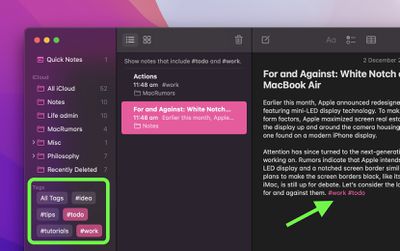
При написании заметки вы можете использовать хэштеги, чтобы пометить ее словом или фразой для организации. Вы можете использовать любой тег, который хотите, например #cooking, #plants, #work, #reminders и т. д.
После создания тега он добавляется в раздел «Теги» в обзоре приложения Заметки. Вы можете нажать на любое имя тега, чтобы увидеть все заметки, содержащие этот тег.
Вместе с тегами появилась новая опция Смарт-папки, которую можно использовать для создания папки для размещения тегов.
При создании Смарт-папки вы можете выбрать имя и указать, какие теги вы хотите в нее включить. Вы можете выбрать уже созданные теги или добавить новые теги, которые будут использоваться в будущих заметках.
Теги и Смарт-папки предлагают новый способ организации ваших заметок, и это система, которая быстрее и проще, чем ручная организация заметок по разным папкам.
Просмотр активности
Приложение Заметки предлагает функции обмена уже некоторое время, но в iOS 15 Apple упрощает совместную работу над заметками с другими людьми.
В любой общей заметке, если вы нажмете на три точки в правом верхнем углу или на значок маленького человека, вы попадете в Просмотр активности, который показывает изменения, внесенные каждым человеком, и кто взаимодействовал с заметкой.
Если вы нажмете на «Основные моменты» или проведете пальцем вправо в заметке, вы увидите обзор частей заметки, которые были внесены каждым человеком. Например, если у вас есть список подарков или список продуктов, вы можете увидеть элементы, добавленные каждым человеком, связанным с заметкой.
Время и даты изменений включены, и вклад каждого человека отображается разным цветом. При открытии заметки вы также увидите уведомление об изменениях, сделанных с момента последнего открытия заметки.
Упоминания
В общих заметках или папках вы можете добавить знак @ и ввести имя человека, с которым заметка разделена, чтобы привлечь его внимание к ней и сообщить ему о важном обновлении.
При упоминании с помощью @ человек получает уведомление о заметке, что похоже на то, как работают @упоминания в других приложениях.
Быстрые заметки — iPadOS 15
На iPad, если вы нажмете в правом нижнем углу с помощью Apple Pencil или проведете пальцем, вы можете вызвать Быструю заметку, чтобы записать мысль или идею.
Вы можете вызвать Быструю заметку с Домашнего экрана, в любом приложении, при использовании Split View или в любом другом месте iPadOS.
Вы можете набирать текст в Быстрой заметке или использовать Apple Pencil для письма, а размер Быстрой заметки можно регулировать или сворачивать ее к краю iPad, чтобы вы могли быстро вызвать ее, когда она вам понадобится.
Ссылки из приложения или веб-сайта могут быть добавлены в Быструю заметку для контекста, и когда вы вернетесь в то же место в приложении или на сайте, появится миниатюра Быстрой заметки, чтобы напомнить вам о вашей предыдущей заметке.
Все Быстрые заметки хранятся в папке «Быстрые заметки» в приложении Заметки и могут быть просмотрены на iPhone или на устройстве, которое не поддерживает Быстрые заметки как стандартную заметку.
Некоторые из новых функций, добавленных Apple в Заметки, также доступны в приложении Напоминания, наряду с несколькими полезными бонусными функциями, такими как поддержка естественного языка.
Теги
Как и в Заметках, теперь вы можете добавлять любой хэштег к напоминанию в качестве нового метода организации. Вы можете группировать все напоминания, помеченные определенным словом, таким как «groceries», так что это отличный способ разделить ваши напоминания, не используя разные списки.
После того как вы добавите хотя бы один тег к напоминанию, в приложении Напоминания появится новый Браузер тегов, который агрегирует все имена тегов. Нажатие на тег показывает все напоминания, использующие этот тег.
Пользовательские Смарт-списки
Смарт-списки — это способ объединения различных тегов Напоминаний. Смарт-списки могут быть созданы для организации напоминаний на основе тегов, дат, времени, местоположений, флагов и приоритета.
Для тегов вы можете создавать списки, которые будут объединять несколько тегов, таких как #cooking и #groceries, чтобы вы могли создать систему организации, которая подходит именно вам.
Поддержка естественного языка
В iOS 15 вы можете использовать более естественные фразы для более быстрого создания напоминаний. Например, «Jog every other morning» (Бегать каждое второе утро) создаст напоминание о беге через день. Вы можете использовать фразы типа «clean the kitchen every Friday» (убирать кухню каждую пятницу) или «check the mail every day at 4:00 p.m.» (проверять почту каждый день в 16:00), и iPhone и iPad точно интерпретируют то, что вы имели в виду.
Удаление выполненных напоминаний
Удалять выполненные сводки в iOS 15 стало проще. В любом списке с большим количеством напоминаний вы можете нажать на новую метку «Очистить». В зависимости от того, насколько старое напоминание, вы можете увидеть опции для удаления всех выполненных напоминаний, выполненных напоминаний старше года, выполненных напоминаний старше шести месяцев и выполненных напоминаний старше месяца.
Если ваши выполненные напоминания не видны, вы можете нажать на значок с тремя точками, а затем выбрать «Показать выполненные». После этого станет доступна опция «Очистить» для удаления завершенных напоминаний.
Свайп для удаления, функция, которая уже была доступна, также может использоваться для очистки выполненных напоминаний, но новая функция для очистки всех завершенных напоминаний быстрее.
Объявление напоминаний с Siri
Когда всплывает напоминание, на которое вам нужно обратить внимание, если вы носите AirPods или совместимые наушники Beats, Siri объявит его, подобно уведомлениям или входящим сообщениям.
Эту функцию можно включить в приложении Настройки в разделе Siri и Поиск > Объявлять уведомления > Напоминания.
Развернуть предлагаемые атрибуты
Добавление тега — это новое быстрое предложение в панели инструментов Напоминаний, наряду с датой, местоположением, флагом и фотографией.
Нажатие на значок информации теперь также предлагает теги в качестве опции наряду с датой, временем, местоположением, флагами, отправкой сообщений определенному человеку и приоритетом.
Отзывы о руководстве
У вас есть вопросы о новых изменениях в Заметках и Напоминаниях в iOS 15, вы знаете о функции, которую мы упустили, или хотите оставить отзыв об этом руководстве? Отправьте нам электронное письмо здесь.
С выходом iOS 15 и iPadOS 15 20 сентября Apple представила миллионам пользователей несколько своих новых ключевых функций для iPhone и iPad, таких как режим Фокусировки, Сводка уведомлений, обновленный Safari и многое другое.
Но помимо основных функций, Apple также внесла многочисленные доработки и изменения в свои мобильные операционные системы, направленные на то, чтобы время, которое вы проводите, используя свой iPhone или iPad, было более эффективным, функциональным и приятным.
Для этого мы собрали 50 дополнений и улучшений в iOS 15 и iPadOS 15, некоторые из которых могли остаться незамеченными. Продолжайте читать, чтобы освежить память или, возможно, узнать что-то новое.
1. Копирование ссылок из группы вкладок
Если у вас есть несколько веб-сайтов в группе вкладок Safari, которыми вы хотите поделиться с кем-либо, например, по электронной почте или через Сообщения, вы можете скопировать все URL-ссылки в буфер обмена следующим образом.
Откройте группу вкладок, нажмите на название группы в нижней части экрана, затем нажмите Изменить в левом верхнем углу меню карточек групп вкладок. Нажмите на обведенное эллипсом троеточие рядом с нужной группой вкладок, затем выберите Копировать ссылки.
2. Защита PDF-документа паролем
Теперь Apple позволяет защищать PDF-документы паролем в iOS 15. Единственное ограничение — PDF-файл должен находиться на вашем iPhone; по какой-то причине вы не можете блокировать документы в iCloud.
Откройте приложение Файлы, перейдите в На моем iPhone и выберите PDF-документ, чтобы открыть его. Затем нажмите кнопку Действия в левом нижнем углу экрана, прокрутите вниз под параметрами общего доступа, затем нажмите Заблокировать PDF. Вам будет предложено ввести и подтвердить выбранный пароль.
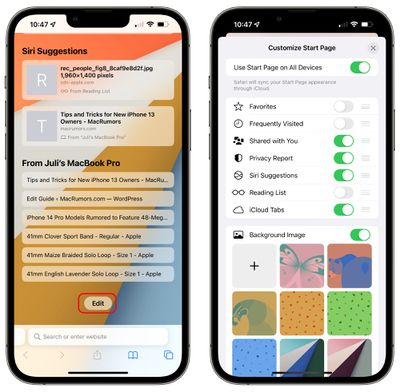
3. Настройте стартовую страницу Safari
Переработанная стартовая страница Safari в iOS 15 — это универсальное место для всех ваших закладок, избранного, часто посещаемых сайтов, предложений Siri, вкладок iCloud, списка для чтения и Отчета о конфиденциальности. Она также предлагает несколько настраиваемых опций, например, возможность выбрать собственные обои для стартовой страницы. Вы даже можете по желанию синхронизировать внешний вид стартовой страницы на всех ваших устройствах через iCloud.
В режиме вкладок нажмите значок + в левом нижнем углу, чтобы открыть новую вкладку, затем прокрутите до нижней части стартовой страницы и нажмите кнопку Изменить. Используйте переключатели, чтобы контролировать, что вы хотите отображать на стартовой странице. Варианты включают: Избранное, Часто посещаемые, Поделено с вами, Отчет о конфиденциальности, Предложения Siri, Список для чтения и Вкладки iCloud.
Чтобы синхронизировать настройки стартовой страницы с другими устройствами, привязанными к тому же Apple ID, включите переключатель рядом с Использовать стартовую страницу на всех устройствах. Вы также можете включить опцию Фоновое изображение и выбрать одни из существующих обоев iOS, или выбрать свои собственные из фотографий, нажав большую кнопку +.
4. Горячие клавиши Подкастов
Приложение Apple Podcasts для iPad получило множество новых сочетаний клавиш. Ранее единственным сочетанием клавиш в приложении было Command + R для обновления лент, но теперь их общее количество составляет 17.
Некоторые из новых сочетаний клавиш включают Пробел для паузы, Command + Правая стрелка для перехода к следующему эпизоду, Shift + Command + Правая стрелка для перемотки вперед на 30 секунд и Option + 4 для установки двукратной скорости воспроизведения. Чтобы увидеть все доступные сочетания клавиш, как и в любом приложении iPad, удерживайте клавишу Command.
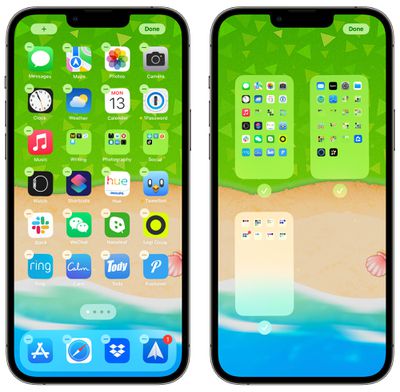
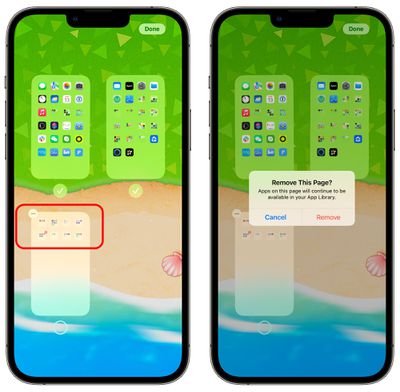
5. Удаление или перестановка страниц Домашнего экрана
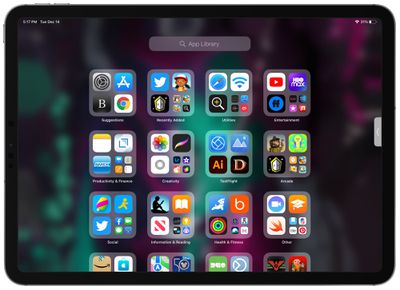
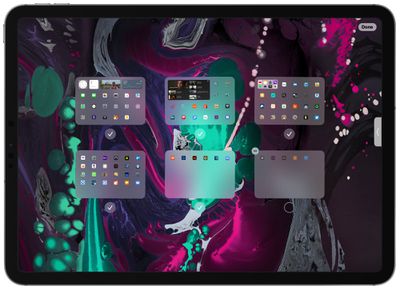
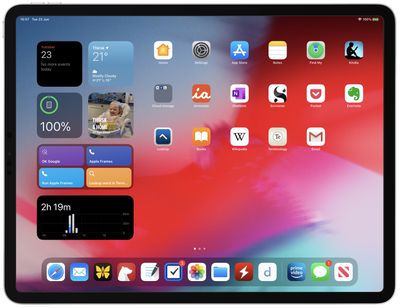
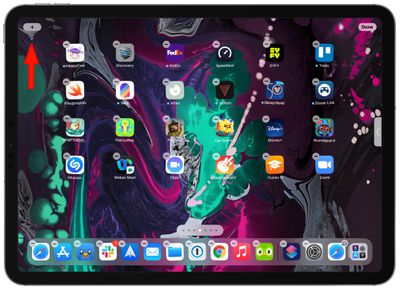
В iOS 15 Apple упростила управление Домашним экраном, позволяя переставлять страницы Домашнего экрана и даже полностью удалять отдельные страницы.
Войдите в режим редактирования, удерживая палец на свободном месте Домашнего экрана, затем нажмите точки над Доком, чтобы перейти к просмотру страниц Домашнего экрана. Чтобы переставить страницы, просто перетаскивайте их, как приложения. Чтобы удалить страницу, нажмите кнопку минус в углу страницы, затем подтвердите, что хотите ее удалить. Приложения на удаленных страницах по-прежнему будут отображаться в Библиотеке приложений.
6. Пользовательский размер текста для каждого приложения
В iOS 14 вы могли добавить кнопку в Пункт управления, которая позволяла на лету изменять размер текста на экране. Любое сделанное вами изменение отражалось на всей системе независимо от ваших предпочтений, но в iOS 15 это больше не является ограничением, и настройка может быть специфична для конкретного приложения.
Вызовите селектор Размер текста в Пункте управления, и вы увидите новые опции для применения настройки размера текста к системе или только к текущему открытому приложению. iOS 15 также запомнит ваш выбор, так что вы можете выйти из приложения, чтобы сделать что-то другое, а затем вернуться к нему с выбранным вами размером текста для этого конкретного приложения.
Вы можете управлять рядом настроек для отдельных приложений в Настройки -> Универсальный доступ –> Настройки для каждого приложения.
7. Перетаскивание приложений из Spotlight на Домашний экран
В iOS 14 функциональность значков приложений, появляющихся в предложениях Siri и результатах поиска Spotlight, была ограничена открытием приложения. В iOS 15, однако, стало возможным перетаскивать приложение из Spotlight и помещать его прямо на Домашний экран, что означает, что вам больше не нужно постоянно перетаскивать значки приложений между страницами Домашнего экрана для их перестановки.
Теперь вы также можете напрямую удалять приложения из Spotlight с помощью быстрого действия по долгому нажатию, которое не было доступно в предыдущих версиях iOS, что означает, что вы можете быстро избавиться от любых приложений, которые были забыты в вашей Библиотеке приложений.
8. Использование увеличительного стекла для выделения текста
После удаления в iOS 13 Apple вновь представила новую версию увеличительного стекла для выделения текста. С точки зрения пользователя, удаление лупы казалось странным решением со стороны Apple, так как это затрудняет определение положения курсора под пальцем.
Новая лупа немного меньше оригинальной, но сам факт ее возвращения, вероятно, будет воспринят с одобрением. Просто нажмите и удерживайте палец на любой области ввода текста, чтобы вызвать увеличительное стекло и переместить курсор в тексте.
9. Приложения в режиме разделения экрана в Многозадачности
Режим Split View в iPadOS не нов, но в iOS 15 теперь есть экранное меню для его управления, дающее пользователям, не знающим жестов, визуальную подсказку о существовании этой функции. В верхней части приложений, поддерживающих Split View, находится небольшой значок троеточия, который при нажатии открывает три опции (слева направо): полноэкранный режим, Split View и Slide Over.
Нажмите Split View или Slide Over, и текущее приложение переместится, чтобы открыть ваш Домашний экран, позволяя вам выбрать другое приложение для разделения экрана. Когда у вас два приложения в режиме Split View, каждое будет иметь свой значок троеточия в верхней центральной части своего окна для независимого управления. Обратите внимание, что некоторые приложения, такие как Почта и Заметки, поддерживают четвертую опцию под названием Центральное окно, которая позволяет открывать определенное электронное письмо или заметку посередине экрана.
10. Использование режима Полки
В iPadOS 15 поддерживаемые приложения теперь отображают новый режим Полки в нижней части экрана при запуске. Полка показывает все открытые окна для текущего приложения, включая любые многозадачные экземпляры, позволяя легко переключаться между ними.
Полка сворачивается, когда вы взаимодействуете с открытым окном, но вы можете снова ее вызвать, удерживая палец на значке приложения и выбрав «Показать все окна».
11. Сохранение нескольких изображений из Интернета в фотоальбом
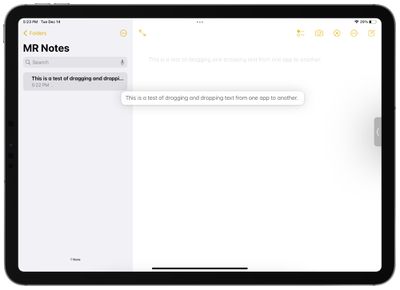
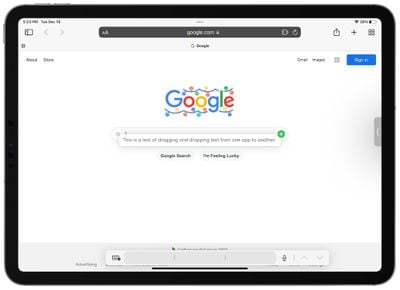
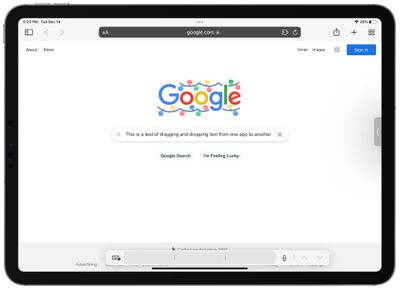
В iOS 15 Apple предоставляет пользователям возможность перетаскивать изображения, текст, файлы и многое другое между приложениями на iPhone. Во многих приложениях вы можете перетащить один элемент одним пальцем, а во время перетаскивания выбрать дополнительные элементы, нажимая на них другим пальцем. Выбранные элементы перемещаются вместе и отображаются стопкой под пальцем, который перетаскивает исходный элемент. Затем вы можете перетащить элементы как группу и поместить их в другое приложение.
Например, можно выполнить поиск изображений в Google, перетащить несколько изображений из веб-результатов, затем переключиться на Фото и добавить их в фотоальбом.
12. Использование нового маленького виджета Календаря
К раздражению многих пользователей iOS 14, квадратный виджет Календаря отображает только текущий день и события, а не полный месяц календаря, который можно отобразить только в большем виджете 2×4.
Новый виджет Календаря 2×2 (слева) против оригинального виджета 2×2
Это всегда казалось неэффективным использованием пространства виджета, но, к счастью, iOS 15 добавляет новый виджет 2×2, который отображает полный календарный месяц с выделенным текущим днем. В другом связанном изменении вы теперь можете сделать календарь пользовательского цвета с помощью палитры цветов, в дополнение к семи стандартным цветовым опциям, которые предлагает приложение Календарь.
13. Отключение значков уведомлений приложений
Значки уведомлений приложений можно отключить, когда пользователи находятся в режиме «Не беспокоить» или «Фокус». Перейдите в Настройки -> Фокусировка и выберите либо Не беспокоить, либо любой другой из перечисленных режимов Фокусировки. Затем в разделе «Параметры» выберите Домашний экран и включите переключатель рядом с Скрывать значки уведомлений.
Теперь, когда режим Фокусировки или «Не беспокоить» включен, все приложения больше не будут отображать значок уведомления на Домашнем экране. Пользователи, конечно, могут отключать значки уведомлений для каждого приложения в отдельности; однако это глобальная опция, которая затрагивает все приложения на Домашнем экране.
14. Вызов быстрой заметки на iPad
В iPadOS 15 Apple представила новую функцию для повышения продуктивности под названием «Быстрые заметки», которая призвана предоставить более быстрый способ записывать информацию на вашем iPad, не заходя и не выходя из приложения «Заметки». Находясь на Домашнем экране или в любом приложении, вы можете в любое время вызвать плавающее окно быстрой заметки, используя палец или Apple Pencil, проведя пальцем по диагонали вверх из нижнего правого угла экрана.
Если вы используете подключенную клавиатуру с клавишей Глобус, просто нажмите клавишу Глобус + Q, чтобы запустить быструю заметку. Вы также можете добавить кнопку «Быстрая заметка» в Пункт управления: перейдите в Настройки -> Пункт управления, затем добавьте опцию Быстрая заметка из раздела «Включенные элементы управления».
Быстрые заметки нельзя создавать на iPhone под управлением iOS 15. Однако, поскольку быстрые заметки хранятся в приложении «Заметки», вы можете получить доступ к любым созданным вами в другом месте на вашем iPhone так же легко, как и к любой другой заметке.
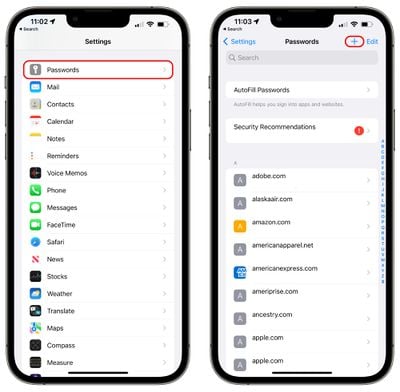
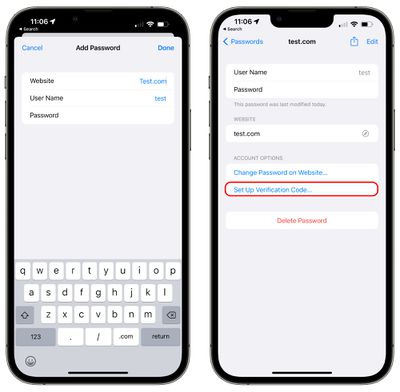
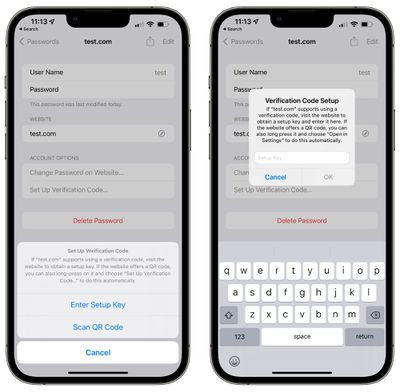
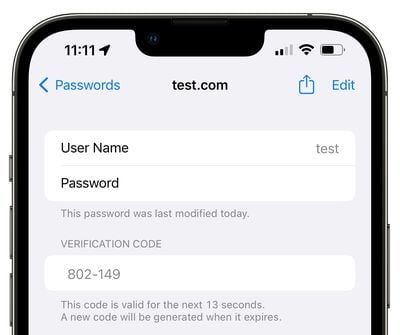
15. Генерация кода двухфакторной аутентификации
iOS 15 включает встроенный аутентификатор, который может генерировать коды подтверждения для дополнительной безопасности входа на поддерживаемых веб-сайтах, что означает, что сторонние приложения-аутентификаторы не нужны.
Вы можете настроить коды подтверждения для веб-учетных записей в Настройки -> Пароли. После настройки коды подтверждения будут автоматически заполняться при входе на сайт, что значительно упрощает двухфакторную аутентификацию на iPhone или iPad.
16. Оденьте свой Memoji
Apple добавила новые опции настройки для Memoji, которые можно использовать в Сообщениях, FaceTime и других приложениях. Доступно более 40 новых вариантов нарядов и три новых цвета для одежды. Apple включила возможность выбора разного цвета для правого и левого глаза для людей с гетерохромией, а также добавила три новых варианта очков.
Также появились новые варианты разноцветных головных уборов, чтобы люди могли представлять свои любимые спортивные команды или университеты, и новые возможности для людей с ограниченными возможностями, такие как кохлеарные имплантаты, кислородные трубки или мягкий шлем.
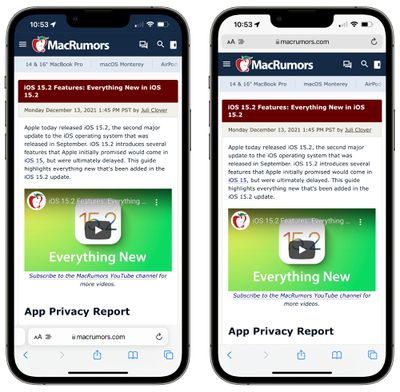
17. Верните верхнюю адресную строку Safari
Благодаря отзывам на стадии бета-выпуска iOS 15, Apple сделала расположение адресной строки Safari в нижней части экрана необязательным.
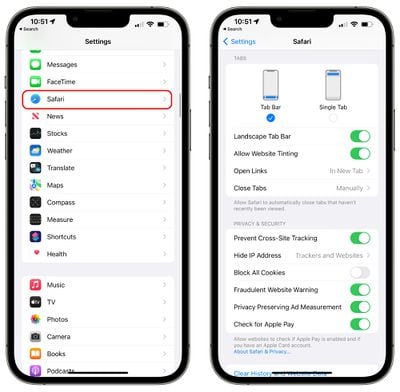
Если вам не нравится, что адресная строка находится в нижней части экрана, и вы предпочитаете вернуть ее в исходное положение вверху, как это было в iOS 14, нажмите значок «aA» в левой части адресной строки, затем выберите Показать верхнюю адресную строку в всплывающем меню. Вы также можете управлять этим изменением дизайна в Настройки -> Safari, в разделе «Вкладки». Чтобы переместить строку URL в верхнюю часть интерфейса Safari, выберите Одна вкладка.
18. Использование AR-навигации для пеших маршрутов в Картах
Подобно Google Maps, Apple добавила новый AR-режим в свое приложение «Карты», который позволяет накладывать пешие маршруты на реальный мир с помощью задней камеры iPhone, что упрощает ориентирование в застроенных районах и снижает необходимость смотреть на смартфон во время движения.
Просто начните пеший маршрут, затем поднимите свой iPhone и отсканируйте здания вокруг вас по запросу. Пошаговые инструкции автоматически появятся в режиме AR, что должно упростить передвижение, особенно в ситуациях, когда маршрут сложный.
Функция AR будет доступна с конца 2021 года в крупных поддерживаемых городах, включая Лондон, Лос-Анджелес, Нью-Йорк, Филадельфию, Сан-Диего, Сан-Франциско и Вашингтон, округ Колумбия. Только iPhone, выпущенные после 2018 года, совместимы с функцией AR.
19. Как блокировать фоновый шум в FaceTime с помощью изоляции голоса
Когда вы разговариваете по телефону, микрофон вашего устройства обычно улавливает широкий спектр звуков окружающей среды, но с функцией «Изоляция голоса» в iOS 15 машинное обучение различает эти звуки, блокирует любой окружающий шум и приоритизирует ваш голос, чтобы он был слышен четко.
Чтобы использовать ее во время звонка FaceTime или при звонке в стороннем приложении, таком как WhatsApp или Teams, запустите Пункт управления вашего устройства, нажмите кнопку «Режим микрофона» в правом верхнем углу, затем нажмите «Изоляция голоса», чтобы включить ее.
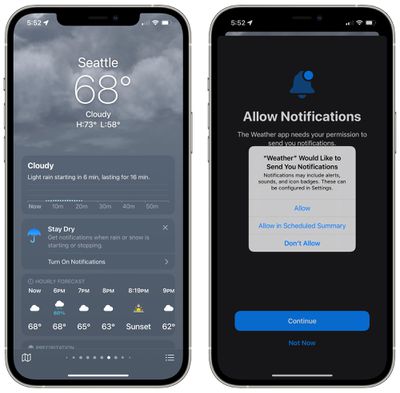
20. Включение оповещений осадков в приложении «Погода»
Чтобы получать уведомления о погоде в вашем текущем местоположении, вам сначала необходимо предоставить приложению «Погода» разрешение на постоянный доступ к вашему местоположению (Настройки -> Конфиденциальность -> Службы геолокации -> Погода). Затем в приложении «Погода» нажмите значок в правом нижнем углу экрана, который выглядит как маркированный список.
Нажмите Включить уведомления в верхней части списка местоположений. Если вы не видите карточку «Оставайтесь сухими», нажмите круговой значок троеточия в правом верхнем углу экрана, затем нажмите Уведомления -> Продолжить -> Разрешить. Наконец, переключите тумблеры рядом с местоположениями, для которых вы хотели бы получать уведомления.
21. Упоминания людей в заметках (@)
В общих заметках или папках вы можете добавить знак @ и ввести имя человека, с которым заметка поделена, чтобы привлечь его внимание к ней и сообщить об важных обновлениях.
При упоминании с помощью @ человек получает уведомление о заметке, что похоже на то, как упоминания работают в других приложениях.
22. Использование тегов в заметках
При написании заметки вы можете использовать хештеги, чтобы пометить ее словом или фразой для организационных целей. Вы можете использовать любой тег, который хотите, например #кулинария, #растения, #работа, #напоминания и т. д.
После создания тега он добавляется в раздел «Теги» в обзоре приложения «Заметки». Вы можете нажать на любое из названий тегов, чтобы увидеть все заметки, содержащие этот тег.
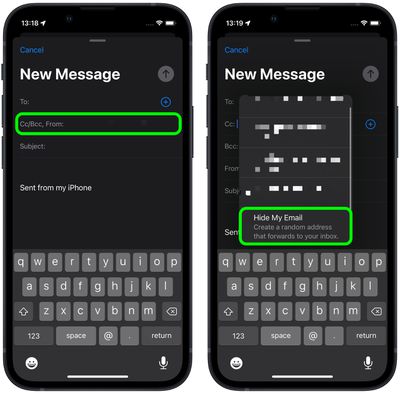
23. Использование одноразового адреса электронной почты
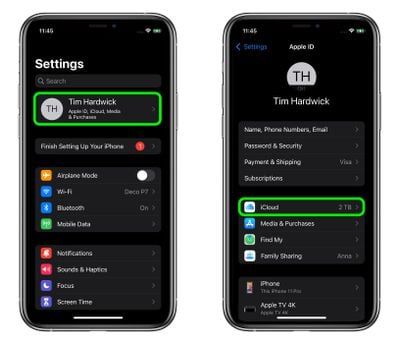
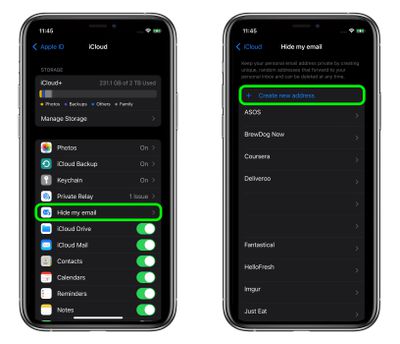
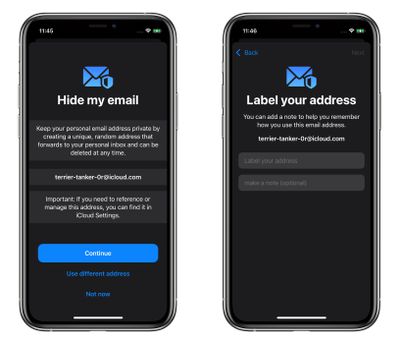
С iOS 15 и «Скрыть мою почту» вы можете создавать уникальные, случайные адреса электронной почты, которые пересылаются на ваш личный почтовый ящик всякий раз, когда вы хотите сохранить конфиденциальность своего личного адреса электронной почты.
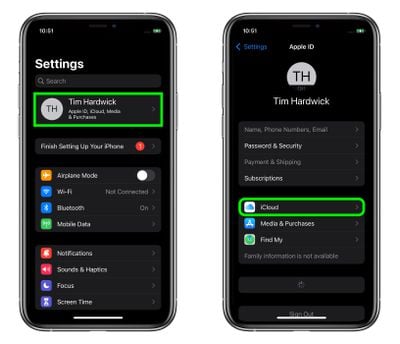
В Настройки нажмите баннер Apple ID вверху, затем выберите iCloud -> Скрыть мою почту -> Создать новый адрес. Нажмите Продолжить, затем дайте своему адресу опознавательную метку. Вы также можете по желанию сделать заметку об этом. Теперь вы можете использовать случайный адрес электронной почты при отправке писем в Почте или когда вас просят ввести свой адрес электронной почты на веб-сайте в Safari.
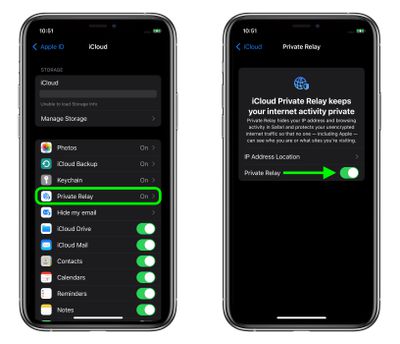
24. Включение Частной ретрансляции iCloud+
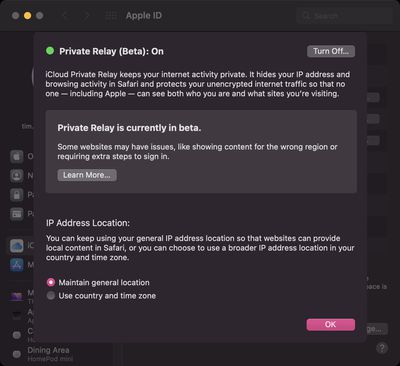
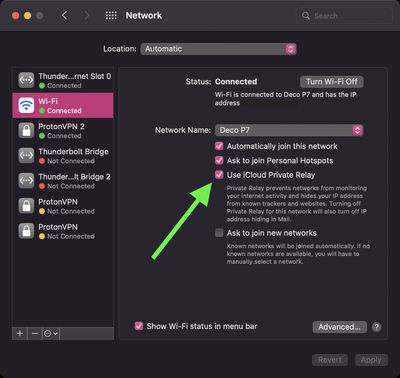
Наряду с iOS 15 Apple представила сервис iCloud+, который добавляет новые функции к платным планам iCloud (обновленные тарифы хранения iCloud начинаются от $0.99). Одной из этих функций является iCloud Частная ретрансляция, которая предназначена для шифрования всего трафика, исходящего с вашего устройства, чтобы никто не мог его перехватить или прочитать.
Чтобы включить ее в Настройки, нажмите баннер Apple ID вверху, затем выберите iCloud -> Частная ретрансляция и включите переключатель рядом с Частная ретрансляция iCloud. При включенной Частной ретрансляции, нажав Местоположение IP-адреса, вы можете использовать опцию по умолчанию Сохранять общее местоположение для сохранения локального контента при просмотре, или изменить ее на менее географически специфичную и более приватную опцию Использовать страну и часовой пояс.
25. Обмен данными о здоровье
В iOS 15 Apple добавила возможность делиться данными о вашем здоровье с членами семьи или опекунами, чтобы они могли отслеживать значимые изменения в выбранных вами показателях здоровья. Они также могут получать уведомления, если вы получите важное предупреждение о здоровье.
Вы можете выбрать, с кем поделиться данными о здоровье, нажав вкладку «Поделиться». Выберите «Поделиться с кем-либо», затем просто следуйте инструкциям на экране.
26. Быстрое обновление веб-страницы
В браузере Safari для iOS Apple включает значок перезагрузки в адресной строке. Однако, в зависимости от расположения вашей адресной строки, если вы только что перешли на веб-страницу и что-то загрузилось некорректно, может быть проще просто потянуть страницу вниз жестом смахивания, чтобы перезагрузить ее.
Эта альтернатива нажатию на значок перезагрузки особенно полезна, если вы предпочитаете держать адресную строку в верхней части экрана, где нажатие на значок перезагрузки может быть менее удобным.
27. Поиск расширений Safari
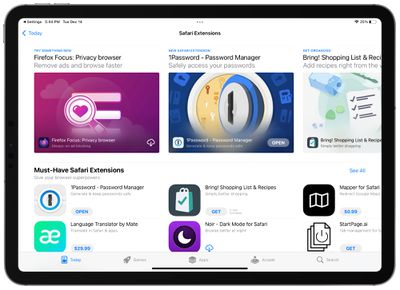
В iOS 15 Safari теперь поддерживает сторонние веб-расширения, которые можно загружать и устанавливать через App Store. Расширения могут полезным образом изменять работу браузера Apple или даже добавлять ему дополнительные функции.
Чтобы найти расширения в App Store, откройте приложение Настройки, нажмите Safari, а затем в разделе «Основные» выберите Расширения, затем нажмите Больше расширений. После установки расширения вы увидите его в списке на экране «Расширения» в Настройках, где сможете управлять любыми опциями, связанными с расширением.
28. Отключение тонирования веб-сайтов
В Safari на iOS 15 тонирование веб-сайта происходит, когда цвет интерфейса Safari вокруг вкладок, закладок и навигационных кнопок меняется, чтобы соответствовать цвету просматриваемого веб-сайта.
Эффект призван заставить интерфейс браузера слиться с фоном и создать более захватывающий опыт. Однако он не всем нравится. К счастью, Apple решила включить опцию для его отключения. Запустите приложение Настройки, прокрутите до Safari и в разделе «Вкладки» выключите переключатель рядом с Разрешить тонирование веб-сайтов. (В iPadOS 15 эта опция называется Показывать цвет в строке вкладок.)
29. Отключение автоматического ночного режима камеры
При использовании приложения «Камера» на iPhone функция Ночной режим включается автоматически, когда датчик камеры регистрирует сцену в помещении или на улице, которую он считает достаточно темной, чтобы потребовать осветления. Например, если вы хотите снять аутентичную вечернюю сцену, в которой источники света остаются приглушенными, лучше отключить Ночной режим, чтобы предотвратить чрезмерную экспозицию и пересвеченный снимок.
Вы можете отключить его, нажав желтую кнопку Ночной режим, когда она появится в верхней части видоискателя, но когда вы снова откроете приложение «Камера» и датчик обнаружит низкий уровень освещенности, Ночной режим будет автоматически включен снова. В iOS 15 вы можете отключить Ночной режим и убедиться, что он останется выключенным. Запустите приложение Настройки, выберите Камера -> Сохранить настройки, затем переключите тумблер Ночной режим в зеленое положение «ВКЛ».
30. Настройка Siri для объявления уведомлений
Siri уже некоторое время могла объявлять сообщения, но в iOS 15 эта функция была расширена на все уведомления. При включении Siri будет автоматически объявлять срочные уведомления от приложений, когда подключены AirPods/Beats.
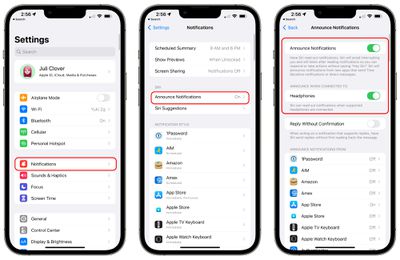
В приложении Настройки нажмите Уведомления, а затем в разделе «Siri» выберите Объявлять уведомления, затем включите переключатель рядом с Объявлять уведомления. Чтобы Siri объявляла все уведомления от определенного приложения, просто выберите нужное приложение в списке «Объявлять уведомления от» и включите его переключатель Объявлять уведомления.
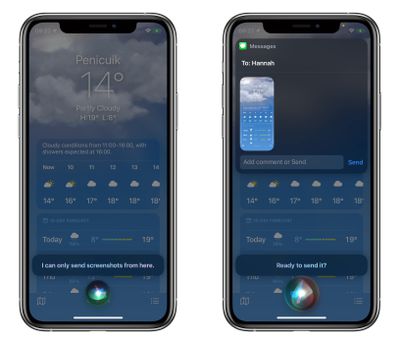
31. Делитесь содержимым экрана с помощью Siri
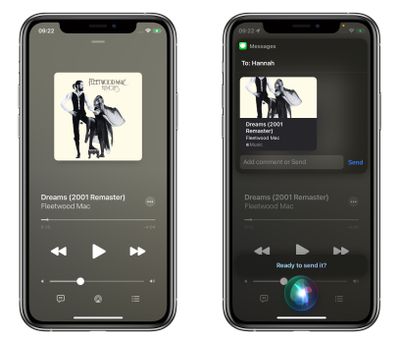
В iOS 15 одним из результатов повышенной контекстной осведомленности Siri является ее способность помочь вам поделиться содержимым экрана вашего iPhone с кем-либо еще через Сообщение, будь то веб-сайт в Safari, песня в Apple Music, фотография или просто местный прогноз погоды.
Чтобы поделиться чем-либо в любое время, скажите «Привет, Siri», затем «Поделись этим с [имя человека]». Siri немедленно отреагирует и подтвердит ваш запрос, спросив: «Готовы отправить?». В этот момент вы можете ответить да/нет или добавить комментарий к сообщению, используя поле ввода, а затем нажать «Отправить». Если это то, чем нельзя поделиться напрямую, например, прогноз погоды, Siri сделает скриншот и отправит его вместо этого.
32. FaceTime для пользователей Android
В iOS 15 вы можете позволить любому, даже если у него нет устройства Apple, присоединиться к звонку FaceTime с вами, создав ссылку на разговор FaceTime, которую можно поделиться где угодно.
В приложении FaceTime просто нажмите Создать ссылку, дайте ссылке имя, затем поделитесь ею из меню Действия. Как только вы отправите ссылку и получатель откроет ее, он будет перенаправлен на веб-страницу, где сможет ввести свое имя, чтобы присоединиться к разговору. После присоединения к звонку у них будут обычные опции FaceTime: отключить микрофон, отключить видео, переключить вид камеры и выйти из звонка.
33. Использование камеры для сканирования текста
Apple добавила новую функцию под названием «Живой текст», которая может распознавать текст, когда он появляется в видоискателе вашей камеры или на сделанной вами фотографии, и позволяет выполнять с ним несколько действий.
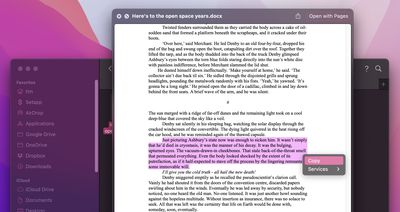
Наведите камеру iPhone на что-либо, содержащее текст, например, меню ресторана или бирку продукта, затем нажмите значок «Живой текст» в углу видоискателя. Перетащите концы инструмента выделения, чтобы выделить весь текст, который вы хотите скопировать, затем выберите «Скопировать» из всплывающего меню. Теперь вы можете вставить его куда угодно.
34. Использование фоновых звуков
Фоновые звуки призваны помочь вам сосредоточиться, сохранять спокойствие и минимизировать отвлекающие факторы с помощью вашего iPhone или iPad. Среди предлагаемых фоновых звуков есть сбалансированный, яркий и темный шум, а также природные звуки, такие как океан, дождь и ручей. Все звуки можно настроить на воспроизведение в фоновом режиме, чтобы маскировать нежелательные окружающие или внешние шумы, и эти звуки смешиваются или заглушаются другими звуками аудио и системными звуками.
Запустите Настройки и выберите Универсальный доступ -> Аудио/Визуальные элементы -> Фоновые звуки. Нажмите переключатель, чтобы включить Фоновые звуки, затем нажмите Звук, чтобы выбрать звуковой эффект. После загрузки фоновых звуков вы также можете добавить элемент Слух в Пункт управления для более быстрого доступа к ним (Настройки -> Пункт управления).
35. Настройка скорости воспроизведения видео
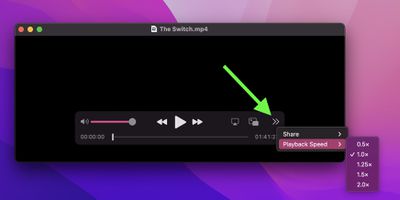
Теперь вы можете настраивать скорость воспроизведения видео в стандартном видеоплеере iOS.
Просто нажмите троеточие в правом нижнем углу экрана и выберите желаемую скорость от 0.5x до 2.0x.
36. Перевод текста в любом месте
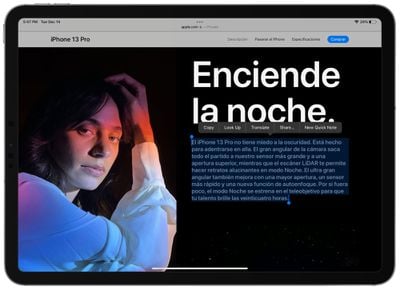
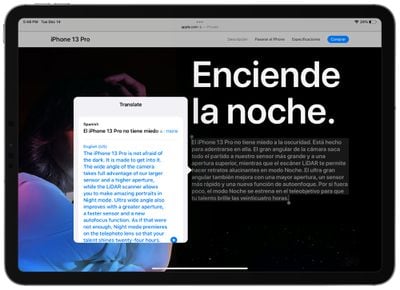
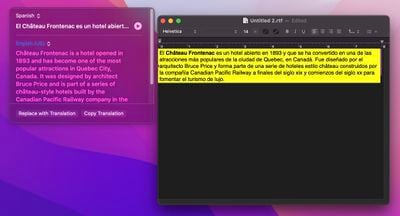
В iOS 15 функция перевода от Apple стала системной и даже работает в связке с «Живым текстом» на изображениях. Просто выделите текст, который хотите перевести, с помощью инструмента выделения, нажмите на него, затем нажмите стрелку в крайнем правом углу всплывающего меню, чтобы открыть опцию «Перевести».
Снизу экрана появится карточка, показывающая перевод под выбранным текстом. Вы также можете скопировать перевод в меню «Действия», которое появляется ниже, для вставки в другое место, изменить перевод на другой язык или прослушать перевод вслух.
37. Доступ к Spotlight с экрана блокировки
Если вы проведете пальцем вниз по экрану блокировки iPhone, вы сможете получить доступ к интерфейсу поиска Spotlight без необходимости разблокировать свой iPhone.
Поиск Spotlight, выполненный при заблокированном iPhone, не отображает личную информацию, такую как ваши фотографии, текстовые сообщения и контакты, сосредоточиваясь вместо этого на общем контенте из Интернета, знаниях Siri, Новостях, Акциях, словаре и многом другом. Все персонализированные результаты появляются только при разблокированном iPhone, поэтому, если кто-то получит доступ к вашему iPhone, он сможет использовать его для поиска, но не сможет увидеть вашу информацию.
38. Отключение уведомлений для отдельных приложений
Теперь вы можете отключать уведомления для отдельных приложений.
Просто смахните по уведомлению, нажмите Параметры, затем выберите Выключить на 1 час или Выключить до конца дня. Вы также можете включить уведомления, выбрав соответствующую опцию в том же меню.
39. Просмотр метаданных фотографий
В iOS 15 Apple обновила приложение «Фото», добавив расширенную панель «Сведения», где можно просматривать информацию о фотографии в вашей библиотеке, включая метаданные EXIF, такие как камера, на которую она была сделана, тип объектива и используемая выдержка. На панели «Сведения» также можно найти размер файла изображения и источник изображения, если оно было сохранено из другого приложения.
В приложении «Фото» нажмите кнопку «Информация» (обведенный кружком значок «i») под изображением и найдите дату EXIF в поле под датой и временем. Обратите внимание, что вы также можете изменить дату съемки фотографии, нажав «Настроить» (синим цветом) рядом с датой и временем.
40. Использование автоперевода в приложении «Перевод»
С помощью приложения «Перевод» вы можете произнести фразу вслух, и она будет переведена на другой язык. В режиме «Разговор» эта функция позволяет вам общаться с человеком, говорящим на другом языке, поскольку iPhone слушает оба языка и может переводить прямо между ними.
Раньше вам приходилось нажимать значок микрофона, прежде чем начать произносить фразу, которую вы хотели перевести, а затем другой человек нажимал тот же значок, прежде чем он мог говорить на другом языке. Однако в iOS 15 Apple добавила опцию «Автоперевод», что означает, что ни одному из участников не нужно взаимодействовать с экраном, чтобы получить перевод своей части разговора. Чтобы включить автоперевод, перейдите на вкладку «Разговор», затем нажмите значок многоточия (три точки) и выберите «Автоперевод».
41. Уменьшение басов на HomePod
Теперь вы можете уменьшить басы на подключенном HomePod, если не хотите беспокоить соседей.
Откройте приложение «Дом», выберите HomePod, нажмите значок шестеренки в нижней части карточки устройства, затем прокрутите вниз и переключите тумблер рядом с «Уменьшить басы».
42. Размытие фона во время звонка FaceTime
Благодаря режиму «Портрет», доступному теперь в FaceTime, вы можете размыть фон, чтобы фокус был на вас, а не на том, что находится за вами.
Во время следующего звонка FaceTime смахните вниз от верхнего правого угла экрана, чтобы открыть Пункт управления. Затем нажмите кнопку «Видеоэффекты» и выберите «Портрет», чтобы включить его.
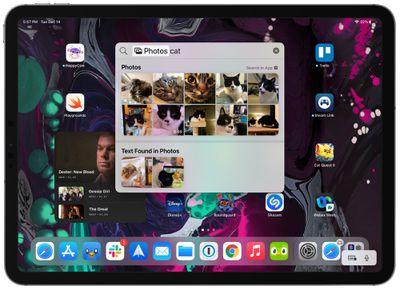
43. Поиск фотографий в Spotlight
Apple сделала поиск Spotlight более мощным, интегрировав его с большим количеством приложений, включая приложение «Фото». Проведите пальцем вниз по Домашнему экрану, чтобы открыть поиск Spotlight, введите «Фото», а затем начните искать свои снимки, указывая места, людей, сцены или даже объекты на ваших фотографиях, такие как растения или домашние животные, благодаря функции «Визуальный поиск».
Фотографии могут также отображаться в результатах поиска в виде предложений. Например, если вы наберете «кошки», вы увидите свои фотографии рядом с результатами из приложения «Файлы», Интернета, знаний Siri и других источников. Вы можете управлять тем, что отображается в поиске, перейдя в Настройки -> Siri и Поиск -> Фото.
44. Добавление песен Apple Music в Воспоминания из фотографий
Вот как вы можете выбрать песни из Apple Music, чтобы добавить их в свои Воспоминания в iOS 15. В «Фото» выберите воспоминание, которое хотите отредактировать, на вкладке «Для Вас» и нажмите на воспроизводимое воспоминание, чтобы вызвать наложение элементов управления.
Нажмите на блестящую музыкальную ноту, затем смахните влево или вправо для получения предложенных музыкальных миксов или нажмите значок добавления музыки (музыкальная нота со знаком «+»), чтобы добавить свою. Теперь вы можете просматривать Топ предложенных песен Apple Music и другие категории, или нажать значок «Поиск» вверху, чтобы найти определенную песню в вашей музыкальной библиотеке и добавить ее в воспоминание.
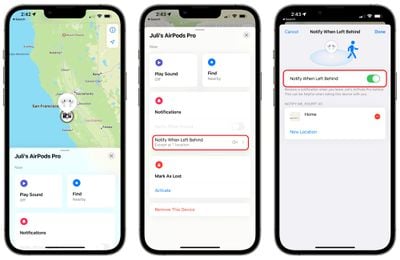
45. Определение местоположения выключенного iPhone
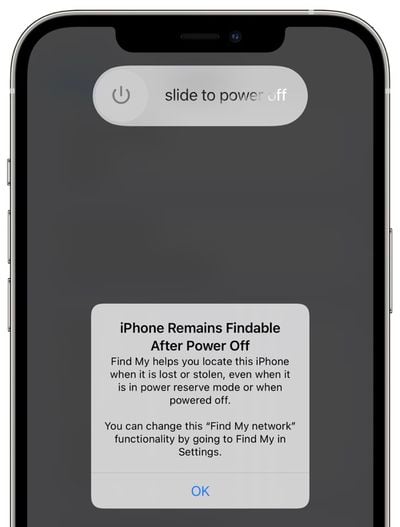
В iOS 15 Apple добавила возможность отслеживать потерянный iPhone, даже когда он выключен или находится в режиме экономии энергии. Эта функция использует чип Ultra Wideband в новых iPhone, поэтому она доступна только на iPhone 11 и более поздних моделях (исключая iPhone SE 2).
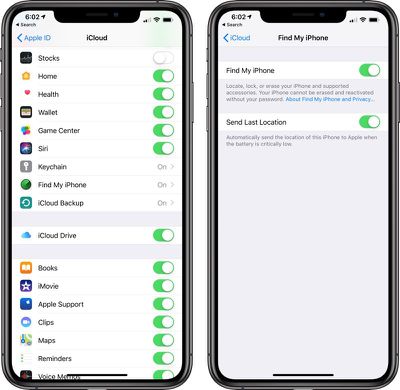
В приложении «Настройки» нажмите баннер своего Apple ID вверху, затем выберите «Локатор». Убедитесь, что переключатели рядом с «Найти iPhone» и «Сеть Локатора» включены. Таким образом, вы сможете найти свой iPhone в приложении «Локатор» на вкладке «Устройства», даже если ваш iPhone разрядился или выключен.
46. Скрытие контента из «Поделились с вами»
«Поделились с вами» отображает контент, отправленный вам друзьями в беседах Сообщений, в новом разделе в приложениях «Фото», Safari, Apple News, Apple Music, Apple Podcasts и Apple TV.
Если вы не хотите, чтобы контент от определенного человека отображался в «Поделились с вами», вы можете легко его скрыть. В «Сообщениях» перейдите в раздел бесед и нажмите и удерживайте ветку разговора. Во всплывающем меню, которое появится, вы увидите опцию «Скрыть в «Поделились с вами». Нажмите ее, и все, чем поделился этот человек, не будет там отображаться.
47. Просмотр истории Shazam
С выходом iOS 14.2 Apple представила новый переключатель распознавания музыки Shazam для Пункта управления, предоставив пользователям iPhone, iPad и iPod touch быстрый и простой способ определить, какая музыка играет.
В iOS 15 также добавлена опция просмотра вашей истории Shazam. Для доступа к ней просто нажмите и удерживайте кнопку Shazam в Пункте управления.
48. Увеличение с помощью Quick Take
Благодаря функции Quick Take в приложении «Камера», чтобы быстро снять видео, вы можете просто нажать и удерживать кнопку спуска затвора, а затем отпустить ее, чтобы остановить запись.
В iOS 15 Apple также добавила функцию масштабирования в Quick Take. Удерживая палец на экране, просто проведите вверх, чтобы увеличить изображение.
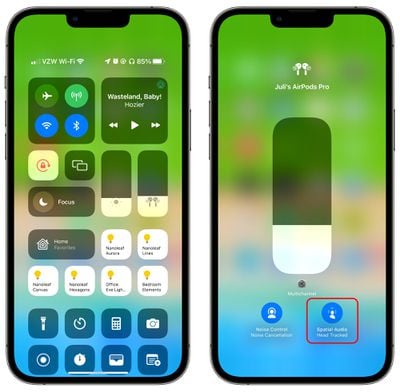
49. Включение пространственного стерео
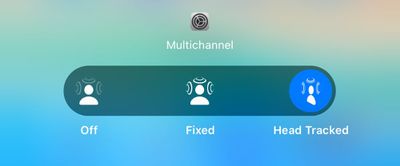
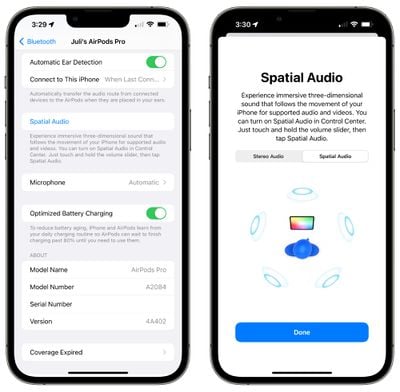
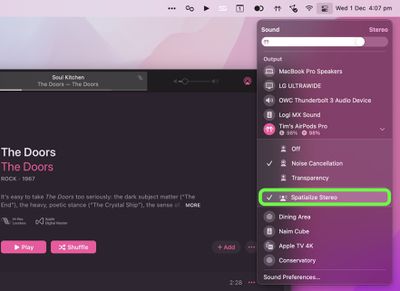
Apple включила в iOS 15 аудиофункцию под названием «Пространственное стерео», которая берет любой стереомикс и создает из него виртуальную пространственную звуковую среду. Пространственное стерео отличается от Пространственного аудио, которое использует Dolby Atmos для создания трехмерного звучания, перемещая звук вокруг вас.
Пространственное стерео лишь имитирует эффект звука, идущего к вам с разных сторон в виртуальной среде. Оно не использует Dolby Atmos, но, с другой стороны, работает практически с любым контентом, хотя для доступа к нему вам потребуются наушники AirPods Pro или AirPods Max. Подключите наушники и воспроизведите какой-либо не-Dolby аудио на своем устройстве, затем откройте Пункт управления, нажмите и удерживайте ползунок громкости и нажмите «Пространственное стерео».
50. Пропуск тишины в Диктофоне и настройка скорости воспроизведения
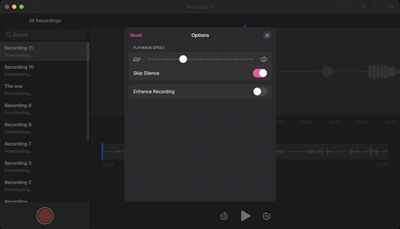
Наконец, Apple добавила пару полезных функций в приложение «Диктофон». Теперь вы можете автоматически пропускать тишину в записях во время воспроизведения, а также изменять скорость воспроизведения.
Просто выберите аудиозапись, нажмите значок элементов управления слева, и вы найдете обе настройки в разделе «Скорость воспроизведения».
Если у вас есть любимый совет, не указанный здесь, мы приглашаем вас поделиться им в комментариях.
Apple представила iPad mini 6 в сентябре 2021 года вместе с новыми iPhone. Как и предсказывали слухи, планшет получил обновленный 8,3-дюймовый экран с более тонкими рамками и без кнопки Home. Вместо этого он использует кнопку питания Touch ID.
Что касается дизайна, iPad mini 6 имеет тот же дизайн с плоскими гранями, представленный в других моделях iPhone и iPad, и по сути является мини-версией iPad Air. Это руководство представляет собой архив всех слухов, которые мы слышали об iPad mini до его выпуска.
Без кнопки Home iPad mini 6, как ожидается, получит ту же кнопку питания Touch ID, что и iPad Air, но пока неясно, получит ли он порт USB-C или продолжит использовать Lightning. Он также может включать Smart Connector для использования с такими аксессуарами, как Magic Keyboard.
Согласно макету производителя чехлов, который просочился в августе, iPad mini 6 может иметь кнопки регулировки громкости, расположенные сверху планшета, а не справа, что стало бы серьезным изменением дизайна.
Рендеры
Инсайдер Джон Проссерподелился рендерами того, как предположительно будет выглядеть iPad mini. Он оснащен безрамочным дисплеем и портом USB-C.
По словам Проссера, размеры iPad mini составят 206,3 мм x 137,8 мм x 6,1 мм, и он утверждает, что планшет будет поставляться с новым, уменьшенным Apple Pencil.
Чехол для iPad mini 6
Чехол, разработанный для нового iPad mini 6, демонстрирует расположение новых кнопок регулировки громкости, которые были перемещены на верхнюю часть устройства, а не на боковую.
Чехол также имеет квадратные грани, что соответствует слухам о том, что iPad mini получит дизайн, похожий на iPad Air, и имеет вырез для однообъективной камеры. Расположенные сверху кнопки регулировки громкости освободят место для прикрепления и зарядки Apple Pencil сбоку устройства.
Процессор
По слухам, iPad mini 6 будет оснащен чипом A14, который используется в линейке iPhone 12.
Дисплей Mini-LED?
Еще в 2020 году аналитик Apple Минг-Чи Куо заявил, что Apple работает над iPad mini с LED-дисплеем, устройство, которое, как он ожидал, будет выпущено в конце года. Этого не произошло, и слухи о mini-LED утихли, пока DigiTimes в июле 2021 года не сообщил, что iPad mini 6 будет оснащен дисплеем mini-LED.
К сожалению, аналитик дисплеев Росс Янг считает информацию DigiTimes неточной и утверждает, что iPad mini 6 не будет включать дисплей mini-LED, что, возможно, имеет смысл, поскольку в настоящее время mini-LED используется только в топовой модели iPad Pro, а iPad mini предлагается по гораздо более доступной цене.
Янг заявил, что разговаривал с Radiant Opto-Electronics, поставщиком, который, по утверждению DigiTimes, будет производить дисплей. Технология Mini-LED позволит создавать более тонкие и легкие продукты, а также обеспечит хорошую производительность с широким цветовым охватом, высокую контрастность и HDR, а также локальное затемнение, которое уменьшает подсветку за черными областями экрана, сохраняя при этом яркие части подсвеченными.
Дата выпуска
Выпуск iPad mini 6 запланирован на эту осень, но конкретная дата запуска пока не определена. Apple собирается провести мероприятие в сентябре, чтобы представить iPhone 13 и Apple Watch Series 7, но iPad mini 6, скорее всего, выйдет позже. Ожидается, что Apple проведет несколько осенних мероприятий в этом году, поэтому мы можем увидеть iPad mini 6 в октябре или ноябре.
Удаленное ныне объявление о продукте для защитной пленки для экрана iPad mini предполагало, что он будет доступен на неделе 20 октября, что совпадает с мероприятием 19 октября.
Apple представила Apple Watch Series 7 в сентябре 2021 года вместе с новыми iPhone, и Series 7 стали сюрпризом, поскольку они не соответствовали тому, что мы ожидали по слухам.
Слухи указывали на то, что Apple Watch Series 7 будут иметь дизайн с плоскими краями, как модели iPhone 13, но это не так. Они по-прежнему используют закругленный корпус, но доступны в новых вариантах размера 41 мм и 45 мм.
Были добавлены улучшения дисплея наряду с более тонкими рамками, поэтому дисплей стал больше, чем когда-либо, а часы также стали более долговечными. В этом году Apple не добавила новых функций для здоровья.
Хотя Apple Watch Series 7 уже выпущены, нижеприведенное руководство служит сборником слухов, которые мы слышали до их запуска. Как упоминалось выше, полная информация об Apple Watch Series 7 доступна по адресу /roundup/apple-watch/.
Дизайн и дисплей
Apple Watch выглядели в основном одинаково с момента их выпуска в 2015 году, хотя они получили обновленный дисплей с запуском Apple Watch Series 4. Apple Watch Series 7 будут иметь гораздо более драматическое изменение дизайна, которое сделает их легко отличимыми от предыдущих моделей Apple Watch.
Во-первых, они будут доступны в новых вариантах размера 41 мм и 45 мм, по сравнению с 40 и 44 мм. Дисплей большего размера будет иметь более тонкие рамки и новую технологию ламинирования, которая приближает дисплей к передней крышке, с обновленной технологией экрана.
Модель 45-миллиметровых Apple Watch Series 7, которая станет самой большой на сегодняшний день, будет иметь диагональ корпуса 1,9 дюйма, по сравнению с 1,78 дюйма, и разрешение 396 x 484, по сравнению с 368 x 448, что эквивалентно на 16 процентов большему количеству пикселей. Мы не знаем точных размеров 41-миллиметровой модели, но она также получит сопоставимое увеличение размера корпуса.
Корпус будет иметь дизайн с плоскими краями, похожий на iPhone 12 или iPad Pro, что является отступлением от изогнутых краев текущих моделей Apple Watch. Также ходят слухи, что Apple рассматривает новые цветовые варианты, включая зеленый цвет, который присоединится к синему оттенку, представленному в 2020 году.
Из-за этого нового дизайна Apple Watch могут стать немного толще, но Bloomberg утверждает, что увеличение толщины не будет заметно пользователям. Другие слухи предполагали, что Apple Watch Series 7 будут тоньше, чем предыдущие модели, поэтому нам придется подождать, чтобы увидеть, какое из утверждений верно.
Рендеры
В этом году мы не видели утечек компонентов Apple Watch Series 7, но несколько сайтов создали рендеры, основанные на информации, предположительно полученной из азиатской цепочки поставок Apple.
На этих рендерах от 91mobiles представлены Apple Watch с плоским дизайном, более плоской цифровой коронкой и двумя более длинными динамиками на левой стороне устройства.
Согласно информации, на которой основаны рендеры, 44-миллиметровые Apple Watch Series 7 будут иметь 1,8-дюймовый дисплей, по сравнению с 1,73-дюймовым дисплеем в Series 6. Они также могут быть на 1,7 мм тоньше текущей версии.
Процессор и возможности подключения
Apple ежегодно обновляет процессор в Apple Watch, и Series 7 не станет исключением. По слухам, Apple Watch Series 7 будут включать меньший чип «S7», который использует двустороннюю технологию для миниатюризации модуля.
Меньший чип S7 обеспечит больше места для других компонентов, и один источник предполагает, что Apple использует это дополнительное пространство для более емкой батареи или новых датчиков здоровья. Ожидается, что Apple также представит улучшенное беспроводное подключение и улучшенный чип U1 Ultra Wideband.
По словам инсайдера Макса Вайнбаха, Apple Watch Series 7 принесут самое значительное улучшение времени автономной работы Apple Watch на сегодняшний день.
Функции здоровья
Не было слухов о появлении новых датчиков здоровья в Apple Watch Series 7, но Nikkeiнедавно заявила, что устройство будет иметь функции измерения артериального давления.
Марк Гурман из Bloombergбыстро опроверг это утверждение и заявил, что «нет никаких шансов» на то, что мониторинг артериального давления будет включен в Apple Watch 2021 года.
Обсуждался мониторинг артериального давления из-за партнерства Apple с Rockley Photonics, компанией, которая производит передовые цифровые датчики здоровья, но эта технология еще не готова к использованию.
Новые циферблаты и программное обеспечение
Apple Watch Series 7 будут предлагать серию эксклюзивных циферблатов, разработанных для использования преимуществ больших дисплеев. Bloombergописал, чего ожидать:
Циферблат Modular Max будет отображать цифровое время вместе с небольшим усложнением, таким как температура, в то время как дополнительные более крупные усложнения будут располагаться друг над другом ниже. Он похож на Infograph Modular, но может показывать более одного крупного усложнения.
Циферблат Continuum будет меняться в зависимости от «течения времени и текущего часа».
Новый циферблат мирового времени позволит пользователям одновременно видеть все 24 часовых пояса. Внешний циферблат будет отображать часовые пояса, а внутренний — время в каждом местоположении. Bloomberg утверждает, что он похож на циферблаты, популяризированные производителями роскошных часов, такими как Patek Philippe, Breitling и другие.
Появился новый циферблат Hermes, на котором цифры меняются час за часом, и новый циферблат Nike с цифрами, которые меняются в зависимости от движения человека.
С запуском Apple Watch Series 7 Apple также планирует представить новые функции «Время для бега» и «Аудиомедитации», которые будут сопровождать опцию «Время для прогулки», представленную ранее в этом году.
Дата выхода Apple Watch Series 7
Мы ожидаем, что Apple представит Apple Watch Series 7 в сентябре вместе с новыми моделями iPhone 13. Исходя из дат прошлых мероприятий, наиболее вероятная дата мероприятия Apple Watch Series 7 — вторник, 14 сентября.
Обычно новые модели Apple Watch выходят вскоре после презентации Apple, но сообщения в конце августа от Nikkei и Bloomberg указывали на проблемы с производством. Аналитик Apple Мин-Чи Куо заявил в сентябре, что проблемы были решены и что Apple Watch Series 7 все еще должны быть доступны для покупки в сентябре. Ожидается, что производство увеличится начиная с середины сентября.
Будущие слухи об Apple Watch
По данным The Wall Street Journal и других источников, Apple разрабатывает несколько новых функций для здоровья для будущих моделей Apple Watch. Среди них — мониторинг артериального давления, термометр для отслеживания фертильности и сна, обнаружение апноэ во сне и обнаружение диабета.
Ожидается, что ни одна из этих функций не появится в моделях Apple Watch до 2022 года.
Мониторинг уровня глюкозы в крови
Ходят слухи, что у Apple есть команда биомедицинских инженеров, работающих над методом неинвазивного мониторинга уровня глюкозы в крови с использованием оптических датчиков — технологии, которая потенциально может появиться в Apple Watch в будущем. Такая функция значительно облегчила бы управление диабетом, поскольку не требовала бы прокалывания кожи.
Появились слухи, что Apple добавит возможности мониторинга уровня глюкозы в крови в Apple Watch Series 7 с использованием неинвазивного оптического датчика, но Bloomberg утверждает, что датчик уровня сахара в крови не будет готов к коммерческому запуску еще несколько лет.
Мониторинг уровня глюкозы в крови — это функция, над которой Apple работает уже много лет, по слухам, но это серьезная функция для здоровья, которая, вероятно, потребует регулирования.
Измерение артериального давления
Поставщик Apple Rockley Photonics работает над усовершенствованной цифровой сенсорной системой, которая позволяет носимым устройствам отслеживать биомаркеры, такие как температура тела, артериальное давление, уровень гидратации, алкоголь, лактат, тенденции уровня глюкозы и многое другое, используя оптические датчики.
Эта технология в конечном итоге может появиться в Apple Watch, учитывая партнерство между Apple и Rockley, и слухи предполагают, что возможности мониторинга артериального давления будут представлены в какой-то момент.
Наручный тонометр можно было бы использовать для определения повышения артериального давления, и эта функция могла бы выявлять гипертонию. Apple планировала выпустить эту функцию в 2022 году, но ее выпуск может быть отложен, поскольку технология все еще нуждается в доработке.
Мониторинг артериального давления будет работать путем измерения скорости волны сердцебиения через артерии пользователя с помощью датчиков. Он будет сообщать пользователю о тенденции его артериального давления, но не сможет предоставить базовые измерения систолического и диастолического артериального давления.
Датчик температуры
Apple рассматривала возможность добавления датчика температуры тела в Apple Watch 2021 года, но Bloomberg утверждает, что он, скорее всего, будет представлен в обновлении 2022 года.
Функция измерения температуры была бы полезна для отслеживания фертильности и сна, а в будущем она также могла бы определять, когда у пользователя жар.
Обнаружение апноэ во сне
Apple стремится использовать существующий датчик кислорода в крови для обнаружения апноэ во сне, но возникают проблемы с частыми измерениями без значительного влияния на время автономной работы.
Защищенные Apple Watch
По данным Bloomberg, Apple работает над версией Apple Watch «с прочным корпусом», предназначенной для спортсменов, туристов и других, кто использует часы в более экстремальных условиях, чем при повседневном ношении. Они будут обладать той же функциональностью, что и стандартные Apple Watch, но с улучшенной ударопрочностью и защитой. Ожидается, что Apple выпустит защищенные Apple Watch в 2022 году.
Тактильные кнопки
По слухам, будущая версия Apple Watch будет использовать твердотельные кнопки, которые не имеют физического щелчка, а вместо этого обеспечивают тактильную обратную связь пользователям при прикосновении к ним, но пока неясно, когда это произойдет. Apple представила тактильную обратную связь для Digital Crown в Series 4, и тактильная обратная связь потенциально может распространиться на боковую кнопку в более поздней модели Apple Watch.
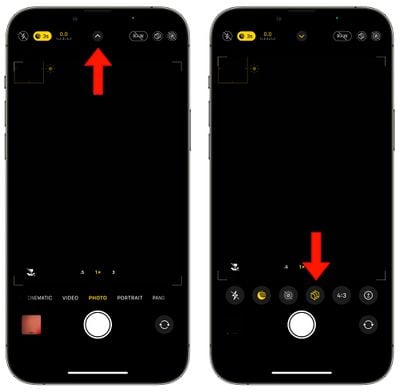
В дальнейшем Apple Watch могут полностью отказаться от кнопок, а боковые стороны устройства будут поддерживать жесты касания и свайпа.
Дисплеи MicroLED
Как сообщается, у Apple есть секретное производственное предприятие в Санта-Кларе, Калифорния, где она разрабатывает и производит тестовые образцы дисплеев, использующих microLED — технологию, которая придет на смену OLED. Экраны microLED могут привести к созданию более тонких, ярких и энергоэффективных устройств. Слухи предполагают, что Apple Watch с дисплеем microLED могут быть запущены через три или четыре года.
Патенты Apple Watch
Apple запатентовала несколько интересных технологий, которые потенциально могут быть использованы в будущих устройствах Apple Watch, таких как функция биометрической аутентификации, которая аутентифицирует личность на основе рисунка кожи пользователя. Такая функция исключила бы необходимость ввода пароля при ношении Apple Watch.
Еще один патент описывает самозатягивающийся ремешок Apple Watch, который будет регулироваться во время интенсивных занятий, таких как бег или тренировки, для точного измерения частоты сердечных сокращений, и ослабляться после них. Затягивание также может использоваться для навигации, подсчета повторений упражнений и многого другого.
Третий патент описывает ремешок Apple Watch со светодиодным индикатором, который будет визуализировать ход выполнения активности или задачи, предоставляя визуальный индикатор, например, при завершении тренировки или заполнении кольца Активности.
В декабре 2019 года Apple опубликовала патент, описывающий, как Apple Watch могут помочь врачам отслеживать симптомы пациентов с болезнью Паркинсона, используя датчики для отслеживания тремора. Apple считает, что этот метод отслеживания данных позволит пользователям лучше контролировать свои симптомы, чтобы они могли планировать активность с учетом характерных для них проявлений.
Пара патентов 2020 года предполагает, что Apple исследует возможность использования Touch ID и подэкранной камеры для Apple Watch. Apple описывает боковую кнопку со встроенным датчиком отпечатков пальцев Touch ID, который можно было бы использовать для идентификации пользователя и разблокировки устройства. В настоящее время Apple Watch разблокируются с помощью пароля, а также когда разблокирован сопряженный iPhone.
Что касается подэкранной камеры, патент описывает двухступенчатую технологию дисплея, которая включает камеру, видимую извне только при активации.
В 2021 году Apple изложила радикальный редизайн Apple Watch в патентной заявке, представляющий собой закругленный циферблат, гибкий дисплей, обвивающий корпус, и цифровые настраиваемые ремешки.
Apple подала несколько других патентов, касающихся возможности перемещения аппаратного обеспечения в ремешок Apple Watch, включая батареи, динамики, кинетические генераторы энергии, устройства тактильной обратной связи и даже камеры.
Пока нет информации о том, появятся ли эти запатентованные функции в реальных Apple Watch в будущем, но интересно посмотреть, над чем Apple работает и что рассматривает за кулисами.
AirTag от Apple не имеют отверстия или какого-либо метода крепления, и если вы не хотите просверлить собственное, вам понадобится какой-либо брелок, клейкое крепление или держатель, чтобы прикрепить AirTag к различным предметам.
В этом руководстве мы собрали список полезных сторонних аксессуаров для AirTag, которые вы, возможно, захотите изучить.
Apple
Apple производит собственную серию чехлов для AirTag, которые доступны в силиконовом или кожаном исполнении по цене от 29 до 39 долларов, кроме того, есть несколько высококлассных держателей AirTag от Hermès по цене от 299 долларов.
Belkin Secure Holder
Доступный в виде брелка или ремешка, Belkin Secure Holder стоимостью $12.95 разработан для надежной фиксации AirTag на выбранном вами предмете. Он оснащен защелкой типа «поверни и зафиксируй» с приподнятыми краями, чтобы AirTag не царапался, и выпускается в белом, розовом, черном и синем цветах.
Belkin Secure Holders можно приобрести напрямую у Belkin или у Apple.
Крепления Moment AirTag
Moment предлагает ряд доступных креплений для AirTag, которые вмещают AirTag и могут прикрепляться к различным предметам. Moment утверждает, что крепление для AirTag можно приклеить в сумки, на одежду или на нижнюю часть различных устройств, а благодаря клеевому способу крепления AirTag можно спрятать от воров.
Существуют крепления Fabric Mount (тканевое), Hard Shell Mount (твердый корпус) и Curved Surface Mount (для изогнутых поверхностей) по цене от $14.99 до $19.99.
Кожаный брелок Nomad, петли и ремешок для очков
Nomad представила свой кожаный брелок Leather Keychain задолго до запуска AirTag, но теперь он официально доступен для покупки. Стоимостью $30, он поставляется в черном или коричневом цвете и вмещает один AirTag. Его можно прикрепить к сумкам или другим предметам, кроме того, Nomad также предлагает ремешок для очков Glasses Strap за $30 со встроенным держателем AirTag для отслеживания ваших солнцезащитных очков.
Nomad также производит серию кожаных петель для AirTag (Leather Loop), которые являются одними из самых минималистичных держателей AirTag, которые мы видели. Кожаные петли крепятся к AirTag с помощью клея, чтобы удерживать их на месте, при этом Leather Loops стоят $25.
Чехлы Spigen для AirTag
Spigen предлагает несколько вариантов чехлов для AirTag, включая Valentinus и Rugged Armor, оба из которых доступны по цене $24.99. Valentinus — это традиционный чехол в виде брелка, который вмещает AirTag, в то время как Rugged Armor имеет карабин и более прочную конструкцию.
Чехлы dbrand Grip
dbrand предлагает серию чехлов Grip Cases для AirTag в различных цветах. Каждый чехол плотно облегает AirTag и добавляет «скин» (оболочку) и точку крепления для размещения на сумках и других предметах. Grip Cases стоят по $19.95 за штуку.
ElevationLab TagVault
ElevationLab TagVault — это сверхпрочный чехол для AirTag, который обеспечивает полную защиту и водонепроницаемость для AirTag. Он состоит из двух частей, позволяя установить AirTag посередине, прежде чем скрутить их обратно. TagVault отличается минималистичным дизайном и разработан для ситуаций, когда AirTag может подвергаться повреждениям и износу, например, на брелке. TagVault стоит $12.95 за один и $29.95 за три.
Брелок из веганской кожи Cyrill для AirTag
Дочерний бренд Spigen, Cyrill, предлагает чехол-брелок для AirTag из веганской кожи, который доступен в черном или каменном цвете по цене от $17. AirTag защелкивается на месте, а затем часть брелка крепится к вашим ключам, рюкзаку или другим предметам.
Прозрачный чехол Cyrill Shine для AirTag
Cyrill также производит чехол AirTag Case Shine, который изготовлен из прозрачного материала TPU и доступен без оттенка, с розовым оттенком и блестками, или прозрачного цвета с блестками. Эти чехлы для AirTag имеют легко открывающееся кольцо сверху, и они являются одними из наших фаворитов по качеству, простоте использования и функциональности. Чехлы Cyrill Shine AirTag доступны за $20.
Силиконовый чехол для AirTag с клейкой основой
На Amazon вы найдете бесконечное множество доступных вариантов корпусов для AirTag от продавцов из Китая и других стран, но есть несколько уникальных вариантов, на которые стоит обратить внимание. Силиконовый чехол представляет собой мягкий силиконовый корпус, в который вы вставляете свой AirTag, а на задней стороне имеется клейкая основа, позволяющая прикрепить его к различным предметам, например, к вашему телефону. Нечто подобное может быть хорошим вариантом, если вы хотите прикрепить AirTag к пульту Apple TV или другому предмету, который находится преимущественно дома. Он стоит $3, и продавец утверждает, что клейкая основа многоразовая.
Скины для AirTag
Если вы хотите придать своим AirTag индивидуальность или предотвратить их царапины, вы можете найти серию пользовательских скинов на Etsy. Стоимость скинов составляет около $5 за штуку.
Чехол Wairco AirTag Snap Case
Wairco Snap Case стоимостью $19 — это чехол для AirTag, который предназначен для крепления к одежде. Wairco утверждает, что его можно прикрепить к футболке, внутри кармана брюк или к подкладке сумки, рюкзака или куртки. Wairco разработала этот чехол для отслеживания детей, домашних животных и пожилых людей, но стоит отметить, что Apple не рекомендует отслеживать людей, вместо этого рекомендуя для этих целей Apple Watch с функцией Family Setup.
Брелок WaterField Designs AirTag и бирка для багажа
WaterField Designs разработала кожаный брелок Leather AirTag Keychain, который вмещает AirTag внутри, с рядом перфораций, чтобы звук мог проходить наружу.
Также есть кожаная бирка для багажа Leather AirTag Luggage Tag, предназначенная для использования с чемоданами и другими сумками. Бирка для багажа вмещает AirTag и визитную карточку с контактными данными. Брелок AirTag от WaterField Designs стоит $25, а бирка для багажа — $49.
Чехлы Saddleback Leather для AirTag
Saddleback Leather Co. производит ряд различных чехлов и брелков для AirTag, все из которых изготовлены из высококачественной кожи. Saddleback Leather Co. предлагает несколько доступных дизайнов, а также четыре варианта цвета кожи. Есть простые чехлы круглой формы и более сложные чехлы, которые включают мини-кошельки, дизайн быка, дизайн коалы и многое другое. Цены варьируются от $19 до $24.
Oobipet
Oobipet предлагает два различных аксессуара для AirTag, разработанных для домашних животных. Это Collar Keeper, который крепится непосредственно к ошейнику, и Dog Tag, предназначенный для крепления к кольцу на ошейнике. Оба стоят $20.
Speck
Speck предлагает ряд красочных держателей для AirTag, которые включают Presidio SiliLoop, Presidio SiliRing, Presidio Carabiner и Luggage Tag Pro. Цены начинаются от $14.95.
SiliLoop и SiliRing изготовлены из силиконового материала и идеально подходят для крепления к рюкзакам, кошелькам, брелкам и багажу. Presidio SiliRing — это более высококлассный держатель AirTag, изготовленный из полированного алюминия, а Luggage Tag Pro разработан так, чтобы выглядеть как багажная бирка с надежным держателем для AirTag.
Native Union
Петли Curve AirTag Loops от Native Union тонкие, простые и привлекательные, добавляя AirTag минимум объема. Они имеют удобную конструкцию петли и замка, а AirTag плотно сидит в держателе AirTag. Петля Curve AirTag Loop изготовлена из матового силиконового материала, который приятно лежит в руке, и доступна в четырех цветах. Одна петля AirTag Loop стоит $10, а упаковка из четырех штук — $30.
Отзывы о руководстве
Есть другие предложения отличных чехлов для AirTag, которые мы должны добавить в руководство? Напишите нам здесь.
Приложение «Подкасты» получило ряд улучшений в недавно выпущенных обновлениях Apple iOS 15 и iPadOS 15, включая новую общесистемную функцию «Поделились с вами», персонализированные рекомендации, новые сочетания клавиш и многое другое.
В этом руководстве рассмотрены все основные новые функции и улучшения, добавленные в приложении Apple Podcasts для iOS 15 и iPadOS 15, что является скромным обновлением как для случайных, так и для заядлых слушателей подкастов после значительного обновления в iOS 14.5 и дальнейших доработок в iOS 14.6.
Поделились с вами
«Поделились с вами» — это новая функция, присутствующая во многих приложениях Apple, включая Apple Music, Apple News и Apple Podcasts. «Поделились с вами» выделяет контент, который был отправлен вам друзьями и семьей, непосредственно в приложении, к которому он относится.
В Apple Podcasts эпизоды, шоу и каналы, отправленные в Сообщениях, автоматически появляются в новом, выделенном разделе «Поделились с вами» в представлении «Слушать сейчас». Когда слушатели переходят к общему эпизоду, шоу или каналу, новая кнопка вверху указывает, кто им поделился. Они могут нажать эту кнопку с соответствующей страницы или раздела в «Слушать сейчас», чтобы вернуться к моменту, когда это было отправлено в Сообщениях, для отправки Tapback или ответа, или просто увидеть контекст, когда это было отправлено.
Персонализированные рекомендации в разделе «Слушать сейчас»
Теперь слушатели могут находить новые подкасты с помощью персонализированных рекомендаций. В разделе «Слушать сейчас» появились новые разделы с названиями «Вам может понравиться» и «Если вам нравится…», которые рекомендуют новые шоу на основе того, что слушают слушатели уже отслеживаемых вами шоу, шоу из той же категории и шоу с того же канала.
Также появились новые разделы с персонализированными рекомендациями, основанными на темах, которые слушают пользователи. Например, слушатели, которым нравятся шоу определенной категории, увидят новые разделы с предложениями шоу в похожих категориях. Эти рекомендации основаны на более чем 100 категориях и подкатегориях, доступных создателям подкастов в Apple Podcasts Connect или через стороннего хостинг-провайдера.
Скорость воспроизведения 1.25x
Приложение Apple Podcasts теперь предлагает опцию скорости воспроизведения 1.25x. Ранее были доступны только скорости воспроизведения 0.5x, 1x, 1.5x и 2x. Скорость 1.25x — идеальный вариант для пользователей, которые хотят прослушивать свои подкасты быстрее, но считают 1.5x слишком высокой.
Чтобы использовать новую скорость воспроизведения 1.25x, просто нажмите на фиолетовую кнопку скорости 1x слева от значка AirPlay, чтобы переключаться между опциями скорости воспроизведения.
Сочетания клавиш в iPadOS 15
Приложение Apple Podcasts для iPad предлагает множество новых сочетаний клавиш. Ранее единственным сочетанием клавиш в приложении было Command + R для обновления лент, но теперь всего доступно 17 сочетаний клавиш.
Некоторые из новых сочетаний включают Пробел для паузы, Command + стрелка вправо для перехода к следующему эпизоду, Shift + Command + стрелка вправо для пропуска 30 секунд вперед и Option + 4 для установки двойной скорости воспроизведения. Чтобы увидеть все доступные сочетания клавиш, как и в любом приложении iPad, просто удерживайте клавишу Command.
Сочетания клавиш работали на протяжении всего периода бета-тестирования, но некоторые пользователи сообщают, что они не отображаются в релизной версии iPadOS 15. Однако они работают в первоначальной бета-версии iPadOS 15.1, поэтому, похоже, в настоящее время существует ошибка, влияющая на их доступность.
Обратная связь по руководству
Есть вопросы о новых функциях приложения «Подкасты» в iOS 15 и iPadOS 15, знаете о функции, которую мы упустили, или хотите оставить отзыв по этому руководству? Напишите нам по электронной почте здесь.
Приложение Safari от Apple претерпело ряд изменений в процессе бета-тестирования iOS 15. Apple начала с радикально нового дизайна, который переместил адресную строку из верхней части интерфейса приложения и представил плавающую панель вкладок, но после множества жалоб было несколько переработок, которые в конечном итоге привели к возможности полностью отменить дизайн iOS 15.
В этом руководстве рассмотрены все функции, добавленные в приложение Safari для iOS 15, включая новые параметры дизайна.
Изменения в дизайне
Safari начинал с нового плавающего дизайна вкладок, который перемещал адресную строку и вкладки в нижнюю часть интерфейса iPhone, но теперь изменение дизайна является необязательным.
В разделе Safari приложения «Настройки» вы можете выбрать вид вкладок. Опция «Панель вкладок» перемещает адресную строку в нижнюю часть интерфейса Safari, что является новым дизайном.
В нижней части интерфейса Safari есть специальная панель управления, а над ней — интегрированная панель вкладок и адресная строка. Вы можете проводить пальцем влево и вправо для переключения вкладок или нажимать на панель для поиска или ввода нового URL-адреса. Специальная панель управления была добавлена в более поздней бета-версии iOS 15 и предоставляет доступ к инструментам перехода вперед/назад, инструментам общего доступа, инструментам закладок и вкладкам.
Вы можете перейти к настройкам веб-страницы, нажав на «Aa», или перезагрузить страницу, нажав на кнопку перезагрузки. В этом интерфейсе «Панель вкладок» при прокрутке веб-страницы вся панель вкладок сворачивается, чтобы вы могли видеть больше содержимого сайта. Вы можете вернуть ее обратно одним касанием.
Если вы выберете «Единая вкладка» вместо «Панель вкладок», адресная строка и вкладки останутся в верхней части окна Safari, как это работает в iOS 14. Дизайн опции «Единая вкладка» не изменился по сравнению с iOS 14, с той же панелью управления, доступной в нижней части интерфейса. Вы не сможете переключаться между вкладками с помощью интерфейса «Единая вкладка» и вместо этого вам потребуется использовать Переключатель вкладок.
Вы можете переключаться между нижней панелью вкладок и интерфейсом «Единая вкладка», нажав на кнопку «Aa», которая находится рядом с любым URL-адресом.
Доступная в приложении «Настройки» функция «Разрешить тонирование веб-сайтов» подстраивает интерфейс свернутой адресной строки Safari под цвета веб-сайта, чтобы он лучше гармонировал с фоном.
Тонирование веб-сайтов включено слева, отключено справа
Это применимо только при прокрутке веб-страницы и свернутой адресной строке. В режимах «Единая вкладка» и «Панель вкладок» интерфейс принимает цвета веб-сайта сверху и снизу, при этом окраска распространяется на все значки состояния iPhone.
С новой настройкой «Панель вкладок в альбомном режиме» при использовании iPhone в альбомном режиме с Safari вы увидите панель вкладок в стиле Mac, которая показывает все ваши открытые вкладки, и вы сможете пролистывать их.
Потяните для обновления
Проведение пальцем вниз по любой веб-странице в iOS 15 обновит страницу, и это альтернатива необходимости нажимать на значок перезагрузки.
Вкладки в iOS 15 можно сохранять в Группы вкладок, что позволяет сохранять набор открытых вкладок без необходимости держать их активными.
Например, если вы планируете поездку, вы можете сохранить все свои вкладки в группу «Отпуск», получая к ним доступ при необходимости и освобождая устройство для другого контента, когда вы не занимаетесь активным планированием. Если у вас есть набор веб-сайтов, которые вы всегда открываете для работы, вы можете сохранить их в специальной Группе вкладок.
Чтобы создать Группу вкладок, просто откройте все веб-сайты, которые вы хотите включить, нажмите на кнопку «Вкладки» со стрелкой вниз, а затем нажмите «Новая группа вкладок из [#] вкладок». Вы также можете использовать эту опцию для создания «Новой пустой группы вкладок», в которую можно будет добавить вкладки позже. Долго нажмите на любую открытую вкладку (или на основную адресную строку, если у вас включен режим одной вкладки), чтобы добавить ее в Группу вкладок.
Чтобы загрузить Группу вкладок, нажмите на кнопку «Вкладки», а затем нажмите на название группы в списке. Все ваши Группы вкладок синхронизируются между вашими устройствами, так что вы можете получить к ним доступ на iPhone и iPad под управлением iOS и iPadOS 15, а также на Mac под управлением macOS Monterey.
В iOS 14 все ваши открытые вкладки отображаются в интерфейсе, похожем на карточки, который можно пролистывать, но в iOS 15 открытые вкладки отображаются в виде сетки.
Вы можете нажать на кнопку вкладки (которая представляет собой два перекрывающихся квадрата), чтобы открыть интерфейс сетки, показывающий все ваши открытые вкладки. Нажатие на «X» в углу любой вкладки закрывает ее.
Настраиваемая стартовая страница
Safari стал более настраиваемым в iOS 15, и вы можете редактировать то, что доступно на вашей стартовой странице. Эта функция была доступна на macOS, но теперь также доступна на устройствах iOS.
Чтобы настроить стартовую страницу, откройте новую, пустую вкладку, прокрутите до самого низа окна и нажмите кнопку «Изменить».
Вы можете выбрать отображение на стартовой странице Избранного, Часто посещаемых сайтов, контента «Поделились с вами», информации из Отчета о конфиденциальности, Предложений Siri, Списка для чтения и Вкладок iCloud.
Есть опция использовать одинаковый вид стартовой страницы на всех устройствах, а также переключатель для загрузки выбранного вами фонового изображения.
Благодаря обновлениям интеллектуальной защиты от отслеживания — функции, которая предотвращает отслеживание вашей веб-активности веб-сайтами, — трекерам теперь заблокирован доступ к вашему IP-адресу для создания вашего профиля.
Частная ретрансляция iCloud отправляет весь веб-трафик на сервер, поддерживаемый Apple, где информация, такая как IP-адрес, удаляется. После удаления информации трафик (ваш DNS-запрос) отправляется на вторичный сервер, поддерживаемый сторонней компанией, где ему присваивается временный IP-адрес, а затем трафик отправляется к месту назначения.
Благодаря двухэтапному процессу, включающему как сервер Apple, так и сторонний сервер, Частная ретрансляция iCloud предотвращает возможность любому, включая Apple, определить личность пользователя и связать ее с посещаемым им веб-сайтом.
С этой системой Apple знает ваш IP-адрес, а сторонний партнер знает сайт, который вы посещаете, и поскольку информация отвязана, ни Apple, ни партнерская компания не имеют полной картины посещаемого вами сайта и вашего местоположения, как и веб-сайт, который вы просматриваете. Обычно веб-сайты имеют доступ к этим данным и в сочетании с файлами cookie могут использовать их для создания профиля ваших предпочтений.
Веб-расширения
Safari в iOS 15 поддерживает веб-расширения, которые можно загружать и устанавливать через App Store. Доступные расширения включают блокировщики контента, VPN и многое другое.
С iOS 15 iPhone и iPad могут использовать новую функцию «Живой текст» для обнаружения текста на любом изображении, и это включает изображения, которые вы находите в Safari.
Любое изображение Safari, содержащее текст, может быть выделено, скопировано, вставлено и переведено. Чтобы использовать «Живой текст» в Safari, долго нажмите на любое изображение, а затем нажмите «Показать текст». После этого вы сможете выделять текст и взаимодействовать с ним, как с любым другим текстом на iPhone.
«Поделились с вами» — новая опция, доступная на стартовой странице Safari, объединяет все ссылки, которые были отправлены вам в приложении «Сообщения» и других приложениях социальных сетей, поддерживающих функцию «Поделились с вами».
Этот новый раздел разработан для того, чтобы вы не пропустили отправленные вам ссылки, и он позволяет узнать, кто отправил вам ссылку, чтобы вы могли вернуться к ним со своими мыслями.
Обратная связь по руководству
Есть вопросы по новым изменениям в Safari в iOS 15, знаете о функции, которую мы упустили, или хотите оставить отзыв об этом руководстве? Напишите нам по электронной почте здесь.
Есть несколько функций, которые Apple не успела подготовить к запуску до выхода iOS и iPadOS 15, что неудивительно. Обычно некоторые функции iOS требуют немного больше времени на подготовку к выходу, и Apple выпускает их в обновлениях iOS.
Ниже мы собрали дополнения iOS 15, которые не были готовы к моменту запуска iOS 15 и будут реализованы в обновлениях iOS 15, выходящих позднее в этом и следующем году.
SharePlay
Функция FaceTime, SharePlay была доступна на протяжении большей части периода бета-тестирования, но она была нестабильной, и в августе Apple подтвердила, что она не будет реализована к моменту запуска iOS 15.
SharePlay — это способ для пользователей делать больше во время звонков FaceTime с друзьями и семьей, предлагая возможности для совместного просмотра ТВ, прослушивания музыки и демонстрации экрана.
После запуска SharePlay будет доступна в iOS 15, iPadOS 15, macOS Monterey и tvOS 15. Сейчас Apple тестирует SharePlay в бета-версиях iOS 15.1, iPadOS 15.1 и tvOS 15.1, доступных для разработчиков.
Цифровое наследство
Цифровое наследство — это функция, которая позволяет друзьям или членам семьи человека получать доступ к его данным в случае смерти.
Пользователи смогут назначить Контакт для наследства, и этот человек сможет получить доступ к их Apple ID и личной информации, такой как фотографии, после смерти.
Сейчас, если кто-то умирает с заблокированным iPhone, iPad или Mac, зачастую сложно, если не невозможно, получить доступ к устройству, что и будет решать Цифровое наследство.
Функция Цифровое наследство никогда не была активна в бета-версии, и пока неясно, когда она будет готова к запуску.
Ключи и удостоверения личности в Wallet
Замки с поддержкой HomeKit в будущем можно будет хранить в приложении Wallet, так что вы сможете открывать свою входную дверь, не загружая стороннее приложение от производителя аксессуаров. Производителям аксессуаров HomeKit необходимо реализовать эту функцию, и Apple заявляет, что она появится после запуска iOS 15.
Аналогично, цифровые удостоверения личности и водительские права можно будет хранить в приложении Wallet. Первыми штатами, поддерживающими эту функцию, будут Аризона и Джорджия, за ними последуют Коннектикут, Айова, Кентукки, Мэриленд, Оклахома и Юта.
Точные сроки внедрения в настоящее время неизвестны, но Apple также работает с TSA, чтобы разрешить прием цифровых удостоверений личности в некоторых аэропортах.
Apple необходимо заключить соглашения с каждым штатом, поэтому может пройти некоторое время, прежде чем цифровые удостоверения личности станут доступны всем пользователям iPhone в Соединенных Штатах.
Отчет о конфиденциальности приложений
Отчет о конфиденциальности приложений, который Apple планирует полностью запустить позднее в этом году, позволит вам узнать, какие приложения используют предоставленные им разрешения на конфиденциальность, такие как доступ к камере, микрофону и местоположению.
Отчет о конфиденциальности приложений частично реализован через настройку «Запись активности приложений», которую можно включить для записи 7-дневного сводного отчета об активности приложений, но полная реализация указана как «скоро появится».
Сейчас вы можете загрузить JSON-файл с данными о том, как приложения получают доступ к вашим данным, но в конечном итоге Apple будет использовать эти данные для генерации полного, легко читаемого Отчета о конфиденциальности приложений.
Аксессуары с поддержкой Siri
Apple позволяет производителям аксессуаров HomeKit интегрировать функциональность Siri в свои устройства в iOS 15, но производителям устройств потребуется время для реализации этой функциональности, и она не будет доступна на момент запуска.
Интеграция Siri позволит любому совместимому устройству HomeKit в доме отправлять сообщения, устанавливать напоминания, связываться с членами семьи, управлять устройствами и многое другое.
Обратите внимание, что использование Siri через стороннее устройство потребует HomePod mini, который может быть использован для маршрутизации запросов.
Универсальное управление
Функция iPadOS 15 и macOS Monterey, Универсальное управление, позволит использовать одно устройство ввода, такое как мышь или клавиатура, для одновременного управления несколькими Mac или iPad.
Универсальное управление никогда не было реализовано в процессе бета-тестирования и не доступно с запуском iPadOS 15; Apple заявляет, что оно появится позднее этой осенью. Поскольку macOS Monterey выйдет только позднее в этом году, вполне возможно, что запуск macOS Monterey также будет сопровождаться запуском Универсального управления.
Поддержка сети Find My для AirPods
Незадолго до запуска iOS 15, Apple обновила страницу функций iOS 15, отметив, что функция Find My для AirPods не будет запущена до конца этой осени.
Поддержка Find My для AirPods предназначена для работы сAirPods Pro или AirPods Max, используя сеть Find My для их поиска в случае утери.
Приложение FaceTime от Apple было в центре внимания многих представленных обновлений iOS 15, но приложение «Сообщения» не было полностью забыто. Apple представила новую функцию «Поделились с вами» и оптимизировала несколько элементов интерфейса, чтобы сделать работу с Сообщениями более приятной.
В этом руководстве описаны все новые функции, которые Apple добавила в приложение «Сообщения» в iOS 15 и iPadOS 15.
Поделились с вами
Главная новая функция в приложении «Сообщения» iOS 15 — «Поделились с вами», которая собирает контент, которым с вами делятся в Сообщениях, в соответствующие приложения. Так, если кто-то отправляет фотографию, она появляется в разделе «Поделились с вами» в приложении «Фото».
Это не строго дополнение к Сообщениям, потому что на самом деле этот новый раздел есть в других приложениях, но он делает контент Сообщений гораздо более доступным и менее склонным к забвению. Существует несколько интеграций «Поделились с вами», как описано ниже.
Фото – Когда кто-то отправляет вам фотографию в Сообщениях, она автоматически появляется в разделе «Поделились с вами» приложения «Фото», который находится в разделе «Для вас». Нажатие на изображение позволяет сохранить его в фототеку, и там есть запись о том, кто его отправил. Если вы нажмете на имя отправителя, автоматически откроется приложение «Сообщения», чтобы вы могли продолжить разговор.
Safari – Любая ссылка, отправленная вам в Safari, сохраняется в разделе «Поделились с вами» на главной стартовой странице, которая открывается при создании новой вкладки. Safari показывает предварительный просмотр ссылки, чтобы вы могли понять, о чем она, а нажатие на ссылку открывает веб-сайт.
Apple News – Ссылка на новостную статью Apple News, отправленная вам, будет храниться в разделе «Поделились с вами», который находится на вкладках «Сегодня» и «Подписки» в Apple News. Статьи, найденные в News и Safari, отображаются в разделе «Поделились с вами» в обоих приложениях.
Apple Music – Музыкальные ссылки, отправленные в Сообщениях, отображаются в разделе «Поделились с вами» Apple Music, который находится в разделе «Слушать сейчас».
Apple Podcasts – Если вам отправлен эпизод подкаста или ссылка на шоу, они будут перечислены в разделе «Поделились с вами» в разделе «Слушать сейчас» в приложении Apple Podcasts.
Приложение Apple TV – Когда друг отправляет ссылку на фильм или телешоу через Сообщения, телешоу или фильм появится в разделе «Поделились с вами» в разделе «Смотреть сейчас», чтобы вы могли быстро его найти.
Функция «Поделились с вами» является необязательной, и для тех, кто не хочет ею пользоваться, ее можно отключить. Просто перейдите в «Настройки» > «Сообщения» и нажмите на «Поделились с вами». Оттуда вы можете полностью отключить функцию «Поделились с вами» или выбрать конкретные категории, в которых вы хотите видеть контент из «Поделились с вами». Варианты включают «Музыка», «ТВ», «Safari», «Фото», «Подкасты» и «Новости». Отключение любой категории предотвратит появление в соответствующем приложении раздела «Поделились с вами», который включает контент из приложения «Сообщения».
Поделились с вами — Продолжить беседы
Во всех приложениях, имеющих раздел «Поделились с вами», контент в этих разделах ясно показывает, кто его вам отправил. Есть ярлыки с именами, на которые можно нажать, чтобы перейти непосредственно в приложение «Сообщения» и обсудить то, чем поделились. Нажатие на ярлык с именем элемента, которым с вами поделились, также сразу открывает соответствующее сообщение, так что вы можете увидеть исходную беседу.
Поделились с вами — Закрепление контента
Если кто-то делится с вами чем-то, что вы точно не хотите забыть, например, фотографией или ссылкой, вы можете долго нажать на это и выбрать опцию «Закрепить». Закрепленные элементы отображаются первыми в разделе «Поделились с вами», в поиске Сообщений и в окне «Подробности» беседы в Сообщениях.
Множество изображений, отправленных в приложении «Сообщения», теперь отображаются как небольшой фотоколлаж из изображений, наложенных друг на друга. Вы можете нажать на коллаж и пролистать его, чтобы увидеть каждое изображение в стопке. В левом верхнем углу полноэкранного интерфейса вы можете нажать, чтобы просмотреть все изображения в виде сетки, а также доступны инструменты быстрого доступа для ответа, добавления реакции Tapback, загрузки изображения или его отправки.
Улучшенное сохранение фотографий
Все изображения, которые вам отправлены в приложении «Сообщения», имеют рядом с собой небольшой значок загрузки, на который можно нажать, чтобы сохранить их, что значительно упрощает сохранение полученной фотографии в фототеку на вашем устройстве.
Обновленный выбор фотографий
Выбор изображений в приложении «Фото», в том числе в приложении «Сообщения», теперь позволяет выбирать фотографии в определенном порядке для отправки.
Международные обновления
Apple добавила несколько функций, специфичных для разных стран, для решения проблем со спамом. В Бразилии встроенный искусственный интеллект отфильтровывает нежелательные SMS-сообщения и упорядочивает их по папкам «Рекламные», «Транзакционные» и «Спам», чтобы избежать беспорядка в основном ящике входящих сообщений.
В Индии и Китае появились опции включения и выключения уведомлений для неизвестных отправителей, транзакций и рекламных сообщений, чтобы пользователи имели больше контроля над тем, какие типы сообщений могут отправлять уведомления.
Новые Memoji и стикеры Memoji
Memoji, используемые в приложениях «Сообщения» и FaceTime, были обновлены в iOS 15: добавлено 40 новых вариантов одежды, возможность выбора двух разных цветов глаз, новые варианты очков, новые головные уборы и новые параметры доступности, включая кохлеарные имплантаты, кислородные трубки и мягкие шлемы.
Apple также добавила девять новых стикеров Memoji, таких как взмах рукой и момент озарения, руки в виде сердца и многое другое.
Другие доработки Сообщений
Доступ к групповым сообщениям в FaceTime – В FaceTime появилась опция доступа к групповой ветке сообщений с людьми, с которыми вы общаетесь.
Статус сообщения в режиме «Фокусирование» – Если у вас включен режим «Фокусирование» и кто-то пытается отправить вам iMessage, он увидит обновление статуса, информирующее о том, что вы находитесь в режиме «Фокусирование». Друзья и члены семьи могут обойти сообщение о режиме «Фокусирование» с помощью срочного сообщения.
Поиск фотографий в Сообщениях – Если вы выполняете поиск, включив имя контакта, вы можете использовать Spotlight для поиска фотографий, которые этот человек вам отправил.
Объявление сообщений в CarPlay – Siri теперь может объявлять ваши входящие сообщения в CarPlay.
Обратная связь по руководству
Есть вопросы о Сообщениях в iOS 15, знаете о функции, которую мы упустили, или хотите оставить отзыв об этом руководстве? Отправьте нам электронное письмо здесь.
iOS 15 насыщен новыми функциями, и разобраться во всем этом обилии может быть непросто. Если вы задаетесь вопросом, стоит ли обновляться и к каким новым функциям стоит получить доступ немедленно, мы собрали 10 лучших дополнений в обновлении iOS 15, о которых вы, возможно, не знаете.
1. FaceTime для Android и веб-браузеров
Впервые FaceTime становится доступен пользователям устройств не от Apple, и владельцы Android-устройств и ПК могут присоединяться к звонкам FaceTime.
Если у вас есть устройство Apple, вы можете открыть приложение FaceTime и выбрать опцию «Создать ссылку», чтобы создать «комнату» FaceTime, к которой любой желающий сможет присоединиться через веб-браузер с устройства Android, ПК или другого совместимого устройства. Вы также можете создать ссылку, уже находясь в звонке FaceTime.
Вы можете отправить ссылку кому-либо по SMS, электронной почте или другим способом, и этот человек будет перенаправлен для ввода своего имени, прежде чем ему будет разрешено войти в чат. Создателю FaceTime потребуется одобрить их доступ, поэтому никто не сможет присоединиться без явного разрешения. Все, что необходимо для входа в звонок FaceTime, — это веб-браузер и устройство с камерой и микрофоном.
Хотя пользователи Android и ПК могут присоединяться к звонкам FaceTime, для создания исходной ссылки FaceTime и одобрения участников требуется iPhone, iPad или Mac.
В зависимости от количества установленных приложений и настроек уведомлений вы можете получать сотни уведомлений в день, многие из которых не являются срочными.
Со Сводкой уведомлений вы можете установить определенное время для доставки неважных уведомлений, например, утром и вечером, что избавит вас от прерываний в течение всего дня. Важные, срочные уведомления обходят Сводку уведомлений, но такие вещи, как лайки в Instagram, всплывающие окна игр, новостные оповещения и другие подобные уведомления, можно сохранить на удобное для вас время.
Сводку уведомлений можно включить и настроить в разделе «Уведомления» приложения «Настройки». Вы можете выбрать время для сводки и какие приложения будут включены в нее.
3. Группы вкладок
Много говорилось о новом дизайне Safari, но Apple смягчила его в течение периода бета-тестирования и даже оставила возможность придерживаться дизайна iOS 14.
Поскольку дизайн привлек так много внимания, легко забыть, что существуют и другие замечательные функции Safari, такие как Группы вкладок. С помощью Групп вкладок вы можете сохранить все открытые вкладки в папку и открыть их позже.
Если вы планируете поездку, часто используете несколько веб-сайтов для работы или просто хотите сохранить меню ваших любимых ресторанов, вы можете сделать это с помощью Групп вкладок.
Откройте новый плиточный вид вкладок в Safari (значок в правом дальнем углу), затем нажмите и удерживайте значок «Вкладки» в центре, чтобы сохранить открытые вкладки в Группу вкладок или открыть одну из ваших сохраненных Групп вкладок. Группы вкладок синхронизируются между iOS и Mac, поэтому они доступны на всех ваших устройствах Apple.
В качестве бонусной функции не забывайте потянуть вниз на веб-сайте, когда хотите его обновить, потому что это быстрый новый способ обновить страницу.
Большинство запросов к Siri теперь обрабатываются на устройстве, а не отправляются обратно на серверы Apple, что делает Siri быстрее и безопаснее.
Siri также лучше понимает команды со временем использования устройства, привыкая к контактам, с которыми вы взаимодействуете, словам, которые вы печатаете, и темам, которые вы предпочитаете, при этом данные остаются на устройстве.
Siri на устройстве активируется через Neural Engine и доступна на iPhone и iPad, оснащенных чипом A12 Bionic или более поздней версии.
Поскольку многие команды Siri обрабатываются на устройстве, многие запросы Siri теперь работают в автономном режиме. Вы можете создавать и отключать таймеры и будильники, запускать приложения, управлять воспроизведением аудио и получать доступ к Настройкам без подключения к сети.
Когда вы просматриваете изображение в Фото, просматриваете фотографию, которую собираетесь сделать с помощью приложения «Камера», или просматриваете фотографию в Интернете, если на ней есть текст, iPhone и iPad теперь распознают этот текст. Вы увидите небольшое поле с тремя строками текста всякий раз, когда текст будет распознан, и вы можете нажать на него, чтобы увидеть весь текст на изображении, выделенный.
Вы можете долгое нажатие на выделенный текст на изображении, чтобы выбрать его, скопировать, найти в Интернете, перевести или поделиться. «Живой текст» работает по всей системе, поэтому вы можете использовать его везде, где видите изображение, и он удобен для копирования заметок, отслеживания чеков и многого другого.
Приложение «Фото» также имеет бонусную функцию «Визуальный поиск» (Visual Lookup), которая будет идентифицировать растения, животных, достопримечательности и многое другое. Apple покажет вам, что, по ее мнению, вы видите, и предложит похожие изображения из Интернета.
Функция перевода теперь работает по всей системе, поэтому любой текст, который вы выделяете в iOS, может быть переведен на другой язык или с него. Поддерживаемые языки включают арабский, китайский, английский (Великобритания и США), французский, немецкий, итальянский, японский, корейский, португальский, русский и испанский.
7. Тренды в приложении «Здоровье»
Новый раздел «Тренды» в приложении «Здоровье» позволяет отслеживать все изменения показателей здоровья с течением времени, чтобы вы могли с первого взгляда увидеть, стали ли вы меньше тренироваться, изменился ли ваш сердечный ритм, упал ли уровень кислорода и многое другое.
Вы можете просматривать «Тренды» в приложении «Здоровье» и настроить получение уведомлений при изменении тенденций. Приложение «Здоровье» также имеет функции обмена, позволяющие отправлять свои медицинские записи членам семьи, и «Контрольный список здоровья», если вы хотите убедиться, что используете все функции здоровья, предлагаемые iPhone и Apple Watch.
8. Поиск стертых и выключенных устройств
Используя сеть «Локатор», приложение «Локатор» в iOS 15 можно использовать для поиска устройств, которые выключены или были стерты, что облегчит поиск потерянных устройств и затруднит ворам скрытие украденных устройств.
Если украденное устройство было выключено или разрядилось, его все еще можно отследить, когда оно находится рядом с другим активным устройством Apple.
Аналогично, украденный и затем стертый iPhone по-прежнему будет отображаться в приложении «Локатор» и будет отслеживаться даже после удаления данных, чего не было в более ранних версиях iOS.
Для работы этих функций должна быть включена функция сети «Локатор». Она включена по умолчанию, но вы можете проверить это, перейдя в свой профиль, нажав на «Локатор», выбрав «Найти iPhone» и убедившись, что «Сеть «Локатор»» включена.
iOS 15 поддерживает перетаскивание между приложениями, поэтому вы можете захватывать изображения, ссылки, выделенные текстовые фрагменты, файлы и многое другое одним пальцем, а затем перетаскивать их из одного приложения в другое.
Если у вас есть ссылка из Safari, которой вы хотите поделиться, например, вы можете долго нажать на нее и перетащить пальцем. Удерживая палец на дисплее, вы можете провести, чтобы выйти из Safari и открыть другое приложение, такое как «Сообщения», куда вы можете перетащить ссылку, чтобы отправить ее кому-то.
Это работает для всех типов файлов, и если вы хотите перетащить несколько файлов, вы можете перетащить один элемент, а затем выбрать дополнительные элементы, нажимая на них другим пальцем, чтобы создать стек. Затем стек можно перетащить в другое приложение.
Перетаскивание между приложениями уже некоторое время было функцией iPad, но для iPhone оно является новым в iOS 15.
В разделе «Пароли» приложения «Настройки» теперь можно сохранять коды двухфакторной верификации прямо рядом с именем пользователя и паролем, поэтому вам больше не понадобится дополнительное приложение, такое как Google Authenticator, для двухфакторной аутентификации.
Настройка требует QR-кода или ключа настройки, аналогично любому другому приложению аутентификации. После добавления вы можете получить код из раздела «Пароли» при входе на веб-сайт, но если вы входите через Safari, он будет заполняться автоматически, что очень удобно.
Заключение
У вас есть любимая функция в iOS 15, которую мы здесь не упомянули? Дайте нам знать в комментариях ниже.
Сегодня Apple выпустила новые обновления iOS 15 и iPadOS 15 для всех пользователей, и в них есть десятки новых функций, о которых стоит узнать. Некоторые из этих опций необходимо включить или настроить, поэтому мы создали удобное руководство по началу работы с iOS 15, которое проведет вас по шагам, что следует сделать после установки обновления.
Если вы устали от бесконечных уведомлений в течение дня, Сводка уведомлений — это функция, которую вы захотите использовать. Вы можете настроить получение уведомлений всего несколько раз в день в виде одной подборки, что идеально подходит для сокращения спама уведомлений.
Это идеально подходит для уведомлений, которые вам не обязательно видеть сразу, например, оповещения о новых телешоу или Apple News, и вы можете настроить это для каждого приложения. Не беспокойтесь о пропуске критически важных оповещений, которые вам нужно увидеть немедленно — Apple имеет встроенную функцию «Срочные», которая работает для уведомлений календаря, оповещений о поездках, сообщений и многого другого.
Сводку уведомлений можно настроить, перейдя в раздел «Уведомления» в приложении «Настройки», нажав на «Сводка уведомлений» и следуя инструкциям для установки времени и выбора приложений.
Более подробную информацию о новых возможностях уведомлений в iOS 15 можно найти в нашем руководстве.
Настройте оповещения о забытом устройстве
В iOS 15 появилась долгожданная функция, которая может сообщить вам, если вы забыли устройство. Например, если вы находитесь в кафе со своим MacBook и iPhone и выходите без MacBook, ваш iPhone может уведомить вас о том, что вашего устройства нет с вами.
Эту настройку можно включить для всех ваших устройств Apple, от Mac до AirPods и iPhone, а также она работает с AirTag и аксессуарами с поддержкой «Локатора».
Чтобы настроить это, перейдите в приложение «Локатор», нажмите на устройство, о котором вы хотите получать уведомления в случае, если вы его оставите, а затем нажмите на опцию «Уведомить, когда забыто». После этого включите ее.
Вы можете настроить исключения, чтобы не получать оповещения, если оставите свои вещи дома или на работе. Учтите, что эта настройка работает с большинством устройств, но некоторые старые устройства не поддерживаются.
Частная ретрансляция iCloud гарантирует, что трафик Safari и другой незашифрованный трафик, исходящий с iPhone, iPad или Mac, шифруется и использует две отдельные интернет-ретрансляции, чтобы компании не могли использовать личную информацию, такую как IP-адрес, местоположение и активность просмотра, для создания подробного профиля о вас.
Она скрывает ваш IP-адрес и ваше местоположение, чтобы сделать ваш веб-серфинг более приватным, и большинство людей захотят использовать эту функцию. Чтобы убедиться, что она включена, откройте приложение «Настройки», нажмите на свою фотографию профиля и выберите iCloud. Оттуда нажмите на «Частная ретрансляция» и включите ее.
Вы можете прочитать больше о том, как работает Частная ретрансляция iCloud, в нашем руководстве по конфиденциальности iOS 15, которое стоит изучить, так как есть несколько ситуаций, когда Частная ретрансляция iCloud может не работать.
Если вы часто отвлекаетесь на входящие уведомления и ненужные приложения, когда пытаетесь работать или отдыхать дома, Фокусирование — это функция, которую вы захотите настроить немедленно.
Режим фокусирования — это, по сути, более настраиваемая версия режима «Не беспокоить». Вы можете создавать Фокусирования для таких занятий, как работа, чтение, тренировки или времяпрепровождение с семьей, блокируя приложения и контент, который вы не хотите видеть в эти периоды.
Например, если вы на работе, вы можете убедиться, что не получаете уведомления из социальных сетей, или, если вы дома, вы можете предотвратить показ рабочих уведомлений. Вы можете настроить Фокусирование для любой желаемой деятельности и настроить его так, чтобы разрешать уведомления только от выбранного числа приложений.
Вы также можете скрывать приложения с домашнего экрана при создании Фокусирования, что также полезно для того, чтобы отвлекающие приложения были вне зоны доступа.
Доступ к Фокусированию можно получить, открыв приложение «Настройки» и нажав на опцию «Фокусирование». Оттуда пройдите шаги настройки, чтобы начать работу. Более подробную информацию о создании, редактировании и использовании Фокусирования можно найти в нашем руководстве по Фокусированию iOS 15.
Потеря доступа к вашей учетной записи iCloud может быть разрушительной, потому что они настолько защищены, что существует мало способов восстановить доступ, если вы потеряли свой пароль.
Начиная с iOS 15, вы можете назначить Контакт для восстановления, то есть доверенное лицо, которое может помочь вам сбросить пароль Apple ID и восстановить вашу учетную запись в случае необходимости. Это также работает для утерянного пароля устройства.
Чтобы настроить восстановление учетной записи, откройте приложение «Настройки» и нажмите на свой профиль вверху. Оттуда нажмите на «Пароль и безопасность», а затем на «Восстановление учетной записи».
Нажмите «Добавить контакт для восстановления», а затем еще раз на экране, который объясняет эту функцию. Пройдите аутентификацию с помощью Face ID, а затем выберите человека, который будет служить вашим контактом.
Обратите внимание, что для использования функции Контакта для восстановления все ваши устройства должны быть обновлены до последних версий iOS, iPadOS и watchOS. Устройства, привязанные к вашей учетной записи, на которых не установлена последняя версия ПО, не позволят включить эту функцию, и Apple сообщит вам, что их необходимо обновить.
Включите защиту конфиденциальности почты
Маркетинговые электронные письма, рассылки и некоторые почтовые клиенты используют невидимый отслеживающий пиксель в электронных письмах, чтобы проверять, открыли ли вы письмо, и в iOS 15 Apple прекращает эту практику с помощью функции Защиты конфиденциальности почты.
Защита конфиденциальности почты не позволяет отправителям электронных писем отслеживать, открывали ли вы письмо, сколько раз вы его просматривали и пересылали ли вы его. Она также скрывает ваш IP-адрес и точное местоположение для дополнительной защиты.
Защиту конфиденциальности почты можно включить, открыв приложение «Настройки», нажав на «Почта» и выбрав «Защита конфиденциальности». Включите «Защита действий в Почте».
Обратите внимание, что «Защита действий в Почте» отменяет предыдущие настройки «Скрыть IP-адрес» и «Блокировать весь удаленный контент», но она, возможно, предлагает лучшую функциональность, поскольку позволяет просматривать весь контент, при этом защищая вашу личность и поведение при использовании электронной почты.
Проверьте контрольный список приложения «Здоровье»
В iOS 15 Apple добавила функцию «Контрольный список здоровья», которая предоставляет вам единое место для управления настройками, связанными со здоровьем. Отсюда вы можете включить такие функции, как определение мытья рук и стабильность походки, и это отличный способ убедиться, что вы используете все функции для здоровья, предлагаемые вашими устройствами.
Чтобы перейти к Контрольному списку здоровья, откройте приложение «Здоровье», а затем нажмите на свою фотографию профиля в правом верхнем углу. Оттуда нажмите на «Контрольный список здоровья».
В этом представлении вы можете видеть, что включено, а что нет, и получать доступ к любым настройкам, нажимая на соответствующую запись в списке. Вы можете управлять уведомлениями о частоте сердечных сокращений, информацией о медицинском ID, уведомлениями о наушниках и многим другим.
iOS 15 представляет довольно много новых функций, связанных со здоровьем, включая «Обмен данными», что является еще одной опцией, которую вы, возможно, захотите настроить. Подробности обо всех дополнениях для здоровья в iOS 15 можно найти в нашем руководстве по Здоровью.
Выберите макет Safari
В iOS 15 представлен новый макет Safari, который перемещает адресную строку и вкладки в нижнюю часть интерфейса Safari, а также добавляет новые параметры прозрачности.
Вы можете выбрать использование этого нового вида или отключить его для получения опыта Safari в стиле iOS 14. Чтобы изменить вид Safari, откройте приложение «Настройки», нажмите на Safari и прокрутите вниз до интерфейса «Вкладки».
Выбор «Панель вкладок» предоставит вам нижний интерфейс, который является новым дизайном, а выбор «Одна вкладка» оставит вас со стандартным видом Safari iOS 14. Вы также можете включить или выключить тонирование веб-сайтов; эта функция позволяет панели вкладок сливаться с цветом фона веб-сайта.
Вы также можете изменить внешний вид Safari прямо в самом Safari, нажав кнопку «Aa» и выбрав «Показать верхнюю адресную строку» или «Показать нижнюю панель вкладок».
В Safari есть ряд других изменений, таких как Группы вкладок и настраиваемая стартовая страница, которые вы, возможно, захотите настроить; более подробную информацию о Safari можно найти в нашем руководстве по Safari iOS 15.
Настройте собственный домен электронной почты
С iOS 15, если у вас есть платный тарифный план хранилища iCloud+, вы можете персонализировать свои адреса электронной почты iCloud с помощью собственного доменного имени, которым вы владеете.
Например, если у вас есть веб-сайт Appleseed.com и вы хотите использовать eric@appleseed.com в качестве своего адреса электронной почты iCloud, это возможно. Apple все еще тестирует эту функцию, но чтобы использовать ее, перейдите на веб-сайт icloud.com.
Оттуда выберите «Настройки учетной записи», а затем выберите «Управление» в разделе «Собственный домен электронной почты», чтобы настроить его. Вам потребуется обновить записи вашего домена в соответствии с настройками Apple, поэтому необходим доступ к регистратору вашего домена.
Добавьте коды двухфакторной аутентификации в пароли
Многие веб-сайты используют двухфакторную аутентификацию в качестве дополнительной меры безопасности наряду с паролем, и обычно двухфакторная аутентификация, которая не основана на номере телефона, требует стороннего приложения, такого как Authy или Google Authenticator.
Это больше не так в iOS 15, потому что Apple добавила опцию «Код проверки» в приложение «Пароли», так что вы можете создавать и получать доступ к кодам двухфакторной аутентификации прямо на iPhone без необходимости использования другой службы.
В разделе «Пароли» приложения «Настройки» вы можете нажать на любой пароль, а затем выбрать «Настроить код проверки…», чтобы активировать двухфакторную аутентификацию. iPhone может использовать ключ настройки или сканировать QR-код, именно так работает большинство приложений для аутентификации.
Если вы уже используете двухфакторную аутентификацию на ряде веб-сайтов, перенести все в Связку ключей iCloud будет довольно хлопотно, но это может стоить усилий, потому что коды будут автоматически заполняться при использовании устройства Apple для более удобного входа.
Отзывы о руководстве
У вас есть вопросы, другие рекомендации по функциям, которые следует настроить сразу после обновления до iOS 15, или вы хотите оставить отзыв об этом руководстве? Отправьте нам электронное письмо здесь.
Поскольку выход iOS 15 запланирован на ближайшее будущее, работа Apple над iOS 14 постепенно сворачивается, но в середине сентября Apple выпустила новое обновление для iOS — iOS 14.8.
В iOS 14.8 нет новых внешних изменений и дополнений функций, но обновление устраняет две уязвимости безопасности, поэтому его стоит установить как можно скорее. Подробности об исправлениях уязвимостей приведены ниже.
Ошибка CoreGraphics
Если устройство iOS открывало вредоносный PDF-файл, это могло привести к выполнению кода, что затрагивало устройства iOS. Apple заявляет, что эта проблема, возможно, активно эксплуатировалась.
Для устранения ошибки Apple исправила проблему переполнения целого числа с улучшенной проверкой ввода.
Лаборатория Citizen Lab приписывает себе обнаружение ошибки CoreGraphics, о которой было сообщено Apple в начале сентября, и которую Apple поспешно исправила за неделю. Эксплойт смог обойти защиту Apple BlastDoor, разработанную для предотвращения подобных атак на iMessage.
Ошибка WebKit
При наличии уязвимости WebKit обработка вредоносного веб-контента могла привести к произвольному выполнению кода и проблемам для устройств iOS.
Apple заявляет, что уязвимость могла использоваться «в дикой природе», и проблема «использование после освобождения» была устранена с помощью улучшенного управления памятью для исправления ошибки.
Будущие обновления iOS 14
Apple планирует и впредь предоставлять обновления безопасности для iOS 14, так как пользователи могут выбрать остаться на iOS 14 вместо обновления до iOS 15.
Однако все обновления iOS 14 будут незначительными обновлениями безопасности, а новые функции появятся только в iOS 15.
Apple проводит свое ежегодное мероприятие, посвященное iPhone, во вторник, 14 сентября, и, как и в прошлом году, оно будет полностью цифровым. Мы слышали слухи о предстоящем уже много месяцев, поэтому имеем хорошее представление о том, что ожидать.
Мы ожидаем, что на мероприятии дебютируют новые модели iPhone 13 и Apple Watch Series 7, а также новые ремешки для Apple Watch и чехлы для iPhone. Мы также можем увидеть AirPods 3, а на горизонте есть и другие продукты, такие как новые iPad и MacBook Pro с чипом M1X, но, поскольку, по слухам, Apple проведет несколько мероприятий в ближайшие месяцы, это может быть более сфокусировано на iPhone.
В этом руководстве мы освещаем все, что мы ожидаем увидеть на сентябрьском мероприятии, основываясь на слухах, которые мы слышали до сих пор.
iPhone 13
Apple выпустит четыре модели iPhone в 2021 году, включая 5,4-дюймовый iPhone 13 mini, 6,1-дюймовый iPhone 13, 6,1-дюймовый iPhone 13 Pro и 6,7-дюймовый iPhone 13 Pro Max. Если это звучит очень похоже на линейку iPhone 12, то так оно и есть.
Модели iPhone 13 будут почти идентичны моделям iPhone 12, и мы ожидаем немного изменений в дизайне. Тем не менее, новые модели могут быть немного толще, и могут появиться новые цвета. Ходят слухи о более темном графитово-сером оттенке и бронзе, но это не подтверждено, как и розовый оттенок.
Боковая кнопка, кнопка беззвучного режима и кнопки регулировки громкости могут быть расположены немного ниже, а самые большие изменения в дизайне касаются камеры. iPhone 13 Pro будет иметь больший выступ камеры, а iPhone 13 mini и iPhone 13 будут иметь объективы, расположенные по диагонали. Выступы камеры могут быть толще, но отдельные объективы будут выступать меньше.
Спереди мы ожидаем меньший вырез для Face ID, при этом динамик переместится к верхнему краю дисплея. Могут быть некоторые улучшения и самого Face ID, но мы не слышали об этом из надежного источника.
По слухам, модели iPhone 13 Pro получат дисплей 120 Гц «ProMotion», чтобы наконец-то сравнять iPhone с iPad Pro. Это будет реализовано с помощью новой энергоэффективной технологии задней панели LTPO, которая также может обеспечить постоянно включенный дисплей, похожий на тот, что есть на текущих моделях Apple Watch.
Внутри модели iPhone 13 будут оснащены 5-нанометровым чипом A15, и, как и со всеми обновлениями чипов A-серии, ожидается, что он обеспечит более высокую производительность и улучшенную эффективность, что увеличит время автономной работы.
Модем X60 от Qualcomm обеспечит более высокие скорости соединения 5G и лучшее покрытие 5G, и ожидается, что Apple внедрит сверхбыстрое подключение mmWave в большем количестве стран. Что касается WiFi, модели iPhone 13 могут поддерживать новейшую спецификацию WiFi 6E.
По слухам, Apple будет использовать более крупные батареи во всех моделях iPhone 13, что может увеличить время автономной работы, но постоянно включенный дисплей и частота обновления 120 Гц могут съедать часть этого на моделях Pro. Мы слышали слух, что проводная зарядка может быть быстрее с поддержкой до 25 Вт, а обратная беспроводная зарядка — это возможность, но она не подтверждена надежным источником.
Технология камер улучшается каждый год, и слухи предполагают, что все новые iPhone получат обновленные функции. Некоторые из самых больших улучшений коснутся iPhone 13 Pro, который, как ожидается, в этом году будет на одном уровне с iPhone 13 Pro Max благодаря улучшенному телефотообъективу.
Ожидается, что iPhone 13 Pro и Pro Max получат сенсоры с более крупными пикселями для улучшения фотографий в условиях низкой освещенности, а сверхширокоугольная камера на этих моделях будет оснащена автофокусом и улучшенной диафрагмой f/1.8 для улучшения съемки при слабом освещении. Функция стабилизации со сдвигом матрицы, доступная в моделях Pro, как ожидается, появится во всей линейке iPhone 13 для значительно лучшей стабильности широкоугольной камеры. На моделях Pro сверхширокоугольная камера также может использовать стабилизацию со сдвигом матрицы.
Новый кинематографический режим видео будет работать как режим «Портрет», но для видео, и Apple добавляет поддержку ProRes для моделей Pro, что является видеоаналогом ProRAW. Встроенные фильтры камеры будут улучшены и будут применяться к объектам и людям более точно, а не накладываться на всю фотографию, кроме того, ночной режим может получить более насыщенные цвета и новые функции для распознавания ночного неба.
Модели iPhone 13 могут впервые поддерживать до 1 ТБ памяти, по сравнению с предыдущим максимумом в 512 ГБ.
Были слухи о безпортовом дизайне и Touch ID под дисплеем, но они не подтвердились, и мы больше не ожидаем этих функций. Для получения более подробной информации о том, что появится в линейке iPhone 13, у нас есть специальный обзор iPhone 13.
Apple Watch Series 7
В этом году для Apple Watch не ожидается новых функций для здоровья, но они получат первый редизайн, который мы видели с 2018 года. Apple Watch Series 7 будет лучше сочетаться с iPhone 13, потому что они перенимают тот же дизайн с плоскими краями, что является серьезным изменением по сравнению с изогнутыми краями, которые Apple Watch имели с момента их появления в 2015 году.
Apple Watch Series 7 будут доступны в новых размерах 41 мм и 45 мм, по сравнению с 40 мм и 44 мм. В сочетании с более тонкими рамками это позволит значительно увеличить дисплеи, которые также будут включать новую технику ламинирования, приближающую дисплей к поверхности часов.
Мы можем увидеть новые цветовые варианты, например, зеленый цвет, который может дополнить или заменить синий оттенок, представленный в прошлом году. Слухи расходятся относительно того, сделает ли новый дизайн Series 7 толще или тоньше, так что нам придется подождать и увидеть.
Обновленный чип S7 будет включен в Series 7, и, поскольку он меньше, он оставляет больше места для других компонентов, таких как большая батарея. Ожидается новая беспроводная связь, а также улучшенная версия текущего чипа U1 Ultra Wideband.
Apple разрабатывает новые эксклюзивные циферблаты для Series 7, соответствующие большим дисплеям, включая циферблат Modular Max, циферблат Continuum и новый циферблат мирового времени. Наряду с запуском новых часов Apple представляет новые функции «Время для пробежки» (Time to Run) и «Аудиомедитации» (Audio Meditations), которые дополнят опцию «Время для прогулки» (Time to Walk), представленную ранее в этом году.
По сообщениям, Apple столкнулась с некоторыми трудностями при наращивании массового производства Apple Watch Series 7, поэтому, хотя мы ожидаем их презентации на этом мероприятии, фактический запуск может быть немного отложен по сравнению с iPhone 13 или изначально доступен только в очень ограниченных количествах.
Чтобы узнать больше о Apple Watch Series 7, у нас есть специальное руководство, которое собирает все, что мы знаем о них на данный момент.
AirPods 3
Самые доступные наушники Apple получат обновление в 2021 году, и оно может произойти на сентябрьском мероприятии, хотя мы менее уверены в этом, чем в случае с iPhone и Apple Watch. Когда бы они ни появились, AirPods 3 получат обновленный дизайн с видом, более похожим на AirPods Pro.
Мы ожидаем дизайн AirPods Pro с более короткими ножками, и есть смешанные слухи о том, будут ли новые AirPods иметь те же силиконовые насадки или сохранят текущий дизайн без насадок, но, похоже, они будут гибридом нынешних AirPods и AirPods Pro без насадок.
Футляр короче и шире, чем нынешний футляр AirPods, и больше похож на футляр AirPods Pro.
Новое внутреннее оборудование с обновленным беспроводным чипом — это возможность, и мы можем увидеть улучшение дальности действия и времени автономной работы. AirPods 3 не получат функций AirPods Pro, таких как шумоподавление, и они по-прежнему будут самыми доступными AirPods.
Новые обновления программного обеспечения
Ожидается, что Apple выпустит iOS 15, iPadOS 15, watchOS 8 и tvOS 15 всего за несколько дней до того, как новые модели iPhone станут доступными.
Если модели iPhone будут анонсированы 14-го числа и запущены 24-го, например, мы можем увидеть выпуск обновлений программного обеспечения 22-го числа.
В качестве альтернативы, некоторые обновления программного обеспечения могут выйти уже 15-го числа, если Apple повторит прошлогодний график. В любом случае, Apple сообщит нам даты выхода программного обеспечения в день мероприятия.
Если Apple будет следовать своему недавнему графику выпусков, macOS Monterey может быть выпущена немного позже iOS 15 и ее сопутствующих обновлений, поэтому мы можем не увидеть Monterey до конца сентября или в октябре.
Ожидается позднее в этом году
В прошлом году Apple провела мероприятия в сентябре, октябре и ноябре, и это была осенняя феерия событий. Несколько мероприятий оказались успешными, и это то, на что мы также рассчитываем в этом году.
2020 год был особой ситуацией из-за задержки iPhone, поэтому в этом году у нас может быть только два мероприятия, но три все еще возможно. Вот что мы можем увидеть на мероприятиях, проведенных в октябре и/или ноябре:
MacBook Pro — Apple работает над обновленной версией MacBook Pro, которая будет доступна в вариантах 14 и 16 дюймов. У него будут более тонкие рамки и больший дисплей, а также переработанный корпус. Он ознаменует возвращение подключения MagSafe вместо USB-C, а Apple также возвращает порт HDMI и слот для SD-карты. Новые модели MacBook Pro избавятся от Touch Bar в пользу ряда функциональных клавиш, и во многом этот редизайн ознаменует возвращение к MacBook Pro до 2016 года. Примечательно, что грядущие модели MacBook Pro будут использовать новый чип «M1X», который является улучшением M1.
Mac mini — По данным Марка Гурмана из Bloomberg, Apple работает над новой версией Mac mini, которая будет оснащена чипом M1X. Этот новый Mac mini заменит текущую версию Mac mini на базе Intel и появится «в ближайшие несколько месяцев».
iPad 9 — В разработке находится новая версия недорогого iPad, и ожидается, что она будет запущена до конца года. У нее по-прежнему будет кнопка «Домой», но она получит обновленный 10,5-дюймовый дисплей и может быть тоньше и легче, чем предыдущие модели. Также ожидается более быстрый чип A-серии.
iPad mini 6 — Apple готовит серьезные изменения для iPad mini 6, который, как ожидается, получит обновленный дизайн с полным отсутствием рамок вокруг дисплея. Как и iPad Air, он не будет иметь кнопки «Домой» и может быть оснащен кнопкой питания с Touch ID.
Как смотреть
Мероприятие iPhone 13 начнется во вторник, 14 сентября, в 10:00 по тихоокеанскому времени. Apple будет транслировать мероприятие в прямом эфире на своем веб-сайте и на YouTube.
Для тех, кто не сможет посмотреть, MacRumors будет вести прямую трансляцию мероприятия как на MacRumors.com, так и через наш аккаунт MacRumorsLive в Twitter.
Apple в iOS 15 делает ещё один шаг к замене традиционного кошелька, добавляя несколько новых функций в своё цифровое приложение Wallet, которые позволят людям оставлять свои физические карты и ключи дома.
Данное руководство описывает все новые функции, которые появятся в приложении Wallet в iOS 15, но стоит отметить, что многие из них зависят от внедрения поддержки Wallet сторонними компаниями и сервисами.
Цифровые удостоверения личности и водительские права
В США Apple работает с государственными органами, чтобы пользователи iPhone могли добавлять свои водительские права или государственные удостоверения личности в приложение Wallet, что позволит использовать цифровые удостоверения вместо физических.
Apple также работает с TSA, чтобы цифровые удостоверения личности можно было использовать на контрольно-пропускных пунктах TSA, при этом цифровое удостоверение можно будет показать агенту TSA перед посадкой в самолет. Удостоверения личности, хранящиеся на iPhone, также могут быть отображены на Apple Watch.
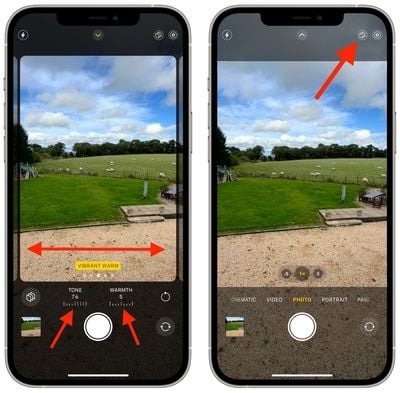
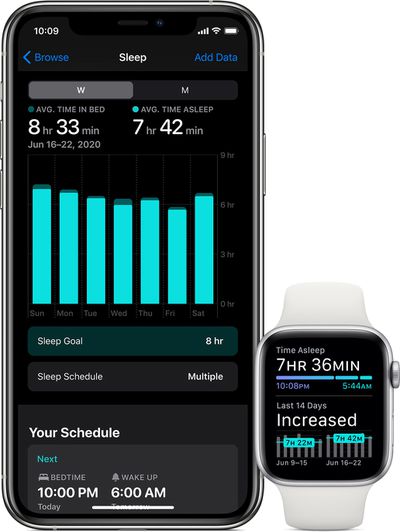
Apple должна заключить соглашения с каждым отдельным штатом, чтобы разрешить использование Wallet для хранения удостоверений личности или водительских прав, и потребуется некоторое время, чтобы штаты согласились на эту функцию. Первыми штатами, которые позволят добавлять удостоверения личности и водительские права в приложение Wallet, станут Аризона и Джорджия, за ними последуют Коннектикут, Айова, Кентукки, Мэриленд, Оклахома и Юта. Избранные контрольно-пропускные пункты TSA в участвующих аэропортах США станут первыми местами, где будет приниматься цифровое удостоверение личности или водительские права в приложении Wallet.

Хранение ключей
В iOS 15 Apple надеется заменить стандартные физические ключи цифровыми версиями, которые можно будет использовать прямо из приложения Wallet.
Все эти ключевые функции требуют от компаний-партнеров внедрения поддержки, и они не будут доступны сразу после запуска iOS 15.
Дома
Компании, производящие замки, совместимые с HomeKit, могут добавить поддержку ключа для дома на основе Wallet, который можно будет использовать для открытия дверных замков HomeKit касанием.
Домашние ключи будут доступны в приложении Wallet и могут быть использованы на iPhone и Apple Watch.
Офисы
Корпоративные офисы также могут внедрить цифровые ключи для приложения Wallet, позволяя сотрудникам открывать двери касанием iPhone или Apple Watch вместо корпоративного пропуска для доступа к местоположению.
Отели
Участвующие отели, использующие цифровые ключи, могут позволить клиентам добавлять эти ключи в приложение Wallet после бронирования, что позволит им миновать стойку регистрации.
Цифровой ключ от номера, хранящийся в приложении Wallet, можно использовать для открытия гостиничного номера. После выезда ключ от номера автоматически архивируется.
Автомобили
Apple уже представила функцию Car Keys, которая позволяет разблокировать автомобиль с помощью ключа, хранящегося в приложении Wallet, но в iOS 15 Apple внедряет поддержку сверхширокополосной связи для точного пространственного определения.
Улучшенное пространственное определение предотвращает запирание iPhone в автомобиле или запуск автомобиля, когда iPhone не находится внутри.
iOS 15 также добавляет поддержку блокировки или разблокировки автомобиля, подачи звукового сигнала, предварительного прогрева автомобиля или открытия багажника с помощью опций управления, расположенных в приложении Wallet, когда вы находитесь рядом с вашим транспортным средством.
BMW является единственным производителем автомобилей, который на данный момент реализовал поддержку Car Keys, и эта функция должна быть внедрена другими производителями автомобилей для работы.
Архивированные пропуска
Истекшие посадочные талоны и билеты на мероприятия автоматически удаляются из приложения Wallet и помещаются в раздел «Истекшие», так что вам больше не нужно вручную удалять их или разбираться с беспорядком из старых пропусков.
«Скрыть истекшие пропуска» — это опция в разделе Wallet & Apple Pay приложения «Настройки», которая включена по умолчанию, но может быть отключена, если вы хотите сохранить свои пропуска.
Загрузка нескольких пропусков
Safari позволяет загружать несколько пропусков в приложение Wallet за один раз, поэтому, если вы покупаете билеты в кино или зоопарк для всей семьи, вы можете загрузить их в Wallet все сразу, а не по одному.
Отзывы о руководстве
Есть вопросы о новых функциях приложения Wallet в iOS 15, знаете о функции, которую мы упустили, или хотите оставить отзыв об этом руководстве? Напишите нам здесь.
Apple внесла значительные улучшения в приложение «Здоровье» в iOS 15, в основном сосредоточившись на помощи пользователям iPhone в уходе за пожилыми родителями и другими людьми, которым может потребоваться дополнительный медицинский надзор и помощь.
Существуют обширные функции обмена данными, которые позволяют пользователям следить за данными о здоровье близкого человека, а также дополнительные функции, такие как показатели устойчивости при ходьбе и улучшения в представлении результатов лабораторных исследований. Это руководство освещает все новые дополнения в приложении «Здоровье» для iOS 15.
Устойчивость при ходьбе
Устойчивость при ходьбе — это новый показатель здоровья, который использует данные, собранные с iPhone, для оценки риска падения человека.
Он использует алгоритмы, которые оценивают равновесие, силу и походку, используя такие показатели, как скорость ходьбы, длина шага и данные об асимметрии ходьбы.
Пользователи iPhone могут согласиться на получение уведомлений, когда риск потери устойчивости при ходьбе высок. Функция также предлагает подобранные упражнения для улучшения устойчивости при ходьбе.
Улучшения результатов лабораторных исследований
Результаты лабораторных исследований, импортированные в приложение «Здоровье» от медицинского учреждения, теперь включают гораздо больше информации о том, что именно проверялось в тесте, полученном результате, что означает полученный результат и как он соотносится с предыдущими тестами.
Он предоставляет четкое визуальное представление о том, является ли результат анализа нормальным или выходит за пределы диапазона, чтобы вы могли с первого взгляда увидеть, если что-то не так. Основные результаты анализов отображаются в сводке здоровья, а важные анализы можно закрепить для быстрого доступа.
Вакцины и результаты тестов на COVID-19
iOS 15 поддерживает цифровое хранение записей о вакцинации от COVID-19. Медицинские учреждения или штаты могут предоставить QR-код, который пользователи iPhone могут сканировать для загрузки своих записей о вакцинации в приложение «Здоровье».
Результаты тестов на COVID-19 также поддерживаются.
Основные показатели уровня глюкозы в крови
Пользователи, отслеживающие уровень глюкозы в крови, могут получать основные показатели, отображающие уровень глюкозы в крови во время сна и во время физических упражнений. Apple добавила интерактивные диаграммы, чтобы пользователям было легче просматривать и анализировать свои данные об уровне глюкозы в крови.
Тенденции в здоровье
В приложении «Здоровье» функция «Тенденции» анализирует общие данные и предоставляет краткий обзор того, как изменяются показатели здоровья, такие как частота сердечных сокращений и уровень активности. В iOS 15 пользователи могут выбрать получение уведомлений при обнаружении новой тенденции в данных о здоровье.
Функции обмена данными
Приложение «Здоровье» в iOS 15 добавляет несколько опций для обмена данными о вашем здоровье с членами вашей семьи.
Обмен данными о здоровье
Данными о здоровье можно обмениваться с другими начиная с iOS 15, чтобы члены семьи могли обмениваться информацией о здоровье или ребенок мог лучше ухаживать за пожилым родителем. Пользователи iPhone могут выбрать конкретные данные о здоровье для обмена, включая данные о здоровье сердца, активности, лабораторные анализы, жизненно важные показатели, медицинский идентификатор, отслеживание цикла, исследовательские исследования и многое другое.
При обмене данными передается только сводка по каждой тенденции, а не каждая отдельная точка данных. Так, например, человек, просматривающий общие данные, увидит общую сводку по частоте сердечных сокращений, если информация о частоте сердечных сокращений была передана, но не все данные о частоте сердечных сокращений.
Общие данные отображаются в приложении «Здоровье» другого человека, что делает их быстрым и легким для доступа. Всякий раз, когда доступна обновленная информация о здоровье, человек, просматривающий общие данные, получит уведомление для их просмотра.
Информация о тенденциях здоровья также передается при обмене данными о здоровье, и имеется встроенная функция «Сообщения» для обсуждения изменений и показателей здоровья.
Обмен уведомлениями
Apple будет отправлять уведомления при обновлении общей информации о здоровье, но уведомления также отправляются при высокой частоте сердечных сокращений и нерегулярных сердечных ритмах, чтобы, если у пожилого родителя возникнет чрезвычайная ситуация, его опекун мог быть уведомлен. Apple предупреждает, что уведомления не являются мгновенными и могут появиться не сразу.
Уведомления также могут быть отправлены при значительных изменениях в категориях общих данных, таких как значительное снижение активности или сна, что полезно для оказания дополнительной помощи тем, кто в ней нуждается.
Обмен данными о здоровье с врачами
Кабинеты врачей и больницы, участвующие в функции Apple «Медицинские записи», могут зарегистрироваться, чтобы получить доступ к данным пациентов. Оттуда пациенты могут выбрать обмен своими данными со своими врачами, и данные будут доступны для просмотра на приборной панели в системе медицинских записей поставщика медицинских услуг.
Это добровольная функция, и участвующие медицинские учреждения должны использовать как «Медицинские записи», так и функции обмена данными.
Обратная связь по руководству
Есть вопросы о функциях приложения «Здоровье» в iOS 15, знаете о функции, которую мы упустили, или хотите оставить отзыв об этом руководстве? Напишите нам письмо здесь.
Biggest design overhaul
since iOS 7 with Liquid Glass, plus new Apple Intelligence features and
improvements to Messages, Phone, Safari, Shortcuts, and more. Developer beta
available now ahead of public beta in July.