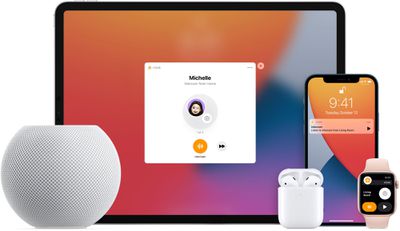
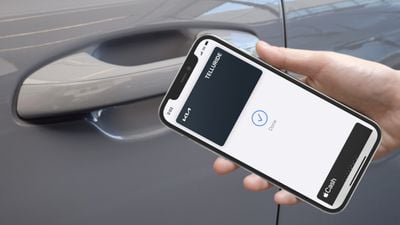
Если вам посчастливилось получить новый iPhone, iPad, Mac, Apple Watch или AirPods в этом году, вам захочется ознакомиться с подробными руководствами, которые мы подготовили для владельцев новых устройств. Независимо от того, являетесь ли вы новичком в использовании продукта или у вас обновленная версия устройства с новыми функциями, мы позаботились о вас.
Каждое из наших руководств освещает все инструкции, гайды и видео, которые мы выпускали в течение года, посвященные различным продуктам Apple, и они являются отличным ресурсом для вас или ваших близких, кто только начинает пользоваться продуктами Apple.
Еще больше наших руководств и инструкций вы найдете, перейдя в разделы «Руководства» и «Инструкции» на нашем веб-сайте.
Прочитайте обзоры
Нужна дополнительная помощь в изучении всех функций вашего нового устройства? У нас есть обширная коллекция подробных обзоров, которые мы постоянно обновляем, и они отлично подходят для изучения того, что может ваше новое устройство. Ниже мы выделили некоторые из наших самых популярных обзоров, но вы можете просмотреть их все, нажав на вкладку «Обзоры» в верхней части веб-сайта или посетив главную страницу обзоров. У нас также есть обзоры предстоящих продуктов, которые интересно читать, чтобы получить представление о том, что ожидать в 2021 году.
Есть вопрос, на который нет ответа в наших руководствах и инструкциях? Форумы — это отличный ресурс, где вы можете получить помощь и пообщаться о своем новом продукте Apple с другими читателями MacRumors.
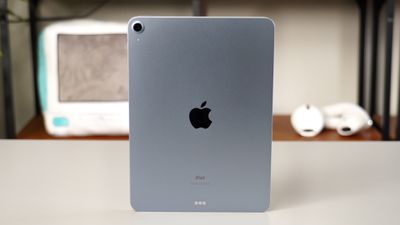
Получили новый iPad, iPad mini, iPad Air или iPad Pro на праздники? Если да, то вам будет полезно ознакомиться с нашей обширной коллекцией руководств и инструкций по iPad, чтобы изучить все тонкости вашего нового планшета.
Даже если у вас уже был iPad, при переходе на новую модель появятся новые функции, с которыми стоит ознакомиться, такие как добавление Face ID и отсутствие кнопки «Домой» в iPad Pro, кнопка питания с Touch ID на iPad Air и поддержка Apple Pencil во всей линейке устройств. Ниже мы сгруппировали наши наиболее полезные руководства по iPad по категориям для быстрого доступа.
Если вы хотите узнать больше о функциях iOS и iPadOS, обязательно ознакомьтесь со списком подробных руководств, представленных ниже. У нас также есть руководства, охватывающие самые популярные сервисы и продукты Apple.
Мы также создали несколько обучающих видеороликов, связанных с iPad, которые стоит посмотреть, если у вас есть одно из новых устройств Apple.
Продажа старого iPad
Если вы планируете продать или подарить свой старый iPad теперь, когда у вас есть новая модель, обязательно ознакомьтесь с нашим подробным руководством о том, как полностью стереть данные с ваших старых устройств.
Дополнительная информация
Есть ли у вас полезные советы и хитрости, связанные с iPad, о которых должны знать другие читатели MacRumors? Поделитесь ими в комментариях!
Если вы хотите узнать больше о линейке iPad от Apple, обязательно ознакомьтесь с нашими полными обзорами с подробной информацией о различных планшетах: iPad Pro, iPad mini, iPad Air и iPad.
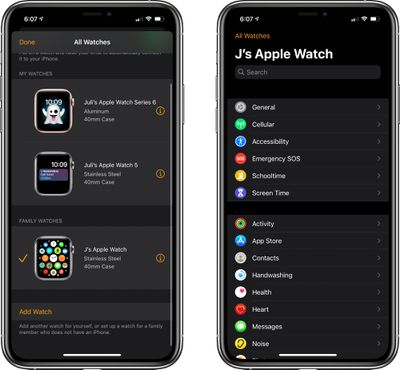
Если вы получили новый Apple Watch в подарок к праздникам, эта статья для вас. Мы собрали все наши инструкции и руководства, связанные с Apple Watch, чтобы помочь вам освоить все тонкости вашего нового носимого на запястье устройства.
Даже если у вас уже были Apple Watch, новейшие модели Series 6 имеют обновленные функции, такие как мониторинг уровня кислорода в крови и постоянно включенный дисплей, с которыми вы, возможно, не знакомы, а Apple Watch SE — это совершенно новая модель, которую могут получить многие новички в мире Apple Watch.
Ниже мы сгруппировали наши руководства по Apple Watch в категории для быстрого доступа, так что просмотрите их, чтобы узнать что-то новое.
В этом году Apple представила новый сервис, ориентированный на Apple Watch, разработанный для помощи владельцам Apple Watch в поддержании физической формы. Apple Fitness+ позволяет вам смотреть тренировки на iPhone, iPad или Apple TV, а ваши Apple Watch отслеживают ваш прогресс. Во время тренировки показатели ваших Apple Watch отображаются прямо на экране, чтобы вы могли следить за своими успехами. Обязательно ознакомьтесь с нашими инструкциями, чтобы начать работу, а для получения более подробной информации у нас есть руководство по Apple Fitness+.
Мы создали подборку полезных видеороликов, в которых представлены советы, хитрости и другая информация, полезная для новых владельцев Apple Watch. Обязательно ознакомьтесь с ними!
Дополнительная информация
У вас есть полезные советы и хитрости по Apple Watch, которые мы упустили в наших руководствах и о которых должны знать новые владельцы Apple Watch? Обязательно поделитесь ими в комментариях.
Если вы хотите узнать больше об Apple Watch Series 6, Apple Watch SE и watchOS 7 — операционной системе, работающей на Apple Watch, — обязательно ознакомьтесь с нашими обзорами Apple Watch Series 6, Apple Watch SE и watchOS 7.
MacRumors читателям, которым посчастливилось получить новый Mac на праздники, стоит ознакомиться с нашей коллекцией инструкций и руководств по Mac, чтобы освоить все тонкости вашей новой машины.
Независимо от того, новичок ли вы в Mac или обновляетесь с более старой модели, здесь наверняка найдется один-два полезных совета. Эти инструкции применимы к новейшим компьютерам Apple Mac, от настольных до портативных, и включают руководства по macOS Big Sur, а также полезную информацию специально для Mac на базе M1.
Каждые несколько месяцев мы выпускаем серию видеороликов, в которых рекомендуем полезные приложения для Mac, и эти статьи стоит изучить, если вы ищете отличные приложения для вашего нового Mac.
Видео по теме Mac
Дополнительная информация
Знаете ли вы другие отличные советы и хитрости, касающиеся Mac, о которых должны знать читатели MacRumors? Сообщите нам об этом в комментариях.
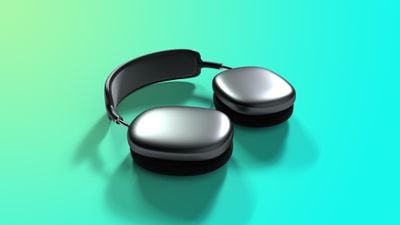
С момента своего запуска в 2016 году AirPods от Apple стали невероятно популярными и часто дарятся в качестве подарка. В 2019 году Apple выпустила AirPods Pro, а в этом году компания представила накладные наушники под названием AirPods Max, предлагая потребителям больший выбор в этот праздничный сезон.
Если вы получили AirPods, AirPods Pro или AirPods Max в подарок, обязательно ознакомьтесь со всеми инструкциями в этом руководстве, так как в нем содержится множество полезных советов и приемов.
Знаете суперполезный совет по iPhone, о котором другие читатели MacRumors могут не знать? Обязательно поделитесь им в комментариях ниже.
Для получения дополнительной информации о последних iPhone от Apple и операционной системе iOS 14 обязательно ознакомьтесь с нашими подробными обзорами: AirPods 2, AirPods Pro и AirPods Max.
Сегодня Apple выпустила iOS 14.3 и iPadOS 14.3 для широкой публики, представив несколько заметных новых функций. Мы выделили самые значительные изменения, чтобы вы могли быстро получить обзор того, что ожидать после установки.
Стоимостью $9.99 в месяц и включенный в самый дорогой пакет Apple One, Apple Fitness+ — это новейший сервис Apple, разработанный для работы с Apple Watch. Он предлагает управляемые тренировки, проводимые нанятыми Apple тренерами, при этом Apple Watch используются для отслеживания прогресса во время тренировки.
Видео тренировки можно смотреть на Apple TV, iPad или iPhone, при этом показатели с Apple Watch отображаются прямо на экране. Типы тренировок включают высокоинтенсивные интервальные тренировки, велотренажер, йогу, тренировки кора, силовые тренировки, танцы, греблю, ходьбу на беговой дорожке, бег на беговой дорожке и осознанное расслабление, при этом Apple предлагает рекомендации по тренировкам.
Обновление добавляет поддержку новейшего продукта Apple — полноразмерных наушников AirPods Max. Apple заявляет, что обновление обеспечивает высококачественный звук для насыщенного звучания, адаптивный эквалайзер для настройки звука в реальном времени в соответствии с индивидуальной посадкой амбушюр, активное шумоподавление для блокировки окружающего шума, Прозрачный режим для восприятия окружающей обстановки и пространственное аудио с динамическим отслеживанием головы для ощущения, как в кинотеатре.
Поддержка ProRAW
iOS 14.3 привносит новый формат ProRAW на iPhone 12 и iPhone 12 Pro Max. ProRAW разработан для тех, кто предпочитает снимать в RAW, но также хочет воспользоваться преимуществами данных конвейера обработки изображений Apple, таких как шумоподавление и многокадровая корректировка экспозиции.
ProRaw можно включить в разделе «Камера» приложения «Настройки» для тех, кто установил бета-версию iOS 14.3 на новый iPhone 12 Pro или Pro Max. При активации в правом верхнем углу приложения камеры появляется переключатель RAW, который можно нажать, чтобы включить или выключить его.
Фотографии ProRaw имеют размер около 25 МБ, поэтому эту функцию, возможно, придется использовать экономно, если место на iPhone является проблемой. Фотографии ProRAW можно редактировать в приложении «Фото».
Другие дополнения камеры
Теперь появилась опция записи видео со скоростью 25 кадров в секунду, а также новая опция зеркального отображения фронтальной камеры для статичных фотографий на iPhone 6s, iPhone 6s Plus, iPhone SE, iPhone 7, iPhone 7 Plus, iPhone 8, iPhone 8 Plus и iPhone X. Эта функция уже была включена на более новых устройствах.
Звуки Siri
Siri в iOS 14 может воспроизводить всевозможные звуки, от животных до сигналов тревоги, музыкальных инструментов и многого другого. Вы можете задать Siri вопросы типа: «Какой звук издает горбатый кит?» или «Какой звук издает лев?», чтобы Siri воспроизвела звук кита или льва.
Apple добавила сотни различных звуков, и на iPhone и iPad Siri также будет отображать изображение животного или устройства, а затем давать ссылку на дополнительную информацию из Википедии после воспроизведения звука.
Быстрые команды на домашнем экране
iOS 14.3 упрощает и ускоряет запуск приложений с пользовательскими значками с Домашнего экрана. При открытии приложения, имеющего пользовательский значок, созданный с помощью «Быстрых команд», оно больше не перенаправляется через приложение «Быстрые команды», а открывается гораздо быстрее. Баннер по-прежнему появляется, но это более оптимизированный процесс, чем раньше.
Поисковая система Ecosia
Ecosia — это поисковая система, которая позволяет пользователям финансировать посадку деревьев при проведении поисковых запросов. iOS 14.3 позволяет установить Ecosia в качестве браузера по умолчанию в качестве альтернативы Google, Yahoo, Bing и DuckDuckGo.
Приложение TV
Apple добавляет новую вкладку Apple TV+, разработанную для упрощения обнаружения оригинального контента Apple TV+ и для уменьшения путаницы у клиентов, которым трудно различить, что доступно по подписке на Apple TV+, а что нет.
Также имеется улучшенная функция поиска для просмотра по категориям, например по жанрам, и при вводе запроса Apple будет предоставлять недавние поисковые запросы и предложения. Apple также теперь показывает лучшие результаты поиска с соответствующими совпадениями по фильмам, телешоу, актёрам, каналам и спортивным состязаниям.
Кардио-фитнес
Появилась новая функция «Кардио-фитнес» для Apple Watch, которая также отображается в приложении «Активность» на iPhone. «Кардио-фитнес» измеряет VO2 Max, что является максимальным количеством кислорода, которое ваш организм способен потреблять во время физических упражнений.
Измерения проводятся с течением времени, при этом iPhone и Apple Watch могут отправлять уведомления, чтобы информировать вас о колебаниях VO2 Max. VO2 Max — это показатель, который может помочь вам отслеживать общий уровень физической подготовки и достижения в фитнесе. Доступ к «Кардио-фитнесу» можно получить через новый тренд, добавленный в приложение «Активность», и его можно настроить в приложении «Здоровье» на iPhone. Уровни кардио-фитнеса доступны для пользователей в возрасте 20 лет и старше и оцениваются по возрасту.
Информация о кардио-фитнесе будет варьироваться в зависимости от возраста и пола и будет разделена на один из четырех диапазонов: высокий, выше среднего, ниже среднего или низкий. Уведомления будут информировать вас, если ваш кардио-фитнес находится на низком уровне, мотивируя вас больше двигаться. Apple Watch ранее могли измерять VO2Max, но новая функция включает поддержку более низких диапазонов, которые в прошлом требовали клинического тестирования.
App Clips
iOS 14.3 включает поддержку запуска App Clips путем сканирования кодов App Clip Codes, разработанных Apple, с использованием «Камеры» или ярлыка в «Пункте управления».
Приложение «Здоровье»
В приложении «Здоровье» появился новый раздел о беременности, который работает с устройствами для отслеживания беременности и предоставляет информацию о беременности. Apple заявляет, что в приложении «Здоровье» есть опции для указания беременности, лактации или использования контрацептивов в разделе «Отслеживание цикла» для лучшего управления прогнозами менструаций и фертильного окна.
Локатор
Код в iOS 14.3 также указывает, что Apple готовит почву для добавления поддержки сторонних трекеров предметов в приложение «Локатор». Сторонние трекеры предметов и предметы с поддержкой Bluetooth можно будет отслеживать с помощью приложения «Локатор», и, похоже, первые предметы с этой возможностью могут быть запущены в ближайшее время.
Погода
Рекомендации по здоровью, связанные с качеством воздуха, теперь предоставляются при определенных уровнях качества воздуха в США, Великобритании, Германии, Индии и Мексике, при этом данные о качестве воздуха предоставляются Breezometer. Данные о качестве воздуха теперь также доступны в Китае.
Исправления ошибок
iOS 14.3 исправляет ошибку, которая могла приводить к неполучению некоторых сообщений MMS, а также проблему, которая могла препятствовать отображению участников контактных групп при написании сообщения.
Некоторые видео некорректно отображались при публикации из приложения «Фото», а папки приложений могли не открываться — обе эти проблемы исправлены. Apple устранила крупную проблему, которая могла приводить к неработоспособности открытия приложений из Spotlight, и исчезновению опции Bluetooth в «Настройках».
Также исправлена ошибка, которая могла приводить к тому, что зарядное устройство MagSafe Duo не заряжало iPhone по беспроводной сети с максимальной мощностью. Полные примечания к выпуску доступны в нашей статье о выпуске iOS 14.3.
Caviar, российская компания, известная созданием экстравагантных и дорогих сменных корпусов для iPhone, представила новый кастомизированный iPhone 12 Pro, в котором используется фрагмент оригинальной схемы Apple I.
Кастомный iPhone 12 Pro выполнен в стиле оригинального Apple I, который был первым компьютером, созданным Apple. Кастомный корпус имеет заднюю панель из дерева, напоминающую ту, что использовалась в Apple I, глянцевый титановый миниатюрный монитор и кнопки клавиатуры, надпись Apple в оригинальном стиле, и, что самое важное, эксклюзивный фрагмент схемы Apple I.
Подтверждено существование только 63 компьютеров Apple I, и известно, что на аукционах они приносят около $400 000. Один из них был разрезан на части, чтобы создать Caviar Apple I iPhone 12 Pro.
Apple I был выпущен в 1976 году. Каждый экземпляр был собран вручную сооснователем Apple Стивом Возняком. Компьютер был уникален тем, что, в отличие от других машин, продававшихся в то время, для его использования требовались только клавиатура и телевизор. Многие оригинальные экземпляры были уничтожены Apple, когда пользователи обменивали их на Apple II, что и способствовало их редкости сегодня.
Будет создано всего девять экземпляров кастомного iPhone 12 Pro, также существует вариант для iPhone 12 Pro Max с различными опциями хранения. Цены начинаются от $9 990 за базовую конфигурацию.
Вчера Caviar выпустила кастомный iPhone 12 Pro в стиле iPhone 4, со фрагментом знаменитой водолазки Стива Джобса, встроенным в логотип Apple.
Обновление: В новом видео с YouTube-канала Computer Clan утверждается, что Caviar Apple I iPhone 12 Pro использует поддельный фрагмент компьютера Apple I, что противоречит заявлениям Caviar.
Задаваясь вопросом «зачем уничтожать столь редкий и ценный предмет компьютерной истории только ради создания чехла для iPhone», видеоролик подчеркивает несоответствие ценообразования Caviar для iPhone 12 Pro в стиле Apple I. Это связано с тем, что стоимость материнской платы Apple I значительно превышает стоимость девяти iPhone от Caviar, которые поступят в продажу, что означает, что каждый из них должен был бы продаваться с крупным убытком.
Фотографии продуктов Caviar, которые, по-видимому, являются CGI-рендерингами, также не совпадают между видео Caviar и ее веб-страницей.
На фотографии платы Apple I на сайте Caviar нет припаянных компонентов, что крайне необычно. Некоторые изображения также оказались отредактированной копией фотографии реплики материнской платы Apple I с eBay.
Computer Clan заявил о своем намерении провести дальнейшее расследование, попытавшись получить фрагмент компьютера Apple I от Caviar для проверки его подлинности.
Вы получили новый iPhone 12, 12 mini, 12 Pro или 12 Pro Max на праздники? Если да, уделите время, чтобы просмотреть эту статью, которая наполнена полезными советами, хитростями и руководствами для iPhone 12, 12 mini, 12 Pro, 12 Pro Max, а также для более ранних моделей iPhone.
Независимо от того, новичок ли вы в iPhone или обновились до новой модели, здесь, вероятно, найдется что-то полезное для вас. На iPhone доступны сотни функций и скрытых приемов, поэтому легко забыть весь спектр возможностей iPhone.
Ниже мы собрали наши самые полезные инструкции и учебные пособия, связанные с iPhone, как для общего использования iPhone, так и для освоения iOS 14.
У нас есть подробные руководства по многим функциям iPhone, а также по сервисам Apple и функциям iOS. Обязательно ознакомьтесь с ними, если вас интересует более глубокое изучение какого-либо аспекта iPhone.
Если вы планируете продать или подарить свой старый iPhone теперь, когда у вас есть новая модель, обязательно ознакомьтесь с нашим подробным руководством о том, как правильно стереть все данные со старых устройств.
Видео
На нашем канале YouTube мы поделились довольно большим количеством видео, наполненных полезными советами и хитростями, связанными с iPhone и iOS. Все они стоит посмотреть, чтобы ознакомиться с функциями, о которых вы, возможно, не знали или забыли. У нас также есть отличные сравнительные видео, сопоставляющие камеры различных смартфонов.
Дополнительная информация
Знаете ли вы какой-нибудь суперполезный совет для iPhone, о котором другие читатели MacRumors могли не знать? Обязательно поделитесь им в комментариях ниже.
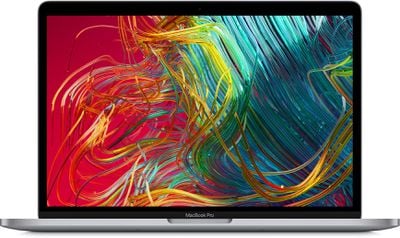
В ноябре 2020 года Apple обновила свою популярную линейку 13-дюймовых MacBook Pro первым чипом Apple silicon для Mac — M1.
Базовая модель 13-дюймового MacBook Pro была обновлена чипом Apple на базе Arm, что привело к значительным улучшениям скорости и эффективности, однако Apple продолжает продавать более дорогие 13-дюймовые MacBook Pro с процессором Intel внутри за несколько сотен долларов дороже.
Так стоит ли все еще тратиться на 13-дюймовый Intel MacBook Pro, или имеет больше смысла перейти на Apple silicon сейчас? Наше руководство поможет ответить на вопрос, как решить, какая из этих двух 13-дюймовых моделей MacBook Pro лучше всего подходит для вас.
Сравнение M1 MacBook Pro и Intel MacBook Pro (13 дюймов)
M1 MacBook Pro и Intel MacBook Pro имеют некоторые общие черты, такие как одинаковый 13,3-дюймовый дисплей Retina, и идентичны по внешнему виду и форм-фактору, но различия перевешивают сходства.
Сходства
13,3-дюймовый дисплей с LED-подсветкой и технологией IPS
Широкий цветовой охват (P3) и технология True Tone
Широкий стереозвук и поддержка воспроизведения Dolby Atmos
3,5-мм разъем для наушников
Клавиатура Magic Keyboard
Трекпад Force Touch
Bluetooth 5.0
Доступны в цветах «Серебристый» и «Серый космос»
Анализ Apple подчеркивает тот факт, что две машины имеют в основном одинаковый дизайн корпуса, но есть существенные различия «под капотом» и в количестве предлагаемых портов Thunderbolt.
Различия
13-дюймовый M1 MacBook Pro
Восьмиядерный чип Apple M1 с восьмиядерным графическим процессором и 16-ядерной системой Neural Engine
До 16 ГБ объединенной памяти
До 2 ТБ хранилища
До 20 часов автономной работы
Массив из трех микрофонов студийного качества с направленным формированием луча
Один внешний 6K-дисплей с разрешением 6016×3384 при 60 Гц, или до двух внешних 4K-дисплеев с разрешением 4096×2304 при 60 Гц
Продолжайте читать, чтобы более подробно ознакомиться с каждой из этих спецификаций и узнать, как именно первый MacBook Pro от Apple с процессором Apple silicon соотносится со своим более дорогим братом на базе Intel.
Дизайн
13-дюймовый M1 MacBook Pro заменяет базовую модель Intel MacBook Pro от Apple и практически идентичен ей во всем, кроме внутренней начинки. Это означает, что M1 MacBook Pro и высокопроизводительный Intel MacBook Pro, которые Apple до сих пор продает, имеют одинаковый унифицированный, плитообразный дизайн, Magic Keyboard и Touch Bar с Touch ID.
В остальном, единственное, что внешне отличает две модели, это количество портов Thunderbolt 3 (подробнее об этом позже). Также имеется незначительная разница в весе между двумя моделями: 3,0 фунта (1,4 кг) для M1 против 3,1 фунта (1,4 кг) для Intel, поэтому, какую бы модель вы ни выбрали, обе очень схожи по портативности.
Варианты подключения
Как и базовая Intel-машина, которую он заменяет, M1 MacBook Pro оснащен двумя портами Thunderbolt USB-C, которые используют одну шину Thunderbolt 3, оба расположены на левой стороне машины, в то время как высокопроизводительный Intel MacBook Pro имеет четыре порта Thunderbolt (по два с каждой стороны).
Если вы опытный пользователь, владеющий несколькими аксессуарами Thunderbolt 3, наличие четырех портов может быть для вас очень важным, хотя это может быть меньшей дилеммой, учитывая наличие хабов Thunderbolt 3 на рынке. Большинство пользователей, вероятно, обойдутся всего двумя портами, особенно если они планируют держать свой Mac на рабочем столе большую часть времени.
M1 MacBook Pro может подключаться только к одному внешнему 6K-дисплею с частотой 60 Гц, включая Apple Pro Display XDR. Для сравнения, базовая 13-дюймовая модель Intel MacBook Pro, которую он заменяет, поддерживает только до двух 4K-дисплеев или до одного 5K-дисплея с частотой 60 Гц.
Еще один важный момент заключается в том, что порты USB-C на M1 MacBook Pro, помимо того, что являются Thunderbolt 3, также соответствуют спецификации USB4. Важно помнить, что USB4 — это не столько технический прогресс по сравнению с существующими портами Thunderbolt 3, сколько попытка унифицировать запутанный набор определений, связанных с USB3 и его поколенческими вариантами, наряду с обилием других протоколов, которые могут подключаться через USB-C, включая HDMI и DisplayPort.
Это также представляет собой переход Intel от платной схемы лицензирования своего проприетарного протокола Thunderbolt к открыто лицензированному промышленному стандарту, что позволило Apple разработать собственный контроллер Thunderbolt 3 для M1. Как и Thunderbolt 3, USB4 способен выделять различные уровни пропускной способности для передачи видео и данных (до 40 Гбит/с) при одновременной необходимости, но, несмотря на изменение названия, для конечного пользователя существует небольшая практическая разница.
Однако, когда дело доходит до подключения M1 MacBook Pro, есть одно замечание. По какой-то причине машина на базе Apple silicon несовместима с внешними графическими процессорами, включая Blackmagic eGPU, который Apple продвигала наряду с другими Mac и который доступен в онлайн-магазине. Это означает, что M1 MacBook должен полагаться на свои собственные встроенные ядра GPU для обеспечения графической мощности, что для некоторых может стать решающим фактором.
Производительность
Две высокопроизводительные 13-дюймовые модели MacBook Pro продолжают использовать чипы Intel Core 10-го поколения: Обе стандартные конфигурации используют 2,0-ГГц четырехъядерный процессор, который можно настроить до 2,3-ГГц четырехъядерного процессора Core i7. Обе модели Intel оснащены графикой Intel Iris Plus.
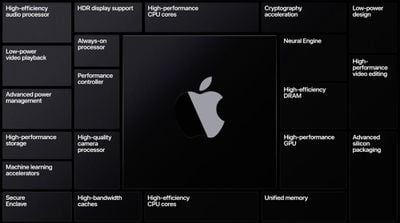
Тем временем, 13-дюймовый M1 MacBook Pro — один из первых Mac, обновленных чипом Apple на базе Arm, а не чипом Intel, как предыдущие модели MacBook Pro. M1 — это первая система на чипе Apple, разработанная для Mac, что означает, что в нем процессор, графический процессор, ввод-вывод, функции безопасности и оперативная память объединены в одном чипе. Для сравнения, эти компоненты в высокопроизводительном Intel MacBook Pro разделены на логической плате, что дает чипу M1 ряд преимуществ в производительности.
Одной из особенностей M1 является унифицированная архитектура памяти, или UMA, которая объединяет высокопроизводительную память с низкой задержкой в единый пул. Это означает, что технологии в чипе M1 могут получать доступ к одним и тем же данным без их копирования между несколькими пулами памяти, обеспечивая значительное улучшение производительности всей системы.
M1 также оснащен 8-ядерным процессором и интегрированным 8-ядерным графическим процессором. ЦП имеет четыре высокоэффективных ядра и четыре высокопроизводительных ядра. При выполнении простых задач, таких как просмотр веб-страниц или чтение электронной почты, MacBook Pro задействует высокоэффективные ядра для экономии заряда батареи, но для более ресурсоемких задач, таких как редактирование фотографий и видео, используются высокопроизводительные ядра. По сравнению с высокопроизводительными ядрами, высокоэффективные ядра потребляют в десять раз меньше энергии, при этом обеспечивая производительность, необходимую пользователям Mac для повседневных задач.
Apple утверждает, что ЦП чипа M1 до 2,8 раза быстрее, чем чип Intel в базовой модели MacBook Pro, которую он заменяет, а скорость графического процессора до 5 раз быстрее, чем интегрированная графика Intel в предыдущей модели. Тем не менее, Apple не предоставила никаких сравнений производительности с существующими высокопроизводительными моделями Intel MacBook Pro, которые она все еще продает, но недавние тесты Geekbench говорят о многом: чип M1 имеет частоту 3,2 ГГц и набирает одноядерные баллы, превышающие 1700, и многоядерные баллы около 7500, что делает его быстрее даже высокопроизводительных 16-дюймовых моделей MacBook Pro 2019 года, которые поставляются с чипами Intel Core i7 или i9 10-го поколения.
Подводя итог, чип M1 в базовой модели MacBook Pro обеспечивает одноядерную производительность, превосходящую любой другой доступный Mac, и обгоняет модели MacBook Pro на базе Intel, с которыми он продается (хотя, возможно, он не превосходит их все по производительности GPU). Даже при эмуляции x86 под Rosetta 2, M1 MacBook Pro по-прежнему быстрее всех ранее выпущенных Mac. Кроме того, ни один из этих результатов не учитывает новый усовершенствованный Neural Engine в M1 MacBook Pro, который приносит пользу приложениям, использующим машинное обучение для редактирования видео, фото и аудио, таким как Pixelmator, Logic Pro и Final Cut Pro.
Микрофоны и динамики
Обе 13-дюймовые машины M1 и Intel оснащены одинаковыми стереодинамиками с широким динамическим диапазоном, объемным стереозвуком и поддержкой воспроизведения Dolby Atmos. Однако, если Intel-модель имеет массив из трех микрофонов с направленным формированием луча, Apple описывает массив микрофонов в модели M1 как «студийное качество» с высоким соотношением сигнал/шум, что может стать решающим фактором для вас, если вы часто совершаете видеозвонки.
Время автономной работы
M1 MacBook Pro рекламируется как имеющий вдвое большее время автономной работы, чем модель на базе Intel. (Да, вы правильно прочитали.) Apple описывает это так: Intel-машина предлагает до 10 часов просмотра веб-страниц или до 10 часов воспроизведения фильмов Apple TV, в то время как машина на базе Apple silicon предлагает до 17 часов просмотра веб-страниц или до 20 часов воспроизведения фильмов Apple TV.
Благодаря феноменальной вычислительной эффективности чипа M1, Apple удалось получить вдвое больше времени использования на одном заряде от практически той же литий-полимерной батареи емкостью 58 Вт·ч.
Совместимость программного обеспечения
Приложения, разработанные для iPhone и iPad, будут работать на Apple silicon нативно, поэтому вы сможете использовать многие из ваших любимых iOS-приложений на рабочем столе M1 MacBook Pro, хотя и с разной степенью совместимости управления. Это будет зависеть от того, насколько сторонние разработчики будут работать над предоставлением элементов управления Mac, таких как клавиатура и мышь, в своих iOS-приложениях, но предполагается, что большинство будущих приложений Catalyst будут поддерживать как сенсорный ввод, так и ввод с Mac.
Ничего из вышесказанного не относится к Intel MacBook Pro, который работает только с кодом x86-64 для архитектуры Intel. То же самое нельзя сказать о M1 MacBook Pro, который может запускать как iOS, так и x86-64 программное обеспечение благодаря слою трансляции Apple Rosetta 2. В некоторых случаях приложения, созданные для x86-64, фактически работают быстрее в Rosetta 2, чем на Mac с Intel.
Тем не менее, стоит отметить, что Apple рассматривает Rosetta 2 как временное решение для разработчиков, пока они переделывают свои существующие программы на базе Intel для работы на Mac с Arm-процессорами, что означает, что им в конечном итоге потребуется создать нативные приложения для машин на Apple silicon. Примечательно, что Apple прекратила поддержку OG Rosetta через три года после ее выпуска, чтобы сгладить переход от чипов PowerPC к процессорам Intel, поэтому, если разработчик в конечном итоге не обновит свое приложение, оно может стать непригодным для использования на машинах Apple M1 в будущем.
Что касается совместимости программного обеспечения, последнее, на что стоит обратить внимание, это то, что Boot Camp несовместим с Apple silicon, поэтому вы не сможете выполнить нативную двойную загрузку в Microsoft Windows на M1 MacBook Pro. Apple ясно дала понять, что программное обеспечение виртуализации macOS будет единственным способом запуска Windows и программного обеспечения для ПК на машине под управлением Apple silicon, и мы все еще ждем, когда основные программы виртуализации обновят свое программное обеспечение для работы с новыми чипами Apple, а Microsoft разрешит лицензировать Windows для Arm для виртуальных машин.
Другие варианты Mac
13-дюймовый M1 MacBook Pro — один из самых мощных компьютеров Apple с чипом M1. В настоящее время единственными другими Mac на базе M1 являются 13-дюймовый MacBook Air, Mac mini и 24-дюймовый iMac.
Больший 16-дюймовый MacBook Pro еще не перешел на Apple silicon – Apple продолжает продавать свои высокопроизводительные 16-дюймовые MacBook Pro на базе Intel. Тем временем, более дорогие iMac, iMac Pro и Mac Pro также являются машинами на базе Intel, но предлагают свои собственные явные преимущества и недостатки в отношении подключения и портативности по сравнению с MacBook Pro.
Итоги
Для подавляющего большинства покупателей M1 MacBook Pro — это то, что нужно. Если вы хотите получить лучшую производительность, время автономной работы и качество микрофона в ноутбуке Mac – и вы можете смириться с двумя портами Thunderbolt 3 – тогда это действительно не вопрос выбора, и M1 MacBook Pro, безусловно, является лучшим (и менее дорогим) вариантом. Новейшая macOS Big Sur от Apple может работать как на машинах с Intel, так и на машинах с M1, но она оптимизирована для Apple silicon, поэтому вы также обеспечиваете свою систему на будущее, приобретая системную архитектуру Apple на многие годы вперед. Цена 13-дюймового M1 MacBook Pro начинается от 1299 долларов.
Тем не менее, может быть несколько клиентов, которым пока лучше остаться с Intel. Если вы профессиональный пользователь, который полагается на устаревшее программное обеспечение или запускает Windows через Boot Camp на своем Mac или в виртуальных машинах, лучше приобрести MacBook Pro на базе Intel, пока не появятся более высокопроизводительные варианты Apple silicon и технология не получит больше времени для расширения поддержки программного обеспечения.
Первые Mac на чипе M1 от Apple превзошли все ожидания и оказались мощнее, чем кто-либо предполагал, с легкостью превосходя многие другие Mac на процессорах Intel, которые Apple продолжает продавать. Мы видели бесчисленные скоростные тесты, но решили сравнить 13-дюймовый MacBook Pro на M1 с моделью, которую он заменяет: 13-дюймовым MacBook Pro 2020 года с четырехъядерным процессором Core i5 1,4 ГГц, графикой Intel Iris Plus Graphics 645 и 8 ГБ оперативной памяти.
MacBook Pro предыдущего поколения был выпущен всего в мае 2020 года, но он уже устарел и значительно уступает новой модели Apple на M1, как покажут наши обширные скоростные тесты.
Результаты Geekbench
MacBook Pro на M1, который является базовой моделью с 8 ГБ памяти, чипом M1 с 8-ядерными CPU и GPU, а также SSD на 256 ГБ, набрал 1722 балла в одноядерном тесте Geekbench и 7535 баллов в многоядерном тесте.
Для сравнения, наш Intel MacBook Pro набрал 871 балл в одноядерном тесте и 3786 баллов в многоядерном, так что производительность здесь почти вдвое выше. Результаты OpenCL также продемонстрировали явное различие: M1 набрал 19305 баллов, а чип Intel — 6962 балла.
Скорость SSD
В MacBook Pro на M1 установлен более быстрый SSD, и в нашем тестировании мы наблюдали скорость чтения 2800 МБ/с и скорость записи 2300 МБ/с. С SSD в Intel MacBook Pro мы увидели скорость чтения 1600 МБ/с и скорость записи 1100 МБ/с. Apple заявляет, что SSD может достигать последовательной скорости чтения до 3,3 ГБ/с благодаря новому контроллеру SSD, интегрированному в чип M1.
Передача файлов
При передаче файла размером более 40 ГБ M1 выполнил задачу за 27 секунд, тогда как Intel Mac потребовалось 90 секунд. Скорость передачи сначала была одинаковой, но Intel Mac не заставил себя долго ждать, чтобы отстать.
Экспорт видео 4K
Экспорт 10-минутного видео 4K из Final Cut Pro занял у M1 MacBook Pro 4 минуты 53 секунды, а у Intel MacBook Pro — 6 минут 47 секунд. В дополнение к более высокой скорости передачи данных на M1 Mac, вентиляторы вообще не включались, в то время как вентиляторы Intel Mac ревели.
Запуск и выключение
MacBook Pro на M1 запускается заметно быстрее благодаря новой функции Instant Wake, которая запускает его сразу при открытии крышки. Выключение также происходило быстрее.
Тест вкладок
Мы открыли дюжину вкладок YouTube в Safari на обоих Mac, и нагрузка на процессор была намного ниже на M1 Mac. M1 Mac смог воспроизвести каждое видео без проблем, и вентиляторы даже не включались, но Intel Mac работал с трудом, а вентиляторы работали на максимальной скорости.
Тест приложений
Мы открыли каждое приложение в папке «Программы» на обоих Mac, что составило примерно 50 приложений. M1 отличился, в то время как Intel Mac отставал и с трудом открывал все приложения. На открытие всех приложений на версии Intel потребовалось гораздо больше времени, особенно на Final Cut Pro.
Открытие Mission Control со всеми открытыми приложениями было плавным на M1 Mac, но Intel Mac не смог справиться с этим, и наблюдалось много задержек.
Тесты с одиночными приложениями были намного ближе. M1 победил при открытии таких приложений, как Safari, Maps, Apple Music и Final Cut Pro, но Intel Mac не сильно отставал.
Заключение
Во время наших бенчмарков и скоростных тестов вентиляторы M1 MacBook Pro ни разу не включились, так что ожидайте практически бесшумной работы для большинства задач, если вы выберете одну из новых моделей MacBook Pro. У MacBook Air вентиляторов нет вообще, а Mac mini работает аналогично MacBook Pro.
Помимо скорости, мы также были впечатлены временем автономной работы. MacBook Pro использовался в течение часа или двух, когда мы его впервые получили, а затем большую часть следующего дня, и нам ни разу не пришлось подключать его к зарядному устройству даже на протяжении всего тестирования.
MacBook Pro на M1 превосходит модель Intel 2020 года, но он также быстрее высокопроизводительных моделей 16-дюймового MacBook Pro 2019 года по производительности процессора. Если вы планируете купить новый Mac, на данный момент, возможно, стоит подождать Mac с чипом M1, если у вас есть такая возможность. Apple планирует обновить всю линейку с помощью Apple Silicon — процесс, который займет примерно два года.
По слухам, среди следующих Mac, которые получат чипы M1, будут iMac (24-дюймовая модель находится в разработке) и 16-дюймовый MacBook Pro.
В октябре Apple представилаHomePod mini как первое дополнение к своей линейке HomePod после оригинальной полноразмерной колонки. HomePod mini получил компактный дизайн и чип S5.
Благодаря более доступной цене всего в $99, HomePod mini стал гораздо более доступным и универсальным HomePod в компактном корпусе. Почти одновременно Amazon выпустила Amazon Echo четвертого поколения с новым дизайном и улучшенным качеством звука, также за $99.
И HomePod mini, и Amazon Echo представляют собой отличные начальные варианты умных колонок. Учитывая одинаковую цену в $99, стоит ли выбирать новый Amazon Echo или отдать предпочтение HomePod mini? Наше руководство описывает различия между двумя умными колонками и помогает ответить на вопрос, как решить, какая из них лучше подойдет именно вам.
Сравнение HomePod mini и Amazon Echo
HomePod mini и Amazon Echo имеют ряд ключевых особенностей, таких как голосовое управление, стерео-сопряжение и многокомнатное аудио:
Сходства
Сферический дизайн
Голосовое управление
Многокомнатное аудио
Возможность стерео-пары
Потоковое воспроизведение музыки с Apple Music, Amazon Music и Pandora
Потоковое воспроизведение радиостанций, подкастов и аудиокниг
Центр умного дома
Звонки без рук
Домофон или объявления для домочадцев
Доступны в сером и белом цветах
Между HomePod mini и Amazon Echo существуют существенные различия, несмотря на то, что они имеют одинаковую цену, включая аудиотехнологии, размер и функции конфиденциальности:
Широкополосный динамик и два пассивных излучателя для 360-градусного звука
Поддержка Apple Music, Amazon Music и Pandora
Чип U1
Amazon Echo
Больший сферический дизайн
Высота 5,24 дюйма
Голосовое управление Alexa
Процессор Amazon AZ1 Neural Edge
76-миллиметровый низкочастотный динамик и два 20-миллиметровых высокочастотных динамика с фронтальным излучением
Поддержка Apple Music, Amazon Music, Pandora, Spotify и Deezer
Датчик температуры
Кнопка «Выключение микрофона» для электронного отключения микрофонов
Просмотр, прослушивание или удаление голосовых записей в любое время
3-миллиметровый аудиовход и аудиовыход
Читайте дальше, чтобы более подробно рассмотреть каждый из этих аспектов и узнать, что именно могут предложить обе умные колонки.
Дизайн
И HomePod mini, и Amazon Echo четвертого поколения имеют схожий внешний вид: сферический дизайн, покрытый звукопроводящим сетчатым материалом. Однако Amazon Echo гораздо больше: 5,24 дюйма в высоту по сравнению с 3,3 дюйма у HomePod mini.
Echo также имеет пластиковое основание, индикатор состояния в нижней части и несколько кнопок сверху для управления громкостью звука и микрофонами. HomePod mini не имеет кнопок, вместо этого используется небольшой сенсорный дисплей сверху для управления и визуальных подсказок. Он также не имеет пластикового основания, как Echo.
HomePod mini
Что касается дизайна, то именно разница в размере и наличие дисплея или кнопок сверху отличают эти два устройства. HomePod mini предлагает более интересный и премиальный внешний вид, не в последнюю очередь благодаря своему дисплею, но больший размер Amazon Echo может сделать его более подходящим для больших комнат.
Аудиотехнологии
HomePod mini оснащен одним широкополосным динамиком с неодимовым магнитом и двумя пассивными излучателями, обеспечивающими глубокие басы и чистые высокие частоты.
HomePod mini
Он использует акустический волновод, разработанный Apple, для направления звукового потока вниз и наружу к основанию динамика, обеспечивая 360-градусное звучание. Это позволяет пользователям размещать HomePod mini практически в любом месте комнаты и слышать однородный звук.
Amazon Echo имеет 76-миллиметровый низкочастотный динамик, направленный вверх, и два 20-миллиметровых высокочастотных динамика с фронтальным излучением. Поскольку высокочастотные динамики Echo направлены вперед, он не способен воспроизводить 360-градусный иммерсивный звук, но, вероятно, будет громче из-за своего большего размера.
Amazon Echo
Тодд Хазелтон из CNBC говорит, что HomePod mini «звучит наравне с Amazon Echo Dot за $50, но не так хорошо — особенно в отношении басов — как более крупные Amazon Echo или Google Nest Audio за $99». Аналогично, Дэн Сайферт из The Verge считает, что HomePod mini звучит не так хорошо, как Echo:
Важно отметить, что HomePod mini превосходит другие «маленькие» умные колонки, такие как Echo Dot и Nest Mini, но не может конкурировать с более крупными колонками, такими как обычный Echo, Nest Audio или Sonos One. HomePod mini по цене ближе к этим более крупным колонкам, хотя по качеству звука он действительно относится к классу маленьких колонок.
Размер Echo и его более крупные аудиокомпоненты дают ему существенное преимущество в качестве звука, но HomePod mini теоретически должен быть более способен доставлять звук по всей комнате благодаря своей способности проецировать его во всех направлениях.
Производительность
HomePod mini использует чип S5 от Apple Watch Series 5 и Apple Watch SE. S5 позволяет Siri быть быстрой и отзывчивой, а также в реальном времени анализирует аудио, применяя сложные модели настройки для оптимизации громкости, регулировки динамического диапазона и управления движением драйвера и пассивных излучателей в реальном времени.
HomePod mini
Amazon Echo содержит процессор Amazon AZ1 Neural Edge, который специализируется на машинном обучении. По данным Amazon, процессор обеспечивает больше обработки на самом устройстве и более отзывчивое распознавание речи.
Прямое сравнение производительности HomePod mini и Amazon Echo затруднено, поскольку ни один из процессоров не может быть протестирован. Тем не менее, можно с уверенностью предположить, что оба будут хорошо оптимизированы и адекватно реагировать на голосовые команды.
Siri или Alexa
Еще одна ключевая область различий между двумя умными колонками — это голосовые помощники, которые у них есть. И Siri, и Alexa являются мощными конкурентами с разными сильными сторонами. Alexa, голосовой помощник Amazon, гораздо более искусен в интеграции со сторонними приложениями и сервисами.
Siri, голосовой помощник Apple, в целом более ограничен и менее способен, чем Alexa, однако в экосистеме Apple он гораздо мощнее. Если вы используете сервисы Apple, такие как Apple Music, HomeKit или «Календарь», вы сможете воспользоваться всеми возможностями Siri и, вероятно, получите лучший опыт, чем с Alexa.
В значительной степени это зависит от того, в какую экосистему вы больше всего инвестируете. Если вы уже используете несколько устройств и сервисов Apple, HomePod mini, скорее всего, предложит более удобный опыт. С другой стороны, если вы используете Spotify, который напрямую не поддерживается HomePod mini, Echo предложит гораздо более простой способ слушать музыку с помощью Alexa, а не AirPlay.
Дополнительные функции
HomePod mini также содержит сверхширокополосный чип U1 от Apple. Разработанный Apple чип U1 — это запатентованный сверхширокополосный чип, который выполняет операции, основанные на направлении и близости. HomePod mini использует чип U1 для определения, когда поблизости находятся другие устройства U1, такие как iPhone 12. Это позволяет быстрее передавать аудио и взаимодействовать с находящимися поблизости устройствами, а также отображать соответствующую информацию на устройствах, расположенных рядом с HomePod mini.
Однако, помимо этого, полный потенциал чипа U1 в HomePod mini, похоже, еще не реализован. В будущем U1 может облегчить передачу данных на близком расстоянии, улучшить опыт AR и отслеживать местоположение пользователя в доме. Apple теперь, похоже, добавляет чип U1 во все свои новые устройства, при этом чип появился в линейке iPhone 12 и Apple Watch Series 6.
Хотя и не такой интригующий, как сверхширокополосный чип U1 от Apple, Echo содержит датчик температуры, помогающий настраивать умный дом. Стоит отметить, однако, что чип U1 пока будет в значительной степени бесполезен без другого устройства Apple с поддержкой U1.
Конфиденциальность
HomePod mini и Amazon Echo имеют различные функции конфиденциальности. Amazon Echo имеет кнопку «Выключение микрофона», которая электронным способом отключает микрофоны. Echo также позволяет просматривать, прослушивать или удалять все записанные аудиозаписи в любое время.
Amazon Echo
У HomePod mini нет кнопок, поэтому вы не можете отключить микрофоны, пока он включен. Однако вы можете отключить их с помощью приложения «Дом» или просто полностью выключить устройство.
Apple придерживается иного подхода к конфиденциальности, чем Amazon. Amazon фокусируется на прозрачности, предоставляя пользователям возможность слушать свои собственные записи и удалять их, а также продвигает конфиденциальность по усмотрению пользователя с помощью физической кнопки отключения звука.
Вместо этого Apple гарантирует, что информация отправляется на серверы Apple только после того, как команда «Привет, Siri» распознается локально на устройстве. Это означает, что Apple обычно получает только конкретные команды, а не все записанные данные.
Более того, Apple гарантирует, что запросы, поступающие на ее серверы, анонимизированы и не связаны ни с каким Apple ID, а также гарантирует, что любая собранная информация не продается рекламодателям или другим организациям. HomePod mini также работает с iPhone пользователя для выполнения запросов на сообщения и заметки на этом устройстве локально, не раскрывая информацию Apple.
Если вы предпочитаете уверенность в возможности физически нажать кнопку для отключения микрофонов или прослушивания записанного, то Echo будет лучшим выбором. Хотя HomePod mini не предлагает ни одной из этих функций, он, кажется, обеспечивает лучшую конфиденциальность в большинстве случаев.
Аудио для домашнего кинотеатра
Echo можно подключить к Fire TV для режима «аудио домашнего кинотеатра». Это обеспечивает беспроводной вывод звука при просмотре контента на Fire TV и позволяет пользователям создавать различные конфигурации беспроводных колонок, включая возможность потоковой передачи беспроводного звука Dolby. HomePod mini, в отличие от более крупного оригинального HomePod, не поддерживает никаких функций домашнего кинотеатра.
Заключительные мысли
В значительной степени выбор между Amazon Echo и HomePod mini будет зависеть от того, в какую экосистему вы уже инвестировали. Если вы уже используете несколько устройств и сервисов Apple, HomePod mini почти наверняка будет лучшим вариантом. В противном случае, если вы используете ряд сторонних устройств и сервисов, таких как Fire TV и Spotify, Echo предложит лучшую поддержку.
Очевидно, что, несмотря на одинаковую стоимость, HomePod mini и Amazon Echo нацелены на несколько разные рынки. HomePod mini — это меньшая колонка с более низкой точностью воспроизведения звука, предназначенная для небольших комнат или поверхностей, в то время как Amazon Echo может заполнить большее пространство более качественным звуком. Меньший Echo Dot по размеру аналогичен HomePod mini, а больший HomePod ближе к стандартному Amazon Echo. Это говорит о том, что в целом Echo является более выгодным устройством.
В конечном итоге, выбирая между двумя конкурирующими умными колонками за $99, покупатели должны взвесить, насколько хорошо устройство интегрируется с их существующим оборудованием и сервисами, а также что они намерены добавить в свою систему в будущем. Если это в основном оборудование и сервисы Apple, то HomePod mini, несомненно, лучший выбор. В противном случае картина более неоднозначна и может зависеть от того, где вы собираетесь разместить умную колонку в доме.
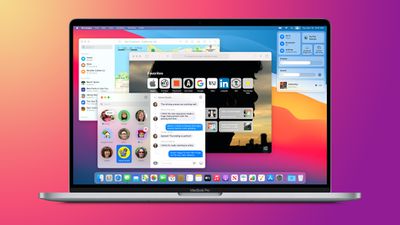
macOS Big Sur наконец-то здесь. Версия 11 операционной системы Apple для Mac получила полностью переработанный вид, который призван быть одновременно свежим и знакомым, но изменения коснулись не только дизайна. Apple также переосмыслила и переработала многие функции macOS, чтобы улучшить пользовательский опыт, так что независимо от того, работаете ли вы на Intel или Apple Silicon, есть много нового для изучения.
В этой статье мы выбрали некоторые из наших любимых дополнений и улучшений в публичном релизе macOS Big Sur, включая некоторые небольшие изменения, о которых вы, возможно, не знали.
Видео: 8 советов по быстрому старту
Это видео дает вам краткий обзор того, с чего начать работу с macOS Big Sur сразу после установки:
Если у вас есть больше времени для изучения, мы также собрали этот более полный список советов и приемов для последней версии macOS.
50 советов и приемов для macOS Big Sur
1. Доступность в Ассистенте настройки
При первой настройке macOS в мастере установки появился новый шаг, который предлагает вам настроить различные функции универсального доступа перед входом в систему.
В предыдущих версиях macOS единственной опцией универсального доступа, которую можно было включить в мастере настройки, была VoiceOver, так что это должно стать желанным дополнением для пользователей, которым функции универсального доступа кажутся полезными.
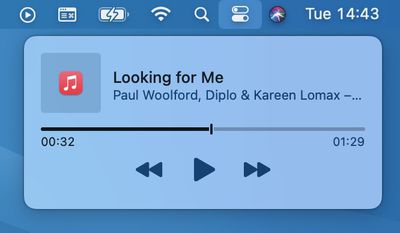
2. Элемент «Сейчас играет» в строке меню
Теперь доступен новый элемент строки меню для воспроизводимого в данный момент медиаконтента. Он похож на виджет, который можно добавить в Центр уведомлений.
Чтобы включить элемент «Сейчас играет» в строке меню, перейдите в Системные настройки -> Dock и строка меню, нажмите Сейчас играет в боковой колонке, затем установите флажок рядом с Показать в строке меню.
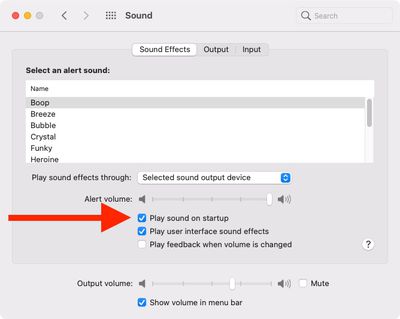
3. Опция «Воспроизводить звук при запуске»
Теперь вы можете выбрать, будет ли ваш Mac воспроизводить традиционный звук при запуске, не прибегая к командам Терминала. Перейдите в Системные настройки -> Звук и установите флажок рядом с Воспроизводить звук при запуске.
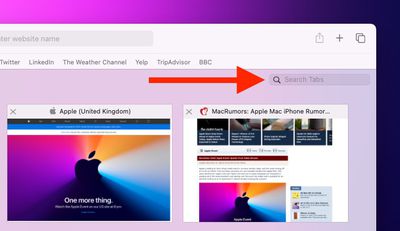
4. Поле поиска по вкладкам
В Safari вы можете искать по всем открытым вкладкам, используя новое поле ввода Поиск по вкладкам в правом верхнем углу экрана Обзора вкладок.
Эта функция фактически была доступна на экране Обзора вкладок в более ранних версиях Safari, но поле поиска появлялось только после начала ввода, поэтому многие пользователи, вероятно, не догадывались о ее существовании. Более высокая видимость должна сделать эту функцию известной большему числу пользователей.
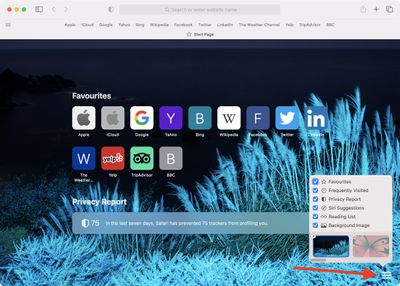
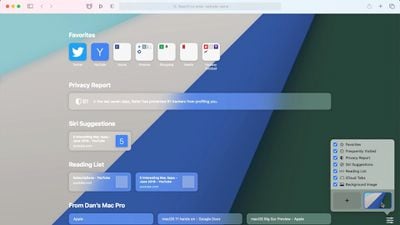
5. Настройка стартовой страницы Safari
Safari в macOS 11 предлагает настраиваемую стартовую страницу, которая позволяет персонализировать различные ее аспекты.
Открыв стартовую страницу, нажмите значок Настройки в правом нижнем углу окна, и вы увидите флажки для управления отображением Избранного, Часто посещаемых, Отчета о конфиденциальности, Предложений Siri, Списка для чтения, Вкладок iCloud и Фонового изображения. Вы даже можете выбрать обои для фона или выбрать собственное изображение, используя большую кнопку +.
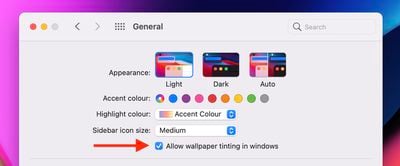
6. Управление тонированием окон обоями
В macOS Big Sur окна по умолчанию тонируются в соответствии с цветом обоев рабочего стола, даже если между окном и обоями что-то есть.
Если это вас раздражает, вы можете отключить цветное тонирование окон, перейдя в Системные настройки -> Основные и сняв флажок рядом с Разрешить тонирование окон обоями.
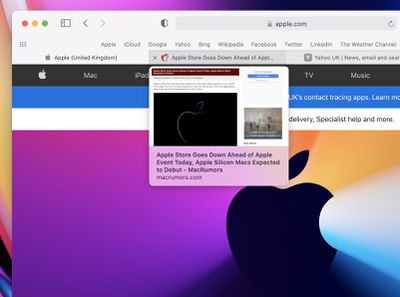
7. Предварительный просмотр веб-сайтов во вкладках Safari
Еще одно приятное дополнение в Safari — предварительный просмотр веб-сайтов для вкладок. Вместо того чтобы открывать вкладку, чтобы лучше понять, о чем она, просто наведите курсор на нужную вкладку, и появится небольшой предварительный просмотр веб-сайта.
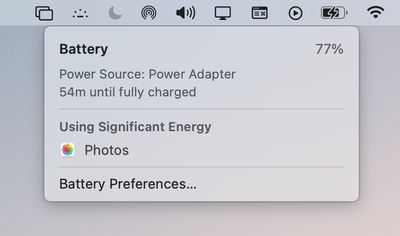
8. Отключение управления состоянием аккумулятора
В macOS Catalina 10.15.5 Apple представила функцию управления состоянием аккумулятора, которая ограничивает заряд батареи вашего MacBook для продления ее срока службы, если ваш Mac чаще всего подключен к источнику питания.
Ранее было неясно, ограничивается ли заряд батареи вашего Mac и когда это происходит, но в Big Sur вы можете найти эту информацию прямо в элементе строки меню «Аккумулятор» и даже принудительно выполнить полную зарядку, когда это необходимо, используя опцию Зарядить полностью сейчас.
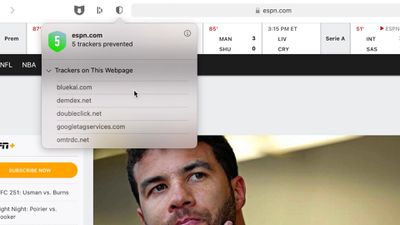
9. Отчет о конфиденциальности Safari
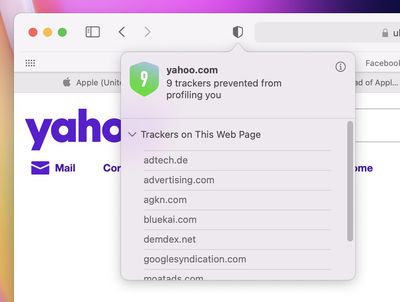
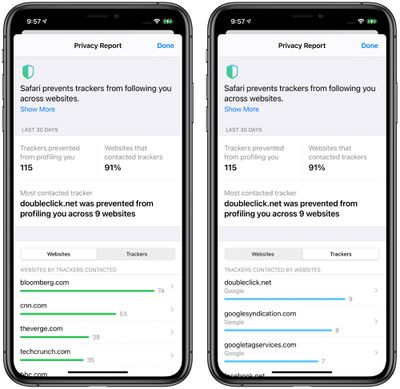
В Safari теперь есть встроенный Отчет о конфиденциальности, который предоставляет список трекеров на веб-сайте и количество заблокированных трекеров, предотвращая отслеживание веб-сайтами ваших привычек просмотра в интернете.
В опции панели инструментов Отчет о конфиденциальности вы можете увидеть, сколько трекеров было заблокировано за последние 30 дней. Вы также можете просмотреть сводку о том, сколько трекеров было заблокировано от профилирования вас на стартовой странице.
10. Велосипедные маршруты в Apple Картах
В Картах маршруты с велосипедными направлениями можно планировать на вашем Mac и отправлять на iPhone или iPad, при этом направления учитывают высоту, оживленные дороги, лестницы и многое другое, плюс есть опции для планирования маршрутов, включающих станции зарядки электромобилей.
11. Горячие клавиши в Напоминаниях
В Напоминаниях появились новые горячие клавиши, которые упрощают навигацию между списками и внесение изменений, таких как установка сроков выполнения.
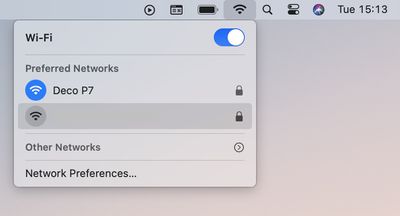
12. Переработанный значок состояния Wi-Fi
Значок состояния подключения Wi-Fi был переработан и теперь включает три сегмента, как в iOS, а не традиционные четыре.
Это не совсем новый трюк или функция, но мы подумали, что это полезный совет, чтобы пользователи не думали, что сигнал их Wi-Fi-соединения стал слабее, чем раньше.
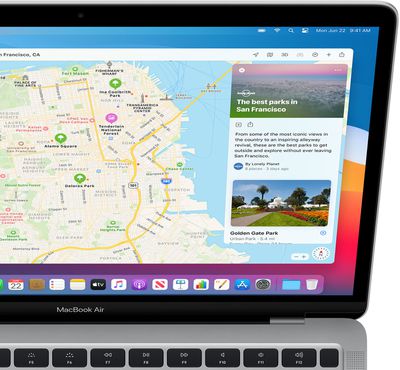
13. Путеводители в Apple Картах
Теперь вы можете использовать Путеводители в Apple Картах для исследования мест. Путеводители предоставляют рекомендации по лучшим местам для посещения в городе, предлагая варианты мест, где можно поесть, совершить покупки и исследовать.
Некоторые из партнеров Apple по этим Путеводителям включают Lonely Planet, Washington Post, AllTrails, The Infatuation и другие. Вы можете сохранять Путеводители с помощью кнопки Добавить в Мои путеводители, и они автоматически обновляются при добавлении новых мест, так что у вас всегда будут самые свежие рекомендации.
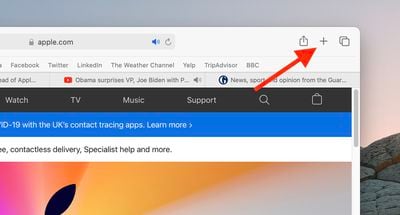
14. Перемещенная кнопка новой вкладки в Safari
В Safari кнопка для создания новой вкладки была перемещена из правой части панели вкладок на основную панель инструментов выше.
Это позволяет вам перемещать ее куда угодно, используя опцию Настроить панель инструментов… (щелкните правой кнопкой мыши по панели инструментов), точно так же, как вы можете переупорядочивать остальные кнопки панели инструментов.
15. Закрепление сообщений в приложении «Сообщения»
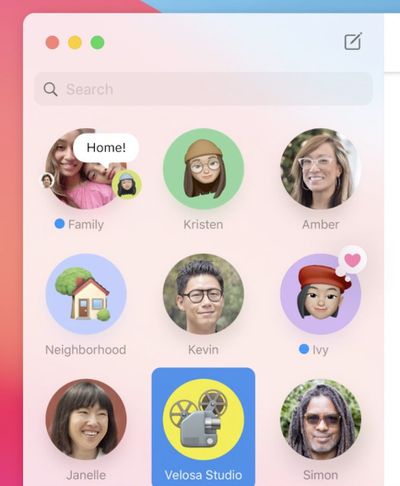
Как и в iOS 14, теперь вы можете закреплять сообщения в приложении Сообщения в macOS 11, чтобы упростить возврат к беседам с людьми, с которыми вы регулярно общаетесь.
До девяти ваших наиболее важных бесед можно закрепить в верхней части приложения «Сообщения», причем закрепленные беседы отображаются в виде круглых значков. Просто перетащите ветку чата в верхнюю часть боковой панели или смахните вправо по ветке и нажмите желтую кнопку «Закрепить».
16. Улучшение записей Диктофона
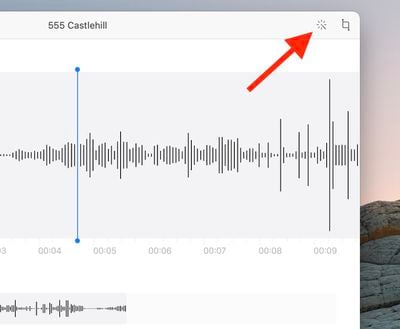
Новая опция Улучшить запись в приложении Диктофон пытается улучшить качество вашей записи. Это достигается за счет использования машинного обучения для удаления потенциально нежелательных звуков, таких как фоновый шум и эхо. Думайте об этом как об аудио-эквиваленте кнопки «волшебная палочка» в приложении «Фото», которая улучшает качество выбранного изображения.
Просто нажмите кнопку Улучшить в правом верхнем углу окна при редактировании осциллограммы записи. Результат не всегда будет драматичным и может даже не быть особенно желательным для того, что вы записываете, но стоит попробовать, и вы легко можете удалить улучшение, если оно вам не понравится.
17. Встроенный перевод в Safari
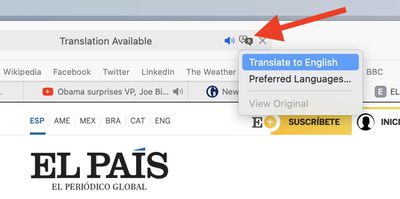
В Safari теперь есть встроенный веб-переводчик, который переводит семь языков одним щелчком мыши, так что вы можете прочитать всю веб-страницу на другом языке, не устанавливая расширения.
Когда вы загружаете страницу на незнакомом языке, проверьте наличие значка перевода в правой части адресной строки. Встроенный перевод работает для английского, испанского, китайского, французского, немецкого, русского и бразильского португальского языков.
18. Предпочитать вкладки при открытии документов
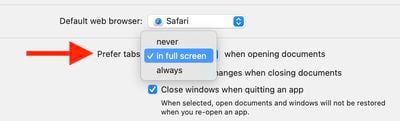
Эта опция позволяет принудительно открывать новый документ во вкладке, а не в новом окне. Это не совсем новая функция, но она была перемещена, поэтому стоит ее выделить.
Опция «Предпочитать вкладки при открытии документов» была перемещена в Системных настройках из панели Dock в панель Основные. Теперь она также просто называется Предпочитать вкладки, а варианты были перефразированы на Никогда, В полноэкранном режиме и Всегда.
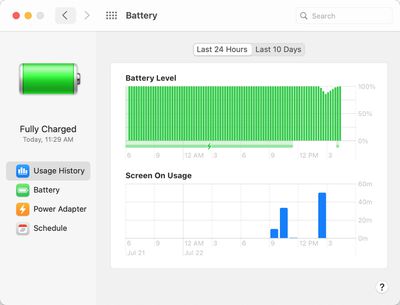
19. История использования аккумулятора
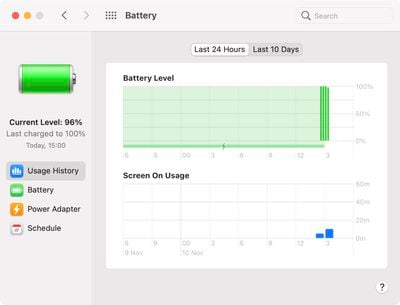
В новом разделе Аккумулятор, который заменяет «Экономию энергии» в Системных настройках, появилась новая функция История использования, предоставляющая подробную информацию о времени работы аккумулятора вашего Mac за последние 24 часа или последние 10 дней, с разбивкой по уровню заряда аккумулятора и использованию при включенном экране, чтобы вы могли видеть, как работает ваш аккумулятор.
Наряду с разделом История использования, есть разделы Аккумулятор и Адаптер питания, которые заменяют функциональность, ранее доступную через «Экономию энергии». Вы можете выбрать, когда выключать дисплей, включать или отключать Power Nap и многое другое, при этом настройки разделены для использования от аккумулятора и использования при подключении к питанию. Функция Расписание также присутствует.
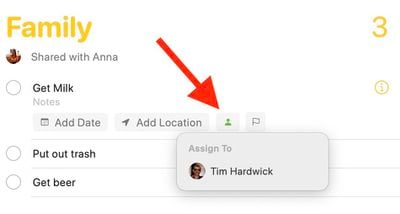
20. Назначение напоминаний людям
В приложении Напоминания теперь вы можете назначать напоминания конкретным людям в групповых списках напоминаний.
Нажмите на напоминание, затем нажмите кнопку Назначить или щелкните напоминание правой кнопкой мыши и выберите ту же опцию из контекстного выпадающего меню.
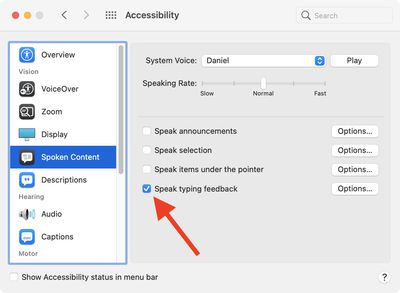
21. Озвучивание ввода
В Системных настройках раздел «Речь» в панели Универсальный доступ был переименован в Произносимый контент, и он включает новую функцию под названием Озвучивание ввода, которая, если включена, будет озвучивать вам то, что вы печатаете, по мере ввода.
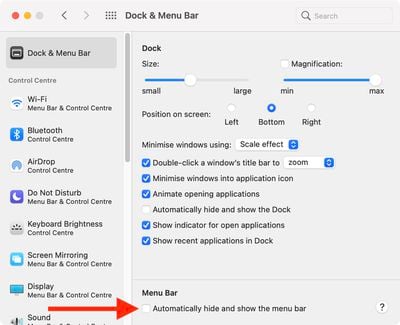
22. Скрыть строку меню
В macOS 11 Apple переместила настройку, позволяющую скрывать строку меню. Ранее ее можно было найти на панели «Основные» в Системных настройках. Теперь она находится в разделе Dock и строка меню.
Чтобы настроить автоматическое скрытие и отображение строки меню при наведении курсора на верхнюю часть экрана, установите флажок рядом с Автоматически скрывать и показывать строку меню.
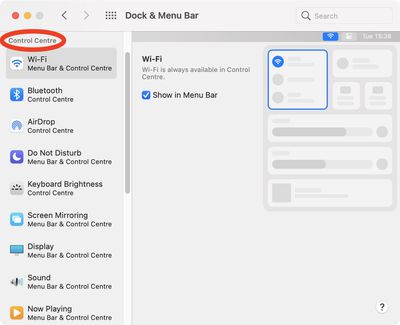
23. Настройка Пункта управления
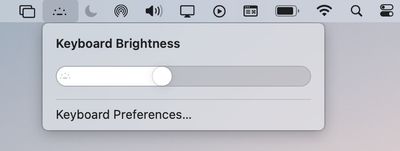
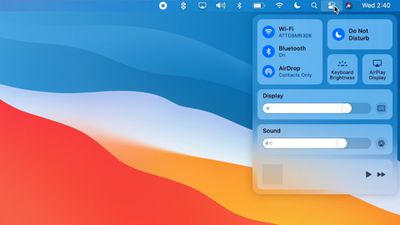
В Системных настройках панель Dock и строка меню позволяет вам выбрать, что отображается в Пункте управления. Вы можете включать/выключать отдельные элементы управления, такие как Wi-Fi, Bluetooth, AirDrop, Не беспокоить, Яркость клавиатуры и другие.
Вы также найдете дополнительные необязательные модули Пункта управления, включая Быстрые команды универсального доступа, Аккумулятор и Быстрое переключение пользователей.
24. Закрепление опций Пункта управления в строке меню
Ваши любимые элементы меню Пункта управления можно закрепить в верхней части строки меню для быстрого доступа.
Просто нажмите и удерживайте элемент меню в Пункте управления и перетащите его в строку меню с помощью курсора.
25. Доступ к параметрам уведомлений
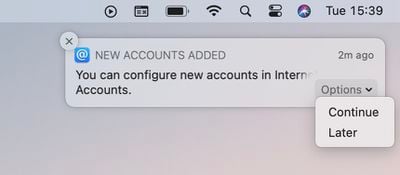
Уведомления теперь сгруппированы по приложениям и имеют дополнительные интерактивные функции, поэтому вы можете, например, воспроизвести новый подкаст или ответить на электронное письмо, не открывая соответствующее приложение. Просто нажмите кнопку Параметры, чтобы получить выпадающее меню с дополнительными возможностями интерактивности.
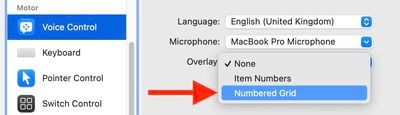
26. Голосовое управление с нумерованной сеткой
В Системных настройках раздел Голосовое управление на панели «Универсальный доступ» теперь содержит опцию Нумерованная сетка в выпадающем меню Наложение.
При выборе эта опция разделяет весь экран на пронумерованные зоны, позволяя взаимодействовать с частями экрана, которые не имеют элемента управления или которые Голосовое управление не распознает как кликабельные.
Чтобы щелкнуть по элементу за номером сетки, произнесите «Нажать» и номер. Или произнесите «Увеличить» и номер, чтобы увеличить эту область сетки, затем автоматически скрыть сетку. Вы также можете использовать номера сетки для перетаскивания выбранного элемента из одной области сетки в другую: «Перетащить 3 в 14».
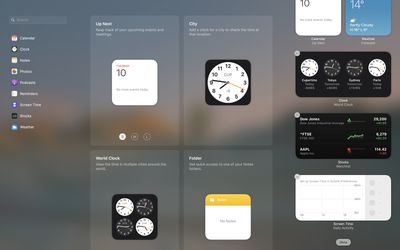
27. Настройка виджетов Центра уведомлений
Виджеты были переработаны в macOS Big Sur и похожи на виджеты, представленные в iOS 14. Откройте галерею виджетов, и вы сможете настроить их в трех размерах с помощью кнопок (Маленький), (Средний) и (Большой).
Затем просто перетащите их из библиотеки, чтобы добавить в Центр уведомлений.
28. Выбор фотографий в Сообщениях
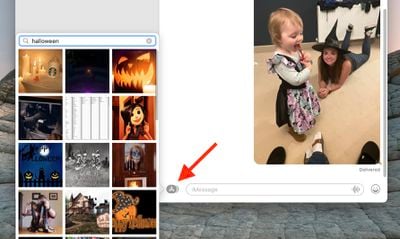
В приложении Сообщения появился новый инструмент выбора фотографий, который сопровождается стикерами Memoji (которые впервые можно создать на Mac с помощью редактора Memoji), поиском #images для нахождения популярных изображений и GIF-файлов, а также эффектами сообщений, которые были доступны на iOS уже несколько лет.
29. «Осмотреться» в Картах
macOS 11 добавляет функцию Осмотреться в приложение Карты, позволяющую исследовать города в детальном, уличного уровня виде, подобно Google Картам.
Просто нажмите значок Осмотреться (это пара биноклей) и перемещайте бинокль по карте, чтобы изменить местоположение.
30. Использование быстрых стилей в Заметках
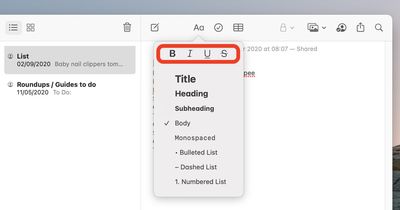
Apple добавила Быстрые стили в меню стилей текста в Заметках, так что теперь вам не нужно открывать окно шрифтов или копаться в выпадающих меню, чтобы сделать текст жирным, курсивным, подчеркнутым или зачеркнутым.
31. Отображение процента заряда аккумулятора в строке меню
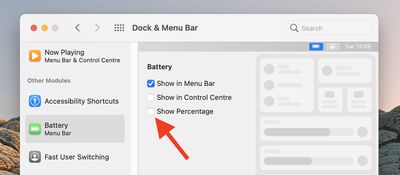
По умолчанию процент заряда аккумулятора больше не отображается рядом со значком аккумулятора в строке меню. К счастью, вы можете его восстановить.
Перейдите в Системные настройки > Dock и строка меню, прокрутите вниз в боковой панели, затем нажмите Аккумулятор в разделе Другие модули Пункта управления и установите флажок Показывать процент заряда.
32. Отображение отдельной заметки со светлым фоном
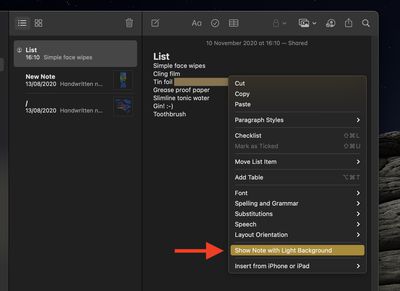
Если вы используете Темный режим, отдельные заметки в приложении Заметки могут быть настроены на отображение со светлым фоном для лучшей читаемости.
Просто щелкните правой кнопкой мыши внутри заметки и выберите Показать заметку со светлым фоном из контекстного выпадающего меню.
33. Удаление старых SDK и кэшей Xcode
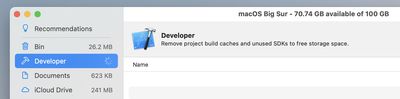
Теперь вы можете удалять кэши Xcode и старые версии SDK в разделе управления хранилищем в «Об этом Mac» (Меню Apple -> Об этом Mac).
Нажмите вкладку Хранилище, затем нажмите кнопку Управление… и выберите Разработчик в боковой колонке, и вы сможете выбрать, какие кэши и неиспользуемые SDK удалить.
34. Установка изображения профиля в Сообщениях
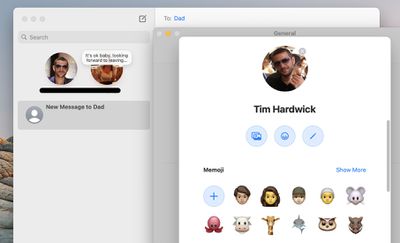
Как и в iOS 14, теперь вы можете настроить изображение своего профиля в приложении Сообщения.
Просто выберите Сообщения -> Настройки и нажмите на свое изображение профиля. Вы можете выбрать собственную фотографию или выбрать Memoji, и именно так получатели сообщений будут видеть вас, если они также используют iMessage.
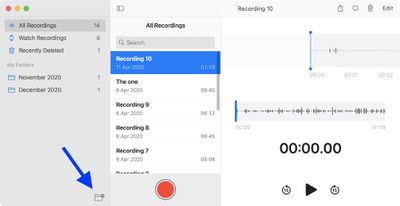
35. Использование папок для Диктофона
Теперь вы можете организовывать свои записи диктофона в приложении Диктофон с помощью папок.
Просто нажмите значок Новая папка в правом нижнем углу боковой панели, дайте новой папке имя, затем нажмите Сохранить. Вы можете перетаскивать записи в папки и даже выбирать определенные папки как избранные, чтобы сделать их более доступными.
36. Редактирование видео
Приложение Фото унаследовало опции редактирования видео, которые впервые дебютировали в iPadOS 14, так что теперь вы можете перейти в режим редактирования и не только обрезать видеоклипы, но и добавлять фильтры, кадрировать, выполнять цветокоррекцию, изменять насыщенность и интенсивность экспозиции, изменять светлые и темные участки и многое другое.
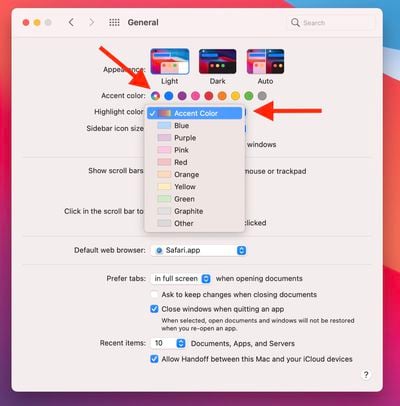
37. Цвета акцента и выделения
В Big Sur Apple внесла тонкое, но значительное изменение в интерфейс macOS, добавив новые опции Цвет акцента и Цвет выделения. В Системных настройках панель Основные предлагает различные радиокнопки для цвета акцента и цвета выделения, которые вместе изменяют внешний вид кнопок интерфейса, выделения выбранных элементов и глифов боковой панели по всей системе.
Но если вы выберете новую разноцветную радиокнопку (первую в ряду радиокнопок Цвет акцента) и опцию Цвет акцента в выпадающем меню Цвет выделения, это применит цвета акцента и выделения, которые разработчики лично выбрали для представления своих сторонних интерфейсов, делая каждое приложение немного отличающимся.
38. Получение прогноза осадков
Приобретение Apple компании Dark Sky принесло в виджет «Погода» почасовой прогноз осадков с точностью до минуты.
Просто щелкните время в строке меню, чтобы открыть Центр уведомлений, нажмите Изменить виджеты, затем перетащите средний или большой виджет «Погода» из галереи виджетов в Центр уведомлений.
39. Резервные копии Time Machine на APFS
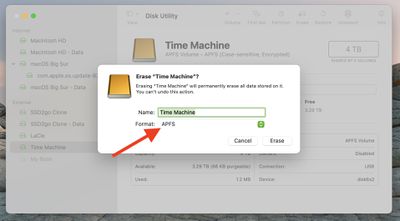
В macOS Catalina и предыдущих версиях операционной системы Time Machine была совместима только с дисками HFS+. Однако в macOS Big Sur теперь вы можете создавать резервные копии Time Machine на диске APFS.
Чтобы подготовить внешний диск для использования в качестве зашифрованного диска Time Machine, просто выберите его в Дисковой утилите, нажмите Стереть и выберите APFS в параметрах формата.
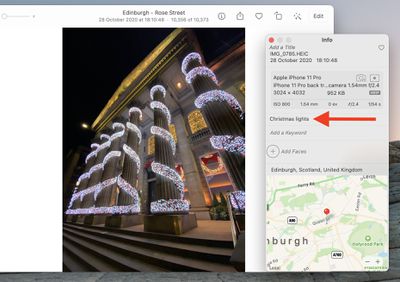
40. Добавление подписей к фото и видео
iOS 14 позволяет добавлять подписи к фотографиям и видео, и они синхронизируются на всех устройствах, если включена Медиатека iCloud, поэтому поле «Описание» в Фото было переименовано в Подписи для единообразия.
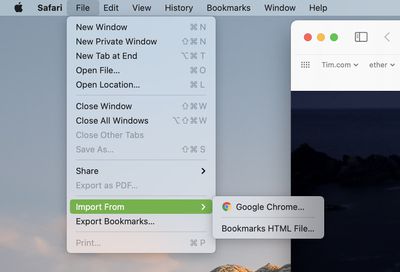
41. Импорт паролей и настроек из Chrome
Safari теперь позволяет импортировать пароли и настройки из браузера Google Chrome, включая вашу историю и закладки.
Вы можете найти новую настройку в строке меню Safari, в разделе Файл -> Импорт из -> Google Chrome….
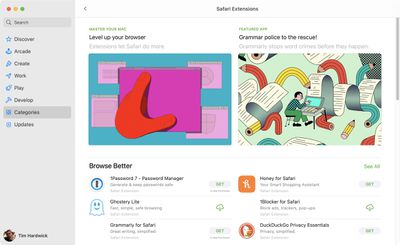
42. Расширения Safari
В Mac App Store теперь есть раздел Расширения Safari в его Категориях, так что найти расширения для Safari стало проще, чем когда-либо.
При установке нового расширения Safari спросит вас, к каким веб-сайтам оно может получить доступ, обеспечивая конфиденциальность ваших привычек просмотра. Apple также представила поддержку своего WebExtensions API, который упрощает разработчикам перенос расширений, разработанных для других браузеров, в Safari.
43. Встроенные ответы в Сообщениях
Встроенные ответы — это функция Сообщений, разработанная для упрощения организации чатов, в которых участвует несколько человек и/или несколько тем. Если вы находитесь в чате с несколькими людьми и ведутся разговоры, охватывающие несколько тем, вы можете четко указать, кому вы хотите ответить, используя встроенный ответ.
Просто нажмите и удерживайте сообщение, на которое вы хотите ответить, и выберите опцию Ответить. Встроенные ответы будут отображаться в виде ветки под исходным ответом, и если вы нажмете на один из них, вы сможете увидеть всю беседу отдельно от основного чата.
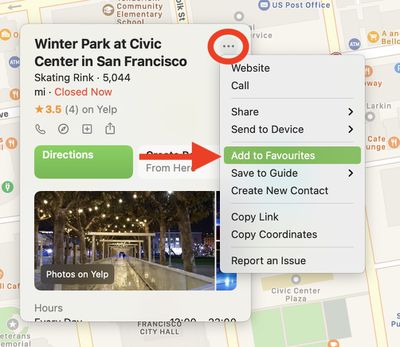
44. Карты: сохранение мест в избранное
В Картах теперь вы можете создать выбор избранных мест для быстрого доступа с боковой панели.
Просто выберите место на карте, нажмите кнопку с многоточием в правом верхнем углу карточки местоположения, затем выберите Добавить в Избранное.
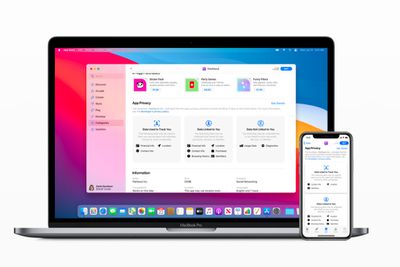
Вскоре вы сможете проверять «ярлыки конфиденциальности» для сторонних приложений в Mac App Store.
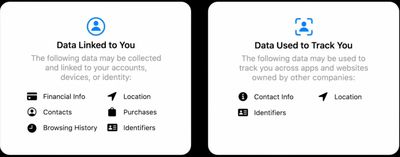
Новый раздел на странице каждого приложения под названием Конфиденциальность приложения содержит информацию от разработчиков о том, какие данные собираются и используются ли эти данные для отслеживания вас в других приложениях и на веб-сайтах, что позволяет вам принимать более обоснованные решения о загружаемых приложениях.
Apple все еще собирает эту информацию от разработчиков, но начиная с начала декабря разработчики будут обязаны предоставлять ее, прежде чем их новое приложение или обновление будут одобрены.
46. Лучшие результаты в поиске Заметок
Когда вы ищете заметки в приложении Заметки, используя поле Поиск, вверху результатов поиска отображаются «Лучшие результаты», показывающие наиболее релевантные совпадения, что упрощает поиск нужного.
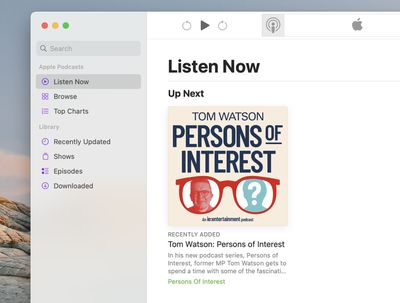
47. Функция «Слушать сейчас» в Подкастах
Приложение Подкасты теперь имеет раздел Слушать сейчас, аналогичный iOS 14, что упрощает поиск того, что воспроизвести дальше. Вы можете использовать его для возобновления следующего эпизода в вашей очереди из раздела «Далее», обнаружения последних эпизодов в шоу, на которые вы подписаны, и просмотра тщательно отобранных рекомендаций по эпизодам.
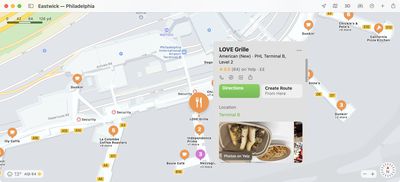
48. Карты помещений
Приложение Карты предлагает более подробные карты помещений, чем когда-либо, охватывая крупные аэропорты и торговые центры по всему миру.
Карты помещений предоставляют полные схемы каждого торгового центра или аэропорта с иконками для ресторанов, лифтов, туалетов, магазинов и других примечательных мест. Разные этажи четко обозначены, что облегчает навигацию по незнакомым областям. Вы можете использовать ее, чтобы найти рестораны, туалеты или магазины в торговом центре, прежде чем выйти из дома.
49. Новые обои
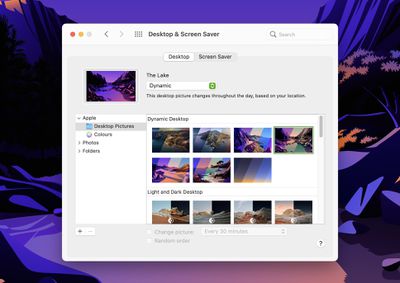
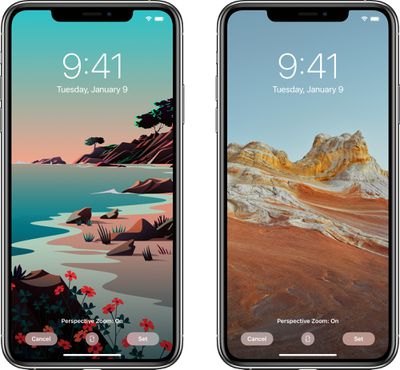
Big Sur приносит 40 новых обоев в macOS, некоторые из которых могут показаться знакомыми. Это потому, что многие из них берут свои идеи из обоев, представленных Apple в iOS 14.2.
В соответствии с темой Big Sur, вы найдете больше фотографий гор и скальных образований в Системных настройках -> Рабочий стол и заставка, а также иллюстрированные пейзажи с различными условиями освещения для динамических рабочих столов.
50. Значок наушников при подключении
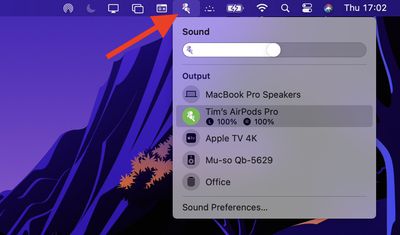
В macOS 11, когда вы пытаетесь подключить свои AirPods или другие наушники Apple к Mac, вы получите уведомление, а идентификационный значок заменит общий значок громкости в строке меню, так что вы всегда будете знать, когда вы подключены. Вы также увидите процент заряда батареи ваших наушников Apple в выпадающем меню.
У вас есть свои любимые советы или изменения функций, которые мы здесь не упомянули? Дайте нам знать в комментариях ниже.
Apple собирается выпустить macOS Big Sur через несколько часов, исходя из прошлых сроков выпуска macOS, и это крупное обновление с целым рядом новых функций. В преддверии запуска мы выделили самые значительные изменения, чтобы вы могли быстро получить представление о том, что ожидать при загрузке сегодня.
Редизайн
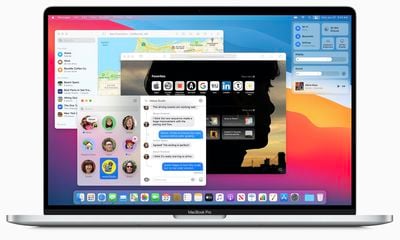
macOS Big Sur привносит значительный редизайн в операционную систему Mac, представляя первые изменения в дизайне, которые мы видели в macOS за многие годы. Он полностью меняет внешний вид программного обеспечения, от изгиба углов окон до иконок Dock и знаковых системных звуков. Все в обновлении ощущается свежим, но знакомым, при этом Apple стремится к более легкому и современному внешнему виду.
Пункт управления и Центр уведомлений
Новый Пункт управления, который повторяет Пункт управления в iOS, предоставляет ключевые системные элементы управления прямо у вас под рукой, а также обновленный Центр уведомлений.
Центр уведомлений включает виджеты в стиле iOS, доступные в нескольких размерах, а также интерактивные уведомления, сгруппированные по приложениям, чтобы упростить просмотр всех ваших входящих уведомлений с первого взгляда.
Изменения в Safari
Safari стал быстрее и экономичнее расходует заряд батареи, а Apple добавила новую стартовую страницу, которую можно настроить с помощью обоев и различных разделов, таких как Список для чтения и Вкладки iCloud, для более адаптированного Safari под ваши индивидуальные потребности использования.
Вкладки были переработаны с новой опцией предварительного просмотра, чтобы вы могли видеть, что у вас открыто, с первого взгляда, а также появилась новая встроенная функция перевода для автоматического перевода языка. Расширения Chrome и Firefox впервые могут быть портированы в Safari, и появилась опция выбора сайтов, к которым расширение может получить доступ, для улучшения конфиденциальности.
YouTube теперь поддерживает воспроизведение видео 4K через Safari, а Apple добавила новую функцию «Отчет о конфиденциальности», чтобы пользователи знали, какие трекеры блокирует Safari при посещении веб-сайтов. Пользователи Mac уже могут быть знакомы с этими функциями, поскольку они были представлены в обновлении Safari 14, предоставленном пользователям macOS Catalina и macOS Mojave.
Обновления в Сообщениях
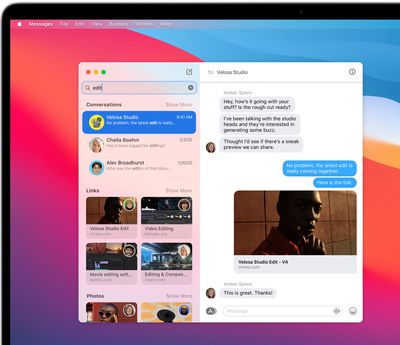
Сообщения стали более похожи на приложение Сообщения в iOS, с поддержкой закрепленных бесед, упоминаний, встроенных ответов и создания Memoji, а встроенная функция поиска была переработана, чтобы значительно упростить поиск ссылок, фотографий и бесед в приложении.
Переработанное приложение Карты
Приложение Карты для macOS было переработано с поддержкой функции «Осмотреться», карт помещений и путеводителей, которые представляют собой списки выдающихся достопримечательностей и ресторанов, созданные проверенными источниками. Кроме того, Карты можно использовать для построения маршрутов для велосипедных прогулок и поездок на электромобилях, которые можно отправить на iPhone. Общие обновления ETA (ожидаемого времени прибытия) теперь также можно просматривать на Mac.
Обновление Фото
Фото включает улучшенный инструмент Ретушь, раздел Apple Music «Для вас» был заменен на раздел «Слушать сейчас», камеры HomeKit Secure Video поддерживают распознавание лиц и зоны активности, а Siri может отвечать на более широкий круг вопросов, чем раньше.
Мониторинг аккумулятора
В Системных настройках появился новый раздел «Аккумулятор» для отслеживания состояния батареи, а App Store в macOS в будущем поможет пользователям лучше понимать правила конфиденциальности, предоставляя четкую информацию о данных, которые собирает приложение. После установки macOS Big Sur будущие обновления macOS будут начинаться в фоновом режиме и затем завершаться гораздо быстрее, что упростит поддержание вашего Mac в актуальном состоянии.
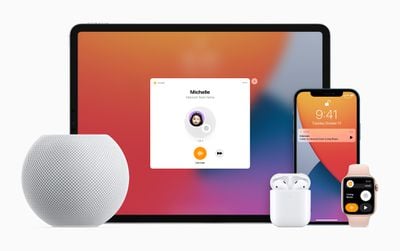
Наряду с HomePod mini, Apple представила новую функцию Intercom, разработанную для того, чтобы владельцы устройств Apple могли общаться друг с другом по всему дому, отправляя сообщения в определенные комнаты, зоны или людям.
Intercom работает с HomePod, HomePod mini, iPhone, iPad, Apple Watch, AirPods и даже CarPlay, поэтому вы можете надиктовывать голосовое сообщение на любом из ваших устройств, которое может быть доставлено одному человеку в семье или всем членам семьи. Intercom в первую очередь разработан как функция для HomePod и HomePod mini.
У нас есть демонстрационное и обучающее видео о новой функции:
Как настроить Intercom
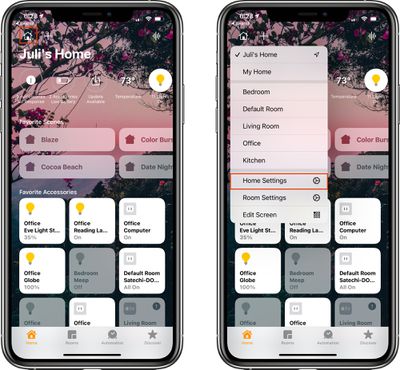
После обновления до программного обеспечения HomePod 14.2 и iOS 14.2, Intercom можно настроить в приложении «Дом». Intercom работает, если у вас есть HomePod или другое совместимое устройство, и на iPhone нет специального интерфейса для использования Intercom за пределами приложения «Дом».
Нажмите на значок маленького домика в верхнем левом углу.
Нажмите «Настройки дома».
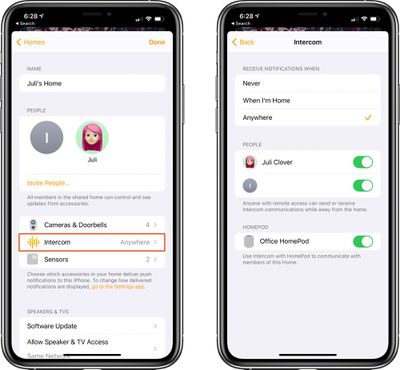
Прокрутите вниз до «Intercom» и нажмите.
Настройте параметры уведомлений и выберите людей в доме, которые смогут использовать функцию Intercom.
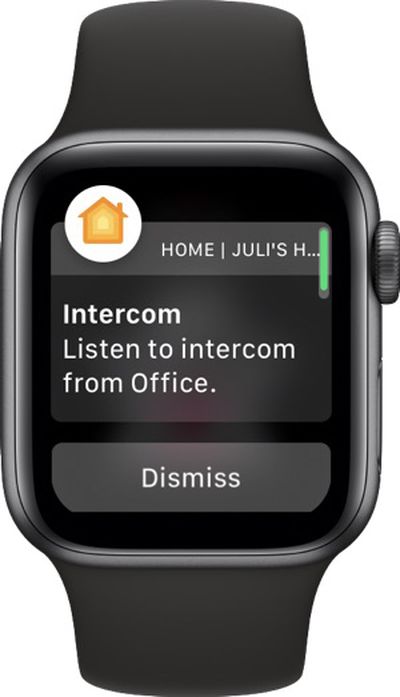
Те, у кого есть удаленный доступ к вашему приложению «Дом», могут отправлять и получать сообщения Intercom даже вне дома, при этом эти сообщения будут отображаться в виде звуковых уведомлений на iPhone и Apple Watch.
Обратите внимание, что любой, кто хочет использовать Intercom, должен быть добавлен в качестве человека с доступом к дому. Это можно сделать, войдя в экран «Настройки дома» и нажав «Пригласить людей».
Требования к Intercom
Использование функции Intercom на HomePod, устройствах iOS, CarPlay и AirPods требует обновления программного обеспечения HomePod 14.2 или более поздней версии, а также iOS и iPadOS 14.2 или более поздних версий. На Apple Watch, похоже, работает с watchOS 7.1 и более поздними версиями.
Как использовать Intercom для отправки сообщения на HomePod
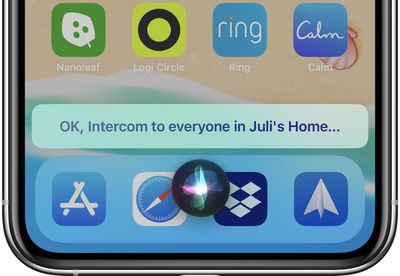
Сообщения Intercom можно отправлять на HomePods по всему дому, используя Siri на iPhone, iPad, Apple Watch, другом HomePod и т.д. Чтобы отправить сообщение Intercom, просто активируйте Siri на вашем iPhone, iPad, Apple Watch, CarPlay или AirPods, а затем скажите «Интерком» и ваше сообщение.
Итак, если вы хотите сообщить всем, что ужин готов, просто скажите «Интерком, ужин готов», и сообщение «Ужин готов» будет передано на все HomePods в Доме.
Другие команды, такие как «Привет, Siri, скажи всем, что ужин готов», также работают как альтернативная фраза для связи через Intercom.
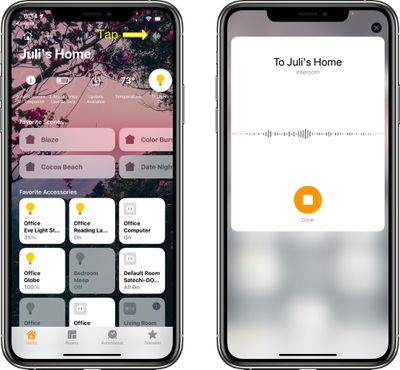
В приложении «Дом» на iPhone и iPad также есть возможность нажать на маленькую форму волны в правом верхнем углу, чтобы записать сообщение, которое затем будет отправлено на устройства Intercom в доме.
Как использовать Intercom для отправки сообщения с HomePod на другое устройство
Вы можете использовать HomePod для отправки сообщения другим HomePods в доме или устройствам, принадлежащим членам семьи.
Это так же просто, как активировать Siri, сказать «Интерком», а затем сообщение, при этом сообщение может быть отправлено каждому члену семьи, независимо от того, кто находится дома. Оно будет воспроизводиться на динамиках HomePod в доме, а также на отдельных iPhone, iPad и Apple Watch.
Как отправить сообщение в определенную комнату
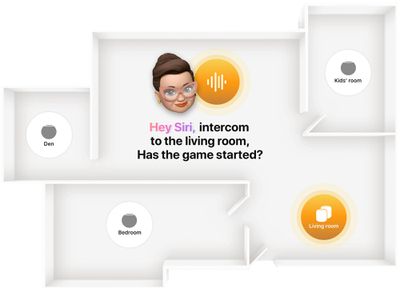
Если у вас есть HomePods в разных комнатах, вы можете направить сообщение в эту комнату, активировав Siri, а затем сказав «Интерком [название комнаты] [сообщение]».
Например, если вы хотите сообщить всем в гостиной, что ужин готов, вы скажете «Привет, Siri, интерком гостиная, ужин готов».
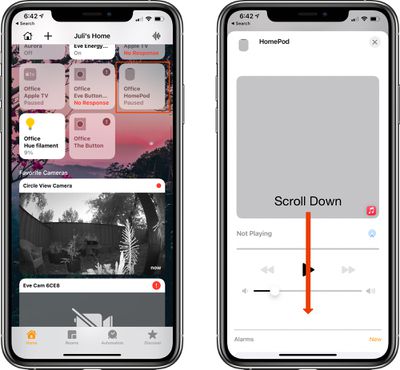
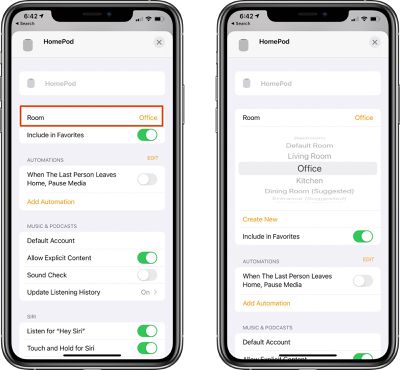
Обратите внимание, что для использования команды комнаты HomePods должны быть правильно назначены комнате в приложении «Дом». Назначить или изменить комнату можно, выполнив следующие шаги:
Откройте приложение «Дом».
Выберите HomePod или HomePod mini из списка устройств.
Нажмите и удерживайте значок HomePod.
Нажмите на значок шестеренки в нижней части всплывающего интерфейса или принудительно прокрутите вниз.
Нажмите «Комната».
Выберите комнату из списка доступных комнат или нажмите «Создать новую».
По завершении закройте интерфейс, нажав «X» в верхней части окна.
Как ответить на сообщение Intercom
Если вы получили сообщение Intercom в одной комнате дома и хотите отправить ответ, вы можете активировать Siri, а затем сказать «ответить» вместе с вашим сообщением.
Итак, если вы получили сообщение Intercom со словами «Ужин готов», вы можете сказать «Привет, Siri, ответить, я уже иду», чтобы отправить сообщение обратно.
Устройства, совместимые с Intercom
Вы можете использовать iPhone, iPad, Apple Watch и AirPods для отправки сообщений Intercom членам вашей семьи, и вы даже можете отправлять сообщения через CarPlay, если вы за рулем.
Обратите внимание, что если ваши устройства используют разные языки, например, испанский для HomePod и английский для iPhone, Intercom может работать некорректно.
Недавно Apple выпустила iOS 14.2 и iPadOS 14.2, вторые крупные обновления операционных систем iOS и iPadOS 14, которые были выпущены в сентябре. iOS 14.2 и iPadOS 14.2 вышли через две недели после выпуска iOS 14.1.
Обновление iOS 14.2 можно загрузить бесплатно, оно доступно для всех подходящих устройств «по воздуху» в приложении «Настройки». Чтобы получить доступ к новому ПО, перейдите в «Настройки» > «Основные» > «Обновление ПО». Apple также выпустила iOS 12.4.9 для старых устройств.
Новое обновление iOS от Apple включает в себя ряд новых функций.
Новые эмодзи
Apple традиционно обновляет iOS новыми эмодзи каждую осень, и iOS 14.2 — это обновление эмодзи. iOS и iPadOS 14.2 включают новые символы Emoji 13 с такими вариантами, как улыбающееся лицо со слезой, ниндзя, щепотка, анатомическое сердце, чёрная кошка, мамонт, полярный медведь, додо, муха, болгарский перец, тамале, баббл-ти, растение в горшке, пиньята, вантуз, волшебная палочка, перо, хижина и многое другое, полный список доступен здесь.
Наряду с эмодзи, iOS 14.2 включает поддержку функции «Домофон» (Intercom), которая превращает HomePod, HomePod mini и другие устройства в домофоны, которые можно использовать по всему дому.
Домофон
Домофон (Intercom) позволяет членам семьи общаться друг с другом дома, отправляя и получая голосовые сообщения через динамики HomePod или через iPhone, iPad, Apple Watch, AirPods и CarPlay. Домофон можно активировать, сказав «Привет, Siri, Домофон», а затем произнеся сообщение. Его также можно использовать, когда люди находятся вне дома.
Вы можете выбрать конкретные HomePod или устройства в доме, чтобы отправить сообщение всем членам семьи или ответить на сообщение домофона, отправленное кем-то другим. На таких устройствах, как iPhone и iPad, сообщения домофона отображаются в виде уведомлений с возможностью прослушивания аудиосообщения.
Также в связи с HomePod, стандартный полноразмерный HomePod теперь можно подключить к Apple TV 4K для стереозвука, объёмного звука и аудио Dolby Atmos.
Распознавание музыки и новый виджет «Исполняется»
В Пункте управления появился новый переключатель «Распознавание музыки», который обеспечивает интеграцию приложения Shazam, принадлежащего Apple, в операционную систему iOS. Распознавание музыки позволяет вам обнаруживать музыку, играющую вокруг вас, и распознавать музыку, играющую в приложениях, даже когда вы используете AirPods.
«Распознавание музыки» можно добавить в Пункт управления через приложение «Настройки», и его можно использовать, активировав Пункт управления, а затем нажав на значок Shazam для распознавания песни — это процесс проще, чем спрашивать Siri или открывать приложение Shazam.
В Пункте управления появился переработанный виджет «Исполняется», который отображает недавно прослушанные альбомы, которые вы, возможно, захотите послушать, когда музыка не играет. Также есть переработанный интерфейс для AirPlay, который упрощает воспроизведение музыки на нескольких AirPlay 2-совместимых устройствах одновременно.
Оптимизированная зарядка аккумулятора AirPods
Владельцам AirPods следует знать, что обновление iOS 14.2 добавляет оптимизированную зарядку аккумулятора для AirPods, что замедлит старение аккумулятора, уменьшая время, которое AirPods проводят в полностью заряженном состоянии. Функция работает путём отслеживания ваших привычек использования и избегает полной зарядки до момента, когда AirPods понадобятся.
Функции камеры A14 для iPad
Для владельцев iPad Air обновление iPadOS 14 добавляет новую функциональность камеры A14, также представленную в линейке iPhone 12. Функция «Распознавание сцены» использует интеллектуальное распознавание изображений для идентификации объектов и улучшения фотографий, а «Автоматический FPS» снижает частоту кадров при записи видео для улучшения съёмки в условиях низкой освещённости.
Обнаружение людей
Для людей с ослабленным зрением Apple добавила новую функцию доступности «Обнаружение людей» в приложении «Лупа», которая использует камеру, чтобы сообщать пользователям iPhone, как далеко находятся другие люди, — полезный инструмент для соблюдения социальной дистанции.
Изменения в приложении Apple Watch
Для приложения Apple Watch на iPhone Apple немного изменила дизайн, обновив изображение часов одной из новых монобраслетов Solo Loop, входящих в комплект Apple Watch Series 6 и Apple Watch SE.
Функции Apple Card
С обновлением iOS 14.2 пользователи Apple Card получат опцию годовой истории расходов, которая позволит им видеть, сколько они потратили в текущем календарном году и сколько Daily Cash (кэшбэка) они заработали. До iOS 14.2 активность расходов Apple Card ограничивалась недельными или месячными сводками.
Новые обои
В iOS 14.2 доступно восемь новых вариантов обоев, как с художественными, так и с реалистичными сценами, с разным оформлением для тёмного и светлого режимов.
Apple выпустила iOS 14.2, которая добавляет 13 новых символов эмодзи, представленных Apple ранее в этом году в рамках Всемирного дня эмодзи.
Новые эмодзи включают ниндзя, обнимающихся людей, чёрную кошку, бизона, муху, белого медведя, чернику, фондю, бабл-ти и многое другое, список приведён ниже.
Лица — Улыбающееся лицо со слезой, Скрытое лицо
Люди — Ниндзя, Человек в смокинге, Женщина в смокинге, Человек с вуалью, Мужчина с вуалью, Женщина, кормящая ребёнка, Человек, кормящий ребёнка, Мужчина, кормящий ребёнка, Мкс. Клаус, Обнимающиеся люди
Части тела — Сжатые пальцы, Анатомическое сердце, Лёгкие
Музыкальные инструменты — Аккордеон, Длинный барабан
Обновление также включает 55 вариантов пола и оттенков кожи, а также новые гендерно-нейтральные эмодзи, которые можно использовать как альтернативу гендерно-определённым версиям, таким как «человек с вуалью» и «человек в смокинге» вместо текущих вариантов «женщина»/«мужчина».
Как отмечает Emojipedia, Apple представила несколько из этих эмодзи в июле, но многие из новых символов представлены в своей официальной форме в новой бета-версии.
После обновления Emoji 13 произойдет задержка с Emoji 14, что не позволит ввести новые эмодзи в 2021 году. Emoji 14 будет выпущен на шесть месяцев позже, что означает, что он, вероятно, не будет добавлен в смартфоны до 2022 года. Запланировано промежуточное обновление Emoji 13.1 на 2021 год, но оно в основном сосредоточено на вариациях оттенков кожи и вводит лишь несколько новых эмодзи, включая «лицо с выдохом», «лицо со спиральными глазами», «лицо в облаках», «горящее сердце» и «заживающее сердце».
Третье осеннее мероприятие Apple 2020 года под названием «Ещё кое-что» состоится во вторник, 10 ноября. Apple провела мероприятия в сентябре и октябре, чтобы представить новые iPad, Apple Watch, iPhone и HomePod mini, и это ноябрьское мероприятие, как ожидается, будет полностью посвящено Mac.
Первые Mac’и с чипом Apple Silicon на базе Arm будут представлены на мероприятии Apple, и хотя на этот раз мы ожидаем только Mac’и, возможно, будет один или два дополнительных сюрприза. Ниже мы собрали все, что известно о ноябрьском мероприятии, чтобы вы знали, чего ожидать во вторник.
Mac’и с Apple Silicon
Слухи о планируемом переходе Apple на Mac’и на базе Arm циркулировали годами, и в июне на Всемирной конференции разработчиков Apple официально подтвердила это. Будущие Mac’и будут использовать чипы Apple Silicon, а Apple откажется от чипов Intel, используемых в текущих Mac’ах.
Apple разрабатывает собственные чипы Apple Silicon, которые похожи на чипы серии A, используемые в iPhone и iPad. Первые чипы Apple Silicon будут построены на 5-нанометровых чипах A14, которые были представлены в iPhone, а производство чипов будет осуществляться TSMC.
По данным Apple, чипы Apple Silicon обеспечат новый уровень производительности для Mac’ов, которые станут более мощными и энергоэффективными для увеличения срока службы батареи. Цель Apple — обеспечить максимально возможную производительность при минимальном энергопотреблении.
Разработанные Apple чипы обеспечат лучшую в своем классе безопасность благодаря Secure Enclave, а также Apple разрабатывает собственные графические процессоры (GPU) для повышения производительности в профессиональных приложениях и играх. Apple планирует включить нейронные движки (Neural Engines) и ускорители машинного обучения (Machine Learning Accelerators), чтобы сделать Mac’и идеальными платформами для машинного обучения, при этом Apple также включает высококачественный процессор обработки сигналов изображения, высокопроизводительную DRAM, унифицированную память и аппаратное ускорение криптографии.
Mac’и на базе Apple Silicon позволят обеспечить более глубокую интеграцию между аппаратным и программным обеспечением, а также появятся кроссплатформенные приложения, которые будут работать на Mac’ах, iPhone и iPad, что является частью перехода на новую чиповую технологию. Mac’и на базе Apple Silicon смогут запускать приложения для iPhone и iPad нативно.
В течение следующих двух лет Apple планирует перевести всю свою линейку Mac на чипы Apple Silicon. Слухи предполагают, что первыми Mac’ами, которые будут обновлены с использованием новой технологии, станут 13-дюймовый MacBook Air и 13-дюймовый MacBook Pro.
Надежные источники, включая аналитика Apple Минг-Чи Куо и Bloomberg, назвали эти две модели первыми, которые перейдут на новую платформу, и мы ожидаем увидеть обновленные 13-дюймовые модели MacBook Pro и MacBook Air на ноябрьском мероприятии.
Bloomberg также сообщил, что Apple работает над 16-дюймовым MacBook, который может быть представлен, но производство этой машины пока не так далеко продвинулось, и это не гарантировано. Ни один из новых Mac’ов на базе Apple Silicon, выходящих в этом году, не должен получить редизайн; Apple продолжит использовать существующие дизайны.
В 2021 году мы ожидаем обновленные 14,1-дюймовые и 16,1-дюймовые модели MacBook Pro с новым дизайном и технологией mini-LED дисплея, но первые Mac’и на базе Apple Silicon будут более скромными обновлениями, сфокусированными на процессоре. Apple также работает над новым меньшим Mac Pro, Mac mini и 24-дюймовым iMac, все из которых в будущем перейдут на Apple Silicon.
Apple не меняла свою чиповую технологию с момента перехода от PowerPC к Intel в 2006 году, поэтому переход на Apple Silicon — это важная новость, которая определит будущее Mac на долгие годы. Возможно, на мероприятии будет представлено лишь несколько Mac’ов с Apple Silicon, но это даст нам представление о том, что мы можем ожидать от Mac в плане производительности и времени автономной работы в будущем.
Другие возможности
AirTags
Мы ждали долгожданные трекеры AirTags от Apple, конкуренты Tile, уже несколько месяцев, изначально ожидая, что эти Bluetooth-трекеры появятся на сентябрьском или октябрьском мероприятии. Презентация на мероприятии, ориентированном на Mac, возможна, но маловероятна, и есть большая вероятность, что мы не увидим AirTags до следующего года.
Для тех, кто не знаком с AirTags, это маленькие трекеры, оснащенные Bluetooth и предназначенные для крепления к важным, но легко теряемым предметам, таким как кошельки, камеры и ключи. AirTags (и предметы, к которым они прикреплены) можно отслеживать прямо в приложении Find My вместе с iPhone, iPad и Mac, так что вы можете следить за всеми своими важными вещами в одном месте.
Детали об AirTags просачиваются с момента выхода iOS 13, но мы до сих пор не уверены, как будут выглядеть AirTags. Судя по некоторым простым изображениям, найденным в iOS, они могут быть небольшими круглыми метками со встроенной поддержкой Bluetooth и сверхширокополосной связи. Сверхширокополосная связь (Ultra-wideband), функция, впервые представленная в линейке iPhone 11, является ключевой, потому что iPhone с чипом U1 смогут отслеживать AirTags с гораздо большей точностью, чем только по Bluetooth.
Например, если ваши ключи упадут за подушку дивана или кошелек закатится под кровать, iPhone сможет точно определить местоположение предмета в комнате. Такая функциональность сделает AirTags более точными и полезными, чем другие Bluetooth-трекеры на рынке.
AirTags могут крепиться к предметам с помощью колец или клея, а трекеры размером с крышку от бутылки, по слухам, будут поставляться с брелоком с кожаным чехлом, что может быть одним из способов крепления.
Слухи о методах зарядки разнятся. Один слух указывал на встроенную перезаряжаемую батарею, которая заряжается с помощью зарядного устройства, похожего на зарядное устройство Apple Watch, в то время как другой предполагает, что AirTags будут работать от сменной батареи CR2032. В любом случае, похоже, они прослужат достаточно долго, вместо того чтобы иметь несменяемую батарею.
Все, что вы потеряете, будет отображаться на карте Find My с указанием связанного адреса, а когда iPhone находится рядом с потерянным предметом, вы можете увидеть карту дополненной реальности с точным позиционированием, что облегчит поиск пропавшего предмета. AirTags также смогут воспроизводить звук при активации в приложении Find My.
В iOS 13 Apple представила функцию, предназначенную для того, чтобы продукты Apple могли обмениваться данными друг с другом в автономном режиме, позволяя потерянному iPhone «пинговать» другие iPhone, с которыми он вступает в контакт, даже без сотовой связи или Wi-Fi. Эта функция, вероятно, появится и в AirTags, позволяя миллионам iPhone и устройств Apple по всему миру отслеживать потерянные предметы.
Apple расширяет свою линейку AirPods высококачественными полноразмерными наушниками, которые могут быть названы «AirPods Studio», и которые присоединятся к AirPods и AirPods Pro, и есть небольшой шанс, что AirPods Studio будут упомянуты во время ноябрьского мероприятия после того, как их не представили на сентябрьском и октябрьском мероприятиях.
Вполне возможно, что AirPods Studio — это еще один продукт, который Apple придерживает до следующего года, поэтому, хотя мы можем надеяться увидеть новые наушники, это не гарантировано.
Макет, основанный на предполагаемой утечке версии AirPods Studio
AirPods Studio будут обладать превосходным качеством звука и активным шумоподавлением для минимизации окружающего шума. Другие функции включают опции регулировки эквалайзера, доступные через устройство iOS или Mac, а также обнаружение головы и шеи, которое, предположительно, будет работать как обнаружение ушей в AirPods, но сможет определять, надеты ли наушники на голову или опущены на шею, приостанавливая воспроизведение контента.
Функция ориентации может позволить AirPods Studio определять левое и правое ухо для маршрутизации аудиоканалов, и не будет правильной или неправильной стороны для ношения наушников.
По данным Bloomberg, Apple работает над двумя дизайнами AirPods Studio. Одна модель — это высококачественная премиум-версия, выполненная из высококачественных материалов, таких как кожа, в то время как другая больше ориентирована на фитнес и изготовлена из дышащих, более легких материалов.
Предполагаемые утечки изображений AirPods Studio показывают наушники с длинными овальными амбушюрами и серой тканевой обивкой в верхней части оголовья, при этом наушники имеют ретро-стиль.
Обе версии AirPods Studio, как ожидается, будут включать магнитные амбушюры и обивку оголовья, которые можно будет менять для индивидуального вида, аналогично ремешкам Apple Watch. Пока нет точной информации о стоимости AirPods Studio, но слухи предполагают, что Apple может продавать их примерно за $349.
Для получения дополнительной информации о AirPods Studio, ознакомьтесь с нашим обзором AirPods Studio.
Освещение мероприятия
Apple будет вести прямую трансляцию своего мероприятия 10 ноября на сайте Apple Events, на YouTube и в приложении Apple TV на Apple TV и других платформах.
Для тех, кто не сможет посмотреть, MacRumors будет вести прямую трансляцию здесь, на MacRumors.com, и через наш аккаунт MacRumorsLive в Twitter.
Наряду с выпуском Apple Watch Series 6, Apple Watch SE и нового программного обновления watchOS 7, Apple представила функцию «Настройка семьи», которая позволяет родителям настраивать Apple Watch для своих детей, позволяя использовать Apple Watch без iPhone.
Хотя «Настройка семьи» в первую очередь предназначена для семей с детьми, она также полезна для настройки Apple Watch для пожилых людей или любого другого пользователя, у которого нет доступного iPhone, но кто хочет воспользоваться преимуществами фитнеса и здоровья, предоставляемыми носимым устройством Apple.
Это руководство охватывает начало работы с функцией «Настройка семьи» и описывает доступные возможности этой функции.
Требования к функции «Настройка семьи»
«Настройка семьи» предназначена для работы с Apple Watch Series 4 или новее с поддержкой GPS и сотовой связи, на которых установлена watchOS 7. Она несовместима с более ранними моделями Apple Watch, а также с теми, у которых нет сотового соединения.
Сотовые модели Apple Watch требуют соответствующего тарифного плана сотовой связи, который обычно стоит 10 долларов в месяц у большинства операторов в США. Обратите внимание, что хотя сотовые Apple Watch необходимы для настройки часов в рамках «Настройки семьи», их можно активировать без использования тарифного плана сотовой связи.
Основной пользователь, настраивающий «Настройку семьи», должен иметь iPhone 6s или новее с установленной iOS 14, и все участники должны будут иметь Apple ID и быть частью настройки «Семейного доступа», хотя эти два последних требования могут быть выполнены в процессе настройки.
Настройка функции «Настройка семьи» на iPhone
Перед запуском процесса «Настройки семьи» рекомендуется убедиться, что у каждого ребенка или пожилого человека, который будет участвовать, есть Apple ID. У нас есть руководства по созданию Apple ID на iPhone или iPad или на Mac, а также учебное пособие по использованию Семейного доступа. Двухфакторная аутентификация также является обязательным требованием для каждого Apple ID, поэтому убедитесь, что она включена.
Если у вас не настроен Apple ID для каждого члена семьи и не включен Семейный доступ, это можно активировать во время «Настройки семьи», но процесс будет быстрее и проще, если предварительные условия будут выполнены заранее.
Включите Apple Watch и сотрите данные с них, чтобы их можно было настроить как новое устройство, если они еще не были стерты и не являются только что распакованным устройством.
Откройте приложение Apple Watch, перейдите на экран настройки Apple Watch и выберите «Настроить для члена семьи».
Соедините Apple Watch с iPhone, совместив изображение на дисплее часов с соответствующей областью на iPhone с помощью камеры iPhone. Требуется watchOS 7.
Нажмите «Настроить Apple Watch».
Согласитесь с Условиями использования, выберите предпочтение ношения на запястье, выберите размер текста для Apple Watch, а затем выберите код-пароль.
Выберите члена семьи из вашей настройки Семейного доступа, которую вы подготовили до процесса настройки Apple Watch. Если человек не является частью группы Семейного доступа, вы можете выбрать «Добавить нового члена семьи» и ввести его Apple ID.
Если вы выбрали путь Apple ID, вам потребуется пройти несколько этапов проверки и включить двухфакторную аутентификацию, если она не включена. Если у вас уже был настроен Семейный доступ, введите пароль Apple ID члена семьи, чтобы продолжить.
Выберите включение функции «Запрос на покупку» или «Общий доступ к геопозиции».
Настройте сотовую связь и доступ к Wi-Fi. Настройка сотовой связи потребует обращения к вашему оператору, например, Verizon или AT&T. Этот процесс варьируется в зависимости от оператора и не может быть конкретно продемонстрирован, но Apple и ваш оператор проведут вас через процесс на экране.
Вы также можете настроить сотовую связь позже и полагаться на Wi-Fi, но сотовая связь требуется для постоянного подключения без iPhone. После настройки сотовой связи или пропуска этого шага, нажмите, чтобы поделиться своим паролем Wi-Fi с Apple Watch.
Пройдите дополнительные экраны настройки для Общего доступа к геопозиции, Siri, аналитики и многого другого.
Выберите, настраивать ли Apple Cash Family — функцию, которая позволяет родителям предоставлять детям небольшие суммы наличных, которые можно использовать с Apple Pay для покупок. Родители могут выбирать, кому их дети могут отправлять и от кого получать деньги. Согласитесь с Условиями и положениями и подтвердите официальное имя вашего ребенка.
Продолжите процесс настройки, включив или отключив дополнительные службы, такие как Сообщения в iCloud, Экстренный вызов — SOS, Медкарта, параметры отслеживания активности и маршрута, Фотографии, доверенные контакты, ограничения Экранного времени, «Учебное время» для ограничения доступа в школьные часы, а также функция, позволяющая родителям просматривать данные о здоровье своих детей, чтобы можно было отслеживать ежедневную активность.
После того как все эти настройки будут выполнены, Apple Watch будут готовы к использованию и появятся в списке «Семейные часы» в приложении Apple Watch, принадлежащем родителю.
Доступные функции
Требуется много шагов для подготовки «Настройки семьи» к использованию, потому что Apple предоставляет родителям довольно много контроля над тем, что включено и как функционируют Apple Watch.
Родители могут добавлять информацию в Медкарту, управлять доступом к Siri, устанавливать цель активности для ежедневного движения, предоставлять карманные деньги на Apple Watch, отслеживать местоположение своих детей, контролировать, с кем дети могут связываться, и многое другое, поэтому планируйте потратить от получаса до часа на прохождение всех шагов.
Apple добавила несколько уникальных функций «Настройки семьи», которые можно активировать для детей, и ниже мы перечислили некоторые из наиболее примечательных опций, о которых вы захотите узнать. В основном, весь функционал Apple Watch доступен, и Apple Watch для детей работают так же, как Apple Watch для взрослых, но у родителей есть больше опций управления.
Экранное время и Мониторинг контактов
Родители могут ограничивать использование Apple Watch и приложения, к которым можно получить доступ на Apple Watch. Ограничения Экранного времени на Apple Watch идентичны ограничениям Экранного времени на iPhone и других устройствах, и ими можно управлять, открыв приложение «Настройки», выбрав «Экранное время» и выбрав имя ребенка из списка.
Для более подробного руководства ознакомьтесь с нашими инструкциями по настройке Экранного времени на iPhone или на Mac.
Родители могут настроить общие Контакты, которые будут предоставлять фиксированный список людей, с которыми дети могут общаться, и этот список берется из собственного списка Контактов родителя.
Экранное время также включает функцию «Лимиты общения», которая позволяет родителям диктовать, с кем ребенок может связываться из своего списка Контактов и в какое время с этими контактами можно взаимодействовать на Apple Watch. Это также контролируется через настройки Экранного времени, более подробная информация доступна здесь.
Учебное время
«Учебное время» — это функция, специфичная для Apple Watch, которая была представлена вместе с «Настройкой семьи». Она позволяет родителям блокировать Apple Watch в школьные часы с целью поощрения детей к сосредоточению на учебе.
«Учебное время» отличается от Экранного времени тем, что оно может быть деактивировано ребенком, когда ребенок поворачивает колесико Digital Crown на Apple Watch, что полезно в экстренных случаях, но родители уведомляются об этом.
Запуск «Настройки семьи» позволяет активировать «Учебное время» в процессе настройки, но родители могут получать доступ к функциям «Учебного времени» и редактировать их в приложении Apple Watch на iPhone.
«Учебное время» можно настроить на определенные часы в течение школьного дня, а также запланировать перерывы во время перемен и обеда, что позволит детям получить доступ к своим Apple Watch, когда школьные занятия не ведутся. При включении «Учебное время» блокирует все приложения и усложнения, а также активирует режим «Не беспокоить». Однако экстренные вызовы и уведомления могут проходить через ограничения режима «Не беспокоить».
Родители могут выдавать своим детям «карманные деньги» на Apple Watch, используя функцию Apple Pay Cash, а дети затем могут использовать эти средства для совершения покупок с помощью Apple Pay в магазинах, принимающих платежи Apple Pay.
Apple Cash отправляется через приложение «Сообщения» на iPhone, и родители могут отправлять наличные, вводя адрес электронной почты Apple ID своих детей, а затем используя встроенную функцию Apple Pay в Сообщениях для совершения платежа. Деньги, отправленные детям, хранятся в Apple Cash и доступны на карте Apple Cash в приложении «Кошелек», где их можно использовать для оплаты покупок в магазинах.
Деньги, выданные детям, ограничены предоставленной суммой, и дети не могут совершать платежи по привязанным кредитным картам или иным способом без разрешения родителей. Однако дети могут отправлять свои доступные Apple Pay Cash другим, о чем следует знать.
Покупки, совершаемые детьми, отображаются родителям, и родители могут видеть, что дети купили и как были использованы их деньги, через приложение «Кошелек» на iPhone.
Для младших детей (в возрасте 13 лет и младше) приложение «Активность» на Apple Watch будет показывать минуты движения вместо цели активности, основанной на калориях, в то время как старшие дети по-прежнему будут видеть стандартный показатель сожженных калорий. Активность работает так же, как и для любых других Apple Watch, и дети (или пожилые люди) могут достигать целей «Движение», «Упражнения» и «Стояние», которые изначально устанавливаются родителем.
Упражнения «Прогулка на улице», «Бег на улице» и «Велосипед на улице» были обновлены с учетом особенностей детей, а уведомления от тренера адаптированы к уровням чтения детей и дополнены эмодзи.
Родители также могут просматривать данные своих детей в приложении «Здоровье», если эта функция включена в процессе настройки, при этом информация отображается в приложении «Здоровье» в разделе «Общие данные о здоровье».
Приложения
Дети могут загружать приложения и игры для Apple Watch из App Store Apple Watch. Родителям потребуется одобрять покупки, прежде чем приложения могут быть загружены, включая те, которые стоят денег. Дети получат запрос на «спрашивание» родителей разрешения на загрузку приложения, которое может быть одобрено или отклонено. Функцию «Запрос на покупку» можно отключить с помощью настроек Семейного доступа в приложении «Настройки».
Контент можно контролировать с помощью функции «Ограничения контента» в Экранном времени.
Другие доступные функции
Вот некоторые другие вещи, которые дети могут делать с Apple Watch с поддержкой LTE, использующими «Настройку семьи».
Общаться с помощью функции «Рация»
Совершать телефонные звонки и аудиозвонки FaceTime
Отправлять и получать Сообщения и электронные письма
Создавать Memoji с помощью приложения «Memoji»
Получать доступ к семейному Календарю
Просматривать фотографии, синхронизированные с телефона родителя
Получать доступ к приложению «Тренировки» и получать награды за Активность
Участвовать в соревнованиях по Активности с друзьями
Активировать Экстренный вызов — SOS с помощью боковой кнопки Apple Watch
Управление Apple Watch с функцией «Настройка семьи»
Родители могут управлять Apple Watch с функцией «Настройка семьи» через приложение Apple Watch на iPhone. Просто откройте его, нажмите «Все часы» вверху, а затем нажмите на Apple Watch ребенка, чтобы перейти к параметрам и элементам управления настройками.
Сотовая связь
Чтобы инициировать «Настройку семьи» и добавить часы члена семьи к iPhone, эти часы должны быть Series 3 или новее и иметь поддержку LTE. Подключение LTE требуется, потому что Apple Watch только с GPS без LTE полагаются на iPhone для подключения, а с автономными Apple Watch iPhone для подключения нет.
Apple Watch с LTE могут работать независимо без какого-либо iPhone, что позволяет использовать функцию «Настройка семьи». Тем не менее, вы можете настроить сотовые Apple Watch с помощью «Настройки семьи», а затем отказаться от включения сотовой связи при появлении запроса, и они все равно будут работать при наличии Wi-Fi.
Однако имейте в виду, что Apple Watch будут работать только с одной известной сетью Wi-Fi, используемой для их настройки, и иным способом не смогут подключаться для целей связи и подключения.
Функции для пожилых людей
Многие функции «Настройки семьи» предназначены для родителей с детьми, но также есть настройки для людей, которые хотят управлять Apple Watch для пожилых людей, не имеющих iPhone.
Пожилые люди могут воспользоваться такими функциями, как циферблат «X-Large», который легко читается, обнаружение падений, Экстренный вызов — SOS, Медкарта и уведомления о нерегулярном сердечном ритме.
Ограничения функции «Настройка семьи»
Модели Apple Watch Series 6, настроенные с помощью «Настройки семьи», не могут получить доступ к приложению «Кислород в крови» для измерения уровня кислорода в крови, это ограничение применяется независимо от возраста владельца Apple Watch.
Пожилые родственники, у которых есть Apple Watch Series 6, могут захотеть использовать приложение «Кислород в крови», поэтому это ограничение стоит учитывать при принятии решения об использовании функции «Настройка семьи».
Также действуют следующие ограничения:
Уведомления о высоком и низком пульсе доступны только для пользователей в возрасте 13 лет и старше.
Уведомления о нерегулярном сердечном ритме и ЭКГ недоступны.
Отслеживание сна недоступно.
Обнаружение падений доступно только для пользователей в возрасте 18 лет и старше.
Apple Cash Family ограничена для пользователей младше 18 лет.
Apple Pay с кредитной, дебетовой или транспортной картой недоступен при использовании «Настройки семьи».
Приложения «Подкасты», «Пульт», «Новости», «Дом» и «Команды» недоступны.
Время работы от батареи
По данным Apple, часы, управляемые через «Настройку семьи», должны работать около 14 часов до необходимости перезарядки. Apple основывает это на следующих предполагаемых действиях:
70 проверок времени
45 уведомлений
20 минут использования приложений
5-минутный телефонный звонок
30-минутная тренировка с воспроизведением музыки
Время работы от батареи, конечно, будет варьироваться в зависимости от использования и каждого устройства. Оценки времени работы от батареи учитывают подключение LTE и работу через сотовую связь.
На прошлой неделе Apple выпустила iPhone 12 Pro, который продается наряду с iPhone 12, 12 mini и 12 Pro Max. У Pro Max лучшая камера из всей линейки, но поскольку он еще не вышел, мы решили рассмотреть улучшения, представленные в iPhone 12 Pro, и посмотреть, как качество камеры соотносится с iPhone 11 Pro.
iPhone 12 Pro имеет ту же тройную камеру, что и iPhone 11 Pro, с широкоугольным, сверхширокоугольным и телеобъективом, но есть улучшения во всех трех камерах, а также добавлена технология LiDAR Scanner, которая улучшает работу в условиях низкой освещенности. Более быстрый чип A14 и новый процессор обработки изображений также привносят новые фотографические возможности, в конечном итоге предлагая довольно много улучшений.
Камера TrueDepth
Что касается фронтальной камеры, она по-прежнему использует тот же 12-мегапиксельный объектив f/2.2 без реальных аппаратных улучшений, но благодаря чипу A14 теперь поддерживает селфи в Ночном режиме, таймлапс-видео в Ночном режиме, Deep Fusion, Smart HDR 3 и запись видео Dolby Vision HDR, ни одна из которых недоступна в iPhone 11 Pro.
Добавление Deep Fusion к фронтальной камере позволяет ей извлекать лучшие пиксели из нескольких экспозиций для создания более четкого изображения с большей детализацией и меньшим шумом, и она преимущественно активируется в условиях среднего освещения.
Smart HDR 3 улучшает блики, тени и баланс белого, чтобы вы получали более естественное освещение, которое выглядит более правдиво, а запись Dolby Vision HDR позволяет записывать и редактировать HDR-видео с фронтальной камеры для селфи-видео, которые выглядят лучше, чем когда-либо.
На практике вам нужны определенные условия, чтобы увидеть улучшения, которые программное обеспечение приносит фронтальной камере, и поэтому вы можете не всегда видеть огромные различия между 11 Pro и 12 Pro, причем большинство изменений являются незначительными. Селфи в Ночном режиме — это то, где вы увидите наиболее заметные обновления.
Улучшения задней камеры
Smart HDR 3 и улучшенный Deep Fusion также были добавлены к задним камерам iPhone 12 Pro, кроме того, есть новый 7-элементный широкоугольный объектив с диафрагмой f/1.6, который пропускает на 27 процентов больше света для улучшения фотосъемки при слабом освещении.
Сравнение широкоугольного объектива
Автоматическая стабилизация улучшена, и появился новый телеобъектив f/2.0 с фокусным расстоянием 52 мм, и хотя сверхширокоугольный объектив не изменился, он предлагает функцию коррекции объектива для устранения искажений, которые могут возникать при использовании широкоугольного объектива, и поддерживает Ночной режим благодаря сканеру LiDAR. Deep Fusion работает со всеми объективами для улучшения цвета и текстуры, а Smart HDR 3 включает распознавание сцен, что позволяет iPhone распознавать повседневные сцены и соответствующим образом настраиваться, чтобы фотографии выглядели более реалистично.
Снимки при идеальном освещении
На практике стандартные фотографии при хорошем освещении, сделанные на iPhone 12 Pro, выглядят фантастически, и Smart HDR 3 отлично справляется с балансом белого и сохранением важных деталей изображения, делая фотографии более четкими и немного более реалистичными, чем те, что получаются на iPhone 11 Pro. Новый объектив обеспечивает немного большую резкость и детализацию за счет уменьшения шума и лучшего баланса между различным освещением на фотографиях.
Сравнение широкоугольного объектива
Хотя изображения с iPhone 12 Pro выглядят немного лучше, разница незначительна. Сравнительно, фотографии с 11 Pro и 12 Pro очень похожи, если вы не всматриваетесь в пиксели и не увеличиваете изображение для деталей. iPhone 11 Pro мог делать сенсационные снимки в идеальных условиях освещения, поэтому неудивительно видеть здесь лишь незначительные улучшения.
Сравнение телеобъектива
Снимки в портретном режиме
Чип A14 от Apple и сканер LiDAR (который создает карту глубины сцены) улучшают фотографии в портретном режиме, лучше отделяя объект от фона, и это заметно в мелких деталях. Обнаружение краев стало лучше, чем раньше, особенно для меха и волос.
Сканер LiDAR даже позволяет делать портретные снимки в Ночном режиме, так что вы можете получить невероятные портретные снимки при слабом освещении, которые просто невозможно сделать таким же образом с iPhone 11 Pro.
Слабое освещение и Ночной режим
В условиях более низкой освещенности заметны более значительные улучшения в фотографиях, сделанных на iPhone 12 Pro, опять же благодаря чипу A14 и сканеру LiDAR. Фотографии в Ночном режиме захватывают больше деталей, они более резкие и немного более яркие.
Фотографии в Ночном режиме также впервые можно делать с помощью сверхширокоугольного объектива, для впечатляющих ночных широкоугольных снимков, а LiDAR обеспечивает гораздо более быструю автофокусировку при плохом освещении.
Видеосъемка
Улучшения камеры, представленные для фотографий, также применимы к видео, и есть некоторые улучшения iPhone 12 Pro по сравнению с iPhone 11 Pro. В нашем тестировании iPhone 12 Pro смог фокусироваться быстрее благодаря сканеру LiDAR, а HDR Dolby Vision — это новая функция, поддерживаемая A14, которая недоступна на iPhone 11 Pro.
Запись HDR Dolby Vision выглядит великолепно, как вы можете видеть в видео выше, но на данный момент она ограничена. Видео, которое вы снимаете, проще всего редактировать прямо на iPhone из-за отсутствия совместимости с Mac для редактирования видео Dolby Vision, а воспроизведение должно осуществляться на устройстве, совместимом с Dolby Vision, таком как ваш iPhone или телевизор Dolby Vision.
Если вы записываете видео в Dolby Vision на iPhone 12 Pro, а затем воспроизводите его на iPhone, оно выглядит фантастически. Элементы в видео яркие, четкие и хорошо проработанные, но опять же, вам нужно подходящее устройство, чтобы увидеть улучшения по сравнению с видео iPhone 11 Pro. Dolby Vision HDR включается по умолчанию, поэтому имейте в виду, что видео, которое вы записываете, может выглядеть не так хорошо для того, кому вы его отправите. Dolby Vision HDR — это большое преимущество для тех, кто хочет снимать фильмы на свои iPhone и серьезно заниматься видеосъемкой на iPhone, но это менее полезно для обычного пользователя iPhone.
Для видеорежима появилась новая опция Night Mode Time-Lapse, которая забавна, если вы хотите снимать таймлапс-видео ночного неба с длинной выдержкой, но большинство людей, вероятно, не будут часто ее использовать, потому что она требует штатива.
Вывод
iPhone 12 Pro определенно предлагает улучшения камеры по сравнению с iPhone 11 Pro, но различия не являются особо значительными, за исключением новых функций и некоторых аспектов фотосъемки при слабом освещении, поэтому сама по себе технология камеры, вероятно, не является причиной для обновления, за исключением самых преданных фотографов iPhone.
В этом году iPhone 12 Pro Max имеет еще больше улучшений, чем iPhone 12 Pro, поэтому мы проведем еще одно сравнение, когда будет выпущена более крупная модель. Сообщите нам в комментариях, что вы думаете о сравнениях 11 Pro и iPhone 12 Pro и видите ли вы улучшения изображения при собственном использовании.
С каждой новой версией iOS Apple добавляет новые функции конфиденциальности для лучшей защиты пользователей iPhone и iPad, и iOS 14 не является исключением. Обновление этого года стоит загрузить только ради защиты конфиденциальности, которая включает Отчеты о конфиденциальности в Safari, индикаторы записи, возможность делиться приблизительным местоположением с приложениями вместо точного местоположения и многое другое.
В этом руководстве мы выделили все изменения, ориентированные на конфиденциальность, которые Apple представляет в обновлении iOS 14.
Индикаторы записи
Когда приложение использует камеру или микрофон, в строке состояния прямо над индикаторами сигнала Wi-Fi и сотовой связи появляется маленькая точка. Точка зеленая, когда приложение использует камеру, и оранжевая, когда используется микрофон.
Если вы закроете приложение, использующее камеру или микрофон, а затем откроете Пункт управления, там появится значок камеры или микрофона вместе с названием приложения, которое недавно использовало эту функцию. Индикаторы записи предотвращают доступ к камере или микрофону приложением в фоновом режиме без вашего ведома, поэтому вы можете быть уверены, что приложения не записывают разговоры или видео скрытно.
Мониторинг паролей и оповещения о скомпрометированных паролях
В iOS 14 приложение Safari отслеживает пароли, сохраненные в Связке ключей iCloud, и уведомляет вас, если у вас есть скомпрометированный в результате утечки или слишком слабый пароль, чтобы вы могли его изменить. Эта функция предоставляет прямые ссылки на веб-сайты, где вы можете изменить свои пароли.
Для этой функции Safari использует криптографические методы для регулярной проверки производных ваших паролей по списку скомпрометированных паролей способом, который Apple обещает безопасным и конфиденциальным. Потенциальные проблемы можно увидеть под заголовком «Рекомендации по безопасности» в разделе «Пароли» приложения «Настройки».
Отчет о конфиденциальности
Функция «Отчет о конфиденциальности» в Safari расширяет функционал Apple «Интеллектуальная защита от отслеживания», разработанный для предотвращения отслеживания веб-сайтами вашего использования интернета во время просмотра для таргетирования рекламы и аналитики.
Отчет о конфиденциальности iOS 14 перечисляет, какие сайты используют трекеры, сколько трекеров установлено на каждом сайте, и наиболее распространенные трекеры, с которыми вы сталкиваетесь на нескольких сайтах.
Доступ к Отчетам о конфиденциальности можно получить, нажав на значок «Аа» в адресной строке и выбрав опцию «Отчет о конфиденциальности». Для работы Отчета о конфиденциальности необходимо включить предотвращение межсайтового отслеживания в Настройках, но оно включено по умолчанию, поэтому большинству людей не потребуется вносить изменения.
Для получения дополнительной информации обо всем новом в Safari, включая функции конфиденциальности, включенные в Safari для iOS 14, обязательно ознакомьтесь с нашим руководством по Safari.
Отчеты о конфиденциальности в App Store
Позже в этом году в App Store для iOS появится новый раздел конфиденциальности на каждой странице приложения, который будет предоставлять сводку о практиках конфиденциальности приложения перед его загрузкой. Apple, представляя эту функцию на WWDC, сравнила ее с этикеткой пищевой ценности для продуктов питания.
Разработчики будут самостоятельно сообщать о своих практиках конфиденциальности, информируя вас о том, какие данные собираются и как эти данные могут быть использованы для отслеживания вас между компаниями. Apple планирует обязать разработчиков внедрить эту функцию в простом, легко читаемом формате, аналогичном этикетке пищевой ценности.
Информация о конфиденциальности в App Store не будет доступна сразу после запуска iOS 14, но Apple заявляет, что она будет введена в одном из обновлений операционной системы iOS 14.
Элементы управления отслеживанием приложений
Приложения, которые хотят использовать механизмы отслеживания вашего поведения в различных приложениях и на веб-сайтах, должны получить от вас разрешение, прежде чем делать это в iOS 14.
Приложения, использующие эти функции, будут отображать всплывающее окно с запросом на включение функций отслеживания, которые используются для целевой рекламы, сбора данных и аналогичных целей. Большинство людей не захотят нажимать «Принять» на такие запросы, и отказ от отслеживания предотвращает доступ приложения к рекламному идентификатору устройства.
По данным Apple, приложения, которым предоставлено разрешение на отслеживание, могут собирать данные, включающие идентификатор устройства, имя, адрес электронной почты и многое другое, которые затем объединяются с данными, собранными третьими сторонами. Объединенные данные часто используются для таргетинга рекламы или передаются брокерам данных, связывая эти данные с общедоступной и другой информацией о вас и вашем устройстве.
Вы можете полностью отключить отслеживание между приложениями и сайтами, открыв приложение «Настройки», перейдя в раздел «Конфиденциальность» и нажав «Отслеживание». Оттуда отключите «Разрешить приложениям запрашивать отслеживание».
Разработчики несут ответственность за соблюдение выбора пользователя, и есть ситуации, когда Apple не требует от разработчика запрашивать разрешение пользователя, например, когда информация объединяется на устройстве и не отправляется способом, позволяющим идентифицировать личность, или когда она используется для обнаружения или предотвращения мошенничества.
Некоторые приложения требуют ваше местоположение для корректной работы, и в iOS 14 Apple представила новую функцию, которая позволяет вам делиться данными о вашем местоположении более безопасным и менее таргетированным способом.
Для приложений, которым требуется доступ к местоположению, вы можете выбрать возможность делиться Приблизительным местоположением, которое находится близко к вашему местоположению, но не является абсолютно точным, что затрудняет отслеживание ваших перемещений приложениями и лучше защищает вашу конфиденциальность местоположения.
Приложения, запрашивающие доступ к местоположению, будут показывать опцию «Приблизительное местоположение», но вы также можете перейти к этим настройкам для каждого приложения, использующего местоположение, открыв «Настройки», перейдя в раздел «Конфиденциальность», нажав «Службы геолокации», а затем нажав на каждое приложение, запросившее разрешение на определение местоположения.
Отключите «Точное местоположение» для любого приложения, для которого вы хотите использовать приблизительное местоположение. Это полезно для погодных приложений, браузеров, картографических приложений и многого другого.
Виджеты
Виджеты в iOS 14 должны получить одобрение пользователя для доступа к данным о местоположении, как и приложения. В разделе «Службы геолокации» в разделе «Конфиденциальность» приложения «Настройки» также есть опции для разрешения или запрета доступа к местоположению во время использования виджета.
Вы можете разрешить как приложению, так и его сопутствующему виджету доступ к вашему местоположению, или только приложению. При наличии разрешения и использовании виджет может получать доступ к данным о местоположении в течение 15 минут.
Местоположение виджета подчиняется настройкам приблизительного или точного местоположения, которые включены для каждого приложения.
Доступ к буферу обмена
Всякий раз, когда приложение обращается к буферу обмена в iOS 14, Apple уведомляет вас небольшим баннером, сообщающим, что содержимое буфера обмена было скопировано. Существует множество законных причин для использования буфера обмена приложением, например, когда вы копируете и вставляете что-либо из другого приложения или через функцию копирования и вставки на основе Continuity на другой машине, но приложения также злоупотребляли своим доступом к буферу обмена.
Приложения, такие как TikTok, Twitter, Zillow и множество других, считывали буфер обмена без ведома или разрешения пользователя в ситуациях, когда доступ к буферу обмена не был оправдан. Многие из этих приложений заявляли, что это были функции безопасности или ошибки, и предупреждающий баннер от Apple привел к тому, что многие приложения стали следить за тем, чтобы их доступ к буферу обмена был прозрачным.
Приложения не могут читать буфер обмена без вашего ведома, поэтому вы можете быть уверены, что содержимое вашего буфера обмена защищено от несанкционированного доступа.
Доступ к сети
Приложения, которые хотят получить доступ к устройствам в вашей локальной сети, должны запросить разрешение в iOS 14, и есть некоторые приложения, которые запрашивают такой доступ, хотя им это не требуется для работы, например, Facebook.
Некоторые приложения имеют уважительную причину для доступа к устройствам в вашей локальной сети, например, те, которые управляют устройствами на основе Bluetooth или Wi-Fi, и вы можете нажать, чтобы разрешить или запретить доступ. Настройки локальной сети также можно контролировать в разделе «Локальная сеть» в разделе «Конфиденциальность» приложения «Настройки».
Когда вы подключены к сети Wi-Fi, есть опция «Использовать частный адрес», чтобы предотвратить отслеживание вашего телефона операторами сети через различные сети Wi-Fi.
Вы можете найти эту опцию, открыв приложение «Настройки», нажав раздел «Wi-Fi» и выбрав одну из перечисленных сетей. Apple выдает предупреждение при подключении к сети Wi-Fi, которая не использует функцию «Частный адрес».
Ограниченный доступ к библиотеке фотографий
Для приложений, запрашивающих разрешение на доступ к вашим фотографиям, теперь вы можете выбрать предоставление доступа ко всей вашей библиотеке фотографий или только к нескольким фотографиям за раз, что полезно, если вы не хотите, чтобы социальные сети, такие как Facebook или Instagram, видели весь ваш фотопоток.
Если вы используете опцию ограниченного доступа к фотографиям, вы можете постоянно менять фотографии, которые предоставляются, выбирая всего пару за раз, которые вы хотите загрузить или отредактировать, в зависимости от приложения. Это добавляет дополнительный шаг к рабочим процессам, связанным с фотографиями, но сохраняет вашу полную библиотеку в безопасности и недоступности.
Вам будет предложено предоставить ограниченный доступ к фотографиям всякий раз, когда приложение запрашивает разрешение на использование фотографий, и вы можете контролировать, какие приложения имеют доступ ко всем вашим фотографиям, ограниченному числу фотографий или не имеют доступа к фотографиям вообще, в разделе «Конфиденциальность» приложения «Настройки» в пункте «Фотографии».
Новые инструменты «Вход с Apple» для разработчиков упростят им включение функциональности для переноса существующих веб-аккаунтов на «Вход с Apple», что может предоставить новые возможности пользователям iPhone, iPad и Mac, которые хотят конвертировать свои учетные данные в более безопасную функцию «Вход с Apple».
Диктовка на устройстве
Диктовка со временем улучшается для повышения точности и адаптации к потребностям каждого пользователя. При диктовке на устройстве вся обработка выполняется в автономном режиме, но диктовка, используемая в поиске, по-прежнему использует серверную диктовку.
Автозаполнение контактов
Вместо обмена контактами со сторонними приложениями Apple добавила функцию автозаполнения. Когда вы начнете вводить чье-либо имя, она заполнит их номера телефонов, адреса, адреса электронной почты и другую информацию, хранящуюся в приложении «Контакты». Автозаполнение выполняется на устройстве и предотвращает передачу контактной информации сторонним разработчикам.
Обратная связь по руководству
У вас есть вопросы о функциях конфиденциальности в iOS 14, знаете ли вы о функции, которую мы упустили, или хотите оставить отзыв об этом руководстве? Отправьте нам электронное письмо здесь. Если вы хотите узнать больше о том, что грядет в iOS 14, обязательно ознакомьтесь с нашим обзором iOS 14.
Biggest design overhaul
since iOS 7 with Liquid Glass, plus new Apple Intelligence features and
improvements to Messages, Phone, Safari, Shortcuts, and more. Developer beta
available now ahead of public beta in July.




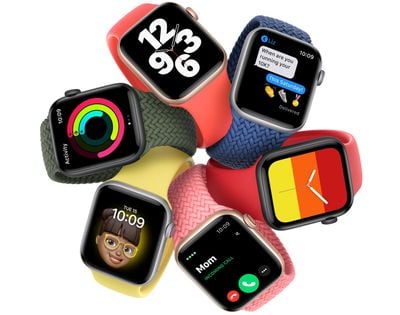
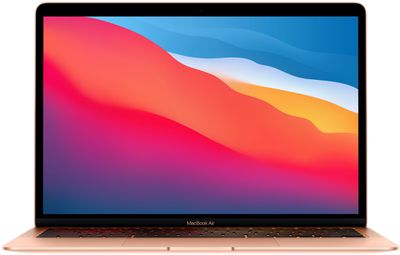
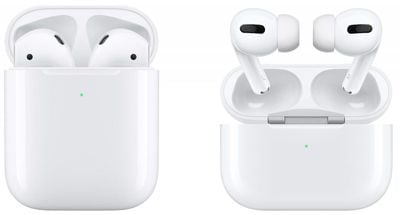
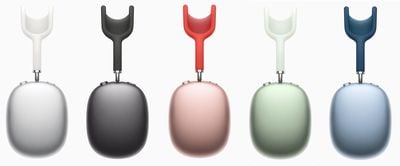
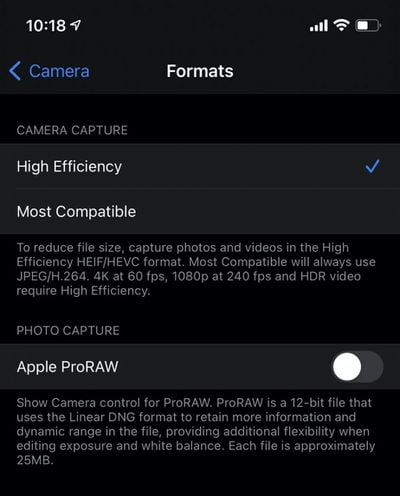
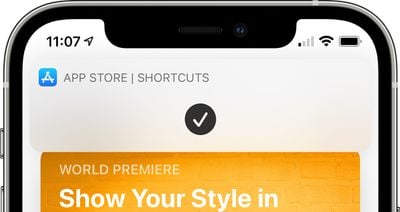
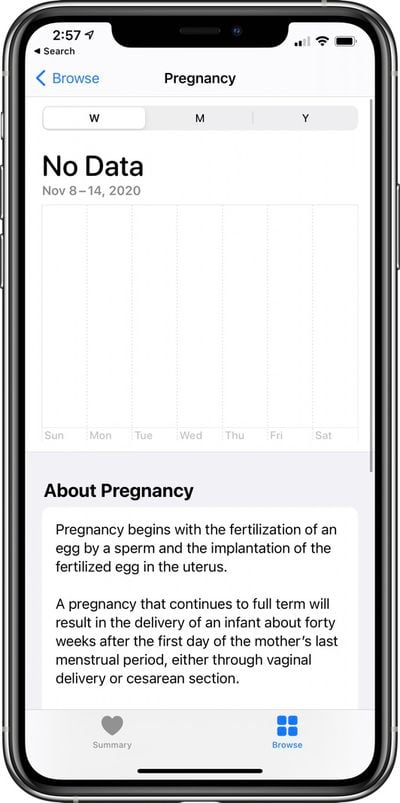
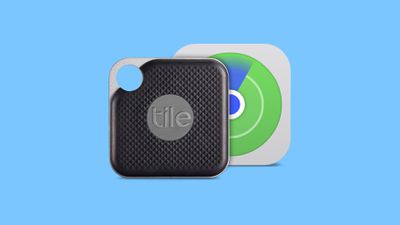
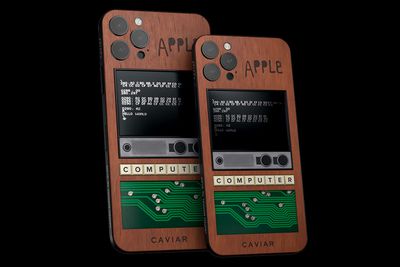
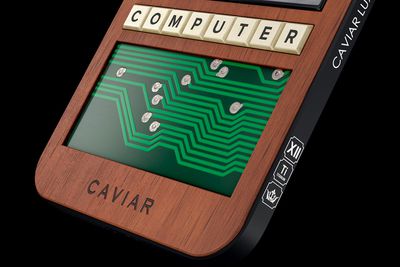
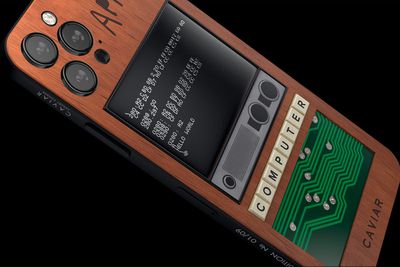
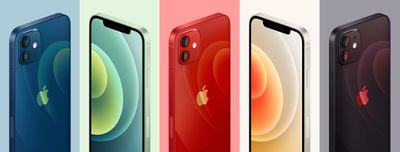

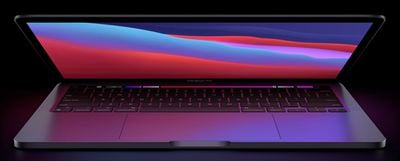
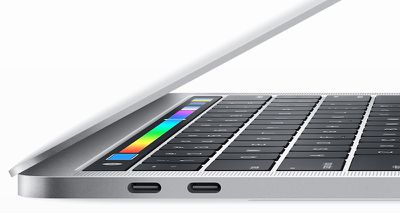
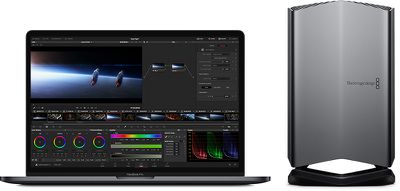



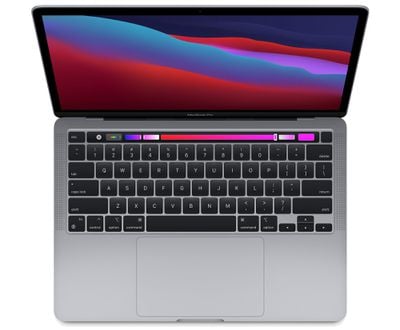

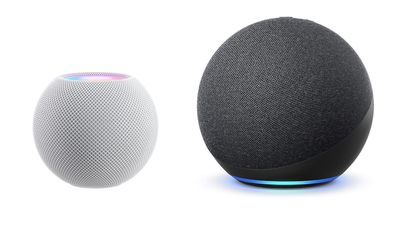
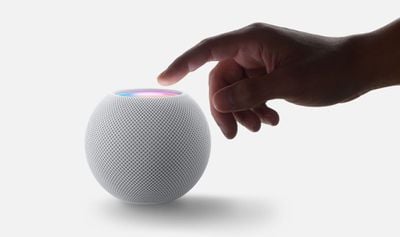 HomePod mini
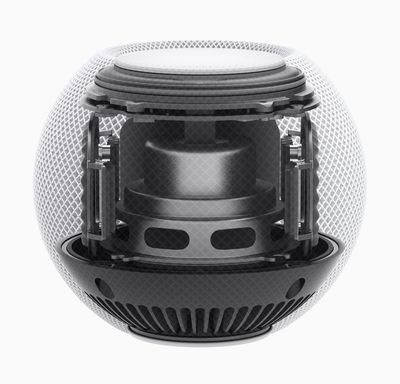 HomePod mini
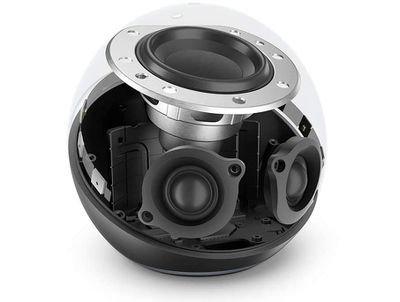 Amazon Echo
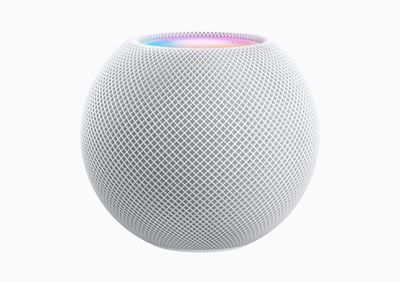 HomePod mini
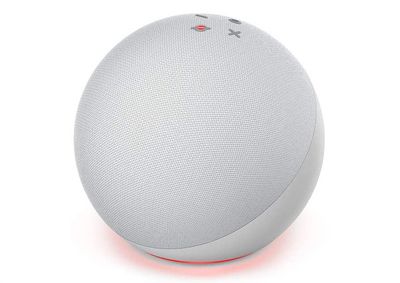 Amazon Echo