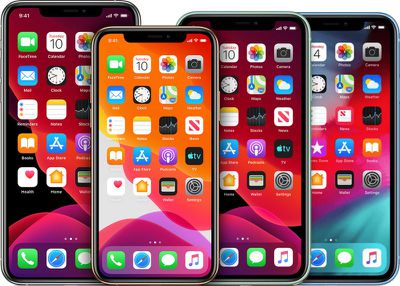
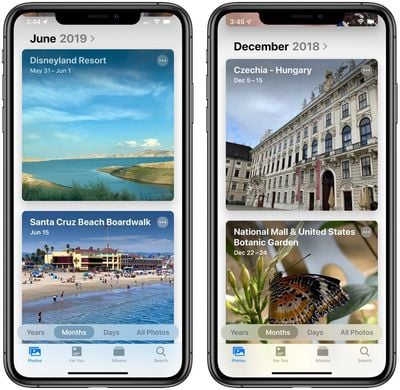
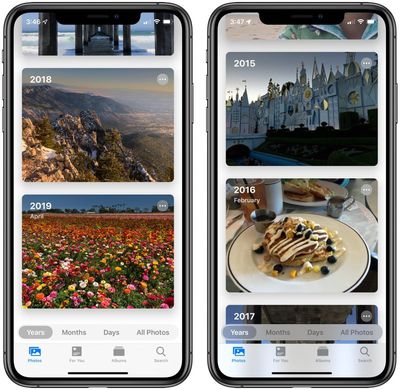
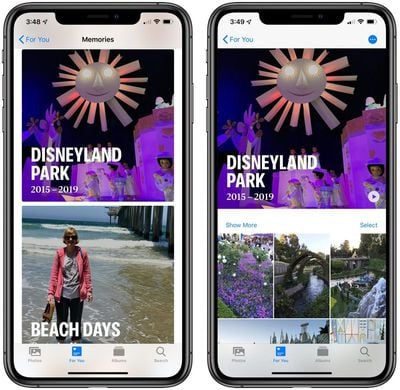
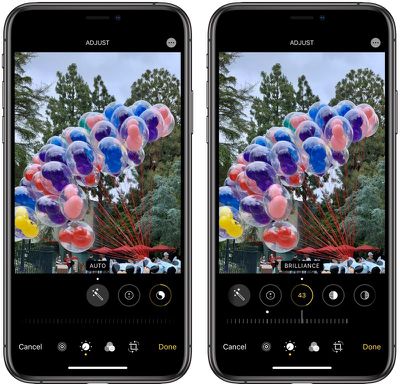
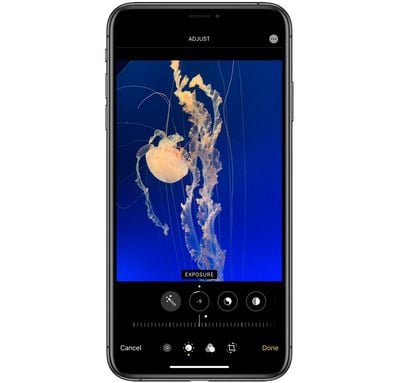
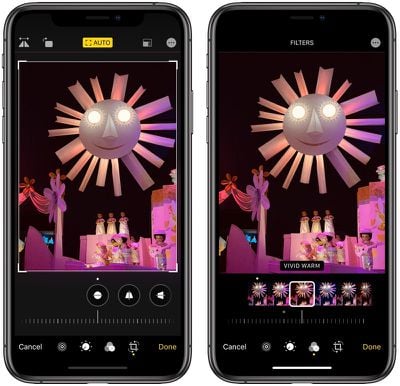
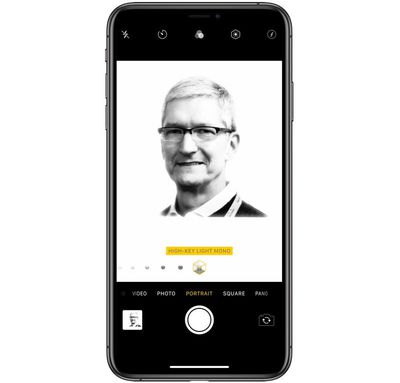
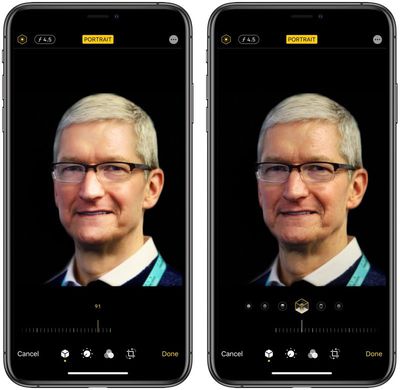
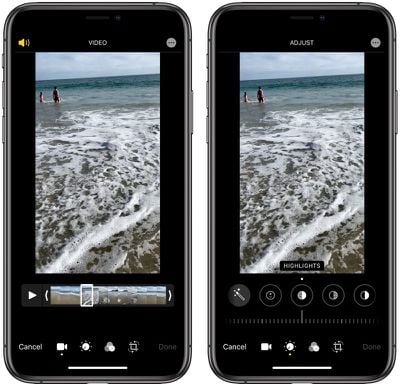
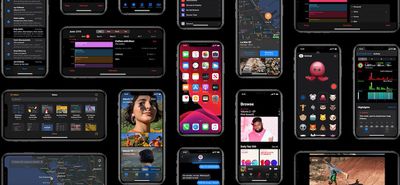
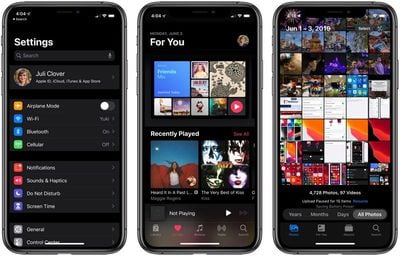
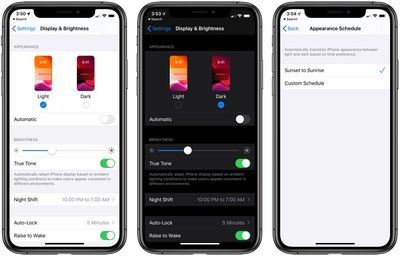
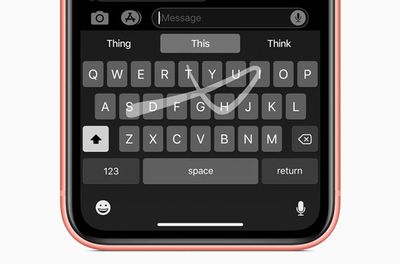
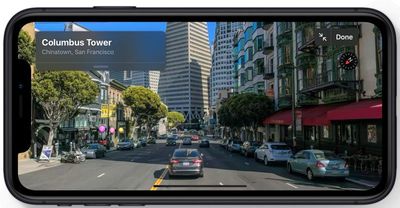
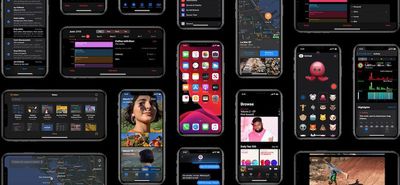
На этой неделе Apple представила iOS 13 с массой обновлений, включая новую опцию темного режима, значительные улучшения производительности, более быстрый Face ID, более простые инструменты для редактирования фото и новый интерфейс «Фото», функцию конфиденциальности «Вход с Apple», клавиатуру с вводом свайпом, и многое другое.
Помимо этих функций, представленных на основном мероприятии Apple, в iOS 13 включены десятки, если не сотни, более мелких скрытых функций. Ниже представлен наш полный список новых и примечательных «скрытых» функций в iOS 13.
Параметры Wi-Fi в Пункте управления
Вы можете изменить сеть Wi-Fi прямо из Пункта управления, но добираться до нее немного неудобно. Нажмите и удерживайте в центре виджета Wi-Fi/Bluetooth, чтобы вызвать расширенные параметры, а затем используйте Force Touch на значке Wi-Fi, чтобы просмотреть список доступных сетей.
Параметры Bluetooth в Пункте управления
Как и в случае с Wi-Fi, вы можете получить доступ к списку доступных устройств Bluetooth из Пункта управления. Нажмите и удерживайте в центре виджета Wi-Fi/Bluetooth, чтобы вызвать расширенные параметры, а затем используйте Force Touch на значке Bluetooth, чтобы просмотреть список устройств Bluetooth, к которым вы подключались ранее.
Настройки геолокации
На презентации Apple упомянула, что доступ к геолокации будет сокращен в iOS 13, и в приложении «Настройки» появилась новая опция, которая требует, чтобы приложение запрашивало разрешение каждый раз, когда оно хочет получить доступ к вашей геолокации.
Блокировка отправителей в Почте
В iOS 13 ваш список заблокированных телефонных номеров и контактов распространяется на приложение «Почта», что позволяет блокировать людей от отправки вам писем. В приложении «Настройки» есть функция для блокировки контактов в Почте и игнорирования заблокированных отправителей.
Отключение уведомлений о цепочках писем в Почте
Если вы смахнете сообщение в приложении «Почта» и затем выберете «Еще», появится новая опция для отключения уведомлений о цепочке писем, чтобы вы не получали уведомлений при получении нового письма в этой цепочке.
Цели чтения в Книгах
В приложении «Книги» появилась новая функция «Цели чтения», которая отслеживает, сколько вы читали каждый день. Приложение мотивирует вас читать каждый день, видеть, как растут ваши показатели, и заканчивать больше книг.
Заглушить звонки от неизвестных номеров
В разделе «Телефон» приложения «Настройки» появился новый переключатель, который позволит вам блокировать все звонки от неизвестных номеров, сокращая количество спам-звонков, которые вы получаете.
Режим экономии данных
В приложении «Настройки», в разделе «Сотовая связь», есть опция для включения режима экономии данных, который, как утверждается, помогает приложениям на вашем iPhone сократить использование сетевых данных. Также есть опция режима экономии данных, которую можно включить для конкретных сетей Wi-Fi.
Улучшенный поиск в Сообщениях
В приложении «Сообщения», когда вы свайпнете вниз для поиска, вы увидите новый интерфейс с предлагаемыми контактами и ссылками, которые вам были отправлены. Поисковые запросы показывают самые последние результаты, с опцией просмотра большего количества, нажав «Показать все».
Управление папками в Заметках
В приложении «Заметки» в iOS 13 появились новые инструменты для управления вашими папками. Нажмите кнопку «…», чтобы получить доступ к таким опциям, как «Добавить людей», «Переместить эту папку», «Переименовать» и «Просмотреть вложения».
Поддержка контроллеров PS4/Xbox
Apple анонсировала поддержку контроллеров PS4/Xbox One S для Apple TV, но эти контроллеры также будут поддерживаться на iPhone и iPad.
Новые Animoji
В iOS 13 появились три новых Animoji: корова, осьминог и мышь. Как было упомянуто на сцене, также появились тонны новых аксессуаров для ваших Memoji, и новые стикеры Memoji, которые вы увидите доступными в разделе эмодзи клавиатуры iOS.
Отдельные клавиши эмодзи и глобуса
Клавиша эмодзи на клавиатуре iOS больше не является той же клавишей, что и клавиша глобуса, позволяющая переключаться между языками. Клавиша эмодзи теперь находится рядом с цифровой клавишей, а глобус — ниже. В iOS 12 долгое нажатие переключало функции универсальной клавиши.
Автоматическое закрытие вкладок Safari
В разделе Safari приложения «Настройки» появилась новая опция для автоматического закрытия всех открытых вкладок в Safari. Вы можете установить закрытие вкладок через день, неделю, месяц или оставить его в ручном режиме, как это работает сейчас.
Вложения в Календаре
Теперь вы можете добавлять вложения, такие как документы, к запланированным вами событиям в приложении «Календарь».
Обновления приложений
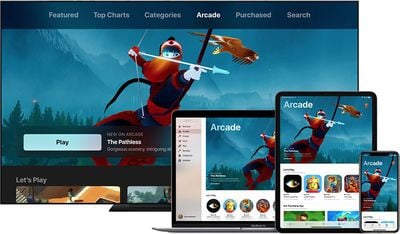
Чтобы обновить приложения в iOS 13, вам нужно открыть App Store, нажать на свой профиль и выбрать приложения из раздела «Ожидающие обновления». В iOS 12 была вкладка «Обновления», но в iOS 13 ее убрали в пользу вкладки «Apple Arcade».
Скриншоты в Safari
Когда вы делаете скриншот в Safari, появляется новая опция для сохранения его как полной страницы, которая экспортирует всю веб-страницу в формате PDF, который вы можете сохранить или поделиться им. Вы также можете использовать «Разметку» для редактирования перед отправкой.
Обновленный интерфейс переключателя беззвучного режима
Когда вы переключаете беззвучный режим на iPhone в iOS 13, появляется новый интерфейс, который информирует вас о том, включен ли бесшумный режим. Он расположен в верхней части дисплея, заменяя прежнее уведомление, которое появлялось посередине экрана.
Оптимизированная зарядка аккумулятора
Новая функция iOS 13 представляет оптимизированную зарядку аккумулятора. По словам Apple, iPhone изучает вашу ежедневную процедуру зарядки и ждет, чтобы завершить зарядку после 80 процентов, пока вам не понадобится его использовать, что предназначено для замедления старения аккумулятора.
Улучшения в приложении «Дом»
Параметры управления для ваших устройств HomeKit в приложении «Дом» были переработаны и оптимизированы. Доступные элементы управления зависят от устройства, но в целом изменение делает часто используемые опции (например, различные цвета света) более доступными. Элементы управления теперь также отображаются в виде карточек, так что вы можете смахивать их, чтобы вернуться на главный экран приложения «Дом».
Устройства AirPlay 2 в автоматизациях HomeKit
Теперь вы можете использовать устройства с поддержкой AirPlay 2 в автоматизациях HomeKit. Таким образом, вы можете, например, настроить воспроизведение музыки по прибытии домой.
Масштабирование в Фото
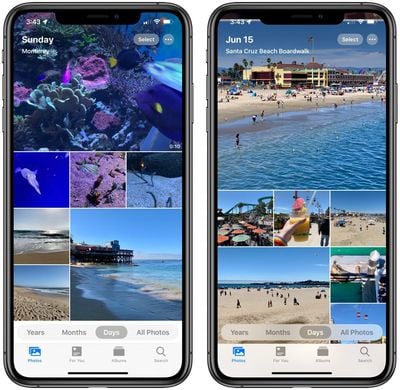
В приложении «Фото» сверху появился новый символ «+/-», который при нажатии позволяет увеличивать и уменьшать масштаб в вашей вкладке «Фото». Вы также можете увеличивать и уменьшать масштаб с помощью жестов щипка.
Предложения бизнес-чата
При звонке в компанию, предлагающую бизнес-чат, ваш iPhone предложит начать бизнес-чат вместо этого, чтобы вы могли взаимодействовать с компанией через текстовое сообщение, а не по телефону.
Тексты песен, синхронизированные по времени, в Apple Music
При доступе к тексту песни Apple Music он теперь отображается синхронно с музыкой, поэтому текст будет прокручиваться по мере воспроизведения песни. Доступ к тексту песни можно получить, нажав на новый значок текста в нижней части любого интерфейса песни.
Далее в Apple Music
При воспроизведении любой песни Apple Music появился новый переключатель, который позволяет точно видеть, что будет дальше, так что нет никакой загадки относительно того, что будет играть после текущей песни.
Apple News+ в приложении Акции
Приложение «Акции» теперь будет предлагать соответствующие деловые публикации из Apple News+.
Диктофон
Новый жест щипка для увеличения в приложении «Диктофон» позволяет увеличивать масштаб осциллограммы для упрощения редактирования.
Не беспокоить
Режим «Не беспокоить за рулем» не будет активироваться в iOS 13, если вы используете общественный транспорт.
Жесты предпросмотра
Жесты предпросмотра, которые позволяют вам просматривать электронные письма, ссылки, сообщения и многое другое, теперь доступны на любом iPhone или iPad, работающем под управлением iOS 13 или iPadOS. Ранее они были ограничены устройствами с 3D Touch.
Быстрые действия
Теперь вы можете нажать и удерживать значок приложения, чтобы быстро выполнять действия, специфичные для приложения, на любом устройстве, будь то iPhone или iPad. Это также ранее было ограничено устройствами с 3D Touch.
Воспроизведение Dolby Atmos
iPhone и iPad 2018 года поддерживают воспроизведение видео Dolby Atmos в iOS 13.
Совместное использование личной точки доступа
Если у вас включена функция «Семейный доступ», члены вашей семьи могут автоматически подключаться к вашей личной точке доступа в iOS 13.
Автоматическая личная точка доступа
Вы можете автоматически подключаться к личной точке доступа вашего iPhone, когда нет доступного интернет-соединения, и есть опция оставаться подключенным, даже когда ваше устройство находится в спящем режиме, чтобы вы могли продолжать получать сообщения и push-уведомления.
Популярные сети Wi-Fi
В iOS 13 ваш iPhone определяет, какие сети Wi-Fi используются, и сообщает вам, если таковая доступна.
Удаление приложений с экрана обновлений
В App Store теперь вы можете удалять приложения из списка обновляемых, смахнув по ним влево.
Таймер
Функция «Таймер» в приложении «Часы» была обновлена с новым интерфейсом в iOS 13. Когда таймер отсчитывает время, появляется новый круг, который медленно уменьшается, наряду со стандартным обратным отсчетом.
Новый индикатор громкости
Интерфейс регулировки громкости в iOS получил новый вид, разработанный так, чтобы быть менее навязчивым. Это полоса в левой или верхней части дисплея, которая уменьшается по мере того, как вы продолжаете нажимать кнопки увеличения или уменьшения громкости. Интересно то, что вы также можете коснуться полосы пальцем, чтобы регулировать звук свайпом, в дополнение к использованию физических кнопок громкости.
Тактильная отдача для Face ID
Тактильная отдача для Face ID заставит ваш телефон слегка вибрировать при разблокировке в iOS 13. Ее можно включить, перейдя в «Настройки» > «Универсальный доступ» > «Face ID и внимание».
NFC-метки
В iOS 13 iPhone смогут считывать более широкий спектр NFC-меток. Национальные идентификационные карты Японии будут поддерживать iPhone через разработанное правительством приложение, а Германия также позволит пользователям Apple загружать свои национальные удостоверения личности, виды на жительство и биометрические паспорта на свои iPhone с помощью NFC.
Отмена подписок при удалении приложений
При удалении приложения, на которое у вас есть подписка, в iOS 13 вы получите предупреждение о том, что подписка все еще активна, чтобы вы могли убедиться, что отменили ее до удаления приложения. Предупреждение включает опции для управления вашей подпиской.
Изображение: Федерико Виттичи
Размер меню быстрых действий
Меню, которое появляется при использовании быстрого действия, также стало меньше по размеру с менее навязчивыми иконками, которые также были перемещены в правую часть интерфейса меню.
Голосовые сообщения
При использовании опции в Сообщениях для записи голосового сообщения появилась новая иконка для этой опции. Теперь это осциллограмма, а не значок микрофона.
Обратите внимание, что почти все эти функции также доступны на iPad и являются частью новой операционной системы Apple iPadOS.
Для получения дополнительной информации о нововведениях в iOS 13, обязательно ознакомьтесь с нашим полным обзором iOS 13. Мы будем пополнять список скрытых советов и трюков в течение ближайших месяцев, ведя каталог новых функций и изменений, добавленных в iOS 13 в процессе бета-тестирования. Знаете ли вы какую-либо функцию iOS 13, которой нет в нашем руководстве или обзоре? Напишите нам по электронной почте здесь.
«Сообщения» — одно из основных приложений на iPhone, iPad и Mac — является местом для iMessages, эксклюзивного протокола обмена сообщениями между устройствами Apple, обозначаемого хорошо известными синими пузырьками чата.
Если вы пользователь iPhone, вы знаете, как работает приложение «Сообщения», но в iOS 13 оно получает несколько полезных новых функций, которые стоит выделить. Читайте дальше, чтобы ознакомиться со всеми новинками, и изучите наш список инструкций по использованию всех новых функций.
Профили пользователей
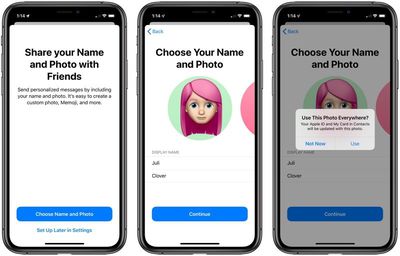
«Сообщения» в iOS 13 позволяют добавить свою фотографию (или Animoji) и имя, которые будут доступны людям при обмене сообщениями. Это позволяет людям узнать, кто вы, даже если вас нет в их списке контактов, а для ваших контактов это добавляет фотографию и указанное вами имя.
Вы можете настроить профиль «Сообщений» для обмена только с контактами, всегда запрашивать разрешение перед обменом с кем-либо или автоматически делиться со всеми, кому вы отправляете сообщения.
В «Сообщениях» давно есть функция поиска, но она не была особенно удобной. Это меняется в iOS 13 благодаря совершенно новому интерфейсу поиска и новым возможностям поиска.
Интерфейс поиска, доступный свайпом вниз на главном экране «Сообщений» и нажатием на строку поиска, отображает список недавних контактов, ссылки, полученные вами в «Сообщениях», фотографии, отправленные вам людьми, места, которыми с вами поделились, и полученные вами вложения.
Сам поиск стал более функциональным, предлагая полный список результатов, отсортированных по дате для заданного поискового запроса, без группировки этих результатов по людям. Например, если вы ищете «кошки» и у вас было несколько разговоров о кошках с кем-то, каждый случай с поисковым запросом «кошки» будет перечислен индивидуально в iOS 13, что не так в более ранних версиях iOS.
iOS 13 добавляет новые параметры настройки для Memoji, которые представляют собой анимированные персонажи, похожие на эмодзи, которые вы можете настроить так, чтобы они выглядели как вы сами и другие люди.
Появились новые опции для макияжа, зубов, пирсинга, сережек, головных уборов и очков, а также больше причесок и дополнительных цветов для волос и других аксессуаров.
Memoji доступны на устройствах с фронтальной камерой TrueDepth и анимируются на основе ваших собственных выражений лица. Memoji, как и Animoji, можно использовать для анимированных видео с вашим собственным голосом, а в iOS 13 также появились новые опции стикеров.
Apple добавила ряд различных стикеров Animoji и Memoji с классическими позами и лицами, похожими на эмодзи, такими как глаза-сердечки, взрывающийся мозг, лицо для призыва к тишине, смех со слезами, плач, пожимание плечами, фейспалм и многое другое.
С помощью Memoji эти новые стикеры похожи на Bitmoji, позволяя вам выражать себя с помощью персонажа, который выглядит как вы, через серию стикеров. Animoji более детализированы, чем традиционные эмодзи, и представляют собой тех же персонажей Animoji, но в форме эмодзи.
Стикеры Animoji и Memoji доступны в панели приложения «Сообщения» внизу любой переписки. Просто нажмите на значок App Store, а затем выберите значок, который выглядит как несколько лиц Memoji.
Memoji и Animoji ограничены новейшими iPhone от Apple, но стикеры Animoji и Memoji более универсальны и могут использоваться на всех устройствах Apple с чипом A9 или новее.
Хотя стикеры Memoji и Animoji доступны в приложении «Сообщения», вы также можете использовать их в других местах, таких как «Почта» и «Заметки», через значок эмодзи на клавиатуре.
Animoji — это анимированные 3D-персонажи-эмодзи, которыми вы можете управлять своим лицом. Как и Memoji, Animoji используют фронтальную камеру TrueDepth на современных устройствах, отслеживая более 50 движений мышц в различных областях лица для воспроизведения мимики и эмоций.
За последние пару лет было добавлено более 20 персонажей Animoji, и iOS 13 включает еще три: мышь, осьминога и корову.
Поддержка двух SIM-карт
iMessages в iOS 13 добавляет поддержку двух телефонных номеров при использовании функции двух SIM-карт, доступной в iPhone XS, XS Max и XR. Больше нет необходимости выбирать номер для использования с iMessage — оба будут работать. Пользователи могут выбрать, какой номер использовать при начале новой беседы, и переключаться между ними при составлении нового сообщения.
Отзывы о руководстве
Есть вопросы о «Сообщениях», знаете о функции iOS 13, которую мы упустили, или хотите оставить отзыв об этом руководстве? Отправьте нам электронное письмо здесь.
Летом 2019 года Apple выпустит кредитную карту Apple Card, привязанную к Apple Pay и интегрированную в приложение Wallet на iPhone, которая предложит инновационные инструменты для управления расходами пользователей. Виртуальная кредитная карта Apple, поддерживаемая Goldman Sachs и Mastercard, также будет доступна в виде физической титановой карты для использования у продавцов, не принимающих Apple Pay.
Независимо от того, совершаете ли вы цифровые платежи Apple Pay или используете титановый аналог для покупок, Apple Card будет начислять вам кэшбэк, а это означает, что Apple выходит на рынок, где доминирует множество уже хорошо зарекомендовавших себя карт, предлагающих аналогичные схемы кэшбэка. Итак, помимо того, что Apple Card встроена прямо в iPhone со всеми вытекающими отсюда преимуществами, как она соотносится с конкурирующими предложениями крупных банков? Продолжайте читать, чтобы узнать.
Как работает кэшбэк Apple Card
Для начала давайте рассмотрим, как работает схема кэшбэка от Apple. Apple Card предложит три типа вознаграждений в виде кэшбэка в зависимости от того, как и где вы ее используете.
За покупки, совершенные в онлайн-магазине Apple или любом из ее розничных магазинов, вы получаете 3% кэшбэка. Эта сумма также включает покупки, сделанные в App Store, iTunes Store и сервисах Apple.
За покупки, совершенные с использованием Apple Pay, цифровой мобильной платежной платформы Apple, вы получаете 2% кэшбэка.
За все остальные покупки, совершенные с использованием титановой кредитной карты Apple, вы получаете 1% кэшбэка.
Денежные вознаграждения либо ежедневно поступают в приложение Wallet через вашу цифровую карту Apple Cash (если вы на нее подписаны), либо ежемесячно зачисляются в качестве кредита на ваш баланс выписки.
Ежедневный кэшбэк (Daily Cash) можно использовать для покупок с Apple Pay, отправлять друзьям или членам семьи с помощью функции Apple Cash в Сообщениях, или переводить на свой банковский счет, что обычно занимает от одного до трех дней. Вы также можете использовать функцию мгновенного перевода за небольшую комиссию.
Apple Card и комиссии
Когда Apple Card будет запущена летом 2019 года, она станет кредитной картой без комиссий. Это означает отсутствие годовых комиссий, комиссий за международные операции, комиссий за просроченный платеж и комиссий за превышение кредитного лимита (который, как и у любой другой кредитной карты, будет варьироваться от человека к человеку в зависимости от его кредитного рейтинга).
Заявляя об отсутствии комиссий за просрочку, Apple имеет в виду, что просроченный платеж не приведет к единоразовой комиссии за просрочку (часто $29 или более с другими картами), но вам придется платить проценты по непогашенному остатку, и, как и в случае с другими кредитными картами, просроченный платеж повлияет на ваш кредитный рейтинг.
Процентная ставка Apple Card
Apple Card будет предлагать годовую процентную ставку (ГПС) от 13,24% до 24,24%, в зависимости от вашего кредитного рейтинга. Средняя ГПС по стране составляет 17,67%, поэтому это выгодное предложение, если у вас высокий кредитный рейтинг, но оно сопоставимо с предложениями других кредитных карт при более низких кредитных рейтингах.
Другие бонусные карты
Chase Freedom Unlimited
Chase Freedom Unlimited — одна из лучших карт на рынке для получения простого, без излишеств кэшбэка и без годовой комиссии. Пользователи получают 3% кэшбэка со всех покупок в первый год до $20 000. После года карта начисляет неограниченный 1,5% кэшбэк по всем транзакциям.
Карта Chase предлагает вступительную 0% ГПС по покупкам и остаткам в течение первых 15 месяцев после открытия счета, а затем переключается на переменную ГПС (17,24-25,99%).
Сравнение: Карта Chase Freedom Unlimited — сильный конкурент Apple Card, и ее 3% кэшбэк на все покупки в первый год в три раза больше базовой ставки Apple Card для стандартных покупок. Стоит помнить, что предложение Apple Card с 3% кэшбэком распространяется только на покупки, сделанные у Apple, и она предлагает только 2% кэшбэка по транзакциям, обработанным с использованием Apple Pay. Просто учтите, что для получения 3% кэшбэка вам нужно зарегистрироваться для программы вознаграждений Chase Freedom в местном отделении, а после первого года кэшбэк снижается до 1,5%, что не так впечатляет, хотя все еще превосходит 1% от Apple на все обычные покупки, не связанные с Apple Pay и не из Apple Store.
Apple Card рекламирует более низкие процентные ставки, но Chase Freedom Unlimited не имеет процентных ставок по покупкам и переводам остатка в течение первых 15 месяцев. Кроме того, кэшбэк, заработанный на карте Chase, может быть конвертирован в баллы Chase Ultimate Reward, которые легко перевести в авиакомпании или отели.
Barclaycard Visa with Apple Rewards
Карта Barclaycard Visa with Apple Rewards Card — это кобрендовая карта, продвигаемая Apple как «Финансирование Barclaycard» и предназначенная для людей, желающих оплатить новые продукты Apple в рассрочку. Она предлагает отсрочку начисления процентов по покупкам от Apple, сделанным в течение первых 30 дней после открытия карты, и клиенты могут активировать еще один срок отсрочки финансирования после истечения первого через службу поддержки. Чем больше вы тратите, тем дольше срок отсрочки финансирования: покупки на сумму менее $499 имеют 6-месячный срок, траты до $999 дают вам 12-месячный срок, а все, что превышает $999, — 18-месячный срок.
Карта Barclaycard Visa with Apple Rewards Card не имеет годовой комиссии и использует систему вознаграждений в виде баллов, где каждый балл стоит 1 цент. Это по сути эквивалентно 3% кэшбэка в Apple и iTunes, 2% кэшбэка в ресторанах и 1% на покупки, сделанные везде. Клиенты, которые регистрируются, также получают $50 в виде бонусных подарочных карт Apple Store или App Store & iTunes после покупки.
Сравнение: Карта Barclaycard Visa with Apple Rewards Card — хороший выбор, если вы планируете совершить крупную покупку у Apple и хотите оплатить ее в рассрочку без начисления процентов. Apple Card не предлагает аналогичного вступительного финансирования. Просто учтите, что если вы не будете своевременно вносить платежи по Barclaycard Visa или не погасите полную сумму к концу срока финансирования, вам будут начислены проценты с первоначальной даты покупки за весь срок, что может оказаться болезненным для вашего кошелька.
Кроме того, в отличие от Apple Card, Barclaycard Visa With Apple Rewards не требует использования Apple Pay для получения максимальной ставки вознаграждения. Однако заработанные вознаграждения можно использовать только в Apple или в виде подарочных карт App Store/iTunes, тогда как кэшбэк, заработанный на Apple Card, можно тратить по вашему усмотрению.
Capital One Quicksilver Cash Rewards Credit Card
Зарабатывать кэшбэк на покупках с Capital One Quicksilver Cash Rewards Credit Card еще никогда не было так просто. Карта без годовой комиссии предлагает неограниченный 1,5% кэшбэк на каждую покупку, и вам не нужно беспокоиться о категориях вознаграждений. Кроме того, есть бонус в $150 наличными, если вы потратите $500 или более на покупки, сделанные в течение первых трех месяцев. Мало того, клиенты также получают 0% вступительную ГПС на покупки и переводы остатка в течение 15 месяцев (затем переменная ГПС 16,24%-26,24%).
Сравнение: Система Capital One Quicksilver Cash Rewards Credit Card не может быть проще – когда вы за что-то платите, что бы это ни было, где бы вы ни находились, вы получаете фиксированную ставку 1,5% кэшбэка, и нет ограничений на то, сколько вы можете заработать. Если вы предпочитаете не думать о том, к какой категории относится ваша покупка – например, использует ли ваша транзакция Apple Pay – то это отличная простая альтернатива Apple Card. Нулевая вступительная ГПС также является дополнительным бонусом.
Citi Double Cash Card
Citi Double Cash Card — это еще одна простая система вознаграждений, которая дает вам в общей сложности 2% кэшбэка по всем транзакциям – 1% при совершении покупки и 1% при ее погашении. У этой карты нет категорий вознаграждений, поэтому неважно, что вы покупаете или как платите, вы все равно получаете ту же фиксированную ставку. Существует вступительная 0% ГПС только для переводов остатка в течение 18 месяцев, после чего она переключается на переменную ГПС от 15,74% до 25,74%.»
Сравнение: Карта Citi Double Cash Card — одна из лучших карт с кэшбэком, и она заставляет категоризированные вознаграждения Apple Card казаться немного ограничительными в сравнении. Единственный недостаток карты Citi заключается в том, что вы обмениваете свои денежные вознаграждения через ежемесячную выписку по счету, банковский депозит или подарочную карту, и минимальная сумма для обмена должна составлять $25. В отличие от этого, любая сумма кэшбэка, заработанная с Apple Card, ежедневно поступает в ваш кошелек Apple Cash, так что ждать не приходится.
Выбор подходящей карты для вас
При выборе бонусной карты лучше всего учитывать свои ежедневные привычки расходования средств. Если большинство продавцов, у которых вы совершаете покупки, поддерживают Apple Pay, и вы чаще всего достаете свой iPhone на кассе, то Apple Card — это надежный выбор, предлагающий ставку кэшбэка 2%, что соответствует одним из лучших карт с фиксированной ставкой, доступных в настоящее время. Однако, если вы не пользуетесь Apple Pay регулярно, простая карта с фиксированной ставкой вознаграждения, такая как Citi Double Cash Card, может быть лучшей альтернативой. С другой стороны, если вы планируете крупную покупку и хотите оплатить ее в рассрочку без начисления процентов, а также воспользоваться денежными вознаграждениями, Chase Freedom Unlimited Card может подойти вам больше.
Всемирная конференция разработчиков Apple начнется 3 июня с основного доклада, на котором Apple представит следующее поколение iOS, macOS, watchOS и tvOS.
Мы собрали все слухи, которые до сих пор слышали о функциях, которые можно ожидать в каждой из новых операционных систем. Посмотрите видео ниже и прочитайте дальше, чтобы узнать, что нас ждет.
Многие из этих слухов были получены от Bloomberg‘s Mark Gurman и 9to5Mac‘s Guilherme Rambo, оба из которых поделились подробностями о том, что ожидать в 2019 году.
iOS 13
iOS 13 станет крупным обновлением, представляя некоторые функции, которые пользователи iOS давно ждали на iPhone и iPad. Ниже мы расскажем обо всех основных функциях, которые мы ожидаем, а полные подробности об iOS 13 доступны в нашем обзоре iOS 13.
iOS 13, как и iOS 12, как ожидается, принесет улучшения скорости для устройств, включая старые, и будет включать исправления ошибок благодаря плану Apple на 2018 год по уделению большего внимания качеству.
Темный режим
iOS 13 впервые представит темный режим, позволяя пользователям выбирать между светлой и темной темами. На данный момент мало подробностей о темном режиме, но ожидается, что это будет общесистемная функция, очень похожая на темный режим, появившийся в macOS Mojave.
Приложения, которые в настоящее время поддерживают только светлый режим, получат более темные темы при включении темного режима, подобно существующим приложениям Books или Maps, которые имеют более темный ночной режим.
Утечки скриншотов iOS 13 предполагают, что опция Темного режима будет включена через приложение «Настройки» или «Пункт управления». Домашний экран будет выглядеть аналогично домашнему экрану в светлом режиме, хотя док-панель будет темнее.
Новый HUD громкости
Если вы устали от текущего интерфейса регулировки громкости, который блокирует центральную часть экрана iPhone при изменении громкости, есть хорошие новости — ожидается, что он изменится в iOS 13.
Мы ожидаем, что HUD громкости будет менее навязчивым, чем текущая версия, занимая значительно меньше места на дисплее. Мы смоделировали, как это может выглядеть, ниже.
Режим сна
Ожидается, что iOS 13 оптимизирует поведение во время сна с новым режимом сна, доступным в Пункте управления. По слухам, режим сна будет включать «Не беспокоить», затемнять экран блокировки, чтобы он не был слишком ярким, если вы возьмете телефон посреди ночи, и отключать все входящие уведомления.
Также могут появиться неуказанные улучшения во вкладке «Время сна», доступной в приложении «Часы». «Время сна» — это функция, впервые представленная в iOS 12, предназначенная для отправки напоминаний о том, когда вам следует ложиться спать.
Обновления для iPad
Несколько функций, специфичных для iPad, будут переработаны в iOS 13, так что это должно быть крупное обновление для тех, кто использует iPad. Ожидается новый макет Домашнего экрана, но подробностей пока мало.
Apple представляет улучшенную многозадачность. Приложения для iPad будут поддерживать несколько окон через вкладки, и, возможно, появятся складываемые карточки внутри приложений, которые можно будет переупорядочивать. Приложения будут иметь листы, которые изначально прикреплены к экрану, но которые можно отсоединить и перемещать, чтобы иметь несколько экземпляров одного и того же приложения (или разных приложений) открытыми.
Эти карточки приложений можно будет складывать друг на друга, а эффект глубины будет указывать, какие карточки находятся сверху, а какие снизу. Как и в случае с карточными интерфейсами в других частях iOS, вы сможете закрыть карточку приложения, отбросив ее.
Появится новый жест для отмены ввода текста на iPad, позволяющий пользователям отменять или повторять действие с помощью касания тремя пальцами в области клавиатуры и сдвига влево или вправо. Apple также добавит новый жест для выбора нескольких элементов в табличных и коллекционных представлениях, позволяя пользователям перетаскивать несколько пальцев по экрану для создания выделения.
Ходили слухи, что поддержка мыши может появиться на iPad в качестве опции Универсального доступа, и iOS 13 была бы идеальным временем для внедрения этой функции, хотя пока не подтверждено, что это часть обновления.
Обновленное приложение «Найти iPhone»
Apple разрабатывает новое приложение «Найти iPhone», которое также включает «Найти друзей», так что в iOS 13 у нас может больше не быть двух отдельных приложений для этих функций. Новое приложение, как сообщается, будет включать сетевую функцию, которая позволит отслеживать устройства Apple даже при отсутствии подключения к Wi-Fi или сотовой сети, используя другие находящиеся поблизости устройства iOS.
Макет иконки приложения «Найти» в iOS 13
Приложение, которое, как ожидается, будет называться просто «Найти», будет включать существующие функции «Найти iPhone», такие как режим пропажи и возможность удаленного стирания данных с устройства. Функции обмена местоположением, взятые из «Найти друзей», также будут доступны.
Сообщения
Сообщения, как сообщается, получат новую функцию в стиле WhatsApp, которая позволит пользователям добавлять собственную фотографию профиля и отображаемое имя, а затем выбирать, кто видит эту информацию. Apple также добавляет специальное меню для стикеров Animoji и Memoji.
Почта
В приложении «Почта» Apple, возможно, планирует добавить новые функции, которые будут организовывать сообщения в категории для поиска, такие как маркетинг, покупки, путешествия, «неважные» и другие; кроме того, появится очередь «прочитать позже», опция отключения входящих уведомлений для определенных цепочек писем и инструмент для блокировки нежелательных контактов.
Напоминания
Приложение «Напоминания» может быть переработано, чтобы стать более полезным, с четырьмя разделами по умолчанию, расположенными в виде сетки, охватывающими задачи на сегодня, все задачи, запланированные задачи и помеченные задачи.
Утечка скриншота iOS 13 нового приложения «Напоминания» на iPad через 9to5Mac
Книги
Возможно, вы будете вознаграждены за чтение книг в iOS 13, поскольку Apple, возможно, планирует ввести систему отслеживания прогресса и систему вознаграждений для поощрения чтения. Пока нет информации о том, как это будет работать, но это может быть похоже на систему достижений, которая вознаграждает вас стикерами при достижении фитнес-целей.
Здоровье
Приложение «Здоровье», возможно, получит новую функцию, связанную со здоровьем ваших ушей. Сообщается, что приложение будет включать раздел «Здоровье слуха», который будет измерять громкость воспроизведения музыки в наушниках и уровень окружающего шума вокруг вас.
Также может быть включен улучшенный просмотр ежедневной активности, и Apple может добавить более удобные инструменты для отслеживания менструальных циклов.
macOS 10.15
macOS 10.15, как и iOS 13, станет крупным обновлением для пользователей Mac. Ниже мы выделим основные функции, но полные подробности о новом программном обеспечении можно найти в нашем обзоре macOS 10.15.
Мы не знаем, как Apple назовет macOS 10.15, но она будет носить имя еще одной достопримечательности Калифорнии, по аналогии с Mavericks, Yosemite, El Capitan, Sierra, High Sierra и Mojave.
Кроссплатформенные приложения
macOS 10.15 в сочетании с iOS 13 знаменует собой важный год в развитии приложений macOS. Apple начала внедрять универсальные приложения в iOS 12 и macOS Mojave, и этот проект, известный как «Marzipan», будет развиваться в macOS 10.15. Универсальные приложения позволяют переносить приложения iOS на Mac с минимальными изменениями, в результате чего получается приложение, которое может работать на обеих платформах.
Apple начала переносить приложения iOS на Mac в macOS Mojave на ранних стадиях проекта, а в macOS 10.15 Apple предоставит разработчикам инструменты для легкого переноса приложений для iPad на Mac.
Цель Apple с Marzipan — позволить разработчикам создавать одно приложение, которое работает как с сенсорным экраном, так и с мышью и трекпадом, в зависимости от того, работает ли оно на iOS или macOS. Эта функция универсальных приложений, вероятно, значительно увеличит количество приложений, доступных на Mac, а также сократит нагрузку на разработчиков при создании кроссплатформенных приложений.
Приложения iOS, перенесенные на Mac, смогут использовать специфичные для Mac функции, такие как Touch Bar и сочетания клавиш, а также поддержку нескольких окон. Добавление поддержки Mac в существующее приложение iOS будет так же просто, как установка флажка в Xcode.
Новые приложения для Mac
В рамках проекта Marzipan Apple переносит несколько приложений, доступных только на iOS, на Mac и обновляет некоторые другие.
Появятся новые приложения Music, Podcasts и TV, а также обновленное приложение Books, некоторые из которых будут созданы с использованием инструментов разработки Marzipan от Apple. В настоящее время все эти функции на Mac выполняются через приложение iTunes, но Apple отказывается от iTunes в пользу этих новых приложений.
Все текущие функции iTunes будут доступны, но уже через упомянутые отдельные приложения. Управление устройствами iOS, которое в настоящее время осуществляется через iTunes, по сообщениям, будет выполняться через приложение Music.
Apple уже анонсировала приложение TV, но ожидается, что оно будет запущено на Mac этой осенью. Music и Podcasts — это новые приложения, а приложение Books, по слухам, будет переработано с дизайном в стиле Apple News и новыми функциями отслеживания и вознаграждениями, стимулирующими чтение.
Приложение Reminders, Screen Time и iMessage Effects — это также новые функции, которые, по слухам, появятся на Mac в macOS 10.15.
iPad как внешний дисплей
macOS 10.15 будет включать опцию отправки любого приложения на внешний дисплей, включая подключенные мониторы и даже iPad. Сообщается, что функция будет доступна через меню, которое можно открыть, наведя курсор на значок развертывания в любом приложении Mac.
Макет iPad в качестве второго дисплея для Mac
Будут доступны опции для открытия приложения на внешнем дисплее, разворачивания окон на весь экран и расположения окон мозаикой. На iPad, поддерживающем Apple Pencil, пользователи смогут рисовать с помощью Pencil, пока iPad служит внешним дисплеем, превращая его в планшет в стиле Wacom.
Прекращение поддержки 32-битных приложений
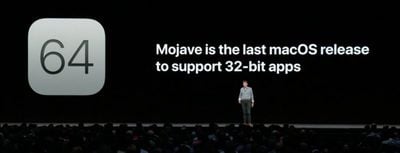
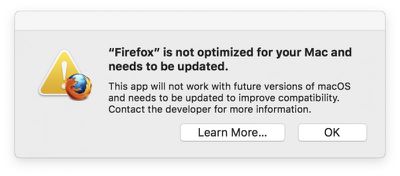
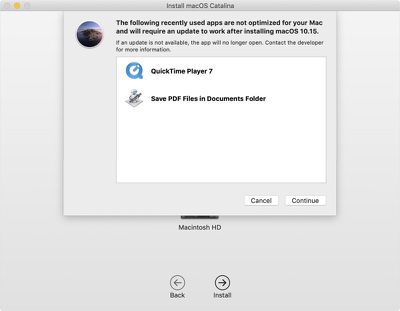
Apple начала выдавать предупреждения о 32-битных приложениях в macOS Mojave и заявила, что Mojave станет последней версией macOS, которая будет их поддерживать.
Ожидается, что Apple постепенно прекратит поддержку 32-битных приложений в macOS 10.15, что означает, что некоторые старые приложения, которые давно не обновлялись, перестанут работать. Например, Aperture, ныне снятое с производства программное обеспечение Apple для редактирования фотографий, не будет работать на macOS после Mojave, как и любое другое 32-битное приложение.
Это изменение, скорее всего, застигнет некоторых людей врасплох, и могут быть те, кто расстроится, когда выйдет новая версия macOS, а их любимые старые приложения перестанут работать.
Новое приложение «Найти»
Новое гибридное приложение «Найти iPhone» и «Найти друзей», разрабатываемое для iOS, также, как ожидается, появится на macOS.
Оно будет похоже на существующую функцию «Найти iPhone» в интернете, но будет включать функциональность «Найти друзей» и, возможно, иметь функцию «поисковой сети», которая позволит отслеживать устройства Apple даже при отключенном Wi-Fi и сотовой связи, используя другие находящиеся поблизости iPhone. Ожидается, что Apple назовет это приложение просто «Найти».
Аутентификация с Apple Watch
Ваши Apple Watch уже могут разблокировать Mac, но в macOS 10.15 Apple Watch могут служить методом аутентификации для других операций на Mac.
Полные подробности о том, что это может повлечь за собой, пока недоступны, но это может позволить использовать часы вместо ввода паролей или подтверждения платежей, аналогично Touch ID на Mac с поддержкой Touch ID.
watchOS 6
С запуском watchOS 6 в Apple Watch появятся довольно много новых функций. Прежде всего, по слухам, Apple Watch получат собственный App Store, который позволит пользователям загружать новые приложения для Apple Watch прямо с запястья.
Макет того, как может выглядеть App Store на Apple Watch
Пока нет информации о том, как это будет работать, но App Store для Apple Watch, вероятно, также будет доступен на iPhone через приложение Apple Watch, чтобы упростить просмотр того, что вы загружаете.
В watchOS 6 на Apple Watch могут появиться новые приложения для здоровья: по слухам, Apple работает над приложением «Доза» для напоминаний о приеме таблеток и приложением «Циклы» для отслеживания менструальных циклов.
Новые приложения, включая «Калькулятор», «Голосовые заметки» и «Аудиокниги», могут появиться на Apple Watch, и ожидается, что Apple добавит поддержку стикеров Animoji и Memoji.
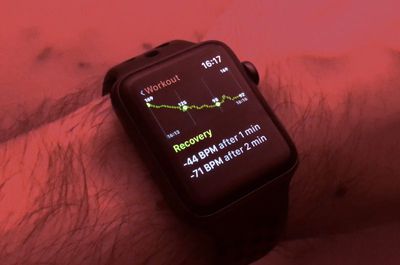
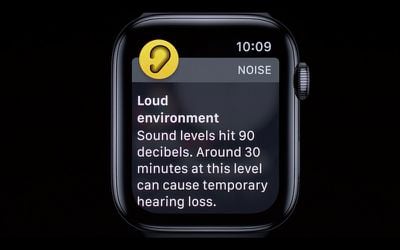
Появятся новые усложнения для отображения заряда батареи слухового аппарата, статуса аудиокниг, данных о дожде и информации о внешнем шуме, что является еще одной новой функцией, связанной со здоровьем, которая появится в Apple Watch. В будущем Apple Watch, возможно, смогут отслеживать уровень окружающего шума, сообщая вам, если есть риск повреждения слуха.
Сообщается, что разрабатываются несколько новых циферблатов, включая циферблат «Градиент», который создает градиент из выбранного пользователем цвета, два новых циферблата «X-Large» с крупными числами разных шрифтов и цветов, а также циферблат «Калифорния», который похож на классический циферблат, но с сочетанием римских и арабских цифр.
Существующий циферблат Solar Analog также может быть переработан в виде циферблата, похожего на солнечные часы.
tvOS 13
Мы не знаем, какие функции появятся в tvOS 13, поскольку она не так часто получает столь же значительные изменения, как другие операционные системы, но Apple может дополнительно усовершенствовать приложение TV и заложить основу для предстоящего сервиса Apple Arcade, предназначенного для предоставления доступа к эксклюзивным играм за ежемесячную плату.
Игры будут доступны на iPhone, iPad, Mac и Apple TV.
Другие возможные анонсы
Mac Pro
Apple работает над высокопроизводительным модульным Mac Pro высокого класса, который должен дебютировать в 2019 году, и мы можем увидеть его первый взгляд на Всемирной конференции разработчиков.
Нет гарантии, что мы увидим новый Mac Pro, но когда Apple дебютировала Mac Pro 2013 года, он был показан на WWDC до его запуска в декабре. Apple также работает над высококлассным 31,6-дюймовым дисплеем 6K, который будет идти в комплекте с Mac Pro.
Новые чехлы для iPhone и ремешки для Apple Watch
WWDC — это одно из событий, на котором Apple обычно представляет ремешки для Apple Watch, чехлы для iPhone и чехлы для iPad в обновленных летних цветах.
Этот год не должен стать исключением, и мы также можем увидеть еще один радужный ремешок Pride, так как Apple выпускала радужные ремешки в июне последние пару лет.
Освещение MacRumors
Apple проведет прямую трансляцию основного доклада WWDC, доступную на своем веб-сайте и через приложение Events для Apple TV, но для тех, кто не сможет посмотреть, мы будем освещать событие на MacRumors.com и через наш Twitter-аккаунт MacRumorsLive. Мы также предоставим подробное освещение всех анонсов Apple в течение недели.
Некоторые модели MacBook Pro 2016 года и более поздних версий, по-видимому, демонстрируют проблемы с неравномерной подсветкой, вызванные хрупким и легко ломающимся гибким кабелем, получившим название «флексгейт» (flexgate).
На затронутых устройствах может наблюдаться неравномерная подсветка в нижней части экрана, напоминающая эффект «сценического света», а дисплей в конечном итоге может полностью выйти из строя.
Изображение предоставлено читателем MacRumors SourceSunToM
В чём причина?
По данным ремонтного сайта iFixit, который первым указал на проблему, в моделях MacBook Pro 2016 года и более поздних версий используются тонкие, хрупкие гибкие кабели дисплея, которые склонны к неисправностям при многократном закрытии и открытии дисплея MacBook Pro.
Гибкие кабели слабо обернуты вокруг платы контроллера дисплея, и при открытии дисплея MacBook кабели натягиваются сильнее, что со временем приводит к разрывам и проблемам.
Изображение предоставлено iFixit
iFixit утверждает, что кабель подсветки обычно ломается первым, что приводит к проблемам с подсветкой и в конечном итоге к отказу дисплея.
Какие модели затронуты?
Проблема, по-видимому, затрагивает любую 13- или 15-дюймовую модель MacBook Pro, выпущенную в 2016 и 2017 годах, хотя чаще она проявляется на моделях с Touch Bar. Модели 2018 года также могут быть затронуты, но Apple внесла изменения в гибкий кабель этих машин которые могут решить проблему.
Apple представила обновленный MacBook Pro в 2016 году, и это была первая модель, использующая новый гибкий кабель. Более старые модели MacBook Pro не затронуты, потому что в них используется более прочный провод, проложенный через петлю, а не вокруг неё, что снижает нагрузку при многократном открытии дисплея.
Новые модели MacBook Air также могут быть в конечном итоге затронуты. Хотя они используют другую конструкцию кабеля дисплея, iFixit утверждает, что кабели также обернуты поверх платы дисплея и потенциально могут проявлять ту же неисправность. Однако пока неясно, произойдет ли это.
Как долго проявляется проблема?
Когда вы впервые покупаете MacBook Pro, гибкий кабель функционирует идеально. Однако при многократном закрытии и открытии крышки MacBook Pro его долговечность может снижаться, что приводит к проблемам с дисплеем.
Поскольку для разрушения кабеля требуется время, устройства, сталкивающиеся с этой проблемой, обычно не проявляют ее в течение нескольких месяцев или лет после покупки. Из-за того, что проблема проявляется не сразу, затронутые модели MacBook Pro могут уже не находиться под годовой гарантией.
По данным Apple, «очень небольшой процент» дисплеев 13-дюймовых MacBook Pro 2016 года может демонстрировать вертикальные яркие области вдоль нижней части экрана или полностью неисправную подсветку.
Apple бесплатно отремонтирует затронутые устройства, включая те, что были проданы в период с октября 2016 года по февраль 2018 года. Список подходящих моделей приведён ниже:
MacBook Pro (13-дюймовый, 2016, четыре порта Thunderbolt 3)
MacBook Pro (13-дюймовый, 2016, два порта Thunderbolt 3)
На данный момент никакие другие модели MacBook Pro не включены в программу ремонта, даже если эти устройства демонстрируют аналогичные проблемы.
Что делать, если у моего MacBook Pro такая проблема?
Если у вашего MacBook Pro возникла эта проблема с дисплеем, первым шагом будет посещение розничного магазина Apple, авторизованного сервисного центра Apple или обращение в службу поддержки Apple.
К сожалению, когда эта проблема проявляется, многие модели MacBook Pro старше одного года и уже не подпадают под стандартную годовую гарантию. Те, у кого есть расширенная гарантия AppleCare+, смогут получить ремонт, покрываемый Apple, а Apple предлагает бесплатный ремонт для 13-дюймовых моделей MacBook Pro 2016 года, демонстрирующих эту проблему.
Клиенты, у которых нет AppleCare+ или 13-дюймового MacBook Pro 2016 года, возможно, будут вынуждены оплачивать ремонт из своего кармана. Хотя это простой кабель, который нужно заменить, из-за особенностей конструкции MacBook Pro гибкий кабель интегрирован в дисплей и требует замены всего дисплейного модуля. Это может стоить более 600 долларов для клиентов, у которых истек гарантийный срок.
Поступали сообщения о том, что клиентам, у которых истек срок годовой гарантии, предлагали бесплатный или льготный ремонт от Apple, но другим приходилось платить полную цену. Без последовательной политики результаты ремонта будут различаться.
Сколько человек затронуто?
Точное количество моделей MacBook Pro, сталкивающихся с этой проблемой, остается неизвестным, но за последние несколько месяцев появилось растущее число жалоб. Жалобы поступали на форумы MacRumors и в сообщества поддержки Apple.
Есть ли решение?
Apple публично не комментировала проблемы с флексгейтом в некоторых моделях MacBook Pro 2018 года, но, похоже, компания могла тихо внедрить исправление в своих машинах 2018 года.
Как выяснила iFixit, кабель, ответственный за проблему в старых моделях, в моделях MacBook Pro 2018 года стал примерно на 2 мм длиннее. Увеличенная длина снижает нагрузку на кабель при открытии и закрытии шарнира и может предотвратить ослабление кабеля из-за использования шарнира.
iFixit не уверена, что более длинный кабель полностью решает проблему, поэтому возможно, что некоторые машины 2018 года всё ещё будут затронуты, но они вполне могут быть менее подвержены этой проблеме.
Обсудить эту проблему
Если у вас есть MacBook Pro, сталкивающийся с этой проблемой гибкого кабеля, ознакомьтесь с текущим обсуждением на форумах MacRumors, где пользователи делятся своим опытом взаимодействия с поддержкой Apple, замены устройств, стоимости ремонта и многим другим.
Safari на iOS имеет удивительное количество скрытых функций, позволяющих управлять вкладками, выполнять поиск по странице и многое другое, и не все эти функции сразу очевидны из-за используемых жестов.
Мы собрали несколько полезных и обязательных к знанию советов по Safari, о которых вы, возможно, не знали или забыли, поэтому обязательно посмотрите наше видео, потому что мы уверены, что здесь найдется что-то новое для вас.
Закрыть все вкладки — У вас открыты сотни вкладок в Safari на вашем iPhone? Вы можете закрыть их все сразу. Просто нажмите и удерживайте кнопку «Готово» в режиме просмотра вкладок (доступ к которому можно получить, нажав на маленький значок, похожий на два квадрата), и вы увидите опцию закрытия всех вкладок.
Открыть недавно закрытые вкладки — Случайно закрыли вкладку, которую не хотели закрывать? В режиме просмотра вкладок нажмите и удерживайте кнопку «+», и появится список вкладок, которые вы недавно закрыли, чтобы вы могли снова их открыть.
Поиск по открытым вкладкам — Имея множество вкладок, вам может потребоваться поискать нужную вкладку, но, к счастью, встроенная функция поиска по вкладкам упрощает эту задачу. Просто прокрутите вверх в режиме просмотра вкладок (или нажмите на верхнюю часть экрана, чтобы перейти в начало), и вы увидите строку поиска для вкладок.
Закрыть отфильтрованные вкладки — Если вы хотите закрыть некоторые вкладки, оставив остальные открытыми, функция поиска также служит фильтром. После выполнения поиска во вкладках нажмите и удерживайте кнопку «Отмена» рядом с интерфейсом поиска, и вы увидите опцию закрыть только те вкладки, которые соответствуют вашему поиску.
Найти текст на странице — Вы знаете, как использовать функцию Command + F на Mac для поиска чего-то конкретного на странице? В iOS также есть функция поиска. Открыв веб-сайт, введите поисковую фразу в строку поиска вверху, а затем прокрутите до «На этой странице», чтобы найти этот термин на веб-сайте. В качестве альтернативы вы можете открыть «Поделиться» (Share Sheet) и найти кнопку «Найти на странице».
Закрыть вкладки на других устройствах — Если у вас есть несколько устройств и вы используете iCloud вместе с функцией синхронизации информации Safari, вы можете закрывать вкладки на своем Mac или iPad прямо со своего iPhone. Для этого откройте режим просмотра вкладок (опять же, маленький значок с двумя квадратами), прокрутите до самого низа открытых вкладок, и вы увидите интерфейс, в котором перечислены открытые вкладки на других устройствах.
Передача веб-сайтов (Handoff) — Если вы просматриваете веб-сайт на своем iPhone и затем хотите открыть его на своем Mac, вы можете использовать Handoff, который доступен на большинстве современных компьютеров Mac и iPhone. На Mac вы увидите маленький значок Safari на доке с небольшим значком iPhone, просто нажмите на него, и то, что вы просматриваете на своем iPhone, можно будет открыть прямо на вашем Mac. Вы также можете открывать веб-сайты с одного устройства на другое, используя тот же интерфейс облачных вкладок, который используется для закрытия вкладок на других устройствах.
У вас есть другие полезные советы по Safari, которыми мы здесь не поделились? Сообщите нам об этом в комментариях, и мы можем включить их в будущее видео с советами и хитростями.
В марте Apple представила второе поколение AirPods, которые получили несколько обновлений по сравнению с оригинальными, чрезвычайно популярными беспроводными наушниками того же названия.
Итак, что улучшилось в новых AirPods по сравнению со старой моделью, а что осталось прежним? Читайте дальше, чтобы узнать.
Стоимость новых AirPods против старых AirPods
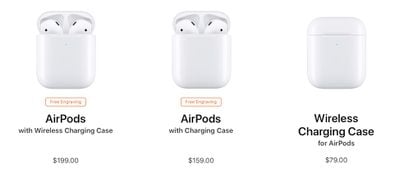
Покупка оригинальных AirPods от Apple была простой, поскольку они поставлялись с единой ценой в $159, но со вторым поколением моделей это изменилось.
Новые AirPods по-прежнему начинаются с той же цены, но теперь у покупателей есть возможность приобрести наушники с футляром для беспроводной зарядки за $199.
Apple также предлагает футляр для беспроводной зарядки отдельно за $79, так что если у вас уже есть AirPods первого поколения, вы можете купить этот футляр и заряжать свои наушники с помощью любой Qi-совместимой зарядной площадки. Футляр для беспроводной зарядки по-прежнему оснащен портом Lightning, так что вы можете заряжать свои AirPods через кабель, если предпочитаете.
Новые AirPods от Apple можно заказать на веб-сайте Apple, и они будут доступны в магазинах Apple Store и у реселлеров с 26 марта 2019 года. Apple больше не перечисляет AirPods первого поколения на своем веб-сайте, но вы, вероятно, сможете найти их в других местах онлайн по более низкой цене теперь, когда новые AirPods доступны.
Дизайн новых AirPods против старых AirPods
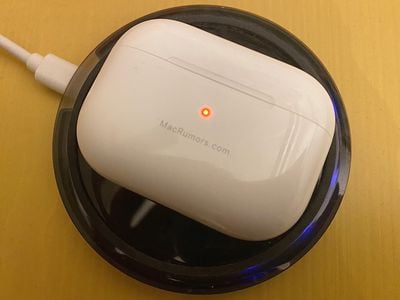
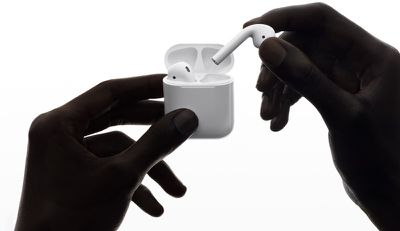
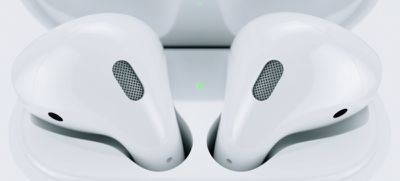
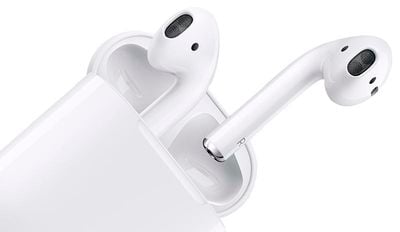
Новые AirPods от Apple выглядят идентично моделям первого поколения, за исключением одного светодиода на передней панели футляра для беспроводной зарядки. Этот индикатор просто сообщает вам о статусе зарядки AirPods, когда вы кладете их на Qi-совместимую зарядную площадку. На стандартном зарядном футляре, который поставлялся с оригинальными AirPods, светодиод находился внутри крышки, между местами для двух AirPods.
В остальном обе версии AirPods имеют одинаковые размеры и вес, и обе доступны только в белом цвете.
Процессор в новых AirPods против старых AirPods
AirPods второго поколения от Apple используют новый фирменный чип под названием H1, тогда как оригинальные AirPods работали на чипе W1.
Оба чипа отвечают за бесшовный процесс сопряжения наушников в одно касание, но Apple заявляет, что H1 позволяет новым AirPods подключаться к звонкам до 1,5 раз быстрее и в целом обеспечивает более стабильное беспроводное соединение с такими устройствами, как iPhone и iPad, а также делает их до двух раз быстрее при переключении между активными устройствами.
Кроме того, чип H1 обеспечивает до 30 процентов меньшую задержку, что означает, что вы должны испытывать меньше задержек между событиями на экране и сопутствующим им звуком во время игр.
Использование Siri с новыми AirPods против старых AirPods
Одной из главных особенностей новых AirPods является возможность вызывать Siri без помощи рук, когда вы их носите, благодаря новому чипу H1 от Apple.
С AirPods первого поколения вам приходилось дважды нажимать на наушники, прежде чем вы могли поговорить с персональным помощником, но новые модели позволяют просто сказать «Привет, Siri», чтобы зарегистрировать ваш голосовой запрос или команду. Это особенно удобно, если вы носите их, когда ваши руки заняты, или если вы хотите управлять музыкой исключительно с помощью команд Siri.
Время автономной работы новых AirPods против старых AirPods
Новые AirPods от Apple предлагают то же общее время автономной работы, что и оригинальные AirPods: 5 часов от одной зарядки и более 24 часов дополнительной емкости аккумулятора в зарядном футляре. По данным Apple, AirPods второго поколения предлагают на 50 процентов больше времени разговора благодаря чипу H1.
Другими словами, новые AirPods обеспечивают до трех часов разговора на одной зарядке по сравнению с двумя часами у предыдущего поколения. Так что это стоит учесть, если вы планируете использовать их для большого количества звонков.
Итог
AirPods второго поколения от Apple не являются революционным обновлением по сравнению с оригинальными беспроводными наушниками, при этом компания, по-видимому, придерживает слухи о таких функциях, как мониторинг здоровья, шумоподавление и водонепроницаемость, для следующего поколения, ожидаемого в 2020 году.
Тем не менее, новые функции, такие как активация «Привет, Siri» без помощи рук и беспроводная зарядка, по-прежнему являются приятными улучшениями, и даже если вы не убеждены, что они представляют собой стоящее обновление по сравнению с вашими AirPods первого поколения, у вас все еще есть возможность купить новый беспроводной чехол для зарядки существующих наушников с помощью Qi-совместимой зарядной панели.
Независимо от вашего решения, обязательно ознакомьтесь с нашим полным руководством по AirPods, чтобы узнать гораздо больше о том, что могут AirPods и как максимально использовать их возможности, а также прочитайте наш обзор для получения дополнительной информации о новых AirPods второго поколения.
Ключевым моментом является цена: новый iPad Airначинается от 499 долларов США только с Wi-Fi и 629 долларов США с подключением LTE в США. 10,5-дюймовый iPad Pro стоил от 649 долларов США с Wi-Fi и 779 долларов США с подключением LTE до того, как был снят с производства. Оба имеют 64 ГБ или 256 ГБ памяти, но новый iPad Air не имеет опции 512 ГБ.
В плане дизайна iPad имеют много общего, включая размеры, толщину и общий внешний вид. Оба оснащены кнопкой «Домой» с Touch ID, разъемом для наушников и разъемом Lightning, но новый iPad Air имеет только два динамика снизу, тогда как 10,5-дюймовый iPad Pro имеет четыре динамика.
Новый iPad Air доступен в цветах «Серебристый», «Серый космос» и новом золотом цвете, который по сути объединяет ранее отдельные золотой и розово-золотой цвета, доступные для 10,5-дюймового iPad Pro.
Оба iPad оснащены полностью ламинированным дисплеем Retina с разрешением 2224×1668 пикселей и плотностью 264 PPI, функцией True Tone и поддержкой широкого цветового пространства P3, но новый 10,5-дюймовый iPad Air имеет частоту обновления 60 Гц, тогда как 10,5-дюймовый iPad Pro имеет так называемый дисплей ProMotion с частотой обновления до 120 Гц.
Что касается процессора, новый iPad Air оснащен чипом Apple A12 Bionic по сравнению с более медленным чипом A10X Fusion в 10,5-дюймовом iPad Pro. Новый iPad Air также имеет специальное аппаратное обеспечение под названием «Neural Engine», которое занимается задачами искусственного интеллекта и машинного обучения, тогда как 10,5-дюймовый iPad Pro его не имеет.
Что касается времени автономной работы, оба iPad работают до 10 часов от одной зарядки, согласно внутренним тестам Apple.
Благодаря более низкой цене, новый iPad Air оснащен менее продвинутой 8-мегапиксельной задней камерой по сравнению с 12-мегапиксельным сенсором на 10,5-дюймовом iPad Pro. Задняя камера нового iPad Air также не имеет светодиодной вспышки, оптической стабилизации изображения и Focus Pixels, но одним из преимуществ является отсутствие выступа камеры.
Фронтальные камеры FaceTime HD представляют собой одинаковые 7-мегапиксельные сенсоры с Live Photos, Retina Flash и другими идентичными функциями на обоих iPad.
Что касается подключения, оба iPad имеют Wi-Fi 802.11ac, но новый iPad Air поддерживает LTE класса Gigabit по сравнению с теоретически более медленной поддержкой LTE Advanced у 10,5-дюймового iPad Pro. Новый iPad Air также получил обновление до Bluetooth 5.0 по сравнению с Bluetooth 4.2 «из коробки» для 10,5-дюймового iPad Pro.
Оба iPad совместимы с Apple Pencil первого поколения и 10,5-дюймовой Smart Keyboard.
Краткий обзор
Новый iPad Air стоит на 150 долларов меньше, чем 10,5-дюймовый iPad Pro, и, следовательно, имеет некоторые компромиссы: два динамика вместо четырех, отсутствие дисплея ProMotion и менее продвинутая 8-мегапиксельная задняя камера без светодиодной вспышки или оптической стабилизации изображения.
Новый iPad Air имеет те же размеры, толщину и общий внешний вид, что и 10,5-дюймовый iPad Pro.
Оба iPad имеют 10,5-дюймовый дисплей Retina с плотностью 264 PPI, разъем для наушников, Touch ID, разъем Lightning, 7-мегапиксельную фронтальную камеру, до 10 часов автономной работы и Wi-Fi 802.11ac.
Новый iPad Air имеет некоторые преимущества: более быстрый чип A12 Bionic против A10X Fusion, Gigabit-class LTE против LTE Advanced, и Bluetooth 5.0 против 4.2.
iPad Air — это планшет среднего класса от Apple, предлагающий множество ключевых функций iPad, таких как Touch ID, производительность чипа M3 и широкий выбор цветов по ценам от 599 долларов. Обновленный в марте 2025 года, iPad Air находится в начале своего жизненного цикла, и сейчас хорошее время для покупки. Apple не обновляет iPad Air ежегодно, и новая модель не появится в 2025 году.
iPad Air — это золотая середина в линейке iPad от Apple, но для тех, кто хочет планшет меньшего размера, существует iPad mini, который по-прежнему предлагает многие функции iPad Air в более портативном форм-факторе. Пользователям, ищущим более доступный вариант, следует рассмотреть iPad 11-го поколения. Стоимость iPad начинается от $349, он предлагает несколько функций iPad Air, таких как Touch ID и дисплей Retina, но по более низкой цене, которая балансирует между функциональностью и доступностью.
С другой стороны, для моделей iPad с более продвинутым дисплеем, улучшенной производительностью и высококлассными функциями существует iPad Pro. iPad Pro выводит функции iPad Air на новый уровень, добавляя OLED-дисплей, до 16 ГБ памяти, Face ID, ProMotion, чип M4 и многое другое. Он предназначен для профессиональных пользователей, которым требуется больше мощности и более совершенные опции дисплея.
В марте 2025 года Apple обновила iPad Air, представив две модели седьмого поколения, добавив в линейку обновленные чипы M3. iPad Air по-прежнему доступен в 11-дюймовом и 13-дюймовом размерах, как и iPad Pro, и в 2025 году изменений в дизайне не было. Цена iPad Air начинается от $599, и он является средним вариантом в линейке Apple, поскольку он более доступен, чем iPad Pro за $999+, но дороже, чем iPad 11-го поколения за $349.
Меньший iPad Air оснащен 11-дюймовым дисплеем от края до края с разрешением 2360×1640, в то время как больший iPad Air имеет 13-дюймовый дисплей от края до края с разрешением 2732×2048. iPad Air оснащен LCD-дисплеем «Liquid Retina», который является шагом назад по сравнению с OLED-дисплеем в iPad Pro. По сравнению с iPad Pro, iPad Air толще, тяжелее и имеет более толстые рамки дисплея.
iPad Air имеет алюминиевый корпус с плоскими боковыми сторонами и закругленными краями, которые охватывают полностью ламинированный дисплей. Поддерживается функция True Tone для настройки дисплея в соответствии с окружающим освещением, а также широкий цветовой охват P3, яркость 500 нит для 11-дюймовой модели и 600 нит для 13-дюймовой модели, а также 1,8-процентная отражательная способность. Он не поддерживает ProMotion.
iPad Air от Apple был первым iPad, предложившим уникальные цветовые варианты, похожие на цвета iPhone, и iPad Air 2025 года выпускается в цветах «серый космос» (Space Gray), фиолетовый, синий и «сияющая звезда» (Starlight). iPad Air оснащен датчиком Touch ID, встроенным в верхнюю кнопку, а не Face ID, как iPad Pro. За исключением того, что он встроен в верхнюю кнопку вместо кнопки «Домой», функциональность Touch ID такая же, как и у других устройств, поддерживающих Touch ID.
По сравнению с моделью 2024 года, нет изменений в дизайне или других внутренних обновлений, за исключением чипа M3, который находится внутри. Чип M3 построен на 3-нм техпроцессе TSMC, что означает, что он более мощный и эффективный, чем M2 предыдущего поколения.
Чип M3 имеет 28 миллиардов транзисторов, что на 3 миллиарда больше, чем 25 миллиардов у предыдущего, и он оснащен 8-ядерным процессором и 9-ядерным графическим процессором. M3 превосходит M2 примерно на 17 процентов в одноядерных задачах и на 21 процент в многоядерных задачах. Графический процессордо 15 процентов быстрее, и имеется пропускная способность памяти до 100 ГБ/с.
12-мегапиксельная фронтальная камера FaceTime поддерживает Center Stage, а также имеется 12-мегапиксельная тыловая камера ƒ/1.8. iPad Air включает стереодинамики в альбомном режиме для более широкого стереозвука при просмотре видео.
Модели iPad Air с поддержкой сотовой связи совместимы с сетями 5G, но поддержка ограничена более медленными и распространенными сетями 5G Sub-6 ГГц. Объем хранилища начинается со 128 ГБ, но может быть увеличен до 1 ТБ. Другие функции включают Wi-Fi 6E и Bluetooth 5.3.
iPad Air имеет порт USB-C с передачей данных до 10 Гбит/с, а также поддерживает подключение камер для загрузки изображений, жестких дисков и внешних мониторов 4K. iPad Air поставляется с адаптером USB-C мощностью 20 Вт для зарядки.
Как и iPad Pro, iPad Air поддерживает Apple Pencil Pro за $129 и работает с новой Magic Keyboard для iPad Air. Magic Keyboard крепится к iPad Air магнитно, при этом Smart Connector обеспечивает питание и передачу данных без необходимости использования Bluetooth. По сравнению с клавиатурой предыдущего поколения, новая модель имеет более крупный трекпад и функциональные клавиши.
Примечание: Заметили ошибку в этом обзоре или хотите оставить отзыв? Напишите нам здесь.
Как купить
iPad Air можно заказать в интернет-магазине Apple Store и у других розничных продавцов. Цена 11-дюймовой модели начинается от $599, а 13-дюймовой модели — от $799.
Обзоры
Рецензентам было не так много что сказать о iPad Air 2025 года, потому что он, по сути, идентичен iPad Air предыдущего поколения, за исключением внутреннего чипа. Обновление 2025 года не было захватывающим, и, как сказал один рецензент из CNET, «трудно вспомнить время, когда я был менее взволнован обновлением iPad».
Дизайн не изменился, цвета остались прежними, и LCD-дисплей также не обновлялся. Но чип M3 быстрее, чем M2, и поддерживает игры консольного качества. Однако рецензенты не заметили большой разницы между M2 и M3 в повседневном использовании.
Обе модели, 11-дюймовая и 13-дюймовая, имеют долгое время автономной работы, что отметили рецензенты, и поддерживают новейший Apple Pencil Pro. Рецензентам понравилась новая Magic Keyboard для iPad Air, но они отметили, что у нее нет некоторых функций клавиатуры iPad Pro, таких как алюминиевый внешний корпус и клавиши с подсветкой.
iPad Air имеет боковую кнопку Touch ID, и рецензенты заявили, что она по-прежнему менее удобна, чем Face ID, которую предлагает iPad Pro.
Большинство рецензентов предпочитают 11-дюймовый размер 13-дюймовому для целей портативности. 13-дюймовая модель более громоздкая и тяжелая, но 11-дюймовая модель является хорошим размером для повседневного использования.
Дизайн
iPad Air 2025 года идентичен модели предыдущего поколения, и никаких изменений в дизайне обеих моделей не произошло. Вы можете приобрести iPad Air с экраном 11 или 13 дюймов, как и iPad Pro.
iPad Air имеет дисплей от края до края с тонкими рамками и алюминиевый корпус с плоскими сторонами и закругленными краями, которые охватывают экран. По сравнению с iPad Pro, он имеет более толстый корпус, более толстые рамки вокруг дисплея и весит больше.
11-дюймовый iPad Air имеет длину 9,74 дюйма (247,6 мм), ширину 7,02 дюйма (178,5 мм) и толщину 0,24 дюйма (6,1 мм). Его вес составляет 1,01 фунта (460 граммов). Модель 13 дюймов имеет длину 11,04 дюйма (280,6 мм), ширину 8,46 дюйма (214,9 мм) и толщину 0,24 дюйма (6,1 мм). Его вес составляет 1,36 фунта (616 граммов).
При таком дизайне без рамок отсутствует кнопка «Домой» с Touch ID, но Apple не добавила Face ID. Вместо этого в iPad Air встроен датчик отпечатков пальцев Touch ID в верхнюю кнопку питания. Он сканирует отпечаток пальца так же, как кнопка «Домой» с Touch ID, но он меньше и компактнее.
Верхняя кнопка Touch ID работает точно так же, как кнопка «Домой» с Touch ID на старых моделях, и ее можно использовать для разблокировки iPad, доступа к приложениям, совершения покупок с помощью Apple Pay и многого другого. Touch ID на iPad Air функционален как в портретной, так и в альбомной ориентации.
На верхней грани iPad Air, расположенной горизонтально, имеется фронтальная камера для звонков FaceTime. Динамики и микрофон расположены в верхней части iPad Air рядом с кнопкой Touch ID, а на правой стороне находятся кнопки регулировки громкости и магнитное место для зарядки Apple Pencil.
На задней панели находится одна тыловая камера с микрофоном. Стереодинамики и порт USB-C расположены в нижней части iPad Air.
iPad Air доступен в четырех цветах: «серый космос» (Space Gray), фиолетовый, синий и «сияющая звезда» (Starlight).
Дисплей
В то время как модели iPad Pro оснащены OLED-дисплеями, модели iPad Air используют более доступные LCD-дисплеи, которые Apple называет Liquid Retina. Дисплеи Liquid Retina не поддерживают технологию ProMotion с частотой обновления 120 Гц и ограничены частотой обновления 60 Гц.
11-дюймовый iPad Air имеет разрешение 2360 на 1640 пикселей при плотности 264 пикселя на дюйм. 13-дюймовая модель имеет разрешение 2732 на 2048 пикселей при плотности 264 пикселя на дюйм. 11-дюймовая версия поддерживает яркость до 500 нит, а 13-дюймовая модель — до 600 нит.
Обе модели предлагают поддержку широкого цветового охвата P3 для насыщенных, реалистичных цветов, антибликовое покрытие с отражательной способностью 1,8 процента и поддержку True Tone, которая регулирует баланс белого на дисплее в соответствии с окружающим освещением комнаты.
Чип M3 Apple Silicon
Самое большое обновление iPad Air 2025 года — это чип M3 внутри, который является улучшением по сравнению с чипом M2 предыдущего поколения. Чип M3 построен на 3-нанометровом техпроцессе Apple, в то время как чип M2 был построен на 5-нанометровом техпроцессе. Обновление техпроцесса обычно означает, что чип меньше по размеру, с лучшей производительностью и эффективностью.
Когда чип M3 впервые появился в MacBook Pro, Apple заявила, что он представляет собой «самый большой скачок в графической архитектуре для Apple silicon» с более быстрой и эффективной технологией графического процессора. Графический процессор M3 поддерживает динамическое кэширование (Dynamic Caching), аппаратное ускорение трассировки лучей (hardware-accelerated ray tracing) и затенение сетки (mesh shading) для игр консольного качества на iPad.
Динамическое кэширование выделяет использование локальной памяти в аппаратном обеспечении в реальном времени, поэтому для каждой задачи используется только точное количество необходимой памяти. Это увеличивает среднюю загрузку графического процессора, тем самым повышая производительность для требовательных профессиональных приложений и игр.
Благодаря аппаратному ускорению трассировки лучей свет выглядит более реалистично при взаимодействии со сценой, что позволяет получать более физически точные изображения. Разработчики игр могут использовать трассировку лучей и затенение сетки для более точных теней и отражений, а также для более эффективной обработки геометрии.
Чип M3 до 17 процентов быстрее чипа M2 в одноядерной производительности и до 21 процента быстрее в многоядерной производительности. Производительность графического процессора до 15 процентов выше. Результаты бенчмарков M3 в iPad Air подтверждают, что M3 примерно на 18 процентов быстрее, чем M2 в модели предыдущего поколения. iPad Air набрал в среднем 11 605 баллов в многоядерном тесте.
Стоит отметить, что чип в iPad Air имеет 8-ядерный процессор и 9-ядерный графический процессор, в то время как другие машины с M3 используют 10-ядерный графический процессор. Apple, вероятно, использует отобранные чипы для iPad Air, используя чипы, которые не соответствовали требованиям MacBook Pro и MacBook Air.
Нейронный процессор (Neural Engine)
В чип M3 встроен 16-ядерный нейронный процессор (Neural Engine), который обрабатывает задачи ИИ и повышает производительность камеры вместе с пользовательским процессором обработки сигналов изображений, а также имеется графический движок дисплея.
Хранилище
iPad Air поставляется со 128 ГБ хранилища, но также доступны варианты с 256 ГБ, 512 ГБ и 1 ТБ.
Фронтальная камера
На верхней грани устройства, расположенной горизонтально, находится 12-мегапиксельная фронтальная сверхширокоугольная камера. Расположение камеры означает, что камера находится в вертикальной ориентации, когда iPad Air используется в альбомном режиме с клавиатурой.
Камера поддерживает Center Stage — функцию, которая автоматически удерживает пользователей идеально сфокусированными во время видеозвонков. Center Stage может панорамировать, чтобы удерживать пользователей в кадре, когда они двигаются. Среди других поддерживаемых функций — режим «Портрет», «Портретное освещение», а также Animoji и Memoji.
Тыловая камера
На задней панели iPad Air расположена 12-мегапиксельная широкоугольная камера с поддержкой Live Photos, 5-кратного цифрового зума, панорам на 63 мегапикселя, широкого цветового охвата, шумоподавления, Smart HDR 4, серийной съемки, поддержки Live Photos и автоматической стабилизации изображения.
Поддерживается запись видео до 4K со скоростью 24, 25, 30 или 60 кадров в секунду, а камера также предлагает запись замедленного видео со скоростью 240 кадров в секунду.
Время работы от аккумулятора
Обе модели iPad Air обеспечивают «весь день» автономной работы — 10 часов. 11-дюймовый iPad Air оснащен аккумулятором емкостью 28,93 Вт·ч, а 13-дюймовая модель — аккумулятором емкостью 36,59 Вт·ч.
Другие функции
Порты и Smart Connector
iPad Air оснащен портом USB-C для зарядки, но порт USB-C также может использоваться для подключения до 6K внешнего дисплея, камер (только для загрузки изображений) и других устройств USB-C. Порт USB-C поддерживает передачу данных со скоростью 10 Гбит/с и способен заряжать iPhone или Apple Watch при наличии подходящего кабеля.
Smart Connector на задней панели iPad Air позволяет ему взаимодействовать и питать такие аксессуары, как новая Magic Keyboard для iPad Air. Интерфейс Smart Connector способен передавать как питание, так и данные, поэтому аксессуарам, подключающимся к iPad Air с помощью Smart Connector, не требуются батареи.
Динамики и микрофон
В iPad Air два микрофона, а также два стереодинамика, расположенные горизонтально, которые поддерживают пространственное аудио. Apple заявляет, что 13-дюймовая модель имеет вдвое больше басов для еще лучшего качества звука.
Возможности подключения
iPad Air поддерживает Wi-Fi 6E для увеличения производительности в 2 раза по сравнению с предыдущей моделью, Bluetooth 5.3 и 5G в диапазоне Sub-6 ГГц. Сотовые версии iPad не имеют модема Apple C1 и вместо этого используют сотовые чипы Qualcomm.
Аксессуары
Apple Pencil Pro
iPad Air совместим с Apple Pencil Pro, которая является самой продвинутой версией Apple Pencil на сегодняшний день.
Прокрутка (Barrel Roll)
В Apple Pencil Pro встроен гироскоп, который позволяет вращением корпуса изменять ориентацию определенных инструментов. Это обеспечивает гораздо более точное управление инструментами в форме ручки и кисти, подобно тому, как настоящая ручка или кисть функционируют, когда вы наклоняете их во время рисования или эскизирования.
Тактильная отдача (Haptic Feedback)
Встроенный тактильный движок обеспечивает тактильную отдачу при использовании жестов Apple Pencil Pro. Легкий тактильный импульс возникает при использовании жестов сжатия или двойного касания, а также есть отдача при использовании функции привязки к «Умной фигуре» (Smart Shape).
Локатор (Find My)
Функция «Локатор» доступна для Apple Pencil Pro, поэтому его можно отслеживать вместе с iPad и другими устройствами в приложении «Локатор».
Зарядка и сопряжение
Apple Pencil Pro крепится к боковой стороне iPad Pro или iPad Air, а магнитное соединение обеспечивает автоматическое сопряжение и зарядку.
Другие функции
Поддерживаются другие функции Apple Pencil, такие как наведение Apple Pencil (Apple Pencil hover) и двойное касание (double tap). Наведение позволяет предварительно просмотреть, куда Apple Pencil коснется дисплея, прежде чем будет сделана отметка, а двойное касание можно использовать для переключения между инструментами.
Низкая задержка, чувствительность к наклону и чувствительность к давлению — все это включенные функции.
Magic Keyboard
Наряду с iPad Air, Apple представила новую Magic Keyboard, которая имеет увеличенный трекпад и функциональные клавиши для более быстрого доступа к функциям iPad, таким как яркость дисплея и регулировка громкости.
Magic Keyboard предназначена для магнитного крепления к iPad Air, при этом Smart Connector на iPad Air обеспечивает питание и данные, поэтому нет необходимости в Bluetooth. Клавиатура имеет порт USB-C в шарнире для сквозной зарядки.
Magic Keyboard — это чехол-фолио с полноразмерной клавиатурой и трекпадом, при этом клавиши клавиатуры имеют ход 1 мм. Magic Keyboard крепится к iPad Air с помощью магнитного соединения и оснащена консольными шарнирами, которые позволяют использовать ее как на столе, так и на коленях. Шарниры позволяют регулировать угол обзора до 130 градусов, поэтому его можно настроить для любой ситуации использования. Дизайн Magic Keyboard позволяет iPad «парить» в воздухе, при этом нижняя часть чехла откидывается назад при использовании в режиме клавиатуры.
Когда клавиатура не используется, ее конструкция в виде чехла-фолио обеспечивает сохранность iPad Air, закрывая переднюю и заднюю части устройства.
Цена Magic Keyboard для iPad Air от Apple составляет $269 для 11-дюймовой версии и $319 для 13-дюймовой версии.
Что дальше для iPad Air
Будущая версия iPad Air может получить дисплей с частотой обновления 90 Гц, по сравнению с нынешними 60 Гц. Сообщается, что Apple работает над LCD-дисплеем с более высокой частотой обновления и новой жидкокристаллической панелью движения.
Ожидается, что Apple представит OLED-дисплей для 11-дюймовых и 13-дюймовых моделей iPad Air в 2027 году.
Несколько лет назад было трудно найти аккумулятор USB-C, способный заряжать MacBook со скоростью 30 или 45 Вт, но поскольку Apple и другие компании всё чаще используют технологию USB-C для всего, от смартфонов до ноутбуков, мощные аккумуляторы USB-C стали более доступными.
Аккумуляторы USB-C с высокой мощностью идеально подходят для быстрой зарядки iPhone и iPad Pro, обеспечивая питание для моделей MacBook и MacBook Air, и даже для зарядки MacBook Pro, когда скорость зарядки не является проблемой.
В этом руководстве я сравню аккумуляторы мощностью 27, 30 и 45 Вт ёмкостью от 19 000 мАч до 26 800 мАч от таких компаний, как Mophie, Anker, RAVPower, Jackery и ZMI, чтобы помочь читателям MacRumors найти лучшие аккумуляторы USB-C.
Все аккумуляторные блоки USB-C, подходящие для использования с такими устройствами, как MacBook или MacBook Pro, имеют большой размер и обычно весят чуть меньше или чуть больше фунта. Вы не захотите засовывать такой в карманы, но они легко помещаются в сумку или рюкзак.
Каждый из протестированных нами аккумуляторных блоков имеет мощность 45 Вт или меньше, потому что на рынке нет аккумуляторов большей мощности. Все они имеют ёмкость менее 100 Вт·ч, что является пределом для ручной клади в самолёте (такие внешние аккумуляторы нельзя сдавать в багаж).
Все эти аккумуляторные блоки имеют дополнительные порты USB-A, чтобы вы могли заряжать более одного устройства одновременно, но имейте в виду, что максимальная мощность каждого из них распределяется между устройствами, когда подключено более одного элемента. Если вы хотите максимально быструю зарядку для чего-то вроде MacBook, что требует всю доступную мощность, заряжайте его отдельно.
Для перезарядки этих аккумуляторных блоков вам понадобится адаптер питания USB-C PD, обеспечивающий мощность от 30 до 45 Вт. Некоторые из них поставляются с соответствующим адаптером питания, а некоторые — нет. Вы получите максимально быструю перезарядку через USB-C, и при работе с внешним аккумулятором такого размера быстрая перезарядка имеет решающее значение. Большинство из них перезаряжаются за 2–4 часа с использованием адаптера питания 30 или 45 Вт.
Хотя ёмкость всех этих аккумуляторов составляет от 19 000 до 26 800 мАч, ни один из них не обеспечивает максимально заявленной ёмкости, потому что при передаче заряда от одного устройства к другому всегда теряется часть энергии.
Зарядка iPhone
Все эти аккумуляторные блоки USB-C способны быстро заряжать совместимые iPhone, включая iPhone 8 и более поздние модели. При быстрой зарядке, если вы используете кабель USB-C — Lightning, вы можете зарядить iPhone примерно до 50 процентов в течение 30 минут и примерно до 80 процентов за час.
Зарядка замедляется по мере заполнения аккумулятора iPhone, поэтому он не достигает 100 процентов за час.
Я протестировал все эти аккумуляторные блоки с iPhone XS Max и iPhone X, чтобы убедиться в их функциональности, и каждый из них смог зарядить эти устройства до 50 процентов за полчаса с очень небольшим отклонением и примерно до 75–80 процентов за час.
Что касается ёмкости, эти аккумуляторные блоки способны заряжать iPhone несколько раз. Ожидайте по крайней мере три полных заряда для iPhone XS Max от меньших аккумуляторов ёмкостью ~20 000 мАч и около 4–5 зарядов от аккумуляторов ёмкостью 26 000 мАч. Вы получите больше зарядов для iPhone 8, iPhone X и iPhone XS, а также аналогичную производительность от XR.
Зарядка iPad
Для моделей iPad Pro текущего поколения с диагональю 11 и 12,9 дюйма, если вы используете кабель USB-C — USB-C, вы можете заряжать их быстрее с помощью одного из этих аккумуляторов USB-C, чем со стандартным зарядным устройством на 18 Вт, которое поставляется в комплекте.
В среднем, адаптер питания USB-C на 18 Вт от Apple заряжает мой iPad Pro до 45 процентов за час. С аккумулятором USB-C на 30 или 45 Вт iPad Pro стабильно заряжается до 65–66 процентов за час. Аккумуляторы большей ёмкости обеспечивают около двух полных зарядов для iPad Pro, в то время как аккумуляторы меньшей ёмкости — примерно полтора заряда.
Старые модели iPad Pro, поддерживающие быструю зарядку, смогут быстро заряжаться с помощью этих внешних аккумуляторов USB-C в паре с кабелем USB-C — Lightning.
Зарядка MacBook и MacBook Air
Все эти аккумуляторные блоки USB-C будут заряжать MacBook и MacBook Air с такой же скоростью, как и стандартный адаптер питания для MacBook или MacBook Air. Использование мощности более 30 Вт не даёт преимуществ, поэтому каждый из них предлагает примерно одинаковую скорость зарядки, с единственным отличием в ёмкости.
Аккумуляторы большей ёмкости зарядят MacBook или MacBook Air от полутора до почти двух раз, в то время как модели меньшей ёмкости обеспечат примерно один полный заряд, а затем ещё 20 процентов.
Зарядка MacBook Pro
Поскольку 15-дюймовые модели MacBook Pro поставляются с адаптером питания мощностью 85 или 87 Вт для зарядки, может показаться удивительным, что вы также можете использовать все эти 30- и 45-ваттные зарядные устройства с MacBook Pro.
Зарядка значительно медленнее, чем при использовании более мощного адаптера питания 15-дюймового MacBook Pro, но она работает. Фактически, как вы увидите в моих тестах ниже, она даже работает, когда MacBook Pro используется для задач, не требующих интенсивных системных ресурсов, таких как просмотр веб-страниц, использование социальных сетей, написание текстов, отправка электронных писем, лёгкое редактирование графики, просмотр видео на YouTube и многое другое.
Я видел, как люди спрашивали, повредит ли использование менее мощного адаптера питания аккумулятор MacBook Pro, и, насколько я могу судить по своим исследованиям, ответ — нет. Он будет заряжаться медленнее, но в конечном итоге это не должно повлиять на производительность по сравнению со стандартным методом зарядки.
Большинство аккумуляторных блоков от крупных брендов, таких как Anker и Mophie, имеют максимальную мощность 45 Вт, но есть и варианты на 60 Вт на рынке, которые дороже, но предлагают более высокую скорость зарядки для моделей MacBook Pro. Также есть несколько проектов на Kickstarter для зарядных устройств на 100 Вт, но эти аккумуляторные блоки пока не доступны для широкой продажи.
Я не тестировал эти аккумуляторы с 13-дюймовым USB-C MacBook Pro, потому что у меня его нет, но всё, что относится к 15-дюймовой модели, справедливо и для 13-дюймовой модели. Эти аккумуляторы будут заряжать 13-дюймовый MacBook Pro ещё быстрее (хотя и не со скоростью 61 Вт) и обеспечат большую ёмкость, чем с 15-дюймовым MacBook Pro.
30 Вт против 45 Вт
Большинство доступных аккумуляторных блоков USB-C имеют мощность 30 Вт, с несколькими вариантами на 45 Вт на рынке, поэтому оба варианта включены в этот обзор.
Для большинства устройств Apple нет функциональной разницы между 30 Вт и 45 Вт, потому что модели MacBook, MacBook Air, iPad Pro и iPhone не будут заряжаться быстрее с внешним аккумулятором на 45 Вт, чем с внешним аккумулятором на 30 Вт. Все эти устройства имеют максимальную мощность 30 Вт, а некоторые, как iPhone, — 18 Вт.
Разница между 45 Вт и 30 Вт есть при зарядке 13- или 15-дюймового MacBook Pro. Модели MacBook Pro будут заряжаться заметно быстрее с внешним аккумулятором на 45 Вт, чем с версией на 30 Вт. 45 Вт, конечно, меньше, чем 61 Вт или 85/87 Вт зарядные устройства, которыми комплектуются 13- и 15-дюймовые модели MacBook Pro, поэтому не ожидайте стандартных скоростей зарядки с этими внешними аккумуляторами.
Параметры тестирования
Я хотел протестировать эти аккумуляторы в реальных условиях с реальными устройствами, а не полагаться на тестовое оборудование, чтобы дать потенциальным покупателям представление о фактической производительности, которую они могут ожидать от аккумуляторного блока USB-C.
Тесты проводились с 15-дюймовым MacBook Pro 2016 года (76 Вт·ч), 12-дюймовым MacBook 2016 года (41,4 Вт·ч), 11-дюймовым USB-C iPad Pro 2018 года (29,37 Вт·ч) и iPhone XS Max 2018 года (12,08 Вт·ч). iPad и iPhone были разряжены до 1 процента перед тестированием, а Mac — до 5 процентов. Тесты зарядки проводились в режиме полёта и с выключенными дисплеями, за исключением теста MacBook Pro во время использования.
Anker PowerCore+ 26800 PD (30 Вт)
Anker PowerCore+ 26800 на 30 Вт — это простой, без излишеств аккумуляторный блок, который выполняет свою работу. При весе 1,27 фунта, длине 6,5 дюйма и ширине 3,1 дюйма это был самый большой из протестированных мной аккумуляторов. Он не поместится в карман и добавит заметный вес в сумочку или небольшую сумку, но с другой стороны, он поставляется с собственным адаптером питания USB-C на 30 Вт.
Он имеет кирпичеобразный дизайн со скругленными краями, плоским верхом и низом, с одним портом USB-C и двумя портами USB-A для зарядки. Хотя это не самый привлекательный внешний аккумулятор, он прост и ненавязчив, за исключением размера. Моя любимая функция PowerCore+ — это кнопка на передней панели, которая при нажатии загорается до 10 светодиодными точками, показывая оставшийся заряд. Это более детализированный способ узнать оставшийся заряд по сравнению с большинством других аккумуляторов.
PowerCore+ 26800 PD от Anker не поддерживает сквозную зарядку, поэтому вы не сможете подключать к нему другие устройства для зарядки, пока он заряжается сам.
MacBook Pro в использовании — PowerCore+ 26800 мАч добавил мне примерно 4,5 дополнительных часа работы от батареи, используя метрики использования из раздела зарядки выше. Я подключил его в 15:00, когда батарея моего MacBook Pro была на 10%. Через три часа батарея разрядилась, а уровень заряда моего MacBook Pro составлял примерно 30 процентов, чего хватило ещё на полтора часа.
Тест ёмкости MacBook Pro — PowerCore+ обеспечил примерно один полный заряд для моего MacBook Pro, зарядив его с 5% до 100%.
Тест ёмкости MacBook — Почти два полных заряда. С 5% до 100% в первый раз и с 5% до 90% во второй раз.
Тест скорости зарядки MacBook — Зарядил до 61% за час и почти полностью за два часа, когда MacBook не использовался.
Тест скорости зарядки iPad Pro — Зарядил с 1% до 66% за час.
Тест ёмкости iPad Pro — Зарядил iPad Pro с 5% до полного дважды, а затем до 20% до того, как аккумулятор разрядился.
Тест ёмкости iPhone — Зарядил iPhone полностью четыре раза, а затем до 54 процентов при пятой зарядке.
Скорость перезарядки — Полная зарядка Anker PowerCore+ с 0 до 100% заняла четыре с половиной часа с использованием комплектного зарядного устройства USB-C PD на 30 Вт. Я начал зарядку в 18:00, к 20:00 он был наполовину заряжен, а к 22:25 зарядка завершилась.
RAVPower 26800 мАч PD Портативное зарядное устройство (30 Вт)
Внешний аккумулятор RAVPower ёмкостью 26800 мАч схож по дизайну со всеми остальными аккумуляторными блоками в этом обзоре. По сравнению с моделью Anker, он немного менее высокий (6,77 дюйма), шире (3,15 дюйма) и имеет закруглённые углы вместо более плоских краёв Anker.
При весе 0,82 фунта он не такой тяжёлый, как модель Anker, но всё же громоздкий и заметно утяжелит сумку. Он не поставляется с адаптером питания, и чтобы зарядить его за разумное время, вам понадобится адаптер питания USB-C мощностью 30 Вт+, который придётся покупать отдельно.
Внешний аккумулятор RAVPower имеет 2 порта USB-A, порт USB-C и порт micro-USB, используемый для зарядки, что не очень удобно, потому что вы не захотите заряжать внешний аккумулятор такого размера через micro-USB, так как это займёт целую вечность. На передней панели RAVPower есть кнопка, которая загорается 4 светодиодами, давая вам смутное представление о том, сколько заряда осталось. Сквозная зарядка не поддерживается.
RAVPower постоянно показывал более низкие результаты во всех моих тестах, и хотя это аккумуляторный блок на 26800 мАч, его производительность была низкой, и он не соответствовал другим протестированным мной аккумуляторам. Я не рекомендую RAVPower из-за его сомнительной производительности во время некоторых тестов зарядки.
Порты: Один USB-C 30 Вт, два USB-A (5В/3А), один micro-USB
Кабели: USB-C к USB-C, USB-C к micro USB
Адаптер питания в комплекте: Нет
Тесты использования
MacBook Pro в использовании — Аккумулятор RAVPower ёмкостью 26800 мАч обеспечил примерно 3,5 дополнительных часа работы от батареи. Он был подключён в 10:00 утра, когда батарея MacBook Pro была на 10 процентов. Через два с половиной часа батарея разрядилась, а уровень заряда MacBook Pro составлял около 22 процентов, что давало ещё час работы от батареи.
Тест ёмкости MacBook Pro — Зарядил MacBook Pro с 5% до 76% до полного разряда.
Тест ёмкости MacBook — Зарядил MacBook полностью 1 раз, а затем до 50 процентов во второй раз.
Тест скорости зарядки MacBook — Зарядил MacBook до 65% за час.
Тест скорости зарядки iPad Pro — Зарядил iPad Pro до 66 процентов за один час.
Тест ёмкости iPad Pro — Два полных заряда.
Тест ёмкости iPhone — Зарядил iPhone полностью 3,5 раза за два дня.
Скорость перезарядки — Полная перезарядка RAVPower с нуля заняла 3 часа 45 минут с использованием адаптера питания на 30 Вт (не входит в комплект).
Mophie Powerstation USB-C 3XL (45 Вт)
Mophie Powerstation USB-C 3XL на 45 Вт — самый дорогой аккумуляторный блок, который я тестировал, и я уже ранее делал на него обзор здесь. Мне нравится всё в Powerstation 3XL, за исключением его цены, которая значительно выше, чем у большинства конкурирующих продуктов.
Powerstation 3XL имеет корпус, обтянутый тканью, который приятно ощущается, и поскольку он шире, чем некоторые другие аккумуляторы, вес лучше распределяется. Это также единственный аккумуляторный блок с отделкой, отличной от пластика или алюминия, поэтому он не притягивает отпечатки пальцев. Это самый приятный из всех, что и должно быть при такой цене. Powerstation 3XL имеет длину 6 дюймов и ширину 3,7 дюйма, а весит 1,13 фунта.
Есть два порта USB-C (один для зарядки внешнего аккумулятора и один для зарядки ваших устройств) вместе с портом USB-A для зарядки дополнительного устройства. Powerstation 3XL от Mophie не поставляется с адаптером питания, что немного возмутительно, учитывая его стоимость. Если вы хотите заряжать его на максимальной скорости, вам понадобится адаптер питания USB-C на 30 Вт.
Есть функция зарядки Priority+, которая позволяет подключить устройство и заряжать его, пока сам внешний аккумулятор подключен к сети, так что вы можете заряжать всё одновременно. Это единственный из протестированных мной внешних аккумуляторов, который поддерживает сквозную зарядку USB-C, потому что он единственный имеет два порта USB-C. На верхней правой стороне Powerstation 3XL есть кнопка, которая зажигает четыре светодиода, показывая уровень заряда, но её немного трудно найти, потому что она очень маленькая, что было одним из самых раздражающих аспектов использования этого внешнего аккумулятора в повседневной жизни.
Порты: Два USB-C (один вход, один выход), один USB-A (5В/2,4А)
Кабели: USB-C к USB-C, USB-A к USB-C
Адаптер питания в комплекте: Нет
Тесты использования
MacBook Pro в использовании — Аккумулятор Mophie ёмкостью 26000 мАч добавил мне около четырёх с половиной часов дополнительной работы от батареи. Я начал тест в 18:00, когда уровень заряда моей батареи был около 10 процентов, и к 20:00 аккумулятор разрядился, а мой MacBook Pro был заряжен на 45 процентов.
Тест ёмкости MacBook Pro — Полностью зарядил MacBook Pro с 5% до 100%, но после этого разрядился.
Тест ёмкости MacBook — Зарядил MacBook полностью один раз, а затем до 82 процентов во втором раунде.
Тест скорости зарядки MacBook — Зарядил до 53% за час.
Тест скорости зарядки iPad Pro — Зарядил до 66% за час.
Тест ёмкости iPad Pro — Зарядил iPad Pro полностью дважды.
Тест ёмкости iPhone — Зарядил iPhone полностью 4,5 раза за три.
Скорость перезарядки — Перезарядился за три часа с использованием адаптера питания на 45 Вт (не входит в комплект). Перезарядка с использованием адаптера питания на 30 Вт заняла четыре часа.
Jackery Supercharge 26800 PD Портативное зарядное устройство (45 Вт)
Портативное зарядное устройство Jackery Supercharge 26800 PD похоже по дизайну на версию Anker, но с несколькими заметными исключениями.
Он имеет мощность 45 Вт вместо 30 Вт, что означает, что он может заряжать MacBook Pro быстрее и сам заряжается быстрее. Зарядка аккумуляторного блока такого размера занимает целую вечность, поэтому приятно, что он заряжается как можно быстрее благодаря поддержке 45 Вт. Внешний аккумулятор Jackery поддерживает сквозную зарядку, поэтому он может заряжать что-либо, подключенное к порту USB-A, пока сам заряжается.
Аккумулятор Jackery немного легче, чем Anker, весит 1 фунт, имеет длину 6,69 дюйма и ширину 3,18 дюйма, поэтому по размеру он довольно схож с другими вариантами. Есть только два порта: один USB-C и один USB-A, что меньше, чем у большинства других аккумуляторов.
Что мне нравится в Jackery, так это цифровой индикатор текущего уровня заряда при нажатии кнопки внизу, который является, безусловно, самым детализированным показателем оставшегося заряда среди всех этих аккумуляторов.
Jackery выдал именно то количество энергии, которое я ожидал от аккумулятора такого размера, и в целом я был впечатлён его производительностью. Это один из моих любимых аккумуляторов, которые я тестировал, особенно потому, что он поставляется с собственным адаптером питания на 45 Вт.
MacBook Pro в использовании — Аккумулятор Jackery добавил около 4,5 часов дополнительного времени работы от батареи моему MacBook Pro. Мой MacBook Pro был на 10%, когда я подключил его в 15:40, к 16:40 он зарядился до 33 процентов, а к 17:40 он был на 53 процента, и внешний аккумулятор разрядился.
Тест ёмкости MacBook Pro — Обеспечил один полный заряд для MacBook Pro.
Тест ёмкости MacBook — Зарядил MacBook полностью в первый раз, а затем до 67 процентов.
Тест скорости зарядки MacBook — Зарядил до 60% за один час.
Тест скорости зарядки iPad Pro — Зарядил iPad Pro с 1% до 68% за час.
Тест ёмкости iPad Pro — Зарядил iPad Pro два полных раза.
Тест ёмкости iPhone — Зарядил мой iPhone XS Max 5 раз за три дня.
Скорость перезарядки — Полная зарядка Jackery 28600 с нуля заняла два часа 40 минут, что было одним из самых быстрых показателей зарядки.
Anker PowerCore 19000+ PD Портативное зарядное устройство и USB-C хаб (27 Вт)
Anker PowerCore 19000+ PD был одним из двух внешних аккумуляторов меньшей ёмкости, которые я тестировал. Некоторым людям не нужна полная ёмкость 26 800 мАч, и меньший внешний аккумулятор обеспечивает хороший компромисс между приличной ёмкостью и громоздкостью.
PowerCore 19000+ PD не такой маленький, как ZMI с аналогичной ёмкостью, но близко к этому. Он весит 15 унций и имеет размеры 6,7 дюйма в длину и 3 дюйма в ширину.
Как и у другого аккумуляторного блока Anker, его заряд можно увидеть по кольцу из 10 светодиодов на передней панели, что удобно для определения оставшегося заряда. По сравнению с ZMI, он непомерно дорог (на $60 дороже), хотя поставляется с адаптером питания на 30 Вт и имеет дополнительный порт USB-A.
Однако он имеет мощность всего 27 Вт, по сравнению с 45 Вт у ZMI, хотя это не имеет большого значения для iPhone, iPad или MacBook. Сквозная зарядка не поддерживается.
Вы можете использовать PowerCore 19000+ PD в качестве хаба, поэтому, если он подключен к вашему MacBook, вы также можете подключить жёсткий диск USB-A или другое устройство, и он будет считывать данные. Это удобная функция, ограниченная внешними аккумуляторами меньшей ёмкости, которые я тестировал, и она может быть немного капризной, потому что вам нужно перевести его в специальный режим.
MacBook Pro в использовании — Портативное зарядное устройство Anker PowerCore 19000+ PD с трудом справлялось с базовым использованием MacBook Pro. Я подключил его в 14:45, когда мой MBP был на 10%. Час спустя MBP был на 6%. На третий час MBP был на 5%, а ещё через полчаса PowerCore разрядился. Он дал мне дополнительные 3,5 часа работы от батареи, но не выдержал бы более интенсивной работы. Я не рекомендую его для использования с MacBook Pro.
Тест ёмкости MacBook Pro — С нуля он зарядил мой 15-дюймовый MacBook Pro до 60%.
Тест ёмкости MacBook — Зарядил MacBook полностью, а затем снова до 20%.
Тест скорости зарядки MacBook — Зарядил MacBook до 57% за один час.
Тест скорости зарядки iPad Pro — Зарядил с 1% до 62% за час.
Тест ёмкости iPad Pro — Зарядил iPad Pro полностью один раз, а затем до 50%.
Тест ёмкости iPhone — Зарядил iPhone полностью примерно 3 раза.
Скорость перезарядки — Полная зарядка PowerCore 19000+ с нуля заняла три часа 20 минут с использованием адаптера питания на 30 Вт, который шёл в комплекте.
ZMI USB PD Резервная батарея и хаб (45 Вт)
Резервная батарея ZMI USB-PD ёмкостью 20000 мАч — самая маленькая из имеющихся у меня аккумуляторных батарей и самая лёгкая, что является большим плюсом. Я думаю, что для большинства случаев использования, таких как зарядка MacBook, iPad или iPhone, пожертвование ~6000 мАч может стоить того ради лучшей портативности и удобства меньшего размера.
Резервная батарея ZMI схожа по функциональности и дизайну с Anker PowerCore 19000+, но имеет большую мощность — до 45 Вт. Для большинства устройств это не даёт реальных преимуществ, но это означает, что она перезаряжается быстрее, чем некоторые другие варианты, и лучше подходит для использования с MacBook Pro. Внешний аккумулятор ZMI предлагает сквозную зарядку для подключенных устройств USB-A.
Мне не очень понравился ограниченный четырёхсветодиодный индикатор питания ZMI, но он был на уровне некоторых других более доступных внешних аккумуляторов, которые я тестировал. У него есть полезная функция, которую вы нечасто видите — функциональность хаба. Вы можете использовать его как хаб, поэтому, если он подключен к вашему MacBook, вы также можете подключить устройство USB-A, и он будет считывать данные. Вам нужно включить режим хаба, но ZMI предлагает чёткие инструкции и предоставляет индикатор, чтобы вы знали, когда он активен.
Порты: Один USB-C, два USB-A (5В/2,4А, 9В/2А, 12В/1,5А, макс. 18 Вт)
Кабели: USB-C к USB-C
Адаптер питания в комплекте: Да
Тесты использования
MacBook Pro в использовании — ZMI хорошо справился с зарядкой моего Macbook Pro благодаря своей более высокой мощности. Он смог зарядить MacBook Pro с 5% до 25% за час во время использования, а затем до 33% до того, как сам разрядился. В общей сложности он добавил около 3-4 дополнительных часов работы от батареи.
Тест ёмкости MacBook Pro — Зарядил MacBook Pro с 5% до 71% до полного разряда.
Тест ёмкости MacBook — Зарядил MacBook с 5% до полного один раз, а затем снова до 25%.
Тест скорости зарядки MacBook — Зарядил MacBook с 5% до 62% за час.
Тест скорости зарядки iPad Pro — Зарядил до 67 процентов за один час.
Тест ёмкости iPad Pro — Один полный заряд, а затем один заряд до 55 процентов.
Тест ёмкости iPhone — Зарядил iPhone полностью три раза, а затем осталось 10% для четвёртой зарядки.
Скорость перезарядки — Используя зарядное устройство на 45 Вт, так как оно поддерживает зарядку 45 Вт, ZMI полностью зарядился за 2,5 часа. Использование более медленного зарядного устройства на 30 Вт, вероятно, займёт примерно на полчаса больше.
Какое зарядное устройство лучше?
Все эти зарядные устройства — надёжные варианты, но некоторые выделялись для разных сценариев использования. Если вы хотите приобрести что-то, что можно использовать для зарядки различных устройств, таких как MacBook Pro, MacBook, iPhone и iPad Pro, то Jackery — победитель.
Он имеет ёмкость 26 000 мАч, обеспечивая достаточную ёмкость для полного заряда MacBook Pro, и мощность 45 Вт, поэтому он может заряжать модели MacBook Pro быстрее, чем другие внешние аккумуляторы. Он также хорошо работает со всеми другими устройствами, хотя 45 Вт — это избыточно для всего, кроме MacBook Pro. Он быстро перезаряжается и поставляется с адаптером питания.
Внешний аккумулятор Jackery дорог, но сопоставим с аналогичной моделью Anker (также отличной, но более тяжёлой и медленнее заряжающей MacBook Pro). Вы можете приобрести гораздо более дешёвый внешний аккумулятор RAVPower ёмкостью 26 000 мАч (он стоит 80 долларов), но вам придётся приобрести свой собственный адаптер питания, его мощность ограничена 30 Вт, и я обнаружил, что эта модель менее надёжна, чем варианты от Jackery и Anker.
Если вам не нужно заряжать MacBook Pro и вы хотите что-то в первую очередь для использования с iPad Pro, iPhone и даже MacBook, внешний аккумулятор ZMI на 20 000 мАч — отличный вариант за 70 долларов. Он меньше, хорошо работает и даже может служить хабом, хотя вам придётся приобрести свой собственный адаптер питания.
Мне понравились Mophie Powerstation 3XL и Anker PowerCore 19000+, оба из которых хорошо показали себя и имеют полезный набор функций, но они дороже конкурирующих вариантов. Powerstation 3XL, который сопоставим с Jackery, RAVPower и более крупными внешними аккумуляторами Anker, стоит 200 долларов, что на 70 долларов дороже следующего по цене варианта.
Anker PowerCore 19000+ стоит 130 долларов, что делает его на 60 долларов дороже, чем ZMI. Оба этих внешних аккумулятора имеют схожие ёмкости и функциональность хаба, что делает внешний аккумулятор ZMI более выгодным предложением.
В двух словах, я думаю, что большинство людей будут довольны либо внешним аккумулятором Jackery, либо внешним аккумулятором ZMI в зависимости от их потребностей, но любой из этих внешних аккумуляторов является хорошим вариантом, который будет достаточно и надёжно заряжать все USB-C совместимые устройства. Что касается моделей Anker и Mophie, я бы не колеблясь приобрёл их, но подождал бы распродажи.
Как приобрести
Все внешние аккумуляторы из этого обзора доступны на Amazon, за исключением Mophie Powerstation 3XL, который вы можете приобрести либо у Mophie, либо у Apple. Ссылки ниже:
Если у вас есть вопросы по любому из этих портативных аккумуляторов, не стесняйтесь задавать их в комментариях ниже. Я провел много времени со всеми ими за последние несколько месяцев и с удовольствием расскажу подробнее о чем угодно из руководства (или не из руководства).
Примечание: Anker, Jackery, Mophie, RAVPower и ZMI предоставили MacRumors портативные аккумуляторы USB-C для целей этого обзора. Никакого другого вознаграждения получено не было. Примечание: MacRumors является аффилированным партнером некоторых из этих поставщиков. Когда вы нажимаете на ссылку и совершаете покупку, мы можем получить небольшую комиссию, что помогает нам поддерживать работу сайта.
Со стандартным приложением «Камера», предустановленным на каждом iPhone, нет ничего плохого, но в App Store доступно множество сторонних приложений для камеры, которые добавляют дополнительные функции, фильтры и другие эффекты, заслуживающие внимания.
Для нашего последнего видео на YouTube мы попросили читателей MacRumors назвать их любимые приложения для камеры и составили список лучших и самых популярных вариантов. Если вы хотите поднять свою фотографию на iPhone на новый уровень, обязательно ознакомьтесь с ними.
Halide, стоимостью $5.99, стал лучшим выбором, когда мы попросили назвать предпочтительные приложения для камеры. Больше читателей MacRumors выбрали его, чем любое другое приложение для камеры, что неудивительно, поскольку Halide предлагает богатый набор функций.
Halide предлагает полный ручной контроль над выдержкой, ISO и балансом белого, а также живую гистограмму для идеальной экспозиции. Интерфейс, основанный на свайпах, прост в использовании, и вы можете делать снимки в форматах RAW, JPG, TIFF или HEIC.
Есть элементы управления глубиной для новых iPhone, инструменты ручной и автоматической фокусировки, а для iPhone XR есть функция Depth Capture, которая работает с домашними животными, едой и другими объектами, в отличие от нативной функции Depth Control. Halide только что добавил новую цветовую гистограмму — удобную опцию, которая позволяет убедиться в правильной экспозиции для сохранения цветовых деталей и придания цветам яркости. В ближайшем будущем Halide выпустит новое приложение, так что следите за новостями.
ProCam 6
ProCam 6, стоимостью $5.99, также был популярным выбором среди читателей MacRumors. ProCam предлагает полные ручные настройки для выдержки, ISO, фокуса и баланса белого, а также помощь в ручной фокусировке касанием, встроенные предупреждения о передержке и текущие значения для таких параметров, как ISO и выдержка.
Вы можете выбрать частоту кадров и разрешение видео при съемке, или выбрать один из нескольких режимов съемки, таких как Ночной режим (Night Mode), Серийная съемка (Burst Mode), Медленная выдержка (Slow Shutter) и 3D Фото (Photos). Как и большинство приложений для камеры в этом списке, ProCam 6 позволяет делать снимки в форматах RAW, JPG, TIFF и HEIF, а также имеется живая гистограмма уровня света.
Для редактирования после съемки ProCam 6 включает 60 фильтров, 17 линз для забавных эффектов, множество инструментов настройки и возможности редактирования видео. Имеются пользовательские профили для сохранения ваших любимых режимов съемки и настроек камеры, а также поддерживаются Быстрые команды Siri.
Obscura 2
Стоимостью $4.99, Obscura имеет простой интерфейс, основанный на свайпах, который предоставляет необходимые инструменты прямо у вас под рукой, и идеально подходит для использования одной рукой.
Вы можете делать снимки в форматах RAW, HEIC и JPG, создавать Live Photos (Живые фото), а также снимать изображения с глубиной на новых iPhone. Имеются инструменты для настройки баланса белого, экспозиции и фокуса, а также ISO и выдержки, плюс гистограмма для регулировки экспозиции.
Включено 19 фильтров, которые можно использовать при постобработке или с живыми предпросмотрами, а также доступны дополнительные наборы фильтров для покупки в приложении. Пролистывание вниз от верхней части приложения дает вам доступ к вашей библиотеке фотографий, а пролистывание вверх на выбранной фотографии показывает все метаданные, которые вам могут понадобиться.
Focos
Focos — бесплатное приложение, но за профессиональные инструменты взимается плата. Оно стоит $0.99 в месяц или $11.99 за пожизненный доступ. Focos предлагает полный ручной контроль над съемкой изображений, а также опции для управления глубиной, портретами, регулируемым боке и многим другим.
Вы можете импортировать свои портретные Фото (Portrait Photos) и регулировать эффект боке (также известный как размытие фона), а также имеются опции для имитации эффектов линз, таких как кремовый, билинейный, вихревой и рефлекторный. Также есть опции для добавления освещения и редактирования карт глубины.
Moment
Moment, как и Focos, является бесплатным приложением, но для разблокировки профессиональных инструментов требуется покупка стоимостью $4.99. Moment предлагает опции для ручной настройки экспозиции, ISO, выдержки, фокуса, баланса белого и формата изображения, что позволяет настраивать внешний вид ваших фотографий сверх того, что можно сделать с помощью стандартного приложения «Камера».
Поддерживается съемка в формате RAW, а также HEIF и HEVC, новейшие форматы фото и видео от Apple, и имеется живая гистограмма. Приложение Moment разработано для работы с линзами Moment, доступными отдельно на веб-сайте Moment, но оно также работает и без них.
Вам придется заплатить за ручное управление и расширенные инструменты для видео, но это стоит $4.99, если вы хотите получить полный контроль над тем, как будут выглядеть ваши фотографии, сделанные на iPhone.
Заключение
Все эти приложения для камеры великолепны, но они представляют собой лишь небольшую выборку ориентированных на фотографию приложений, доступных в App Store. Если мы пропустили ваше любимое приложение для камеры, обязательно сообщите нам, какое из них вы предпочитаете, в комментариях.
Пожалуйста, не стесняйтесь делиться своими любимыми приложениями для редактирования фотографий, потому что мы рассмотрим эту тему в предстоящем видео и статье.
Вскоре после выпуска 11- и 12,9-дюймовых моделей iPad Pro некоторые читатели MacRumorsстали жаловаться на заметные изгибы в своих планшетах, при этом некоторые изгибы выглядели хуже других.
Проблема получила мало внимания, пока The Vergeне опубликовал статью об iPad Pro со словами представителя Apple, предполагающими, что изгиб был побочным эффектом производственного процесса, а не, по сути, дефектом.
Изображение слегка изогнутого iPad Pro через форумы MacRumors
Изгиб устройств Apple вызывает серьезные опасения у покупателей после проблемы «Bendgate», затронувшей iPhone 6 Plus, когда эти устройства изгибались из-за структурных проблем, которые впоследствии были решены, поэтому владельцы iPad Pro были справедливо смущены и возмущены ответом Apple.
В то время ответ Apple предполагал, что покупатели не смогут получить замену для некоторых серьезно изогнутых iPad, которые появились на фотографиях.
Вице-президент Apple по аппаратному инжинирингу Дэн Риччио разослал электронные письма нескольким обеспокоенным владельцам iPad Pro, и один из читателей MacRumors поделился одним из них. Риччио заявил, что iPad Pro соответствует или превосходит стандарты качества и точности Apple, и что его уровень плоскостности не изменится в течение всего срока службы продукта. Он также сказал, что небольшие отклонения не повлияют на функционирование устройства.
Изгиб iPad Pro, обнаруженный сразу после распаковки, через форумы MacRumors
Электронное письмо Риччио не успокоило клиентов, и Apple молчала по этому вопросу еще несколько недель, пока не опубликовала документ поддержки, предлагающий дальнейшие объяснения.
Apple заявляет, что хотя iPad Pro изготавливается с допуском всего 400 микрон отклонения по одной стороне устройства, плоский дизайн может сделать едва заметные отклонения от прямолинейности более очевидными.
400 микрон — это меньше толщины четырех листов бумаги, и некоторые изгибы, которые мы видели, были более серьезными. Клиенты, у которых iPad изогнут сильнее, чем описывает Apple, должны связаться с Apple для получения помощи.
Проблемы с изгибом, по-видимому, затрагивают 11- и 12,9-дюймовые модели iPad Pro, как только с Wi-Fi, так и с LTE. Apple предположила, что изгиб может быть более распространенным и заметным в моделях с сотовой связью.
Не все модели iPad Pro 2018 года имеют заметные изгибы.
Как узнать, есть ли у моего iPad проблема с изгибом?
Изгиб можно обнаружить, положив iPad Pro на ровную поверхность или подняв его и посмотрев на боковую часть. Большинство изгибов, которые мы видели, легко обнаруживаются одним из этих двух методов.
Изгиб, описанный Apple, будет виден сразу, как только iPad Pro достанут из коробки, потому что это связано с производственным дефектом.
Если ваш iPad Pro имеет сильный изгиб или изгиб, который появился через несколько недель или месяцев, это, вероятно, не связано с проблемой изгиба, описанной в этом руководстве, и, возможно, он получил повреждения.
Изогнутый iPad Pro 2018 года, через форумы MacRumors. Этот изгиб более серьезен, чем описывает Apple, и, возможно, вызван другой причиной
Что Apple говорит по этому поводу?
Apple прокомментировала проблему изгиба iPad Pro в документе поддержки и подтвердила, что небольшие изгибы в новых моделях iPad Pro могут быть нормой из-за их более прямых и плоских краев.
Изгибы могут быть более заметны на моделях iPad Pro с сотовой связью, которые имеют небольшие вертикальные полосы или щели по бокам iPad, вставляемые в процессе высокотемпературной инжекции пластика в точно фрезерованные каналы, служащие в качестве антенны сотовой связи.
Производственные методы Apple и строгий процесс проверки допускают не более 400 микрон отклонения по всей длине любой стороны, что меньше толщины четырех листов бумаги. Apple заявляет, что это на самом деле более жесткая спецификация, чем у iPad предыдущих поколений, и что вариация плоскостности незаметна при обычном использовании.
Мы видели iPad, которые, по-видимому, имеют более серьезные изгибы. Apple заявляет, что если iPad Pro не соответствует спецификациям, указанным в документе поддержки, следует связаться с сотрудниками службы поддержки Apple.
Изгиб будет ухудшаться?
Apple заявляет, что небольшие отклонения в плоскостности iPad Pro обусловлены производственным процессом, и изгибы не будут ухудшаться со временем или влиять на прочность корпуса.
Тем не менее, все планшеты изогнутся, если приложить достаточно усилий, поэтому iPad Pro все равно требует бережного обращения, тем более что это самый тонкий iPad от Apple за всю историю, его толщина составляет 6,1 мм.
Если у вас есть модель iPad Pro с небольшим изгибом, по данным Apple, он не будет ухудшаться при обычном использовании.
Что делать, если мой iPad Pro изогнут?
Если изгиб вашего iPad Pro кажется настолько незначительным, что отклонение составляет менее четырех листов бумаги, Apple не считает это производственным дефектом и, вероятно, не предложит вам замену.
Если изгиб более заметен и не соответствует спецификациям Apple, вы можете обратиться в службу поддержки Apple за помощью или принести его в розничный магазин Apple.
Все модели iPad Pro имеют годовую гарантию, и для более серьезных дефектов возможна замена. Стандартная годовая гарантия может быть продлена с помощью AppleCare+, которую необходимо приобрести вместе с iPad Pro или в течение 60 дней с момента покупки iPad Pro.
AppleCare+ стоит 129 долларов и предлагает расширенное покрытие, а также покрытие от случайных повреждений (требуется франшиза).
Все покупки iPad Pro могут быть возвращены с полным возмещением в течение 14 дней, поэтому, если вы покупаете новый iPad Pro, рекомендуется осмотреть его, а затем вернуть в Apple, если есть заметный изгиб, который будет вас беспокоить.
Apple заявляет, что эти изгибы не влияют на производительность, но для устройства, цена которого начинается от 799 долларов, многие покупатели захотят идеально выглядящий iPad.
Если у вас есть изгиб, он, как правило, заметен только при просмотре iPad сбоку на плоской поверхности и не должен мешать повседневному использованию. Если это происходит, свяжитесь с Apple.
Стоит ли до сих пор покупать iPad Pro 2018 года?
iPad Pro — это мощный, функциональный планшет с великолепным дисплеем, поддержкой Apple Pencil 2 и чехлом Smart Keyboard, что делает его достойным рассмотрения, даже несмотря на проблему изгиба.
Не все модели iPad Pro затронуты, поэтому можно приобрести такой, где производственное отклонение не так заметно, при условии, что вы осмотрите планшет сразу после покупки и при необходимости обменяете его.
Что остается неясным
Apple заявляет, что модели iPad Pro с небольшим изгибом не будут ухудшаться со временем, но нам придется подождать и посмотреть, как iPad Pro будет стареть, чтобы убедиться в этом.
Мы видели модели iPad Pro, которые, по-видимому, имеют более серьезный изгиб, чем описано Apple, поэтому неясно, более ли подвержены новые модели iPad Pro 2018 года проблемам изгиба, чем предыдущие.
Как и любое дорогое устройство, к моделям iPad Pro 2018 года лучше относиться бережно и принимать меры, чтобы избежать ситуаций, которые могут привести к изгибу, например, носить его в рюкзаке без подкладки или садиться на него.
Обсудить эту проблему
На форумах MacRumors наши читатели, столкнувшиеся с проблемой изгиба, делятся своим опытом с заменами, службой поддержки Apple и многим другим, поэтому эту тему стоит изучить, если вы приобрели новую модель iPad Pro с изгибом.
Почтовые приложения являются популярной категорией в App Store по одной простой причине — почти всем нам нужен доступ к электронной почте на наших iPhone и iPad. Хотя Apple имеет собственное приложение «Почта», встроенное в устройства iOS, некоторые люди хотят более функциональный опыт.
К счастью, существует множество разработчиков, которые пытаются создать идеальный почтовый ящик для iOS, но разобраться в десятках доступных почтовых приложений сложно. В нашем последнем видео на YouTube мы погрузились в App Store и собрали несколько лучших почтовых приложений, которые мы нашли.
Spike, бесплатное приложение, является почтовым приложением, основанным на беседах, которое раньше называлось Hop. Цель приложения — превратить обмен электронными письмами в нечто вроде беседы, организуя почтовый ящик в окно чата.
Spike удаляет заголовки писем, подписи и многое другое, чтобы сделать общение по электронной почте похожим на чат, и расставляет приоритеты для писем, отправленных людьми, при этом перемещая рассылки и другие автоматические письма в другие папки. Другие функции включают унифицированный почтовый ящик, опции группировки писем, быстрые ответы, унифицированный календарь и функцию отложенной отправки. Spike необычен и не является нашим первым выбором, но он определенно уникален и может быть тем, что ищут некоторые люди.
Polymail
Polymail, также бесплатный, является более традиционным почтовым приложением. Он имеет изящный, чистый интерфейс с полезной функцией комментариев и упоминаний, доступной на настольных компьютерах для команд.
На iOS Polymail предлагает полезные функции, такие как быстрые теги, «прочитать позже» и уведомления о прочтении, чтобы вы знали, что кто-то получил и прочитал ваше письмо. Вы также можете получать напоминания о необходимости ответить на письмо, которое кто-то прочитал, но не ответил. Другие уникальные функции включают возможность приглашения в календарь в окне написания письма, отписку в один клик, планирование отправки писем, отслеживание кликов и вложений и многое другое.
Polymail — одно из наиболее полезных приложений, если вы хотите лучше отслеживать, кто просматривает ваши электронные письма, но если вам не нужна эта функциональность, возможно, для вас есть лучшие приложения.
Airmail
Airmail, стоимостью $4.99, начинался как приложение для Mac, а затем расширился до iOS. Airmail — это простое почтовое приложение с акцентом на минимализм. Существует единый унифицированный вид «Все входящие» для быстрого управления электронной почтой, но если вы проведете пальцем влево, вы получите доступ к папкам для списков дел, отложенных писем и вложений, что удобно для поиска конкретного контента.
Airmail упрощает работу благодаря опциям ответа, удаления и архивирования при просмотре письма, хотя в окне написания письма есть расширенный набор функций, включая отслеживание, опции отложенной отправки, напоминания и шаблоны. Airmail совместим с широким спектром других сервисов и приложений, так что вы можете лучше интегрировать приложения, которые вы уже используете, с вашим почтовым приложением.
Интерфейс Airmail понравится не всем, особенно на iOS, но он предлагает хороший кроссплатформенный опыт.
Spark
Spark, бесплатное приложение от Readdle, является одним из наших лучших выборов почтовых приложений. Spark предлагает «Умный входящий» (Smart Inbox), который сначала отображает ваши наиболее важные письма, оставляя спам, рассылки и менее важные задачи на потом.
Письма автоматически разбиваются на категории, включающие «Личные», «Уведомления» и «Рассылки», но при желании вы можете использовать опцию единого входящего потока. Spark имеет мощную поисковую систему, которая позволяет легко найти любое письмо, что нам понравилось в приложении.
Spark имеет инструменты для обсуждения и совместной работы над электронными письмами с вашей командой, и это одно из немногих почтовых приложений с такими инструментами. Он также предлагает опции для планирования отправки писем и откладывания писем, а также есть умные уведомления, чтобы вы получали оповещения только тогда, когда есть что-то важное для просмотра.
Другие функции Spark включают напоминания о последующих действиях, интеграцию с другими сервисами и настраиваемые жесты смахивания.
Edison Mail
Edison Mail, еще одно бесплатное приложение, очень популярно в App Store неспроста. Оно имеет чистый, современный вид, настраиваемые параметры смахивания и все инструменты, необходимые для управления вашей электронной почтой.
Дизайн Edison Mail напоминает дизайн приложения «Почта», поэтому он хорошо смотрится на iPhone, но предлагает более богатый набор функций, чем приложение «Почта». Встроенный персональный помощник организует ваш почтовый ящик, разбирая подписки, письма о путешествиях, счета, квитанции и письма о посылках.
Оно позволяет отслеживать посылки и отправляет оповещения, когда что-то доставлено, а также может выполнять другие функции, например, отправлять уведомления о предстоящих рейсах. Включены и традиционные инструменты, такие как опции отложенной отправки, отмена отправки и отписка в одно касание. Оно также интегрируется с Face ID, обеспечивая дополнительный уровень защиты для вашего почтового ящика.
Заключение
Из всех перечисленных выше почтовых приложений, которые являются отличными вариантами для управления электронной почтой, нам больше всего понравились Spark и Edison, причем Edison занял первое место в нашем списке фаворитов. Если вы ищете новое почтовое приложение, которое можно попробовать, стоит ознакомиться со всеми приложениями из списка.
Мы упустили ваше любимое почтовое приложение? Дайте нам знать, какое из них вы предпочитаете, в комментариях.
После запуска MacBook Air 2018 года начали появляться жалобы на 720p камеру FaceTime HD этой машины. Пользователи утверждали, что она заметно хуже, чем камеры FaceTime на других MacBook, включая MacBook Pro 2018 года и MacBook Air предыдущего поколения.
Все 720p камеры довольно низкого качества по сравнению с камерами FaceTime, которые мы получаем в iPhone и iPad, поэтому изначально мы полагали, что эти жалобы исходят от людей, которые просто ожидали большего от устройства 2018 года.
Однако, учитывая огромное количество жалоб, MacRumors решили провести собственное расследование и обнаружили, что 720p камера FaceTime HD в MacBook Air 2018 года действительно кажется хуже, чем камера FaceTime HD в некоторых других моделях, в частности, в MacBook Air 2015 года.
MacBook Air 2018 года против более старых MacBook Air
По сравнению с MacBook Air 2015 года, камера FaceTime HD в MacBook Air 2018 года заметно хуже. Изображение темнее, более зернистое и низкого качества. Чтобы было ясно, ни одна из камер не является хорошей, потому что мы говорим о видео 720p, но при сравнении фотографий бок о бок видна заметная разница.
MacBook Air 2018 года слева, MacBook Air 2015 года справа
Just got my new Macbook Air 2018 edition. Sadly I did not research enough and was badly surprised by the camera problems. For comparison Macbook Air 2013 vs Macbook Air 2018 photos in same indoor light. I really hope this is not the expected quality.@AppleSupport@MacRumorspic.twitter.com/hYsacjcogk
— Boris Nikolai Konrad (@borisnkonrad) January 10, 2019
MacBook Air 2018 года против MacBook Pro 2018 года
Камера FaceTime HD в MacBook Air 2018 года на самом деле довольно похожа на камеру FaceTime HD в MacBook Pro 2018 года. Мы заметили небольшую разницу на сравнительных изображениях, что говорит о том, что обе машины используют похожие камеры, ни одна из которых не является особенно хорошей.
Качество камеры 720p
Камера FaceTime HD, которую Apple использует в MacBook Air 2018 года, гораздо хуже, чем камеры на современных iPhone и iPad, и качество не улучшалось годами, что является реальной проблемой.
Потоковая передача FaceTime ограничена 720p, но мы используем наши фронтальные камеры для других целей, и низкое качество камер, которые Apple использует в своих ноутбуках, резко контрастирует с чёткой 7-мегапиксельной фронтальной камерой в iPhone 8, 8 Plus, X, XR, XS и XS Max.
Даже повышение разрешения этой камеры до 1080p значительно улучшило бы качество, как показывают фотографии, сделанные с помощью 1080p камеры FaceTime HD в iMac Pro.
720p камера в MacBook Air 2018 года действительно отстой, но то же самое можно сказать и о камерах FaceTime HD, которые Apple использует во всей линейке ноутбуков Mac.
Какие модели затронуты?
Похоже, что все модели MacBook Air оснащены одной и той же камерой FaceTime HD, и, таким образом, затронуты все модели. Качество камеры менее беспокоит одних пользователей, чем других, но количество жалоб значительно.
Что говорит Apple по этому поводу?
Ничего. Apple пока не прокомментировала жалобы на камеру MacBook Air 2018 года.
Что делать, если я недоволен своей камерой?
Если вы недовольны камерой FaceTime HD в MacBook Air 2018 года, единственным выходом, по-видимому, является её возврат. На данный момент ничего нельзя сделать для улучшения камеры, хотя покупка внешней веб-камеры также является возможным решением.
Существует вероятность того, что это проблема программного обеспечения, которая может быть исправлена с помощью беспроводного обновления, основываясь на тестировании некоторых пользователей, которые утверждали, что видят лучшее качество видео в некоторых приложениях по сравнению с другими, но результаты были непоследовательными, и неясно, виновато ли оборудование или программное обеспечение.
Стоит ли по-прежнему покупать MacBook Air 2018 года?
Если вы покупаете ноутбук ради его фронтальной камеры, MacBook Air 2018 года — не лучший выбор, как и любой другой Mac. То же самое верно, если фронтальная камера является для вас важной функцией.
Если вы используете FaceTime лишь изредка, имеете другие устройства в запасе и не нуждаетесь в постоянном использовании фронтальной камеры, MacBook Air — это мощная машина с дисплеем Retina, чипом T2, Touch ID, поддержкой до 16 ГБ оперативной памяти, клавиатурой-бабочкой третьего поколения, трекпадом Force Touch и поддержкой Thunderbolt 3.
AirPods стали хитом этого праздничного сезона, распродаваясь у Apple и других ритейлеров.
Предполагаем, что довольно много читателей MacRumors получили новые AirPods на праздники, поэтому мы решили поделиться очень полезными советами и хитростями, которые помогут вам получить максимум от ваших новых наушников.
Чтобы использовать все перечисленные ниже функции, вам потребуется установить iOS 10.2 или более позднюю версию, а для некоторых функций — iOS 11 или более позднюю версию. Для Apple Watch требуется watchOS 3 или более поздняя версия, а для Mac — macOS 10.12 Sierra или более поздняя версия.
Устройства, поддерживающие iOS 10.2 или более поздние версии, включают iPhone 5 и более поздние, iPad mini 2 и более поздние, iPad Air и более поздние, iPod touch 6-го поколения, а также все модели iPad Pro. Все модели Apple Watch работают с AirPods, как и Mac, которые поддерживают функцию Handoff.
Чтобы в полной мере использовать AirPods, требуется учетная запись iCloud, но если у вас есть устройство Apple, вы, вероятно, регулярно используете iCloud.
Настройка функции касаний
Ваши AirPods оснащены акселерометрами и другим оборудованием, которое позволяет им реагировать на двойное касание, и хотя это не очевидно, эти жесты можно настроить по своему вкусу. Вот как:
Убедитесь, что ваши AirPods подключены к вашему iPhone или iPad, либо когда вы их носите, либо когда чехол открыт и находится рядом с вашим устройством.
Откройте приложение «Настройки».
Выберите «Bluetooth».
Рядом с AirPods в меню Bluetooth нажмите маленькую кнопку «i».
Выберите «Левый» и «Правый», чтобы настроить действия AirPods при двойном касании. Каждому можно назначить отдельное действие.
Варианты включают «Siri», который активирует Siri; «Воспроизведение/Пауза», который запускает или останавливает песню; «Следующий трек», который переходит к следующему треку воспроизводимого контента; и «Предыдущий трек», который возвращает к ранее воспроизводимому треку. «Выкл.» отключает воспроизведение.
Как только вы установите свои настройки, каждый раз, когда вы дважды коснетесь AirPod, он будет активировать выбранное вами действие. Например, с Siri вы можете дважды коснуться, чтобы вызвать Siri.
Вы также можете использовать это меню настроек AirPods, чтобы изменить название ваших AirPods, отключить автоматическое определение уха и установить левый или правый AirPod в качестве фиксированного микрофона.
Примечание: «Следующий трек» и «Предыдущий трек» — это опции, появившиеся в iOS 11, поэтому вам потребуется установить iOS 11, чтобы увидеть эти две опции AirPods. Без iOS 11 вы можете выбрать только «Siri», «Воспроизведение/Пауза» и «Выкл.».
Коснитесь уха
Вам не обязательно касаться непосредственно AirPod, чтобы использовать жесты двойного касания. Многие предпочитают мягко постукивать по задней части уха. Это немного менее резко на слух и работает так же хорошо.
Переключение между устройствами
Внутри ваших AirPods находится чип Apple под названием «W1», и этот чип связывает ваши AirPods с вашей учетной записью iCloud. Это означает, что каждое ваше устройство, на котором вы вошли в iCloud, знает о существовании ваших AirPods и может подключаться к ним без необходимости каждый раз проходить процесс сопряжения.
Переключение между устройствами так же просто, как открытие настроек Bluetooth на данном устройстве и выбор ваших AirPods для бесшовного подключения. На устройстве, которое вы использовали для настройки AirPods, они будут подключаться автоматически каждый раз, когда вы открываете чехол.
Быстрое сопряжение с Apple TV
Есть небольшой трюк, который облегчит сопряжение ваших AirPods с Apple TV. С AirPods в ушах или в чехле с открытой крышкой включите ваш Apple TV.
На главном экране Apple TV удерживайте кнопку «Воспроизведение/Пауза» на Siri Remote, чтобы вызвать интерфейс, позволяющий выбрать источник звука. Проведите вниз до ваших AirPods, нажмите основную кнопку на пульте, и соединение будет установлено.
Если вы используете приложение Apple Remote или пульт Apple TV в Пункте управления, вы можете долго нажать кнопку «Воспроизведение/Пауза», чтобы вызвать аудиоменю.
Быстрое сопряжение с устройством iOS
Чтобы выполнить сопряжение ваших AirPods с устройством iOS, работающим под управлением iOS 11, вам не нужно открывать приложение «Настройки». Вместо этого вы можете использовать виджет «Сейчас играет» в Пункте управления. Вот как:
На вашем устройстве iOS проведите вверх от нижнего края дисплея, чтобы открыть Пункт управления.
На основном музыкальном виджете нажмите две линии, расположенные в правом верхнем углу.
Из списка выберите ваши AirPods.
После выбора из списка Пункта управления ваши AirPods автоматически подключатся к вашему устройству iOS. Это занимает несколько свайпов и касаний, но в конечном итоге быстрее, чем открытие приложения «Настройки».
Сопряжение AirPods с вашими Apple Watch
Вы можете подключить AirPods напрямую к вашим Apple Watch, чтобы слушать музыку. Вот как:
Когда AirPods находятся в ваших ушах, проведите вверх от нижнего края дисплея Apple Watch, чтобы открыть Пункт управления.
Нажмите на значок AirPlay в нижней части Пункта управления.
Выберите AirPods.
Используйте возможности Siri
Если один из жестов двойного касания AirPod настроен на «Siri», вы можете коснуться AirPod, чтобы активировать Siri. Siri может воспроизводить песни и альбомы из вашей медиатеки Apple Music, или, если вы хотите послушать что-то вроде музыки 80-х, просто попросите Siri. Siri будет воспроизводить музыку разных жанров, плейлисты Apple Music и радиостанции, если у вас есть подписка на Apple Music.
Использование Siri — это простой, не требующий рук способ слушать что угодно на ваших AirPods, и, к сожалению, Siri также является единственным способом регулировать громкость на AirPods без использования подключенного устройства.
В дополнение к просьбам Siri воспроизвести музыку, поддерживаются все стандартные команды Siri, поскольку она просто маршрутизируется через ваш телефон. Siri может совершать телефонные звонки, отправлять текстовые сообщения, устанавливать напоминания, управлять устройствами HomeKit, открывать приложения, отвечать на простые вопросы и многое другое.
Для работы Siri требуется подключение к интернету, поэтому устройство, подключенное к вашим AirPods, должно быть подключено к Wi-Fi или сотовой сети, чтобы Siri на AirPods работала.
Использование только одного AirPod
Вам не обязательно использовать оба AirPods одновременно. Если вы хотите совершить звонок или лучше слышать окружающую обстановку, вы можете выбрать использование только одного AirPod.
Если у вас включена функция автоматического определения уха и вы вынимаете один AirPod, возможно, вам придется снова нажать кнопку воспроизведения, но после этого он будет работать так же, как если бы у вас было два AirPods в ушах. Музыка не будет воспроизводиться из неиспользуемого AirPod, и если вы снова вставите его, ваша музыка возобновится в обоих AirPods.
Сопряжение AirPods с устройством не от Apple
Ваши AirPods разработаны для работы с продуктами Apple, но они используют Bluetooth и могут сопрягаться с вашим устройством Android, вашим ПК или любым другим устройством, которое работает с Bluetooth-наушниками. Вот как выполнить сопряжение с устройством не от Apple:
Поместите AirPods в чехол AirPods.
Откройте крышку.
Нажмите и удерживайте кнопку на задней стороне чехла, пока не замигает белый индикатор.
Откройте настройки Bluetooth на устройстве, к которому вы подключаетесь, и выберите AirPods.
Получайте объявления о звонках
Если вы получаете входящий звонок, когда ваши AirPods находятся в ушах, и хотите узнать, кто звонит, не глядя на свой iPhone, для этого существует функция «Объявлять вызовы». Вот как ею пользоваться:
Откройте приложение «Настройки».
Прокрутите вниз до пункта «Телефон».
Выберите «Объявлять вызовы».
Включите «Наушники и автомобиль», чтобы вызовы объявлялись, когда подключены наушники или вы находитесь в автомобиле. «Только наушники» будет объявлять вызовы только при использовании наушников, а не в автомобиле, а «Всегда» означает, что ваш iPhone будет вслух сообщать, кто звонит, даже если наушники не используются.
Найти потерянный AirPod
Начиная с iOS 10.3, появилась специальная функция «Найти AirPods» для отслеживания ваших AirPods. Функция «Найти AirPods» ограничена самими AirPods — она не может найти потерянный чехол и не работает, когда AirPods отключены от устройства iOS и хранятся в чехле.
Функция «Найти AirPods» по сути позволяет узнать последнее известное местоположение ваших AirPods. Вы можете получить к ней доступ из приложения «Найти iPhone» или из iCloud, но для подробных инструкций по этой функции ознакомьтесь с нашим подробным руководством.
Проверка заряда аккумулятора AirPods
Чтобы проверить заряд аккумулятора ваших AirPods во время их использования, проведите по правой стороне дисплея iPhone или iPad, чтобы вызвать виджеты. Найдите виджет «Батареи», чтобы получить информацию о заряде аккумулятора вашего устройства iOS, ваших AirPods и любых других подключенных Bluetooth-устройств, поддерживающих эту функцию.
Если ваши AirPods не находятся в ушах, просто откройте чехол, когда он находится рядом с вашим iPhone, чтобы появилось всплывающее окно, показывающее уровень заряда батареи. Это также единственный способ увидеть заряд аккумулятора чехла AirPods.
Если у вас есть Apple Watch, вы можете открыть Пункт управления во время использования AirPods и нажать на значок батареи, чтобы увидеть уровень заряда как Apple Watch, так и AirPods. На Mac используйте меню Bluetooth для проверки заряда сопряженных AirPods.
Вы также можете попросить Siri сообщить вам оставшийся заряд аккумулятора.
Интерпретация индикатора на чехле AirPods
Если вы откроете чехол для ваших AirPods, вы увидите маленький индикатор внутри.
Вот что означает каждый цвет:
Зеленый: Полностью заряжен Оранжевый: Неполный заряд Желтый: Осталось менее одного полного заряда Мигающий белый: Готов к сопряжению
Зарядка
AirPods заряжаются с помощью кабеля Lightning, поэтому их очень просто зарядить, когда аккумулятор разряжен. Учитывая дизайн AirPods, они совместимы со многими док-станциями для iPhone на рынке, так что если у вас есть док-станция для iPhone, вы также можете использовать ее для зарядки AirPods.
Узнайте серийный номер и проверьте прошивку ваших AirPods
Если вам нужен серийный номер ваших AirPods или вы хотите убедиться, что используете самую актуальную версию прошивки AirPods, вот как это сделать:
Откройте приложение «Настройки» на вашем устройстве iOS, когда AirPods находятся в ваших ушах.
Выберите «Основные».
Выберите «Об этом устройстве».
Прокрутите вниз до «AirPods» и нажмите на него.
В этом меню указаны номер модели, серийный номер, версия аппаратного обеспечения и версия прошивки.
В заключение
AirPods являются одним из самых популярных аксессуаров Apple в новейшей истории, и они были в целом хорошо приняты клиентами Apple благодаря простоте использования, легкому сопряжению, большому радиусу действия Bluetooth, универсальной посадке, легкому переключению между устройствами и достойному времени автономной работы.
Если вы новичок в использовании AirPods, вы, вероятно, влюбитесь в них всего после нескольких применений, а тем более, когда прочитаете наши советы и поймете, на что они способны.
Есть ли советы и хитрости по AirPods, о которых мы забыли упомянуть? Дайте нам знать в комментариях!
Клавиша Option (⌥) — или Alt, в зависимости от раскладки вашей клавиатуры — может использоваться для разблокировки всевозможных функций, скрытых в операционной системе вашего Mac.
Попробуйте удерживать её в следующий раз, когда будете получать доступ к опциям меню приложения, например, и вы часто увидите несколько изменённых действий, доступных вам.
Дополнительные действия в меню «Файл» Finder, доступные через клавишу Option
В показанном выше меню «Файл» Finder пункт Открыть становится Открыть и Закрыть окно (если у вас выбран файл в Finder, выбор этого пункта открывает файл и также закрывает окно Finder), Закрыть окно становится Закрыть все, а Переместить в корзину становится Удалить немедленно, среди прочих опций.
Ниже приведены лишь некоторые из наших любимых способов использования клавиши Option в macOS. Не стесняйтесь делиться любыми другими действиями с клавишей Option, которые вы часто используете, в разделе комментариев в конце этой статьи.
Действия просмотра Finder
В режиме «Список» Finder удерживайте Option и нажмите на треугольник рядом с папкой, чтобы развернуть её, и содержимое всех вложенных подпапок также будет отображено.
В режиме «Столбцы» вы также можете изменить размер всех столбцов в окне, нажав с Option на селектор столбцов.
Системные значки строки меню
Удерживание клавиши Option при нажатии на системные значки строки меню часто раскрывает скрытые действия. Например, нажмите с Option на значок Wi-Fi, и вы увидите подробную информацию о текущей подключённой сети.
Сделайте то же самое для значка громкости, и вы сможете изменить не только устройство вывода звука, но и устройство ввода. В другом месте, нажатие с Option на значок Time Machine позволит вам Просмотреть другие резервные диски, а также вы можете нажать с Option на значок Центра уведомлений, чтобы включить или выключить его.
Браузер Safari
Чтобы очистить всю историю, включая кэшированные данные веб-сайтов и файлы cookie, вы бы выбрали Safari -> Очистить историю… из строки меню Safari. Однако, если вы удерживаете клавишу Option, Очистить историю… превращается в Очистить историю и сохранить данные веб-сайтов.
Удерживайте клавишу Option при нажатии на кнопку закрытия вкладки, и все остальные вкладки закроются, кроме этой. В меню «Файл» Safari опция Закрыть вкладки также превращается в Закрыть другие вкладки при удерживании Option.
Форматы файлов в Просмотре
Когда вы сохраняете или экспортируете файл в Просмотре, нажмите с Option на выпадающее меню Формат, чтобы получить доступ к нескольким дополнительным доступным типам файлов.
Открытие панелей настроек
Если на клавиатуре вашего Mac на некоторых функциональных клавишах напечатаны значки, вы можете нажимать их для выполнения специальных функций. Например, нажатие клавиш F11/12 со значками динамиков регулирует громкость.
Если вы удерживаете Option при нажатии одной из этих клавиш, откроется панель Системных настроек, связанная с этой функцией. Например, Option-F11/12 открывает панель «Звук».
Поведение полосы прокрутки
В панели настроек «Основные» вы можете выбрать один из двух видов поведения полосы прокрутки: Переходить на следующую страницу и Переходить к месту нажатия.
Вы можете фактически переключаться между двумя этими вариантами на лету: просто нажмите с Option в любом месте полосы прокрутки окна, чтобы перейти к этому месту в открытом документе или на веб-странице.
Принудительное завершение приложений
Если приложение работает некорректно, удерживайте Option и нажмите правой кнопкой мыши на его значок в Dock, чтобы в контекстном меню появилось действие «Завершить принудительно».
Вы также можете нажать с Option на значок приложения, чтобы вывести его окно на передний план и одновременно скрыть активное окно другого приложения.
Изменение размера окон
Когда вы перетаскиваете мышь от одной стороны или угла окна для изменения его размера, вы можете удерживать клавишу Option, чтобы вместо этого изменить размеры окна от его центральной точки.
Изменение размера из одного угла влияет на все углы при удерживании клавиши Option
Если вы являетесь поклонником модификаторов функций в приложениях macOS и хотите узнать больше, ознакомьтесь с бесплатным приложением CheatSheet от Media Atelier.
Руководство пользователя, входящее в комплект iPhone XS и iPhone XS Max, ссылается на AirPower, предполагая, что Apple еще не отказалась от долгожданного зарядного коврика.
Разработчик Гэвин Стивенс сегодня днем поделился изображением руководства, в котором четко есть раздел, упоминающий AirPower.
«Положите iPhone экраном вверх на AirPower или на сертифицированное Qi беспроводное зарядное устройство. Вы также можете использовать разъем Lightning для зарядки iPhone и подключения аксессуаров.»
Неясно, почему Apple оставила упоминание об AirPower в руководствах к iPhone XS и XS Max, но, возможно, это говорит о том, что компания планировала выпустить зарядный аксессуар вместе с новыми iPhone.
На сентябрьском мероприятии, посвященном iPhone, AirPower не упоминался, несмотря на ожидания, и с момента первого анонса устройства прошел уже более года.
AirPower предназначен для одновременной зарядки iPhone, Apple Watch и AirPods. Недавний отчет предполагал, что Apple столкнулась с рядом проблем, которые необходимо решить перед тем, как AirPower можно будет предлагать к продаже, включая управление теплом, меж-устройственную связь, а также механические проблемы и проблемы с помехами.
По сообщениям, AirPower в настоящее время выделяет слишком много тепла, что вызывает снижение производительности и проблемы с зарядкой. Также существуют проблемы связи между AirPower и устройствами, размещенными на коврике, а механизм одновременной зарядки нескольких устройств привел к помехам, снижающим эффективность.
Неясно, как или когда Apple решит эти проблемы, и почти все упоминания об AirPower были удалены с веб-сайта компании. Тот факт, что AirPower упоминается в упаковочных материалах для iPhone 2018 года, предполагает, что Apple все еще пытается решить эти проблемы, поэтому мы можем увидеть выпуск AirPower в будущем.
Когда AirPower был анонсирован, Apple заявила, что он выйдет в 2018 году, но компания не предоставила более конкретную дату отгрузки, и неясно, остается ли цель отгрузки в 2018 году реалистичной.
HomePod от Apple был обновлен на этой неделе до версии 12, которая дебютировала вместе с iOS 12 для iPhone и iPad. Обновление HomePod привносит ряд новых возможностей для умной колонки Apple, включая поддержку нескольких таймеров, поиск по текстам песен, функцию «Найти мой iPhone», совершение и прием телефонных звонков и многое другое.
Благодаря всем полезным и удобным новым функциям, появившимся на HomePod на этой неделе, мы написали это руководство, чтобы предоставить быстрые шаги, которые помогут вам разобраться с каждой новой функцией, а также добавили несколько советов.
В предыдущих версиях программного обеспечения HomePod можно было создать только один таймер и нельзя было дать ему имя, но с новым ПО Apple позволяет создавать и называть до 20 и более таймеров одновременно (наше тестирование показало около 23). Это должно значительно помочь владельцам HomePod, особенно тем, кто разместил колонку на кухне.
Примечание: Поскольку HomePod полностью полагается на голосовое управление для таймеров (и других функций в этом руководстве), могут существовать другие формулировки команд, которые приведут к тем же ответам, что и те, которые мы обнаружили. Тем не менее, ниже вы найдете несколько примеров команд Siri для нескольких таймеров на HomePod. Чтобы создать несколько таймеров, просто начните перечислять их Siri один за другим:
Установка таймеров
«Привет, Siri, установи 15-минутный таймер для еды.»
«Привет, Siri, установи таймер для бургера на 20 минут.»
«Привет, Siri, установи 25-минутный таймер для картофеля фри.»
«Привет, Siri, установи 45-минутный таймер для стирки.»
«Привет, Siri, установи 3-часовой таймер для полива.»
Проверка отдельных таймеров
«Привет, Siri, сколько осталось на таймере для еды?»
«Привет, Siri, как там таймер для картофеля фри?»
«Привет, Siri, сколько осталось на таймере полива?»
«Привет, Siri, сколько осталось до завершения стирки?»
«Привет, Siri, таймер для бургера почти закончился?»
Проверка всех таймеров
«Привет, Siri, где таймеры?»
«Привет, Siri, сколько времени осталось?»
«Привет, Siri, перечисли таймеры.»
Лимит для любого таймера составляет максимум 23 часа (как и ранее). Если вы создаете таймер, но не даете ему имя, Siri назовет его по его первоначальной длительности, сказав что-то вроде «Осталась 1 минута на 10-минутном таймере».
Когда у вас запущено несколько таймеров и один из них заканчивается, прозвучит обычный сигнал завершения таймера, но теперь он будет сопровождаться сообщением Siri о том, какой таймер завершен. Как обычно, вы можете нажать на верхнюю часть HomePod, чтобы отключить таймер, или попросить Siri выключить его. Если у вас одновременно работает много таймеров и вы хотите завершить их все, вы можете сказать: «Привет, Siri, останови/отмени все таймеры.»
Поиск по текстам песен
Подобно Apple Music на iOS, теперь вы можете искать песню по ее тексту, используя Siri на HomePod. Попробуйте эти команды, чтобы начать использовать голосовой поиск по текстам песен:
«Привет, Siri, найди песню с текстом [текст песни].»
«Привет, Siri, включи песню с текстом [текст песни].»
«Привет, Siri, найди песню, в которой поется [текст песни].»
«Привет, Siri, включи песню, в которой поется [текст песни].»
Если вы просто хотите найти песню по ее тексту, не воспроизводя ее, вы можете сказать что-то вроде: «Привет, Siri, какая песня содержит текст [текст песни]?»
Найти мой iPhone
Если вы потеряли свой iPhone из виду, но знаете, что он где-то поблизости, HomePod теперь может отправить полезный сигнал, чтобы вы могли легче найти свой потерянный iPhone. Попробуйте эти команды, чтобы начать:
«Привет, Siri, найди мой iPhone.»
«Привет, Siri, найди [имя iPhone].»
«Привет, Siri, где мой iPhone?»
«Привет, Siri, прозвони мой iPhone.»
«Привет, Siri, можешь найти мой iPhone?»
«Привет, Siri, мой iPhone рядом?»
«Привет, Siri, я не могу найти свой iPhone.»
Siri ответит на каждую из этих команд, спросив: «Мне попробовать воспроизвести звук?», на что вам нужно будет ответить «да» или «нет».
Эта функция распространяется на любое устройство iOS или macOS, подключенное к вашему Apple ID, так что вы также можете искать потерянный iPad или MacBook, при условии, что все они подключены к интернету во время поиска.
Вы можете указать конкретное имя каждого устройства для прозвона, но иногда Siri испытывает проблемы с распознаванием пользовательских имен. При отправке оповещения вы получите уведомление на потерянном устройстве и электронное письмо на ваш подключенный аккаунт Apple ID.
Телефонные звонки
Одним из самых значительных новых дополнений к HomePod на этой неделе является возможность совершать и принимать телефонные звонки через подключенный iPhone. Убедитесь, что ваш iPhone работает на iOS 12 и HomePod обновлен (с включенной функцией «Личные запросы»), и следуйте этим шагам для совершения звонков на HomePod:
Совершение звонка: «Привет, Siri, позвони Бену.» Когда поступает звонок на iPhone: «Привет, Siri, ответь на мой телефон.» Завершение звонка: «Привет, Siri, повесь трубку.» Проверка пропущенного звонка: «Привет, Siri, кто только что звонил?»
Во время звонка верхний волнообразный дисплей Siri на HomePod загорится ярко-зеленым, указывая на то, что вы разговариваете по телефону. Если вы не хотите говорить с Siri, чтобы завершить звонок, вы можете просто один раз нажать на HomePod, чтобы закончить вызов. Конечно, обычные индикаторы громкости также могут сделать голос собеседника тише или громче.
Если вы ответили на звонок на iPhone и хотите переключиться на HomePod, выполните следующие действия:
Передача звонка с iPhone на HomePod
Ответьте на звонок или совершите вызов на iPhone
Нажмите «Аудио» в приложении «Телефон» во время разговора
Выберите динамик HomePod
Стоит отметить, что вы не сможете выполнять какие-либо базовые функции поиска или запросов Siri, пока HomePod используется в качестве громкой связи. Если вам звонит кто-то еще, пока вы разговариваете по HomePod, вы можете нажать на зеленый индикатор в верхней части HomePod, чтобы переключиться на этот звонок, или дважды нажать на зеленый индикатор, чтобы завершить текущий звонок и переключиться на новый. Чтобы постоянно переключаться между звонками, нажимайте на верхнюю часть HomePod.
Более подробную информацию о новом обновлении HomePod можно найти в нашей статье о запуске, и если вам нужно обновить информацию о полном наборе функций HomePod, обязательно посетите наш полный Обзор HomePod.
Apple в iOS 12 представила новый API автозаполнения паролей (Password AutoFill API) для таких приложений, как 1Password и LastPass, разработанный для того, чтобы приложения-менеджеры паролей могли предоставлять сохраненные имена пользователей и пароли не только для веб-сайтов, но и для сторонних приложений.
1Password ввел поддержку автозаполнения паролей (Password AutoFill) в бета-версии в преддверии запуска iOS 12, что позволяет нам увидеть, насколько просто и легко Password AutoFill делает ввод учетных данных.
Примечание: Эта функция 1Password пока не общедоступна, так как реализована в бета-версии приложения, но она станет доступна для всех, когда приложение 1Password будет обновлено после выхода iOS 12.
Настройка
После установки приложения-менеджера паролей, поддерживающего автозаполнение паролей (Password AutoFill), эту функцию необходимо включить на устройстве iOS.
Перейдите в «Настройки» > «Пароли и учетные записи» > «Автозаполнение паролей» и включите опцию «Автозаполнение паролей», убедившись также, что выбрано ваше приложение для управления паролями, например 1Password.
Вы можете использовать сторонние приложения для управления паролями наряду с iCloud Keychain, или вы можете отключить iCloud Keychain и использовать только одно приложение для управления паролями.
Как это работает
Функция автозаполнения паролей (Password AutoFill) позволяет стороннему приложению функционировать так же, как iCloud Keychain, при этом ваши конфиденциальные данные защищены, но легко доступны в приложениях, когда вам нужна информация для входа.
Когда вы сталкиваетесь с полем для входа в приложении или в Интернете, нажатие на это поле отобразит сохраненное имя пользователя и пароль из вашего приложения для управления паролями, если вы сохранили их.
Оттуда вы можете нажать на информацию, чтобы ввести ее в окно входа в приложение или на веб-сайт, как показано в примере Spotify ниже.
Бывают случаи, когда 1Password не имеет полностью корректно сохраненной информации или когда у вас есть несколько учетных записей, например, несколько аккаунтов Twitter или Instagram.
В таких ситуациях, если вы нажмете на значок ключа, а затем выберете опцию «1Password», вы сможете просмотреть все доступные учетные записи для определенного сервиса.
В случае с Instagram, это означает, что когда я вхожу в приложение Instagram, я вижу свои два аккаунта Instagram, перечисленные в 1Password, и могу нажать на любой из них, чтобы ввести свои учетные данные.
Для приложений, которые 1Password не может автоматически идентифицировать, вы сможете получить доступ ко всему вашему хранилищу паролей, чтобы найти необходимую информацию для входа.
Где это работает
Что замечательно в API автозаполнения паролей (Password AutoFill API), так это то, что он не требует от разработчиков внедрения каких-либо интеграций с вашим приложением для управления паролями для его функционирования, как это требовалось в предыдущих версиях iOS для такого рода функциональности.
Функция автозаполнения паролей 1Password, например, работает автоматически в большинстве приложений и на веб-сайтах, при этом ваш архив 1Password доступен независимо от того, где вы входите в систему.
В качестве предупреждения, 1Password не будет распознавать некоторые приложения, и вы увидите сообщение, что приложение «Неопознано» без предоставления идентификационной информации. В этой ситуации вы все еще можете получить доступ к своему хранилищу 1Password для поиска требуемого пароля.
Одноразовые пароли
При входе в приложения и на веб-сайты, требующие двухфакторной аутентификации, использование одноразового пароля также упрощается.
Если ваша двухфакторная аутентификация связана с 1Password, то при входе в приложение или на веб-сайт, требующий двухфакторной аутентификации, ваш пароль вводится в поле, а ваш одноразовый пароль аутентификации автоматически копируется в буфер обмена для легкого ввода.
Для приложений, которые используют ваш номер телефона для целей аутентификации, iOS 12 вводит функцию, которая берет код из входящего iMessage и копирует его в буфер обмена, так что двухфакторная аутентификация упрощается независимо от метода.
Автозаполнение паролей на Apple TV
Автозаполнение паролей распространяется на Apple TV с помощью клавиатуры Continuity, которая позволяет использовать iPhone для ввода паролей и информации для входа на Apple TV.
Для этого Apple TV и устройство iOS должны быть подключены к одной и той же учетной записи iCloud, и с этого момента процесс идентичен использованию автозаполнения паролей на iPhone.
В поле ввода текста, при появлении запроса использовать iPhone для ввода учетных данных, пароли, хранящиеся в приложении для управления паролями и связанные с Password AutoFill, смогут быть введены на Apple TV.
Примечание: Для работы автозаполнения паролей на Apple TV требуются tvOS 12 и iOS 12.
Безопасность
Каждый раз при активации вашей учетной записи менеджера паролей вам потребуется подтвердить свою личность с помощью Face ID или Touch ID для ввода пароля.
Если Face ID или Touch ID не сработает, вам потребуется ввести пароль. В случае с 1Password это означает, что если биометрическая аутентификация не работает, вам потребуется использовать мастер-пароль.
Дата выхода
Обновление 1Password с функцией автозаполнения паролей (Password AutoFill) будет доступно после выхода iOS 12, который, как мы ожидаем, состоится в следующем месяце, незадолго до запуска новых iPhone. 1Password доступен на Mac и устройствах iOS всего за 2,99 доллара США в месяц для индивидуального аккаунта. Бесплатная 30-дневная пробная версия доступна на веб-сайте 1Password.
В iOS 12 Apple представила новые функции уведомлений, предоставляя расширенный набор инструментов для мониторинга и управления уведомлениями более быстрым и интуитивно понятным способом.
В целом, принцип работы уведомлений не изменился, но многие из этих функций упрощают их удаление, помогают определить, какие уведомления вам нужны, и вносить изменения на лету.
Владельцы iPhone и iPad годами просили вернуть сгруппированные уведомления, и в iOS 12 Apple это сделала.
Несколько уведомлений из одного приложения будут сгруппированы на экране блокировки iPhone, что уменьшит беспорядок. Вы можете коснуться набора уведомлений от определенного приложения, чтобы развернуть их и просмотреть все уведомления в списке.
Вы можете коснуться «X» рядом с группой уведомлений, чтобы удалить все эти уведомления одновременно, или сделать то же самое, проведя пальцем влево.
В приложении «Настройки» вы можете изменить поведение сгруппированных уведомлений. Перейдите в «Настройки» > «Уведомления» и коснитесь любого приложения, чтобы увидеть настройки «Группировка уведомлений». Коснитесь этого, чтобы выбрать «Автоматически», «По приложению» или «Выкл.», если вы предпочитаете видеть все входящие уведомления для определенного приложения, такого как Сообщения.
В большинстве случаев «Автоматически» сортирует по приложениям, но при включении этой настройки вы можете получить две группы уведомлений, если у вас есть переписки по электронной почте с двумя разными людьми в приложении «Почта» или несколько бесед в «Сообщениях», например. Или разные входящие беседы в «Сообщениях».
Режим «По приложению» гарантирует, что все уведомления от приложения будут в одном стеке, без сортировки, используемой в автоматическом режиме.
Мгновенная настройка
Мгновенная настройка — это функция, которая позволяет управлять назойливыми уведомлениями прямо на экране блокировки, предоставляя инструменты для полного отключения уведомлений для этого приложения или отправки уведомлений прямо в Центр уведомлений.
Для любого уведомления на экране блокировки или в Центре уведомлений, когда вы смахнете вниз, проведите влево по уведомлению, чтобы увидеть параметры, включающие «Управление», «Просмотр» и «Очистить все».
Выберите «Управление» из этого списка, чтобы увидеть параметры мгновенной настройки. Уведомления, настроенные на «Доставлять тихо», будут видны в Центре уведомлений, но вы не увидите их на экране блокировки, не будет баннера и значка.
Чтобы отменить это, снова коснитесь уведомления от отключенного приложения, следуйте тем же инструкциям и выберите «Доставлять заметно». Настройки уведомлений также можно изменить в приложении «Настройки», которое также доступно из всплывающего окна мгновенной настройки. «Выключить», как следует из названия, полностью отключает уведомления для этого приложения.
Вы также можете получить доступ к настройкам мгновенной настройки, используя 3D Touch или длительное нажатие на любое уведомление и выбрав три многоточия. Для получения более подробной информации об использовании мгновенной настройки, обязательно ознакомьтесь с нашим подробным руководством.
Примечание: В iOS 12 Apple будет отправлять вам оповещения с вопросом, хотите ли вы продолжать получать уведомления от определенного приложения, если вы получаете много уведомлений и не взаимодействуете с ними. В этом случае в оповещении будет раздел «Управление», чтобы вы могли получить доступ к настройкам мгновенной настройки для этого конкретного приложения.
Критические оповещения
Критические оповещения — это новый тип уведомлений с подтверждением в iOS 12, которые могут игнорировать ваши настройки режима «Не беспокоить» для отправки важных, обязательных к просмотру уведомлений.
Эти оповещения ограничены по сфере применения и доступны для информации, связанной с медициной и здоровьем, домашней безопасностью и общественной безопасностью. Например, человек, страдающий диабетом, может захотеть установить критические оповещения для глюкометра при низком уровне сахара в крови, чтобы уведомление доставлялось, даже если включен режим «Не беспокоить».

Критические оповещения обходят режим «Не беспокоить» и переключатель звонка, и всегда будут воспроизводить звук. Они предназначены для привлечения внимания и по этой причине будут строго ограничены приложениями, которым требуются такого рода немедленные оповещения.
Разработчикам приложений, подходящих для критических оповещений, потребуется подать заявку на получение разрешения, которое должно быть одобрено Apple. Пользователи смогут отключать критические оповещения для каждого приложения отдельно от других уведомлений.
Количество уведомлений в «Экранном времени»
«Экранное время», новая функция Apple, разработанная для предоставления вам инструментов для мониторинга того, когда и как вы используете свои устройства iOS, отслеживает все уведомления, которые отправляют вам приложения, позволяя вам узнать, какие приложения являются самыми «шумными».
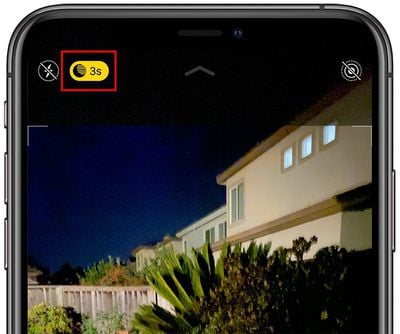
Эта информация может помочь вам решить, хотите ли вы оставить уведомления включенными для определенного приложения, или, возможно, вы захотите отключить приложение, чтобы уменьшить количество прерываний.
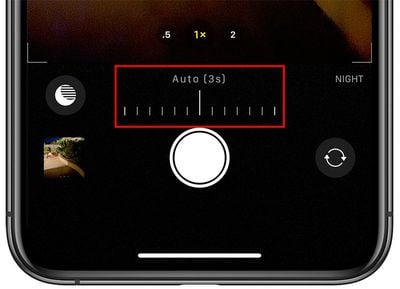
Вы можете перейти в этот раздел «Экранного времени», открыв приложение «Настройки», выбрав «Экранное время», затем «Все устройства» и прокрутив до конца. Вы можете просмотреть свои уведомления за последние 24 часа или последние 7 дней.
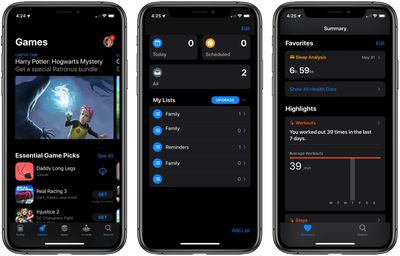
В iOS 12 разработчики приложений могут создавать уведомления, способные принимать ввод пользователя, так что вы можете взаимодействовать с уведомлениями новыми способами, делая больше на экране блокировки без необходимости открывать свой iPhone.
Например, если приложение Instagram отправляет вам уведомление о том, что друг опубликовал запись, вы можете просмотреть фотографию, а затем поставить «лайк» прямо из уведомления.
В этом примере вы можете коснуться сердечка, чтобы поставить «лайк» фотографии, что было невозможно в iOS 11.
Расширенные уведомления были доступны в более ранних версиях iOS, но Apple сняла ограничения, которые ранее запрещали интерактивные действия.
Что вы думаете об изменениях в уведомлениях iOS 12? Есть ли другие функции уведомлений, на которые вы надеетесь в будущем? Дайте нам знать в комментариях.
Biggest design overhaul
since iOS 7 with Liquid Glass, plus new Apple Intelligence features and
improvements to Messages, Phone, Safari, Shortcuts, and more. Developer beta
available now ahead of public beta in July.