Если вы являетесь поклонником браузера Google Chrome, то, вероятно, знакомы с тем, как легко в одной сессии может накопиться множество открытых вкладок.
В любом другом браузере поиск конкретной вкладки может быть затруднительным, поскольку обычно приходится переключаться между ними по одной, но благодаря относительно новой функции поиска в Chrome браузер Google делает это проще простого.
Вы можете искать открытую вкладку, выполнив следующие шаги. Обратите внимание, что эта функция работает в Chrome для Mac, ПК, iPhone, iPad и Android.
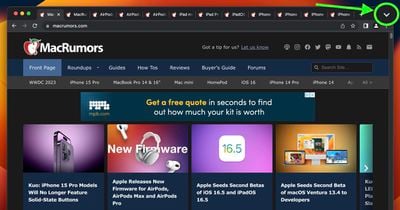
Просматривая любую открытую вкладку в Chrome, нажмите на стрелку, указывающую вниз, в правом верхнем углу окна браузера.
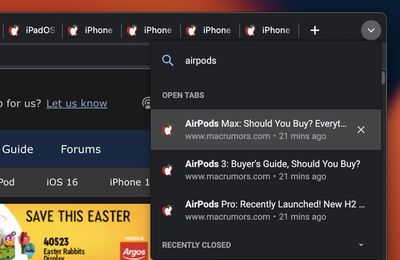
Начните вводить URL-адрес веб-сайта, слово, фразу или другой поисковый запрос.
Нажмите на один из результатов поиска ниже, чтобы перейти непосредственно к нужной открытой вкладке.
Вот и всё. Если вы склонны держать много вкладок открытыми одновременно в Chrome и хотите, чтобы всё работало без сбоев, обязательно включите новый режим экономии памяти Google.
Если Siri имеет обыкновение прерывать вас до того, как вы закончите голосовой запрос или команду, есть пара способов заставить ее слушать дольше на iPhone и iPad. Продолжайте читать, чтобы узнать, как.
Вам когда-нибудь было трудно заставить Siri слушать достаточно долго, чтобы получить ваш голосовой запрос или команду? Если вы нажимаете боковую кнопку или кнопку «Домой» на вашем устройстве Apple, чтобы вызвать виртуального помощника, вы можете легко это исправить.
Все, что вам нужно сделать, это удерживать кнопку столько времени, сколько потребуется для завершения вашего предложения, и Siri будет продолжать слушать, пока вы не отпустите палец.
Но что, если вы в основном используете голосовую команду «Привет, Siri» для вызова виртуального помощника? Если вы физически не нажимаете кнопку, как заставить его держать микрофон активным столько времени, сколько вам нужно? К счастью, есть решение, скрытое в настройках вашего устройства.
Как установить время паузы Siri на iPhone и iPad
В iOS Apple предусмотрела опцию, позволяющую вручную установить, как долго Siri будет ждать, пока вы закончите говорить. Ниже описаны шаги, как это сделать.
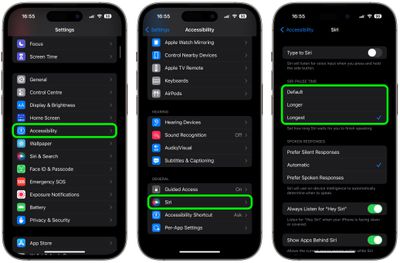
Откройте приложение Настройки на вашем iPhone или iPad.
Прокрутите вниз и нажмите Универсальный доступ.
В разделе «Общие» нажмите Siri.
В разделе «Время паузы Siri» измените По умолчанию на Длиннее или Максимально.
Вот и все. В следующий раз, когда вы вызовете Siri с помощью боковой кнопки или кнопки «Домой», или голосовой командой «Привет, Siri», виртуальный помощник будет ждать дольше обычного, чтобы вас выслушать, даже если вы сначала ничего не скажете. Чтобы снова изменить продолжительность ожидания, просто вернитесь в упомянутое выше меню универсального доступа и выберите другое время паузы Siri.
В марте 2023 года Apple внесла изменения в раздел «Далее» своего приложения Подкасты для iPhone и iPad, добавив, в частности, возможность удалять эпизоды из очереди. Читайте дальше, чтобы узнать, что изменилось и как получить доступ к новым функциям.
В iOS 16.4 и iPadOS 16.4 Apple улучшила работу очереди «Далее» в приложении Подкасты, включив в нее эпизоды, которые вы могли сохранить в свою Библиотеку, и эпизоды, которые вы прослушиваете из шоу, на которые вы не подписаны.
Например, если вы прослушиваете эпизод шоу, прежде чем решите подписаться на него, этот эпизод теперь останется в очереди «Далее», пока вы не дослушаете его, не пометите как прослушанный или не удалите.
Новые эпизоды из шоу, на которые вы подписаны, и недавно сохраненные эпизоды будут отображаться в начале очереди «Далее», в то время как эпизоды, которые вы начали, и старые сохраненные эпизоды будут отображаться ближе к концу. Тем временем последние эпизоды из недавно отслеживаемых шоу появляются в начале очереди «Далее». Кроме того, эпизоды, помеченные как «бонусные», теперь также появляются в очереди «Далее».
Удаление эпизодов подкастов из очереди «Далее»
Чтобы удалить эпизод из очереди «Далее»:
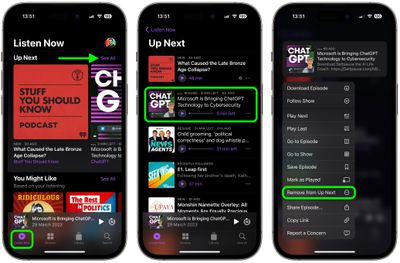
В приложении Подкасты, на вкладке Слушать сейчас, нажмите См. все рядом с «Далее», чтобы отобразить всю очередь.
Нажмите и удерживайте эпизод, который вы хотите удалить из очереди.
Нажмите Удалить из «Далее» в выпадающем меню.
Вот и всё. В качестве альтернативы, вы можете провести пальцем влево по эпизоду, чтобы открыть серую кнопку Удалить из «Далее», которая делает то же самое.
Дополнительный совет: Теперь также можно просмотреть, сколько непрослушанных эпизодов доступно в верхней части страницы каждого шоу.
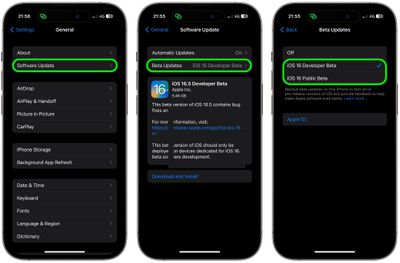
В iOS 16.4 и iPadOS 16.4 Apple изменила способ подключения пользователей к обновлениям для разработчиков и публичных бета-версий на iPhone и iPad. Продолжайте читать, чтобы узнать, почему было внесено это изменение и как его включить.
Впредь Apple меняет подход, и теперь разработчикам больше не нужно устанавливать профиль из Центра разработчиков, чтобы получать бета-версии для разработчиков.
Вместо этого пользователи, участвующие в программе для разработчиков Apple, могут включать бета-версии для разработчиков непосредственно из раздела «Обновление ПО» в приложении «Настройки».
Наличие переключателя в «Настройках» делает установку бета-версий быстрее и проще. Единственным недостатком с точки зрения пользователя является то, что это изменение не позволяет неразработчикам устанавливать бета-версию для разработчиков, поскольку каждая установка должна быть связана с Apple ID, соответствующим профилю разработчика.
Это фактически прекращает публичный обмен конфигурационными профилями бета-версий для разработчиков, поскольку они больше не будут предоставлять доступ. С другой стороны, теперь разработчики и публичные бета-тестеры могут выбрать другой Apple ID, отличный от их основного Apple ID, для загрузки бета-версии ПО.
Следующие шаги показывают, как включить бета-обновления iOS в iOS 16.4 и более поздних версиях, а также iPadOS 16.4 и более поздних версиях.
Откройте приложение «Настройки» на своем iPhone или iPad.
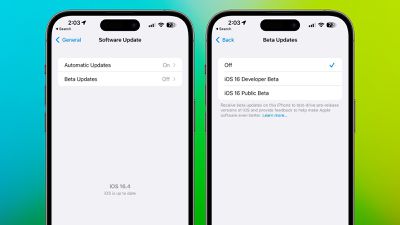
Нажмите «Основные -> Обновление ПО».
Нажмите новую кнопку «Бета-обновления», когда она появится.
Выберите «Бета-версия для разработчиков» или «Публичная бета-версия».
Обратите внимание, что вы можете изменить Apple ID, связанный с бета-версией, нажав на поле «Apple ID» внизу последнего экрана.
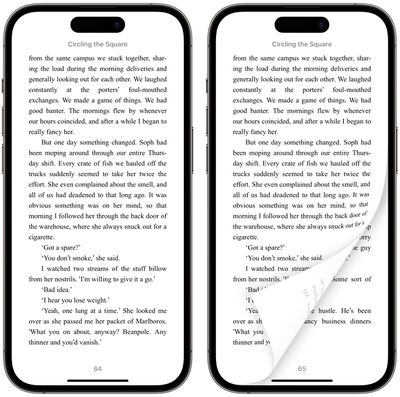
В iOS 16 Apple внесла изменение в своё стандартное приложение «Книги» (Books), которое удалило традиционную анимацию перелистывания страниц, использовавшуюся с самых ранних дней приложения для iPhone.
Этот шаг расстроил некоторых пользователей Apple Books, но, к счастью, Apple прислушалась и вновь представила анимацию перелистывания страниц в качестве опции в iOS 16.4.
Это было желанным изменением для пользователей Apple Books, которые скучали по опыту перелистывания страниц, но старая анимация больше не является настройкой по умолчанию, поэтому её необходимо включить.
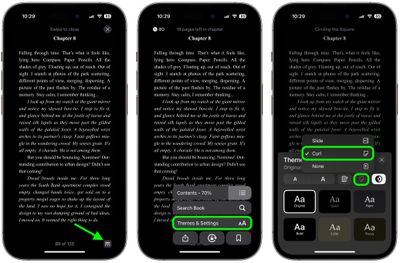
Теперь есть три варианта перелистывания страниц: «Завиток» (Curl), «Слайд» (Slide) и «Нет» (None). «Слайд» является опцией по умолчанию, но вы можете изменить это на традиционную анимацию «Завиток», выполнив следующие шаги.
Откройте приложение Apple Books на вашем iPhone.
Откройте электронную книгу, затем нажмите кнопку меню (значок, состоящий из двух линий и трёх точек) в правом нижнем углу экрана.
Нажмите «Тема и настройки» (Theme & Settings) во всплывающем меню.
Нажмите кнопку «Перелистывание страниц» (Page Turning) в верхнем ряду опций.
Выберите «Завиток» (Curl) во всплывающем окне.
Вот и всё. Анимация перелистывания страниц «Завиток» теперь включена. Обратите внимание, что эти функции также доступны в iPadOS 16.4 для тех, кто читает на iPad.
В iOS 16 и более поздних версиях, когда вы совершаете онлайн-покупки с помощью Apple Pay на своем iPhone, iPad или Mac, вы можете отслеживать свой заказ в приложении «Кошелек» на своем iPhone. Продолжайте чтение, чтобы узнать, как это сделать.
Опция «Отслеживание заказов» в приложении «Кошелек» позволяет проверять статус заказа и предполагаемое время прибытия, а также убедиться в отсутствии проблем с вашим заказом. Обратите внимание, что эта опция работает только с участвующими продавцами, поэтому не все покупки Apple Pay будут отображаться.
Кроме того, вы можете проверить номер заказа, общую сумму покупки и статус платежа, а также связаться с продавцом прямо из приложения «Кошелек». Выполните следующие действия, чтобы отследить заказ.
Откройте приложение «Кошелек» на своем iPhone.
Нажмите кнопку «Заказы» (символ посылки).
Нажмите на покупку, чтобы увидеть подробности.
Для получения дополнительной информации или помощи с заказом нажмите «Управлять заказом», чтобы перейти на сайт продавца, «Связаться», чтобы связаться с продавцом, или «Итог», чтобы просмотреть сведения о платеже. Вы также можете отслеживать свой заказ на сайте службы доставки.
Обратите внимание, что вы также можете использовать кнопку «Поделиться», чтобы отправить информацию о заказе через Сообщения, электронную почту и другие приложения.
Обновление iOS 16.4, выпущенное в марте, также добавляет специальный виджет на домашний экран для отслеживания заказов, размещенных с помощью Apple Pay.
В macOS Ventura 13.3 Apple добавила функцию доступности, которая затемняет видео при обнаружении вспышек света или стробоскопических эффектов. Вот как включить эту функцию на вашем устройстве.
При просмотре видео на Mac иногда контент может содержать быстрые вспышки света или стробоскопические эффекты. В таких случаях главной заботой является безопасность пользователя.
Некоторые люди с фоточувствительной эпилепсией могут быть подвержены влиянию мерцающего света, который может вызвать припадок. Этот эффект также может вызывать нежелательные ощущения у широкой публики, такие как нарушение зрения.
Учитывая это, Apple добавила новую опцию в свой набор функций доступности, которая может автоматически уменьшать яркость видео, если оно содержит световые эффекты, вызывающие срабатывание.
Следующие шаги показывают, как включить эту функцию. Обратите внимание, что для отображения этой опции на вашем устройстве должна быть установлена macOS 13.3. Вы можете проверить актуальность вашей Mac, перейдя в Системные настройки -> Основные -> Обновление ПО.
Нажмите на символ Apple () в строке меню вашего Mac и выберите Системные настройки… в выпадающем меню.
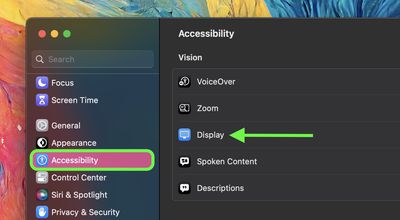
Выберите Универсальный доступ в боковой панели настроек.
В разделе «Зрение» нажмите Дисплей.
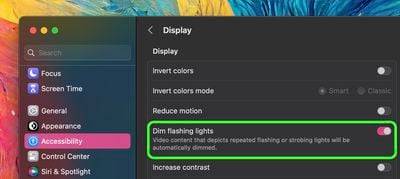
Включите переключатель рядом с Затемнять мерцающий свет.
Вот и все. В следующий раз, когда вы будете воспроизводить видео, и macOS обнаружит световые эффекты, экран будет автоматически затемнен, чтобы уменьшить вероятность негативной реакции.
В iOS 16.4 и более поздних версиях можно создать быструю команду для экрана блокировки iPhone. Продолжайте читать, чтобы узнать, что она делает и как ее настроить.
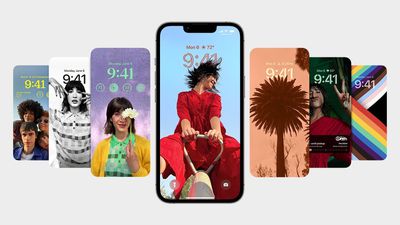
С тех пор как Apple представила iPhone 14 Pro с постоянно включенным дисплеем в сентябре, компания использовала обновления iOS 16 для расширения возможностей настройки экрана блокировки.
Например, в iOS 16.2 Apple добавила возможность скрывать затемненные обои и уведомления, позволяя пользователям иметь более минималистичный неактивный экран блокировки, который отображает только время и дату.
В iOS 16.4 Apple пошла дальше, добавив новые возможности автоматизации и быстрых команд. Пользователи могут связать активацию постоянно включенного дисплея с режимом «Фокусирование». И впервые стало также возможно активировать экран блокировки с помощью быстрой команды, что мы и собираемся показать вам здесь.
По сути, новая опция позволяет создать автоматизацию для активации экрана блокировки вашего iPhone, что обычно делается нажатием физической кнопки питания. Если по какой-либо причине вы находите последнее действие трудным или неудобным, теперь у вас есть альтернативный способ его выполнения. Вот как создать быструю команду для экрана блокировки.
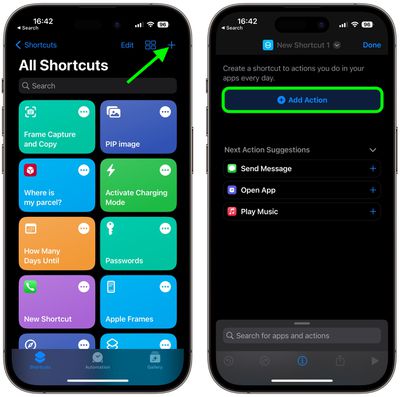
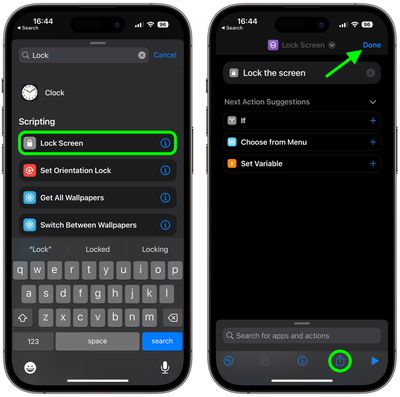
Запустите приложение Команды на вашем iPhone.
Нажмите на значок плюс (+) в правом верхнем углу экрана.
Нажмите Добавить действие.
Начните вводить «Заблокировать экран» в строке поиска в верхней части карточки, затем нажмите на опцию Заблокировать экран, которая появится ниже.
Если вы хотите создать кнопку главного экрана, нажмите значок Поделиться (квадрат со стрелкой, указывающей наружу) в нижней части экрана, затем нажмите Добавить на экран «Домой». В противном случае нажмите «Готово», чтобы завершить создание новой быстрой команды.
После выполнения вышеуказанных шагов у вас будет базовая функциональная быстрая команда, которую вы можете использовать в качестве кнопки на главном экране для активации экрана блокировки. Вы также можете попросить Siri запустить быструю команду или добавить ее в пользовательскую автоматизацию.
С запуском серии iPhone 14 Pro в прошлом году Apple представила свой первый всегда включенный дисплей, и она продолжает улучшать эту функцию с последующими обновлениями iOS 16.
Первое улучшение появилось в iOS 16.2, выпущенной в декабре 2022 года, которая добавила возможность скрывать затемненные обои и уведомления, позволяя пользователям получить более минималистичный всегда включенный дисплей, отображающий только время и дату.
С тех пор Apple развивает эти настройки, и в iOS 16.4 теперь можно связать активацию всегда включенного дисплея с режимом «Фокусирование». Иными словами, пользователи теперь могут включать или выключать всегда включенный дисплей только при активации определенного режима «Фокусирование».
Следующие шаги покажут, как это сделать. Имейте в виду, что для использования этой функции ваш iPhone должен работать под управлением бета-версии iOS 16.4, в противном случае вам придется дождаться выхода финальной версии iOS 16.4 для широкой публики.
Как управлять всегда включенным дисплеем iPhone с помощью режима «Фокусирование»
Запустите приложение **«Настройки»** на своем iPhone, затем нажмите **«Фокусирование»**.
Выберите режим «Фокусирование», к которому вы хотите добавить фильтры «Фокусирования».
Прокрутите вниз и в разделе «Фильтры Фокусирования» нажмите **«Добавить фильтр»**.
В разделе «Системные фильтры» нажмите **«Всегда включенный дисплей»**.
Поскольку вы включаете всегда включенный дисплей, оставьте переключатель в положении ВКЛ. по умолчанию.
Нажмите **«Добавить»**, чтобы включить фильтр в ваш режим «Фокусирование».
Всегда включенный дисплей теперь будет активирован при следующем включении соответствующего режима «Фокусирование». Когда режим «Фокусирование» будет отключен, всегда включенный дисплей будет деактивирован.
Обратите внимание, что вы также можете использовать Умную активацию для автоматического включения этого конкретного режима «Фокусирование» в подходящее время в течение дня, основываясь на таких сигналах, как ваше местоположение, использование приложений и так далее. В качестве альтернативы вы можете настроить расписание для вашего режима «Фокусирование» на основе времени, местоположения или приложения.
С выходом iOS 16.4, iPadOS 16.4, tvOS 16.4 и macOS Ventura 13.3 пользователи устройств Apple теперь могут подключать беспроводной контроллер PS5 DualSense Edge к iPhone, iPad, Mac и Apple TV. Продолжайте читать, чтобы узнать, как это работает.
Начиная с iOS 13 и tvOS 13, пользователи могли подключать популярные консольные контроллеры к iPhone или Apple TV для игры в Apple Arcade и другие iOS-игры, вместо того чтобы тратить дополнительные деньги на MFi-совместимые контроллеры.
Новейшие обновления программного обеспечения, выпущенные в марте 2023 года, добавили дополнительную поддержку для подключения новейшего контроллера PS5 DualSense Edge к вашим устройствам Apple.
Следующие шаги проведут вас через процесс подключения контроллера DualSense Edge к вашему устройству Apple. Если вы еще этого не сделали, вам нужно будет обновить ваш iPhone/iPad до iOS 16.4 (Настройки > Основные > Обновление ПО), ваш Mac до macOS Ventura 13.3 (Системные настройки -> Основные -> Обновление ПО) или ваш Apple TV до tvOS 16.4 (Настройки -> Система -> Обновления ПО).
Как подключить контроллер PS5 DualSense Edge к iPhone и iPad
Откройте приложение **Настройки** на вашем iOS-устройстве и перейдите в раздел **Bluetooth**.
На контроллере DualSense Edge одновременно нажмите и удерживайте кнопку **Share** (рядом с крестовиной, с тремя расходящимися линиями сверху) и кнопку **PS** (между стиками). Удерживайте их не менее трех секунд, пока не увидите, что световая панель мигает синим.
На вашем iPhone/iPad, в разделе «Другие устройства», нажмите на контроллер PS5 DualSense.
Нажмите **Подключить**.
Чтобы сэкономить заряд батареи после использования контроллера, вернитесь на экран настроек **Bluetooth** и нажмите значок **информации** («**i**») рядом с контроллером PS5, затем нажмите **Отключить** или **Забыть это устройство**, чтобы удалить его из списка.
Как подключить контроллер PS5 DualSense Edge к Mac
Откройте **Системные настройки** в macOS и выберите **Bluetooth** в боковом меню.
На контроллере DualSense Edge одновременно нажмите и удерживайте кнопку **Share** (рядом с крестовиной, с тремя расходящимися линиями сверху) и кнопку **PS** (между стиками). Удерживайте их не менее трех секунд, пока не увидите, что световая панель мигает синим.
На вашем Mac, в разделе «Устройства поблизости», нажмите на контроллер PS5 DualSense Edge.
Нажмите **Подключить**.
Чтобы сэкономить заряд батареи после использования контроллера, вернитесь на экран настроек **Bluetooth** и нажмите значок **информации** («**i**») рядом с контроллером PS5, затем нажмите **Отключить** или **Забыть это устройство**, чтобы удалить его из списка.
Как подключить контроллер PS5 DualSense Edge к Apple TV
Откройте приложение **Настройки** на Apple TV и выберите **Пульты и устройства -> Bluetooth**.
На контроллере DualSense Edge одновременно нажмите и удерживайте кнопку **Share** (рядом с крестовиной, с тремя расходящимися линиями сверху) и кнопку **PS** (между стиками). Удерживайте их не менее трех секунд, пока не увидите, что световая панель мигает синим.
На вашем Apple TV выберите контроллер DualSense для подключения, что будет подтверждено уведомлением на tvOS.
В iOS 16.4 и iPadOS 16.4 Apple добавила функцию универсального доступа, которая затемняет видео при обнаружении вспышек света или стробоскопических эффектов. Вот как включить эту функцию на вашем устройстве.
При просмотре видео на вашем iPhone или iPad могут встречаться моменты, когда контент содержит быстрые вспышки света или стробоскопические эффекты. В таких случаях ключевым аспектом является безопасность пользователя.
Некоторые люди с фоточувствительной эпилепсией могут быть подвержены воздействию мигающего света, который может вызвать приступ. Этот эффект также может вызывать нежелательные ощущения у широкой публики, например, нарушение зрения.
Учитывая это, Apple добавила новую опцию в свой набор функций универсального доступа, которая может автоматически уменьшать яркость видео, если оно содержит вызывающие световые эффекты.
Следующие шаги показывают, как включить эту функцию. Обратите внимание, что для отображения этой опции на вашем устройстве должны быть установлены iOS 16.4 или iPadOS 16.4. Вы можете проверить актуальность версии вашего устройства, перейдя в Настройки -> Основные -> Обновление ПО.
Откройте приложение Настройки.
Прокрутите меню вниз и нажмите Универсальный доступ.
В разделе «Зрение» нажмите Движение.
Переключите тумблер рядом с Затемнение вспышек в зеленое положение «Вкл.».
Вот и все. В следующий раз, когда вы будете воспроизводить видео и iOS обнаружит световые эффекты, экран будет автоматически затемнен, чтобы уменьшить вероятность негативной реакции.
В iOS 16 Apple переместила некоторые функции в своем приложении «Фото», из-за чего вы могли испытывать трудности с их поиском. Одной из таких функций является опция «Дублировать». Продолжайте читать, чтобы узнать, как к ней получить доступ.
Существует множество причин, по которым вы можете захотеть дублировать фотографию на вашем iPhone или iPad. В любом случае, сначала вам нужно знать, как это делается. В iOS 16 вы можете создавать копии фотографий и видео, как по отдельности, так и массово.
Следующие шаги показывают, как дублировать одну фотографию или видео, а после этого мы предоставили инструкции, как дублировать несколько элементов в вашей медиатеке.
Запустите приложение «Фото» и найдите фотографию или видео, копию которого вы хотите сделать.
Нажмите, чтобы выбрать фото/видео, чтобы оно заполнило весь экран.
Нажмите кнопку с многоточием (три точки в круге) в правом верхнем углу интерфейса.
Нажмите «Дублировать» в выпадающем меню, чтобы сделать копию фото/видео.
Дубликат фотографии или видео появится в вашей медиатеке рядом с оригиналом. Имейте в виду, что вы можете дублировать несколько фотографий/видео в своей медиатеке, используя ту же опцию, но это делается в основном представлении медиатеки.
Для этого нажмите «Выбрать», затем нажмите, чтобы выбрать элементы, которые вы хотите скопировать. Когда вы выберете все нужные элементы, нажмите кнопку с многоточием в правом нижнем углу экрана и выберите «Дублировать».
Совет: Вы можете отслеживать все свои дубликаты фотографий, найдя папку «Дубликаты» в разделе «Типы медиафайлов» в разделе «Альбомы» приложения «Фото».
Разговорный чат-бот ChatGPT от OpenAI штурмует технологическую индустрию, и теперь вы можете задавать ему вопросы прямо со своего запястья благодаря новому приложению для Apple Watch под названием Petey.
Если вы не следили за новостями, ChatGPT — это языковая модель нового поколения, которая понимает и генерирует человекоподобные ответы на естественный языковой ввод. Чат-бот обучен на большом массиве текстов, собранных из интернета, поэтому он может отвечать на широкий круг вопросов и генерировать связные ответы на множество различных типов запросов.
Приложение Petey позволяет вам запрашивать чат-бота OpenAI, вводя вопросы в Apple Watch или используя голосовой ввод. Более того, это диалоговый процесс, поэтому вы можете продолжать взаимодействовать с чат-ботом в контексте уже сделанных вами запросов.
Petey поставляется с расширением для циферблата, что делает его очень легким в доступе без необходимости пролистывать приложения для его открытия. Это делает его удобной альтернативой задаванию вопросов Siri, которая в девяти случаях из десяти возвращает серию веб-результатов, которые все равно отправляются на ваш iPhone.
Если у вас есть вопрос, но под рукой только часы, Petey может дать ответ на ваш вопрос, и ответы часто гораздо более впечатляющие, чем то, на что способен любой цифровой помощник. Вы даже можете прослушать ответы вслух с помощью функции «Текст в речь» и поделиться результатом вашего взаимодействия через текст, электронную почту или социальные сети.
Ранее называвшееся watchGPT (название было изменено из-за проблем с товарным знаком) и разработанное Хидде ван де Плоегом, приложение Petey в настоящее время стоит $4.99 и доступно в App Store. Приложение требует watchOS 9, поэтому оно должно работать на Apple Watch Series 4 и более новых моделях, и в настоящее время оно поддерживает 14 различных языков, с планами добавления новых со временем.
Приложение Apple «Дом» позволяет управлять и автоматизировать аксессуары с поддержкой HomeKit и Matter, такие как светильники, умные телевизоры и термостаты. Вот как реорганизовать обзор «Дом», чтобы легче находить и управлять своими аксессуарами.
В приложении «Дом» вы можете нажать вкладку «Дом», чтобы получить обзор своих аксессуаров, которые организованы по нескольким разделам. Верхний ряд позволяет просматривать их по категориям, таким как «Свет», «Безопасность», «Климат», «Динамики» и «Вода».
Ниже вы найдете «Камеры» (если они у вас есть), за ними следуют аксессуары, организованные по категориям «Избранное», «Сцены» и «Комнаты», хотя и не обязательно в этом порядке.
При желании вы можете реорганизовать вид «Дом», чтобы он лучше соответствовал тому, как вы используете свои аксессуары HomeKit. Вы можете переупорядочивать разделы, переставлять элементы в каждом разделе и даже изменять размер отдельных плиток аксессуаров. Следующие шаги показывают, как это сделать.
Как переупорядочить элементы на вкладке «Дом»
Нажмите кнопку **многоточия** в правом верхнем углу экрана.
Выберите **«Изменить вид «Дом»»**.
Перетащите плитки в нужные вам позиции. Другие плитки сместятся в сторону.
Нажмите **«Готово»** в правом верхнем углу, когда закончите.
Как изменить порядок разделов на вкладке «Дом»
Нажмите кнопку **многоточия** в правом верхнем углу экрана.
Выберите **«Изменить порядок разделов»**.
Перетащите **значок из трех линий («гамбургер»)** рядом с разделом в новую позицию.
Нажмите **«Готово»** в правом верхнем углу, когда закончите.
Как изменить размер значков на вкладке «Дом»
Нажмите кнопку **многоточия** в правом верхнем углу экрана.
Выберите **«Изменить вид «Дом»»**.
Нажмите плитку.
Нажмите **значок «Изменить размер»** (стрелка с двумя точками), чтобы сделать плитку больше или меньше.
Нажмите **«Готово»** в правом верхнем углу, когда закончите.
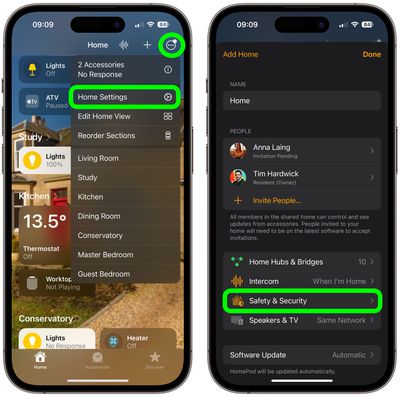
Если у вас есть аксессуары Apple в вашей настройке «Дом», вы можете получить доступ к дополнительным параметрам в приложении «Дом». Например, если у вас есть HomePod, вы можете получить доступ к датчикам температуры и влажности устройства. Нажмите на ссылку, чтобы узнать, как это сделать.
Как пользователь Mac, вы, возможно, замечали, что ваш Mac переходит в режим сна через некоторое время, когда дисплей выключен. Это стандартное поведение macOS, но вы можете предотвратить это. Продолжайте читать, чтобы узнать, как.
Бывают случаи, когда вам может понадобиться, чтобы ваш Mac продолжал работать при выключенном дисплее. Возможно, вы хотите, чтобы большая загрузка продолжалась, пока вы не на рабочем месте, или, возможно, у вас компилируется программа, поэтому вы полностью уменьшаете яркость до нуля, чтобы сэкономить энергию.
Какова бы ни была причина, вам нужно будет предотвратить автоматический переход вашего Mac в режим сна. К счастью, это можно довольно легко сделать в macOS, выполнив следующие шаги.
Нажмите на символ Apple () в верхнем левом углу строки меню вашего Mac, затем нажмите Системные настройки….
Используя боковую панель, прокрутите вниз и выберите Дисплеи.
Нажмите кнопку Дополнительно….
В разделе «Аккумулятор & Энергия» переключите тумблер рядом с Предотвращать автоматический сон при питании от адаптера, когда дисплей выключен.
Нажмите Готово.
Обратите внимание, что если вы используете macOS Monterey или более ранние версии, та же настройка находится в панели Энергосбережение в Системных настройках.
В macOS браузер Safari от Apple позволяет выбрать поисковую систему по умолчанию, которая автоматически используется при вводе текста в адресную строку. Продолжайте читать, чтобы узнать, как это сделать.
Когда дело доходит до поиска в интернете с помощью Safari, браузер Apple не ограничивает вас одной поисковой системой. Другими словами, вам не обязательно «гуглить» что-то, чтобы найти дополнительную информацию в интернете. Вы можете использовать альтернативы, включая DuckDuckGo, Bing, Ecosia и Yahoo.
Как и конкурирующие веб-браузеры, все эти поисковые системы предлагают нечто свое. Хотя Google является доминирующей системой, она, безусловно, не самая ориентированная на конфиденциальность – эта награда достается DuckDuckGo.
Bing является второй по популярности поисковой системой после Google и использует мощные алгоритмы, чтобы помочь вам найти то, что вы ищете, в то время как Yahoo также работает на базе Bing, но имеет более живой интерфейс. Наконец, если вы больше заботитесь об окружающей среде, Ecosia, вероятно, станет вашим предпочтительным выбором.
Как выбрать поисковую систему по умолчанию в Safari
Так как же сообщить Safari, какую поисковую систему вы предпочитаете по умолчанию? Следующие шаги покажут, как это сделать.
В Safari выберите Safari -> Настройки… в строке меню.
Выберите вкладку Поиск.
Нажмите выпадающее меню «Поисковая система» и выберите из списка: Bing, Google, Yahoo, DuckDuckGo и Ecosia.
Обратите внимание, что если вы установите флажок рядом с пунктом «Включать предложения поисковой системы», Safari будет запрашивать у поисковой системы предложения по поиску на основе введенных вами терминов, но поисковая система может записывать ваши поисковые запросы.
Как переключаться между поисковыми системами на лету в Safari
В Safari на самом деле можно быстро переключаться между поисковыми системами прямо из адресной строки. Просто нажмите пробел перед вводом любых слов, и вы получите выпадающее меню, где сможете выбрать один из пяти вариантов поисковых систем браузера.
Если вы используете разные поисковые системы для разных целей, это очень удобный способ переключиться на нужную вам, не вводя веб-адрес и не меняя настройки по умолчанию.
В macOS Ventura приложение Apple Mail автоматически добавляет расширенный предварительный просмотр ссылок в ваше электронное письмо, когда вы вставляете веб-адрес. Продолжайте читать, чтобы узнать, как их отключить.
При вставке веб-ссылки в сообщение Mail в macOS Monterey в содержимом сообщения отображается только веб-адрес, не предоставляя получателю никакой информации о том, на что ведет ссылка, кроме того, что содержится в URL-адресе.
Напротив, macOS Ventura вставляет в электронные письма расширенные предварительные просмотры ссылок. Предварительный просмотр ссылок преобразует веб-адрес в визуальный снимок связанного контента, поэтому получатели могут видеть, что находится по ту сторону ссылки, прежде чем решить щелкнуть ее.
Если вы предпочитаете не включать предварительный просмотр ссылки в свое электронное письмо при ее отправке, вот несколько простых способов избежать этого.
Один из способов удалить предварительный просмотр ссылки — вставить URL-адрес непосредственно в текст электронного письма, а затем щелкнуть небольшой шеврон в правом верхнем углу предварительного просмотра. Это откроет выпадающее меню, которое включает опцию «Преобразовать в обычную ссылку». Нажмите ее, и предварительный просмотр исчезнет, оставив только URL-адрес.
В качестве альтернативы, вместо вставки ссылки в текст электронного письма, нажмите Правка в строке меню приложения Mail и выберите Добавить ссылку…. Это откроет диалоговое окно с полем ввода, куда вы можете ввести свою ссылку.
После нажатия ОК ссылка появится в вашем электронном письме без предварительного просмотра. Вы также можете получить доступ к этой опции, используя сочетание клавиш Command-K.
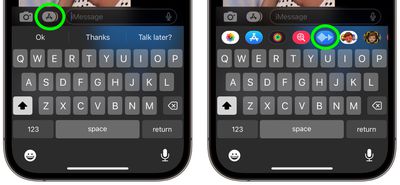
В приложении «Сообщения» на iPhone и iPad Apple включила множество экранных эффектов, которые добавляют фейерверки, конфетти и многое другое на весь экран, когда вы отправляете кому-либо iMessage.
Поскольку не очевидно, как получить доступ к этим экранным эффектам iMessage, их часто упускают из виду, что очень жаль, ведь они могут удивить получателей, заставить их улыбнуться или даже расхохотаться – если использовать правильный подход.
Здесь мы рассмотрим один конкретный экранный эффект, который – в сочетании с выделенным объектом изображения – может легко привести к забавным результатам. Продолжайте читать, чтобы узнать, как это сделать.
Во-первых, откройте приложение «Фото» и выберите изображение из своей библиотеки, содержащее четко выраженный объект – чем забавнее, тем лучше.
Нажмите и удерживайте объект, пока он не завибрирует и вокруг его контура не появится белое свечение, затем нажмите «Скопировать» во всплывающем меню.
Теперь откройте приложение «Сообщения» и в новой или существующей беседе нажмите и удерживайте палец в поле ввода, затем нажмите появившуюся опцию «Вставить».
Далее нажмите и удерживайте кнопку «Отправить», пока не появится экран «Отправить с эффектом».
Нажмите вкладку «Экран» вверху, и первый выбранный эффект называется «Эхо» – это то, что вам нужно. Насладитесь предварительным просмотром, затем нажмите кнопку «Отправить».
Поздравляем, вы только что отправили «взрывающийся» iMessage, который, будем надеяться, позабавит ваших друзей. Вот еще один совет: если у вас мало забавных картинок, вы также можете легко извлекать объекты из изображений в интернете. Нажмите на ссылку, чтобы узнать, как это делается.
Когда вы делаете скриншот на Mac с помощью сочетания клавиш Shift-Command-3 (или Shift-Command-4 для захвата части экрана), изображения по умолчанию сохраняются на рабочем столе. Продолжайте читать, чтобы узнать, как изменить место сохранения на другое.
В macOS Apple по умолчанию сохраняет скриншоты на рабочий стол, поскольку это наиболее удобное место для большинства пользователей. Но если ваш рабочий стол загромождается файлами изображений, вы можете предпочесть указать для них отдельную папку.
Самый простой способ сделать это — использовать интерфейс захвата экрана, который можно вызвать, нажав Shift-Command-5. Если вы нажмете раскрывающееся меню Параметры (Options) во всплывающей палитре, под пунктом «Сохранить в» (Save to) вы увидите ряд других предложений.
Среди перечисленных вариантов обмена, таких как Почта (Mail) и Сообщения (Messages), вы также найдете Загрузки (Downloads) и Документы (Documents) в качестве альтернативных вариантов. Если вы хотите сохранить файл в другом месте, вы можете выбрать Другое место… (Other Location…) и затем перейти к нужной папке на вашем Mac.
Когда вы выбираете новое местоположение с помощью этого меню «Параметры» (Options), это применяется не только к скриншотам, сделанным через интерфейс захвата экрана. Это также относится к скриншотам, сделанным с помощью сочетаний клавиш, о которых мы упоминали в начале этой статьи.
Если вы когда-либо захотите вернуть место сохранения скриншотов по умолчанию на рабочий стол, просто выберите Рабочий стол (Desktop) в том же меню «Сохранить как» (Save as) во всплывающей палитре.
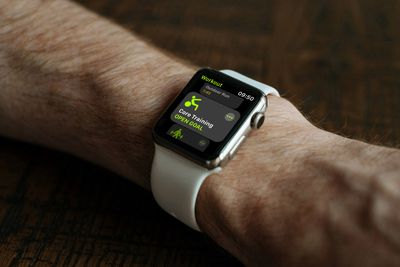
Apple недавно добавила функцию обнаружения беговой дорожки в свое приложение «Тренировка» для Apple Watch Series 4 и более новых моделей. Читайте дальше, чтобы узнать, что она делает и как вы можете ею воспользоваться.
С выходом watchOS 9.2 Apple представила обещанную функцию обнаружения беговой дорожки для поддерживаемых моделей Apple Watch. Обновление программного обеспечения означает, что ваши часы теперь могут определять, когда вы находитесь на беговой дорожке, и спрашивать, хотите ли вы выбрать полосу.
Обнаружение беговой дорожки работает за счет использования комбинации данных Apple Maps и GPS ваших часов для автоматического распознавания, когда вы находитесь на стандартной 400-метровой беговой дорожке World Athletics (IAAF). На момент написания эта функция доступна в Австралии, Канаде, Франции, Германии, Италии, Нидерландах, Великобритании и США.
Чтобы использовать эту функцию, просто выполните следующие шаги. Имейте в виду, что обнаружение беговой дорожки не поддерживается на Apple Watch Series 3 и более старых моделях, поскольку эти устройства не могут работать под управлением watchOS 9.2. Чтобы проверить, обновлены ли ваши Apple Watch до последней версии программного обеспечения, откройте приложение «Watch» на своем iPhone и перейдите в Основные -> Обновление ПО. Для установки нового программного обеспечения Apple Watch должны быть заряжены как минимум на 50 процентов, находиться на зарядном устройстве и в зоне действия вашего iPhone.
Как начать тренировку на беговой дорожке
Запустите приложение «Тренировка» на своих Apple Watch.
Нажмите «Бег на улице».
Если ваши Apple Watch обнаружат, что вы находитесь на беговой дорожке, вам будет предложено выбрать полосу: нажмите «Выбрать полосу».
Используйте кнопки плюс и минус, чтобы выбрать полосу, затем нажмите «Подтвердить».
Если вы впервые выполняете тренировку на беговой дорожке, выберите единицу измерения (мили или метры), затем нажмите «Подтвердить».
Если вы покинете беговую дорожку во время тренировки, ваши Apple Watch отобразят соответствующее уведомление. Если вы меняете полосу во время тренировки, проведите пальцем вправо по циферблату часов, нажмите «Полоса», затем введите свою новую полосу.
Когда вы завершите пробежку, в сводке тренировки вы получите карту маршрута, которая, по словам Apple, обеспечивает точность на уровне полосы. Если у вас Apple Watch Ultra, оснащенные двухчастотным GPS, точность должна быть еще выше.
Как включить оповещения о кругах
Вы можете получать оповещение, показывающее ваше расстояние, время и темп при завершении круга на беговой дорожке, выполнив следующие шаги.
Запустите приложение «Тренировка» на своих Apple Watch.
Нажмите значок многоточия (три точки) внутри карточки «Бег на улице».
Нажмите «Оповещения».
Поверните Digital Crown вверх, нажмите «Круг на дорожке», затем включите «Оповещение о круге».
Впечатляющая особенность функции обнаружения беговой дорожки заключается в том, что, в отличие от некоторых специализированных беговых часов, калибровка не требуется. Apple Watch могут даже переключиться в режим дорожки в середине обычной пробежки, если они обнаружат, что вы прибыли на дорожку.
Biggest design overhaul
since iOS 7 with Liquid Glass, plus new Apple Intelligence features and
improvements to Messages, Phone, Safari, Shortcuts, and more. Developer beta
available now ahead of public beta in July.