MacRumors

Skip to Content

Инструкции

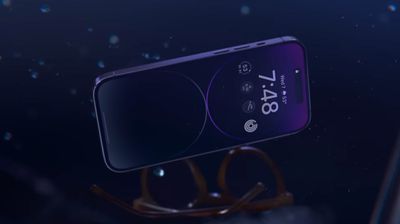
Недавно выпущенные iPhone 14 Pro и ‌iPhone‌ 14 Pro Max обладают расширенными функциями, недоступными в других моделях серии ‌iPhone‌ 14, включая постоянно включенный дисплей.

iphone 14 pro always on display
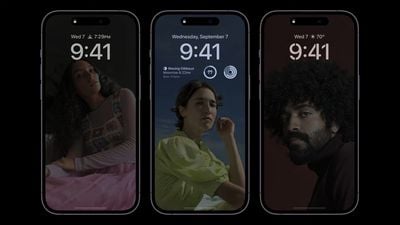
Постоянно включенный дисплей по сути является ненастраиваемой, затемненной версией обоев, виджетов экрана блокировки вашего ‌iPhone‌ и любых активных Live Activities.

Apple удалось реализовать постоянно включенный дисплей в моделях ‌iPhone‌ 14 Pro без значительного влияния на срок службы батареи благодаря более энергоэффективной OLED-панели с переменной частотой обновления до 1 Гц. Кроме того, постоянно включенный дисплей предварительно рендерит отдельные кадры для элементов контента, которые предсказуемо меняются, таких как время, и обновляет их только при необходимости.

Apple описала некоторые сценарии, при которых постоянно включенный дисплей будет интеллектуально отключаться, например, если ваш ‌iPhone‌ лежит экраном вниз, находится в кармане или сумке, включен режим «Фокусирование: Сон» или если вы носите Apple Watch и вышли из комнаты, где находится ваш ‌iPhone‌. Apple утверждает, что постоянно включенный дисплей использует несколько сопроцессоров в чипе A16 Bionic для обновления дисплея с «минимальным энергопотреблением», делая дисплей «невероятно энергоэффективным».

Но, несмотря на реализованные Apple решения, некоторые обозреватели ‌iPhone‌ 14 Pro сообщили о незначительном, но заметном влиянии постоянно включенного дисплея на срок службы батареи. Насколько сильно эта функция влияет на батарею, пока сложно количественно оценить, но если вы обеспокоены максимальным продлением срока службы батареи вашего ‌iPhone‌, или если постоянно включенный дисплей просто отвлекает вас, вот как отключить эту функцию.

Как отключить постоянно включенный дисплей iPhone 14 Pro

  1. Запустите приложение «Настройки».
  2. Прокрутите вниз и перейдите в раздел «Экран и яркость».
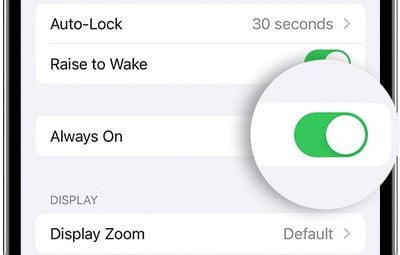
  3. Прокрутите вниз и отключите переключатель рядом с пунктом «Всегда включен».

settings

Вот и всё. Теперь ваш ‌iPhone‌ будет выключаться при нажатии боковой кнопки и оставаться выключенным, пока вы не нажмете её снова или не возьмете устройство в руки.

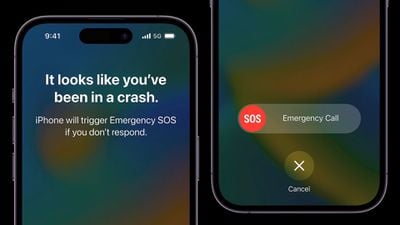
С выходом iPhone 14 и новых моделей Apple Watch, Apple представила новую функцию безопасности под названием Обнаружение ДТП. Продолжайте читать, чтобы узнать, что это такое, как оно работает и как его включить и отключить.

crash detection 1

Что такое Обнаружение ДТП?

Обнаружение ДТП предназначено для определения серьезных автомобильных аварий с участием легковых автомобилей. Если вы попали в серьезную аварию и не реагируете, ваше устройство Apple может автоматически вызвать экстренные службы от вашего имени.

Как работает Обнаружение ДТП?

Когда вы находитесь за рулем или являетесь пассажиром транспортного средства, датчик движения с гироскопом высокого динамического диапазона и акселерометром, способным измерять высокие g-нагрузки, GPS, барометр, микрофон и усовершенствованные алгоритмы движения работают вместе в вашем iPhone или Apple Watch для точного обнаружения аварии.

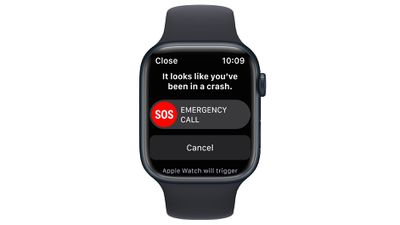
При обнаружении серьезной аварии на дисплее Apple Watch или iPhone отображается оповещение в течение 10 секунд. Если вы по-прежнему реагируете, вы можете смахнуть по экрану, чтобы немедленно вызвать экстренные службы, или отклонить оповещение, если вам не нужно с ними связываться. Если по истечении 10 секунд вы не взаимодействовали с вашим устройством Apple, начнется 10-секундный отсчет. По его окончании будут вызваны экстренные службы.

iphone 14 pro car crash detection


Когда экстренные службы ответят, следующее аудиосообщение от Siri начнет воспроизводиться по кругу с пятисекундной паузой между каждым повтором: «Владелец этого iPhone попал в серьезную автомобильную аварию и не реагирует на свой телефон.» Затем Siri передаст ваше предполагаемое местоположение с широтой и долготой, а также радиус поиска как экстренным службам, так и через динамик вашего устройства.

Сообщение воспроизводится с максимальной громкостью в первый раз, после чего последующие повторы имеют уменьшенную громкость на случай, если вы сможете говорить с экстренными службами. Сообщение продолжает повторяться до тех пор, пока вы не нажмете кнопку «Остановить записанное сообщение» или пока вызов не завершится.

Если у вас настроены экстренные контакты, они также будут уведомлены об аварии после еще одного 10-секундного отсчета, а если вы настроили информацию в «Медкарте», на экране блокировки появится ползунок для быстрого доступа.

apple watch series 8 crash detection

Какие типы аварий может обнаружить эта функция?

По данным Apple, функция Обнаружение ДТП может определять лобовые удары, боковые удары, наезды сзади и опрокидывания.

Какие устройства Apple поддерживают Обнаружение ДТП?

Обнаружение ДТП поддерживается на следующих моделях iPhone и Apple Watch.

  • iPhone 14
  • iPhone 14 Plus
  • iPhone 14 Pro
  • iPhone 14 Pro Max
  • Apple Watch SE (2-го поколения)
  • Apple Watch Series 8
  • Apple Watch Ultra

Как включить Обнаружение ДТП

Настройка не требуется. Функция Обнаружение ДТП включена по умолчанию на вышеуказанных поддерживаемых устройствах, поэтому вам ничего не нужно делать. Если вы опасаетесь, что функция может ошибочно зарегистрировать аварию и вызвать экстренные службы, вы можете отключить ее, выполнив следующие действия.

Как отключить Обнаружение ДТП

  1. Запустите приложение «Настройки» на вашем iPhone.
  2. Прокрутите вниз и нажмите «Экстренный вызов – SOS».
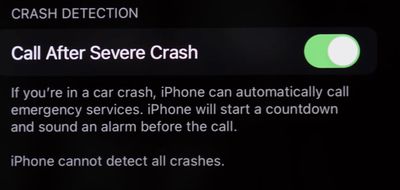
  3. В разделе «Обнаружение ДТП» выключите переключатель рядом с пунктом «Вызов после серьезной аварии».

settings


Если вы когда-либо захотите включить эту функцию, просто снова включите переключатель в «Настройках».

С выходом серии iPhone 13 компания Apple представила несколько новых функций камеры, которые используют преимущества процессора A15 Bionic и передовые алгоритмы машинного обучения. Одна из них называется «Киноэффект». В этой статье объясняется, что такое «Киноэффект» и как его использовать.

iphone 12 pro cinematic mode

Что такое режим «Киноэффект»?

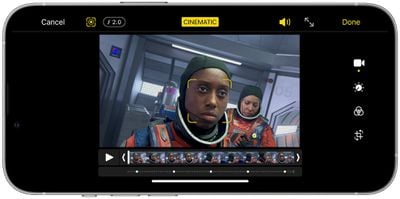
Режим «Киноэффект» использует Dolby Vision HDR и технику, называемую «перевод фокуса» (rack focus), для плавного переключения фокуса с одного объекта на другой во время видеосъемки. Он делает это, фиксируя фокус на объекте в сцене и размывая фон для достижения малой глубины резкости. Если вы затем переместите камеру, чтобы сфокусироваться на новом объекте, или новый объект появится в кадре, режим «Киноэффект» автоматически переключит точку фокусировки на этот новый объект и размоет фон.

Например, если вы снимаете видео с одним человеком, а затем в кадр входит второй, ваш ‌iPhone‌ интеллектуально скорректирует окружающее размытие, чтобы зафиксировать фокус на втором человеке. Он даже автоматически вернется к исходному объекту, если лицо человека отвернется от камеры, эффективно создавая сложный профессиональный кинематографический эффект на лету.

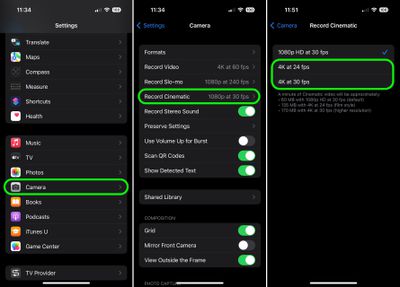
На моделях серии ‌iPhone‌ 13 видео в режиме «Киноэффект» можно записывать в разрешении 1080p со скоростью 30 кадров в секунду. Apple улучшила режим «Киноэффект» для серии ‌‌iPhone‌ 14‌, который позволяет записывать видео в разрешении 4K со скоростью 30 кадров в секунду и 4K со скоростью 24 кадра в секунду, используя эту функцию.

Хотя режим «Киноэффект» впечатляет, он не идеален; однако Apple также сделала эффект полностью настраиваемым благодаря режиму постобработки, который позволяет изменять точки фокусировки после того, как вы сняли видео. Продолжайте читать, чтобы узнать, как использовать режим «Киноэффект» на моделях ‌iPhone‌ 13 и ‌iPhone‌ 14.

Как использовать режим «Киноэффект» при съемке видео

  1. Запустите приложение Камера на вашем ‌iPhone‌ и проведите по меню режимов камеры так, чтобы был выделен пункт «Киноэффект».
    camera
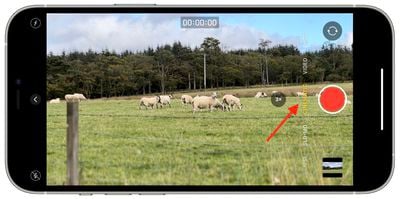
  2. Выровняйте видоискатель так, чтобы ваш исходный объект находился в кадре и был целью фокусировки объектива, затем нажмите кнопку «Затвор», чтобы начать запись видео.
    cinematic mode1
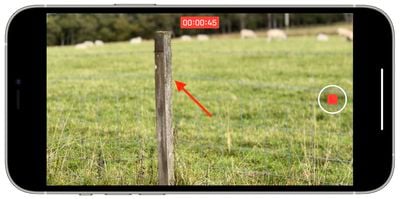
  3. Позвольте другому человеку или объекту, находящемуся на другом расстоянии от объектива камеры, войти в кадр – ваш ‌iPhone‌ автоматически перефокусируется, когда зафиксируется на новом объекте. Нажмите кнопку «Затвор» еще раз, когда закончите съемку видео.
    camera

Вот и всё. Вы также можете вручную выбрать объекты, на которых хотите сфокусироваться, ретроактивно, после того как сняли видео. Вот как это сделать.

Как настроить фокус режима «Киноэффект» после съемки

  1. Запустите приложение Фото на вашем ‌iPhone‌ и выберите видео, снятое в режиме «Киноэффект».
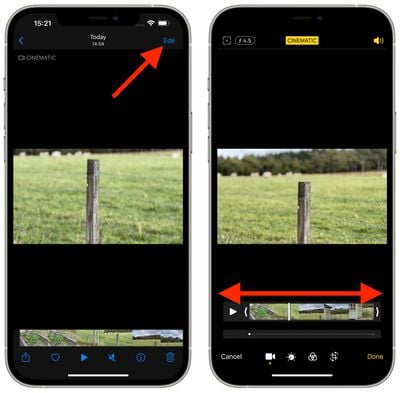
  2. Нажмите Править в правом верхнем углу экрана.
  3. Проведите пальцем по ленте клипов в нижней части экрана, чтобы найти ту часть клипа, которую вы хотите отредактировать.
    camera
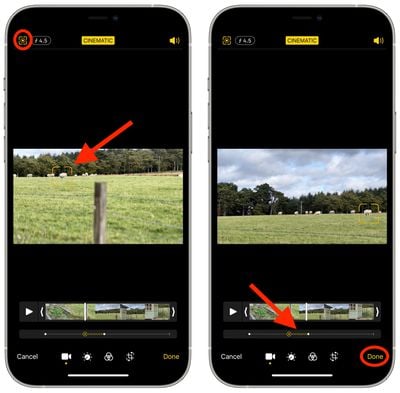
  4. Коснитесь другой области кадра, чтобы переключить точку фокусировки на новый объект. Обратите внимание, что значок в левом верхнем углу экрана теперь выделен, указывая на включение Ручное отслеживание.
  5. Пунктирная желтая линия под лентой клипов указывает на продолжительность отслеживания текущего выбранного объекта в клипе. Если вы коснетесь обведенной точки на линии, появится значок корзины – коснитесь его, и отслеживание для этого объекта будет удалено.
    camera
  6. Нажмите Готово, когда будете удовлетворены изменениями.

Если вы приобрели ‌iPhone‌ 13 или думаете о его покупке, обязательно ознакомьтесь с функцией «Фотографические стили», которую серия ‌iPhone‌ 13 добавляет в приложение «Камера».

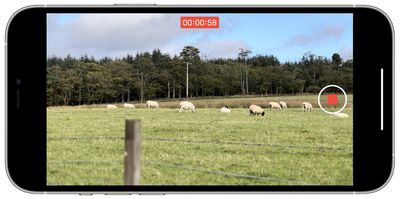
Модели Apple iPhone 13 Pro и ‌iPhone‌ 14 Pro эксклюзивно поддерживают функцию записи видео под названием ProRes, которая позволяет снимать, редактировать и делиться видео профессионального качества. Вот как включить ее на вашем ‌iPhone‌ в iOS 16.

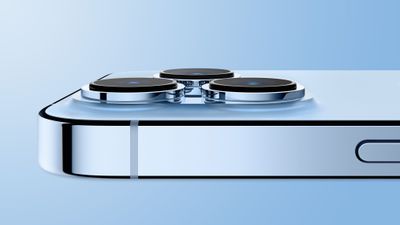
iPhone 13 Pro Light Blue Side Feature
Кодек ProRes, предназначенный для профессионалов, обеспечивает более высокую точность цветопередачи и меньшее сжатие. Он часто используется для рекламных роликов, художественных фильмов и телепередач, что свидетельствует о высоком качестве результатов, которых можно достичь.

Одна минута 10-битного HDR ProRes видео занимает 1,7 ГБ в режиме HD. По этой причине для записи видео ProRes в разрешении 4K со скоростью 30 кадров в секунду требуется 256, 512 или 1 ТБ памяти ‌iPhone‌.

Другими словами, если у вас ‌‌iPhone‌ 13 Pro‌ или ‌‌iPhone‌ 14 Pro‌ с базовым объемом памяти 128 ГБ, вы будете ограничены записью видео ProRes в разрешении 1080p со скоростью 30 кадров в секунду.

Учитывая это, вы можете выполнить следующие шаги, чтобы включить ее.

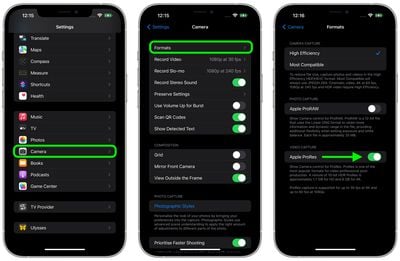
  1. Запустите приложение «Настройки» на вашем ‌iPhone‌ 13 Pro или ‌iPhone‌ 14 Pro.
  2. Прокрутите вниз и нажмите «Камера».
  3. Нажмите «Форматы».
  4. В разделе «Запись видео» переведите переключатель рядом с Apple ProRes в зеленое положение «ВКЛ».

settings

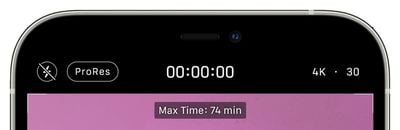
После включения ProRes, в следующий раз, когда вы выберете режим «Видео» в приложении «Камера», вы увидите индикатор ProRes в верхнем левом углу над видоискателем. Если он перечеркнут, нажмите на него, чтобы включить функцию. «Макс. время» в верхней части видоискателя также показывает максимальную продолжительность записи в ProRes, исходя из объема памяти вашего ‌iPhone‌.

ProRes


Наряду с ProRes, ‌‌iPhone‌ 13 Pro‌ и ‌iPhone‌ 14 Pro оснащены улучшенными широкоугольными, сверхширокоугольными и телеобъективами с улучшенной производительностью при слабом освещении, возможностями макросъемки, Ночным режимом, кинематографической записью видео для переходов глубины резкости, фотостилями для улучшения изображений, а также (эксклюзивно для ‌iPhone‌ 14 Pro) новым режимом «Экшн» для стабилизации видео.

AirTag от Apple — это небольшие устройства в форме кнопки, предназначенные для крепления к таким предметам, как ключи и кошельки, чтобы отслеживать эти аксессуары с помощью Bluetooth рядом с устройствами Apple в приложении «Локатор».

airtag on bag
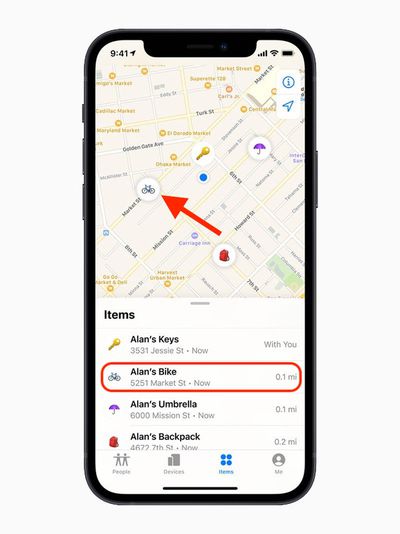
Если вы настроили AirTag и прикрепили его к предмету, вам будет полезно знать, как отслеживать его, чтобы вы могли найти прикрепленный предмет, если он потеряется. Если на вашем iPhone или iPad установлена iOS 14.5/iPadOS 14.5 или более поздняя версия, вы можете найти потерянный ‌AirTag‌, связанный с вашим Apple ID, и даже проложить к нему маршрут в Apple Maps. Вот как это работает.

Как проложить маршрут к объекту AirTag

  1. Запустите приложение Локатор на своем ‌iPhone‌.
  2. Нажмите Вещи.
  3. Нажмите на вещь, к которой вы хотите проложить маршрут.
    find my
  4. Нажмите Маршруты, чтобы открыть приложение Карты.
  5. Нажмите на маршрут, чтобы проложить путь к помеченной AirTag вещи от вашего текущего местоположения.

Если у вас есть поддерживаемый ‌iPhone‌ и вы находитесь рядом со своим ‌AirTag‌, вы можете найти его точное местоположение с помощью встроенной в устройство технологии Ultra Wideband.

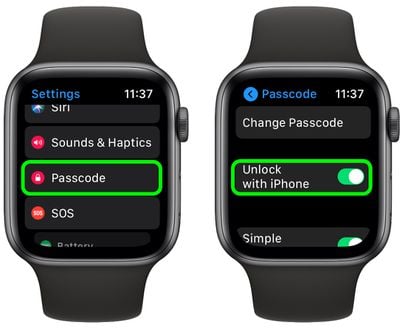
В Apple Watch есть опция в watchOS, которая позволяет вашему iPhone разблокировать ваши часы, пока ‌iPhone‌ разблокирован (Настройки -> Пароль -> Разблокировать с iPhone). Включение этой опции означает, что вам не придется вводить пароль дважды утром — один раз на ваших Apple Watch, когда вы надеваете их на запястье, и один раз на вашем ‌iPhone‌, когда вы разблокируете его в первый раз.

apple watch unlock
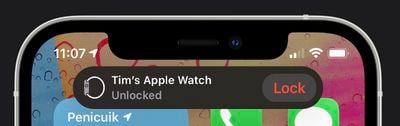
Однако мы слышали сообщения о том, что функция «Разблокировать с помощью ‌iPhone‌» не работает у некоторых пользователей по крайней мере с iOS 14.7. Apple была достаточно осведомлена о той же проблеме на iPhone с Touch ID, чтобы выпустить исправление с выходом iOS 14.7.1, но, похоже, ‌iPhone‌ с Face ID тоже затронуты, и iOS 14.7.1 ничего не делает для решения этой проблемы. Если у вас Face ID ‌iPhone‌ и функция «Разблокировать с помощью ‌iPhone‌» не работает на ваших Apple Watch, вот пара возможных решений.

Отключить разблокировку iPhone с помощью Apple Watch

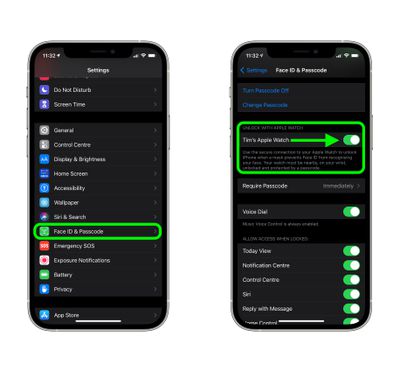
Возможно, это покажется запутанным, но некоторые пользователи обнаружили, что отключение функции «Разблокировать с помощью Apple Watch» на ‌iPhone‌ каким-то образом возвращает работоспособность переключателю «Разблокировать с помощью ‌iPhone‌» на Apple Watch.

  1. На вашем ‌iPhone‌ запустите приложение Настройки.
  2. Нажмите Face ID и код-пароль.
  3. В разделе «Разблокировать с помощью Apple Watch» переведите переключатель рядом с названием ваших Apple Watch в серое положение «ВЫКЛ».

settings


Конечно, это скорее обходное решение, чем исправление, потому что вы отключаете одну функцию, чтобы вернуть к жизни другую, поэтому вам придется взвесить, стоит ли компромисс в вашем конкретном случае.

Если вы часто полагаетесь на функцию «Разблокировать с помощью Apple Watch» для доступа к ‌iPhone‌, когда носите маску, то это обходное решение вам не подойдет, и в этом случае…

Отмените сопряжение, затем снова соедините ваши Apple Watch

Отмена сопряжения Apple Watch с ‌iPhone‌ помогла некоторым людям, столкнувшимся с этой проблемой. Это займет некоторое время, но если вы скучаете по функции «Разблокировать с помощью ‌iPhone‌» на ваших Apple Watch, то это, вероятно, того стоит.

  1. Положите ‌iPhone‌ и Apple Watch рядом, затем откройте приложение Watch на вашем ‌iPhone‌.
  2. На вкладке Мои часы нажмите Все часы.
  3. Нажмите кнопку инфо (i) рядом с часами, сопряжение которых вы хотите отменить.
  4. Нажмите Отменить сопряжение Apple Watch. (Для моделей GPS + Cellular выберите сохранение сотового тарифа.)
  5. Нажмите еще раз для подтверждения. Вам может потребоваться ввести пароль от вашей Apple ID для отключения Блокировки активации.

Перед стиранием всего содержимого и настроек на ваших Apple Watch, ваш ‌iPhone‌ создает новую резервную копию ваших Apple Watch. Вы можете использовать эту резервную копию для восстановления новых Apple Watch. После отмены сопряжения ваших Apple Watch вы увидите сообщение «Начать сопряжение». Затем вы сможете снова выполнить сопряжение часов с ‌iPhone‌ обычным способом.

  1. Нажмите и удерживайте боковую кнопку на ваших Apple Watch, пока не увидите логотип Apple.
  2. Дождитесь появления сообщения «Используйте свой ‌iPhone‌ для настройки этих Apple Watch» на вашем ‌iPhone‌, затем нажмите Продолжить. Если это сообщение не появилось, откройте приложение Watch на вашем ‌iPhone‌, нажмите Все часы, затем нажмите Создать пару с новыми часами.
  3. Следуйте инструкциям на экране, чтобы снова выполнить сопряжение часов.

Обратите внимание, что некоторые пользователи, которые повторно выполнили сопряжение своих Apple Watch с ‌iPhone‌, обнаружили, что, хотя это и решило проблему, они больше не получали уведомления на свой ‌iPhone‌ о том, что их Apple Watch были разблокированы, что говорит о том, что Apple предстоит поработать над полным устранением ошибки, влияющей на это поведение.

Заключительные мысли

watch


В конечном итоге, ни обходное решение, ни предложенное решение (предполагая, что оно сработает для вас) не являются идеальными, но на момент написания статьи, похоже, нет другого способа заставить функцию «Разблокировать с помощью ‌iPhone‌» снова работать правильно. С другой стороны, Apple знает о проблеме, и мы должны увидеть исправление в следующем обновлении программного обеспечения для iOS 14 или с выходом iOS 15 в сентябре.

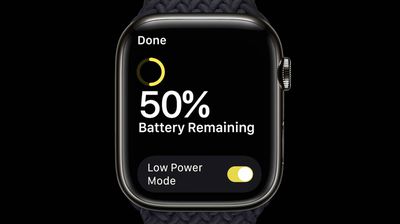
В watchOS 9 Apple добавила новый Режим энергосбережения для Apple Watch Series 4 и более поздних моделей, который предназначен для увеличения времени автономной работы вашего устройства сверх обычных «до 18 часов» работы от одной зарядки при стандартном использовании, о которых заявляет Apple. Продолжайте читать, чтобы узнать, как работает эта функция и как ее включить.

Apple Watch Low Power Mode watchOS 9
В течение нескольких лет многие фанаты Apple Watch требовали новую модель, которая предлагала бы значительно большее время автономной работы, чем «до 18 часов» — время, которое Apple заявляла с момента выпуска первой модели Apple Watch.

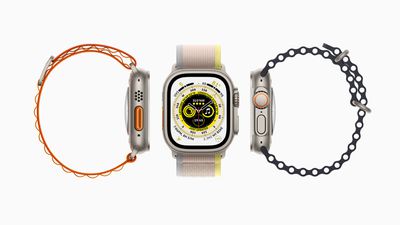
В 2022 году Apple наконец ответила на эти призывы, выпустив Apple Watch Ultra, которая обеспечивает до 36 часов автономной работы от одной зарядки при стандартном использовании.

По правде говоря, Apple Watch Ultra — это довольно нишевое устройство с гораздо большим количеством функций (и значительно более высокой ценой), чем нужно обычному пользователю, но хорошая новость заключается в том, что с watchOS 9 Apple также представила новый Режим энергосбережения для Apple Watch Series 4 и более поздних моделей, который может продлить срок службы этих более часто используемых устройств.

Новый Режим энергосбережения отличается от существующего на Apple Watch Режима резерва энергии, который при включении отображает только часы. Также важно знать, что новый Режим энергосбережения работает путем отключения или изменения ряда специфических функций на Apple Watch, которые мы подробно описали ниже. Обязательно внимательно прочитайте список, чтобы знать, что не будет работать при включении этого режима. Шаги по включению Режима энергосбережения для общего использования и для тренировок можно найти ниже.

Функции, отключаемые Режимом энергосбережения

  • Постоянно включенный дисплей
  • Уведомления о частоте сердечных сокращений при нерегулярном ритме, высокой и низкой частоте сердечных сокращений
  • Измерения частоты сердечных сокращений в фоновом режиме
  • Измерения уровня кислорода в крови в фоновом режиме
  • Напоминание о начале тренировки

Функции, отключаемые, когда iPhone не находится рядом

  • Подключения Wi-Fi и сотовой связи
  • Входящие телефонные звонки и уведомления

Функции, на которые влияет Режим энергосбережения

  • Совершение телефонного звонка может занимать больше времени
  • Обновление приложений в фоновом режиме происходит реже
  • Отображение виджетов обновляется реже
  • Siri может дольше обрабатывать запрос
  • Некоторые анимации и прокрутка могут выглядеть менее плавными

Обратите внимание, что Обнаружение падения продолжает работать в Режиме энергосбережения.

Как включить Режим энергосбережения на Apple Watch

Когда процент заряда батареи Apple Watch падает до 10%, появится оповещение о Режиме энергосбережения с вопросом, хотите ли вы включить эту функцию. Обратите внимание, что Режим энергосбережения автоматически отключается, когда Apple Watch заряжаются до 80%, если только пользователи не включат его вручную на заданное количество дней. Имейте в виду, что вы можете настроить автоматическое включение Режима энергосбережения при начале тренировки, при этом такие показатели, как частота сердечных сокращений и темп, по-прежнему будут измеряться.

Вот как включить эту функцию вручную на Apple Watch Series 4 или более поздней модели под управлением watchOS 9 или более поздней версии.

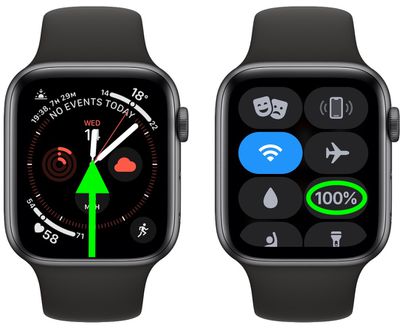
  1. Проведите вверх по циферблату Apple Watch, чтобы открыть Пункт управления.
  2. Нажмите кнопку процента заряда батареи.
    watch
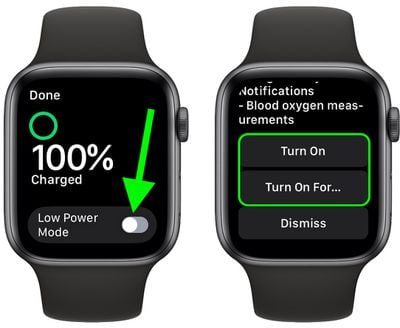
  3. Нажмите переключатель рядом с Режим энергосбережения.
  4. После прочтения подсказки на экране прокрутите вниз и выберите один из вариантов: Включить, Включить на… и Отменить.
    watch
  5. Если вы выбрали «Включить на…», на втором экране выберите На 1 день, На 2 дня или На 3 дня.

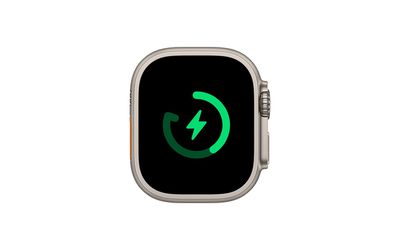
Когда ваши Apple Watch находятся в Режиме энергосбережения, в верхней части экрана появляется значок желтого круга. Также кнопка процента заряда батареи в Пункте управления, анимация зарядки и время в режиме прикроватных часов становятся желтыми.

Как включить Режим энергосбережения для тренировок

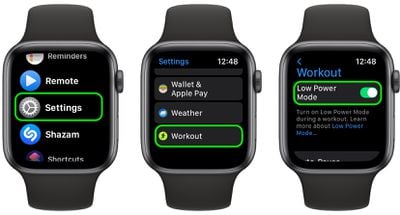
Вы также можете настроить Apple Watch на автоматический переход в Режим энергосбережения при каждом начале тренировки, что особенно полезно, если вы планируете тренироваться долго, не разряжая батарею. Обратите внимание, что при использовании приложения «Тренировка» в Режиме энергосбережения такие показатели, как частота сердечных сокращений и темп, по-прежнему измеряются.

  1. Запустите приложение «Настройки» на Apple Watch.
  2. Прокрутите вниз, затем нажмите «Тренировка».
  3. Нажмите переключатель рядом с «Режим энергосбережения», чтобы включить автоматизацию.

settings

Обратите внимание, что когда Режим энергосбережения включен без вашего iPhone рядом, и вы открываете приложение, требующее подключения к данным, соединение Wi-Fi или сотовой связи возобновится, чтобы приложение могло функционировать должным образом, что может привести к «значительному расходу батареи», по данным Apple. Кроме того, имейте в виду, что пропущенные телефонные звонки и уведомления периодически извлекаются всякий раз, когда ваши Apple Watch находятся в Режиме энергосбережения.

В iOS 16 Apple добавила новую настройку, которая позволяет завершать активный телефонный или FaceTime вызов с помощью виртуального помощника, Siri. Читайте дальше, чтобы узнать, как это работает.

iOS 16 Siri Guide Feature
С каждой версией iOS Apple стремится улучшить функции доступности своей мобильной операционной системы, чтобы обеспечить максимально простое использование для как можно большего числа людей, и ее последний выпуск, iOS 16, не стал исключением.

Apple признала, что некоторым пользователям может понадобиться или они предпочтут помощь при завершении телефонного вызова или вызова ‌FaceTime‌, и благодаря новой функции доступности теперь вы можете поручить это ‌Siri‌, чтобы вам не пришлось пошевелить пальцем.

Просто следуйте этим шагам, чтобы включить эту функцию на вашем iPhone. Обратите внимание, что функция доступна только на ‌iPhone‌ 11 или более новых устройствах, но она будет работать на старых устройствах при подключении с использованием AirPods или наушников Beats с поддержкой Siri.

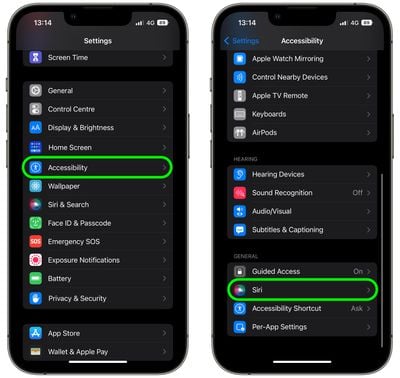
  1. Запустите приложение Настройки на вашем устройстве.
  2. Нажмите Универсальный доступ.
  3. Прокрутите вниз и в разделе «Основные» нажмите Siri.
    settings
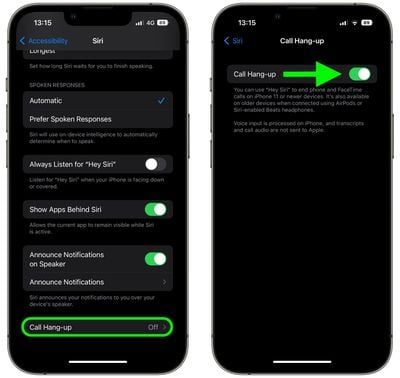
  4. Прокрутите вниз и нажмите Завершение вызова.
  5. Нажмите переключатель рядом с Завершение вызова, чтобы включить функцию.
    settings

После этого в следующий раз, когда вы захотите завершить телефонный вызов или вызов ‌FaceTime‌, просто скажите «Привет, ‌Siri‌, заверши вызов». Обратите внимание, что другой человек/люди на вызове услышат ваш запрос к ‌Siri‌ перед завершением вызова.

В iOS 16 компания Apple расширила возможности функции «Онлайн-текст» (Live Text), которая теперь может распознавать текст не только на фотографиях, но и в видео. Продолжайте читать, чтобы узнать, как ею пользоваться.

ios 16 live text
В iOS 15 компания Apple представила функцию под названием «Онлайн-текст» (Live Text), которая может распознавать текст, появляющийся в видоискателе камеры или на сделанной вами фотографии, и позволяет выполнять с ним различные действия. В iOS 16 эта возможность теперь распространяется и на видео.

Теперь вместо того, чтобы просто выбирать текст на фотографиях, вы можете приостановить видео и взаимодействовать с текстом так же, как с изображением. Текст в любом приостановленном кадре видео можно скопировать и вставить или перевести, а также он работает с функцией Apple «Найти» (Look Up).

«Онлайн-текст» работает во всей операционной системе: в «Фото», «Камере», Safari и других приложениях. Обратите внимание, что функции «Онлайн-текста» требуют iPhone с процессором A12 Bionic или более поздней версии. iPhone XR, iPhone XS и iPhone XS Max 2018 года выпуска оснащены A12 Bionic, поэтому, если у вас одно из этих устройств или более новое, вы можете воспользоваться «Онлайн-текстом». Вот как заставить его работать с видео.

  1. Приостановите видео на кадре, содержащем текст.
  2. Коснитесь и удерживайте слово в тексте.
  3. Используйте два синих маркера для сужения или расширения выделения.
  4. Затем нажмите и удерживайте, чтобы увидеть опции, включая Перевести и Копировать.

Если вы выбрали перевод текста, перевод автоматически появится на экране. «Онлайн-текст» работает с японским, корейским и украинским текстом в дополнение к английскому, китайскому, французскому, немецкому, испанскому, итальянскому и португальскому.

Если вы выбрали копирование текста, перейдите в приложение, поддерживающее ввод текста, нажмите и удерживайте палец там, где находится курсор, затем выберите Вставить из всплывающего меню.

В iOS 16 Apple добавила новую функцию «Проверка безопасности» (Safety Check), разработанную для того, чтобы пользователи могли легко и быстро сбросить все разрешения на доступ к данным и местоположению, которые они предоставили другим людям. Продолжайте читать, чтобы узнать, как она работает и как ее использовать.

Apple Privacy Yellow
«Проверка безопасности» — это новая опция в iOS 16, которая позволяет вам быть в курсе и сбрасывать весь доступ к вашим данным и местоположению, который вы предоставили другим. Apple заявляет, что идея этой функции — помочь людям в ситуациях домашнего насилия или насилия со стороны интимного партнера. Вот как использовать эту функцию.

  1. Запустите приложение «Настройки» на вашем iPhone.
  2. Прокрутите вниз и перейдите к «Конфиденциальность и безопасность».
  3. Прокрутите вниз и выберите «Проверка безопасности».

На начальном экране «Проверки безопасности» вам предлагается две опции: «Экстренный сброс» и «Управление общим доступом и доступом». (Обратите внимание на кнопку «Быстрый выход», которая перенесет вас прямо на Домашний экран ‌iPhone‌ на случай, если вам грозит опасность быть пойманным за использованием этой функции.)

Экстренный сброс

«Экстренный сброс» — это опция в одно касание, которая позволяет защитить ваше устройство iOS всего за пару касаний.

ios 16 safety check emergency reset


Когда вы используете «Экстренный сброс», он немедленно прекращает делиться всем со всеми людьми и приложениями. Это включает в себя такую информацию, как данные о местоположении, активности, данные дома, фотоальбомы и многое другое.

«Экстренный сброс» также позволяет удалить все экстренные контакты с вашего ‌iPhone‌ и сбросить ваш Apple ID и пароль, чтобы никто не мог войти в вашу учетную запись.

Управление общим доступом

Если ваша ситуация не является экстренной, вы можете использовать опцию «Управление общим доступом и доступом». Это включает в себя пошаговое руководство, которое позволяет вам просмотреть, чем вы делитесь, чтобы вас нельзя было тайно отслеживать или контролировать с помощью общего доступа к местоположению, общих альбомов или других функций ‌‌iPhone‌‌.

ios 16 manage sharing


Эти экраны содержат информацию о том, с кем вы делитесь данными и к каким данным эти люди имеют доступ, а также о том, какие приложения имеют доступ к вашим данным. Вы можете выбрать людей или приложения и выбрать опцию «Остановить общий доступ», чтобы немедленно отключить общий доступ.

Также есть список всех сторонних приложений, которые вы установили, и к каким данным они имеют доступ, а также инструменты для отключения этого доступа. Вы можете просмотреть, какие разрешения есть у приложения на индивидуальной основе, или по типу данных, таких как Bluetooth, Местоположение, Контакты и другое.

ios 16 manage sharing 2


Наконец, «Управление общим доступом» может точно сообщить вам, на каких устройствах выполнен вход в вашу учетную запись iCloud, предоставляя вам возможность выйти из нее, и вы можете использовать его для сброса вашего ‌‌Apple ID‌‌ и пароля, а также для деактивации экстренных контактов.

В iOS 16 Apple может доставлять обновления безопасности на iPhone без необходимости полного обновления операционной системы. Читайте далее, чтобы узнать, как это работает и как вы можете отключить эту функцию, если захотите.

automatic security updates ios 16
В прошлом некоторые из наиболее важных точечных обновлений мобильной операционной системы iOS от Apple были связаны с критическими обновлениями безопасности, разработанными для защиты вас и ваших личных данных в сети.

Традиционно, одна из проблем с этими обновлениями заключается в том, что при их установке пользователем должна быть обновлена и перезапущена вся операционная система.

В iOS 16 функция «Оперативные меры безопасности» (Rapid Security Response) позволяет избежать всей этой волокиты, давая возможность получать важные улучшения безопасности на ваши устройства еще быстрее и применять их автоматически между стандартными обновлениями программного обеспечения.

При обновлении до iOS 16 Apple настраивает ваше устройство на автоматическую установку обновлений безопасности, но вы можете отключить эту функцию, если предпочитаете. Вот как это сделать.

  1. Запустите приложение Настройки на вашем iPhone.
  2. Перейдите в Основные -> Обновление ПО.
    settings
  3. Нажмите Автоматические обновления.
  4. Отключите переключатель рядом с Установка оперативных мер безопасности и системных файлов.
    settings

Вот и все. Обратите внимание, что в зависимости от критичности обновления некоторые системные файлы могут продолжать устанавливаться автоматически, даже если эта настройка отключена.

Если на этой неделе вы обновились до iOS 16, возможно, вы заметили, что батарея вашего iPhone разряжается быстрее, чем до последнего обновления Apple.
iPhone 13 Battery Tips Thumb
Хотя вы можете быстро обвинить в этом само обновление, существует несколько причин, по которым вы можете заметить более быструю разрядку аккумулятора в дни после обновления. Ниже мы перечислили некоторые причины и способы их устранения.

Приложение «Фото» в iOS 16

iOS 16 Photos and Camera Guide Feature


Приложение «Фото» на вашем ‌iPhone‌ применяет к вашим фотографиям и видео сложные алгоритмы машинного обучения и распознавания изображений. Приложение ‌«Фото»‌ использует чипы серии A ‌iPhone‌ для выполнения этих сложных операций, что потребляет заряд аккумулятора.

В частности, в iOS 16 новая функция автоматически отображает дубликаты фотографий в вашей медиатеке. Эта новая функция использует обработку на устройстве для просмотра тысяч фотографий на вашем устройстве и выявления возможных дубликатов, а этот процесс может занимать много времени и расходовать заряд батареи.

Чем больше у вас фотографий и видео, тем дольше будет завершаться процесс категоризации. Как рекомендует Apple, лучший курс действий — оставить ваш ‌iPhone‌ подключенным к сети на ночь при подключении к Wi-Fi. Это позволит приложению ‌«Фото»‌ курировать ваши фотографии и видео во время зарядки, что должно снизить нагрузку на аккумулятор. Процесс может занять несколько дней, если не недель, в зависимости от размера вашей медиатеки.

Индексирование поиска Spotlight

ios 15 spotlight photos search


Поиск Spotlight на вашем ‌iPhone‌ — это мощный инструмент не только для поиска приложений и контактов, но и для поиска контента внутри приложений, такого как электронные письма, сообщения, карты, ‌Фотографии‌ и многого другого.

Чтобы предоставить результаты поиска для контента внутри ваших приложений, ваш ‌iPhone‌ должен проиндексировать весь контент во всех ваших приложениях с помощью обработки на устройстве, что потребляет заряд батареи. Это может быть длительный и не отслеживаемый процесс, который происходит в фоновом режиме, пока вы используете и заряжаете свой ‌iPhone‌.

Хотя отследить процесс невозможно, вы можете упростить его. В разделе «Настройки» -> Siri и Поиск вы можете отключить возможность Spotlight искать внутри отдельных приложений. Если есть приложение, которое вы, возможно, не хотите индексировать, вы можете отключить «Показывать контент в поиске», чтобы ваш ‌iPhone‌ не индексировал это приложение, что может помочь сэкономить заряд батареи.

Ваши приложения должны быть обновлены

App Store Icons


Приложения необходимы для ‌‌iPhone‌‌, но автоматические обновления установленных приложений могут повлиять на время работы от батареи. Особенно после крупного обновления, такого как iOS 16, приложения по-прежнему нуждаются в обновлении для поддержки новых технологий и последней операционной системы.

В ближайшие дни и недели разработчики будут постепенно обновлять свои приложения для поддержки iOS 16 и ее новых функций. Приложения, которые устарели и не были обновлены для новых технологий в iOS 16, могут вызывать некоторую разрядку аккумулятора, поскольку они, вероятно, используют старые инструменты и код.

Хорошая старая перезагрузка и проверка состояния аккумулятора

battery life ios 16


Всегда стоит просто перезагрузить ваш ‌iPhone‌. Иногда после крупного обновления ваш ‌iPhone‌ может давать сбои и ошибки, а простая перезагрузка может решить проблему и вернуть время работы от батареи в нормальное состояние.

Еще стоит помнить, что аккумулятор ‌iPhone‌, как и все литий-ионные аккумуляторы, со временем теряет емкость. На вашем ‌iPhone‌ откройте «Настройки» и перейдите в раздел «Аккумулятор» -> «Состояние аккумулятора», где вы увидите, сколько емкости оригинального аккумулятора вашего ‌iPhone‌ у вас осталось. iOS предупредит вас, если аккумулятор необходимо заменить, так что это еще один момент, который следует учитывать, думая о времени автономной работы вашего ‌iPhone‌.

На Apple Watch Ultra, Apple Watch SE и Apple Watch Series 6 и более поздних версиях обновленное приложение «Компас» можно использовать для создания путевых точек компаса, а затем для определения расстояния и направления между ними. Вот как это работает.

watchos 9 compass app
В watchOS 9 приложение «Компас» было переработано и теперь имеет адаптивный циферблат, показывающий ваше направление в центре. Если вы прокрутите колесико Digital Crown, вы также сможете просмотреть свой наклон, высоту и координаты во внутреннем кольце компаса.

compass displays


Местоположение любых созданных вами путевых точек будет отображаться внутри кольца компаса. Следующие шаги показывают, как отмечать и отображать путевые точки компаса.

Как отмечать и отображать путевые точки

  1. В приложении «Компас» нажмите значок путевой точки в нижнем левом углу экрана, чтобы добавить путевую точку.
  2. Настройте путевую точку по желанию, включая такую информацию, как метка, цвет или символ (например, дом), затем нажмите «Готово».
    compass
  3. Чтобы просмотреть путевую точку компаса, нажмите путевую точку на любом из трех экранов компаса, поверните колесико Digital Crown, чтобы выбрать путевую точку из списка, затем нажмите «Выбрать». (Обратите внимание на расстояние и направление до путевой точки – например, «Прибыли» или «2,5 мили справа от вас».)
  4. Нажмите значок пера в нижней части экрана, чтобы показать путевую точку на карте вместе с ее координатами.
    compass

Все созданные вами путевые точки можно найти, нажав значок из трех линий в верхнем левом углу любого экрана компаса. Просто прокрутите вниз под координатами, чтобы найти их в списке, а также опцию добавления направления.

Как удалять путевые точки

  1. Нажмите значок из трех линий в верхнем левом углу любого экрана компаса.
  2. Прокрутите вниз до списка путевых точек и проведите влево по той, которую хотите удалить.
  3. Нажмите красную кнопку X, которая появится.
    compass

Вы также можете нажать на путевую точку и прокрутить до нижней части ее экрана, чтобы найти кнопку «Удалить путевую точку». Здесь также можно скрыть путевую точку вместо ее удаления: просто отключите переключатель рядом с «Показать путевую точку».

Как добавить путевую точку компаса на циферблат Apple Watch

Используя расширение «Путевая точка компаса», вы можете коснуться циферблата Apple Watch, чтобы быстро перейти к созданным вами путевым точкам, последней просмотренной путевой точке в приложении «Компас» или вашему припаркованному автомобилю.

  1. Выберите циферблат, который предлагает расширения, и, когда циферблат отображается, коснитесь и удерживайте дисплей, затем нажмите «Изменить».
  2. Проведите влево до конца, чтобы выделить слоты для расширений, затем нажмите один из них, чтобы выбрать его.
  3. Прокрутите до пункта «Путевые точки компаса», затем либо нажмите одну из первых трех перечисленных путевых точек, чтобы добавить ее в качестве расширения, либо нажмите «Еще», затем нажмите путевую точку, «Последняя просмотренная путевая точка» или «Путевая точка припаркованного автомобиля».
  4. Нажмите Digital Crown, чтобы сохранить изменения, затем коснитесь циферблата, чтобы переключиться на него.watch face

После добавления расширения вы можете коснуться его, чтобы показать путевую точку в приложении «Компас».

Знаете ли вы, что можете отслеживать свой маршрут, а затем возвращаться по своим следам, используя функцию «Возврат»? См. нашу специальную статью о функции «Возврат», чтобы узнать, как это сделать.

В iOS 16 можно создать общую медиатеку iCloud, а затем пригласить до пяти друзей с продуктами Apple для просмотра, добавления и редактирования фотографий.

iOS 16 iCloud Photos Guide Feature
Если вы уже создали общую медиатеку iCloud, к которой имеют доступ другие друзья, iOS 16 может уведомлять вас всякий раз, когда фотография, которую вы добавили в медиатеку, удаляется кем-то другим.

Или, если вы уже получаете эти уведомления, вы можете отключить их. Следующие шаги покажут вам, как их включить или выключить.

  1. Запустите приложение Настройки на вашем iPhone.
  2. Прокрутите вниз и нажмите Фото.
  3. В разделе «Медиатека» нажмите Общая медиатека.
  4. Включите или выключите переключатель рядом с Уведомлениями об удалении, чтобы включить или отключить их.

settings

Вот и все, изменения вступят в силу немедленно. Обратите внимание, что для фотографий, хранящихся в общей медиатеке ‌‌iCloud‌‌, будет использоваться дисковое пространство ‌‌iCloud‌‌ того, кто ее создал.

В iOS 16 Apple представила общую медиатеку iCloud, которая призвана упростить обмен фотографиями с друзьями и семьей. Продолжайте читать, чтобы узнать, как она работает и как вы можете ею пользоваться.

iOS 16 iCloud Photos Guide Feature
С новой общей медиатекой ‌iCloud‌ в iOS 16 новая опция в приложении «Фото» позволяет создать общую медиатеку, а затем пригласить любого пользователя устройства Apple просматривать фотографии, добавлять фотографии в медиатеку и редактировать содержащиеся в ней фотографии, включая добавление в избранное и подписи. Ограничений нет, и все участники имеют одинаковые разрешения.

Создать общую медиатеку легко. Вы можете выбрать изображения, которые хотите добавить в общую медиатеку из своей собственной медиатеки iCloud, а затем просмотреть контент, который вы добавили в медиатеку, прежде чем поделиться им.

Все это можно сделать через всплывающий интерфейс, который появляется при первом открытии приложения «Фото» после обновления до iOS 16, или же настроить позже через «Настройки». Вот шаги для второго варианта.

  1. Откройте приложение «Настройки» на вашем iPhone или iPad.
  2. Прокрутите вниз и нажмите «Фото».
  3. В разделе «Медиатека» нажмите «Общая медиатека».
    1create icloud shared library ios
  4. Нажмите «Начать».
  5. Нажмите «Добавить участников», чтобы добавить людей в медиатеку (вы можете добавить до пяти других человек), затем нажмите «Далее». В качестве альтернативы нажмите «Добавить позже».
    settings
  6. Выберите существующие фото и видео, чтобы переместить их из личной медиатеки в общую, выбрав один из следующих вариантов: «Все мои фото и видео», «Выбрать по людям или дате» или «Выбрать вручную». Затем нажмите «Далее».
  7. Выберите «Предпросмотр общей медиатеки» или «Пропустить».
  8. Нажмите «Пригласить через Сообщения», чтобы пригласить участников в iMessage, или нажмите «Поделиться ссылкой», чтобы использовать другой способ.
    settings
  9. Выберите, как делиться фотографиями с камеры: «Автоматически» или «Вручную».
  10. Нажмите «Готово», чтобы завершить настройку общей медиатеки.
    settings

Когда ваша общая медиатека будет запущена и работать, она появится в разделе «Фото» приложения «Настройки», где вы сможете добавлять новых участников, включать и выключать предложения общей медиатеки, а также контролировать, делятся ли изображения с камеры вашего ‌iPhone‌. Вы также можете включить или отключить уведомления об удалении.

Если вы не используете ‌iPhone‌ или ‌iPad‌, общие медиатеки ‌iCloud‌ можно также создать на Mac под управлением macOS Ventura. Чтобы создать общую медиатеку, откройте приложение «Фото», нажмите «Настройки», а затем выберите опцию «Начать настройку».

В iOS 16 можно создать общую медиатеку iCloud, а затем пригласить до пяти других друзей с продуктами Apple для просмотра, добавления и редактирования фотографий.

iOS 16 iCloud Photos Guide Feature
Если вы уже создали общую медиатеку iCloud и у вас еще есть место для новых друзей и членов семьи, вы можете сделать это, выполнив следующие шаги.

Просто имейте в виду, что как создатель общей медиатеки, вы считаетесь «хозяином», и, следовательно, именно ваше хранилище ‌iCloud‌ будет использоваться, когда кто-либо добавляет в него фотографии.

  1. Запустите приложение **Настройки** на вашем iPhone.
  2. Прокрутите вниз и нажмите **Фото**.
  3. В разделе «Медиатека» нажмите **Общая медиатека**.
  4. Нажмите **Добавить участников**.
    settings
  5. Введите имя человека (людей), которого вы хотите пригласить, затем выберите его адрес электронной почты или номер из списка ваших контактов. Нажмите на **обведенную кнопку +** , если хотите добавить больше людей.
  6. Нажмите **Добавить**, когда закончите.
  7. При желании добавьте комментарий, затем нажмите **стрелку в синем круге**, чтобы отправить им приглашение в общую медиатеку через iMessage.
    settings

Вот и всё. Вы получите уведомление от приложения Фото, когда приглашение будет принято и человек (люди) будет добавлен в медиатеку в качестве участника.

В iOS 16 появилась возможность создать общую медиатеку iCloud, которая позволяет до пяти друзьям с продуктами Apple добавлять свои фотографии.

iOS 16 Photos and Camera Guide Feature
Это означает, что если вы все находитесь на одном мероприятии, камера вашего iPhone может автоматически загружать новые снимки в ту же общую медиатеку, чтобы вы могли вместе наслаждаться ими и вспоминать прошлое.

В приложении «Камера» можно нажать на новую иконку, похожую на двух человек, чтобы переключаться между автоматической загрузкой в общую медиатеку и вашей личной медиатекой. Используя Bluetooth, ваш ‌iPhone‌ может даже определять, когда вы находитесь в том же месте, что и другие участники медиатеки, и настроить приложение «Камера» на автоматическое добавление фотографий и видео в общую медиатеку.

camera


Если вам по какой-либо причине не нравится опция «Делиться из Камеры», вы можете отключить ее вручную, и если вы передумаете, вы сможете включить ее снова в любое время, при условии, что у вас все еще активна Общая медиатека iCloud. Следующие шаги показывают, как это сделать на ‌iPhone‌ под управлением iOS 16.

  1. Запустите приложение «Настройки» на вашем ‌iPhone‌.
  2. Прокрутите вниз и нажмите «Фото».
  3. В разделе «Медиатека» нажмите «Общая медиатека».
  4. Нажмите «Делиться из Камеры».
  5. Переключите тумблер в положение «вкл.» или «выкл.» рядом с «Делиться из Камеры».

settings

Если вы решите включить «Делиться из Камеры», вы можете использовать то же меню опций, чтобы настроить камеру на «Делиться автоматически» или «Делиться вручную», причем последний вариант позволит вам использовать новую кнопку загрузки в приложении «Камера», как описано выше.

В iOS 16 Apple внесла значительные улучшения в приложение «Погода», например, сделала каждую панель нажимаемой для просмотра более подробной информации о текущем прогнозе. Apple также добавила опцию получения оповещений о суровой погоде. Вот как это настроить.

iOS 16 Weather Guide Feature
Приложение «Погода» в ‌iOS 16‌ может отправлять уведомления, если рядом с вами выпущено предупреждение о суровой погоде, чтобы вы могли заранее узнать о сильных ливнях, наводнениях, ураганах, аномальной жаре, торнадо и многом другом.

Вы можете включить оповещения о суровой погоде как для вашего текущего местоположения, так и для любого местоположения, которое вы добавили в приложение «Погода». Данные о суровой погоде доступны в Австралии, Канаде, Японии, Китае, Бразилии, Индии, Мексике, Таиланде, США и большинстве стран и регионов Европы.

1. Разрешите доступ к геопозиции

Прежде чем включить оповещения о суровой погоде, вам необходимо предоставить приложению «Погода» разрешение на доступ к вашей геопозиции.

  1. Откройте приложение Настройки на вашем iPhone.
  2. Прокрутите вниз и нажмите Погода.
  3. Нажмите Геопозиция.
  4. В разделе «Разрешить доступ к геопозиции» нажмите Всегда.

settings

2. Включите уведомления о погоде

Теперь вы можете включить уведомления о суровой погоде следующим образом.

  1. Запустите приложение Погода на вашем ‌iPhone‌.
  2. На экране прогноза для выбранного местоположения нажмите кнопку из трех линий в правом нижнем углу интерфейса.
  3. Нажмите кнопку многоточия (три обведенные точки) в правом верхнем углу, затем нажмите Уведомления в выпадающем меню.
    weather
  4. В разделе «Текущее местоположение» включите переключатель рядом с Суровая погода.
  5. Нажмите Разрешить в окне подтверждения.
  6. Нажмите Готово.
    weather

При желании вы можете использовать последнее меню для включения уведомлений о суровой погоде для других мест, отличных от вашего текущего местоположения. Просто нажмите на одно из мест в списке, а затем включите переключатель рядом с Суровая погода. Обратите внимание, что критические оповещения о погоде всегда воспроизводят звук и появляются на экране блокировки, даже если ваш ‌iPhone‌ находится в беззвучном режиме или включен режим «Не беспокоить».

В iOS 16 Apple внесла заметные улучшения в приложение «Фото», одно из которых — это возможность отменять и повторять отдельные корректировки, которые вы вносите в свои снимки. Читайте дальше, чтобы узнать, как это сделать.

iOS 16 Photos and Camera Guide Feature
В предыдущих версиях iOS, когда вы редактировали снимок в стандартном приложении Apple «Фото», если вы не были удовлетворены результатом, вам приходилось вручную изменять отредактированные параметры или же отменять все изменения сразу и восстанавливать исходный вид. Однако у вас не было возможности отменять или повторять отдельные корректировки во время процесса редактирования.

Все это изменилось в iOS 16, потому что Apple добавила удобные кнопки «Отменить» и «Повторить» в интерфейс редактирования приложения «Фото». Теперь, когда вы выбираете изображение в своей медиатеке «Фото» и нажимаете Править, чтобы внести изменения, если в любой момент процесса вы не удовлетворены результатом, вы можете нажать на значок «Отменить» в верхнем левом углу экрана, чтобы отменить каждый эффект по очереди, вплоть до исходного изображения.

photos


Более того, если вы обнаружите, что предпочли определенную корректировку после того, как отменили ее, вы можете просто нажать на значок «Повторить», чтобы повторно применить эффект. Вот и все.

В iOS 16 Apple внесла заметные улучшения в приложение Фото, одним из которых является возможность копировать изменения, внесенные в изображение, а затем вставлять их в другие снимки. Продолжайте читать, чтобы узнать, как это делается.

iOS 16 Photos and Camera Guide Feature
Если у вас есть несколько фотографий, которые вы хотите отредактировать одинаково, или если вы внесли изменения в одну фотографию, которые хотите воспроизвести в другой, вы можете использовать новые инструменты копирования и вставки изменений в iOS 16.

Чтобы использовать новую опцию в приложении Фото, сначала откройте изображение, затем нажмите Править и внесите нужные изменения. Когда закончите, нажмите Готово, а затем нажмите на значок многоточие (три точки) в правом верхнем углу интерфейса.

photos


Оттуда нажмите Скопировать правки в выпадающем меню, чтобы скопировать все, что вы сделали с изображением, в буфер обмена. Затем откройте другую фотографию, снова нажмите на значок многоточие (три точки), а затем нажмите Вставить правки, чтобы применить те же самые настройки.


Copyright (c) 2000-2026 MacRumors.ru

При использовании любых материалов с сайта обязательно указание macrumors.ru в качестве источника.
Все авторские и исключительные права в рамках проекта защищены
в соответствии с положениями 4 части Гражданского Кодекса Российской Федерации.