MacRumors

Skip to Content

Инструкции

В конце каждого года стриминговый музыкальный сервис Spotify предоставляет «Spotify Wrapped» — обзор привычек прослушивания и любимых песен каждого пользователя. Spotify Wrapped — это долгожданная функция конца года, которую любят пользователи Spotify, и слушатели Apple Music могут задаваться вопросом, как получить свой собственный «Wrapped» отчет.

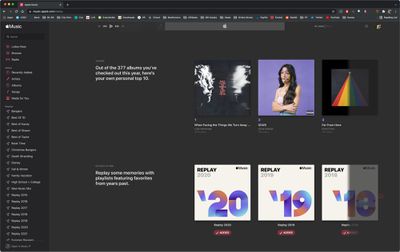
apple music replay 3
У Apple нет итогового обзора года, эквивалентного тому, что есть у Spotify, но стриминговый музыкальный сервис предлагает «Apple Music Replay» — функцию, которая ранжирует все ваши лучшие песни за год.

apple music replay 1


‌Apple Music‌ Replay обновляется ежегодно, обычно в феврале, и еженедельно пополняется, чтобы предоставлять постоянно меняющийся плейлист из ваших любимых песен. Лучший опыт использования ‌Apple Music‌ Replay доступен в интернете, и вы можете получить к нему доступ, перейдя на веб-сайт Apple Music Replay и войдя в ‌Apple Music‌.

apple music replay 2


На веб-сайте Replay вы можете увидеть такие детали, как количество часов, в течение которых вы слушали музыку в течение года, а также ваши лучшие альбомы и исполнители. Если вы хотите поделиться этой статистикой в социальных сетях, вам нужно будет сделать скриншоты.

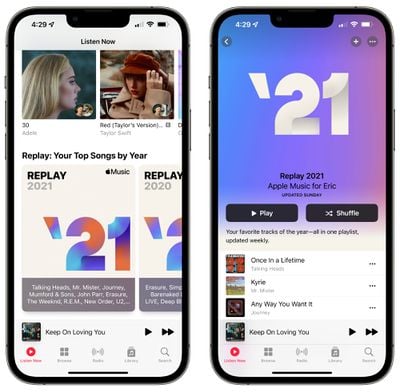
Вы можете слушать плейлисты ‌Apple Music‌ Replay на iPhone или iPad, но вам потребуется войти в систему через веб-сайт, чтобы увидеть более подробную статистику, упомянутую выше.

  1. В приложении ‌Apple Music‌ перейдите на вкладку «Слушать сейчас».
  2. Прокрутите вниз до раздела «‌Apple Music‌ Replay». apple music replay iphone
  3. Выберите один из ваших списков Replay. Apple предлагает плейлисты за каждый год, в течение которого вы были подписаны на ‌Apple Music‌, так что вы можете увидеть, как менялись ваши вкусы со временем.

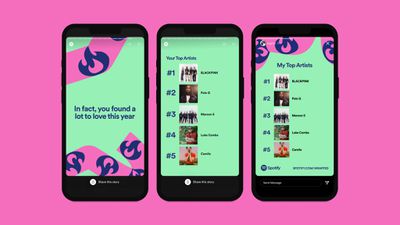
Одна из лучших особенностей Spotify Wrapped заключается в том, что он объединяет всю вашу годовую статистику в аккуратные графические изображения, которыми можно делиться в социальных сетях, и, к сожалению, у ‌Apple Music‌ нет аналога.

PR 2021 Top5Artists A 1


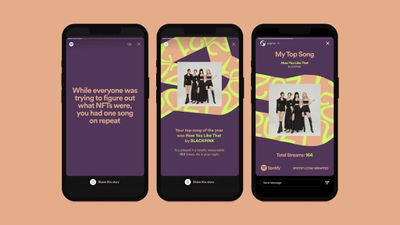
‌Apple Music‌ Replay также не так подробен, как Spotify Wrapped, который предоставляет информацию о лучших исполнителях, жанрах, песнях, подкастах и минутах прослушивания. Spotify также предлагает дополнения, такие как «The Movie», который сопоставляет лучшие песни с классическими сценами из фильмов, и «2021 Wrapped Blend», сравнивающий музыкальные вкусы каждого пользователя с друзьями.

PR 2021 TopSong 1


Итоговая функция Spotify гораздо более всеобъемлющая, чем всё, что предлагает Apple, и пока Apple отказалась создавать настоящий годовой обзор, поэтому Replay — это лучшее, что пользователи ‌Apple Music‌ получат на данный момент.

После нескольких лет итераций и улучшений Apple Maps стали надежным приложением и жизнеспособной альтернативой Google Maps для получения GPS-направлений для навигации в поездках на автомобиле, общественном транспорте, велосипеде и пешком.

apple maps icon ios 15 beta 2
В зависимости от поездки вы, возможно, захотите распечатать пошаговый список направлений, чтобы обращаться к нему вместо того, чтобы полагаться на свой iPhone и разряжать его аккумулятор. Или вы просто захотите просмотреть список направлений на экране, чтобы заранее ознакомиться с ними. Эта статья покажет, как это сделать.

Маршруты между вашим текущим местоположением и пунктом назначения

  1. Запустите приложение Карты на своем ‌iPhone‌ и введите пункт назначения, для которого вы хотите получить пошаговые инструкции.
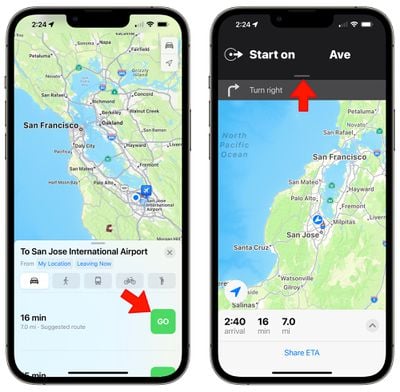
  2. Выберите способ передвижения, используя значки в верхней части карточки маршрута, затем нажмите Поехали на одном из интересующих вас маршрутов. maps directions list 1
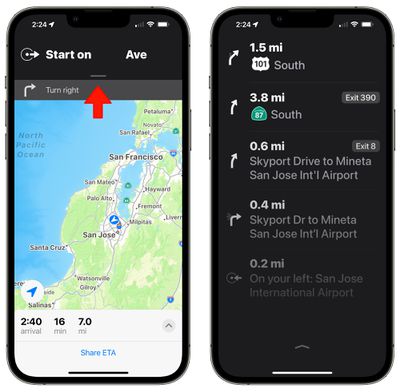
  3. На следующем экране нажмите на черную полосу в верхней части дисплея. maps directions list 2
  4. Вы увидите полный список пошаговых указаний. Нажмите еще раз, чтобы закрыть его и вернуться к виду пошаговых указаний.

Маршруты между отдельным местоположением и пунктом назначения

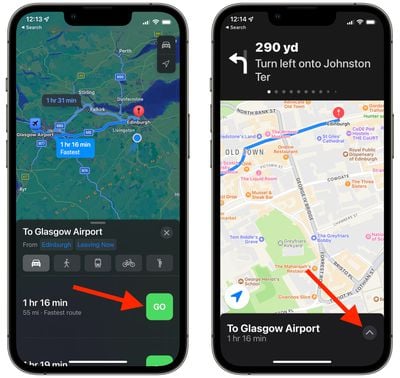
Если вы прокладываете маршрут между двумя точками, и одна из них не является вашим текущим местоположением, интерфейс будет немного отличаться. Вместо того чтобы тянуть вниз для просмотра маршрутов, вы можете нажать на стрелку вверх, чтобы увидеть полную информацию и получить опцию распечатки маршрута.

  1. Запустите приложение Карты на своем ‌iPhone‌ и введите пункт назначения, для которого вы хотите получить пошаговые инструкции.
  2. Выберите способ передвижения, используя значки в верхней части карточки маршрута, затем нажмите Поехали на одном из интересующих вас маршрутов.
  3. На следующем экране нажмите на направленную вверх стрелку в правом нижнем углу экрана.maps
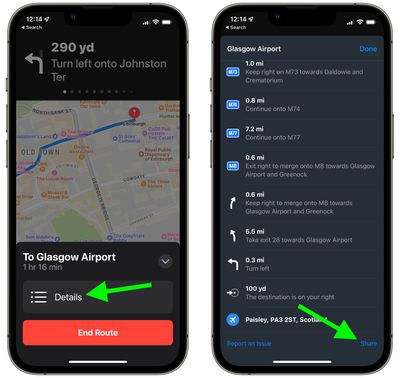
  4. Нажмите кнопку Подробности, которая появится в карточке.
  5. Вы увидите полный список пошаговых указаний. Чтобы распечатать список, прокрутите до конца и затем выберите Поделиться.
  6. Выберите Печать в меню действий или, как вариант, отправьте через AirDrop на ближайшее устройство, подключенное к принтеру.
    maps

В iOS 15 появились несколько значительных улучшений в приложении Карты, с улучшенными указаниями для вождения, улучшенными указаниями для общественного транспорта и более иммерсивными пешими маршрутами на основе дополненной реальности. Для получения дополнительной информации о нововведениях обязательно ознакомьтесь с нашим специальным руководством по Картам.

Наушники Beats Fit Pro от Apple, выпускаемые под брендом Beats, оснащены полезной функцией сброса, которая возвращает их к заводским настройкам. Это может пригодиться, если вы передаете беспроводные наушники кому-то другому или у вас возникли какие-либо проблемы с ними.

beats fit pro feature

Как сбросить Beats Fit Pro

  1. Поместите оба наушника в зарядный футляр и оставьте его открытым.
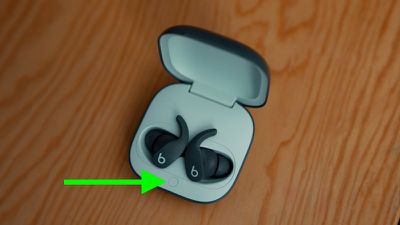
  2. Нажмите и удерживайте **системную кнопку** внутри футляра в течение 15 секунд или до тех пор, пока светодиодный индикатор не начнет мигать красным и белым цветом.
    beats fit pro system button 1
  3. Отпустите системную кнопку.

Светодиодный индикатор продолжит мигать белым цветом, показывая, что вы можете снова подключить Beats Fit Pro к выбранному устройству.

С 2014 года Apple включает в iOS малоизвестную функцию Live Listen, которая позволяет iPhone или iPad служить удаленным микрофоном для слухового аппарата, совместимого с MFI.

beats fit pro feature
В iOS 14.3 и более поздних версиях Live Listen поддерживает Beats Fit Pro, спортивные наушники Apple под брендом Beats, что позволяет использовать ваше устройство iOS в качестве направленного микрофона и передавать звук в ваши уши.

Как функция доступности, Live Listen предназначена для использования людьми с нарушениями слуха или теми, кому нужна дополнительная помощь в разделении голосов в шумной обстановке, но она также может быть полезна и другими способами.

Например, если вы в отпуске с семьей, вы можете использовать свой ‌‌iPhone‌‌ или ‌‌iPad‌‌ в качестве импровизированной радионяни, когда ребенок спит, а вы находитесь в другой комнате, где включен телевизор. Все, что вам нужно сделать, это поместить устройство iOS рядом с кроваткой ребенка и надеть один наушник ‌Beats Fit Pro‌, который должен иметь достаточно сильный диапазон Bluetooth, чтобы вы могли слушать на расстоянии.

Live Listen будет работать, даже если на вашем ‌‌iPhone‌‌ или ‌‌iPad‌‌ воспроизводится другой звук – так, вы сможете слушать подкаст, например, и при этом следить за ребенком. Просто учтите, что то, что вы слушаете, переключится на монофонический вывод, чтобы соответствовать потоку Live Listen.

Live Listen легко настроить и использовать, если вы знаете как. Следующие шаги показывают, как это делается на ‌‌iPhone‌‌ или ‌‌iPad‌‌ под управлением iOS 14.3 и более поздних версий.

Как настроить Live Listen на iPhone и iPad

  1. Запустите приложение Настройки на своем ‌iPhone‌ или ‌iPad‌.
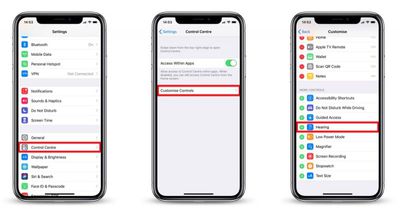
  2. Нажмите Пункт управления.
    how to set up live listen with airpods
  3. Нажмите Настроить элементы управления.
  4. Прокрутите вниз и нажмите зеленую кнопку плюса (+) рядом с Слух.

Как использовать Live Listen на iPhone и iPad

  1. Вставьте наушники Beats Fit Pro и подключите их к своему ‌iPhone‌ или ‌iPad‌ обычным способом.
  2. Запустите Пункт управления на вашем устройстве iOS: на ‌iPad‌ с кнопкой «Домой» дважды нажмите кнопку «Домой»; на ‌iPhone‌ 8 или более ранних версиях проведите пальцем вверх от нижнего края экрана; а на ‌iPad Pro‌ 2018 года или ‌iPhone‌ X или более поздней модели проведите пальцем вниз от правого верхнего угла экрана.
    how to use live listen with airpods
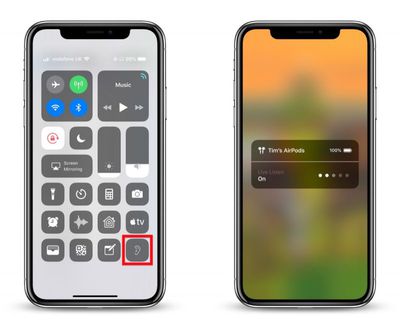
  3. Нажмите значок Слух.
  4. Нажмите Live Listen.
  5. Поместите свой ‌iPhone‌ или ‌iPad‌ близко к человеку, которого вы хотите слышать, желательно перед ним.

Если звук, поступающий в наушники Beats Fit Pro, слишком тихий или слишком громкий, используйте кнопки регулировки громкости на ‌iPhone‌ или ‌iPad‌, чтобы настроить уровень громкости.

Если вы видите сообщение «Unavailable for current route» при попытке включить Live Listen, перезагрузка вашего устройства iOS, а затем отмена сопряжения и повторное подключение наушников Beats Fit Pro в меню Bluetooth приложения «Настройки» должны решить проблему.

Пространственное аудио — это звуковая функция Beats Fit Pro, которая добавляет объемный звук к носимым аудиоустройствам Apple. Используя динамическое отслеживание движений головы, оно создает театральное звуковое впечатление при просмотре фильма или видео, так что звук кажется исходящим со всех сторон.

Spatial Audio Feature
Пространственное аудио использует гироскоп и акселерометр в ваших ‌‌Beats Fit Pro‌‌ и устройстве iOS для отслеживания движений вашей головы и положения вашего ‌iPhone/iPad‌, сравнивает данные о движении, а затем сопоставляет звуковое поле с тем, что происходит на экране, даже когда вы двигаете головой или устройством.

Что вам понадобится

Чтобы воспользоваться пространственным аудио на наушниках ‌‌Beats Fit Pro‌‌, вам понадобится iPhone 7 или новее, либо одна из моделей iPad, перечисленных ниже.

  • iPad Pro 12,9 дюйма (3-го поколения) и новее
  • iPad Pro 11 дюймов
  • iPad Air (3-го поколения)
  • iPad (6-го поколения) и новее
  • iPad mini (5-го поколения) и новее

Также на вашем устройстве должна быть установлена iOS 15 или iPadOS 15 или новее.

beats fit pro feature

Как включить пространственное аудио

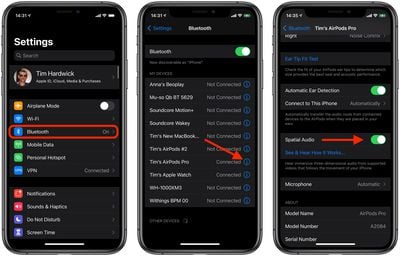
  1. Убедитесь, что ‌‌Beats Fit Pro‌‌ подключены к вашему устройству iOS.
  2. Запустите приложение Настройки на вашем iPhone или iPad.
  3. Найдите свои Beats Fit Pro в списке (например, Beats Fit Pro Тима).
  4. Нажмите кнопку инфо (i) рядом с вашими Beats Fit Pro.
  5. Переключите тумблер рядом с Spatial Audio в зеленое положение «Вкл.».

settings


Вы можете прослушать демонстрацию пространственного аудио, нажав Посмотреть и узнать, как это работает. Затем вы можете переключаться между стереозвуком и пространственным аудио, чтобы услышать разницу между ними.

Как выключить пространственное аудио

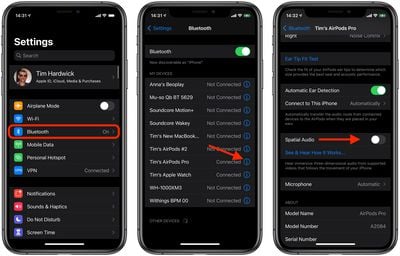
  1. Убедитесь, что ‌‌Beats Fit Pro‌‌ подключены к вашему устройству iOS.
  2. Запустите приложение Настройки на вашем iPhone или iPad.
  3. Найдите свои ‌‌Beats Fit Pro‌‌ в списке (например, ‌‌Beats Fit Pro‌‌ Тима).
  4. Нажмите кнопку инфо (i) рядом с вашими ‌‌Beats Fit Pro‌‌.
  5. Переключите тумблер рядом с Spatial Audio в серое положение «Выкл.».

settings

Как включить и выключить пространственное аудио в Пункте управления

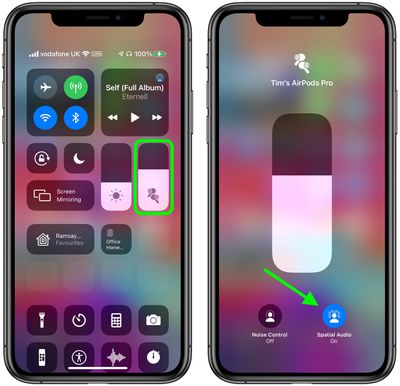
  1. Убедитесь, что ‌‌‌‌Beats Fit Pro‌‌ подключены к вашему устройству iOS.
  2. Запустите Пункт управления: на iPad с кнопкой «Домой» дважды нажмите кнопку «Домой»; на iPhone 8 или более ранних моделях проведите пальцем вверх от нижнего края экрана; на iPad Pro 2018 года, iPad Air 2020 года или iPhone X и более поздних моделях проведите пальцем вниз от верхнего правого угла экрана.
  3. Нажмите и удерживайте панель регулировки громкости.
  4. Нажмите кнопку Spatial Audio, чтобы включить или выключить ее.

control center


Если пространственное аудио включено и активно, кнопка пространственного аудио будет синей и анимированной с звуковыми волнами вокруг головы слушателя. Если пространственное аудио включено, но не активно для прослушиваемого аудиоконтента, кнопка пространственного аудио будет синей, но статичной.

Обновление от 13 декабря: Это изменение не вошло в финальный релиз iOS 15.2, но может появиться снова в будущем обновлении.


В iOS 15.2, которая сейчас доступна в бета-версии, Apple представила новые функции для приложения Find My, включая способ поиска предметов, которые могут использоваться для отслеживания вашего местоположения.

FindMy Feature
Новая функция «Неизвестные предметы» называется «Предметы, которые могут меня отслеживать», и при активации она будет сканировать все находящиеся поблизости предметы, принадлежащие кому-то другому, и уведомлять вас о них.

Если что-либо будет обнаружено, например, AirTag или другой предмет с поддержкой Find My, Apple предоставит вам более подробную информацию о предмете и инструкции по его отключению, чтобы его нельзя было использовать для отслеживания.

Следующие шаги показывают, как активировать эту функцию в iOS 15.2. Обратите внимание, что предметы можно найти только в том случае, если они находятся вне зоны действия устройства их владельца, на расстоянии до 50 метров.
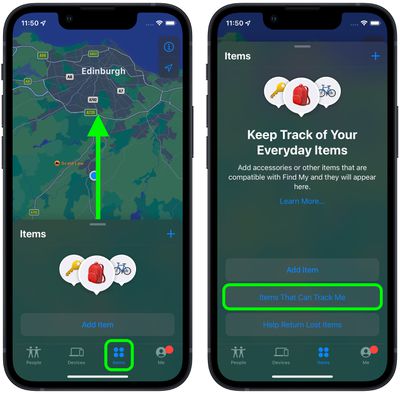
  1. Запустите приложение Find My на своем iPhone.
  2. Нажмите вкладку Вещи в нижней части экрана.
  3. Перетащите карточку предметов вверх по экрану, используя маленький маркер в виде капсулы, чтобы открыть дополнительные опции.
  4. Нажмите Предметы, которые могут меня отслеживать.
    find my
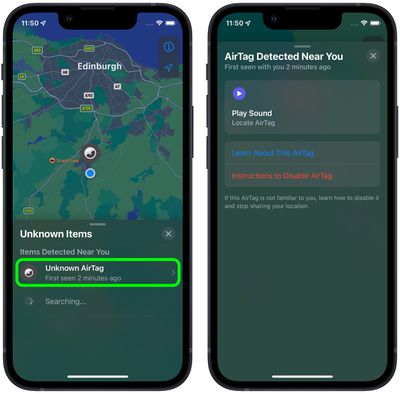
  5. Нажмите кнопку Поиск.
  6. Посмотрите список под названием «Обнаруженные предметы рядом с вами». Если устройство обнаружено, нажмите на него для получения дополнительной информации.
  7. Если это ‌AirTag‌, вы можете нажать Воспроизвести звук, чтобы точнее определить его местоположение. Вы также можете нажать Подробнее об этом AirTag, чтобы узнать, добавил ли его владелец контактные данные на случай утери предмета. Если вы хотите отключить ‌AirTag‌, чтобы предотвратить его потенциальное отслеживание, нажмите Инструкции по отключению AirTag и следуйте инструкциям для извлечения батареи.
    find my

‌AirTag‌ и предметы с интеграцией ‌‌Find My‌‌ предназначены для отслеживания пользователями своих утерянных устройств, но возникли опасения, что ‌AirTag‌ могут быть подброшены людям в целях преследования. Чтобы предотвратить преследование с помощью ‌AirTag‌ и других устройств, Apple реализовала несколько мер безопасности.

‌AirTag‌ разработаны таким образом, чтобы начинать воспроизводить звук через 8-24 часа после отделения от владельца, а пользователи ‌iPhone‌ получают оповещение, если ‌AirTag‌ перемещается вместе с ними. Apple также работает над приложением для Android, которое позволит пользователям Android обнаруживать неизвестный ‌AirTag‌ или предмет с поддержкой сети ‌‌Find My‌‌, чтобы предотвратить использование ‌AirTag‌ для преследования пользователей Android.

С iOS 15 и функцией «Скрыть мой e-mail», эксклюзивной для подписчиков iCloud+, вы можете создавать уникальные, случайные адреса электронной почты, которые пересылаются на ваш личный почтовый ящик всякий раз, когда вы хотите сохранить конфиденциальность своего личного адреса электронной почты. В iOS 15.2, которая сейчас находится в бета-версии, вы можете использовать «Скрыть мой e-mail» непосредственно из приложения «Почта».

ios15 mail privacy feature
При использовании «Скрыть мой e-mail» все электронные письма, отправленные на случайный адрес, созданный Apple, пересылаются вам, чтобы вы могли при необходимости ответить, но получатель не видит ваш реальный адрес электронной почты.

Это особенно полезно, если вы считаете, что компания, скорее всего, поделится вашим адресом электронной почты с рекламными агентствами или другими сторонними организациями для маркетинговых целей. Предоставление им фиктивного адреса означает, что вы можете удалить этот адрес в любое время, гарантируя, что любые нежелательные электронные письма не попадут в ваш почтовый ящик.

Вот как это работает с приложением «Почта» в iOS 15.2.

  1. Запустите приложение «Почта» на вашем iPhone или iPad.
  2. Нажмите на значок Новое сообщение в правом нижнем углу главного экрана приложения «Почта», чтобы создать сообщение обычным способом.
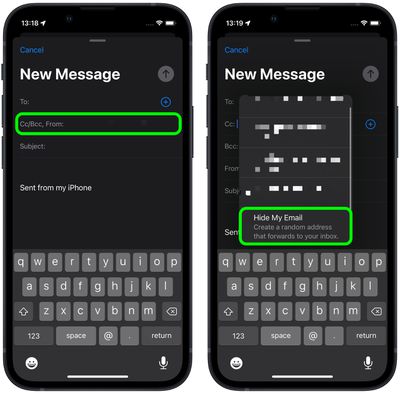
  3. Заполните поле Кому:. Затем нажмите на поле Копия/Скрытая копия, От кого:, чтобы свернуть его, и затем снова нажмите От кого.
  4. Прокрутите до конца списка доступных адресов и выберите Скрыть мой e-mail.
    hide my email
  5. Теперь составьте свое электронное письмо как обычно и отправьте его.

Кроме того, будучи платным подписчиком ‌iCloud‌+, вы можете использовать случайные адреса электронной почты, когда вас просят ввести свой адрес электронной почты на веб-сайте в Safari. Просто выберите опцию «Скрыть мой e-mail», когда она появится на экране.

Вы также можете деактивировать или удалить адреса, сгенерированные функцией «Скрыть мой e-mail», и изменить адрес пересылки позднее. Подробности смотрите по ссылкам.

Обновление от 13 декабря: Это изменение не вошло в финальный релиз iOS 15.2, но может появиться в будущем обновлении.


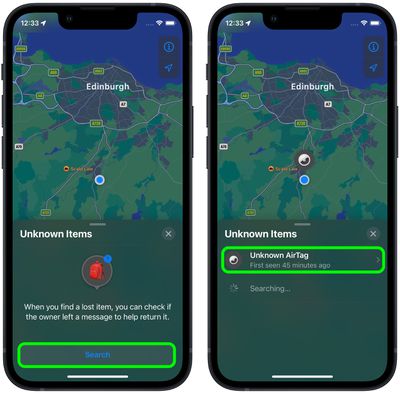
В iOS 15.2, которая сейчас доступна в бета-версии, Apple представила новые функции для приложения Find My, включая новый способ поиска потерянных предметов, чтобы вы могли помочь вернуть их законному владельцу.

FindMy Feature
Новая функция «Неизвестные предметы» называется «Помочь вернуть потерянные предметы», и при активации она будет сканировать все находящиеся поблизости предметы, которые принадлежат кому-то другому, и сообщать вам об этом.

Если что-либо обнаружено, например AirTag или другой предмет, поддерживающий Find My, Apple может предоставить вам контактные данные владельца, чтобы вы могли вернуть его.

Следующие шаги показывают, как активировать эту функцию в iOS 15.2. Обратите внимание, что предметы могут быть найдены только в том случае, если они находятся вне зоны действия устройства их владельца, на расстоянии до 50 метров.

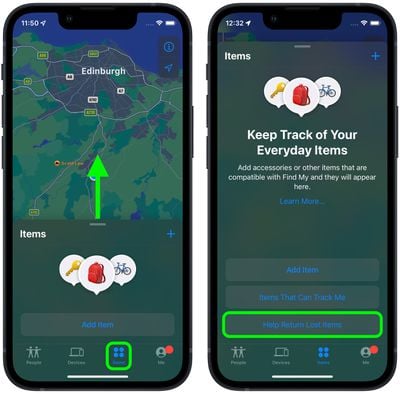
  1. Запустите приложение Find My на своем iPhone.
  2. Нажмите вкладку Предметы в нижней части экрана.
  3. Потяните карточку предметов вверх по экрану, используя маленький маркер в форме пилюли, чтобы открыть дополнительные опции.
  4. Нажмите Помочь вернуть потерянные предметы.
    find my
  5. Нажмите кнопку Поиск.
  6. Посмотрите список под названием «Неизвестные предметы». Если устройство обнаружено, нажмите на него для получения дополнительной информации.
    find my
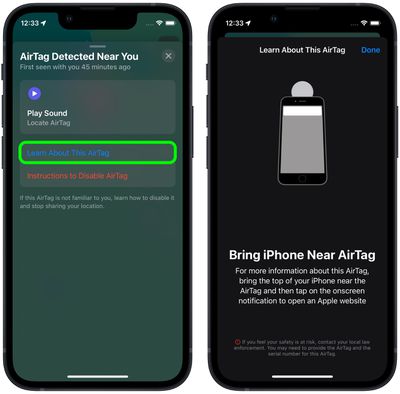
  7. Если это ‌AirTag‌, вы можете опционально нажать Воспроизвести звук, чтобы точнее определить его местоположение. Нажмите Узнать больше об этом AirTag, чтобы узнать, добавил ли его владелец контактные данные на случай потери предмета.
  8. Поднесите свой ‌iPhone‌ к ‌AirTag‌ и затем нажмите на экранное уведомление, чтобы открыть веб-сайт Apple, где вы сможете найти контактную информацию владельца.
    Find My

Даже если ‌AirTag‌ не находится в режиме пропажи, если он был отделен от своего владельца в течение некоторого времени, он издаст звук, чтобы предупредить всех поблизости.

AirTag можно использовать для отслеживания предметов только с помощью ‌‌iPhone‌‌ или iPad с приложением ‌‌Find My‌‌. Apple продает отдельные ‌AirTag‌ за 29 долларов или упаковку из четырех за 99 долларов. Для получения дополнительной информации о трекерах предметов ‌AirTag‌ ознакомьтесь с нашим специальным руководством.

В macOS Monterey 12.1, которая сейчас доступна в бета-версии, Apple представила новую функцию SharePlay для FaceTime. Ранее доступная только на iPhone и iPad, SharePlay позволяет вам делиться экраном вашего Mac с другими людьми во время звонка FaceTime, что открывает новые возможности для совместного времяпрепровождения с друзьями, семьей и коллегами.

shareplay macos
Благодаря SharePlay вы и другие участники того же звонка FaceTime можете вместе слушать музыку или смотреть фильмы и телешоу. Вы даже можете поделиться своим экраном или окном определенного приложения на рабочем столе вашего Mac с собеседниками, чтобы обсудить какую-либо работу, оказать удаленную техническую поддержку или просто вместе посмотреть фотоальбом.

Следующие шаги помогут вам освоить новую функцию совместного использования экрана SharePlay в FaceTime на macOS Monterey 12.1:

  1. Запустите FaceTime на своем Mac.
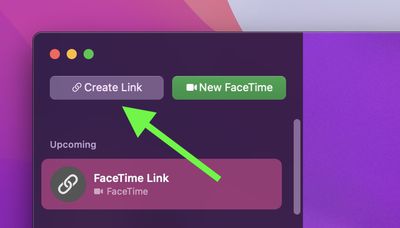
  2. Нажмите «Новый FaceTime» и добавьте контакты, с которыми хотите поделиться экраном, затем нажмите кнопку «FaceTime». Или выберите недавний контакт, чтобы инициировать видеозвонок.
    shareplay
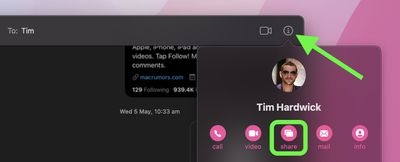
  3. Когда звонок будет установлен, нажмите кнопку SharePlay в наложении элементов управления.
    SharePlay
  4. Чтобы поделиться всем экраном или определенным окном, нажмите «Окно» или «Экран» в выпадающем меню FaceTime на панели меню. Если вы выбрали «Окно», нажмите нужное окно, которым хотите поделиться.
    shareplay
  5. Чтобы прекратить совместное использование окна или экрана, нажмите «Остановить демонстрацию окна/экрана» в выпадающем меню FaceTime на панели меню, где вы также можете изменить демонстрируемое окно.
    shareplay
  6. При совместном использовании окна вы также можете нажать кнопку SharePlay в правом верхнем углу окна, чтобы открыть три опции: «Остановить демонстрацию окна», «Изменить демонстрируемое окно» и «Поделиться всем дисплеем».
    SharePlay

Появление SharePlay на Mac также означает, что вы можете слушать музыку или смотреть фильмы и телепередачи вместе через FaceTime, и все участники звонка будут видеть одно и то же синхронизированное воспроизведение и элементы управления.

SharePlay


Помимо собственных сервисов Apple, таких как Apple TV и Apple Music, SharePlay также совместима со сторонними приложениями. Разработчики уже создавали функции SharePlay для устройств iOS, и теперь они могут встраивать функции SharePlay и в приложения для Mac. Чтобы узнать больше о том, что вы можете делать с ‌FaceTime‌ в iOS 15.1 и iPadOS 15.1, у нас есть специальное руководство, которое освещает все новые функции.

Примечание: Для функции SharePlay в FaceTime требуется macOS Monterey 12.1, которая на момент написания доступна только бета-тестерам. Ожидается, что Monterey 12.1 будет выпущена для всех пользователей в конце осени 2021 года.

WhatsApp представил поддержку нескольких устройств для всех пользователей iOS и Android, позволяя использовать WhatsApp на четырех связанных устройствах без необходимости подключения через смартфон.

Whatsapp Feature
Ранее мобильное приложение WhatsApp требовалось для аутентификации учетной записи, используемой на другом устройстве, например на компьютере, и использовало QR-код для привязки учетной записи пользователя к веб-браузеру или настольному приложению. Хотя эта первоначальная привязка по-прежнему требуется, подключенный телефон с установленным приложением WhatsApp больше не нужен после установления связи.

Следующие шаги показывают, как привязать вашу учетную запись WhatsApp к вашему Mac, используя новую поддержку нескольких устройств сервиса, которая в настоящее время находится в бета-версии.

  1. Запустите WhatsApp на вашем iPhone.
  2. Выберите Настройки -> Связанные устройства.
  3. Нажмите Бета-версия для нескольких устройств, затем нажмите синюю кнопку Присоединиться к бета-тестированию.
  4. Нажмите Назад и выберите Привязать устройство на предыдущем экране.
    whatsapp multi device support
  5. На вашем Mac запустите приложение WhatsApp или перейдите на web.whatsapp.com в веб-браузере, затем отсканируйте появившийся QR-код с помощью вашего iPhone.
    whatsapp

После выполнения этих шагов ваше устройство будет привязано, и вы сможете получить доступ к WhatsApp на вашем Mac для отправки и получения сообщений, а также просмотра цепочек чатов, без необходимости полагаться на телефон, подключенный к интернету.

Имейте в виду, что в настоящее время невозможно удалить сообщения или цепочки переписок со связанного устройства. Также стоит отметить, что вы не можете отправлять сообщения или звонить с веб-версии, настольного приложения или Portal пользователям, у которых установлена устаревшая версия WhatsApp на их телефоне, и вы можете иметь только один телефон, подключенный к вашей учетной записи WhatsApp одновременно. Личные звонки и сообщения остаются сквозным шифрованием на всех устройствах.

Если вы не используете свой телефон более 14 дней, ваши связанные устройства будут отключены. Наконец, учитывая, что эта функция все еще находится в бета-версии, WhatsApp предупреждает, что производительность и качество его сервиса могут быть затронуты, хотя, к счастью, пользователи могут выйти из бета-тестирования в любое время.

Примечание: Функция SharePlay в FaceTime требует macOS Monterey 12.1, которая на момент написания доступна только бета-тестерам. Ожидается, что Monterey 12.1 будет выпущена для всех пользователей в конце осени 2021 года.


В macOS Monterey FaceTime получил несколько значительных улучшений на Mac, включая возможность делиться своим экраном с другими участниками видеозвонка.

SharePlay
Официально называемая SharePlay, и ранее доступная только на iPhone и iPad, новая функция демонстрации экрана от Apple позволяет делиться экраном вашего Mac с другими участниками вызова FaceTime, что открывает новые возможности для совместного времяпровождения с друзьями и семьей.

Благодаря SharePlay вы можете поделиться своим экраном или окном определенного приложения на рабочем столе Mac с собеседниками, при условии, что они также используют устройство Apple под управлением iOS 15.1 или новее, либо macOS 12.1 Monterey или новее. Вы также можете вместе смотреть потоковые фильмы и сериалы, чему посвящена эта статья. Следующие шаги показывают, как это делается на Mac.

  1. Запустите FaceTime на своем Mac.
  2. Нажмите Новый вызов FaceTime и добавьте контакты, с которыми вы хотите поделиться экраном, затем нажмите кнопку FaceTime. В качестве альтернативы выберите недавний контакт для начала видеозвонка.
    shareplay
  3. Когда вызов будет установлен, запустите приложение TV на своем Mac и выберите телешоу или фильм для просмотра. Вы будете уведомлены, что любой контент, который вы впоследствии воспроизведете, будет автоматически транслироваться через SharePlay, и все участники вызова будут видеть одно и то же синхронизированное воспроизведение и элементы управления видео.
    SharePlay
  4. Когда вы закончите просмотр, закройте медиаокно и выберите Завершить для всех или – если другие участники вызова хотят продолжить просмотр – Завершить только для меня.
    SharePlay

Вот и все. Введение SharePlay на Mac также означает, что вы можете вместе слушать музыку через FaceTime. Просто начните вызов FaceTime и запустите приложение Музыка, затем выберите свою музыку, и все участники вызова смогут наслаждаться ею. Вся группа будет видеть, что воспроизводится дальше, и сможет добавлять песни в общую очередь с синхронизированным воспроизведением и элементами управления мультимедиа.

В дополнение к собственным сервисам Apple, таким как Apple TV и Apple Music, SharePlay также совместим со сторонними приложениями. Разработчики уже создавали SharePlay для устройств iOS, и теперь они также могут встраивать функции SharePlay в приложения для Mac.

Как и Apple Pro Display XDR, модели Apple MacBook Pro 2021 года с диагональю 14 и 16 дюймов предлагают профессиональный уровень производительности дисплея и возможности настройки. В этой статье рассказывается о том, как изменить частоту обновления дисплея на новом MacBook Pro.

macbook pro sizes space gray
Для своих обновленных моделей MacBook Pro компания Apple приложила все усилия, чтобы сделать новые Mac более привлекательными для профессиональных пользователей. Таким образом, она не только добавила мощные чипы Apple silicon и дополнительные порты для расширения возможностей подключения, но и включила один из лучших дисплеев, когда-либо виденных в ноутбуке.

И 14-дюймовые, и 16-дюймовые модели являются первыми Mac, оснащенными дисплеем Liquid Retina XDR, который предлагает более высокие режимы производительности и больше возможностей настройки. Например, это единственный дисплей Mac с функцией ProMotion — адаптивной частотой обновления Apple 120 Гц, которая также встречается в последних моделях iPhone 13 и iPad Pro.

Благодаря дополнительным настройкам в macOS, ProMotion — не единственная опция частоты обновления, доступная новым пользователям MacBook. Вы также можете настроить ее на 60 Гц, 59,94 Гц, 50 Гц, 48 Гц и 47,95 Гц, что является полезными опциями, если вы хотите согласовать частоту обновления вашего экрана с редактируемым видеоконтентом.

Следующие шаги показывают, как выбрать оптимальную частоту обновления для ваших требований. Как правило, выбирайте частоту, вдвое превышающую частоту кадров вашего видеоконтента.

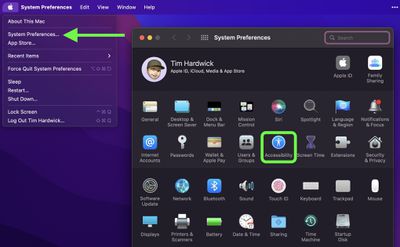
    Нажмите на **значок Apple** в строке меню и выберите **Системные настройки…**.

  1. Нажмите на значок **Мониторы** в панели настроек.
    sys prefs
  2. Нажмите кнопку **Настройки дисплея…**.
    display prefs
  3. Если вы используете внешний монитор, выберите встроенный **дисплей Liquid Retina XDR** вашего MacBook Pro в боковой колонке.
  4. Нажмите раскрывающееся меню рядом с **Частота обновления:** и выберите требуемую частоту. Если вас интересует только производительность, выберите ProMotion (переменная 120 Гц).
    display prefs

Обратите внимание на другие встроенные инструменты, доступные в macOS, которые можно использовать для дополнительной настройки параметров дисплея на вашем MacBook Pro, включая разрешение, эталонные режимы и яркость.

Благодаря выпуску macOS Monterey, Apple представила полную поддержку AirPlay на Mac, что означает, что теперь вы можете транслировать контент по ‌AirPlay‌ с iPhone или iPad прямо на ваш Mac, или даже с одного Mac на другой Mac.

airplay monterey thumb 2
С установленной Monterey ваш Mac также может функционировать как источник звука ‌AirPlay‌ 2, позволяя вам беспроводно транслировать музыку или подкасты с устройства Apple на Mac или использовать компьютер как дополнительную колонку для многокомнатного аудио.

Следующие шаги покажут вам, как транслировать музыку и видео с устройства iOS на Mac с помощью ‌AirPlay‌. Обратите внимание, что ‌AirPlay‌ на Mac работает только с MacBook Pro или MacBook Air 2018 года выпуска или новее, iMac или Mac Pro 2019 года выпуска или новее, ‌iMac‌ Pro и Mac mini 2020 года выпуска или новее. Также ваши устройства iOS должны работать под управлением iOS 15 или новее: это можно проверить на вашем устройстве, перейдя в Настройки -> Основные -> Обновление ПО).

Как транслировать музыку с iOS на Mac по AirPlay

  1. Убедитесь, что ваш Mac включен и вы вошли в macOS, используя тот же аккаунт Apple, что и на вашем устройстве iOS.
  2. Начните воспроизведение песни или подкаста на вашем ‌iPhone‌ или ‌iPad‌.
  3. Нажмите значок AirPlay в медиа-интерфейсе приложения.
  4. Выберите свой Mac из списка устройств ‌AirPlay‌.
    music

Ваша музыка или подкаст должны начать воспроизводиться через динамики вашего Mac или любые внешние динамики, подключенные к вашему Mac.

airplay


Вы можете управлять воспроизведением на вашем Mac, открыв Центр управления через значок в строке меню в правом верхнем углу экрана.

Как транслировать видео с iOS на Mac по AirPlay

  1. Убедитесь, что ваш Mac включен и вы вошли в macOS, используя тот же аккаунт Apple, что и на вашем устройстве iOS.
  2. Начните воспроизведение видео на вашем ‌iPhone‌ или ‌iPad‌.
  3. Нажмите значок AirPlay в медиа-интерфейсе приложения.
  4. Выберите свой Mac из списка устройств ‌AirPlay‌.
    airplay

Видео должно автоматически воспроизводиться на дисплее вашего Mac в полноэкранном режиме. Вы можете управлять воспроизведением непосредственно на вашем Mac, перемещая мышь и выбирая элементы управления воспроизведением на экране.

Модели MacBook Pro 2021 года от Apple неожиданно получили вырез в дисплее, или, как Apple его называет, блок камеры, который расположен точно по центру верхней части экрана. В этой статье рассматриваются все способы, которыми вы можете скрыть этот вырез или, по крайней мере, заставить его гармонично работать с вашими приложениями с помощью программных решений.

macbook pro 2021 notch feature
Включение выреза в переработанных 14-дюймовых и 16-дюймовых MacBook Pro позволило Apple уменьшить рамки дисплея и переместить строку меню вверх, вокруг блока камеры, чтобы освободить больше места на экране снизу, но это было спорное решение.

Для некоторых пользователей появление выреза по центру строки меню является пятном на в остальном фантастическом экране. Для других его расположение активно мешает элементам меню приложений. В любом случае, многие предпочли бы вообще его не иметь. К счастью, существуют способы скрыть вырез в разной степени или сделать его совместимым со строками меню приложений.

Давайте рассмотрим доступные хитрости ниже, начиная с того, как полностью скрыть вырез.

Скрытие выреза в полноэкранном режиме

Самый простой способ сделать вырез практически невидимым при использовании определенного приложения — это использовать его в полноэкранном режиме. Если вы нажмете зеленую кнопку в ряду светофоров в верхнем левом углу окна приложения, приложение расширится, чтобы заполнить весь экран. Это автоматически скрывает содержимое строки меню, делая ее черной.

macos notch hides in full screen


Вы можете навести указатель мыши на строку меню, чтобы отобразить элементы меню, но эффект таков, что вы даже не увидите выреза перед собой, пока остаетесь в полноэкранном режиме. Чтобы выйти из полноэкранного режима, просто снова нажмите зеленую кнопку-светофор.

Приложения, полностью скрывающие вырез

Если вам не нравится, как вырез «смотрит» на вас, пока вы смотрите на дисплей, для этого есть приложение. Хотя следующие сторонние приложения не отменяют вырез полностью, они, по крайней мере, делают его существование менее очевидным, принудительно делая строку меню черной, аналогично тому, как macOS Monterey добавляет черную рамку в верхней части дисплея, когда приложения находятся в полноэкранном режиме, только адаптируя выбранные вами обои, вот так.

remove notch app feature2


Forehead (Бесплатно): Помимо возможности переключаться между стандартными обоями и черными без выреза, Forehead включает опции для закругления углов экрана, аналогично закругленным верхним углам новых MacBook Pro. Возможность имитации выреза на старых Mac появится в одном из обновлений.

TopNotch (Бесплатно): Предлагает те же функции, что и Forehead, а также поддерживает динамические обои, работает с несколькими дисплеями и пространствами, остается в фоновом режиме и обнаруживает изменения обоев.

De-Notch-ifier ($9.95): Предлагает те же функции, что и TopNotch, только в виде выпадающего меню в строке меню. De-Notch-ifier не является совершенно новым приложением, а скорее представляет собой предварительно настроенную версию Boring Old Menu Bar, которая предоставляет вам обычную старую непрозрачную строку меню в macOS Big Sur и более поздних версиях. Если вы купите одно приложение, другое вы получите бесплатно.

Масштабирование строк меню приложений для адаптации к вырезу

В некоторых случаях старые приложения, которые активно используют элементы строки меню, могут иметь часть своего содержимого, скрытого под блоком камеры, что приводит к неприглядному виду и затрудняет доступ к опциям меню. Переход в полноэкранный режим или скрытие выреза с помощью стороннего приложения не решает эту проблему, так что же можно сделать, чтобы исправить это?

notch behavior feature


К счастью, Apple учла потенциальную проблему, связанную с тем, что меню или элементы меню в строке меню могут непреднамеренно скрываться за вырезом. В macOS Monterey существует параметр совместимости под названием «Масштабировать под встроенную камеру», который настраивает параметры приложения таким образом, чтобы оно либо использовало весь дисплей, либо только область под блоком камеры.

«Масштабировать по размеру» гарантирует, что строка меню и окна приложений будут отображаться под встроенной камерой на вашем Mac и всегда будут видны. Более того, если у приложения есть элементы строки меню или окна, которые могли бы появиться за блоком камеры, все открытые приложения или приложения, использующие то же пространство, будут отображаться под камерой до тех пор, пока вы не закроете приложение, использующее масштабированный параметр.

Вот как включить эту опцию для отдельного приложения Mac.

  1. Закройте приложение, которое вы хотите настроить для выреза.
  2. Запустите Finder и выберите папку «Программы».
  3. Щелкните правой кнопкой мыши (Ctrl-щелчок) по значку соответствующего приложения и выберите «Сведения».
    mac app notch get info
  4. Установите флажок рядом с «Масштабировать под встроенную камеру».mac app scale below camera

Теперь перезапустите приложение, и при его запуске вы увидите, как экран автоматически масштабируется, чтобы вся строка меню поместилась под областью выреза, гарантируя видимость всех элементов строки меню приложения.

Когда Apple представила свои новые модели MacBook Pro с вырезом для размещения камеры в более тонкой рамке дисплея, многие пользователи восприняли это как потенциальную проблему для сторонних приложений, которые размещают дополнительный контент в строке меню, например, меню, расширяющиеся слева, или пункты меню, расширяющиеся справа.

notch behavior feature
Однако, как оказалось, Apple предвидела потенциальную проблему случайного скрытия меню или пунктов меню в строке меню за вырезом. В macOS Monterey предусмотрена настройка совместимости под названием «Масштабировать для размещения под встроенной камерой», которая регулирует параметры приложения таким образом, чтобы оно либо использовало весь дисплей, либо использовало только область под корпусом камеры.

«Масштабировать по размеру» гарантирует, что строка меню и окна приложений будут отображаться под встроенной камерой на вашем Mac и всегда будут видны. Более того, если приложение имеет элементы строки меню или окна, которые могли бы появиться за корпусом камеры, все открытые приложения или приложения, использующие то же пространство, будут отображаться под камерой до тех пор, пока вы не закроете приложение, использующее масштабированный параметр.

Вот как включить эту функцию для отдельного приложения Mac.

  1. Закройте приложение, которое вы хотите настроить для выреза.
  2. Запустите Finder и выберите папку «Программы».
  3. Щелкните правой кнопкой мыши (Ctrl-щелчок) по значку нужного приложения и выберите «Свойства».
    mac app notch get info
  4. Установите флажок рядом с пунктом «Масштабировать для размещения под встроенной камерой».mac app scale below camera

Теперь перезапустите приложение, и при его запуске вы должны увидеть, как экран автоматически масштабируется, чтобы полностью разместить строку меню под областью выреза, гарантируя, что все элементы строки меню приложения останутся видимыми.

В новом документе поддержки Apple подробно описала, как измерять и точно настраивать калибровку дисплея новых моделей MacBook Pro с диагональю 14 и 16 дюймов.

macbook pro 3
Новые модели MacBook Pro оснащены дисплеями XDR с подсветкой mini-LED и поддержкой миллиарда цветов, но определенные рабочие процессы могут требовать индивидуальной калибровки:

Каждый MacBook Pro с дисплеем Liquid Retina XDR проходит на заводе ультрасовременный процесс калибровки дисплея на сборочной линии, чтобы обеспечить точность цветовой панели P3 с широким цветовым охватом и отдельных светодиодов подсветки. Кроме того, процесс заводской калибровки позволяет использовать сложные встроенные алгоритмы для точного воспроизведения различных цветовых пространств, используемых сегодня в рабочих процессах с мультимедиа, включая sRGB, BT.601, BT.709 и даже P3-ST.2084 (HDR).

Процесс заводской калибровки дисплея позволяет пользователям MacBook Pro наслаждаться исключительным качеством изображения прямо из коробки. Если ваш рабочий процесс требует индивидуальной калибровки, вы можете измерить дисплей, а затем точно настроить калибровку.

Процесс включает использование спектрофотометра и набора тестовых видеопоследовательностей QuickTime от Apple для оценки калибровки дисплея. Тестовые последовательности можно загрузить со страницы AVFoundation на веб-сайте Apple в разделе «Связанные ресурсы» > «Тестовые цветовые последовательности», а подробные инструкции доступны в документе поддержки Apple.

В разделе «Системные настройки» > «Мониторы» пользователи могут точно настроить калибровку дисплея MacBook Pro, указав значения точки белого и яркости, измеренные спектрофотометром, а также ожидаемые значения для целевого профиля.

Документ поддержки Apple содержит дополнительные советы по измерению и точной настройке калибровки.

В macOS Monterey вы можете использовать анимированный Memoji в качестве профиля пользователя Mac вместо стандартного статичного изображения. Конечно, вы всегда могли бы использовать свою фотографию, чтобы она приветствовала вас при запуске и на экране блокировки, но что в этом интересного? Продолжайте читать, чтобы узнать, как это сделать.

login

  1. Нажмите на символ Apple () в строке меню и выберите Системные настройки….
  2. Нажмите Пользователи и группы в панели настроек. Вы также можете нажать на свою фотографию профиля в левом верхнем углу окна.
    sys prefs
  3. Убедитесь, что Текущий пользователь выделен на боковой панели, затем наведите указатель на обведенное изображение профиля и нажмите изменить.
    user profile
  4. Выбрав Memoji на боковой панели, нажмите на существующий Memoji. Или создайте новый с нуля, нажав на большую круглую кнопку с плюсом, где вы найдете множество функций для создания вашего персонализированного аватара.
    memoji
  5. После того как вы выбрали Memoji, используйте вкладку Поза в главном окне выбора Memoji, чтобы придать вашему аватару выражение лица. (Примечание: вы можете использовать ползунок под окном предварительного просмотра, чтобы увеличить лицо вашего персонажа в круге профиля.) Вы также можете использовать вкладку Стиль, чтобы изменить цвет фона вашего Memoji.
    memoji
  6. После завершения нажмите Сохранить.

В следующий раз, когда вы войдете в свой Mac, вы увидите там свой анимированный аватар Memoji, который вас поприветствует. А если вы несколько раз ошибетесь с паролем, просто понаблюдайте, как выражение их лица меняется от слегка раздраженного до полностью разгневанного.

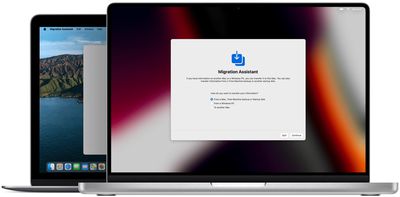
Apple сегодня выпустила macOS 12 Monterey, и всякий раз, когда выходит новая операционная система для Mac, некоторые пользователи предпочитают выполнять чистую установку. В этой статье объясняется, как выполнить, по сути, чистую установку Monterey, используя совершенно новую опцию, доступную на Mac с процессорами Apple Silicon и Mac с процессором Intel с чипом безопасности T2.

Monterey Mac as External Monitor Feature
Чистая установка macOS часто выполняется для устранения надоедливых ошибок и странного поведения, которое Mac мог приобрести со временем, а также может помочь освободить дисковое пространство, занятое ненужными файлами, оставленными сторонними приложениями. Однако, даже если ни одна из этих проблем вас не коснулась, иногда просто приятно начать с чистого листа, получить ощущение «совершенно нового Mac», а затем вручную перенести свои приложения, документы и данные или выполнить миграцию из резервной копии Time Machine.

Чистая установка предыдущих версий macOS обычно включает создание загрузочной копии установщика macOS на флэш-накопителе или USB-накопителе, а затем форматирование диска перед установкой загрузочной копии на ваш Mac, или использование раздела восстановления macOS для переустановки операционной системы Mac через интернет-соединение. Однако в Monterey появился третий вариант для новых Mac, который предлагает очень простой и понятный способ стереть ваш Mac без необходимости переустанавливать операционную систему.

По примеру iPhone и iPad, Mac с процессорами Apple Silicon и Mac с процессором Intel и чипом безопасности T2 (модели 2017-2020 гг.) теперь имеют опцию «Стереть все содержимое и настройки» в macOS Monterey. Поскольку хранилище на Mac с Apple Silicon или чипом T2 всегда зашифровано, система мгновенно и надежно «стирается» путем уничтожения ключей шифрования.

erase Mac


Это не только эффективно стирает все пользовательские данные и установленные пользователем приложения с вашего Mac без переустановки macOS, но также выходит из вашей учетной записи Apple ID, удаляет ваши отпечатки пальцев Touch ID, покупки и все элементы Apple Wallet, а также отключает Find My и блокировку активации, что значительно упрощает восстановление Mac до заводских настроек.

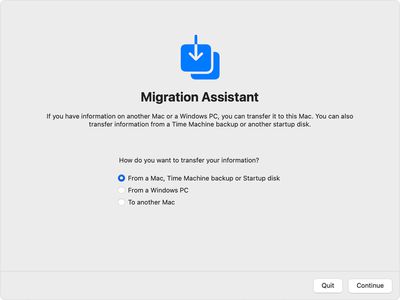
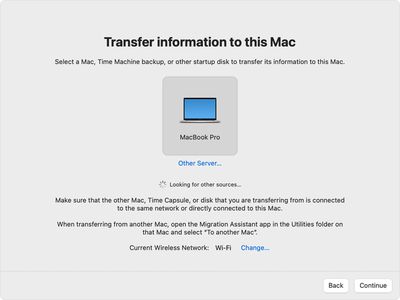
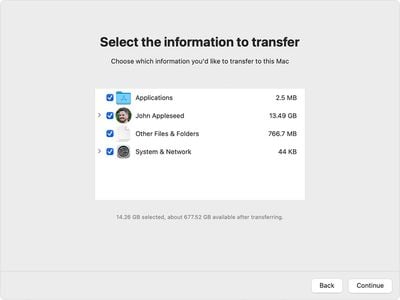
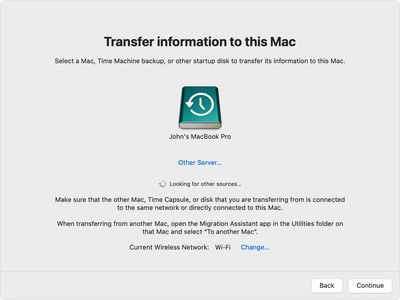
Эта возможность означает, что вы можете просто загрузить и установить macOS Monterey поверх вашей текущей версии macOS, когда появится запрос, а затем выбрать новую функцию стирания в Monterey, которая сотрет ваш Mac и оставит основную систему macOS нетронутой. После стирания Mac отобразит Ассистент настройки и будет готов к настройке как новый. Затем вы сможете вручную перенести свои данные или воспользоваться опцией миграции в Ассистенте настройки. Следующее руководство подробно описывает шаги.

  1. Прежде чем предпринимать какие-либо действия, создайте резервную копию своих данных с помощью Time Machine или предпочитаемого вами метода резервного копирования.
  2. В macOS щелкните символ Apple () в строке меню и выберите Системные настройки.
  3. В окне настроек щелкните Обновление ПО.
    macOS
  4. Позвольте Обновлению ПО проверить серверы Apple, а затем нажмите Обновить сейчас, чтобы загрузить установщик Monterey, когда он появится. Вы можете продолжать использовать свой Mac во время загрузки установщика. После загрузки установщика вы получите запрос. Нажмите, чтобы установить новую версию macOS, и дождитесь завершения установки.
    software update
  5. После перезагрузки Mac в Monterey щелкните символ Apple () в строке меню и выберите Системные настройки….
  6. Когда появится окно настроек, выберите Системные настройки -> Стереть все содержимое и настройки в строке меню.
    macOS
  7. Введите свой пароль администратора в диалоговом окне «Помощник стирания» и нажмите ОК.
  8. Обратите внимание на все настройки, данные, носители и другие элементы, которые будут удалены. Нажмите Продолжить, если вы уверены.
    erase Mac
  9. Нажмите, чтобы выйти из вашей учетной записи ‌Apple ID‌, затем нажмите Стереть все содержимое и настройки во всплывающем окне для подтверждения.
    erase mac
  10. Позвольте процессу стирания завершиться. Ваш Mac может перезагрузиться более одного раза во время процесса, после чего вам может быть предложено активировать Mac через Wi-Fi.
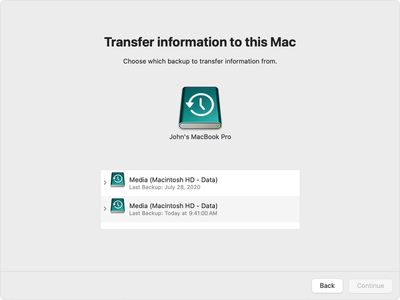
  11. После завершения на экране вашего Mac появится сообщение «Привет», указывающее на готовность Ассистента настройки. Следуйте инструкциям на экране и, при желании, выберите перенос данных из резервной копии Time Machine, когда появится соответствующая опция.
    hello Mac

Вот и все. Даже если вы не планируете чистую установку Monterey сегодня, новая опция делает восстановление Mac до заводских настроек гораздо удобнее, будь то просто желание начать с чистого листа в будущем или планирование продажи или передачи Mac другому человеку.

В iOS 15.1 Apple представила несколько улучшений для FaceTime, что позволяет делать больше, чем просто звонить друзьям и семье по ‌‌FaceTime‌‌.

Благодаря новой функции демонстрации экрана под названием SharePlay, теперь вы можете делиться своим экраном с другими участниками звонка, что отлично подходит для выбора фильма, просмотра фотоальбома или всего, что улучшается групповым обсуждением.

Вот как работает новая функция демонстрации экрана:

  1. Запустите FaceTime на своем iPhone или iPad.
  2. Нажмите «Новый FaceTime» и добавьте контакты, с которыми хотите поделиться экраном, затем нажмите кнопку FaceTime. Альтернативно, выберите недавний контакт, чтобы начать видеозвонок.
    FaceTime
  3. Когда звонок будет установлен, нажмите кнопку SharePlay в правом верхнем углу экрана на новой панели управления.
  4. Нажмите «Поделиться моим экраном» в выпадающем меню. После трехсекундного отсчета демонстрация экрана должна запуститься.
    FaceTime

Как только демонстрация экрана ‌FaceTime‌ начнется, вы можете перейти к любому приложению, которым хотите поделиться с участниками звонка. Значок общего доступа останется в верхнем левом углу экрана, чтобы указать, что демонстрация экрана ‌FaceTime‌ активна, и вы можете нажать на него, чтобы открыть панель управления ‌FaceTime‌.

FaceTime


Вы можете смахнуть лицо активного звонящего, чтобы получить больше места на экране, и так же легко вернуть его обратно. Если вы просматриваете общий экран другого человека, вы увидите его имя чуть ниже значка в левом верхнем углу, а также кнопки для отправки сообщения, отметки «Нравится» тому, чем они делятся, или для того, чтобы поделиться этим с кем-то еще.

При желании вы также можете слушать музыку или смотреть фильмы и телепередачи вместе, используя интерфейс SharePlay. Вы можете транслировать фильмы или телешоу, и все участники звонка будут видеть одно и то же синхронизированное воспроизведение и элементы управления. Чтобы узнать больше о нововведениях ‌FaceTime‌ в iOS 15, у нас есть специальное руководство, в котором перечислены все доступные функции.

В iOS 15.1 и iPadOS 15.1 FaceTime получил значительные улучшения, включая возможность демонстрировать свой экран другим участникам видеозвонка.

facetime shareplay tv show
Официально называемая SharePlay, эта функция демонстрации экрана также позволяет смотреть потоковые фильмы и телешоу вместе. Когда вы находитесь в звонке ‌‌FaceTime‌‌, все участники звонка будут видеть одинаковое синхронизированное воспроизведение и элементы управления видео.

Следующие шаги объясняют, как это делается. Обратите внимание, что обе стороны должны использовать ‌FaceTime‌ на устройстве Apple, поддерживающем iOS 15.1 или iPadOS 15.1, чтобы SharePlay работал. SharePlay несовместим с браузерной версией ‌FaceTime‌, доступной пользователям устройств не Apple, и пока недоступен для macOS Monterey.

  1. Запустите приложение FaceTime на своем iPhone или iPad и начните вызов.
    FaceTime
  2. Когда вызов будет установлен, нажмите кнопку SharePlay в правом верхнем углу экрана в новой панели управления.
  3. Нажмите «Поделиться моим экраном» в выпадающем меню. После трехсекунтового отсчета демонстрация экрана начнется.
    FaceTime
  4. Теперь перейдите в приложение TV или другое стриминговое приложение, выберите что-то для просмотра, затем нажмите «Воспроизвести».
  5. Выберите SharePlay, когда появится запрос о том, хотите ли вы воспроизвести контент через SharePlay. Другим участникам звонка также будет предложено присоединиться к SharePlay с вами.
    FaceTime

Вот и все. Видео будет транслироваться другим участникам звонка. Пока вы общаетесь и смотрите трансляцию вместе синхронно, громкость будет автоматически регулироваться, чтобы вы могли слышать всех говорящих, не пропуская шоу, и если вы перемотаете видео вперед или назад, другие участники звонка будут уведомлены.

Знаете ли вы, что вы также можете слушать музыку вместе с помощью SharePlay? Просто запустите Apple Music и выберите песню, чтобы все могли слушать ее одновременно.

facetime music sharing


Любой участник звонка может добавлять композиции в общую музыкальную очередь. Музыкальный интерфейс SharePlay будет отображать синхронизированные элементы управления воспроизведением, и каждый сможет видеть, что будет воспроизводиться следующим.


Copyright (c) 2000-2026 MacRumors.ru

При использовании любых материалов с сайта обязательно указание macrumors.ru в качестве источника.
Все авторские и исключительные права в рамках проекта защищены
в соответствии с положениями 4 части Гражданского Кодекса Российской Федерации.