MacRumors

Skip to Content

Инструкции

С watchOS 5 Apple добавила поддержку WebKit, который разработан для просмотра контента из Интернета прямо на вашем запястье – это нечто совершенно новое для Apple Watch.

Полноценного веб-браузера нет, поэтому приложение Safari для Apple Watch вы в ближайшее время не увидите, но теперь вы можете нажимать и открывать веб-ссылки в таких приложениях, как Почта и Сообщения.

Подпишитесь на канал MacRumors на YouTube, чтобы смотреть больше видео.

WebKit в Сообщениях

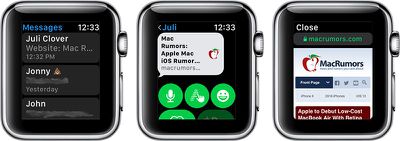
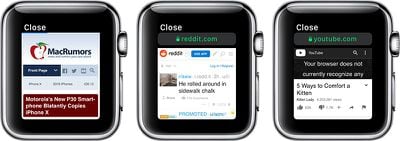
Если кто-то отправит вам ссылку на ваш Apple Watch в приложении Сообщения, вы сможете нажать на нее, чтобы открыть небольшой мини-веб-браузер прямо в приложении Сообщения.

applewatchmessagesweb
Вы можете открывать любые веб-страницы, от меню ресторанов до информации о рейсах авиакомпаний. Веб-страницы интерактивны, и вы можете нажимать на ссылки и просматривать их как обычно.

WebKit в Почте

Как и в Сообщениях, если вы получаете электронное письмо с веб-ссылкой, вы можете открыть ее с помощью приложения Почта. Благодаря интеграции WebKit вы также впервые можете просматривать HTML-письма на Apple Watch.

Использование Google и других веб-сайтов на Apple Watch

Как мы уже упоминали, на Apple Watch нет встроенного приложения Safari для просмотра веб-страниц, но вы можете схитрить. Вот как:

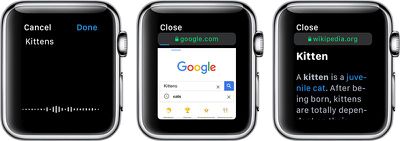
applewatchgooglesearch

  1. Со своего iPhone или Mac отправьте себе iMessage со ссылкой на Google.com (или любую другую поисковую систему).
  2. На Apple Watch откройте приложение Сообщения.
  3. Нажмите на свое имя, а затем нажмите на ссылку Google.com, которую вы отправили себе.
  4. Дождитесь загрузки сайта Google на Apple Watch.
  5. Нажмите на поле поиска.
  6. Произнесите или наберите то, что хотите найти.
  7. Нажмите кнопку поиска.

Вы можете загружать на Apple Watch всевозможные веб-сайты: от Википедии до сайтов ресторанов для поиска меню, от сайтов регистрации на рейсы авиакомпаний до таких веб-сайтов, как MacRumors.com. По сути, это полноценный браузер, уменьшенный для запястья.

Некоторый контент не будет загружаться на Apple Watch. Например, вы не сможете смотреть видео с YouTube, и другие типы видеоконтента также не будут загружаться. Сложные веб-сайты с большим объемом контента, такие как новостные сайты, могут загружаться долго или вообще не загружаться, поэтому на Apple Watch лучше всего подходит простой просмотр.

Там, где это возможно, маленький браузер Apple Watch будет использовать Режим чтения для веб-сайтов с большим объемом текста, поэтому вы увидите простые, легко просматриваемые сайты без рекламы. Сайты, оптимизированные для мобильных устройств, работают на Apple Watch лучше всего.

applewatchwebbrowsing


Использование Google в приложении Сообщения для просмотра веб-страниц — это не то, чем вы захотите заниматься постоянно, потому что это медленно и утомительно на таком маленьком экране, не говоря уже о том, что это сильно разряжает батарею, но это полезно в экстренных случаях, когда вам нужно что-то найти, а iPhone под рукой нет.

Для просмотра веб-страниц на Apple Watch вам всегда придется использовать «обходной путь» с поиском, потому что Apple не предоставляет доступ к адресной строке URL. Вы можете нажать на нее, но ввести веб-адрес невозможно.

Жесты WebKit

WebKit на Apple Watch поддерживает несколько жестов, которые описаны ниже.

applewatchbrowsingcontrols

  • Используйте Digital Crown или палец на экране для прокрутки.
  • Дважды нажмите, чтобы увеличить, и снова дважды нажмите, чтобы уменьшить.
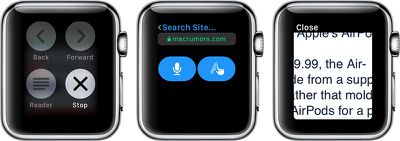
  • Удерживайте нажатие для доступа к опциям Назад, Вперед, Обновить и Режим чтения.
  • Проведите пальцем, чтобы перемещаться вперед или назад по разным сайтам.
  • Нажмите на текстовое поле, чтобы произнести или ввести текст.

Как очистить данные веб-сайтов на Apple Watch

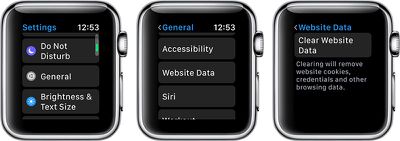
Возможность просматривать веб-страницы на Apple Watch через Почту и Сообщения означает, что ваши Apple Watch хранят некоторые данные веб-сайтов. Вы можете удалить все эти данные в приложении Настройки. Вот как:

applewatchclearwebsitedata

  1. Откройте приложение Настройки на Apple Watch.
  2. Выберите Основные.
  3. Прокрутите вниз до Данные веб-сайтов.
  4. Выберите «Очистить данные веб-сайтов».

Использование этой опции удалит все файлы cookie веб-сайтов, учетные данные и данные просмотра. Похоже, Apple Watch не хранит историю просмотра в просматриваемом формате, поэтому нет возможности очистить только историю.

Доступность

По данным Apple, интеграция WebKit ограничена моделями Apple Watch Series 3. WebKit и веб-сайты не будут загружаться на моделях Apple Watch Series 1 и Series 2.

iCloud AltВы можете делиться файлами, синхронизированными с iCloud, с друзьями и коллегами, имеющими Apple ID, используя пошаговое руководство ниже. Независимо от того, делитесь ли вы с Mac или iPhone, вы сможете предоставить людям односторонний доступ к файлу или разрешить им изменять документ, если вы работаете над ним совместно.

Выбранные вами параметры общего доступа автоматически синхронизируются на всех ваших устройствах, поэтому вы можете, например, поделиться файлом на Mac и позже изменить разрешения доступа на своем iPhone или на iCloud.com. Следующие шаги предполагают, что пользователи Mac работают на macOS High Sierra или более поздней версии, а владельцы iPhone или iPad — на iOS 11 или более поздней.

Как делиться файлами iCloud с вашего Mac

  1. Откройте окно Finder и найдите в iCloud файл, которым хотите поделиться. Он может находиться в iCloud Drive или в другой папке, которую вы синхронизируете с iCloud, например, «Рабочий стол» или «Документы».
  2. Нажмите на файл, чтобы выделить его.
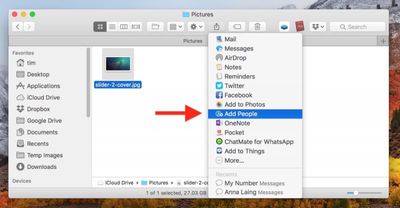
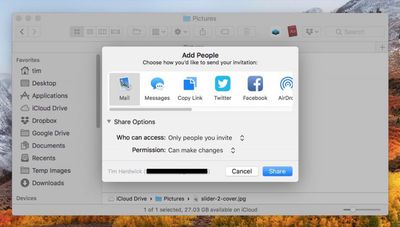
  3. Нажмите кнопку **Поделиться** и выберите **Добавить людей** из выпадающего меню. В качестве альтернативы, щелкните правой кнопкой мыши (или Ctrl-щелчок) по файлу и выберите **Поделиться -> Добавить людей**.
    how to share icloud files on mac01
  4. Выберите, как вы хотите отправить приглашение для доступа к файлу. В нашем примере мы делимся ссылкой по электронной почте. Вы также можете нажать шеврон рядом с **Параметрами общего доступа**, чтобы контролировать, кто может получить доступ к файлу (**Только приглашенные люди** / **Любой, у кого есть ссылка**) и их разрешения (**Может вносить изменения** / **Только просмотр**).
  5. Нажмите **Поделиться**.
    how to share icloud files on mac02
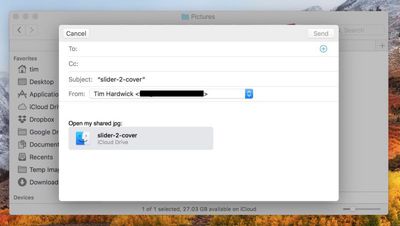
  6. В зависимости от выбранного способа отправки приглашения откроется соответствующее приложение, содержащее ссылку для доступа к файлу. В нашем примере появляется окно создания электронного письма, готовое для добавления получателей и нажатия **Отправить**.
    how to share icloud files on mac03

Как делиться файлами iCloud на iPhone и iPad

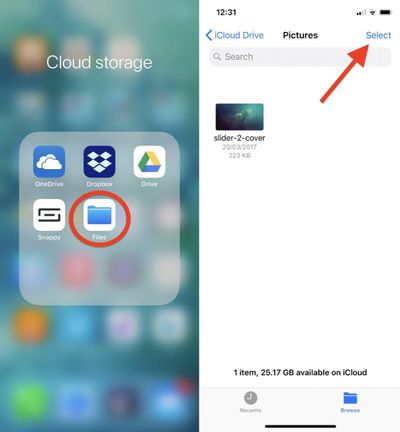
  1. Запустите приложение «Файлы» на вашем iPhone или iPad.
  2. Найдите файл в iCloud Drive, которым хотите поделиться.
    how to share icloud files ios 01
  3. Нажмите **Выбрать** в правом верхнем углу экрана.
  4. Нажмите на файл, чтобы отметить его для выбора.
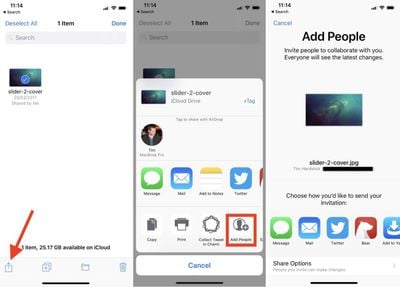
  5. Нажмите значок **Поделиться** в левом нижнем углу экрана.
    how to share icloud files ios
  6. Нажмите **Добавить людей** во втором ряду листа общего доступа.
  7. Нажмите на способ, который вы хотите использовать для отправки приглашения. Вы также можете нажать **Параметры общего доступа**, чтобы контролировать, кто может получить доступ к файлу (**Только приглашенные люди** / **Любой, у кого есть ссылка**) и их разрешения (**Может вносить изменения** / **Только просмотр**).
  8. В зависимости от выбранного вами способа отправки приглашения откроется соответствующее приложение, содержащее ссылку для доступа к файлу, готовое для того, чтобы вы могли поделиться им.

Как изменить права доступа к общему файлу iCloud

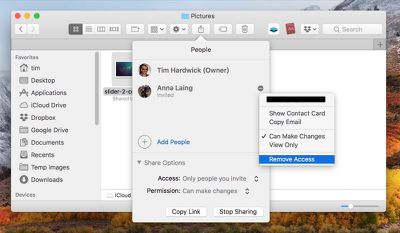
Изменить разрешения общего доступа к файлу через Mac или iOS легко. После того, как вы поделились файлом iCloud, опция «Добавить людей», которую вы использовали в предыдущих шагах, заменяется опцией **Показать людей**. Выбор этой опции покажет, кто имеет доступ к файлу, включая возможность **Прекратить общий доступ** к файлу полностью.

how to share icloud files on mac05


Если вы используете Mac, нажмите точечный значок рядом с именем человека, чтобы открыть параметры изменения его разрешений или **Удалить доступ**. Если вы используете iPhone или iPad, просто нажмите на человека в списке «Люди», чтобы получить доступ к тем же параметрам.

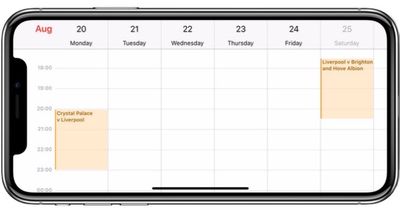
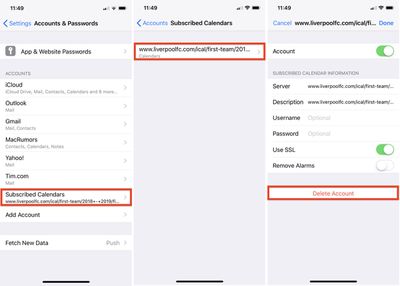
Подписки на календари — это удобный способ быть в курсе всего: от национальных праздников до расписания матчей вашей любимой спортивной команды. В этой статье мы покажем вам, как подписаться на публичный календарь на вашем iPhone или iPad — всё, что вам понадобится заранее, это веб-адрес файла календаря (ics).

calendar iphone x
Обратите внимание, что если вы хотите, чтобы подписка на календарь синхронизировалась со всеми устройствами, на которых выполнен вход в вашу учетную запись iCloud, вам потребуется подписаться на него на вашем Mac. Для этого откройте приложение «Календарь» в macOS, выберите Файл -> Новая подписка на календарь, введите URL-адрес календаря, на который хотите подписаться, а затем выберите iCloud в меню «Местоположение».

Как подписаться на календарь в iOS 11

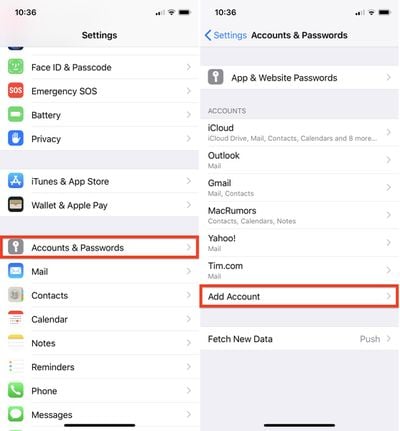
  1. Запустите приложение «Настройки» на вашем iPhone или iPad.
  2. Нажмите Учетные записи и пароли.
  3. В разделе «Учетные записи» нажмите Добавить учетную запись.
    how to subscribe calendar ios
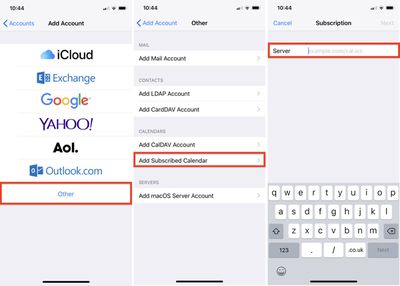
  4. Нажмите Другое.
  5. В разделе «Календари» нажмите Добавить календарь по подписке.
  6. Введите ссылку на ваш календарь в поле Сервер; чтобы вставить скопированную ссылку, нажмите и удерживайте поле, затем выберите Вставить.
    how to subscribe calendar ios 2
  7. Нажмите Далее.
  8. Используйте поле Описание, чтобы дать календарю легко узнаваемое имя.
  9. Введите имя пользователя и пароль сервера, если требуется (большинство пользователей смогут пропустить этот шаг).
  10. Нажмите Сохранить.

Как удалить подписку на календарь в iOS 11

  1. Запустите приложение «Настройки» на вашем iPhone или iPad.
  2. Нажмите Учетные записи и пароли.
  3. Нажмите Подписанные календари.
    how to unsubscribe calendar ios
  4. Нажмите подписку на календарь, которую вы хотите удалить.
  5. Нажмите Удалить учетную запись.

Большинство читателей наверняка в какой-то момент получали код двухфакторной аутентификации в SMS-сообщении. Многие приложения и веб-сайты отправляют одноразовые коды для подтверждения того, что человек, пытающийся войти в учетную запись, является ее законным владельцем, а не просто кем-то, использующим украденный пароль.

В зависимости от настроек уведомлений на вашем iPhone, получение кода по текстовому сообщению может означать, что вам придется переключаться из приложения или с веб-сайта, чтобы прочитать сообщение и запомнить или скопировать код, а затем переключиться обратно, чтобы вставить или ввести его вручную на экране входа.

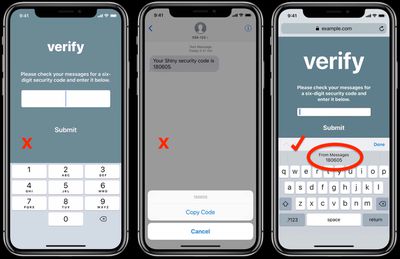
ios 12 secure code autofill 1
Чтобы упростить этот процесс, Apple представляет функцию «Автозаполнение защищенного кода» (Security Code AutoFill) для iOS 12. Новая функция гарантирует, что одноразовые SMS-коды, которые вы получаете, мгновенно появляются в виде предложений автозаполнения в панели QuickType над виртуальной клавиатурой, позволяя вам вводить их в поле для кода одним касанием.

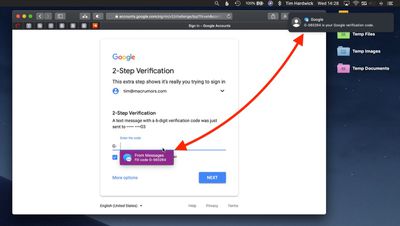
Если вы включили Переадресацию текстовых сообщений на своем iPhone, вы также можете использовать функцию автозаполнения защищенного кода (Secure Code AutoFill) в macOS Mojave. Код должен появиться в Safari в виде опции автозаполнения в соответствующем поле, как только SMS будет доставлено в Сообщения на вашем Mac.

secure code autofil mojave 2


iOS и macOS используют локальные эвристики для обнаружения данных, чтобы определить, содержит ли входящее сообщение код безопасности, и Apple заявляет, что функция «Автозаполнение защищенного кода» (Security Code AutoFill) не изменяет безопасность этого метода двухфакторной аутентификации.

Таким образом, если разработчики правильно формируют свои текстовые сообщения с защищенными кодами, функция автозаполнения защищенного кода (Security Code AutoFill) должна работать во всех сторонних приложениях, обновленных для iOS 12 и macOS Mojave, официальный публичный выпуск которых запланирован на эту осень.

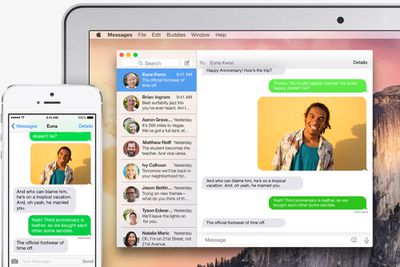
Начиная с iOS 7, Apple предоставляет услугу «Переадресация текстовых сообщений», которая позволяет пересылать SMS-сообщения, полученные через сотовую сеть вашего iPhone, на другие ваши устройства Apple.

Используя ту же сеть, служба пересылки также позволяет отправлять сообщения с вашего iPad или Mac на другие телефонные номера, даже если они не поддерживают платформу Apple iMessage (например, обычные телефоны и устройства Android).

how to text message forwarding
По какой-то причине функция «Переадресация текстовых сообщений» может быть не включена на вашем iPhone, поэтому, если вы склонны пропускать стандартные текстовые сообщения, поступающие на ваш телефон, когда вы заняты чем-то на своем Mac или iPad, ее определенно стоит включить.

После активации эти сообщения будут отображаться на всех ваших устройствах в приложении «Сообщения» в виде зеленых пузырьков чата, что позволит вам отличать их от обычных синих iMessage. Продолжайте читать, чтобы узнать, как активировать эту функцию в iOS 11.

Как активировать переадресацию текстовых сообщений в iOS 11

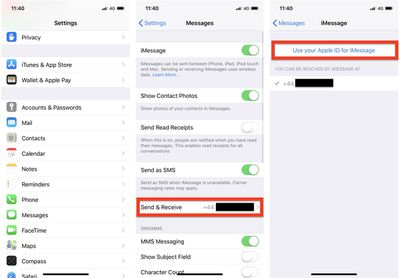
  1. Запустите приложение «Настройки» на вашем iPhone.
  2. Нажмите Сообщения.
  3. Нажмите Отправка/прием.
  4. Нажмите Использовать ваш Apple ID для iMessage.
    how to text message forwarding 1
  5. Нажмите Войти, чтобы использовать ваш Apple ID для iMessage, или нажмите Выбрать другой Apple ID, а затем введите учетные данные для учетной записи, которую вы хотите использовать.
  6. Подождите немного, пока iMessage активируется. Нажмите «ОК» во всех диалоговых окнах, подтверждающих, что ваш Apple ID теперь используется для iMessage на других ваших устройствах.
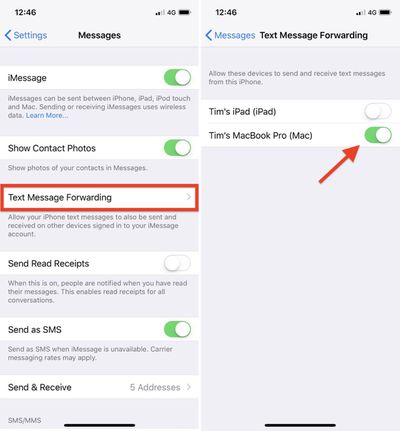
  7. Вернитесь в Настройки -> Сообщения и нажмите новую опцию Переадресация текстовых сообщений в меню.
    how to text message forwarding 2
  8. Используйте переключатели рядом с устройствами в списке, чтобы включить или исключить их из службы «Переадресация текстовых сообщений». Обратите внимание, что в списке будут отображаться только устройства, вошедшие в ту же учетную запись iCloud и подключенные к той же сети Wi-Fi.
  9. На устройствах, которые вы включаете, может появиться код безопасности – обязательно введите этот код на вашем iPhone, чтобы активировать их для службы.

Если вы выполнили описанные выше шаги, но опция «Переадресация текстовых сообщений» не появляется в приложении «Настройки» вашего iPhone, убедитесь, что ваше устройство подключено к Wi-Fi и имеет хорошее интернет-соединение.

Еще одно решение — отключить, а затем снова включить iMessage через Настройки -> Сообщения -> iMessage. Вы также можете попробовать выйти из iMessage и войти снова: выберите Настройки -> Сообщения -> Отправка/прием, нажмите свой Apple ID вверху, а затем нажмите Выйти.

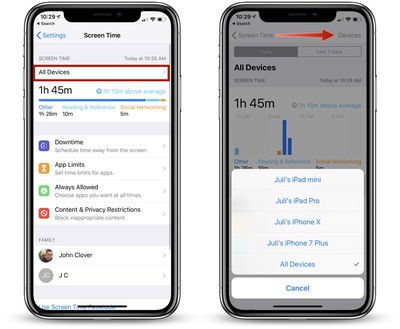
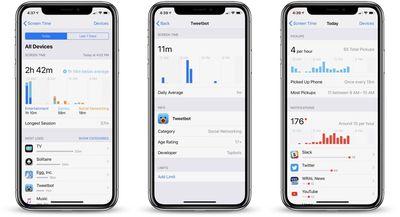
С помощью функции «Экранное время» (Screen Time) Apple представила в iOS 12 мощный набор опций родительского контроля, позволяя родителям отслеживать и ограничивать время, которое дети проводят на своих устройствах iOS, в определённых приложениях и не только.

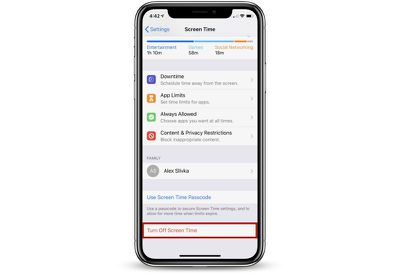
«Экранное время» работает через «Семейный доступ» (Family Sharing), поэтому, пока ваши дети являются частью вашей семьи в настройках «Семейного доступа», вы сможете просматривать и контролировать их опции «Экранного времени».

Подпишитесь на YouTube-канал MacRumors, чтобы увидеть больше видео.

Включение «Экранного времени»

Вам потребуется включить и настроить «Экранное время» на всех устройствах, принадлежащих вашим детям и используемых ими. Это делается в разделе «Экранное время» приложения «Настройки».
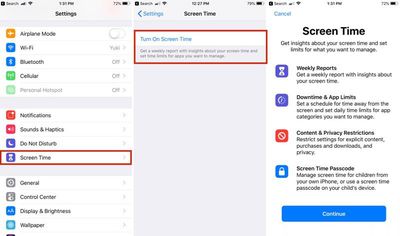
turnonscreentime
Вот как это сделать:

  1. Откройте приложение «Настройки».
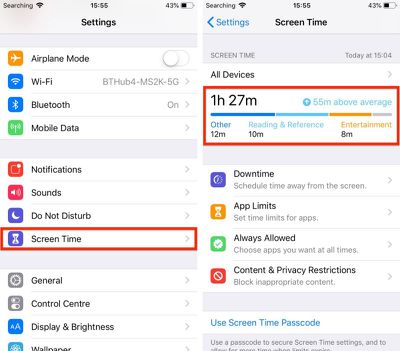
  2. Перейдите в раздел «Экранное время».
  3. Выберите «Включить Экранное время».
  4. Когда появится вступительный экран с вопросом, является ли это ваш iPhone или iPhone вашего ребёнка, выберите «Это iPhone моего ребёнка».

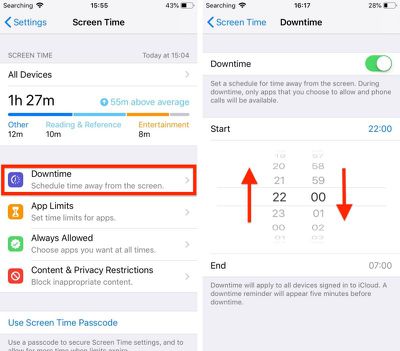
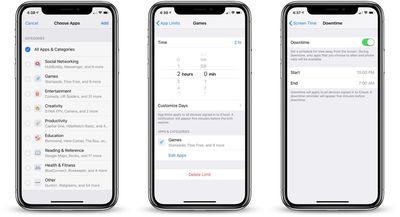
Здесь вы можете настроить «Время простоя» (Downtime), которое представляет собой заданный период времени, в течение которого вашему ребёнку будет разрешено или запрещено пользоваться iPhone, или «Лимиты приложений» (App Limits), которые будут ограничивать определённые категории приложений. При настройке вы также можете выбрать параметры «Контент и конфиденциальность» (Content and Privacy settings), которые подробно объяснены ниже.

Если вы хотите изменить настройки «Время простоя» и «Лимиты приложений» для вашего ребёнка, вы сможете сделать это в любое время, зайдя в приложение «Настройки» и выбрав «Экранное время» на устройстве ребёнка.

Настройки «Экранного времени» ребёнка также доступны на устройстве родителя для удалённого внесения изменений. Они доступны по касанию имени ребёнка в разделе «Экранное время» приложения «Настройки», указанному под использованием «Экранного времени» самого родителя.

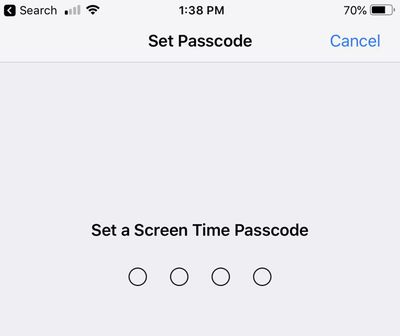
Все ваши «Лимиты приложений», «Время простоя» и «Ограничения контента» защищены паролем, который необходимо ввести, чтобы предоставить детям дополнительное время использования, когда лимиты были достигнуты. Это также предотвращает изменение детьми своих собственных настроек «Экранного времени».

screentimepasscode

Использование «Времени простоя»

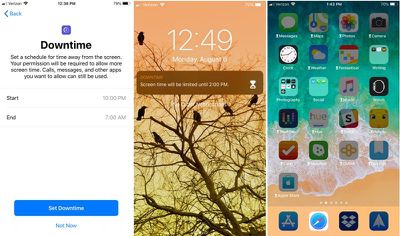
«Время простоя» устанавливает расписание, которое позволяет вам выбрать, когда ваш ребёнок может и не может использовать свой iPhone или iPad. Вы можете, например, ограничить доступ к устройствам iOS с 22:00 (перед сном) до 7:00 утра, или выбрать нечто, что ещё больше ограничивает часы, например, во время учёбы.

ios12downtime


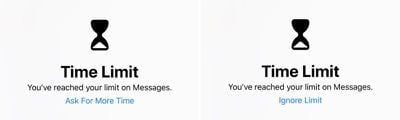
С помощью «Времени простоя» вы можете заблокировать устройство во время «Времени простоя», что полностью предотвращает использование приложений без разрешения родителя, или выбрать менее строгую функцию, которая позволяет детям самостоятельно отключать «Время простоя» или получить ещё 15 минут использования перед очередным напоминанием об ограничениях «Времени простоя».

applimitsblocking

«Время простоя» и «Лимиты приложений» с включенной блокировкой слева и отключенной блокировкой справа


Большинство родителей, вероятно, захотят включить блокировку для «Времени простоя», чтобы полностью предотвратить использование приложений, но опция без блокировки полезна для более ответственных детей, где всё, что хотят сделать родители, — это предложить напоминание о том, что приложения не следует использовать в определённое время.

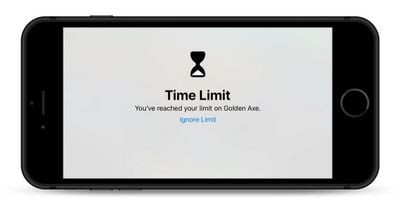
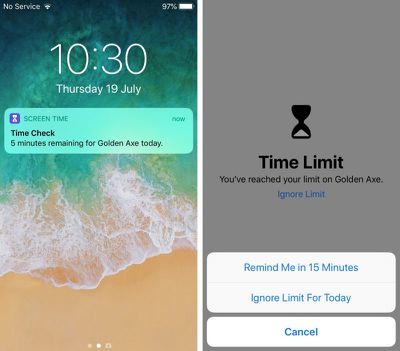
Во время «Времени простоя» все приложения на iPhone затемняются и имеют маленькие замки-песочные часы, сообщая детям, что лимиты времени достигнуты. Исключением являются определённые приложения, которые всегда разрешены в случае экстренной ситуации, например, телефон.

Использование «Лимитов приложений»

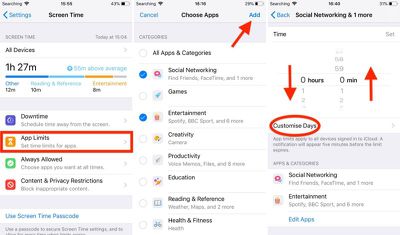
«Лимиты приложений» позволяют вам точно контролировать, сколько времени ваши дети тратят на использование определённых категорий приложений.

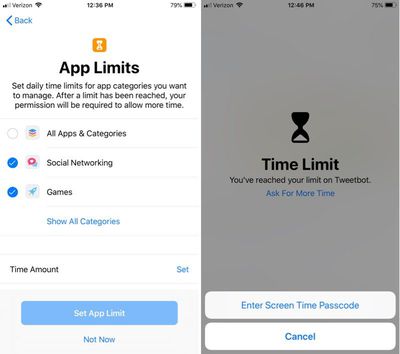
С помощью «Лимитов приложений» вы можете установить ограничения на «Все приложения и категории» (All Apps & Categories), «Социальные сети» (Social Networking), «Игры» (Games), «Развлечения» (Entertainment), «Творчество» (Creativity), «Продуктивность» (Productivity), «Образование» (Education), «Чтение и справочники» (Reading & Reference), «Здоровье и фитнес» (Health & Fitness) и «Другое» (Other).

applimits


Так, например, если вы хотите ограничить время, которое ребёнок тратит на Snapchat и мобильные игры, вы можете установить «Лимит приложений» для этих категорий на час или два.

После достижения «Лимита приложений» дети не смогут получить дальнейший доступ к этим категориям приложений без прямого разрешения родителей. Приложения будут заблокированы символом песочных часов, и для предоставления дополнительного времени потребуется ввести пароль.

Как и в случае с «Временем простоя», вы можете установить менее строгие правила, которые служат скорее напоминанием, отключив блокировку с помощью «Лимитов приложений».

Всегда разрешённые приложения

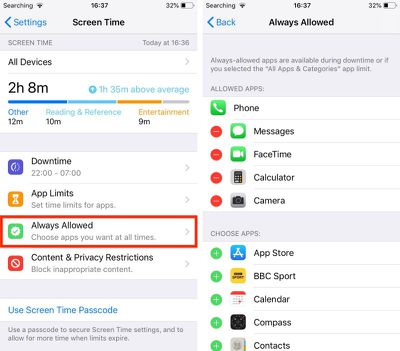
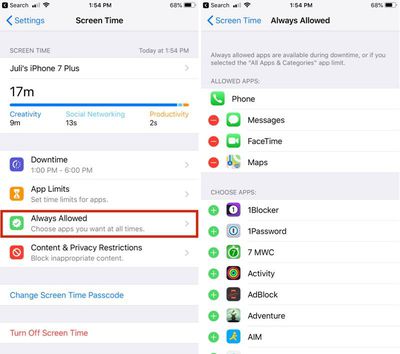
С помощью «Времени простоя» и «Лимитов приложений» вы можете установить определённые приложения как «Всегда разрешённые» (Always Allowed), чтобы дети могли получать к ним доступ в любое время, даже когда «Время простоя» и «Лимиты приложений» включены.

По умолчанию Apple помечает «Телефон» (Phone), «Сообщения» (Messages), «FaceTime» и «Карты» (Maps) как всегда доступные приложения, но вы можете выбрать любые приложения, которые вам нужны, через интерфейс «Всегда разрешённых приложений», доступный в разделе «Всегда разрешённые» в настройках «Экранного времени» на устройстве ребёнка.

screentimealwaysallowed


Вы также можете удалить доступ ко всем приложениям, включая «Сообщения», за исключением телефона, который остаётся доступным для детей в случае чрезвычайной ситуации.

«Всегда разрешённые» идеально подходят, если вы хотите, чтобы ваши дети могли использовать определённые образовательные или коммуникационные приложения в любое время, оставляя другие приложения недоступными.

Выбор ограничений контента

Apple всегда предлагала «Ограничения контента» (Content Restrictions) для родителей, чтобы ограничить доступ к музыке, фильмам, телешоу и приложениям, которые не подходят для младших детей, но теперь эти элементы родительского контроля находятся в разделе «Экранное время» приложения «Настройки» наряду с другими опциями «Экранного времени».

contentrestrictions1


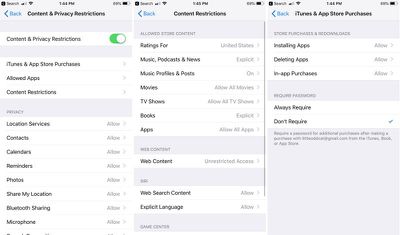
В разделе «Ограничения контента и конфиденциальности» (Content & Privacy Restrictions) «Экранного времени» на устройстве ребёнка вы можете делать такие вещи, как ограничивать покупки в App Store, запрещать детям удалять приложения, запрещать доступ к определённым приложениям и устанавливать возрастные ограничения на развлекательный контент.

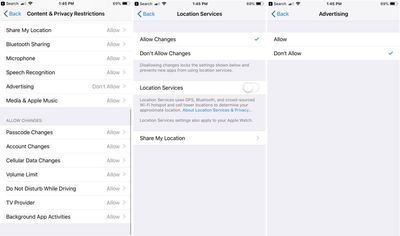
Вы также можете настроить параметры конфиденциальности для всего, от местоположения до рекламных предпочтений, поэтому, например, если вы хотите убедиться, что всегда можете получить доступ к местоположению вашего ребёнка, вы можете включить «Службы геолокации» (Location Services) и выбрать «Поделиться моим местоположением» (Share My Location).

contentrestrictions2


Существуют даже опции, которые запрещают детям менять пароль на своём устройстве, ограничивают изменения учётной записи, ограничивают громкость и автоматически включают функцию «Не беспокоить во время вождения» (Do Not Disturb While Driving).

Доступ к ограничениям «Контента и конфиденциальности» требует ввода пароля «Контента и конфиденциальности» взрослым, что предотвращает изменение этих настроек детьми.

В watchOS 5 появилась новая функция активности Apple Watch, разработанная для мотивации людей к тренировкам и активному образу жизни через соревнования с друзьями.

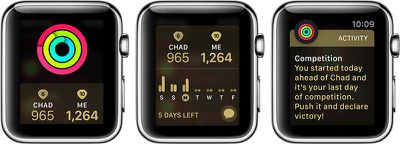
Вы можете бросить вызов любому другу на семидневное соревнование на Apple Watch, при этом каждый участник будет зарабатывать очки за заполнение своих колец активности каждый день.

applewatchcompetition

Как начать соревнование

Вы можете начать соревнование на самих Apple Watch или в приложении «Активность» на iPhone, причем последний способ является самым простым.

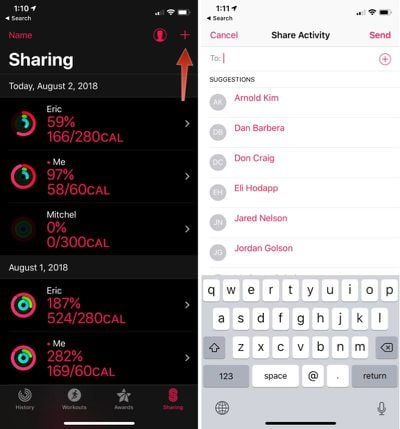
Прежде чем начать соревнование, вам необходимо поделиться своей информацией об активности с человеком, которому вы бросаете вызов. Вы можете сделать это, выполнив следующие шаги:

activitysharing

  1. Откройте приложение «Активность».
  2. Нажмите вкладку «Поделиться».
  3. Нажмите кнопку «+», чтобы пригласить одного или нескольких контактов с Apple Watch.
  4. Выберите кнопку «Отправить», чтобы отправить им приглашение поделиться данными об активности с вами.
  5. Дождитесь, пока ваш друг примет приглашение.

Как только вы начнете делиться данными с кем-либо, вы сможете начать соревнование. Опять же, проще всего это сделать в приложении «Активность» на iPhone.

applewatchcompetition

  1. Откройте приложение «Активность».
  2. Нажмите вкладку «Поделиться».
  3. Выберите друга, с которым вы делитесь данными.
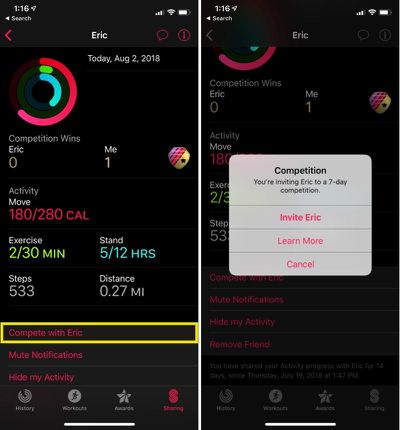
  4. Нажмите «Соревноваться с [имя друга]».
  5. Дождитесь, пока ваш друг примет вызов.

При желании вы можете приглашать друзей, с которыми уже делитесь данными, на соревнования с помощью Apple Watch.

Просто откройте приложение «Активность» на Apple Watch, нажмите на имя друга, а затем дважды нажмите «Соревноваться» в последующих меню, чтобы начать соревнование.

Правила соревнования

У вашего друга будет 48 часов, чтобы ответить на ваше приглашение, при этом соревнование официально начнется через 48 часов, если приглашение было принято. Соревнования длятся семь дней, так что, если ваше соревнование началось, например, в субботу утром, оно закончится в следующую пятницу вечером.

Соревнования начинаются утром, чтобы никто не был застигнут врасплох, и у каждого человека было семь полных дней для достижения всех своих целей по движению. Вы можете участвовать в нескольких соревнованиях одновременно, но в каждом соревновании вы можете соревноваться только с одним человеком, поэтому вы не можете участвовать в соревновании втроем или более.

Каждый человек зарабатывает очки за закрытие колец «Стойка», «Подвижность» и «Упражнения». Очки начисляются за превышение каждой цели и достижение дополнительных целей по движению и упражнениям.

Как и при любом обмене активностью, вы будете получать уведомления каждый раз, когда ваш друг завершает тренировку. Если вы хотите отключить эти уведомления, откройте приложение «Активность», выберите вкладку «Поделиться», выберите соревнование и прокрутите вниз экрана, чтобы найти опцию «Отключить уведомления».

Как рассчитываются очки

Каждый участник соревнования получает одно очко за каждый процент, добавленный к кольцам «Стойка», «Подвижность» и «Упражнения», при этом в день можно заработать до 600 очков.

Так, например, если вы превысите свою цель по движению на 300 процентов, вы получите 300 очков за день. Аналогичные расчеты используются для опций «стойка» и «упражнения».

Всего за неделю можно заработать 4200 очков, а награда достается тому, кто наберет наибольшее количество очков.

Проверка статуса вашего соревнования

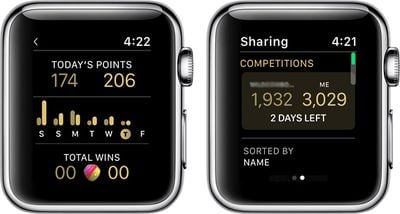
Вы можете просмотреть, сколько очков у вас по сравнению с вашим соперником, через приложение «Активность» на iPhone или приложение «Активность» на Apple Watch.

applewatchcompetitionstatus 1


Лучше просматривать эти данные на iPhone, так как вы можете увидеть больше информации о ходе соревнования, включая полные данные за каждый день соревнования.

applewatchcompetitionstatus

  1. Откройте приложение «Активность».
  2. Выберите вкладку «Поделиться».
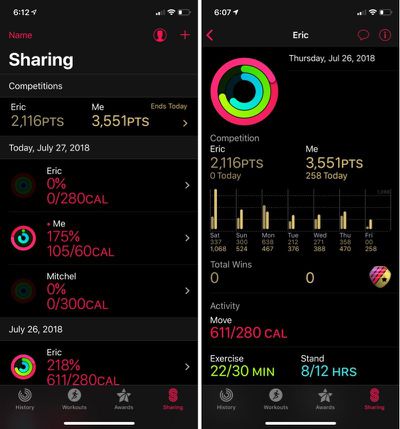
  3. Нажмите на соответствующий список соревнований под заголовком «Соревнования».

В этом разделе приложения «Активность» вы можете увидеть общее количество очков, набранных каждым человеком, а затем разбивку очков, заработанных за каждый день соревнования.

Вы также можете увидеть общие показатели движения, упражнений и времени стояния вашего друга за текущий день, а также количество шагов и общее пройденное расстояние.

Отправка похвалы

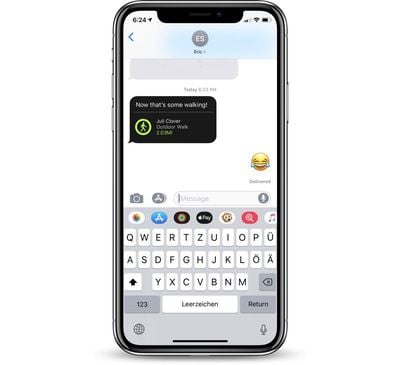
Когда ваш соперник завершает тренировку во время соревнования, вы получите уведомление, и сможете отправить сообщение с помощью Apple Watch. Вы также можете начать разговор в приложении «Активность» на Apple Watch или в приложении «Активность» на iPhone, выбрав имя человека и нажав «Отправить сообщение».

applewatchcompetitionkudos

Победа в соревновании

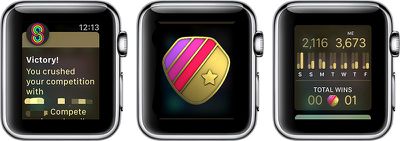
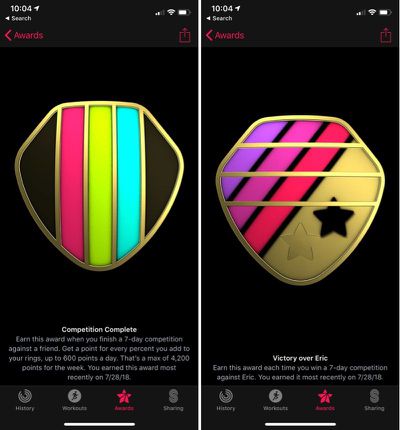
Когда вы выигрываете соревнование с другом, вы получаете значок за завершение соревнования и отдельный значок за победу.

applewatchcompetitionend


Оттуда вы можете начать новое соревнование с тем же другом, и в интерфейсе обмена вы увидите свое соответствующее количество побед и поражений.

applewatchcompetitionbadge


Все ваши значки можно просмотреть в приложении «Активность» как на Apple Watch, так и на iPhone.

Вход в приложения и сервисы на Apple TV может быть утомительным, когда вы переключаетесь между символами на экранной клавиатуре или проговариваете буквы и цифры в Siri Remote. Чтобы упростить ввод учетных данных, Apple представила функцию непрерывной клавиатуры (continuity keyboard) — функцию iOS, которая позволяет пользователям вводить текст на Apple TV с помощью своего iPhone или iPad.

how to use autofill tvos 12 02
В tvOS 12, которая выйдет этой осенью, функция непрерывной клавиатуры была дополнительно улучшена для поддержки автозаполнения паролей. Поэтому всякий раз, когда вы столкнетесь с экраном входа в систему, вы увидите следующее уведомление на своем iPhone или iPad.

how to use autofill tvos 12 01


Просто нажмите на уведомление в верхней части экрана, чтобы вызвать клавиатуру, и вы сможете заполнить свои учетные данные на Apple TV, нажав на предложение автозаполнения в панели Quick Type. И если вы используете пульт дистанционного управления Apple TV или интерфейс Пункта управления (Control Center) с вашим Apple TV, применяется тот же простой процесс входа.

Вышеуказанное предполагает, что ваш Apple TV и устройство iOS находятся на одной учетной записи iCloud. Но предположим, вы гость в чьем-то доме и хотели бы войти в свою учетную запись на их Apple TV. Что тогда?

how to use autofill tvos 12 03


К счастью, tvOS 12 также предусматривает этот сценарий. Apple TV теперь может отправлять запрос на Siri Remote, чтобы найти ближайший iPhone. Как только ваше устройство будет обнаружено, ваш iPhone попросит вас подтвердить, что вы хотите использовать автозаполнение. Затем он предложит вам ввести аутентификационный PIN-код, отображаемый на ближайшем Apple TV.

how to use autofill tvos o5


После аутентификации вашего iPhone с помощью Face ID, Touch ID или код-пароля вам будет представлен список ваших паролей, и пароль для соответствующего приложения или сервиса, в который вы хотите войти, появится сверху, готовый к отправке на Apple TV вашего друга одним касанием.

Автозаполнение паролей на Apple TV требует установки tvOS 12 и iOS 12, обе из которых должны быть выпущены этой осенью.

Обновление Apple watchOS 5 включает новую функцию автоматического определения тренировок, которая призвана гарантировать, что вы никогда не упустите возможность получить отметку о выполненной тренировке.

Автоматическое определение тренировок — это настройка, которая включена по умолчанию после обновления до watchOS 5, но если вы не хотите использовать эту функцию, ее можно отключить с помощью приложения Apple Watch на iPhone или на самих часах Apple Watch.

autodetectworkout

Включение/отключение автоматических тренировок на Apple Watch

  1. Откройте приложение «Настройки» на Apple Watch.
  2. Выберите «Основные».
  3. Выберите «Тренировка».
  4. Прокрутите вниз до пунктов «Напоминание о начале тренировки» и «Напоминание об окончании тренировки». workoutstartreminder
  5. Установите переключатели в соответствии с вашими предпочтениями.

Включение/отключение автоматических тренировок на iPhone

  1. Откройте приложение Watch на iPhone.
  2. Выберите «Тренировка», чтобы получить доступ к настройкам приложения «Тренировка».
  3. Прокрутите вниз до пунктов «Напоминание о начале тренировки» и «Напоминание об окончании тренировки». automaticworkoutdetection
  4. Установите переключатели в соответствии с вашими предпочтениями.

Автоматическое определение тренировок для начала и окончания тренировки — это две отдельные настройки, поэтому при желании вы можете управлять ими по отдельности.

Напоминание о начале тренировки

Автоматическое определение тренировок разработано таким образом, чтобы Apple Watch напоминали вам о начале тренировки, если вы забыли это сделать. Это будет происходить через уведомление, которое появится на Apple Watch с вопросом, хотите ли вы начать тренировку.

watchos5automaticworkoutdetection


Автоматическое определение начала тренировки совместимо с бегом, ходьбой, плаванием, тренировками на эллиптическом тренажере или гребном тренажере.

Даже если вы изначально забыли начать тренировку в watchOS 5, эта новая функция определения тренировок зачислит вам уже выполненные упражнения.

Напоминание об окончании тренировки

Благодаря автоматическому определению окончания тренировки, которое обозначено как «Напоминание об окончании тренировки», Apple Watch напомнят вам о завершении тренировки, если посчитают, что вы закончили. Это также работает через уведомление, которое направляет вас в приложение для тренировок.

В отличие от автоматического определения начала тренировки, автоматическое определение ее окончания работает со всеми тренировками, кроме тех, что находятся в категории «Другое».

iOS 12 включает новую функцию, называемую режимом ограниченного доступа USB (USB Restricted Mode), которая призвана сделать ваш iPhone и iPad неуязвимыми для определенных хакерских методов, используемых правоохранительными органами и другими потенциально злонамеренными субъектами для получения доступа к устройству iOS.

Существуют некоторые методы доступа к iPhone, которые используют USB-соединение, загружая данные с вашего iPhone (или iPad) через разъем Lightning для взлома пароля.

usbrestrictedmodedefault
iOS 12 предотвращает это, отключая доступ к данным через порт Lightning, если с момента последней разблокировки вашего устройства iOS прошло более часа.

Эта функция включена по умолчанию, но в некоторых ситуациях вы можете захотеть ее отключить, например, при использовании CarPlay для длительных поездок, когда вы не сможете разблокировать свой iPhone в течение нескольких часов. Вот как получить доступ к этой настройке:

  1. Откройте приложение «Настройки».
  2. Выберите «Touch ID & Код-пароль» или «Face ID & Код-пароль», в зависимости от устройства.
  3. Введите свой код-пароль, чтобы получить доступ к настройкам. usbrestrictedmodepasscode
  4. Прокрутите вниз до нижней части приложения, где написано «USB-аксессуары».
  5. Оставьте этот переключатель в выключенном положении, чтобы отключить доступ к вашему устройству iOS, если вы хотите, чтобы оно отклоняло USB-подключения, если с момента разблокировки iPhone или iPad прошло более часа.
  6. Включите его, если вы хотите, чтобы USB-аксессуары могли подключаться, даже если с момента разблокировки iPhone или iPad прошло более часа. usbrestrictedmodedeactivated

Большинство людей захотят оставить этот переключатель в положении «выключено» по умолчанию для дополнительной защиты.

При обычном использовании большинство из нас разблокируют свои iPhone каждый час или два, и если вам нужно подключить свой iPhone или iPad к компьютеру для доступа, вы можете просто ввести свой код-пароль, чтобы разрешить доступ к данным, если с момента последней разблокировки iPhone прошел час.

Прямо сейчас, в бета-версии iOS 12, эти ограничения USB, по-видимому, отключают доступ к проводному интерфейсу CarPlay через час, так что это одно из исключений, когда люди могут захотеть включить эту настройку, чтобы отключить ограничения на USB-порту. Из заметок к бета-версии iOS 12:

«Если вы используете USB-аксессуары iPod Accessory Protocol (iAP) через разъем Lightning (такие как CarPlay, вспомогательные устройства, зарядные аксессуары или накопители) или подключаетесь к Mac или ПК, вам может потребоваться разблокировать свое устройство для распознавания аксессуара».

Примечание: Даже если доступ к данным через USB-порт был отключен из-за того, что с момента последней разблокировки iPhone прошло более часа, устройство продолжает заряжаться через стандартный кабель Lightning, поскольку подключение питания не отключается.

Если вы не хотите, чтобы ваш iPhone или iPad постоянно напоминал вам о частых обновлениях программного обеспечения Apple, но при этом желаете, чтобы ваше ПО оставалось актуальным, на iPhone или iPad есть опция для включения автоматических обновлений. Apple впервые добавила эту функцию в iOS 12.

ios12automaticupdates
Когда эта функция включена, при выходе новой версии iOS ваш iPhone или iPad будет обновляться автоматически

  1. Откройте приложение «Настройки»,
  2. Выберите «Основные».
  3. Выберите «Обновление ПО». ios12softwareupdate
  4. Нажмите «Автоматические обновления».
  5. Переключите опцию из положения «выключено» в положение «включено». automaticsoftwareupdates

Автоматические обновления по умолчанию отключены, поэтому стандартное поведение обновлений программного обеспечения не изменилось. Если эта функция не включена, ваше устройство iOS будет ждать, пока вы вручную нажмете кнопку «Установить» при выходе обновления, хотя оно продолжит загружать новые обновления в фоновом режиме.

Чтобы отключить автоматические обновления, следуйте тем же шагам, переключив опцию из положения «включено» в положение «выключено».

В watchOS 5 вы можете переупорядочить Пункт управления, чтобы поместить часто используемые функции вверху, что обеспечит более быстрый доступ к ним при смахивании вверх на Apple Watch.

К сожалению, нет возможности удалить функции, которыми вы не часто пользуетесь, но вы можете «закопать» эти менее желательные опции в нижней части меню.

  1. Вызовите Пункт управления, смахнув вверх по дисплею Apple Watch с циферблата.
  2. Прокрутите вниз до конца.
  3. Выберите «Изменить».
  4. Пока значки Пункта управления покачиваются, используйте палец, чтобы вытянуть значок из его текущего положения, а затем перетащите его в новое.applewatchcontrolcenteredit
  5. По завершении нажмите «Готово».

Вот и все. Это простая маленькая функция, которую вы, возможно, и не подумаете искать, но она может быть очень полезной, если вы регулярно используете определенные функции Пункта управления, поскольку позволяет получить к ним более быстрый доступ.

ios 12 iconКомпания Apple сегодня выпустила первую публичную бета-версию iOS 12 для совместимых моделей iPhone, iPad и iPod touch, позволяя пользователям, не зарегистрированным в программе Apple Developer Program, тестировать обновление программного обеспечения до его официального выпуска осенью.

Хотя iOS 12 представляет несколько новых функций, она разработана для работы на всех моделях iPhone, iPad и iPod touch, которые поддерживают iOS 11, и компания заявляет, что сосредоточилась на улучшении производительности как старых, так и новых устройств.

Тем не менее, iOS 12 — это предварительная версия программного обеспечения, поэтому устанавливать Public Beta на дополнительное устройство настоятельно рекомендуется. Стабильность бета-версии программного обеспечения не может быть гарантирована, поскольку она часто содержит ошибки и проблемы, которые еще предстоит устранить, поэтому устанавливать ее на ваше основное устройство не рекомендуется.

Установка Public Beta не должна занять более получаса, но сначала следует создать резервную копию содержимого и настроек вашего устройства. Следующие пошаговые инструкции приведены для iPhone, но применимы к iPad и iPod touch в той же мере.

Как создать резервную копию устройства в iTunes

  1. Подключите ваше iOS-устройство к Mac или ПК с помощью кабеля Lightning — USB.
  2. Откройте iTunes.
  3. Нажмите на значок устройства в меню в верхнем левом углу.
    backup ios device 1
  4. В разделе «Резервные копии» выберите Это устройство.
  5. Установите флажок Шифровать резервную копию iPhone, если вы хотите сохранить свои учетные данные и данные приложения «Здоровье» и HomeKit.
    backup ios device 2
  6. Нажмите Создать резервную копию сейчас.
  7. В строке меню macOS нажмите iTunes -> Настройки….
  8. Перейдите на вкладку Устройства.
    backup ios device 3
  9. Щелкните правой кнопкой мыши (или нажмите Control-клик) по новой резервной копии и выберите Архивировать из контекстного меню.

Как зарегистрироваться в программе Apple Beta Software Program

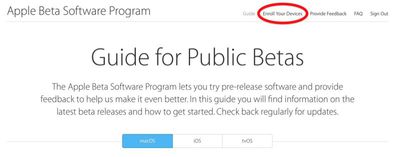
Теперь, когда вы создали резервную копию своего устройства, вы готовы загрузить iOS 12 Public Beta. Для этого вам необходимо зарегистрировать свой iPhone, iPad или iPod touch в бесплатной программе Apple Beta Software Program.

  1. Откройте Safari на вашем iOS-устройстве и перейдите на Apple Beta Software Program.
  2. Нажмите кнопку Зарегистрироваться или войдите в систему, если вы уже являетесь участником.
  3. Введите данные вашей учетной записи Apple ID и нажмите кнопку Войти.
  4. При необходимости примите условия и положения программы Apple Beta Software Program.
  5. Появится экран «Руководство по общедоступным бета-версиям». Выберите вкладку iOS, прокрутите вниз до раздела «Начало работы» и нажмите зарегистрировать ваше iOS-устройство.
  6. На экране «Зарегистрировать устройства», при выбранной вкладке iOS, прокрутите вниз и нажмите кнопку Загрузить профиль. ios12installbetaprofile
  7. Когда появится запрос на выбор устройства, нажмите «iPhone» или «iPad».
  8. Нажмите Разрешить.
  9. Нажмите Установить и следуйте инструкциям по установке профиля программного обеспечения iOS Beta. ios12betaprofileiphone
  10. Перезагрузите устройство после установки профиля, нажав на всплывающее сообщение о перезагрузке.

Как установить iOS 12 Public Beta

После регистрации в программе Apple Beta Software Program вы можете установить iOS 12 Public Beta на свое iOS-устройство так же, как и обычное обновление программного обеспечения.

  1. Запустите приложение Настройки на вашем iPhone, iPad или iPod touch.
  2. Нажмите Основные.
  3. Нажмите Обновление ПО.
  4. Нажмите Загрузить и установить.ios12publicbetainstall
  5. Нажмите Установить сейчас.

Если у вас возникнут какие-либо проблемы при установке iOS 12 Public Beta, может помочь удаление предыдущих профилей, оставшихся на вашем устройстве. Их можно найти в приложении «Настройки» в разделе Основные -> Профиль.

Apple запустила новую глобальную программу обслуживания, предлагающую бесплатный ремонт моделей MacBook и MacBook, оснащенных клавиатурами с низкопрофильным механизмом «бабочка», после того как компания установила, что «небольшой процент» клавиатур может развивать одну или несколько из следующих проблем:

  • Буквы или символы повторяются неожиданно
  • Буквы или символы не появляются
  • Клавиша(и) ощущается «липкой» или работает непоследовательно

Apple или авторизованные поставщики услуг Apple бесплатно отремонтируют соответствующие клавиатуры MacBook и MacBook Pro. Apple заявляет, что процесс может включать замену одной или нескольких клавиш или всей клавиатуры.

macbook keyboard apple support
Следующие модели MacBook и MacBook Pro имеют право на участие в программе:

  • MacBook (Retina, 12 дюймов, начало 2015 г.)
  • MacBook (Retina, 12 дюймов, начало 2016 г.)
  • MacBook (Retina, 12 дюймов, 2017 г.)
  • MacBook Pro (13 дюймов, 2016 г., два порта Thunderbolt 3)
  • MacBook Pro (13 дюймов, 2016 г., четыре порта Thunderbolt 3)
  • MacBook Pro (15 дюймов, 2016 г.)
  • MacBook Pro (13 дюймов, 2017 г., два порта Thunderbolt 3)
  • MacBook Pro (13 дюймов, 2017 г., четыре порта Thunderbolt 3)
  • MacBook Pro (15 дюймов, 2017 г.)

Все остальные модели MacBook, MacBook Air и MacBook Pro не оснащены клавиатурами с механизмом «бабочка» и поэтому не имеют права на участие.

Чтобы определить модель вашего MacBook или MacBook Pro и узнать, имеет ли она право на участие в этой программе, нажмите на логотип Apple в верхнем левом углу экрана и выберите «Об этом Mac». Откроется окно, и на вкладке «Обзор» будет указана модель, например MacBook Pro (15 дюймов, 2016 г.).

Apple или авторизованный поставщик услуг Apple проверит MacBook или MacBook Pro перед любым обслуживанием, чтобы убедиться, что он имеет право на участие в этой программе. Если ноутбук имеет какие-либо повреждения, препятствующие обслуживанию, эта проблема должна быть устранена в первую очередь, и в некоторых случаях могут взиматься дополнительные сборы за ремонт.

Пошаговые инструкции далее…

MacRumors получил внутренний сервисный документ от Apple, в котором подробно описаны все виды предварительно существующего ущерба, которые подпадают под действие этой программы:

К допустимым физическим повреждениям относятся:
• Повреждение клавиатуры из-за попытки ремонта колпачка клавиши
• Физическое повреждение верхней части корпуса, не связанное с клавиатурой

К недопустимым физическим повреждениям относятся:
• Повреждение от жидкости
• Физическое повреждение клавиатуры, не связанное с ремонтом колпачка клавиши

Срок действия программы обслуживания Apple составляет четыре года после первоначальной покупки соответствующего MacBook или MacBook Pro, что означает, что все перечисленные выше модели остаются пригодными для участия как минимум до 10 апреля 2019 года, то есть через четыре года после выпуска первого 12-дюймового MacBook, первой модели с клавиатурой «бабочка».

Соответственно, MacBook или MacBook Pro, приобретенный сегодня, будет иметь право на гарантийное обслуживание по этой программе до июня 2022 года.

Как инициировать бесплатный ремонт

Не забудьте создать резервную копию вашего Mac перед отправкой на обслуживание.

Есть три способа воспользоваться программой обслуживания Apple: записаться на прием в Apple Store или к авторизованному поставщику услуг Apple, либо отправить ноутбук в сервисный центр Apple.

Apple Store или авторизованный поставщик услуг Apple через Интернет

apple support mac


Эти шаги основаны на веб-интерфейсе, поэтому они работают на Mac, iPhone, iPad и других устройствах.

  1. Перейдите на страницу Поддержка на веб-сайте Apple.
  2. Выберите «Mac».
  3. Выберите «Ноутбуки Mac».
  4. Выберите «Проблемы с оборудованием».
  5. Выберите «Клавиатура работает не так, как ожидалось».
  6. Выберите «Отнести на ремонт».
  7. Войдите в систему, используя свой Apple ID.
  8. Укажите ваше местоположение.
  9. Отсортируйте по «Доступности» или «Расстоянию».
  10. Выберите Apple Store или авторизованного поставщика услуг Apple.
  11. Выберите доступный день и время для записи на прием.
  12. Прибудьте в Apple Store или к авторизованному поставщику услуг Apple в назначенное время. Возьмите с собой свой поврежденный MacBook или MacBook Pro и удостоверение личности с фотографией государственного образца.

Apple Store или авторизованный поставщик услуг Apple через приложение Apple Support

apple support app macbook keyboard


Эти шаги основаны на приложении Apple Support для iPhone и iPad.

  1. Откройте приложение Apple Support.
  2. При необходимости нажмите на вкладку «Учетная запись» и войдите в систему, используя свой Apple ID.
  3. Нажмите на вкладку «Получить поддержку».
  4. Нажмите на свой поврежденный MacBook или MacBook Pro.
  5. Нажмите на «Проблемы с оборудованием».
  6. Нажмите на «Клавиатура работает не так, как ожидалось».
  7. Нажмите «Показать все» справа от «Получить больше помощи».
  8. Нажмите «Отнести на ремонт».
  9. Выберите Apple Store или авторизованного поставщика услуг Apple.
  10. Выберите доступный день и время для записи на прием.
  11. Прибудьте в Apple Store или к авторизованному поставщику услуг Apple в назначенное время. Возьмите с собой свой поврежденный MacBook или MacBook Pro и удостоверение личности с фотографией государственного образца.

Отправка в сервисный центр Apple по почте

  1. Перейдите на страницу «Поддержка» на веб-сайте Apple.
  2. Выберите «Mac».
  3. Выберите «Ноутбуки Mac».
  4. Выберите «Проблемы с оборудованием».
  5. Выберите «Клавиатура работает не так, как ожидалось».
  6. Выберите «Связаться с поддержкой Apple сейчас» или «Чат», чтобы поговорить с представителем службы поддержки Apple по телефону или в онлайн-чате.
  7. Сообщите представителю, что вы хотите отправить ваш поврежденный MacBook или MacBook Pro в сервисный центр Apple.
  8. Следуйте дальнейшим инструкциям.

Внутренний документ Apple по этой программе указывает, что почтовое обслуживание займет от пяти до семи рабочих дней, однако на общедоступной странице Apple, посвященной программе, отмечается, что сроки обслуживания могут варьироваться в зависимости от типа обслуживания и наличия запасных частей.

Как инициировать возврат средств

На веб-сайте Apple указано, что клиенты, считающие, что их MacBook или MacBook Pro были затронуты этой проблемой и которые оплатили ремонт клавиатуры до начала действия этой программы, могут связаться с компанией для получения возмещения.

  1. Перейдите на страницу Поддержка на веб-сайте Apple.
  2. Выберите «Mac».
  3. Выберите «Ноутбуки Mac».
  4. Выберите «Проблемы с оборудованием».
  5. Выберите «Клавиатура работает не так, как ожидалось».
  6. Выберите «Связаться с поддержкой Apple сейчас» или «Чат», чтобы поговорить с представителем службы поддержки Apple по телефону или в онлайн-чате.
  7. Сообщите представителю, что вы хотите получить возмещение.
  8. Следуйте дальнейшим инструкциям.

MacRumors впервые осветил жалобы клиентов на клавиатуру MacBook Pro 2016 года более года назад, включая неработающие клавиши, странные высокие звуки некоторых клавиш и неравномерное ощущение при нажатии клавиш. Предполагается, что проблемы вызваны попаданием небольшого количества пыли или грязи под клавиши.

Apple столкнулась как минимум с тремя коллективными исками относительно клавиатур в Соединенных Штатах, после того как компания взимала с некоторых клиентов, даже тех, у кого гарантия истекла, до 700 долларов за замену клавиатуры на затронутых моделях MacBook Pro, поскольку процесс требует замены всей сборки верхней части корпуса.

До сих пор Apple публично не признавала проблемы с клавиатурой и только предлагала инструкции по чистке пострадавшим клиентам.

Подробнее на Apple.com: Программа обслуживания клавиатуры для MacBook и MacBook Pro

appstorelogocleanПоскольку в App Store в наши дни доступно так много платных и бесплатных приложений, легко дойти до того, что на вашем iPhone или iPad их становится так много, что значительная часть просто забывается, и вскоре место для хранения данных начинает становиться проблемой.

К счастью, есть простой способ отслеживать, какие приложения вы используете чаще всего, а какие по сути стали для вас избыточными и просто добавляют ненужный беспорядок на главный экран и занимают место. Следуйте инструкциям ниже, чтобы узнать, как это сделать.


Как определить и удалить избыточные приложения iOS

  1. Запустите приложение «Настройки» на вашем iPhone или iPad.
  2. Нажмите Основные.
  3. Нажмите Хранилище iPhone.
  4. Загрузится список всех приложений (включая стандартные приложения) на вашем устройстве iOS в порядке размера, при этом самые большие приложения будут перечислены первыми. Прокрутите список и посмотрите на дату Последнее использование: под названием каждого приложения. Если вы не открывали приложение несколько недель или месяцев, или если там указано Никогда не использовалось, то рассмотрите возможность его удаления – нажмите на приложение в списке.
    identify redundant ios apps
  5. На этом экране представлены две опции удаления. Нажмите Сгрузить приложение, чтобы выгрузить приложение, но сохранить все документы и данные (они восстанавливаются, если вы позже переустановите приложение) или нажмите Удалить приложение, чтобы удалить приложение и все связанные с ним данные с вашего устройства.

Если вы склонны загружать много приложений, которые часто остаются неиспользованными, рассмотрите возможность включения рекомендации меню «Хранилище iPhone» для автоматической Выгрузки неиспользуемых приложений, когда у вас мало места для хранения. Если вы удалите купленное приложение, но позже решите его использовать (и оно все еще доступно в App Store), просто следуйте инструкциям ниже.

Как переустановить удаленные приложения

  1. Запустите приложение App Store на вашем iPhone или iPad.
  2. Нажмите вкладку Сегодня, если она еще не выбрана.
  3. Нажмите на свою круглую фотографию профиля в правом верхнем углу экрана «Сегодня», чтобы получить доступ к экрану настроек учетной записи.
  4. Нажмите Покупки.
    restore deleted ios apps
  5. На экране «Покупки» нажмите вкладку Не на этом iPhone/iPad.
  6. Прокрутите список купленных приложений, чтобы найти то, которое вы хотите восстановить, и нажмите значок облачной загрузки рядом с ним, чтобы повторно загрузить и установить.

macos finder iconКаждый документ на вашем Mac связан с приложением по умолчанию, которое macOS использует для открытия файла, когда вы дважды щелкаете по его значку в Finder.

Иногда у вас может быть веская причина для изменения приложения, которое ваш Mac автоматически запускает при открытии распространенного типа файла – например, когда недавно установленное приложение берет его под свой контроль, или когда вы хотите открывать видеофайлы AVI в VLC вместо QuickTime. Следующие шаги показывают, как это сделать.

  1. В окне Finder щелкните правой кнопкой мыши (или Ctrl-щелкните) файл, для которого вы хотите изменить приложение запуска по умолчанию.
  2. В контекстном меню выберите Открыть с помощью -> Другое….
    change a files default app macos
  3. Появится новое навигационное окно, где вы сможете выбрать альтернативное приложение для открытия выбранного файла. В нашем примере мы выбираем приложение медиаплеера VLC.
    change a files default app macos 2
  4. Установите флажок рядом с Всегда открывать с помощью, чтобы убедиться, что ваш выбор будет применяться в будущем ко всем файлам с тем же расширением (в нашем случае, к файлам AVI). Если вы не видите флажок, нажмите кнопку Параметры в левом нижнем углу окна, и он появится.
  5. Нажмите Открыть.

Если приложение, которое вы хотите использовать для открытия файла, неактивно (отображается серым цветом), это означает, что macOS не считает, что между ними существует допустимая связь. В большинстве случаев это правильно, но вы все равно можете отменить это, изменив вид Рекомендуемые приложения на Все приложения, используя выпадающее меню Включить:.

Есть еще один способ изменить связанное приложение для типа файла в macOS: щелкните правой кнопкой мыши (или Ctrl-щелкните) файл в окне Finder и выберите Свойства.

change a files default app macos1


В появившемся диалоговом окне информации вы увидите раздел Открыть с помощью: сразу под разделом «Комментарии:» (нажмите кнопки со стрелками, чтобы развернуть отдельные разделы). Выберите Другое… в выпадающем меню приложений, чтобы выбрать то, которого еще нет в списке, а затем нажмите Изменить все…, чтобы применить эту ассоциацию ко всем файлам с тем же расширением.

С выходом iOS 11 компания Apple отказалась от встроенной интеграции с Twitter, Facebook, Flickr и Vimeo — функции, которая позволяла пользователям iPhone и iPad хранить информацию о своих сторонних учетных записях и получать к ней доступ в приложениях, которым требовались эти сервисы.

facebook mac
Аналогичная функция остается в macOS High Sierra, хотя Apple полностью удалила ее из macOS 10.14 Mojave, что, вероятно, многие пользователи поприветствуют в свете недавнего скандала с данными. Пока мы ждем выхода macOS Mojave осенью, эта статья покажет вам, как вручную удалить сторонние аккаунты, такие как Facebook, с компьютеров Mac под управлением macOS 10.13.

Обратите внимание, что это руководство удаляет связанные сторонние аккаунты только на системном уровне вашего Mac – вы по-прежнему сможете получить доступ к своей учетной записи Facebook и связанным данным, войдя на Facebook.com (где вы можете удалить свою учетную запись навсегда) или через официальное приложение iOS, например.

Как удалить сторонние аккаунты из macOS

  1. Нажмите символ Apple () в строке меню на рабочем столе вашего Mac и выберите Системные настройки….
    delete facebook from your mac
  2. Нажмите панель настроек Учетные записи Интернета.
    delete facebook from your mac1
  3. Нажмите на учетную запись в левом столбце, которую вы хотите удалить.
    delete facebook from your mac2
  4. Нажмите кнопку минус (–) в нижней части столбца.
  5. Нажмите ОК в диалоговом окне «Вы уверены..?».
    delete facebook from your mac3
  6. Возможно, вас спросят, хотите ли вы сохранить какие-либо контакты, связанные с учетной записью, хранящиеся в ваших контактах iCloud. Чтобы удалить и их, нажмите Удалить с Mac.
    delete facebook from your mac4

Apple начала процесс поэтапного отказа от 32-битных приложений на Mac, поэтому многие пользователи, обновившиеся до macOS 10.13.4 или более поздней версии, при первом запуске некоторых старых приложений столкнулись со следующим предупреждающим сообщением.

32 bit app warning message mac
Это первое из многих предупреждений, которые Apple планирует предоставлять по мере того, как она стремится положить конец 32-битным приложениям на Mac, как это было сделано на устройствах iOS с выпуском iOS 11. Apple подтвердила, что macOS 10.14 Mojave, выпуск которой ожидается осенью, станет последней версией macOS, поддерживающей работу 32-битных приложений, но она будет включать более «агрессивные» предупреждения об их использовании до полного отказа от них.

В этой статье мы покажем, как быстро узнать, какие приложения, установленные на вашем Mac, являются 64-битными, а какие все еще относятся к 32-битной эпохе. Если вы не пользуетесь приложениями из последней категории, вы можете безопасно их удалить. Однако, если вы являетесь постоянным пользователем одного из таких приложений, попробуйте связаться с разработчиком, чтобы узнать, планируется ли 64-битная версия. Если она не планируется, постарайтесь найти альтернативное приложение с аналогичной функциональностью до того момента, как оно откажется запускаться.

Как определить 32-битные приложения на вашем Mac

  1. Нажмите на символ Apple () в строке меню на рабочем столе вашего Mac.
    check for 32 bit mac apps4
  2. Нажмите Об этом Mac.
  3. В появившейся панели «Обзор macOS» нажмите кнопку Отчет о системе….
    check for 32 bit mac apps1
  4. В появившемся окне информации прокрутите вниз левую колонку и в списке «Программное обеспечение» нажмите Программы, затем подождите немного, пока ваш Mac сгенерирует список установленных приложений.
  5. Когда появится список приложений, нажмите на заголовок 64-бит (Intel), чтобы вывести 32-битные приложения в верхнюю часть колонки.
  6. Перетащите разделитель вниз с помощью центральной точки, чтобы расширить видимый список приложений.
    check for 32 bit mac apps2

Все в списке, где в колонке «64-бит» указано «Да», подходит, но в нашем примере есть несколько позиций, помеченных как «Нет», что означает, что они 32-битные и перестанут работать в будущей версии macOS.

check for 32 bit mac apps3


Некоторые популярные приложения из приведенного выше списка, такие как Steam и Google Music Manager, скорее всего, получат 64-битные версии в ближайшее время, но другие — например, старые драйверы и утилиты принтера Brother — могут не пережить грядущее обновление, и может пройти некоторое время, прежде чем разработчики выпустят 64-битные версии упомянутого программного обеспечения (предполагая, что оно все еще активно поддерживается), поэтому, как показывает наш пример, планирование заранее окупается.

Конференция WWDC 2018 начинается в понедельник, 4 июня, и, как и в предыдущие годы, Apple открывает конференцию основной презентацией в первый день, предлагая взглянуть на некоторые предстоящие продукты и предоставить первые подробности о новых операционных системах.

Ходят слухи, что мы потенциально можем увидеть новые модели iPad Pro и, возможно, новый iPhone SE, а также ожидается обновление нескольких компьютеров Mac, включая MacBook Pro, iMac и 12-дюймовый MacBook. Мы также ожидаем первый взгляд на следующее поколение macOS, iOS и tvOS.

wwdc18
Вы можете смотреть презентацию Apple WWDC18 в прямом эфире, используя один из методов, описанных ниже. Обратите внимание, что прямая трансляция мероприятия начинается в 10:00 по тихоокеанскому времени в конференц-центре McEnery в Сан-Хосе, Калифорния. Для справки, вот когда начнется мероприятие в других часовых поясах США и по всему миру:

  • Гонолулу, Гавайи — 7:00 HAST
  • Анкоридж, Аляска — 9:00 AKDT
  • Купертино, Калифорния — 10:00 PDT
  • Финикс, Аризона — 10:00 MST
  • Ванкувер, Канада — 10:00 PDT
  • Денвер, Колорадо — 11:00 MDT
  • Даллас, Техас — 12:00 CDT
  • Нью-Йорк, Нью-Йорк — 13:00 EDT
  • Роли, Северная Каролина — 13:00 EDT
  • Торонто, Канада — 13:00 EDT
  • Галифакс, Канада — 14:00 ADT
  • Рио-де-Жанейро, Бразилия — 14:00 BRT
  • Лондон, Великобритания — 18:00 BST
  • Берлин, Германия — 19:00 CEST
  • Париж, Франция — 19:00 CEST
  • Кейптаун, Южная Африка — 19:00 SAST
  • Москва, Россия — 20:00 MSK
  • Хельсинки, Финляндия — 20:00 EEST
  • Стамбул, Турция — 20:00 TRT
  • Дубай, Объединенные Арабские Эмираты — 21:00 GST
  • Дели, Индия — 22:30 IST
  • Джакарта, Индонезия — 00:00 WIB на следующий день
  • Шанхай, Китай — 1:00 CST на следующий день
  • Сингапур — 1:00 SGT на следующий день
  • Перт, Австралия — 1:00 AWST на следующий день
  • Гонконг — 1:00 HKT на следующий день
  • Сеул, Южная Корея — 2:00 KST на следующий день
  • Токио, Япония — 2:00 JST на следующий день
  • Аделаида, Австралия — 2:30 ACST на следующий день
  • Сидней, Австралия — 3:00 AEST на следующий день
  • Окленд, Новая Зеландия — 5:00 NZST на следующий день

MacRumors также будет вести прямую трансляцию здесь, на MacRumors.com, и в нашем аккаунте MacRumorsLive в Twitter, а также предоставлять подробное освещение всего, что Apple анонсирует в течение недели.

Смотрите презентацию на Mac, iPhone или iPad

Вы можете смотреть презентацию WWDC в прямом эфире на любом Mac, iPhone, iPad или iPod touch с помощью встроенного браузера Safari от Apple. Имейте в виду, что для соответствия требованиям трансляции устройства iOS должны работать под управлением iOS 10 или новее, а Mac — под управлением macOS Sierra 10.12 или новее.

safari mac wwdc18


Запустите Safari на выбранном устройстве и перейдите по этой ссылке на прямую трансляцию WWDC18.

Смотрите презентацию на Apple TV

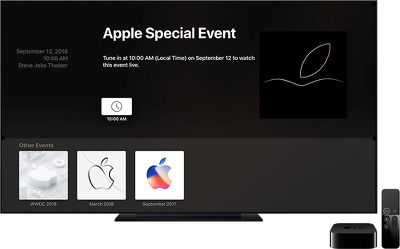
Вы можете смотреть презентацию WWDC в прямом эфире на Apple TV. Владельцам Apple TV четвертого и пятого поколений потребуется загрузить приложение Apple Events из App Store для tvOS (см. шаги ниже). Владельцы устройств предыдущих поколений должны увидеть кнопку Apple Events, автоматически появляющуюся в меню домашнего экрана. (Apple TV второго поколения или новее также может использовать AirPlay для трансляции с другого устройства Apple, работающего под управлением Safari, как описано выше.)

  1. Откройте App Store с домашнего экрана.
  2. Прокрутите вниз до категории «Новости» и выберите «Apple Events». В качестве альтернативы введите «Apple Events» в поле поиска и выберите его из результатов.
  3. Нажмите кнопку Загрузить, чтобы скачать приложение.
    apple events app
  4. Подождите, пока кнопка не изменится на Открыть, и нажмите ее снова. В качестве альтернативы выберите приложение Apple Events на домашнем экране.

apple tv events app wwdc18


Приложение сообщит вам, что нужно подключиться в ваше местное время 4 июня, чтобы посмотреть мероприятие в прямом эфире (18:00 BST в нашем примере), поэтому нажатие кнопки презентации WWDC18 до этого момента не принесет большого эффекта. Тем временем у вас есть возможность посмотреть три предыдущих мероприятия Apple Events, пока ждете, включая презентацию WWDC прошлого года.

Смотрите презентацию на ПК с Windows

Если у вас нет устройства Apple под рукой, вы все равно можете посмотреть презентацию WWDC18 на ПК под управлением Windows 10. Откройте браузер Microsoft Edge и перейдите по этой ссылке на прямую трансляцию WWDC18.

wwdc18 stream windows


Хотя Apple не дает гарантий, другие платформы также могут получить доступ к прямой трансляции WWDC18, используя последние версии Chrome или Firefox (должны быть установлены кодеки/расширения MSE, H.264 и AAC).

Есть несколько причин, по которым вам следует рассмотреть возможность использования пароля на ваших Apple Watch. Без него вы не сможете использовать Apple Pay для бесконтактных транзакций с помощью устройства, а также не сможете использовать его для автоматической разблокировки вашего Mac.

Но помимо потери функциональности, отказ от использования пароля на часах означает, что любой, кто получит к ним доступ, потенциально может получить доступ к вашим данным из приложения «Здоровье» и других приложений, а возможно, и к другой информации.

how to add an apple watch passcode
Использование пароля на Apple Watch отличается от такового на iPhone или iPad, потому что вам не нужно вводить его каждый раз при использовании часов. Запрос на ввод пароля появится только в том случае, если вы снимете Apple Watch с запястья или если часы будут перезапущены. Кроме того, в отличие от устройств iOS, если вы когда-либо забудете пароль Apple Watch, существуют шаги, которые вы можете предпринять для восстановления доступа.

Учитывая эти преимущества, вот как настроить пароль для ваших Apple Watch.

Как добавить пароль на Apple Watch

  1. Запустите приложение «Настройки» на ваших Apple Watch.
  2. Прокрутите список вниз и нажмите Код-пароль.
  3. Нажмите Включить Код-пароль.
  4. Введите четырехзначный пароль, который вы хотите использовать для блокировки и разблокировки часов.

apple watch turn on passcode


Вы также можете добавить пароль на Apple Watch через приложение Watch на вашем iPhone. Вы можете найти соответствующую настройку на вкладке Мои часы в разделе Код-пароль -> Включить Код-пароль.

Для дополнительного уровня безопасности рассмотрите возможность использования шестизначного пароля на ваших Apple Watch. Шестизначные пароли предлагают 1 миллион возможных комбинаций вместо 10 000, что делает пароль более трудным для взлома. Чтобы включить шестизначный код из приложения Watch на iOS, нажмите Мои часы -> Код-пароль и отключите опцию Простой Код-пароль. Затем вам будет предложено ввести новый шестизначный код на ваших Apple Watch.

Наконец, если вы склонны снимать часы в течение дня, в меню Код-пароль приложения Watch есть настройка, которая разблокирует ваши Apple Watch всякий раз, когда вы разблокируете свой iPhone, что должно сделать использование немного удобнее. Включите переключатель рядом с Разблокировка с iPhone, чтобы активировать эту функцию.

Что делать, если вы забыли свой пароль

Если вы забыли пароль Apple Watch, вам потребуется стереть данные с устройства, а затем восстановить их из резервной копии. Вы можете выполнить это действие, запустив приложение Watch на сопряженном iPhone: нажмите вкладку Мои часы, если она еще не выбрана, затем нажмите Основные -> Сброс, а затем выберите Стереть контент и настройки Apple Watch.

reset apple watch


В качестве альтернативы вы можете начать процесс стирания и восстановления на ваших Apple Watch, подключив устройство к зарядному устройству и выполнив следующие шаги.

  1. Нажмите и удерживайте боковую кнопку, пока не появится экран «Выключить».
  2. Сильно нажмите на ползунок Выключить, а затем отпустите.
  3. Нажмите Стереть весь контент и настройки.
  4. Вам будет предложено снова настроить Apple Watch, когда процесс завершится. Когда это произойдет, обязательно восстановите данные из резервной копии.


Copyright (c) 2000-2026 MacRumors.ru

При использовании любых материалов с сайта обязательно указание macrumors.ru в качестве источника.
Все авторские и исключительные права в рамках проекта защищены
в соответствии с положениями 4 части Гражданского Кодекса Российской Федерации.